Интересные эффекты в фотошопе: Сборник: 12 хороших текстовых эффектов для Photoshop
В этом туториале я покажу, как можно создать действительно интересные эффекты в фотошопе, используя некотрые спецэффекты в 3d max, с целью получения изображения мазков света. Световые эффекты Вот так будет выглядеть итоговое изображение. Шаг 1 — Направляющие световых штрихов и мазков Первым делом сделаем парочку нехитрых спецэффектов в 3d max (или любом другом приложении для работы с 3D). Создайте несколько направляющих путей, как показано на картинке ниже. Разместите их в случайном порядке. Я создал около 20 направляющих путей. Это будут наши световые мазки и штрихи. Шаг 2 Выберите каждый из направляющих путей и сделайте их все визуализируемыми. Можно также изменить величину параметра «steps» (ступени) в свитке «Interpolation» (Интерполяция) на 16. Благодаря этому световые штрихи будут выглядеть более плавными. Шаг 3 Запустите «Material Editor» (Редактор материалов), нажав клавишу М на клавиатуре, и выберите первый материал. Используйте приведённые ниже настройки для этого материала и примените его к световым мазкам и штрихам. Если вам не нравится, как он выглядит, можете его немного изменить. Шаг 4 Отмасштабируйте световые мазки в одном направлении (как показано ниже).
Поперемещайте камеру вокруг объектов, выбрав хорошее расположение(смотрите мой
пример) – не правда ли, такие спецэффекты в 3d Max делать не трудно?  Шаг 5 После того как со всем закончите, выполните визуализацию сцены. В этой сцене я использовал VRay со включенным Global Illumination (Глобальным освещением). Другие визуализаторы здесь тоже будут работать хорошо. Вот что у меня получилось (в оригинале я использовал разрешение 1680х1050 пикселей). Шаг 6 Когда всё будет готово, сохраните визуализированное изображение в формате Targa или Tiff (*.tga или *.tiff — я выбрал .tga), чтобы запечь альфа-канал в файл. Я открыл получившееся изображение в Adobe Photoshop. Примените к визуализированному изображению операцию Desaturate (Обесцвечивание) и используйте его альфа-канал для удаления чёрного фона. Начните с заливки фонового слоя чистым чёрным цветом. Шаг 7 Воспользуйтесь «Type Tool (T)» («Инструмент для создания текста (Т)») для
создания текста «light effects». Шаг 8 Дублируйте этот слой и перейдите в «Filter -> Blur -> Motion Blur» (Фильтр -> Размытие -> Размытие в движении). Установите 0 для параметра angle (угол) и приблизительно 40 пикселей для distance (расстояние). Шаг 9 Я вставил изображение звёздного поля в фон, и использовал следующие настройки: «Hue/Saturation…» («Цветовой тон/Насыщенность…») слоя — 87, насыщенность — 58 и освещённость — 0. В качестве альтернативы вы можете воспользоваться «Brush Tool (B)» («Инструмент кисти (В)»), чтобы нарисовать светлые участки в центре. Шаг 10 Изображение готово, но вы можете ещё больше его улучшить, добавив несколько световых штрихов кистями, которые вы можете скачать по адресу: http://colorburned. Заключение Я надеюсь, вам понравился этот небольшой туториал «Световые мазки — Интересные эффекты в фотошопе и спецэффекты в 3d max» 🙂 Щёлкните по изображению для открытия его полноразмерного варианта. | |
Создать бесплатный сайт с uCoz | |
 Для
того чтобы сделать объекты видимыми при визуализации, перейдите в их свойства
(на боковой панели справа) и установите флажок у «Enable in Renderer»
(Показывать на визуализации), также как и у «Enable in Viewport» (Показывать в
окне проекции).
Для
того чтобы сделать объекты видимыми при визуализации, перейдите в их свойства
(на боковой панели справа) и установите флажок у «Enable in Renderer»
(Показывать на визуализации), также как и у «Enable in Viewport» (Показывать в
окне проекции). Перейдите в его «layer styles» (стили слоя) и
уменьшите величину «Fill opacity» (Непрозрачность заливки) 0%.
Перейдите в его «layer styles» (стили слоя) и
уменьшите величину «Fill opacity» (Непрозрачность заливки) 0%. com/2009/06/46-stunning-high-resolution-photoshop-light-effect-brushes.html
Создавайте интересные эффекты, применяя мазки кистью к векторным контурам в Photoshop
Одним из больших преимуществ использования векторов является то, что они создают красивые чистые и плавные линии, которые можно масштабировать до любого размера без потери качества. Однако иногда чистые линии могут быть слишком чистыми или слишком гладкими, поэтому в этом уроке я покажу вам, как легко применять текстуру к контуру, используя текстурированный кончик кисти. Давайте начнем с создания векторного пути из некоторого текста.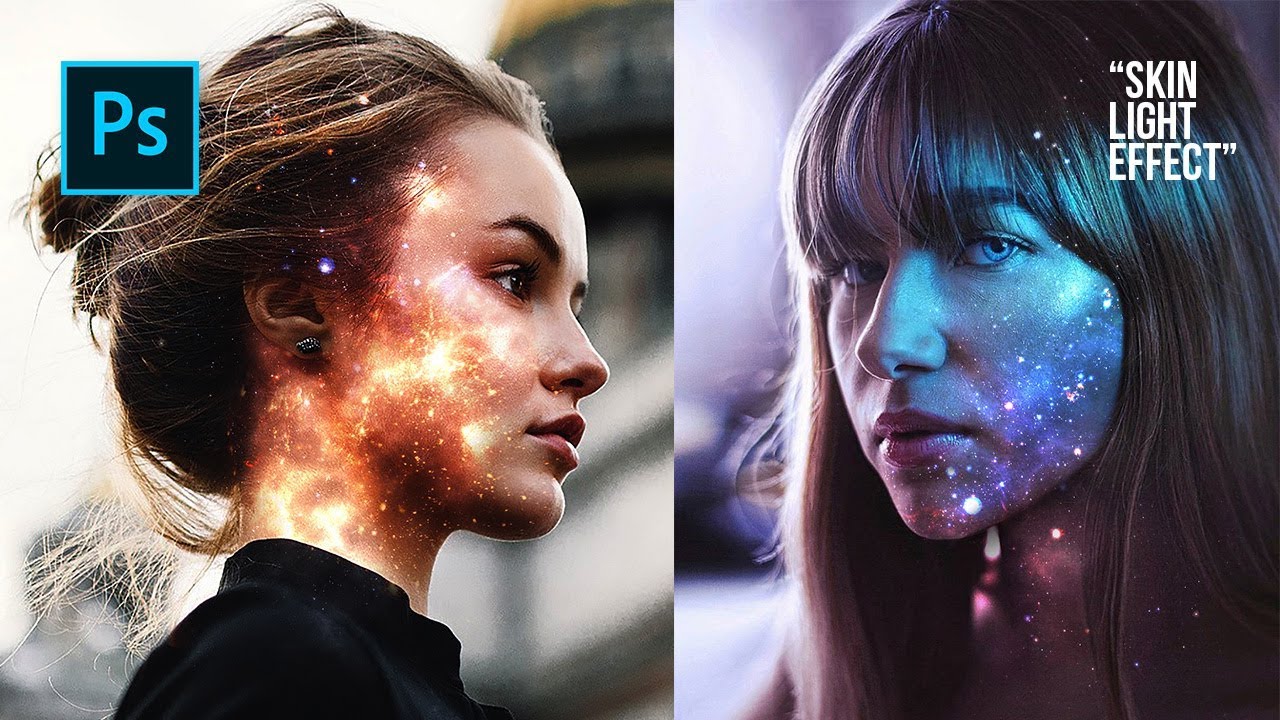
1. Создайте новый документ Photoshop 600 х 300 пикселей и добавьте немного текста. Я использовал Arial Bold, размер 200 пикселей и установил цвет переднего плана на красный. На данный момент не имеет значения, какой цвет вы выберете, потому что вы можете выбрать цвет позже, когда используете кисть.
2. Теперь мы сделаем путь из текста. Выберите «Слой»> «Текст»> «Создать рабочий путь». Затем отключите видимость вашего текстового слоя, чтобы видеть только контурную форму букв.
3. Выберите Brush Tool (BE) на панели инструментов и на панели параметров Brush в верхней части экрана выберите кончик кисти «Fuzzball». Установите диаметр кисти примерно до 70 пикселей.
4. Теперь мы внесем некоторые дополнительные изменения в кисть, прежде чем применять ее как штрих к векторной траектории. Вы можете вносить существенные изменения в кисти, играя с настройками в палитрах кистей. Иногда вы можете изменить одну или две настройки, а для некоторых эффектов вы можете полностью отказаться от бананов и внести множество изменений. В этом примере я хочу, чтобы текст выглядел пушистым и размытым, поэтому я делаю изменения в кончике кисти Fuzzball.
Откройте палитру кистей, выбрав «Окно»> «Кисти» или нажав клавишу F5. Нажмите на слова «Shape Dynamics» в левой части палитры кистей. Установите размер джиттера на 100%, минимальный диаметр на 80% и угол наклона на 30%. При внесении изменений в настройки вы увидите эффект в окне предварительного просмотра в нижней части палитры “Кисти”.
5. Теперь нажмите на слово «Рассеяние». Установите Scatter на 0% и установите Count на 16%.
6. Нажмите на слово Color Dynamics. Установите джиттер переднего плана / фона примерно на 70%. Этот параметр влияет на смешивание цветов переднего плана и фона при использовании кисти.
Хорошо, это наша пушистая кисть.
7. На панели инструментов установите цвет переднего плана – я использовал красный `# 990000 – и цвет фона – я использовал оранжевый # FF6600, но вы, конечно же, можете выбрать любой понравившийся вам цвет.
8. Все, что нам нужно сейчас сделать, – это применить кисть, используя нашу кисть, к нашему векторному пути. Штрих, который мы применяем, будет в пикселях, поэтому нам нужен слой для нанесения пикселей. На палитре слоев нажмите значок «Новый слой», чтобы создать новый слой над текстовым слоем (который должен быть невидимым).
9. Откройте палитру Пути, выбрав Windows> Пути. Вы должны увидеть эскиз с контуром слова Fuzzy.
10. Нажмите на рабочий путь, чтобы выбрать его. Вы должны увидеть контур пути в окне вашего документа. Теперь нажмите на иконку Stroke Path в нижней части палитры Paths, и ваша кисть будет применена к контуру.
Если вы все еще видите контур контура, просто щелкните в любом месте серой области внутри палитры «Контуры».
В этом примере мы потратили немного времени на настройку кисти, но в некоторых случаях вам может понадобиться просто обвести контур кончиком кисти по умолчанию. Вот еще несколько примеров использования того же векторного пути и некоторых кистей Photoshop.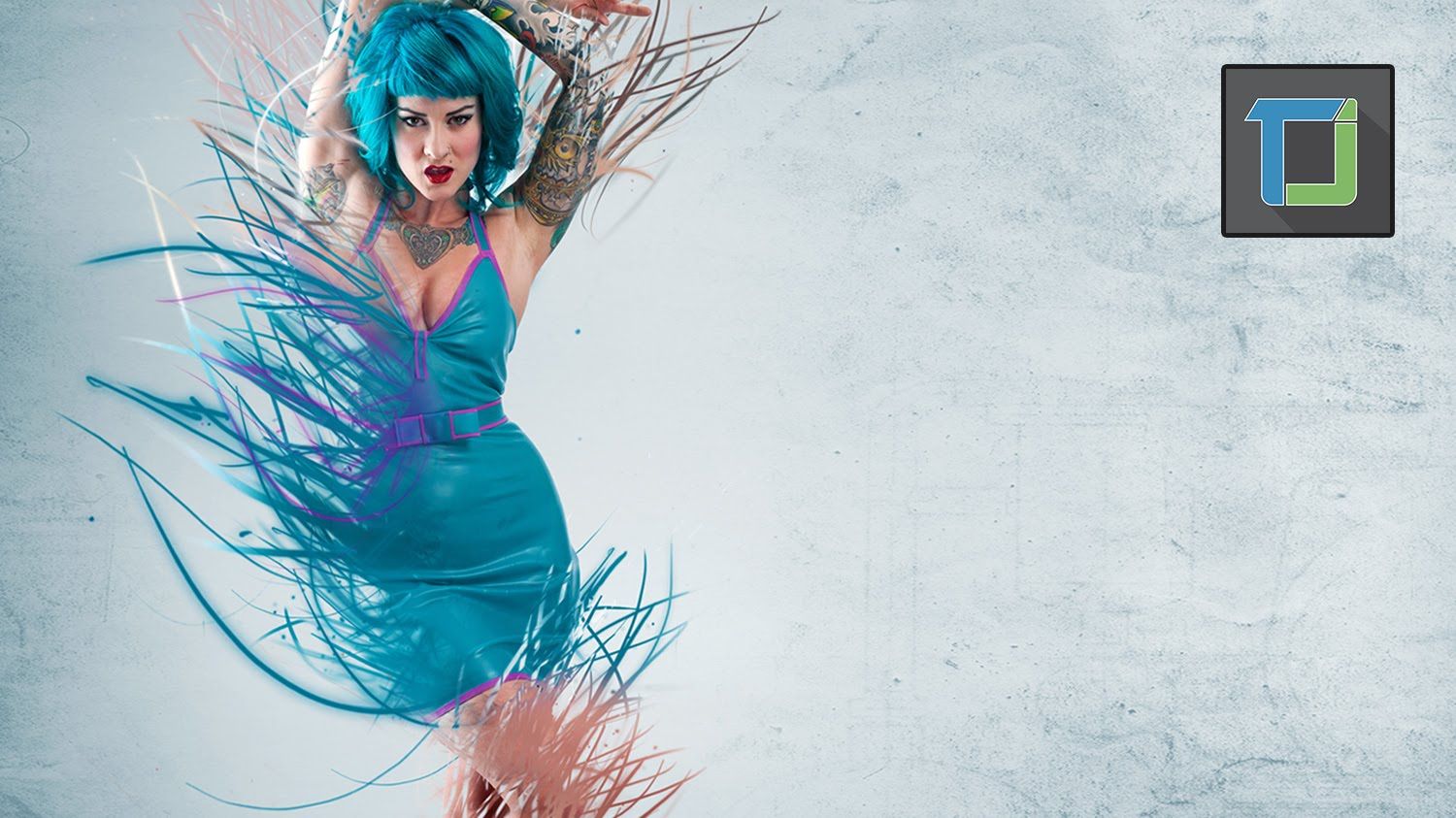
33 пикселя пастель на холсте
35 Pixel Акварель Жир Совет
25 Pixel Hypno Lines (в кистях спецэффектов)
Heavy Pixel 5 пикселей (в кистях для влажных сред)
Не забывайте, что вы можете применять обводки к любому векторному пути, независимо от того, рисуете ли вы его с помощью инструмента «Перо», пользовательской фигуры или преобразуете выделение в контур.
классных экшенов Photoshop — создавайте потрясающие фотоэффекты за считанные минуты!
Создавайте потрясающие эффекты на фотографиях в несколько кликов, используя готовые экшены Photoshop. Оживите свои изображения с помощью этих динамичных трехмерных эффектов. Это быстро, просто и удивительно эффективно.
Экшены Photoshop — это полезные инструменты, которые сэкономят вам кучу времени и энергии и помогут вам создавать потрясающие изображения, текст и анимацию всего несколькими щелчками мыши. Если вы хотите добавить драматический, художественный или магический эффект к изображению вручную в Photoshop, это займет у вас много времени и много усилий. Экшены Photoshop сокращают временные рамки, комбинируя, сохраняя и автоматизируя шаги, которые вы должны предпринять. Экшены Photoshop доступны для загрузки в виде файлов .ATN. Вы можете повторить эти действия в любое время.
Все, что вам нужно, это Adobe Photoshop. Нет стороннего программного обеспечения для установки. Даже новички в Photoshop могут легко использовать Photoshop Actions несколькими щелчками мыши. Учебники включены.
Экшен Photoshop с эффектом двойной экспозиции
Экшен с двойной экспозицией — отличный инструмент для фотографа или дизайнера. Создайте замечательный эффект двойной экспозиции за несколько секунд. После того, как вы закончите применять действие Photoshop к своей работе, вы можете добавить цветовой тон или градиент к своей композиции.
Экшен Photoshop Selective Color
Превратите изображение в черно-белое с профессиональным эффектом выборочного цвета одним щелчком мыши с помощью этого простого в использовании экшена Photoshop.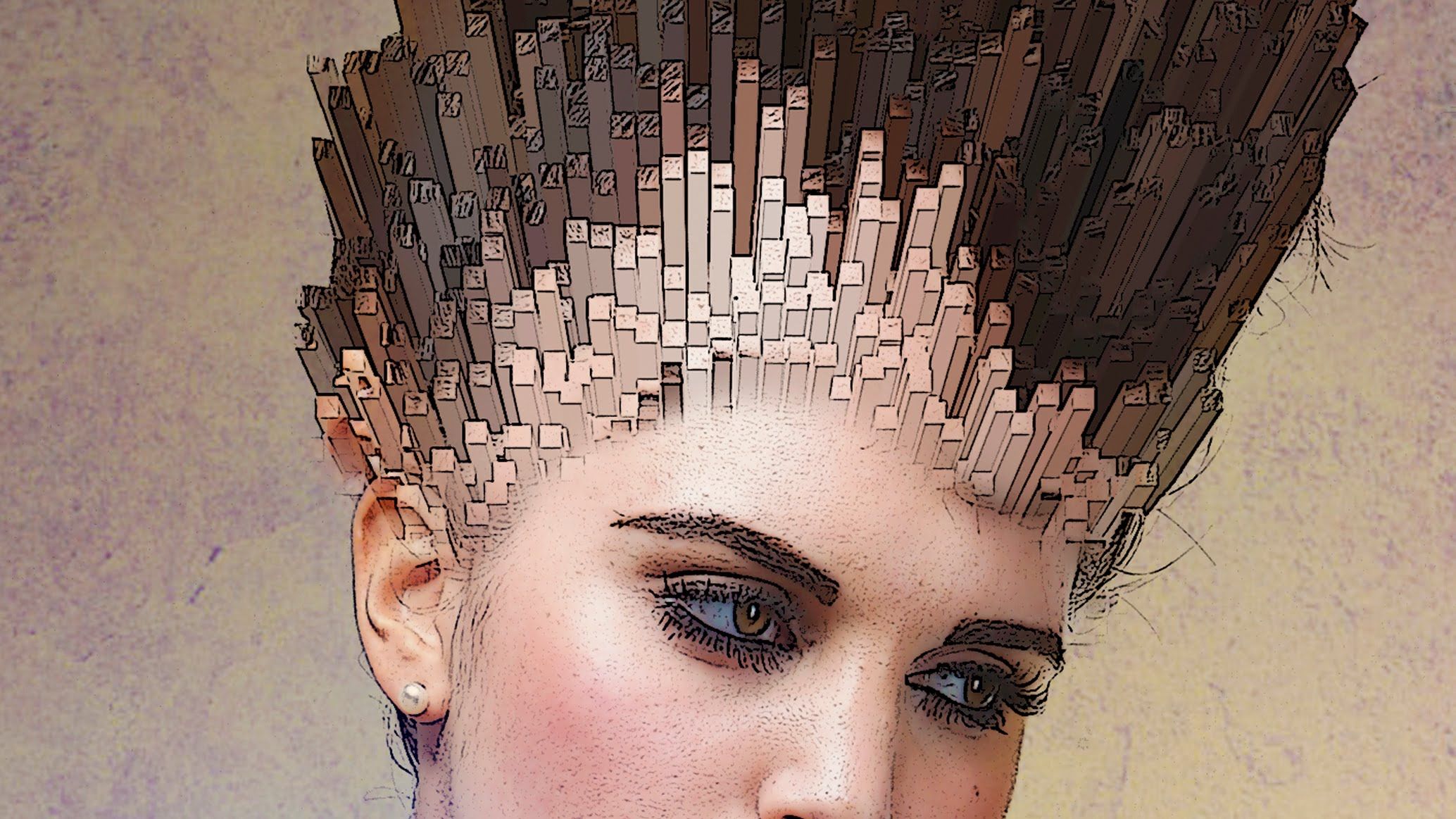 Он добавляет стиль, глубину, драматизм и интерес к вашим изображениям.
Экшен Photoshop «Фестиваль цветов»
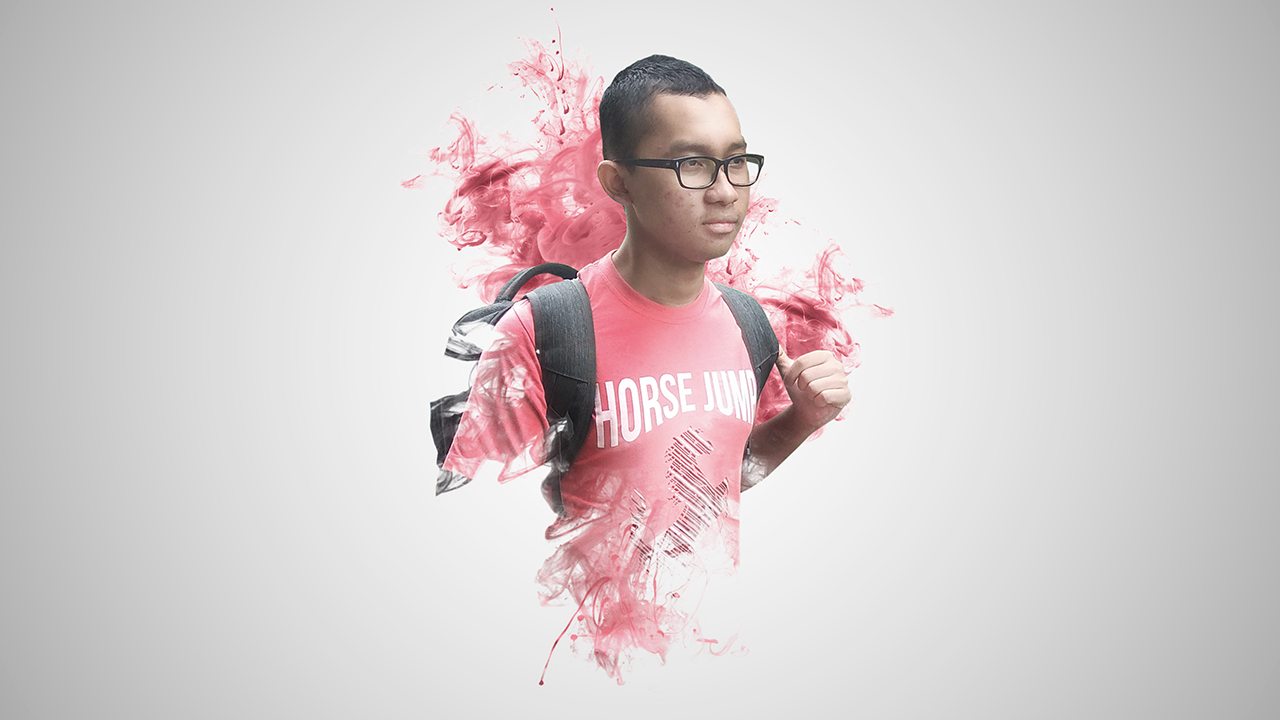
Экшен «Фестиваль цветов» — это экшен Photoshop, который можно использовать для создания иллюстраций с фотоманипуляциями. Он включает в себя взрывы дыма, пыли и пороха, используемые на торжествах и праздниках, а также цветокоррекцию, создающую настроение счастья и радости.
Экшен Epic 2 Photoshop
Создайте атмосферу ожидания с помощью дыма, света, облаков и невероятной цветокоррекции с помощью экшена Epic 2 Photoshop.
Рисование Экшены Photoshop
Превратите свои фотографии в картины самым простым способом. Это просто сделать и очень весело играть со слоями. Каждый слой получает нарисованный эффект, что дает вам большой творческий контроль. Исходный слой изображения остается неизменным. Процесс работает неразрушающе, сохраняя высокое качество. Действие в 1 клик.
Экшен Photoshop Shatter 2
Экшен Photoshop Sandstorm
Пакет экшенов Photoshop Duotone
Ultimatum 2 — Oil KnifePainting Photoshop Экшен
Импрессионистский художественный экшен Photoshop превращает ваши фотографии в профессиональные современные произведения искусства с помощью масла и нож в графическом стиле.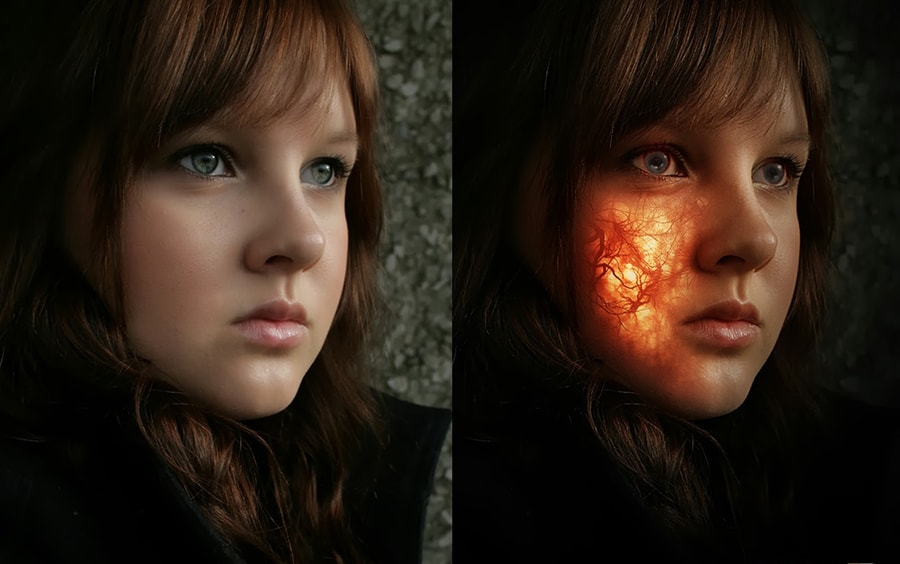 Очень подробный результат с большим количеством возможностей. Действие в один клик. Видеоурок включен.
Туманность Экшен Photoshop
Экшен «Туманность» — это экшен Photoshop, который можно использовать для создания художественных работ с фотоманипуляциями. Он включает в себя взрывы, огни, облака и потрясающую цветокоррекцию, которые создают тему ожидания.
Экшен Photoshop с геометрическим плакатом
Создайте профессиональный современный эффект, наполненный треугольниками, линиями и абстрактным стилем. Конечный результат выдающийся, с полностью редактируемыми слоями, цветами и элементами.
Эффект рисования карандашом для Photoshop
Эффект рисования карандашом — это подключаемый модуль Photoshop, который преобразует вашу фотографию в красивый и реалистичный рисунок. Просто запустите действие и наблюдайте, как ваш рисунок оживает!
Экшен Photoshop «Взрыв порошка»
Экшен «Взрыв порошка» — это экшен Photoshop, который можно использовать для создания фотоманипуляций, включая дым, свет, облака и удивительную цветокоррекцию, создающую ауру ожидания.
Valentinum – Sweethearts Экшен Photoshop
Превратите свою фотографию в открытку ко Дню святого Валентина или романтическую поздравительную открытку с помощью профессиональных акварелей, сердечек и световых эффектов. Легко настраивайте с большим количеством возможностей для высокодетализированного результата. Действие в один клик. Видеоурок включен.
Все заряжены экшенами Photoshop? Начните прямо сейчас!
Поделиться этой страницей
55 Классных уроков по созданию текстовых эффектов в Photoshop для дизайнеров
Помните, как страшно было, когда вы были маленьким ребенком и вам приходилось начинать читать в школе книги, в которых не было ни одной картинки? По правде говоря, этот маленький ребенок все еще живет внутри каждого из нас; это одна из причин, по которой дизайн печатных СМИ часто основывается на фотографиях и иллюстрациях, а не на стенах пресного текста.
Но текст не не должен быть скучным — в конце концов, текст — это просто еще одна форма визуальных образов, которая может стать прекрасным произведением искусства с использованием уникальных шрифтов или интересных эффектов Photoshop.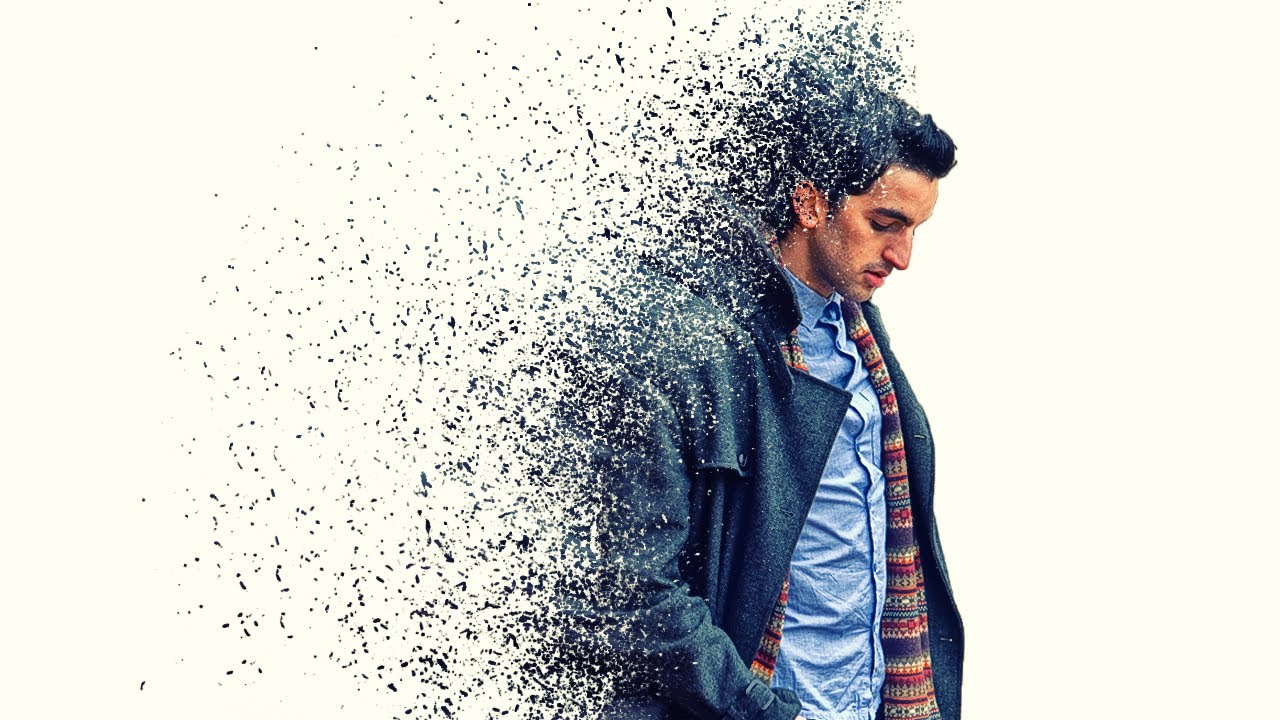
Чтобы помочь дизайнерам полиграфии в 2014 году включить крутые текстовые эффекты в визуальную идентичность своих дизайнов, вот некоторые из лучших учебных пособий по работе с текстом в Photoshop.
Учебные пособия по Easy Photoshop Text для начинающих
Если вы все еще изучаете основы дизайна или хотите, чтобы некоторые быстрые и простые текстовые идеи оживили ваши печатные проекты, эти учебные пособия для начинающих будут вам полезны. На уроках вы узнаете, как применять текстуры и 3D-эффекты, создавать логотипы, использовать маски и другие простые приемы улучшения текста.
1. Использование текста в качестве контейнера для дополнительного текста в Photoshop
2. Текстовые эффекты глянцевой эмблемы
3. Создание реалистичного эффекта тиснения/тиснения
901 09 4. Ледяные стили в Photoshop5. Как создать золотой текстовый эффект в Photoshop
6. Текстовый эффект лунного сияния
7.
 Простой стилизованный текст с эффектом звезд
8. Элегантный глянцевый золотой текстовый эффект
9. Текстовый эффект Hipster в Photoshop CS6
10. Эффект сахарного мешка
11. Типографика Easy Chalk Ornament в Photoshop
90 003
12. Абстрактный сияющий текстовый эффект с шрифтом Groovy
13. Простой пластиковый текст со стилями слоя в Photoshop
14. Текстовый эффект Papercraft
15. Создание обтравочной маски с текстом в Photoshop
16. Простой текстовый эффект боке
17. Текстовый эффект волн
18. Создайте модный типографский дизайн плаката
19. Как создать впечатляющий вид Текстовый эффект
20. Потерянный в космической типографии в Photoshop
Учебники по работе с текстом в Photoshop для среднего уровня
Эти текстовые руководства немного более продвинуты и требуют некоторых базовых знаний о различных методах Photoshop, но не волнуйтесь, в каждом руководстве есть ссылки на дополнительную информацию, которую вы необходимо завершить дизайн. В некоторых случаях могут потребоваться дополнительные программы, например Adobe Illustrator.
21. Краткое руководство: создание многоразового шрифта в стиле ретро
22. Потрясающие 3D-эффекты за 30 минут
23. Мягкий стилизованный 3D-текст
900 03
24. Вставка под дерево Текст
25. Создание текстового эффекта со вкусом конфет в Photoshop
26. Как быстро создать стильный текстовый эффект в стиле ретро
27. Дизайн в стиле 80-х с помощью Photoshop
Фотошоп
29. Создание впечатляющего текстового эффекта травы в Photoshop
30. Текст в стежках
31. Как создать эффект подвешенного текста
9 0003
32. Прикольные наклейки
33. Использование Свет и тени для оживления текста
34. Эффект сложенного текста
35. Текстовый эффект мела
36.
 Текстовый эффект числовых свечей
90 003
37. Великолепный стеклянный текстовый эффект
Расширенные учебные пособия по работе с текстом в Photoshop
Эти учебные пособия по Photoshop предназначены для более опытных дизайнеров и помогают им создавать красивые сложные текстовые рисунки и трехмерные специальные эффекты. Многие из этих учебных пособий потребуют использования дополнительного программного обеспечения, такого как инструменты 3D-рендеринга.
38. Создание 3D-текста из резины и стекла в Photoshop CS6
39. Блестящая надутая фольга 3D-текстовый эффект
40. Создайте 3D-текстовый эффект льда с помощью Modo и Photoshop
41. 3D-текстовый эффект небоскреба в Photoshop CS5
42. Расширенные эффекты свечения
43. Создайте Magma Hot Text Effect в Photoshop
44. Создание 3D-эффекта цветочного текста
45. Создание 3D-текстовых блоков в Photoshop
46.
 3D-текстурированный текстовый эффект 9010 9 47. Простой 3D акриловый текстовый эффект в Photoshop CS6
48. Как создать красочный деревянный 3D-текст
49. Как сделать полупрозрачный 3D-текст
50. Создать эффектный стиль текста
51. Учебное пособие по Photoshop: мастерские эффекты 3D-текста
52. Как создать 3D-текст и фотоманипуляцию
53. Создать дизайн мечты с помощью 3D-типографики
54. Создать 3D-текст с помощью Photoshop CS6 9011 0
55. Учебное пособие по Adobe Illustrator и Photoshop. Откройте для себя скрытые глубины шрифта
БОНУС: Текстовый эффект «Вкусные рогалики»
Заключение
Создание произведений искусства с помощью слов возможности рендеринга изображений возьми нас. Когда бумага с движущимися изображениями, как экран компьютера, станет обычным явлением, дизайнеры по-прежнему будут использовать текст для передачи своего сообщения и создания визуального интереса.