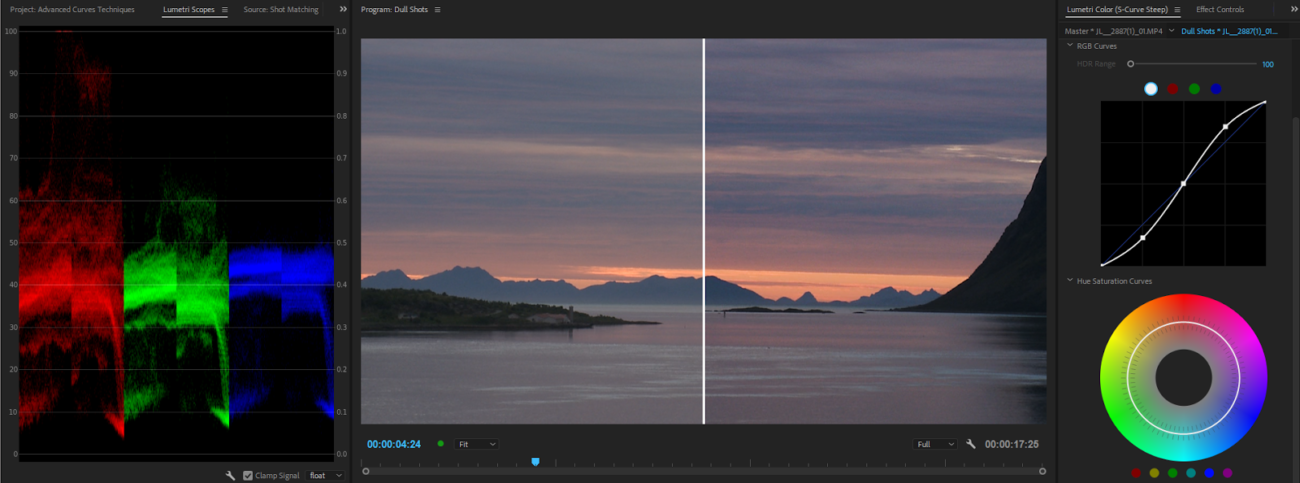
Изменить контрастность фото онлайн: Изменить яркость и контрастность фото онлайн
Редактор контрастности фотографий — онлайн и бесплатно
Редактор контрастности фотографий — онлайн и бесплатноPhotoRetrica
Выберите редактор
App 1App 2App 3 На весь экран
Как изменить контраст фото
1
Выберите приложение
Вверху над окном редактора вы можете увидеть кнопки выбора приложения. Щелкните по одному из них, чтобы запустить приложение. Позже вы можете переключить это и попробовать другое приложение.
2
Следуйте шагам
Теперь вы можете использовать приложение внутри редактора для изменения контрастности фотографий. Следуйте инструкциям, которые вы увидите внутри приложения. Если вам не нравится это приложение, попробуйте другое.
3
Наслаждайтесь результатом
Теперь, когда у вас есть понравившееся изображение, не забудьте сохранить его на свой компьютер. Также добавьте наш сайт в закладки и на главный экран вашего устройства, чтобы не потерять ссылку.
Что такое контраст в фотографии
Фотографы не всегда уделяют достаточно внимания контрасту, но знание того, как правильно его использовать, может помочь преобразовать ваши снимки и сделать их более индивидуальными и уникальными. Контраст привлекает внимание зрителя к фотографии на подсознательном уровне. Контраст — важное понятие в фотографии, но также одно из самых запутанных, так как существует множество способов его реализовать. Что ж, давайте разберемся. Контраст — это не универсальная единица, которая всегда выглядит одинаково. Есть много типов контраста, и мы рассмотрим самые важные в фотографии.
Тональный контраст — это разница от самого светлого к самому темному. Тональный контраст характерен для ахроматических цветов. Ахроматические цвета — это оттенки серого от белого до черного. Самый яркий (самый светлый) цвет — белый, а самый темный — черный. Цветовой контраст означает присутствие на фотографии противоположных (конкурирующих) цветов. Такой контраст использовать немного сложнее, чем описанный выше. Но если его нанести грамотно и правильно, то картина сразу бросается в глаза зрителю. Наш мозг устроен так, что человек сразу же отличает изображение контрастного цвета от множества других изображений.
Другие редакторы и инструменты
Редактор экспозиции
Измените экспозицию ваших фотографий онлайн в два клика. Наш бесплатный онлайн-редактор экспозиции позволит вам изменить экспозицию любого изображения.
Открыть приложение
Редактор яркости изображения
Измените яркость ваших фотографий онлайн в два клика. Наш бесплатный онлайн-редактор яркости позволит вам увеличить или уменьшить яркость любого изображения.
Открыть приложение
Изменить контраст
Отрегулируйте контраст ваших фотографий онлайн в два клика.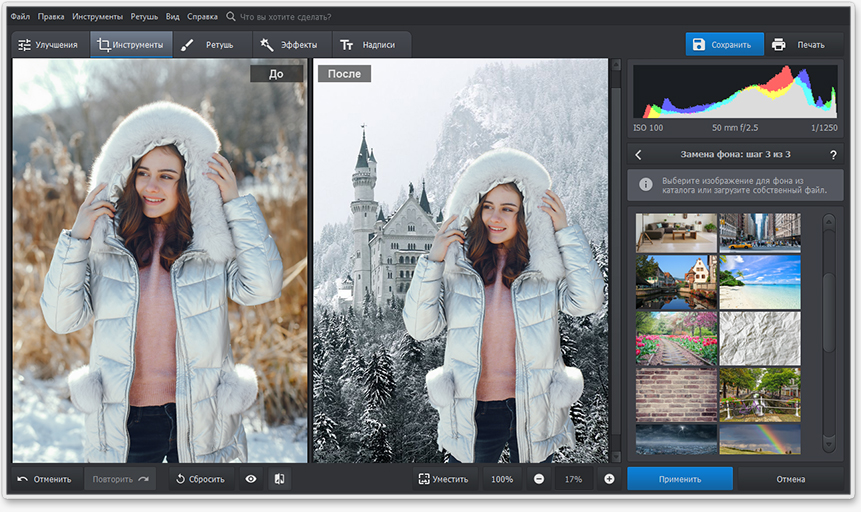 Наш бесплатный онлайн-редактор яркости позволит вам изменить контрастность любого изображения.
Открыть приложение
Резкость изображения
Повышайте резкость своих фотографий онлайн и бесплатно. С помощью нашего простого фоторедактора ваши каскадерские фотографии станут еще четче и профессиональнее.
Открыть приложение
Фильтры Instagram
Добавьте фильтры Instagram к своим фотографиям, чтобы получить идеальные снимки. У нас есть все фильтры из приложения Instagram, и даже больше, причем совершенно бесплатно.
Открыть приложение
Редактор иконок
Редактируйте свои SVG-иконки бесплатно с помощью нашего мощного инструмента. Бесплатно меняйте цвет целого или отдельных элементов, вращайте, кадрируйте, меняйте фон и многое другое.
Открыть приложение
Удалить фон
Автоматическое удаление фона за секунды.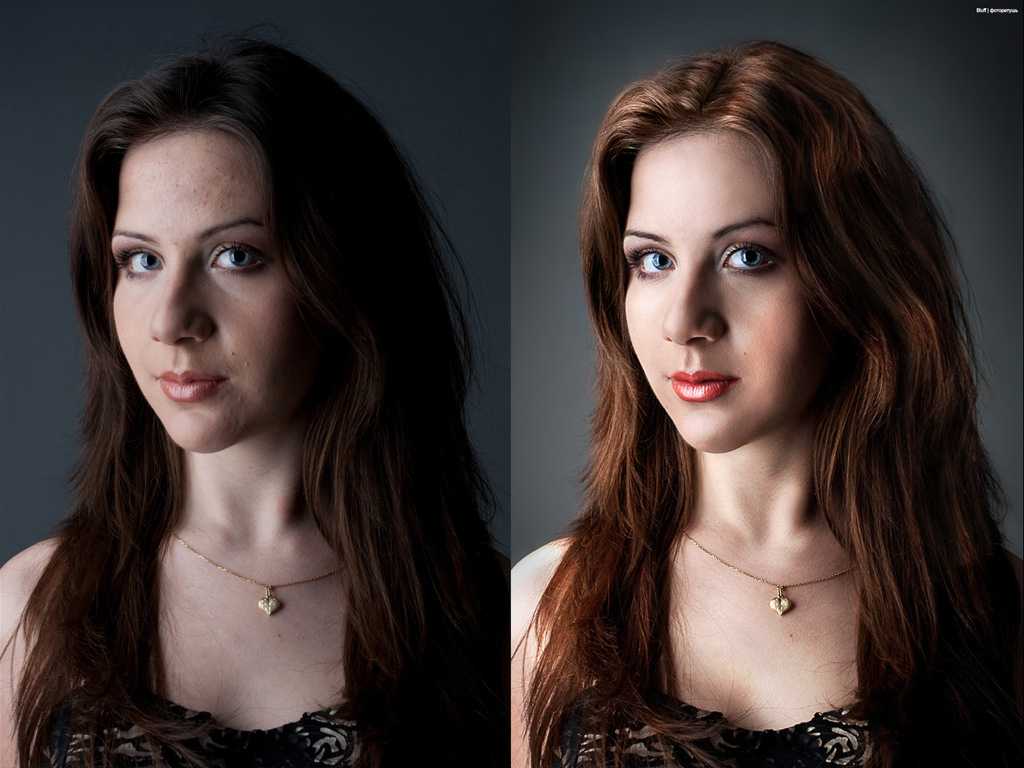 Здесь вы можете удалить фон с изображения и изменить его на прозрачный или белый.
Открыть приложение
Генератор счетов
Сгенерируйте счет для вашей компании бесплатно и онлайн. Вы можете настроить все, что вам нужно, включая валюту, адрес и многое другое без ограничений.
Открыть приложение
Вам нравится PhotoRetrica? Помогите нам расти!
Мы стараемся создать максимально удобный и универсальный редактор для всего, что связано с фотографиями и изображениями. Мы нуждаемся в твоей помощи. Добавьте нас в закладки или на главный экран вашего устройства. Поделитесь ссылкой на наш сайт в своих социальных сетях. Спасибо!
↑Топ-10 онлайн-инструментов для редактирования фотографий
Существуют различные обстоятельства, при которых вы можете столкнуться с размытыми фотографиями. Размытые фотографии разрушают суть запечатленного момента и оставляют плохое впечатление у зрителя.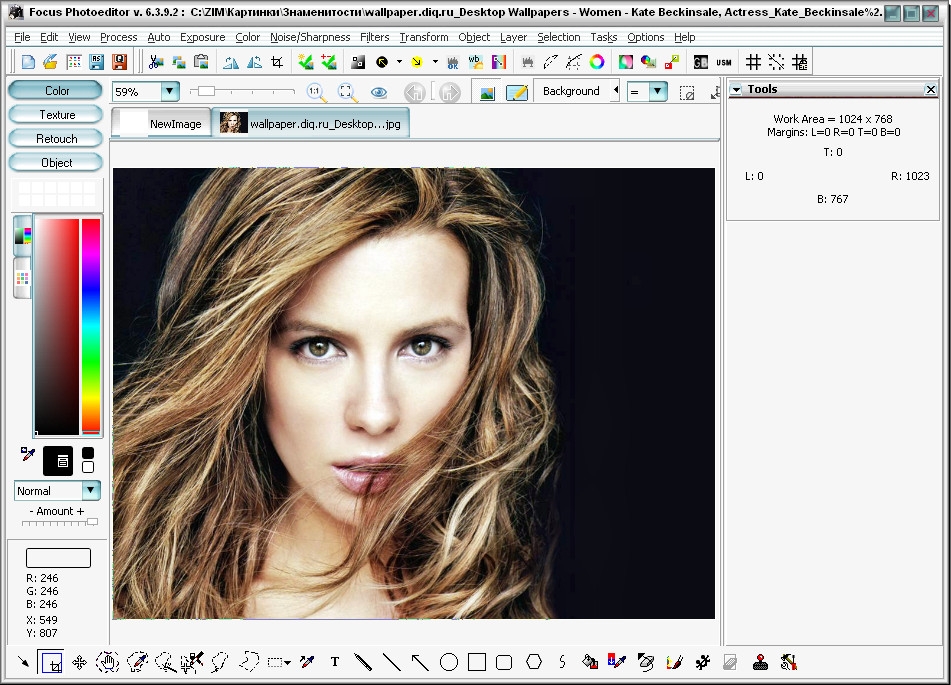 Многие приложения для работы с фотографиями утверждают, что исправляют размытые снимки, но лишь некоторые из них работают эффективно.
Эта статья может помочь вам, если вы не знаете, как размывать изображения онлайн. Продолжайте читать эту статью, чтобы исправить размытые фотографии без лишних хлопот.
В этой статье
- Почему ваши фотографии получаются размытыми?
Лучшие 10 бесплатных онлайн-инструментов для размытия изображений
- PicWish
- Fotor
- Wondershare PixCut
- Pixelied
- VanceAI
- UpScaler
- TinyWow
- Adobe Express
- Pine Tools
- Remini
- Люди также хотят знать
Часть 1: Почему ваши фотографии получаются размытыми?
Знаете ли вы, каковы реальные причины размытых фотографий? В этом разделе вы сможете ознакомиться с основными причинами размытых фотографий в хорошо структурированном виде.
1. Трясущаяся камера
Многие люди не знают, как профессионально и правильно держать камеру. Более того, если вы не используете штатив для плавной съемки, в результате вы получите размытые фотографии. Следовательно, дрожащая камера может быть самой большой причиной размытых фотографий.
2. Чрезмерное использование фильтров
Фильтры применяются для улучшения внешнего вида фотографий. Однако если вы используете слишком много фильтров для своих снимков, это в конечном итоге приведет к снижению качества изображений. В результате вы получите пикселированную и размытую фотографию, на которой объект съемки будет выглядеть неестественно.
3. Плохие результаты работы объектива
Объективы фотокамер играют важную роль при съемке фотографий высокого разрешения. Если ваша камера старая, возможно, качество объектива камеры ухудшается. Кроме того, вы получите размытые фотографии, если на объективе вашей камеры есть царапины и пятна.
Часть 2: 10 лучших бесплатных онлайн-инструментов для размытия изображений
Если вы столкнулись с размытыми фотографиями по любой из вышеперечисленных причин, мы можем предложить вам простые решения. В этой части мы представим 10 лучших инструментов для фиксировать движение размытие онлайн.
1. PicWish
Используя PicWish, вы также можете размывать изображения онлайн без каких-либо перерывов. Используя инструмент «Photo Enhancer», вы сможете без труда размыть свои фотографии в течение нескольких секунд. Эта функция использует технологию искусственного интеллекта, которая позволяет увеличить разрешение фотографий в четыре раза.
Основные характеристики
- Этот инструмент включает в себя функцию улучшения лица с помощью искусственного интеллекта, которая позволяет размывать лица для получения четкого и точного изображения.

- Он содержит предварительно разработанные шаблоны фонов, которые вы можете применить к своим фотографиям для придания им интересного вида.
- Вы можете использовать функцию удаления объектов, чтобы удалить с фотографии мусорные баки, здания, линии электропередач и другие ненужные объекты.

- С помощью PicWish можно увеличивать изображения до 4 раз, повышая их разрешение естественным образом.
- Если вы хотите восстановить свои старые фотографии, то для достижения наилучших результатов вы можете воспользоваться программой PicWish для повышения резкости изображений.
- Для загрузки и исправления размытых фотографий большого размера требуется чрезмерная скорость обработки.
2. Fotor
Вы хотите использовать полный набор инструментов для редактирования фотографий? Fotor — это надежный фоторедактор, который многие люди и профессионалы предпочитают использовать для визуального улучшения своих фотографий.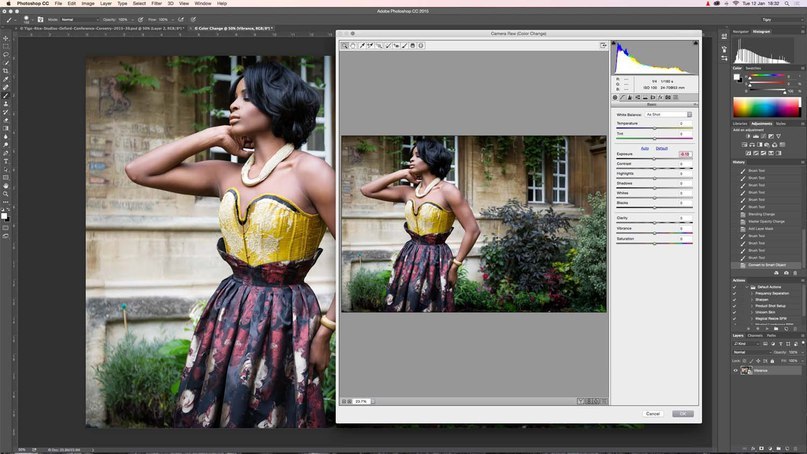
Fotor также предлагает функцию размытия в режиме онлайн, которая позволяет вам исправить размытость движения онлайн в течение 5 секунд. Используя передовую технологию, Fotor автоматически анализирует и размывает ваши фотографии, не требуя ручных усилий. Кроме того, этот инструмент может корректировать насыщенность, контрастность, яркость и другие элементы фотографий, а также размывать их.
Основные характеристики
- Fotor содержит множество рамок, которые можно добавить к фотографиям одним нажатием. Таким образом, вы сможете придать уникальную индивидуальность своим фотографиям.
- Вы можете использовать встроенные текстовые наложения, чтобы добавить их к своим фотографиям. Кроме того, вы можете выбрать стильные шрифты и предпочтительные цвета для добавления текстовых полей к фотографиям.
- Этот инструмент предлагает функцию Color Splash, которая может придать вашим фотографиям драматический вид, выделив насыщенные цветом части.
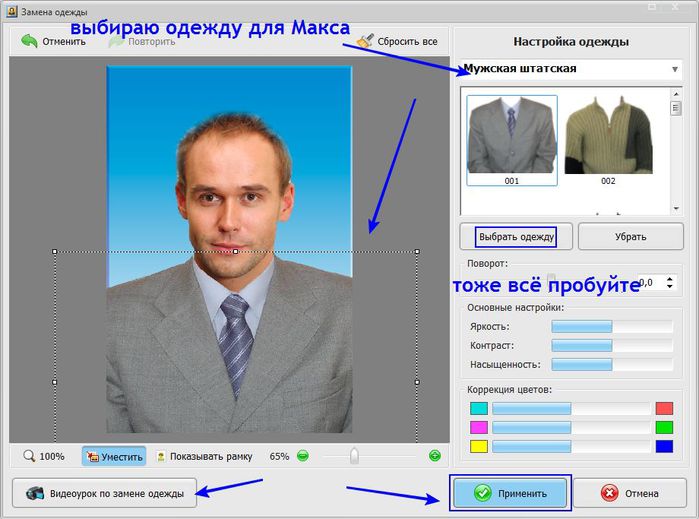
- Чтобы улучшить цвета фотографий и применить идеальную экспозицию, вы можете применить эффект HDR с помощью этого инструмента.
- Вы можете добавить глубину резкости своим фотографиям, используя эффект размытия этого инструмента. С помощью этого эффекта можно размыть фон фотографии, чтобы выделить объект съемки.
- Этому инструменту не хватает современных возможностей, когда речь идет о разработке логотипов и графики.
Wondershare PixCut — это профессиональный онлайн-инструмент, получивший массовое признание за короткий промежуток времени. С помощью этого инструмента можно без труда удалить фон и водяные знаки с фотографий. Помимо удаления фона, вы можете добавить прозрачный фон к своим фотографиям для модификации. Кроме того, вы можете увеличить фотографии до высокого качества в течение нескольких секунд.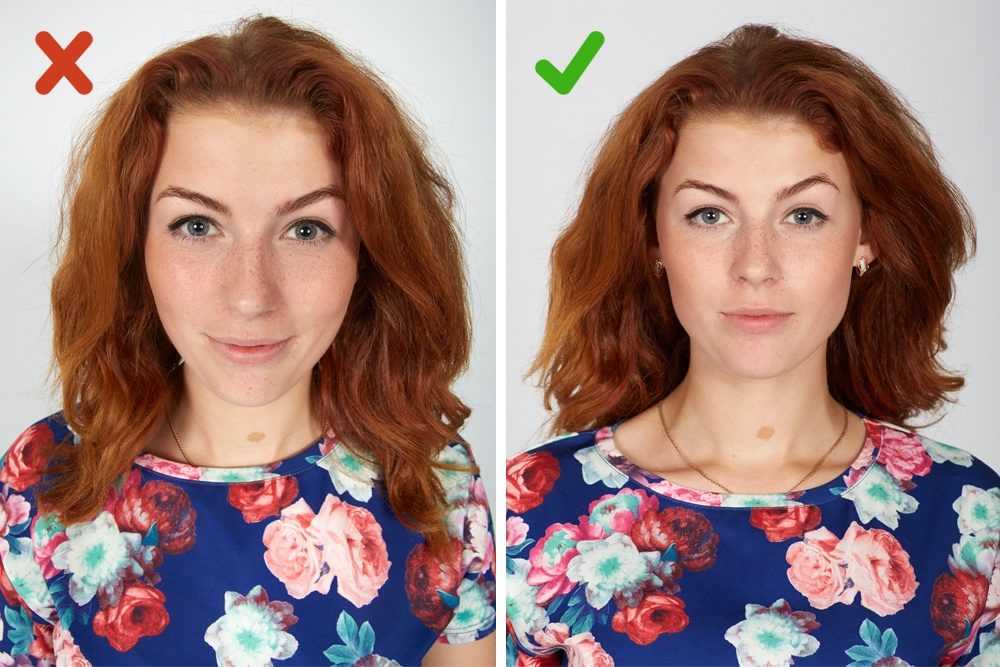
Чтобы исправить размытые фотографии, PixCut предлагает все необходимые опции. Вы также можете автоматически повышать резкость изображений для мгновенного создания четких снимков. За три простых шага вы можете разблокировать изображение в режиме онлайн с помощью Wondershare PixCut. Таким образом, вы можете использовать эту онлайн-платформу в любом из ваших браузеров для размытия фотографий с высокой скоростью обработки.
Основные характеристики
- С помощью этого инструмента можно стереть фон с 30 изображений одновременно.
- Этот инструмент поддерживает все популярные форматы изображений, такие как JPG, PNG и WebM. Таким образом, вы можете легко удалить водяные знаки из этих форматов файлов.
- PixCut предлагает возможность возврата, чтобы вы могли отменить и повторить свою работу. С помощью этой функции вы можете вернуть удаленные с фона фотографии в их первоначальный вид.
- Этот инструмент позволяет изменять размеры фотографий с точными соотношениями сторон и размерами в соответствии с различными платформами социальных сетей.
- Вы можете персонализировать свои фотографии, регулируя разрешение, изменяя мазки кисти, добавляя тени и заменяя фон.

- Этот инструмент добавляет водяной знак на ваши фотографии в бесплатной пробной версии.
4. Pixelied
Pixelied — это современный инструмент, с помощью которого можно эффективно редактировать фотографии. Чтобы сделать свою фотографию привлекательной, вы можете использовать фотоэффекты, предоставляемые Pixelied. С помощью предлагаемых фотоэффектов можно осветлять изображения, повышать резкость, добавлять насыщенность изображения и использовать изменение оттенка. Чтобы отобразить винтажную фотографию, можно без труда добавить черно-белые фильтры. Более того, вы можете изучить его встроенные шаблоны, разделенные на различные категории, такие как социальные сети, видеоплатформы и баннеры.
Если вы часто сталкиваетесь с размытыми фотографиями, вы можете использовать этот инструмент для быстрого и бесплатного размытия фотографий. Он предлагает инструмент «Резкость», с помощью которого вы можете умный деблер онлайнн эффективно. После успешной распаковки фотографий вы можете загрузить их в выбранном вами формате файла изображения.
Основные характеристики
- Используя эту платформу, вы сможете плавно объединить несколько фотографий менее чем за минуту.
- Он предлагает стоковую библиотеку, с помощью которой вы можете найти и использовать фотографии высокого разрешения.
- Pixelied предлагает высококачественный конвертер изображений, с помощью которого вы можете массово конвертировать форматы файлов изображений.
- Чтобы придать фотографии классический и винтажный вид, вы можете применить монохромный фильтр в этом фоторедакторе.
- Чтобы придать фотографии привлекательный и интересный вид, вы можете добавить к ней клипарт с помощью этого инструмента.
- Встроенные шаблоны в этом инструменте ограничены, и им не хватает современности.

5. VanceAI
VanceAI — один из ведущих онлайн-инструментов для редактирования фотографий, с помощью которого вы можете выполнять повышение резкости, масштабирование и улучшение изображений с использованием искусственного интеллекта. Он предоставляет функцию улучшения изображений с помощью искусственного интеллекта, которая поможет вам повысить визуальную привлекательность ваших фотографий, обращая внимание на детали. Кроме того, вы можете использовать функцию восстановления старых фотографий для коррекции цветовой гаммы старых фотографий.
Этот инструмент также включает в себя функцию повышения резкости изображения, с помощью которой вы можете превратить размытые фотографии в четкие. Более того, он не добавляет никаких артефактов или ореолов при размытии фотографии в режиме онлайн. Кроме того, это приложение может исправить размытость на фотографиях, вызванную дрожанием камеры.
Основные характеристики
- Этот инструмент предоставляет функцию AI Anime Portrait, с помощью которой вы можете превратить свои селфи в анимированных персонажей.
- Если на ваших фотографиях присутствует шум, вы можете использовать AI Image Denoiser для исправления фотографий без потери исходного качества.
- Если у вас есть пятна на коже или шрамы, вы можете использовать функцию AI Portrait этого инструмента для естественного устранения недостатков с вашего лица.

- Этот инструмент содержит AI JPEG Artifact Remover для автоматического устранения артефактов JPEG с ваших фотографий.
- Он содержит компрессор изображений для уменьшения размера файлов с фотографиями без ущерба для исходного качества отснятых фотографий.
- Бесплатная пробная версия этого инструмента имеет различные ограничения и лимиты.
6. UpScaler
Вы ждете продвинутый инструмент отладки? UpScaler — одна из надежных онлайн-платформ, позволяющих эффективно разрешать размытые фотографии. Если есть размытие при движении, расфокусировка или ручное размытие, UpScaler может бесплатно устранить эти проблемы.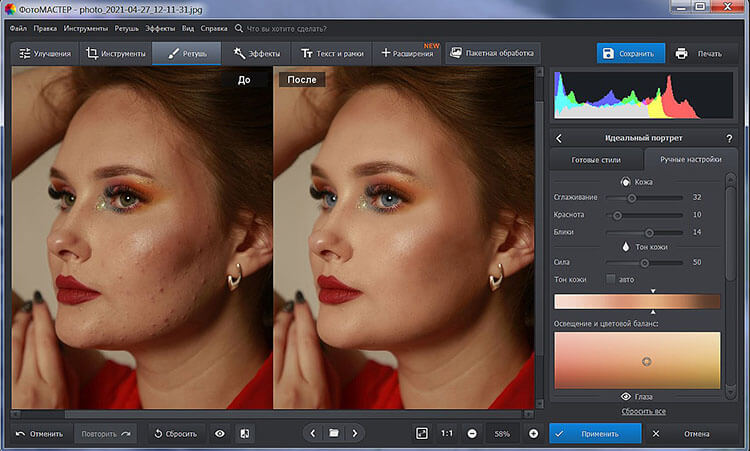 С помощью Deep Learning CNN вы можете легко достичь желаемых результатов.
Пользовательский интерфейс этого онлайн-инструмента чрезвычайно прост и приятен. Будучи непрофессионалом, вы можете работать с этим инструментом, не обращаясь за технической помощью. Таким образом, вы можете попробовать этот современный и продвинутый инструмент, чтобы размывать изображения онлайн без особых усилий.
Основные характеристики
- Если вы сняли фотографию при плохом освещении, функция улучшения поможет вам увеличить интенсивность света.
- Этот инструмент также имеет функцию улучшения цвета, с помощью которой можно увеличить насыщенность цвета.
- Он предлагает генератор изображений, с помощью которого можно создавать изображения, вводя название объекта.
- Чтобы сделать изображение больше без потери его первоначального качества, можно воспользоваться функцией UpScale этого инструмента.
- Вы можете улучшить и изменить 10 изображений с помощью этого инструмента, не покупая его абонентский план.

- Инструмент можно использовать только для деноазиса изображений с размером файла до 5 МБ.
7. TinyWow
TinyWow — это мощный онлайн-инструмент, позволяющий безупречно редактировать PDF файлы и изображения. Он содержит множество функций, с помощью которых можно не только редактировать фотографии, но и изменять PDF и видео файлы. На его чистом и хорошо структурированном интерфейсе вы можете выполнять базовое редактирование изображений, например, удалять фон, сжимать размер изображения, поворачивать его и т.д.
Этот инструмент также предлагает удалить размытость движения онлайн функция, позволяющая исправить дрожащие или размытые снимки. Вы можете загружать изображения в этот онлайн-инструмент с мобильного устройства или компьютера. Кроме того, для добавления фотографий можно использовать функцию перетаскивания. Также вы можете импортировать размытые фотографии из Google Drive.
Основные характеристики
- С помощью этого инструмента вы можете конвертировать файлы JPG и PNG в несколько форматов, таких как GIF, TIFF, SVG и т. д.
- Этот онлайн-инструмент также может извлекать текст из ваших изображений без каких-либо осложнений.
- Он предоставляет функцию Image Splitter, с помощью которой вы можете разделить ваши изображения на несколько частей.
 д.
д.- Чтобы ваши фотографии выглядели уникально и эстетично, вы можете пикселизировать изображение с помощью этого инструмента.
- Используя передовые технологии, вы также можете удалить человека или несколько человек с определенной фотографии.
- Вы должны вручную настроить резкость изображения, чтобы сделать его нерезким.
8. Adobe Express
Adobe Express — это профессиональный онлайн-инструмент, с помощью которого пользователи могут бесплатно редактировать свои фотографии, но с некоторыми ограничениями. Он содержит множество уникальных шаблонов и дизайнерских активов, которые вы можете использовать для создания ярких фотографий. Этот инструмент также включает основные функции редактирования, которые позволяют обрезать, подрезать, изменять размер и изменять изображения.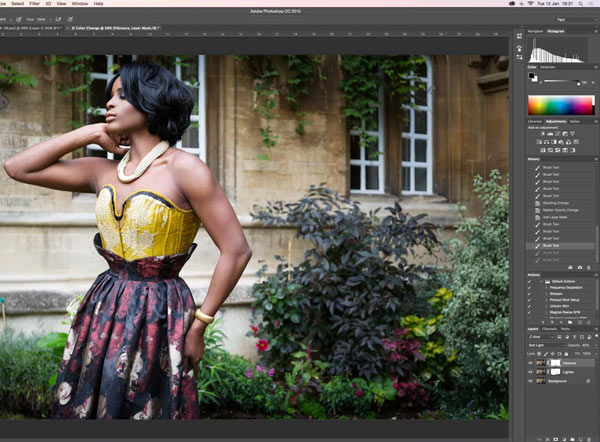
Кроме того, чтобы размывать изображения онлайн, Adobe Express предлагает квалифицированный инструмент. Вы можете использовать меню «Улучшение», чтобы настроить уровень резкости по своему желанию. С помощью этого инструмента можно также эффективно изменять яркость, насыщенность и контрастность фотографий.
Основные характеристики
- С помощью Adobe Express можно легко создавать посты в социальных сетях, такие как истории Instagram, посты, баннеры YouTube, миниатюры YouTube и т.д.
- Adobe Express также позволяет создавать логотипы, баннеры, брошюры и другие дизайны с помощью встроенных шаблонов.
- Вы также можете использовать другие инструменты Adobe Express для изменения и корректировки файлов PDF.
- Если вы хотите редактировать видео, обрезая, изменяя размер, обрезая или объединяя их, вы можете эффективно использовать этот онлайн-инструмент.
- Для создания логотипов или текстовых блоков этот инструмент предлагает более 2000 уникальных шрифтов Adobe.

- Пользовательский интерфейс этого инструмента сложен в использовании, особенно для новичков.
9. Сосновые инструменты
Если вам нужен базовый и простой инструмент для редактирования фотографий, Pine Tools может стать подходящим выбором. В этой онлайн-программе вы можете выполнять различные функции, такие как решение математических задач, работа с числами или редактирование изображений. Это универсальный инструмент, с помощью которого можно не только редактировать фотографии, но и выполнять несколько функций по конвертированию, разделению, объединению и редактированию файлов.
Этот онлайн-инструмент содержит уникальную функцию, которая поможет вам повысить резкость ваших размытых фотографий. Он состоит из различных опций, таких как размер маски свертки и сила резкости. Таким образом, одним нажатием вы можете размыть свои фотографии с большой эффективностью.
Основные характеристики
- С помощью этого инструмента можно эффективно рассчитывать время, расстояние и даты.
- Вы также можете использовать инструменты веб программирования и разработки, такие как Syntax Highlighter, CSS Inliner и т.д.
- Эта онлайн-платформа также может работать как подборщик цветов, с помощью которого вы можете изменять и изобретать цвета отличного качества.
- Этот инструмент включает в себя QR генератор, с помощью которого можно создавать QR коды.
- С помощью пакетной обработки можно настроить оттенок и яркость фотографий.
- В нем отсутствуют расширенные функции редактирования, позволяющие изменять фотографии на профессиональном уровне.
10. Remini
Remini — это эффективный инструмент, использующий передовые технологии для исправления старых, размытых и некачественных фотографий. Помимо фотографий, с помощью этого онлайн-приложения можно восстановить рисунки, цифровые произведения искусства и логотипы. С помощью усовершенствованных алгоритмов инструмент может точно определять черты лица, чтобы исправить размытость движения онлайн эффективно.
Благодаря высокой скорости обработки вы можете сделать свои проблемные фотографии четкими и улучшенными одним щелчком мыши. Таким образом, вы можете использовать Remini для безупречного преобразования ваших фотографий в высокое разрешение. Более того, для использования этого надежного онлайн-инструмента вам не нужно приобретать какой-либо абонентский план.
Основные характеристики
- Помимо использования Remini в качестве веб-инструмента, вы также можете использовать этот инструмент на своих мобильных устройствах.
- Этот инструмент предлагает функцию Scene Enhance, с помощью которой вы можете увеличить визуальную привлекательность фона и окружения на вашем снимке.
- Вы можете поделиться результатами редактирования фотографии с помощью этого инструмента через ссылку. Срок действия ссылки истекает через 14 дней.
- Вы также можете загружать видеофайлы в этот инструмент, чтобы изменять и размывать их в высоком разрешении.
- Если вы используете этот инструмент на своем мобильном устройстве, вы можете мгновенно поделиться отредактированными фотографиями на платформах социальных сетей.

- Вы можете экспортировать изображения только в форматах файлов JPG и PNG.
Часть 3: Люди тоже хотят знать
1. Как размыть изображение онлайн?
Если вы хотите мгновенно размыть изображение онлайн, вы можете попробовать Wondershare PixCut. Чтобы воспользоваться этим инструментом, зайдите на официальный сайт PixCut и перейдите в раздел «Image Sharpener.» Нажмите на кнопку «Загрузить изображение» и импортируйте свою размытую фотографию. После того как инструмент размыл вашу фотографию, вы можете быстро загрузить файл в свою систему.
2. Как размыть фотографию, которая была размыта в Интернете?
Чтобы эффективно размыть фотографию, вы можете воспользоваться онлайн-инструментами, предложенными в этой статье. Вам просто нужно загрузить свою фотографию, и уже через несколько минут вы сможете получить точные результаты с помощью этих онлайн-инструментов.
Последние слова
Если вы неопытный фотограф, вы можете часто делать смазанные снимки. Чтобы помочь вам решить эту проблему, в этой статье мы рассмотрим 10 лучших инструментов редактирования фотографий для размытия изображений в Интернете. Однако если вам нужен профессиональный инструмент для размывать изображения онлайн, вы можете попробовать Wondershare PixCut. Этот инструмент использует передовые технологии, чтобы помочь вам повысить резкость ваших размытых фотографий.
Gifgit — Бесплатный онлайн-редактор изображений
Об улучшении контрастности изображения
Легко настраивайте контраст изображения с помощью бесплатного онлайн-редактора изображений и фотографий, доступного на сайте gifgit.com. Загрузите изображение со своего компьютера или используйте образец изображения, чтобы попробовать отрегулировать контрастность.
Как настроить контраст изображения онлайн
- Загрузите изображение, используя форму выше.
- Перетащите ползунок на вкладке параметров инструмента, чтобы отрегулировать уровень контрастности изображения.
- Нажмите «Сброс», чтобы получить исходное изображение.
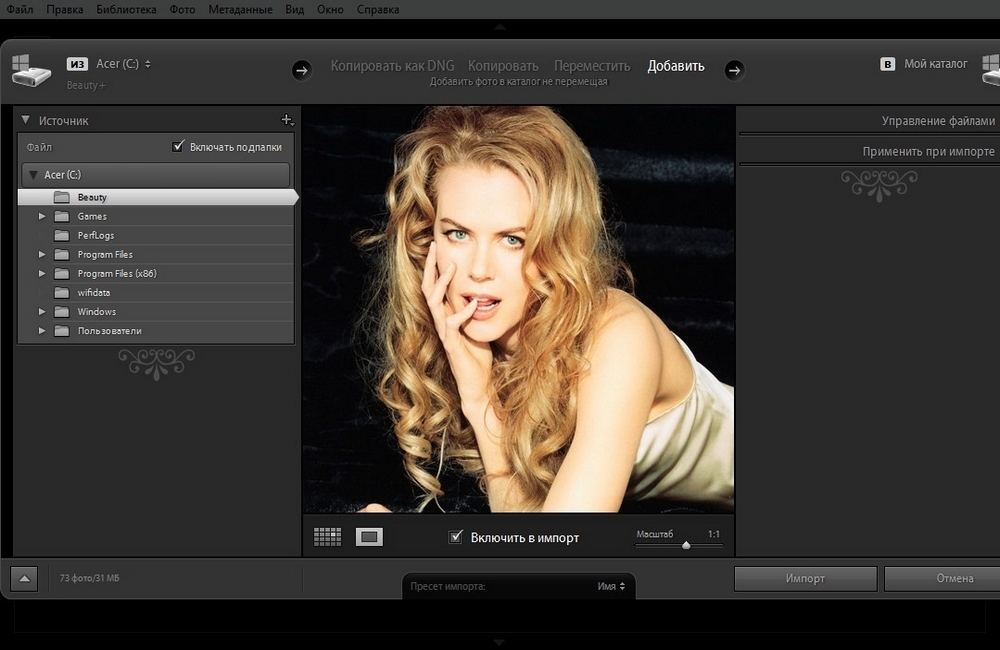
Многофункциональный онлайн-редактор изображений
Онлайн-редактирование фотографий со слоями, масками слоев, рабочим процессом и пользовательским интерфейсом, подобным традиционному редактору фотографий на рабочем столе, который предоставляет вам набор инструментов и функции для профессионального редактирования изображений. Нет необходимости загружать или использовать настольные программы, такие как Microsoft Paint, Photoshop или GIMP, для быстрого редактирования. Редактируйте свои изображения онлайн с лучшим онлайн-редактором изображений.
| Функции | Редактор гифгит | Лунапик |
|---|---|---|
| Редактирование в браузере (без загрузки программного обеспечения) | Да | Да |
| Слои | Да | Нет |
| Маски слоя (неразрушающее редактирование) | Да | Нет |
| Инструменты выделения | Да | Нет |
| Список истории отмены | Да | Нет |
- Обрезать изображение онлайн
- Ластик для фона
- Создать круглое изображение
- Перевернуть изображение онлайн
- Повернуть изображение онлайн
- Лассо
- Список инструментов. ..
- Генератор текста
- Шрифты
 ..
..- Изменить яркость
- Отрегулируйте контраст
- Создать оттенки серого
- Насыщенность/обесцвечивание изображения
- Дуотон
- Инвертировать цвета
- оттенок
- Сепия
- Полутона точечного экрана
- Сферическое изображение
- Добавить виньетку
- Наклон Сдвиг
- Размытие при увеличении
- Создать гифку
- Видео в GIF
- Обрезать GIF
- Изменить размер гифка
- Добавить текст в GIF
- Генератор мемов
Увеличение контрастности JPG – онлайн-инструменты JPG
Самый простой в мире инструмент для работы с файлами jpg
Это простая браузерная утилита, которая увеличивает контрастность изображения JPG/JPEG. Как только вы вставите изображение JPG/JPEG в область ввода, утилита повысит контрастность в выбранной области. Вы можете установить любой уровень контрастности, который вам нужен, используя удобный вариант процента. Кроме того, вы можете выбрать область для применения эффекта контраста, используя параметры положения и размера. Создано безумными учеными из команды Browserling.
работает с анимацией gif? проверить GIF инструменты!
У нас также есть Online GIF Tools — утилиты для работы с GIF. Проверьте это!
input jpeg
Щелкните здесь, чтобы выбрать изображение с вашего устройства, нажмите Ctrl+V, чтобы использовать изображение из буфера обмена, перетащите файл с рабочего стола или загрузите изображение из любого примера ниже.
Отпустите кнопку мыши, чтобы импортировать этот файл.
Ваш файл импортируется…
Импорт из файла
Сохранить как…
Копировать в буфер обмена
Загрузить
Экспортировать в Pastebin
увеличить контрастность jpeg
Невозможно преобразовать.
Произошла ошибка.
Цепочка с…
Удалить цепочку
Сохранить как…
Копировать в буфер обмена
Загрузить
Экспортировать в Pastebin
Удалить инструменты?
Этот инструмент не может быть объединен в цепочку.
Бесплатный план позволяет использовать инструменты JPG только для личного использования . Перейдите на премиум-план, чтобы использовать инструменты JPG в коммерческих целях. Кроме того, эти функции будут разблокированы при обновлении:
Коммерческое использование
Используйте наши инструменты JPG для коммерческого использования.
Нет времени ожидания
Пропустите таймер ожидания загрузки и мгновенно загрузите JPG.
Неограниченное использование
Используйте все инструменты JPG столько раз в день, сколько хотите.
Мгновенная загрузка
Пропустите это диалоговое окно и загрузите JPG одним щелчком мыши.
Нет рекламы
Вы не увидите ни одной рекламы.
Мгновенное копирование в буфер обмена
Скопируйте JPG в буфер обмена одним щелчком мыши.
Бесплатный план позволяет использовать инструменты JPG только для личного использования . Перейдите на премиум-план, чтобы использовать инструменты JPG в коммерческих целях. Кроме того, эти функции будут разблокированы при обновлении:
Коммерческое использование
Используйте наши инструменты JPG для коммерческого использования.
Нет времени ожидания
Пропустите таймер ожидания загрузки и мгновенно загрузите JPG.
Неограниченное использование
Используйте все инструменты JPG столько раз в день, сколько захотите.
Мгновенная загрузка
Пропустите это диалоговое окно и загрузите JPG одним щелчком мыши.
Нет рекламы
Вы не увидите ни одной рекламы.
Мгновенное копирование в буфер обмена
Скопируйте JPG в буфер обмена одним щелчком мыши.
Ура! Текст скопирован в буфер обмена. Если вам нравятся наши инструменты, вы можете перейти на премиум-подписку, чтобы избавиться от этого диалогового окна, а также включить следующие функции:
Коммерческое использование
Используйте наши инструменты JPG для коммерческого использования.
Нет времени ожидания
Пропустите таймер ожидания загрузки и мгновенно загрузите JPG.
Неограниченное использование
Используйте все инструменты JPG столько раз в день, сколько захотите.
Мгновенная загрузка
Пропустите это диалоговое окно и загрузите JPG одним щелчком мыши.
Нет рекламы
Вы не увидите ни одной рекламы.
Мгновенное копирование в буфер обмена
Скопируйте JPG в буфер обмена одним щелчком мыши.
Варианты увеличения контрастности Jpeg
Процент повышения контрастности
ContrastПроцент повышенной контрастности
, где 100% — текущий уровень контрастности
, а диапазон
от 101% до 200% — это
более высокая контрастность.
Область эффекта контраста
XPosition x.
Позиция Y y.
ШиринаШирина.
ВысотаВысота.
Что такое усилитель контрастности JPEG?
узнайте больше об этом инструменте Этот онлайн-инструмент увеличивает контрастность изображений JPG, JPEG и JPEG2000. Он делает пиксели более насыщенными, наполняет их более яркими цветами и придает изображению более жизнерадостный вид. Чтобы увеличить контрастность JPG, все, что вам нужно сделать, это загрузить фотографию в поле ввода и установить ее новый процент контрастности. Исходный JPG считается со 100% контрастом, поэтому для увеличения контраста используйте любое значение в диапазоне от 101% до 200%. Вы сразу же сможете увидеть эффект контраста в окне предварительного просмотра, а также заметите, что он применяется только к выделенной области. Вы можете изменить область эффекта, задав координаты области и размер области в параметрах. Чтобы увеличить контраст всего JPG, просто очистите параметры положения и размера. Невероятно!
Примеры увеличения контрастности Jpeg
Нажмите, чтобы использоватьУвеличение контрастности в JPG
В этом примере мы увеличиваем контрастность JPG-изображения прудов в горной долине. Мы устанавливаем новый уровень контрастности на 180% и применяем эффект ко всей области JPG. Для этого мы убрали все опции контрастных координат и размеров. (Источник: Pexels.)
Обязательные параметры
Эти параметры будут использоваться автоматически, если вы выберете этот пример.
ContrastПроцент повышенной контрастности
, где 100% — текущий уровень контрастности
, а диапазон
от 101% до 200% — это
более высокая контрастность.
XПозиция х.
Позиция Y y.
ШиринаШирина.
ВысотаВысота.
Создание высококонтрастной полосы
В этом примере мы добавляем интересный эффект к фотографии цветов в вазе в формате JPEG. Этот интересный эффект создает высококонтрастную линию в середине фотографии. Мы устанавливаем начало контрастной области в точку (220, 0), растягиваем ее на всю высоту JPEG и устанавливаем ширину в 213 пикселей. Таким образом, мы получаем аккуратную полоску посередине JPEG с контрастностью на 80% больше, чем у остальной части фотографии. (Источник: Pexels.)
Обязательные параметры
Эти параметры будут использоваться автоматически, если вы выберете этот пример.
ContrastПроцент повышенной контрастности
, где 100% — текущий уровень контрастности
, а диапазон
от 101% до 200% — это
более высокая контрастность.
XПозиция х.
Позиция Y y.
ШиринаШирина.
ВысотаВысота.
Прямоугольная контрастная область
В этом примере мы выбираем прямоугольную область в центре JPG/JPEG-изображения замороженных ягод и делаем эту область более контрастной. Мы устанавливаем процент контрастности на 175% и таким образом мы как бы добавляем рамку вокруг картинки с акцентом на центральные ягоды. (Источник: Pexels.)
Обязательные параметры
Эти параметры будут использоваться автоматически, если вы выберете этот пример.
ContrastПроцент повышенной контрастности
, где 100% — текущий уровень контрастности
, а диапазон
от 101% до 200% — это
более высокая контрастность.
XПозиция х.
Позиция Y y.
ШиринаШирина.
ВысотаВысота.
Все инструменты jpg
Не нашли нужный инструмент? Дайте нам знать, какого инструмента нам не хватает, и мы его создадим!
Выбор цвета JPG
Быстро найти название любого цвета в изображении JPEG.
Изменение качества файла JPG
Быстрое изменение качества графического файла JPEG.
Создать прозрачный JPG
Быстро сделать любой цвет в JPG или JPEG прозрачным.
Создание собственного файла JPG
Быстрое создание собственного файла JPEG любого размера и цвета.
Изменение размера изображения JPG/JPEG
Быстрое изменение размера изображения JPG/JPEG до нового размера.
Повернуть изображение JPG
Быстро повернуть изображение JPEG на любой угол.
Повышение резкости изображения JPG
Быстрое повышение резкости области изображения JPEG.
Пикселизация изображения JPG
Быстрое пикселирование области фотографии JPEG.
Размытие изображения JPG
Быстрое размытие области фотографии JPEG.
Добавить текст к изображению JPG
Быстро добавить текст к изображению JPG/JPEG.
Добавить рамку вокруг JPG
Быстро добавить рамку к фотографии JPEG.
Сделать углы JPG закругленными
Быстро скруглить углы изображения JPEG.
Создать случайный JPG
Быстрое создание случайных изображений JPEG со случайными пикселями.
Замена цветов JPG/JPEG
Быстрое изменение цветов на фотографии JPG/JPEG.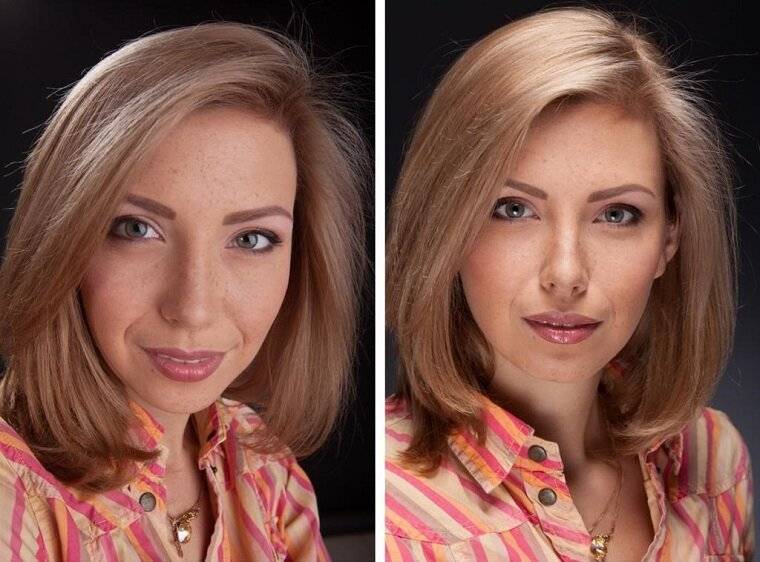
Добавление цветового оттенка к JPG
Быстрое создание JPG/JPEG с любым цветовым оттенком.
Сжатие изображения JPG
Быстрое уменьшение размера файла JPEG путем его сжатия.
Преобразование JPG в WebP
Быстрое преобразование изображений JPG в изображения WebP.
Преобразование WebP в JPG
Быстрое преобразование изображений WebP в изображения JPG.
Преобразование JPG в GIF
Быстрое преобразование фотографии JPG в фотографию GIF.
Преобразование GIF в JPG
Быстрое преобразование изображения GIF в изображение JPG.
Преобразование JPG в BMP
Быстрое преобразование файла JPG в файл BMP.
Преобразование BMP в JPG
Быстрое преобразование фотографии BMP в фотографию JPG.
Преобразование JPG в JPEG
Быстрое преобразование фотографии JPG в фотографию JPEG.
Преобразование JPEG в JPG
Быстрое преобразование графического файла JPEG в графический файл JPG.
Преобразование JPEG в PNG
Быстрое преобразование изображения JPG в изображение PNG.
Преобразование PNG в JPEG
Быстрое преобразование изображения PNG в изображение JPG.
Преобразование JPEG в кодировку Base64
Быстрое преобразование изображения JPG в кодировку base64.
Преобразовать Base64 в JPEG
Быстро преобразовать кодировку base64 в изображение JPG, которое можно просмотреть.
Обрезать изображение JPG
Быстро обрезать область изображения JPEG.
Перевернуть JPG по вертикали
Быстро перевернуть фотографию JPEG по вертикали.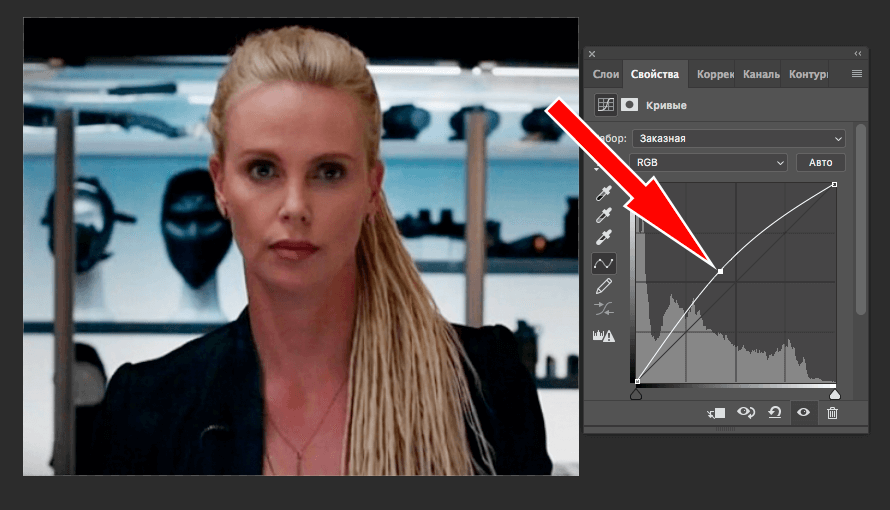
Перевернуть JPG по горизонтали
Быстро перевернуть фотографию JPEG по горизонтали.
Дублирование изображения в формате JPG
Быстрое создание нескольких копий изображения в формате JPEG.
Наклон изображения в формате JPEG
Быстрое изменение горизонтального или вертикального наклона изображения в формате JPG.
Преобразование JPG в URI данных
Быстрое преобразование изображения JPEG в URL-адрес данных.
Преобразование URI данных в JPG
Быстрое преобразование URL-адреса данных в графический файл JPEG.
Преобразование JPG в оттенки серого
Быстрое преобразование изображений JPEG в оттенки серого.
Создать черно-белый JPG
Быстрое преобразование изображения JPEG в черно-белое изображение JPEG.
Скрыть область в JPG
Быстро затемнить область в фотографии JPG.
Увеличение яркости изображения JPG
Быстрое осветление области фотографии JPEG (увеличение яркости).
Затемнить изображение JPG
Быстро затемнить область фотографии JPEG (уменьшить яркость).
Увеличение контрастности JPG
Быстрое создание фотографии в формате JPEG с повышенной контрастностью.
Уменьшить контрастность JPG
Быстро создать фотографию в формате JPEG с более низкой контрастностью.
Инвертировать цвета JPG
Быстрое инвертирование всех цветов в изображении JPG.
Увеличить изображение JPG/JPEG
Быстро увеличить размер изображения JPG/JPEG.
Уменьшение размера изображения JPG/JPEG
Быстрое уменьшение размера изображения JPG/JPEG.
Оптимизация изображений JPG/JPEG
Быстрая оптимизация изображений JPG/JPEG для получения наилучшего соотношения качества и размера.
Добавление артефактов JPG/JPEG
Быстрое добавление артефактов к изображению JPG/JPEG.
Удаление артефактов JPG/JPEG
Быстрое удаление искажений артефактов из изображения JPG/JPEG.
Удалить рамку вокруг JPG
Быстро удалить рамку с фотографии JPEG.
Удаление фона из файла JPG
Быстрое удаление фона из файла JPG/JPEG.
Создать зашумленный JPG
Быстрое добавление случайных пикселей и белого шума к изображению JPEG.
Извлечение RGB из JPG
Быстрое извлечение красного, зеленого и синего каналов из JPEG.
Извлечение CMYK из JPG
Быстрое извлечение голубого, пурпурного, желтого и ключевых каналов.
Извлечение HSL из JPG
Быстро извлекайте каналы оттенка, насыщенности и цвета света.
Поиск доминирующих цветов JPG
Быстрое извлечение цветовой палитры самых популярных цветов.
Уменьшить количество цветов JPG
Быстро изменить количество цветов в фотографии JPEG.
Создание JPG с дизерингом
Быстрое создание JPG с дизерингом с ограниченным количеством цветов.
Создать двоичный файл JPG
Быстро преобразовать данное изображение JPEG в двухцветный JPEG.
Закрутить изображение в формате JPG
Быстро создать завихрение на фотографии в формате JPG/JPEG.
Водяной знак в формате JPG
Быстро поместите водяной знак на фотографию в формате JPG/JPEG.
Выделение области JPG
Быстрое выделение определенной области изображения JPEG.
Изменить ориентацию JPG
Быстро изменить ориентацию JPEG на альбомную или портретную.
Создание JPG по названию цвета
Быстрое создание файла JPEG с заливкой заданным цветом.
Создайте файл JPG для социальных сетей
Быстро создайте файл JPEG идеального размера для социальных сетей.
Добавление аннотаций к JPG
Быстро добавляйте текстовые метки, стрелки и прямоугольники к фотографиям в формате JPEG.
Скоро в продаже Эти инструменты для работы с jpg уже в пути
Редактор JPEG
Редактируйте изображения JPG в браузере.
Сдвиг файла JPG
Сдвиг файла JPEG вправо или влево.
Нарезка JPG
Извлечение части изображения JPEG.
Разделить JPG
Разделить JPG на несколько меньших JPEG.
Объединение файлов JPG
Объединение нескольких файлов JPEG в одно изображение.
Создание эскиза предварительного просмотра JPG
Преобразование изображения JPEG в меньший эскиз предварительного просмотра.
Преобразование последовательного JPG в прогрессивный JPG
Преобразование базового JPEG в чересстрочный JPEG.
Преобразование прогрессивного JPEG в последовательный JPEG
Преобразование чересстрочного JPG в базовый JPG.
Преобразование JPG в JPEG2000
Преобразование фотографий JPEG в фотографии JPG 2000.
Преобразование JPG2000 в JPEG
Преобразование изображений JPEG 2000 в изображения JPG.
Преобразование JPG в ICO
Преобразование изображений JPEG в значки ICO.
Преобразование ICO в JPEG
Преобразование значков ICO в изображения JPG.
Преобразование JPG в TIFF
Преобразование изображений JPEG в изображения TIFF.
Преобразование TIFF в JPEG
Преобразование изображений TIFF в изображения JPG.
Преобразование JPEG в QOI
Преобразование изображений JPG в изображения QOI (формат изображения Quote OK).
Преобразование QUI в JPEG
Преобразование изображений QUI в изображения JPG.
Преобразование JPG в PIK
Преобразование изображений JPEG в изображения PIK.
Преобразование PIK в JPEG
Преобразование изображения PIK в изображение JPG.
Преобразование JPG в PPM
Преобразование изображения JPEG в изображение PPM.
Преобразование PPM в JPEG
Преобразование изображения PPM в изображение JPG.
Преобразование JPG в BPG
Преобразование изображения JPEG в изображение BPG.
Преобразование BPG в JPEG
Преобразование изображения BPG в изображение JPG.
Преобразование JPG в RGB
Преобразование изображения JPEG в необработанные значения RGB.
Преобразование RGB в JPEG
Преобразование необработанных значений RGB в изображение JPG.
Преобразование JPEG в RGBA
Преобразование изображения JPG в необработанные значения RGBA.
Преобразование RGBA в JPG
Преобразование необработанных значений RGBA в изображение JPEG.
Преобразование JPEG в ARGB
Преобразование изображения JPG в необработанные значения ARGB.
Преобразование ARGB в JPG
Преобразование необработанных значений ARGB в изображение JPEG.
Преобразование JPG в BGR
Преобразование изображения JPEG в необработанные значения BGR.
Преобразование BGR в JPEG
Преобразование необработанных значений BGR в изображение JPG.
Преобразование JPG в BGRA
Преобразование изображения JPEG в необработанные значения BGRA.
Преобразование BGRA в JPEG
Преобразование необработанных значений BGRA в изображение JPG.
Преобразование JPG в ABGR
Преобразование изображения JPEG в необработанные значения ABGR.
Преобразование ABGR в JPEG
Преобразование необработанных значений ABGR в изображение JPG.
Преобразование JPG в FLIF
Преобразование изображения JPEG в изображение FLIF.
Преобразование FLIF в JPEG
Преобразование изображения FLIF в изображение JPG.
Преобразование JPG в AV1
Преобразование изображения JPEG в изображение AVIF (AV1).
Преобразование AV1 в JPEG
Преобразование изображения AVIF (AV1) в изображение JPG.
Преобразование файлов JPEG в анимированный GIF
Преобразование нескольких файлов JPG в анимацию GIF.
Преобразование файлов JPEG в анимированный PNG
Преобразование нескольких файлов JPG в анимацию APNG.
Преобразование файлов JPEG в анимацию Webp
Преобразование нескольких файлов JPG в анимацию Webp.
Преобразование JPG в Excel
Создание электронной таблицы Excel с цветными ячейками из файла JPEG.
Объединение двух изображений JPEG
Объединение двух изображений JPG/JPEG вместе.
Создание одного цвета JPG
Создание одноцветного файла JPEG любого размера.
Создать JPG с ошибками
Рандомизировать байты в JPEG и создать JPEG с ошибками.
Улучшение JPG
Повышение качества изображения JPEG.
Акварель a JPG
Применение эффекта акварели к фотографии JPG.
Создание графического изображения ASCII из JPEG
Преобразование JPG в художественное изображение ASCII.
Создать JPG из рисунка ASCII
Преобразовать рисунок ASCII в рисунок JPEG.
Создание художественного изображения ANSI из JPG
Преобразование изображения JPEG в художественное изображение ANSI.
Создание JPG из ANSI Art
Преобразование чертежа ANSI в чертеж JPEG.
Переименовать JPG
Изменить имя файла JPG.
Зеркальное отображение изображения в формате JPEG
Создание зеркальной копии изображения в формате JPG.
Сделать JPEG симметричным
Создать Преобразовать заданный JPG в симметричный JPG.
Квантизация JPEG
Применение алгоритма квантования цвета к изображению JPG.
Добавить звук в JPEG
Добавить звук в изображение JPG.
Извлечение метаданных JPG
Показать скрытые метаданные (данные EXIF) в изображении JPEG.
Добавить метаданные JPG
Добавить скрытые метаданные (данные EXIF) к изображению JPEG.
Удалить метаданные JPG
Удалить скрытые метаданные (данные EXIF) из изображения JPEG.
Добавить секретный комментарий JPG
Вставить скрытый комментарий в изображение JPG (как запись EXIF).
Найти пиксели в JPG
Найти положение определенных пикселей в JPEG.
Заменить пиксели в JPG
Заменить определенные пиксели в JPEG.
Удалить пиксели в JPG
Удалить определенные пиксели в JPEG.
Замена пар пикселей в JPG
Замена каждых двух пикселей в JPEG по строкам или столбцам.
Замена блоков пикселей в JPG
Замена блоков пикселей любого размера в строках или столбцах JPEG.
Создание искажений в формате JPG
Добавление ошибок в файл JPEG и создание модифицированного изображения.
Сравнить два файла JPEG
Найти различия между двумя изображениями JPG.
Средство просмотра JPG
Просмотр изображений JPEG в браузере.
Подпишись! Никогда не пропустите обновления
Уведомления Мы сообщим вам, когда мы добавим этот инструмент
Отзывы, которые мы будем рады услышать от вас!
Создано с любовью
51K
@browserling
Мы Browserling — дружелюбная и веселая компания по кросс-браузерному тестированию, работающая на инопланетных технологиях. В Browserling мы любим делать жизнь людей проще, поэтому мы создали эту коллекцию онлайн-инструментов JPG. Наши инструменты имеют максимально простой пользовательский интерфейс, ориентированный на выполнение задач. Людям нравятся наши инструменты, и теперь ими пользуются миллионы людей каждый месяц. Наши инструменты JPG на самом деле основаны на наших инструментах веб-разработчика, которые мы создали за последние пару лет. Проверь их!
Секретное сообщение
Если вам нравятся наши инструменты, то и мы любим вас! Используйте код купона JPGLING, чтобы получить скидку на наши премиальные планы.