Изменить лицо в фотошопе: Как поменять лицо в Photoshop легко и быстро самостоятельно
Как заменить лицо на фото в фотошопе
Как заменить лицо в фотошопе на другое
Сегодняшний урок я хочу посвятить тому, как заменить лицо в фотошопе. Иначе говоря, как вставить лицо на фото без помощи каких-либо сервисов, совершенно бесплатно. Все, что вам понадобится – два фото, пара прямых рук, фотошоп и немного терпения и аккуратности. Вам не придется выбирать из каких то шаблонов. В фотошопе вы можете вставить лицо на любое фото. Хотя, вам придется учесть ряд параметров при подборе фото.
В первых, они должны быть примерно одного качества. Думаю, не нужно объяснять, почему совмещённые фото, одно из которых было сделано с помощью зеркальной фотокамеры, а другое с помощью телефона гармонично смотреться точно не будут.
Поворот головы. Желательно, чтобы он был под одним углом для достижения достоверности.
Освещенность портрета тоже должна быть примерно одинакова.
Для своего эксперимента я выбрала фото Анджелины Джоли и Меган Фокс. Давайте совместим воедино водопад волос Меган и утонченные черты лица Анджелины. Попробуем создать идеальную женщину, так сказать. Заранее предупреждаю! Все гораздо проще, чем вам кажется!
Итак, открываем оба изображения в разных окнах.
Как видите, изображения отвечают заявленным требованиям. Не так, чтобы идеально, но все же…
Сначала поработаем с красоткой Джоли. Именно ее лицо нам нужно вставить при помощи фотошопа на другое фото. Воспользуемся инструментом лассо, который можем найти на боковой панели.
Делаем клик по лицу Анджелины и обводим его. Не стремитесь обводить очень аккуратно или повторять овал лица. Нам это совершенно не требуется.
На верхней панели ищем окошко «растушевка». Выставляем радиус растушевки величиной в 15 px.
А теперь правой клавишей мыши щелкаем по выделенной области и копируем ее на новый слой.
Переносим слой с лицом на изображение. С помощью инструмента «перемещение» меняем размер слоя, зажав клавишу shift, дабы не нарушить пропорции. И перетаскиваем лицо на нужное место.
Как видите, гибрид Джоли и Фокс пока далек от идеала. Теперь нам следует позаботиться о цвете лица. Настроим цветовой тон и насыщенность.
Если вы пытаетесь заменить то же лицо, что и я, забейте следующие настройки. Если вы остановились на других фото, постарайтесь подстроить цвет вставленного лица до исходного.
Теперь нам нужно затереть ненужные элементы ластиком. Воспользуйтесь следующими настройками…
Результат почти идеален.
Но, все-таки, думаю, стоит сделать еще пару штрихов. Кожа Анджелины дает блики. Да и загар Фокс будет несколько ярче. Давайте исправим это с помощью кисти бежевого цвета со следующими настройками:
Делаем пару кликов по лицу. Девушка покажутся эти движения знакомыми. Представьте, что вы слегка припудриваете лицо. И вуаля! Вот такая дама у нас получилась. Довольно правдоподобно, не так ли?
Думаю, я не ошиблась, когда сказала вам в начале урока, что заменить лицо в фотошопе очень просто.
Замена лица на фото в Фотошопе: подробное руководство
Пожалуй, практически нет такого человека, который при работе с Фотошоп не прибегал бы к замене лица на какой-либо фотографии, неважно в профессиональных целях или забавы ради. Но это неважно. Главное, что это очень востребованный навык, о котором и пойдет речь в этом уроке.
Итак, мы имеем 2 практически одинаковые фотографии Дэвида и Виктории Бекхэм. Но, на одном из снимков с ближнего ракурса лицо Виктории вышло удачнее,
а на другом получилась хорошая поза в полный рост.
Мы же, в свою очередь, объединим эти фотографии в одну, чтобы взять лучшее из двух снимков. Начнем!
Этап №1: Подготовка
- Для начала, как обычно, необходимо открыть обе фотографии в Photoshop.
Этап №2: Заменяем лицо
- Убедитесь, что ваши слои не заблокированы, прежде чем идти дальше. Теперь необходимо выбрать оба слоя и в главном меню выбрать “Редактирование” -> “Автоматическое выравнивание слоев”.

В появившемся окне настроек выбираем “Автоматически” и кликаем “ОК”:
Получается такой результат:

Как видите, замена лица прошла гладко и все получилось идеально с первого раза, но это благодаря тому, что в нашей редакции работают профессионалы по работе в Фотошопе. В вашем случае все может быть немного не так. Тут уж все зависит от того, как вы умеете работать с кистью.
Если вам не хватает знаний по работе с этим инструментом, можете изучить наш урок: “Инструмент Кисть (Brush) в Фотошопе CS6 и CC”
Этап №3: Объединяем фотографии (слои)
Когда уже все готово, можем переходит к заключительному этапу – объединению снимков в одно изображение. Для этого:
- Выделяем оба слоя и нажимаем на комбинацию горячих клавиш CTRL+E (объединить выделенные).
Результат объединения слоев: - На изображении выше можно заметить, что появились некоторые пустые (прозрачные) участки, которые нам предстоит устранить. Для этого воспользуемся свободным трансформированием.
Вызываем инструмент с помощью горячих клавиш CTRL+T и, благодаря появившейся рамке, равномерно растягиваем изображение, удерживая SHIFT, пока не заполним пустые участки.
Применяем изменения и получаем отличный результат с незаметной заменой лица благодаря усидчивости и Photosohop CC, CS6. Можно использовать и любую другую версию программы, т.к. отличается по большому счету лишь внешний вид интерфейса.
Результат
Теперь самое интересное – сравнение фотографий “ДО” и “ПОСЛЕ” замены лица Виктории Бекхэм:
Если у вас что-то не получилось, пишите об этом в комментариях и мы обязательно вам поможем.
Меняем лицо в Adobe Photoshop
Потребность заменить лицо на фотографии чаще всего возникает в качестве шутки и/или создания какой-то карикатуры. Но несмотря на то, что это носит больше комичный характер, некоторым пользователям хотелось бы сделать замену лица максимально органичной. Это достаточно легко можно организовать с помощью специализированных программ, например, Adobe Photoshop.
В статье рассмотрим это решение более подробно.
Как заменить лицо в Photoshop
Для данной процедуры рекомендуется найти две фотографии в хорошем качестве, примерно одинаковой цветовой палитры, с похожим уровнем освещённости. Также лица на обеих должны быть отчётливо видны. Фотографии необязательно будут идеально соответствовать другу, но это значительно упростит работу в дальнейшем.
Для удобства восприятия статья будет разбита на несколько этапов. Чтобы более-менее понимать, что происходит в программе, нужно обладать хотя бы самыми базовыми навыками работы в Фотошопе.
Этап 1: Вырезка и вставка лица
Здесь нужно вырезать лицо «донора» и правильно вставить его на новое место. Процедура простая и сложностей с ней быть не должно:
- Загрузите в рабочую область программы изображение-донор, с которого и будет вырезаться лицо. Добавить эту картинку можно просто перетащив её в рабочую область программы из «Проводника».
- Аналогичным образом добавьте второе изображение. Правда, вам всё равно придётся переключится на первую картинку.
- Продублируйте фоновый слой с помощью комбинации клавиш Ctrl+J.
- В левой панели инструментов выберите любой инструмент для выделения. В качестве примера воспользуемся «Лассо» или пером.
- Важно выделить само лицо в виде области, куда попадают глаза, рот, нос, брови, часть лба и щёк. Точность выделения здесь не имеет особого значения.
- Теперь в панели инструментов переключитесь на «Перемещение» (отмечен на скриншоте) и просто перенесите выделение лица на вкладку с картинкой, на которую вы собираетесь вставлять это лицо.
 Правда, вам всё равно придётся переключится на первую картинку.
Как видите лицо было вставлено, но скорее всего оно выглядит неестественно. Если вас устраивает полученный результат, то можете сохранять и такое изображение. В противном случае придётся провести дополнительную корректировку.
Этап 2: Корректировка
Чтобы лицо встало максимально естественно, нужно проделать некоторые дополнительные манипуляции:
- Сделайте выделение всего слоя с новым лицом. Для этого зажмите клавишу Ctrl и кликните по слою с лицом.
- Перейдите в раздел верхнего меню «Выделение». Далее откройте пункт «Модификация» и оттуда перейдите в «Сжать».
 Для этого зажмите клавишу Ctrl и кликните по слою с лицом.
Стоит понимать, что в определённых случаях наложение может произойти не совсем верно, например, где-то будут проявляться швы или другие дефекты. Справляться с ними рекомендуется по следующей инструкции:
- Выполните дублирование всех слоёв с помощью сочетания клавиш Ctrl+Shift+Alt+E. Полученный слой нужно перенести на самый верх.
- Среди доступных инструментов нужно выбрать «Восстанавливающую кисть». Его расположение показано на скриншоте ниже.
Устранив швы и прочие дефекты, образованные в ходе совмещения лиц, можно переходить к процессу настройки цветового тона изображения. Дело в том, что даже после проделанных процедур тона вставленного лица могут отличаться от тонов кожи другого изображения, правда, не сильно. Если вы хотите добиться максимальной реалистичности, то просто подкрасьте проблемные участки:
- Создайте новый слой, воспользовавшись соответствующей иконкой в панели со слоями.
- Выберите в панели инструментов пипетку, что получить наиболее подходящий цвет.
- Нажмите этой пипеткой по области изображения, на которой представлен нужный цветовой тон.

Как видите, в смене лица в Фотошопе нет ничего сверх сложного. Если у вас есть какие-то вопросы по статье или предложения, то оставляйте ваши комментарии ниже.
Как поменять лицо в Фотошопе
На самом деле заменить лицо в фотошопе не так сложно. Мы воспользуемся методом редактирования изображений, который позволит быстро и правдоподобно поменять лицо одного человека на другое. Данный способ полезен для новичков, которые не знают, как поменять лицо в фотошопе. Если ваш уровень владения программой еще мал, прежде всего, стоит учесть ряд правил:
- Лицо должно смотреть прямо;
- Освещение расположено с одной стороны одинаково на обеих фотографиях;
- Все черты лица должны быть легко выделяемы и не закрыты волосами или из-за поворота головы.

В этой статье мы изучим технику «Как наложить лицо на лицо в фотошопе» всего за 10 простых шагов.
Быстрая навигация:
- # Открытие файла
- # Выбор лица, которое вы хотите изменить
- # Копирование изображения
- # Вставка изображения
- # Изменение размера изображения
- # Копирование нового фонового слоя
- # Создание маски отсечения
- # Настройка маски отсечения
- # Удаление лишних деталей
- # Объединение слоев
1 Открытие файла
Открываем две фотографии в фотошопе, в разных вкладках
Вы можете выбрать оба, удерживая клавишу CTRL
2 Выбор лица, которое вы хотите изменить
Слева на панели инструментов выберите Лассо (Lasso) или нажатием клавишу L на клавиатуре. Аккуратно обведите брови, нос и губы по контуру, как указано на рисунке.
выделяем контур лица
Чтобы правильно заменить лицо в фотошопе, при выделении контура, явно обводите черты лица и не захватывайте участки кожи, чтобы получить реалистичный результат. Когда вы закончите, у вас появится мигающая пунктирная линия.
3 Копирование изображения
Нажмите одновременно клавиши CTRL + C , чтобы скопировать выделенное изображение. Убедитесь, что пунктирная линия все еще мигает.
4 Вставка изображения
Откройте вкладку со вторым изображением, которое содержит изображение человека, которому вы хотите добавить новое лицо. Это будет слой «Тело». Нажмите клавиши CTRL + V , чтобы вставить скопированное лицо на фотографию. Затем нажмите CTRL + D , чтобы отменить выбор лица и удалить мигающую линию.
вставляем лицо в фотошопе
5 Изменение размера изображения
Отрегулируйте слой до 30% непрозрачности, чтобы вы могли видеть под слоем.
Используя CTRL + T расположите лицо, выравнивая при этом глаза и рот и растягивая по мере необходимости, чтобы их сопоставить как можно ближе. Чтобы изменять масштаб пропорционально, удерживайте клавишу Shift и тяните за угол картинки. Если вы наведете курсор за углы картинки, то появятся поворотные переключатели, которые позволяют вам повернуть изображение.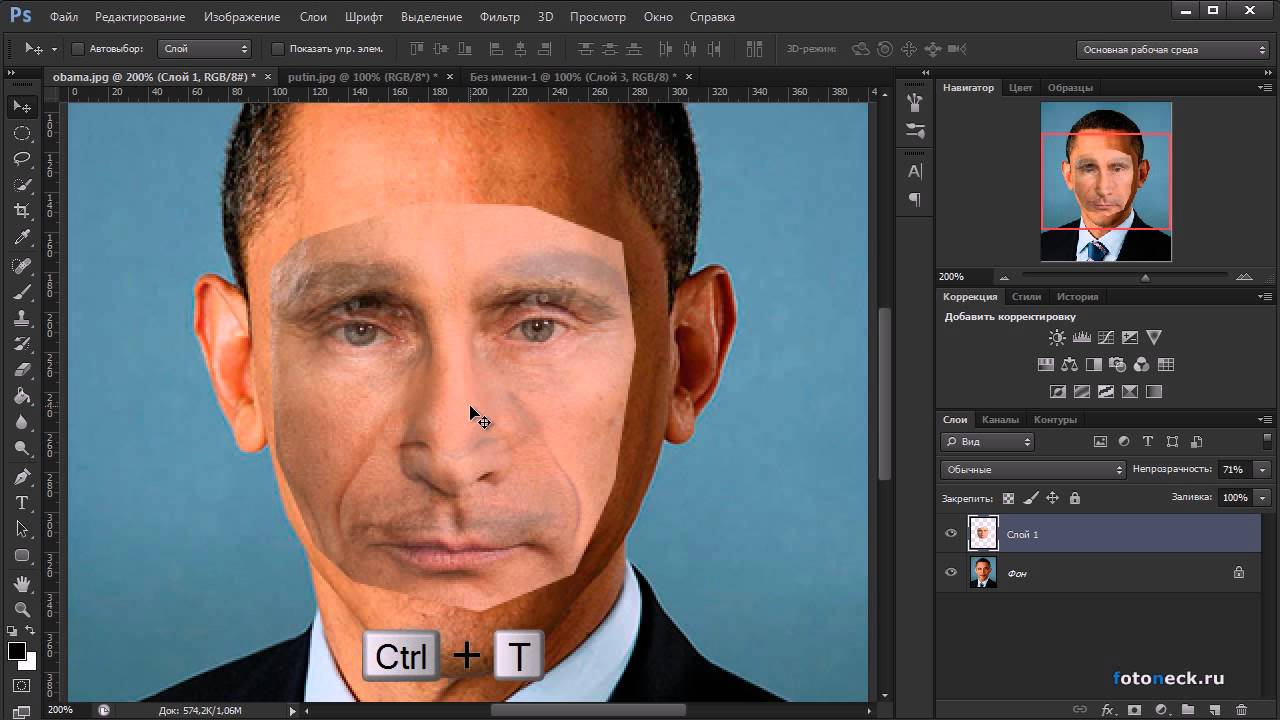
Чтобы аккуратно поменять лицо в фотошопе понадобится немного терпения. Найти позицию, которая бы выглядела максимально естественно — это одна из главных трудностей.
Как сгладить кожу в фотошопе, отретушировать и убрать прыщи
После того как определитесь с позицией, нажмите клавишу Enter , чтобы завершить размещение. Если вы этого не сделайте, то усилия будут напрасны.
меняем размер картинки лица
Затем отрегулируйте прозрачность обратно до 100%
6 Копирование нового фонового слоя
Затем вам необходимо будет скопировать свой фоновый слой. В меню «Слои» выберите фоновый слой, затем правой кнопкой мыши выберете «Дубликат слоя» или можете использовать сочетание клавиш, нажав CTRL + J . Переименуйте скопированный слой в «тело» т.к. оно составит большую часть вашей окончательной фотографии. А потом нажмите на иконку глаза, чтобы скрыть основной фоновый слой.
создаем дубликат слоя
7 Создание маски отсечения
Справа в меню слоев нажмите на слой лица, который вставляли с зажатой кнопкой CTRL . Появится выделенный контур лица.
выделяем контур лица
А потом скройте этот слой, нажав на иконку глаза
После того как это все проделайте, останется только один видимый слой «тело» с контуром.
8 Настройка маски отсечения
Перейдите в верхнее меню Photoshop и выберете меню «выделение» (select) потом «модификация» (modify) а потом вкладка «сжать» (contract)
сжимаем контур лица
В диалоговом окне введите 10 пикселей. Это уменьшит маску отсечения на 10 пикселей, что позволит лицу перекрывать тело на несколько пикселей.
9 Удаление лишних деталей
Мы успешно наложили лицо на лицо в фотошопе. Пока слой тела все еще выбран, нажмите клавишу Delete или Backspace , чтобы удалить область под гранью. Нажмите CTRL+D , чтобы отменить выделение.
вырезаем контур лица
10 Объединение слоев
Справа в меню слоев включите отображение «Слой 1», затем через зажатую кнопку CTRL выберете «Слой 1» и «Тело»
выбираем два слоя
Перейдите в верхнее меню программы и выберете меню «Редактирование» (edit) а потом «автоналожение слоев» (auto-blend layers)
объедениям слои
В диалоговом окне выберете «Панорама» (panorama) и чтобы была выставлена галочка «Плавные переходы цвета и тона» (seamless tones and colors), затем нажмите кнопку «Ок»
Настраиваем объединение
Существует несколько методов, которые вы можете использовать для изменения цвета кожи в Photoshop. Мы рекомендуем сначала использовать функцию автоматического смешивания т.к. это получается более естественным даже в тех случаях, когда тона могут не совпадать идеально.
Изображение смотрится хорошо, но все еще не идеально. Если внимательно посмотреть, то заметно, что текстура кожи отличается. От том как сделать правдоподобную текстуру кожи вы узнайте в следующей статье.
Как в фотошопе заменить лицо?
Как в фотошопе заменить лицо человека: вырезка, вставка, итоговый монтаж
Подбор фотографий перед тем, как в фотошопе поменять лицо
Сначала вам необходимо подобрать две фотографии, на которых вы будете менять лица людей. В нашем примере вы видите знаменитых актеров Джеки Чана и Чака Норриса. Лица людей должны быть сфотографированы с одного ракурса. Не отличаться должно и освещение. Лишь размер человека в кадре не играет особой роли, так как лицо будет подвергаться трансформации.
Заменить лицо в «Фотошопе» можно несколькими способами. В данном уроке речь пойдет о самом простом. Результат получится не идеальный, но мы сэкономим огромное количество времени. Для осуществления замены лица необходим Adobe Photoshop версии CS3 или более поздней. Никакие плагины не требуются.
Открываем фотошоп: монтаж лица начинается
Откройте в «Фотошопе» снимок, с которого будет переноситься лицо. В панели инструментов выберите «Лассо» (Lasso Tool). Также для выбора данного инструмента можно задействовать клавишу L. В верхней панели программы вы увидите параметры инструмента. Установите величину растушевки (Feather) в 5 пикселей.
Теперь необходимо как можно точнее обвести данным инструментом лицо человека. Нужно захватить всё складки и морщинки. Лоб же захватывать следует лишь чуть-чуть. Выделенный участок скопируйте сочетанием клавиш «Ctrl+C».
Что нам позволяет фотошоп: вырезать лицо и вставить
Нельзя в «Фотошопе» вырезать лицо и вставить его на любом другом изображении. Следует следить за разрешением фотографий. Идеальным вариантом является тот случай, когда лицо импортируется с изображения более высокого разрешения. В противном случае лицо при переносе придется увеличивать, а это приведет к падению качества.
В нашем примере производится копирование лица Чака Норриса ещё и из-за того, что оно визуально больше. Для транспортировки лица необходимо открыть в «Фотошопе» снимок с лицом человека, которое подвергается замене. В нашем случае это Джеки Чан.
Но сначала следует создать новый слой. Для этого воспользуйтесь соответствующей кнопкой или сочетанием клавиш «Ctrl+Shift+N». Именно на этот слой необходимо вставить новое лицо. Делается это при помощи клавиш «Ctrl+V».
Как наложить лицо в фотошопе?
Теперь нужно правильно наложить лицо в «Фотошопе». Для этого используется инструмент «Свободная трансформация», расположенный в меню «Редактирование». Также данный инструмент задействуется сочетанием клавиш «Ctrl+T». Подкорректируйте размер лица и угол его наклона. Уделите этому моменту повышенное внимание, так как от ваших действий зависит конечный результат.
Последующая вставка лица в фотошопе
На этом вставка лица в фото посредством «Фотошопа» ещё не завершена. На нашем примере вы можете заметить, что новое лицо отличается по своему цвету. Во многих случаях оно будет отличаться и по яркости. Всё это можно откорректировать достаточно быстро.
Для редактирования цветовой составляющей необходимо выделить слой с новым лицом (если он ещё не выделен). Теперь воспользуйтесь инструментом, расположенным по пути «Слой >> Новый корректирующий слой >> Цветовой тон/Насыщенность». Выскочит небольшое окошко, в котором необходимо поставить галочку в пункте «Использовать предыдущий слой для создания обтравочной маски». Жмите кнопку «Ok» и переходите к процессу редактирования цветовой составляющей.
Параметры подбираются строго индивидуально. Всё зависит от того, какую именно фотографию вы редактируете. После редактирования цветового тона вы должны получить результат, близкий к окончательному.
Далее понадобится создание ещё одного корректирующего слоя. Но на этот раз необходимо в выпадающем списке выбрать слой «Яркость/Контрастность». Не забудьте перед этим выделить слой с новым лицом, а в появившемся окошке вновь поставить галочку в пункте «Использовать предыдущие слои для создания обтравочной маски». Этим инструментом следует придать лицу примерно ту яркость, которая была у изначальной головы человека. Вы должны добиться такого результата, чтобы о замене лица можно было догадаться только по лбу. Или чтобы эта процедура не была заметна вовсе.
Заключительные действия по монтажу лица в фотошопе
На примере снизу вы можете увидеть, что следы монтажа лица в «Фотошопе» ещё легко определяются. Видны грубые переходы в области лба и левого уха.
Для уменьшения этого эффекта следует воспользоваться инструментом «Ластик». При этом тип кисти должен быть мягким. Размер подбирается индивидуально, здесь всё зависит от величины лица и фотографии в целом.
Ластиком производится шлифовка результата. Необходимо стереть всё лишнее — в нашем примере это та приметная часть на лбу и около уха.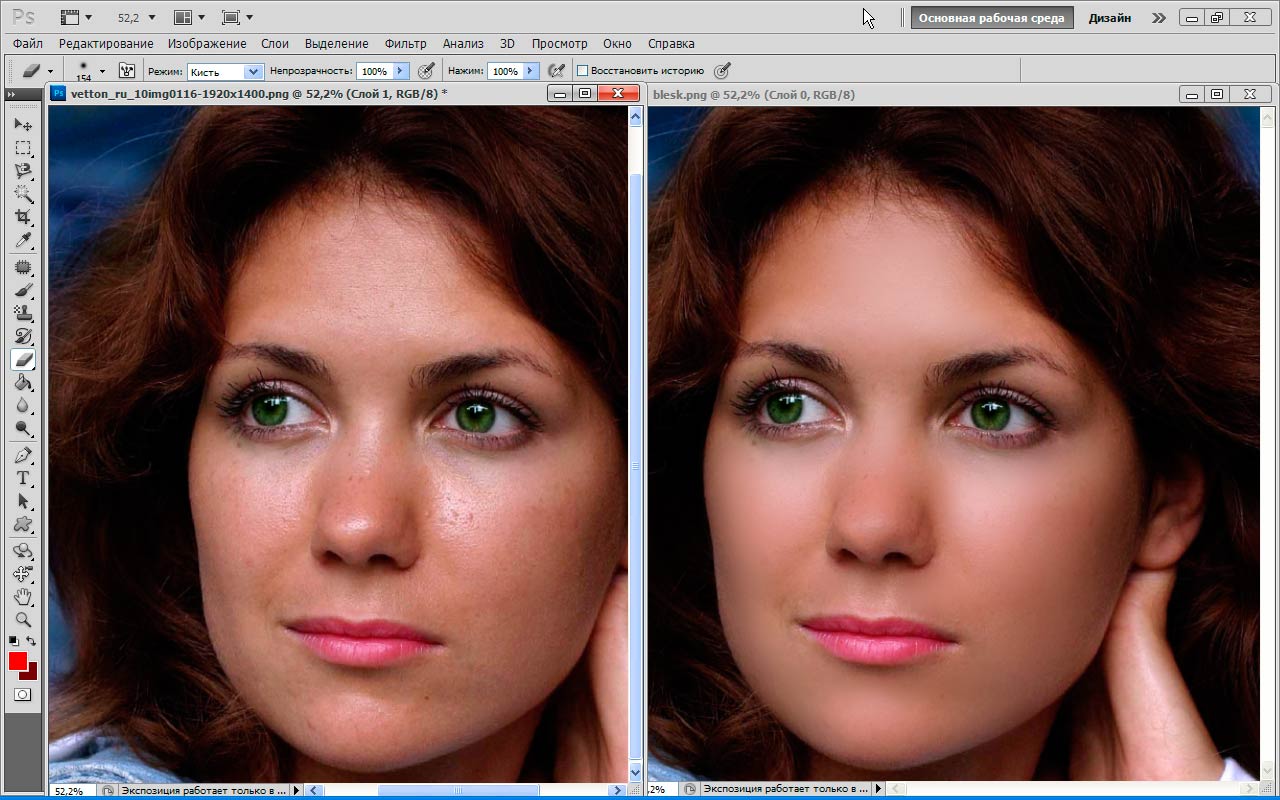
В результате у вас может получиться совершенно новый человек. Если же результат всё ещё не устраивает, то необходимо задействовать дополнительные инструменты. В первую очередь это «Осветлитель» (Dodge) и «Затемнитель» (Burn). Размер кисти по сравнению с «Ластиком» менять не стоит. Доработайте новое лицо этими двумя инструментами. В некоторых случаях может понадобиться применение особых фильтров («Резкость» или «Размытие»). Постарайтесь таким образом довести картинку до идеала.
Итог замены лица в фотошопе
На замену лица в «Фотошопе» в нашем случае потребовалось 10-15 минут. У настоящих знатоков данного графического редактора для достижения аналогичного результата уйдет ещё меньше времени. Поменять лицо в «Фотошопе» несложно, достаточно лишь использовать самые популярные инструменты. Приведенный нами урок наглядно это доказывает.
Как заменить лицо в фотошопе
- Как заменить лицо в фотошопе
- Как поменять лицо в фотошопе
- Как изменить лицо в фотошопе
- программа Adobe Photoshop
- как на фотошопе заменить лица
- Как изменять лицо в Photoshop
- Как вставлять лицо в фотошопе
- Как подставить лицо в фотошопе
- Как изменять свою внешность на фотографии в Фотошопе
- Как вырезать лицо в фотошопе
- Как переодеть человека в фотошопе
- Как вставить лицо в картинку
- Как вставить свое лицо в шаблон в Photoshop
- Как вставить лицо в шаблон фотошопа
- Как изменять свою внешность на фотографии в «Фотошопе»
- Как вставить лицо в картину
- Как вырезать голову в Photoshop
- Как перенести лицо с одной фотографии на другую в фотошопе
- Как в Фотошопе добавить человека
- Как вставить в костюм в Фотошопе
- Как вставить в фотошопе свое лицо в костюм
- Как изменить себя на фотографии
- Как в Фотошопе сделать идеальное лицо
- Как отретушировать лицо в фотошопе
- Как сделать в фотошопе гладкую кожу
- Как подставить своё лицо в шаблон
- Как сделать в фотошопе цвет лица
- Как вырезать лицо из фото
- Как вставить лицо в видео
- Как в Фотошопе сделать лицо моложе
- Как изменить цвет кожи в фотошопе
- Как выровнять лицо в фотошопе
Как вставлять лицо в фотошопе
- Как вставлять лицо в фотошопе
- Как вставить лицо в картинку
- Как вставить в костюм в Фотошопе
- Adobe Photoshop
Теперь откройте вторую фотографию, на которой вы будете заменять лицо человека на новое.
Создайте новый слой (Ctrl+Shift+N) и поместите на него вырезанное лицо с первого фото.
Откройте меню Edit и выберите пункт Free Transform. Меняйте размеры вставленного лица, чтобы оно пропорционально поместилось на новом объекте с фотографией. Возможно, его придется слегка сузить, возможно — расширить или наклонить. Убедитесь, что черты лица на новом облике смотрятся реалистично и пропорционально.
- как фотошопе меня лица
- ДЛЯ НАЧИНАЮЩИХ: Фотомонтаж, вставка фото в готовые шаблоны
- Как заменить лицо в фотошопе
- Как вставить лицо в шаблон фотошопа
- Как изменять лицо в Photoshop
- Как поменять лица на фото
- Как вырезать лицо в фотошопе
- Как подставить лицо в фотошопе
- Как вставить в фотошопе свое лицо в костюм
- Как переодеть человека в фотошопе
- Как вставить свое лицо в шаблон в Photoshop
- Как вставить лицо в шаблон с костюмом
- Как подставить своё лицо в шаблон
- Как в Фотошопе добавить человека
- Как изменить лицо в фотошопе
- Как вставить лицо в шаблон
- Как вставить лицо в картину
- Как изменять свою внешность на фотографии в Фотошопе
- Как вставить свое фото к фото знаменитости
- Как вставить свое фото в шаблон фотошопа
- Как сделать шаблон для фотомонтажа
- Как изменять свою внешность на фотографии в «Фотошопе»
- Как одеть человека в фотошопе
- Как вырезать лицо
- Как вставить фото в костюм
- Как сделать себя на фото старше
- Как вставить лицо в рамку
- Как вырезать лицо из фото
Как поменять лица на фото
- Как поменять лица на фото
- Как изменять свою внешность на фотографии в Фотошопе
- Как заменить лицо в фотошопе
- как поменять главное фото
- Как вставить свое фото к фото знаменитости
- Как вставлять лицо в фотошопе
- Как вставить лицо в картинку
- Как изменять лицо в Photoshop
- Как перенести лицо с одной фотографии на другую в фотошопе
- Как переодеть человека в фотошопе
- Как поменять лицо в фотошопе
- Как подставить лицо в фотошопе
- Как сделать фотомонтаж
- Как изменять свою внешность на фотографии в «Фотошопе»
- Как изменить лицо в фотошопе
- Как вставить в фотошопе свое лицо в костюм
- Как изменить свое изображение на фото
- Как сделать себя на фото старше
- Как вставить лицо в картину
- Как вставить в костюм в Фотошопе
- Как на компьютере сделать фотомонтаж
- Как отредактировать свое фото
- Как вставить лицо в шаблон онлайн
- Как вырезать лицо в фотошопе
- Как вырезать лицо из фото
- Как сделать фотографию на фотомонтаж
- Как в Фотошопе добавить человека
- Как вставить шаблон в Фотошоп
- Как сделать челку в фотошопе
- Как убрать фотографию в фотошопе
Украсьте и осветите свое лицо с помощью нового приложения Adobe: Photoshop Fix
Вчера мы комментировали два новых приложения для Android и это позволяет нам делать удивительные вещи.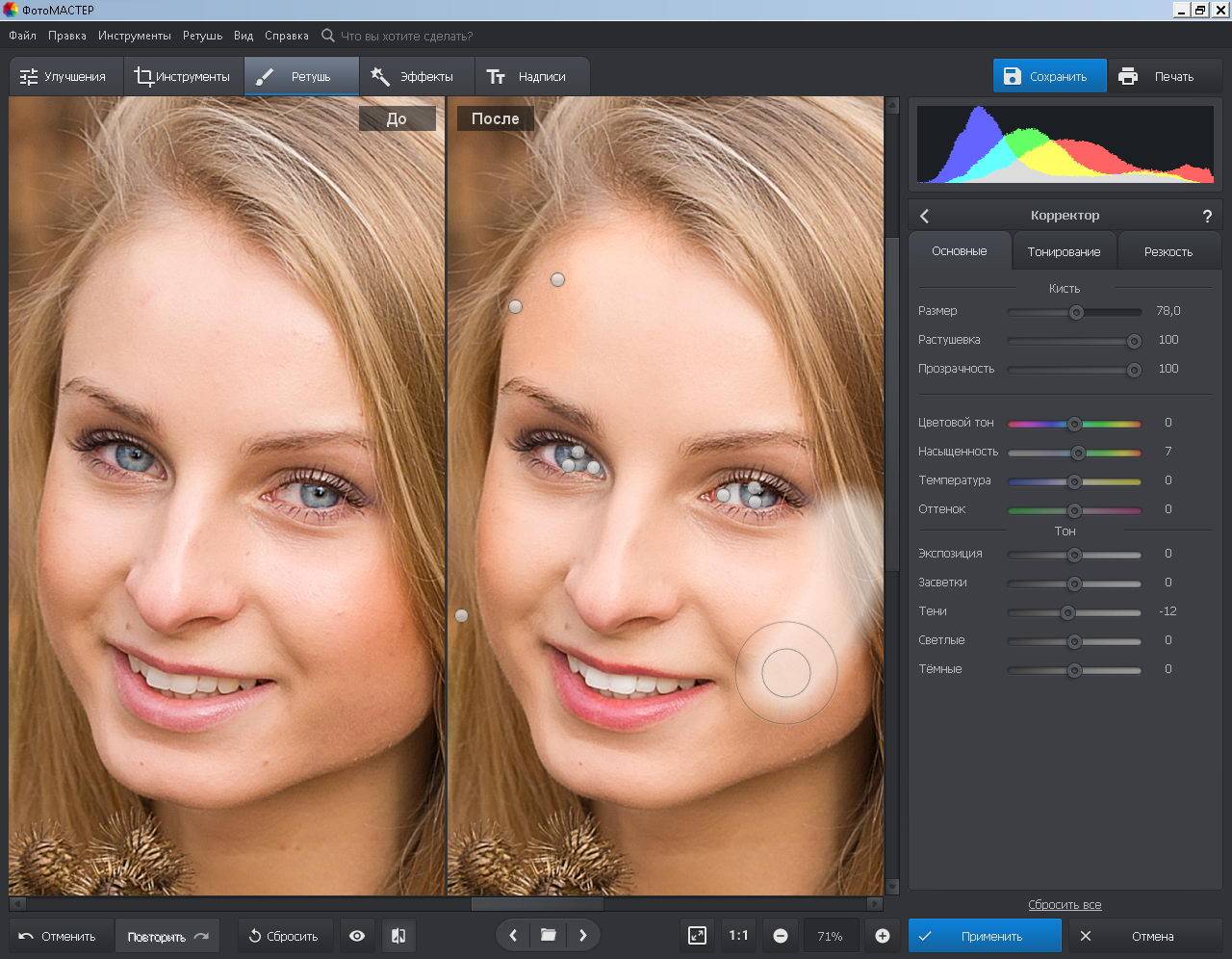 Особенно в случае Comp CC, приложения, в котором вы можете рисовать фигуры на экране вашего мобильного телефона, так что программа идентифицирует их и рисует идеально для вас, так что практически вы посвятите себя больше дизайну, чем более чистому аспекту, которым может быть тот же рисунок.
Adobe идет на все, когда дело доходит до приложений для графического дизайна и ретуши, и если вчера она порадовала нас этими двумя новыми приложениями, то теперь у нее в руках есть еще одно, которое уже было опубликовано в магазине Google Play. Adobe Fix был выбран, и это приложение, которое среди некоторых своих функций выделяется способностью осветлить и улучшить ваше лицо с помощью нескольких простых инструментов. Давайте посмотрим, что особенного в этом приложении, которое может улучшить те фотографии, которые вы используете в различных профилях, которые у вас есть в социальных сетях и приложениях для обмена сообщениями.
Индекс
 schema.org/SiteNavigationElement»>
Его приложение простое и очень мощное
Adobe Photoshop Fix позволяет восстановление и ретушь изображений очень простым способом, но в то же время очень мощным. Вы сможете исправлять, сглаживать, сжижать, уточнять и вносить другие типы правок и корректировок, чтобы иметь тот великолепный вид, который выделяется в этих социальных сетях и приложениях для обмена сообщениями.
фиксированный использует бесплатную подписку на Adobe Creative Cloud чтобы все ваши творения были на всех устройствах, которые вам нужны. Это означает, что это бесплатное приложение и не требует ежемесячной платы, поэтому Adobe представлена как одна из компаний, которая прилагает все усилия, чтобы иметь лучшие инструменты для редактирования фотографий и инструменты для творчества, которые становятся необходимыми.
Лас- Возможности Photoshop Fix это:
Подпишитесь на наш Youtube-канал
- Пластика для лиц: вы можете создать более широкую улыбку, уменьшить щеки или значительно изменить другие черты лица
- Разжижать— Толкайте, тяните, вращайте, набухайте или меняйте форму любой области лица, чтобы создавать всевозможные эффекты
- Исправить и исправить— Недостатки можно исправить, используя контент из соседних областей
- Гладкий; плавный— Смягчает или повышает резкость кожи, пейзажей или других изображений.
- Светлее и темнее: вы можете добавить или убрать свет в определенных частях фотографии
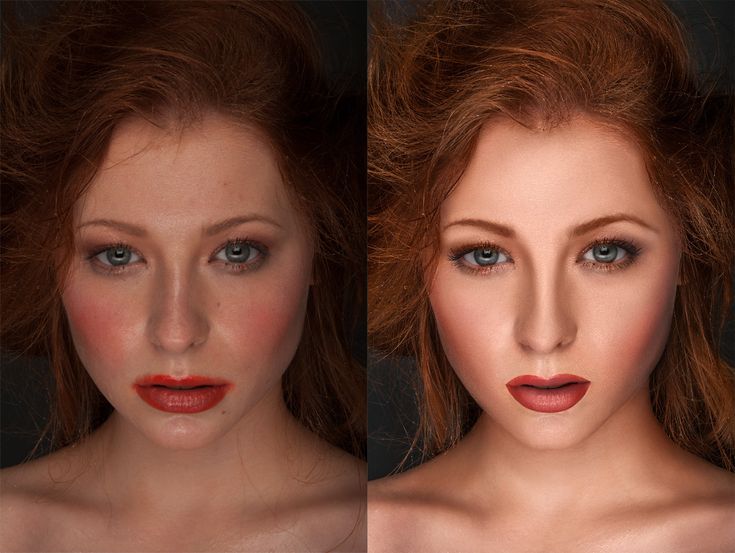
Сено столько же для редактирования и корректировка фотографий для изменения основных аспектов, таких как настройки цвета, краски, виньетирования или размытия, и которые дополняют упомянутые выше, предлагая набор инструментов, которые позволят вам создавать эти модные эффекты, такие как немного надувание глаз.
Еще одним достоинством Photoshop Fix являются его образцы для творческого и фотографического ретуширования. Благодаря им вы сможете приблизиться к шагам, которые нужно предпринять, чтобы достичь ретушировать эти фотографии и лица довольно профессионально, хоть и с ограничениями самого устройства.
Возиться с Fix
Fix использует интерфейс, который работает как шарм и в котором кнопка FAB занимает центральное место. Внизу у нас будут самые простые инструменты для вырезания, корректировки, разжижения, исправления и сглаживания.
В этом инструменте он появится перед несколькими вариантами, такими как деформация, набухание, вертушка и грань. Мы переходим к лицу, и различные контрольные точки, связанные с двумя глазами, носом, скулами, ртом и подбородком, появятся на лице загруженного изображения. Мы выбираем контрольные точки двух глаз, и появляется ряд плавающих параметров для изменения размера, наклона, высоты и ширины. Попробуйте размер, и у вас будет полоса, которая изменит размер глаз чтобы сделать их больше или меньше. На изображении ниже показан потенциал этого приложения и возможность изменять лицо, не теряя сути оригинала.
Una очень интересный инструмент для редактирования фотографий и украшения лиц, которые у вас есть бесплатно в магазине Google Play.
Adobe Photoshop Fix
Разработчик: саман
Цена: Это Бесплатно
Как поменять местами лица в Photoshop (6 шагов + профессиональные советы)
Автор: Эли Уолтерс
Обновлено ✓ Факты проверены Джун Эскалада
Возможно, самое популярное использование Photoshop — это смена головы или лица. Вы заметите, что голова или лицо были заменены почти на каждой обложке журнала и постере фильма, с которыми вы сталкиваетесь.
В целом, это гибкая техника, предлагающая широкий спектр возможностей. Убедитесь сами, насколько это просто.
Я имею более чем пятилетний опыт работы с Adobe Photoshop и имею сертификат Adobe Photoshop. В этой статье я научу вас менять местами лица в Photoshop.
Содержание
- Ключевые выводы
- Как поменять местами лица в Photoshop: шаг за шагом
- Дополнительные советы
- Заключительные мысли
Основные выводы Идеальным инструментом будет замена лиц
- .
- Вам нужно будет вручную масштабировать фотографии, чтобы они соответствовали размеру друг друга.
Как поменять местами лица в Photoshop: шаг за шагом
Вам понадобятся две фотографии, желательно сделанные на одном фоне, чтобы поменять местами лица в Photoshop. Следуйте инструкциям ниже.
Шаг 1: Найдите две фотографии, лица которых вы хотите поменять местами. Выбрав обе фотографии, откройте их в Photoshop на двух разных вкладках.
Сначала решите, какое лицо вы хотите изобразить на теле фигурки. Выберите Lasso Tool (сочетание клавиш L ), чтобы достичь этого.
Шаг 2: Вы можете сделать выделение вокруг лица с помощью инструмента Lasso Tool. Выберите область вокруг лица, щелкнув и перетащив ее.
Примечание. Очертания области не обязательно должны быть точными.
Шаг 3: Нажмите Ctrl + C (Windows) или Command + C (macOS), чтобы скопировать содержимое выделения после того, как оно вас устроит.
Нажмите Ctrl + V (Windows) или Command + V (macOS) , чтобы вставить лицо в фотографию в вашем рабочем документе, который содержит фотографию только тела модели.
Шаг 4: Масштаб и размещение двух граней должны быть как можно более похожими, чтобы их можно было поменять местами в Photoshop.
Для начала выберите инструмент «Перемещение» и поместите лицо на лицо модели. Затем используйте Ctrl + T (Windows) или Command + T (macOS), чтобы преобразовать слой и совместить новое лицо с лицом модели.
Шаг 5: Щелкните и перетащите опорную точку во внутренний угол глаза модели. Фиксированное место, где выполняются все преобразования, называется контрольной точкой.
Примечание. Чтобы включить опорную точку на панели параметров, установите флажок опорной точки, если вы его не видите.
Шаг 6: Вы можете уменьшить прозрачность слоя, трансформируя его, чтобы он лучше соответствовал лицу модели. Если вы хотите масштабировать лицо, удерживайте Alt (Windows) или Option (macOS) и перетащите угол выделения.
Глаза модели и глаза слоя с лицом должны быть выровнены и иметь хорошие пропорции, чтобы вы знали, что сделали все правильно.
С помощью функции Warp вы также можете изменить и исказить слой. Чтобы деформировать, щелкните правой кнопкой мыши и нажмите Ctrl + T (Windows) или Command + T (macOS).
И ваши лица должны поменяться местами! Не забудьте воспользоваться инструментами деформации, так как это поможет разместить лицо в правильном положении. Просто не злоупотребляйте инструментом деформации, так как это может сделать фотографию неестественной и искаженной.
Бонусные советы
- Не забывайте всегда сохранять свою работу, ведь вы не хотите начинать все сначала.
- Деформация и трансформация помогут вам добиться наложения лица поверх оригинальной фотографии.
- Получайте удовольствие!
Заключительные мысли
Как видите, замена лица в Photoshop — это простой метод, который имеет множество применений. Даже если для того, чтобы сделать это правильно, могут потребоваться некоторые усилия, если вы знаете, как менять местами лица в Photoshop, вы можете применить эту технику для создания более детализированных изображений.
Есть вопросы по замене лиц в Photoshop? Оставьте комментарий и дайте мне знать.
Как выполнить замену головы в Photoshop Elements
Часто во время сеанса кто-то либо не смотрит в камеру, либо делает глупое лицо.
С моими малышами? Скорее всего, это глупое лицо.
Впрочем, не беспокойтесь!
Если вы хорошо разбираетесь в том, как менять головы в Photoshop Elements (он же PSE), у вас будет немного меньше стресса при редактировании сеанса. Это действительно удобный совет по редактированию, который вам понравится.
Имейте в виду, что это используется не только для смены головок. Вы также можете использовать шаги, если вам нужно поменять местами руки, ноги, собак, кошек и даже глаза. В этом примере я собираюсь поменять голову лучшего друга моей маленькой девочки.
Шаг 1: Откройте изображения, с которыми вы работаете (в данном случае я использую два), и определите, какая головка заменяется. Выберите область, которую вы хотите использовать в НОВОМ ИЗОБРАЖЕНИИ. Вы делаете это, выбрав инструмент лассо. Я выделил область, чтобы ее было легко смешать.
Шаг 2: Выбрав область, скопируйте ее, выбрав «Правка» > «Копировать». Поднимите второе изображение. ЭТО БУДЕТ ВАШЕ ПОСЛЕДНЕЕ ИЗОБРАЖЕНИЕ. Вставьте область, которую вы только что скопировали, в это изображение, выбрав Edit > Paste. Используйте инструмент «Перемещение», чтобы перетащить область в нужное место на новом изображении. Вы можете отрегулировать непрозрачность этого слоя, если хотите увидеть СТАРУЮ голову, которая прячется под ним. Иногда это полезно сделать, чтобы упростить сопоставление.
Шаг 4: Теперь вам нужно добавить маску к этому слою, чтобы вы могли стереть лишнюю область и смешать эту новую голову. Если вы находитесь в PSE9, просто перейдите в Layer> Layer Mask> Reveal All, чтобы добавить маску. Если у вас Elements 8 или ниже, вам нужно будет загрузить действие, которое позволит вам добавить маску. Вы можете получить бесплатное действие в блоге The Coffeeshop. Просто найдите «действие маски слоя». Эта акция изменит вашу жизнь!
Шаг 5: Теперь самое интересное. Вы готовы растушевать и растушевать новую голову, выбрав мягкую черную кисть (помните, черный показывает, что находится под ней) и установив непрозрачность кисти на 100%. Увеличьте немного и начните закрашивать края. Если ты испортишь? Нет проблем, просто выберите белую кисть (помните, белая маскирует… или скрывает) и закрасьте свою ошибку. Вы можете переключаться между черными и белыми кистями, пока не добьетесь нужного результата.
Когда изображение будет выглядеть великолепно, просто сведите его и сохраните. Мне также нравится сохранять НЕ сглаженную копию.
Вот и все! Насколько это весело? Мне очень нравится меняться головами… или ногами… или собачками. Я надеюсь, что этот урок был полезен, и я буду рад ответить на любые ваши вопросы!
Поздравляем счастливую случайную победительницу Эллен К. из MD, которая сказала: «Спасибо, что поделились — я твитнула! 🙂 https://twitter.com/stevellenk/status/25794513841“! Напишите мне по адресу [email protected], чтобы получить свои призы!
Спасибо Shaded Studio за спонсорство сегодняшнего поста в блоге! Shaded Studio предлагает действия, пресеты, дизайны и шаблоны, чтобы упростить рабочий процесс и сэкономить время. Как здорово?! Они также щедро раздали подарочную карту на 100 долларов в свой магазин одному счастливому случайному победителю!
Чтобы принять участие, просто поделитесь этим сообщением в Facebook или Twitter (вы можете использовать значки общего доступа ниже, если хотите), а затем вернитесь и сообщите нам, что вы поделились им и где.