
Изменить перспективу фото онлайн: Улучшение Фото | Улучшение Фото в Один Клик Онлайн
Коррекция перспективы Photoshop — исправление трапецеидальных искажений
Автор Дмитрий Евсеенков На чтение 5 мин Просмотров 303 Обновлено
Вы, наверное замечали, что при фотосъёмке зданий с некоторых ракурсов, здания получаются как бы наклонёнными назад? Это искажение перспективы называется трапецеидальным искажением и вызвано наклоном фотокамеры вверх, т.к. съёмка ведётся снизу здания (понятно, что фотокамера направлена вверх для того. чтобы в объектив поместилось всё здание, а не только нижняя его часть).
Для исправления перспективы в этом уроке мы будем использовать фильтр Photoshop CS6 «Lens Correction», в официальной русской версии он переведён почему-то как «Коррекция дисторсии».
Вот как выглядит подобное искажение фото, это же фото я и буду использовать в уроке:
Обратите внимание, что углы здания склоняются внутрь, а не параллельны друг другу, как должно быть.
А вот как будет выглядеть исправленная фотография:
Давайте начнём!
Прежде всего, сделаем копию слоя с оригинальным изображением, для того, чтобы всегда иметь под рукой нетронутый оригинал, для этого открываем панель слоёв, на данный момент у нас активен фоновый слой, и нажимаем комбинацию Ctrl+J. Теперь в палитре слоёв у нас имеется два слоя:
Теперь, когда мы работаем над копией изображения, давайте применим к неё фильтр «Коррекция дисторсии» (Lens Correction). Открывается он через меню «Фильтр»:
Смотреть другие материалы по обрезке и кадрированию изображений
10 вещей, которые нужно знать об обрезке изображений в Photoshop
Обрезать и отредактировать фотографию онлайн
Обрезка изображения в Adobe Camera Raw
Выравнивание изображения, исправление перспективы в Photoshop
Содержание
Выравнивание изображения по горизонтали
После запуска фильтра открывается диалоговое окно с различными инструментами в левой и правой части окна.
Перед тем, как заняться исправлением трапецеидальных проблем, мы должны позаботиться о том, что другие недостатки геометрии фотографии были бы справлены заранее.
Для начала, давайте удостоверимся, что наше изображение расположено строго по горизонтали. Это мы можем сделать это с помощью инструмента «Выпрямление» (Straighten Tool), его иконка вторая сверху с левой стороны диалогового окна:
Нажмите на иконку для активации инструмента. Затем нажмите на изображение и просто протащите курсор вдоль того участка, который должен быть расположен горизонтально. В нашем случае это крыша здания:
Когда вы отпустите кнопку мыши, Photoshop повернёт изображение так. что крыша здания. вдоль которой мы протащили курсор, займёт строго вертикальное положение (если до этого она была не вертикальна, конечно).
Примечание. Проверить положение объекта Вы сможете, временно включив сетку, для этого следует поставить галку у опции «Показать сетку» (Show Grid) в нижней части диалогового окна фильтра.
Исправление подушкообразного и бочкообразного искажения
Подушкообразное искажение — искажение фото, при которых изображение как бы вогнуто внутрь, бочкообразное — прямое противоположность подушкообразному, при нём изображение кажется выпуклым, прямые линии изогнуты в пространстве наружу. На рисунке показан схематичный пример этих искажений:
Конечно, не все изображения имеют эти проблемы, но лучше всегда быть к этому готовым и знать, как их устранить. И сделать это необходимо перед устранением трапецеидальных искажений.
В Photoshop имеется несколько способов устранения подушкообразных и бочкообразных искажений, простейший и эффективный — воспользоваться инструментом «Удаление искажения» (Remove Distortion), иконка которого находится в левом вернем углу диалогового окна фильтра «Коррекция дисторсии»:
Перетащите ползунок влево, чтобы исправить подушкообразность, или вправо, чтобы исправить бочку. Убедитесь, что вы не протащили ползунок слишком далеко, иначе вы получите противоположную проблему вместо исправления. Скорей всего, вам понадобится сетка, напоминаю, что отображение сетки включается в нижней части диалогового окна, там же регулируется и шаг сетки:
Если вы всё-таки переусердствовали с исправлением, введите в окошко над ползунком значение 0 (ноль).
Исправление трапецеидальности
В нижней части колонки, расположенной в правой части диалогового окна, имеется раздел «Перспектива» (Transform), где находится опция «По вертикали» (Vertical Perspective), и все, что нам нужно сделать, чтобы для исправления, это перетащить слайдер опции «По вертикали влево или вправо. Для изображений, где здание выглядит наклонённым внутрь снимка, следует перетащить ползунок влево. В процессе перетаскивания вы увидите, как изображение в области предварительного просмотра постепенно наклоняется вперед. Чем дальше вы будете перетаскивать ползунок, тем сильнее изображение будет наклоняться, при этом стороны здания как бы сами будут выпрямляться. Смотрите на стороны здания и сравнивайте их положение с вертикальными линиями в сетке. Когда линии сетки и положение сторон здания станут параллельно друг другу, исправление трапецеидального искажения закончено:
Иногда, для удобства, бывает необходимо переместить сетку относительно изображения, чтобы линия сетки совпадала с одной из сторон здания. Для этого выберите инструмент «Перемещение сетки» (Move Grid Tool), расположенный в левой части диалогового окна, и мышкой и перетащите сетку:
Применение «Свободной Трансформации» (при необходимости)
В некоторых случаях, вы можете заметить, что здание выглядит несколько низким. Если это так, то нажмите комбинацию Ctrl+T на клавиатуре и растяните изображение по высоте, чтобы придать зданию нужный вид.
Обрезка изображения
Photoshop CS6, в отличии от версий ниже, самостоятельно размещает исправленное изображение в кадре, так что обрезка не требуется.
В результате мы получили готовое исправленное изображение.
Выровнять JPG изображения онлайн
Выровнять JPG изображения онлайнВыравнивание сканов документов или фотографий JPG для исправления некорректного поворота с высоким качеством бесплатно
При поддержке aspose.
 com и aspose.cloud
Перетащите или выберите ваши файлы*
Введите URL
Dropbox
* Загружая файлы или используя наш сервис, вы соглашаетесь с нашими Условиями предоставления услуг и Политикой конфиденциальностиСохранить как
Question body
Поделиться в Facebook
Поделиться в Twitter
Поделиться в LinkedIn
Другие приложения
Cloud API
GitHub
Оставить отзыв
Добавить в закладки
Нажмите Ctrl + D, чтобы добавить эту страницу в избранное, или Esc чтобы отменить действие
Aspose.Imaging Выравнивание
JPG Joint Photographic Expert Group Image FileJPEG — это тип формата изображения, который сохраняется с помощью метода сжатия с потерями. Выходное изображение, в результате сжатия, является компромиссом между размером хранилища и качеством изображения. Пользователи могут настроить уровень сжатия для достижения желаемого уровня качества и в то же время уменьшить размер хранилища. Качество изображения незначительно влияет, если к изображению применяется сжатие 10:1. Чем выше значение сжатия, тем выше ухудшение качества изображения. Формат файла изображения JPEG был стандартизирован Объединенной группой экспертов по фотографии (the Joint Photographic Experts Group), отсюда и название JPEG. Формат был выбран для хранения и передачи фотографических изображений в Интернете. Почти все операционные системы теперь имеют средства просмотра, поддерживающие визуализацию изображений JPEG, которые также часто хранятся с расширением JPG. Даже веб-браузеры поддерживают визуализацию изображений JPEG.
JPEG объединяет кураторов, коллекционеров и создателей через протокол, ориентированный на курирование NFT. Пользователи могут создавать свои собственные выставки любых NFT на основе Ethereum, формируя сеть культурных отношений.
Подробнее
Как выровнять JPG изображения с помощью Aspose.Imaging Выравнивание
- Щелкните внутри области перетаскивания файла, чтобы загрузить JPG файл, или перетащите JPG файл.

- Вы можете загрузить не более 10 файлов для операции
- Задайте настройки для своего изображения JPG
- При необходимости измените формат изображения.
- Ссылка на скачивание смещенных изображений будет доступна сразу после завершения операции смещения.
- Вы также можете отправить ссылку на файл на свой адрес электронной почты
- Учтите что файл будет удалён из наших серверов после 24 часов, а ссылки для загрузки перестанут действовать после этого периода времени

Часто задаваемые вопросы
❓ Как я могу выровнять изображение?
Во-первых, вам нужно добавить файл для выравнивания перетащите JPG файл или щелкните внутри белой области, чтобы выбрать файл. Затем нажмите кнопку «Выровнять». После завершения операции можно загрузить готовый файл
❓ Как я могу выровнять многостраничное изображение?
Это просто — выполните те же действия, что и для выравнивания простого изображения.
🛡️ Безопасно ли выравнивать JPG изображения с помощью бесплатного приложения Aspose.
Imaging «Выравнивание»?Конечно! Ссылка для загрузки файлов результатов будет доступна сразу после завершения обработки. Мы удаляем загруженные файлы через 24 часа, и ссылки на скачивание перестанут работать по истечении этого периода времени. Никто не имеет доступа к вашим файлам. Выравнивание файлов абсолютно безопасно.
Когда пользователь загружает свои файлы из сторонних сервисов, они обрабатываются таким же образом.
Единственное исключение из вышеуказанных политик возможно, когда пользователь решает поделиться своими файлами через форум, запросив бесплатную поддержку, в этом случае только наши разработчики имеют доступ к ним для анализа и решения проблемы.
💻 Можно ли выравнивать JPG изображения на Linux, Mac OS или Android?
Да, вы можете использовать бесплатное приложение Aspose.Imaging «Выравнивание» на любой операционной системе, которая имеет веб-браузер. Наше приложение работает онлайн и не требует установки программного обеспечения.
🌐 Какой браузер использовать для выравнивания JPG изображения?
Для выравнивания JPG вы можете использовать любой современный браузер, например, Google Chrome, Firefox, Opera, Safari.
❓ Могу ли я использовать полученное изображение в коммерческих целях?
Несмотря на то, что наши приложения бесплатны, вы не ограничены в коммерческом использовании полученных изображений, избегая при этом нарушения прав третьих лиц на исходные изображения. Например, вы можете создать NFT (не взаимозаменяемый токен) из своего изображения и попытаться продать его на торговых площадках NFT.
 Imaging «Выравнивание»?
Error explanation placeholder
Email:
Сделайте этот форум закрытым, чтобы он был доступен только вам и нашим разработчикам
Вы успешно сообщили об ошибке, Вы получите уведомление по электронной почте, когда ошибка будет исправлена Click this link to visit the forums.
Инструменты трансформации в Photoshop / Skillbox Media
Дизайн
#Руководства- 18
Инструменты трансформации в Photoshop позволяют изменить масштаб, угол поворота, а иногда и форму объекта. Рассказываем, как ими пользоваться.
Жанна Травкина
Пишет про дизайн в Skillbox. Работает директором по маркетинговым коммуникациям, изучает рекламную графику и 3D.
Первое, что запоминают новички, — масштабирование картинки с зажатой клавишей Shift для сохранения пропорций. Но это далеко не все, что нужно знать об инструментах трансформации — с их помощью не только изменяют размер, но и полностью деформируют объект. Трансформация применяется к слоям и маскам, что полезно при работе с графикой.
Самый часто используемый инструмент трансформации в Photoshop, вызвать который проще всего сочетанием Ctrl + T. У инструмента есть еще одно полезное сочетание — Alt + Shift. Если зажать клавиши при трансформации, то масштабирование будет происходить из центра изображения. С помощью Свободного трансформирования/Free Transform можно также изменять угол поворота картинки и смещать углы картинки с зажатой клавишей Ctrl.
Переключаться между режимами трансформации в Photoshop можно во вкладке
С помощью Масштабирования/Scale можно воздействовать лишь на размер изображения. Чтобы картинка изменялась с сохранением пропорций, зажмите клавишу Shift — такая трансформация используется чаще всего. Если же нужно изменить не столько размер, сколько пропорции, просто регулируйте масштаб картинки с помощью мыши, не зажимая Shift.
2 Как работает Масштабирование/ScaleПозволяет повернуть изображение. Если нужно выставить точный угол поворота, лучше действовать не мышкой, а ввести значение на панели сверху. Повернуть изображение на 90 или 180 градусов можно с помощью специальной команды — находясь в одном из режимов трансформации, кликните по картинке правой кнопкой мыши и выберите нужный пункт в конце списка.
Этот инструмент трансформации в фотошопе используется довольно редко, так как часто искажает изображение при деформации, но бывает полезен в тех редких случаях, когда картинку нужно просто «наклонить», изменив размер по одной из сторон.
4 Как работает инструмент Наклон/Skew в PhotoshopЧаще всего используется для работы с мокапами или в случаях, когда нужно изменить перспективу изображения и точно подогнать картинку под какой-либо объект. Действует очень просто — перетаскивая углы картинки, можно по отдельности настраивать их расположение.
5 Как работает инструмент Искажение/DistortВ отличие от Наклона/Skew и Искажения/Distort, Перспектива/Perspective воздействует не на каждый угол по отдельности, а на два связанных, позволяя изменять перспективу изображения с сохранением пропорций.
6 Как работает Перспектива/Perspective в PhotoshopПозволяет сильно деформировать картинку, воздействуя на ее части. При вызове инструмента появляется сетка, разделяющая картинку на девять равных частей — можно воздействовать мышкой как на определенную область, так и на точки пересечения внутри сетки.
Любое изображение можно отразить по горизонтали или по вертикали. Чтобы это сделать, откройте любой режим трансформации, щелкните по картинке правой кнопкой мыши и выберите соответствующий пункт из списка.
8 Как отразить картинку в PhotoshopОдин из самых гибких инструментов для деформации изображения, с помощью которого можно как делать легкую ретушь, так и полностью трансформировать отдельные части изображения. Марионеточная деформация создает сетку, при помощи которой можно искажать изображение. В отличие от сетки Деформации/Warp, эта гораздо более гибкая — ее можно настроить под себя или вовсе отключить.
Чтобы воспользоваться сеткой, расставьте «булавки» в тех частях изображения, которые вы хотите закрепить, а затем, перетаскивая их, внесите нужные изменения. Чтобы удалить лишние булавки, их нужно выбрать и нажать Delete, чтобы добавить — щелкнуть по нужному месту мышкой.
9 Как работает Марионеточная деформация/Puppet WarpМарионеточная деформация позволяет сильно искажать пропорции изображения, поэтому при работе с этим инструментом трансформации в Photoshop нужно быть осторожным и не забывать о реализме.
Умение работать с трансформацией упрощает работу в программе, но это лишь небольшая часть возможностей Photoshop. Чтобы стать настоящим профессионалом и создавать насыщенные визуализации, нужны более глубокие знания, которые можно получить на курсе «Рекламная Графика».
Vkontakte Twitter Telegram Скопировать ссылку Вы научитесь делать фотореалистичные иллюстрации, сочную рекламную графику и профессиональную ретушь.
Узнать про курс
Учись бесплатно:
вебинары по программированию, маркетингу и дизайну.
Участвовать
Обучение: Рекламная графика Узнать большеСпециальность «Дизайн» включили в приоритетный список для освобождения от мобилизации 27 сен 2022
Компания «Вкусно — и точка» обновила дизайн упаковки 22 сен 2022
Дизайнер придумал офисный стул в форме гроба 20 сен 2022
Понравилась статья?
toadmin.
 ru — toAdmin.ru
7 приложений для обучения детей математике в увлекательной игровой форме
Дети полны энергии, и это здорово, но это также связано с борьбой за то, чтобы они были сосредоточены на чем-то одном. И это обычно, когда вы пытаетесь научить их чему-то,…
8 лучших хостингов PrestaShop для вашего интернет-магазина
Каким должен быть магазин вашей мечты? Это традиционный каменный магазин или интернет-магазин нового века? Если это второй вариант, то позвольте мне помочь вам воплотить эту мечту в реальность! Вот как.…
Краткое руководство по Knative Serverless Framework для начинающих
Бессерверные фреймворки пользуются спросом в течение последних нескольких лет, и среди разработчиков наблюдается все более широкое распространение. Тем не менее, контейнерные приложения уже популярны, как и Kubernetes среди бизнеса. Kubernetes,…
VPN
Оставайтесь в безопасности с этими 7 лучшими VPN для Chromebook
Chromebook VPN — лучший способ повысить безопасность и конфиденциальность в Интернете. Google Chrome — одна из самых быстрых и безопасных операционных систем, в которой редко возникают проблемы из-за вредоносных программ…
7 лучших программ для управления печатью для бизнеса
У вас много проблем с совместимостью, устройством, безопасностью, стоимостью и расходом бумаги при печати на рабочем месте? Избавьтесь от головной боли и попробуйте это программное обеспечение для управления печатью, чтобы…
Windows
Исправить Malwarebytes, не обновляющиеся в Windows 10
Malwarebytes, если вы используете программное обеспечение для защиты ПК, которое работает аналогично антивирусной программе. Это служебное программное обеспечение поставляется с бесплатной пробной версией и премиум-версией. Обе версии обеспечивают постоянную защиту…
Windows
Как включить полноэкранные виджеты в Windows 11
Хотя Microsoft анонсировала следующее большое обновление Windows 11 2022, она также выпустила новую сборку на канале Dev. Редмондский гигант дико экспериментирует с новыми функциями на канале Dev. Одной из таких…
13 приложений для няни, которые будут использоваться в 2022 году
Если вам нужно работать сверхурочно или вы хотите провести некоторое время со своим супругом, вам нужно найти доверенную няню, которой вы можете доверить ответственность за детей. Найти квалифицированную няню для…
12 лучших онлайн-инструментов и приложений для обрезки и обрезки аудио
Вы хотите использовать часть вашей любимой песни в качестве мелодии звонка? Вам нужен караоке-трек, чтобы подпевать? Или удалить раздражающую вступительную речь перед началом песни? У нас есть лучшие инструменты для…
9 платформ автоматизации развертывания современных приложений
Чтобы быть конкурентоспособными и эффективными во все более нестабильной и неопределенной среде, команды разработчиков программного обеспечения должны быть максимально гибкими и быстро реагировать, чтобы создавать код, исправлять ошибки или внедрять…
21 продуктивное приложение для программистов
Приложения для повышения производительности могут помочь программистам сосредоточиться на своих задачах, свести к минимуму отвлекающие факторы, способствовать глубокому мышлению и выполнять свою работу вовремя и качественно. Дело в том, что…
Как напечатать треугольник Паскаля в Python
В этом руководстве вы узнаете, как распечатать треугольник Паскаля в Python для заданного количества строк. Вы начнете с изучения того, как построить треугольник Паскаля. Затем вы приступите к написанию функции…
9 лучших поставщиков SD-WAN в 2022 году
Программно-определяемая глобальная сеть (SD-WAN) — это современная технология, которую используют многие предприятия, поскольку она предоставляет множество удобных функций для управления ИТ-инфраструктурой. SD-WAN упрощает все: от централизованного управления до развертывания. А…
6 лучших программ для информационного моделирования зданий для проектировщиков и строителей
Информационное моделирование зданий (BIM) ценно для строительной отрасли. И дизайнеры, и строители могут добиться успеха на каждом этапе жизненного цикла проекта, используя программное обеспечение BIM. Любой строительный проект требует совместной…
Удаленная поддержка устройств ваших сотрудников и клиентов с помощью Zoho Assist
Обслуживание компьютеров клиентов или сотрудников на месте устарело и нецелесообразно при масштабировании вашего бизнеса. Программное обеспечение для удаленного рабочего стола обеспечивает беспрепятственную связь между техническим специалистом и заказчиком. Zoho Assist…
Как удалить учетную запись Square
Чтобы предприятия могли принимать несколько форм платежей, Square Payments представляет собой онлайн-систему, которая подключает и обрабатывает платежи с использованием оборудования Square и программного обеспечения POS. Благодаря интеграции с другими инструментами…
Почему Dark Souls такая сложная?
Разработчик видеоигр From Software создал Dark Souls. Namco Bandai Games выпустила игру для PlayStation 3 и Xbox 360. Ранее она создавалась под псевдонимом Project dark и является логическим продолжением Demon’s…
Как удалить обновление в Instagram
Один миллиард человек ежемесячно использует популярное приложение для социальных сетей Instagram. Каждую секунду добавляется новая история или пост. И это приложение добавляет тысячи новых пользователей каждый день. Инста чрезвычайно популярна…
Как вы можете сбросить плитку
Трекеры производителя плитки при подключении к другому товару ежедневно отслеживают его. Продукт использует технологию Bluetooth 4.0 для связи в диапазоне Bluetooth с трекерами. Для более дальних расстояний используется технология массового…
Как удалить профиль Марко Поло
Marco Polo — это мобильное сервисное приложение, которое объединяет людей с помощью чатов, видео и сообщений. Это в первую очередь приложение для размещения и обмена видео. Если вы хотите знать,…
PhotoKit Обзор онлайн-редактора изображений 2022
PhotoKit
Рейтинг
(4.5/5)
- Платформы: Онлайн
- Цена: Бесплатно или от $9. 9/мес.
 9/мес.
ИСПОЛЬЗОВАТЬ БЕСПЛАТНО
Вердикт: Мне нравится, что PhotoKit содержит множество опций для редактирования. Кроме того, вы можете воспользоваться функцией сглаживания одним нажатием и фильтром четкости, чтобы с легкостью улучшить свои изображения. Тем людям, которые хотят украсить свои изображения ностальгическими штрихами или придать им вид в градациях серого, следует использовать опцию эффекта.
Во время редактирования вы можете использовать волшебный ластик, деформацию, преобразование и другие инструменты. Кроме того, есть коллекция наклеек, которые пригодятся, если вы хотите дополнить свои обычные изображения креативными элементами. Многие пользователи, в том числе и я, считают, что функция Frames and College является одним из достоинств этой программы.
Преимущества
- Удобный интерфейс
- Фантастические фотоэффекты
- Улучшение в один клик
- Простой инструмент для удаления
- Простой инструмент для удаления фона и других объектов
- Креативные шаблоны коллажей
Недостатки
- Качество изображений, отредактированных с помощью ИИ, иногда может разочаровывать
PhotoKit — отличный инструмент, если вы хотите быстро и просто улучшить свои снимки. Программа проста в использовании и не содержит излишеств, которые могут отвлекать во время работы. Лучшее в использовании PhotoKit то, что вам не нужно загружать его на свой компьютер, так как он работает в браузере.
Эта программа для редактирования фотографий для начинающих отлично справляется с быстрой обработкой изображений, пакетным улучшением фотографий, удалением фона на деловых фотографиях, подготовкой визуального контента для публикаций в социальных сетях и на других веб-сайтах.
PhotoKit — Основные характеристики
PhotoKit онлайн-редактор фотографий обладает широким набором функций, которые можно использовать для улучшения различных типов изображений, удаления фона, применения художественных эффектов и даже создания фотоколлажей. Эта программа для редактирования фотографий на ПК и Mac позволяют обрезать, изменять размер и поворачивать снимки, а также запускать пакетную обработку фотографий (поддерживаются форматы PNG, JPG, GIF, BMP и TIFF).
Простой интерфейс с интуитивно понятным расположением функций
При открытии программы вам предлагается загрузить фото или выбрать один из образцов. Вы также можете создать образ. После этого ваше фото появится в рабочей области программы. Кликнув Открыть, вы можете загрузить новое фоновое изображение, накладываемое изображение или готовый файл проекта редактора.
Вы также можете найти фотографию, нажав Поиск. У вас будет доступ к более чем 2,3 миллионам фотографий, иллюстраций и векторной графики.
После того, как вы выбрали картинку, вы можете приступить к ее улучшению. Выберите любую нужную функцию в нижней части экрана: Обрезка, Закрашивание, Четкость, Экспозиция, Сглаживание, Баланс, Коррекция и т.д. Программа автоматически улучшает изображение; вам просто нужно выбрать, что вы хотите сделать, и дождаться результата.
Основные параметры редактирования
Программа содержит такие основные функции, как изменение размера, обрезка, обрезка, преобразование и ластик.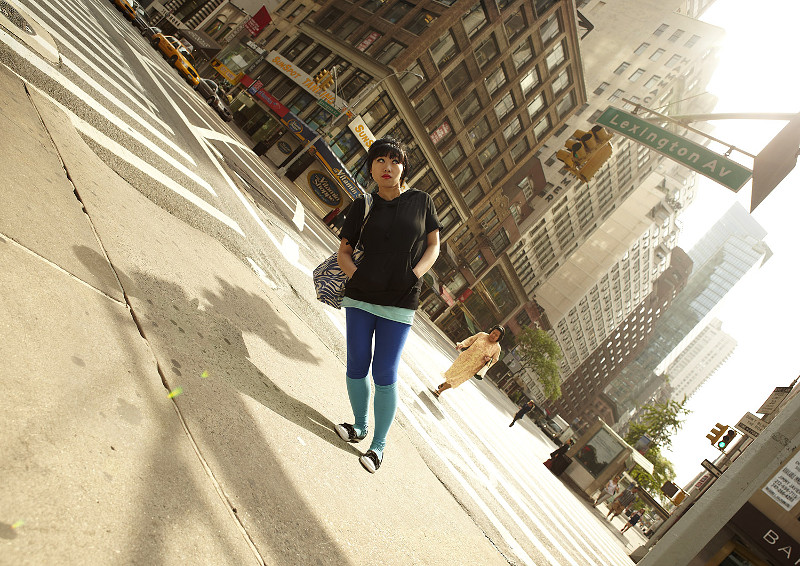 Вы можете изменить размер изображения в пару кликов, и вы можете установить размеры вручную или использовать предустановленные параметры. Доступны все популярные форматы. Например, для социальных сетей можно выбрать квадрат 1:1.
Вы также можете быстро повернуть или отразить фотографию, размыть фон, изменить форму и размер объектов на изображении, а также перспективу.
Мгновенное удаление фона
PhotoKit привлекает пользователей своим первоклассным инструментом для удаления фона, который позволяет справиться с задачей за 5 секунд. Кроме того, программа точно распознает типы переднего плана и мелкие детали по краям для идеального результата. Чтобы удалить фон, выберите функцию «Вырезать», и программа автоматически удалит фон. Мне понравилось, что средство хорошо справляется даже с такими деталями, как волосы, а результат выглядит аккуратно и естественно.
После того, как исходный фон был удален, вы можете загрузить новое фоновое изображение или закрасить фон одним цветом. Приятно то, что эта бесплатная программа для удаления фона подбирает оттенки, ориентируясь на цветовую гамму вашей фотографии. Вы также можете выбрать любой другой цвет, открыв палитру.
Точное удаление ненужных объектов на фотографиях
Умная кисть, доступная в программе, очень удобна в использовании и позволяет добиться очень точных результатов практически в кратчайшие сроки. С его помощью можно восстанавливать поврежденные изображения, удалять водяные знаки, избавляться от складок и дефектов кожи, удалять ненужные элементы.
Чтобы удалить объект с фотографии, выберите параметр Inpaint. Выберите кисть подходящего размера и закрасьте объект или ненужную деталь. Вы увидите результат менее чем через 10 секунд. Мне понравилось, как аккуратно программа удаляет объекты, не оставляя за собой следов. При этом фон в этой области выглядит естественным и ничем не отличается от других областей.
Улучшение качества изображения в несколько кликов
Онлайн-редактор фотографий PhotoKit содержит инструмент «Четкость», который позволяет улучшить общее качество изображения, изменить способ восприятия фотографии, сделать изображение более четким и даже обогатить количество представленной информации. Это особенно удобно, если вы улучшаете фотографии для веб-сайтов, снимки, сделанные мобильными телефонами, и вырезаете кадры из видео.
Этот инструмент улучшил четкость и контрастность моего изображения за пару секунд. При этом результат выглядел естественно, без эффекта перередактирования.
Точное восстановление экспозиции
Существует отдельный раздел исправления экспозиции с инструментами, необходимыми для изменения коэффициента яркости объекта и управления экспозицией одним щелчком мыши. Это означает, что вы управляете экспозицией, чтобы слой, качество и цвет объекта можно было точно воспроизвести.
Чтобы восстановить экспозицию, нажмите Контакт. Программа автоматически осветлит изображение. Инструмент поможет скрасить фотографии, сделанные в пасмурный день.
Легкое восстановление тонального баланса
Кликнув Balance, программа автоматически насыщает цвет. Картинка выглядит немного высветленной, а цвета становятся более насыщенными. Этот инструмент помогает улучшить качество фотографий, сделанных при слабом освещении, и восстановить естественные цвета.
ЗАКАЗАТЬ КОРРЕКЦИЮ ЦВЕТА
Если вам кажется, что набор инструментов в этой программе недостаточен или вы не знаете, как улучшить цвета, чтобы фотография выглядела естественно, обратитесь к профессиональным ретушерам. Они исправят цвета и улучшат изображение, чтобы оно привлекало внимание.
Стандартные эффекты и фильтры для настройки цветов
Кликнув Эффекты, у вас будет доступ к более чем 100 эффектам. Каждый эффект можно дополнительно настроить; вы можете изменить контраст, яркость, насыщенность, сепию, оттенки серого, инвертировать, оттенок и изменить поворот. Преимущество этого инструмента в том, что в несколько кликов вы можете превратить стандартное изображение в черно-белое, винтажное или применить эффект рентгена.
Что касается фильтров, то их не так много, как эффектов, но для базового улучшения изображения их достаточно. Вы можете выбрать один фильтр или комбинировать несколько вариантов. PhotoKit также имеет дополнительные возможности превращения изображения в нарисованную картинку или кадр из мультфильма. В один клик программа трансформирует фото так, как вы хотите. Из минусов нельзя корректировать результат.
Автоматическое наложение двух фотографий
Еще одна интересная автоматическая опция, которая называется «Стиль». Программа объединяет 2 фотографии, создавая совершенно новый образ. В целом очертания объектов останутся на вашей картинке, а фон и текстура изменятся. Это упрощенная версия сложных манипуляций в Photoshop, однако в PhotoKit нельзя корректировать результат.
Photoshop-Похожие инструменты
Подобно Photoshop, здесь вы можете найти инструменты Dodge и Burn. Они созданы с учетом традиционной техники фотолаборатории и могут использоваться для регулирования экспозиции на определенных участках изображения.
Вы можете сдержать контровой свет, чтобы осветлить часть фотографии (осветление), или увеличить экспозицию, чтобы затемнить определенные части (прожиг). Чем больше вы закрашиваете область с помощью Dodge&Burn в этой альтернативе Photoshop, тем светлее или темнее она становится.
Простое перекрашивание объекта
С помощью Colorize вы можете изменить цвет конкретного объекта на фотографии. Для этого выберите оттенок, в который вы хотите покрасить объект, и закрасьте его. Подождите, пока программа обработает результат. Мне понравилось, как инструмент работает с фоном — оттенок выглядит как на исходном изображении.
Применяйте наклейки, чтобы сделать фотографии уникальными
PhotoKit онлайн-редактор фотографий содержит коллекцию фигур и наклеек, которые вы можете добавить к своему изображению. Удобно, что все элементы разделены на категории, чтобы вы могли быстро найти нужный стикер. Есть обычные звезды, облака и эмоции, а также более нестандартный ИИ и организмы.
Базовая пакетная обработка фотографий
PhotoKit позволяет редактировать несколько изображений одновременно. Для этого выберите Открыть—Пакетная обработка. В новом окне вы увидите параметры, которые вы можете изменить для всех фотографий — размер, масштаб, преобразование и другие. Вы можете конвертировать сразу несколько фотографий в нужный формат, добавлять на них водяной знак или сжимать изображения.
Я изменил формат и размер 14 файлов в этом пакетном фоторедакторе, потратив не более 5 секунд. Качество снимков осталось прежним.
Удобные инструменты для создания фотоколлажей
В программе есть специальная функция автоматического скругления углов, позволяющая задать нужный радиус. Вы также можете добавить рамку к фотографии, изменив ее стиль. Если вам нужно объединить несколько изображений, используйте параметры «Коллаж» или «Сшивание».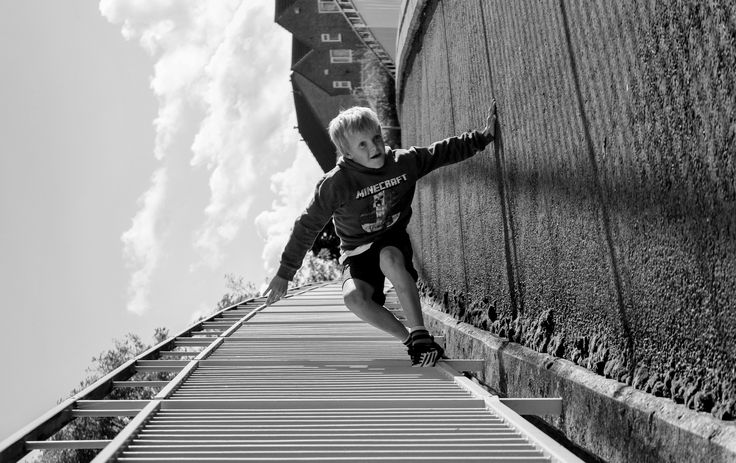
Опция «Коллаж» в этом бесплатном редакторе фотоколлажей позволяет комбинировать любое количество изображений. Вы также можете выбрать ширину коллажа, количество столбцов и его стиль. Коллажи различаются геометрическими формами и расположением блоков — ромб, эллипс, шестиугольник, плитка и мозаика.
Второй вариант, а именно Stitching подходит, если вам нужно склеить 2 фотографии, сделанные в одной плоскости. Вы загружаете картинки, а затем программа их склеивает.
PhotoKit Цены
PhotoKit можно использовать бесплатно с некоторыми ограничениями. У вас будет полный доступ ко всем функциям, инструментам ИИ, но загрузка ограничена. Кроме того, если вы хотите использовать программу бесплатно, вам придется смириться с рекламой.
Если вы хотите загружать неограниченное количество отредактированных изображений, вам следует выбрать VIP-пакет в ценовых вариантах PhotoKit. У вас также будет круглосуточная поддержка клиентов и рабочее пространство без рекламы. Ежемесячная подписка стоит $9.9, а годовая подписка — $29.9. Кроме того, вы можете получить пожизненный доступ к программе за $99.9.
Альтернативы
Фотошоп с нуля: онлайн — курс
Фотошоп с нуля — курс для начинающих
Курс для тех кто хочет изучить фотошоп и не знает как к этому подступиться
Купить за 9 990 ₽
Возможно, вам приходилось обрабатывать снимки для семейного альбома, вы умеете убирать красные глаза, делать ретушь и менять фон, но не хватает знаний, чтобы заниматься этим профессионально и собрать свое портфолио.
Возможно, делаете свой первый коллаж, и у вас, как когда-то у нас, получается черте что. Непонятно, на какую кнопку жать, как все вернуть когда «всё пропало» и почему «я всё делаю как тот чувак в ролике, а у меня ни чего не выходит».
Наш курс подойдет для самого начального уровня. Мы подскажем где скачать фотошоп и как его настроить. Опытные кураторы помогут разобраться с домашними работами, укажут на ошибки и помогут их разобрать.
Курс создан командой сайта Creativo
Creativo — это это те ребята, которые раньше назывались «Фотошоп-Мастер». В 2010 — ом выпустили первый релиз курса «Фотошоп с нуля» и со временем его только улучшали. На данный момент курс пережил 6 реинкарнаций. Более 50 тысяч человек с благодарностью отмечают, что «Фотошоп с нуля» стал отправной точкой их карьеры.
Работы учеников
Уроки
Раздел 1. Знакомство с фотошоп
4 урока, 45 минут. (бесплатные уроки)
Познакомимся с интерфейсом, освоим меню, рабочие области, панель инструментов. Узнаем, где находится палитра цветов.
Создадим рабочее пространство. Узнаем как разместить блоки интерфейса для удобной работы.
Смотреть 4 урока бесплатно
Раздел 2. Из чего состоят изображения
3 урока, 26 минут
Научимся отличать растровую и векторную графику. Познакомимся с понятием: разрешение и размер изображения. Узнаем какое разрешение больше подходит для публикаций в интернет, какое для печати.
Познакомимся с цветовой моделью RGB. Узнаем, почему сочное изображение с экрана при выводе на печать получается тусклым.
Раздел 3. Начинаем работать в Adobe Photoshop
3 урока, 42 минуты
Создадим новый документ, определим характеристики рисунка.
Научимся упорядочивать документы, сохранять в нужном формате. Узнаем, как работать c очень большими фотографиями.
Раздел 4. Изучаем слои
10 уроков, 2 часа 44 минуты
Узнаем как использовать слои. Освоим наложение слоев друг на друга. Научимся группировать, объединять и блокировать слои.
Сможем повышать контраст слоев, добавлять свечение, тень и объем. Научимся разбивать картинку на слои. Узнаем какие бывают стили слоев и научимся загружать новые стили.
Из материалов к уроку возьмём изображения улицы, девушки и надписи и сделаем из них стильный колллаж.
Из отдельных слоёв соберём интересный коллаж
Раздел 5. Выделяем вырезаем
13 уроков, 2 часа 13 минут
Научимся вырезать фото с одного фона и ставить на другой, работать с лассо, областями для выделения.
Поработаем волшебной палочкой. Узнаем как за один клик выделить конкретный цвет или большой участок изображения. Освоим быстрые маски и слой-маски.
Вырежем фото девушки с некрасивого фона. Подберём фон поинтереснее.
Разместим фото девушки на красивом фоне
С помощью инструментов фотошоп вырежем фотографию девушки
Из материалов к уроку возьмём изображение моря и разместим девушку на фоне моря
Раздел 6. Трансформируем искажаем
5 уроков, 53 минуты
Трансформация – удобный инструмент для искажения, масштабирования и поворота изображений.
Вы научитесь менять фигуры и формы, освоите марионеточную деформацию. Узнаете как деформировать перспективу, так и исправлять деформацию, убирать лишние предметы.
Научитесь поворачивать картинки как вам вздумается.
Возьмем картинку с домом перевернём его на 180° и поставим на крышу.
Кстати, подобные арт-объекты существуют в реальной жизни и пользуются огромным спросом у туристов.
С помощью марионеточной деформации сможете изменить положение рук и ног
Раздел 7. Инструменты
33 урока, 7 часов 26 минут
Используя инструменты, вы сможете выправить горизонт и поменять перспективу, кадрировать фотографии и менять размеры.
Научитесь работать кистью, удалять красные глаза, скрывать веснушки, прыщи и другие особенности кожи. Благодаря практическим заданиям, вы освоите каждый инструмент.
Уберете «Красные глаза» с фотографии
Узнаете что такое кисть. нарисуете свой первый рисунок
Инструментом «Рамка» сможете выровнять горизонт
Раздел 8. Команды Коррекции
13 уроков, 2 часа 34 минуты
Команды коррекции позволяют менять цветовую гамму фото, создавая различные эффекты. Вы научитесь делать цветную фотографию черно-белой, а современную – винтажной.
Раньше вы могли пользоваться автофильтрами в соцсетях. Теперь вы поймете, как они работают, и сможете выполнять цветокоррекцию. Отдельный урок посвящен созданию модных HDR-фотографий.
Корректируя сочность сделаем цвета более интенсивными и насыщеными
Научимся работать с черно-белыми изображениями
Меняя Яркость/Контрастность научимся придавать изображению определённый шарм
С помощью Уровней затемним некрасивый фон
Регулируя цветовой баланс можно сгладить неудачное освещение и выделить яркие цвета
Раздел 9. Каналы в фотошоп
4 урока, 48 минут
Вы узнаете, что такое каналы, какую информацию они хранят. Научитесь использовать каналы для придания резкости фото, для выделения сложных объектов.
Освоите режимы наложения каналов, корректировку рисунков с режимом Lab. Сможете использовать каналы для быстрого редактирования изображений.
Раздел 10. Фильтры в фотошоп
33 урока, 6 часов 21 минута
Вы познакомитесь с галереей фильтров. Освоив их, вы сможете добавлять невероятные эффекты на фото. Научитесь делать фигуру стройнее, а пейзажи – прекраснее. Узнаете, как работать с цветами и фактурами, добавлять элементы. Освоите способы размыть картинку или придать ей дополнительную резкость.
Раздел 11. Смарт-объекты
3 урока, 25 минут
Откроете для себя смарт-объекты и узнаете, чем они отличаются от стандартных слоев. В ходе практики вы освоите создание и редактирование умных объектов.
Выполняя домашнее задание, вы составите несколько коллажей с умными объектами.
Разместите фотографию в красивую рамку и поймете как, работая со смарт объектом, заменить её на свою.
Соберете из слоёв рекламный постер и при помощи функций смарт-объекта разместите его на уличном билборде.
Сделаете постер с рекламой декоративной косметики и сможете менять цвет макияжа.
Раздел 12. Экшены в фотошоп
3 урока, 33 минуты
Экшен – последовательность операций, которая выполняется автоматически. Используя экшены, можно ускорить работу в Adobe Photoshop.
Вы узнаете, как создавать и редактировать экшены.
В домашнем задании обработаете партию фото, используя автоматические команды.
Раздел 13. Печать изображений
1 урок, 8 минут
За 8 минут научитесь делать настройки печати, подбирать разрешение и цветовой профиль, а также управлять настройками принтера.
Раздел 14. Ответы на вопросы. Дополнения к урокам
18 уроков, 1 час 30 минут
Полтора часа кураторы курса будут отвечать на самые часто задаваемые вопросы.
Раздел 15. Adobe Photoshop 2022
10 уроков, 1 час 26 минут
В этой главе вы узнаете обо всех обновлениях Adobe Photoshop и научитесь работать с функционалом программы. Данный раздел постоянно пополняется новыми уроками.
Купить курс за 9 990 ₽
Бонусные уроки
Мастер-класс «Создаем дизайн карточки для маркетплейса» (на основе реального заказа)
Автор: Андрей Батталов. Продолжительность мастер-класса 50 минут
Видео. Приветсвие от автора масер-класса
Узнаете, где брать идеи дизайна для карточек. Увидите, как провести анализ конкурентов на площадке маркетплейса.
Поймёте, как грамотно построить диалог с заказчиком. Создадите полноценную карточку товара.
По ходу мастер-класса вы создадите 4 слайда карточки товара, которые сможете добавить в своё портфолио.
Создаем креатив для школы английского языка
Автор покажет пошаговый алгоритм создания дизайна, который можно будет адаптировать под любую рекламную площадку.
По итогу у вас будет готовая работа, которую вы можете загрузить себе в портфолио.
Экспресс-курс. Художественная обработка фото
Автор: Мадина Ахтаева, 1 час 2 минуты
После изучения этого раздела вам не понадобится дорогой объектив. Вы научитесь создавать сочные кадры, ретушировать портреты, размывать фон и создавать тонировку.
Раздел включает дополнительные кисти, текстуры, фоны клипарты для обработки фото.
ДоПослеСоздание фотоколлажа
Автор: Елена Минакова, 2 часа, 40 минут
Промо-ролик о курсе
 youtube.com/embed/ehtV54aKhUw?feature=oembed» frameborder=»0″ allow=»accelerometer; autoplay; clipboard-write; encrypted-media; gyroscope; picture-in-picture» allowfullscreen=»»>
 Создадите коллаж из большого количества фотографий. Научитесь удалять шумы с помощью модуля Camera Raw, получите опыт вырезания объектов с фото необычным способом. Узнаете как прорисовывать тени и свет.
Три шага к стилизации фигуры человека
Автор: Инна Гревцева, 3 часа 33 минуты
Процесс стилизации показан на примере создания эскиза девушки и разделен на несколько этапов.
Вы узнаете, как подготовиться к стилизации, какие важные моменты учитываются до и во время её создания, а также как оперировать основными формами и деталями.
Создание портрета в классическом стиле
Автор: Оксана Решетнёва, 21 мнута
Узнаете, как имитировать настоящую классическую живопись. Создадите текстуру масляной краски при помощи инструмента Палец. Выясните, как подбирать кисти под конкретные задачи, какими способами можно оживить портрет и как добавить колорит работе.
Имитация акварельной живописи
Автор: Оксана Решетнёва. Продолжительность урока — 23 минуты
Вы научитесь создавать реалистичный эффект акварельной живописи. Узнаете все нюансы и особенности этой необычной техники.
Мы пройдем все этапы: от создания «подмалевка» и распределения светотени до прорисовки деталей. А также рассмотрим способ создания акварельной бумаги, неотличимой от настоящей.
Cоздадите собственную уникальную кисть для имитации акварельной живописи
Материал для работыКартинка в стиле акварельной живописиРаскрашивание
В этом уроке, будем использовать рисунок, который был нарисован на бумаге и отсканирован.
Предложенную технику работы вы сможете использовать в дальнейшем не только для раскрашивания готовых изображений, но и для рисования.
В процессе выполнения задания вы отработаете навыки работы кистью и ластиком, научитесь создавать мягкие, плавные переходы между различными цветами.
Добавите цвет карандашному рисунку
Анимация в фотошоп
Раздел включает два урока по созданию подвижных изображений. Описанные принципы подходят для анимирования любой фотографии.
Простая анимация для начинающих пользователей. Движущиеся изображения получаются за счет чередования кадров.
Более сложный вариант: анимация по шкале времени. Рассмотрим на примере с прыгающим мячиком.
Купить курс за 9 990 ₽
Как будет проходить обучение
Теорию курса можно смотреть с телефонаНа удобной платформе с компьютера или телефона
Все уроки курса остаются с вами навсегда.
В любое время их можно смотреть на платформе Creativo, либо скачать на свой компьютер и заниматься там, где нет интернета.
Поддержка преподавателей курса
Кураторы находятся на связи 7 дней в неделю и доводят до результата каждого ученика.
Во время обучения у вас есть возможность задавать вопросы под уроками и получать ответы в течение 48 часов.
Много практики и домашних заданий
Мы постарались сделать домашку максимально интересной и подготовили более 45 картинок, на которых вы будете практиковаться и закреплять пройденный материал.
Сертификат
Закончив обучение, вы получите сертификат о прохождении курса. В сертификате будут указаны ваши фамилия и имя. Документ будет заверен подписью автора курса (Оксаны Решетнёвой). Полученный сертификат вы сможете прикрепить к своему портфолио.
Отзывы учеников
Алексей Чудинов
https://vk.com/avchudinof
Понравился курс. Много нового узнал и попробовал применить это на практике.
Увидел, что многие задачи выполнял раньше сложным путем, но есть способы проще и быстрее.
Удивился на сколько огромен список возможностей Фотошопа. И то что мы изучили это лишь верхушка айсберга. Некоторые темы были просмотрены поверхностно для ознакомления, чтобы в случае интереса, можно было углубиться в их изучение более детально.
Спасибо за очень качественную обратную связь с оценками и рекомендациями!
В процессе прохождения курса купил еще курс «Фотошоп для малышей» теперь помогаю ей его изучать.
Светлана Лапина
https://vk.com/lenorbr
Я всегда считала, что фотошоп создан только для волшебников которые умеют рисовать
Но однажды меня все-таки убедили заглянуть в программу и я сразу влюбилась. Влюбилась и решила, что именно то, чем я хочу заниматься.
Свободного времени у меня не так много,
поэтому я хотела получать сразу последовательные знания и главное,
чтобы мне могли указать на мои ошибки. В этом курсе я сразу получила все, что хотела.
Оксана замечательно объяняет всё по порядку, её очень приятно слушать, а в комметариях всегда поддержит или поправит прекрасная Маргарита.
Очень понравилось, что на каждый урок своё домашнее задание, сразу можно применить знания и понять, как далеко ты продвинулся. Я воспринимала это не как учебу, а как получение тайных знаний)))
Честно говоря, даже немного загрустила, когда поняла, что прошла последний урок.
Спасибо вам огромного за такой курс!
Марина Теплова
https://vk. com/id557240
Понравилась доступность материала. Как раз для «чайников». Всё по делу, минимум «воды
«Очень порадовал голос оксаны и её манера изложения.
Александр Хоркин
https://vk.com/a.khorkin
Спасибо огромное! Девчата вы супер!
Весь материал разложен по полочкам и структурирован. Запутаться невозможно.
Для меня открылся реально новый мир. Мир красок и новых впечатлений. Новые возможности выразить себя.
Современные технологии изложены простым языком и понятными примерами. Задания с комментариями дают дополнительное понимание материала.
Юлия Грушевская
https://vk.com/lufik86
Главное достоинство курса для меня как для мамы маленьких детей, в том, что время на его прохождение не ограничено. Я могла проходить уроки тогда, когда находила для себя возможность.
Всё было понятно систематизировано. Мои первые попытки изучить фотошоп самостоятельно были не очень плодотворны, поскольку я не понимала с чего начать,
что, где, и откуда взять, что лучше изучить раньше, а на чем остановиться позже.
Здесь, же все по пунктам, главам, от простого к сложному с постепенным переходом.
Если возникают трудности можно задавать вопросы и что самое главное сразу получить ответы. Постоянная поддержка очень мотивирует, помогает.
Так что я ни капли не пожалела, что приобрела курс. Когда знающие и опытные люди объясняют материал это чувствуется. В то время как самостоятельное изучение лично для меня было связано со множеством проблем. Спасибо за курс.
Ксения Боздырева
https://vk.com/kseniya_boz
Огромное спасибо Оксане за этот курс, а Маргарите за поддержку и обратную связь.
Узнала очень много нового увидела огромные возможности программы фотошоп и перспективы для развития
Понравилось обучение — всегода понятное обьяснение, ничего лишнего, плюс практика для закрепления.
Восхищаюсь профессионализмом Оксаны, умением просто и доступно донести информацию.
Очень понравилось, что для каждого упражнения были подобраны красивые и качественные изображения
с которыми было интересно работать.
Преподаватели курса
Оксана Решетнёва
Оксана Решетнёва – профессиональный графический дизайнер с двумя высшими образованиями: художник и архитектор. 12 лет вела курсы обучения фотошопу в Алматы. С 2018 года занимается онлайн преподаванием. Сотрудничает с 15 зарубежными стоками, в личном активе – 3234 работы.
Валерия Токарева
Методист курса Фотошоп с нуля. Имеет высшее архитектурное образование.
С 2020 года создает уроки и пишет статьи для сообщества Creativo. Соавтор уроков по рисованию на планшете.
Купить курс за 9 990 ₽
Гарантия
Мы предоставляем 100% гарантию в течение 15 дней с момента покупки. Вы можете вернуть потраченные деньги на курс, если он по какой-либо причине вам не подошёл, просто напишите нам на [email protected]
Вопросы и ответы
Если меня что-то не устроит, как мне вернуть деньги?
Если вы захотите вернуть деньги, достаточно написать нам на email inbox@cloudsupport. ru в течение 15 дней с момента оплаты заказа. Покупая наш курс, вы ничем не рискуете. Не подойдет – мы вернем деньги.
Где можно скачать программу Adobe Photoshop?
Программу Adobe Photoshop можно скачать на официальном сайте:
https://www.adobe.com/ru/products/photoshop.html
Какая версия программы Photoshop подойдет для изучения курса?
Сами уроки записаны в Adobe Photoshop CC 2019, 2020, 2021, 2022 с русскоязычным интерфейсом. Курс «Photoshop с нуля» можно проходить в версии Adobe Photoshop начиная с СС 2014 по 2022
Ограничено ли количество устройств, на которых я могу изучать курс?
Нет, не ограничено, вы можете запускать курс на любых устройствах без ограничений.
Я не из России, могу ли я купить ваш курс?
Да можете, в корзине будут представлены способы оплаты доступные для вашей страны.
Если я куплю доступ к онлайн‑платформе, будет ли у меня возможность скачать уроки для офлайн‑просмотра?
Да, скачать уроки можно на онлайн-платформе по отдельности, закачка курса полностью по одной ссылке не предоставляется.
5 Free Image Perspective Makers Online
Рейтинги редактора:
Рейтинги пользователей:
[Всего: 0 В среднем: 0]
Существуют десятки инструментов редактирования изображений, которые мы регулярно используем, такие как обрезка, изменение размера, удаление эффекта красных глаз, применение фильтров и многое другое. Изменение перспективы изображения — не очень распространенный инструмент, хотя он очень важен в области фотографии.
Перспектива фотографии описывает угол, под которым она была сделана. Это может существенно повлиять на то, как вещи выглядят на фотографии. Внимательно посмотрите на изображение ниже. Форма телевизора выглядит как трапеция, если смотреть сбоку (слева). Настроив перспективу, его можно легко преобразовать в полный и плоский прямоугольник (справа).
Помимо изменения угла, под которым объект рассматривается, вы также можете исправить искажения или сделать так, чтобы объект плавно сливался с новым фоном, путем интеллектуального применения изменения перспективы к изображению.
В этой статье мы перечислим и обсудим 5 бесплатных веб-сайтов, которые вы можете использовать для изменения перспективы изображения в Интернете.
1. Lunapic
Это бесплатный и популярный онлайн-редактор изображений, который позволяет пользователям загружать изображения, редактировать их с помощью различных мощных инструментов и делиться ими с другими.
Просто нажмите «Выбрать файл» и загрузите изображение с локального диска. Затем вы можете перетащить углы (красные точки) в нужные позиции и нажать «Применить». Если вы довольны изменением перспективы, вы можете нажать «Сохранить», чтобы загрузить изображение в формате PNG или поделиться им напрямую в социальных сетях, таких как Twitter, Facebook, Pinterest, или даже загрузить его в Google Фото.
Lunapic — один из лучших инструментов, который можно использовать для редактирования любых изображений/фотографий, включая изменение перспективы.
Щелкните здесь, чтобы перейти к инструменту Lunapic Perspective.
2. Photopea
Это еще один прекрасный инструмент, который вы можете использовать для изменения перспективы изображения. Просто перетащите файл изображения из локальной системы или нажмите «Открыть с компьютера» и загрузите изображение. Затем щелкните Редактировать | Свободное преобразование (Alt + Ctrl + T). Теперь, удерживая нажатой клавишу Ctrl, перетащите любой из углов / краев изображения, чтобы настроить его перспективу в соответствии с вашими требованиями. Как только вы будете удовлетворены эффектом, нажмите на знак «галочка» вверху, чтобы сохранить изменения.
Чтобы загрузить изображение, щелкните Файл | Экспортируйте как, выберите формат файла и загрузите его на локальный диск. Кроме того, вы даже можете нажать «Сохранить как PSD», чтобы сохранить файл на своем компьютере в собственном формате файла Photoshop.
В целом, это также очень хороший инструмент для легкого и быстрого изменения перспективы изображения. Нажмите здесь, чтобы перейти к Photopea.
\
3. Pixlr
Это третий в линейке бесплатных инструментов для изменения перспективы изображения. Нажмите «Открыть изображение» и загрузите файл с локального компьютера или перетащите изображение в рабочую область. Щелкните Редактировать | Свободное искажение ((Ctrl + K) и перетащите любой из углов (синие точки), чтобы соответствующим образом изменить перспективу. После проверки изменений нажмите «Применить» вверху, чтобы сохранить их. Чтобы загрузить файл, нажмите Файл | Экспорт и выберите, хотите ли вы сохранить слой или всю страницу в формате PNG.0003
Pixlr также является очень хорошим и удобным инструментом для простого изменения перспективы изображения. Чтобы перейти к этому инструменту, нажмите здесь.
4. Picture to People
Это еще один онлайн-редактор изображений, который можно использовать для применения эффектов перспективы к вашим фотографиям, но он работает иначе, чем другие инструменты, перечисленные выше. Перед загрузкой необходимо указать поля, размер границы, размер кадра и цвета фона/рамки изображения. Самое главное, этот инструмент изменяет перспективу изображения, указывая горизонтальный и вертикальный углы поворота.
После настройки всего вышеперечисленного нажмите «Выбрать файл», загрузите изображение с локального компьютера и нажмите «Создать». Изображение будет загружено с настройками перспективы, которые вы настроили выше, в дополнение к настройкам, связанным с границей, рамкой и цветами. Нажмите «Загрузить изображение», чтобы сохранить его на локальном диске в виде файла PNG.
В целом, это прекрасный инструмент, который создает изображение с перспективой, которую вы указываете в виде углов, а также с удобной рамкой и рамкой, если это необходимо. Единственным недостатком является то, что вы не можете изменить перспективу изображения, перетаскивая углы, как в случае с более ранними инструментами, поэтому изменения в реальном времени невозможны.
Нажмите здесь, чтобы перейти к «Изображение для людей»
5.
 Mockover
Это будет последний инструмент в этой теме, который мы обсуждаем. Просто перетащите файл изображения в редактор, щелкните стрелку рядом с «Изображение», а затем щелкните значок «Глаз» рядом с «Перспектива», а также включите «Флажок». Теперь вы можете изменить перспективу изображения, перетаскивая углы (красные точки) по мере необходимости. Как только необходимый эффект будет достигнут, вы можете щелкнуть правой кнопкой мыши изображение и нажать «Сохранить изображение как», чтобы загрузить файл на локальный компьютер в формате PNG. Кроме того, вы также можете использовать «Веб-захват» или «Веб-выбор» для захвата всего изображения или выбранной части в буфер обмена.
В целом, Mockover также является аккуратным и удобным инструментом для изменения перспективы изображения. Нажмите здесь, чтобы посетить Mockover.
Все вышеперечисленные инструменты одинаково хороши для изменения перспективы изображения. Вы можете протестировать каждый из них с помощью нескольких образцов изображений и решить, какой из них подходит вам лучше всего.
Деформация перспективы в Photoshop
Руководство пользователя Отмена
Поиск
Последнее обновление: 20 августа 2021 г., 14:58:06 по Гринвичу
- Руководство пользователя Photoshop
- Знакомство с Photoshop
- Мечтай. Сделай это.
- Что нового в Photoshop
- Отредактируйте свою первую фотографию
- Создание документов
- Фотошоп | Общие вопросы
- Системные требования Photoshop
- Перенос предустановок, действий и настроек
- Знакомство с Photoshop
- Photoshop и другие продукты и услуги Adobe
- Работа с иллюстрациями Illustrator в Photoshop
- Работа с файлами Photoshop в InDesign
- Материалы Substance 3D для Photoshop
- Photoshop и Adobe Stock
- Используйте встроенное расширение Capture в Photoshop
- Библиотеки Creative Cloud
- Библиотеки Creative Cloud в Photoshop
- Используйте сенсорную панель с Photoshop
- Сетка и направляющие
- Создание действий
- Отмена и история
- Фотошоп на iPad
- Фотошоп на iPad | Общие вопросы
- Знакомство с рабочим пространством
- Системные требования | Фотошоп на iPad
- Создание, открытие и экспорт документов
- Добавить фото
- Работа со слоями
- Рисовать и раскрашивать кистями
- Сделайте выбор и добавьте маски
- Ретушь ваших композитов
- Работа с корректирующими слоями
- Отрегулируйте тональность композиции с помощью кривых
- Применение операций преобразования
- Обрезка и поворот композитов
- Поворот, панорамирование, масштабирование и сброс холста
- Работа с текстовыми слоями
- Работа с Photoshop и Lightroom
- Получить отсутствующие шрифты в Photoshop на iPad
- Японский текст в Photoshop на iPad
- Управление настройками приложения
- Сенсорные клавиши и жесты
- Сочетания клавиш
- Измените размер изображения
- Прямая трансляция во время создания в Photoshop на iPad
- Исправление недостатков с помощью Восстанавливающей кисти
- Создайте кисти в Capture и используйте их в Photoshop
- Работа с файлами Camera Raw
- Создание смарт-объектов и работа с ними
- Отрегулируйте экспозицию ваших изображений с помощью Dodge and Burn
- Photoshop в Интернете, бета-версия
- Общие вопросы | Photoshop в Интернете, бета-версия .
- Знакомство с рабочей областью
- Системные требования | Photoshop в Интернете, бета-версия
- Сочетания клавиш | Photoshop в Интернете, бета-версия
- Поддерживаемые типы файлов | Photoshop в Интернете, бета-версия
- Открытие и работа с облачными документами
- Сотрудничать с заинтересованными сторонами
- Применение ограниченных правок к облачным документам
- Облачные документы
- Облачные документы Photoshop | Общие вопросы
- Облачные документы Photoshop | Вопросы по рабочему процессу
- Управление и работа с облачными документами в Photoshop
- Обновление облачного хранилища для Photoshop
- Невозможно создать или сохранить облачный документ
- Устранение ошибок облачного документа Photoshop
- Сбор журналов синхронизации облачных документов
- Делитесь доступом и редактируйте свои облачные документы
- Делитесь файлами и комментируйте в приложении
- Рабочее пространство
- Основы рабочего пространства
- Настройки
- Учитесь быстрее с помощью панели Photoshop Discover
- Создание документов
- Разместите файлы
- Сочетания клавиш по умолчанию
- Настройка сочетаний клавиш
- Инструментальные галереи
- Параметры производительности
- Использовать инструменты
- Предустановки
- Сетка и направляющие
- Сенсорные жесты
- Используйте сенсорную панель с Photoshop
- Сенсорные возможности и настраиваемые рабочие области
- Превью технологий
- Метаданные и примечания
- Сенсорные возможности и настраиваемые рабочие пространства
- Поместите изображения Photoshop в другие приложения
- Линейки
- Показать или скрыть непечатаемые дополнения
- Укажите столбцы для изображения
- Отмена и история
- Панели и меню
- Позиционные элементы с привязкой
- Положение с помощью инструмента «Линейка»
- Дизайн веб-сайтов, экранов и приложений
- Photoshop для дизайна
- Артборды
- Предварительный просмотр устройства
- Копировать CSS из слоев
- Разрезать веб-страницы
- Параметры HTML для фрагментов
- Изменить расположение фрагментов
- Работа с веб-графикой
- Создание фотогалерей в Интернете
- Основы изображения и цвета
- Как изменить размер изображения
- Работа с растровыми и векторными изображениями
- Размер и разрешение изображения
- Получение изображений с камер и сканеров
- Создание, открытие и импорт изображений
- Просмотр изображений
- Недопустимая ошибка маркера JPEG | Открытие изображений
- Просмотр нескольких изображений
- Настройка палитр цветов и образцов
- Изображения с высоким динамическим диапазоном
- Сопоставьте цвета на изображении
- Преобразование между цветовыми режимами
- Цветовые режимы
- Стереть части изображения
- Режимы наложения
- Выберите цвет
- Настройка индексированных таблиц цветов
- Информация об изображении
- Фильтры искажения недоступны
- О цвете
- Цветовые и монохромные настройки с использованием каналов
- Выберите цвета на панелях «Цвет» и «Образцы»
- Образец
- Цветовой режим или Режим изображения
- Цветной оттенок
- Добавить условное изменение режима к действию
- Добавить образцы из HTML CSS и SVG
- Битовая глубина и настройки
- Слои
- Основы слоев
- Неразрушающее редактирование
- Создание и управление слоями и группами
- Выберите, сгруппируйте и свяжите слои
- Поместите изображения в рамки
- Непрозрачность слоя и смешивание
- Слои маски
- Применение смарт-фильтров
- Композиции слоев
- Переместить, сложить и заблокировать слои
- Слои маски с векторными масками
- Управление слоями и группами
- Эффекты слоя и стили
- Редактировать маски слоя
- Извлечение активов
- Отображение слоев с помощью обтравочных масок
- Создание ресурсов изображения из слоев
- Работа со смарт-объектами
- Режимы наложения
- Объединение нескольких изображений в групповой портрет
- Объединение изображений с помощью Auto-Blend Layers
- Выравнивание и распределение слоев
- Копировать CSS из слоев
- Загрузить выделение из границ слоя или маски слоя
- Нокаут для отображения содержимого других слоев
- Слой
- Выпрямление
- Композитный
- Фон
- Выбор
- Рабочая область выбора и маски
- Сделайте быстрый выбор
- Начало работы с выборками
- Выберите с помощью инструментов выделения
- Выберите с помощью инструментов лассо
- Выберите диапазон цветов в изображении
- Настройка выбора пикселей
- Преобразование между путями и границами выделения
- Основы канала
- Перемещение, копирование и удаление выбранных пикселей
- Создать временную быструю маску
- Сохранить выделение и маски альфа-канала
- Выберите области изображения в фокусе
- Дублировать, разделять и объединять каналы
- Вычисления каналов
- Выбор
- Ограничительная рамка
- Настройки изображения
- Деформация перспективы
- Уменьшить размытие изображения при дрожании камеры
- Примеры лечебных кистей
- Экспорт таблиц поиска цветов
- Настройка резкости и размытия изображения
- Понимание настроек цвета
- Применение регулировки яркости/контрастности
- Настройка деталей теней и светлых участков
- Регулировка уровней
- Настройка оттенка и насыщенности
- Настройка вибрации
- Настройка насыщенности цвета в областях изображения
- Быстрая корректировка тона
- Применение специальных цветовых эффектов к изображениям
- Улучшите изображение с помощью настройки цветового баланса
- Изображения с высоким динамическим диапазоном
- Просмотр гистограмм и значений пикселей
- Сопоставьте цвета на изображении
- Как обрезать и выпрямить фотографии
- Преобразование цветного изображения в черно-белое
- Корректирующие слои и слои-заливки
- Регулировка кривых
- Режимы наложения
- Целевые изображения для прессы
- Настройка цвета и тона с помощью пипеток «Уровни» и «Кривые»
- Настройка экспозиции и тонирования HDR
- Фильтр
- Размытие
- Осветление или затемнение областей изображения
- Выборочная настройка цвета
- Заменить цвета объектов
- Adobe Camera Raw
- Системные требования Camera Raw
- Что нового в Camera Raw
- Знакомство с Camera Raw
- Создание панорам
- Поддерживаемые объективы
- Эффекты виньетирования, зернистости и устранения дымки в Camera Raw
- Сочетания клавиш по умолчанию
- Автоматическая коррекция перспективы в Camera Raw
- Как сделать неразрушающее редактирование в Camera Raw
- Радиальный фильтр в Camera Raw
- Управление настройками Camera Raw
- Открытие, обработка и сохранение изображений в Camera Raw
- Исправление изображений с помощью инструмента Enhanced Spot Removal Tool в Camera Raw
- Поворот, обрезка и настройка изображений
- Настройка цветопередачи в Camera Raw
- Обзор функций | Adobe Camera Raw | 2018 выпусков
- Обзор новых возможностей
- Версии процесса в Camera Raw
- Внесение локальных корректировок в Camera Raw
- Исправление и восстановление изображений
- Удаление объектов с фотографий с помощью Content-Aware Fill
- Исправление и перемещение с учетом содержимого
- Ретушь и исправление фотографий
- Исправление искажения изображения и шума
- Основные действия по устранению неполадок для устранения большинства проблем
- Преобразование изображений
- Преобразование объектов
- Настройка кадрирования, поворота и размера холста
- Как обрезать и выпрямить фотографии
- Создание и редактирование панорамных изображений
- Деформация изображений, форм и путей
- Точка схода
- Используйте фильтр «Пластика»
- Контентно-зависимое масштабирование
- Преобразование изображений, форм и контуров
- Деформация
- Трансформация
- Панорама
- Рисование и раскрашивание
- Рисование симметричных узоров
- Рисование прямоугольников и изменение параметров обводки
- О чертеже
- Рисование и редактирование фигур
- Инструменты для рисования
- Создание и изменение кистей
- Режимы наложения
- Добавить цвет к дорожкам
- Редактировать пути
- Краска с помощью миксерной кисти
- Наборы кистей
- Градиенты
- Градиентная интерполяция
- Выбор заливки и обводки, слоев и контуров
- Рисование с помощью инструментов «Перо»
- Создание шаблонов
- Создание шаблона с помощью Pattern Maker
- Управление путями
- Управление библиотеками шаблонов и пресетами
- Рисуйте или раскрашивайте на графическом планшете
- Создание текстурированных кистей
- Добавление динамических элементов к кистям
- Градиент
- Нарисуйте стилизованные мазки с помощью Art History Brush
- Краска с рисунком
- Синхронизация пресетов на нескольких устройствах
- Текст
- Добавить и отредактировать текст
- Единый текстовый движок
- Работа со шрифтами OpenType SVG
- Символы формата
- Формат абзацев
- Как создавать текстовые эффекты
- Редактировать текст
- Междустрочный и межсимвольный интервал
- Арабский и еврейский шрифт
- Шрифты
- Устранение неполадок со шрифтами
- Азиатский тип
- Создать тип
- Ошибка Text Engine при использовании инструмента «Текст» в Photoshop | Windows 8
- Добавить и отредактировать текст
- Видео и анимация
- Монтаж видео в Photoshop
- Редактировать слои видео и анимации
- Обзор видео и анимации
- Предварительный просмотр видео и анимации
- Рисование кадров в слоях видео
- Импорт видеофайлов и последовательностей изображений
- Создать анимацию кадра
- Creative Cloud 3D-анимация (предварительная версия)
- Создание анимации временной шкалы
- Создание изображений для видео
- Фильтры и эффекты
- Использование фильтра «Пластика»
- Используйте галерею размытия
- Основы фильтра
- Артикул эффектов фильтра
- Добавить световые эффекты
- Используйте адаптивный широкоугольный фильтр
- Используйте фильтр масляной краски
- Эффекты слоя и стили
- Применение определенных фильтров
- Размазывание областей изображения
- Сохранение и экспорт
- Сохранение файлов в Photoshop
- Экспорт файлов в Photoshop
- Поддерживаемые форматы файлов
- Сохранение файлов в графических форматах
- Перемещение дизайнов между Photoshop и Illustrator
- Сохранение и экспорт видео и анимации
- Сохранение файлов PDF
- Защита авторских прав Digimarc
- Сохранение файлов в Photoshop
- Печать
- Печать 3D-объектов
- Печать из фотошопа
- Печать с управлением цветом
- Контактные листы и презентации в формате PDF
- Печать фотографий в макете пакета изображений
- Плашечные цвета для печати
- Дуотоны
- Печать изображений на коммерческой типографии
- Улучшение цветных отпечатков из Photoshop
- Устранение проблем с печатью | Фотошоп
- Автоматизация
- Создание действий
- Создание графики, управляемой данными
- Сценарий
- Обработка пакета файлов
- Воспроизведение и управление действиями
- Добавить условные действия
- О действиях и панели действий
- Инструменты записи в действиях
- Добавить условное изменение режима к действию
- Набор инструментов пользовательского интерфейса Photoshop для подключаемых модулей и сценариев
- Управление цветом
- Понимание управления цветом
- Поддержание согласованности цветов
- Настройки цвета
- Работа с цветовыми профилями
- Документы с управлением цветом для онлайн-просмотра
- Управление цветом документов при печати
- Управление цветом импортированных изображений
- Пробные цвета
- Подлинность контента
- Узнайте об учетных данных контента
- Идентичность и происхождение для NFT
- Подключить аккаунты для атрибуции креативов
- 3D и техническое изображение
- Photoshop 3D | Распространенные вопросы о снятых с производства 3D-функциях
- Creative Cloud 3D-анимация (предварительная версия)
- Печать 3D-объектов
- 3D живопись
- Усовершенствования 3D-панели | Фотошоп
- Основные концепции и инструменты 3D
- 3D-рендеринг и сохранение
- Создание 3D-объектов и анимации
- Стопки изображений
- Рабочий процесс 3D
- Измерение
- DICOM-файлы
- Photoshop и MATLAB
- Подсчет объектов на изображении
- Объединение и преобразование 3D-объектов
- Редактирование 3D-текстур
- Настройка экспозиции и тонирования HDR
- Настройки панели 3D
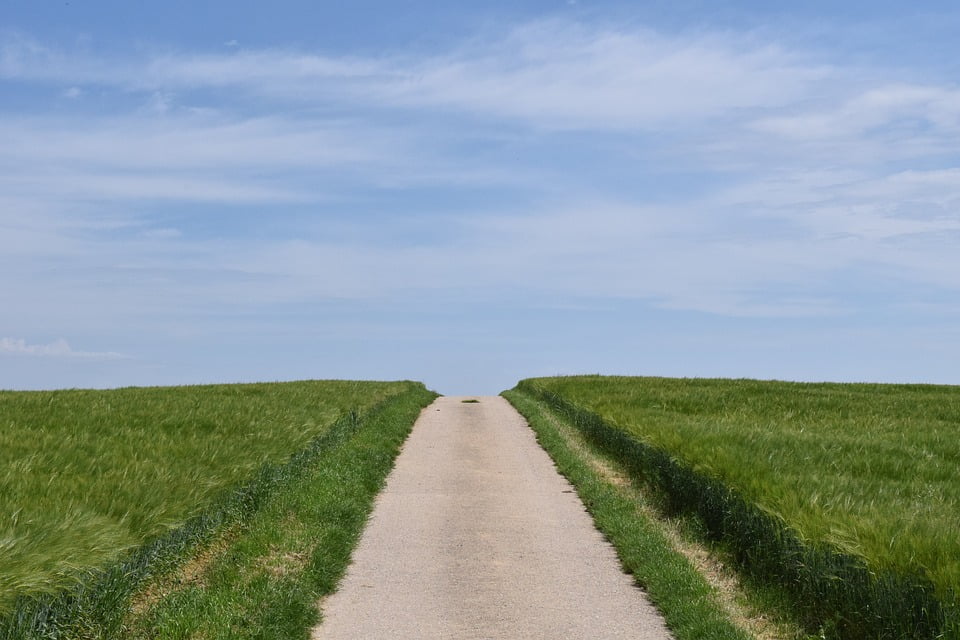
Photoshop позволяет легко настраивать перспективу изображений. Эта функция особенно полезна для изображений с прямыми линиями и плоскими поверхностями, например архитектурных изображений и изображений зданий. Вы также можете использовать эту функцию для объединения объектов с разными перспективами на одном изображении.
Иногда объект на изображении может выглядеть иначе, чем в реальной жизни. Это несоответствие происходит из-за искажения перспективы. Изображения одного и того же объекта, снятые камерой с разных расстояний и под разными углами зрения, демонстрируют разное искажение перспективы.
Перспективное искажение на изображениях одного и того же объекта, снятых с разных расстояний и под разными углами
(Изображение предоставлено Creative Commons: SharkD) для 16-битных и 32-битных документов. Подробнее см. 9Часто задаваемые вопросы о плате графического процессора (GPU) 0918 Photoshop.
В качестве предварительного условия для настройки перспективы убедитесь, что графический процессор включен в настройках Photoshop.
- Выберите «Правка» > «Настройки» > «Производительность».
- В области «Настройки графического процессора» выберите «Использовать графический процессор».
- Щелкните Дополнительные параметры. Убедитесь, что установлен флажок «Использовать графический процессор для ускорения вычислений».
- Нажмите кнопку ОК.
Определение плоскостей
Перед настройкой перспективы необходимо определить плоскости архитектуры на изображении:
- Откройте изображение в Photoshop.
- Выберите «Правка» > «Искажение перспективы». Просмотрите подсказку на экране и закройте ее.
- Нарисуйте четырехугольники вдоль плоскостей архитектуры на изображении. Рисуя четырехугольники, старайтесь, чтобы их края были параллельны прямым линиям в архитектуре.
 Вот набор плоскостей, определенных для здания.
Управление плоскостями
- Переключитесь в режим деформации из режима макета.
- Управление перспективой одним из доступных способов:
- Переместите углы четырехугольников (булавок) по мере необходимости. Например, вы можете настроить перспективу этого изображения так, чтобы обе стороны здания отображали ракурс в равной мере. Полученная перспектива будет близка к прямому виду здания из угла.
- Удерживая нажатой клавишу Shift, щелкните отдельный край четырехугольника, чтобы выпрямить его и сохранить прямо во время дальнейших манипуляций с перспективой. Такой выпрямленный край выделяется желтым цветом в режиме Warp. Вы можете манипулировать углами четырехугольников (булавок) для более точного управления при настройке перспективы.

Щелкните край еще раз, удерживая клавишу Shift, если вы не хотите сохранять его выпрямление.
- В режиме деформации вы можете щелкнуть следующие значки для автоматической настройки перспективы:
Автоматически выравнивать вблизи горизонтальных линий
Выравнивание по горизонталиАвтоматически выпрямлять рядом с вертикальными линиями
Выпрямить по вертикалиАвтоматически выпрямить как по вертикали, так и по горизонтали
Выпрямить по горизонтали и по вертикали- После того, как вы закончите настройку перспективы, щелкните значок Применить перспективную деформацию ().
Сочетания клавиш
Следующие сочетания клавиш упрощают настройку перспективы:
Клавиши со стрелками
Слегка сдвинуть угол квадрацикла (пин)
ЧАС
Скрывает сетку, когда вы работаете в режиме деформации
л
Переход в режим макета
Вт
Переход в режим деформации
Клавиша ввода
В режиме макета вы можете нажать клавишу Enter, чтобы быстро переключиться в режим деформации. В режиме Warp клавиша Enter фиксирует текущие изменения в перспективе.
Shift-щелчок
(Режим деформации) Выпрямляет отдельный край четырехугольника и сохраняет его прямым во время дальнейших манипуляций с перспективой. Если вы не хотите сохранять выпрямление края, щелкните его еще раз, удерживая нажатой клавишу Shift.
Shift-(перетащить край)
(Режим макета) Ограничивает форму плоскости при ее удлинении
Видеоурок
Грег Бенц
6 https://gregbenz0photography.com Когда вы редактируете разные перспективы на одном и том же изображении, вы можете выбрать:- Сохранить одну часть изображения с определенной перспективой без изменений при настройке перспективы для остальной части изображения. Для этого:
- Нарисуйте четырехугольник вокруг той части изображения, перспективу которой вы хотите сохранить. Убедитесь, что этот четырехугольник не привязан ни к одной из других плоскостей, перспективу которых вы настраиваете.
- Оставьте этот четырехугольник без изменений, пока работаете с другими плоскостями, перспективу которых вы хотите настроить.
- Редактируйте части изображения, имеющие разные перспективы независимо друг от друга.
- Нарисуйте несвязанные четырехугольники вокруг соответствующих частей изображения.
- Управление квадроциклами независимо друг от друга.

Photoshop требуется не менее 512 МБ видеопамяти (VRAM) для запуска функции искажения перспективы в 16-битных и 32-битных документах. Если ваш графический процессор имеет 256 МБ видеопамяти, вы можете запустить функцию деформации перспективы только для 8-битных документов.
Кроме того, видеокарта nVidia GeForce GT 120 в настоящее время не поддерживает функцию деформации перспективы.
Выполните следующие действия:
- . Выберите «Правка» > «Настройки» > «Основные».
- Нажмите «Сбросить все диалоговые окна предупреждений», а затем нажмите «ОК».
Да. В качестве иллюстрации, вот два разных способа определения плоскости для ворот в Тадж-Махал:
. Один четырехугольник свободно нарисован вокруг архитектуры
Другой набор плоскостей, определенный для той же архитектуры. Этот набор плоскостей дает более точный контроль над корректировкой перспективы.
Один четырехугольник свободно нарисован вокруг архитектуры
Другой набор плоскостей, определенный для той же архитектуры. Этот набор плоскостей дает более точный контроль над корректировкой перспективы. Купить Adobe Photoshop или начать Бесплатная пробная версия.
Войдите в свою учетную запись
Войти
Управление учетной записью
5 лучших инструментов для добавления перспективы к фотографии
Эксперименты с перспективой — всегда интересный процесс, который может привести к созданию убедительных, привлекательных результатов. В идеале, вы должны планировать этот аспект в процессе создания привлекательной композиции и кадрирования кадра, так как это самый безопасный способ контролировать результат.
Тем не менее, ошибки случаются, и если вы не стремились к таким результатам намеренно, фотографии с искаженной перспективой никогда не бывают хорошими новостями. К счастью, есть несколько отличных инструментов для редактирования фотографий, которые помогут вам решить эту проблему быстро и эффективно.
Вот наш выбор из пяти лучших мощных программных решений, которые дадут вам возможность настроить ваши снимки, чтобы они выглядели идеально.
1. Adobe Photoshop
Adobe Photoshop — это профессиональное программное обеспечение для творчества, разработанное для иллюстрации, редактирования фотографий и графического дизайна. Этот удивительный инструмент считается отраслевым стандартом и предлагает широкий спектр возможностей обработки фотографий.
При использовании Adobe Photoshop существует два варианта решения проблемы искажения перспективы. Первый — это фильтр под названием Lens Correction , и вы легко найдете его в меню «Фильтр». Чтобы лучше контролировать результаты при использовании этого фильтра, обязательно ознакомьтесь с настройками в разделе Custom , а не в разделе Auto Correction .
Второй вариант, доступный в Adobe PS, — это параметр Free Transform , который вы найдете в меню «Правка». Перед использованием этого инструмента убедитесь, что вы выбрали Параметр Показать > Сетка в меню Вид. Хотя этот параметр предлагает больше контроля, чем фильтр «Коррекция объектива», если вы не являетесь продвинутым пользователем Photoshop, вам может показаться, что инструмент «Свободное преобразование» немного сложнее в обращении.
2. Adobe Lightroom
Еще одним продуктом Adobe, предлагающим отличную коррекцию перспективных искажений, является Adobe Lightroom. Он разработан, чтобы помочь вам импортировать, координировать и манипулировать фотографиями. Adobe Lightroom — отличный выбор для быстрого внесения основных изменений в ваши фотографии, а его интерфейс значительно проще и понятнее, чем тот, с которым вы столкнетесь при использовании Photoshop.
После импорта фотографии в Lightroom и входа в раздел Develop найдите параметр Lens Corrections . В этом разделе вы найдете 4 дополнительные подкатегории: «Основные», «Профиль», «Цвет» и «Вручную». В разделе «Основные» установите флажок «Включить коррекцию профиля» и «Удалить хроматические аберрации».
Ознакомьтесь с четырьмя режимами, чтобы еще больше улучшить перспективу, и выберите вариант, который выглядит лучше всего (Авто, Уровень, Вертикально, Полный).
3. PhotoScape X
PhotoScape X — это мощное бесплатное программное обеспечение для редактирования фотографий, которое можно использовать для вырезания и редактирования фотографий, создания коллажей, выбора фоторамок, создания GIF-файлов и многого другого. Автор Rush my эссе и фотоэнтузиаст Брэд Стерлинг настоятельно рекомендует этот инструмент фотографам, которые ищут отличные возможности редактирования фотографий в бесплатном профессиональном инструменте.
Чтобы установить желаемую перспективу при импорте фотографии в PhotoScape X, выберите параметр Crop в меню Edit программы.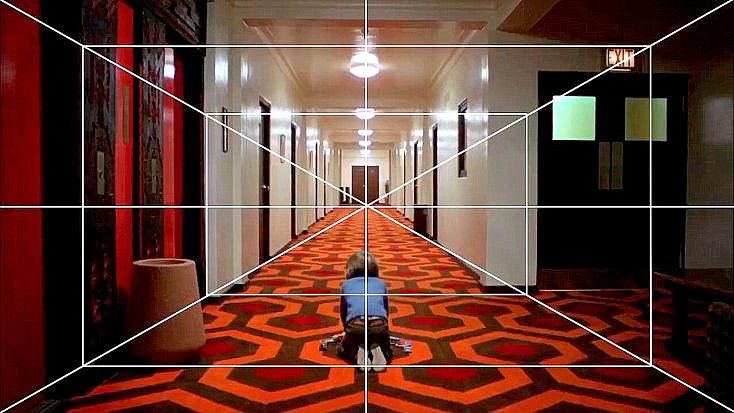 В раскрывающемся меню найдите Perspective Crop и поставьте галочку напротив него. Перетащите углы выделения, которое появится над вашей фотографией, пока вы хорошо не установите выделение, а затем нажмите кнопку «Обрезать» справа.
Потребуются пробы и ошибки, чтобы освоить перспективное кадрирование, но вы обязательно освоите его после нескольких попыток.
4. Pixlr
Pixlr — еще один отличный 100% бесплатный инструмент для обработки фотографий, который вы можете найти в Интернете. Это простое в использовании программное обеспечение, популярность которого неуклонно растет, и вот как получить доступ к настройкам коррекции перспективы после запуска программы.
В меню «Правка» вы найдете два варианта, которые вы можете использовать: инструмент Free Transform и инструмент Free Distort . Первый позволяет вам вращать изображение, а второй предлагает возможность дальнейшей обработки, свободно перетаскивая его углы, пока вы не будете готовы прекратить редактирование.
Сочетание этих инструментов иногда является лучшим вариантом для исправления ошибок перспективы, но использование этих инструментов, как и кадрирование перспективы в PhotoScape, потребует некоторой практики.
5. Snapseed
Эксперты Nerdywriters подчеркивают, что когда дело доходит до создания контента любого рода, качество никогда не должно идти на компромисс, даже если вы должны делать что-то быстро и на ходу. Поэтому, если вы ищете инструмент для редактирования фотографий, чтобы улучшить свои снимки прямо на своем мобильном телефоне, приложение Snapseed окажется для вас чрезвычайно мощным и полезным. Это удобное небольшое приложение, доступное как в Google Play, так и в App Store, предлагает широкий выбор параметров редактирования фотографий и очень удобный интерфейс.
Чтобы исправить искажение перспективы в Snapseed при открытии фотографии в приложении, выберите параметр Инструменты , а затем Перспектива . Ваше изображение появится с уже установленной сеткой, готовой для перемещения вверх и вниз, влево и вправо, пока оно не будет готово к работе.
Заключение
То, как вы обрабатываете свои фотографии, зависит от нескольких факторов, таких как стиль вашей подписи, запросы клиента, цель, которой будут служить ваши фотографии, и многие другие. Однако, прежде чем делиться своими фотографиями со всем миром, убедитесь, что они не пикселизированы, не размыты, не имеют плохой компоновки или искаженной перспективы.
С помощью лучших инструментов для редактирования фотографий, перечисленных выше, вы обязательно получите результаты, которыми сможете гордиться. Обязательно попробуйте их и дайте нам знать, какой из них сработал лучше всего для вас.
Все о Шэрон Хупер:
Шэрон — специалист по маркетингу и блоггер из Манчестера, Великобритания. Когда у нее есть минутка, она любит делиться с вами своими мыслями о маркетинге, писательстве и ведении блога. В настоящее время она работает маркетологом в UK Assignment Holic. Вы можете следить за Шэрон на Facebook.
9 лучших приложений для исправления перспективы на фотографиях
Если вы часто используете свой телефон, чтобы делать фотографии и делиться ими в Интернете, вам будет приятно узнать, что некоторые приложения позволяют вам корректировать перспективу изображения, давая вам возможность улучшить оптический эффект, которого вы хотите достичь.
Изменение перспективы изображений не является обязательным, но с небольшой ретушью, часто некоторые фотографии, особенно зданий, могут быть более привлекательными, если их немного подкорректировать, возможно, убрав эффект неправильного ракурса или искажения объектива.
В других случаях вместо этого вы можете использовать приложение для коррекции перспективы в обратном направлении, т. е. путем создания совершенно разных ракурсов, чтобы придать изображению разное воздействие, играть на диагоналях и т. д.
Хотя это довольно важный элемент , особенно для тех, кто фотографирует здания или играет на архитектурных, геометрических и подобных аспектах, существует не так много приложений, посвященных этому жанру.
И главная причина в том, что к настоящему времени многие издатели приложений стали настолько сложными, что включают инструменты для исправления перспективы фотографий.
Несмотря на это, некоторые специализированные приложения справляются с этой задачей лучше, или ваш редактор не полностью соответствует ожиданиям от инструментов или функций.
Ниже приведены некоторые приложения, которые могут помочь вам в симметрии, перспективе и исправить некоторые искажения линз.
1. SKRWT — (iPhone iPad и Android)
SKRWT от mjagielski — одно из первых приложений, созданных исключительно для коррекции перспективы фотографий, и оно отлично справляется со своей задачей.
Его интерфейс прост, интуитивно понятен и очень прост в использовании.
С помощью этого приложения вы можете исправить горизонтальные и вертикальные искажения простым касанием и автоматически обрезать фотографию.
SKRWT подходит для различных типов искажений и полезен для коррекции перспективы различных объективов, в том числе широкоугольных, «рыбий глаз» и даже изображений, снятых с помощью GoPro.
Нет ничего проще, чем прокрутить инструменты ниже и весело провести время, применяя все существующие изменения.
Вы можете использовать это приложение, чтобы либо выровнять здания или пейзажи на горизонте, гармонизировать линии, чтобы сделать их более привлекательными, либо, наоборот, попытаться выйти за пределы своего творчества и создать какой-нибудь причудливый, но несколько привлекательный ракурс.
Это очень рекомендуемый инструмент, который вы обязательно должны иметь на своем телефоне, чтобы использовать его в случае необходимости.
2. VSCO – (iPhone iPad и Android)
VSCO, ранее называвшееся VSCO Cam, не является приложением, предназначенным для коррекции перспективы, но, прежде всего, известно бесспорным качеством фильтров.
Тем не менее, приложение также имеет ряд основных инструментов редактирования внутри, чтобы вы могли внести некоторые необходимые и незаменимые корректировки без необходимости открывать другие приложения для выполнения нескольких настроек.
В одном из последних обновлений VSCO Cam также добавлена возможность корректировать перспективу с помощью двух простых опций: регулировки по горизонтали и по вертикали.
Инструменты очень просты в использовании, и вам не нужно покупать приложение, чтобы сделать это, так как они предлагаются в бесплатной части, доступной для всех.
Когда вы редактируете фотографию, перемещая горизонтальное кольцо внизу, ваше изображение расширяется, позволяя сразу увидеть, что вы получаете и как редактируете фотографию. Это очень просто, вы не ошибетесь.
3. Adobe Photoshop Express — (iPhone и Android)
Adobe Photoshop Express не нуждается в особом представлении как редактор.
Это приложение, которое со временем становится все лучше и лучше, становится интересным редактором для улучшения ваших фотографий.
Приложение поставляется с инструментом автоматической коррекции перспективы, который вы можете использовать.
Но это явно позволяет вам настроить горизонтальную и вертикальную оси, чтобы точно настроить перспективу по своему вкусу.
Дополнительный ползунок позволяет детально редактировать последний вариант.
4. Genius Scan — (iPhone iPad, Android)
Genius Scan от The Grizzly Labs — своего рода бабушка приложений для коррекции перспективы.
На самом деле это приложение используется для сканирования фотографий и последующего использования их в качестве документов, но когда еще не было приложений, предназначенных для коррекции перспективы, и эти инструменты еще не были включены в другие приложения для редактирования, Genius Scan был действительной бесплатной альтернативой использовать.
Приложение позволяет импортировать фотографии, и когда это происходит, оно автоматически пытается применить к ним оранжевую сетку, чтобы выяснить, что лучше сделать.
Вы можете перемещать углы этой сетки в любое удобное для вас положение, и вы автоматически увидите изменение изображения по различным горизонтальным и вертикальным осям.
Он очень быстрый и простой в использовании, бесплатный и остается в этом списке в честь своего славного и далекого прошлого.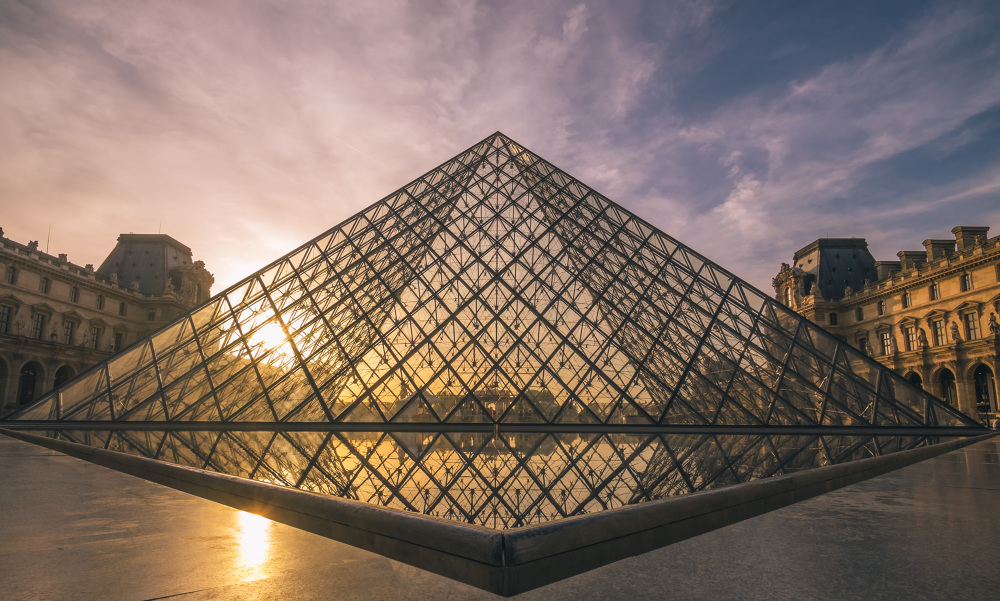
5. Snapseed — (iPhone, iPad и Android)
Snapseed — очень известное приложение, которым пользуется значительное количество людей.
Внутри Snapseed также предоставляет инструмент преобразования, который позволяет вам выполнять простые действия для исправления перспективы изображения или, более всего, для изменения некоторых выравниваний.
Приложение позволяет изменять вертикаль, горизонталь и поворот изображения, а затем заполнять пробелы, которые образуются при повторении рисунка в углах фотографии.
В некоторых случаях он может работать, а в других нет, в зависимости от текстуры фотографии, но стоит попробовать посмотреть, что он делает, чтобы использовать его, когда он вам больше всего нужен.
6. SKEW — (iPhone iPad)
SKEW от ThirtyFive — это приложение, предназначенное исключительно для коррекции перспективы, с интерфейсом, похожим на SKRWT.
Приложение предлагает простые инструменты горизонтальной и вертикальной коррекции, сопровождаемые вращением, обрезкой и выравниванием.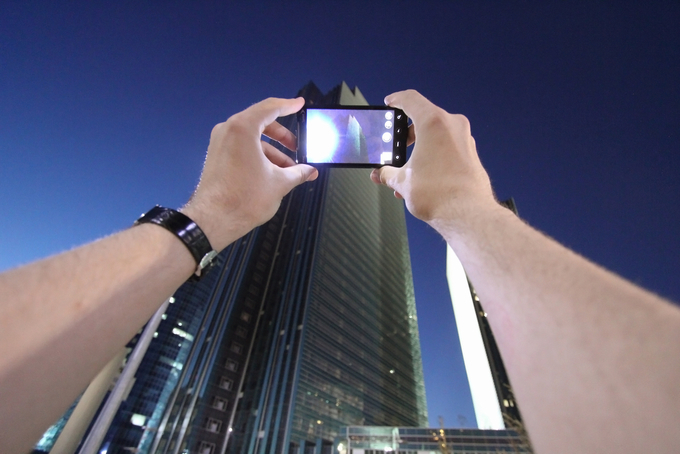
С сеткой из 4 углов вы можете выгравировать на каждом из них, чтобы растянуть изображение так, как вам нравится, а благодаря кривым вы можете придать фотографии эффект искажения, сделав ее немного отличающейся от оригинала.
Однако приложение некоторое время не обновлялось, проверьте перед покупкой, не было ли оно обновлено.
7. Перспектива – (Android)
Perspective от A54Studio — это приложение для редактирования, которое делает все понемногу.
Приложение предлагает различные инструменты, полезные для редактирования фотографий.
Среди них также можно найти опции, позволяющие деформировать перспективу фотографии по своему вкусу.
Конечно, вы также можете обрезать и исказить фотографию несколькими способами.
8. Perspectivize — (iPhone)
Perspectivize, автор Mihir Panchal, безусловно, простое приложение с минимальным набором функций.
Приложение позволяет изменять перспективу ваших фотографий с помощью всего нескольких команд.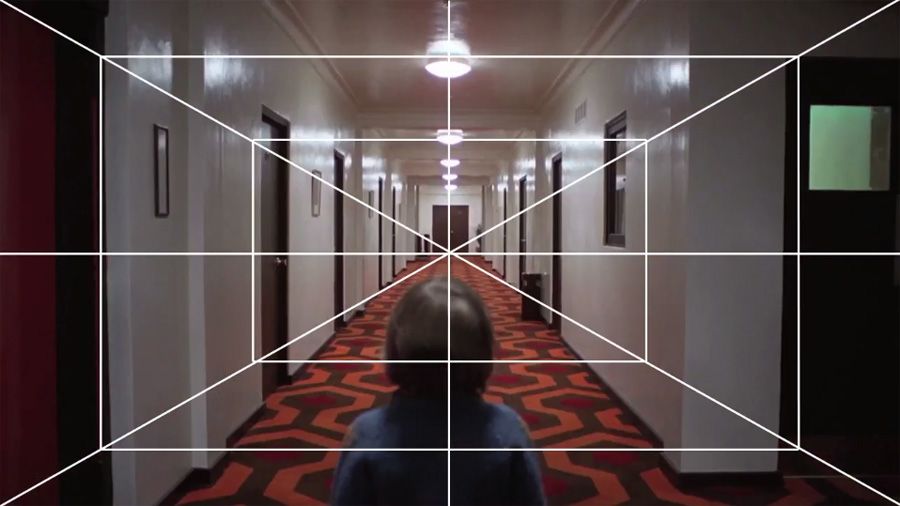
Для большего удобства вы можете работать с телефоном как вертикально, так и горизонтально.
Рамка позволяет точно настроить перспективу и выровнять изображение в пределах прямоугольника.
9. Корректор перспективы — (iPhone и Android)
Корректор перспективы, созданный Харальдом Мейером, — еще одно простое приложение от очень эклектичного разработчика.
Приложение предлагает наложенную сетку, чтобы помочь вам лучше понять перпендикулярность линий.
Есть несколько доступных инструментов, которые помогут вам делать именно то, что вам нужно.
Приложение поддерживает самое высокое разрешение и не удаляет данные Exif.
Приложение Best Perspective Correct
Как вы видели, некоторые приложения могут помочь вам исправить перспективу на фотографиях, и вы даже можете использовать их для создания художественных и творческих искажений, чтобы опубликовать их для своих друзей.
Многие универсальные редакторы начали добавлять некоторые из этих опций в свое программное обеспечение, но такие приложения, как SKRWT, предлагают больше функций, предназначенных исключительно для этой цели.
И поэтому они определенно предпочтительнее!
Если случайно вы часто используете приложение для исправления перспективы, которая не указана в этом выборе, вы можете написать нам по электронной почте, чтобы указать его, и мы оценим его, чтобы в конечном итоге вставить его.
Я надеюсь, что эта подборка оказалась для вас полезной, если да, то вы можете поделиться ею со своими друзьями, и вы обязательно сделаете это из любезности.
7 способов и приложений для коррекции перспективы фотографии на iPhone
iPhone Фотография
Автор: Chris Feichtner
Перспективное искажение в фотографии проявляется во многих различных формах. С тех пор, как я обратился к iPhone Photography в 2012 году, я попробовал несколько приложений для исправления искажений фотографий на iPhone, но результаты, которые я получил, были, скажем так, неоптимальными.
С 2021 года коррекция искажения перспективы доступна во многих приложениях для редактирования фотографий iPhone. В этой статье мы сначала рассмотрим наиболее распространенные формы искажения перспективы и объектива. Затем я поделюсь четырьмя рекомендуемыми приложениями для исправления искажений перспективы на iPhone и iPad, которыми я регулярно пользуюсь. Плюс выделить некоторые альтернативы
Содержание
- Что такое искажение перспективы в фотографии?
- Сходящиеся линии
- Горизонтальное искажение
- Бочкообразная дисторсия
- Как исправить искажение перспективы на iPhone?
- Приложение SKRWT
- Adobe Lightroom для мобильных устройств
- Приложение iOS Photos
- Приложение Pro Camera
- Фотошоп на iPad
- Снэпсид
- Фотошоп Экспресс
- Вердикт и рекомендация
Что такое искажение перспективы в фотографии?
Перспективное искажение в фотографии возникает по трем причинам.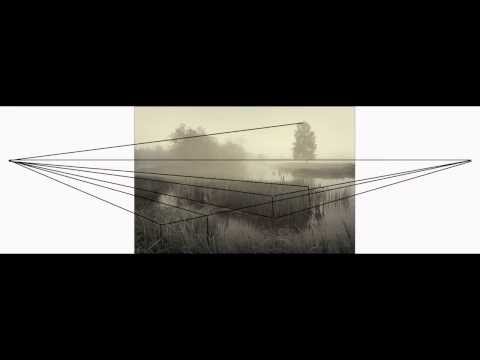 Во-первых, потому что вы пытались сфотографировать находящийся рядом объект с помощью сверхширокоугольного объектива: соотношение сторон объекта будет искажено. Вторая причина заключается в том, что вы наклоняете камеру вверх, чтобы сфотографировать, например. здание. На полученном изображении здание выглядит так, как будто оно падает. Третий вид искажений исходит от самих объективов, особенно от сверхширокоугольных объективов или объективов типа «рыбий глаз».
Тремя наиболее часто встречающимися формами искажения перспективы и объектива в фотографии являются сходящиеся линии , горизонтальное искажение и бочкообразное искажение . Из-за того, как работает фотография, вы просто не можете избежать искажения перспективы и должны исправить это при постобработке.
Сходящиеся линии
Наиболее часто встречающееся искажение перспективы в фотографии называется сходящимися линиями , врезными линиями или падающих строк . Это происходит, когда вы фотографируете большой объект, например здание, с уровня земли и наклоняете камеру вверх.
Вот пример того, о чем я говорю. Это фотография Дворца ЦИК в Бухаресте, Румыния.
Я добавил пару красных линий, чтобы показать сходящиеся линии. Если вы продлите строки чтения за пределы кадра, они пересекутся в какой-то отдаленной точке; поэтому они сходятся, и поэтому этот тип искажения перспективы называется сходящимися линиями.
Кроме того, из-за сходящихся линий здание как бы падает навзничь. Вот почему некоторые называют этот тип искажения перспективы ниспадающими линиями или ниспадающими линиями.
Пример искажения вертикальной перспективы: сходящиеся линии
Однако вы также можете использовать сходящиеся линии на фотографии в качестве композиционного элемента. Многие фотографы используют его для передачи высоты.
Горизонтальное искажение
Другой вид искажения перспективы — горизонтальное искажение , который возникает, когда вы не идеально выровнены с объектом, например, со зданием или, в данном случае, с дверью, которую я использовал в качестве рамы для колеса обозрения в Чернобыле.
Пример искажения горизонтальной перспективы
Опять же, есть несколько сценариев, в которых такое перспективное искажение можно использовать как композиционный элемент.
Бочкообразная дисторсия от сверхширокоугольных объективов или объективов типа «рыбий глаз»
Третья форма искажения в фотографии — бочкообразная дисторсия . Точнее, это не искажение перспективы, а искажение объектива, вызванное конструкцией объектива. Это вызвано изогнутым стеклом, используемым в сверхширокоугольных объективах или объективах типа «рыбий глаз», которые создают большее поле зрения. Интенсивность бочкообразного искажения зависит от расстояния между фотографом и основным объектом: чем ближе они оба, тем интенсивнее будет бочкообразное искажение.
Вот пример заброшенной церкви недалеко от Лейпцига, чтобы проиллюстрировать это. Опять же, я добавил красные линии для наглядности. Я использовал объектив «рыбий глаз», чтобы сделать эту фотографию, и, как вы можете видеть по красным линиям, линии горизонта, а также сама церковь изогнуты.
Пример бочкообразной дисторсии от объектива «рыбий глаз»
К счастью для нас, фотографов iPhone, сегодня мы можем исправить все эти различные виды искажений прямо на нашем iPhone. Есть как минимум 7 приложений для редактирования фотографий, которые помогут вам в этом.
Как исправить искажение перспективы на iPhone
По состоянию на 2022 год у вас есть множество приложений для коррекции перспективы на iPhone, таких как SKRWT, Lightroom Mobile Premium, Photos App, ProCamera App и Snapseed. Читайте дальше, чтобы узнать, где найти эти функции.
Исправление искажения перспективы с помощью приложения SKRWT
В 2014 году на сцене появилось новое фантастическое приложение. Он рекламировал себя как недостающее звено в фотографии iPhone . И да, это было.
С помощью SKRWT можно исправить все виды искажений, будь то горизонтальные, вертикальные или бочкообразные искажения. А с дополнительной покупкой в приложении вы даже можете использовать редактирование произвольной формы, чтобы исправить все другие виды искажений. Я написал обзор приложения SKRWT здесь, в блоге, и активно использую SKRWT с 2014 года.
В отличие от любого другого приложения для коррекции перспективы, которое я пробовал к тому времени, SKRWT сохранял текущее разрешение фотографии. Приложение получило много похвал, когда оно было выпущено, и эта похвала была вполне заслуженной.
После периода без обновлений разработчики наконец выпустили SKRWT 1.5, и если вы ищете лучший способ исправить искажения перспективы на iPhone — это приложение, которое я рекомендую и сам использую.
SKRWT позволяет исправить все три типа искажений перспективы: горизонтальные, вертикальные и бочкообразные. Кроме того, он также поставляется с функцией под названием 4PNTS. Эта функция позволяет свободно исправлять горизонтальные и вертикальные искажения перспективы, просто перетаскивая края фотографии.
Исправлено бочкообразное искажение в приложении SKRWT
У меня в блоге есть полностью обновленный обзор SKRWT V1.5.
Приложение SKRWT — это приложение, которое я использую большую часть времени для корректировки перспективы.
Исправление искажения перспективы с помощью Adobe Lightroom Mobile
Где-то в 2018 году Adobe обновила Lightroom Mobile, добавив в нее функцию, которая к тому времени была доступна только на настольных компьютерах; корректировки геометрии для исправления искажений перспективы.
Теперь вы можете исправить горизонтальные, вертикальные и даже некоторые бочкообразные искажения на своем iPhone или iPad с помощью Adobe Lightroom Mobile.
Adobe называет эти корректировки Geometry , и они доступны подписчикам Adobe Lightroom CC. Я какое-то время не решался подписаться на Lightroom. Но, подсчитав, как только я увидел, что входит в подписку Adobe Lightroom Mobile Premium, я, наконец, подписался. Пока не жалею.
С помощью Lightroom Mobile вы можете практически исправить все виды искажений перспективы:
- Вертикальные искажения
- Горизонтальные искажения
- Стволовые перекосы (но не в такой степени, как у СКРВТ)
- И даже сочетание всего вышеперечисленного.
Lightroom Mobile предлагает три способа устранения искажений перспективы:
- Ручной способ путем регулировки соответствующих ползунков для горизонтального, вертикального или бочкообразного искажения
- Автоматический способ, при котором Lightroom пытается найти сходящиеся линии и автоматически исправить их, сделав их параллельными
- Управляемый способ, при котором вы рисуете линии, а Adobe соответствующим образом корректирует фотографию.
Исправление различного рода искажений перспективы в Adobe Lightroom Mobile
Lightroom также предлагает способ сохранить разрешение исходной фотографии, используя либо зум , x-смещение или y-смещение , либо комбинацию всех трех. Если вы их не используете, Lightroom обрежет фотографию.
Lightroom Mobile — второе приложение, которое я использую для коррекции перспективы; особенно для фотографий в формате RAW.
Применить коррекцию перспективы в приложении «Фотографии»
В iOS13 Apple внесла несколько обновлений в приложение «Фотографии». Одним из них является то, что вы можете исправить горизонтальные и вертикальные искажения перспективы.
Однако по умолчанию эти исправления не сохраняют текущее разрешение фотографии.
Вы потеряете до 1-2 мегапикселей, если не захотите применить к фотографии другую обрезку. Вот пример того, о чем я говорю. Во-первых, я просто исправил искажение перспективы и не регулировал обрезку. Затем я проверил разрешение фотографии в программе чтения EXIF в приложении ProCamera. Затем я отрегулировал обрезку и перепроверил разрешение.
Исправление искажения перспективы в приложении «Фотографии» без повторной обрезки.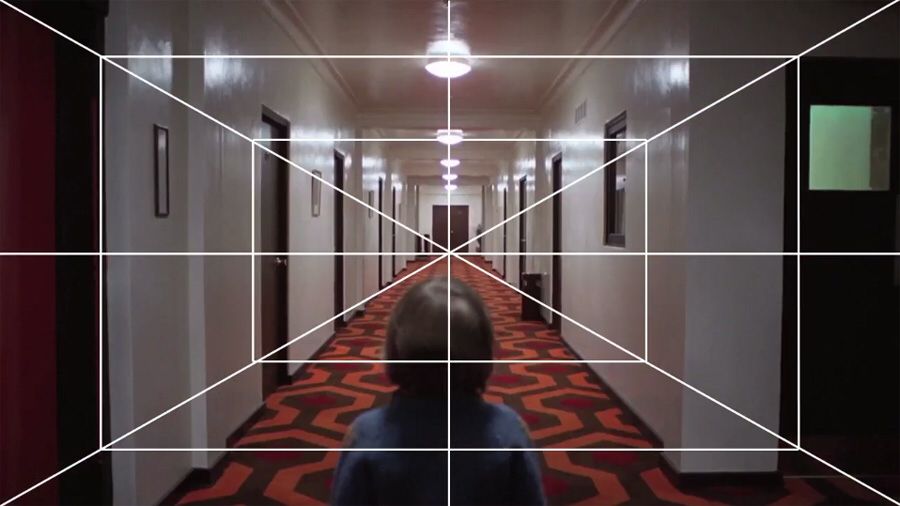
Разрешение фотографии с коррекцией перспективы и без повторной обрезки.
Для этого сценария разрешение фотографии составляет 10,3 мегапикселя (3722 x 2792 пикселя)
Исправление искажения перспективы в приложении «Фотографии» с применением повторной обрезки.
Разрешение фотографии с примененной коррекцией перспективы и повторной обрезкой.
Во втором сценарии общее разрешение фактически увеличилось из-за примененного кадрирования. Общее разрешение теперь составляет 3713 x 3763, что в сумме дает 13,9мегапиксели.
Обратите внимание, что увеличение разрешения не связано с какой-то причудливой магией дублирования пикселей. Это только потому, что алгоритм, выполняющий коррекцию перспективы, фактически «растягивает» изображение по горизонтали и вверх, чтобы линии были прямыми.
Помните об этом при использовании функции коррекции перспективы в iOS13.
Вы можете найти эти корректировки коррекции перспективы в группе корректировок кадрирования :
- Коснитесь и фото, чтобы просмотреть его в большом размере
- Нажмите редактировать в правом верхнем углу
- Коснитесь группы настроек кадрирования и поворота на нижней панели инструментов.
- Проведите пальцем влево, чтобы настроить коррекцию вертикальной или горизонтальной перспективы
- Отрегулируйте ползунок
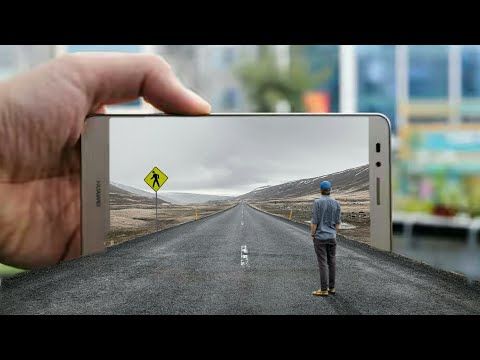
Как использовать коррекцию перспективы в приложениях для фотографий
Исправить искажение перспективы при съемке с помощью приложения Pro Camera
Приложение ProCamera — одно из рекомендуемых мной приложений для камеры iPhone. В 2019 году, разработчики ввели интересную новую функцию: автоматическую коррекцию перспективы при съемке!
Если эта функция включена, вы можете исправить сходящиеся линии прямо во время фотосъемки. Вы даже можете увидеть, как будет выглядеть автоматическая коррекция перспективы, потому что вы получаете предварительный просмотр на экране еще до того, как сделаете снимок. Просто потрясающе.
Вот полный обзор автоматической коррекции перспективы в ProCamera.
Исправление искажений перспективы с помощью Photoshop на iPad
Если у вас есть подписка Creative Cloud, включающая Photoshop, вы можете использовать Photoshop на iPad, чтобы исправить коррекцию горизонтальной и вертикальной перспективы с помощью инструмента преобразования.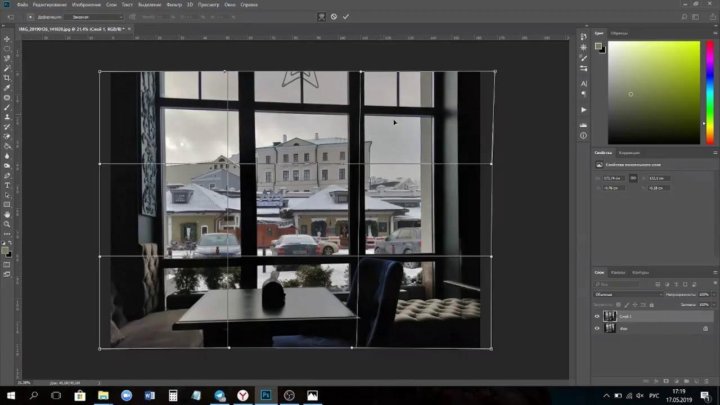
Использование инструмента преобразования для исправления искажений перспективы в Photoshop на iPad
Затем нажмите на преобразование произвольной формы и перетащите точки на синем прямоугольнике, пока все не будет идеально выровнено по краям кадра.
Используйте инструмент преобразования произвольной формы для исправления искажений перспективы в Photoshop iPad 9.0003
Исправление искажений перспективы с помощью Snapseed
Snapseed не является одним из приложений, которые я использую регулярно, поэтому у меня нет для него обзора. На самом деле я редко им пользуюсь.
Но поскольку приложение SKRWT больше не поддерживается, я искал приложение, которое поддерживает коррекцию перспективы произвольной формы. И вот здесь на помощь приходит Snapseed. Вы можете найти эту функцию в разделе Tools , Perspective , а затем Free .
Пока что я использовал его только для нескольких фотографий, но результаты меня очень впечатлили. И, самое главное, изображения сохраняют свое разрешение.
Помимо коррекции перспективы произвольной формы, Snapseed поддерживает вертикальную и горизонтальную коррекцию. Даже при заполнении с учетом содержимого.
Возможно, если Snapseed добавит функцию, позволяющую пользователям исправлять бочкообразные искажения, он сможет полностью заменить SKRWT — по крайней мере, на моем iPhone.
Применение коррекции перспективы в Photoshop Express
На мой взгляд, Photoshop Express является младшим братом Lightroom, а не Photoshop, потому что он работает аналогично Lightroom.
С помощью Photoshop Express вы можете исправить горизонтальные и вертикальные искажения перспективы. Если вы не нашли их до сих пор, это потому, что Adobe назвала эти два инструмента по горизонтали и по вертикали . Чтобы их найти:
- Открыть фото в Photoshop Express
- Коснитесь обрезки на панели инструментов в нижней части экрана
- Нажмите Преобразование
- Коснитесь вертикального перекоса или горизонтального перекоса
- Перемещайте ползунок до тех пор, пока искажение перспективы не будет устранено.

Коррекция перспективы в Photoshop Express
Имейте в виду, что с апреля 2022 года Photoshop Express будет уменьшать общее разрешение изображения, если вы применяете коррекцию перспективы.
Вердикт и рекомендация
Мне нужно одно приложение для исправления всех видов коррекции перспективы, я бы определенно выбрал приложение SKRWP. Начиная с последней версии версии 1.5, я использую ее чаще, чем когда-либо. Вы можете получить приложение SKRWT из App Store
Если вы хотите применить коррекцию перспективы во время съемки, попробуйте приложение ProCamera, но обратите внимание, что для этой функции требуется действительно доступная премиум-подписка. Вы можете получить приложение ProCamera из App Store
. Если у вас уже есть подписка на Lightroom Mobile, вы можете использовать функции геометрии в Lightroom для исправления искажений перспективы. На мой взгляд, это второй лучший вариант сразу после приложения SKRWT.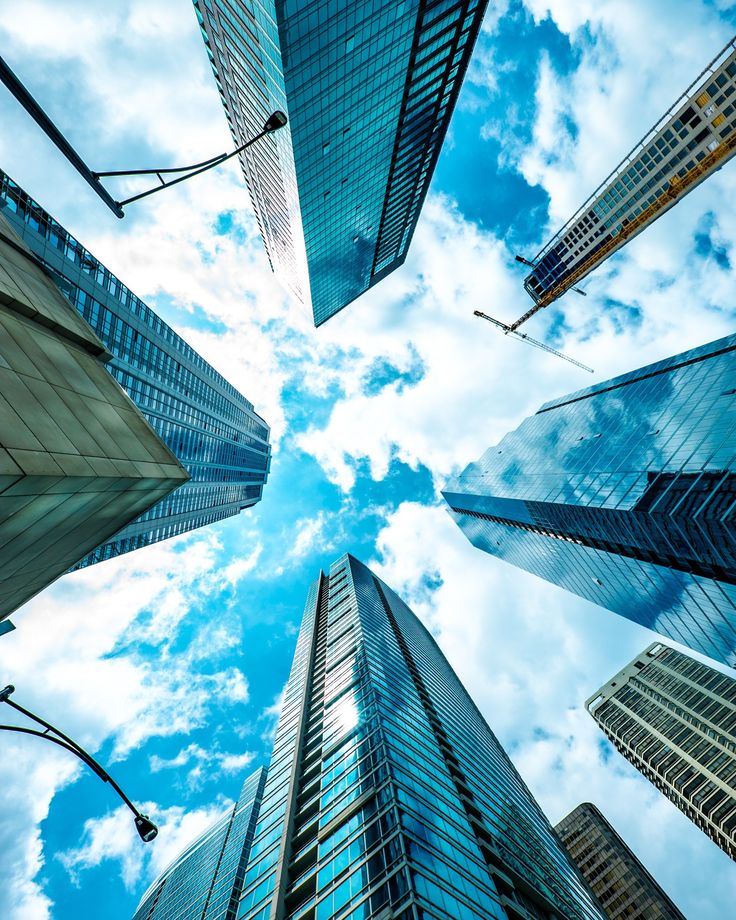
Все остальные приложения, которые я упомянул, тоже будут работать, но имеют свои ограничения. Приложение «Фотографии» отлично подходит для небольших исправлений, но я бы воздержался от использования инструментов перекоса в Photoshop Express, поскольку они снижают общее разрешение изображения.
Если у вас есть опыт коррекции перспективы в упомянутых приложениях, пожалуйста, выключите комментарии в комментариях. Перспективные искажения, тогда Adobe Lightroom — хороший выбор.
Мне очень нравится управляемый подход к коррекции перспективы, реализованный Adobe. Кроме того, у меня было несколько других причин, по которым я подписался на Lightroom Mobile, о которых вы можете прочитать в моем обзоре Lightroom Mobile Premium, который также содержит подробный список бесплатных и платных функций.
Но если вы фотографируете время от времени и вам нужно время от времени исправлять искажения перспективы, я рекомендую коррекцию перспективы в приложении iOS13 Photos или, в качестве альтернативы, в Snapseed.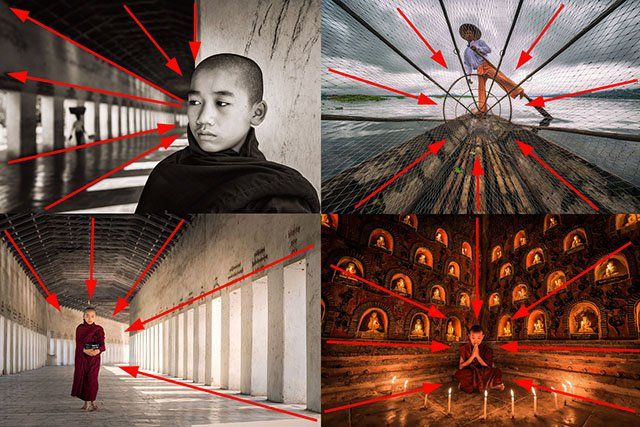 Вы можете получить Snapseed из App Store.
Приложения для редактирования фотографийОбзорКоррекция перспективы
Крис Файхтнер
Ich unterstüze Sie dabei, dass Sie SEO und Web-Analytics самостоятельно в ручной nehmen können.
https://nocamerabag.com
Фоторедактор для Windows | Polarr
Сравните бесплатные и профессиональные функции
| Платформы | Бесплатно | Pro |
|---|---|---|
| Доступ: используйте одну и ту же учетную запись Pro, чтобы разблокировать все платформы | ✓ | |
| Limit: Up to 5 users on iOS, Android, macOS, Windows, Web | ✓ |
| Adjustments | Free | Pro |
|---|---|---|
| Auto: smart enhance for all adjustments | ✓ | ✓ |
| Свет: Дехазе, экспозиция, яркости, контраст | ✓ | ✓ |
| Свет: Основные моменты, Тени, Белые, Черные, Диффиз | ✓ | 515015555501550155015501550155015501550155015501550155015501550155015501550155015501155015501550.in501501550.50, черные, черные. | ✓ | ✓ |
| .1651 | ||
| Lens: Distortion, horizontal, and vertical perspective | ✓ | ✓ |
| HSL: Hue, saturation, luminance for 8 color channels | ✓ | ✓ |
| Curves: Master, blue, Красные, зеленые каналы | ✓ | ✓ |
| Тонирование: выделение и тень, балансировка тона | ✓ | ✓ |
| GRANS: Комната, подставки, размеры | ||
| GRANS: SUTP, SIZE, SIZE, SIZE, SIZE, SIZE, SIZE, SIZE, SIZE, SIZE, SIZE, SIZE, SIZE | ✓ | ✓ |
| ✓ | ||
| Denoise (Color and Luminance) | ✓ |
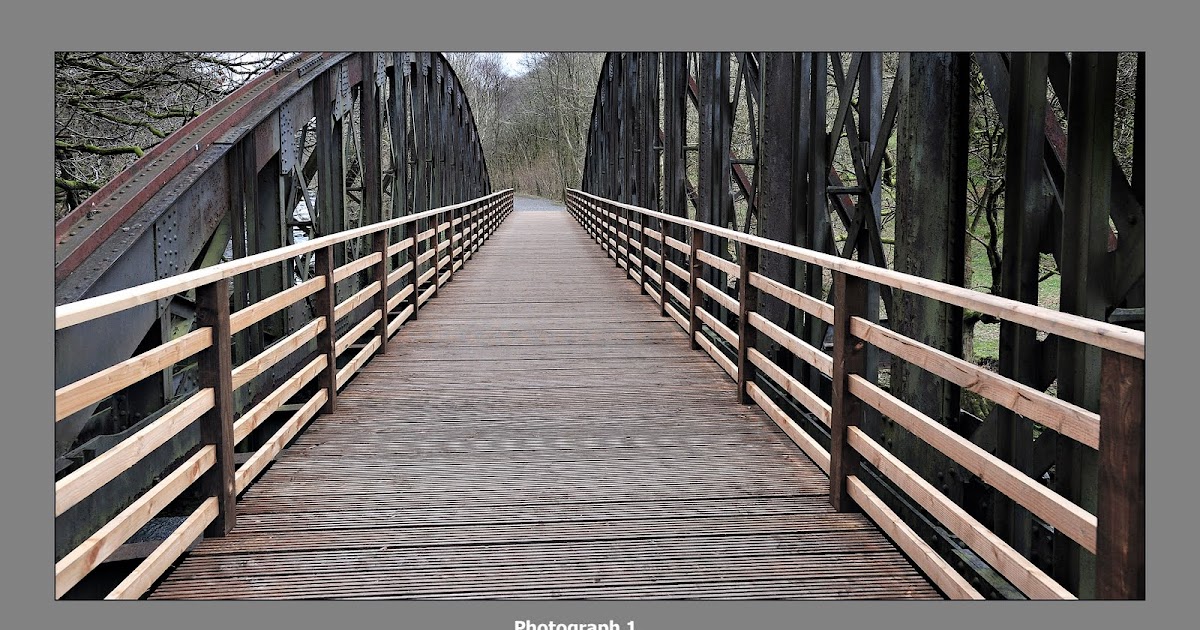 1651
1651 (iOS 11 or above)
| Masks | Free | Pro | ||||||||||||||||||||||||||||||||||||||||||||||||||||||||||||||
|---|---|---|---|---|---|---|---|---|---|---|---|---|---|---|---|---|---|---|---|---|---|---|---|---|---|---|---|---|---|---|---|---|---|---|---|---|---|---|---|---|---|---|---|---|---|---|---|---|---|---|---|---|---|---|---|---|---|---|---|---|---|---|---|---|
| Маска глубины: отрегулируйте фото на основе глубины от двойной камеры | ✓ | |||||||||||||||||||||||||||||||||||||||||||||||||||||||||||||||
| Маска кисти: нарисуйте маску с помощью края. | ||||||||||||||||||||||||||||||||||||||||||||||||||||||||||||||||
| Радиальная маска: круговая корректировка фотографии | ✓ | |||||||||||||||||||||||||||||||||||||||||||||||||||||||||||||||
| Градиентная маска: корректировка фотографии градиентом | ✓ |
| МАСКА СМОТРИЯ: Селективная настройка на основе яркости | ✓ | |
| Инструменты из тонкой настройки: размытие, перенаселение, инвертирование и т. Д. | ✓ | |
| ✓ | ||
| ✓ | ||
| . ✓ | ||
Наложение: Неограниченное наложение локальных настроек. | ✓ |
| Фильтры | Free | Pro |
|---|---|---|
| Фильтры: 14 базовых пресетов фильтров (по 8-10 в каждом)1651 | ✓ | ✓ |
| Синхронизация фильтров: резервное копирование и восстановление пользовательских фильтров1651 | ✓ | ✓ |
| ✓ | ✓ | |
| Spot removal: Heal, clone, feather, opacity | ✓ | ✓ |
| Layers | Free | Pro |
|---|---|---|
| Text: Format, blending , шрифт, искажение и т. д. | ✓ | ✓ |
| Custom overlay: stacking, import, backdrops | ✓ | |
| Toning: Graduent, dual-tone | ✓ | |
| Blending: 12 blending modes, transfer blending | ✓ | |
| Masking: Eraser, brush, radial, gradient, color, depth | ✓ |
| Utilities | Free | Pro | |
|---|---|---|---|
| Workspace: History tracking, infinite undo and redo | ✓ | ✓ | |
| Гистограмма: Расширяемые 3-полосные гистограммы, просмотрщик EXIF1650 ✓ | ✓ | ||
| 3D Touch: Sense Pen / Pinger для давления кисти (только iOS) | ✓ | ✓ | |
| Ориентация: Ландскайс / Покатевая работа с блоками с блоками 1 | : Ландскайс / Покачественная работа с блоками 1 | : Ландскайс / Покатевая работа с блоками 1 | : Ландскайс / Покатевая работа с блоками |
| : Ландскайс / Покатевая работа с блоками | |||
: Ландскайс / Поката.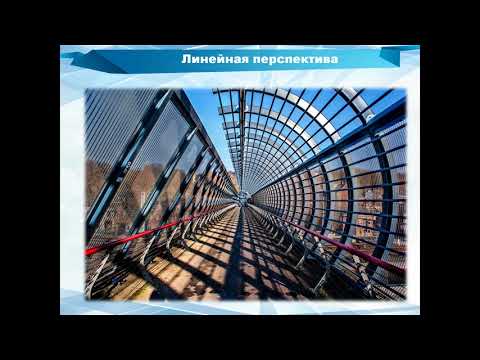  |