
Изменить цвет глаз онлайн на фото: Фотошоп поменять цвет глаз онлайн в редакторе Photo after
Онлайн примерка цветных контактных линз
КОНТАКТНЫЕ ЛИНЗЫ
Быстрая доставка
Наши курьеры самые быстрые! 🙂
Доставка до двери по Алматы бесплатно при заказе свыше 7000 тг. При заказе менее 7000 стоимость доставки 700 тг. При смене адреса доставки после того как курьер уже выехал доплата 400 тенге.
Срок доставки: 1-2 рабочих дня.
Доставляем с Пн. по Пт.
Курьерская доставка до двери по городам: Астана, Шымкент, Актау, Актобе, Атырау, Караганда, Кокшетау, Костанай, Кызылорда, Усть-Каменогорск, Павлодар, Петропавловск, Семей, Талдыкорган, Тараз и Уральск — 2600 тенге.
Сроки доставки: 1-3 дня.
Доставляем с Пн. по Пт.
Курьерская доставка до двери по городам: Аксай, Аксу, Балхаш, Жанаозен, Жезказган, Кульсары, Риддер, Рудный, Сатпаев, Семей, Темиртау, Туркестан, Экибастуз — 4400 тенге.
Сроки доставки: 2-6 дней.
Доставляем с Пн. по Пт.
Города и села не перечисленые в других категориях — 5800 тенге. Уточняйте у менеджера по заказам.
Сроки доставки: 2-10 дней.
Доставляем с Пн. по Пт.
Самовывоз возможен по адресу: г. Алматы, ул. Ауэзова 129 (ниже ул. Сатпаева)
Удобная оплата
Оплачивайте так, как Вам удобно!
Оплата безналичная:
1. Банковские карты Visa, MasterCard, UnionPay и American Express
2. C баланса телефона (Altel, Tele2, Beeline, Kcell, Activ)
3. Интернет-банкинг (Homebank, Альфа-Банк, Eurasian Bank, ForteBank)
Оплата наличными:
1. Курьеру при доставке
2. В офисе (при самовывозе)
3. Терминалы Касса24
Самые низкие цены
Ваши линзы дешевле у нас!
Потому что…
1. Мы покупаем напрямую у официальных представителей Sauflon, Ciba Vision, Johnson &Johnson, Interojo и Bausch&Lomb в Казахстане.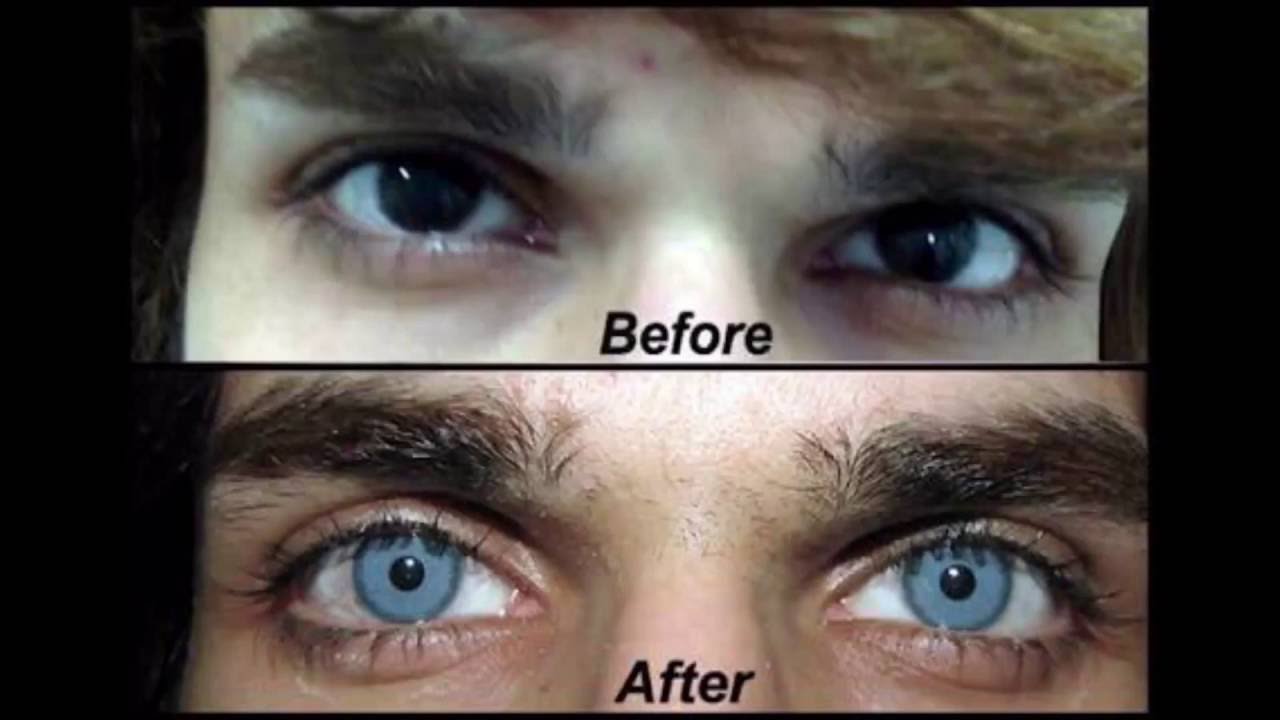
2. Для постоянных клиентов действуют скидки.
3. Если Вы найдете цены ниже, сообщите нам и получите товар по той же цене.
Touch here to start the app.
Сделать снимок
Переместите линзы в нужные места
Выберите источник
Включить камеру
Загрузить картинку
Высота 12
Ширина 14
Выберите линзы
Результат
Сохранить
Поделиться
Программа подбора может не работать на некоторых устройствах. Итоговый результат может сильно отличаться в зависимости от камеры и освещения.
Обработка, пожалуйста, подождите…
1. Загружаем качественнную фотографию (высокое разрешение, хороший свет) или фотаемся на хорошую камеру.
 (Осторожно! Плохое качество фотографии может стать поводом для смеха либо слез!)
2. Перемещаем линзы и подгоняем размер. Линзы должны ровно по краю закрывать радужку.
3. Сохраняем к себе на устройство либо делимся с друзьями.
Изменить цвет глаз в Photoshop: подробное руководство
Нужно отредактировать глаза на фото? Изменение цвета глаз онлайн – довольно простая задача, выполнение которой будет под силу даже новичку. Особыми навыками для выполнения базовых операций в программе обладать не нужно – все понятно и просто. О том, как изменить цвет глаз в фотошопе и что нужно знать при удалении эффекта красного или просто смене оттенка, чтобы снимки смотрелись максимально естественно – далее.
Содержание статьи:
1
Как можно поменять цвет глаз в фотошопе: основные способы
Как поменять цвет глаз в фотошопе? Порядок действий в Adobe Photoshop может быть разным – делайте выбор с учетом имеющихся навыков. Одна схема является максимально простой и основана на применении выделения, в то время как вторая относится к более продвинутым, предполагает применение корректирующего слоя. Фоторедактор изменить цвет глаз во втором случае позволяет в том числе на снимках с высоким разрешением. Иными словами, работа с крупными планами более сложная, зато и результат вас не разочарует.
Как быстро поменять цвет глаз онлайн
Чтобы легко поменять цвет глаз онлайн, следуйте изложенному далее руководству. Первое, что вам нужно будет сделать – это выделить радужную оболочку:
- Проще всего делать это с помощью функции «Быстрая маска» (или Quick Mask) – нажимайте на клавиатуре Q, увеличивайте масштаб изображения, жмите «Кисть» и квадратными скобками задавайте ее диаметр. Оптимально, чтобы диаметр кисти был не больше окружности радужки. Теперь вам нужно будет закрасить радужную оболочку на обоих глаз, предварительно выделив ее розовым цветом.
 Жмите Q, и программа Photoshop сама выделит радужку. На рабочем документе должна появиться граница выделения («бегущие муравьи»), но активной зоной при этом будет внешняя область. Инвертируйте выделение путем нажатия Ctrl+Shift+I.
 - Поменять цвет глаз онлайн можно с помощью «магнитного лассо». Берите данный инструмент и включайте его в режиме «Добавления к выделенной области». Теперь вам нужно будет обвести глаза – как видите, ничего сложного.
- Как изменить цвет глаз в фотошопе cs6 можно еще? С помощью выделения «пером». Этот способ наиболее продвинутый, потому что позволяет корректировать контуры выделения, но и сложный. Берите «перо», делайте им контур одного глаза, замыкайте, аналогичные действия проделывайте со вторым глазом. Затем кликайте мышкой по контуру, открывайте контекстное меню, в нем выбирайте «Образовать выделение». Вам нужен радиус растушевки 1–2 пкс, кликайте и жмите «Ок».
 Жмите Q, и программа Photoshop сама выделит радужку. На рабочем документе должна появиться граница выделения («бегущие муравьи»), но активной зоной при этом будет внешняя область. Инвертируйте выделение путем нажатия Ctrl+Shift+I.
Далее изменение цвета глаз онлайн предполагает следующие действия. Нажмите сочетание Ctrl+U, в результате чего появится окошко «Цветовой тон/Насыщенность».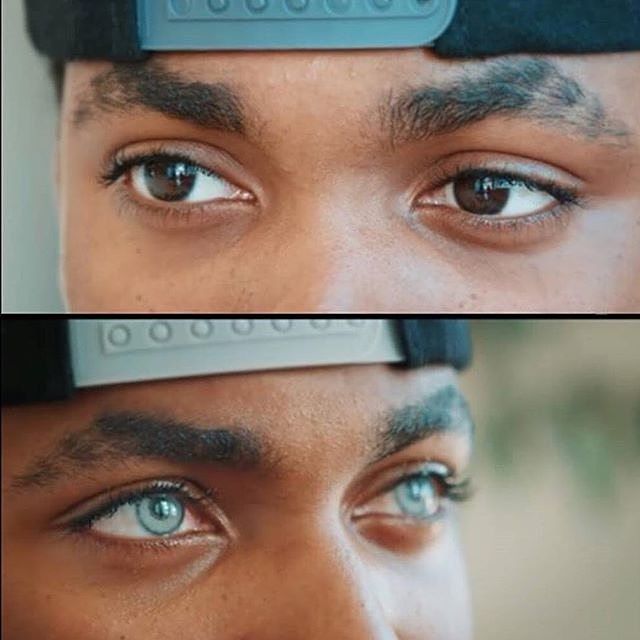 В нем отрегулируйте заданные параметры на свое усмотрение – сделать это просто поскольку достаточно просто перемещать ползунки в окошке. Можно поставить галочку и пункта «Тонирование». Вот и все – у вас получилось изменить цвет глаз онлайн буквально за 5 минут. Когда потренируетесь, сможете делать это еще быстрее!
Изменить цвет глаз онлайн в фотошопе: способ для продвинутых
Теперь давайте посмотрим, как изменить цвет глаз в фотошопе cs6 на фото в высоком разрешении. Данный способ является более сложным, зато позволяет добиваться высоких результатов:
- Фотошоп онлайн изменить цвет глаз позволяет с добавлением любого корректирующего слоя. Вам нужно создать его – сначала зайдите во вкладку «Слой», потом «Новый слой», выберите цвет и насыщенность.
- Кликните по цвету слоя в палитре. Вокруг маски при этом должна быть белая рамочка.
- Маску заливайте черным (сначала жмите D, потом Ctrl+Delete).
- Так как тонировать нужно только радужку, а не весь снимок, делайте корректирующий слой непрозрачным в заданных областях картинки – то есть на радужной оболочке.
- На цветовой палитре нажмите Х, переключите цвет на белый, возьмите «Кисть». Задайте размер отпечатка – он должен быть меньше диаметра радужки. Жесткость установите от 60 до 80% и закрасьте радужную оболочку так, чтобы интенсивность непрозрачности уменьшалась по направлению от зрачка к краю радужки. Когда вы закончите с закраской радужки, кликните в панели слоев по иконке корректирующего слоя, которая находится в левой части.
- Появится окошко «Цветовой тон/насыщенность». Передвигая ползунки, подберите оптимальные параметры тонировки. Можете использовать режим наложения (в данном случае корректирующий слой накладывается на «Перекрытие»).

Это все – фоторедактор цвет глаз изменил. Если радужка получается мутной, снизьте непрозрачность корректирующего слоя или «поиграйтесь» с режимами наложения.
Теперь вы знаете, как изменить цвет глаз в Photoshop на высоком уровне – данный способ подходит тем пользователям, которые не ищут легких путей.
Изменить цвет глаз онлайн: другие доступные возможности
Как поменять цвет глаз в Photoshop, мы выяснили – с задачей справится и новичок. Но вам потребуется программа Фотошоп, цвет глаз в которой корректируется разными способами. Не хочется возиться с ее установкой? Попробуйте изменить цвет глаз онлайн в специальном редакторе. Такой редактор позволяет вносить необходимые коррективы в формате онлайн, экономя время на скачивании и установке ПО.
Фотошоп онлайн изменить цвет глаз позволяет следующим образом:
- Открываете соответствующий сервис.
- Загружаете фото с компьютера или ноутбука (по нужному снимку вам нужно будет кликнуть два раза, и он появится в форме редактора).
- Увеличьте нужный вам участок изображения (поскольку мы с вами говорит о том, как можно изменить цвет глаз онлайн, это будут глаза, но с таким же успехом вы можете работать с другими частями лица). Для этого нажмите на «Лупу» и обведите рамочкой необходимый для работы кусок изображения.
- Если это необходимо, переместите картинку в окне – жмите на пробел, и курсором-«ладонью» устанавливайте изображение в нужном вам положении.
- Выделите радужку с помощью «лассо» (выбирайте обычное или прямолинейное – на свое усмотрение).
- Далее, чтобы изменить цвет глаз онлайн бесплатно, скопируйте выделение на другой (новый) слой. Нажмите комбинацию Ctrl+C, после чего в панели слоев кликните кнопку «Новый слой». Когда он появится, нажмите Ctrl+V. В итоге выделение должно копироваться.
- Наложите корректирующий фильтр. Проще всего сделать это с помощью опции «Цветовой тон/насыщенность».
- Теперь меняем цвет глаз в фотошопе – например, карие на зеленые, или наоборот.
- Жмите «Да» (это нужно, чтобы подтвердить выполненные действия), кликайте по «Лупе», и снимок примет нормальные масштабы.
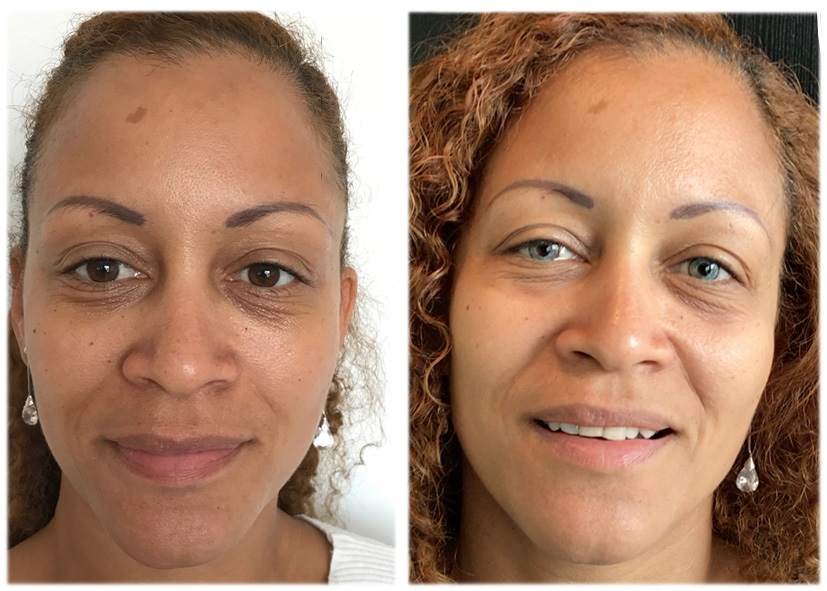
Любуйтесь результатом. Как видите, программа для изменения цвета глаз онлайн не представляет сложностей в работе. Описанные выше действия вам нужно будет повторить для каждой радужки по очереди.
Полезно знать. Чтобы радикально изменить цвет глаз онлайн, включите «Колоризацию».
 Для этого поставьте галочку в меню «Цветового тона/насыщенности».
Остались вопросы по изменению цвета глаз онлайн?
Как поменять цвет глаз в фотошопе? Легко и просто. Но если вы ранее ничего подобного не делали, то вопросы могут возникнуть. Программа для изменения цвета радужки глаз имеет определенные особенности в работе, поэтому мы рекомендуем вам поискать видеоуроки в сети или посмотреть подробные фотоинструкции со фото выполненных действий.
Изменить цвет глаз в онлайн фоторедакторе: обучающие видео
Фоторедактор онлайн изменить цвет глаз позволяет буквально за 5 минут. У вас что-то не получается? Если вы хорошо воспринимаете визуальную информацию, посмотрите видеоуроки по работе с программой. В них изменение цвета глаз в фотошопе рассматривается поэтапно, медленно и с подробными объяснениями. Повторяйте действия пошагово – так вы точно не собьетесь. Видеоуроки можно ставить на паузу, что очень удобно.
Программы для изменения цвета глаз в картинках
Понять, как работает фоторедактор онлайн изменить цвет глаз в котором можно максимально быстро и естественно, можно по фоторуководствам. Снимки приводятся с подробными описаниями, непосредственно на фотоуроках последовательно указываются ваши действия. Обучаться по фото – просто быстро, а главное, бесплатно.
Для тех, у кого CS2 и более
Как изменить цвет глаз в фотошопе cs6, мы уже писали, и все-таки остановимся еще на одном моменте. Пользователям, у которых установлена версия программы CS2 и более новых версий, нужно будет при изменении цвета радужки:
- сделать круглое выделение;
- создать новый слой;
- залить выделение нужным цветом;
- изменить режим наложения (цветность).
Как изменить цвет второго глаза в фотошопе? Точно так же. Следуйте указанной последовательности – и результат получится максимально естественным.
Что еще нужно знать о программе для изменения цвета глаз?
Фотошоп изменение цвета глаз онлайн делает простым и быстрым делом. Но на этом возможности программы не ограничиваются. Например, вы можете благодаря не увеличить размеры глаз.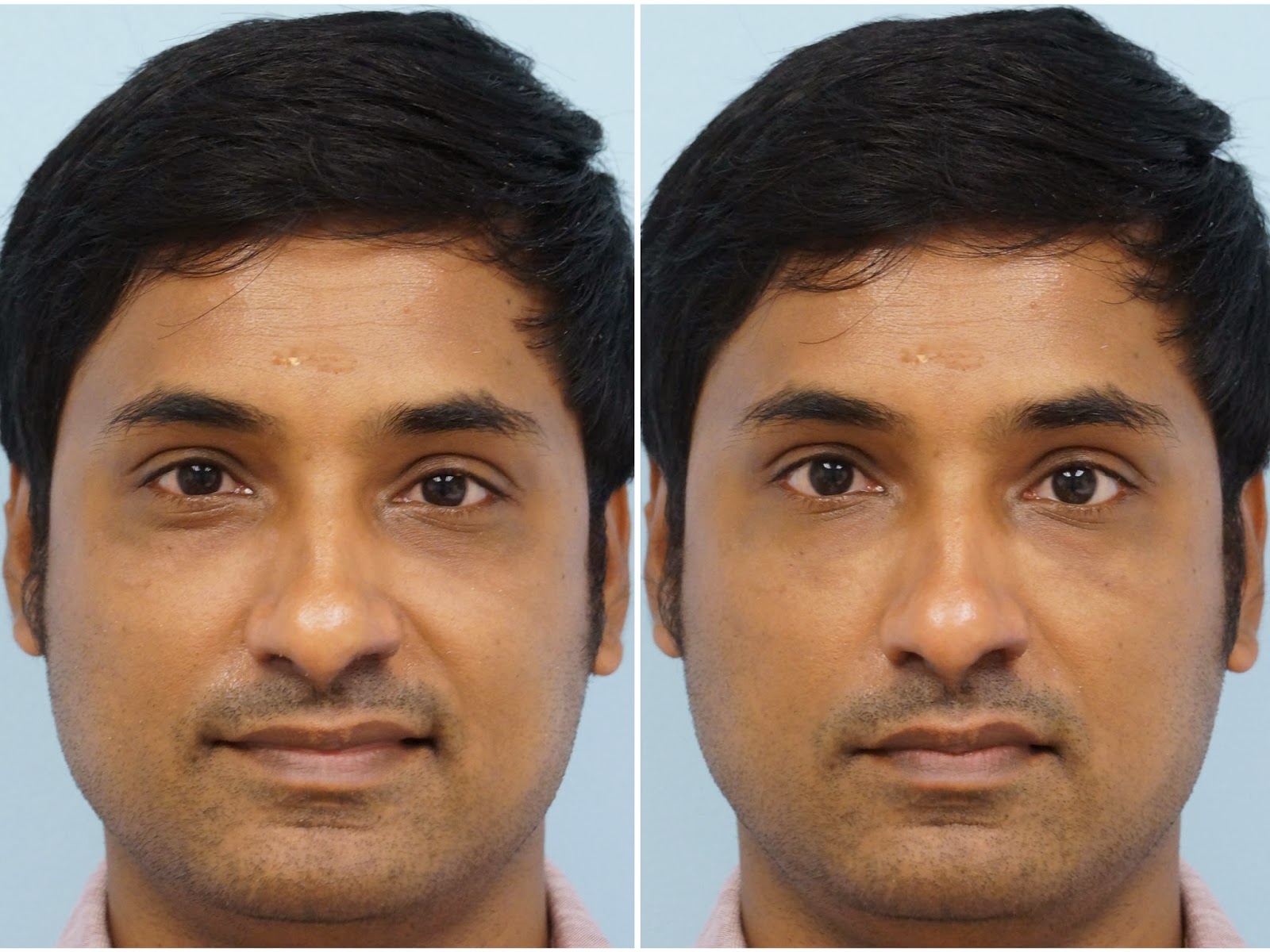 Сделать это так же просто, как изменить цвет глаз в фотошопе.
- Открывайте фото, с которым вы будете работать.
- Берите «Лассо» и выделяйте глаз. Рассматривая инструкцию о том, как изменить цвет глаз в фотошопе, важно напоминать – веко при выделении захватывать ни в коем случае нельзя. В случае с увеличением размера, наоборот, вы должны выделять в том числе ресницы, тени под глазами (главное не брови).
- Скопируйте выделение на новый слой (Ctrl+J).
- Кликните по фону в панели слоев и выделите второй глаз. Скопируйте на новый слой. Рабочий документ визуально не изменится, но слои в панели будут выглядеть по-другому.
- Активируйте «Свободное трансформирование», в результате чего вокруг глаза должна появиться рамка. Потяните ее уголки, но аккуратно, чтобы не нарушить пропорции.
- После растяжки появятся тональные переходы. Советы о том, как изменить цвет глаз в фотошопе, в данном случае не подходят – нужно взять инструмент «Перемещение» и подвигать картинку (обычно 1-3 пикселей достаточно).
- Как и в инструкции о том, как можно поменять цвет глаз в фотошопе, берем кисть – черную, круглую, но в данном случае не жесткую. Ее диаметр должен равняться диаметру радужки. Начинайте затирать края изображения.
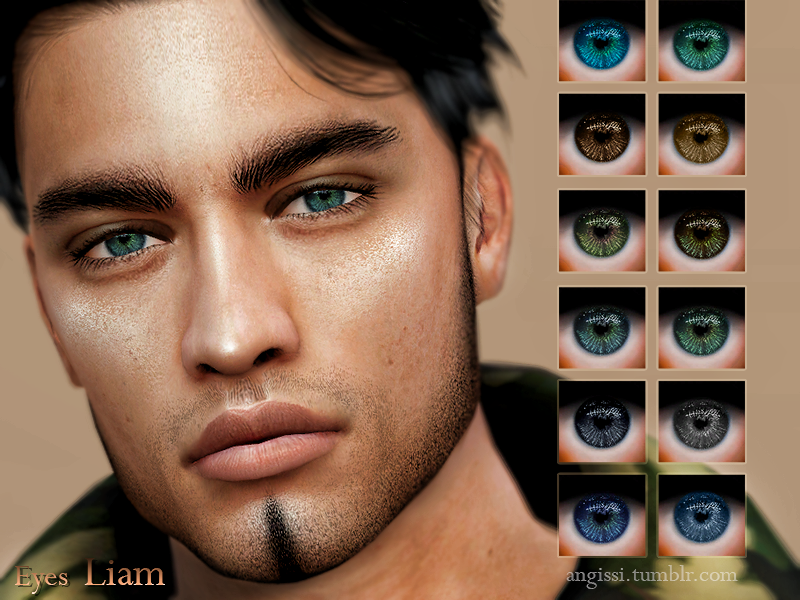
Рекомендуем еще раз перечитать, как изменить цвет глаз в фотошопе. Зачем? Потому что, зная, как можно поменять (изменить) цвет глаз в фотошопе и увеличить их размер, вы станете настоящим гуру в деле создания качественных снимков.
Желаем терпения в тренировках, творческих успехов и, конечно же, роскошных откорректированных фото.
Как изменить цвет глаз в Photoshop cs6 видео
Выводы
Фотошоп изменение цвета глаз онлайн позволяет проводить быстро и с любого цвета. Чтобы добиться нужного результата, возможно, вам придется поиграть с яркостью и контрастностью, но с опытом вы будете справляться быстрее. Главное то, что теперь вы знаете, как поменять цвет глаз в фотошопе, и сможете удивлять знакомых и друзей новыми умениями. А они, как известно, никогда не лишние!
Как изменить цвет глаз в Picsart
Если вам интересно, как бы вы выглядели с другим цветом глаз, PicsArt позволяет вам использовать свои инструменты, чтобы выяснить это. Мало того, он может отследить любую творческую или художественную идею, которая может прийти вам в голову, с помощью своих современных инструментов и фильтров.
В этой статье мы объясним, как изменить цвет глаз изображения в PicsArt, а также как сделать другие исправления вашего лица.
Изменение цвета глаз в PicsArt
Изменить цвет глаз на фотографии несложно, но нужно знать, где найти все необходимые инструменты. Вот как это сделать:
- Загрузите фоторедактор PicsArt на iOS, Android или Windows.
- Откройте фотографию и нажмите кнопку «Нарисовать».
- Перейдите к опции «Слои» и переключитесь с «Обычный» на «Наложение».
- Теперь, когда у вас есть новый слой, вы можете нажать «Кисть» и выбрать новый цвет глаз.

Есть еще вариант, который занимает больше времени, но работает так же хорошо:
- Откройте фотографию.
- Добавьте на фото красный квадрат и наложите его на глаз.
- Найдите опцию «Shape Crop» и сделайте красный квадрат закругленным.
- Скопируйте его и сделайте два маленьких круга над каждым глазом.
- Найдите параметр «Смешение» и нажмите «Наложение».
- Теперь выберите понравившийся цвет, и ваши глаза будут выглядеть по-другому.
Призматический фотоэффект в PicsArt
PicsArt создал инструмент, который подчеркнет ваши глаза, и это займет у вас меньше одной минуты. Эффект призмы придает вашим глазам глубину, ясность и немного блеска, чтобы они выглядели сияющими. Если вам интересно, вот как это использовать:
- Откройте фоторедактор PicsArt на вашем устройстве.
- Загрузите изображение и нажмите «Эффекты», затем нажмите «Исправления» и «Призма».
- Наведите курсор на глаз и отрегулируйте его размер. Нажмите «Ластик», чтобы сгладить края там, где это необходимо.
- Нажмите «Подтвердить».
- С помощью ползунков можно изменить уровни оттенка и насыщенности, если это необходимо.
- Нажмите на значок в виде глаза со знаком «+» в верхней части экрана.
- Повторите весь процесс для другого глаза.
- Сохраните свой дизайн.

Эффект двойной экспозиции в PicsArt
Еще один способ сделать вашу ленту выдающейся — показать больше фотографий с двойной экспозицией и поиграть со всеми различными методами, которые предлагает эта функция. С помощью инструментов PicsArt вы можете выбрать два или три изображения и наложить их друг на друга, чтобы получить наилучший результат.
Есть много фотографий, которые можно использовать для создания такого эффекта. Не забудьте сделать фотографии с тем же фоном, но с сместившимся центральным объектом. Иногда вы можете наложить два разных изображения для получения разного эффекта.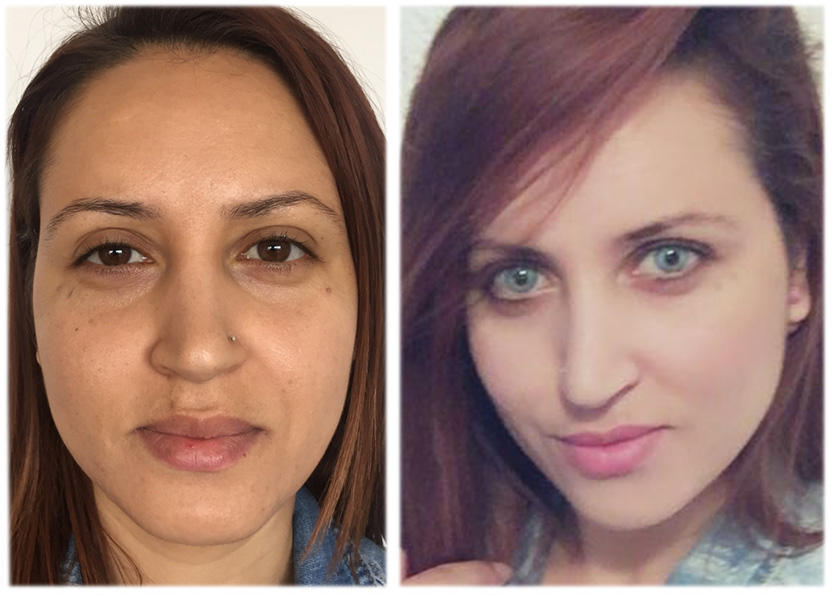
Если вы хотите попробовать сделать двойную экспозицию в PicsArt, сделайте следующее:
- Откройте приложение и нажмите «+», чтобы добавить новую фотографию.
- Теперь, когда у вас есть первое фото, вам нужно второе. Выберите «Добавить фотографию», и когда изображение появится, убедитесь, что вы увеличили его, чтобы оно могло перекрывать первое.
- Поэкспериментируйте с непрозрачностью, чтобы понять, что вы хотите подчеркнуть на изображении.
- Отрегулируйте параметры смешивания для обеих фотографий. Нажмите на опцию «Смешать» и выберите между темным или светлым режимом.
- Если все правильно, нажмите «Применить».
Размытие фона в PicsArt
Фотографии с размытым фоном всегда выглядят очень профессионально и вызывают особое чувство. Если вы не профессионал с дорогим оборудованием, PicsArt дает вам возможность улучшить ваши фотографии, сделать их размытыми и мистическими.
- Загрузите фотографию и примените эффект размытия.
- Увеличьте масштаб, чтобы приблизиться к объекту фотографии, и используйте «Стереть», чтобы очистить часть изображения, где вы не хотите ничего размывать.
- Выберите область, на которой вы хотите сфокусироваться, и вернитесь к эффекту размытия.
- Применить изменения.

Изменить фон фотографии
У каждого есть отличная фотография, фон которой мы хотели бы изменить. Хотя это может показаться работой профессионального дизайнера, PicsArt делает ее невероятно простой и интуитивно понятной. Одним из лучших инструментов для изменения фона фотографий является инструмент «Изменить и удалить фон».
После того, как вы удалили свой старый фон, пришло время найти лучший. Библиотека PicsArt предлагает множество интересных обоев и эффектов, чтобы они гармонировали с вашей фотографией. Вот несколько советов, как сделать ваши новые фоновые фотографии более интересными:
- Добавьте интенсивных ярких цветов.
- Экспериментируйте с узорами и текстурами.
- Комбинируйте наклейки и эффекты.
- Приправьте юмором.
- Добавить типографику.
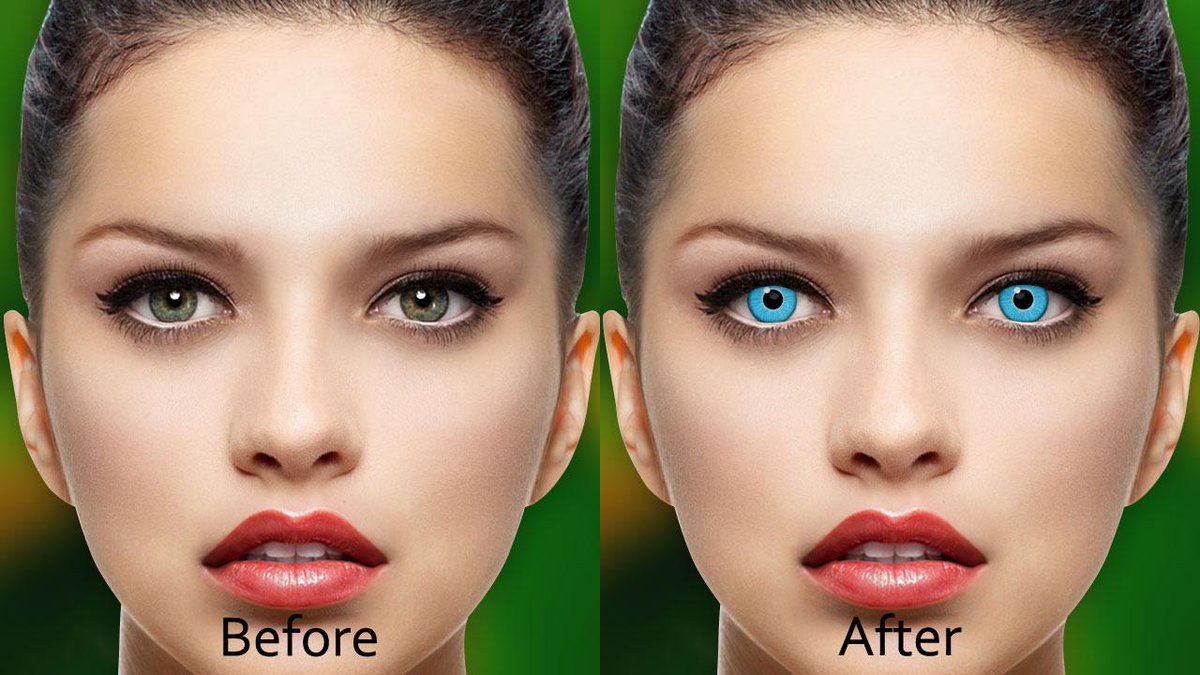
Продолжайте творить
Принимая все это во внимание, PicsArt является мощным инструментом редактирования. Это позволяет создавать сложные дизайны так же быстро, как и базовые. Вот почему у него более 150 миллионов активных пользователей по всему миру.
Теперь, когда вы узнали, как изменить цвет глаз в PicsArt и использовать некоторые из лучших инструментов, которые может предложить платформа, вы готовы изучить это самостоятельно. Какой из этих инструментов вы бы использовали в первую очередь? Вы пробовали некоторые из этих инструментов?
Дайте нам знать в разделе комментариев ниже!
# Приложение для изменения цвета глаз онлайн ЛУЧШИЕ ПРИЛОЖЕНИЯ 2022 #
Сегодня styleapps мы увидим, что такое Приложения для изменения цвета глаз онлайн и у нас есть самые положительные варианты, чтобы увидеть свое Тело
с альтернативами, которые вам подходят и соответствуют вашему стилю.
Содержимое
Как изменить цвет глаз онлайн
Приложения набирают популярность, и их существует множество. Так обстоит дело, что сегодня у нас есть некоторые, которые могут показать нам, как мы могли бы видеть себя с искусственными цветами глаз и функциональными для нашей эстетики.
| Приложение | Мнение | Скачать приложение |
|---|---|---|
| средство смены цвета глаз | Чтобы изменить цвет глаз 90 169 | Скачать здесь |
| Приложение «Цвет глаз» | Измените цвет глаз лучше | Скачать здесь |
| Изменение цвета | Лучшее приложение, чтобы попробовать другое цвет глаз | Скачать здесь |
Дополненная реальность обеспечивает трогательный и реалистичный взгляд на ваш новый цвет глаз.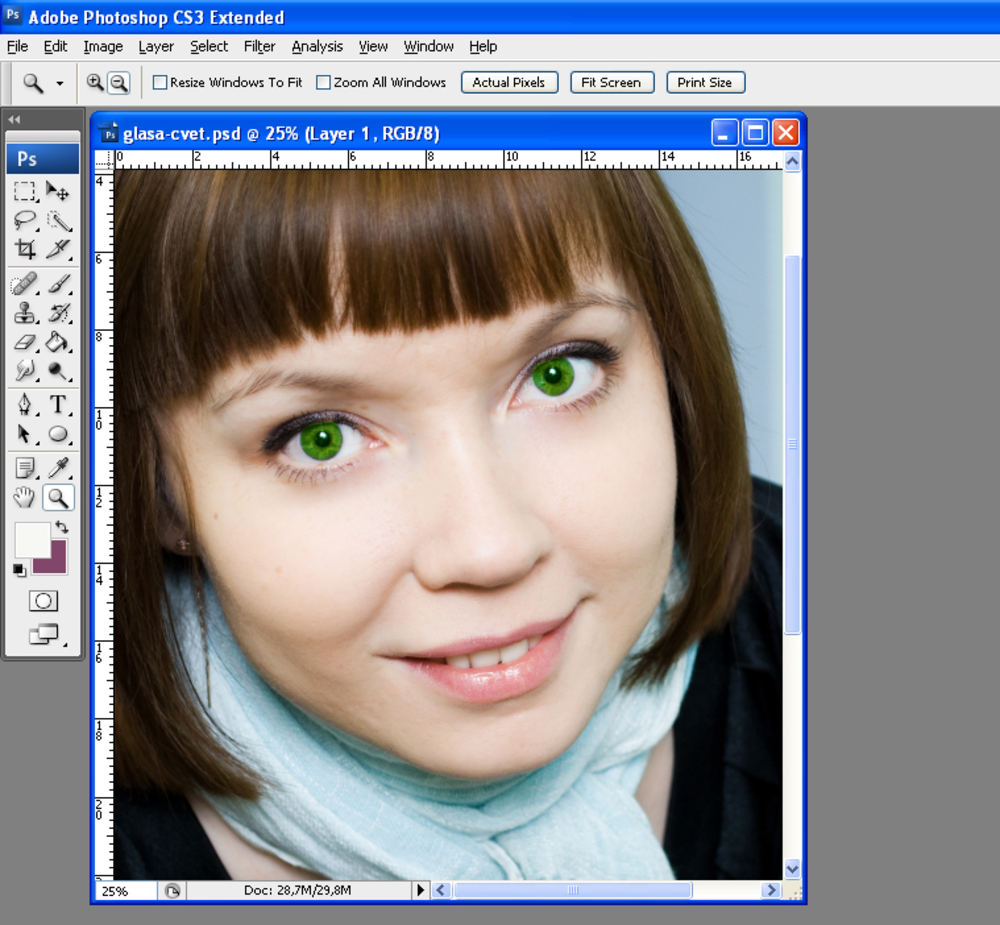 Другие варианты включают макияж глаз, который полезен, если вы планируете завершить образ. Простое в использовании приложение автоматически и очень точно определяет ваши глаза.
С помощью приложений вы можете создавать удивительные продукты, такие как зеркала дополненной реальности для розничных магазинов.
Для домашнего использования у них есть набор приложений для изучения новых образов. Некоторые из этих вариантов, которые мы рассмотрим, позволят вам опробовать новый цвет глаз и некоторые другие эффекты с помощью живого видео на вашем iPhone или iPad.
Средство смены цвета глаз — инструмент для макияжа, изменение цвета глаз
Мгновенное изменение цвета глаз с помощью этого простого в использовании инструмента для макияжа. Вы меняете цвет глаз и добавляете косметические цветные линзы и аксессуары для глаз, создавая потрясающие визуальные эффекты без применения макияжа.
Это идеальное приложение для имитации цвета глаз. Просто сделайте снимок или импортируйте его из галереи, а затем выберите и примените лучший цвет, который подходит вашим глазам.
Eye Color App Store
Вы можете иметь кошку, зеленые глаза, даже голубые. Попробуйте все эти и многие другие эффекты бесплатно с помощью этого инструмента для редактирования фотографий. Выглядите иначе, используя цветные глаза на своих фотографиях, и будьте в тренде.
Возможности приложения для изменения цвета глаз:
- Множество реалистичных и естественных цветов глаз на выбор.
- Опция имитации Более 600 цветов глаз для фото.
- Отрегулируйте непрозрачность каждого эффекта цвета глаз.
- Добавьте фотографию из фотогалереи, камеры и т. д.
- Сохраните фотографию в галерее и поделитесь фотографиями на Facebook или в другой социальной сети.
Итак, друзья, вы можете создать свой собственный эффект цвета глаз, загрузив фотографию друга, домашнего животного или что-то еще, что вам нравится, это идеальное приложение для вас, чтобы попробовать лучшие цвета глаз и эффекты на вашей собственной фотографии
 youtube.com/embed/UPIUtK9rSmY?» frameborder=»0″ allowfullscreen=»» allow=»autoplay; encrypted-media; picture-in-picture» title=»»>
 Приложение для изменения цвета глаз
Фотореалистичные эффекты для имитации стандартных цветных контактов, экзотических контактов, пугающих эффектов и странных глаз или глаз животных. Более 150 цветов, а также возможность создать свой собственный цвет.
Для достижения наилучших результатов при обнаружении области вокруг глаз необходимо подключение к Интернету. Для разблокировки некоторых цветов глаз и других параметров потребуется покупка.
В случае с таким приложением, как ModiFace, у него также есть приложение для редактирования фотографий Eye Color Studio, которое специально разработано для опробования новых цветов глаз и эффектов на фотографии по вашему выбору. Хотя это не дополненная реальность, она предлагает больше возможностей.
Изменитель цвета глаз для Android
Попробуйте разные цвета глаз и эффекты для глаз на своих фотографиях. У вас могут быть голубые глаза, зеленые глаза, даже кошачьи глаза. Попробуйте все эти и многие другие эффекты бесплатно с помощью этого простого в использовании графического редактора.
Играть St Eye Color
Более 9 миллионов загрузок. Загрузите лучший и наиболее реалистичный инструмент смены цвета глаз. Пожалуйста, попробуйте NiceEyesLive. Новое приложение для видео смены цвета глаз.
Особенности:
- Множество реалистичных и естественных цветов глаз на выбор.
- Средство смены цвета глаз, благодаря которому ваши глаза выглядят настоящими.
- Измените размер глаз, чтобы сделать их больше и красивее.
- Глаза животных, кошачьи глаза, глаза-флажки и другие специальные эффекты для глаз.
- Шаринган и Глаза Эффекты Наруто.
- Удаление эффекта красных глаз.
Попробуйте новые цветные контактные линзы и цветные линзы для глаз. Простой в использовании редактор изображений. Сохранить фотографии в галерее.
Отзывы
★ ★ ★ ★ ★ Мне нравится приложение, потому что, когда вы делаете фото или размещаете фото, вы можете изменить свои глаза, это здорово, поэтому я даю ему 5 звезд, мне это нравится, у него много цветов или многоцветный, мне нравится.
Преобразователь цвета глаз
Редактор изменения цвета глаз — Изменитель цвета глаз Камера поможет вам изменить цвет глаз на фотографиях. Бесплатное приложение для изменения цвета глаз с глазами разного цвета и многоцветными линзами для глаз с разной формой глаз.
Color Changer Eyes Play St
3D-приложение для изменения цвета глаз — лучшее бесплатное приложение для окрашивания глаз с сотнями цветных линз для изменения цвета глаз.
- Это приложение для смены цвета глаз позволяет очень просто менять линзы цвета глаз. Бесплатное средство смены цвета глаз создает естественный эффект хрусталика.
- Приложение для изменения цвета глаз — лучшее приложение для изменения цвета глаз, подходящее как для темных, так и для светлых глаз.
- Примените фильтр, который изменяет цвет глаз, как волшебный редактор цвета глаз. Измените цвет глаз с помощью бесплатного редактора цвета глаз и замените поддельные очки.
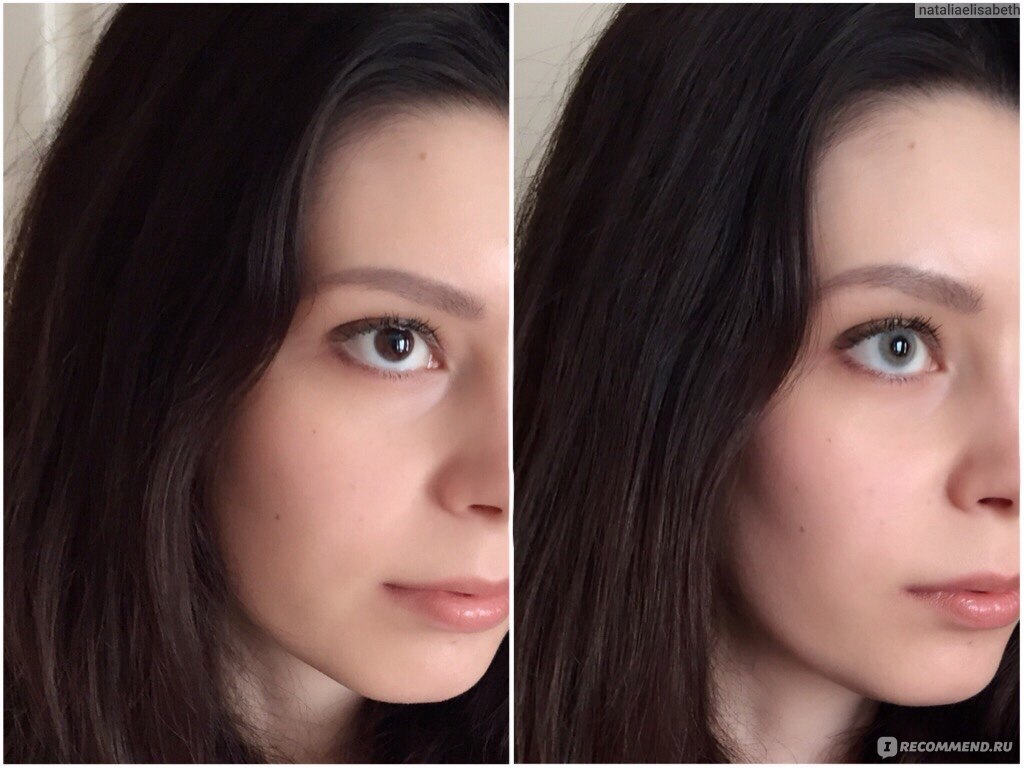
Эта фотография с изменением цвета глаз представляет собой набор зеленых, голубых, красных глаз и всех цветных линз, которые включают функцию изменения цвета кошачьих глаз.
Установите лучшее красивое приложение для изменения цвета глаз, чтобы изменить цвет глаз на изображениях, и попробуйте все эффекты смены цвета глаз, используя фальшивый чейнджер цвета глаз.
Он также используется в качестве инструмента для удаления эффекта красных глаз, преобразователя цвета глаз и изменения цвета радужной оболочки.
Средство смены цвета глаз — фотосетка для Play St
Приложение для изменения цвета глаз позволяет изменить цвет ваших глаз! Используя уникальную технику смешивания, он создает эффект, который выглядит очень естественно на глазах.
Играть St Eye Color Changer
Это приложение отлично подходит для улучшения цвета глаз на фотографиях, сделанных в условиях низкой освещенности. Его также можно использовать для устранения «красных глаз» на фотографиях со вспышкой, сделанных ночью.
- Реалистичные цвета глаз.
- Одинаково хорошо подходит как для темных, так и для светлых глаз.
- Отличное средство для устранения «красных глаз».
- Инструмент для стирания для хорошей ретуши.
- Экспорт фотографий в Twitter.
- Экспорт фотографий в Facebook.
- Сохраните результаты в Фотопленку.
- Отправить по электронной почте.
Преобразователь цвета глаз очень прост в использовании. Двойные элементы управления с изменяемым размером позволяют пользователю точно настроить начальное положение глаза, в котором должен применяться цвет. Инструмент «Ластик» предназначен для вырезания ненужных областей.
