
Изо фото: Фотографии ИЗО
ИЗО,ФОТО, ДПИ — Озарение
Возрастная категория 4-6 лет
1 степень
Колышкин Данил
МБДОУ «Детский сад №№106», г. Барнаул, Алтайский край
Донская Надежда
Детский сад №162 «Олимпия» г.о.Тольятти Самарской области
Трофимов Растислав
МАОУ «Лицей №11», г. Ростов-на-Дону, Ростовская область
2 степень
Макарова Дарья
МАОУ «СОШ №76», структурное подразделение – «Детский сад», г. Северск, Томская область
Пузырев Игорь
МБДОУ ЦРР – «Детский сад №173», г. Барнаул, Алтайский край
Емельянова Ярослава
МБДОУ «Колосок», с. Покровское, Ростовская область
3 степень
Комарицкий Александр
МБДОУ ЦРР – «Детский сад №173», г. Барнаул, Алтайский край
Возрастная категория 7-9 лет
1 степень
Морунова Апполинария
г. Нижний Новгород
Лагно Александр
МБУК «Вышестеблиевская ЦКС» Вышестеблиевского сельского поселения Темрюкского района, Краснодарский край
Грищенко Полина
МБОУ «Школа 9», г. Балашиха, Московская область
Малютина Елизавета
МБОУ «Гимназия №45», г. Барнаул, Алтайский край
2 степень
Селезень Вероника
МУК «Сельская ЦКС «Родина» Медведовского сельского поселения Тимашевского района, станица Медведовская, Краснодарский край
Новикова Дарья
МБОУ «Гимназия №22», г. Барнаул, Алтайский край
3 степень
Яблонская Анастасия
МБДОУ ЦРР – «Детский сад №173», г. Барнаул, Алтайский край
Тюреньков Артем
МБУ «Школа №71», г. Тольятти, Самарская область
Щервянина Мария
МОУ Подосинковская СОШ, п. Подосинки, Московская область
Возрастная категория 10-12 лет
1 степень
Ослоповских Максим
МАОУ Константиновская СОШ, г. Домодедово, Московская область
Лещинская Анна
МОУ Тимирязевская СОШ, пос. Тимирязевский, Ульяновская область
Зуй Елизавета
МУДО Детская школа искусств №2 муниципального образования город Краснодар, Краснодарский край
Камелина Марфа
ГБОУ СОШ №89, г. Санкт-Петербург
2 степень
Новикова Анна
МБОУ «Гимназия №22», г. Барнаул, Алтайский край
Кислов Владислав
МБОУ «Гимназия №5», г. Барнаул, Алтайский край
3 степень
Гусейнов Руслан
МОУ Раменская средняя общеобразовательная школа №6, г. Раменске, Московская область
Ковалева Арина
МОУ Лицей №5 им. Ю.А.Гагарина Центрального района Волгограда, Волгоградская область
Кислова Виктория
МБОУ «СОШ №94», г. Барнаул, Алтайский край
Возрастная категория 13-15 лет
1 степень
Ланин Кирилл
МКОУ «СШ №2 г. Жирновска», Волгоградская область
Сангова Карина
МАОУ Константиновская СОШ, г. Домодедово, Московская область
Юрукина Ксения
МБОУ ДО «ДШИ Омского района Лузинский филиал»
Ковальская Лилия
МБОУ ДО «ДШИ Омского района Лузинский филиал»
Ракшевская Ярослава
МБОУ ДО «ДШИ Омского района Лузинский филиал»
Колтунова Юна
МБОУ СОШ 100, г. Краснодар, Краснодарский край
2 степень
Уютова Елизавета
МКОУ «СШ №2 г. Жирновска», Волгоградская область
Игнатченко Виктория
МАОУ Константиновская СОШ, г. Домодедово, Московская область
Бредова Ксения
МУДО Детская школа искусств №2 муниципального образования город Краснодар, Краснодарский край
3 степень
Лютов Вадим
МКОУ «СШ №2 г. Жирновска», Волгоградская область
Возрастная категория 16-18 лет
1 степень
Спиридонов Иван
МБУК «Сельский Дом культуры пос. Белозерного» МО города Краснодар
Яковлева Марина
Санкт-Петербургское ГБУПО «Колледж «Звездный»
2 степень
Карабак Анна
Студия ДПИ «Рукодельники» МКУК «Городской Дом культуры имени В.И.Бзобразова» Тимашевского городского поседентя Тимашевского района
3 степень
Саютина Евгения
ГБПОУ Ростовской области «Ростовское профессиональное училище №5»
СМЕШАННАЯ ВОЗРАСТНАЯ ГРУППА
3 степень
Коллектив «Остров детства»
МБУК «Сельский Дом культуры пос. Белозерного» МО города Краснодар
Урок ИЗО на тему «Человек на фотографии. Операторское мастерство фотопортрета».
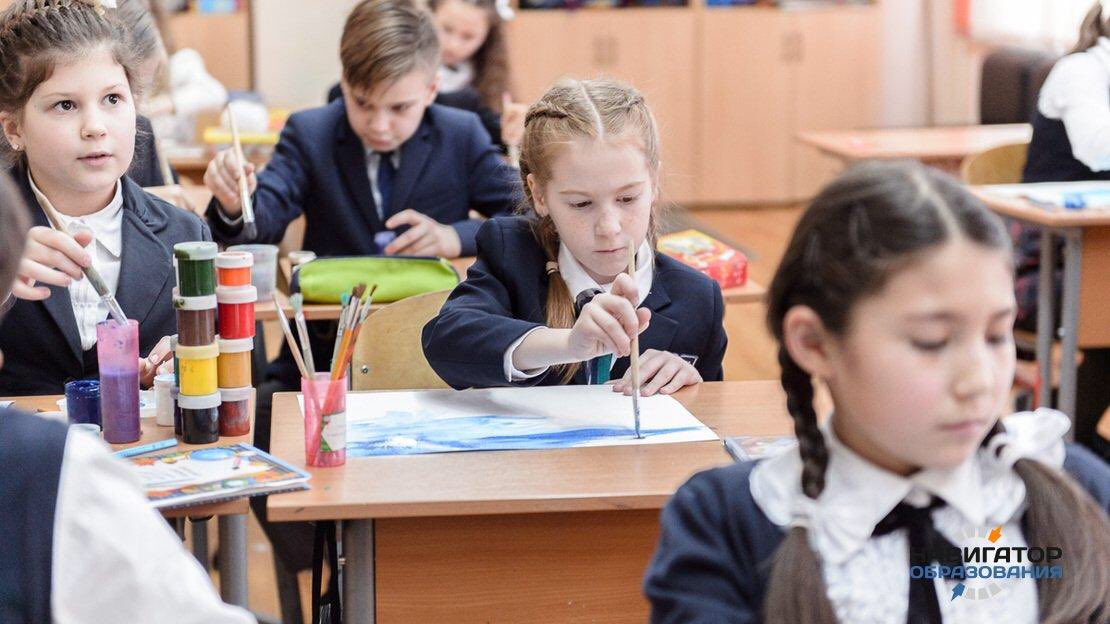
Урок изобразительного искусства в 9 классе
тема: «Человек на фотографии. Операторское мастерство фотопортрета».
Задачи урока:
1. Закрепить знания детей о жанре, разновидностях портрета.
2. Развивать понимание того, что в портретном изображении должен выражаться характер человека, его внутренний мир.
3. Подвести учащихся к пониманию того, что жанр портрета – это не только передача индивидуально сходства, но и создание духовного сходства образа человека, отражение его мыслей и чувств.
4. Познакомить с жанром фотопортрет, его видами.
5. Сформировать представление о фотокомпозиции, светотени.
6. Познакомить с правилами выполнения постановочного портрета.
Оборудование: фотоаппарат, ИКТ.
Словарная работа: фотопортрет
План урока:
1. Организационный момент. Рапорт дежурного. (2-3 мин.)
2.
Вступление.
3. Основная часть. Портрет, его виды. (5-8 мин.)
4. Изучение нового материала. Фотопортрет, его виды. (10 мин.)
5. Практическая часть урока — проверка выполнения домашнего задания – просмотр и обсуждение детских фотографий. (10 мин.)
6. Домашнее задание. (2 мин.)
7. Итог урока. (3 мин.)
8. Выставление оценок за урок в журнал и дневник. (2 мин.)
Ход урока:
1. Организационный момент. Рапорт дежурного. (2-3 мин.)
2. Вступление. Чтение и обсуждение притчи. (5-7 мин.)
Притча о художнике
Жил на свете художник, который имел дар видеть и запечатлевать прекрасное.
Его умение видеть красоту – удивляло людей! Люди, которые жили рядом, смотрели на то же – и не замечали, что это – ПРЕКРАСНО!.. До тех пор они этого не замечали, пока не превращал художник то, что видел и он, и они, – в совершенную картину!
Художник этот был Великим
Мастером КРАСОТЫ! Он прикасался взглядом души к тому, что видел, – и изображал
прекрасный миг Вечного Бытия на своих полотнах. И тогда – происходило чудо:
незаметная прежде КРАСОТА – становилась явной для каждого, кто смотрел на
картину художника!
И тогда – происходило чудо:
незаметная прежде КРАСОТА – становилась явной для каждого, кто смотрел на
картину художника!
Однажды он взялся за портрет худенькой и неприметной девушки, которую прежде никто не считал красивой. И сама она тоже стеснялась себя и всегда смущённо прятала глаза…
«Столь некрасива, худа… – а ты её рисовать задумал!», – говорили художнику люди.
Но художник никого не слушал и рисовал.
И тонкость, и грация, и нежный овал лица, и глубина чуть – чуть смущённых глаз – вдруг ожили на полотне, прекрасный образ создавая.
И девушка смотрела, чуть дыша: «Не может быть, что это я…
Так хороша картина!»
«Я только зеркало! – с улыбкой художник отвечал, –
Тебе я красоту души твоей всего лишь показал!
Теперь живи, её от мира не тая.
Твоя душа – подобна красоте утренней зари!
И нежностью твоей любви ты всё, что видишь озари!»
И женщину он старую увидел – и её портрет стал он рисовать. И удивлялись люди: что в такой старухе он нашёл?
А художник – он каждую
морщинку на руках её – как летопись писал.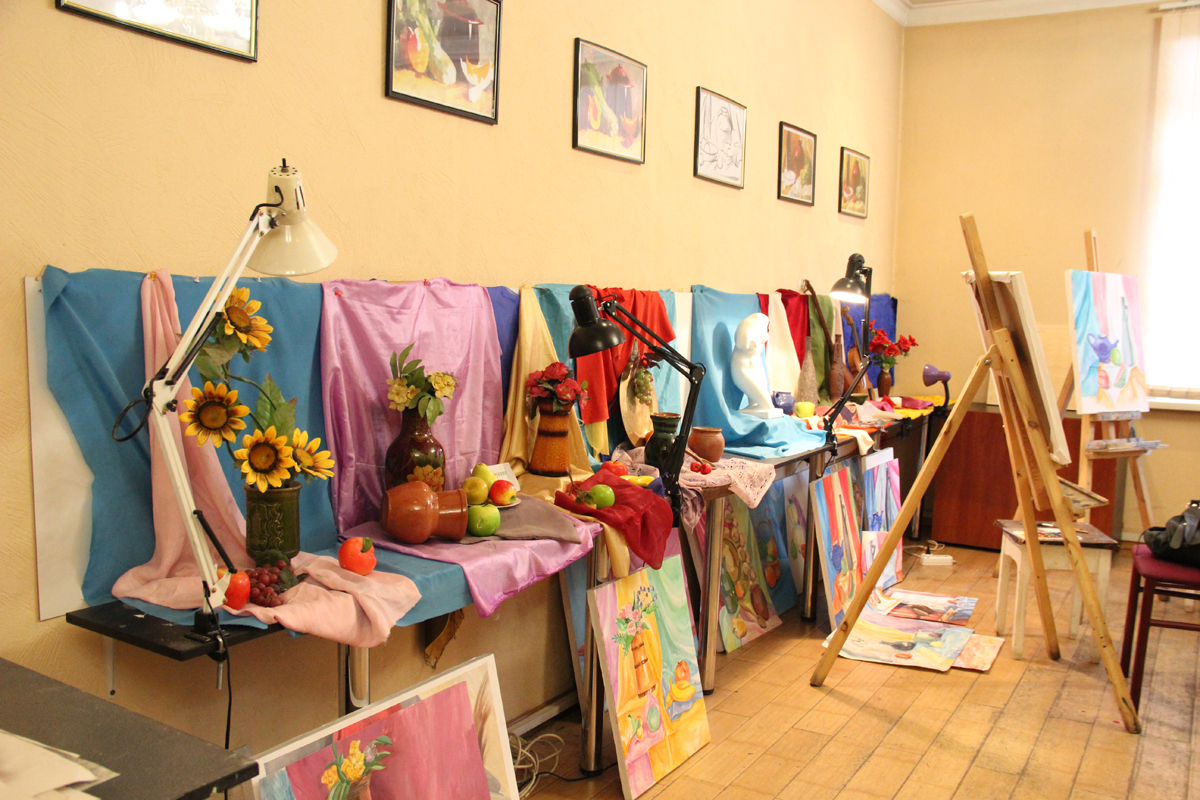 И были в летописи той слова о жизни
долгой и непростой, о доброте, и о любви, о детях, вскормленных душевною
заботой, о внуках, мудростью питаемых глубокой… И засияли лучики из глаз – в
них свет струился – к тем людям, которые вокруг сейчас, и к тем, что ныне
вдалеке, их свет подобен был реке, которая имеет свой исток в сердечной
доброте.
И были в летописи той слова о жизни
долгой и непростой, о доброте, и о любви, о детях, вскормленных душевною
заботой, о внуках, мудростью питаемых глубокой… И засияли лучики из глаз – в
них свет струился – к тем людям, которые вокруг сейчас, и к тем, что ныне
вдалеке, их свет подобен был реке, которая имеет свой исток в сердечной
доброте.
И на портрете том – любовь, и мудрость, и покой – вещали людям о жизни доброй, о душе
Большой! И в восхищенье – замирало множество людей перед картиной той! И обнимала их любовь души прекрасной – как нежная вечерняя заря…
Художник так всё то отобразил, что в почтенье перед старой женщиной склонились люди…
— О чём эта притча?
— В чём вы видите разницу между двумя понятиями «КРАСИВЫЙ», «ПРЕКРАСНЫЙ»?
— О каком жанре искусства идёт речь? (портрет)
3. Основная часть. Портрет, его виды. (5-8 мин.)
— Что вы знаете о портрете?
— Если мы обратимся в
толковый словарь, то портрет – это изображение или описание какого-либо
человека либо группы людей, существующих или существовавших в реальной
действительности, в том числе художественными средствами (живописи, графики,
гравюры, скульптуры, фотографии, полиграфии).
— Вы уже знаете, что существует классификация портретов, по стилю изображения и по количеству изображаемых.
По количеству изображаемых:
— одиночный
— парный
— групповой
По стилю изображения:
— автопортрет
— парадный
— исторический
— семейный
— камерный
— костюмированный
— портрет – картина
4. Изучение нового материала. Фотопортрет, его виды. (10 мин.)
— Молодцы! Сейчас мы с вами вспомнили само понятие «портрет», его виды и тем самым подошли к теме нашего урока.
Тема урока звучит как «Человек на фотографии».
— Как вы думаете, что такое фотоизображение? (Это изображение, полученное при фотографировании)
— Что такое фотопортрет? (портрет, сделанный фотографическим способом)
— Каждый фотограф в своей работе придерживается следующих правил:
· Определение точки и места съёмки;
· Постановка света;
· Выбор эмоционально-психологического состояния;
· Выбор позы и фона для портретируемого
Говоря условно, фотопортрет
является одной из форм изображений человека. Качественно выполненный
фотопортрет может передать большое количество информации о фотографируемом
объекте — особенности его внешности, переживаемые эмоции, положение в обществе
и т.д. Даже самый простой студийный портрет может раскрыть характер и глубину
души человека, что особенно отчетливо проявляется в выражении лица и во
взгляде.
Качественно выполненный
фотопортрет может передать большое количество информации о фотографируемом
объекте — особенности его внешности, переживаемые эмоции, положение в обществе
и т.д. Даже самый простой студийный портрет может раскрыть характер и глубину
души человека, что особенно отчетливо проявляется в выражении лица и во
взгляде.
Не существует строгой классификации для выделения видов фотопортретов. В самом общем смысле все фотопортреты условно разделяют на групповые и индивидуальные. Если не привязываться к какому-либо конкретному основанию, можно обнаружить следующие виды фотопортретов.
1. Классический фотопортрет. Представляет собой плечевой или поясной портрет с классическими постановками освещения, стандартными позами и положениями рук.
2. Концептуальный фотопортрет. Фотографируемый объект предстает в неком образе, передающем замысел съемки.
3. Имиджевый фотопортрет. Отражает
статус, характер деятельности, убеждения человека для передачи их публике.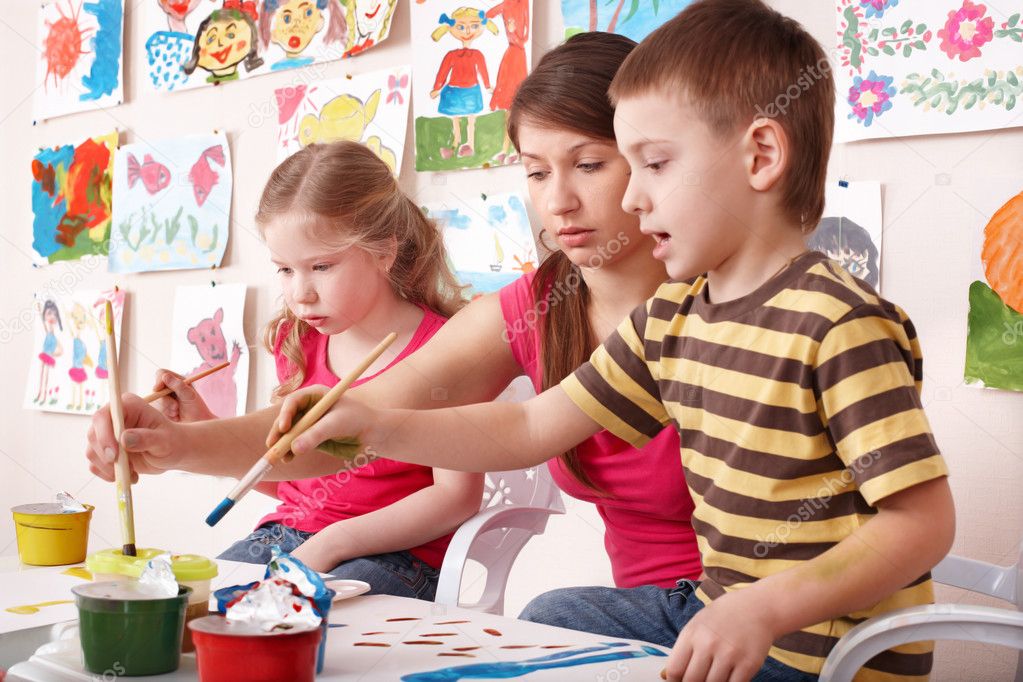 Очень часто востребован у политиков, руководителей, общественных деятелей. Как
правило, демонстрирует человека в «лучшем свете».
Очень часто востребован у политиков, руководителей, общественных деятелей. Как
правило, демонстрирует человека в «лучшем свете».
4. Романтический фотопортрет. Используются соответствующие реквизиты для создания нежного, романтического образа.
5. Корпоративный фотопортрет. Представляет собой съемку сотрудников какой-либо компании, например, для постеров, рекламных буклетов и т.д.
6. «Fashion» фотопортрет. Представление образа в стиле Fashion. Применяется в модельном и шоу-бизнесе для создания портфолио, модных каталогов, журналов и т.д.
7. Репортажный фотопортрет. Используется при создании отчета о каком-то событии, явлении или человеке. Например, свадебная фотосессия — типичный вариант репортажной съемки.
8. Натурный фотопортрет. Фотосъемка производится на природе без использования дополнительных источников света.
9. Жанровый фотопортрет. Фотографирование
человека в привычной обстановке или на рабочем месте.
Исходя из особенностей композиции и выбора плана съемки, можно условно выделить такие виды фотопортретов, как плечевой, поясной и фотопортрет в полный рост. Каждый их этих видов имеет свои специфические особенности и предъявляет к фотографу соблюдение определенных правил фотографирования.
Поясной фотопортрет, как видно из названия, предполагает фотографирование объекта по пояс, не захватывая в кадр ноги и стопы модели. Этот вид портрета позволяет экспериментировать с различными позами и ракурсами, что особенно привлекает внимание зрителей.
При создании поясного портрета важная роль отводиться настроению фотографируемого, которое очень четко проявляется в его мимике и позах. Ни в коем случае, не нужно просить своих моделей «расслабиться», гораздо эффективнее предложить переместить вес тела с одной ноги на другую.
Фотопортрет в полный рост гораздо сложнее, по сравнению с поясными и
плечевыми портретами.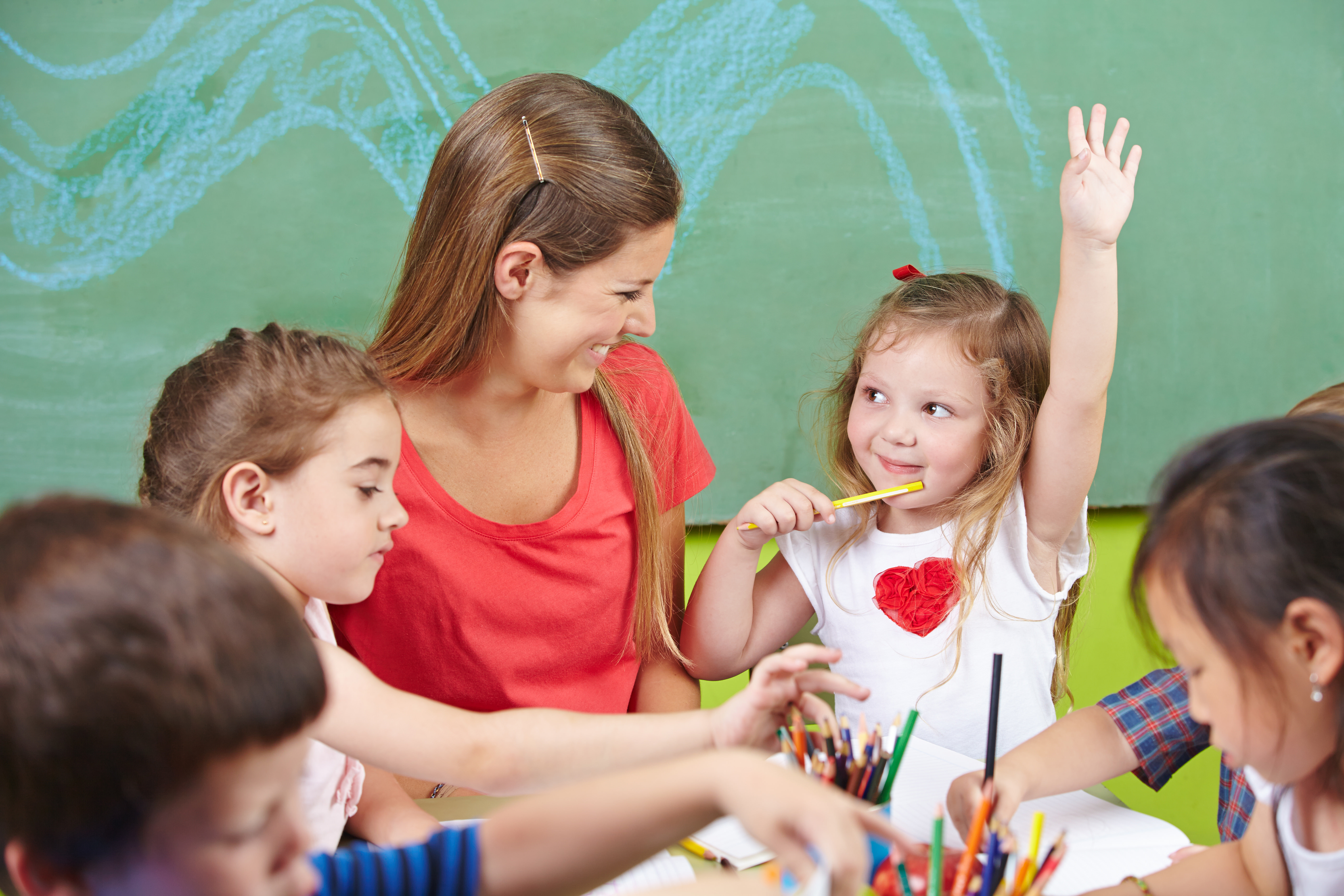
— А как вы думаете, играет ли роль освещения в качестве результата фотопортрета?
— В своей работе фотограф использует софтбокс – это насадка на источник света, предназначенная для создания мягкого рассеянного освещения без резких бликов. Бестеневой бокс – используется для бестеневой предметной или макросъёмки. А для создания фотопортрета, фотограф использует «Портретную тарелку».
Как вы уже наверно поняли, перечисленные мною приборы фотограф использует в фотостудии. А для съёмок на улице фотограф использует фотоаппараты с улучшенной внешней вспышкой и специальные зеркала.
5. Практическая часть урока — проверка выполнения домашнего задания – просмотр и обсуждение детских фотографий. (10 мин.)
Вам было дано задание, сфотографировать своих друзей. Давайте мы сейчас посмотрим и обсудим ваши фотографии. (просмотр и обсуждение фотографий учащихся)
6. Домашнее задание. (2 мин.)
К
следующему уроку вы должны будете сделать фотоподборку школьных мероприятий, в
которых вы или ваши друзья принимали участие.
7. Итог урока. (3 мин.)
— Сегодня мы с вами совершили путешествие в удивительный мир человеческих образов.
— Вам было интересно?
— Вы согласны, что портрет и фотопортрет можно назвать зеркалом души?
— Совершенно верно. Через портрет или фотопортрет автор передаёт богатый духовный мир человека и ту эпоху, в которой живёт этот человек. На этом наш урок заканчивается.
8. Выставление оценок за урок в журнал и дневник. (2 мин.)
Мне осталось только выставить оценки за урок. Всем большое спасибо.
Учитель: ________ /О.Г. Белова/
Заместитель директора по УР: _____ /Т.Б. Жукова/
VanceAI Photo Dehaze | Удалите дымку с фотографий онлайн с помощью ИИ
Dehaze Image Online
Удалите дымку с фотографий туманных пейзажей, свадеб на открытом воздухе и многого другого.
Поддержка автоконтрастности
Удалите дымку с фотографии онлайн и улучшите общую контрастность за счет оптимизации цвета и других функций.
Верните детали
Удалите дымку с туманных облачных изображений, чтобы воссоздать четкость изображения, показывая все детали и текстуру.
Гарантия безопасности данных
Безопасный инструмент для удаления дымки ИИ . Все загруженные туманные фотографии будут удалены через 24 часа после обработки.
Как растушевать изображение онлайн с помощью VanceAI Photo Dehaze?
VanceAI Photo Dehaze может удалить дымку с фотографии онлайн за 5 секунд, выполнив следующие простые действия. Посмотрите внимательно на три шага.
01
Загрузить размытые изображения
Нажмите кнопку «Убрать дымку сейчас», чтобы загрузить размытые изображения. VanceAI Photo Dehaze удалит дымку с фотографий онлайн
02
Dehaze Photo Online
VanceAI Workspace автоматически удалит дымку с фотографий онлайн без каких-либо ручных усилий. Также он может оптимизировать цвет.
03
Предварительный просмотр и загрузка
Функция предварительного просмотра позволяет заранее показать растушеванную фотографию. Вы можете загрузить фотографию на локальное устройство.
Удалить дымку с фотографии онлайн в разделе «Фотосъемка дикой природы»
VanceAI Photo Dehaze позволяет удалить дымку с изображения в условиях тумана, мглы или дымки в режиме онлайн с помощью ИИ. Этот инструмент удаления дымки может легко удалить мутность с фотографий в Интернете, чтобы получить более четкие изображения дикой природы менее чем за 5 секунд.
VanceAI Photo Dehaze может спасти ваши туманные изображения, даже если ваш снимок полностью размыт или фокус не очень правильный при съемке дикой природы. Спасите свои мутные фотографии с помощью фильтра удаления дымки прямо сейчас!
Удаление тумана Фото сейчас
До После
Dehaze Image Online для получения четких эффектов в уличной фотографии
VanceAI Photo Dehaze использует искусственный интеллект для устранения дымки на фотографиях онлайн и превращает облачные изображения в нечто более четкое. Этот инструмент удаления дымки с искусственным интеллектом поставляется с автоматической коррекцией цвета и восстановлением деталей, что позволяет показывать более четкие изображения вне помещений с удаленной дымкой.
VanceAI Photo Dehaze отлично подходит для удаления дымки с фотографий онлайн, особенно для любителей активного отдыха и фотографов. С помощью ИИ, помогающего устранять дымку на изображениях онлайн, вы можете сосредоточиться на пейзаже, а не на месте, времени или погоде во время фотосъемки на открытом воздухе.
Удаление тумана Фото сейчас
До После
1 000 000 пользователей по всему миру используют VanceAI
Пейзажные фотографы, авторы журналов, свадебные фотографы и многие другие используют VanceAI и изучают другие инструменты VanceAI.
Впечатляет. VanceAI Photo Dehaze отлично помогает удалить дымку с фотографий в Интернете. Это не обычный противодымный фильтр. Я применил его во время постобработки, и он сохранил большинство моих пейзажных фотографий вдоль озера Диабло. Скорость потрясающая, и гораздо быстрее и проще исправить нечеткие фотографии.
Удивительно. Раньше я выбрасывал размытые пейзажные фотографии с таких фотосайтов, как Unsplash. Пока я не нашел VanceAI Photo Dehaze, я экономил часы, чтобы найти подходящие фотографии. Я просто загружаю размытое изображение, и это помогает мне удалить дымку с фотографии онлайн. Это похоже на волшебство. Я могу сделать свои статьи лучше с этими изображениями. Спасибо.
Моим клиентам нравится фотографировать свадьбы на природе, но расписание часто меняется из-за туманной погоды. Я привык использовать программное обеспечение для удаления дымки с фотографий, но простое удаление «прозрачного» тумана занимало несколько часов. Очень здорово иметь этот инструмент удаления дымки, потому что я могу удалить дымку с фотографии онлайн и восстановить цвет и детализацию за считанные секунды.
Часто задаваемые вопросы
-
Как исправить затуманенные фотографии без Фотошопа?
VanceAI Photo Dehaze — еще одно быстрое решение для удаления дымки с фотографий онлайн без Photoshop. Загрузите туманное изображение в этот инструмент удаления тумана, и он улучшит вашу туманную фотографию.
-
Как исправить серые фотографии на айфоне?
VanceAI Photo Dehaze предлагает онлайн-сервис, который позволяет исправить серые фотографии на вашем телефоне.
1. Откройте официальный сайт VanceAI
2. Найдите VanceAI Photo Dehaze и загрузите размытое изображение
3. Предварительно просмотрите и загрузите очищенное изображение на свой телефон -
Какие фотографии может обрабатывать VanceAI Photo Dehaze?
VanceAI Photo Dehaze — идеальный инструмент для удаления дымки с фотографий гор и деревьев, улиц, зданий, неба над озером и океаном и т.
 д. Он делает их четкими и яркими, восстанавливая детали и улучшая цвет.
 -
Почему мне стоит выбрать VanceAI Photo Dehaze?
VanceAI Photo Dehaze может ИИ удалить дымку с вашего изображения и улучшить вашу туманную фотографию в течение нескольких секунд автоматически. Вам не нужно загружать профессиональное приложение или выполнять сложные шаги удаления дымки, связанные с Photoshop, когда вы получаете VanceAI Photo Dehaze.
 д. Он делает их четкими и яркими, восстанавливая детали и улучшая цвет.
VanceAI не просто предоставляет услугу Photo Dehaze белое изображение мальчика на Flickr, сайт для обмена фотографиями. Мальчик стоит у домашней тарелки в форме Малой лиги, над плечом завешена бита. Ранний вечер. Мальчику лет 8 или 9лет. Освещение драматично. Он частично в тени, но его лицо четко очерчено на фоне неба.
Нет подписи и мало визуальных подсказок о том, где и когда было снято изображение. Но скачайте файл и откройте несколько меню, и вы сможете многое узнать.
Мы видим, что фотографии около полутора лет; игра мальчика состоялась 6 июня 2018 года. Когда щелкнул затвор, время было 19:15. Вызовите некоторые данные GPS, и вы сможете узнать, где играл мальчик. Он был на грязном бейсбольном поле за церковью в маленьком городке в Огайо — место, которое мы не будем называть.
Вы можете узнать больше. Например, фотограф снимал на iPhone X и оставил настройки камеры на авто.
Одна вещь, которую мы не знаем, это осознавал ли он, сколько личной информации размещал в Интернете.
Подробная информация о том, когда, где и как была сделана фотография, автоматически захватывается смартфонами и цифровыми камерами и сохраняется в виде данных Exif (Exchangeable Image File Format). Может быть включена информация обо всем, от настроек экспозиции до высоты над уровнем моря. А данные Exif передаются вместе с фотографией — с камеры на жесткий диск или на веб-сайт.
«Люди должны знать, что когда они загружают фотографию, они видят больше, чем просто пиксели, — говорит Хани Фарид, профессор компьютерных наук Калифорнийского университета в Беркли и ведущий исследователь в области цифровая криминалистика. «Многие люди даже не знают, что существует такая штука, как данные Exif, которые им подсовывают».
Данные Exif могут быть очень полезными. Это позволяет службам хранения фотографий сортировать ваши фотографии по дате и местоположению, чтобы вы могли найти альбом о поездках вашей семьи в Диснейуорлд или в дом бабушки и дедушки в другом штате. Если вы посмотрите на старую фотографию на своем жестком диске, вы сможете точно узнать, где вы ее сняли.
Как и во многих аспектах цифровой конфиденциальности, говорят эксперты по безопасности, важно, чтобы потребители делали осознанный выбор в отношении того, чем они делятся.
«В некоторых ситуациях нужно быть осторожным, — говорит Бобби Рихтер, руководитель отдела тестирования конфиденциальности и безопасности в Consumer Reports. «Если вы делитесь изображениями с людьми, которых вы не знаете или которым не доверяете, вам следует опасаться, раскрываете ли вы конфиденциальную информацию, например данные о местоположении».
Если вы отправляете фотографию по электронной почте или в текстовом сообщении, данные Exif обычно передаются вместе с ней. Это важно для людей — от студентов колледжей до тех, кто продает товары в Интернете, — которые общаются в Интернете с людьми, которых они плохо знают.
Данные Exif «могут быть кладезем информации», которой люди не осознают, что делятся ею, — говорит Джонатан Раевски, эксперт в области цифровой криминалистики и вице-президент фирмы по кибербезопасности Stroz Friedberg, компании Aon.
Продавец из Craigslist однажды отправил Раевски по электронной почте фотографии предмета, который он собирался купить, с прикрепленными данными Exif. «Я такой: «Теперь я знаю, где ты живешь, но я действительно не хочу знать, где ты живешь», — говорит Раевски. «Когда я встретил этого человека, я как бы просветил его, сказав: «Эй, может быть, это проблема конфиденциальности для вас», чтобы они могли принимать более взвешенные решения в будущем».
При сохранении фотографий в Google Фото или Apple Фото данные Exif сохраняются. Это позволяет искать фотографии позже по дате и местоположению. Оба сервиса имеют функцию, позволяющую обмениваться фотографиями без прикрепления этой информации.
Если вы публикуете фотографии в Интернете, детали зависят от сайта. Flickr сохраняет данные Exif по умолчанию, но пользователи могут изменить настройки своей учетной записи, чтобы контролировать доступность данных Exif, когда другие загружают их фотографии. В сервисе также есть настройка, которая автоматически удаляет данные о местоположении при загрузке фотографий.
Многие другие сайты, которые позволяют показывать фотографии друзьям или публике, удаляют данные Exif перед тем, как изображения будут показаны другим. Если вы загружаете изображения в Craigslist, Facebook, Imgur, Instagram, Twitter или WhatsApp, данные Exif не будут доступны людям, которые их видят.
Однако это не означает, что компании, работающие в социальных сетях, не находят для него никакого применения. «Вы почти наверняка можете быть уверены, что они не выбрасывают его, учитывая, что они в основном пылесосы для работы с большими данными», — говорит Фарид.
Представители компаний, с которыми беседовали Consumer Reports, в том числе Apple, Google, Imgur и Facebook, которой принадлежат Instagram и WhatsApp, заявили, что данные Exif не используются для таргетинга на вас рекламных сообщений.
Однако представитель Facebook сообщил по электронной почте, что Facebook собирает и обрабатывает данные Exif, включая «такую информацию, как марка и модель устройства, используемого для съемки фотографии, настройки камеры и дату, когда была сделана фотография». . . чтобы сделать ваш опыт лучше и обеспечить безопасность людей».
Если вы вообще не хотите предоставлять такие данные Facebook и другим компаниям, вы можете удалить их самостоятельно перед загрузкой фото.
Данные Exif нетрудно найти или удалить, но шаги немного различаются в зависимости от того, какое устройство вы используете. Есть три варианта, которые следует рассмотреть: в первую очередь предотвращение захвата данных с вашими фотографиями, стирание данных Exif с фотографии, которую вы уже сняли, и использование инструментов, которые удаляют конфиденциальные детали, когда вы делитесь фотографией.
На смартфонах Apple Photos и Google Photos теперь имеют функции, которые позволяют вам видеть, содержат ли фотографии данные о местоположении, и делиться фотографиями, не отправляя их вместе с ними. На iPhone с новейшей операционной системой вы можете увидеть, есть ли у фотографии данные о местоположении, проведя пальцем вверх при просмотре изображения в приложении для фотографий. Если у него есть данные о местоположении, вы увидите карту с местоположением. Вы можете отправить фотографию без этих сведений, нажав кнопку «Поделиться», нажав «Параметры» в верхней части экрана и отключив переключатель «Местоположение». Имейте в виду, что вам нужно будет делать это снова каждый раз, когда вы отправляете изображение.
Как и в Apple Photos, вы можете проверить данные о местоположении с помощью Google Фото, проведя пальцем вверх по любому изображению. Вы можете обновить свои настройки, чтобы исключить эти данные, если вы делитесь фотографиями со ссылкой: откройте меню, коснувшись значка в левом верхнем углу главного экрана приложения, выберите «Настройки» и включите «Удалить геолокацию». Однако это не защитит вас, если вы отправляете фотографии другими способами, такими как текст или электронная почта.
Аналогичные действия можно выполнить и на компьютере. Используя Windows, вы можете увидеть, прикреплены ли к фотографии данные Exif, щелкнув файл правой кнопкой мыши, выбрав «Свойства» и проверив вкладку «Подробности». Вы также можете использовать это меню для удаления большинства данных Exif, включая информацию о местоположении, нажав «Удалить свойства и личную информацию». Затем сохраните файл, и у вас есть фотография без GPS.
На Mac откройте фотографию в режиме предварительного просмотра и выберите «Показать инспектор» в меню «Инструменты». Если у фотографии есть данные Exif, вы найдете вкладку с надписью Exif. Когда информация о местоположении присутствует, предварительный просмотр разбивает ее на собственную вкладку с пометкой GPS. Там вы также найдете кнопку «Удалить информацию о местоположении», которая удалит эти данные.
Большинство смартфонов не имеют встроенного инструмента для полного удаления данных Exif с фотографий, к которым они уже прикреплены, но есть бесплатные приложения для устройств Android и iOS, которые сделают это за вас.
Есть еще более простой маршрут. «Один из способов — просто сделать снимок экрана и поделиться им», — говорит Рихтер из CR. «Скриншоты обычно не содержат конфиденциальных метаданных того же типа, что и камера».
Для многих пользователей единственная информация Exif, которая покажется им особенно личной, — это место, где были сделаны их фотографии. «Для некоторых людей это довольно серьезная проблема конфиденциальности — вы знаете, где они находятся в определенное время суток», — говорит Фарид из Беркли. Вы можете легко изменить настройки, чтобы данные о местоположении не сохранялись вместе с вашими фотографиями. Все, что вам нужно сделать, это отозвать доступ приложения камеры к функции GPS вашего устройства.
В iOS перейдите в «Настройки», откройте вкладку «Конфиденциальность» и выберите «Службы геолокации». Коснитесь «Камера» и выберите «Никогда».
Инструкции для устройств Android различаются в зависимости от модели, но обычно вам нужно открыть «Настройки», затем «Конфиденциальность» и выбрать «Диспетчер разрешений». Затем нажмите «Местоположение», откройте «Камеру» и выберите «Запретить». На некоторых устройствах Android приложения камеры имеют собственные настройки GPS.
Сделайте все это, и вам может быть труднее найти ваши фотографии из отпуска. Но вы не будете случайно рассказывать миру, где снимали фотографии или где ваш ребенок играет в мяч после школы.
Беспокоитесь о том, кто за вами наблюдает? CR делится простыми и эффективными способами лучше контролировать свою цифровую конфиденциальность.
К фотографиям, которые вы делаете на свой телефон, прикреплены фрагменты информации, например, когда и где они были сделаны. В телешоу «Потребитель 101» ведущий Джек Рико объясняет, что вам нужно знать о защите вашей конфиденциальности.
Томас Жермен
Я хочу жить в мире, где потребители пользуются технологиями, а не наоборот. Доступ к надежной информации — вот способ добиться этого, и поэтому я трачу свое время на ее поиски. Когда я не работаю, вы можете увидеть, как я просматриваю постоянно растущий список подкастов.
