
Качество фото: Улучшить качество фото и разрешение онлайн с помощью нейросети
Как отправить фото без потери качества на Айфоне
Самый удобный способ поделиться с друзьями и близкими свежими фотографиями — это отправить их через AirDrop или мессенджеры. Для AirDrop адресат должен находится поблизости, поэтому такой вариант не всегда подходит. Но под рукой же есть Telegram, WhatsApp, iMessage или, на крайний случай, приложение «Почта» с возможностью отправить фото по e-mail. Однако далеко не всегда получатель сможет увидеть снимок в том виде, в каком его видите вы. Алгоритмы сжатия изображений в мессенджерах работают на экономию трафика таким образом, что во время пересылки происходит значительная потеря качества.
Телеграм тоже поддерживает передачу фотографий без потери качества.
❗️ПОДПИСЫВАЙСЯ НА НАШ КАНАЛ В ЯНДЕКС.ДЗЕНЕ И ЧИТАЙ ЭКСКЛЮЗИВНЫЕ СТАТЬИ БЕСПЛАТНО
Итогового результата достаточно, чтобы понять общий смысл изображенного на фотографии. Но вот использовать для чего-то большего не получится. К счастью, из этой ситуации есть выход. Давайте разберемся, что необходимо сделать, чтобы отправлять фото через мессенджеры без потери качества.
iMessage — плохое качество фото
Отправка несжатых фото через iMessage занимает достаточно большое количество времени.
Прежде чем выполнять дальнейшие действия, обратите внимание, что отправка изображений в исходном виде будет значительно влиять на расход трафика. Если у вас тариф включает небольшой объем доступных гигабайт, то лучше осуществляйте отправку при подключении к Wi-Fi или продолжайте использовать сжатие.
При использовании iMessage избавиться от сжатия изображений проще всего. Необходимо сделать следующее:
❗️ПОДПИШИСЬ НА НАШ ЧАТИК В ТЕЛЕГРАМЕ. ТАМ СОБРАЛИСЬ ТОЛЬКО ИЗБРАННЫЕ ЧИТАТЕЛИ
После этих действий фотографии и видео начнут отправляться в исходном качестве. Однако имейте в виду, что если у вас включена настройка «Отправка как SMS», то в случае отсутствия стабильного соединения с Интернетом, приложение автоматически попытается отправить медиафайл как MMS-сообщение. А оно практически всегда тарифицируется отдельно. Чтобы этого не произошло, необходимо:
- Открыть «Настройки».
- Перейти в раздел «Сообщения».
- Отключить переключатель «Отправка как SMS».
В этой ситуации в случае отсутствия соединения с серверами iMessage вы сразу увидите уведомление об ошибке отправки.
Как отправить фото в хорошем качестве
Всегда стараюсь перекидывать тяжелые файлы именно через Телеграм.
Для сторонних мессенджеров, таких как Telegram и WhatsApp, требуется сделать чуть больше телодвижений, но результат вас, безусловно, порадует. Если вы планируете переслать фото с одного Айфона на другой с помощью этих программ, то можете сразу переходить к действиям, необходимым для отправки. Если же планируется перекинуть картинку с Айфона на Андроид, то для начала необходимо сделать следующее:
- Загрузите приложение «Файлы» если оно отсутствует на вашем Айфоне.

- Откройте «Фото» и в правом верхнем углу нажмите «Выбрать».
- Отметьте изображения, которые вы хотите отправить.
- В нижнем левом углу нажмите «Поделиться» и выберите пункт «Сохранить в Файлы».
- Выберите нужную папку и запомните, куда вы их сохранили.

Так как Айфон по умолчанию делает снимки в формате HEIC, а при пересылке таких файлов в исходном виде мессенджеры не конвертируют их в JPEG, то у адресата может не получиться их открыть. Именно для того, чтобы снимки дошли и не вызвали проблем у получатели, мы и сохранили их в «Файлы». Теперь можно переходить непосредственно к отправке. Если вы используете Телеграм, то необходимо проделать следующие действия:
Если вы используете WhatsApp, то последовательность действий такова:
После этих действий адресат получит интересующие фотографии в первоначальном виде без какого-либо сжатия. Их останется только скачать на нужное устройство и наслаждаться видами.
Отправка фото по электронной почте
Подобные настройки поддерживает большинство почтовых клиентов.
Однако одними мессенджерами мир не ограничивается, и может появиться необходимость отправить качественные снимки с помощью e-mail через стандартное приложение «Почта». В такой ситуации сделайте следующее:
- Откройте приложение «Фото».
- Разверните интересующее вас изображение на весь экран.
- Нажмите кнопку «Поделиться» и выберите приложение «Почта».
- В появившемся окне нажмите на размер изображения и выберите «Реальный».
- Введите электронную почту адресата и отправьте письмо.
Можно выделить несколько изображений разом.
Электронная почта с большими вложениями будет отправляться дольше, чем сообщение в мессенджеры.
Можно немного уменьшить размер файла. На конечном результате это практически не отразится.
❗️ПОДПИСЫВАЙСЯ НА ТЕЛЕГРАМ-КАНАЛ СУНДУК АЛИБАБЫ. ТАМ КАЖДЫЙ ДЕНЬ ВЫХОДЯТ ПОДБОРКИ САМЫХ ЛУЧШИХ ТОВАРОВ С АЛИЭКСПРЕСС
Эти действия позволят переслать фотографию в исходном качестве. Имейте в виду, что если вложение будет небольшим, то «Почта» не предложит вам выбрать размер, а просто направит снимок в оригинальном виде. Да, многим в 2022 году действительно требуется пересылать какие-то картинки с помощью электронной почты.
Советы по работе с AppleФото на iPhone
Почему на Авито плохое качество фото
Статьи › Авито
Это необходимо из-за особенностей работы «Авито» — сайт очень урезает качество фото, чтобы не перегружать свое хранилище и сервера. Соответственно, если фотография изначально была некачественной — после сжатия от нее вообще ничего не останется.
Размер фото авито значительно влияет на то как картинка будет смотреться на разных устройствах. Основные форматы изображений по требованиям Авито к изображениям приведены ниже на картинке. Следуйте им.
Основные форматы изображений по требованиям Авито к изображениям
- Сайт Авито урезает качество фото, чтобы не перегружать свое хранилище и сервера.
- Размер фото на Авито влияет на то, как картинка будет смотреться на разных устройствах.
- Основные форматы изображений на Авито: JPEG и PNG.
- Фото на Авито должно быть размером 238×158рх и не превышать 40Кб.
- Для качественного фото на Авито, товар нужно отмыть и выбрать время с хорошим естественным светом.
- Фотографировать товар нужно на чистом светлом или темном фоне.
- Облачные хранилища, такие как Яндекс.Диск, Google Drive, Облако от mail.ru, OneDrive от Microsoft, являются лучшим способом хранения и передачи фото.
- Чтобы сохранить качество фото при отправке на Авито, можно воспользоваться функцией «Сохранить в Файлы» в меню «Поделиться».
- Как сделать качественное фото для Авито
- Какой формат фотографии на Авито
- Где не теряется качество фото при передаче
- Как сохранить качество фото при отправке
- Что нельзя писать в объявлении на Авито
- Когда лучше всего размещать объявления на Авито
- Какое разрешение нужно для Авито
- Как правильно делать фото для объявления
- Какой формат в Авито
- Почему фото теряется качество
- Как можно улучшить качество фотографии
- Как обрабатывать фотографии без потери качества
- В каком формате сохранять изображение без потери качества
- Почему на айфоне фотографии в плохом качестве
- Как отправить фото с айфона без потери качества
- Как правильно фотографировать вещи на продажу
- Как на Авито выбрать фото из галереи
- Как сделать чтобы объявление было на первом месте на Авито
- Как изменить фото на Авито
- Как отправить фото на Авито
- Как сделать фон для магазина Авито
- Как отправить фото в оригинальном размере
- Как скачать изображение в хорошем качестве
- Какой мессенджер убивает качество фотографии уменьшая их объём
- Как загрузить фото в контакт без потери качества
- Как отправить фото с айфона на андроид без потери качества
- Почему в Ватсапе плохое качество фото
- Сколько можно разместить фото на Авито
- Как красиво оформить объявление на Авито
- Какие объявления на Авито бесплатные
- Как сделать уникальные фото для Авито
- Какой размер фото на Вайлдберриз
- Как на Авито купить несколько товаров у одного продавца
- Как фотографы передают фото
- Как сделать так чтобы телеграмм не сжимал фото
- Как отправить фото по электронной почте без потери качества
- Почему ухудшается качество фото в ВК
- Как скачать фото без водяного знака
- Как добавить фото с телефона на Авито
Как сделать качественное фото для Авито
Как фотографировать:
- Товар отмойте, достаньте из щелей пыль и грязь. Если это устройство с проводом — протрите провод.
- Найдите время утром или в середине дня, когда в окнах больше всего света. Старайтесь не фотографировать под искусственным светом.
- Сфотографируйте товар на чистом светлом или темном фоне.
 Если это устройство с проводом — протрите провод.
Какой формат фотографии на Авито
Jpeg) должен быть равен 238×158рх. Размер картинки (*. png, *. jpeg) не должен превышать 40Кб.
Где не теряется качество фото при передаче
Поэтому всё же лучший способ хранения и передачи фото это облачные хранилища такие как Яндекс. Диск, Google Drive, Облако от mail.ru, OneDrive от Microsoft.
Как сохранить качество фото при отправке
Для этого откройте галерею, выберите фото и в меню «Поделиться» найдите пункт «Сохранить в Файлы». Выберите папку хранилища, в которую будет сохранено фото. Медиафайл будет отправлен без сжатия. Исходное качество сохранится.
Что нельзя писать в объявлении на Авито
Вот несколько рекомендаций, как правильно оформить объявление. В названии нельзя писать:
- Цену. Для неё есть специальное поле.
- Контакты — номер телефона, электронную почту, мессенджеры, страницы в соцсетях.
- Слова «акция», «скидка», «самое выгодное предложение» и другие, которые привлекают внимание пользователей.
Когда лучше всего размещать объявления на Авито
Как правило, оптимальное время для публикации объявлений в некоторых нишах — 8-10 часов утра, днем и 18-20 часов вечера. В это время большая часть пользователей не работают и проводят время в телефоне.
Какое разрешение нужно для Авито
Размер картинки для Авито объявлений оптимальный 1280px. на 960px. Или 1920px. на 1440px.
Как правильно делать фото для объявления
Идеальное фото для сайта аренды должно выглядеть так:
- на светлом (или контрастном) однотонном фоне;
- вещь в центре;
- минимум лишних деталей;
- без фотошопа, искажающего цвет;
- товар демонстрируется с разных ракурсов;

Какой формат в Авито
Каким должен быть размер фотографии для авито.
Размер каждой фотографии на авито не может быть более 25 Мб. Разрешенный формат фотографий должен быть jpg,. jpeg,. gif,.
Почему фото теряется качество
При каждом открытии и сохранении изображения файл сжимается, и часть данных теряется. Например, если отправляет фотографию в формате JPEG с телефона через мессенджеры (например WhatsApps, Viber), они их сильно сжимают, тем самым теряется качество изображения.
Как можно улучшить качество фотографии
Как улучшить качество фото с помощью основных настроек:
- Измените яркость Слишком темный или, наоборот, чересчур светлый кадр можно исправить.
- Экспериментируйте с контрастностью
- Сделайте фото менее или более четким
- Добавьте виньетку
- Измените насыщенность цветов
- Экспериментируйте с оттенками
Как обрабатывать фотографии без потери качества
Эти 10 советов помогут вам привести свой процесс обработки в порядок и уменьшить количество ненужных слоев:
- Преобразование слоя в смарт-объект.
- Используйте команду Поместить (Place)
- Используйте маски слоя и обтравочные маски.
- Старайтесь создавать простые эффекты
- Используйте смарт-фильтры

В каком формате сохранять изображение без потери качества
Формат PNG
PNG 24 — это формат изображений, который работает с полноцветными изображениями, использует сжатие без потерь и позволяет сохранять прозрачность.
Почему на айфоне фотографии в плохом качестве
Фотографии сжимаются для экономии места. Если разрешение снимка превышает 16 Мпикс., оно будет уменьшено до этого значения. Этого достаточно, чтобы напечатать фотографию размером 61 x 41 см. Если разрешение видео превышает 1080p, оно будет уменьшено до этого значения.
Как отправить фото с айфона без потери качества
▶ Перейдите в Настройки — Сообщения. ▶ Отключите опцию Режим низкого качества. ▶ После этого все пересылаемые через стандартный мессенджер iOS изображения не будут сжиматься для уменьшения размера.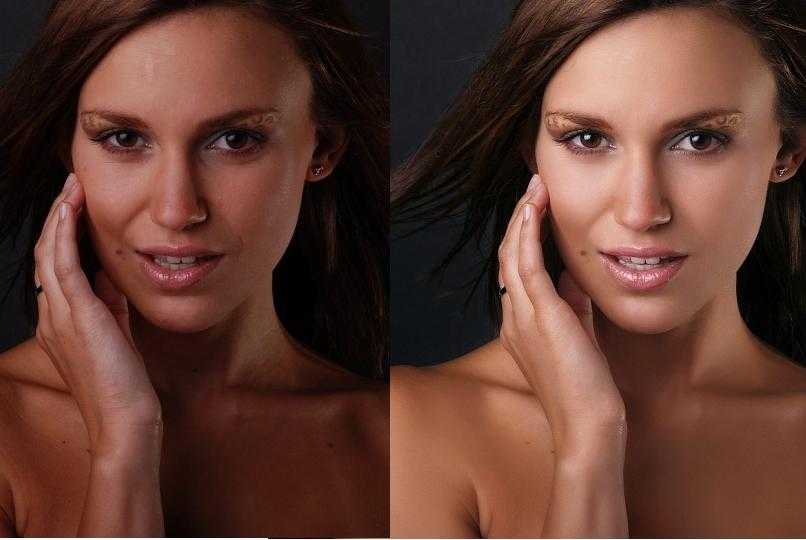 Так вы сможете пересылать все снимки в исходном качестве.
Как правильно фотографировать вещи на продажу
Какими должны быть фотографии одежды:
- Одежда должна быть чистой и поглаженной.
- Одежда не должна лежать бесформенно.
- Недопустимо искажение оттенков на фото — цвет одежды должен быть максимально приближенным к реальности.
- Если изделие существует в нескольких цветах, необходимы фотографии для каждого цвета.
Как на Авито выбрать фото из галереи
Когда вы добавляете или редактируете объявление, в графе Фотографии нажмите на иконку камеры и выберите нужные изображения на компьютере.
Как сделать чтобы объявление было на первом месте на Авито
Бесплатный способ увеличить количество просмотров объявления на Авито — это качественно его составить: разместить хорошие фотографии, написать и правильно оформить продающий текст. Это увеличит не только просмотры вашего предложения, но и конверсию в лид.
Как изменить фото на Авито
Поменять главное фото на Авито можно при редактировании объявления. Для этого найдите нужное объявление и перейдите в раздел редактирования. В блоке изображений нажмите на изображение фотоаппарата и выберете нужную фотографию на компьютере. Или просто перетащите изображение в блок с фотографиями.
Как отправить фото на Авито
Для этого необходимо кликнуть на значок фотоаппарата рядом и выбрать необходимую фотографию с компьютера. Фотография появится в переписке. Таким образом в чате Авито вы можете не только более подробно описать продаваемый товар или услугу, но и прислать потенциальному покупателю фото.
Как сделать фон для магазина Авито
Чтобы фон появился на странице магазина, откройте страницу компании, перейдите к полю «Фон» и загрузите изображение в формате JPG. Размер файла не должен превышать 10 мб. Как только фон пройдет проверку модераторами, то появится на сайте. Если возникли вопросы, обратитесь в тех.
Как отправить фото в оригинальном размере
Зайдите в WhatsApp и откройте переписку с нужным человеком.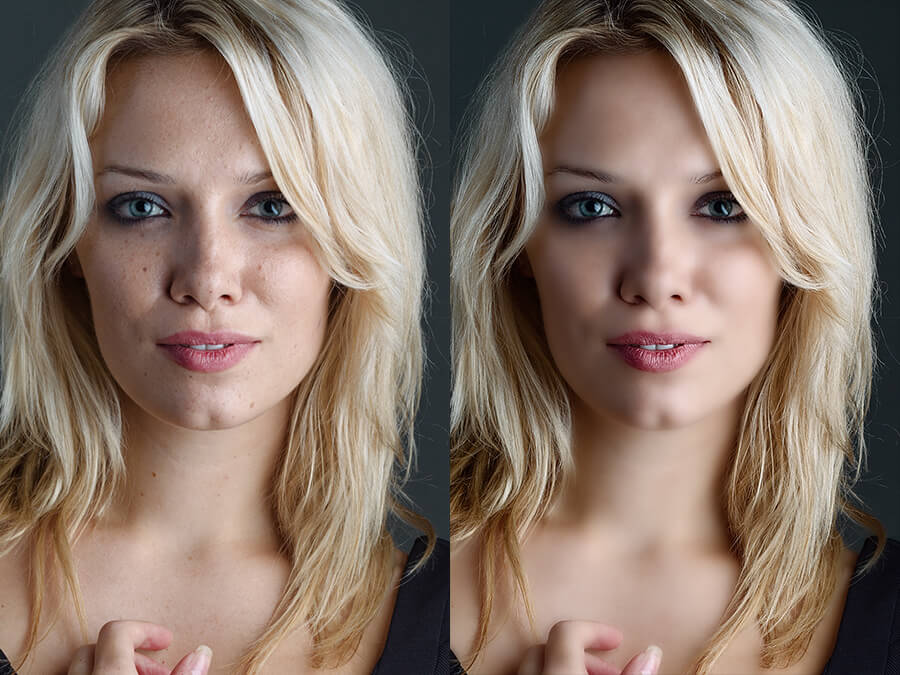 Нажмите на иконку отправки файла внизу экрана. Выберите «Документ» и найдите нужную картинку в памяти смартфона или на карте памяти. Готово!
Как скачать изображение в хорошем качестве
Как скачать картинку с Google на компьютер:
- Заходим на сайт Гугл и выбираем из меню сверху пункт «Картинки».
- Откроется страница с поиском по картинкам.
- Под строкой поиска в меню выбираем пункт «Инструменты» и из выпадающего списка «Размеры» выбираем «Большие».
- На странице останутся фотографии только хорошего качества.
Какой мессенджер убивает качество фотографии уменьшая их объём
На самом деле причин, почему WhatsApp снижает качество фото и видео, целых две. Первая — это экономия пространства на серверах самого мессенджера, который ежедневно передаёт терабайты данных, и ему нужно сделать так, чтобы объёмы этих данных были как можно меньше, потому что удалить их нельзя.
Как загрузить фото в контакт без потери качества
Файл > Экспортировать > Сохранить для Web > Выбираем формат JPEG > Ставим галочку на «Прогрессивный» > Ставим галочку на «Преобразовать в sRGB» > Просмотр: выбираем «Internet Standart RGB» > Разрешение по длинной стороне не должно превышать 2560 пикселей > Готово!
Как отправить фото с айфона на андроид без потери качества
1) Качаем из AppStore или GoogleApp программу FotoSwipe на оба устройства, неважно iOS или Android.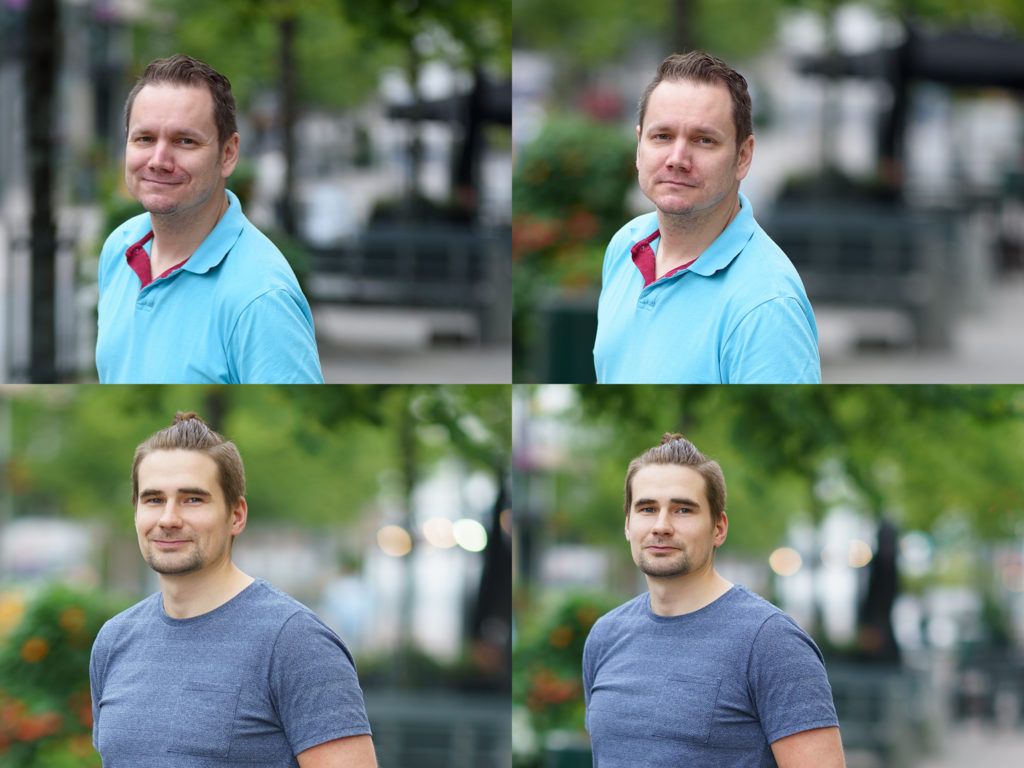 3) Открываем программы на обоих устройствах — даем разрешения на доступ к фото и на определение геолокации. 4) Все! Перекидываем фотографии друг другу без всяких регистраций, интернета и потери качества простым свайпом.
Почему в Ватсапе плохое качество фото
Сейчас WhatsApp сжимает визуальный контент, чтобы сэкономить трафик и память в смартфоне. Из-за этого картинки, например, могут казаться нечеткими и выглядеть не так, как запланировал отправитель сообщения.
Сколько можно разместить фото на Авито
На Авито можно размещать до 10 фотографий в одном объявлении: используйте эту возможность. Фото должны быть качественными и показывать характеристики товара — каков он в эксплуатации, какого качества и размера.
Как красиво оформить объявление на Авито
Добавьте качественные фотографии, снятые горизонтально: можно показать примеры работ, технику, вашу фотографию. В тексте объявления ответьте на вопросы, которые могут возникнуть у клиентов: что именно вы делаете, сколько это стоит, чем вы лучше конкурентов. Структурируйте текст, чтобы его было проще читать.
Какие объявления на Авито бесплатные
Список категорий, в которых доступны бесплатные объявления:
- Транспорт Автомобили
- Запчасти и Аксессуары Продаю свое:
- Недвижимость Квартиры
- Услуги
- Для дома и дачи
- Личные вещи
- Хобби и отдых
- Животные
Как сделать уникальные фото для Авито
Как уникализировать фотографии для Авито? Чтобы фотография была уникальной, достаточно просто немного обрезать её, повернуть или изменить яркость. Существует множество сервисов для уникализации фотографий, с помощью которых можно массово уникализировать фотографии по несколько раз.
Какой размер фото на Вайлдберриз
Технические требования к фотосъемке для Wildberries
Для загрузки фотографий необходимо соблюдение минимальных технических требований: Фотографии должны иметь соотношение сторон 3:4 и разрешение не менее 900*1200 px. Максимальный размер одной из сторон не должен превышать 8000 пикселей. Формат изображения JPG или PNG.
Как на Авито купить несколько товаров у одного продавца
Если вам нужен не один, а несколько одинаковых товаров у одного продавца, оформите заказ по инструкции и дождитесь, пока он придет. Как только пропадет статус Заказ оформлен, деньги зарезервированы, можно приступать к повторной покупке.
Как фотографы передают фото
Самое простое — выложить фотографии на облачное хранилище, и переслать заказчику ссылку. Этим методом я пользуюсь если нужно оперативно передать фотографии для публикации в редакцию газеты, журнала, либо в электронные СМИ, соцсети. Также такое практикую если заказчик из другого города.
Как сделать так чтобы телеграмм не сжимал фото
Как отправить картинку без сжатия в Telegram?:
- Нажмите по значку в виде скрепки, чтобы открыть Проводник для выбора снимка на своем компьютере.
- Отыщите картинки, выделите необходимые и откройте.
- В Telegram появится отдельное меню, где нужно отметить маркером пункт «Отправить как файл».
Как отправить фото по электронной почте без потери качества
Выберите «Общий доступ» > «Электронная почта». Если вы хотите отправить в формате JPEG изображения другого формата, установите флажок «Конвертировать фото в формат JPEG». Выберите нужный параметр в меню «Максимальный размер фотографии» и с помощью ползунка «Качество» задайте разрешение изображения.
Почему ухудшается качество фото в ВК
«ВКонтакте», как и другие соцсети, намеренно снижает качество загружаемых медиа — это необходимо, чтобы снизить нагрузку на сервер и хранилище данных.
Как скачать фото без водяного знака
Откройте нужное изображение и выберите инструмент Repair tool. Закрасьте область со штампом, который нужно убрать. Повторите действие для каждого элемента, если их несколько. Сохраните фото без водяного знака в желаемом формате через меню File → Export.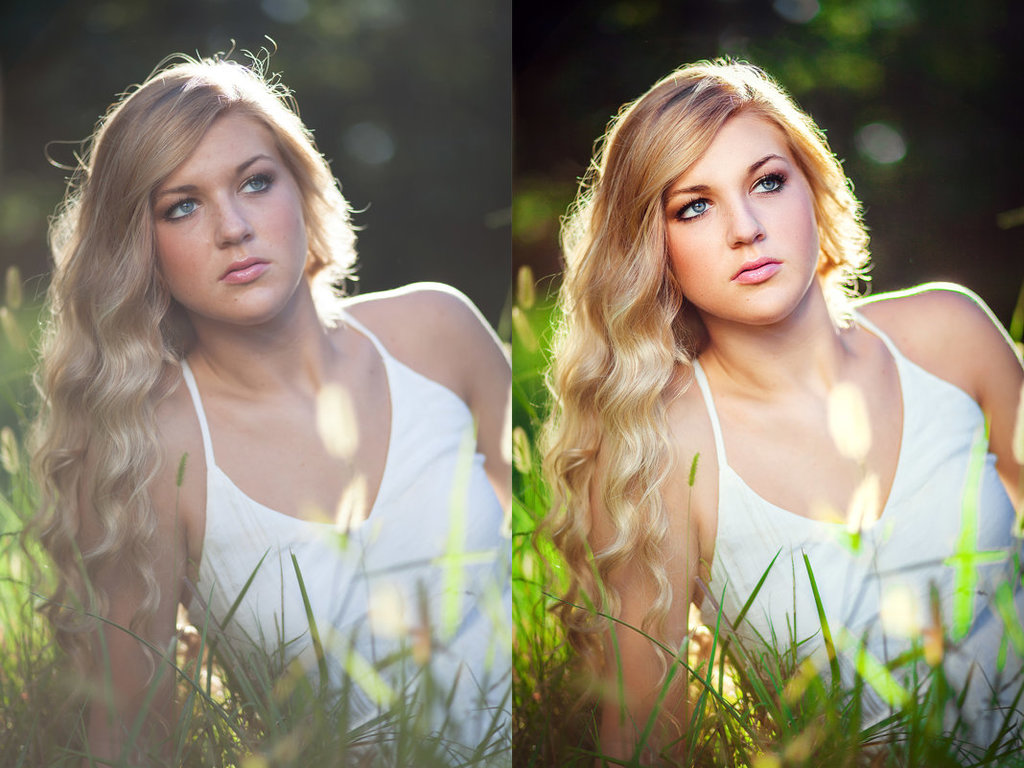
Как добавить фото с телефона на Авито
Как загрузить фотографию на Авито с телефона Android?:
- Для того чтобы выложить фотографии в ваш профиль с телефона, вам потребуется зайти в Меню, выбрать Профиль и открыть вкладку Активные.
- Затем откройте необходимое объявление и нажмите на иконку Карандаша.
профессий — развиваем
профессий — развиваем Мы и некоторые партнеры используем файлы cookie или аналогичные технологии, чтобы обеспечить максимальное удобство работы с веб-сайтом Teamtailor. Что касается файлов cookie, которые не считаются необходимыми (как указано в Политике использования файлов cookie), мы и наши избранные партнеры можем использовать файлы cookie для следующих целей: персонализация веб-сайта, разработка и улучшение продуктов и, в некоторых случаях, целевая реклама, основанная на ваших интересы. Вы можете управлять файлами cookie или отключать их, нажав «Управление файлами cookie» внизу каждой страницы веб-сайта.
Когда вы посещаете этот веб-сайт, он может сохранять или извлекать информацию в вашем браузере, в основном в виде файлов cookie. Эта информация может касаться вас, ваших предпочтений или вашего устройства и в основном используется для того, чтобы веб-сайт работал так, как вы ожидаете. Эта информация обычно не идентифицирует вас напрямую, но может дать вам более персонализированный опыт работы в Интернете. Поскольку мы уважаем ваше право на неприкосновенность частной жизни, вы можете запретить использование некоторых типов файлов cookie. Ниже приведен список различных категорий файлов cookie, которые могут быть установлены и которые вы можете свободно изменять. Однако блокировка некоторых типов файлов cookie может повлиять на ваш опыт использования сайта и услуг, которые мы можем предложить.
Строго необходимо
Эти файлы cookie необходимы и должны быть приняты для использования этого сайта.
Поставщики Teamtailor
Analytics
Эти файлы cookie собирают данные о том, как посетители используют этот веб-сайт.
Настройки
Эти файлы cookie позволяют веб-сайту запоминать сделанный вами выбор и предоставлять расширенные, более персонализированные функции.
Маркетинг
Эти файлы cookie используются для показа рекламы, более соответствующей вам и вашим интересам.
Соединять Вакансии
Мы — распределенная команда талантливых людей с продуктовым мышлением. Мы разные. Креатив. Прозрачный. Полезный. Инновационный. Искренний и страстный. Мы берем на себя ответственность и ответственность.
И мы считаем, что каждый голос имеет значение , создавая культуру, в которой люди чувствуют себя вправе быть собой.
Страны
Люди
Языки
Мы помогаем людям создавать красоту в деталях .
Хорошие новости: мы можем это исправить! Прокрутите вверх и нажмите кнопку «Подключиться». Ответьте на несколько вопросов, чтобы сообщить нам о своем интересе. Дайте нам немного времени, чтобы вернуться к вам 🙃
Нет 😃 У нас уже есть сотрудники в разных странах и мы рады расширить нашу геолокацию. Вы можете работать удаленно из любой точки мира.
У нас гибкий график работы, но в то же время наш основной часовой пояс — CET (+-2 часа).
А для эффективного сотрудничества важно работать вместе не менее 50 % времени. Пожалуйста, примите это во внимание.
15 лучших средств масштабирования изображений на основе ИИ для улучшения качества фотографий Geekflare
Самьяк Госвами в Дизайн | Последнее обновление: 29 марта 2023 г.
Поделись на:
Сканер безопасности веб-приложений Invicti — единственное решение, обеспечивающее автоматическую проверку уязвимостей с помощью Proof-Based Scanning™.
Социальные сети и ваши посты — это возможность продемонстрировать свою работу, но в наши дни из-за изображений низкого качества вам, возможно, придется повышать разрешение всего.
Хорошей новостью является то, что апскейлинг изображений на основе ИИ может помочь. Масштабирование фотографий с помощью искусственного интеллекта стало благом для людей, потому что оно помогает им выглядеть лучше.
Подобные приложения основаны на алгоритмах машинного обучения, обученных на наборе данных изображений. Изучив особенности изображения, алгоритм может соответствующим образом масштабировать его.
Глубокие сверточные нейронные сети используются приложением для реализации своего алгоритма. Алгоритм состоит из нескольких слоев, каждый из которых извлекает разные функции из изображения. Последний слой объединяет все эти функции для создания увеличенного изображения.
Приложения просты. Вы должны выбрать изображение, которое хотите увеличить, а приложение позаботится обо всем остальном. Очевидно, что результаты впечатляют, и как iOS, так и Android поддерживают широкий спектр приложений для масштабирования изображений.
Преимущества использования AI-Photo Upscaler и Enhancer
Вполне вероятно, что в какой-то момент своей жизни вы имели дело с фотографиями с низким разрешением, если вы не профессиональный фотограф. Фотография с плохим разрешением может быть неприятной, когда вы хотите распечатать ее или поделиться ею.
На помощь придут средства повышения качества и улучшения фотографий на основе ИИ. С помощью этих инструментов вы можете преобразовывать изображения с низким разрешением в изображения с высоким разрешением, обычно с потрясающими результатами. Кроме того, они, как правило, просты в использовании, что делает их хорошим выбором для начинающих.
Зачем использовать Image Upscaler?
Image Upscalers имеют множество преимуществ, связанных с ними. Вот несколько вещей, которые делают программы повышения качества изображения на основе ИИ одним из лучших инструментов обработки изображений:
Доступность
Средства масштабирования и улучшения изображения на основе ИИ обычно очень доступны по цене, особенно если сравнить их со стоимостью найма профессионального фотографа.
Программа автоматически улучшает качество ваших фотографий с помощью искусственного интеллекта. Кроме того, он может исправить распространенные проблемы, такие как размытые изображения, эффект красных глаз и плохое освещение. Кроме того, ваши фотографии будут более красочными и контрастными.
Простота использования
Одна из лучших особенностей программ для увеличения и улучшения качества фотографий на основе ИИ заключается в том, что они часто не требуют усилий. Используя эти инструменты, вы можете улучшить качество и четкость ваших фотографий, сделав их лучше, чем когда-либо.
Большинство из них обычно содержат простые инструкции, поэтому любой может следовать им независимо от уровня своего опыта. Независимо от того, какой вы фотограф, нет причин не использовать эти инструменты на основе искусственного интеллекта для ваших фотографий.
Используется для самых разных фотографий.
AI Photo Enhancer предназначен для улучшения широкого спектра цифровых фотографий, включая пейзажи, портреты, крупные планы и даже съемку в движении, путем увеличения разрешения, удаления шума или добавления новых деталей. . Этот процесс можно повторять несколько раз, чтобы получить изображение высокого качества.
Экономит массу вашего времени
Если вы пытались улучшить качество фотографии с низким разрешением вручную, вы знаете, как это может занять много времени. Для получения желаемого результата могут потребоваться часы или даже дни.
Средства масштабирования и улучшения изображения на основе ИИ могут выполнить всю тяжелую работу за вас за считанные секунды, сэкономив вам массу времени и хлопот.
Улучшите качество ваших фотографий
Если вы хотите улучшить свои фотографии, AI Photo Upscaler и Enhancer наверняка вам в этом помогут. Эти инструменты могут увеличивать ваши изображения без потери качества и улучшать их с помощью различных фильтров. Разница в качестве может быть впечатляющей, и она может иметь решающее значение, когда вы пытаетесь поделиться или распечатать свои фотографии.
Возможности AI-photo Upscaler и Enhancer
Нет никаких сомнений в том, что программное обеспечение для улучшения изображения широко распространено в мире фотографии, но что делает его таким уникальным? Их удивительный набор функций является основной причиной, по которой средства масштабирования изображений на основе искусственного интеллекта являются фаворитами среди всех, кто использует камеру, чтобы щелкать изображения.
Давайте познакомимся с некоторыми из их впечатляющих функций:
Предустановки
Каждый AI-Photo Upscaler имеет потрясающие предустановки, которые позволяют пользователям выбирать из различных параметров улучшения фотографий, включая фильтры, яркость, контрастность и насыщенность.
С помощью этой функции пользователи могут сохранять отредактированные фотографии в качестве предустановок, которые можно применять к будущим изображениям всего несколькими щелчками мыши. Вы можете сэкономить время на редактировании фотографий, используя предустановки, которые также помогут добиться единообразия всех ваших фотографий.
Пользовательский размер
Еще одна полезная функция современных средств масштабирования изображений на основе ИИ — возможность настраивать размер изображения.
Используя эту функцию, теперь вы можете легко обновлять свои фотографии. Вы также можете включить или исключить определенные элементы из вашей фотографии в соответствии с вашими предпочтениями.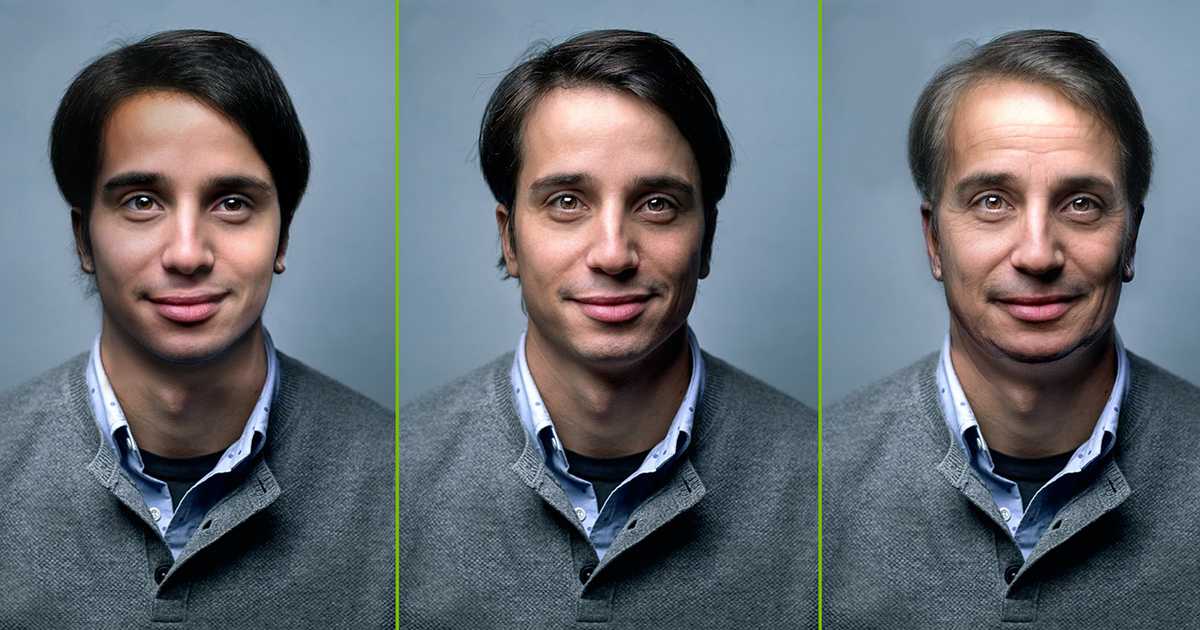
Кроме того, вы можете выбирать между малым, средним, большим и очень большим размером. Как только вы выберете размер, приложение автоматически изменит размер ваших фотографий. Обеспечение того, чтобы ваши фотографии всегда были нужного размера, — отличный способ гарантировать их качество.
Практически без ограничений
Современный ИИ настолько мощен, что может изменять размер, редактировать, масштабировать, добавлять или настраивать символы и многое другое. Несколько кликов могут превратить обычное изображение в произведение искусства, которое не оставит равнодушным никого.
Ценные дополнения к вашему арсеналу редактирования, повышающие масштаб и улучшающие качества изображений на основе ИИ, которые подходят как профессиональным фотографам, так и любителям.
Лучшие средства повышения качества изображения на основе искусственного интеллекта
Если вы ищете способ улучшить свои фотографии, но не хотите углубляться в их редактирование, вы можете загрузить несколько удобных приложений.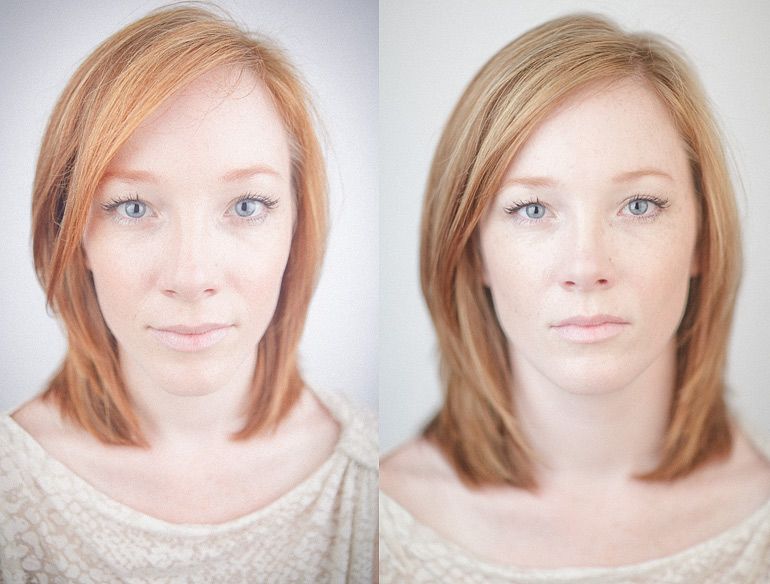 Ниже приведены инструменты, которые помогут вам улучшить вашу фотографию с помощью апскейлера и энхансера изображения на основе ИИ. Ни для кого не секрет, что доступно несколько онлайн-инструментов для редактирования фотографий, и постоянно появляются новые. Но если вы ищете инструмент, который позволяет быстро и легко редактировать фотографии без всяких прибамбасов и свистков, возможно, стоит обратить внимание на средство увеличения изображения AI от Fotor.
Простой в использовании интерфейс и широкий спектр функций Fotor делают его отличным вариантом для тех, кто хочет редактировать фотографии без загрузки или установки какого-либо программного обеспечения.
И самое главное, он предлагает готовые решения для редактирования, которые можно применить всего несколькими щелчками мыши. А если вам нужен еще больший творческий контроль, вы также можете создавать собственные пресеты.
Nero Upscaler
Если вы ищете простой способ выделить изображения, вам поможет Nero AI Image Upscaler.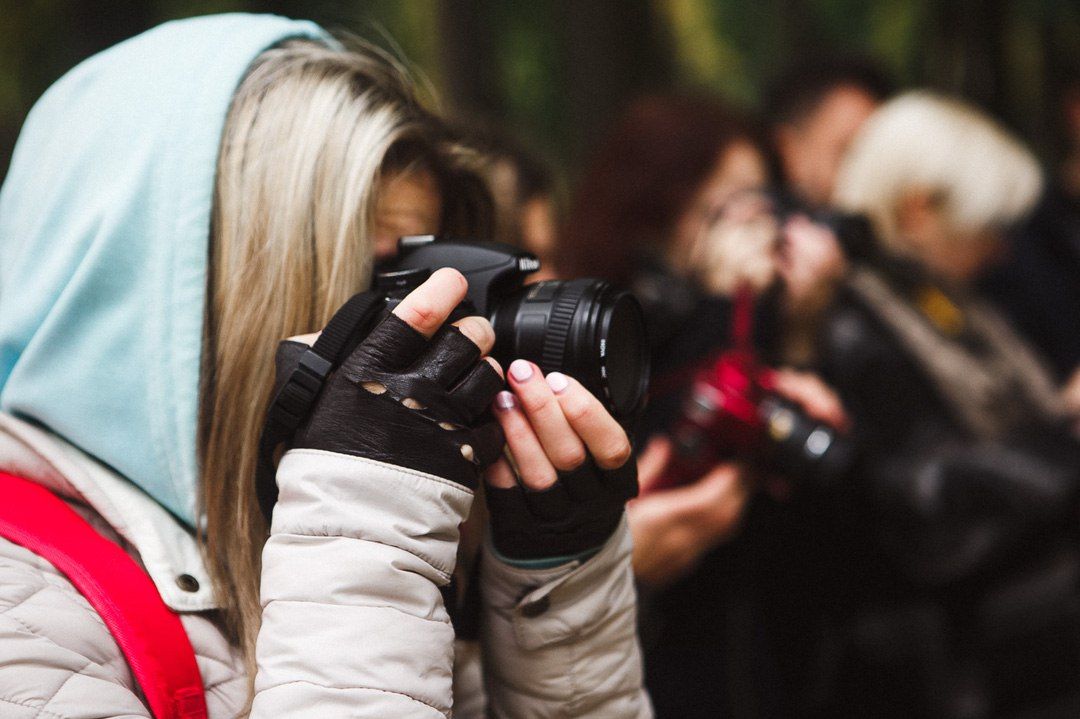 Этот усилитель изображений полностью автоматизирован и обеспечивает быструю обработку.
Он использует несколько алгоритмов машинного обучения для масштабирования изображений до более высокого разрешения. Это приводит к более качественному изображению, которое выглядит более четким и без артефактов.
Средство повышения качества изображения Nero на базе искусственного интеллекта имеет несколько других функций, таких как автоматическая регулировка яркости и контрастности, шумоподавление и коррекция цвета. Независимо от того, загружаете ли вы свои изображения в социальные сети или распечатываете их для личного использования, Nero AI Image Upscaler может помочь придать им дополнительное преимущество.
Upscaler
Обработка фотографий может быть трудоемкой и сложной задачей, но с помощью Upscaler ее можно сделать гораздо более управляемой.
Он работает, анализируя ваши фотографии и определяя ключевые элементы, такие как люди, объекты и сцены. Затем он использует эту информацию для создания шаблона для обработки изображения. Этот шаблон позволяет Upscaler автоматически применять определенные настройки к фотографии, включая разрешение и цветокоррекцию.
С помощью этого приложения вы также можете автоматически корректировать яркость, контрастность и другие значения метаданных.
Помимо основных функций обработки фотографий, Upscaler включает в себя различные инструменты для создания меток и эскизов, а также для выполнения других простых задач, связанных с управлением изображениями.
Этот процесс делает обработку фотографий намного быстрее и проще, чем без Upscaler. Это не только экономит ваше время, но и обеспечивает максимально эффективную обработку ваших фотографий.
Фотография — одна из самых популярных форм контента в Интернете. Люди проводят гораздо больше времени со своими телефонами, но что происходит, когда ваш телефон снимает изображение, которое размыто или не в фокусе?
Wondershare Pixcut может значительно улучшить качество снимков низкого качества, автоматически удаляя объекты, пятна и другие нежелательные элементы с изображений.
PixCut — это настольное приложение, которое может удалять водяные знаки, царапины и другие дефекты с фотографий, давая им новую жизнь в Интернете. Он включает в себя функции обрезки и изменения размера изображений, а также создания масок и аннотаций.
Он также доступен для бесплатной загрузки для Windows и macOS и может использоваться для очистки фотографий перед их экспортом или передачей.
ImgUpscaler
Если вы хотите увеличить размер своих фотографий, не разорившись, ImgUpscaler — идеальный инструмент. С помощью этого приложения вы можете быстро увеличить разрешение ваших фотографий, не влияя на их качество.
Кроме того, его бесплатные функции делают его отличным вариантом для тех, кто хочет улучшить качество изображения, не тратя много денег. ImgUpscaler — отличный вариант для тех, кто ищет простой способ улучшить качество изображения, не тратя много денег.
Smart Upscaler
В нашем мире «гигантизма» физические изображения уменьшаются. Это означает, что когда вы хотите поделиться визуальной историей, вам часто приходится полагаться на фотографии и видео, которые не настолько высокого качества, как могли бы быть, потому что они были сняты с меньшим разрешением.
Интеллектуальное масштабирование превращает эти маленькие изображения в изображения высокого качества, благодаря чему они выглядят точно так же, как оригинал. Он анализирует пиксели в каждом кадре видео или изображения, а затем масштабирует их с помощью математического алгоритма.
Это приводит к тому, что изображение или видео сохраняет все детали и четкость исходного материала, но при этом отображается с разрешением, более близким к тому, что может отображать ваш экран.
Zyro
Ничто так не привлекает внимание людей, как изображение с высоким разрешением. Это выделяет вас и дает преимущество в привлечении лидов.
Но многие фотографии сделаны в низком разрешении, что может снизить качество вашего контента. Начните публиковать изображения с более высоким разрешением уже сегодня с помощью Zyro Image Upscaler на основе искусственного интеллекта.
Он использует искусственный интеллект для обнаружения и устранения проблем с изображением, таких как яркость, контрастность, цветовой баланс и шум. В результате получаются потрясающе улучшенные изображения, которые выглядят так, как будто их сделал профессиональный фотограф.
Он также проанализирует вашу фотографию и даст рекомендации по улучшению. После повышения частоты дискретизации у вас будет красивое новое изображение, которое вы сможете показать друзьям и семье.
VanceAI
Многочисленные апскейлеры гарантируют масштабирование изображения на 400%, но результаты часто разочаровывают. Тем не менее, VanceAI стремится обеспечить наилучшее качество увеличенных изображений практически без зернистости в результатах. Более того, с помощью VanceAI вы можете масштабировать свои изображения до 800%.
Этот инструмент для увеличения изображения на основе искусственного интеллекта также включает в себя инструменты для творческого редактирования, такие как обрезка и изменение размера фотографий. Вы можете использовать его для создания потрясающих изображений, не проводя часы перед компьютером.
Независимо от того, новичок вы или опытный фотограф, вы можете быстро и легко улучшить свои навыки. Он доступен для бесплатной загрузки.
AI Image Enlarger
Японские рисунки в стиле аниме стали популярным трендом последних лет, и этот художественный стиль невероятно детализирован.
С появлением этого явления резко возросла потребность художников запечатлеть свои работы на высококачественных фотографиях. Если вы заинтересованы в ежедневном использовании такой анимации, посмотрите AI Image Enlarger. Это алгоритм сверхвысокого разрешения изображения, который может помочь сделать ваши работы в стиле аниме лучше.
Он использует глубокие сверточные нейронные сети (CNN) для улучшения разрешения ваших изображений без потери качества. Процесс увеличения AI начинается с ввода набора изображений с низким разрешением.
Затем эти изображения будут обучать глубокую сверточную нейронную сеть (DCN). DCN будет использовать изображения с низким разрешением в качестве входных данных и создавать изображения с высоким разрешением, сравнимые по качеству с изображениями, создаваемыми более традиционным программным обеспечением для редактирования изображений.
Aiseesoft
Если вы хотите улучшить качество ваших изображений, вы можете использовать несколько различных инструментов. Однако, если вы ищете онлайн-инструмент, который может сделать гораздо больше, чем улучшить качество ваших изображений, то Aiseesoft Image Upscaler — идеальный вариант.
Это новый тип технологии, который помогает вам создавать изображения. Он разработан, чтобы сделать их более резкими и четкими, не делая их слишком пикселизированными или размытыми. Этот онлайн-инструмент может помочь улучшить качество цифровых и физических фотографий, какими бы плохими они ни были.
Кроме того, Aiseesoft Image Upscaler прост в использовании. Все, что вам нужно сделать, это загрузить свои фотографии и позволить инструменту творить чудеса. Всего за несколько минут вы получите улучшенные изображения, которые будут выглядеть лучше, чем когда-либо.
UpscalePics
Если вы ищете идеальную рамку для фотографии, рассмотрите возможность использования UpscalePics, чтобы сделать вашу фотографию более сочной и яркой. UpscalePics использует машинное обучение для уточнения, резкости и масштабирования фотографии без потери ее качества.
Он использует современные сверточные нейронные сети для масштабирования и увеличения изображений. Одним из наиболее значительных преимуществ использования этого приложения является то, что оно может хорошо масштабировать изображения.
Даже фотографии низкого качества можно превратить в высококачественные изображения, которые отлично смотрятся на любом устройстве. Это делается с помощью алгоритмов машинного обучения, которые анализируют фотографию и выясняют, что нужно изменить, чтобы она выглядела лучше. Это позволяет UpscalePics создавать большие и четкие изображения независимо от исходного качества изображения.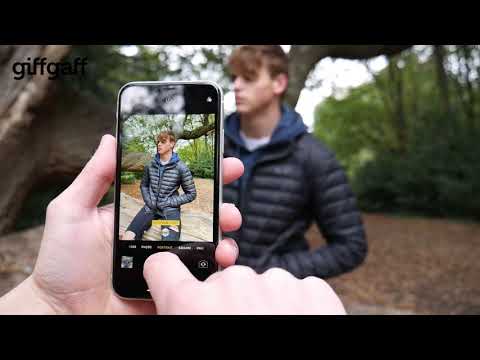
Масштабирование изображений
Хотите повысить качество изображений и фотографий? Попробуйте Image Upscaler, онлайн-сервис, который может масштабировать изображения и фотографии до разрешения, в четыре раза превышающего стандартные JPEG.
Это делает файлы более четкими и чистыми, которые можно использовать для чего угодно, от маркетинговых материалов до дизайна веб-сайтов. Кроме того, вам не нужно беспокоиться о нарушении авторских прав, поскольку все фотографии Image Upscaler распространяются по лицензии Creative Commons.
Итак, хотите ли вы улучшить качество своих изображений или немного повысить их визуальную привлекательность, Image Upscaler стоит попробовать.
Clipdrop Image Upscaler
Одна из проблем с использованием изображений заключается в том, что они часто поставляются в сжатом формате. Это может затруднить их редактирование или изменение размера позже, но доступны некоторые специальные инструменты, которые помогут решить эту проблему.
Одним из таких инструментов является ClipDrop Image Upscaler, который можно использовать для улучшения качества изображения в сжатом файле.
ClipDrop также имеет несколько других полезных функций. Например, он может конвертировать видео в форматы, которые легче смотреть на таких устройствах, как смартфоны и планшеты.
Кроме того, в нем есть инструменты для ретуширования изображений и добавления текста. Это позволяет создавать фотоальбомы, портфолио или даже визитки из сжатых изображений.
Media.io
Если вы один из тех, кто регулярно редактирует и публикует медиафайлы, но у вас нет времени делать все это вручную, вам нужен Media.io.
Это универсальная платформа, которая помогает редактировать, конвертировать, сжимать и обмениваться медиафайлами. Он предоставляет удобный интерфейс и позволяет без проблем работать с файлами разных форматов.
Платформа имеет различные функции, которые помогут вам удобно управлять своими медиафайлами.
