
Как быстро обработать фото: Как быстро обработать много фотографий
Обработка фото за 1 минуту — 7. Цветокоррекция.
?
| ||||

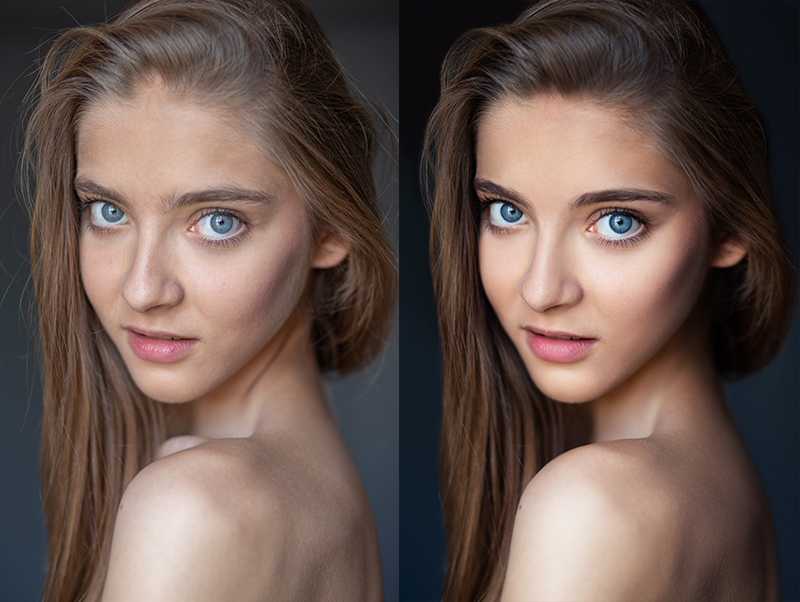
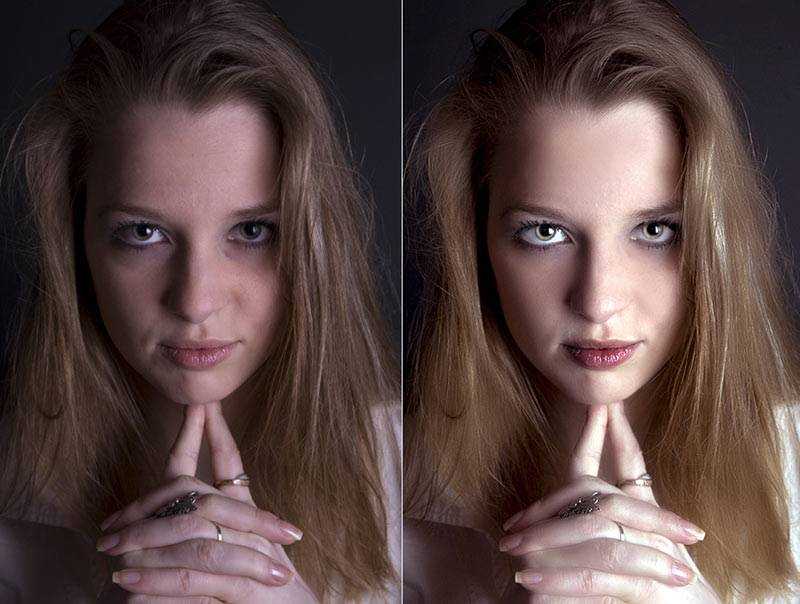 Ну и, кстати, в своём первом посте про обработку в конце есть хрестоматийное фото на тему из Простоквашино.
| |||||||||||||||||||||||||||||||||||||||||||||||||||

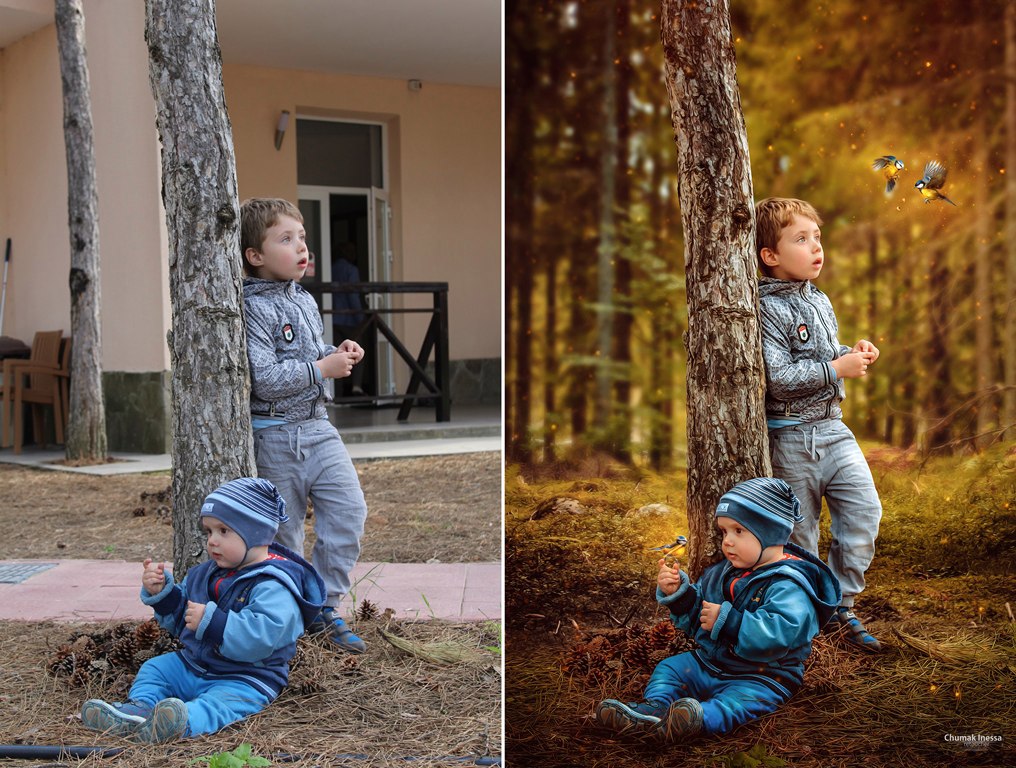 А старческую складку на шее? Изумрудные тона «улучшенного» варианта при разложении на CMYK станут безжизненно-серыми, это может сильно расстроить рекламодателя (т.е. в данном случае производителя синтетических штанов «для полных» и кофточки в сине-красную ягодку, при обработке которой лазурные цветочки превратились в зеленые). Теплый тон макияжа продавщицы смотрелся неплохо в оригинальной версии, превратилось это в что-то страшноватое. Роспись фаянсовых болванок требует понимания цвета имхо — этот факт объяснить работнику онлайновых бесплатных порноресурсов очень сложно.
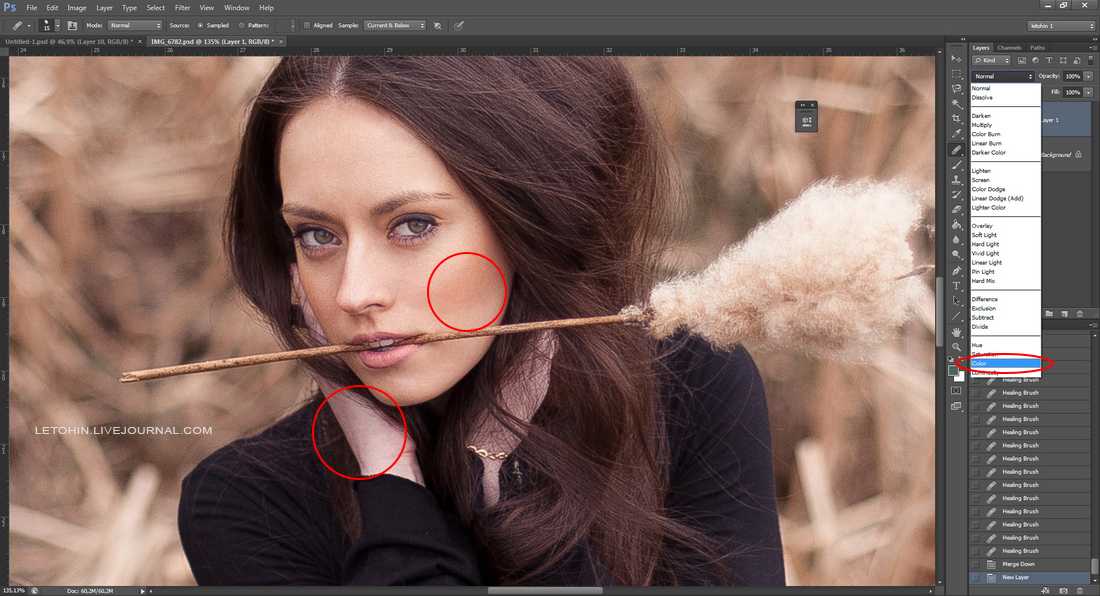
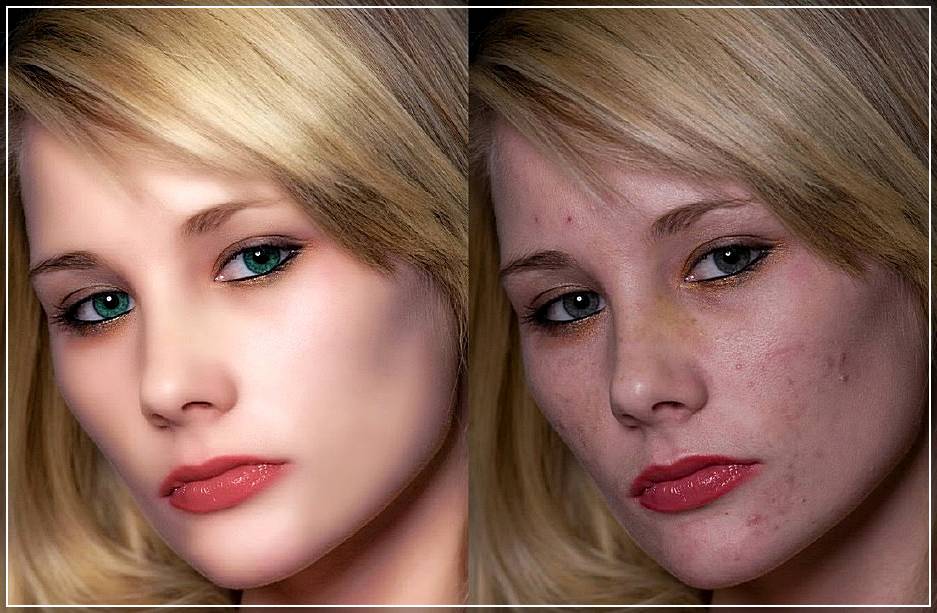 Ядовитая какая-то получилась. Неестественная.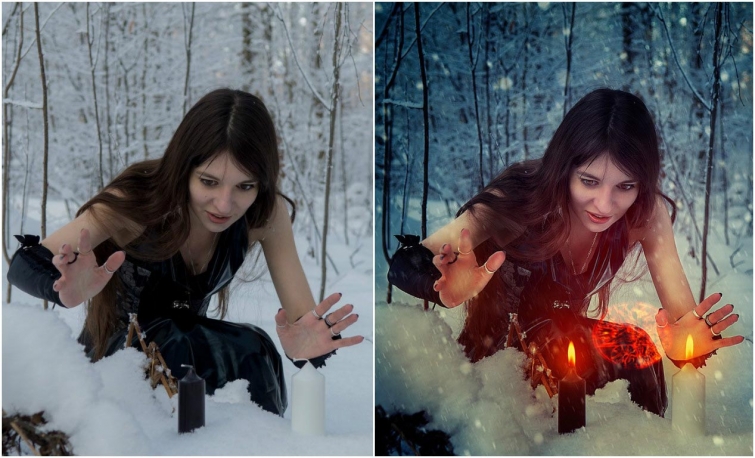
Метод кривых для пост-обработки фотографий
Метод кривых — это волшебная палочка и незаменимый инструмент ретушёра. С его помощью можно не только корректировать контраст и экспозицию, но и делать цветокоррекцию и тонирование.
-
Итак, как он работает: это инструмент, по осям которого:
- ось X — яркость точек на фото до применения инструмента,
- ось Y — яркость точек на фото после применения инструмента.

В исходном положении инструмент представляет собой кривую (прямую) под углом 45 градусов — т.е. все точки на фото ДО и ПОСЛЕ инструмента имеют одинаковую яркость.
Но стоит нам начать сдвигать эту кривую, как изображение преображается. На примере ниже показано, что если кривую в центральной части изогнуть вверх, наша фотография становится светлее. На самом деле, посмотрим на ось X — точка, имевшая яркость 100, после применения метода кривых стала яркостью 150 (ось Y) — она стала светлее. Сильнее этот эффект виден в области средних яркостей (как раз там, где мы лучше различаем детали фотографии), поэтому этот метод часто используют для осветления важных деталей изображения.
И наоборот, если при обработке фотографии мы применяем метод кривых с изгибом кривой вниз, то получаем затемнение фотографии (точка яркостью 125 после применения инструмента стала яркостью 75).
Смещать кривую можно не только в центре, но и в любом диапазоне яркостей от 0 до 255. Т. е. Вы можете регулировать яркость и контраст любых яркостных (тоновых) диапазонов Вашего изображения. Иногда также полезным бывает смещение точки чёрного и точки белого для повышения/уменьшения контраста изображения.
Приведём несколько примеров. Возьмём исходную фотографию (кстати, она сделана нашей ученицей — Ксенией).
Смещение центральной части кривой вверх — фото осветляется
Смещение центральной части кривой вниз — фото затемняется
Смещение левой части кривой вниз, а правой части кривой вверх — увеличение контраста (классическая S-образная кривая)
Несколько S-образных кривых по длине кривой — увеличение локального контраста
Смещение точки чёрного вверх и точки белого вниз — снижение контраста фотографии
Смещение точки чёрного вверх — осветление теней
(на самом деле осветляется всё, но сильнее всего воздействие на тени),
Смещение точки чёрного вправо — затемнение теней
(на самом деле затемняется всё, но сильнее всего воздействие на тени),
Смещение точки белого влево — осветление светов
(на самом деле осветляется всё, но сильнее всего воздействие на света)
Смещение точки белого вниз — затемнение светов
(на самом деле затемняется всё, но сильнее всего воздействие на света)
Кстати, многие инструменты в графических редакторах — это, по сути, дела и есть метод кривых.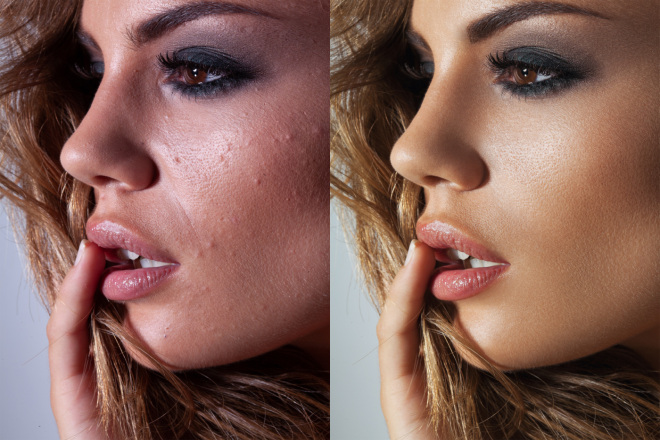 Очень полезен он, кстати, при ретуши портретов! Если принимать во внимание, что детали на изображении мы видим за счёт контраста разных участков фотографии, то применяя к одним участкам осветляющую кривую, а к другим участкам фотографии затемняющую кривую, мы можем выровнять яркость различных участков кожи модели, в результате неровности кожи станут незаметными.
Также метод кривых помогает добавить на фотографию блики и создать объём на лице модели. В общем, это один из самых мощных инструментов пост-обработки.
Заметим ещё и тот факт, что если применять метод кривых не к яркостной составляющей фотографии, а к её отдельным составляющим (красная, зелёная и синяя), то можно легко и быстро делать тонирование (окрашивание) фотографии (об этом расскажем в наших следующих статьях).
Удачных Вам фотографий!
Как быстро отбирать и редактировать свадебные фотографии
Время — деньги. Этого мы еще не знаем, но, вероятно, это причина, по которой вы заинтересованы и задаетесь вопросом, как быстро отобрать и отредактировать свадьбу. Возможно, вы перегружены работой во время свадебного сезона или ваши клиенты требуют от вас более быстрого выполнения заказа.
Возможность быстро выбрать и отредактировать свадьбу позволит вам выйти из-за компьютера и начать съемку. Я не предлагаю вам идти на компромисс с качеством вашей работы, а скорее находить способы быть более эффективными в своем бизнесе.
Как быстро отснять и отредактировать свадьбу
Я расскажу о четырехэтапном процессе с некоторыми хитростями и советами, которые помогут повысить скорость редактирования без ущерба для качества. Шаг 1 Единственное, что вы можете сделать, чтобы сократить время, затрачиваемое на редактирование фотографий, — это сделать фотографии правильно с первого раза. Конечно, наше программное обеспечение для редактирования может исправить то, что недоэкспонировано или неправильно оформлено, но это не значит, что оно должно это делать. Ваша цель может заключаться в том, чтобы сделать фотографию правильно с первого раза, чтобы вам не пришлось ее редактировать.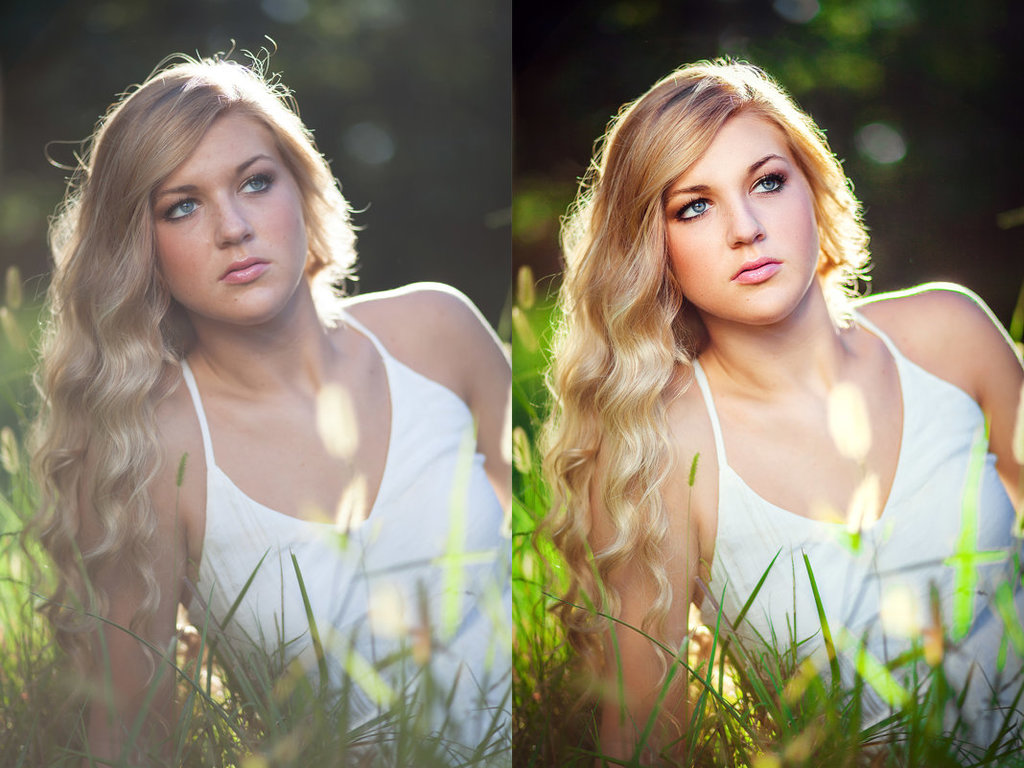
Что, если бы вам пришлось показать миру свои неотредактированные фотографии? Я говорю не о каждой фотографии, которую вы сняли, а конкретно о фотографиях, которые вы предоставили. Насколько они отличаются от окончательной версии в неотредактированном виде?
Другой способ, которым ваш стиль стрельбы может повлиять на выбраковку, — это ваше терпение во время стрельбы. Если вы снимаете бессистемно повсюду, может быть очень сложно отобрать ваши фотографии и удалить дубликаты. И наоборот, если вы придерживаетесь снимка до тех пор, пока не прибьете его, то, когда вы вернетесь назад и выберете, вы сможете быстро найти лучший снимок кластера.
Это подводит нас к отбраковке, что означает уменьшение или контроль размера чего-либо. Существуют разные мнения относительно того, сколько фотографий вы отправляете своему клиенту. Я считаю, что важно предоставить ваши самые сильные изображения, которые охватывают все важное, без лишних дубликатов.
Вы не хотите, чтобы ваш клиент был перегружен решениями, когда он пытается решить, какие фотографии напечатать или поместить в свой альбом.
Таким образом, первым шагом к быстрому редактированию свадьбы является отбраковка изображений с тысяч до сотен. Это трудно. Это особенно трудно, если мы женаты на нашей работе.
Выбраковка — это вызов, потому что вы принимаете тысячи решений, и вам нужно принимать их быстро, иначе это займет вечность. Склонность должна быть прикреплена к каждой фотографии из-за намерения, которое у вас было, когда вы ее делали. Вместо этого цель состоит в том, чтобы сосредоточиться на том, как получилась реальная фотография.
Настрой на отбраковку
Первый шаг — подсчитать целевое изображение, это поможет вам научиться быть жестоким в своих порезах. Если вы можете выбрать только 1 из 10, вы будете менее привязаны к этой посредственной фотографии. Это может потребовать некоторой практики, но как только вы сделаете это несколько раз, вы станете лучше.
Затем вам нужно настроить свое мышление на тот факт, что ваш клиент будет сосредоточен на фотографиях, которые вы предоставляете, а не на тех, которые вы не делаете. Поэтому вам следует отпустить и отпустить посредственные образы и вместо этого сосредоточиться на сильных. Если вы пройдете отбор и проиграете, вы всегда можете вернуться и взять больше, но, скорее всего, вы этого не сделаете.
Еще один лайфхак — подумать о клиенте и о том, что вы знаете о его предпочтениях. Если им нравятся откровенные изображения, ваш набор изображений может быть более откровенным, а если они любят детали, он может быть более детализированным. В общем, избегайте похожих и дублирующихся фотографий, поскольку ваша задача — предоставить лучшие изображения.
И, наконец, вам может понадобиться убедить себя, что вы справились отлично. Глядя на все свои плохие фотографии, вы можете разочароваться, и вы можете начать цепляться за некоторые посредственные, потому что боитесь, что у вас не будет хороших. Избегайте этой ловушки, выбирайте только лучшие фотографии, и вы всегда сможете вернуться и сделать больше (но держу пари, вам это не понадобится). за то, как вы указываете, какие фотографии вы выбираете. Я быстро отбраковываю в Photo Mechanic, а затем редактирую в Lightroom. Я использую звездные рейтинги для выбора фотографий в Photo Mechanic, а затем читаю эти метаданные в Lightroom.
Сначала решите, в каком порядке вы хотите отбирать фотографии. Некоторым людям нравится перемещаться спереди назад в том порядке, в котором они снимали фотографии, в то время как другим нравится двигаться назад вперед в надежде, что они сначала увидят свои более сильные изображения. Другая стратегия — отбраковка по объективу, этот метод я очень рекомендую, и он хорошо работает для меня, особенно потому, что я снимаю с мужем и отбраковываю все изображения сразу.
Другой эффективной стратегией является выборка из сетки, особенно если у вас есть кластеры изображений от съемки до момента в фотожурналистическом стиле. Вы можете просмотреть сетку нескольких кадров одного и того же момента и выбрать лучший. Помните, что отбраковка — это быстрый и грязный инстинктивный первоначальный просмотр, и вы всегда можете взять другую версию фотографии позже, если заметите, что не хватает небольшой детали.
Если я не могу очень быстро определить, какое изображение является лучшим, я обычно просто быстро помечаю несколько вариантов кадра, зная, что будет быстрее уменьшить его при следующем просмотре. Это подводит нас к уменьшению фотографий. Закройте Photo Mechanic, откройте Lightroom, обновите метаданные, а затем встаньте со стула, чтобы перекусить или сходить в туалет.
Свадебное фото в Adobe Lightroom.Шаг 3. Сократите ваши изображения до лучших из лучших
Сейчас настал момент истины. Отфильтруйте свои изображения по звездному рейтингу, который вы использовали, и посмотрите, насколько вы близки к целевому количеству изображений. Первые несколько раз, когда вы делаете это, вы можете ошибаться, но по мере того, как я становлюсь более безжалостным в своей отбраковке, я становлюсь более точным.
Если количество изображений далеко от целевого, это может быть связано с тем, что вы недостаточно разборчивы, или есть некоторые обстоятельства, когда у вас может быть больше изображений, чем обычно, например, огромная свадебная вечеринка или множество комбинаций семейных фотографий или больше деталей. чем обычно. Не стесняйтесь принимать это во внимание.
Процесс сокращения
Теперь пришло время уменьшить количество изображений до управляемого количества. Именно здесь я лично люблю фильтровать объективом. Я начинаю с объектива с наименьшим количеством изображений, а затем праздную вычеркивание этого объектива из моего списка и так далее, набирая обороты. Я также использую вид сетки, чтобы быстро найти области, которые, как я знаю, нужно уменьшить, например, когда я взял дубликаты, потому что не мог сказать, какой из них лучше.
После того, как я избавлюсь от дубликатов по линзам, я вернусь ко всей коллекции и посмотрю на разные участки дня. Если мне тяжело на первых танцевальных фотографиях, я посмотрю все первые танцевальные фотографии и выберу несколько лучших. Затем я буду делать то же самое для любых других частей дня, пока не буду близок к целевому количеству изображений.
Если вы работаете со вторым стрелком и еще не объединили изображения в своей отбраковке, вы обязательно захотите сделать это к этому моменту, чтобы обеспечить сбалансированную галерею изображений.
Пришло время сделать еще одну паузу во время рендеринга предварительного просмотра выбранной вами коллекции изображений. Я знаю, что временная задержка в ожидании программного обеспечения расстраивает, но, честно говоря, вам все равно придется встать из-за компьютера, и рендеринг сотен будет быстрее, чем тысячи, если вы изначально не использовали Photo Mechanic.
Шаг 4. Редактирование свадебных изображений с расстановкой приоритетов
Теперь пришло время редактирования. Если вы создаете базовый пресет для своих файлов, вы можете применить его ко всему набору изображений для мгновенного улучшения, соответствующего вашему стилю. В качестве бонуса вы можете сделать это даже перед загрузкой превью!
Чтобы дать вам представление, наша базовая предустановка применяет быструю кривую тона для средней контрастности и простые настройки ползунка, такие как небольшое увеличение экспозиции, основанное на нашей склонности снимать немного затемненными беззеркальными камерами. Другие ползунки поднимают тени и насыщенность, и вы также можете применить профиль коррекции объектива.
Теперь, если вы проделали хорошую работу, правильно снимая изображения на камеру с правильным кадрированием и освещением, то редактирование должно быть довольно быстрым. Опять же, вы можете решить, в каком порядке вы хотите редактировать либо по объективу, либо по частям дня, либо сразу. Опять же, редактирование с помощью объектива отлично работает для нас, основываясь на том, как мы снимаем, но это может быть неактуально для вас, если вы снимаете с одним зум-объективом и без второго шутера.
Как я уже упоминал ранее, мы используем метод снежного кома, чтобы увеличить нашу мотивацию, выбивая фотографии на одну линзу за раз.
Иногда некоторые участки дня требуют дополнительного редактирования в зависимости от условий освещения или, например, из-за слишком загроможденного фона. Если это произойдет, вы будете замедлены в тех разделах, где фиксируется экспозиция и т.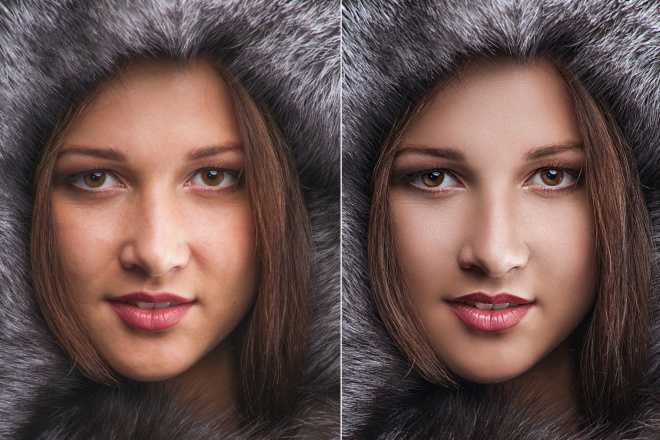 д. Когда я отбраковываю и уменьшаю, я использую 2 звезды для первоначально отобранных, но удаленных при уменьшении, 3 звезды для выбранных, 4 звезды для тех, которые выглядят довольно хорошо, и 5 звезд для тех, которые мне нравятся. Затем при редактировании мы можем отфильтровать 4 и 5 звезд и выбрать лучшие изображения для блога, альбома и раздела основных моментов в галерее клиента.
Это изображения, на которые мы тратим больше времени, потому что именно они в конечном итоге будут распечатаны и опубликованы.
Заключение
Ключ к выбору и редактированию свадьбы быстро сводится к тому, чтобы иметь систему, а затем бесстрастно внедрять эту систему. Если вы следуете системе, вы с меньшей вероятностью будете привязаны к слишком большому количеству фотографий или увязнете в совершенстве. Быстро отбраковывайте и тратьте большую часть своего времени на несколько избранных лучших изображений.
Еще несколько советов по ускорению процесса:
- Импорт и резервное копирование сразу после съемки, чтобы ваши изображения были готовы к отбраковке на следующий день.
- Отключите отвлекающие факторы, такие как электронная почта, телефон или Netflix. Возможно, вы сможете слушать музыку или подкаст, но только если это поможет вам сосредоточиться на текущей задаче.
- Напишите на доске список дел, которые вы должны отредактировать, с флажками для отбраковки, сокращения, редактирования, доставки или чего-либо еще в вашем рабочем процессе. Это приносит удовлетворение, вознаграждает и мотивирует вычеркивать вещи из списка.

Об авторе : Бренда Бергрин — свадебный фотограф из Колорадо, видеооператор, преподаватель йоги и писательница, которая вместе со своим мужем работает в компании Bergreen Photography. Со своей миссией и мантрой «любовь». авантюрно». они посвящены рассказыванию авантюрных историй в красивых местах.
Как быстро и легко редактировать фотографии в Lightroom
Living
10 месяцев назад
Как быстро и легко редактировать фотографии в Lightroom
Однажды я использовал 6 рулонов пленки во время экскурсии в столицу штата.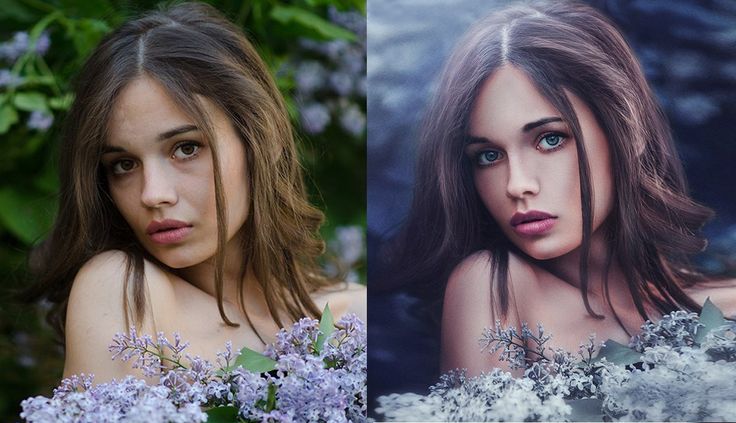 Это была однодневная поездка, а мне было около 10 лет, так что, полагаю, можно сказать, что мне всегда нравилось фотографировать. Я не профессиональный фотограф, но люблю фотографировать свою семью и для своего блога. Но одна из вещей, которые я полюбил больше всего, — это возможность редактировать эти фотографии, чтобы они выглядели яркими, чистыми и красивыми. Можно возразить, что редактирование не является «естественным», а иногда и нет. Я не исправляю недостатки — я усиливаю цвет. Осветление и осветление.
Как быстро и легко редактировать фотографии в Lightroom
Кто-нибудь еще помнит, когда мы делали фотографии и редактировали их с помощью очень плохих фильтров Instagram? Конечно, это были не зеркальные фото, но я сделал это, и получилось не очень хорошо. Затем мы переключились на более естественные вещи. Когда я впервые занялся цифровой фотографией, я немного отредактировал в Photoshop и, в конце концов, перешел на Adobe Photoshop Lightroom на моем компьютере и iPhone с мобильным приложением Lightroom.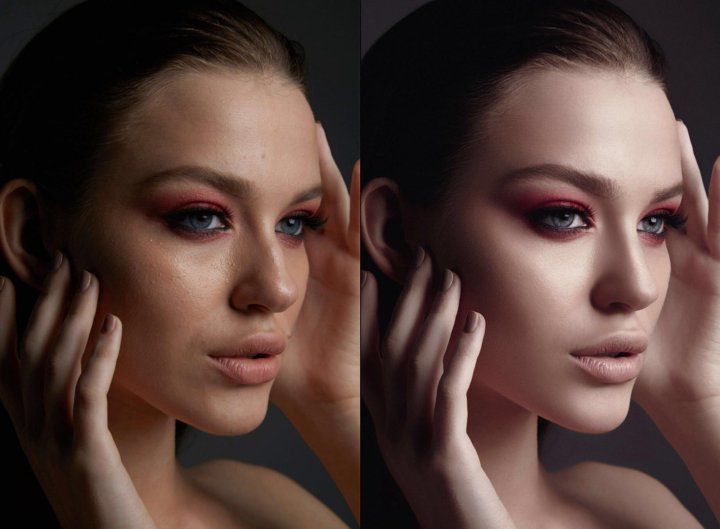 И да, я уничтожил пару фото фильтром Валенсия. 😂 Если я в пути, я также буду использовать VSCO и Snapseed.
Итак, давайте поговорим о Lightroom
Я до сих пор использую Photoshop почти каждый божий день — в основном для создания графики и обзоров продуктов для моего блога. Я тоже использую Canva — вы можете увидеть, что я делаю с Canva, в этом посте. Но я немного староват, и после использования Photoshop (буквально) полжизни я так к нему привык. Если вы новичок и хотите создавать лучшую графику, я бы попробовал Canva. Но для редактирования фотографий LR — это то, что вам нужно, поэтому я хочу поделиться с вами своим процессом редактирования.
Подписка на Lightroom
У меня есть персональная подписка Adobe, и я постоянно использую Photoshop и Lightroom. Приложение Creative Cloud стоит всего 9,99 долларов в месяц и включает в себя Lightroom, Lightroom Classic CC, Photoshop для ПК и iPad, а также 20 ГБ облачного хранилища с возможностью до 1 ТБ. Вы также можете добавить подписку на фотографии Adobe. Если вы не уверены, что хотите вносить изменения, вы можете бесплатно попробовать Lightroom в течение 7 дней.
Если вы посмотрите на все программы, которые я использую — а их очень много — Lightroom, несомненно, является самым мощным фоторедактором, который вы можете использовать. Сегодня я сосредоточусь на фотографиях DSLR, сделанных моей цифровой беззеркальной камерой.
В чем разница между Lightroom и Lightroom classic?
Lightroom Classic — это настольное приложение, а Lightroom — облачный пакет. Если вы хотите быстро и легко редактировать фотографии, вам нужно немного больше узнать о своей камере и ее настройках. Это код для того, чтобы научиться делать приличные фотографии. Я не фотограф, но я знаю, как пользоваться камерой. И если я могу научиться, то сможете и вы. Если вы начнете с хорошей фотографии, ваши результаты будут лучше. Но если фотография не так хороша, вы мало что можете сделать. Это не волшебство.
Я не буду рассказывать вам обо всем, что вы можете делать в Lightroom.
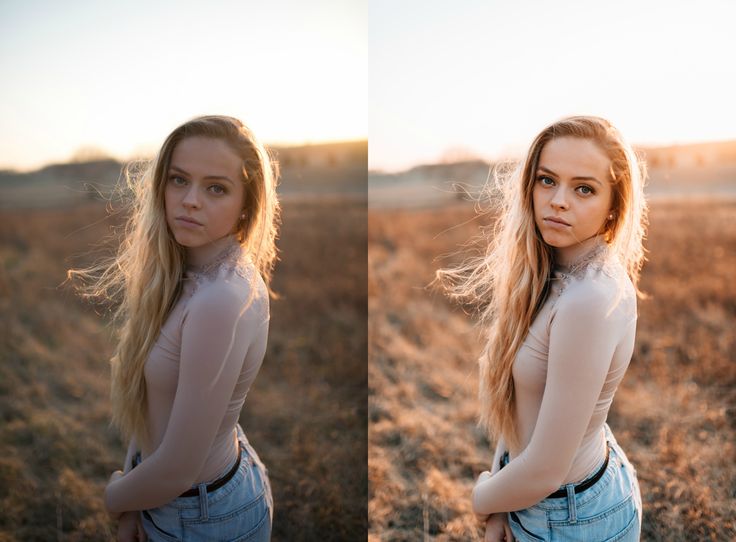
Почему? Ну не умею я абсолютно все делать в лайтруме. А во-вторых, именно так я быстро и легко редактирую фотографии в Lightroom, так что это базовое руководство по Lightroom для простого редактирования. Так что, если вы хотите осветлить, осветлить и исправить цвет, этот пост для вас, но попробуйте немного поиграть с этими настройками, чтобы понять свой внешний вид. Вы можете отмечать угощение, но это не мое любимое занятие в Lightroom. И это может быть нетрадиционно (я не совсем уверен), но если и когда я выполняю такого рода редактирование (удаление грязи или мусора на заднем плане, например), я экспортирую свою фотографию в Photoshop, потому что я лучше это делаю. вид редактирования там, и чувствую, что это более точно. Так что сочетание Photoshop с Lightroom — это то, что мне подходит.
Итак, вот мое краткое и простое руководство по редактированию фотографий в Lightroom
Импорт изображений в Lightroom
Первым шагом является импорт ваших фотографий в Lightroom. Нажмите файл и импортируйте фото и видео . Либо перетащите свои необработанные фотографии (вы можете снимать в формате JPEG, и я делаю это для своего блога, так как файлы меньше, и это нормально / проще). к значку Lightroom или перейдите в «файл» и «импортировать фото и видео». Обычно я импортирую кучу фотографий с одной съемки, просматриваю их, удаляю ненужные и редактирую те, которые мне нравятся. Но сегодня я импортирую несколько разных фотографий, поэтому они будут выглядеть немного по-другому.
Первый шаг
Начните с панелей коррекции объектива и преобразования. Их можно найти в процессе разработки, но если есть функция, которую вы не можете найти, нажмите help вверху и введите то, что вы ищете. Эти инструменты исправят любые возможные искажения объектива на каждом изображении.
Решите, какие фотографии вы хотите сохранить/редактировать
Вы можете оценить свои фотографии и легко отклонить (X) те, которые вам не нужны, перед редактированием.
Выровняйте свои фотографии
Это одна из самых основных настроек, но она имеет значение. Все, что вам нужно, вы увидите справа. Чтобы выпрямить кривую фотографию, выберите инструмент обрезки (он выделен справа). Затем перетащите полосу выпрямления (совсем немного), пока все не будет выглядеть правильно. Легко, верно? Хорошо, вы еще не закончили.
Давайте отредактируем это фото моей дочери Кейт. Это не плохое фото, но могло бы быть немного больше.
Увеличение экспозиции и «осветление» фотографии
Первое, что мне нравится делать, это увеличивать экспозицию, что, без сомнения, является шагом, который даст вам наибольшую рентабельность инвестиций. Это важный шаг в процессе редактирования. Посмотрите на разницу, когда вы сдвинете ползунок экспозиции вправо. Он осветляет комнату, осветляет оттенки кожи и выводит ваши фотографии на новый уровень. На мой взгляд, это самый простой способ добиться огромных результатов.
Вот поближе.
Теперь давайте сделаем фотографию эффектной
Вы можете легко остановиться на этой фотографии, но зачем нам это? Это еще одно простое редактирование, которое не такое радикальное, как редактирование экспозиции, но немного увеличивает количество белых и немного уменьшает ползунок черного. Просто переместите ползунок черного влево, а ползунок белого вправо. Это делает ваши фотографии немного ярче, поэтому они действительно выделяются. Опять же, магического числа не существует, так что вам придется смотреть на него, но не переусердствуйте. Это , чуть ярче .
На первый взгляд исходная фотография выглядела нормально, не так ли? Но вот с после. Несколько основных правок и настроек полностью меняют общий вид. Это заняло, может быть, одну минуту, и мог бы быть лучший способ сделать это, но он работает. Я говорил вам, что это было быстро и легко.
Самым большим преимуществом Lightroom является пакетное редактирование.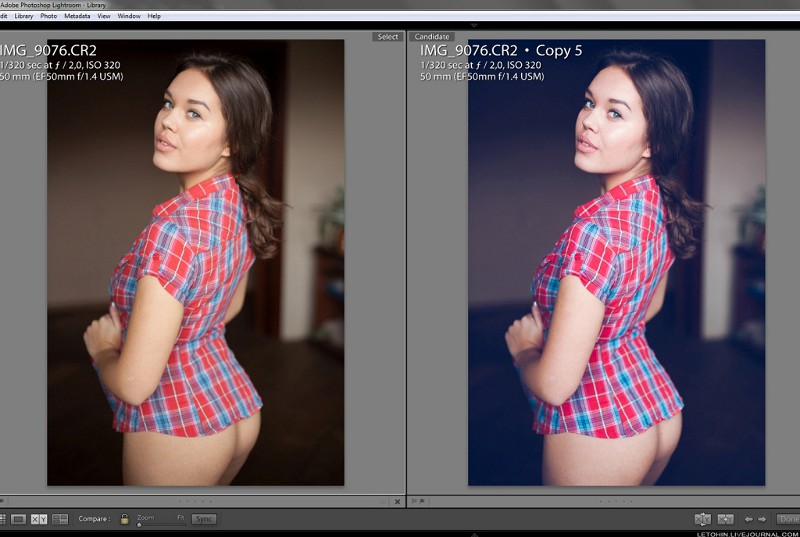 Просто нажмите на фотографию, нажмите команду C. Затем нажмите на другую фотографию и нажмите команду V, чтобы вставить. Смотрите, как происходит волшебство. Если вы обнаружите, что время от времени используете одинаковые настройки, рассмотрите возможность создания собственных пресетов Lightroom!
Как создать пресет в Lightroom
После редактирования изображения в самом верху панели редактирования справа есть кнопка с надписью пресет . Нажмите , предустановка , а затем + . Отметьте настройки, которые вы хотите включить, и назовите свой пресет. Если вы отрегулировали баланс белого, я бы рекомендовал не включать его. Вот и все! Вы по-прежнему можете редактировать фотографию после применения предустановки, поэтому вам действительно нужны основы (например, повышение яркости и резкости), но мне почти всегда приходится немного корректировать экспозицию или белый цвет. Имейте в виду, что «осветляющий» пресет будет выглядеть по-разному на разных фотографиях (особенно если они были сняты в разное время), поэтому вам, скорее всего, придется внести коррективы.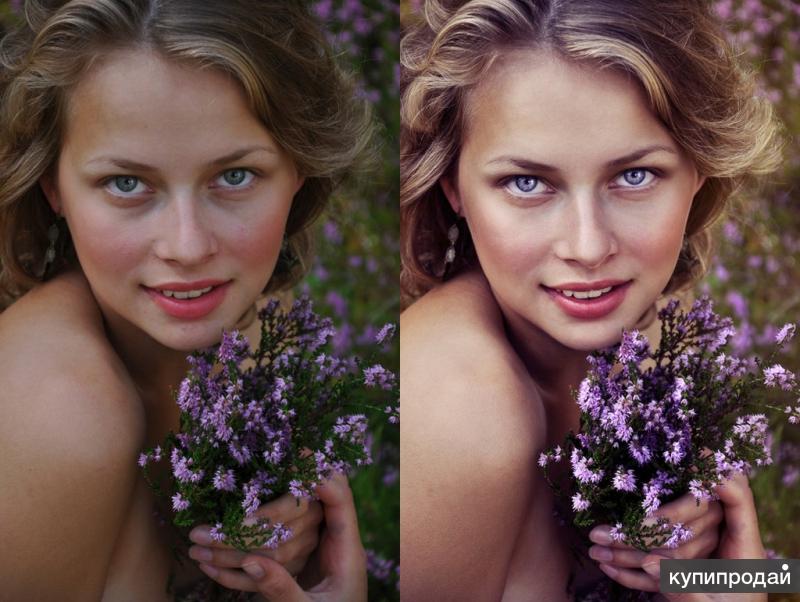 Вы определенно можете применить базовое редактирование к одному, настроить, а затем выполнить пакетное редактирование. Я предпочитаю редактировать одну фотографию со съемок самостоятельно (с нуля), а затем копировать и вставлять ее на каждую фотографию с той же съемки. Даже тогда они потребуют некоторого редактирования.
Настройка цветовой температуры или баланса белого
Если баланс белого слишком холодный или слишком теплый, вам нужно отрегулировать температуру фотографии. Эти настройки цвета могут иметь большое значение. Общее эмпирическое правило заключается в том, что если фотография слишком холодная (синяя), вы добавите желтый цвет, а если она слишком теплая (желтая), вы добавите синий.
Эта фотография является действительно хорошим примером фотографии, которую вы, вероятно, считали достаточно хорошей до редактирования. Я едва коснулся экспозиции, но все же сделал ее эффектной.
Настройка температуры или баланса белого
Если баланс белого слишком холодный или слишком теплый, вам нужно отрегулировать температуру фотографии.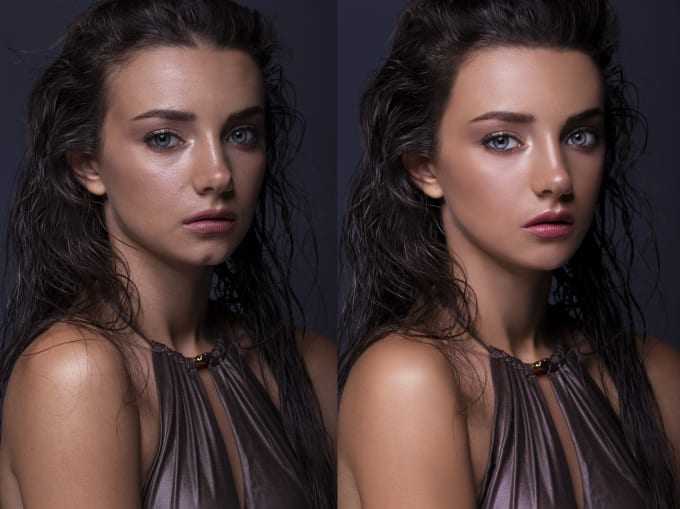
Регулировка четкости
Ползунок четкости действительно улучшает изображения и текстуру за счет увеличения контраста средних тонов. Он добавляет структуру и создает более четкое изображение, и вы определенно не хотите переусердствовать. Немного четкости (в умеренных количествах) действительно улучшает фотографию.
Увеличьте резкость ваших фотографий
Я не люблю, когда мои фотографии получаются слишком резкими, но увеличивайте резкость настолько, чтобы они были четкими. Иногда я увеличиваю шумоподавление, чтобы сгладить резкость, что может не иметь смысла. Честно говоря, это так тонко — лучший способ увидеть, на что способны резкость и шумоподавление, — это увеличить масштаб и поиграться. Важно помнить, что ползунок повышения резкости не восстанавливает потерянные детали на фотографии, но создает иллюзию деталей и резкости. Ползунок детализации регулирует степень резкости в соответствии с деталями фотографии.
Как я удаляю дефекты
Я предпочитаю инструмент Штамп в Photoshop для обработки дефектов или точечной обработки.
