
Как добавить слой в фотошопе: Работа со слоями в Adobe Photoshop
Как добавить изображение к существующему слою в Photoshop
Как партнер Amazon, мы зарабатываем на соответствующих покупках.
Добавление новых изображений к уже существующему слою является важной частью любого проекта Photoshop. Вот почему важно научиться добавлять изображение к существующему слою в Photoshop, чтобы иметь возможность легко редактировать изображения. Здесь мы изучим различные способы добавления новых изображений к уже существующему слою.
Быстрая Навигация
- Как добавить изображение в существующий слой в Photoshop
- Добавление изображения методом перетаскивания
- Добавление изображений методом копирования и вставки
- Добавление изображений с использованием метода смарт-объекта
- Добавление изображения с помощью метода обтравочных масок
- Часто задаваемые вопросы
- Как вы можете расположить изображение после добавления его на другой слой?
- Могу ли я использовать любой ярлык для объединения слоев?
- Заключение
Как добавить изображение в существующий слой в Photoshop
Photoshop — это программа для редактирования фотографий на основе слоев, в которой каждое изображение открывается в отдельном слое. Это позволяет вам изменять каждое изображение в вашем проекте по отдельности, не затрагивая другие слои. Однако могут возникнуть ситуации, когда вы захотите добавить новое изображение к уже существующему слою.
Существуют различные способы добавления изображений на существующий слой. Хотя все эти методы помогают достичь одного и того же результата, разница заключается в том, как они влияют на ваш слой. В то время как некоторые из этих методов являются деструктивными, другие недеструктивными. Пройдите этот урок и используйте метод, который лучше всего соответствует вашим целям редактирования.
Добавление изображения методом перетаскивания
Это самый простой способ добавить изображение к существующему слою в вашем проекте Photoshop. Все, что вам нужно сделать, это «перетащить» и «бросить» изображение на слой, на который вы хотите его добавить. Давайте рассмотрим этот процесс шаг за шагом, чтобы понять его подробно.
- Найдите изображение, которое вы хотите добавить на свой слой.

- Выберите это конкретное изображение и, удерживая нажатой кнопку мыши, перетащите его в рабочее пространство Photoshop.
- Когда вы перетащите изображение, вы заметите, что новое изображение будет добавлено в виде нового слоя в ваш проект Photoshop.
- Теперь, чтобы добавить изображение к существующему слою, вы можете использовать несколько методов. Здесь мы будем используя опцию «Объединить слои» в Photoshop. Вы можете легко сделать это, нажав клавишу CTRL и выбрав оба слоя. Теперь щелкните правой кнопкой мыши любой из выбранных слоев. Когда вы это сделаете, появится меню.
- В меню нажмите «Объединить слои».
- Теперь вы увидите, что желаемое изображение добавлено к уже существующему слою в Photoshop.

Добавление изображений методом копирования и вставки
Другой метод добавления изображения к существующему слою в Photoshop — использование метода копирования и вставки. Он использует общий метод копирования-вставки с некоторыми изменениями в соответствии с требованиями Photoshop.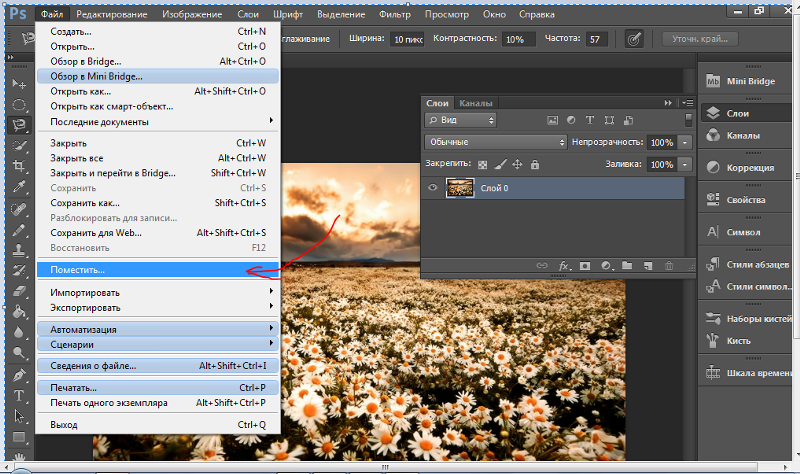 Давайте рассмотрим шаги ниже:
- Запустите Photoshop и откройте в нем свой проект.
- Когда у вас есть слой, к которому вы хотите добавить изображение, найдите изображение, которое вы хотите добавить.
- Выберите «Файл» > «Открыть» или нажмите CTRL + O. Это откроет проводник Windows. Отсюда найдите нужное изображение и дважды щелкните по нему. Теперь ваше изображение откроется как отдельный документ в вашем проекте Photoshop. Вы можете увидеть это в другой вкладке.
- Теперь выберите это изображение и скопируйте его. Вы можете сделать это, используя любой из способов ниже:
- Выберите инструмент выбора объекта на панели инструментов. Нажмите на изображение, а затем нажмите CTRL + A. Это выделит все изображение. Теперь нажмите CTRL + C. Это скопирует изображение.
Или,
- Перейдите к строке меню в верхней части интерфейса Photoshop. В строке меню нажмите «Изменить». В раскрывающемся меню выберите «Копировать».

- Теперь, когда вы скопировали изображение, пришло время вставить его на тот слой, куда вы хотите его добавить. Итак, откройте другую вкладку, где находится ваш слой. Найдите строку меню в верхней части экрана Photoshop и выберите «Правка» > «Вставить». Кроме того, вы можете просто нажать CTRL + V. Теперь вы увидите, что ваше изображение будет представлено в виде другого слоя.
- Теперь ваше изображение находится в том же проекте, но находится в другом слое.
- Чтобы добавить его к существующему слою, выполните процедуру слияния слоев. Для этого нажмите клавишу CTRL и выберите слои вашего изображения и существующего. На этом этапе щелкните правой кнопкой мыши любой из выбранных слоев и выберите в меню пункт «Объединить слои».
Добавление изображений с использованием метода смарт-объекта
Это третий способ добавления изображений в существующий слой. В этом методе в игру вступают смарт-объекты. Умные объекты — очень полезная функция Photoshop, которая действует как «контейнер» для добавления ваших слоев. Все слои внутри смарт-объект будет храниться вместе но все еще может быть отредактирован индивидуально.
Чтобы выполнить эту процедуру, вам придется начать с любого из двух методов, описанных выше. Используйте либо метод «перетаскивания», либо метод «копировать и вставить», чтобы перенести изображение в тот же документ. После того, как вы добавили изображение в свой проект, выполните следующие действия:
- После добавления нужного изображения вы увидите два разных слоя на панели слоев. Один из этих слоев относится к новому изображению, которое вы добавили, а другой — к существующему слою, на который вы хотите добавить свое изображение.
- Удерживая нажатой клавишу «Shift», щелкните между слоями, которые вы хотите объединить. Теперь щелкните правой кнопкой мыши слои, чтобы открыть всплывающее меню.
- В этом меню нажмите кнопку Опция «Преобразовать в смарт-объект».
- В результате вы увидите, что два слоя будут объединены в один. Вы также должны увидеть значок смарт-объекта прямо в углу миниатюры комбинированного слоя.
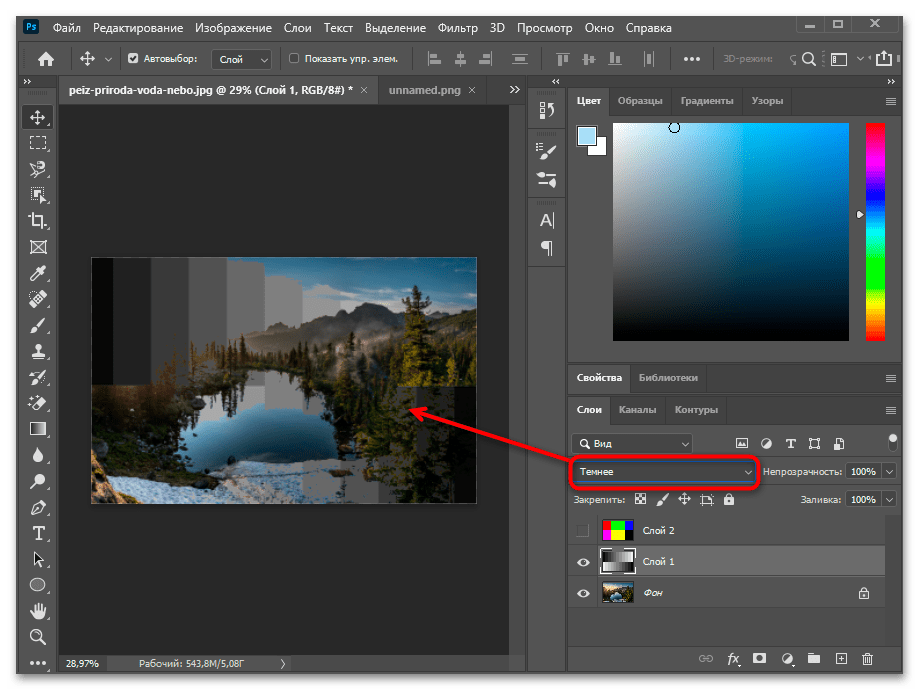
Добавление изображения с помощью метода обтравочных масок
Могут быть некоторые сценарии, когда вы хотите добавить изображение внутри фигуры в другом слое. Столкнувшись с такой ситуацией, метод слияния или смарт-объектов вас не выручит. Скорее, вам придется использовать функцию обтравочные маски в фотошопе.
Для этого выполните следующие действия:
- Поместите свое изображение в тот же документ, что и существующий слой. Вы можете сделать это, следуя методу перетаскивания или методу копирования и вставки.
- Убедитесь, что ваш слой изображения расположен непосредственно над слоем фигур, в который вы хотите его добавить.
- Теперь щелкните правой кнопкой мыши слой изображения. Затем вы увидите меню.
- В этом меню выберите опцию «Создать обтравочную маску».
- Теперь вы увидите небольшую стрелку вниз, расположенную рядом с миниатюрой слоя изображения, а недавно добавленные изображения теперь будут видны только в существующем слое формы.

Часто задаваемые вопросы
Как вы можете расположить изображение после добавления его на другой слой?
Если вы хотите расположить изображение после его добавления на другой слой, самый простой способ — это используйте «Инструмент перемещения». Выберите инструмент перемещения на панели инструментов, а затем перетащите новое изображение, пока не сможете установить его в нужном месте.
Могу ли я использовать любой ярлык для объединения слоев?
Да, вы можете использовать сочетание клавиш для объединения слоев в Photoshop. В этом уроке мы увидели, что как только вы импортировал ваше изображение в том же документе, что и существующий слой, вам, как правило, придется объединить эти два слоя.
Сначала выберите два слоя, а затем нажмите клавишу CTRL + E. Это легко объединит два слоя в один.
Заключение
Процесс добавления изображений в существующий слой в Photoshop очень удобен и прост. Все методы, описанные выше, довольно просты и помогут вам достичь того же результата. Если вы хотите свободно владеть Photoshop, то научитесь работа со слоями это, безусловно, путь.
Изменение размера слоев в Photoshop: Краткое пояснительное руководство
Если говорить о смарт-объектах, векторах или слои, компьютерная программа или программное обеспечение, которое может работать с инструментами с целью проектирования или создания графических элементов. Это небольшое определение говорит нам, что мы говорим ни о большем, ни о меньшем, чем о Adobe Photoshop.
В Photoshop обычно работают со слоями. В этом посте мы покажем вам небольшой урок, в котором мы объясним, как изменить ваш tamaño . И если вы не знаете, о чем мы говорим, то мы объясним, что такое известные слои этой программы и какие функции они выполняют в приложении.
Индекс
- 1 Слои
- 1.1 Типы слоев
- 1.2 Создать слой
- 1.3 Ваш выбор
- 2 Измените размер слоя
- 2. 1 Шаг 1: размер
- 2.2 Шаг 2. Создайте новую канву
- 2.3 Шаг 3: добавьте новые слои
- 2.4 Шаг 4: измените размер слоя
- 2.5 Шаг 5: точки привязки
- 2.
- 3 О фотошопе
- 3.1 Его функции
- 4 Заключение
 1 Шаг 1: размер
Слои
Источник: Photopress
Допустим, что лучше всего понятие слоев определяется серией наборов, образующих изображение. Эти слои были введены в Photoshop в 1994 году с выпуском Photoshop 3.0. Эта концепция повлияла на сложность цифровых изображений и теперь входит в стандартную комплектацию большинства программ редактирования изображений. Слои позволяют вносить изменения в отдельные элементы и в эффекты на фотографии, что дает вам больше возможностей при редактировании.
Типы слоев
Существуют разные типы слоев, и в зависимости от того, как мы собираемся работать, мы находим следующие:
Подпишитесь на наш Youtube-канал
- Слой изображения: это те изображения, которые пересекаются с нашими.
- Текстовый слой: Это относится к текстовому слою.
- Корректирующий слой: определенные слои с эффектами, которые имеют свойство изменять фотографию, например, контраст, другой.
- Слой наполнителя: цветной слой, это может быть градиент.
- Слой формы : обычно формируется при нанесении рисунка на фото.

Создать слой
Создать слой очень просто, для этого важно начать только с фона. Технически это не слой, и никакие стили или свойства не будут активированы, просто чтобы у слоя был фон.
Вы можете добавить уровень доступа к Коробка слоев. Если поле слоев не отображается на экране, вы можете нажать «Окно» в верхнем меню и поставить галочку рядом с «Слоями». Оттуда найдите небольшой значок подкачки страниц с надписью «Создать новый слой», когда вы окажетесь наверху. Слой 1 будет указан над «Фоном» в поле «Слои».
Ваш выбор
Ранее мы объяснили типы слоев, но эти слои предоставляют ряд параметров или настроек, с помощью которых мы можем изменить их внешний вид. Например, в нижней части поля «Слои» у вас есть возможность создать слой из Ajuste, который относится к редактированию цвета и контраста.
Вы также можете создавать стили слоято есть свяжите выбранные слои вместе и добавьте маски слоев. Параметры наложения слоев отображаются в раскрывающемся меню вверху поля. При этом вы можете смешивать слои по-разному, контролируя уровень непрозрачности каждого из них.
Измените размер слоя
Шаг 1: размер
Источник: Adobe
Перед тем, как изменить его размер, вам необходимо получить свой размер. Для этого используйте команды с клавиатуры. Если у вас операционная система Mac, вы можете нажать следующую серию команд, чтобы узнать размер слоя в Photoshop: Cmd + A, Cmd + C, Cmd + N.
Это действие покажет вам документ в новом окне. Информация о ширине и высоте — это размеры вашего слоя. Чтобы выйти из этого окна, вам просто нужно нажать кнопку выхода. Если вы используете операционную систему Windows, замените командную клавишу на управляющую и выполните ту же процедуру.
Вариант 2
Другой вариант — выбрать нужный слой. размер рядом с кнопкой управления или управления и отображать данные «Информационная панель». Там вы найдете символ измерительной линейки рядом с буквами Ш и В которые расскажут вам, как узнать размер слоя в Photoshop.
Шаг 2. Создайте новую канву
Источник: YouTube
Первое, что вам нужно сделать, это создать слой или несколько слоев поверх изображения, которое вы используете в программе.
Чтобы создать новый слой:
- Вы должны открыть новый документ, нажав на опцию «Файл».
- Затем выберите «Новый».
- Всплывающее окно откроется автоматически.
- Там вас попросят отрегулировать размер пустого холста. В идеале создайте слой Photoshop того же размера, что и уже имеющееся у вас изображение.
Шаг 3: добавьте новые слои
Источник: YouTube
Чтобы проектировать с большей плавностью и гибкостью, мы рекомендуем вам добавить несколько слоев на этом фоне вы только что создали. Помните, что вы всегда можете удалить их, когда они больше не нужны.
Чтобы создать новый слой в Photoshop:
- Перейдите к палитре слоев в правом нижнем углу экрана.
- Убедитесь, что вкладка «слои» активна.
- Все, что вам нужно сделать, это нажать на значок, который выглядит как немного изогнутый лист.
- Вы создали свой первый слой в Photoshop.
Шаг 4: измените размер слоя
Теперь, когда вы знаете, как проектировать слои в Photoshop, вам просто нужно научиться изменять их размер. Представьте, что ваш дизайн не совсем той высоты, на которую вы рассчитывали совместить его с этим изображением. Изменить размер слоя можно двумя способами:
- Вы можете перейти к опции «Редактировать» и щелкнуть «Свободное преобразование» в раскрывающемся списке.
- Также есть ярлык, который активируется с помощью команды или управления и буквы T.
Шаг 5: точки привязки
Источник: Adobe
Ключевым элементом изменения размера слоя в Photoshop является понимание того, как работают слои. точки привязки:
- Если щелкнуть где-нибудь в углах и перетащить к центру, слой будет указывать в обоих направлениях. Однако такое изменение размера накидки не будет идеальным. Сделайте это, нажав клавишу SHIFT.
- Точно так же, как если бы вы щелкнули по углу, но перетащили мышь наружу, слой изменит свой размер на больший.
- Теперь, если вы хотите изменить размер слоя в Photoshop только в вертикальном направлении, вы должны щелкнуть по опорным точкам вверху или внизу.
- Если вы хотите увеличить ширину слоя, вам придется проделать ту же процедуру, но с боковых сторон слоя.
О фотошопе
Теперь вы знаете, как изменить размер слоев. Мы не хотим заканчивать этот пост, не объяснив сначала, что такое Photoshop и почему он так важен в графических проектах.
Photoshop в настоящее время программа редактирования более полный и рекомендованный как профессионалами, так и любителями, потому что его использование очень интуитивно понятно и содержит более продвинутые инструменты, в которых вы должны научиться им пользоваться.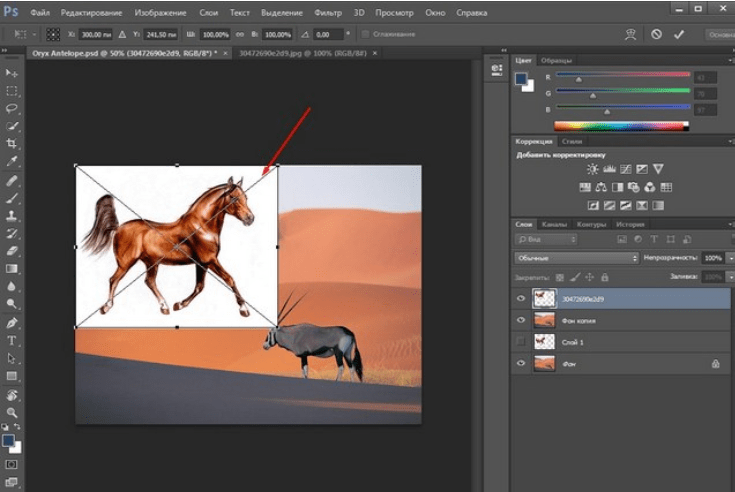
Среди основных Возможности Photoshop Можно сказать, что он очень полный, поэтому инструменты и их функции служат как архитекторам, так и всем, кто хочет редактировать свои фотографии. Невероятно, насколько широко он используется при таком малом весе, однако многие из этих функций должны быть идеально освоены, чтобы проект имел ожидаемое качество.
Его функции
В настоящее время вы можете использовать Photoshop для любого аспекта дизайна, который хотите реализовать, однако раньше можно было редактировать изображения по своему усмотрению только путем добавления или удаления в нем объектов.
Он работает с растровыми изображениями, с помощью которых вы можете редактировать, изменять, манипулировать, ретушировать, улучшать с помощью всех инструментов Photoshop, которые являются наиболее полными среди тысяч платформ для этого. Вы можете создавать собственные фотографии, баннеры, редактировать фотографии, настоящие плакаты, рекламные кампании, логотипы и многие другие проекты графического дизайна, которые вы можете улучшить, только правильно используя эту программу.
Заключение
Фотошоп сегодня доступен каждому. Этой программе придается слишком большое значение, поэтому многие люди не могут с ней не работать. Предназначен для графического дизайна, веб-дизайна, 3D и фотографии, Это одна из наиболее широко используемых программ в мире не только на фотографическом уровне, но и в целом.
Во всех школах дизайна первое, чему учат, — это работать с этой программой и ее инструментами, поскольку благодаря всем возможностям, которые у нее есть, она стала звездным инструментом, будь вы дизайнером, иллюстратором или учителем рисования. Или просто посвятите себя цифровому маркетингу и вам необходимо создавать рекламные носители, адаптированные к вашей кампании.
Советуем вам, прочитав эту статью, увлечься чудесным миром Photoshop и стать еще одним дизайнером. Начните с небольшого слоя, попробуйте применить небольшие корректировки (свет, контраст, цвета) и т. Д. И начните свое творческое путешествие со стилем.
Какой тип накидки вы выбрали?
Photoshop Express Совет: использование слоев | Кристи Пельзель | Повышение квалификации
Photoshop Express Совет: использование слоев | Кристи Пельзель | Повышение квалификации | MediumPhotoshop Express, Adobe
С мобильного устройства: загрузить изображения + слой + (удалить фон(ы)) + добавить текст + выбрать формат = сохранить, поделиться, опубликовать
Опубликовано в
·
5 мин чтения
·
27 июня 2021 г.
Автор Кристи Пелзель
5,8 тыс. подписчиков
· Редактор
Советник, адъюнкт факультета, Магистр Джорджтаунского университета.
Еще от Kristi Pelzel и Upskilling
Kristi Pelzel
in
Удалите фон за 3 секунды с помощью Photoshop Express бесплатно.
Забудьте об инструменте «Магнитное лассо» в Adobe Photoshop! Удалите фон за три секунды с помощью Adobe Photoshop Express, доступного на вашем телефоне…
·Чтение через 3 мин·19 марта, 2021
Stephen Pelzel
in
Как взломать пароли WiFi с помощью командной строки (Windows 10)
инг строки кода в темной комнате, но взлом…
·4 минуты чтения·6 июня 2021 г.
Stephen Pelzel
in
Как: эмулировать игры для PS2 на компьютере с помощью PCSX2 (2021) 9000 3
С более чем 155 миллионами проданных консолей Playstation 2 является самой популярной консолью всех времен, и на то есть веские причины.
 Много нестареющей классики…
·5 минут чтения·7 мая 2021 г.
Kristi Pelzel
in
Теория принятия решений. Нормативное принятие решений — это модель методов принятия решений.
Одним из самых известных групповых решений, показанных в фильме, была битва при Геттисберге во время Гражданской войны в США. Группа Union…
·Чтение через 4 мин·31 марта 2022 г.
Просмотреть все от Kristi Pelzel
Рекомендовано Medium
Michal Malewicz
Существует ПЯТЬ уровней навыков пользовательского интерфейса.
Только уровень 4+ позволяет нанять вас.
·Чтение через 6 мин·25 апреля
The PyCoach
в
Вы используете ChatGPT неправильно! Вот как опередить 99% пользователей ChatGPT
Освойте ChatGPT, изучив технологию быстрого доступа.
·7 минут чтения·17 марта
Линда Кэролл
в
Я спросил ChatGPT, как заработать 1000 долларов в Интернете.
 Это было весело.
Заглянуть в коллективный разум может быть очень полезно, но это также может быть настолько глупо, что даже смешно
·Чтение за 6 минут·24 марта
The PyCoach
в
Вы неправильно используете Midjourney! Вот как создавать изображения лучше, чем у 99 % пользователей Midjourney.
·7 минут чтения·12 апреля
Диана Довгопол
в
5 минут, чтобы навсегда улучшить свои сообщения в блоге с помощью ChatGPT (и других инструментов искусственного интеллекта)
Освоение искусства написания сообщений в блоге с помощью искусственного интеллекта.
·5 min read·Jan 22
Kristen Walters
in
5 способов, которыми я использую ИИ для заработка в 2023 году
Это удвоило мой доход в прошлом году
·9 минут чтения· 16 февраля
Посмотреть больше рекомендаций
Статус
Карьера
Преобразование текста в речь
Как объединить слои в Photoshop
При редактировании изображений в Photoshop раздел слоев может начать заполняться новыми слоями по мере внесения дополнительных изменений с помощью многочисленных инструментов программы. Таким образом, отслеживать все ваши слои и редактировать их один за другим может быть проблемой. Знание того, как объединять слои, может значительно упростить процесс редактирования.
Содержание
- Использование инструмента «Объединить слои»
- Добавление слоев в группу перед объединением
Сложность
Легкость
Продолжительность
5 минут
Что вам нужно
Адоб Фотошоп
ПК
Использование инструмента «Объединить слои»
Что означает объединение слоев в Photoshop? Когда вы объединяете слои в Photoshop, вы помещаете всю визуальную информацию из нескольких слоев в один. Это может означать перезапись визуальной информации, но внешний вид не будет отличаться от того, что было до объединения, при условии, что в это время были видны все слои.
Это может быть очень полезно, если вы хотите применить эффекты к нескольким слоям одновременно. Например, если у вас есть несколько слоев, состоящих из изображения стрелки, и вы хотите добавить контур ко всем из них, чтобы стрелки выделялись, объединение их всех означает, что вы можете добавить эту границу контура к каждой стрелке без необходимости повторите процесс для каждой стрелки/слоя.
Кроме того, как мы упоминали выше, вы можете удалить слои, к которым вам больше не нужен доступ, объединив их все. В результате это избавит вас от беспорядка.0219 Слои секции.
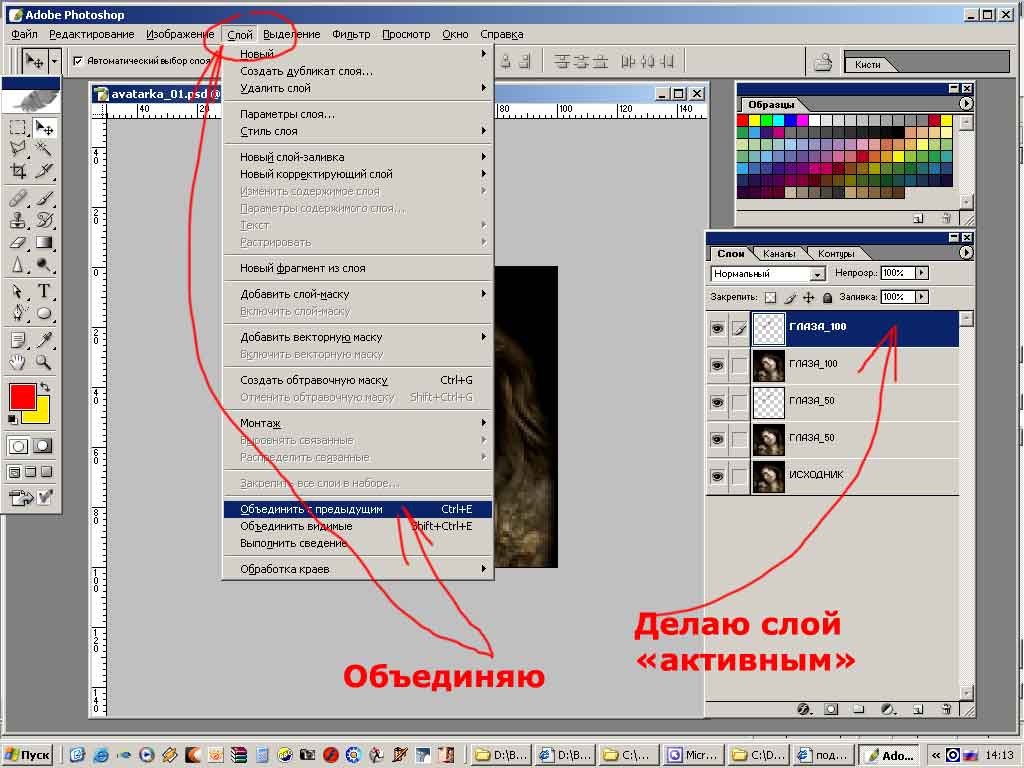
Шаг 1: В разделе Layers в Photoshop удерживайте клавишу Control на клавиатуре, а затем щелкните слои по вашему выбору.
Шаг 2: Теперь щелкните вкладку Слои и выберите поле Объединить слои .
Объединение слоев удалит возможность редактирования определенного слоя, который вы выбрали, поэтому используйте инструмент Объединить только в том случае, если вы уверены, что вам не придется применять какие-либо корректировки к этим слоям в будущем.
Добавление слоев в группу перед объединением
Функция группировки в Photoshop позволяет вставлять определенные слои в группу. Если у вас есть значительное количество слоев для определенного изображения, то с помощью этого метода можно упорядочить несколько наборов слоев в свои собственные папки, что особенно полезно для справочных целей.
