
Как добавить виньетку в фотошопе: Как сделать виньетку в Photoshop – ФотоКто
Как создать школьную виньетку в фотошопе. Добавляем виньетки на снимки в фотошопе
В программе Adobe Photoshop огромное количество разнообразных спецэффектов для придания Вашему снимку неповторимого образа. Самым популярным элементом для редактирования фото является виньетка. Ее используют в том случае, когда требуется выделить конкретный фрагмент на снимке. Добиваются этого благодаря смягчению освещения возле нужного элемента, область вокруг него затемняют, либо размывают.
Что предпочтете Вы – размытие или затемнение окружающего фона – решать только Вам. Опирайтесь на свое творческое чутье и свои личностные предпочтения. Особое внимание обратите на специфичных элементах обрабатываемого снимка.
Особенно торжественно виньетирование в Фотошопе будет смотреться на праздничных фотографиях или портретных снимках. Такой снимок станет прекрасным подарком для родных и близких.
Для создания виньеток в Adobe Photoshop есть несколько методов. Мы познакомимся с самыми эффективными.
Запускаем программу Adobe Photoshop, открываем там снимок, предназначенный для обработки.
Нам понадобится инструмент «Овальная область» , используем его, чтобы создать выделение овального типа возле элемента фотоснимка, где планируется сделать акцент рассеивающим светом.
Используем инструмент «Создать новый слой» , он находится внизу окна управления слоями.
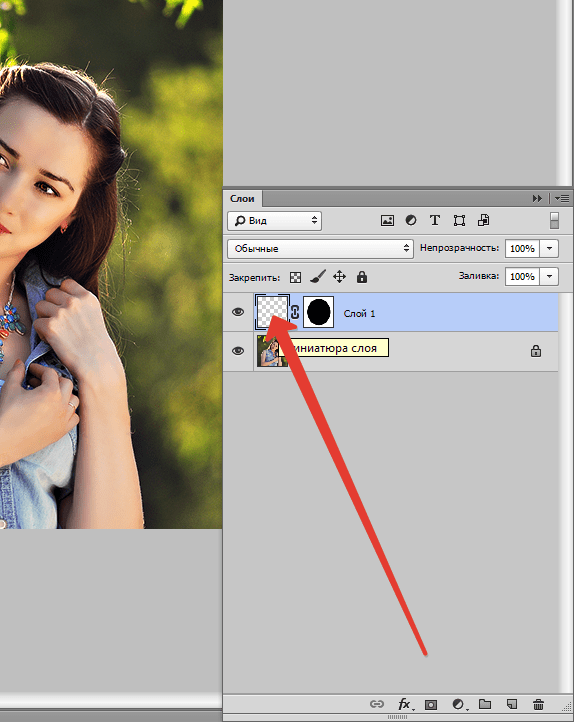
Используем клавишу ALT и одновременно кликаем по значку «Добавить маску» .
После всех этих шагов появится маска овального типа, которая залита черным оттенком. Главное, не забывайте, что клавишу и значок нужно нажимать одновременно. Иначе у вас не получится создать маску.
Открыв список слоев, выберите тот, которой только что создали.
Для выбора оттенка переднего фона изображения нажмите на клавиатуре клавишу D , выбрав черный тон.
Необходимо задать показатель прозрачности фона, выберите значение 40 % . В результате всех ваших действий вокруг нужного вам элемента снимка должен появиться четкий овальный контур. Остальные элементы рисунка должны быть затемнены.
Также вам нужно будет затемненный фон размыть. В этом вам поможет меню: «Фильтр – Размытие — Размытие по Гауссу» .
Для того чтобы подобрать идеальный диапазон размытия для затемненной области двигайте ползунок. Вам нужно достичь мягкой границы между выделенным фрагментом и затемненным фоном. Когда нужный вам результат достигнут — жмите «Ок» .
Что вы получите по итогам проделанной работы? Центральный элемент снимка, на котором вам нужно акцентировать внимание будет освещен рассеянным светом.
Когда Вы будете печатать обработанный снимок, Вас может настигнуть такая проблема: виньетка представляет собой некоторое количество овалов разнообразных оттенков. Для того, чтобы этого не произошло, используйте меню программы:
Создаем виньетку с помощью размытия основы
Он практически идентичен методу, описанному выше. Есть только несколько нюансов, которые Вам нужно знать.
Открываем обрабатываемый снимок в Adobe Photoshop. Используя инструмент «Овальная область» выделяем нужный нам элемент, который планируем выделить на фотоснимке.
На снимке кликаем правой кнопкой мыши, в выпавшем меню нам понадобится строка «Инверсия выделенной области» .
Область, которую мы выделили, копируем на новый слой с помощью комбинации CTRL + J
.Если есть такая необходимость, то задайте параметры прозрачности слоя, который используете для размытия. Данный показатель выбирайте по своему усмотрению.
Украшение фотоснимка виньеткой – это очень тонкое искусство. Здесь важно не переусердствовать, но при этом выполнить работу аккуратно и со вкусом. Чтобы подобрать идеальные параметры не бойтесь экспериментировать.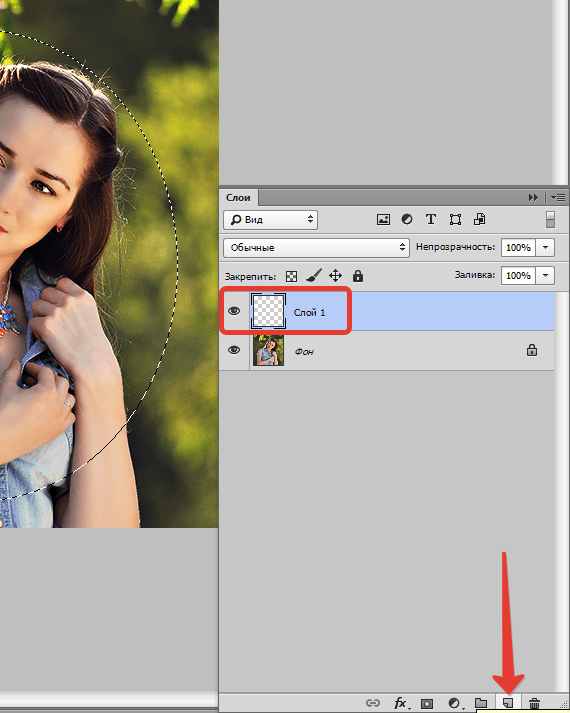 И Вы получите настоящий шедевр фотоискусства.
В данном уроке я покажу вам два способа как сделать виньетку в фотошопе. Для создания красивой виньетки мы будем использовать Camera RAW или Коррекция дисторсии. Я опишу оба метода, а вы вибирете какой Вам удобней
Виньетка с помощью Camera RAW
Для начала нужно немного настроить камеру рав, для этого пройдите Редактирование → Установки → Обработка файлов → Настройки Camera Raw затем в абзаце Обработка JPEG и TIFF установите «Автоматически открывать все поддерживаемые файлы»
Затем идем Файл → Открыть и выбираем фотографию на которую будет наложена виньетка. Я для наглядного примера взял портрет девушки. Вот как выглядит окно камеры рав:
Теперь с правой стороны переходим на вкладку Эффекты. В данном разделе нас интересует «Виньетирование после кадрирования» (что такое кадрирование думаю вам известно, если кто не знает это обрезка фотографии).
Давайте рассмотрим каждый пункт виньетирования по порядку.
В строке Эффект можно отрегулировать на сколько светлой или темной будет виньетка.
В строке Средняя точка можно отрегулировать масштаб виньетки.
Чем больше / меньше значение, тем шире / уже виньетка.
В строке Округлость можно настроить форму по своему вкусу, совсем круглую или прямоугольную. Соответственно чем больше значение тем круглее становится виньетка, и наоборот.
В строке Растушевка настраиваем грубость краев, то есть четкие или размытые они будут.
Получается если значение 0 то края будут предельно четкие, а если 100 то максимально размытые.
Так как мы делаем виньетку я советую ставить значение больше 50, если оставить меньше то у Вас получиться рамка а не виньетка.
Строка Светлые тона создает ограничение темной виньетки на светлые области вашей фотографии.
Допустим вы сделали темную виньетку и соответственно все края были затемнены. Если установить настройку светлые тона на 100, то светлые области которые были затемнены посветлеют.
Ниже на картинке красными кружочками выделены светлые области после увеличения параметра.
Теперь когда я рассказал и показал как работает и за что отвечает каждый параметр Виньетирования
Вот такая темная виньетка получилась у меня:
и светлая виньетка как вам?
Честно? светлая мне не нравится, такое чувство что туманит в глазах. А с темной виньеткой намного красивее, темный фон создает эффект углубления, что придает объемность фотографии.
На этом пожалуй закончим с Camera RAW . Давайте рассмотрим другой менее функциональный метод виньетирования.
Виньетка с помощью фильтра Коррекция дисторсии
Для этого заходим Фильтр → Коррекция дисторсии → вкладка Заказанная → раздел Виньетка.
Как видим параметров для настройки намного меньше чем в raw, но их достаточно что сделать качественную виньетку.
Эти два параметра Эффект и Средняя точка функционируют также как и в camera raw (читайте выше).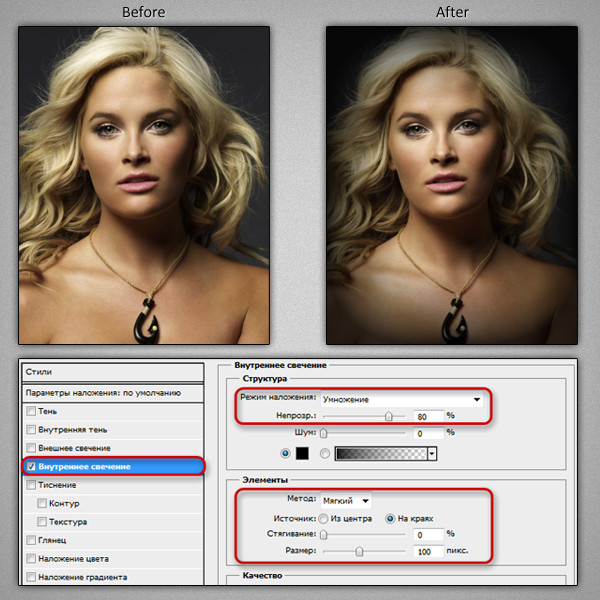
Если сдвинем ползунок параметра эффект в лево, получим темную виньетку. Соответственно если сдвинуть в право, будет светлая.
Средняя точка регулирует ширину, чем выше значение тем шире виньетка. Как вы уже заметили отсутствие параметров округлость и растушевка не сильно повлияли на создание виньетки. Эти параметры как понимаю уже встроены.
Если посмотреть внимательней то видно, что растушевка стоит максимальная. Округлость автоматически остается средней.
Каким способом лучше сделать виньетку?
Трудно дать однозначный ответ, поскольку это зависит от многих параметров, например таких как сложность фотографии, ваши навыки работы в фотошопе, и мн. другое…
Давайте рассмотрим + и — обоих способов:
- С помощью Camera RAW
- Плюсы
- Расширенные возможности
- Полное воплощение идей на счет виньетки
- Минусы
- Изменение настроек фотошоп
2. С помощью фильтра Коррекция дистросии
- Плюсы
- Быстрое виньетирование
- Без изменения настроек фотошоп
- Минусы
- Минимальные возможности
В заключение.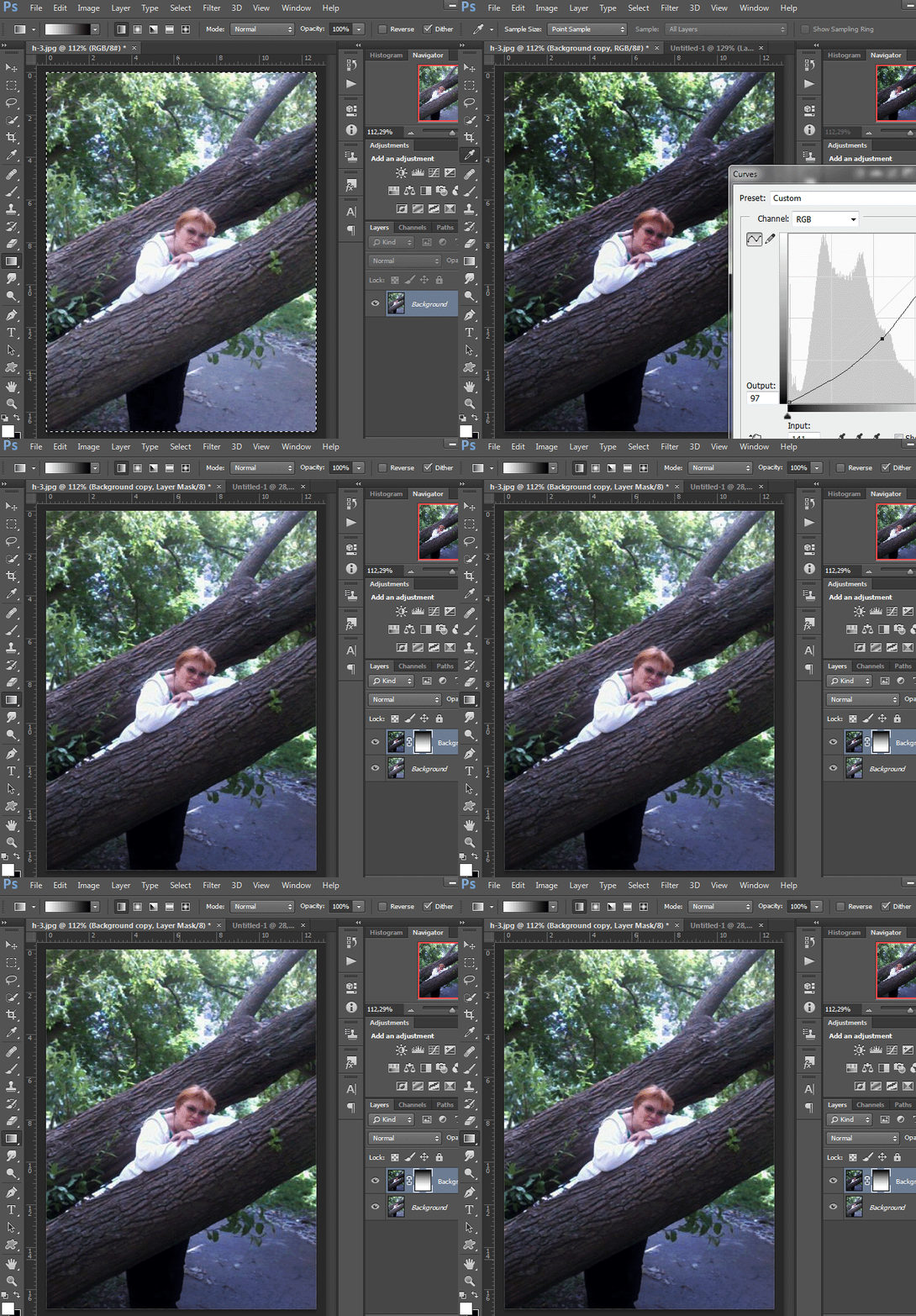 .
.
Так вроде быстро и уже конец. Все что хотел, вам рассказал и показал. Каким способом сделать виньетку решать только вам. По моему оба способа хороши в различных ситуациях, например если нужно очень срочно наложить виньетку то можно воспользоваться фильтром. Ну а если есть время, зайдите в camer»y Raw и сдвигая ползунки найдите для себя идеал.
Урок получился, немного объемным и вы наверное устали читать и вникать, советую посмотреть интересное видео Как избежать ошибок новичкам, в фотографии.
Ах да, не забывайте подписаться на нашу рассылку, чтобы не пропустить новые обучающие уроки по фотошопу. Покааа..
Самый популярный эффект в обработке фотографий – это виньетирование. Однако, непрофессионалы редко знают, как его создать.
Шаг 1.

Мы будем работать с этим фото размером 1920 x 1080 пикселей . В нем уже есть легкий эффект виньетирования, созданный из-за вспышки камеры при съемке. Мы же усилим эффект виньетирования, используя шесть разных методов.
Шаг 2.
Создайте новый слой (Ctrl + Shift + N) и залейте его (Alt + Delete) черным цветом. Установите Непрозрачность (Opacity) слоя 50% на панели Слои (Layers).
Теперь возьмите Инструмент Ластик — Eraser Tool (Е) , выберите мягкую круглую кисть, увеличьте ее размер и просто сотрите часть черного слоя в центре фото.
Этот метод самый простой, но его сложно редактировать после создания.
Шаг 3.
Теперь возьмите и выберите мягкую круглую кисть. Увеличьте ее размер и черным цветом рисуйте в маске, скрывая части заливки и открывая фотографию.
Шаг 4.
Создайте Слой > Новый корректирующий слой > Кривые (Layer > New Adjustment Layer > Curves) и перетяните центральную часть кривой вправо вниз. Если корректирующий слой не содержит маску, создайте ее (Слой > Векторная маска > Показать все (Layer > Layer Mask > Reveal All).
Затем возьмите Инструмент Кисть – Brush Tool (B) , выберите мягкую круглую кисть. Увеличьте ее размер и черным цветом рисуйте в маске, скрывая части эффекта корректирующего слоя.
Этот способ быстрый, относительно простой и позволяет вам редактировать размер и интенсивность эффекта виньетирования впоследствие.
Шаг 5.
Создайте новый слой (Ctrl + Shift + N) и залейте (Alt + Delete) его черным цветом. Установите значение Заливка (Fill) на 0%.
Стиль слоя (Layer Style).
Примените стиль Внутреннее свечение (Inner Glow) с такими настройками:
— режим наложения: Нормальный (Normal)
— Непрозрачность (Opacity): 50%
— Шум (Noise): 0%
— цвет (Color): черный
— Метод (Тechnique): Мягче (Softer)
— Источник (Source): Края (Edge)
— Стягивание (Choke): 0 %
— Размер (Size): 250 пикселей
— Контур (Contour): Линейный (Linear)
— поставьте галочку в окошке Сглаживание (Anti-aliased)
— Диапазон (Range): 75%
— Колебание (Jitter) : 0%
Этот способ ограничен размерами вашего изображения, но все же его можно редактировать после создания.
Шаг 6.
Создайте новый слой (Ctrl + Shift + N) и залейте (Alt + Delete) его черным цветом. Установите значение Заливка (Fill) на 0%.
Теперь дважды кликните левой кнопкой мыши по слою, чтобы открыть окно Стиль слоя (Layer Style).
Примените стиль Наложение градиента (Gradient Overlay) со следующими настройками:
— режим наложения Умножение (Multiply)
— снимите галочку Размыть (Dither)
— Непрозрачность (Opacity): 20%
градиент от белого к черному цвету
— поставьте галочку Обратить (Reverse) и Сглаживание (Anti-aliased)
— Стиль (Style): Радиальный (Radial)
— поставьте галочку Выровнять со слоем (Align with Layer)
— Угол (Angle): 90
— Масштаб (Scale): 150%:
Шаг 7.
Теперь кликните по холсту и создайте эллипс размером под ваше изображение. Перетяните выделение на центр вашего изображения.
Затем возьмите Инструмент Выделение контура — Path Selection Tool (A) и потом кликните по эллипсу, выделяя его. В верхней панели кликните на иконку Операции с контуром (Path Operations) и выберите пункт Вычесть переднюю фигуру (Subtract Front Shape) – таким образом эллипс инвертируется и откроется центральная часть изображения.
Шаг 8.
Нажмите Ctrl + Т, чтобы перейти в режим Трансформирования (Free Transform mode) , теперь зажмите клавиши Alt + Shift и немного растяните эллипс так, чтобы его края немного выступали за границы холста. Нажмите Ввод , чтобы применить трансформацию.
При активном Инструменте Эллипс — Ellipse Tool (U) откройте панель Свойств (Properties) и установите Растушевку (Feather) где-то 100 пикселей. Затем уменьшите Непрозрачность (Opacity) до 50% на панели Слои (Layers).
Этот метод немного более сложен и занимает больше времени, но он и более гибкий. Вы можете изменить цвет, интенсивность, мягкость, размер, форму и расположение вашей виньетки в любое время.
Вы также можете создавать виньетки, используя другие векторные фигуры.
Шаг 9.
Существует много разных способов создания эффекта виньетирования в Фотошопе, но этот урок поможет вам расширить ваши знания и поможет понять, как использовать разные инструменты для получения похожего конечного результата.
Добавить виньетку. Как добавить виньетку в фотошопе. Как сделать виньетку в фотошопе cs6. Как сделать фото виньетку. Как сделать виньетку в фотошопе cs5. Как сделать виньетку в фотошопе сс.
Друзья приветствую! Сегодня небольшой урок, в котором я расскажу вам как буквально за несколько шагов можно сделать виньетку в фотошопе. Как вы понимаете, виньетка понятие растяжимое и обширное, что я подразумеваю под виньеткой, в данном уроке под виньеткой я подразумеваю затемнение краев фотографии создавая тем самым эффект виньетирования. Думаю так более понятно. Способов создания подобного эффекта много, зачастую это создание каких-то выделений, заливка их цветом потом размытие и подгонка под нужный результат.
Данный способ удивительно прост, но имеет один минус, если его сразу использовать на фото.
Что за минус? Под минусом я подразумеваю невозможность редактирования, хотя бы уменьшение прозрачности. Но это мы с легкостью можем победить. А плюс в нем такой, что создается буквально за секунды, и в процессе создания вы видите, какой будет результат. Да и можно и процесс станет вообще легче некуда.
Создаем новый слой поверх фото (ctrl+ shift+ N) , заливаем этот слой белым цветом при помощи инструмента заливка (G ). Если делать без этого слоя, то эффект виньетки получается не редактируемым.
После чего будем добавлять наш эффект. Идем фильтр > коррекция дисторсии (ctrl+ shift+ R ). Переходим на вкладку заказная, отредактируем параметры виньетка и применим наши настройки.
Устанавливаем режим наложения на умножение (Multiply ).
Все, как видите, мы быстро сделали виньетку в фотошопе. Теперь можно добавлять к слою с виньеткой различные корректирующие слои, и редактировать оттенки затемнения, уменьшать непрозрачность, если края сильно затемнились и тому подобное. А чтобы влияние корректирующего слоя было только на слой с виньеткой используйте
Как нарисовать виньетку в фотошопе.
 Три способа сделать виньентирование ваших фотографий. Создаем виньетку с помощью размытия основы
Виньетка является популярным фотоэффектом, который используют в тех случаях, когда нужно сфокусировать внимание на каком-то фрагменте в исходном изображении. Достигается это созданием эффекта мягкого освещения вокруг данного фрагмента за счет затемнения или размытия фона вокруг него. Что конкретно выполнить с фоном — затемнить или размыть выбирается тем, кто занимается редактированием изображения в зависимости от его личных предпочтений и особенностей обрабатываемой фотографии. Очень красиво виньетки смотрятся на портретах и фотографиях торжественных мероприятий.
Существует несколько способов создания виньеток в Фотошопе. Предлагаем вам ознакомиться с двумя наиболее эффективными.
Способ создания виньетки c затемнением основы
В конечном итоге главный фрагмент изображения, на котором должно быть акцентировано внимание зрителя, будет как-бы освещен мягким светом.
При печати данного изображения вы можете столкнуться с тем, что виньетка будет выглядеть как несколько четко просматривающихся овалов различных тонов. Чтобы этого избежать в главном меню программы запустите команду «Фильтр»-«Шум»-«Добавить шум». Установите величину эффекта шума в 3%, выберите распределение «По Гауссу» и нажмите кнопку «Ок».
Теперь можно сравнить исходную фотографию с обработанной.
Способ создания виньетки c размытием основы
Способ во многом похож на предыдущий и отличается от него лишь в деталях.
- Откройте редактируемое изображение в Фотошопе.
- Выделите на изображении с помощью инструмента «Овальная область» фрагмент, на котором требуется создать акцент.
- Кликните правой кнопкой мышки по изображению и в появившемся меню выберите пункт «Инверсия выделенной области».
- Создайте копию выделенной области на новый слой нажатием сочетания клавиш Ctrl + J.
- Запустите инструмент «Фильтр»-«Размытие»-«Размытие по Гауссу» и установите требуемое значение радиуса размытия.
 Нажмите кнопку «Ок» для сохранения изменений.
 - При необходимости настройте прозрачность слоя, выполняющего размытие.
 Нажмите кнопку «Ок» для сохранения изменений.
-уроки фотошоп-уроки photoshop-уроки фотошоп-уроки photoshop-
Уроки фотошоп-Раздел-Работа с фото.
Виньетирование.
С технической стороны, виньетирование-это недостаток фотокамеры, т.е. падение яркости от центра фотографии к её краям. Но иногда, этот недостаток, придаёт фотографии некую художественность. В этом уроке будет показано, как сделать виньетирование средствами Photoshop .
Первый способ- самый простой.
Создайте дубликат слоя, правый клик по слою Background(Задний
план), команда Duplicate Layer(Создать дубликат слоя) .
Теперь пункт текстового меню Filter>Distort>Lens
Correction(Фильтр-Искажение-Коррекция дисторсии) , я поставил
такие настройки, Можете поэкспериментировать с параметром Opacity(Непрозрачность) .
Второй метод-чуть посложнее.
Filter>Render>Lighting Effects (Фильтр-Рендеринг-Эффекты освещения) , я поставил такие настройки:
Здесь:
Intensity (Яркость) -регулирует силу света.
Focus (Фокус) -размер перехода от края фотографии,
до края окружности.
Exposure (Экспон.) -регулирует яркость всего изображения.
Ambience (Среда) -определяет черноту краёв.
Третий способ-вручную.
Откройте фотографию, сделайте дубликат слоя, способом описанным выше.
Возьмите инструмент Elliptical Marquee Tool(Овальное выделение) , сделайте овал. Теперь пункт текстового меню Select>Inverse(Выделение-Инверсия)
Далее активируйте инструмент Быстрая маска, нажав
клавишу Q , на клавиатуре. Затем Filter>Blur>Gaussian
Blur(Фильтр-размытие-размытие по Гауссу), чем больше
размоете, тем плавне будет переход, выйдите из режима быстрой
маски, нажав клавишу Q .
Теперь Image>Adjustments>Levels(Изображение-Коррекция-Уровни) ,
я поставил такие настройки:
Снимите выделение Ctrl+D
В данном уроке я покажу вам два способа как сделать виньетку в фотошопе. Для создания красивой виньетки мы будем использовать Camera RAW или Коррекция дисторсии. Я опишу оба метода, а вы вибирете какой Вам удобней
Виньетка с помощью Camera RAW
Для начала нужно немного настроить камеру рав, для этого пройдите Редактирование → Установки → Обработка файлов → Настройки Camera Raw затем в абзаце Обработка JPEG и TIFF установите «Автоматически открывать все поддерживаемые файлы»
Затем идем Файл → Открыть и выбираем фотографию на которую будет наложена виньетка. Я для наглядного примера взял портрет девушки. Вот как выглядит окно камеры рав:
Теперь с правой стороны переходим на вкладку Эффекты. В данном разделе нас интересует «Виньетирование после кадрирования» (что такое кадрирование думаю вам известно, если кто не знает это обрезка фотографии).
Давайте рассмотрим каждый пункт виньетирования по порядку.
В строке Эффект можно отрегулировать на сколько светлой или темной будет виньетка.
В строке Средняя точка можно отрегулировать масштаб виньетки.
Чем больше / меньше значение, тем шире / уже виньетка.
В строке Округлость можно настроить форму по своему вкусу, совсем круглую или прямоугольную. Соответственно чем больше значение тем круглее становится виньетка, и наоборот.
В строке Растушевка настраиваем грубость краев, то есть четкие или размытые они будут.
Получается если значение 0 то края будут предельно четкие, а если 100 то максимально размытые.
Так как мы делаем виньетку я советую ставить значение больше 50, если оставить меньше то у Вас получиться рамка а не виньетка.
Строка Светлые тона создает ограничение темной виньетки на светлые области вашей фотографии.
Допустим вы сделали темную виньетку и соответственно все края были затемнены. Если установить настройку светлые тона на 100, то светлые области которые были затемнены посветлеют.
Ниже на картинке красными кружочками выделены светлые области после увеличения параметра.
Теперь когда я рассказал и показал как работает и за что отвечает каждый параметр Виньетирования , вы можете без труда сделать профессиональную и красивую виньетку .
Вот такая темная виньетка получилась у меня:
и светлая виньетка как вам?
Честно? светлая мне не нравится, такое чувство что туманит в глазах. А с темной виньеткой намного красивее, темный фон создает эффект углубления, что придает объемность фотографии.
На этом пожалуй закончим с Camera RAW . Давайте рассмотрим другой менее функциональный метод виньетирования.
Виньетка с помощью фильтра Коррекция дисторсии
Для этого заходим Фильтр → Коррекция дисторсии → вкладка Заказанная → раздел Виньетка.
Как видим параметров для настройки намного меньше чем в raw, но их достаточно что сделать качественную виньетку.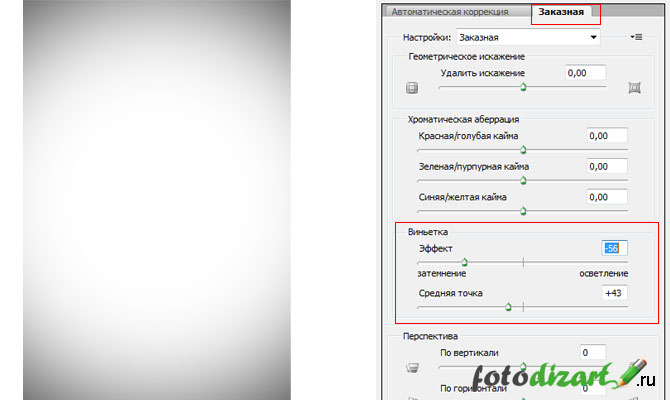
Эти два параметра Эффект и Средняя точка функционируют также как и в camera raw (читайте выше).
Если сдвинем ползунок параметра эффект в лево, получим темную виньетку. Соответственно если сдвинуть в право, будет светлая.
Средняя точка регулирует ширину, чем выше значение тем шире виньетка. Как вы уже заметили отсутствие параметров округлость и растушевка не сильно повлияли на создание виньетки. Эти параметры как понимаю уже встроены.
Если посмотреть внимательней то видно, что растушевка стоит максимальная. Округлость автоматически остается средней.
Каким способом лучше сделать виньетку?
Трудно дать однозначный ответ, поскольку это зависит от многих параметров, например таких как сложность фотографии, ваши навыки работы в фотошопе, и мн. другое…
Давайте рассмотрим + и — обоих способов:
- С помощью Camera RAW
- Плюсы
- Расширенные возможности
- Полное воплощение идей на счет виньетки
- Минусы
- Изменение настроек фотошоп
2. С помощью фильтра Коррекция дистросии
- Плюсы
- Быстрое виньетирование
- Без изменения настроек фотошоп
- Минусы
- Минимальные возможности
В заключение..
Так вроде быстро и уже конец. Все что хотел, вам рассказал и показал. Каким способом сделать виньетку решать только вам. По моему оба способа хороши в различных ситуациях, например если нужно очень срочно наложить виньетку то можно воспользоваться фильтром. Ну а если есть время, зайдите в camer»y Raw и сдвигая ползунки найдите для себя идеал.
Урок получился, немного объемным и вы наверное устали читать и вникать, советую посмотреть интересное видео Как избежать ошибок новичкам, в фотографии.
Друзья приветствую! Сегодня небольшой урок, в котором я расскажу вам как буквально за несколько шагов можно сделать виньетку в фотошопе. Как вы понимаете, виньетка понятие растяжимое и обширное, что я подразумеваю под виньеткой, в данном уроке под виньеткой я подразумеваю затемнение краев фотографии создавая тем самым эффект виньетирования. Думаю так более понятно. Способов создания подобного эффекта много, зачастую это создание каких-то выделений, заливка их цветом потом размытие и подгонка под нужный результат.
Данный способ удивительно прост, но имеет один минус, если его сразу использовать на фото.
Что за минус? Под минусом я подразумеваю невозможность редактирования, хотя бы уменьшение прозрачности. Но это мы с легкостью можем победить. А плюс в нем такой, что создается буквально за секунды, и в процессе создания вы видите, какой будет результат. Да и можно и процесс станет вообще легче некуда.
Создаем новый слой поверх фото (ctrl+ shift+ N) , заливаем этот слой белым цветом при помощи инструмента заливка (G ). Если делать без этого слоя, то эффект виньетки получается не редактируемым.
После чего будем добавлять наш эффект. Идем фильтр > коррекция дисторсии (ctrl+ shift+ R ). Переходим на вкладку заказная, отредактируем параметры виньетка и применим наши настройки.
Устанавливаем режим наложения на умножение (Multiply ).
Все, как видите, мы быстро сделали виньетку в фотошопе. Теперь можно добавлять к слою с виньеткой различные корректирующие слои, и редактировать оттенки затемнения, уменьшать непрозрачность, если края сильно затемнились и тому подобное. А чтобы влияние корректирующего слоя было только на слой с виньеткой используйте
Поделись статьей:
Похожие статьи
Как сделать жуткие винтажные фотографии на Хэллоуин с помощью Adobe Photoshop — HelpExe
Старые вещи просто жуткие. Это факт.
Если вы сделаете фотографию призрака с вашего iPhone
Люди действительно просто предполагают, что это что-то, что вы взбодрили в Photoshop. Однако, если вы сделаете старую пыльную фотографию, которую вы «нашли» в подвале вашей бабушки, тогда, может быть, просто может быть, они могут подумать об этом.
Сегодня мы собираемся полностью изменить процесс, который я показал в своей статье о восстановлении старых семейных фотографий.
, Мы собираемся начать с современной фотографии и сделать ее похожей на старинную реликвию.
Предпосылки
Чтобы следовать, вам понадобится ваш собственный жуткий образ. Я использую этот классный снимок от Стивена Леонти. В идеале вы хотите выбрать изображение, которое выглядит так, как будто оно было сделано в 1920-х годах или ранее.
Если вы хотите стать серьезным, найдите жуткое место и немного старой одежды, и сделайте свою собственную фотографию. Я действительно хочу, чтобы кто-то получил метлу и костюм ведьмы, и совместить этот урок с моей статьей о том, как заставить кого-то левитировать в Photoshop
, Вы также можете следить за изображением, которое я использую.
Я собираюсь двигаться довольно быстро в этой статье. Любой должен быть в состоянии следовать, но небольшое знакомство с Photoshop будет продолжаться. Если вы новичок в Photoshop, ознакомьтесь с Руководством нашего идиота:
- Руководство идиота по Photoshop, часть 1: Easy Photoshop
- Руководство идиота по Photoshop, часть 2: Полезные инструменты подсказки
- Руководство идиота по Photoshop, часть 3: Советы профессионалов
- Руководство для Photoshop для идиота, часть 4: Расширенные функции и забавные фотоэффекты
Чтобы увидеть, как я прохожу все шаги, смотрите скриншот ниже.
1. Очистить изображение
Откройте свое изображение в Photoshop и продублируйте фон для нового слоя. Первый шаг в любом подобном проекте — очистить изображение.
Хватай Кисть исцеления или же Точечная восстанавливающая кисть с сочетанием клавиш J (подробнее об их использовании, проверьте мою статью о восстановлении старой фотографии
) и уберите все отвлекающие элементы.
Если вы хотите пойти ва-банк, вы также должны удалить все несоответствующие современные детали. Если кто-то носит цифровые часы или на заднем плане автомобиль, избавьтесь от него!
Мне нужно было очистить веревку, которая удерживает жуткий скелет.
Кроме того, в этот момент вы должны обрезать изображение в его окончательную композицию. Я потянул вещи немного плотнее и убрал яркое небо с верхней части изображения.
2. Преобразуйте это в Черное и Белое
Добавить черный белый Настройте слой на изображение и настраивайте ползунки, пока не получите желаемое преобразование. На следующем этапе мы будем работать с контрастом, поэтому не тратьте на это слишком много времени.
3. раздавить негров
Старинные изображения имеют тенденцию испытывать недостаток контраста и иметь плоские, выцветшие черные цвета. Мы собираемся воссоздать это, используя Уровни а также Кривые корректирующие слои. Чтобы узнать больше об их использовании, ознакомьтесь с моей статьей о том, как повысить яркость и контрастность фотографии.
,
Добавить Кривые Подстройте слой к изображению и точно настройте экспозицию всех полутонов. Используйте этот слой, чтобы получить изображение там, где вы хотели бы, если бы вы не хотели, чтобы оно выглядело старым.
Добавить Уровни корректирующий слой. Это собирается сделать большую часть работы по созданию винтажного эффекта. Возьмите черную ручку вывода и перетащите ее вправо, пока Уровни выхода примерно 20, 255. Возьмите белую ручку вывода и перетащите ее влево до тех пор, пока они не станут 20, 210.
Черные и белые теперь должны выглядеть плоскими и без деталей или контраста, это эффект, к которому мы стремимся. Эти значения не являются абсолютными; поиграйте и найдите то, что лучше всего подходит для вашего изображения.
4. Разукрасить изображение
Если изображение находится в подвале в течение нескольких десятилетий, оно обесцветится. Черно-белые фотографии не остаются такими.
Мы собираемся использовать технику цветовой градации из моей статьи о создании кинематографического образа
чтобы придать изображению блекло-коричневый вид.
Добавить новый Карта градиента корректирующий слой к изображению. Вместо того, чтобы делать кинематографическую тонировку, такую как оранжевый, мы собираемся сделать градиент коричнево-кремового. Мои точные значения были:
- # 3e2d1a для коричневого и
- # e7bf95 для крема.

Вы можете использовать их или выяснить свои собственные, которые работают для изображения.
Изменить Режим смешивания слоя в цвет и уменьшить помутнение где-то вокруг 30%. Не используйте дополнительный мягкий светлый слой, мы не хотим добавлять слишком много контраста.
5. Добавить виньетку
Старые линзы не могли сфокусировать свет равномерно на плоскости изображения, поэтому они обычно оставляли виньетки. Давайте воссоздадим это в фотошопе.
Создайте новый слой под настройкой Layers, который уменьшает контраст.
Возьмите инструмент Лассо (L) и нарисуйте неправильную форму вокруг объекта; чем более органично это выглядит, тем лучше. Инвертируйте свой выбор с помощью сочетания клавиш Command-I или же Control-I и залейте его черным.
Отмените выбор виньетки и перейдите к Фильтр> Размытие> Размытие по Гауссу. Добавить 250px размыть и нажать Хорошо. Это ослабит переход виньетки.
Измените режим наложения слоя на Умножение и опустить его помутнение до 30%.
6. Добавьте любые дополнительные эффекты
Изображение теперь в значительной степени сделано, но вы можете добавлять любые дополнительные эффекты, которые вы хотите.
В скриншоте я использовал технику уклонения и жжения, которую я продемонстрировал в предыдущей статье о жутком черепе
чтобы череп выглядел еще более жутким.
Я также добавил эту текстуру из Nacnud на Flickr поверх всего, ненасыщенный, изменил ее Режим смешивания в Мягкий свет и опустил его помутнение до 75%. Это добавляет немного дополнительного реализма.
Иди дальше и пугай
Когда вы закончите, сохраните свое изображение. Если вы действительно хотите пойти ва-банк, отправьте копию на принтеры и положите в старую сломанную фоторамку. Оставьте его под диваном на несколько дней, чтобы на нем было немного пыли, и скажите всем своим друзьям, что нашли его на чердаке.
Мне бы очень хотелось увидеть, что вы собрали. Если вы следуете этому уроку — особенно если вы делаете фотографию летающей ведьмы — пожалуйста, поделитесь результатами в комментариях.
Коллаж, мистический коллаж с отцом и сыном, текстовые уроки, фотошоп, фото манипуляция
В этом уроке Вы научитесь создавать красивую и эмоциональную фото манипуляцию. Этот урок покажет Вам различные техники фото манипуляций, создания коллажей. Вы научитесь работать со слоями-масками и использовать различные фотоэффекты.
Шаг 1.
Создаем новый файл, размером 3500х3500 пикселей. Разрешение – 300. Фон должен быть белым.
Шаг 2.
Откроем в Фотошопе изображение Поле. Переносим его на наш холст, так как мы используем это изображение в нашем коллаже.
Шаг 3.
Переходим в меню Выделение->Цветовой диапазон.
Шаг 4.
Далее выбираем образец цвета из выделенной области, как показано на рисунке ниже.
Результат должен быть похож на этот:
Шаг 5.
Теперь активируем инструмент Волшебная палочка (W).
Указываем следующие параметры:
Нажимаем SHIFT и кнопкой мыши указываем выделенную область, чтобы выделить траву.
Результат:
Шаг 6.
Активируем инструмент Move Tool (V) . Перетаскиваем выделенную область (траву) на наш холст. Результат должен быть похож на этот:
Шаг 7.
Активируем инструмент преобразования (Ctrl + T), как показано ниже:
Результат:
Шаг 8.
Еще раз включите инструмент Transform (Ctrl + T) и поверните изображение, как показано на рисунке ниже:
Результат:
Шаг 9.
Опять с помощью трансформирования растягиваем наше изображение.
Результат:
Шаг 10.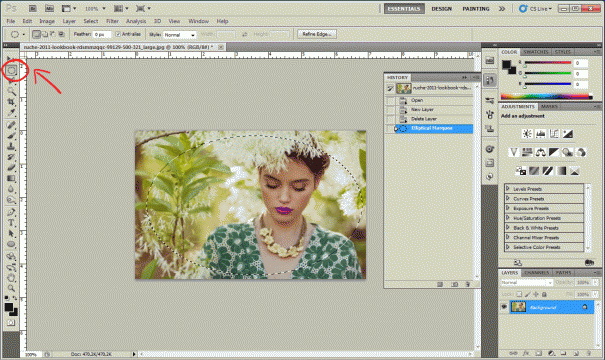
Теперь давайте откроем изображение Закат в пустыне в Фотошоп.
Шаг 11.
Активируем инструмент Выделение (M) и выделяем область неба как показано на рисунке. Затем активируем инструмент Move Tool (Перемещение) и перетаскиваем небо на наш холст.
Результат:
Шаг 12.
С помощью инструмента преобразование (Ctrl+T) растяните изображение неба, как показано ниже.
Шаг 13:
Опять активируем инструмент преобразование и поворачиваем изображение по направлению красной стрелки.
Результат:
Шаг 14.
Теперь создаем новый корректирующий слой Цветовой баланс, нажав на соответствующую кнопку в палитре слоев.
Выбираем следующие значения:
Шаг 15.
Теперь нажмите Alt и кликаем левой кнопкой мыши кликаем между двумя слоями (небо и корректирующий слой), как показано на рисунке, чтобы сделать маску.
Результат:
Шаг 16.
Активируем слой с землей. Создаем опять новый корректирующий слой и устанавливаем следующие значения:
Шаг 17.
Теперь нажмите Alt и левой кнопкой мыши кликаем между двумя слоями (Земля и корректирующий слой), как показано на рисунке, чтобы сделать маску.
Результат:
Шаг 18.
Создайте новый слой и назовите его “Источник света”. Активируйте инструмент (Кисть) Brush Tool (B) со следующими настройками:
Размер кисти: 400px
Жесткость: 0%
Непрозрачность: 25%
Нажим: 100%
Цвет: # 000000
Далее, в настройках цвета, заполните следующие значения:
Закрасьте выделенную область, которая показана ниже:
Результат:
Шаг19.
Теперь открываем изображение Отца и сына.
Шаг 20.
Нажмите P, чтобы активировать инструмент Pen Tool (Перо) и сделайте выделение вокруг Отца и Сына и нажмите V, чтобы активировать инструмент Move Tool (Перемещение). Левой кнопкой мыши перетащите выделенную область на основной холст и измените название слоя на “Отец и сын”. (Прим.: Выделение можно произвести любым способом, который удобен вам).
Результат:
Шаг 21.
Активируйте слой «Отец и сын» и нажмите Ctrl+T, чтобы активировать Трансформирование. Измените размер, как показано ниже.
Результат:
Шаг 22.
Опять активируйте инструмент Трансформирование (Ctrl+T), и поверните изображение по направлению красной стрелки.
Результат:
Шаг 23.
Теперь нажмите Alt и на панели слоев выберите кнопку «Добавить векторную маску» (см.рисунок).
Шаг 24.
Активируйте инструмент (Кисть) Brush Tool (B), а затем выберите следующую кисть:
Шаг 25.
Активируйте (Ластик) Eraser Tool (E) со следующими настройками:
Размер кисти: 400px
Жесткость: 0%
Непрозрачность: 40%
Нажим: 100%
Стереть, как показано на рисунке ниже.
Результат:
Шаг 26.
Теперь создаем новый корректирующий слой Цветовой баланс, нажав на соответствующую кнопку в палитре слоев.
Выбираем следующие значения:
Шаг 27.
Теперь нажмите Alt и кликаем левой кнопкой мыши между двумя слоями («Отец и сын» и корректирующий слой), как показано на рисунке, чтобы сделать маску.
Результат:
Шаг 28.
Теперь создаем новый корректирующий слой (Hue/Saturation (Ctrl+U) – цветовой тон/насыщенность) со следующими значениями:
Далее также создаем маску, нажав Alt, кликаем между двумя слоями («отец и сын» и Hue / Saturation).
Результат:
Шаг 29.
Открываем изображение Ветряная мельница в Фотошоп.
Шаг 30.
Нажмите P, чтобы активировать инструмент Pen Tool (Перо) и сделайте выделение бумажной мельницы и нажмите V, чтобы активировать инструмент Move Tool (Перемещение). Левой кнопкой мыши перетащите выделенную область на основной холст и измените название слоя на “Бумажная мельница”. (Прим.: Выделение можно произвести любым способом, который удобен вам).
Результат:
Шаг 31.
Активируйте слой «Бумажная мельница» и нажмите Ctrl+T, чтобы активировать Трансформирование. Измените размер, как показано ниже.
Результат:
Шаг 32.
Опять активируйте инструмент Трансформирование (Ctrl+T), и поверните изображение по направлению красной стрелки. Перетащите инструмент мальчику в руки.
Результат:
Шаг 33.
Создайте новый корректирующий слой Curves (Кривые) из нижней части палитры слоев:
Шаг 34.
Далее создаем маску, нажав Alt, кликаем между двумя слоями («Бумажная мельница» и Кривые).
Результат:
Шаг 35.
Откройте изображение Самолет в Фотошоп.
Шаг 36.
Нажмите P, чтобы активировать инструмент Pen Tool (Перо) и сделайте выделение бумажного самолетика и нажмите V, чтобы активировать инструмент Move Tool (Перемещение). Левой кнопкой мыши перетащите выделенную область на основной холст и измените название слоя на «Бумажный самолет» (Прим.: Выделение можно произвести любым способом, который удобен вам).
Результат:
Шаг 37.
Далее, активируйте инструмент Transform (Ctrl + T) и измените размер самолета, как показано ниже:
Результат:
Шаг 38.
Добавьте векторную маску к слою «Бумажный самолет».
Шаг 39.
Активируйте инструмент (Кисть) Brush Tool (B) и выберите следующую кисть (см.рисунок).
Теперь с помощью кисти, закрасьте выделенную область.
Результат:
Шаг 40.
Активируйте слой «Бумажный самолет». Создайте новый корректирующий слой Цветовой баланс (Color Balance), нажав на соответствующую кнопку внизу, на палитре слоев.
Устанавливаем следующие значения:
Шаг 41.
Нажмите Alt + левый клик между 2 слоями (слой «Бумажный самолет» и Color Balance), чтобы создать маску.
Результат:
Шаг 42.
Создайте новый корректирующий слой Кривые (Curves) на нижней части палитры слоев. Установите следующие значения, которые показаны на рисунке ниже. Нажмите Alt + левый клик между 2 слоями (слой «Бумажный самолет» и Curves), чтобы создать маску.
Результат:
Шаг 43.
Создайте новый корректирующий слой Яркость-Контрастность (Brightness / Contrast). Установите следующие значения, которые показаны на рисунке ниже. Нажмите Alt + левый клик между 2 слоями (слой «Бумажный самолет» и Curves), чтобы создать маску.
Результат:
Шаг 44.
Теперь активируйте инструмент Размытие (Blur Tool R).
Установите следующие параметры инструмента.
Мы будем использовать этот инструмент на жестких краях самолета, чтобы сделать их гладкими. Используйте этот инструмент в области, которая показана красным ниже.
Результат:
Шаг 45: Переносим птиц
Откройте Sea Bird 29 в Фотошоп. Мы будем использовать морскую птицу из этого изображения.
Шаг 46
Нажмите на морскую птицу и нажмите P, чтобы активировать инструмент Перо (Pen Tool). Сделайте выделение вокруг морской птицы и нажмите V, чтобы активировать инструмент Перемещение (Move Tool). Щелкните левой кнопкой мыши по изображению и перетащите его на основной холст и измените имя слоя на “Морская птица 1”
Результат должен быть похож на этот:
Шаг 47
Далее, активируйте инструмент Трансформирование (Transform) (Ctrl + T), а затем измените размер птицы, как показано ниже на рисунке:
*потяните выделенную область по направлению красной стрелки
Результат должен быть похож на этот:
Шаг 48
Создайте новый корректирующий слой Цветовой Баланс (Color Balance) из нижней части палитры слоев. Создаем маску, нажав Alt + левый клик между двумя слоями (Морская птица 1 и Цветовой Баланс)
Когда окно «Цветовой баланс» (Color Balance) откроется, введите следующие значения:
Результат должен быть похож на этот:
Шаг 49
Откройте Sea Bird 99 в Фотошоп. Перенесте ее на наш основной холст и назвать его “Морская птица 2”
Шаг 50
Далее, активируйте инструмент Трансформирование (Transform) (Ctrl + T),а затем измените размер птицы, как показано ниже на рисунке:
*потяните выделенную область по направлению красной стрелки
Шаг 51
Откройте изображение Sea Bird 100.
Нажмите P, чтобы активировать инструмент Перо (Pen Tool). Сделайте выделение вокруг Sea Bird 100, а затем нажмите V, чтобы активировать инструмент Перемещение (Move Tool). Щелкните левой кнопкой мыши по изображению и перетащите его на основной холст. Затем измените имя слоя на “Морская птица 3”
Результат должен быть похож на этот:
Шаг 52
Далее, активируйте инструмент Трансформирование (Transform) (Ctrl + T), и измените размер птицы, как показано ниже на рисунке
*потяните выделенную область по направлению красной стрелки
Результат должен быть похож на этот:
Шаг 53
Создайте новый корректирующий слой Цвет (Solid Color) из нижней части палитры слоев.
Когда окно «Цвет» (Solid Color) откроется, введите следующие параметры:
Шаг 54
Уменьшите непрозрачность слоя-заливки до 60% и измените режим наложения слоя на Исключение (Exclusion)
Результат должен быть похож на этот:
Шаг 55
Создайте новый корректирующий слой Цвет (Solid Color) из нижней части палитры слоев.
Когда окно «Цвет» (Solid Color) откроется, введите следующие параметры:
Шаг 56
Уменьшите непрозрачность слоя-заливки до 5% и измените режим слоя на Мягкий свет (Soft light)
Результат должен быть похож на этот:
Шаг 57
Создайте новый корректирующий слой Карта градиента (Gradient Map), который можно найти, нажав на кнопку Создать новый слой-заливка / Корректирующий слой (Create New Fill Layer / Adjustment Layer) в окне слоя.
Когда окно «Карта градиента» откроется, введите следующие параметры:
Шаг 58
Измените режим наложения слоя на Свечение (Luminosity). Непрозрачность установите на 100%
Результат должен быть похож на этот:
Шаг 59
Создайте новый корректирующий слой Цветовой Баланс (Color Balance) в нижней части палитры слоев.
Когда окно Цветового Баланса (Color Balance ) откроется, введите следующие параметры:
Шаг 60
Уменьшите непрозрачность в цветовом балансе до 65%
Результат должен быть похож на этот:
Шаг 61
Создайте новый корректирующий слой Кривые (Curves) из нижней части палитры слоев.
Когда откроется окно Кривые (Curves), введите следующие значения.
Результат должен быть похож на этот:
Шаг 62: Создание виньетки
На этом этапе мы узнаем, как создать виньетку, которая поможет сфокусироваться на нашем объекте. Сначала создайте новый слой и назовите его “виньетка”. Заполните его белым цветом (# 000000):
Шаг 63
Переходите к: Фильтры (Filters) > Искажение (Distort) > Дисторсия (Lens Correction)
Когда откроется окно «Коррекция дисторсии» внесите следующие параметры:
Результат должен быть похож на этот:
Шаг 64
Теперь измените режим наложения слоя на Умножение (Multiply). Непрозрачность установите на 100%
Результат должен быть похож на этот:
Шаг 65
Теперь сделайте копию (Ctrl + J) слоя “Виньетка 1”. Затем измените режим наложения слоя на Умножение (Multiply) и уменьшите непрозрачность до 25%
Результат должен быть похож на этот:
Шаг 66: Переносим маяк
Откройте изображение маяк в Фотошоп.
Шаг 67
Щелкните по маяку и нажмите P, чтобы активировать инструмент Перо (Pen Tool). Сделайте выделение вокруг маяка, а затем нажмите V, чтобы активировать инструмент Перемещение (Move Tool). Левой кнопкой мыши щелкните по изображению и перетащите его на основной холст и измените название слоя на “Маяк”.
Результат должен быть похож на этот:
Шаг 68
Далее, активируйте инструмент Трансформирование (Transform) (Ctrl + T), в то время когда выбран слой «Маяк», а затем измените его размер, как показано ниже на рисунке:
*потяните выделенную область по направлению красной стрелки
Результат должен быть похож на этот:
Шаг 69
Далее, активируйте инструмент Трансформирование (Transform) (Ctrl + T), в то время когда выбран слой «Маяк», а затем измените его размер, как показано ниже на рисунке:
*поверните выделенную область по направлению красной стрелки
Результат должен быть похож на этот:
Шаг 70
Щелкните правой кнопкой мыши на холсте, в то время как инструмент Кисть (Brush Tool) (B) является активным, а затем выберите эту кисть:
Активируйте Ластик (Erase tool) (E) со следующими значениями:
Размер кисти (Brush size): 400px
Жесткость (Hardness): 0%
Непрозрачность(Opacity): 40%
Нажим (Flow): 100%
Теперь начинаем стирать.
*используя эту кисть закрасим выделенную область
Результат должен быть похож на этот:
Шаг 71
Создайте новый корректирующий слой Цветовой Баланс в нижней части палитры слоев.
Когда окно «Цветовой баланс» (Color Balance) откроется, введите следующие параметры:
Шаг 72
Создаем маску, нажав Alt + левый клик между двумя слоями (Светлый дом и Цвет/Баланс)
Результат должен быть похож на этот:
Шаг 73
Создайте новый корректирующий слой Кривые (Curves) из нижней части палитры слоев. Далее создаем маску, нажав Alt, кликаем между двумя слоями (Маяк и Кривые).
Когда окно «Кривые» откроется, вводим следующие параметры:
Результат должен быть похож на этот:
Шаг 74
Теперь давайте сделаем тень. Активируйте слой и назовите его тень. Активируйте инструмент Кисть (Brush Tool) (B), а затем щелкните правой кнопкой мыши на холсте, в то время как инструмент Кисть (Brush Tool) (B) является активным, а затем выберете эту кисть:
Активируйте инструмент Кисть (Brush Tool) (B) со следующими настройками:
Размер кисти (Brush size): 400px
Жесткость (Hardness): 0%
Непрозрачность(Opacity): 40%
Цвет(Color): # 000000
Нажим (Flow): 100%
Теперь начинаем красить.
*используя мягкую круглую кисть закрасим выделенную область
Результат должен быть похож на этот:
Шаг75: Добавление текстуры
Откройте Текстуру боке в Фотошопе. Мы будем использовать текстуру этого изображения, поэтому мы должны перенести его на наш основной холст.
Шаг 76
Выберете Текстуру bokeh и нажмите V, чтобы активировать инструмент Перемещение (Move Tool). Нажмите левой кнопкой мыши на изображении и перетащите его на основной холст и измените имя слоя на “Текстура”.
Результат должен быть похож на этот:
Шаг 77
Затем, активируйте инструмент Трансформирование (Transform) (Ctrl/Cmd +T), и в то время как выбран слой “Текстура”, измените его размеры, как показано ниже:
*перетащите выделенную область по направлению красной стрелки
Шаг 78
Сделайте 3 копии (Ctrl/Cmd+J) текстурного слоя и расположите их, как указано ниже:
Шаг 79
Выберите все слои и объедините (Ctrl + E) их и назовите “Текстура”
* Выделите все слои и нажмите Alt + E, чтобы объединить слои
Измените режим наложения слоя на мягкий свет (soft Light)
Результат должен быть похож на этот:
Шаг 80
Используйте инструмент Ластик (Eraser)
Размер кисти (Brush size): 2000px
Жесткость (Hardness): 0%
Непрозрачность (Opacity) : 40%
Нажим (Flow): 100%
*Используйте мягкую круглую кисть и закрасьте выделенную область
Результат должен быть похож на этот:
Финальный результат
Наконец, при сохранении в формате JPEG, лучше сохранить его в высоком качестве (которое составляет 12).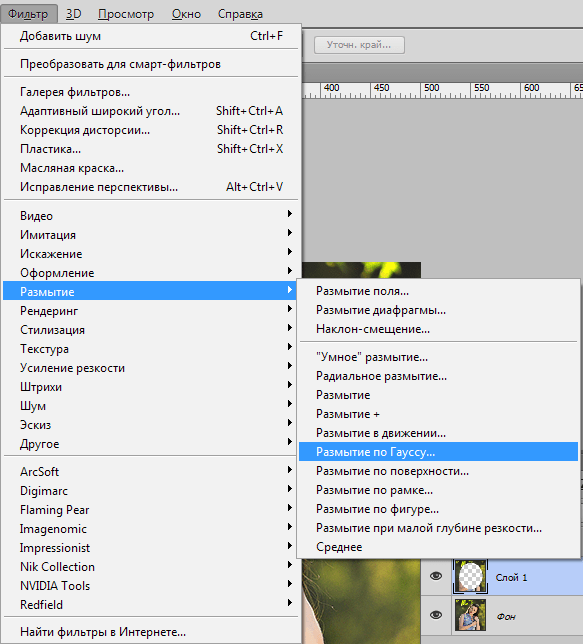 С помощью этого урока мы узнали много советов по улучшению вашей работы. Всегда пользуйтесь Коррекцией (Adjustment) из палитры слоев. Старайтесь избегать использования ластика, несмотря на его использование в слой-маске. Надеюсь, вам понравился мой урок, и вы узнали из него что-то новое.
Автор урока.
Ссылка на оригинал урока.
1354 Просмотрело
Работа с тенями в Photoshop — Техники пост-обработки для теней
В этой статье мы расскажем, как взять красивое изображение и перенести его, сохранив сложные полупрозрачные тени, чтобы создать новый экзотический фон. Эта статья станет вашим проводником в мир захватывающих текстур, которые могут преобразить до неузнаваемости даже фото, сделанные в обычных условиях:
Для начала вам понадобятся только один цветок, настольная лампа и немного белой бумаги.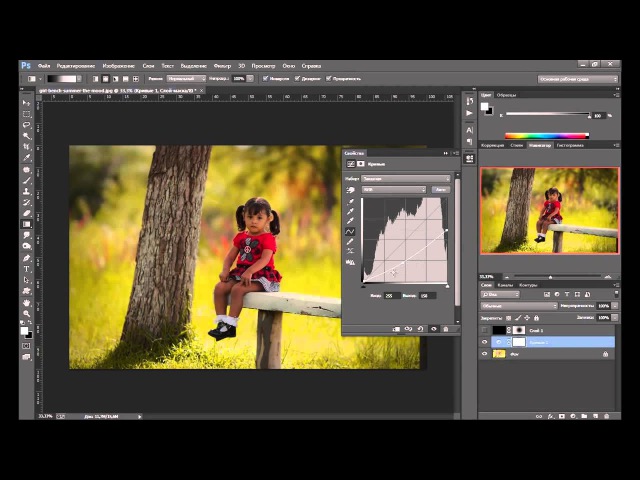
Цветок для этой статьи был сфотографирован (с помощью Fuji Finepix) холодным зимним утром в штате Виктория, в то время как песок (снятый на пленку Kodachrome) из Великой индийской пустыни в Раджастане.
Скептики ухмыльнутся, как эти два предмета могут соседствовать в одном кадре? Для этого нужно захватить полупрозрачную тень (созданную при помощи 75-ваттной настольной лампы и нескольких кусков белой бумаги) и деликатно перенести ее на новое место — в пустыню. Это как же…!
Предупреждение, связанное с биологией: Нежные лепестки цветка могут привять или даже засохнуть от жара, исходящего от вольфрамовой лампы, в течение нескольких минут. Поэтому работайте по возможности быстро или используйте в качестве альтернативы мягкий свет из окна, чтобы избежать воздействия высокой температуры:
Продублируйте фоновый слой, перетащив его иконку на значок «Новый слой» в палитре слоев. Не волнуйтесь, если в кадр попали края белой бумаги. Просто убедитесь, что вы захватили весь объект и отбрасываемую им тень.
Примечание: Используемая поверхность не должна быть идеально белой, но обязательно без текстуры. Это позволит избежать наложения поверхностей текстур, когда тень будет перенесена на новое место:
Первым делом нам нужно снизить тона фона до белого, при этом, оставив тени нетронутыми. Уменьшение освещенности в направлении от источника света (белый фон постепенно переходит в серый на дальней от источника света стороне) может быть сбалансировано с помощью корректирующего слоя. Выберите «Цвета текста и фона по умолчанию«, «Режим Быстрой маски» и «Инструмент градиент» в палитре инструментов.
Задайте опции «линейный градиент» и «передний план к прозрачному» или «передний план к фону» в панели «Настройки«. Создайте градиент с переходом от яркой стороны изображения к темной. Появится градиент с цветами маски по умолчанию. Выйдите из режима «Быстрой маски».
Пользователи Adobe Elements могут перейти сразу к следующему шагу и создать градиент непосредственно в маске слоя:
Из палитры слоев выберите «Корректирующий слой», «Уровни». Активное выделение создаст маску слоя для корректирующего слоя. Переместите ползунки центрального слайдера «Гамма» и / или «Подсветка» влево, чтобы подсветить фон таким образом, чтобы обе его стороны имели одинаковый тон.
Будьте осторожны, чтобы в процессе не потерять тени. Нажмите OK, когда достигнете удовлетворительного баланса цветов:
Используйте инструменты рисования в режиме «Быстрой маски», чтобы создать выделение цветка на фоновом слое (пользователям Elements нужно использовать инструмент «Выделяющая кисть» и выбрать в панели параметров режим «Маска»). Не забудьте растушевать выделенную область или добавьте к маске незначительное «Размытие по Гауссу».
Нажмите на миниатюру маски слоя в палитре слоев, чтобы применить ее к копии фонового слоя (при использовании Elements выделение может быть использовано для удаления фона из этого слоя).
Примечание: Графический планшет может быть использован, чтобы легче создавать сложные выделения, которые описывается в этой статье:
Поместите слой копии фона над корректировочным слоем Уровней. Таким образом, мы обеспечим, чтобы корректирующий слой, созданный в предыдущем шаге, не влиял на объект:
В меню «Изображение», «Коррекция» выберите «Порог«. Это корректирующее средство поможет в процессе удаления тонких теней и позволит нам опустить цвет оставшейся части фона до чистого белого (255). Первым делом нам нужно временно сделать все пиксели верхнего слоя ниже цветка черными, перетащив ползунок слайдера до упора вправо — уровня порога в 255. Нажмите «ОК», чтобы выйти из диалогового окна «Порог».
Примечание: Проверьте расположение слоев у себя в палитре слоев, чтобы оно соответствовало порядку, приведенному на рисунке:
Переместите ползунки «Гамма» и «Подсветка», чтобы сделать серые тона бумаги фона белыми. Тени на этот момент уже четко очерчены. В отличие от фона, который освещен неравномерно, поэтому на этом шаге мы должны создать его равномерное освещение. Не бойтесь применить интенсивное отбеливание:
Выберите в палитре инструментов «Кисть» и нажмите на иконку «Переключить цвета текста и фона», чтобы белый стал цветом переднего плана. Теперь закрасьте все участки, которые не относятся к тени:
Слой «Порог» уже выполнил свое предназначение, и теперь вы можете сделать его невидимым или удалить, перетащив его иконку в палитре слоев в корзину. После этого фон будет выглядеть белым и на нем появятся аккуратные тени. Мы подготовили почву для внедрения нового фона.
Откройте новый фоновый файл и перетащите его миниатюру из палитры слоев в окно нашего рабочего документа. При этом перед тем, как вы отпустите файл по центру холста, нажмите клавишу Shift. На данный момент новый фон окажется выше измененного слоя фона:
Следующий шаг заключается в том, чтобы переместить старый фон в позицию над новым фоном. Для начала свяжите старый фоновый слой со всеми связанными с ним корректирующими слоями (нажмите на иконку ящика рядом с глазом для каждого слоя).
Затем перейдите в меню «Слой» и выберите команду «Создать обтравочную маску для связанных слоев» («Связанная группа» для Adobe Elements). Это действие обеспечит нам, чтобы новый фон остался неизменным, когда мы на следующем шаге переместим корректирующие слои вверх в палитре:
Дважды кликните на фоновом слое, чтобы изменить его имя. После этого его можно перемещать, перетаскивая на новую позицию. Связанные слои должны следовать сразу за ним. Новый фон тут же заменит старый белый фон:
На заключительном этапе нам нужно объединить или смешать полупрозрачные тени на новом месте. Выберите старый фоновый слой и измените его режим смешивания на «Умножение» (кликните по меню режимов смешивания в палитре слоев рядом с элементом управления непрозрачностью).
Установите для корректирующих слоев режим смешивания «Яркость», если вам нужно уменьшить какой-либо цвет. Добавьте к этой группе корректирующий слой «Цветовой тон/ насыщенность», если вам требуется дополнительно уменьшить насыщенность цветов:
В качестве завершающих штрихов вы можете добавить очень тонкий ослабевающий эффект виньетки и провести обычное увеличение резкости для печати. Если дополнительный корректирующий слой случайно будет добавлен в корректирующую группу, перейдите в меню «Слой» и выберите команду «Исключить обтравочную маску«:
Этот метод используется теми фотографами, которые хотят сохранить и перенести все полупрозрачные сложные тени из исходного изображения, при этом не прибегая к сложным методам профессионального монтажа.
РедакцияПеревод статьи «Working With Shadows In Photoshop — Advanced Shadow Techniques»
Создание средневекового металлического текста в фотошопе | Soohar
На прошлой неделе я ходил в кино на премьеру фильма «Война Богов: Бессмертные». Когда пришел в кинотеатр, то вначале обратил внимание на рекламные плакаты этого фильма, так как мне было очень интересно. Помимо плаката Бессмертных, там были так же плакаты и другого более старого фильма про Гарри Поттера. Я заметил, что в тексте они имеют одинаковый эффект металла. Позже, я решил создать эффект средневекового металлического текста в фотошопе.
Так что в этом уроке я покажу вам, как создать красивый эффект металлического текста, используя только стили слоя. Этот простой пошаговый урок не займет у вас и больше 30 минут.
Шаг 1
Откройте Photoshop и создайте новый документ размером 2560×1440 пикселей. Залейте фоновый слой серым цветом # 464646:
Шаг 2
Поищите в сети какие-нибудь металлические текстуры. Для этого урока я использовал изображения с сайта www.shutterstock.com. Поискав, я выбрал эту бесшовную текстуру металла серебристого цвета. Измените режим слоя с текстурой на Multiply:
Шаг 3
Добавьте новый слой. Затем для фона выберите красный цвет, а для для переднего плана желтый цвет. После этого выберите Filter> Render> Clouds:
Шаг 4
Затем убедитесь, что выбран этот слой и перейдите в Layer> Layer Mask> Reveal All. Далее нажмите «D» на клавиатуре, что бы изменить цвета на черный и белый. Теперь вновь выберите фильтр Filter> Render> Clouds. Таким действием мы применили фильтр к маске:
Шаг 5
Сгруппируйте все эти слои, и затем примените маску для папки. Далее к этой маске примените тот же фильтр Clouds:
Шаг 6
Поменяйте режим смешивания на Overlay:
Шаг 7
Добавить нужный вам текст. Для этого урока я использовал шрифт Roman SD:
Шаг 8
Теперь пришло время для создания бронзового эффекта. Для этого мы будем использовать Layer Styles (Стили слоя). В основном мы будем использовать параметры Drop Shadow, Inner Shadow, Inner Glow, Bevel and Emboss, Color Overlay and Pattern Overlay:
Шаг 9
Для параметра Pattern Overlay создайте такой же металлический шаблон, который использовали в шаге 2:
Шаг 10
Вот что получилось после применения стилей к тексту:
Шаг 11
Давайте добавим еще несколько деталей. Я добавил изображение рыцаря с сайта Shutterstock — 4 Metal medal:
Шаг 12
Примените те же стили слоя с одной лишь разницей — в стиле Pattern Overlay используйте режим наложения Overlay:
Шаг 13
Результат после применения стилей к рыцарю. Выглядит неплохо,хотя все же нуждается в доработке:
Шаг 14
Это необязательный шаг, но он добавит немного магии этому изображению. Я говорю о сиянии. Вы можете поискать нужное вам изображение в Google или Shutterstock,
Шаг 15
Теперь создайте виньетку. для этого добавьте новый слой и залейте его черным цветом , используя Paint Bucket Tool (G). После этого инструментом Eraser Tool (E) с мягкими краями сотрите часть в центре. О том, как создать виньетку вы можете узнать из урока: Как создать виньетку
Шаг 16
Выберите все слои и продублируйте их. После этого выделите все эти слои и совместите их в один. Для этого используйте сочетание клавиш Ctrl + Alt + Shift + E. После этому слою перейдите Filter> Blur> Gaussian Blur. В фильтре установите значение 10. После этого дублируйте размытый слой. Измените режим наложения верхнего слоя на Overlay. Затем измените непрозрачность обоих размытых слоев до 50%:
Последний шаг
После примените маску к этим слоям. Рисуя черным цветом по маске сотрите размытие в центре изображения. Ниже вы увидите конечный результат. Как вы заметили металлический средневековый эффект тексту придают в основном с стили слоя. Это действительно впечатляет, насколько мощным и универсальным инструментом являются стили. Так что теперь дело за вами, играйте с их настройками, что бы придумать свои собственные эффекты:
Автор урока Abduzeedo. Перевод для сайта Soohar.ru
Похожие уроки:
Применяем виньетку к снимку в фотошопе. Осветление и затемнение участков изображения Adobe Photoshop CS5
Не деструктивное затемнение и осветление обычно делается с помощью слоя с заливкой 50% серого. Хотя мне и подходил этот метод в прошлом, я считаю сложным предусмотреть результат, который достигну в итоге. Позже, чтобы сделать затемнение и осветление, я стал использовать корректирующие слои с маской, и обнаружил, что имею больше контроля над тоном и контрастом изображения.
Преимущество использования этого метода в том, что после применения слой-маски вы можете легко повторно открыть диалоговое окно и изменить количество яркости или затемнения, примененное в конкретных областях.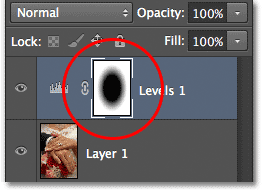
Осветление и затемнение является традиционной печатной техникой в фотолабораториях, которая используется для придания определенным участкам печатного изображения больше или меньше экспозиции. Цель метода заключается в том, чтобы восстановить утраченную информацию, как правило, вызванную высококонтрастной экспозицией.
Эта техника легко применяется в Photoshop и поможет вам восстановить изображения. Бывали ли у вас снимки с пересвеченными бликами? Или пейзажи с потерянными деталями в тенях? Эта техника является спасением для подобных ситуаций и может быть использована во всех тональных коррекциях определенных участков изображений.
На изображении выше, которое я взял для примера, чечевица и цыпленок, расположенные под жаренным яйцом, были слишком темными, и я терял некоторые важные детали. Также обратите внимание на то, как пересвечены белые участки яйца и край белой салфетки. Осветление и затемнение помогут исправить эти две проблемы.
Сначала я осветлю темные участки.
Шаг №1 – Добавьте корректирующий слой УровниОткройте свое изображение и с помощью кнопки Корректирующий слой внизу палитры слоев добавьте слой Уровни.
Шаг №2 – Сделайте тоновые настройкиТак как я сейчас буду работать в основном над участком под яйцом, я воспользуюсь слайдером для средних тонов в центре гистограммы, чтобы сделать тоновые настройки. Перетащите слайдер влево, чтобы осветлить участок. Обратите внимание, что светлее становится все изображение. Не паникуйте. Позже мы применим маску, чтобы исправить это. На данный момент сконцентрируйтесь на том участке, который вы хотите осветлить. Как только вы будете удовлетворены тональным уровнем, нажимайте ОК.
Шаг №3 – Добавьте маску слояСоздание корректирующего слоя автоматически добавит маску к этому слою. Вы увидите, что у вашего корректирующего слоя есть два маленьких окошка. Окошко справа – это ваша маска слоя. Проверьте, чтобы было выбрано окошко справа, нажмите на инструмент Выбор основного цвета и задайте черный. Разместите курсор в пределах изображение и щелкните на нем. Добавление черного цвета спрячет корректирующий слой. Теперь вам нужно использовать белый цвет, чтобы проявить его в тех местах, где это необходимо.
Шаг №4 – Проявление корректирующего слоя
Выберите подходящий размер кисти для определенного участка и уменьшите непрозрачность до 15%. Задайте белый цвет и начинайте аккуратно прорисовывать ту область, которую вы хотите осветлить, в моем случае это еда под жаренным яйцом. Продолжайте рисовать до тех пор, пока не будете довольны уровнем осветления.
Если осветление слишком сильное, дважды щелкните на корректирующем слое и переместите слайдер вправо, чтобы сделать эффект не таким интенсивным. Не достаточно светло? Перемещайте слайдер влево.
Вы наверняка не единожды видели фотографии цветов или животных на черном фоне. Смотрятся они всегда эффектно, классно выглядят в качестве обоев рабочего стола (особенно на AMOLED-экранах) и вызывают бурю восторгов у подписчиков в социальных сетях. Что приятно, научиться делать такие снимки совсем не трудно. Вам потребуется собственно фото-исходник, немного терпения и редактор Snapseed. Не лишним будет стилус, но можно справиться и без него. Что же до редактора, его мы вообще считаем обязательным атрибутом уважающего себя мобильного фотографа и не единожды пели ему дифирамбы. Описанные процессы при этом не будут отличаться на двух самых популярных мобильных операционных системах — Android и iOS.
В качестве исходника возьмем вот такой снимок цветущего олеандра:
Фото довольно-таки проходное и само по себе не интересно, получится ли его спасти?
- Переходим в приложение и делаем небольшую корректировку, для этого используем вкладку инструменты-коррекция. Сохраняем полученный результат. На этом этапе наша цель максимально отделить фон от собственно цветка.
- Точечной корректировкой осветляем тени. Для этого используем инструмент «Выборочно». На этом же этапе проведем кадрирование снимка.
- Выбираем Инструменты-Кисть-Кисть Экспозиция. Внизу вы увидите стрелки вверх и вниз. Выбираем левую (вниз) и нажимаем на нее, пока не появится значение -1,0. Им обрабатываем весь фон.
- Там, где случайно зацепили свой цветок – обрабатываем края ластиком, для этого нажимаем несколько раз на стрелку вверх. Обработали и довольны результатом? Отлично. Жмем на галочку справа, это наш промежуточный результат.
Далее повторяем описанные выше манипуляции еще несколько раз, постепенно затемняя фон и оставляя цветок нетронутым. В зависимости от вашего снимка, может понадобиться 2-7 подходов. Если абрис основного объекта несложный, много времени это не займет. Наша веточка получилась довольно сложной формы, поэтому закрашивать её полностью мы не стали, а только полностью отсекли фон и затемнили дальние цветки. Вот что получилось на выходе:
В завершение, несколько советов о том, как выбрать фото исходник:
- цветы должны быть явно очерченные и не многолепестковые, а животные не слишком пушистые;
- снимок должен быть контрастным, а фон, по возможности, затемненным;
- избегайте цветовых пятен на фоне, они сильно усложняют обработку;
- на основном объекте съемки не должно быть явных пересветов или теней. В ином случае от них лучше избавиться на этапе коррекции.
На этом наш несложный урок окончен. Надеемся он был понятным, а если все же остались вопросы – задавать их можно в комментариях.
Традиционно усиление и ослабление яркости участков изображения в фотроцессах используется для корректировки тонального дисбаланса изображения,
вызванного недостаточной («недодержка») или завышенной («передержка») экспицией участка негатива. Это позволяет добиться хорошей передачи деталей как в светах, так и в тенях. В Adobe Photoshop инструмент Dodge (Осветлитель) позволяет осветлить участок изображения. Он представляется в палитре инструментов пиктраммой с изображением специального экрана (маски), которым фотограф перрывает поток света, тем самым сокращая экспозицию и уменьшая затемненность фрагмента. Инструмент Burn (Затемнитель) — затемняет изображение, изменяя яость пикселов, составляющих изображение. На палитре инструментов его пиктрамма — изображение сжатой руки.
По умолчанию оба инструмента осветляют (затемняют) изображение на 50% и воздействуют на средние тона, но вы можете указать необходимую вам степень осветления (затемнения), используя движок Exposure (Экспозиция) и требуемый тоновый интервал воздействия в раскрывающемся списке Shadows/Midtones/ Highlights (Тени/Средние тона/Светлые тона) палитры параметров соответствуего инструмента.
Осветление фрагмента
Откройте документ ФЛАМИНГО.jpg, находящийся на прилагаемом диске (рис. 10.7, а ), осветлим окружающий фон, хотя он и так достаточно светлый. Кечно, можно было бы выделить эту область и применить к ней различные комаы. Но мы это сделаем с помощью инструментов.
1. Выберите инструмент Dodge (Осветлитель) из палитры инструментов. В питре свойств поставьте величину экспозиции 20% и установите в поле Range (Диапазон) тоновый интервал Highlights (Светлые тона). В поле Range (Диапазон) кроме этого возможны значения: Midtones (Средние тона) и Shadows (Тени).
2. Увеличьте масштаб фрагмента с помощью инструмента Zoom (Масштаб).
Brush (Кисть), с которой будет работать инструмент Dodge (Осветлитель). Попробуйте кисть размером 35 пикселов с размытыми краями (рис. 10.7, б ).
4. Параметр Exposure (Экспозиция) регулирует экспозицию. При малых процеах слабое воздействие, при больших процентах — сильное.
5. Каждое прикосновение инструмента к участку изображения теперь будет оетлять его на 20% в области светов (средние тона и тени не меняются). Короими мазками кисти осветлите фон, который окружает фламинго. Приятно, что фон светлеет, а все детали остаются.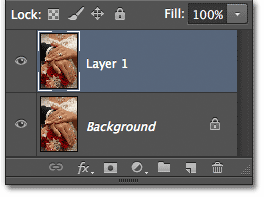 Сохраните документ.
Разумеется, вы можете использовать этот инструмент и на других фрагментах изобрения, где, как вам кажется, маловато света. Проведите также эксперимент с использанием разного тонового интервала для инструмента Dodge (Осветлитель).
Рис. 10.7. Осветление фона инструментом Dodge
Затемнение фрагмента
Откройте файл СТРАУС.jpg (рис. 10.8, а ), находящийся на прилагаемом диске. С помощью инструмента Burn (Затемнитель) усилим тени на приглянувшихся оастях изображення.
1. Выберите инструмент Burn (Затемнитель) из палитры инструментов. Палитра свойств этого инструмента абсолютно аналогична палитре инструмента Dodge (Осветлитель). Установите экспозицию равной 20% и тональный интервал Shadows (Тени).
2. Увеличьте участок коррекции с помощью инструмента Zoom (Масштаб).
3. Выберите подходящий размер кисти из поля Brush (Кисть) — например, 35 пикселов с размытыми краями.
4. Сделайте серию «мазков» в области шеи и туловища страуса. Тени стали более глубокими и насыщенными, туловище страуса — более выразительным (рис. 10.8, б ).
Вы, наверное, уже заметили, что пара инструментов Dodge/Burn (Осветлитель/Затеитель) по сути эквивалентна команде тоновой коррекции Levels (Уровни) с той лишь разницей, что работает не для всего изображения, а для выбранного участка.
Рис. 10.8. а — исходное изображение; б — после затемнения
Источник: Комолова, Н. В., Adobe Photoshop CS5 для всех / Н. В. Комолова, Е. С. Яковлева. — СПб.: БХВ-Петербург, 2011. — 624 с.: ил. + CD-ROM — (В подлиннике)
Быстрый и действенный способ осветления или затемнения областей изображения при обработке фото , как замена инструментам Осветление и Затемнение .
С данный способом я познакомился в книге С. Келби «Справочник по обработке в Фотошоп», с.196-197. Здесь метод представлен в качестве замены инструментам Фотошопа Dodge (Осветлить) и Burn (Затемнить) . Метод так понравился мне, что я записал его в виде Action , и пользуюсь им постоянно. А на днях описание этого же метода попалось мне в журнале «Practical Photoshop» (№9 за 2011 год, стр. 55), но несколько в другом ключе, и, — что прямо замечательно! — в нём в качестве инструментов используются именно Dodge и Burn ! Для замены несовершенных инструментов мы используем именно эти самые инструменты!
Но — хватит путаницы, описываю метод.
Для затемнения/осветления проблемных областей изображения (небо, море, глубокие тени, области лица — да что я перечисляю — каждый о них прекрасно знает) — применяются самые различные способы. Уровни с масками, Кривые с масками, режимы наложения (с масками), Тени/Света . Для местного, локального изменения как раз и предназначены вышеупомянутые Осветлить и Затемнить .
Итак, альтернатива.
Открываем изображение, области которого требуют коррекции. В главном меню программы выбираем Слои — Новый — Слой . Обращаю внимание, что сделать надо именно так — через меню, чтобы появилось окошко, в котором мы чуть позже настроим некоторые параметры. Либо можно щёлкнуть по кнопочке Создать новый слой в палитре Слои , но удерживая клавишу Alt.
В появившемся окне выбираем режим Перекрытие , и ставим чуть ниже птицу Выполнить заливку нейтральным цветом режима «перекрытие» (серым 50%) . В результате над исходным слоем появляется новый слой, залитый 50% серым, который в режиме наложения Перекрытие игнорируется, поэтому изображение никак не изменится.
Теперь, в классическом варианте (который от Скотта Келби), выбираем мягкую кисточку и уменьшаем непрозрачность процентов до 25-30. Нажимая по очереди клавиши D и X , устанавливаем в качестве переднего цвета белый. Начинаем водить мышкой по тем местам, которые надо осветлить. Если эффекта осветления недостаточно, проводим по участку второй, третий раз..
Для затемнения светлых участков нажимаем D , чтобы установить в качестве переднего чёрный цвет, и проводим мышью по нужным участкам.
Где-то прочитал ещё такую рекомендацию: при любых работах в Фотошопе надо проделать очередную операцию, потом прищуриться, откинуться на спинку стула, возможно в позе «руки за голову», и после этих манипуляций уменьшить силу воздействия процентов на 10-15. Смех смехом, но я так на самом деле иногда делаю. Так вот у нас есть такая возможность в виде общей непрозрачности серого слоя.
На этом классический способ заканчивается, и есть повод выпить вспомнить о второй возможности. Предлагается в качестве кисточки использовать те самые инструменты — Осветлить и Затемнить . Какие плюсы? Если обычная кисть работает с одинаковой силой в каждом движении, то эта парочка постепенно усиливает своё действие при елозении на одном месте, не отпуская кнопки мыши. При использовании этих инструментов необходимо только увеличить Непрозрачность — до ста процентов. Дополнительно необходимо уточнить диапазон, в котором необходимы изменения — Тени , Подсветка или Средние тона . В результате мы получаем более мягкий, гибкий и тонкий инструмент.
Ну и в качестве бонуса допишем в коллекцию способов осветления/затемнения такой:
В самом начале — добавляем просто пустой слой (нажав Создать новый слой в палитре Слои ), режим наложения установим в Мягкий свет . Берём те же белую или чёрную кисть с Непрозрачностью 30%, и выполняем аналогичные описанным действия. Результат получается более мягким и умеренным, чем первый.
В конце хочу подчеркнуть, что все способы очень легко записываются в Action .
И так, этот урок о том, как используя возможности фотошопа, затемнять фотографии. Эффект затемнения превратит ваши фотографии в произведения искусства. Главная суть – умения правильно использовать корректирующие слои.
Для начала уменьшаем яркость, но следим за контрастностью, от этого будет зависеть результат роботы. Затем установим нужный цвет, насыщенность, и применяем различные фотофильтры.
Главная суть роботы – затемнения заднего фона и высветления необходимых объектов. Этот эффект был использован фотографом Brooke Shaden. Использования такого эффекта надает фотографиям таинственности.
На этой фотографии видно результаты роботы. Тут понижена яркость, увеличен контраст, другие цветовые тона а также насыщенность. Нужно добавить, что настройки нужно подобрать под тип фотографии.
Первый шаг – выбор фото, которое нужно переделать.
Называем этот слой – «Оригинальное изображение», потом будем ссылаться на начальное изображение. Сперва регулируем цвет. В поданной мной фотографии много желтых и оранжевых фонов, именно это и нужно поменять.
Кнопкой снизу палитры слоев создаем новый корректирующий слой. Настройки цветового баланса такие:
Настройки цветового баланса вы должны подобрать сами, именно для вашей фотографии. На моем фото можно увидеть, что увеличен голубой, синий и пурпурный цвета.
С целью придания изображению нейтральных цветов нужно создать новый корректирующий слой (Цветовой фон/Насыщенность). Значения настроек у вас могут быть другие.
В этом шаге добавим один из важнейших слоев – Яркость/Контрастность. Уменьшив яркость и увеличив контрастность – затемним изображения.
Настройка этого слоя очень важна. И нельзя забывать о том, что всегда можно исправить то что нужно в предыдущих слоях.
Фото почти готово, осталось не много. Избавляемся от светлой области в левом верхнем углу. Сделать это можно просто затемнив в начальном изображение эту область инструментом «Затемнитель», также можно использовать и другой способ, который вам нравиться.
На этом изображение мной было сделано следующее:
Создание нового слоя поверх исходного слоя. Инструментом «Кисть» закрашиваем нужную область каким не будь темным цветом.
Следующий шаг вам может не понадобиться, но знать как бороться с не нужными деталями нужно.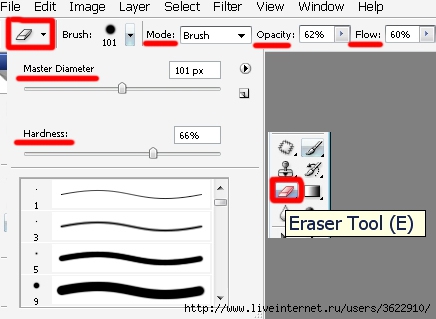
Создаем новый слой поверх всех остальных. Заливаем белым цветом и заливку уменьшаем до 0%. Добавляем также наложение «Градиента»(радиальный градиент, непрозрачность 60%), режим наложения – Жесткий свет.
Что бы увидеть разницу с помощью инструмента «Перемещение» перетаскиваем градиент.
Последний шаг!
Создаем слой «Светлые области». Режим «смешивание» меняем на «перекрытие», затем инструментом «Кисть» закрашиваем девушку и отражение в воде. С целью реалистичности меняйте размер и непрозрачность кисти. Ваш результат должен быть примерно таким:
Также можно добавить Violet filter(20%), для того чтобы результат стал похожим на оригинал.
Можете экспериментировать с цветами, использовать другие эффекты здесь всё ограничено только вашей фантазией. Вот и всё, можете начинать экспериментировать. Надеюсь мой урок вам помог.
Как добавить виньетку в Adobe Photoshop • Руководство Giggster
Затемнение по краям фотографии, известное как виньетка, происходит по умолчанию для некоторых объективов. Однако у большинства современных объективов присущее виньетирование минимально, и иногда мы хотим добавить собственное виньетирование для творческого эффекта. Виньетка также может быть отличным способом привлечь внимание к объекту изображения.
Есть много способов добавить виньетку. Например, виньетку можно добавить прямо в Lightroom с панели коррекции объектива.Когда дело доходит до добавления виньетки в Photoshop, можно нарисовать большой круг, а затем применить очень большое размытие, или можно добавить корректировку сплошного цвета и замаскировать центр. Другой метод заключается в использовании корректирующего слоя Curves , чтобы затемнить изображение, а затем замаскировать центр изображения.
Метод с использованием корректировки Curves — это то, что мы будем использовать здесь для создания виньетки вокруг этого снимка здания Пола Смита в Лос-Анджелесе. Одним из преимуществ использования коррекции «Кривые» является то, что более темные цвета по краям на самом деле получаются из цветов фотографии, поэтому результат может выглядеть более реалистично. Еще одним преимуществом является то, что вы можете определить точную форму виньетки.
До/После:
0- Начало работы
В первую очередь, я решил добавить контрастности изображению и убрать с изображения некоторые желтые тона:
- Для контраста я продублировал свой фоновый слой и установил для дубликата режим наложения Мягкий свет .
- Чтобы удалить желтый цвет с изображения, достаточно просто добавить его противоположность: синий. Я добавил корректирующий слой Curves и в синем канале немного поднял кривую, сосредоточив внимание на тенях.Это также добавляет приятный голубоватый оттенок теням.
1- Добавление виньетки с кривой
Далее: добавление виньетки!
- Добавьте еще один корректирующий слой Curves .
- Затемните все изображение, потянув кривую вниз до степени затемнения, которая подходит для краев фотографии.
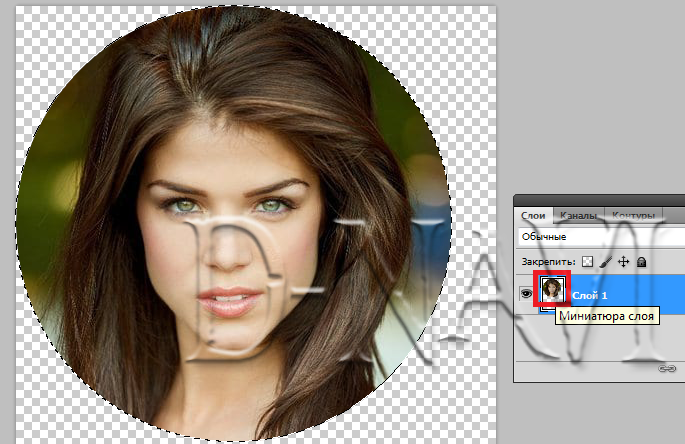
- Теперь используйте кисть B с большой мягкой черной кистью.Вы также можете установить Flow для кисти на довольно низкое значение, около 5%.
- Медленно обведите центр изображения наружу, чтобы замаскировать часть изображения, на которую не должна влиять виньетка. Так как мы используем кисть с низким расходом, вам придется повторять рисование снова и снова, пока затемнение/виньетирование не будет применено только по краям или там, где вы хотите его применить.
И вот он, простой способ применить виньетку в Photoshop в мгновение ока! 💯
🌄 Информация об изображении:
- Камера: Lumix G9
- Фокусное расстояние: 14 мм
- Выдержка: 1/250 с
- Диафрагма: f/7.1
- ISO: 200
4 способа создать ЛЮБУЮ виньетку в Photoshop
Узнайте, как привлечь больше внимания к вашим объектам с помощью мягких, естественных виньеток в Photoshop. Узнайте, как использовать корректирующие слои «Уровни», чтобы осветлить наиболее важные области фотографии и затемнить углы и края. Создайте пользовательскую виньетку по вашему выбору, ТОЛЬКО используя самые основные концепции масок слоя и их свойств. Создайте любую виньетку в фотошопе.
Всем привет, меня зовут Чарльз. В сегодняшнем видео я покажу вам четыре способа создания любой виньетки в Photoshop. Художественно идея виньетки заключается в том, что вы затемняете края вокруг изображений, чтобы привлечь внимание зрителя к центральной части изображения. Эти четыре метода, которые я вам покажу, будут простыми, и они будут иметь разную степень контроля над виньеткой. Создаем виньетку в фотошопе.
Использование Camera Raw для создания виньетки в Photoshop
Итак, приступим.В этом примере мы, конечно же, привлечем внимание зрителя к даме в купальнике. Во-первых, я собираюсь сделать дубликат фонового слоя. Command + J и теперь я собираюсь сделать смарт-объект из этого дубликата слоя. Щелкните правой кнопкой мыши и скажите «Преобразовать в смарт-объект». И мы подойдем сюда, в меню, и скажем «Фильтр», «Фильтр Camera Raw». Это новый интерфейс Camera Raw. Итак, я собираюсь спуститься туда, где написано «Эффекты». Рядом с верхним ползунком находится виньетирование. Вы можете переместить это влево, вы получите более темную виньетку.Сдвиньте его вправо, вы получите более светлую, почти белую виньетку. Давайте переместим его влево, чтобы сделать виньетку более темной. Итак, у вас есть ползунок средней точки, который перемещает виньетку вверх и вниз. Так что, если вам нужна близкая виньетка, как эта, или если вы хотите сдвинуть виньетку к краям, что-то в этом роде. Таким образом, растушевка, как вы видите, делает вашу виньетку то жесткой, то мягкой. Вы, вероятно, хотите, чтобы у вашей виньетки был мягкий край. Округлость изменяет форму виньетки. Хотите, чтобы он был более квадратным или более круглым.И блики, если вы посмотрите в левый угол этого изображения, вы увидите блики входящих облаков.
 Иногда, затемняя края с помощью виньетки, вы влияете на некоторые блики на изображении. А еще здесь у вас есть стиль, который вы можете изменить, чтобы увидеть, как это повлияет на ваш образ. Мне нравится приоритет подсветки. Итак, я собираюсь подойти сюда, снять немного этого виньетирования. И если я нажму Q, слева будет до, а справа — после. И я говорю хорошо.Вот до, вот после. Если я думаю, что это слишком много, я могу либо вернуться в Camera Raw и изменить его, либо уменьшить непрозрачность этого слоя. Это, безусловно, самый простой и быстрый способ сделать виньетку. Создаем виньетку в фотошопе.
Создание внутренней и внешней виньетки в Photoshop
Так что, если вы хотите, вы можете иметь столько виньеток на одной фотографии, сколько захотите. Как и в этом примере здесь, я думаю, что мы собираемся сделать виньетку на внешнем краю, сделать ее темной, а затем еще больше посередине, где находится эта дорога, мы собираемся подчеркнуть это. немного больше в нашей виньетке.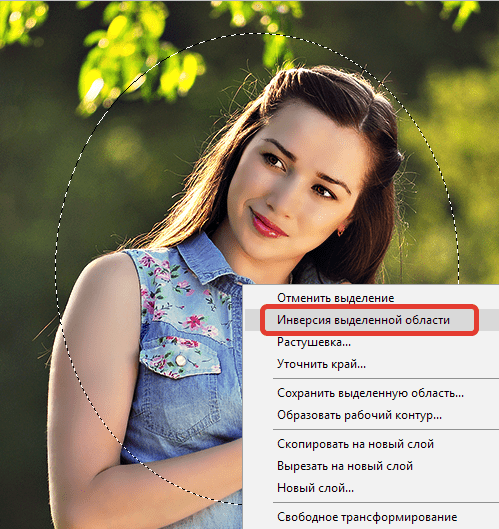 Я собираюсь использовать эллиптическое выделение. Я собираюсь использовать его, чтобы нарисовать свою фигуру прямо здесь. Если вы удерживаете клавишу пробела, пока у вас все еще есть мышь для рисования, вы можете перемещать свою фигуру вот так. Так что я собираюсь переместить его и нарисовать его. Я оставлю немного места снаружи для своей виньетки.
Теперь нам нужно затемнить область. У нас есть несколько инструментов, которые мы могли бы использовать. Мы можем использовать уровни, кривые или даже корректирующие слои яркости и контраста, чтобы затемнить внешнюю часть виньетки.Я собираюсь использовать корректирующий слой яркости и контрастности. Я дважды щелкну свойства корректирующего слоя и уменьшу яркость, что-то в этом роде.
И здесь следует отметить одну вещь: я все еще могу изменить форму области виньетки, но если я хочу изменить форму, я могу просто нажать Command + T, и я могу преобразовать эту форму так, как захочу, немного изменить меньше. Что-то такое. Нажмите на галочку, и теперь я хочу инвертировать этот слой, потому что я хочу, чтобы снаружи он был темным, поэтому нажмите + I. Однако мне нужно растушевать края этой виньетки.
Итак, если я дважды щелкну свойства и щелкну маску, прямо здесь появится ползунок растушевки. Так что я собираюсь принести это, растушевать это. Пока это то, что темнеет. Итак, еще раз, со слоем регулировки яркости и контрастности, если я нажму на свойства прямо здесь, это даст мне доступ к яркости моей виньетки. И если я нажму на саму маску слоя, она переведет меня в свойства, где я могу растушевать ее больше.
Итак, вы заметите кое-что, когда будете создавать свою виньетку, в областях, которые вы затемняете, особенно на такой фотографии, вы потеряете некоторые блики, например здесь вверху, есть некоторые блики, которые я может захочется вернуть. И чтобы вернуть некоторые из этих бликов, я собираюсь дважды щелкнуть по моему слою, и мы перейдем к ползункам нижележащего слоя в Blend If, и мы перейдем к правому ползунку. , что является нашим основным моментом.Мы собираемся защитить наши основные моменты.
Как видите, вернувшись назад, я буду удерживать Alt или Option и разделю этот индикатор. Так что там плавный переход и скажем ОК. Есть до и есть после. Итак, посмотрите, что я сделал, хотя я затемнил его, я вернул некоторые из этих бликов. Я просто хотел, чтобы эффект затемнения был больше в тенях. Не в основных моментах.
Опять же, есть до и есть после. Вы также можете использовать виньетку, чтобы осветлить область.Мы собираемся сделать это, пройдя по середине этой дороги. Это будет наша внутренняя виньетка. Итак, на этот раз я возьму свой инструмент выделения, но я возьму свой прямоугольный инструмент выделения. И я собираюсь сделать небольшой прямоугольник здесь. Я собираюсь создать еще один корректирующий слой, еще один корректирующий слой яркости и контраста, и я подниму яркость, ну, скажем, до 100.
Теперь нам нужно растушевать выделение. Итак, дважды кликните по маске слоя. Вот наше перо, красивое и пушистое, и теперь мы собираемся сделать что-то похожее на то, что мы сделали с внешней виньеткой.Дважды щелкните, чтобы открыть диалоговое окно «Слои», и мы перейдем к нижележащему слою Blend If, и на этот раз мы переместим левый ползунок. Удерживая Alt или Option, разделите этот индикатор прямо здесь. И здесь мы защищаем более темные тона. Мы не хотим, чтобы эта яркая внутренняя виньетка влияла на более темные тона. Скажи «ОК. Есть до, есть после. Вы увеличиваете немного. Есть до. Есть после.
Но каждый раз, когда мне кажется, что эта внутренняя виньетка слишком яркая, я могу щелкнуть свойства и уменьшить яркость или подойти сюда и изменить непрозрачность этого корректирующего слоя.Я собираюсь сгруппировать их вместе. Shift + щелчок и нажмите Command + G, и есть до, и есть после. Итак, теперь наша виньетка дает нам немного больше внимания к центру этого изображения. Эй, если вы пока что извлекаете из этого пользу, нажмите кнопку «Мне нравится». Итак, в этом примере мы будем использовать корректирующий слой градиента.
Использование корректирующего слоя градиентной заливки для создания виньетки в Photoshop
Итак, я спущусь сюда и возьму корректирующий слой с градиентом.Итак, это наши свойства градиентной заливки.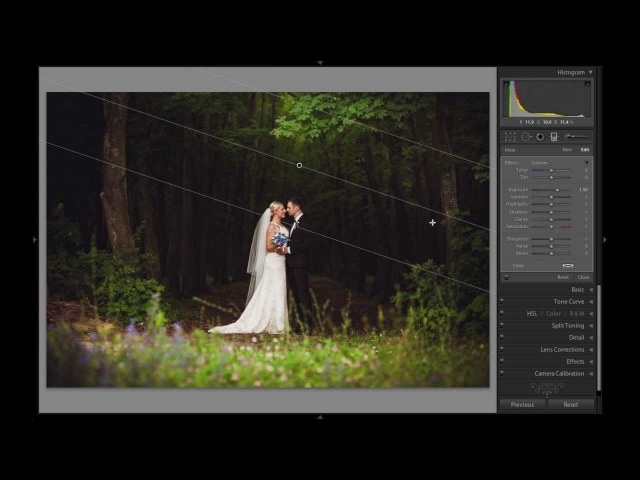 Вы нажимаете на Градиент. Вы хотите убедиться, что мы выбираем градиент, который идет от черного к белому, и говорите «ОК». Мы хотим убедиться, что это радиальный градиент. Нажмите на реверс. Итак, теперь мы видим, что внутренняя часть светлая, а внешняя часть градиента темная. И вы можете поиграть с углом здесь, чтобы добавить и убрать этот градиент, как вы хотите, и это выглядит довольно хорошо. Тоже вроде пернатый. Скажи «ОК.
Теперь вы хотите изменить режим наложения этого корректирующего слоя градиентной заливки на что-то вроде мягкого света.Вот как это выглядит до, вот после. Вы можете изменить часть этой непрозрачности. Есть до, есть после. Я также могу вернуть некоторые из этих основных моментов, если мы захотим. Дважды щелкните слой с градиентной заливкой, чтобы открыть шкалы слоев. Спуститесь сюда, к нижележащему слою. Blend If, и давайте переместим правый ползунок. Нажмите Alt или Option и разделите их и получите эффект, что мы помогаем этим бликам. Мы не хотим полностью от них избавляться. До и есть после.
И если бы мы захотели, мы могли бы сделать ее еще более заметной. Щелкаю по маске слоя. Поднимите мою кисть и с мягкой, круглой кистью. Затем поставьте поток примерно на 50, закрасьте черным цветом области ее тела. Это может выглядеть лучше. Он немного темнее. Удалите часть этой дымки, которая была введена виньеткой и изменением режима наложения. Итак, есть до и после. Создаем виньетку в фотошопе.
Использование корректирующего слоя «Уровни» для создания виньетки в Photoshop
Для этого метода мы будем использовать корректирующий слой уровней.И я собираюсь использовать ползунок вывода справа здесь. Я перенесу его налево, чтобы было темно. Я возьму свою кисть, B для инструмента «Кисть». Убедитесь, что моя непрозрачность и поток установлены на 100%. Сделайте это жесткой круглой кистью. Используйте мои скобки, чтобы сделать кисть побольше. Щелкни и нажми, и теперь я хочу изменить эту форму. Если я нажму Command + T для инструмента преобразования и буду удерживать Shift и Alt, я смогу масштабировать это от центра. Я также могу изменить это. Тяну эти ручки сюда. Угол это немного, как это.Скажи «ОК. Я собираюсь дважды щелкнуть по маске уровней, чтобы вызвать свойства и растушевать это. Но когда я еще больше изменю форму этого, я могу сказать Command + T и вытащить эту ручку вот так. Нажмите на маску. V для инструмента перемещения, и я могу изменить положение этой виньетки. Есть до, есть после. Создаем виньетку в фотошопе.
Смотрите мой фотосайт здесь 👉 https://www.charlescabreraphotography.com
Смотрите предыдущую статью в блоге здесь 👉 https://charlescabrera.com/dodge-and-burn-skin-retouching-in-photoshop/
3 простых и легких способа добавить виньетку в Photoshop
Использование виньетирования в Photoshop сейчас очень модно. Если мы оглянемся на 20 лет назад, раньше виньетка считалась ошибкой камеры. Итак, почему идея вдруг изменилась? Ну, потому что виньетка делает изображение более привлекательным, привлекающим внимание.
Вы знаете, как добавить виньетку в Photoshop? Ничего страшного, если вы этого не сделаете. Мы здесь, чтобы научить вас простым и легким способам добавить виньетку на фотографию.Вы рады узнать что-то новое? Если да, то не ждите больше и начните читать статью!
Прежде чем мы научимся создавать виньетку в Photoshop, нам нужно иметь базовую идею. Вы знаете, что такое виньетка? Позвольте мне сказать вам.
Если говорить простыми словами, виньетка — это темные тени на внешних границах фотографии. Когда вы делаете границу изображения темнее, а центр светлее, возникает эффект виньетки.Обычно это делается для того, чтобы отвлечь внимание зрителей от основного объекта/центра. Это также полезно, если вы хотите скрыть некоторые детали на заднем плане.
Виньетка часто кажется мягкой, почти несуществующей рамкой, которая изящнее подчеркивает основной объект. Его также можно назвать красивой иллюзией, созданной тенями.
Как сделать виньетку в фотошопе? В 90-х, если бы на вашей фотографии была небольшая тень, нависшая над рамками, вы бы, вероятно, прокляли фотографа или камеру. Потому что в то время наличие темных оттенков на снимках считалось неспособностью фотографа.
Но если мы сейчас посмотрим на репродукцию или версию Photoshop этих изображений, то увидим значительную разницу. Добавление виньетки очень популярно в настоящее время. Если вы хотите узнать, как добавить этот эффект к изображениям, прочитайте следующие методы.
1. Создание виньетки с использованием маски слояСоздать эффект виньетки с помощью маски слоя очень просто.Все, что вам нужно сделать, это правильно выполнить несколько шагов, и к концу вы получите фантастический результат.
Шаг 1. Откройте изображениеВыберите фотографию, которую хотите отредактировать. Либо выберите «Открыть» в меню «Файл», либо используйте Ctrl + O на клавиатуре.
Шаг 2: добавьте новый слой В правом углу вкладки вы найдете значок в виде круга. Это значок «новый слой». Нажмите на это. И точно так же добавляется новый слой.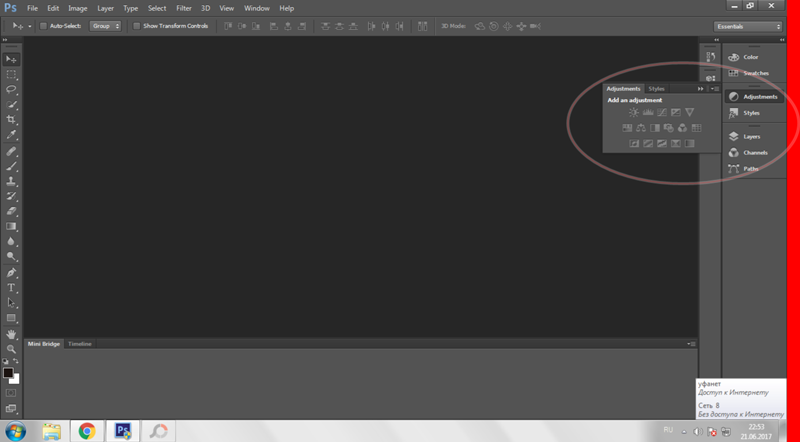
После добавления нового слоя добавьте маску слоя.Вы найдете этот значок на значке нового слоя в той же строке. Мы прикрепили изображение для лучшего понимания.
Теперь сделайте весь слой черным. С ним проще всего работать. Но да, вы можете выбрать и другие цвета.
Шаг 4. Используйте инструмент «Кисть»Выберите мягкую кисть из инструментов и измените ее размер по своему желанию. Теперь двигайте кистью по черной поверхности, как если бы вы использовали ластик.
Когда вы делаете это, убедитесь, что ваша маска слоя выбрана.
Шаг 5: изменение прозрачностиИзмените непрозрачность, как вам кажется. Здесь я использовал 40% непрозрачности.
Шаг 6: окончательный результатВот окончательный результат того, что мы только что создали.
2. Добавить виньетку с помощью корректирующей линзы Еще один простой способ создать неразрушающую виньетку. Что такое неразрушающая виньетка? Это означает добавление виньетки к изображению без разрушения его исходной формы.В этом процессе вам нужно работать с копией, а не с реальной картинкой. Итак, начнем.
Мы уже рассказали вам, как открыть новый образ с вашего ноутбука/ПК. Просто зайдите в свои файлы и выберите открыть. Картинка, над которой мы сегодня будем работать, такова.
Шаг 2. Скопируйте фоновый слойТеперь вам нужно скопировать фоновый слой вашего изображения. Необходимо сохранить ваше основное фото нетронутым. Нажмите на миниатюру изображения, которое находится справа от вас.Теперь перетащите его, чтобы скопировать, или наведите указатель на значок, расположенный в правом нижнем углу, рядом с корзиной. Щелчок по нему, и ваш фон был скопирован.
Шаг 3. Выберите инструмент коррекции объектива Перейдите к опции «Фильтр» в строке меню, и вы найдете там «Коррекция объектива».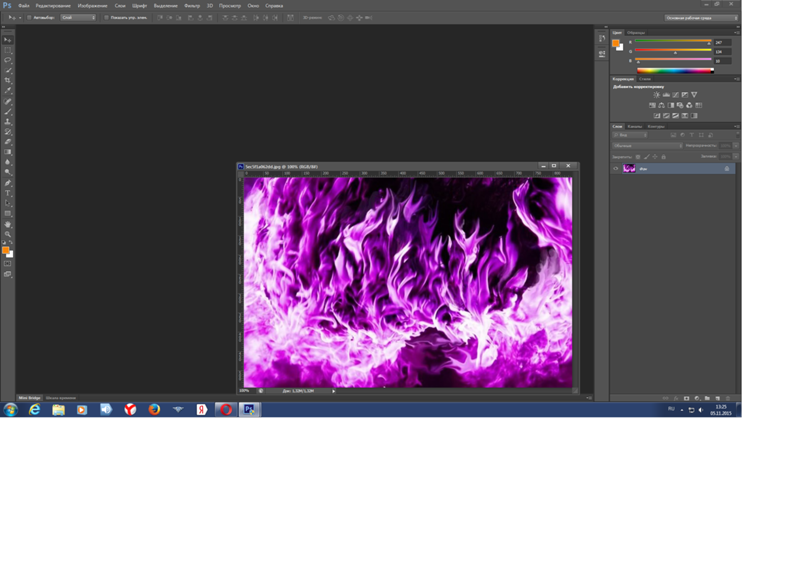 Нажмите на это. Ярлык для этого инструмента — «Shift+Ctrl+R».
Теперь, когда вы выбрали инструмент коррекции объектива, вы увидите поле справа.В этом поле есть опция «Пользовательский». Нажмите на эту опцию, и вам будет предложено множество вариантов исправления изображения. В середине этого поля есть еще одна опция с надписью «Виньетка». Оттуда вы можете настроить виньетку.
Шаг 5: окончательный результатДа, вы уже закончили! Вот как выглядит изображение до и после добавления виньетки.
3. Создание виньетки в Photoshop с использованием фильтра Camera RawВозможно, это один из самых простых способов создать эффект виньетки.Мне лично очень нравится этот инструмент за детали, которые предоставляет этот инструмент. Конечно, выбор может варьироваться от пользователя к пользователю. Итак, давайте сначала проверим
Шаг 1. Откройте изображение
 Как и раньше, вам нужно открыть новое изображение, чтобы работать с ним. Вы уже знаете процесс, верно? Итак, приступайте к созданию!
Так же, как вы создали копию фона изображения, создайте ее и сейчас. Вы можете переименовать слой в «Виньетирование», как это сделал я.Или вы можете оставить его с именем по умолчанию.
Внутри «Фильтра» вы можете увидеть «Фильтр Camera Raw». Вы должны выбрать его для дальнейшей работы.
После выбора необработанного фильтра камеры вы увидите волшебное поле. Да, волшебство, потому что оно делает добавление виньетки простым и совершенным. В этом поле нажмите «fx» , что означает «эффекты».В нижней средней части вы увидите «Виньетирование после кадрирования». Под этой панелью находятся различные инструменты для настройки виньетирования на фотографии. Я выбрал, как я предпочел, но вы можете сделать по своему выбору. После изменения нажмите «ОК», и все готово.
Вы, ребята, наверное, думаете: «Может ли такой простой способ сделать хорошую работу?» Чтобы ответить на этот вопрос, я покажу вам изображения до и после добавления виньетки. Давайте взглянем.
Заключительные словаВиньетка — один из лучших способов сделать центральный объект фокусом изображения.В этом уроке мы попытались выбрать несколько простых способов создания виньетки в Photoshop. Но да, это не единственные способы. Есть десятки способов сделать виньетирование. Профессионалы могут не предпочесть эти способы, но они идеально подходят для новичков.
Итак, мы предлагаем вам начать с простых. Всегда есть возможность уйти от сложных путей. Мы надеемся, что этот урок поможет вам добавить удивительные виньетки на изображения.
Создание эффекта виньетки в Photoshop
Виньетирование — это затемнение углов фотографии.
При тактичном применении может быть очень эффективным. Здесь мы рассмотрим, как добавить виньетку к изображению с помощью Photoshop и с помощью Lightroom.
Виньетирование — это когда изображение становится темнее по направлению к углу кадра. Компании потратили миллионы на исследования и разработки, чтобы удалить естественное виньетирование с дорогих и дорогих объективов, но этот эффект по-прежнему остается популярным, поскольку помогает удерживать взгляд зрителя в центре кадра.
Старые объективы производят виньетирование естественным образом, однако фотограф не может контролировать этот процесс, каждое изображение имеет одинаковую степень виньетирования, так как это оптическое несовершенство, а не эффект.
Однако использование Photoshop для применения виньетки позволяет фотографу контролировать эффект, а степень темности краев изображения можно увеличивать или уменьшать в зависимости от того, какой вид они хотят получить.
Существует два основных способа создания виньетки в Photoshop и бонусный сверхбыстрый способ создания виньетки в Lightroom.
Я использую это изображение от Parker Hilton, не стесняйтесь загружать изображение и следовать инструкциям: https://unsplash.com/фотографии/-_0X7a9yHZ0
Метод 1
Быстрая виньетка в Photoshop
Шаг 1. Откройте изображение
Выберите «Файл» > «Открыть» и выберите изображение, к которому вы хотите добавить виньетку.
Шаг 2. Откройте «Коррекция объектива»
Нажмите «Фильтр», а затем нажмите «Коррекция объектива».
Шаг 3. Применение фильтра
Нажмите «Пользовательский» в правом верхнем углу, и вы увидите панель для применения виньетки с правой стороны.
Переместите ползунок влево, чтобы применить виньетку.
Нажмите «ОК», сохраните изображение, и все готово!
Метод 2
Подробный метод с большим контролем
Выберите инструмент эллиптического выделения.
Щелкните в самом верхнем левом углу изображения и перетащите его в самый нижний правый угол изображения, чтобы сделать точное и равномерное выделение.
На этом этапе мы выбрали середину изображения и хотим выбрать обратную сторону.
Итак, щелкните правой кнопкой мыши на картинке и выберите «выбрать инверсию», и выделение будет выглядеть так, как показано ниже.
Если бы мы продолжали как есть, край нашей виньетки был бы жесткой линией и создал бы туннель, нам это не нужно, нам нужен мягкий край.
Итак, мы щелкаем правой кнопкой мыши по изображению и выбираем «Перо».
Теперь у нас есть выбор, насколько мягким должен быть край. В этом примере я выбрал «100», но это тот случай, когда нужно поэкспериментировать и посмотреть, насколько мягким должен быть край.Поэкспериментируйте с числами до 250 пикселей, нажмите «ОК» для подтверждения.
Далее идет часть, где мы полностью контролируем тональный диапазон темных краев.
Выберите «Слой», прокрутите вниз, чтобы найти «Новый корректирующий слой», и нажмите «Кривые».
Появится ваш слой кривых, и, поскольку вы сделали выделение, к нему также будет подключена эта маска слоя.
Теперь, когда мы играем со слоем кривых, он изменяет только выбранную нами область, а не всю фотографию.
Здесь я щелкнул по линии и перетащил ее немного вниз, чтобы сделать область, которую мы выбрали ранее, темнее и, таким образом, создать виньетку. Поэкспериментируйте с перетаскиванием линии, чтобы увидеть, как это повлияет на ваше изображение.
Когда вы довольны виньеткой, нажмите «Слой», затем «Свести изображение», «Сохранить», и все готово!
Метод 3
Создание виньетки в Lightroom
Импортируйте свое изображение
Выберите модуль «Разработка» в правом верхнем углу.
Прокрутите вниз панель «Эффекты», и вы увидите «Виньетирование после обрезки».
Переместите ползунок «Количество», чтобы сделать углы темнее, и все готово.
Опять же, поэкспериментируйте с настройками в этом поле, чтобы увидеть, что вам нравится.
Надеюсь, эти три метода помогли вам создать виньетку в Photoshop и Lightroom. Не стесняйтесь публиковать ссылки на свои работы в комментариях или ставить хэштег #photographyproject в Instagram, чтобы я мог видеть ваши усилия.
Как всегда, не стесняйтесь присылать любые вопросы, и я свяжусь с вами.
Простой способ создания виньетки в Photoshop
Существует множество способов создания виньетки в Photoshop. Некоторые занимают немного больше времени, чем другие. И не все подходы заканчиваются одинаковыми точными результатами. Мы собираемся создать эффект виньетки в Photoshop с коррекцией линзы.
Если вы еще не знакомы с Photoshop и хотите с ним познакомиться, вы можете прочитать ранний пост здесь.
Что такое виньетка:
Виньетка обычно используется в портретах и пейзажах. Это часть изображения, которая переходит в фон без каких-либо границ. Чаще всего он имеет форму круга вокруг рисунка.
Самый простой подход, эффект виньетки в Photoshop с коррекцией объектива:
Думаю, большинство людей в индустрии дизайна согласятся, что проще всего создать виньетку в Photoshop с помощью Lens Correction , которую можно найти под фильтром (Shift+Ctrl+R).Учитывая время, может пройти всего несколько секунд, чтобы виньетка появилась на вашем изображении. Вероятно, это более быстрый и простой способ выполнить виньетку.
Шаги:
Просто откройте свое изображение в Photoshop, перейдите на главную панель и найдите Коррекция линзы , которая находится под панелью фильтров.
с виньеткой на -90% Появится новое окно с кучей возможностей для игры. Окно имеет две вкладки с правой стороны, перейдите на пользовательскую вкладку. Просто поиграйте с ползунком в размере виньетки.Вот и все, ты сделал это. У вас есть виньетка на фото.
Хотя вы можете играть и с другими параметрами, в конце концов, это часть игры.
Бонусный подход:
Как я уже сказал, есть и другие подходы к созданию виньетки. Это может занять некоторое время, чтобы добиться стиля виньетки на изображении.
Мне больше всего нравится инструмент elliptical marquee tool
Еще раз, вы открываете изображение в Photoshop, выбираете ярлык elliptical marquee tool (m) и рисуете круг вокруг верхнего левого и нижнего правого углов изображения. изображение или наоборот, конечно.
elliptical marquee toolЗатем перейдите к «выделению» на главной панели и нажмите инверсию (Shift+Ctrl+I). Таким образом, он может инвертировать сделанный вами выбор, который был внутренней частью круга. Потому что вы на самом деле хотели внешний круг.
Выберите черный цвет переднего плана или что-нибудь темное.
цвет переднего плана При включенном выделении создайте новый слой и перейдите в меню «Слой», выберите новый слой-заливку и выберите новый сплошной цвет. Появится новое окно, оставьте все как есть и нажмите ОК.
На данный момент вы получаете что-то похожее на это!
виньетка с жестким краемОчень близко к тому, что мы собираемся сделать, но чего-то не хватает. О да, виньетка — это то, что не имеет границ, другими словами, не имеет жесткой грани. Вот почему в этот момент это странно.
Итак, мы добавим немного размытия по Гауссу . Идем фильтр-размытие-размытие по Гауссу. Новое всплывающее окно с одним ползунком. Отрегулируйте ползунок по своему усмотрению и нажмите ОК.В моем случае было 90 пикселей.
с размытием по ГауссуГораздо лучше. Хотя на мой вкус сильноват. Таким образом, вы можете уменьшить эффект с помощью ползунка непрозрачности слоя.
Малый наконечник:
Всегда рекомендуется отделять каждый слой друг от друга, когда, конечно, есть причина. В моем случае был, и я знал это с самого начала. Итак, я создал виньетку на отдельном слое от моего изображения, чтобы иметь полный контроль над ней на случай, если она мне понадобится.
Вот и все.
Вывод:
Кажется, каждый использует свой собственный способ достижения эффекта виньетки в Photoshop. В этом нет ничего плохого. Нет правильных или неправильных способов, главное, чтобы результат был отличным.
Некоторые другие приемы для достижения аналогичных результатов могут заключаться в использовании кисти, покрытии края изображения, использовании инструмента затемнения, а также радиального градиента.
Не стесняйтесь взглянуть на еще один пример эффекта виньетки от Adobe на этот раз.
Какой метод вы предпочитаете для создания виньетки, которая уже упоминалась или вы хотите добавить в список?
Как создать виньетку в Photoshop
Технически говоря, виньетка появляется из-за искажения света от объектива камеры.Это выглядит как затемненные углы изображения. Виньетка часто используется, чтобы привлечь внимание к центру фотографии.
В Photoshop есть несколько инструментов для создания виньетки. У каждого есть свои плюсы и минусы, но если вы примените эти советы на практике, вы сможете выяснить, какой из них лучше всего подходит для вашего конкретного проекта.
Создать виньетку в Adobe Camera RAW
Самый быстрый и простой способ создать виньетку в Photoshop — использовать Adobe Camera Raw.
1.Использование оптического инструмента
ШАГ 1 . Откройте изображение в Camera RAW.
ШАГ 2 . Найдите вкладку «Оптика».
ЭТАП 3 . Нажмите кнопку с названием Вручную.
ЭТАП 4 . Переместите ползунок Виньетирование, чтобы добавить или удалить виньетирование в соответствии с вашими предпочтениями.
2. С помощью инструмента радиального фильтра
. Вы можете добавить светлую или темную виньетку с помощью инструмента «Радиальный фильтр».
ШАГ 1 . Найдите Радиальный фильтр справа от панели настроек.
ШАГ 2 . Нарисуйте на картинке круг, который немного затемнит его края. Когда круг применен, вы можете переместить его или изменить его размер.
ЭТАП 3 . Отрегулируйте экспозицию, чтобы изменить градиент виньетки Photoshop (с помощью ползунка вы также можете размыть и уменьшить блики).
Этот параметр в Camera RAW похож на маску слоя, однако, в отличие от инструментов Photoshop, он не позволяет выполнять точную настройку.
Создание виньетки в Adobe Photoshop
При выходе из Adobe Camera Raw можно использовать альтернативные способы создания виньетки в Photoshop. Я описал самые быстрые ниже.
1. С фильтром коррекции объектива
Этот и следующий способ аналогичны действиям Adobe Camera Raw.
ШАГ 1 . Выберите «Фильтр» > «Коррекция объектива» при открытии файла.
ЭТАП 2 .Вы должны убедиться, что все поля автоисправления не отмечены флажком. Это поможет вам создать пользовательскую виньетку Photoshop, не исправляя другие проблемы с объективом.
ЭТАП 3 . Нажмите на вкладку «Пользовательские» рядом с «Автоисправление».
ЭТАП 4 . Вы найдете модуль Vignette в пользовательском меню. Там вы можете настроить виньетку в соответствии с вашими потребностями.
2. С помощью инструмента «Градиентная заливка»
ШАГ 1 .Имейте в виду, что вам нужно установить цвет переднего плана на черный, так как виньетка будет темной.
ЭТАП 2 . Вы можете применить эффект с помощью Градиентной заливки, выберите «Слой» > «Новый слой-заливка» > «Градиент».
ЭТАП 3 . Нажмите Хорошо.
ЭТАП 4 . Поле, расположенное рядом с инструментом «Реверс», поможет вам разместить виньетку на внешней стороне изображения.
ШАГ 5 .Проверьте, меняется ли цвет с прозрачного на сплошной черный везде, кроме слова «Градиент». Затем измените Стиль на Радиальный. Я рекомендую оставить 90 градусов в настройках угла. Вы можете изменить масштаб, который влияет на интенсивность градиента. Когда дело доходит до виньеток, лучше всего быть незаметным. Лучше установить интенсивность на 347%.
ШАГ 6 . После добавления виньетки Photoshop края изображения станут темными. Если эффект слишком заметен, вы можете отредактировать виньетку, изменив режим наложения слоя на Мягкий свет или Наложение и уменьшив непрозрачность.
3. С внутренним свечением
ШАГ 1. Создайте новый слой (Ctrl/Cmd + Shift + N) и залейте его черным цветом (Alt/Option + Delete).
ЭТАП 2 . Измените Заливку на 0% на вкладке Слои.
ЭТАП 3 . Откройте диалоговое окно «Стиль слоя», дважды щелкнув имя слоя на соответствующей панели.
ЭТАП 4 . Используйте эффект внутреннего свечения.
ШАГ 5 . Примените настройки, как в примере выше.
Хотя этот метод ограничен размером вашей фотографии, он позволяет позже настроить виньетку.
4. С овальным набором
ШАГ 1 . Выберите инструмент Elliptical Marquee Tool (M) и поместите овал поверх всего изображения.
ЭТАП 2 .Сделайте плавный переход, щелкнув правой кнопкой мыши параметр «Растушевка». Вам нужно подобрать значение растушевки экспериментально, так как это создаст различный эффект для фотографий с разным разрешением. Я подам заявку 300.
ШАГ 3 . Инвертировать выделение. Для этого нужно перейти на вкладку «Выделение — Инверсия» или просто нажать Shift + Ctrl + I (Shift + Cmd + I).
ЭТАП 4 . Перейдите в меню «Слои» и найдите «Новый корректирующий слой» и «Кривые».Появится новый слой с овальной маской.
ШАГ 5 . Чтобы затемнить края, перетащите середину кривой вниз. Таким образом, вы отрегулируете интенсивность затемнения.
Бесплатные программы Photoshop
Градиентные блоки и виньетки: Нолан Хеймс
Загрузка… Photoshop и Illustrator навсегда открыты на моем компьютере, и тем не менее я большой сторонник того, чтобы делать как можно больше дизайна непосредственно в PowerPoint.Очень часто добавить эффект или отредактировать изображение в PowerPoint на самом деле быстрее, чем сделать то же самое в Photoshop. И что еще более важно, эффекты, изначально созданные в PowerPoint, почти всегда являются неразрушающими, что означает, что корректировки намного проще, поскольку содержимое презентации постоянно меняется (потому что это всегда происходит. ..)
..)
Градиентные коробки
Один из моих любимых приемов в PowerPoint — размещение полупрозрачного поля градиента поверх изображений на всю страницу. Это способ «редактировать» фотографию, чтобы сделать ее размытой по краям или уменьшить непрозрачность части изображения и разрешить размещение текста поверх нее.
На слайде ниже отличное изображение, но текст плохо читается из-за низкого контраста с фоном. Мы можем исправить это с помощью поля градиента.
Чтобы создать поле градиента, сначала создайте прямоугольную форму, а затем перейдите к параметрам заливки. Выберите «градиент» и установите один конец градиента в черный цвет. Установите другой конец также черным, но здесь уменьшите непрозрачность до 0%. Теперь у вас есть коробка, которая меняется от 100% черного до полностью прозрачного.Выровняйте и подгоните 100% край поля к краю страницы. Затем просто поэкспериментируйте с тем, насколько далеко в изображении вам нужно растянуть рамку для желаемого эффекта. По мере изменения текста на слайде вы можете постоянно обновлять градиент по мере необходимости.
На слайде ниже используются два поля градиента: одно выровнено по верхнему краю, а другое — по правому.
На приведенном ниже слайде эти поля для ясности обведены красным.
Вы также можете использовать поля градиента, заполненные белым цветом, для аналогичного эффекта.Мне нравится использовать эту технику для презентаций только для печати, которые обычно должны иметь белый фон.
Виньетки с изображениями
Добавление эффекта виньетки к изображению, особенно к изображению на всю страницу, — это простой способ добавить глубину изображению и сделать его «выдающимся». Это старая техника, но в наши дни она переживает стилистическое возрождение в дизайне. Виньетка — это просто тонкая тень по краям изображения, которая привлекает внимание к центру изображения и придает изображению больше объема. Изучите эти примеры слайдов — на слайде вверху фотография вставлена как есть, а на слайде внизу эффект виньетки применен поверх изображения в PowerPoint.
На самом деле вы можете использовать четыре черных поля градиента на каждой стороне слайда для создания виньетки, но это тот случай, когда я действительно обращаюсь к Photoshop. Я создал прозрачное изображение .PNG с эффектом виньетки в Photoshop, которое я просто перетаскиваю на изображения.На самом деле, в наши дни я использую его почти на каждом полностраничном изображении, которое у меня есть в презентации.
Обратите внимание, что вы можете аппроксимировать эту автономную виньетку, используя фигуру PowerPoint с примененным градиентом от центра, но из-за того, как Microsoft применяет градиент, я не чувствую, что вы получите очень хороший результат. Вы можете загрузить копию моей виньетки .PNG
Обратите внимание, что вы можете аппроксимировать эту автономную виньетку, используя форму PowerPoint с примененным градиентом от центра, но из-за того, как Microsoft применяет градиент, я не чувствую, что вы получаете очень хороший результат. Вы можете скачать копию моей виньетки .PNG
Предостережения
Имейте в виду, что любой тип прозрачности в PowerPoint может привести к проблемам с печатью. Некоторые принтеры и некоторые драйверы печати не могут правильно интерпретировать прозрачность, что приводит к полутоновым отпечаткам. В некоторых случаях принтер не будет печатать какую-либо часть страницы, содержащую прозрачные пленки. Если вы столкнулись с этой проблемой, вы можете попробовать обновить драйверы принтера, отправить на другой принтер или создать PDF-файл, а затем распечатать его.В самых крайних случаях вам, возможно, придется превратить прозрачность или всю страницу в одно плоское изображение, скопировав (Control-C или Command-C) и вставив специальные (Control-Alt-V или Command-Control-V) как изображение .PNG. Если вы сделаете это, сохраните копию живой прозрачности на монтажном столе на тот случай, если вам понадобится внести изменения в будущем.
После карьеры в театре и цирке Нолан Хеймс перешел в мир презентаций, разрабатывая презентации для руководителей компаний из списка Fortune 500, ведущих финансовых учреждений и всех основных телевизионных сетей.
