
Как использовать маски в фотошопе: Скрытие слоев с помощью масок в Photoshop
Photoshop Layer Masks Дополнительные советы и хитрости
Откройте для себя всю мощь масок слоев в Photoshop с помощью более десятка полезных советов и приемов! Узнайте, как копировать, перемещать, выцветать, маскировать пером и многое другое! Для фотошопа CC и CS6.
Маски слоя используются, чтобы показать или скрыть различные части слоя, заполняя различные области маски белым, черным или серым цветом. Белые области на маске слоя показывают эти части слоя, в то время как черные области на маске скрывают их. И серый будет частично показывать или скрывать области в зависимости от оттенка серого, который вы используете. Чем темнее оттенок, тем больше слой исчезает из поля зрения.
Знание того, как использовать маски слоев, является важным навыком Photoshop. И в этом уроке вы изучите расширенные советы и рекомендации по работе с масками слоев, которые помогут вам редактировать и составлять изображения, как профессионалы!
Если вы новичок в области масок слоев, сначала вы должны изучить основы, ознакомившись с моим учебным пособием «Маски слоев для начинающих».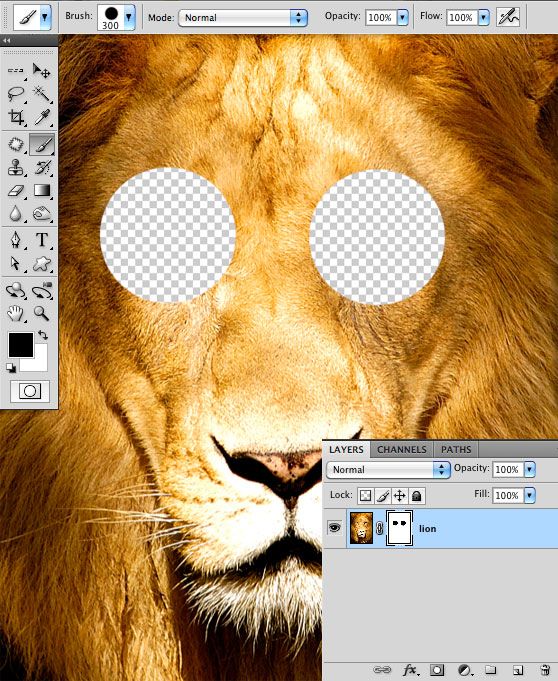
Советы и хитрости маски слоя Photoshop
Давайте начнем с пары советов, которые вы можете использовать при добавлении маски слоя в ваш документ.
Вот изображение, которое я открыл в Photoshop:
Исходное изображение. Фото предоставлено: Adobe Stock.
И если мы посмотрим на панель «Слои», то увидим, что изображение находится на собственном слое над фоновым слоем:
Панель «Слои» показывает фотографию на отдельном слое.
Совет № 1: Как добавить маску слоя, которая скрывает содержимое слоя
Обычно, чтобы добавить маску слоя, мы нажимаем значок Add Layer Mask :
Нажав значок Добавить маску слоя.
И по умолчанию Photoshop добавляет маску слоя, заполненную белым цветом, которая сохраняет весь слой видимым:
Слой маски обычно заполняется белым.
Но вы также можете добавить маску слоя, которая скрывает все содержимое вашего слоя. Просто нажмите и удерживайте клавишу Alt (Win) / Option (Mac) на клавиатуре, когда вы нажимаете значок Добавить маску слоя . Вместо белого Photoshop заполняет маску черным, скрывая содержимое слоя от просмотра:
Добавьте черную маску слоя, чтобы скрыть содержимое слоя.
Совет № 2: Как скрыть выделенную область при добавлении маски слоя
То же самое верно при превращении выделения в маску слоя. Здесь я использовал Elliptical Marquee Tool, чтобы нарисовать круговую схему выделения вокруг моего предмета:
Делая выбор перед добавлением маски слоя.
Я нажму на иконку Добавить маску слоя :
Добавление маски слоя.
А Photoshop преобразует выделение в маску слоя. По умолчанию область внутри выделения остается видимой (закрашена белым на маске), а все, что находится за пределами выделения, скрыто (закрашено черным):
Преобразование выделения в маску слоя обычно сохраняет область внутри выделения видимой.
Но если вы предпочитаете скрыть область внутри выделенной области и оставить все вне ее видимой, нажмите и удерживайте клавишу «Alt» (Win) / « Option» (Mac) при нажатии значка « Добавить маску слоя» . Это заполняет выделенную область черным цветом на маске и заполняет все, что находится за пределами выделения белым:
Удерживайте Alt (Win) / Option (Mac), чтобы инвертировать маску слоя при ее создании из выделения.
Совет № 3: Как инвертировать маску слоя
Чтобы инвертировать цвета существующей маски слоя, сделав белые области черными, а черные области белыми, убедитесь, что сама маска слоя активна:
Нажав на миниатюру, чтобы выбрать маску слоя.
Затем перейдите в меню « Изображение» в строке меню, выберите « Коррекция», а затем выберите « Инвертировать» . Или используйте более быстрое сочетание клавиш Ctrl + I (Win) / Command + I (Mac):
Идем в Изображение> Настройки> Инвертировать.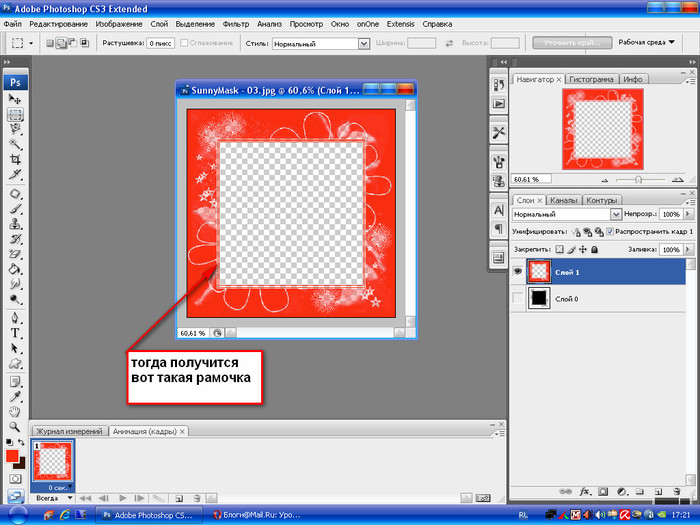
С перевернутой маской мы снова видим мою тему, и все вокруг нее снова скрыто:
Результат после инверсии маски слоя.
Совет № 4: Как просмотреть маску слоя в документе
Чтобы просмотреть саму маску слоя в документе, нажмите и удерживайте Alt (Win) / Option (Mac) на клавиатуре и нажмите на миниатюру маски слоя . Это заменит ваш вид изображения с маской:
Alt / Option — щелчок по миниатюре маски, чтобы просмотреть маску слоя в документе.
А затем, чтобы вернуться к просмотру изображения, либо снова нажмите Alt / Option, щелкните по миниатюре маски слоя, или просто щелкните по миниатюре слоя рядом с ним:
Нажмите на иконку слоя, чтобы вернуться к изображению.
Совет № 5: Как просмотреть маску слоя в режиме быстрой маски
Чтобы просмотреть маску слоя в режиме быстрой маски в виде красного наложения, нажмите клавишу обратной косой черты ( \ ) на клавиатуре. Нажмите клавишу обратной косой черты еще раз, чтобы вернуться к обычному виду:
Включите и выключите режим быстрой маски, используя клавишу обратной косой черты (\).
Совет № 6: Как отключить маску слоя
Чтобы отключить маску слоя, чтобы вы могли просматривать весь слой, нажмите и удерживайте клавишу Shift и щелкните миниатюру маски слоя . Красный значок «X» появляется на миниатюре, сообщая, что маска отключена. Затем снова нажмите на миниатюру, удерживая клавишу Shift, чтобы снова включить маску:
Включите и выключите маску слоя, удерживая нажатой клавишу «Shift» по ее миниатюре.
Совет № 7: Как отсоединить маску слоя от его слоя
По умолчанию слой и его маска связаны друг с другом, поэтому перемещение одного также перемещает другое. Чтобы отсоединить их, чтобы можно было перемещать слой и маску отдельно, щелкните значок ссылки между двумя миниатюрами:
Нажмите на значок ссылки, чтобы отсоединить маску от ее слоя.
Перемещение маски слоя без перемещения слоя
Затем, чтобы переместить маску слоя, сначала выберите инструмент Move на панели инструментов (сочетание клавиш: V):
Выбор инструмента перемещения.
Нажмите на миниатюру маски слоя, чтобы выбрать ее:
Выбор маски слоя.
Затем перетащите документ, чтобы переместить маску. При перетаскивании маски изображение остается на месте:
Перемещение маски слоя без перемещения содержимого слоя.
Перемещение слоя без перемещения маски
Чтобы переместить слой без перемещения маски, щелкните миниатюру слоя, чтобы выбрать его:
Выбор содержимого слоя.
А затем нажмите и перетащите с помощью инструмента «Перемещение», чтобы переместить изображение внутри маски:
Перемещение слоя без перемещения маски.
Как связать слой и маску слоя
Чтобы связать слой и маску, щелкните между двумя миниатюрами, чтобы восстановить значок ссылки:
Повторное связывание слоя и маски слоя.
Теперь, когда вы щелкаете и перетаскиваете документ, вы одновременно перемещаете слой и маску:
Перемещение слоя и маски одновременно.
Совет № 8: Как переключаться между слоем и его маской с клавиатуры
Мы видели, что вы можете переключаться между слоем и маской слоя на панели Layers. Щелкните по миниатюре слоя (слева), чтобы выбрать содержимое слоя, или по миниатюре маски (справа), чтобы выбрать маску слоя.
Но вы также можете переключаться между слоем и маской с клавиатуры:
- Чтобы выбрать слой, нажмите Ctrl + 2 (Win) / Command + 2 (Mac).
- Чтобы выбрать маску, нажмите Ctrl + обратный слэш ( \ ) (Win) / Command + обратный слэш ( \ ) (Mac).
Совет № 9: Как переместить маску слоя с одного слоя на другой
Далее давайте узнаем, как переместить или скопировать маску слоя с одного слоя на другой. Я добавил второе изображение в свой документ и поместил его на слой выше первого. Второе изображение блокирует исходное изображение:
Второе изображение добавлено над первым. Фото предоставлено: Adobe Stock.
Чтобы переместить маску слоя на другой слой, просто щелкните и перетащите миниатюру маски на новый слой на панели «Слои»:
Перемещение маски на слой над ним.
Отпустите кнопку мыши, чтобы установить маску на место:
Маска слоя теперь влияет на верхнее изображение, а не на то, что под ним.
Совет № 10: Как скопировать маску слоя на другой слой
Чтобы скопировать, а не просто переместить, маску слоя на другой слой, нажмите и удерживайте Alt (Win) / Option (Mac) при перетаскивании миниатюры маски на другой слой:
Alt / Option-перетащите, чтобы скопировать маску на другой слой.
Отпустите кнопку мыши, и теперь оба слоя имеют одинаковую маску:
Результат после копирования маски с первого изображения на второе изображение.
Затем вы можете использовать инструмент «Перемещение», чтобы изменить положение масок и содержимого слоя в документе:
Копирование маски слоя — это простой способ создания простых макетов.
Совет № 11: Как удалить маску слоя
Чтобы удалить слой и его маску слоя, щелкните слой на панели «Слои», чтобы выбрать его. Здесь я выбираю верхний слой:
Выбор слоя для удаления.
А затем, чтобы удалить его, нажмите Backspace (Win) / Delete на клавиатуре. Слой и маска исчезли:
Удаление слоя и маски одновременно.
Чтобы удалить только саму маску слоя, щелкните правой кнопкой мыши (Win) / удерживая нажатой клавишу « Control» (Mac) на миниатюре маски слоя и выберите « Удалить маску слоя» в меню:
Щелкните правой кнопкой мыши, удерживая нажатой клавишу Control, на миниатюре маски и выберите «Удалить маску слоя».
Это удаляет маску, но сохраняет слой:
Слой все еще остается после удаления его маски.
Как исчезнуть или растушевать маску слоя
Наконец, давайте рассмотрим два мощных параметра маски слоя на панели « Свойства» в Photoshop. Первый параметр, Density, позволяет вам ослабить эффект маски слоя. И второе, Feather, позволяет легко смягчить края маски слоя. Посмотрим, как они работают.
На этом изображении я хочу использовать маску слоя, чтобы добавить эффект виньетки вокруг пары:
Исходное изображение. Предоставлено: Adobe Stock.
Я пошел дальше и добавил начальную маску слоя вокруг них:
Начальная маска слоя.
Если вы не видите параметры маски слоя на панели «Свойства», убедитесь, что значок маски слоя выбран вверху:
Панель «Свойства» позволяет переключаться между слоем и маской.
Совет № 12: Как исчезнуть маска слоя
Чтобы ослабить эффект маски слоя, используйте ползунок « Плотность» . Чем больше вы понижаете Плотность со значения по умолчанию, равного 100%, тем больше областей, которые были скрыты маской, будут видны через:
Затухание маски слоя с помощью ползунка Плотность.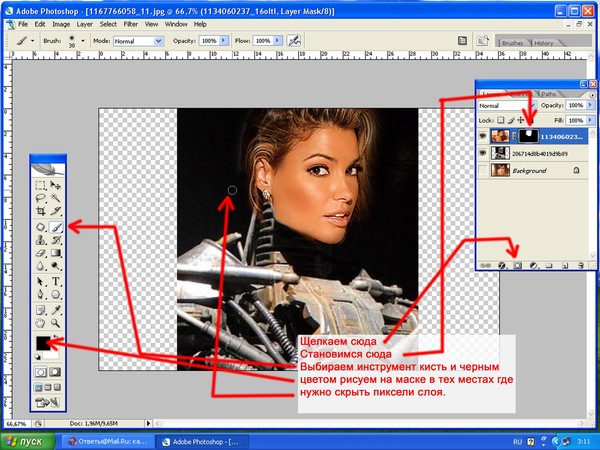
Здесь мы видим, что при значении Плотность 50% остальная часть изображения вне моего выбора теперь видна на 50%. И обратите внимание на миниатюру маски слоя, что области маски, которые когда-то были черными, теперь стали намного светлее серого:
Результат после исчезновения маски слоя с использованием плотности.
Возможность исчезновения маски слоя может быть очень полезной, но это не тот эффект, которого я добиваюсь с этим изображением. Поэтому я увеличу Плотность до 100%, чтобы скрыть области вокруг моего выбора:
Сброс параметра Плотность обратно до 100%.
Совет № 13: Как растушевать маску слоя
Вместо этого я хочу смягчить края маски слоя, чтобы создать эффект виньетки. И я могу легко сделать это, используя опцию Feather на панели Properties. Чтобы смягчить края, перетащите ползунок «Перо» вправо. Чем дальше вы тянете, тем мягче выглядят края маски:
Смягчить края маски слоя с помощью ползунка Feather.
И просто перетаскивая ползунок Feather, я могу быстро создать свой эффект виньетки:
Результат с помощью параметра «Перо» на панели «Свойства».
И там у нас это есть! Это более десятка советов и приемов, которые вы можете использовать, чтобы раскрыть всю мощь масок слоев в Photoshop! Посетите наш раздел «Основы фотошопа» для получения дополнительных уроков И не забывайте, все наши учебники теперь доступны для скачивания в формате PDF!
Использование режима Быстрая маска в работе с выделенной областью
Если вы предпочитаете настраивать или даже создавать выделенные области, рисуя с помощью кисти — нет проблем. В действительности вы можете создать выделение с нуля, используя этот метод. Перейдите в режим Быстрая маска — и вы обнаружите, что все инструменты рисования в фотошоп (даже фильтры) готовы помочь вам настроить выделенную область. Этот режим дает возможность работать над выделенной областью практически с применением любого инструмента, какого захотите.
Чтобы перейти к маске, нажмите кнопку в нижней части панели инструментов, которая выглядит как круг, вписанный в квадрат, или нажмите клавишу Q. При этом программа проверит, создана ли у вас активная выделенная область. Если да, фотошоп установит красное наложение на все, кроме нее (если нет, вы не увидите никаких изменений). Подобное оформление цветом облегчает визуальное редактирование выделения с помощью рисования.
Вы можете использовать инструмент Кисть чтобы:
- Отменить выделение части выделенной области, другими словами, чтобы добавить область к маске, назначив черный основным цветом, а затем закрасьте область.
- Расширить выделение, закрасив то, что желаете добавить, белым цветом (возможно, потребуется нажать клавишу X, чтобы поменять местами индикаторы цвета).
- Создать выделение с мягкими краями или полупрозрачными, закрасив серым. Например, закрасив серым со значением 50 процентов (уменьшите непрозрачность черной кисти до 50 процентов на панели инструментов), вы создадите наполовину прозрачную выделенную область.
Подобный эффект можно создать, закрашивая кистью с мягкой щетиной.
Закончив настраивать, нажмите клавишу Q, чтобы выйти из режима маски, при этом появятся «марширующие муравьи», так что вы сможете увидеть только что отредактированную выделенную область.
Рассмотрим пример использования режима.
1. Открываем изображение, которое хотим выделить. На маске, как вы видите, имеется тень, которая нам не нужна.
2. Выбираем наш серебристый фон с помощью инструмента Волшебная палочка. Мы видим, что тень неразлучно выделилась вместе с нашей маской.
3. Переходим в режим Быстрая маска. Фотошоп оставит выделенную область полноцветной (в данном случае серебристой) и поместит красное наложение поверх всего остального. Теперь можно быстро очистить тень. Используйте набор инструментов кисти для закрашивания черным или белым цветом.
4. Когда закончите удалять тень, выйдите из этого режима, нажав на значок маски на панели инструментов или клавишу Q. Вы увидите отредактированную выделенную область, отмеченную «марширующими муравьями»
Изменение цвета быстрой маски
Почему быстрая маска красная? Я могу заменить цвет на другой? И почему, когда маска активирована, она выделяет невыделенные области? Могу ли я вместо этого выбирать выделенные области?
Сначала немного истории: по умолчанию она красная, как и ее эквивалент в реальном мире — красная маскировочная пленка, которая выпускалась листами, как бумага.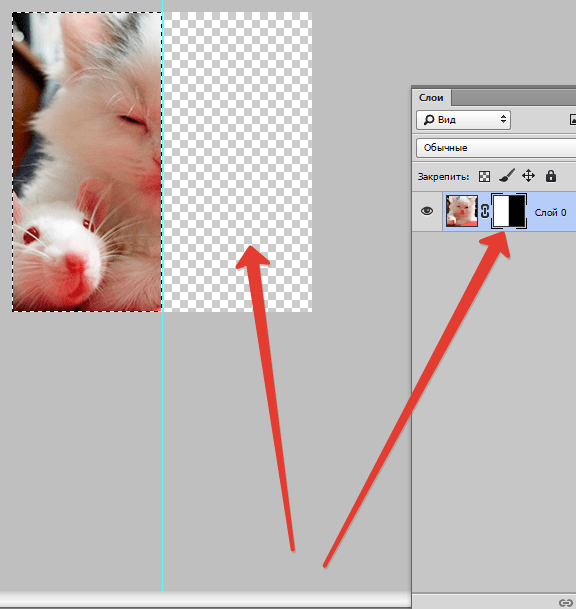 Давно, еще до изобретения компьютерной верстки, этот красный пластик разрезали ножами X-Acto и помещали на части изображения, которые было необходимо скрыть. Поскольку печатные прессы не реагировали на пластик, закрытые им фрагменты изображения не появлялись в печатном издании. Тогда это был ловкий трюк.
С тех пор технология печати шагнула далеко вперед — ножи X-Acto не нужны, когда у вас есть фотошоп.
А так как вы работаете с современными принтерами, а не со старомодными печатными прессами, вы не обязаны использовать красную маску, и можете изменить цвет на любой другой по желанию (что весьма удобно, когда область, которую вы пытаетесь выделить, содержит красный цвет). Так что, если красное наложение вам не подходит, при активированном инструменте Быстрая маска дважды щелкните мышью по кнопке с изображением круга, вписанного в квадрат в нижней части панели инструментов. В открывшемся диалоговом окне Параметры щелкните мышью по индикатору цвета и выберите любой понравившийся цвет из появившейся палитры.
И вы можете отмечать быстрой маской выделенные области вместо невыделенных. Откройте диалоговое окно Параметры и установите переключатель в группе Показывать цветом (Color Indicates) в положение Выделенные области (Selected Areas), а затем нажмите кнопку ОК.
Как сделать простую маску в Instagram. Пошаговая инструкция со скриншотами и материалами
Автор : Александра Наконечная, Instagram-профиль
● SMM-блогер, 550+ постов по продвижению по хэштегу #nadmorem_smm , регулярные бесплатные мастер-классы и интенсивы по продвижению
● Сооснователь онлайн-школы Инстаграм-специалистов instagram.com/we.smm.school
● Специалист по стратегии, контенту, рассылке и блогерам
● Создатель масок
Что понадобится во время урока?
● Материалы https://drive. google.com/open?id=1ItO9AN4S71eEeb1Sw27kWYL44-ovh5A8
● Приложение на телефон для тестирования маски https://apps.apple.com/ru/app/spark-ar-player/id1231451896
● Приложение на компьютер для создания масок https://sparkar.facebook.com/ar-studio/download
● Фотошоп любой версии (очень желательно). Если нет — в уроке есть материалы, чтобы создать первую маску без фотошопа.
● Мозг.
Сегодня мы создадим с тобой первую маску:)
Пожалуйста, скачай все программы и материалы перед началом урока, чтобы не отвлекаться.
План урока
- Подготовка текстуры для FaceMesh в Photoshop;
- Создание FaceMesh с ретушью;
- Создание FaceMesh с рисунком;
- Тестирование маски;
- Экспорт маски;
- Загрузка маски.
Этап 1 — Подготовка текстуры для FaceMesh в Photoshop.
Если у вас нет Фотошопа или вам хочется приступить сразу к маске — в наборе материалов есть готовая тестура.
1.1 Открываем фотошоп.
1.2 Открываем в нем два файла из дополнительных материалов FaceMeshTreckers.png и FaceFeminine.jpg.
1.3 Располагаем их в одном файле, в той последовательности, которая указана на фото ниже.
Этап 1.1 — Сетки в фотошопе1.4 Что это вообще такое? Любой рисунок в нашей маске — это текстура . На текущем этапе мы эту текстуру с вами будем создавать. Эти два файла помогают понять, как нарисовать задуманную текстуру (аналогично кальке), как расположить задуманный объект.
Паразайт — удобный сервис автопостинга, аналитики и работы с личными сообщениями в Инстаграме.
Переходите по ссылке, чтобы получить неделю бесплатного использования!
1.5 Добавим логотип Dnative.png к этим файлам и двигаем с помощью инструмента “Трансформирование” Cntrl+T . Когда работаете с надписями располагайте их немного под углом. Тогда она будет “ложиться” хорошо по щеке.
1.6 Когда с расположением определились, сохраните готовый файл текстуры в разрешении png. Важно! Не забудьте скрыть слои с трекерами перед сохранением.
Этап 1.3 — Убираем видимость мешейЭтап 2 — Создание FaceMesh с ретушью.
2.1 Здесь мы начинаем свою работу в приложении Spark Ar. Открываем программу, нажимаем на “Create project” и начинаем творить.
Этап 2.1.1 — Рабочая зонаЭто твое рабочее пространство в приложении Spark Ar. Здесь есть несколько стандартных рабочих зон. В одной ты будешь работать с FaceTracker (грубо говоря, объект, который считывает мимику лица и его расположение), FaceMesh и т.д., а в другой — с материалами, текстурами, 3D объектами.
Этап 2.1.2 — Импорт внутренних объектов маски — трекеров, мешей, прямоугольников и т.д.Это зона, где создаются FaceMesh, FaceTrecker и т. д.
д.
Иерархия создания масок такая:
- Создаешь FaceTrecker, который будет отслеживать движение лица и его мимку;
- Создаешь FaceMesh, который будет содержать в себе рисунок/ретушь;
- Создаешь материал для FaceMesh. Материал — это как будто бы покрытие;
- Создаешь текстуру для материала. Тот самый рисунок, который мы рисовали в ФОТОШОП.
Важно!
Чтобы создавать несколько разных рисунков или рисунок + ретушь — нужно создавать разные FaceMesh с разными материалами/текстурами.
А вот FaceTrecker используем всего 1, он не меняется.
Сейчас мы создадим первый FaceMesh, который будет сглаживать кожу.
2.2 И вот теперь будем собирать маску с “0”.
Этап 2.2 — Добавление трекерНажимаешь кнопочку “Insert” и добавляешь новый FaceTrecker.
Этап 2.3 — Добавление трекераЭтап 2.4 — Затем нажимаешь Insert и добавляешь уже FaceMesh.Этап 2. 5 — Иерархия.
Получится вот такая иерархия. FaceMesh находится под FaceTrecker. Это значит, что наша маска будет повторять движение лица. Если вдруг она у тебя отдельно — просто перемести ее под трекер курсором. После добавления меша появляется странная сеточка на лице у человека. Самое время добавить к ней материал.
Этап 2.6 — Переименование объектаИ да, лучше сразу переименовывать все , с чем работаешь. Двойным нажатием на любой объект его можно переименовать.
Этап 2.7 — Настройка меша и создание материала.Перемещаемся в правую сторону рабочего окна. Там у нас будут настройки меша. Нужно добавить материал. Для этого нажимаем на “+”, как показано на скриншоте.
Этап 2.8 — Материал появился в AssetsОтлично! Материал создан. Это меш под сглаживание лица, значит нужно переименовать материал и изменить его свойства на сглаживание.
Этап 2.9 — Тип материалаНажимаем на наш материал и опять возвращаемся в рабочую зону справа. Самая первая настройка “Shader Type”. Проще говоря, тип материала. В 99% случаев ты будешь использовать такие типы :
Standart — материал будет отражать свет, у него будет тень и свет, будет объем. Для рисунка не очень хороший вариант. Но шикарный вариант для 3D моделей.
Flat — материал не будет отражать свет. Для рисунков на лице — это твой вариант!
Retouching — сглаживание кожи и пространства. Выбираем его.
Этап 2.10 — Настройка свойств материала со сглаживанием кожиЕсли ты все правильно сделал, то изменится значок самого материала в Assets, а так же появится возможность регулировать интенсивность сглаживания. Я рекомендую не больше 35% иначе сильно “мылит”. И еще, убирай галочку с FullScreen иначе будет сглаживаться и окружающее пространство, как будто камера грязная)
Поздравляю, мы с тобой сделали первый меш с ретушью. Этот меш будет использоваться тобой практически во всех будущих масках.
Этап 3 — Создание FaceMesh с рисунком.
Этап 3.1 — Создание нового мешаСоздаем новенький FaceMesh и сразу переименовываем его. Появится сеточа, ничего страшного) Создаем к ней материал с типом Flat.
Этап 3.2 — Создание нового материалаЗдесь выбираем создать новый материал.
Этап 3.3 — Создание текстуры для материала.Поздравляю, мы добрались до текстур). Чтобы на лице появился рисунок нужно к материалу добавить текстуру. Жмем на “Choose file” и выбираем текстурку с нашим рисунком на компьютере.
Этап 3.4 — Текстура в AssetsОна отобразится у тебя в Assets в кладке с текстурами.
ВАЖНО! Бывает, что текстура выглядит мутно и ее будто размазывает по лицу :
Этап 3.5 — Размытая текстураЭто проблема в сжатии текстуры. Нужно изменить ее настройки и проблема быстро уйдет.
Этап 3. 6 — Настройки текстуры
Выбираем текстуру. Переходим в рабочую зону справа. Немного пролистываем настройки вниз. Находим сжатие “Compressing”. И выбираем Smart. Все сразу же приходит в норму.
Этап 3.7 — Прозрачность материалаИногда рисунок на лице может казаться слишком четким и ярким. Поэтому можно немного отрегулировать прозрачность в меньшую сторону. Для этого нажимаем на материал с рисунком, листаем настройки справа вниз и находим прозрачность. Это НЕ обязательно, просто как элемент “улучшайзинга”.
ВСЕ!
Этап 3.8 — DoneНу вот и все, маска готова. Сделать маску с рисунком и ретушью — “изи катка”. После пары попыток на сборку маски у тебя будет уходить минут 10-15 максимум.
Этап 4 — Тестирование маски.
Важно протестить внешний вид маски на телефоне перед экспортом. Инструкция :
- Подсоединяешь к компьютеру через USB-кабель телефон;
- Открываешь на телефоне приложение Player;
- Нажимаешь на кнопочку Mirror в приложение Spark Ar на компьютере;
- Ждем пару минут передачи данных на телефон;
- Тестируешь.

У меня эта кнопочка в верхнем правом углу. Разные версии Spark Ar — разное расположение. Ориентируйся по внешнему виду.
Старайся максимально крутить головой, улыбаться и т.д. чтобы увидеть все косяки. Маска может хорошо выглядеть анфас, но в профиль …
К слову, у меня Mac Air 2017, который начал конкретно подвисать на Spark Ar. Особенно на масках с летающими частицами. Поэтому возможность тестировать маски на телефон — это просто спасение, так как приложение на телефоне не вылетает.
Я просто останавливаю анимацию лица в приложении на компьютере, вношу все изменения в маску, отправляю ее на телефон и отслеживаю внешний вид с изменениями уже на iPhone. У кого не супер-мощное устройство берите этот вариант себе на заметку.
Этап 4.2 — Остановка анимацииИ да, ПОСТОЯННО СОХРАНЯЙ ПРОЕКТ. Вылетает зараза!
Этап 5 — Экспорт маски.
Этап 5.1 — Экспорт маскиТут еще проще, чем с тестированием маски. Нажимаешь кнопочку экспорта и все. Именно этот файл потом загружается на Spark Ar Hub. Не файл проекта, а именно файл экспорта!
Перед экспортом поудаляй все ненужные текстуры, меши и т.д. Они добавляют веса файлу.
Этап 6 — Загрузка маски.
Где загрузить маску?
Вот здесь https://www.facebook.com/sparkarhub/
Просто следуй инструкции и не спеши. Ничего сложного в этом нет, главное не паниковать и выбирать правильный аккаунт для загрузки.
Что нужно для загрузки маски?
Файл экспорта и отрисованная иконка. Файл-исходник иконк у тебя есть в материалах Instagram-Template, правила по рисунку иконки тут https://sparkar.facebook.com/ar-studio/learn/documentation/design/effect-icons/ .
Посмотреть готовую маску из статьи можете тут.
Лучший блог про Instagram в социальных сетях.
Подписался на свежие статьи?
Лучший еженедельный подкаст про Digital, SMM и мир рекламы — Полусладкий подкаст.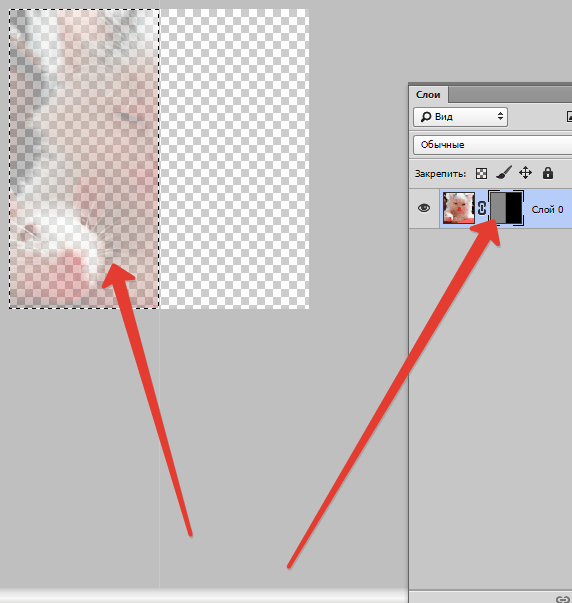
Уже слушал последний выпуск?
Маски в Фотошопе – Работа с маской [ч.3]
Я обещал, что третья часть серии статей о работе с масками будет практической. В следующих частях мы поговорим о простейших операциях в работе с масками, а так же о появившейся в последних версиях Фотошопа панели Маска. В этой же статье я покажу, как можно объединить использование векторной и растровой маски.
Маска используется для скрытия части графики. Это очень удобно, если завтра вы хотите потратить 10 минут на изменение вашей работы, а не 2 часа на то, чтобы сделать все заново. Для этого и существуют слои, маски, цветокорректирующие слои, векторные объекты. Все это существует для того, чтобы облегчать нам работу с графикой. Чтобы быстро подправить нужный слой, чтобы быстро поправить созданную маску и быстро переставить векторный объект.
В Фотошопе слой может иметь несколько масок сразу. Из первой части статьи мы разобрали растровую маску, а из второй части векторную. Пришла пора объединить обе маски в одном слое.
Скажем так, в программе Adobe Photoshop существует ряд функционала, позволяющий решать определенные задачи при создании дизайна. Некоторый функционал повторяет себя, некоторый является исключительным. В ряде задач необходимо использовать растровую маску, в других задачах необходимо использовать векторную. В чем-то это дело здравого смысла, в чем-то это дело вкуса и стиля работы. Ну а в других задачах использование обеих масок сразу является единственным разумным вариантом работы с графикой. В этом уроке я покажу вам несколько подобных задач.
Использование растровой и векторной маски
Обе маски скрывают. Растровая маска может скрывать частично. С другой стороны у векторной маски свои преимущества. Например, в Фотошопе обычное дело создавать выделения инструментом Pen Tool. Вначале мы создаем векторный контур, затем переводим его в выделение. Инструмент Pen Tool крайне удобен для создания действительно качественных и гладких выделений. Но зачем преобразовывать кривые в выделение, если можно сразу создать векторную маску?
Создаем векторную маску
- Выберите инструмент Pen Tool
- В панели Options выберите режим Path
- Если у вас нет панели Options включите её Windows > Path
- Подробнее о режиме Path можно прочитать в моей статье Shape Layer, Path и Fill Pixels в Фотошопе
- Используя Pen Tool аккуратно обведите девушку. Работа с векторными инструментами требует сноровки. Область волос обводить не нужно. Захватите в этой части немного лишнего пространства. Там мы поработаем с растровой маской.
- Выделите контур инструментом Path Selection Tool
- В панели Options должен стоять режим Add to Shape Area (+)
- Подробно о работе этих режимов можно прочитать в моей статье Add, Subtract, Intersect и Exlude в Фотошопе
- Теперь зайдите в Layer > Vector Mask > Current Path
- Если у вас ничего не получилось, скорее всего ваш слой является основным и заблокирован. Layer > New > Layer from Background решит проблему.
 Layer > New > Layer from Background решит проблему.
Мы специально обогнули область волос, так как вектор не способен выделить их так как это может растр.
- Выберите инструмент Lasso Tool и выделите область волос и девушку целиком. Главное, чтобы в выделение не попала та часть, которую мы хотим скрыть.
- Не обязательно стараться выделить точно, поэтому я и предлагаю использовать Lasso Tool вместо Polygonal Lasso.
- В панели Options нажмите кнопочку Refine Edge
- Подробно о работе Refine Edge можно прочитать в моей статье Refine Edges в Фотошопе
- Настройте маску Refine Edge так, чтобы в выделение попали только волосы.
- Установите разумное значение радиуса, выберите кисть и обработайте волосы.
- Не снимайте выделение.
- Выберите Layers > Layer Mask > Reveal Selection
Вот и все, у нас есть девушка, замаскированная двумя видами масок. Я не агитирую за использование двух масок одновременно. Я не утверждают что именно так и только так нужно делать. Но вот что я скажу, Фотошоп представляет возможность пользоваться векторной и растровой маской и в этом уроке мы научились делать это на одном слое. Поговорим теперь о вещах более приземистых. Об использовании маски при создании сайта.
Двойная маска при создании сайта в Фотошопе
В отличие от примера выше, существуют ситуации, при которых использование двух масок сразу продиктовано здравым смыслом. На картинке ниже шапка сайта, над которым я как раз работаю. Создание сайта процесс творческий, а творчество сложно измерить в часах и минутах. Творчество похоже на маленькую мышь, которая бегает по комнате. Порой, чтобы поймать её понадобится 5 минут, в другой раз она будет носиться от одного угла до другого 5 часов. И сколько бы ты ни ловил её, сколько бы не менял дизайн сайта, все равно не можешь придти к конечному результату. Вот почему я придаю такое большое значение возможности легко видоизменять графику в Фотошопе, иметь возможность откатить настройки назад, иметь контроль за цветом.
В моем примере панель с меню уже векторная. Она состоит из заливки с векторной маской. То есть это обычный прямоугольник, который я нарисовал инструментом Rectangle Tool и применил стили. В определенный момент работы я решил, что часть панели необходимо скрыть. Пусть она как бы выступает из ниоткуда постепенно. Я бы мог легко растрировать слой и просто стереть часть панели резинкой. Но знаете, я не хочу превращать легко настраиваемую, масштабируемую без потери качества панель в мертвый кусок пиксельной графики. Это же не пиксель-арт в конце концов. Я хочу иметь полный контроль за изображением и возможность все изменить завтра или после завтра, без необходимости опять с нуля рисовать эту панель. А через час мне покажется лучшим вариантом расширить панель, а через два часа я решу что частичное скрытие не было такой хорошей идеей.
Это идеальная ситуация для использования двойной маски. Сейчас я покажу вам очень необычный способ создания подобной панели. Этим путем пошли бы не многие дизайнеры, но понимание работы векторных и растровых масок придадут вам понимание устройства масок вообще и закрепят материал первой и второй части статей о масках в Фотошопе.
- Выберите слой заливки Layer > New Fill Layer > Solid Color Это специальная категория слоев, создающих слой, заливающий рабочую область спец материалом: одним цветом, градиентом или паттерном. Эти слои специально созданы для работы с масками, в том числе все векторные фигуры в фотошопе основаны на слоях заливки.
- О работе с векторными примитивами можно прочесть в моей статье Векторные примитивы в Фотошопе
- Выберите Layer > Vector Mask > Reveal All. Это добавит к слою с заливкой слой с векторной маской. Таким образом панель со слоями должна выглядеть вот так:
- Кликните по иконке векторной маски в палитре слоев Layes. Чтобы на маске можно было рисовать, она должна быть выделена.
- Выберите инструмент Pen Tool, нажмите SHIFT и нарисуйте прямоугольник. Зажатая клавиша SHIFT позволит создавать ровные перпендикулярные линии.
- На панели Options должен стоять режим Add to Shape Area (+) Этот режим оставляет видимым все, что внутри фигуры, и скрывает все, что снаружи.
- Я понимаю, что проще всего выбрать инструмент Rectangle Tool, в дальнейшем вы так и будете делать. В этом же уроке мы начинаем с истоков векторной и растровой маски, с самого нуля.
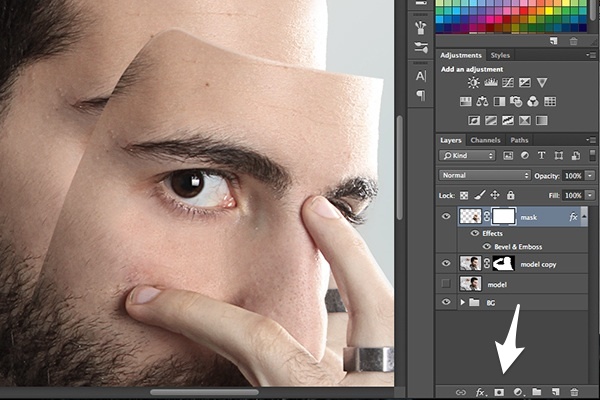
- Как видите мы получили самую обычную векторную фигуру. Точно такую же, как если бы мы воспользовались инструментом Rectangle Tool. Усложним её.
- Кликните по иконке с маской. Вы должны увидеть контуры фигуры. Или выберите фигуру инструментом Path Selection Tool
- Выберите инструмент Pen Tool и дорисуйте над фигурой волнистое продолжение баннера.
- На панели Options должен стоять режим Add to Shape Area (+)
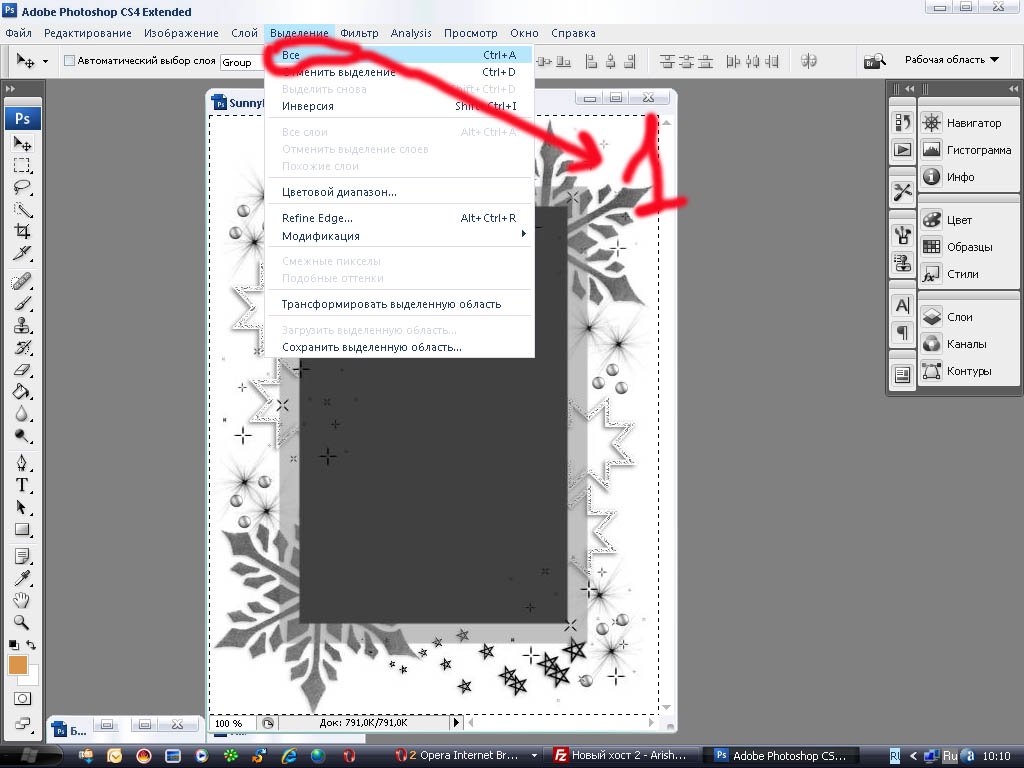
- Выберите инструмент Gradient Tool. В панели Options настройте градиент следующим образом:
- Выберите вторую растровую маску в палитре слоев Layers. Иконка маски должна быть выделена чтобы с ней можно было работать.
- Растровая маска работает по простому принципу: черный цвет — полное скрытие, белый цвет — то что мы видим, серый цвет — полускрытие, частичная невидимость. На маске можно рисовать кистью, использовать инструмент градиент, заливать, можно пользоваться инструментами выделения и заливать выделенные участки, но только в градации от черного к белому.
- Нажмите SHIFT и протяните градиент у основания фигуры сверху вниз.
Использовать, то что у нас получилось можно любым способом. Я могу сделать Clipping Mask и вставить внутрь картинку, применить стили, использовать фигуру как баннер или панель с кнопками, или использовать её так, как я сделал это в сайте, шапку которого вы уже видели.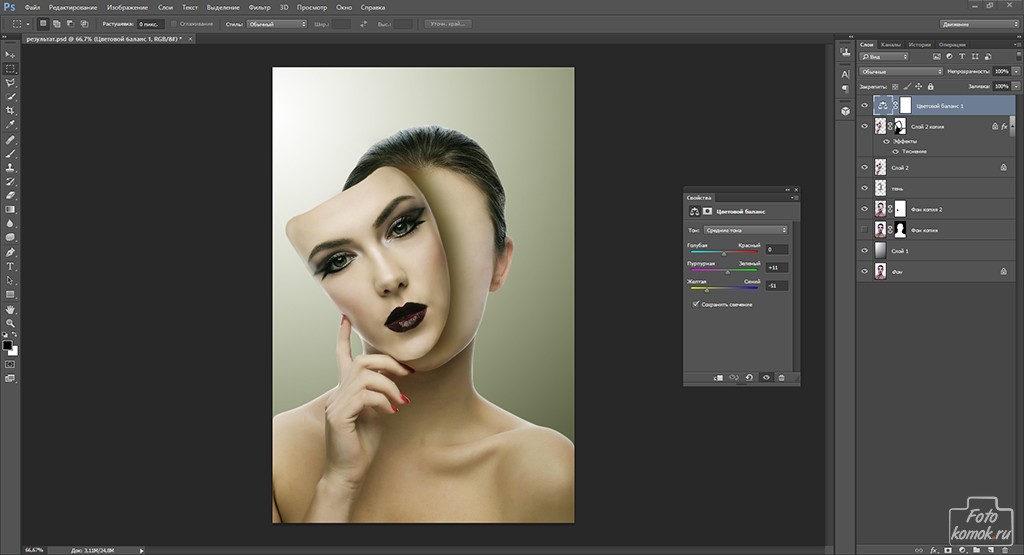
На этом все, успехов в освоении Фотошопа.
Читайте также:
Маски в Фотошопе – Layer Mask [часть 1]
Маски в Фотошопе – векторная маска [часть 2]
Маски в Фотошопе – Панель слоев [часть 4]
Автор:
Как использовать инструмент Photoshop `` Обтравочный слой-маска ''
В эту современную эру дизайна первостепенное значение имеет умение использовать инструмент «Обтравочный слой-маска» для создания привлекательных изображений. По этой причине в этом уроке мы научим вас использовать маски для скрытия слоев в Photoshop и создавать потрясающие изображения.
Но сначала разберем функции слоя а затем шаги, которые необходимо выполнить, чтобы использовать инструмент «Обтравочный слой-маска».
Функция слоев в фотошопе
Понимая функцию слоев, нам будет легче понять, для чего используются обтравочные маски.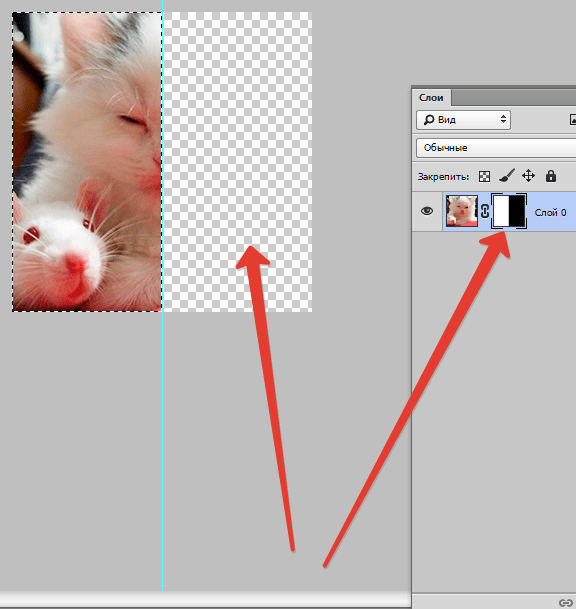 При этом следует учитывать, что программа Photoshop поддерживает использование разных слоев для одного и того же изображения . Эти слои не имеют ничего общего с масками программы, они будут использоваться для маскировки изображения ниже.
Что нам нужно учитывать, так это то, что при сохранении изображения, в зависимости от того, как мы это делаем, оно будет сохранено в следующих форматах:
- PSD или TIFF , сохраняя слои.
- JPG или PNG , объединяя все слои.
Пример функции слоя
Затем мы дадим вам пример, чтобы вы могли понять, как копировать и вставлять слои, изображения и выделенные области в фотошопе. Допустим, у нас есть три ацетатных листа, на каждом из которых мы разработали что-то свое, ну, каждый лист представляет собой слой.
Когда мы объединяем три слоя ацетата, они сформирует единое изображение , так же, как это происходит со слоями в программе Photoshop.
Поскольку все три листа ацетата имеют одинаковый размер, когда вы сложите их вместе, вы не заметите, что под ними есть другие листы.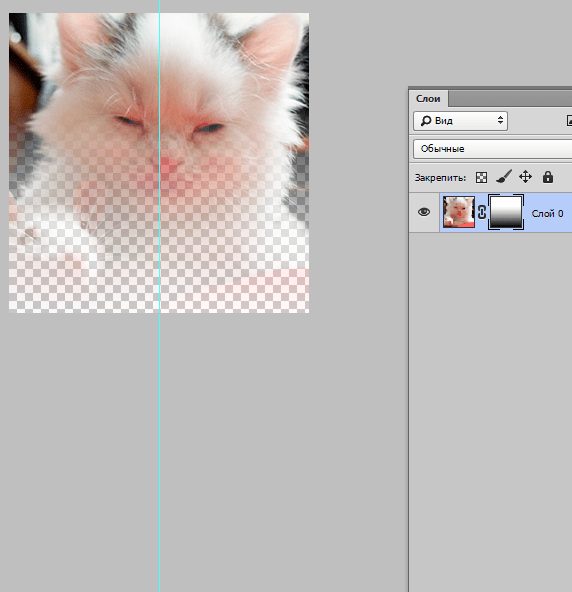 Таким образом, каждый из слои будут работать как маска друг для друга , в отличие от последнего, который будет фоном.
Обтравочный слой-маска Что это такое?
Маски обтравочного слоя - это результат двух и более слоев , где один переходит в другой, чтобы его можно было отобразить. Допустим, у нас есть три слоя: один будет служить фоном, другой - для обрезки, а третий - с текстом для обтравочной маски.
- Сначала мы выберем слой с текстом, который будет являться маской обтравочного слоя, поместив его поверх другого изображения.
- Тогда область, которую мы наблюдаем с верхнего слоя, будет такой же, как на изображении нижнего слоя.
- И в результате будет текстовая маска, которая обрезает фоновое изображение и является одним из них.
Создадим маску обтравочного слоя
Чтобы создать маску обтравочного слоя, нам понадобится заказать слои , тот, который нужно вырезать, ниже другого, который нужно вырезать.
- Начнем с нанесения фона и еще двух слоев.
- Один из слоев должен быть сверху, чтобы вырезать его, а другой на заднем плане, который не будет заметен и будет действовать как маска.
- Тогда мы выберите слой, который мы хотим вырезать .
- Затем правой кнопкой мыши нажимаем на изображение и выбираем «Create Clipping Layer Mask».
- Теперь создайте маску обтравочного слоя с помощью второй кнопки Photoshop.
- Или перейдите на верхнюю панель инструментов и выберите опцию Layer> Create Clipping Layer Mask.
Примечание: знаете ли вы, что с помощью Photoshop вы можете создавать множество дизайнов, например, вы можете сделать фотомонтаж ваших любимых изображений и придайте им потрясающие стили.
Создавайте маски обтравочного слоя с помощью ярлыков
Здесь мы объясним вам, какие ярлыки, которые вы можете использовать создать собственную маску обтравочного слоя, чтобы вы могли быстрее продвигаться.
- Первый вариант - использовать клавиатуру CTRL + ALT + G.
- Вторая альтернатива заключается в выборе ALT одновременно с щелчком мыши по середине из двух слоев, которые мы собираемся использовать.
- Когда мы видим, что стрелка меняет значок, мы щелкаем и собираемся подготовить нашу маску обтравочного слоя.
Мы надеемся, что эти советы будут очень полезны при использовании Инструмент "Маска слоя обрезки" с фотошопом. Воспользуйтесь этим руководством, чтобы редактировать фото в фотошопе за несколько простых шагов.
Профиль All of Photoshop (RU) Вместо извинений за свой пост, прочтите это All of Photoshop (FAQ) - TOP 5 Не менее полезные ссылки Поиск по меткам 20 лет с photoshop, 2010, 2012, adobe, adobe cs6, adobe evolution, adobe photoshop, adobe photoshop elements, adobecreativedays, after effects, allofphotoshop, apple, bug, color, competition, creative cloud, creative days, creative future, creative suite, creative suite 6, creativefuture, creativefuture 2010, cs 5. 5, cs5, cs6, drawing, event, facebook, help, illustrator, lightroom, link, moscow, news, photoshop, photoshop cs6, photoshop elements, poll, premiere elements, premiere pro, ru_photoshop, sale, steve jobs, stuff, terry white, tutorial, useful, video, wacom, Москва, Новости, Россия, Терри Уайт, бесплатно, вебинар, видео, день фотографа, джейпег, евангелист от Adobe, интервью, история, календарь, конкурс, конференция, мероприяте, музей, не умею читать по-английски, новый тэг: я круче всех! абсолютно!, объявление, онлайн, паранормальное, программное обеспечение, скидка, сочи, спикер, туториал, форум, фотограф, фотожаба, фотошоп, эволюция творчества, это фотошоп!, я не могу догадаться заглянуть в FAQ, я не умею запускать программы, я не умею пользоваться поисковиком, я талантливый сын своего времени 5, cs5, cs6, drawing, event, facebook, help, illustrator, lightroom, link, moscow, news, photoshop, photoshop cs6, photoshop elements, poll, premiere elements, premiere pro, ru_photoshop, sale, steve jobs, stuff, terry white, tutorial, useful, video, wacom, Москва, Новости, Россия, Терри Уайт, бесплатно, вебинар, видео, день фотографа, джейпег, евангелист от Adobe, интервью, история, календарь, конкурс, конференция, мероприяте, музей, не умею читать по-английски, новый тэг: я круче всех! абсолютно!, объявление, онлайн, паранормальное, программное обеспечение, скидка, сочи, спикер, туториал, форум, фотограф, фотожаба, фотошоп, эволюция творчества, это фотошоп!, я не могу догадаться заглянуть в FAQ, я не умею запускать программы, я не умею пользоваться поисковиком, я талантливый сын своего времени | (Удалённый комментарий) 23-янв-2010 10:36
25-янв-2010 15:28 - Изображение в качестве маски к корректирующему слою
25-янв-2010 21:08 - Re: Изображение в качестве маски к корректирующему слою 26-янв-2010 00:37 - Re: Изображение в качестве маски к корректирующему слою |
МОЩНАЯ Техника Маскирования Photoshop (Маска Деталей)
В этом уроке Photoshop вы узнаете, как создать маску деталей , используя неразрушающие методы.
Маска деталей позволяет выделить детали и края фотографии.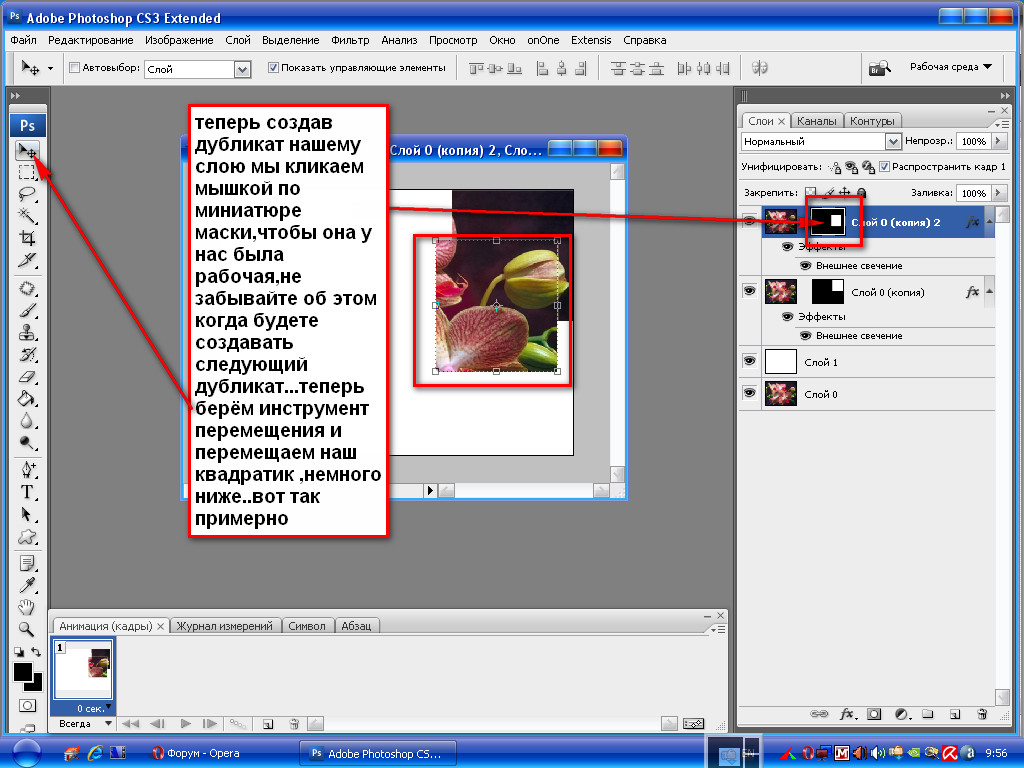 Она очень похожа на маску в ползунке «Маскирование» инструмента «Резкость» в Camera Raw или Lightroom.
Этот урок вдохновлен вопросом аудитории, который я получил во время урока маскирования, который я вел на неделе Photoshop CreativeLive.
Брюс спросил:
«Есть ли способ сделать маску на основе детальной плотности? Эта маска существует в Lightroom для инструмента «Резкость». Но я хотел бы использовать его в Photoshop, но не могу понять, существует ли он».
Другими словами, можно ли использовать Маску резкости в Camera Raw или Lightroom в Photoshop?
Короткий ответ — нет. Но мы можем воспроизвести этот эффект в Photoshop, используя фильтры. Полученный эффект затем можно использовать в качестве маски для выделения деталей на фотографии.
Техника, которую я показал во время живой презентации, была хороша, но я придумал лучший рабочий процесс.
В этом уроке я покажу вам оба метода, которые придумал, чтобы ответить на эти вопросы.
Мы будем использовать изображение ниже, чтобы пройти оба метода!
Как работает ползунок маскирования резкости
Как в Lightroom, так и в Camera Raw на вкладке Details можно настроить резкость фотографии.Ползунок Amount увеличивает резкость и одинаково влияет на все изображение.
Если вы хотите ограничить эффект резкости краями фотографии, вы можете использовать ползунок Маскирование .
К сожалению, вы действительно не можете видеть, к чему применена резкость, когда вы перетаскиваете ползунок «Маскирование». Но если вы будете удерживать клавишу Alt (Mac: Option) при перетаскивании ползунка, вы увидите наложение маски.
Как и в маске слоя, черное скрывает, а белое показывает.К белым областям будет применен эффект повышения резкости, в то время как черные области останутся без изменений.
Именно эту детальную маску имел в виду Брюс в своем вопросе. Как мы можем получить эту маску в Photoshop?
Создание маски деталей с помощью фильтра «Найти края»
У меня не было времени на размышления, когда был задан вопрос, но я придумал решение, которое дало хорошие результаты.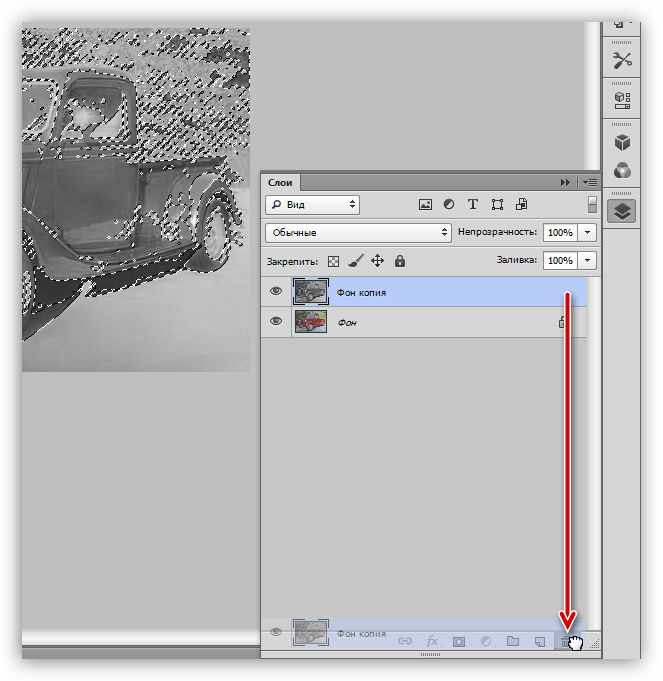
Я знал, что мы не можем экспортировать маску из Lightroom или Camera Raw в Photoshop.Однако мы можем воспроизвести эффект и превратить его в маску.
Ползунок «Маскировка» просто находил края фотографии, и я знаю, что в Photoshop есть фильтр, который делает именно это.
Шаг 01. Используйте фильтр поиска краев
Как следует из названия, фильтр «Найти края» позволяет находить края на фотографии так же, как ползунок «Маскирование».
Вы можете перейти в меню «Фильтр» > «Стилизация» > «Найти края».
У этого фильтра нет настроек, которые можно настроить, но он дает отличные результаты.
Шаг 02. Обесцветьте изображение
Результат довольно хороший, но есть две проблемы.
Первая проблема заключается в том, что эффект содержит цвет. Но нам нужно черно-белое изображение, чтобы мы могли использовать его в качестве маски слоя.
Мы можем легко обесцветить слой, нажав Ctrl Shift U (Mac: Command Shift U).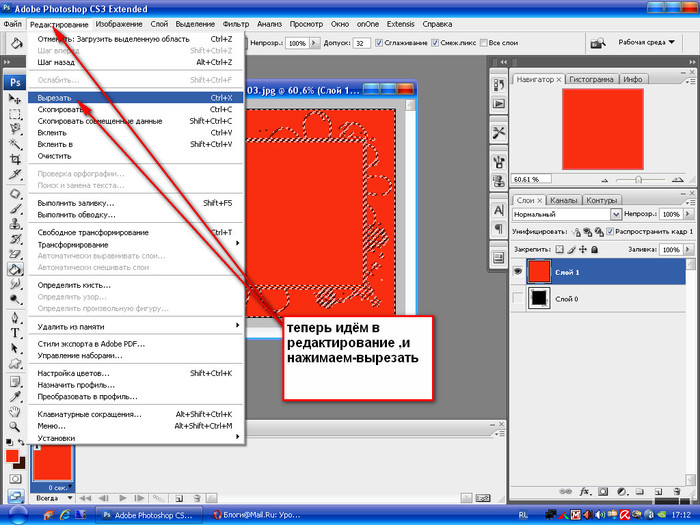
Шаг 03 — инвертировать пиксели
Вторая проблема заключается в том, что мы хотим инвертировать результат.
Помните, что с маской слоя белый показывает, а черный скрывает.Итак, мы хотим, чтобы края были белыми, чтобы они были выделены. Остальная часть изображения должна быть черной, чтобы эти области не выделялись.
Затем, чтобы инвертировать цвета, чтобы сделать белое черным, а черное белым, вы можете нажать Ctrl I (Mac: Command I).
Шаг 04. При необходимости отрегулируйте эффект
Недостаток фильтра «Найти края» заключается в том, что он не дает возможности регулировать интенсивность эффекта. Если вы хотите отрегулировать интенсивность эффекта, вы можете использовать регулировку уровней.
Перейдите в Edit > Adjustment > Levels и соответствующим образом настройте изображение.
Шаг 05. Загрузите яркие пиксели в качестве выделения
Когда вы будете довольны своим изображением, вам нужно будет загрузить его как выделенное.
К счастью, это очень легко сделать. Просто нажмите Ctrl Alt 2 (Mac: вариант команды 2), чтобы загрузить яркие пиксели изображения в качестве выделения.
Вы увидите марширующих муравьев вокруг ярких пикселей изображения, и вы можете использовать этот выбор для создания маски слоя, которая будет нацелена на детали на фотографии.
Создание маски деталей с помощью фильтра «Светящиеся края»
Теперь, когда у меня было больше времени подумать об этом, я придумал лучший способ создания Detail Maks. Это неразрушающий метод, который дает вам больше гибкости. Единственным недостатком является то, что вы должны использовать 8-битные изображения.
Шаг 01. Преобразование изображения в смарт-объект
Первый шаг — преобразовать ваше изображение в смарт-объект, чтобы он работал неразрушающим образом.
Смарт-объект — это контейнер, позволяющий вносить изменения и корректировки в слой (или несколько слоев) без разрушения пикселей. Это означает, что вы всегда можете вернуться и внести изменения в настройки или удалить их полностью.
Чтобы превратить слой в смарт-объект, щелкните его правой кнопкой мыши на панели слоев и выберите Преобразовать в смарт-объект .
Шаг 02: Дублируйте смарт-объект
Затем продублируйте смарт-объект, нажав Ctrl J (Mac: Command J).
Мы будем использовать дубликат смарт-объекта (тот, что сверху), чтобы применить эффекты, создающие маску детализации.
Шаг 03. Обесцветьте смарт-объект
Нам нужно обесцветить изображение, но сочетание клавиш для обесцвечивания слоев, которое мы использовали в первом примере, не будет работать со смарт-объектом.
Выберите дубликат смарт-объекта, затем перейдите к Изображение > Настройка > Черно-белое .
Шаг 04. Применение фильтра «Светящиеся края»
В предыдущем примере мы использовали фильтр «Найти края», который дал нам хороший результат, но не дал нам контроля над эффектом.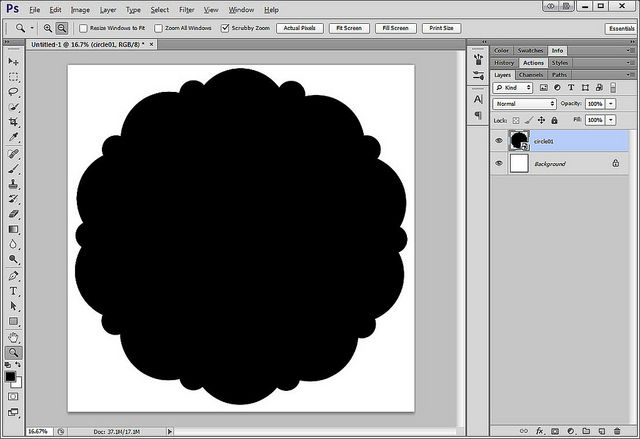
Photoshop имеет аналогичный фильтр под названием Glowing Edges , который также находит края, но дает вам три ползунка для управления применением эффекта.
Перейдите в Фильтр > Галерея фильтров . В папке Stylize выберите Glowing Edges .
Используйте три ползунка, чтобы получить эффект, который вас устраивает.
Примечание : Фильтр Galley работает только с 8-битными изображениями. Параметр «Галерея фильтров» будет недоступен, если вы используете 16- или 32-битные изображения.
Шаг 05: При необходимости отрегулируйте яркость.
Если ползунки в фильтре Glowing Edges не дали вам того результата, который вы искали, то вы можете использовать уровни для регулировки яркости. Перейдите в Image > Adjustment > Levels , и вы сможете точно настроить эти края с помощью ползунков.
Шаг 05. Точная настройка и фильтры, если необходимо
Преимущество неразрушающей работы со смарт-объектом заключается в том, что вы можете редактировать любой фильтр или настройку, если вам это нужно.
На панели слоев вы увидите, что ваш смарт-объект содержит метки всех примененных вами настроек и фильтров. Чтобы настроить любой из них, дважды щелкните метку, чтобы открыть эту настройку или фильтр.
Шаг 06. Загрузите яркие пиксели в качестве выделения
Когда вы будете довольны своим изображением, вам нужно будет загрузить его как выделенное.
Как и в предыдущем примере, вы можете просто нажать Ctrl Alt 2 (Mac: вариант команды 2), чтобы загрузить яркие пиксели изображения в качестве выделения.
Вы увидите марширующих муравьев вокруг ярких пикселей изображения, и вы можете использовать это выделение для создания маски слоя.
Если вы не можете вспомнить сочетание клавиш, вы также можете перейти на панель каналов и щелкнуть, удерживая клавишу Ctrl (Mac: Command-щелчок), на любом из эскизов каналов. Они все одинаковые, так как мы работаем с черно-белым изображением.
Когда у вас есть активное выделение, вы можете превратить его в маску слоя или применить к корректирующему слою.
Как вы будете использовать маску деталей?
Я не знаю, как Брюс собирался использовать маску деталей, но мне интересно узнать, пригодится ли она вам.
Дайте мне знать в комментариях ниже, если вы собираетесь использовать эту технику в своих проектах.
Ссылки, упомянутые в видеоуроке
Выборочное изменение с помощью маски корректирующего слоя в Photoshop Elements
Что вы узнаете в этом уроке Photoshop Elements:
|
Этот учебник дает вам основу для работы с выборочными изменениями Adobe Photoshop Elements.Это восьмой урок в книге Adobe Photoshop Elements 10 Digital Classroom . |
Теперь, когда вы осветлили изображение, вы можете выполнить выборочную настройку только одной части изображения, используя инструменты выделения.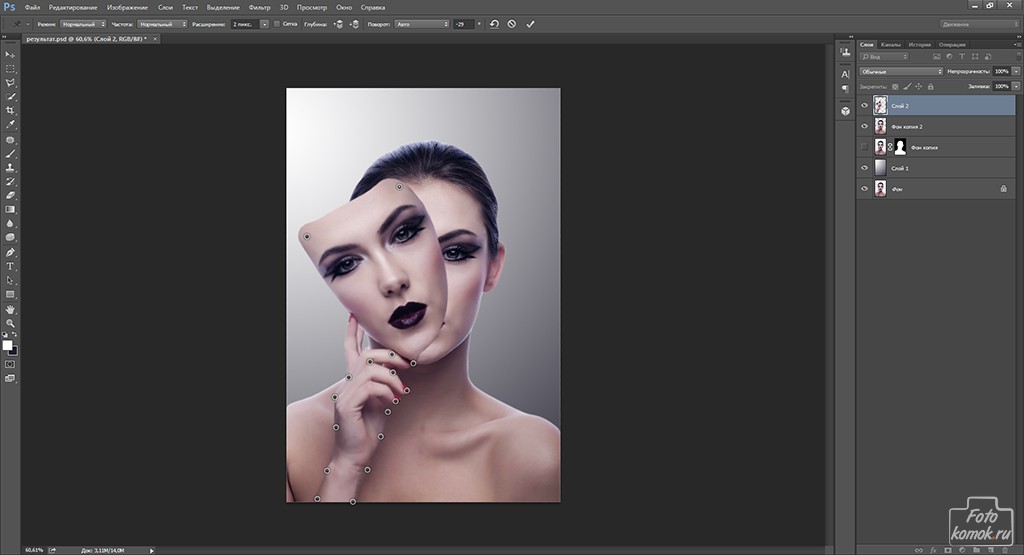 В этом примере вы выберете и затемните лицо девушки в правом переднем углу фотографии.
1 Нажмите и удерживайте инструмент «Прямоугольное выделение» () и выберите скрытый инструмент «Эллиптическое выделение» ().
Выберите инструмент «Эллиптическое выделение». |
2 Сфокусируйтесь на девушке в правом нижнем углу изображения на переднем плане. Нажмите и перетащите из верхней левой области лица девушки в нижнюю правую область, чтобы выделить ее лицо. Вы можете изменить положение выделения, щелкнув и перетащив его. Обратите внимание, что у вас должен быть активен инструмент выбора, чтобы изменить положение выделения без перемещения информации о пикселях.
3 Выберите «Выделение» > «Уточнить край». Появится диалоговое окно «Уточнить край».
Нажмите кнопку «Пользовательский цвет наложения» () в левом нижнем углу диалогового окна «Уточнить край». Это показывает ваш выбор в виде чистой области в красной маске (цвет маски по умолчанию). Вы можете просмотреть изменения в вашем выборе, следя за маской.
4 Щелкните и перетащите ползунок «Растушевка» вправо примерно до положения 30 пикселей. Это смягчает или виньетирует выделение, так что любые исправления, которые вы делаете (внутри этого выделения), плавно сливаются с остальной частью изображения.Нажмите ОК.
Растушуйте выделение, чтобы смягчить внесенные корректировки. |
Теперь вы воспользуетесь преимуществами маски корректирующего слоя (белый прямоугольник), которая находится справа от сделанной вами корректировки на панели «Слои». Если вы помните, вы осветлили все изображение, когда создавали начальную маску слоя. Теперь вы будете использовать свой выбор, чтобы заблокировать эту корректировку вокруг лица девушки.
5 Чтобы убедиться, что маска корректирующего слоя выбрана, щелкните один раз по маске слоя «Уровни 1» на панели «Слои».
Выберите маску. |

6 Нажмите клавишу D на клавиатуре, чтобы установить цвета переднего плана и фона на черный и белый цвета по умолчанию. Нажмите X один раз. Нажимая X, вы переключаете цвета переднего плана и фона. Посмотрите на нижнюю часть панели инструментов, чтобы убедиться, что черный (передний план) цвет находится впереди белого (фонового) цвета.
7 Выберите «Правка» > «Заполнить выделение»; появится диалоговое окно «Слой-заливка». Оставьте значения по умолчанию, как показано ниже, и нажмите OK. Маска слоя теперь имеет черную растушеванную область. Там, где на маске черный цвет, изображение больше не корректируется. По сути, вы блокируете настройку осветления, которую вы сделали при начальной настройке, от появления на лице девушки, и поэтому ее лицо затемняется. Поскольку вы растушевываете свою настройку, она растворяется в остальной части изображения. Наконец, снимите выделение, выбрав Select > Deselect.
Выберите, чтобы заполнить выделение черным цветом. |

Эффекты корректирующего слоя заблокированы там, где появляется черный цвет.
Как использовать слои и маски. Фотошоп 101.
Как использовать слои и маски. Фотошоп 101.
Неотредактированное суперлуние
В 2014 году было три суперлуния, так что у меня было три шанса попытаться воспроизвести эти великолепные фотографии большой луны, появляющейся из-за горизонта.Три попытки, которые были обречены на провал, потому что теперь я знаю, что эти фотографии НЕ НАСТОЯЩИЕ без помощи Photoshop или колдовства в камере. Луна слишком маленькая и слишком яркая, поэтому эти фотографии обычно состоят из одного широкоугольного снимка, экспонированного для темной сцены, и одного телефото, экспонированного для яркой луны, которые позже объединяются в Photoshop. Шокирующе, я знаю.
Некоторые люди считают, что это обман, но если вы собираетесь быть поражены фотографией суперлуния, будет ли это фотография с крошечной размытой луной или фотография, на которой луна впечатляюще детализирована и огромна? Люди ненавидят быть обманутыми, но они больше любят волшебство и красоту, что делает возможным Photoshop. Lightroom — это волшебный мировой эквивалент монет и карточных фокусов, он отлично подходит для обработки фотографий, но не позволяет вам объединять два или более изображений, как это делает великий иллюзионист Photoshop.
Photoshop в том, что он использует слои и маски. Слои позволяют складывать вместе несколько фотографий, а маскирование позволяет управлять прозрачностью, скрывая или открывая части каждой фотографии. Если вы можете осознать эту концепцию, остальная часть Photoshop не так ужасна.
Поясню по аналогии:
Пляж
Допустим, вы на пляже. Вы стоите на берегу и смотрите вниз, а видите песок. Допустим, этот песок — ваш «фоновый слой» в Photoshop (то есть первая фотография, с которой вы работаете). Затем вы бросаете свое полотенце, так что теперь вместо песка вы видите свое полотенце, но ваше полотенце все еще окружено песком (это эквивалент добавления нового пустого слоя поверх фонового слоя, выбора прямоугольного области и заливки ее цветом, но вы все еще видите нижележащий слой вокруг цветного прямоугольника).
Полотенце
Добавить маску слоя
Затем вы ложитесь на полотенце, закрывая часть полотенца своим телом (еще один новый слой, выберите область в форме человека и залейте ее цветом). Теперь это становится немного сложнее. Допустим, вы нанесли солнцезащитный крем (добавьте слой с белой заливкой). Что-то из этого вы втираете сразу, чтобы оно стало невидимым, что-то втираете совсем немного, а что-то вообще не втираете, так что части вашего тела частично закрываются солнцезащитным кремом.Это похоже на добавление маски слоя (с помощью кнопки «Добавить маску слоя»), которая сообщает слою, какие части должны быть видны, а какие нет (используйте черную кисть, чтобы закрасить места, где вам не нужен солнцезащитный крем, а затем серая кисть или черная кисть с низкой непрозрачностью, чтобы показать частичные участки солнцезащитного крема).
Лицо
Солнцезащитный крем
Затем солнце начинает палить все яркое и желтое. (Добавьте корректирующий слой, который представляет собой специальный слой, который позволяет вам изменять цвета или экспозицию — в данном случае тот, у которого яркость и желтый цвет усилены.) Вы ставите зонт, чтобы солнце освещало только ту область, которая не затенена зонтом. (На маске слоя для корректирующего слоя используйте большую круглую кисть, чтобы нарисовать пятно черного цвета в середине маски слоя.) Чтобы указать маске слоя, что вы хотите, чтобы она отображалась и скрывалась, вы используете инструмент кисти, чтобы нарисовать белый цвет. (открытие слоя), черный (скрытие слоя) или оттенки серого (для частичной видимости). Самое замечательное в использовании слоев и масок то, что они лежат поверх вашей базовой фотографии и могут быть легко удалены, не разрушая оригинал (неразрушая).
Все еще со мной?
Не слишком увлекаясь, я сделал три фотографии, чтобы проиллюстрировать, как работают маски слоев, от легкой до средней сложности.
Самый простой, «Флора», я взяла весной, когда все кусты бугенвиллии цвели (на потеху полуденным гулякам и лающей собаке, жившей в доме).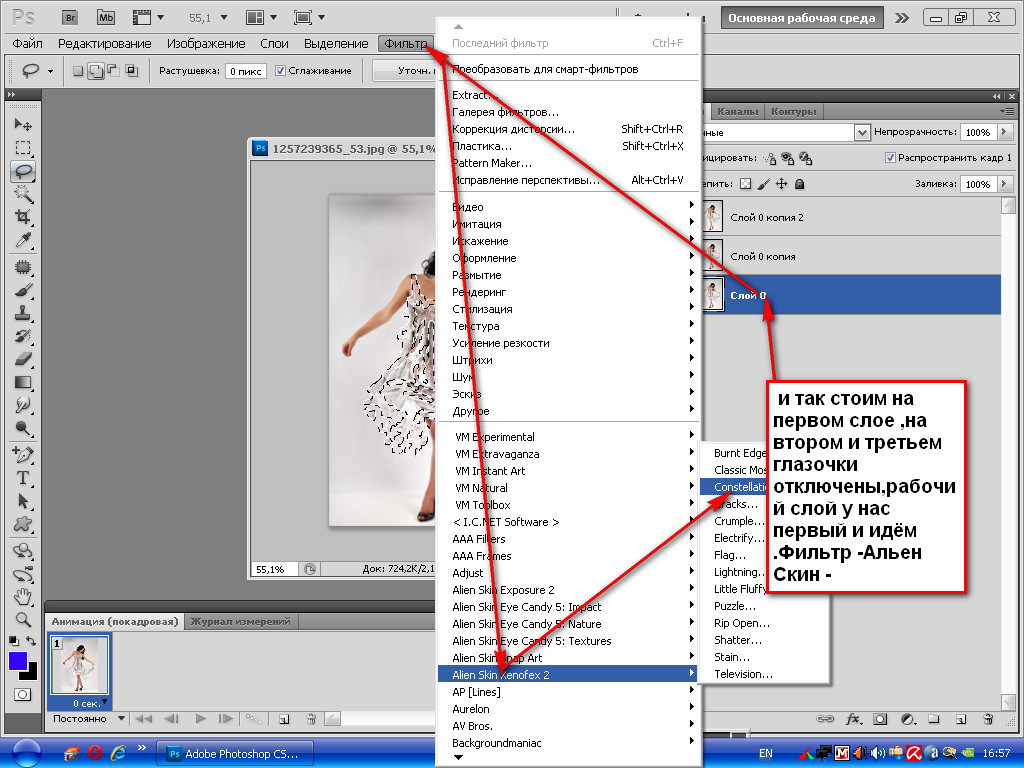 Я сфотографировал себя стоящим перед кустом с рамкой, которую купил в местном операционном магазине, а затем, не перемещая камеру и не меняя никаких настроек, я вышел из кадра и сфотографировал ТОЛЬКО куст.Теперь, если есть один урок, который я хочу, чтобы вы усвоили из этого поста, так это то, что если вы делаете экспериментальную фотографию, всегда, всегда, ВСЕГДА делайте снимок своей сцены без вашего объекта в нем. Это полезно по многим причинам, все из которых я расскажу в своих уроках. Я также расширил свою рамку, которую мы рассмотрели на прошлом уроке.
Передний план (я)
Задний план
Окружающие снимки
Наложена маска
В Photoshop я открыл фоновый слой, поместил свою фотографию сверху, а затем добавил все окружающие снимки.Я добавил маску слоя с белой заливкой к слою со мной, чтобы ни один из нижних слоев не был виден. Затем я закрасил черным цветом маску слоя в кадре, чтобы мой текущий слой исчез, и я мог видеть сквозь фоновый слой ниже, в результате чего моя голова исчезла, а область позади того места, где я стоял, стала видимой. МАГИЯ.
Затем я немного усложнил свое редактирование, скопировав в рамку еще одну часть цветов, потому что я не думал, что забор был достаточно интересным. А потом я посадил на него птицу.
Позвольте мне объяснить, как именно использовать маски слоя.
Черная краска на маске
Когда вы добавляете маску слоя, она автоматически заполняется белым цветом. А белый цвет означает, что слой, к которому он применяется = виден на 100%. Черный = 0% видимого. Небольшая поговорка гласит: «Черное скрывает, белое раскрывает». Запишите это и добавьте на свою доску с мантрами. Возьмите кисть с черным цветом (B, чтобы открыть инструмент «Кисть», затем проверьте два цвета в нижней части панели инструментов, нажмите D, чтобы сделать его цветами по умолчанию: белый на черном, затем X, чтобы вывести черный на передний план.) Убедитесь, что ваша маска активна (убедитесь, что у вас выделен правильный слой, и нажмите на его маску — вы можете сказать, что он выбран по маленьким меткам выделения вокруг него), затем закрасьте изображение черным цветом, чтобы вы больше не видели эту часть.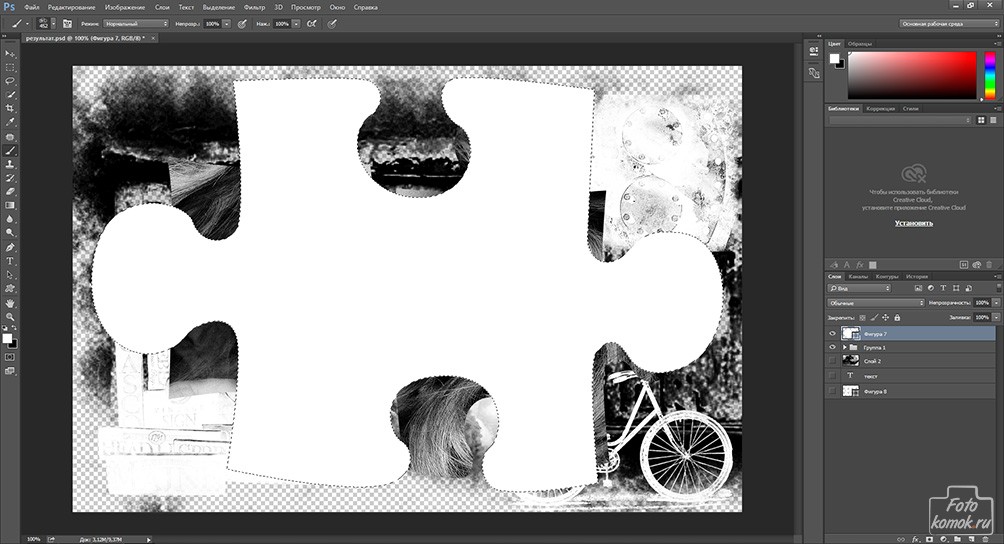 слоя, который теперь показывает все, что находится под этим слоем. Однако использование инструмента «Кисть» не очень точно, поэтому, если вы понимаете инструменты выделения, вы можете использовать их вместо этого, чтобы выбрать очень конкретную область и заполнить ее черным цветом. (Нарисуйте выделение, Shift + F5 (сочетание клавиш Edit->Fill) и выберите черный.)
Для второй фотографии «За пределами досягаемости» я немного усложнил задачу. Я сделал пять фотографий — дверь спальни, пустая рама, стена, я прячусь за деревом и лежу на земле. (К большому удовольствию тех же дневных колясок, что и раньше, поскольку я сделал эти фотографии с интервалом в 20 минут в другом месте).
Нижний слой — это девушка, лежащая на земле, слой выше — это дверь с замаскированной внутренней частью, так что дверь видна, а комната — нет, поэтому я могу видеть слой с девушкой.Следующий слой — это стена, затем девушка за деревом, а затем рама. Я замаскировал внутреннюю часть кадра, чтобы видеть сквозь нее девушку внизу, а затем замаскировал оставшуюся часть фотографии девушки, которая выходила за пределы кадра, чтобы видеть сквозь стену внизу.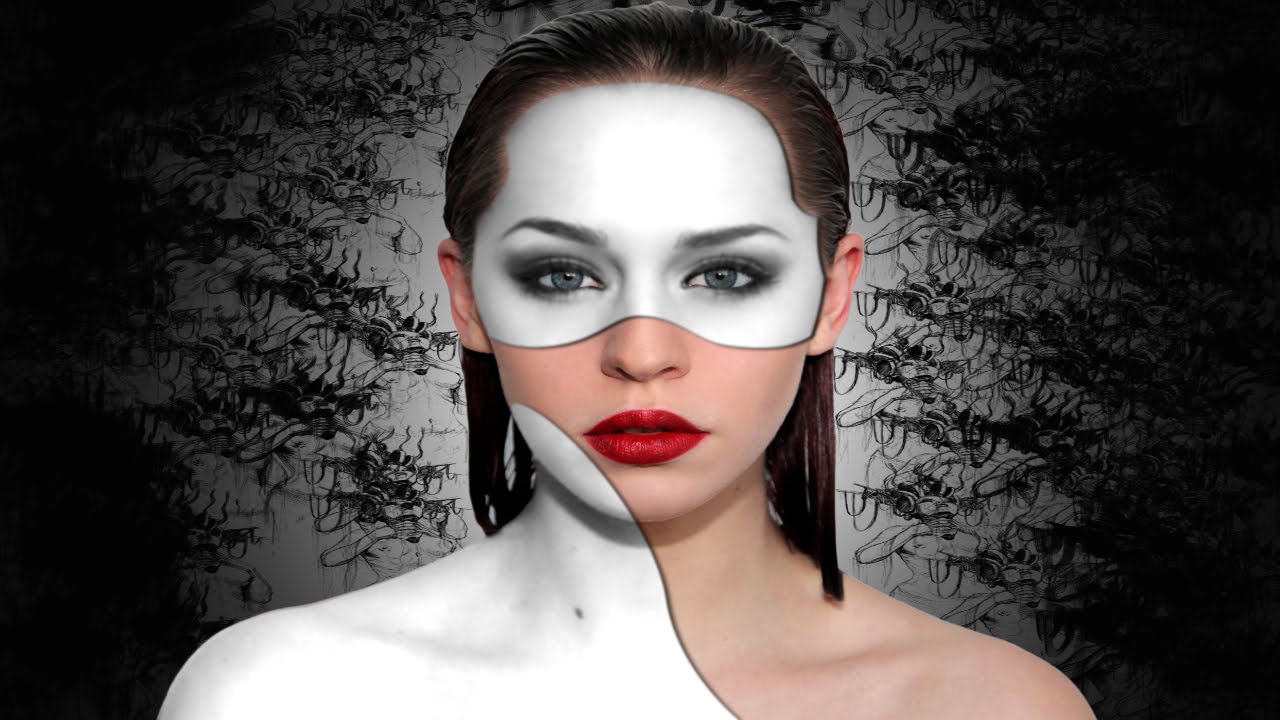
За пределами досягаемости
Не так сложно?
А вот и третья фотография «Eye Heart You», которую я создал для развлечения. Можете ли вы понять, как это было сделано?
Сердце твоего глаза
Ответы на открытке!
Знакомство с системой функций маскирования Photoshop
Просмотров: 774
Информация о функциях маскирования Photoshop — это одна из интересных вещей, которую вы должны понимать, потому что она очень полезна для использования в процессе манипулирования фотографиями или изображениями.Эта функция была доступна в Adobe Photoshop уже довольно давно и остается актуальной для нас и сегодня. Кроме того, маски в Photoshop невероятно просты! Давай, познакомься с функцией маскировки!
Что такое слой-маска в Photoshop
Проще говоря, слой-маска — это изображение в градациях серого, которое может управлять непрозрачностью слоя. Так в чем же разница между использованием маски слоя и изменением непрозрачности с помощью панели слоев?
Во-первых, изменение непрозрачности с помощью панели слоев изменит непрозрачность всего слоя. Хотя это может быть то, что вам нужно в определенных ситуациях, что, если вы просто хотите скрыть или показать определенную часть изображения? Здесь вступает в действие маска слоя. Она позволяет вам полностью контролировать непрозрачность области слоя.
Зачем мне маскировать в Photoshop
Редактирование изображений — сложный процесс. В Photoshop вы работаете со слоем. Один слой может содержать один или несколько объектов. Большую часть времени вы работаете с более чем одним слоем в Photoshop.На самом деле, некоторые из продвинутых техник Photoshop можно реализовать только с использованием множества слоев.
Маскирование позволяет скрыть или показать весь слой. Маскирование обеспечивает безопасную работу в каждом из слоев и точную настройку выбранного слоя. Это также может помочь вам легко исправить разрушительную ошибку. Короче говоря, очень полезно разделить рабочую область в Photoshop.
Типы маскирования в Photoshop
Маска слоя — важный аспект Photoshop.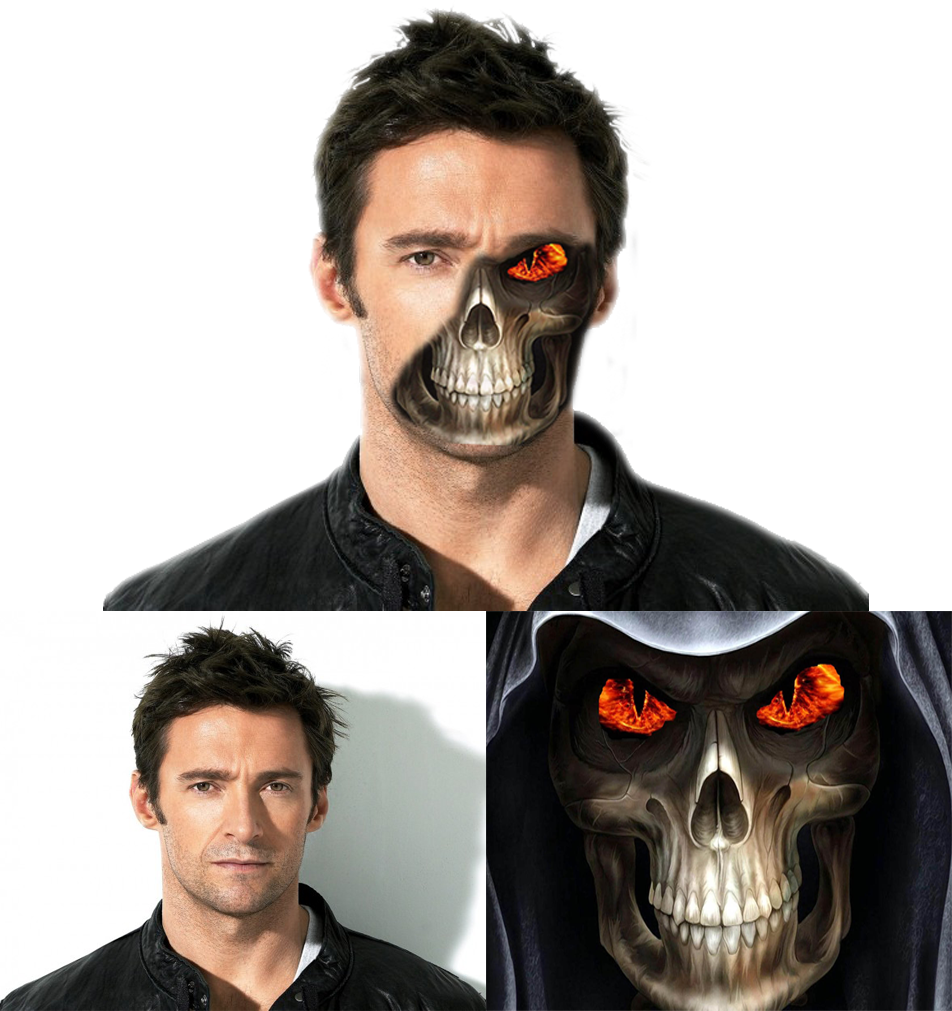 Есть в основном два типа маскировки, которые прекрасно работают в зависимости от ситуации.Вот типы масок слоя в Photoshop.
Маска слоя
Этот тип маскирования является наиболее распространенным, когда говорят о маскировании в Photoshop. Вы берете часть изображения и отделяете ее от содержимого слоя.
Слой-маски, созданные с помощью этого метода, могут быть заполнены любым цветом в диапазоне от черного до белого. Маска слоя, заполненная черным цветом, будет прозрачной и покажет изображение в слоях ниже. В то время как маска слоя, заполненная серым цветом, может быть частично скрыта, зависит от количества примененного вами серого цвета.Если вам интересно, да, вы можете заполнить маску белым и черным цветом в разных частях, чтобы одна часть отображалась, а другая скрывалась.
Этот тип маскирования включает пиксельные и векторные маски. Пиксельная маска является наиболее распространенной маской для использования в Photoshop и подходит для фотографического изображения.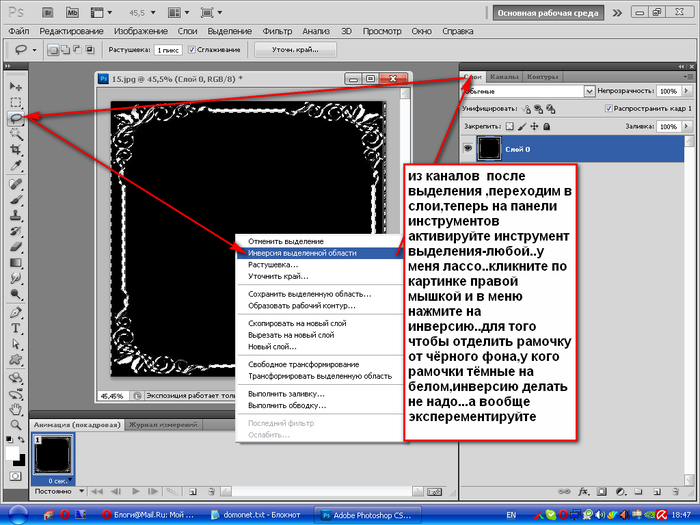 Однако он не может обрабатывать плавные кривые или идеальные края. Чтобы справиться с этими двумя, возможно, более подходит использование векторной маски. С векторной маской вы можете легко замаскировать более тонкие и четкие края.
Обтравочные маски
Если маска слоя позволяет вам управлять яркостью или непрозрачностью слоя, который вы выбрали, чтобы показать объект на слое ниже, то отсечение работает совершенно по-другому: вы управляете непрозрачностью слоя, используя другой слой который находится под слоем, который вы хотите редактировать.
С точки зрения заливки цветом, обтравочная маска также работает по-разному: если вы заполните маску белым цветом, верхний слой будет непрозрачным или невидимым, а заполнение черным цветом сделает верхний слой более видимым.
Как замаскировать слой в Photoshop CC
Как следует из названия, маскирование — это функция, используемая для управления изображениями с помощью функции, подобной «маске».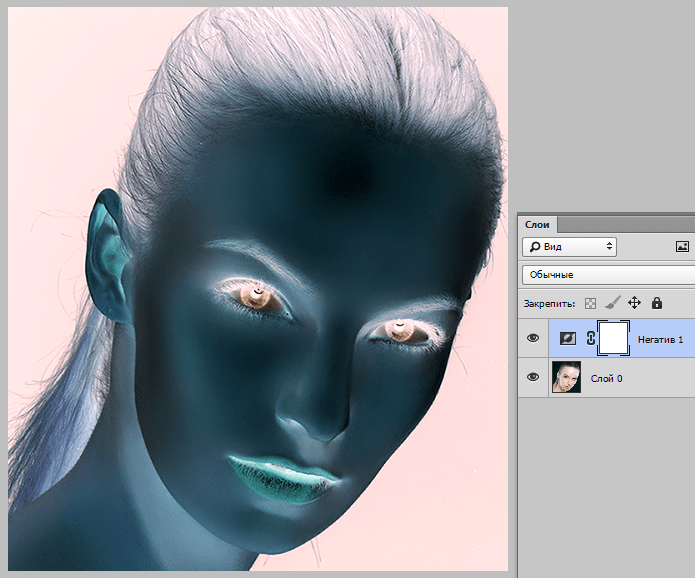 Целью маски здесь является изменение внешнего вида или изображения объекта на изображении, но результат остается неизменным, как будто ничего не изменилось.
Это маскирование полезно для скрытия части объекта, но сам объект остается на изображении нетронутым. Таким образом, некоторые изображения удаляются, но их все еще можно восстановить, изменив цвет переднего плана на цвет фона с помощью масок слоев Photoshop. Для примечания: вам не нужен инструмент «Ластик», чтобы удалить объект, потому что это техника, отличная от маскирования.
Эта система маскирования в Adobe Photoshop очень часто используется для различных изображений. Один из них — постер фильма.Почему постеры к фильмам так часто используют эту функцию? Основная причина в том, что в киноафише так много элементов. Из фоновых изображений, людей, зданий и прочего. Однако для того, чтобы образ получился законченным, который выглядел очаровательно и привлекал внимание, нужна эта система маскировки, чтобы результаты манипуляций можно было максимизировать.
Чтобы узнать больше о системе функций маскирования, давайте сразу перейдем к практическому объяснению.
Читайте также: 5 приемов использования Photoshop в качестве профессионала
Пошаговое руководство по созданию маски слоя
Чтобы добиться отличных результатов маскирования в Adobe Photoshop, нужно выполнить несколько шагов.Начиная с:
1. Создание маски слоя
Чтобы начать процесс маскирования, выберите слой на панели слоев и нажмите кнопку добавления маски слоя. Миниатюра маски слоя появится справа от миниатюры слоя, который вы выбрали. Кроме того, вы также можете сделать это, перейдя на панель «Слои»> «Щелкните миниатюру маски слоя»> «Показать все». Если вы это сделали, маска слоя появится на слое вашего изображения или основного объекта.
2. Выберите объект, которым вы хотите управлять.
Появившаяся маска слоя будет белой сбоку экрана изображения.Это то, что сделает процесс маскировки более быстрым и легким. Маска слоя также покажет вам, какими частями объекта вы будете манипулировать.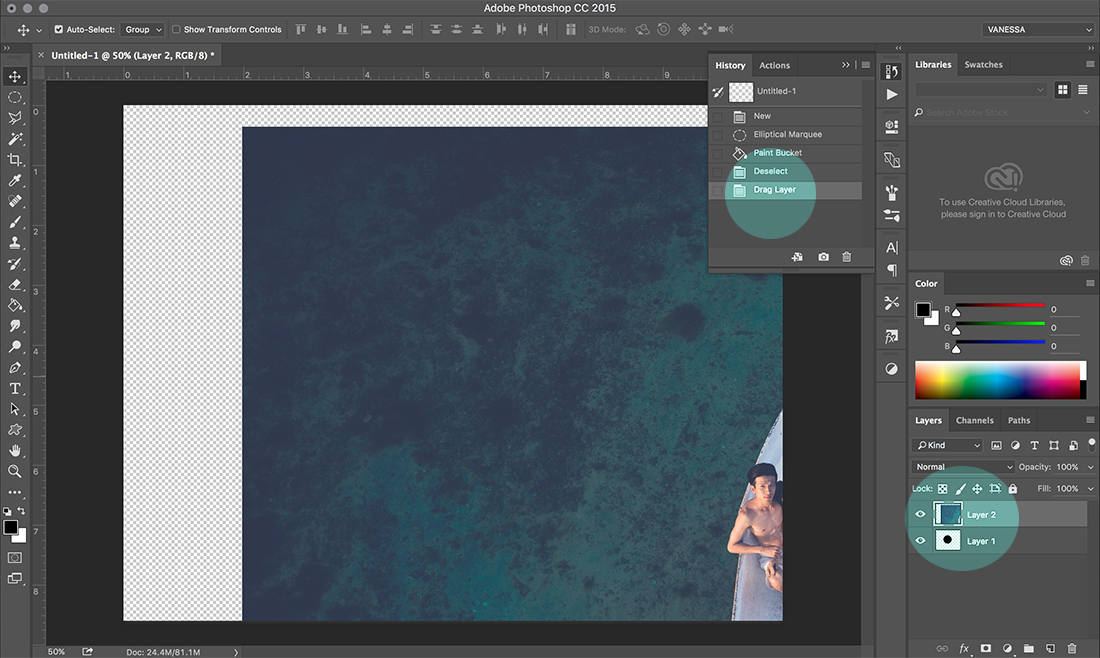 Эта информация очень важна для того, чтобы результаты использования маскирования работали оптимально, чтобы манипуляции с изображениями становились лучше.
3. Установите цвета фона
Теперь вы можете перейти прямо к следующему шагу, который касается цвета переднего плана и фона. Вы должны убедиться, что цвета обоих являются черным и белым. Вам решать, использовать ли черный и белый на переднем или заднем плане, потому что важно, чтобы использовались оба цвета.Или вы можете просто оставить шаблон шахматной доски, если вам нужна прозрачная обтравочная маска.
4. Установите цвет переднего плана
Для получения максимальных результатов лучше, если цвет переднего плана будет черным, потому что цвет фона белый, в соответствии с цветом на маске слоя.
5 . Используйте инструмент «Кисть» или инструмент «Градиент»
. Затем вы можете перейти к последнему шагу, который использует инструмент «Кисть». Вам нужно только выбрать размер инструмента «Кисть», а затем просто начните закрашивать ту часть изображения, которую хотите стереть.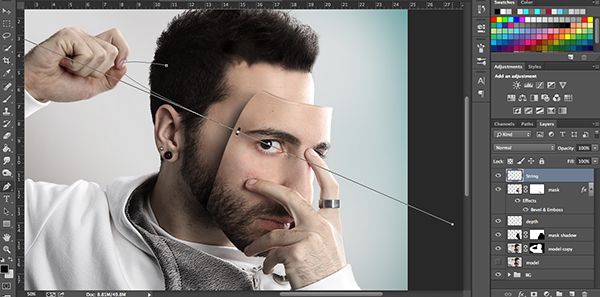 Измените цвет переднего плана и цвет фона, чтобы придать новый цвет удаленной части.
Вы также можете открыть инструмент градиента, нажав G и выбрав маску слоя на ее миниатюре. Вы можете перетащить инструмент «Градиент» по слою и увидеть, как миниатюра слоя заливается градиентом от черного до белого, что соответствует непрозрачности слоя.
Теперь процесс маскирования завершен. Легко, верно?
Учебник Photoshop выше Все еще недостаточно? Давайте сделаем маскировку!
Вот и все о маскировании в Photoshop.Слой-маски — действительно полезный инструмент, который позволяет вам редактировать более безопасно и легко. Вам не нужно бояться необратимой ошибки, так как с помощью маски слоя вы можете легко исправить ошибку. Если вы хотите узнать больше, вы можете найти множество онлайн-ресурсов, которые помогут вам изучить Photoshop.
Если вы все еще не уверены в использовании маскирования, вы можете доверить профессионалу помощь в создании лучших изображений для вашего бизнеса, больше не путайтесь.
