
Как изменить форму лица в фотошопе: Как поменять лицо в Photoshop легко и быстро самостоятельно
Как изменить форму лица в фотошопе
Идеальный макияж в фотошопе
Как сделать кожу лица идеальной, подкрасить губы, добавить румянец, сделать глаза сияющими? Макияж в Photoshop.
В этом уроке Вы узнаете, как можно полностью изменить лицо девушки с помощью простых техник фотошопа. Попробуйте создать идеальный женский портрет. Лицо будет выглядеть немного ненатурально, нечто среднее между пластиковой девушкой, персонажем мультфильма или картинкой из гламурного журнала.
Для работы вам понадобится подходящее изображение.
Прежде всего, уберем волосы девушки. Для этого используйте инструмент Clone Stamp Tool (Штамп).
Настройки для инструмента штамп:
Выберите инструмент штамп, удерживая клавишу Alt кликните на шапке девушки, отпустите Alt и зарисуйте штампом волосы.
Таким же способом уберите шарф.
Чтобы затемнить прядь волос используйте инструмент Burn Tool (Затемнитель).
Вот настройки для Burn Tool (Затемнитель).
Чтобы осветлить белки глаз можно использовать Spot Healing Brush Tool (Точечная восстанавливающая кисть). Это позволит сделать глаза ярче.
Сделайте дубликат основного слоя
В дубликате слоя аккуратно удалите резинкой следующие части фото.
С помощью инструмента Spot Healing Brush Tool (Точечная восстанавливающая кисть) удалите точки на лице девушки. (На этом изображении их почти не видно, но на реальных фотографиях всегда много мелких точек – прыщиков, веснушек. Кожу лица нужно очистить от таких погрешностей. )
К слою-дубликату примените фильтр Filter (Фильтр)>Blur (Размытие) > Gaussian Blur (Размытие по Гауссу)
Настройки для фильтра:
Измените прозрачность этого слоя до 79% — Оpacity (Непрозрачность) на панели слоев.
Все должно выглядеть примерно так, если отключить основной слой
В верхней части размытого слоя-дубликата немного подчистите инструментом Eraser Tool (Ластик) размытые волоски.
Чтобы глаза стали ярче и выразительнее, зрачки и края радужной оболочки затемните инструментом Burn tool (Затемнитель)
А середину радужки осветлите инструментом Dodge Tool (Осветлитель) с такими настройками:
Инструментом Burn tool (Затемнитель) можно подчеркнуть брови, диаметр в настройках инструмента выбирайте соразмерный ширине бровей, чтобы не затрагивать кожу лица.
Девушка, с которой мы работаем очень мила, но можно ей сделать получше губы. Для этого воспользуйтесь другой фотографией.
Выделите любым инструментом выделения область губ (можно приблизительно) и вставьте в новый слой основного документа. Удалите из этого слоя жесткой резинкой все лишнее, оставьте только губы.
Их форму можно изменить. Чтобы изменить форму губ примените Edit (Редактирование) > Transform (Трансформация) > Warp (Деформация) в слое с губами и сделайте такие изменения:
С помощью инструмента Spot Healing Brush Tool (Точечная восстанавливающая кисть) можно удалить мелкие недостатки.
Чтобы «подкрасить» губы создайте новый слой над слоем с губами, выберите цвет #f307b3 и кистью аккуратно закрасьте область губ.
Для этого слоя в панели слоев установите режим наложения Linear Burn (Линейный затемнитель). Мягкой резинкой с Opacity (Непрозрачность) около 50% подправьте цветную заливку в углах губ.
Чтобы сделать глаза ярче создайте блики в глазах.
Установите основной цвет белый. Инструментом Rectangle Tool (Прямоугольник) нарисуйте 4 прямоугольника.
Выделите все 4 слоя с прямоугольниками и объедините их (CTRL+E). Примените для этого слоя Edit (Редактирование)> Transform (Трансформация)> Distort (Искажение) чтобы получить такую фигуру.
Нажмите CTRL+T и измените размер и положение фигуры так, как на рисунке.
Уменьшите Оpacity (Непрозрачность) слоя до 78%. Сделайте дубликат этого слоя и переместите блик в другой глаз.
Чтобы добавить немного румянца на щеки создайте новый слой. Выберите мягкую кисть большого диаметра 150-200px, Оpacity (Непрозрачность) – 11%, задайте цвет #e4431e и сделайте несколько мазков на щеках. Цвет можно выбрать другой.
Теперь можно нарисовать ресницы.
Создайте новый слой. Возьмите Brush tool (Кисть) размером 1px и нарисуйте ресницы над правым глазом. Затем сделайте дубликат этого слоя, отразите горизонтально ( Edit (Редактирование)> Transform (Трансформация) > Flip horizontally (Отразить горизонтально)) и перетяните ресницы на левый глаз.
Также нарисуйте более густые нижние ресницы.
(Если у Вас ничего не получается с рисованием ресниц, посмотрите урок Ресницы в фотошопе с использованием готовых кистей Ресницы1 или Ресницы2. Это намного упростит Вашу работу)
В заключение используйте инструмент Dodge Tool (Осветлитель) чтобы подчеркнуть мех на шапке.
С помощью этого урока Вы можете научиться изменять свои фотографии, создавать гламурный образ, делать лицо идеальным.
Красота и молодость привлекательны всегда, но фотошоп иногда ее подчеркивает и делает портрет стильным. А «секреты красоты» помогут устранить недостатки внешности.
Как изменить лицо в фотошопе
Приветствую всех любителей фотошопа волею судьбы оказавшихся на страницах блога. В этом посте я расскажу, как изменить лицо человека, или группы лиц, применяя новое дополнение к фильтру «Пластика» Face-Aware Liquefy появившееся в версии программы 2015.5 наряду с ранее рассмотренной в этой статье возможностью работы с масками и выделениями. И так приступим, исходное фото перед вами.
Изменение лица при помощи Face-Aware Liquefy
Для начала я создам копию фонового слоя чудесного портрета, предназначенного для творческого эксперимента по изменению лица, комбинация Ctrl+J как нельзя лучше подойдёт для этого. Затем не откладывая в долгий ящик Shift+Ctrl+X это перенесет меня вместе с картинкой в «волшебный» мир фильтра «Пластика» (Liquefy).
К рассмотренным ранее в этой статье инструментам фильтра добавился новый Face Tool (гор. клавиша А) при выборе которого происходит автоматическое распознавание лица, слева и справа от которого появляются маркеры его и буду применять.
Если перетащить курсор с инструментом внутрь распознанной области последовательно в зависимости от того над какой частью лица он находится будут появляться области редактирования собственно овала лица, глаз, носа и губ. Маркеры трансформации той или иной части находятся на границах областей и представлены в виде ромбов и точек.
Как только курсор инструмента будет подведет к какому либо маркеру он изменится на двунапраленную стрелку указывающую направление возможного перемещения. Если задержать курсор над маркером появится подсказка о том, что изменяет маркер, в моем примере это «Высота глаз» (Eye Height). Курсор в виде стрелки с четырьмя направлениями говорит о возможности изменять область лица, над которой он находится целиком.
Как только «дернуть за любой из маркеров на панели параметров фильтра во «всей красе» откроется вкладка Face-Aware Liquefy.
Кстати если неудобно изменять лица инструментом Face Tool используя маркеры, можно просто открыть вкладку Face-Aware Liquefy и использовать ползунки, собранные в категории по частям лица, отвечающие за определённый параметр, остановлюсь на этом подробнее.
Eyes (Глаза) содержит параметры изменения: размер глаз (Eye Size), высота глаз(Eye Height), ширина глаз (Eye Width), наклон глаз (Eye Tilt), «меж глазное пространство» расстояние между глазами (Eye Distance) Двигая ползунки вправо параметр будет увеличиваться, влево – уменьшаться.
Дальше следует блок изменения носа (Nose) Имеющий всего два параметра: высоту (Nose Heigth) и ширину носа (Nose Width)
Затем идут параметры изменения рта Mouth: редактирование улыбки, поднятие или опускание уголков рта Smali. Изменение размера верхней (Upper) нижней (Lower) губы, собственно ширина и высота рта (Width и Heigth)
Последний блок позволяет изменить форму лица (Face Shape). Высота лба изменяется параметром Forehead, Chin Height отвечает за размеры подбородка, величина щек регулируется при помощи Jawline, ширина лица подвластна Face Width
Если сделанные изменения лица вас устроят можно смело жать на кнопку OK и наслаждаться результатом в противном случае для сброса всех изменений предназначена кнопка Reset
Используя эти параметры, я немного скорректировал форму лица модели.
Изменение группы лиц
Применяя Face-Aware Liquefy легко и непринуждённо можно изменить несколько лиц, для примера я взял семейное фото.
Открываю его в фильтре «Пластика» применю Face-Aware Liquefy, присутствуют уже знакомые параметры для изменений выбор конкретного лица для работы осуществляется с помощью выпадающего списка Select Face.
Кнопка Reset в этом случае отменяет изменения в выбранном лице, Кнопка All все внесенные изменения сделанным при помощи Face-Aware Liquefy.
На этом на сегодня все, думаю что новый инструмент изменения лиц найдёт применение в вашей практике обработки изображений, до новых постов.
Похожие записи
Обязательно ознакомьтесь с похожими записями, возможно в них вы найдете ответы на свои вопросы
Коррекция лица: особенности, методы, рекомендации и отзывы
Косметологи говорят, что коррекция лица доступна девушкам, чей возраст достиг 27 лет. Причина проста: именно в этот период человеческая кожа теряет свою эластичность и упругость, становится более дряблой, морщинистой из-за недостатка питания. Лицо страдает в первую очередь, потому что именно оно постоянно подвержено перепадам температур и погодным условиям: сухой или чересчур влажный воздух, палящее солнце или мороз).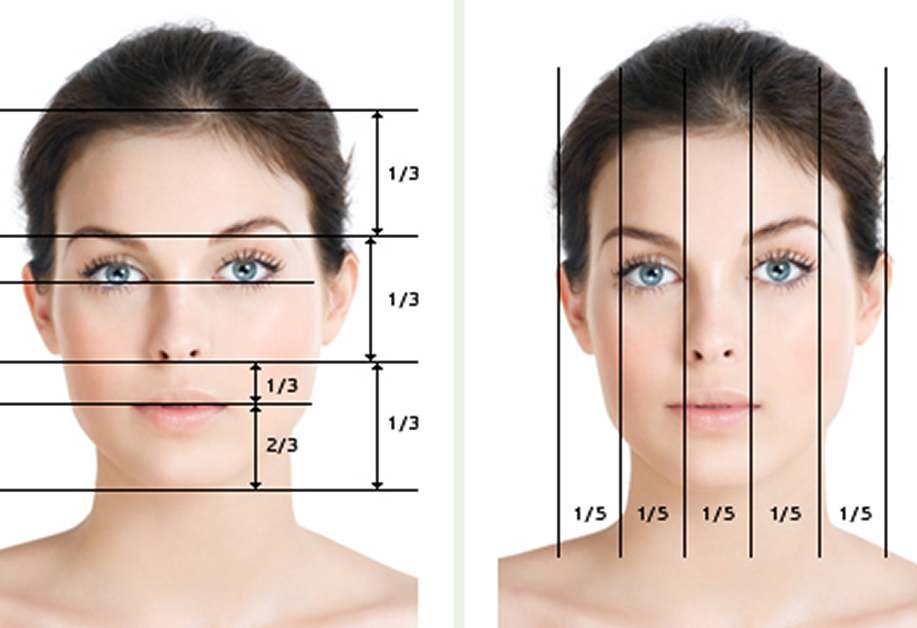
В этой статье мы расскажем, как сделать кожу упругой, сохранить ее свежесть и молодость, а также предотвратить раннее старение. Коррекция лица справится с этой задачей, но остаются вопросы. Какие процедуры полезны? Можно ли делать их самостоятельно в домашних условиях? Каких последствий стоит ожидать?
Витаминный комплекс
Давайте будем откровенны: большинство людей — не только женщины, но и мужчины — игнорируют уход за своей кожей. Они избегают использования увлажняющих и питающих кремов, ленятся делать маски и самомассаж, посещать процедурный кабинет и тратить, пусть и небольшие, деньги на косметику и полезные девайсы. Также на состоянии кожи сказывается и неправильное питание, чрезмерное употребление алкоголя, никотиновая зависимость, отсутствие активных прогулок и спортивных мероприятий, плохая экология и длительное пребывание в закрытом помещении.
Сделать просто коррекцию лица – мало. Ведь нужно обогатить клетки кожи антиоксидантами, витаминами С, Е, А, коэнзимом Q10, коллагеном. Чтобы добиться максимального результата, нужно включить в рацион свежие и натуральные продукты, посетить кабинет врача, который выпишет витаминный курс, а также обратиться к косметологу, который составит комбинированную программу для улучшения и омоложения кожного покрова.
Безоперационная блефаропластика
Для коррекции лица женщины впадают из крайности в крайность: либо прибегают к хирургическому вмешательству, либо создают идеальные контуры с помощью тональных кремов. Но многие попросту забывают, что появление морщин, опущение век, щек и уголков губ, появление второго подбородка — это лишь следствие потери тонуса мышц, которые тоже нужно тренировать.
Совершенно недавно появилась уникальная методика — 3D массаж лица, или безоперационная блефаропластика. Она позволяет всего за 3-5 процедур добиться идеального результата, а именно:
- Сделать кожу более подтянутой и упругой.
- Снять отечность и избавить от вечных мешков под глазами.
- Вывести лишнюю жидкость.

- Запустить процесс регенерации клеток.
- Восстановить цвет кожи и ее состояние.
- Избавить от обвислости, дряблости.

До недавних пор косметологи, чтобы обучиться этой технике, были вынуждены ехать за границу к лучшим мастерам, потому что в России практически никто не делает подобную процедуру. Несмотря на то, что она абсолютно безопасна, безболезненна и не требует никаких инъекций, люди все равно боятся прибегать к массажу лица, обращаясь в хирургические центры.
На самом деле методика проста и требует лишь определенных навыков и анатомической осведомленности. Делается массаж лица на протяжении 40-60 минут, где все движения плавные и максимально аккуратные. Во время коррекции кожи лица наносится большое количество масла, чтобы избегать растягивания покрова. Сам же массаж делается в трех проекциях, отчего и получил свое название. При этом затрагивает он и область декольте, шеи, подбородка, ушей, носа, щек и лба. Первый результат можно увидеть уже на следующий день после процедуры.
Шлифовка: что это такое
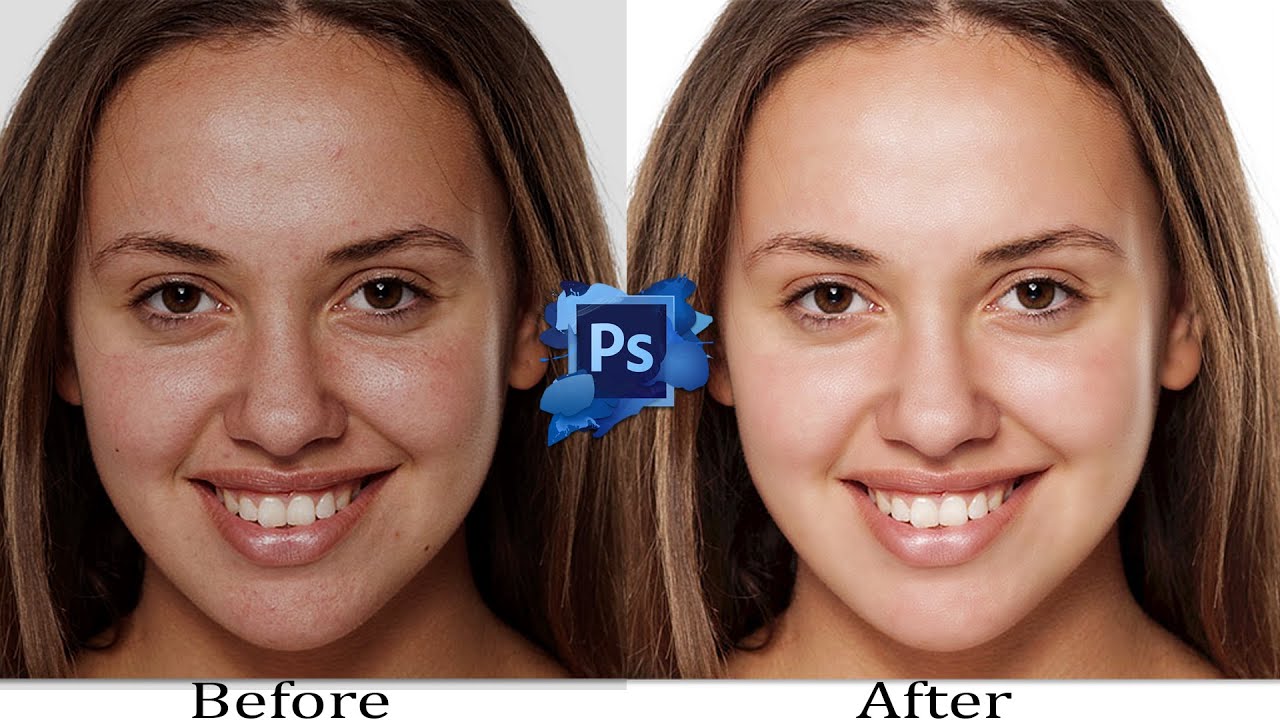
Лазерная коррекция лица — не совсем то, что вы подумали. Ведь это не хирургическая процедура и проводится практически в любом косметологическом кабинете.
Иначе методику называют еще лазерной шлифовкой, потому что она позволяет избавить кожу от всех видимых дефектов — мелкие и глубокие морщинки, пигментные пятна, рубцы от акне и даже шрамы.
- Это уникальный метод, который омолаживает и улучшает внешний вид кожи.
- После пройденного полноценного курса лицо сохраняет свою упругость и свежесть длительный период.
- Значительно подтягивает кожу, отчего человек себя чувствует так, словно ему сделали дорогостоящую пластическую операцию.
- Абсолютно безопасная процедура, так как в ней используется немощный лазер, который безболезненно скользит по поверхности лица.
- Лазерная коррекция лица — отличная методика, так как она запускает процесс регенерации клеток, позволяя избавить кожу от глубоких рубцов, послеоперационных шрамов.
Новая методика – эластичный бинт
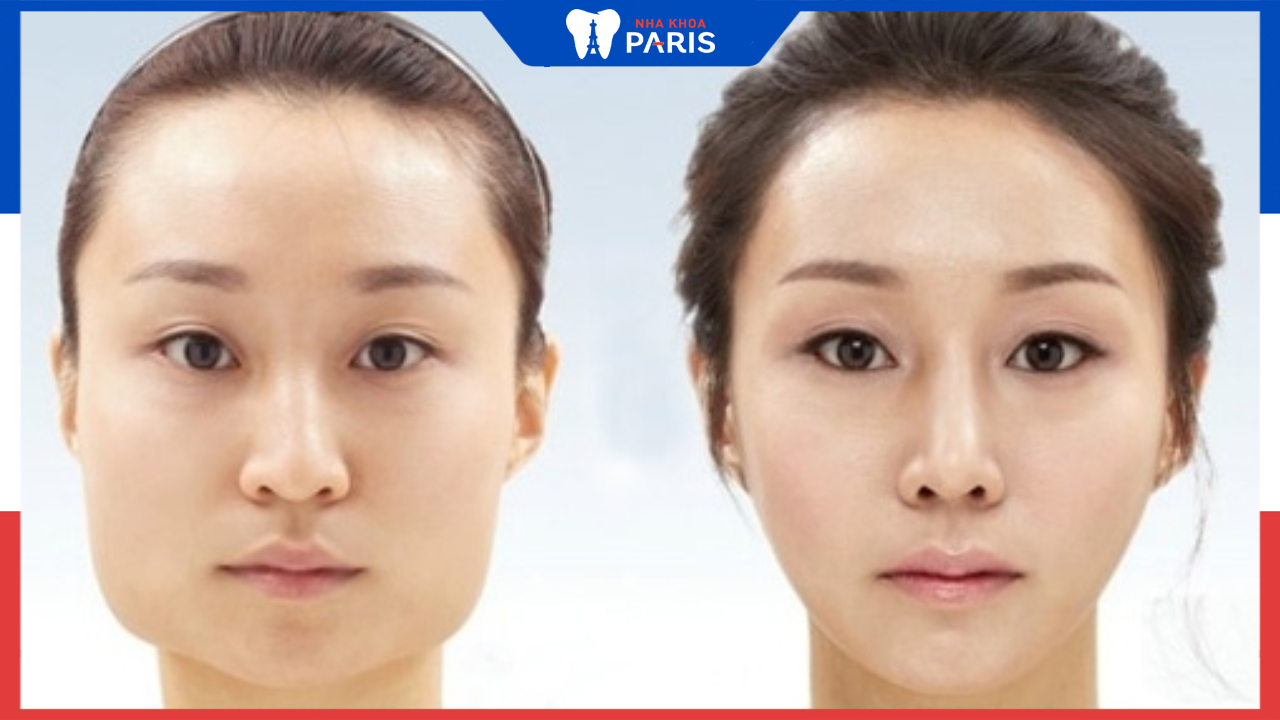
Бандаж для коррекции лица, как и многие странные предметы, стали появляться на востоке — в Корее, Японии и Китае. Там, как известно, люди готовы делать все, чтобы сохранить молодость кожи надолго. Ведь у них, особенно в корейской и японской культуре, пользуется большой популярностью нежная, молодая и детская кожа. Именно там стало зарождаться большое количество пластических хирургов, чудо-сывороток и странные приспособления для поддержания тонуса мышц и покрова.
Отчего спасает эластичный бинт:
- Поддерживает и улучшает тонус лицевых мышц.
- Избавляет от второго подбородка, так как длительное ношение бандажа помогает повысить эластичность кожи, особенно в области щек, шеи и подбородка.
- Восстанавливает кровообращение, отчего клетки начинают получать достаточно питания. Соответственно, это запускает процесс регенерации.
- Бандаж способен избавить от жировых отложений в области щек, шеи и подбородка.
- Разглаживает мелкие морщины, выделяет овал лица и делает его более ровным, симметричным.
Скульптурирование своими руками
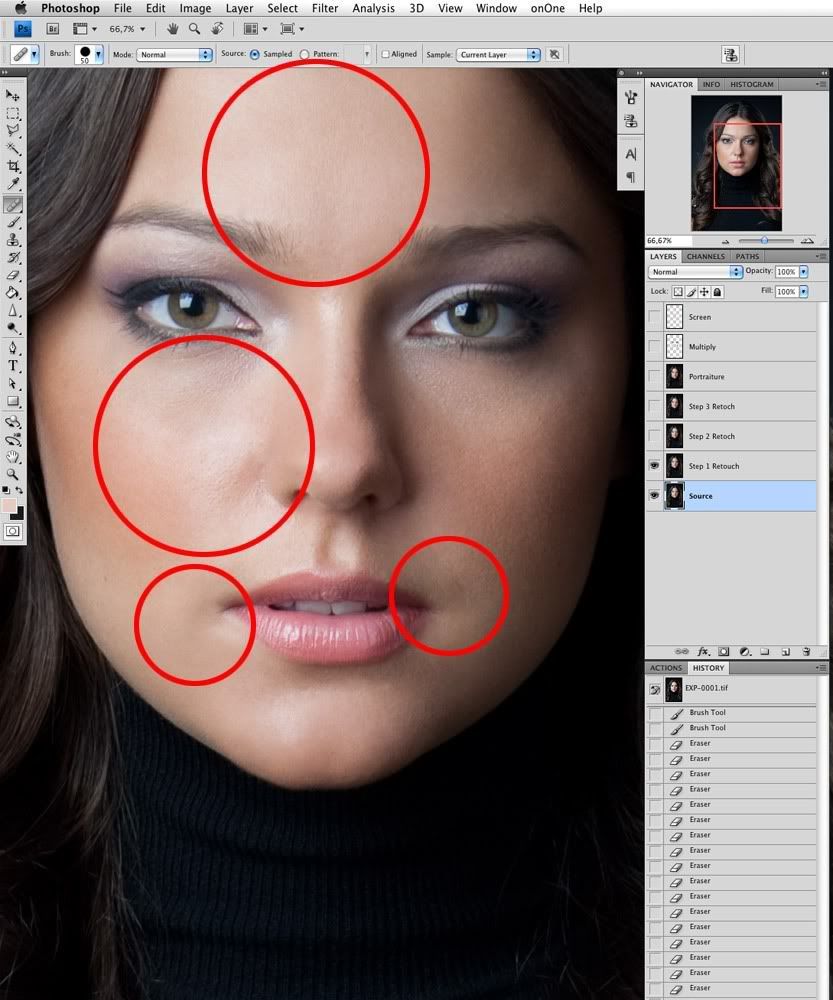
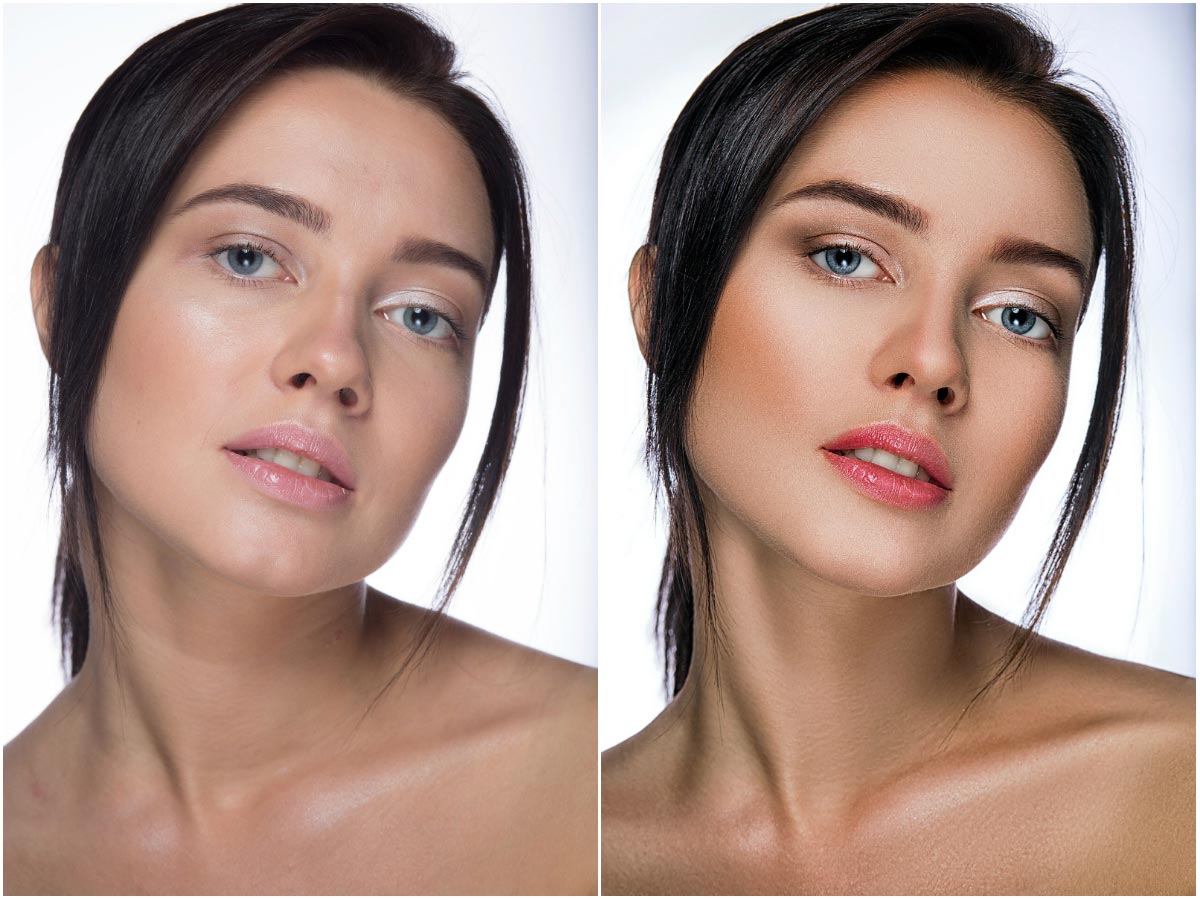
Коррекция лица корректорами — это отличная возможность выделить контуры, не прибегая к хирургическому вмешательству, инъекциям и посещению кабинета массажиста. Придать нужный овал, выделить скулы, добавить немного теней — легкие задачи. С ними может справиться обычная косметика, которая найдется в сумочке у каждой второй девушки. Всего за несколько минут можно сделать коррекцию лица с помощью корректоров.
Как правило, такое средство выглядит, словно обычный пигментированный крем, который наносится на кожу в правильном порядке. Если знать, как нужно наносить корректоры, то можно добиться идеального лица, без неестественных теней и контуров.
- В женской косметичке должны лежать несколько видов корректоров, чтобы они были разных оттенков. При этом все цвета должны максимально гармонировать с вашим естественным тоном кожи.
- Светлое средство наносится полосами на лоб в виде перевернутого треугольника, который начинается от точки между бровей, постепенно расширяясь к середине лба. Также им следует выделить полоску на носу, косточку под внешним углом брови, область около пазух носа, ключицу, зону декольте (впадину в груди), ложбину на подбородке под нижней губой.
- Коррекция контура лица не может быть завершена без темных растушеванных линий. Их наносят на скулы, зону под подбородком, вдоль носа, начиная от кончиков и переходя на веки через внутренний угол глаза, на ложбинку груди, ключичные впадины и линию под ключицей.
- Выбирать корректор для коррекции формы лица лучше плотной консистенции. С этой задачей отлично справляется не тональный крем, а консилер, который продается либо в виде карандаша, либо в виде стика, напоминающего бумажный канцелярский клей. Если первый вариант спасает людей от мелких прыщиков и пятнышек, то плотный тюбик с кремом позволяет не только придать симметричность лицу, но и скрыть веснушки, пятна (родимые, пигментные).
Такая универсальная палетка
Чем компактнее косметическое средство, тем счастливее девушка — это факт. Поэтому на полках магазинов стали появляться палетки для коррекции лица. Они являются тем самым обычным корректором.
Палетка представляет собой множество ячеек, которые наполнены густым кремом. На первый взгляд можно решить, что это тени для глаз. Цвета в них варьируются от молочного и бежевого, до нежно-голубого и персикового. Каждый оттенок рассчитан на создание контура. Поэтому нужно знать, какой из них куда лучше всего наносить.
Правила контурирования с помощью палетки
- Синий цвет (голубой, бирюзовый) наносится на зоны, где имеются пигментные пятна. Этот оттенок корректора отлично справляется со следами неудачного автозагара и родимыми пятнами.
- Персиковый цвет спасает бледнолицых девушек от мертвенного вида, придавая им легкую смуглость.
- Бронзовый активно используется для контурирования, особенно в зонах, где располагаются веснушки (нос и пазухи, щеки, лоб).
- Белым цветом выделяют область между и под бровями, около пазух носа.
- Сиреневый корректор, как бы ни было удивительно, спасет вас от темных кругов и мешков под глазами. Такой оттенок способен освежить лицо, особенно после бурного вечера или тяжелой трудовой недели.
- Желтый цвет идеально подходит при капиллярной сетке на носу, пазухах и щеках. А если имеются синяки, то этот оттенок справится с ними всего за одно нанесение. При этом лицо не будет выглядеть неестественно. Желтый корректор также можно использовать и в качестве базовых теней, чтобы скрыть выступающие вены на веке.
- Розовые цвета подходят для бледного лица, чтобы освежить и придать жизнь кожному покрову.
- Оранжевый цвет, как и сиреневый, способен скрыть синяки под глазами.
- Зеленый корректор просто незаменим для каждой девушки, особенно тем, кто борется с проблемной кожей. Крем мятного оттенка способен снять воспалительные процессы, замаскировать прыщики, неглубокие рубцы и шрамы.
Немного о филлерах
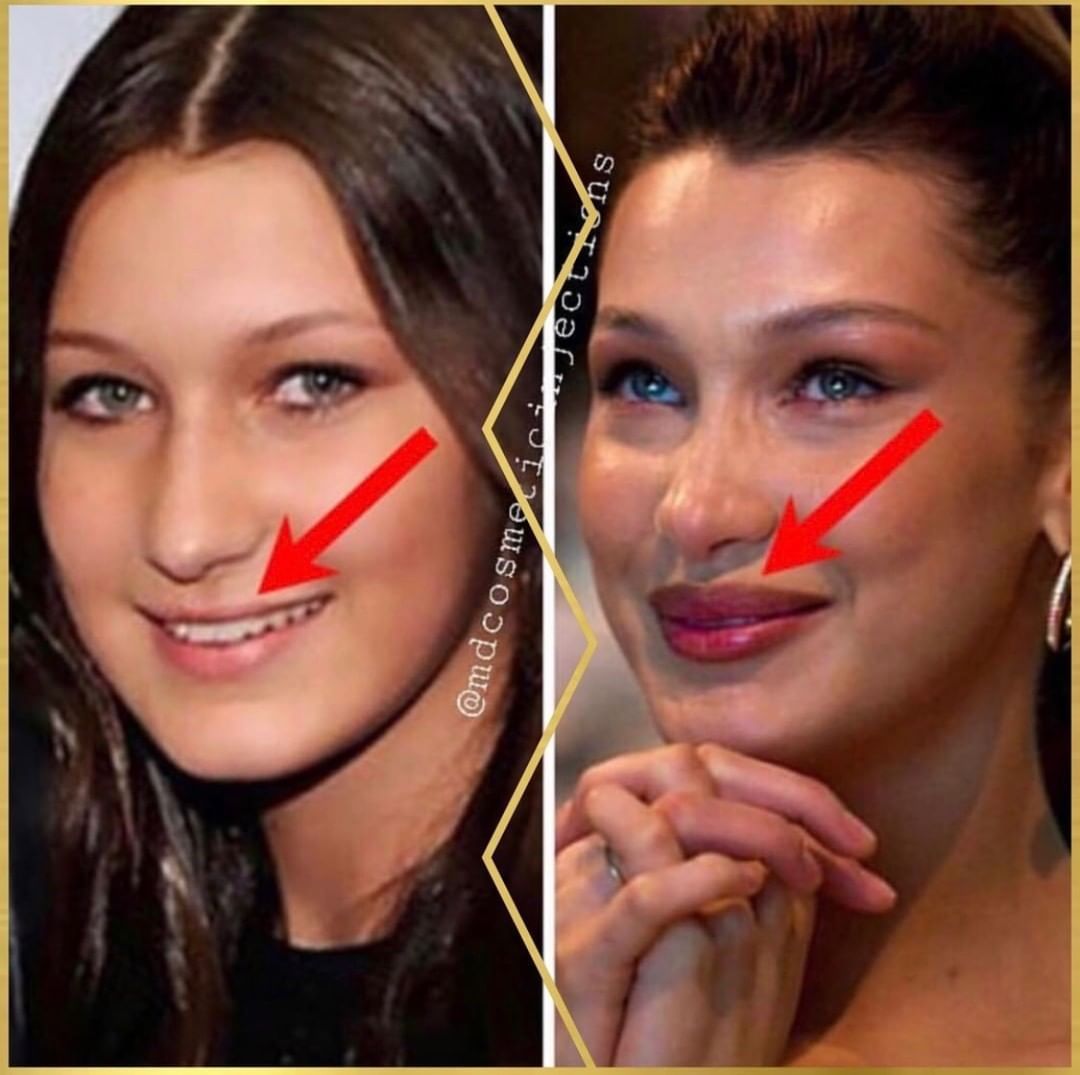
Коррекция лица филлерами — популярная процедура у современных девушек. Подобная методика представляет собой вкалывание инъекций в подкожные слой, которые способны не только разгладить морщинки, но и увеличить объем губ, придать естественный тонус мышцам. Главная особенность процедуры в том, что это не хирургическое вмешательство. Однако делать уколы красоты может только квалифицированный косметолог, имеющий высшее медицинское образование.
С помощью такой коррекции контур лица получается более четким, обозначенным и симметричным. Но все зависит от вида филлеров, так как существует синтетические, на основе коллагена и гиалуроновой кислоты:
- Синтетические опасны. Они практически не распадаются, когда вводятся в подкожные слои. Массу удалить можно только хирургическим путем, при этом такие филлеры могут вызвать аллергическую реакцию или воспаления.
- На основе коллагена. Вводятся филлеры в подкожные слои, а затем в течение полугода масса распадается. Такие уколы красоты способны подтянуть кожу, избавить от птоза, придать лицу симметричность.
- На основе гиалуроновой кислоты. Такие филлеры абсолютно безопасны, так как в их основе не лежат синтетические вещества, а только витамины. Одно но: курс инъекций для коррекции лица нужно проходить каждые 2-3 месяца.
 Такие уколы красоты способны подтянуть кожу, избавить от птоза, придать лицу симметричность.
Альтернативные способы
Если вы не хотите обращаться к косметологу по той или иной причине, то вам поможет перечень лайфхаков, позволяющие выполнить коррекцию лица макияжем:
- Мэйкап следует выполнять точно так же, как это делал бы настоящий визажист с большим опытом работы. Если не учитывать все модные тенденции, то можно показаться глупым и нелепым. Ведь в таком случае макияж будет сделан неправильно, подчеркивая лишь худшие черты лица.
- Дорогая косметика — это хорошо, особенно если она натуральная, а не произведенная на гормонах. Однако это не поможет при создании идеальных контуров, если вы не будете знать всех правил.
- Не нужно наносить на лицо тональный крем для коррекции лица или консилер одного тона. Лучше всего использовать светлые и бронзовые цвета. Белый, бежевый и розовый наносится на лоб, полоску носа, щеки и подбородок, а темные оттенки создают контур лба и скул. Это позволит создать симметричный овал лица, скрыть дефекты и визуально избавить от синяков под глазами, пигментных и родимых пятен.
- Если вы хотите добиться идеального овала, то перед нанесением макияжа используйте маску для коррекции лица. Лучшим выбором будет средство из альгината — вытяжки из водорослей. Такая маска не только подтягивает кожу, но и запускает процесс регенерации клеток, очищает поры и снимает воспаление. Также стоит использовать сухую глину, средства на основе коллагена и коэнзима Q10.
 Лучше всего использовать светлые и бронзовые цвета. Белый, бежевый и розовый наносится на лоб, полоску носа, щеки и подбородок, а темные оттенки создают контур лба и скул. Это позволит создать симметричный овал лица, скрыть дефекты и визуально избавить от синяков под глазами, пигментных и родимых пятен.
Рецензии
Отзывы о коррекции лица разнятся между собой. Ведь подобную процедуру можно выполнять абсолютно по-разному. Но рассмотрим каждый метод по отдельности:
- 3D-массаж лица. Безоперационная блефаропластика — уникальная процедура, потому что она позволяет добиться невероятных результатов всего за 3-5 процедур. Больше и не требуется. Во время сеанса девушка или парень могут расслабиться, так как на массаж дается от 40 до 60 минут. Единственный минус: процедуру рекомендуется делать лицам, чей возраст достиг 27 лет.
- Лазерная шлифовка. Таких результатов, как массаж лица в трех проекциях добиться просто невозможно. Причина проста: лазерная коррекция полезна тем, кто длительные годы борется с проблемной кожей.
- Макияж и использование консилеров. Коррекция лица таким способом не займет у вас много времени. Достаточно лишь изучить правила нанесения разных оттенков на лицо. Есть одно «но»: важно подбирать только качественную косметику, иначе можно вызвать воспаление и аллергическую реакцию. Кожа должна дышать, а дешевые тональные крема не дают это.
- Уколы красоты. Прибегать к таким процедурам стоит очень осторожно. Конечно, большинство инъекций состоят только из витаминного комплекса. Поэтому они не могут навредить человеку. А вот синтетические уколы действительно опасны для здоровья. К тому же, видимый эффект можно получить только после первых процедур. Чем дольше девушка делает инъекции, тем чаще они ей будут требоваться.
 Больше и не требуется. Во время сеанса девушка или парень могут расслабиться, так как на массаж дается от 40 до 60 минут. Единственный минус: процедуру рекомендуется делать лицам, чей возраст достиг 27 лет.
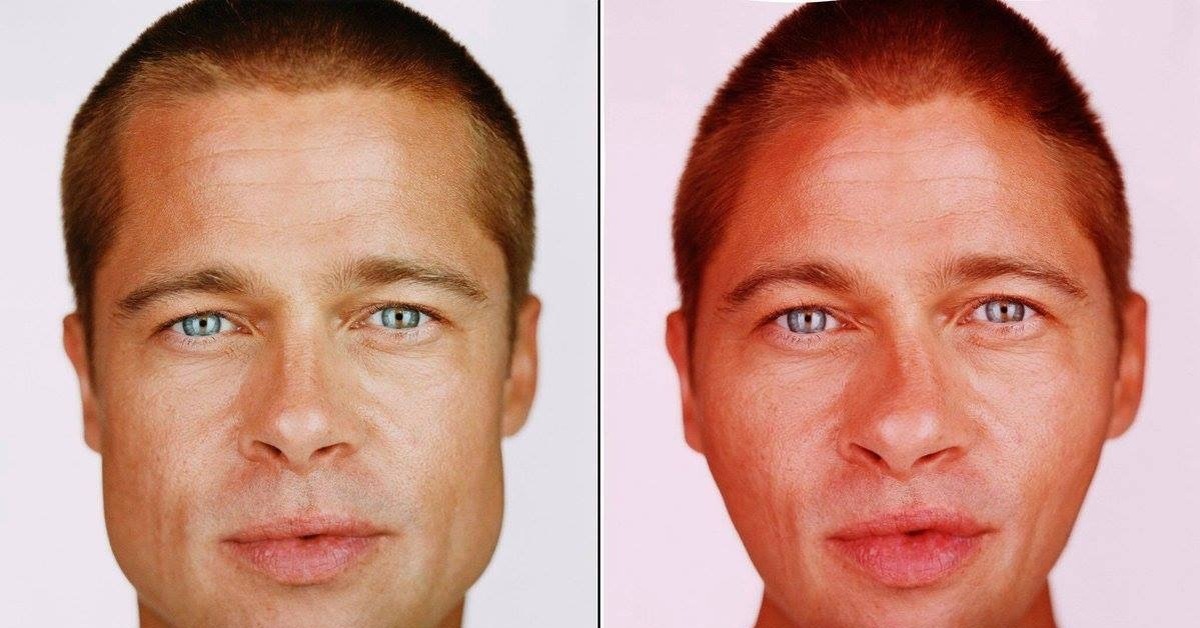 К тому же, видимый эффект можно получить только после первых процедур. Чем дольше девушка делает инъекции, тем чаще они ей будут требоваться.
Неважно, какой способ коррекции лица вы выберете — опасный, простой или длительный в массажном кабинете. Прежде чем приступать к какой-либо процедуре, необходимо посетить косметолога и дерматолога, а затем подобрать лучший вариант, подходящий именно вам.
Как изменить форму лица в фотошопе
В этом примере мы уменьшим скулы модели , прижмем к голове левое ухо , полностью изменим форму головы
Открываем фото и продублируем его ctrl + j
Далее автор будет работать с ухом и с формой головы.
Используем тот же метод что и выше. Зафиксируем фрагменты лица, находящийся в непосредственной близости от уха.
Для этого вновь откройте фильтр пластика. Инструментом «Заморозить» (Freeze) (F) зарисуйте фрагменты лица, которые мы трогать не будем. Инструментом «Деформация» ( Forward Warp) (w) и с помощью осторожных коротких мазков , прижимаем ухо к голове.
Далее исключительно из любопытства, автор предлагает изменить форму головы.
Начните с того что защитите среднюю часть лица от изменений инструментом «Заморозить» (Freeze) (F) и уберите галочку галочку «Показать маску» , так же как на шаге 2.
Возьмите большой размер инструмента «Деформация» ( Forward Warp) (w), что бы немного сплюснуть голову по бокам, придав лицу овальную форму.
Далее уменьшите размер инструмента «Деформация» ( Forward Warp) (w) и сделаем шею немного потоньше.
Пластика в фотошопе: работаем пластикой так, чтобы результат выглядел естественно | Урок | Фото, видео, оптика
Пластика — пожалуй, самый спорный из инструментов ретуши в Adobe Photoshop. Кто-то использует её всегда и везде, кто-то яростно доказывает, что это искажение реальности, а значит, пользоваться ей нельзя. Оставим философские размышления в стороне и сосредоточимся на естественности.
О том, как убрать с помощью пластики сделать модель худее, исправить формы, убрать второй подбородок, поправить причёску и пропорции лица, чтобы потом никто не понял, что фото редактировали, читайте в нашем материале.
Liquify/Пластика — мощный инструмент, если уметь с ним работать / Фото: unsplash.com
Что такое пластика
Когда применяется пластика
Как использовать Пластику, чтобы результат выглядел естественно
Классическая Пластика/Liquify (работаем с инструментом Деформация/Forward Wrap Tool)
Как убрать второй подбородок с помощью фильтра Liquify/Пластика
Сложные случаи при работе с пластикой в Adobe Photoshop
Философия и логика работы с Пластикой
Многие её боятся, многие её используют. Многие её используют, но не признаются, потому что стесняются. Но если уметь пользоваться Пластикой и применять её с умом, можно получить отличный результат.
Пластика/Liquify — это тот самый фильтр, которая позволяет сделать человека стройнее (или наоборот, фигуристее — тут уже у кого какие предпочтения), в использовании которой гневно уличают кинозвёзд.
Упс. Дверной косяк и бокал куда-то поплыли.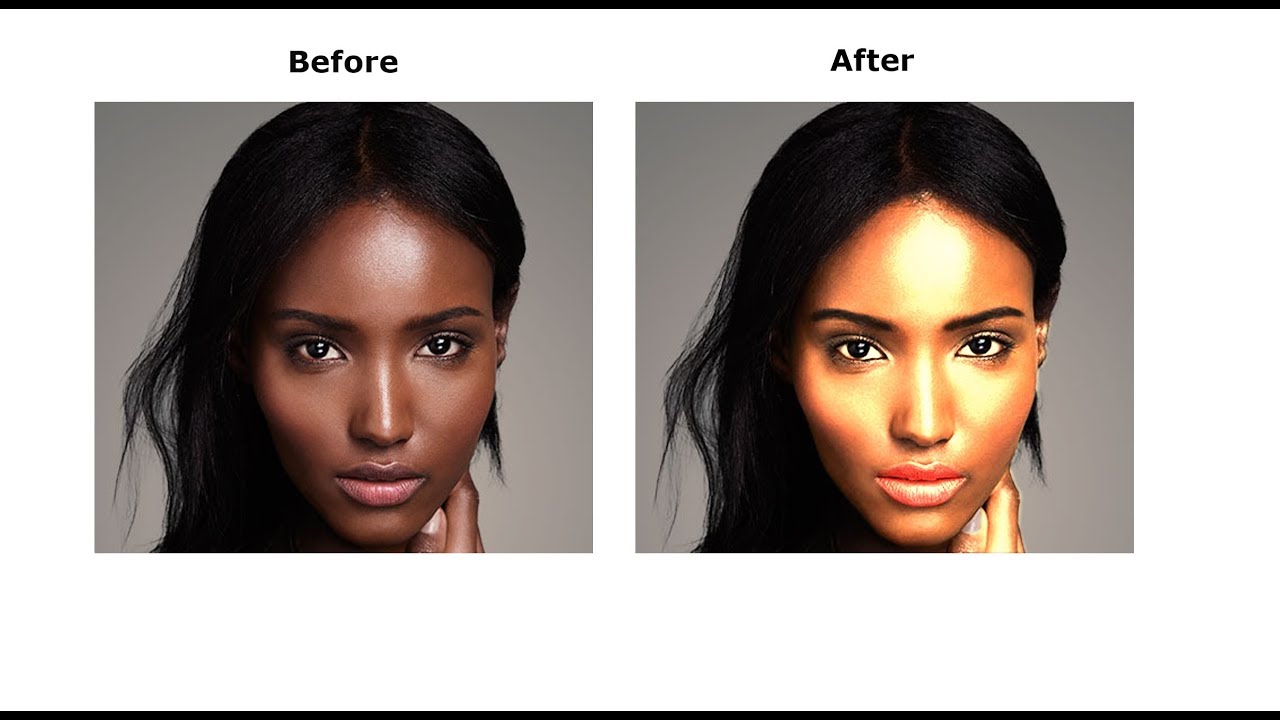 Так бывает при неаккуратном использовании пластики / Фото: harpersbazaar.com
На деле у Пластики гораздо более широкий спектр применения, чем просто «сделать деву худее». Помимо коррекции фигуры модели с помощью пластики можно:
- изменить и поправить причёску;
- подправить черты лица;
- скорректировать неудачную позу или ракурс;
Посмотрим подробнее, как инструмент работает.
Выберем фотографию, с которой будем работать, откроем её в Adobe Photoshop. Пластика находится в меню Filter/Фильтр и есть во всех версиях программы.
Прежде чем применить фильтр, сделайте копию слоя с помощью команды Ctrl+J. Это позволит подкорректировать результат работы, если что-то пойдёт не так.
Если компьютер не слишком мощный, на открытие меню фильтра может уйти несколько секунд / Иллюстрация: Алиса Смирнова, Фотосклад.Эксперт
Перед нами открывается основной интерфейс Пластики. В свежих версиях Photoshop (во всех, начиная с CC 2015. 5) есть интеллектуальная часть Пластики, которая заслуживает отдельного внимания — инструмент Face Tool/Инструмент Лицо. Пользоваться ей предельно просто — она практически повторяет интерфейс игры The Sims: можно буквально делать глаза больше, нос меньше, а щёки худее. Работает, конечно не всегда идеально, зато очень удобно.
Фильтр автоматически нашёл и выделил на человеке лицо / Иллюстрация: Алиса Смирнова, Фотосклад.Эксперт
Интерфейс этой функции предельно интуитивный. При наведении мышки на каждую из точек появляются стрелки, которые позволяют сделать глаза больше, лицо тоньше, нос короче или длиннее.
При наведении курсора появляются текстовые подсказки, хотя и так легко разобраться, как это работает / Иллюстрация: Алиса Смирнова, Фотосклад.Эксперт
Также у фильтра есть правое меню, в котором со всеми этими параметрами можно работать, двигая бегунки и вводя цифры в поля. Результат будет тот же самый.
Работаете вы с точками на лице или с бегунками — вопрос удобства и привычки / Иллюстрация: Алиса Смирнова, Фотосклад.Эксперт
Если честно, такая работа больше похожа на игру. Главное здесь — не заиграться. При работе с «умной» пластикой ваш главный инструмент — чувство меры. Иначе можно получить вот совсем гротескный результат.
Принимайте заявку на конкурс «Мисс Вселенная» от представительницы дружественного Марса / Иллюстрация: Алиса Смирнова, Фотосклад.Эксперт
Если вы хотите увеличить модели глаза и хотите, чтобы это выглядело естественно, увеличивайте их на 10-15%. Максимум на 20%. Дальше изменения уже будут сильно заметны. То же самое касается и других параметров: нос также стоит делать тоньше на 10-15%, ширину лица можно уменьшать до 30-40%. Хотя это зависит от типажа модели и ракурса. Но тут только чувство вкуса и насмотренность в помощь.
Режим работы с лицом интересный и полезный. Но подходит лишь для ряда частных случаев (например, очень удобно работать с глазами и делать лицо чуть тоньше). Он не помогает с многими другими проблемами. Посмотрим на наш промежуточный результат и пойдём дальше.
Здесь ширина лица уменьшена на -20, глаза увеличены на +15 и нос на -10. Ретушь практически незаметна, но мы ведь именно этого и добиваемся / Иллюстрация: Алиса Смирнова, Фотосклад.Эксперт
Помимо всего прочего я хочу распушить себе волосы на этом снимке. Здесь мне автоматика не в помощь — такого параметра у неё нет. Кроме того, автоопределение лиц есть не во всех версиях фотошопа. Если у вас более старая версия, с инструментом в любом случае придётся работать по-старинке.
Запустим Пластику и попробуем поработать с инструментом Деформация/Forward Wrap Tool.
Этот инструмент позволяет буквально сдвигать и растягивать отдельные части изображения. Звучит сложно. Посмотрим на примере. Сделаем ещё одну копию слоя и применим Liquify ещё раз. Теперь нас будет интересовать вот этот инструмент.
Деформация находится в левом верхнем углу и отмечена пиктограммой с пальцем / Иллюстрация: Алиса Смирнова, Фотосклад. Эксперт
Использовать этот инструмент также достаточно просто. Выбираем Деформацию, наводим курсор на то место, которое будем деформировать (в этом случае на границу волос и пространства за ними), зажимаем левую кнопку мыши и, не отпуская, тянем её в нужном направлении (вверх и вправо в нашем случае), отпускаем. Делаем столько движений, сколько необходимо, чтобы причёска выглядела хорошо.
Ставим кисть примерно так, тянем волосы по стрелкам, взбиваем причёску / Иллюстрация: Алиса Смирнова, Фотосклад.Эксперт
Важный момент: для хорошего результата нужно использовать кисть, соразмерную объекту, с которым работаем. Обратите внимание на картинке — кисть размером практически с голову модели, потому что мы работаем с волосами. Если бы нужно было, например, больше распахнуть глаза, кисть нужна была бы размером с глаз.
Ещё из необычных применений пластики — с её помощью можно поправлять позировки. Выпрямить модели спину, если она слегка ссутулилась, или приопустить плечи, если поднимает их вверх и зажимается.
Вопрос, надо ли это делать, остаётся дискуссионным, но если автору снимка или модели кажется, что надо, это делается без проблем / Фото: unsplash.com
Возьмём вот такой снимок и попробуем убрать второй подбородок при помощи Liquify.
Свет и поза тут работают против модели: приподнятый подбородок + отражённый снизу свет акцентируют складку / Фото: unsplash.com
Открываем изображение, применяем Liquify. В этот раз мы будем работать с инструментом Freeze Mask/Заморозить. Он используется для того, чтобы можно было деформировать только часть изображения, а часть оставалась неизменной.
Инструмент расположен на левой панели, при использовании закрашенная часть подсвечивается красным / Иллюстрация: Алиса Смирнова, Фотосклад.Эксперт
Берём инструмент и очень аккуратно и деликатно отрисовываем овал лица модели, не заходя на второй подбородок. Рисовать маску нужно максимально точно, поскольку с её помощью мы рисуем линию овала лица, которая останется после применения Liquify. Можно использовать для этого графический планшет.
Затем выбираем инструмент Деформация и «втягиваем» подбородок вверх, пока он не скроется полностью.
Несколько раз проводим кистью по направлению стрелок / Иллюстрация: Алиса Смирнова, Фотосклад.Эксперт
Здесь также очень важна соразмерность кисти: лучше всего использовать большую кисть (не менее половины лица). Так коррекции будут менее заметными. После этого применяем Liquify.
Наш результат после коррекции / Иллюстрация: Алиса Смирнова, Фотосклад.Эксперт
Тут могут появиться два подводных камня. Во-первых, после применения пластики по краю нового подбородка иногда бывает заметна более тёмная полоска. От неё можно легко избавиться, если вы умеете ретушировать по методу частотного разложения. Если нет, можно попробовать убрать её штампом или лечащей кистью, но будет сложнее.
Здесь этой проблемы нет. Но есть другая: несколько пострадала родинка на шее. Если всмотреться пристальнее, она нас выдаёт.
Родинка стала длинной. Ай-яй-яй / Иллюстрация: Алиса Смирнова, Фотосклад.Эксперт
Её можно или полностью убрать с помощью Лечащей кисти/Healing Brush Tool или вернуть ей былую форму при помощи того же самого Liquify.
Используем деформацию, соразмерную кисть. Несколько движений — и готово / Иллюстрация: Алиса Смирнова, Фотосклад.Эксперт
Наш финальный результат в сравнении с изначальным на картинке ниже.
Здесь до и после уже можно без труда различить / Иллюстрация: Алиса Смирнова, Фотосклад.Эксперт
Если например, девушка на фото ниже просит сделать ей талию потоньше, над фотографией придётся неслабо потрудиться.
Тот случай, когда за Liquify лучше не браться совсем / Фото: unsplash.com
Тут дело не в фигуре и не в позировке, а в стене на заднем плане. Как раз через то место, с которым предстоит работать, проходит контрастная прямая линия.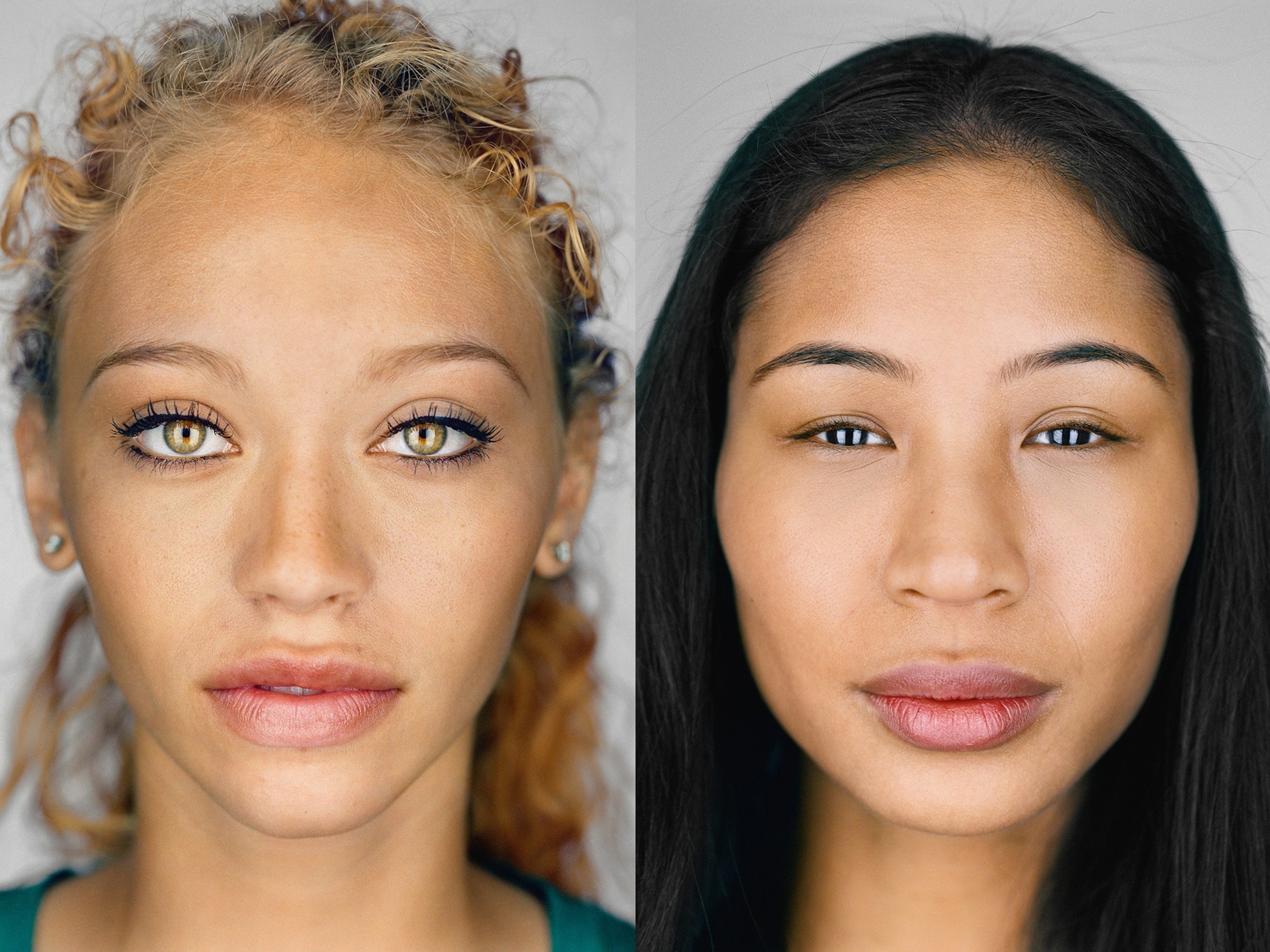 Если мы попробуем применить фильтр, как мы делали это раньше, получится вот что.
То, что не привлекало бы внимания на однотонном фоне, становится критичным в случае с прямыми линиями / Иллюстрация: Алиса Смирнова, Фотосклад.Эксперт
Также подобные проблемы может вызывать одежда модели. Если, например, на ней платье в полоску или крупными цветами, скорее всего, пластика будет очень заметна. Конечно, существуют способы бороться и одеждой, и с фоном, но это тема для отдельного текста. Для этого потребуется уже более умелая работа со слоями и Штампом/Clone Stamp Tool и, скорее всего, Пером/Pen Tool. В случае, показанном выше, придётся создавать для фона сложную маску и восстанавливать прямую линию, чтобы она не бросалась в глаза.
Сама техника работы с Liquify обычно не вызывает сложностей даже у начинающих. Тут нет каких-то особых хитростей: нужно просто работать аккуратно, быть внимательным деталям и не заходить слишком далеко.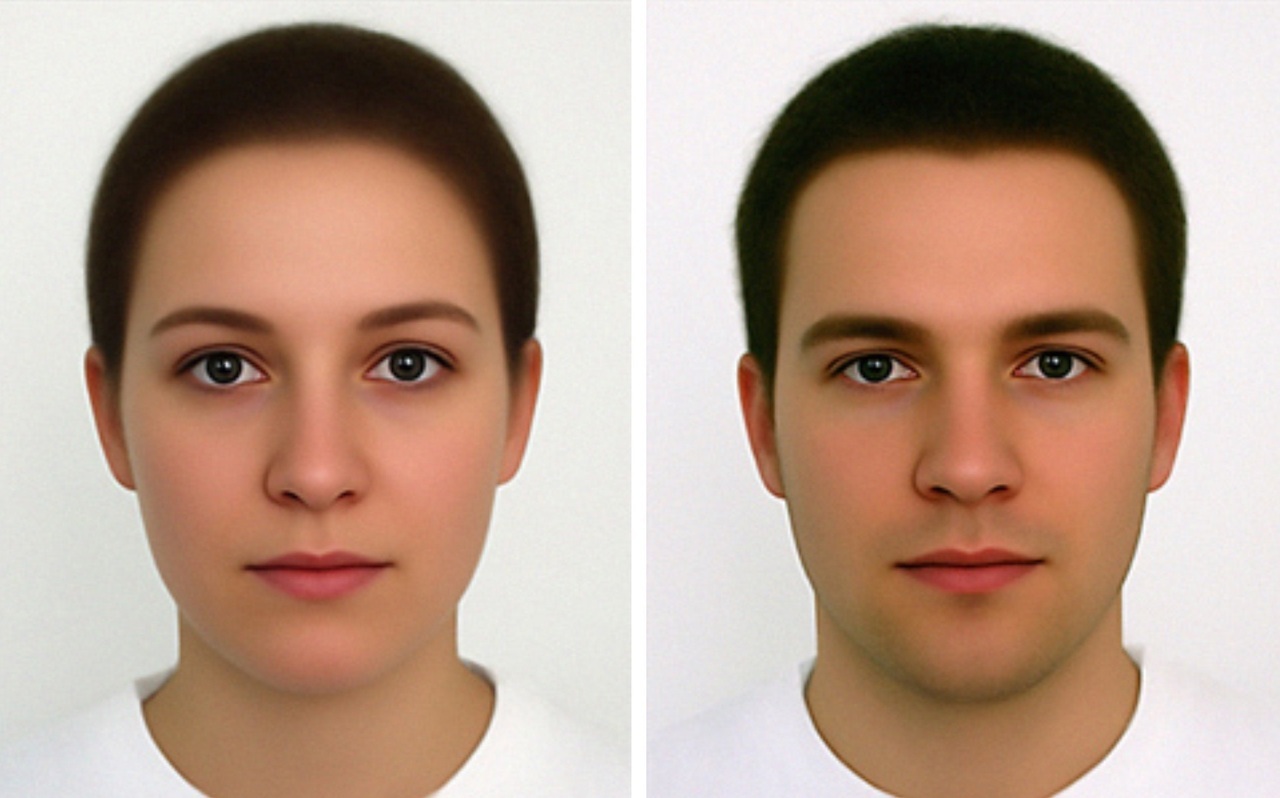 Вот с последним обычно и возникает большинство проблем.
Есть несколько лайфхаков, которые стоит взять на вооружение, чтобы пластика не бросалась в глаза.
Работайте с линиями, а не с объёмами. С объёмами легко накосячить — сделаешь модель тоньше, поплывёт фон или какие-то окружающие предметы, это будет заметно. Да и человека вообще редко интересует, какую площадь кадра занимает его лицо или тело, но вот неудачные линии легко могут создавать впечатление «я толстая».
Девушка с подобной фигурой может себе нравиться или не нравиться, но оттопыренный карман в любом случае не улучшает снимок — он создаёт неровную расширяющуюся линию в зоне, где и без того есть объём / Фото: unsplash.com
Аналогично здесь: можно не втягивать живот и не делать его плоским, а просто немного сгладить S-образность линии.
Фото: unsplash.com
Работайте скорее как стилист, чем как пластический хирург. Есть ряд приёмов, которые используют люди, подбирающие одежду и причёски, чтобы человек лучше выглядел в повседневной жизни.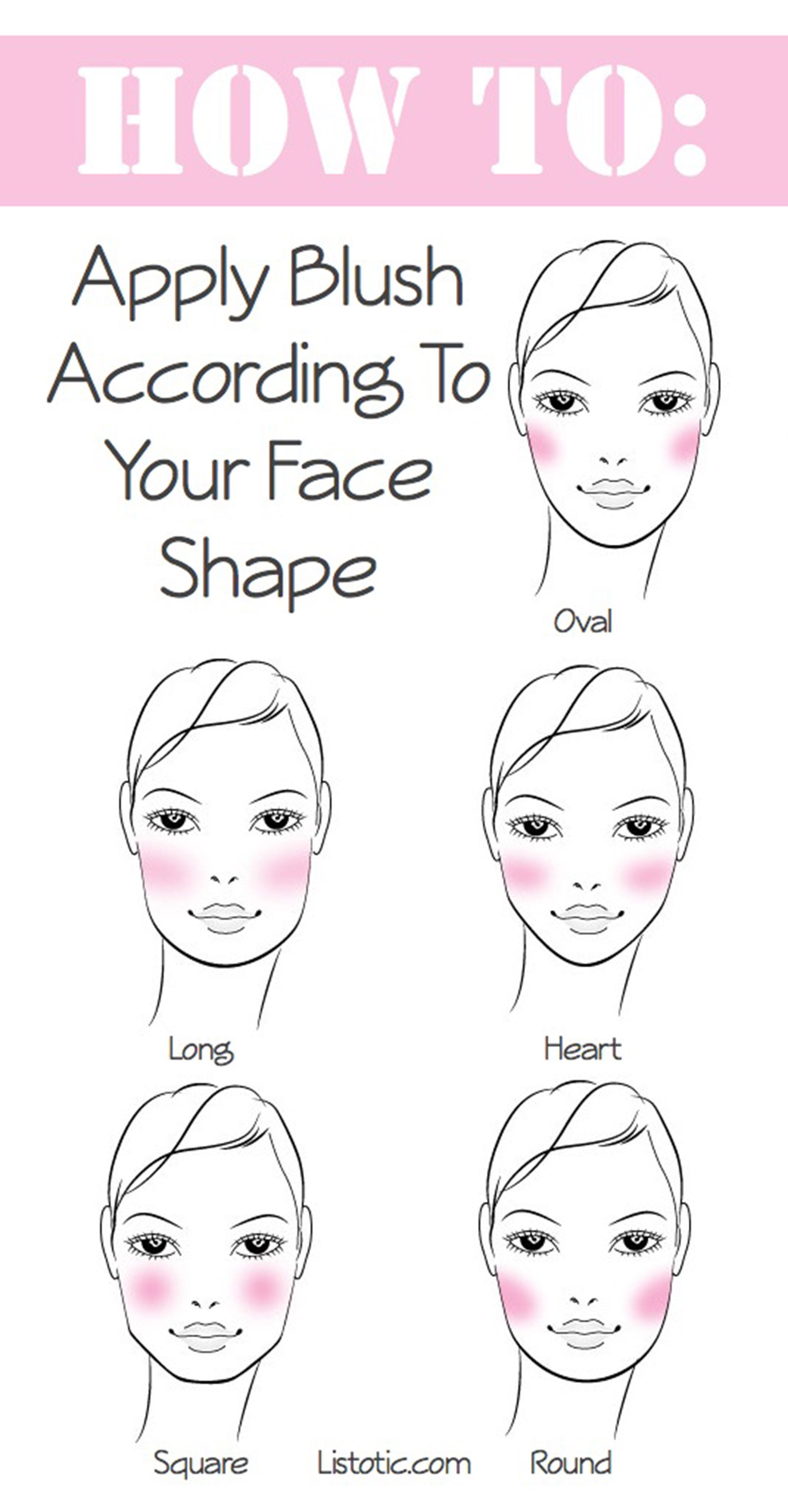 Их можно в какой-то мере воссоздавать при ретуши. Например:
- если лицо кажется большим, и у женщины распущенные волосы — натяните их слегка на лицо и шею — она будет казаться тоньше и длиннее. Можно ещё сделать более объёмной прическу — многие модели от души скажут вам за это «спасибо»;
- если брюки обтянули переход от живота к ноге, выпрямите и сгладьте этот переход;
Работая с фактурным фоном, будьте осторожны, чтобы он не поплыл. По кирпичам нужно водить кистью строго по их прямым линиям, но и тогда вас может выдать их длина / Фото: unsplash.com
- если человек позирует в расстёгнутом пиджаке и полы сильно разошлись, фигуру можно сделать изящнее, немного сблизив полы;
- если какую-то часть тела перетянуло тугой резинкой, сверху и снизу появились валики, сгладьте линию.
Работайте против времени. Особенно это касается ретуши лица: с возрастом линии всегда неизбежно немного опускаются. Опускаются уголки глаз, опускается веко (особенно если у человека по жизни есть тенденция к нависшему веку), делая выражение лица более грустным, опускаются брыли, из-за чего может плыть линия подбородка.
Если немного (совсем чуть-чуть, здесь чувство меры важнее, чем где-либо) приподнимать то, что опускается с возрастом, человек будет выглядеть хорошо. Так, будто только что вернулся из отличного отпуска и хорошо выспался, а не так, будто его от души нафотошопили.
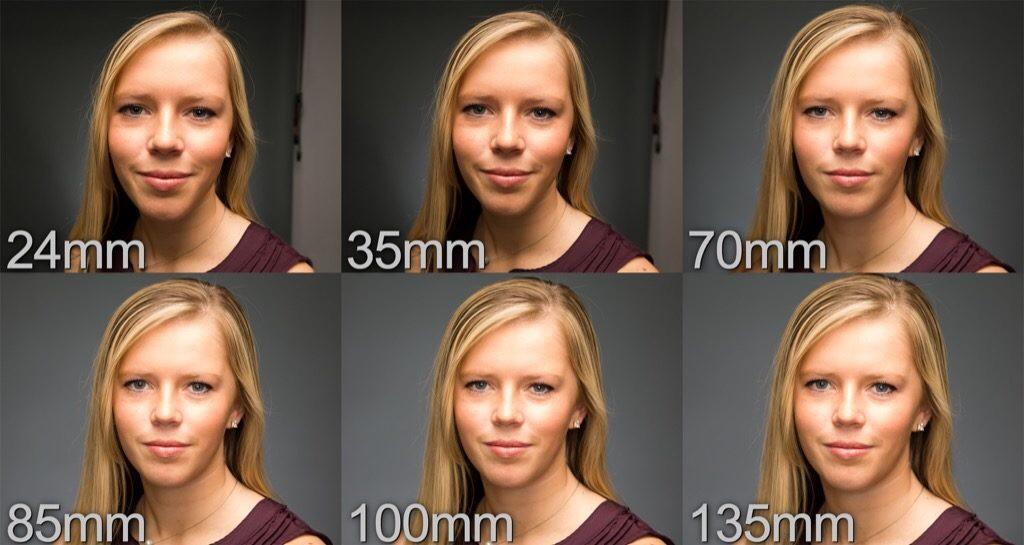
Если вам всё равно кажется, что любая пластика искажает реальность, что лицо на фото менять нельзя совсем, покажу вам картинку. Всегда показываю её тем, считает, что ретушь — это от лукавого. На двух слайдах ниже — моё лицо, снятое в один день в одном месте с одного и того же ракурса (камера для чистоты эксперимента стояла на штативе) с одним и тем же светом. Без грамма обработки. Только с чуть-чуть разным позированием.
Сверху моё лицо, снизу — тоже оно. И как тогда выглядит моё реальное лицо? / Иллюстрация: Алиса Смирнова, Фотосклад.Эксперт
А если я могу так сильно поменять реальность (овал и полноту лица), просто слегка наклонив голову вперёд и опустив подбородок, почему не стоит делать то же самое с помощью фотошопа?
Как использовать Liquify в Photoshop CC
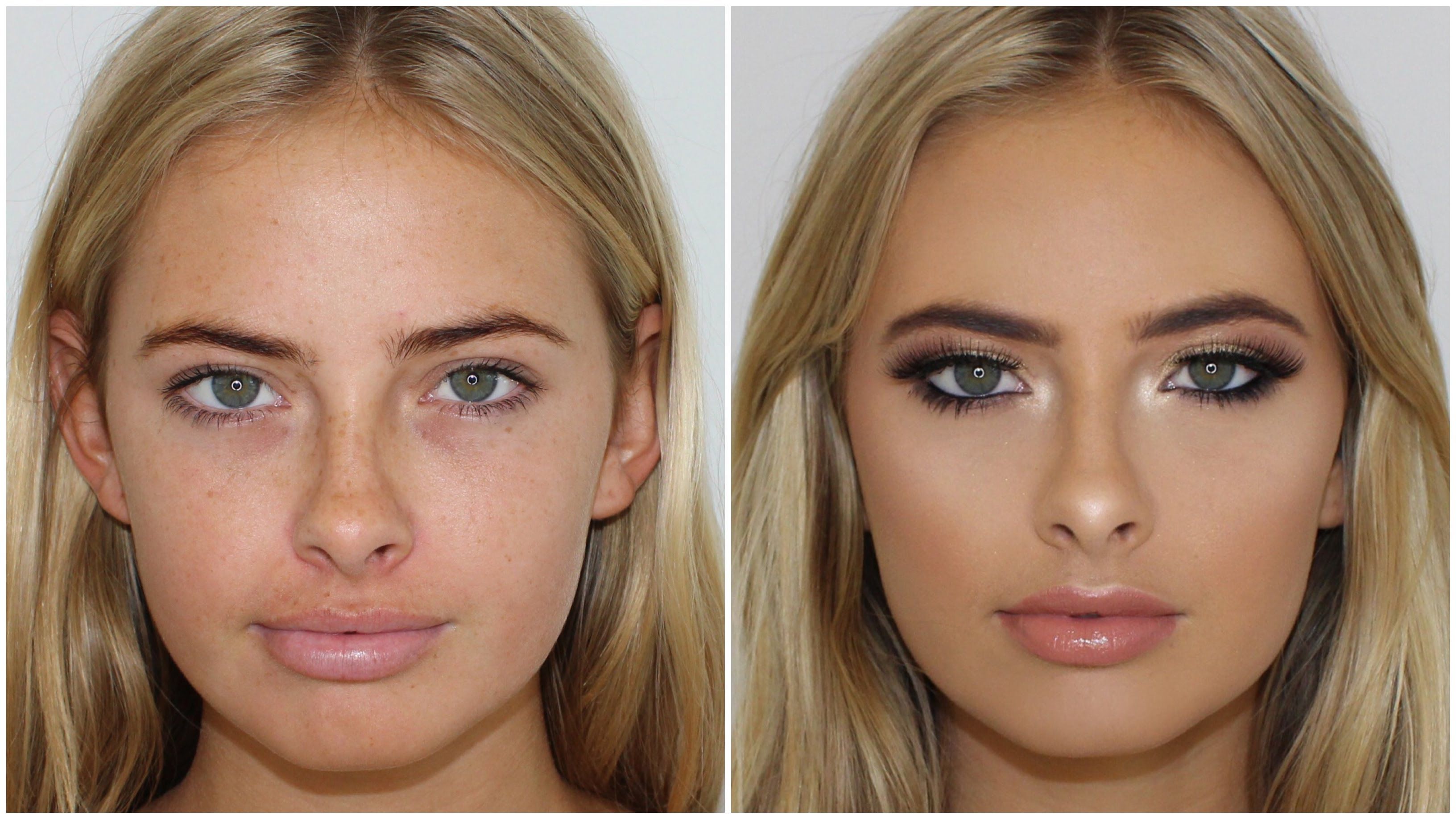 youtube.com/embed/wAIM5vJ8ulM?enablejsapi=1&feature=oembed&wmode=opaque&vq=hd720&&&» frameborder=»0″ allowfullscreen=»» allow=»autoplay»>
 Photoshop, несомненно, является самым популярным инструментом для редактирования фотографий. Его используют как профессионалы, так и новички, но очень немногие знают, как использовать все инструменты и функции, которые может предложить это невероятное программное обеспечение.
Основная задача Photoshop — позволить вам улучшить ваши фотографии и сделать их выделяющимися. Некоторые люди также используют его, чтобы выглядеть лучше. Хотите верьте, хотите нет, но большинство моделей не выглядят так, как на обложках журналов. Большинство фотографий сильно отредактированы.
Сегодня мы поговорим об одном из самых важных инструментов Photoshop «Пластика» и объясним, как вы можете использовать его для улучшения своей работы.
Как использовать «Пластику» в Photoshop CC
Что такое «Пластика»? «Пластика» — это фильтр или инструмент, который позволяет пользователям отражать, толкать, поворачивать, растягивать, раздувать или сморщивать любую область фотографии.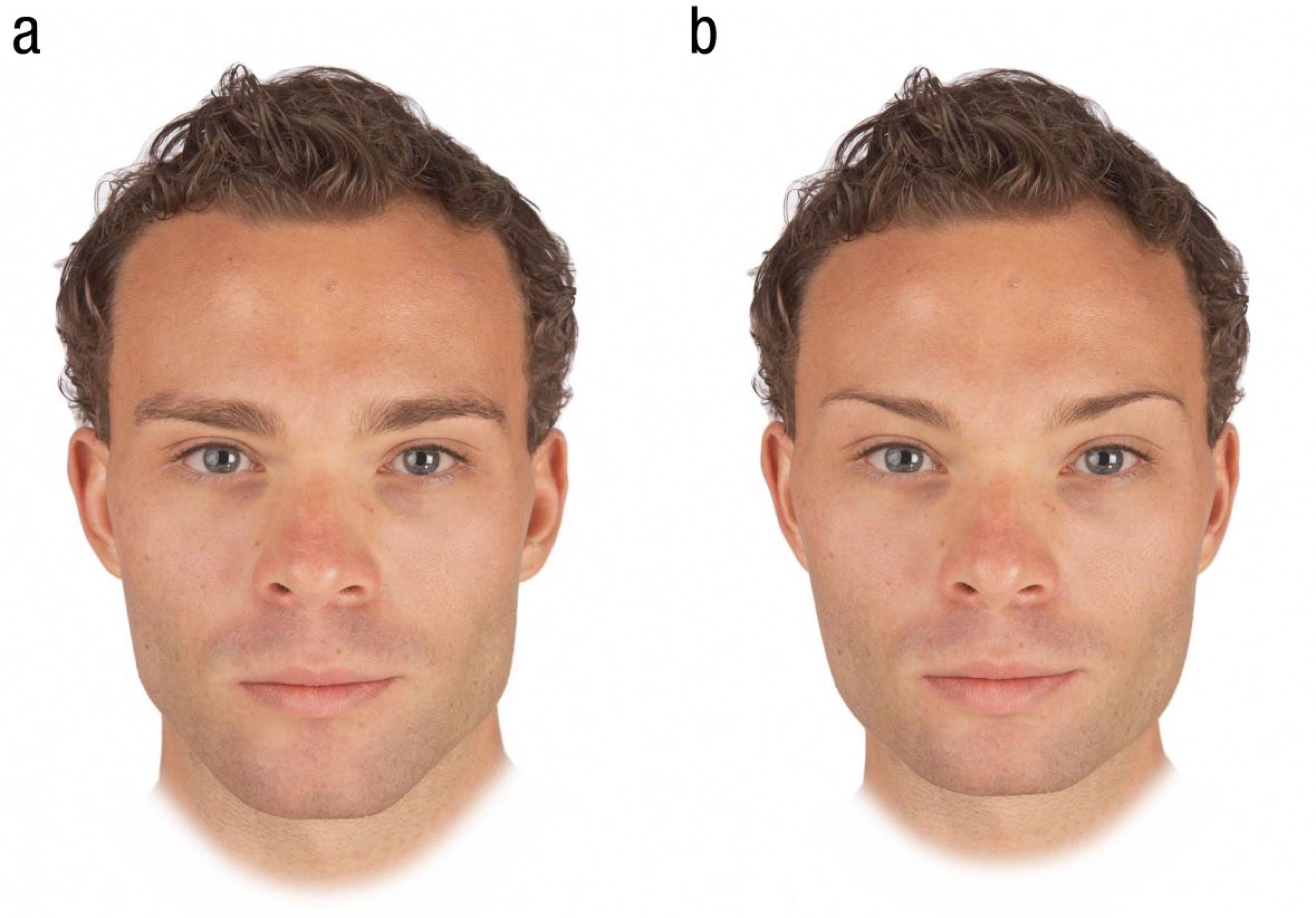 Вы можете создавать резкие или тонкие искажения в соответствии с вашими потребностями.
Инструмент можно использовать для различных фотографий, включая автопортреты и фотосессии. Он может преобразовывать изображения и заставлять их выглядеть совсем по-другому.
Найти эту опцию несложно.
Использование «Пластики»- Перейдите в строку меню, выберите «Фильтры» и выберите «Пластика». Это интеллектуальный фильтр, поэтому вы сможете увидеть внесенные вами изменения. Если вы закончили редактирование фотографии и не видите ничего необычного, то вы проделали хорошую работу, потому что фотография должна выглядеть настоящей, чтобы ее пройти.
- Вам придется преобразовать свой слой в смарт-объект. Это можно сделать, щелкнув правой кнопкой мыши фотографию и выбрав опцию «Преобразовать в смарт-объект».
Мы также рекомендуем использовать изображение высокого качества с минимальным фоновым шумом или без него.
Описание диалогового окна «Пластика» Диалоговое окно содержит различные параметры, включая инструмент «Масштаб», инструмент «Лицо», инструмент «Рука», маску оттаивания, маску заморозки, Инструмент «Реконструкция», инструмент «Деформация вперед» и инструмент «Вращение по часовой стрелке».
Однако в этом уроке мы в основном сосредоточимся на них:
- Инструмент «Сморщивание» : Этот инструмент заставляет выделенные пиксели сморщиваться внутрь.
- Инструмент «Раздувание» : Инструмент «Раздувание» является противоположностью инструмента «Втягивание». Поскольку вы будете использовать эти два инструмента один за другим, может быть хорошей идеей нажать OPT/ALT, чтобы перейти от одного инструмента к другому.
- Инструменты маскирования : Всякий раз, когда вы перемещаете курсор или рисуете, область блокируется.
Диалоговое окно также дает возможность сделать курсор больше или меньше. Это важно, потому что, если курсор слишком большой, он может повлиять на части, над которыми вы не собирались работать.
Что может сделать Liquify?Инструмент Liquify может сделать многое, но сегодня мы поговорим о двух основных преимуществах его использования:
- Увеличение размера глаз и губ : Для этой цели вам нужно будет выбрать инструмент Bloat Tool.

- В диалоговом окне выберите размер инструмента. Он должен быть размером с глаз и не больше, иначе он испортит внешний вид.
- Переходите к одному глазу, нажмите один раз, и все готово.
- Перейдите к другому глазу, затем к губе и все.
- Не нажимайте несколько раз, так как это может испортить внешний вид.
Если вы понимаете черты лица, вы также можете использовать инструмент «Сморщивание», чтобы губы казались меньше сбоку. Это повлияет на общую форму губ.
Если вы ошибетесь, сбросьте ход. Удерживая Option (Mac) или Alt (Windows) и нажимая «Сброс», все изменения будут отменены.
- Сделать кого-то худее : Да, вы можете использовать этот инструмент, чтобы сделать кого-то больше или тоньше. Вам нужно будет использовать Freeze Mask Tool для этой цели, чтобы убедиться, что нет «сбоев Photoshop».
- Выберите инструмент Forward Warp Tool и нажмите на тело внутрь. Он не выйдет за пределы точки замерзания, поэтому беспокоиться не о чем. Возможно, это не лучший способ похудеть с помощью цифровых технологий, но это легко.
- Когда закончите, перейдите к инструменту Pucker Tool.
- Выберите его и работайте с небольшими участками тела, включая лицо, руки и локти. Размер инструмента должен быть таким же большим, как деталь, над которой вы работаете. Например, если вы хотите, чтобы лицо выглядело похожим, инструмент «сморщивание» должен охватывать все лицо.
- Нажмите один раз, и готово.
- Затем перейдите к другим более мелким частям тела и используйте инструмент, чтобы добавить последние штрихи к телу.
 Возможно, это не лучший способ похудеть с помощью цифровых технологий, но это легко.
С его помощью можно придать модели фигуру в виде песочных часов, но для совершенствования работы может потребоваться некоторое время.
Некоторые важные советы Поскольку для внесения изменений мы использовали смарт-объект, у вас будет возможность вернуться и внести дополнительные изменения в изображение. Кроме того, Photoshop дает возможность уменьшить примененный вами эффект, выбрав функцию «Реконструировать».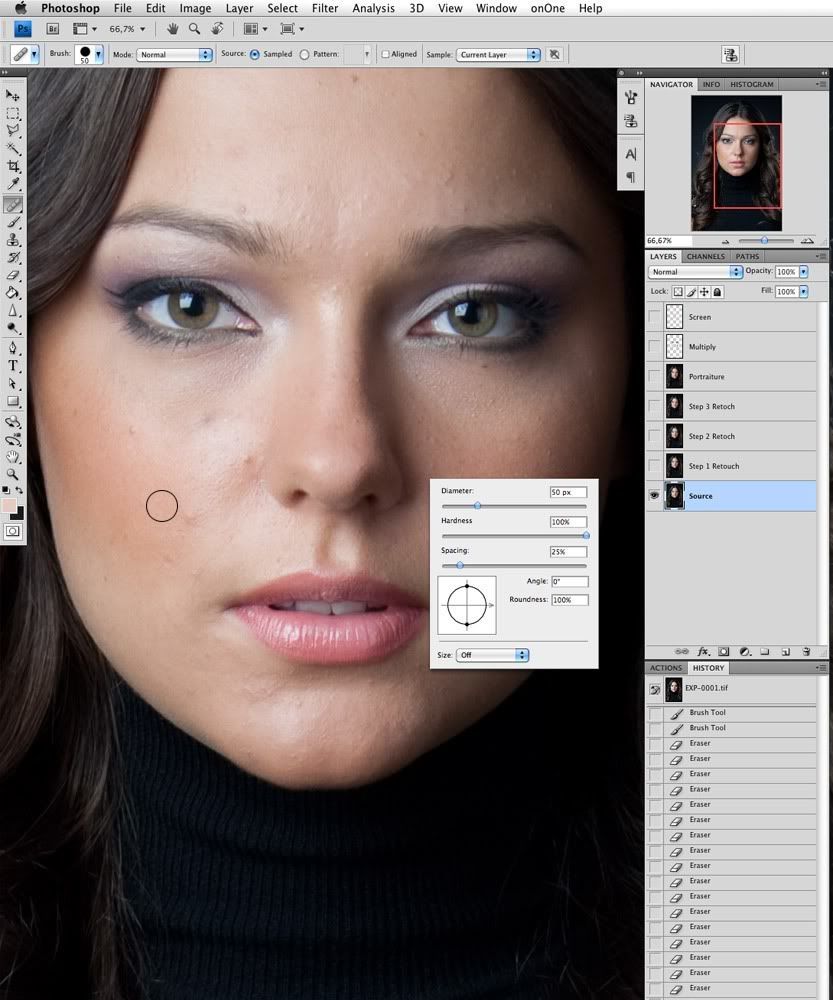 Этот вариант поможет вам найти правильный баланс.
Помните, что для совершенствования Photoshop требуется время. Ваши первые несколько изображений могут выглядеть искаженными, но если вы продолжите работать, вы сможете попасть в яблочко.
Не лезь сразу во все тяжкие. Когда дело доходит до таких изменений, тонкие всегда лучше.
Как использовать инструмент «Пластика» в Photoshop (ПРОСТОЙ способ!)
Хотите узнать, как использовать инструмент «Пластика» в Photoshop? Возможно, вы слышали об этом, но никогда не пробовали.
Эта статья предназначена для того, чтобы дать вам представление об этом инструменте и провести вас через первые попытки его использования.
В этом уроке я буду ретушировать снимок головы, потому что есть инструмент пластики специально для портретов, который я хочу вам показать. Тем не менее, фильтр Liquify имеет множество применений.
Например, им можно починить одежду в фэшн-фотографии. Вы знаете, когда ткани образуют неуклюжие складки вокруг тела модели или вам нужно, чтобы форма платья выглядела более объемной? Это детали, которые можно отретушировать с помощью Liquify.
Коммерческие фотографы также могут извлечь из этого пользу. Если они помещают логотип на объект, и он должен повторять форму продукта, они могут использовать инструмент «Пластика» в Photoshop, чтобы согнуть его.
Это лишь некоторые из практических применений, но вы не должны забывать о творческом использовании художественной фотографии — это также помогает с тонкой настройкой карт смещения.
В любом случае, я покажу вам, как это работает, а затем вы решите, какое использование вы хотите дать.
У вас нет Photoshop?
Загрузите Adobe Photoshop
Загрузите последнюю версию Adobe Photoshop, чтобы следовать этому простому руководству.
Начните бесплатную 7-дневную пробную версию сегодня
УЗНАТЬ БОЛЬШЕ
Содержание
Что такое инструмент «Пластика» в Photoshop?
Инструмент «Пластика» используется для искажения частей изображения. С его помощью вы можете нажимать или тянуть, морщить или раздувать определенные пиксели без потери качества.
Хотя этот инструмент существует уже много лет, Adobe уделяет большое внимание его разработке.
В старых версиях Photoshop у вас было не так много возможностей, как сегодня. И у него не было интеллектуального распознавания лиц, которое делает его таким удобным для пользователя в Photoshop CC.
В рабочей области фильтра «Пластика» есть много инструментов, поэтому давайте начнем с определения того, какие из них есть в вашем распоряжении и что они делают.
Что такое инструменты в фильтре «Пластика»?
Вы открываете инструменты Liquify, перейдя в меню Filters, Liquify. Или вы можете использовать сочетание клавиш Shift + Cmd + X.
Это запустит пространство задач с множеством кнопок и панелей, которые могут сделать его немного пугающим.
Давайте разберем его, чтобы увидеть, что это не так сложно, как кажется. С правой стороны вы найдете ряд панелей, которые дадут вам возможность более точного управления некоторыми инструментами.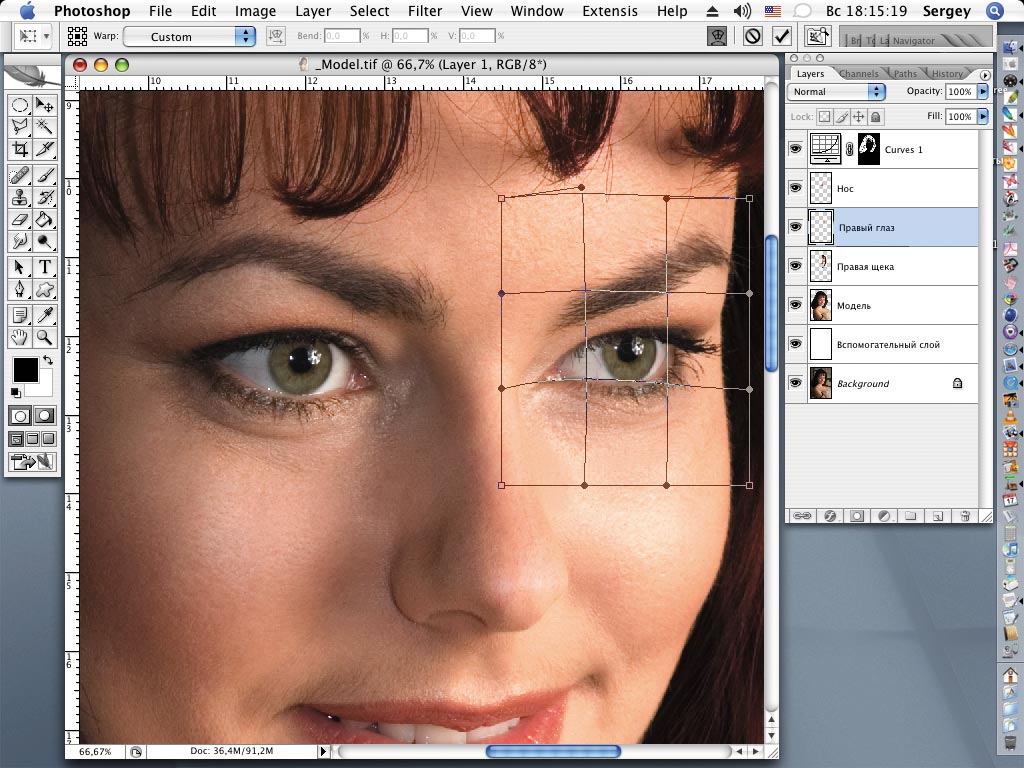
Нижние два — «Параметры просмотра» и «Реконструкция кисти» — полезны для просмотра того, как вы работаете. Параметры просмотра позволяют вам видеть слои под тем, который вы сжижаете. В Brush Reconstruction есть ползунки, которые позволяют вам переходить назад и вперед по вашим изменениям, а также «Восстановить все».
С левой стороны у вас есть панель инструментов с двенадцатью вариантами выбора. К счастью, значки довольно четкие, так что вам будет легко их запомнить даже с первой попытки.
Я пройдусь по ним один за другим. Очевидно, что инструменты «Масштаб» и «Рука» предназначены только для перемещения, как в обычном рабочем пространстве, поэтому я не буду о них говорить.
Инструмент деформации впередКак показано на значке, с помощью деформации вперед вы сдвигаете часть изображения вперед. Вы можете использовать его, чтобы сузить что-то слишком широкое или вернуть на место то, что торчит.
Затем вы можете перейти на панель «Свойства» справа, чтобы настроить параметры и получить больше контроля:
- Размер кисти — Как и в случае с любым другим инструментом «Кисть», вы можете настроить его размер в зависимости от размер области, которую вы хотите ретушировать. Его можно настроить, перетащив ползунок или непосредственно введя число в поле. Кроме того, вы можете использовать клавиши квадратных скобок, чтобы изменить размер кисти, не покидая области холста.
- Плотность кисти — управляет краями кисти. Он определяет, насколько жесткой или мягкой будет ваша кисть. Чем выше плотность кисти, тем жестче будут края. Следовательно, более низкое значение плотности создаст большее растушевывание.
- Нажим кисти — Нажим кисти изменяет скорость вашего эффекта. При более высоком давлении вещи будут меняться быстро, и у вас будет меньше контроля. Если нажим кисти низкий, вы можете увидеть, как фильтр влияет на изображение, и легко остановить его, когда он будет выглядеть так, как вы хотите.
- Скорость кисти — аналогична регулировке давления, но относится конкретно к инструментам, которые вы используете в стационарном режиме.
 Его можно настроить, перетащив ползунок или непосредственно введя число в поле. Кроме того, вы можете использовать клавиши квадратных скобок, чтобы изменить размер кисти, не покидая области холста.
 Здесь вы можете бесплатно скачать кисти Photoshop.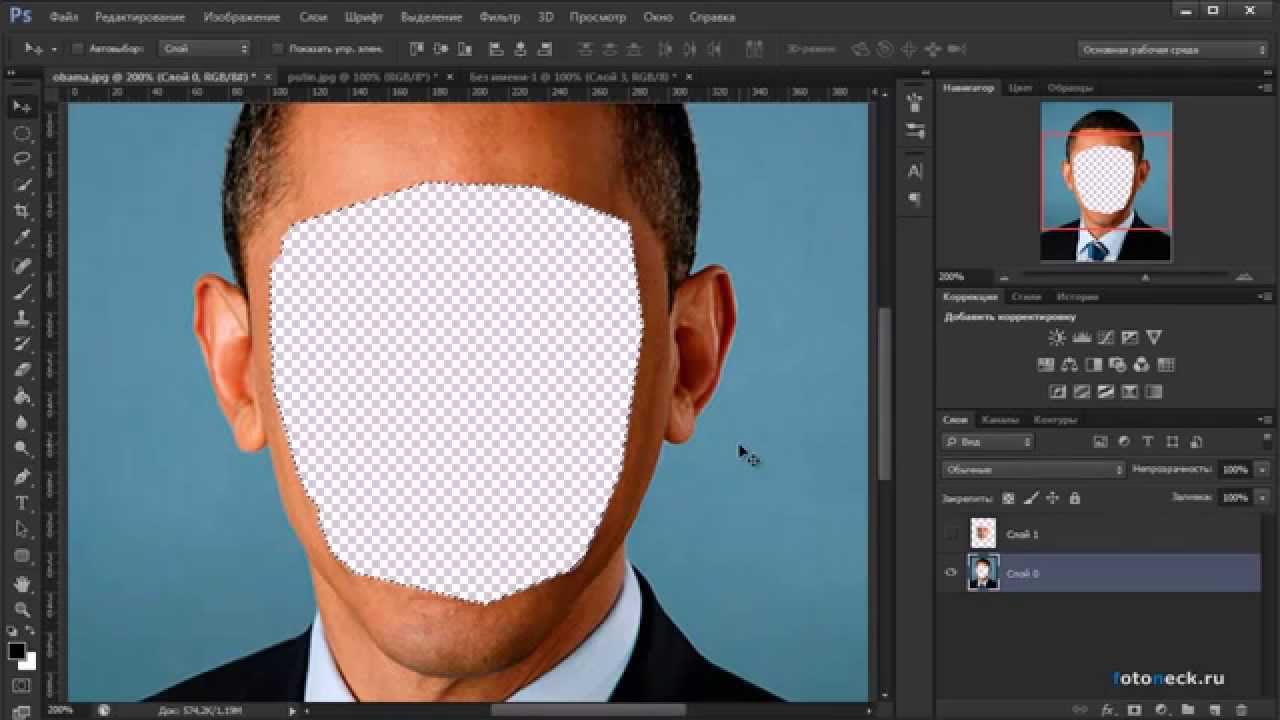
Этот инструмент возвращает все на место. Если вы не уверены в одном из изменений, которые вы внесли в свой образ, вам не нужно начинать все сначала.
Просто возьмите инструмент «Реконструкция» и проведите кистью по области, которую нужно восстановить. Это вернет все пиксели на исходное место.
Вы можете настроить параметры кисти на панели «Свойства», как и для «Деформации вперед». Кроме того, если вы удерживаете Alt при перетаскивании мыши, это просто сгладит эффекты, а не полностью реконструирует оригинал.
Инструмент сглаживанияЕсли вам нужно сгладить какие-либо резкие края на изображении, это инструмент, который вам нужен. если плечевой шов пальто образует прямой угол, а не изогнутый с телом модели.
Любые крутые повороты, которые должны быть искривлены, можно исправить с помощью инструмента «Сглаживание». Вы можете настроить параметры кисти так же, как и предыдущие.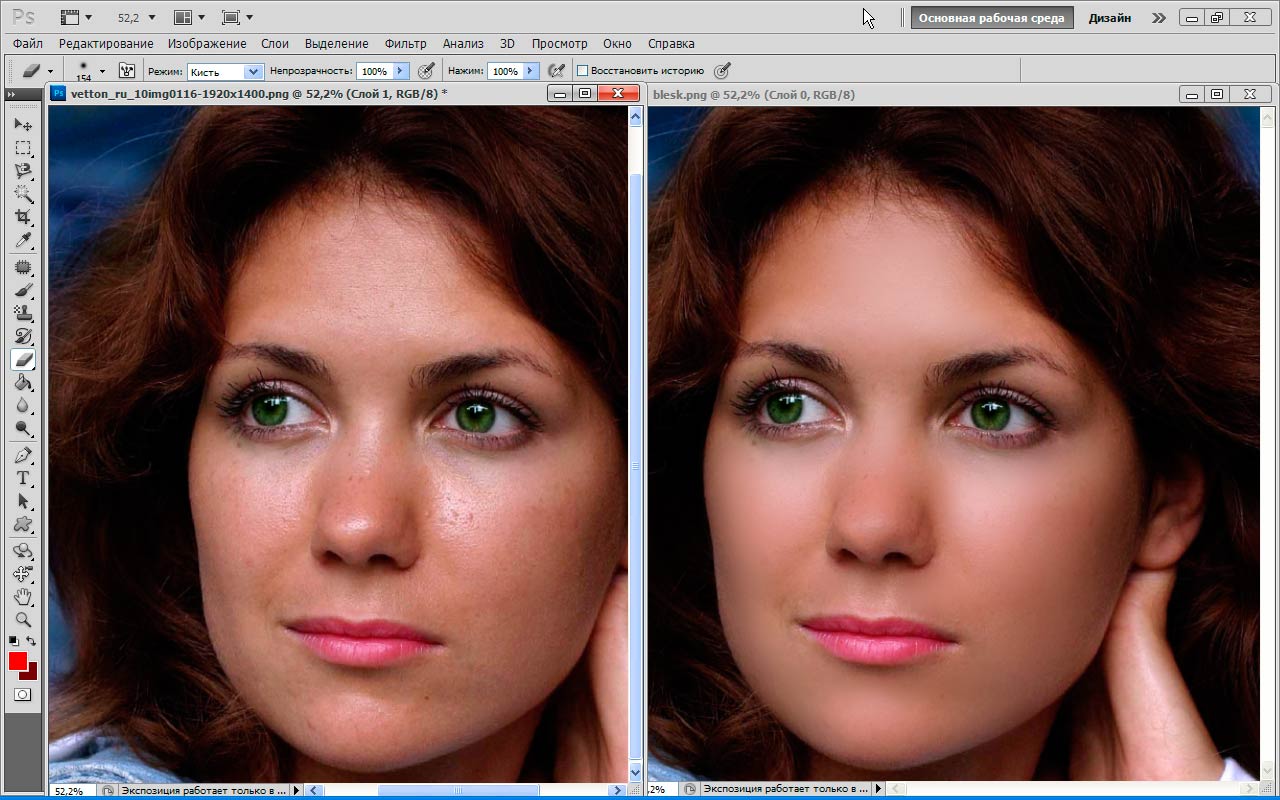
Также полезно точно настроить другие корректировки плавности, которые в противном случае могли бы быть слишком заметными.
Инструмент для вращения по часовой стрелкеЭто говорит само за себя. Где бы вы ни расположили этот инструмент, пиксели будут вращаться по часовой стрелке, пока вы удерживаете кнопку мыши. Это дает вам творческий эффект поворота Photoshop.
Этот инструмент не нужно щелкать и перетаскивать, он обычно используется в стационарном режиме. Опять же, свойства кисти можно настроить на панели.
Если вы хотите изменить направление вращения, просто удерживайте Alt во время его использования.
Инструмент «Втягивание»Инструмент «Втягивание» создает своего рода черную дыру, где все по краям будет стягиваться к центру кисти.
В этом случае удерживание клавиши Alt не изменит направление эффекта, а вместо этого переключит вас на инструмент, создающий противоположный эффект: инструмент Bloat.
Как я уже говорил, это противоположность инструмента «Втягивание». В то время как инструмент Втягивание рисует пиксели внутрь, Раздувание выталкивает пиксели к внешнему краю, создавая иллюзию раздувания.
Чтобы вернуться к инструменту Втягивание, снова нажмите Alt.
Инструмент «Нажать влево»Название этого инструмента точно говорит вам, что он делает, однако оно немного вводит в заблуждение относительно того, как вы его используете. С помощью инструмента «Сдвинуть влево» вы можете сдвинуть пиксели влево, но для этого нужно щелкнуть и перетащить вверх.
Как вы, наверное, догадались, если перетащить вниз, то пиксели сместятся вправо.
Инструмент Freeze MaskТеперь мы вернулись к интуитивно понятным именам, потому что Freeze Mask будет удерживать эти пиксели на месте, даже если вы проведете над ними инструментом пластики.
Это позволит вам исказить одну область, не нарушая случайно то, что вы не собирались изменять. Например, если вы хотите отретушировать объект без изменения фона.
Просто используйте этот инструмент, чтобы закрасить области, которые вы не хотите изменять. Вы можете настроить параметры кисти на панели свойств, а также изменить параметры маски на ее панели.
Если вы рисовали на чем-то, чего не хотели, просто нажмите Alt, чтобы переключиться на противоположный инструмент: Разморозить маску.
Кредит: Тони Эрнандес
Инструмент Thaw MaskЭто разблокирует все, что было защищено Freeze Mask. Свойства и параметры можно настроить точно так же, как и другие.
Инструмент «Лицо»Инструмент «Лицо» — это тот инструмент, о котором я рассказывал во введении. Это последняя разработка фильтра Photoshop Liquify.
Этот инструмент автоматически распознает лицо (или лица) на изображении. Затем он разделяет черты (лоб, глаза, нос, рот, подбородок и т. д.) и позволяет изменять их.
Я не буду вдаваться в подробности, потому что позже покажу вам, как это работает, на примере.
Как сделать черты лица пластичными в Photoshop
При использовании инструмента «Пластика» для изменения черт лица помните, что это мощный инструмент, и его нужно применять осторожно.
Как ретушер портретных фотографий, вы должны осознавать воздействие и влияние своей работы.
Ни я, ни команда Shotkit не одобряем неэтичное редактирование. Все, что я делаю в следующем примере, является чистой демонстрацией возможностей инструментов и не предназначено для оскорбления или навязывания какого-либо эстетического суждения.
1. Использование инструмента Forward Warp ToolАвторы и права: Тони Эрнандес
Именно так фотографы ретушировали лица на фотографиях много лет, до появления инструмента Face.
Некоторые профессионалы до сих пор предпочитают его Инструменту распознавания лиц, потому что у вас больше свободы. Кроме того, иногда вы вынуждены использовать инструмент Forward Warp, потому что Photoshop не может распознать лицо — как в примере, который я использовал здесь.
Стоит сказать, что эта техника требует много практики и долгого обучения.
Несмотря на мой совет сохранять реалистичность, я поступил совершенно наоборот и сделал преувеличенную ретушь. Я сделал это, чтобы сделать манипуляцию очень очевидной в демонстрационных целях.
Взяв за основу макияж модели мексиканской Катрины, я использовал инструмент Forward Wrap Tool, чтобы увеличить контур глаз и сделать их больше. Вы также можете добиться этого эффекта, используя инструмент Bloat.
Затем я использовал его, чтобы вдавить щеки внутрь, чтобы придать лицу форму черепа. Это сказалось на волосах, даже если я пыталась защитить их, используя замораживающую маску.
Это потому, что Photoshop может удерживать пиксели, которые вы не хотите трогать, но не создает новые, чтобы заполнить пустоту, когда оригиналы отталкиваются.
Наконец, я сплющил рот, так как у черепов нет пухлых губ, и сделал нос более узким.
2. Использование инструмента «Пластика с учетом лица»Авторы и права: Lucas Sankey
Теперь давайте посмотрим, как использовать инструмент «Пластика» в Photoshop с учетом лица.
На этот раз я выбрал модель с меньшим количеством макияжа, чтобы Photoshop смог распознать особенности и стали доступны инструменты Face-Aware. (Я по-прежнему сохранил «фантазийный макияж», чтобы избежать недоразумений по поводу этики ретуши лица.)
Хотя я попытался сделать некоторые из тех же ретушей, что и в предыдущем примере, в результате черты объекта больше напоминают черты Трупа невесты из фильма Тима Бертона, чем Катрину.
Я хотел сделать глаза больше, поэтому я установил ползунки на 100% в размере, высоте и ширине.
Пока все хорошо, но когда я пытался модифицировать лицо, не получалось сузить только щеки и подчеркнуть линию подбородка.
Так что мне пришлось выбирать между очень круглым лицом и очень узким подбородком. Как видите, я выбрал подбородок, чтобы сделать ее более «мультяшной».
Положительным моментом является то, что манипуляции с лицом не повлияли на волосы так сильно, как в другом примере, несмотря на то, что на них не было замораживающей маски.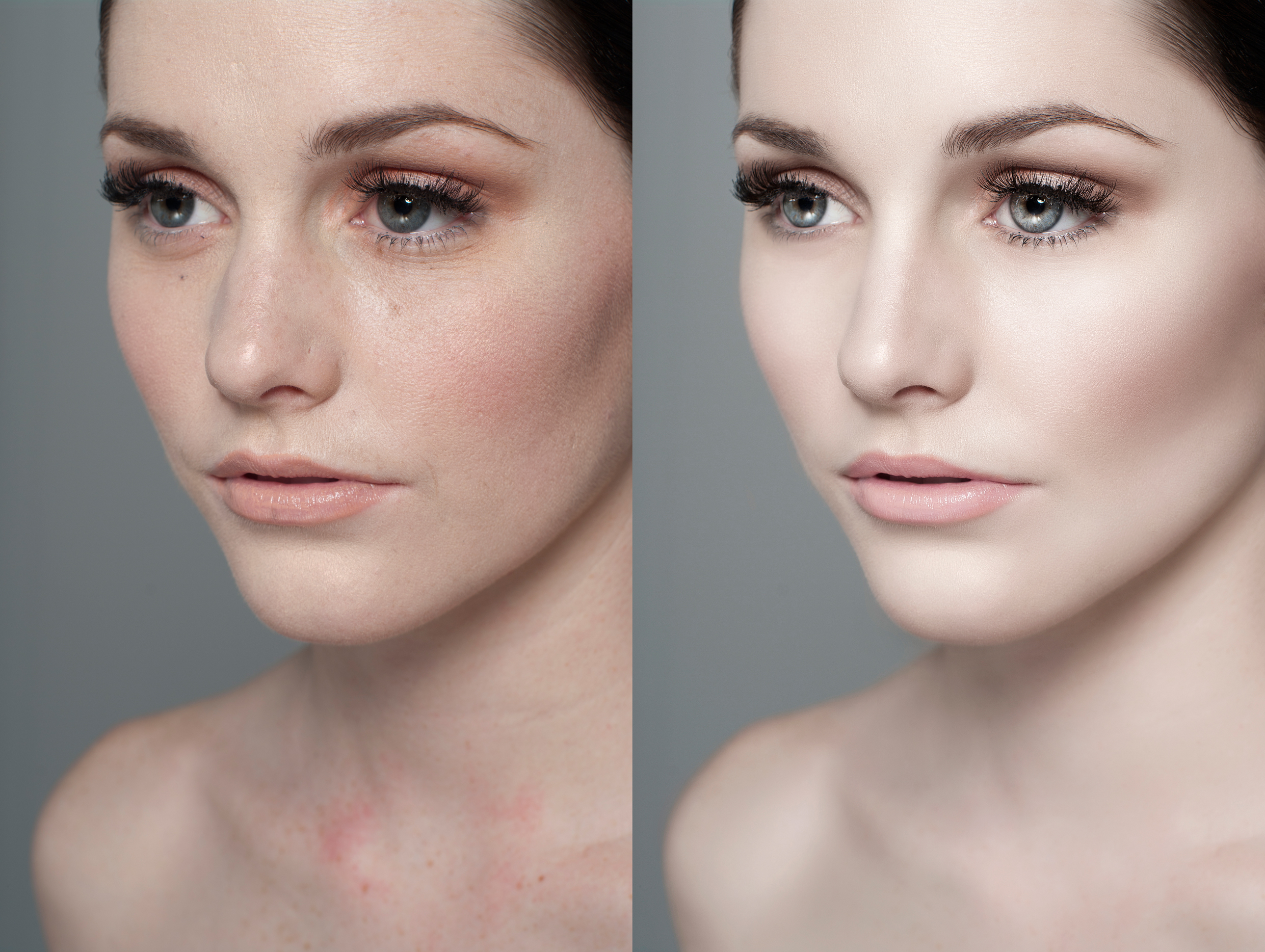
Рот и нос были успешно сглажены, но в целом я не смог внести столько корректировок, сколько хотел бы, чтобы сделать ее более сюрреалистичной. С помощью инструмента Face-Aware Liquify сложно добиться черепоподобной формы головы модели.
В конце концов, оба метода имеют свои плюсы и минусы; Какой из них вы выберете, зависит от изображения, с которым вы работаете, результата, который вы ищете, и ваших навыков ретуширования.
Как использовать сетку для управления инструментом «Пластика»
Еще одна интересная функция инструмента «Пластика» — это сетка. Это своего рода сетка, которая позволяет вам видеть изменения, которые вы сделали, формируя себя вместе с изображением.
Здесь вы можете увидеть сетку из примера Face-Aware, который я делал раньше. Обратите внимание, как прямые линии сетки формируются в виде сжиженного изображения.
(Узнайте больше о сетках в нашей статье о сетках и направляющих Photoshop.)
Вы можете сделать его видимым все время или просто активировать его, когда вам это нужно, установив флажок на панели параметров просмотра. Вы также можете изменить цвет, чтобы сделать его более или менее заметным.
Однако самое приятное в этом то, что вы можете сохранить меш после того, как закончите. Вы можете сделать это в панели Properties с помощью кнопки Save Mesh.
Затем вы можете загрузить его и применить к другим изображениям. Например, разные модели, замаскированные под Катрину. Вы можете загрузить ранее сохраненную сетку или последнюю использованную.
Часто задаваемые вопросы об инструменте «Пластика» в PhotoshopГде находится инструмент «Пластика» в Photoshop?
Инструмент «Пластика» можно найти в меню «Фильтр».
Что такое сочетание клавиш для «Пластики» в Photoshop?
Shift + Cmd + X активирует инструмент «Пластика». Затем внутри рабочего пространства ярлыки для различных инструментов:
W — Деформация
R — Реконструкция
E — Сглаживание
C — Вращение
S — Морщина
B — Раздувание
O — Нажать
F — Заморозить
D — Разморозить
A — Лицо
Почему я не могу сделать пластику в Photoshop?
Если вы используете версию Photoshop для PS6, вы не сможете применить фильтр «Пластика» к смарт-объекту.
