
Как изменить контрастность в фотошопе: Быстрый и эффективный способ повысить контрастность в Photoshop
Как изменить контраст и насыщенность цветов фотографии ~ PhotoPoint
Домой ФотоУроки Советы Как изменить контраст и насыщенность цветов фотографии
Думаю, у каждого в архиве найдется несколько фотографий, которым не хватает насыщенности. При этом не имеет значение, что именно запечатлено на фото — пейзаж из последнего отпуска или стыковочный сварочный аппарат как здесь https://ingplast.ru/element/stykovoy-svarochnyy-apparat-suda-630-sud315-630h/. А хотелось бы, чтобы трава была зеленее, небо более насыщенным, фрукты имели более сочный вид, а предметы выглядели более акцентировано. Очень часто, из-за недостаточного освещения или просто трава в действительности не очень зеленая, получается тусклая фотография в средних тонах. В этом случае можно попытаться ее оживить, немного увеличив контраст и насыщенность цветов.
Обычно, открывая фотографию в фотошопе (Photoshop CS3), я первым делом смотрю, можно ли расширить цветовой диапазон. Это немного увеличивает контраст и визуально снимок становится более резким. Для это я использую Levels (Уровни) и его автоматический режим. Чтобы воспользоваться фильтром, зайдите в меню Image -> Abjustments -> Levels или нажмите Ctrl+L. В открывшемся окне есть куча параметров, в тонкости настройки которых мы не будем вдаваться. Мы просто нажмем кнопку Auto.
Результат работы фильтра будет различен, в зависимости от обрабатываемой фотографии. Если фотография изначально покрывала почти весь диапазон, то после применения фильтра фотография практически не изменится, а во всех остальных случаях результат будет виден невооруженным глазом.
Далее мы используем фильтр Brightness/Contrast, который находится в меню Image -> Abjustments -> Brightness/Contrast. Этот фильтр позволяет настроить отдельно контраст и яркость при помощи двух движков. «Поиграйте» с ними и добейтесь оптимальной яркости и контраста.
Для увеличения насыщенности цветов я использую фильтр Hue/Saturation, который так же находится в меню Image -> Abjustments -> Hue/Saturation. Он имеет три параметра, которые можно изменять для всей фотографии, либо для выбранного цвета:
Hue — позволяет смещать цвета, т. е. можно вместо одного цвета сделать совершенно другой; Saturation — это именно тот параметр, который позволяет регулировать насыщенность цвета; Lightness — этот параметр регулирует яркость цвета, в крайних значениях любой цвет будет либо черным, либо белым.
Поигравшись со всеми тремя описанными фильтрами можно добиться отличных результатов.
Предыдущая статьяПинакотека Брера: одна из самых значительных художественных галерей Милана
Следующая статьяФотосессия для беременных – отличный способ запечатлеть один из важнейших моментов своей жизни
Случайные статьи
Павел Альтгамер и его необычные скульптуры
Photopoint — 0
Павел Альтгамер (Paweł Althamer) – знаменитый польский скульптор, занимающийся созданием удивительных арт инсталляций и креативных видеороликов. Павел Альтгамер родился 12 мая 1967, в Варшаве,…
Не пропустите
Сюжетная живопись Александра Дейнека
Photopoint — 0
Сегодня 20 мая исполняется 116 лет со дня рождения советского художника, живописца, скульптора и графика — Александра Дейнека. В 1963 году Дейнека стал Народным…
Французское фотоагенство Rapho Guillumette
Photopoint — 0
В наших статьях у вас уже была возможность познакомиться с творчеством фотографов, которые в разное время входили в ведущие фотографические агентства мира, такие как…
Игорь Мухин – призма современного мира
Photopoint — 0
В конце 80-х годов Игорь Мухин фотографировал Цоя, Гребенщикова, Мамонова и Башлачёва, а в 1990-х и начале 2000-х фиксировал жизнь Москвы, снимал митинги и…
Фото для бизнеса
Каналы в Фотошопе как их открыть и как работать с ним
Сегодня у нас очередная статья для дизайнеров и художников. И в этот раз мы будем разбирать функционал Photoshop.
Как увеличить контрастность изображения, быстро создать маску, удалить фон, самостоятельно настроить фильтр для фотографии не тратя лишнего времени на ручную работу? Все это можно легко сделать, если научиться правильно работать с каналами. Расскажем обо всем подробнее в нашем гайде по Photoshop.
Что такое каналы. Немного теории
Каналы в Photoshop — это три базовых слоя: красный, зеленый и синий. Из этих цветов строятся все остальные известные нам цвета.
Находятся они в соседней вкладке со слоями:
Всего их четыре: RGB или мастер-канал, Красный, Зеленый и Синий каналы.
Когда активирован мастер-канал, то есть все каналы видимы, мы видим картинку такой, какая она есть:
Если мы активируем, например, только красный канал, то картинка превратится в черно-белую. Черный и белый цвета показывают нам, где много, а где мало красного цвета. Белым отображается красный цвет:
Аналогичным образом, работает зеленый канал. Видите, там где трава зеленее, она становится светлее:
Также обратите внимание на цветовые режимы. Их существует несколько. В работе с Фотошопом самыми основными являются RGB и CMYK. Первый создается посредством комбинаций из красного, зеленого и синего цветов, собственно о нем мы уже рассказали выше. Этот режим подходит для цифровых изображений.
Если речь идет о печати, то вам следует использовать CMYK. Здесь каналов будет больше, Он состоит из Цианового, Пурпурного, Желтого и Черного цветов.
Первый режим адаптирован под отображение на мониторах, а второй под краски цветных принтеров.
Как работать с каналами
Итак, что такое каналы и где они находятся, мы разобрались. Теперь узнаем, как же с ними работать. Рассказывать мы будем на примере RGB режима, наиболее востребованного в web-дизайне. Но если вы работаете со CMYK эта инструкция также вам подойдет.
Коррекция контраста
Чтобы осуществить коррекцию контраста, используя каналы, просто зайдите в Изображение — Коррекция — Кривые.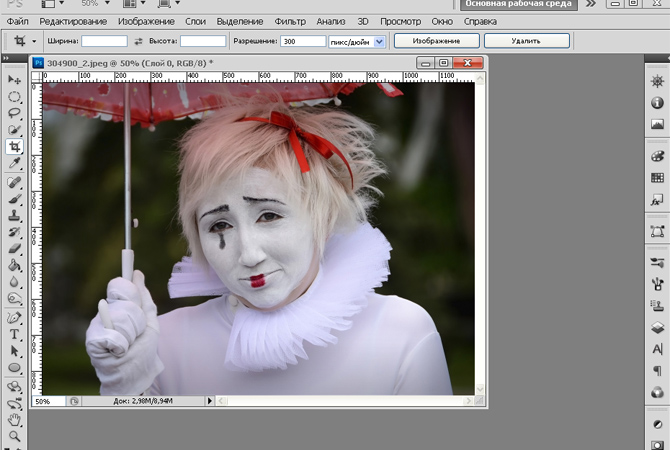
Здесь в появившемся окне выберите один из трех каналов. Таким образом, вы сможете менять контрастность только в одном из каналов.
Например, мы хотим увеличить контрастность растений. Для этого заходим в зеленый канал и выбираем инструмент «Палец»:
Теперь наводим мышкой на наиболее яркую травинку и кликаем правой кнопкой на ней. На нашем графике появилась точка:
Захватив эту точку мышью и двигая полоску, мы будем регулировать контрастность.
Например, подняв точку немного вверх на графике мы сделаем траву светлее и зеленее. Чем сильнее мы поднимаем точку, тем менее естественными становятся цвета, но чем меньше расстояние смещения, тем более тонкая настройка у нас получается.
Мы видим, что лицо нашей героини стало немного зеленоватым, как и платье, поэтому теперь мы идем на красный канал, выбираем при помощи инструмента «Палец» самую светлую часть лица и двигаем появившуюся точку, в нужном нам направлении.
Как видим, теперь цвета изображения стали более естественными.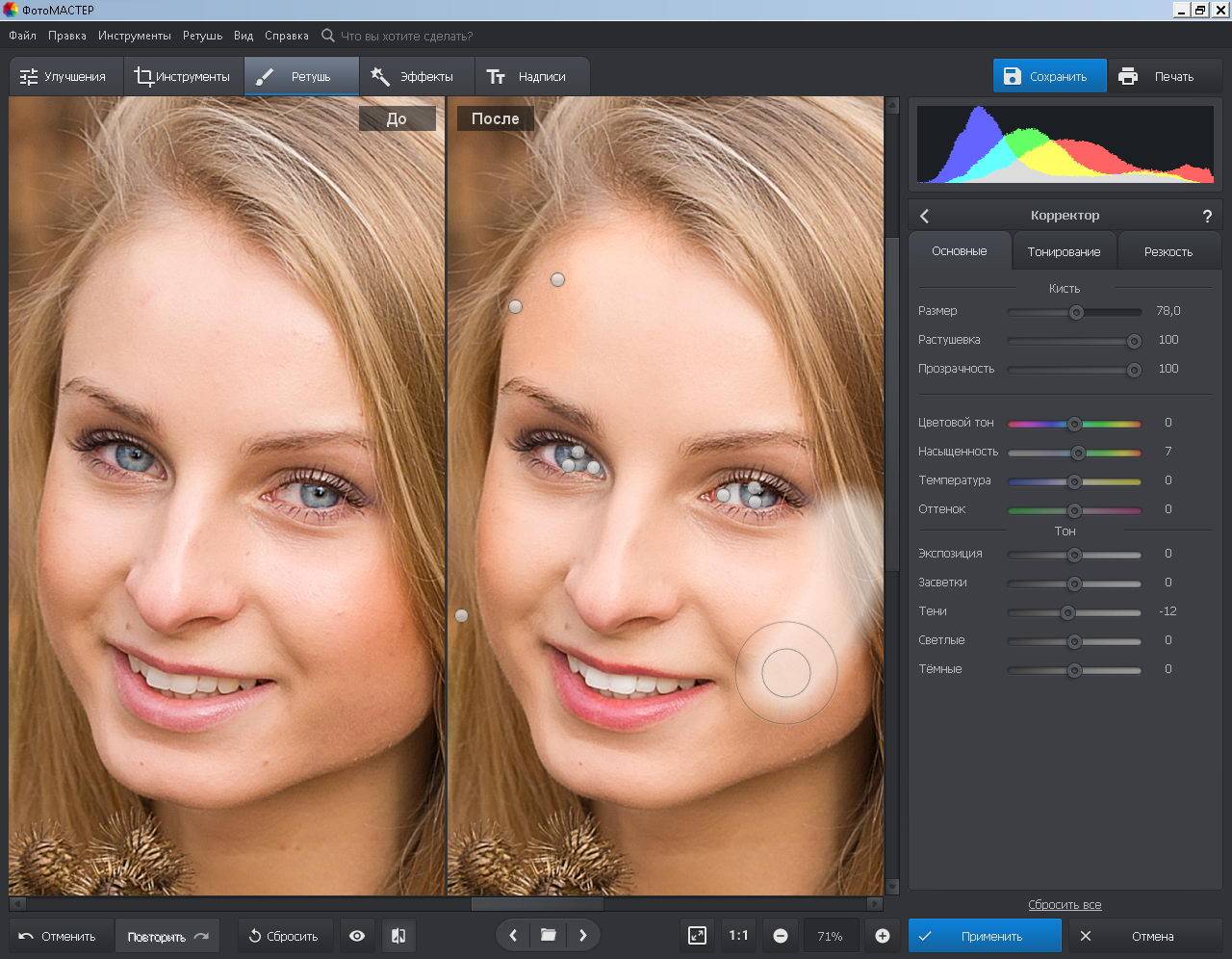 Таким образом, вы можете отрегулировать контрастность в каждом канале, чтобы придать вашей фотографии тот контраст, который вы желаете. Здесь уже начинается сфера ваших личных экспериментов и творчества.
С каждым каналом можно работать и другим способом, меняя контрастность и цветность через Изображения — Коррекция.
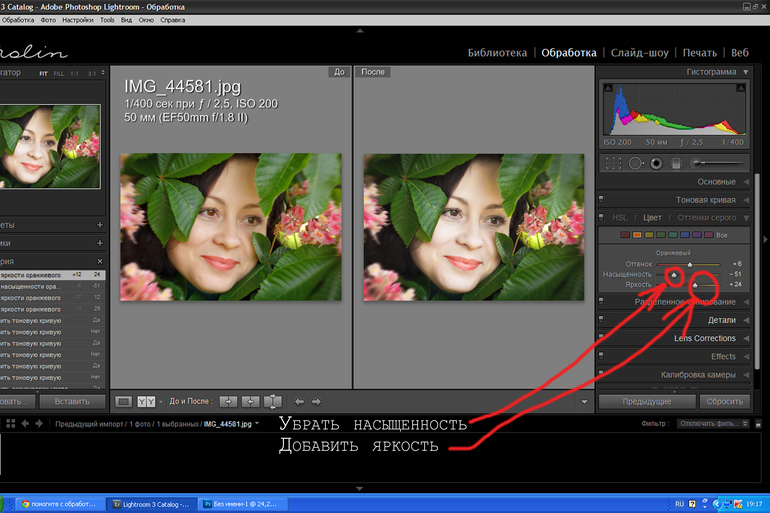
Вот, например, мы уменьшили контрастность и увеличили яркость в красном канале, выделив его и зайдя в настройки.
Как видим, красный цвет стал более насыщенным и немного «съел» остальные цвета.
Цветокоррекция
Мы можем сделать цветокоррекцию. Для этого заходим в Слои и выбираем вот эту иконку:
Во всплывающем окне выбираем «Микширование каналов»:
Теперь мы можем переключаться между каналами, в пункте «Целевой канал»:
Выбрав канал, двигайте ползунки и настраивайте цветность так, как вам необходимо.
Обратите внимание, что внизу находится пункт «Всего» — это общее количество цветов в канале. Чтобы не «испортить» изображение, старайтесь, чтобы эта сумма не превышала 100%. При превышении 100% рядом с числом появится ярлычок в виде восклицательного знака:
Но тут, конечно, все зависит от выбранной вами фотографии или вашей художественной задачи.
Вот пример того, что можно сделать. Я немного покрутил ползунки на всех каналах и превратил красное платье в розовое, а растениям вокруг придал более выраженный зеленый оттенок:
Черно-белое фото
При помощи каналов вы можете тонко настроить черно-белое изображение, так как вам это необходимо. Для этого зайдите в «Микширование каналов» (см. выше, как это сделать) поставьте галочку в пункте «Монохромный» и далее настраивайте ползунки цветов, так как вам это необходимо.
У меня получилось черно-белое изображение с насыщенным черным платьем:
Если вы хотите получить такое же изображение, как в дефолтных каналах, которое вы могли видеть выбрав один из них в меню «Каналы», находящемся рядом со слоями, например вот такое с белым платьем:
вам нужно просто поставить ползунок на 100% в тот канал, который вам понравился (в нашем случае, это будет красный канал), а остальные выставить на ноль:
Как видим, у нас получилось то же самое изображение.
Удаление фона
В старых версиях Photoshop эту процедуру можно было сделать при помощи масок. В новых есть возможность делать это автоматически. Если у вас старая версия, то следуйте инструкции ниже.
Для начала дублируем базовый слой. Это можно сделать кликнув по нему правой кнопкой мыши и во всплывающем окне выбрать «Создать дубликат слоя»:
Теперь зайдите в «Каналы» и выберите тот, в котором фон наиболее сильно отличается от фигуры. В нашем случае, это опять же красный канал, потому, что фигура дамы в платье становится белой, а растения на заднем плане уходят в черноту.
Теперь перетащите выбранный канал на ярлычок с кнопкой «+»:
У нас появилась его копия. Выбираем ее и идем настраивать «Уровни» по пути, показанному на скриншоте:
Здесь нам нужно еще больше увеличить контрастность изображения. Для этого сдвигаем черный и белый ползунки ближе к центру графика:
Теперь, выбрав отредактированный канал нажмите на ярлык с кругом внизу:
Теперь переходим во вкладку «Слои», выбираем созданную нами ранее копию, сняв значок видимости с оригинала и добавляем слой-маску нажатием вот этой иконки:
Вот, что мы получили:
Если же у вас более свежая версия Фотошопа, то все намного проще.
Выделяем нужный нам слой, заходим во вкладку «Свойства», раскрываем пункт «Быстрые действия» и выбираем «Удалить Фон»:
Вот, что у нас получилось:
Но это не значит, что предыдущий способ вам больше никогда не понадобится, если вы используете свежую версию программы. Дело в том, что с его помощью можно создавать различные маски, которые вы сможете использовать при работе. Это очень актуально, например, тогда, когда вам нужно изменить цвет каких-то отдельных фрагментов фотографии.
Post Views: 148
Как изменить экспозицию в Photoshop (3 простых способа)
Содержание
- Что такое экспозиция в изображении?
- Высокая и низкая экспозиция
- Как изменить экспозицию в Photoshop (3 простых способа)
- Leverage Professional Real Estate Photo Editing
Чтобы ваши снимки были действительно блестящими, всегда находите время, чтобы подобрать идеальную экспозицию. Ведь именно тогда происходит фотоволшебство!
Сделать снимок с идеальной экспозицией — непростая задача. Для этого требуются навыки, терпение и правильные инструменты. Хотя настройка экспонометра вашей камеры на его мертвую точку может показаться, что вы сделали этот идеальный снимок, бывают случаи, когда это не совсем так.
К счастью, Photoshop нам помог!
В этом посте мы покажем вам, как изменить экспозицию в Photoshop, используя 3 простых, но эффективных способа сделать ваши фотографии идеальными. Но сначала давайте начнем с объяснения того, что такое экспозиция изображения.
Что такое экспозиция изображения?
Сделать идеальный снимок означает понять экспозицию — это удивительное явление, когда свет попадает в апертуру камеры для создания значимых данных.
С каждым нажатием кнопки спуска затвора вы оживляете и эмоционируете свое изображение благодаря знаниям, полученным при освещении камеры достаточным количеством света.
Высокая и низкая экспозиция
Переэкспонированное изображениеНедоэкспонированное изображение Правильный свет может создать или испортить изображение, а небольшой передержки или недодержки может быть достаточно, чтобы испортить его.
Высокая экспозиция означает, что на матрицу попадает больше света, и изображение становится ярче. Низкая экспозиция приводит к более темному изображению из-за недостатка света. Оба параметра могут негативно сказаться на качестве изображения.
Даже опытные фотографы не могут правильно подобрать экспозицию, но, к счастью, есть способы легко изменить экспозицию в Photoshop после того, как вы сделали снимок!
Как изменить экспозицию в Photoshop (3 простых способа)
Чтобы зафиксировать определенные детали на изображении, мы часто делаем слегка недоэкспонированные или переэкспонированные изображения, что может повлиять на качество изображения.
К счастью, это легко исправить в Photoshop. Вот как можно изменить экспозицию в Photoshop тремя простыми способами. Давайте начнем с того, что рассмотрим, почему вы должны редактировать в необработанном виде.
Всегда редактируйте в Raw Начнем с того, что работа с необработанными файлами имеет так много преимуществ для управления экспозицией, а также для внесения других правок, не говоря уже о том, что Camera Raw от Photoshop — идеальный партнер в преступлении.
С Camera Raw в Photoshop вы можете вносить всевозможные корректировки, не выходя из драгоценного формата RAW.
После того, как вы открыли изображение в Photoshop, перейдите к Filter в верхнем меню и щелкните Camera Raw Filter или просто используйте шорткод Shift+Ctrl+A , и ваше изображение откроется в Camera Raw. Рабочее пространство.
Источник изображения: websitebuilderinsider.comЭто изменит изображение на смарт-объект, что позволит вам позже быстро вернуться в Camera Raw для внесения изменений.
Источник изображения: websitebuilderinsider.comПосле того, как слой станет смарт-объектом, на что указывает значок на миниатюре слоя, вы можете открыть рабочее пространство Camera Raw.
Способ 1. Создайте корректирующий слой экспозиции
Для начала создайте новый корректирующий слой экспозиции , щелкнув значок Плюс-Минус на вкладке Коррекция и выберите Экспозиция 90 048 .
Появится окно Exposure , и вы можете использовать ползунок Exposure и перетаскивать его влево или вправо, чтобы отрегулировать экспозицию.
Ползунок регулировки экспозицииВот так просто!
Единственная проблема с этим методом заключается в том, что изображение может быть легко переэкспонировано или недоэкспонировано, но здесь вам придется использовать свою проницательность.
Правильный уровень экспозицииНапример, установка слишком высокой экспозиции приведет к размытию деталей, а при недостаточной экспозиции изображение будет выглядеть слишком темным.
При настройке экспозиции помните, что всегда лучше доверять своему глазу в том, что выглядит правильно!
Высокое качество и стабильность
Редактирование фотографий в сфере недвижимости
Наймите специального редактора с показателями производительности от 7 долларов в час.
Способ 2. Создайте корректирующий слой яркости и контрастности
Самый простой способ настроить экспозицию фотографии в Photoshop — создать новый корректирующий слой яркости/контрастности .
Значок яркости панели настройкиВсе, что вам нужно сделать, это перейти к Layer и затем нажать New Adjustment Layer > Brightness/Contrast. Или вы можете просто щелкнуть значок Создать новый слой-заливку или корректирующий слой в нижнем меню, а затем нажать Яркость/Контрастность .
Создать новую заливку ЯркостьВ окне Яркость/Контрастность теперь можно отрегулировать ползунок яркости влево или вправо, чтобы затемнить или осветлить фотографию.
Окончательная настройка (регулировка яркости и контрастности ползунком)Очень просто!
Способ 3. Добавьте корректирующий слой «Уровни»
Улучшить экспозицию ваших фотографий очень просто благодаря гистограммам. Чтобы использовать этот метод, щелкните вкладку Adjustments , а затем Create a new Levels значок корректирующего слоя
Это действие откроет окно Уровни , отображающее гистограмму изображения.
Регулировка среднего ползунка — регулировка белого ползунка для светлых участков — регулировка черного ползунка для тенейСледя за тем, где накладываются тона, вы можете мгновенно определить, слишком ли много темноты или яркости. Вообще говоря, стремитесь к большему количеству средних тонов в ваших изображениях, чтобы обеспечить правильную экспозицию.
Теперь используйте ползунок посередине, чтобы настроить Средние тона , что сделает изображение в целом ярче или темнее.
Вы также можете использовать черно-белый ползунок для настройки теней и бликов . Это добавит контраста изображению.
Далее, для Output Levels , вы можете усилить воздействие ваших фотографий с помощью ползунка. Установите значение для самых темных и самых ярких пикселей, чтобы выделить детали в переэкспонированных областях.
Настройка выходных уровнейТолько не заходите слишком далеко — слишком много настроек лишает подлинность изображения, делая его размытым или блеклым.
Вот и все!
Высокое качество и стабильность
Редактирование фотографий в сфере недвижимости
Наймите специального редактора с показателями производительности от 7 долларов в час.
Используйте профессиональное редактирование фотографий в сфере недвижимости
До: Исходное фото (3 экспозиции) После: Редактирование фотографий HDR с помощью PhotoUp Если вы хотите избавиться от утомительного и трудоемкого редактирования фотографий и обеспечить первоклассное качество вашей недвижимости фотографии, PhotoUp рада быть вашим партнером по редактированию.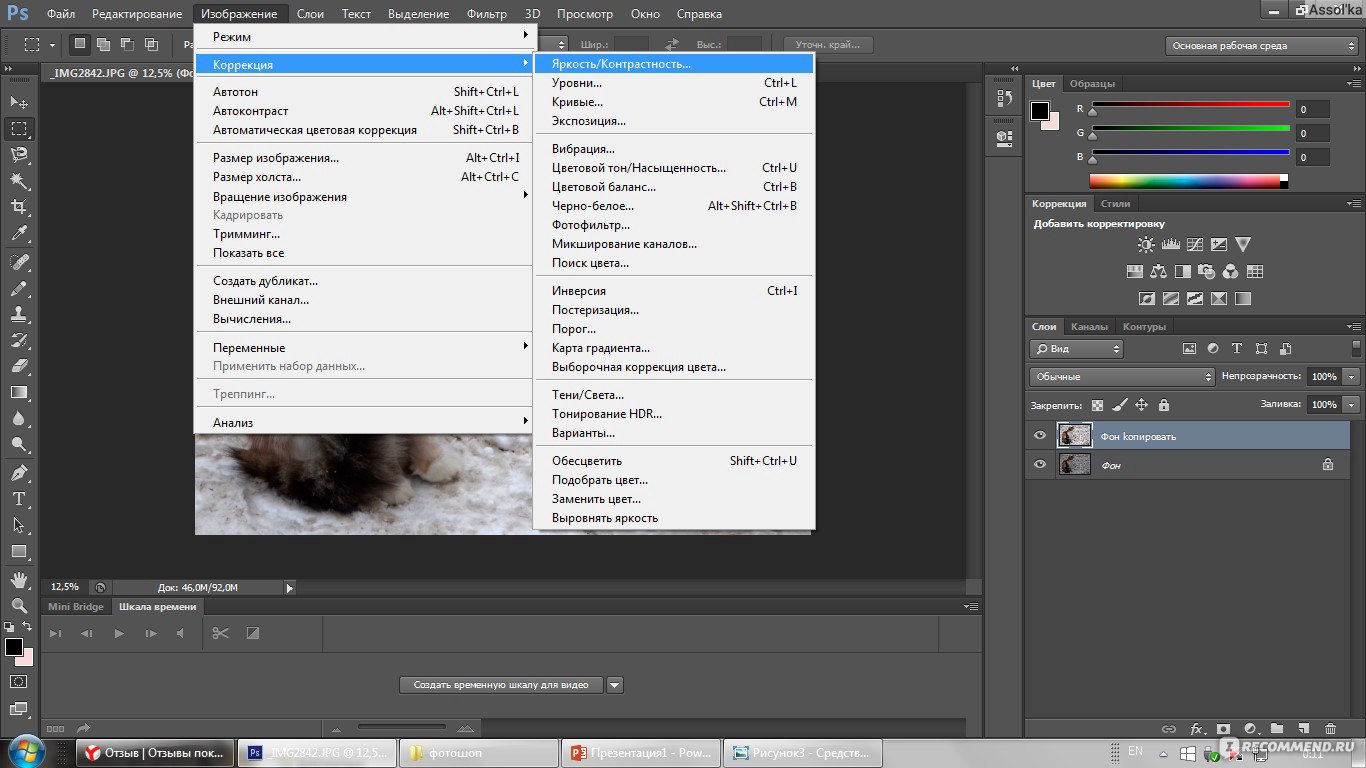
PhotoUp имеет более чем 10-летний опыт работы в бизнесе и насчитывает несколько сотен фоторедакторов по всему миру, поэтому нам трудно соответствовать нашему качеству, обслуживанию и ценам.
У нас есть команда талантливых фоторедакторов, которые могут помочь, например:
- Яркость изображения и коррекция экспозиции
- Настройка цвета и тона
- Маскировка окон и уменьшение бликов
- Беспорядок и расширенное удаление объектов
- Линейные и угловые коррекции
- Редактирование HDR и ручное смешивание
- Резкие тени и недостаток света
- Замена неба
- Редактирование сумерек и дня до заката и т. д.
Но это еще не все…
Домашний портрет от PhotoUpPhotoUp содержит все необходимое для маркетинга недвижимости под одной крышей, а также предлагает дополнительные услуги, такие как:
- Виртуальная постановка
- Виртуальные туры
- Монтаж видео
- Сайты фотографов недвижимости
- Веб-сайты с отдельными объектами недвижимости
- Планы этажей
- Рекламные проспекты
- Домашние портреты
- Виртуальные помощники
- И многое другое.

С помощью нашего удобного программного обеспечения вы можете загружать и получать фотографии, а также отправлять инструкции и отзывы. Кроме того, управляйте членами команды и клиентами, сохраняйте окончательные изображения и многое другое!
Посмотрите нашу демо-версию программы для редактирования фотографий недвижимости, чтобы узнать, как легко начать работу:
Вот так просто!
Мы говорили, что наша обработка фотографий начинается с низкой стоимости в 1,15 доллара за изображение?! И в течение ограниченного времени вы даже получаете 10 бесплатных правок при регистрации учетной записи PhotoUp!
Мы надеемся, что эта запись в блоге помогла вам узнать 3 простых способа редактирования экспозиции в Photoshop.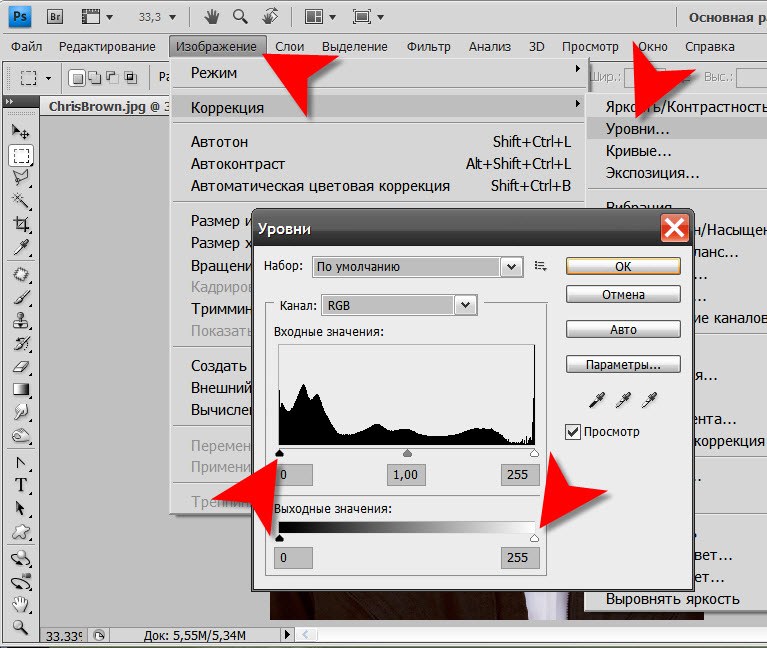 Прежде чем идти, вы также можете проверить следующие ресурсы:
- Лучшие камеры для фотосъемки недвижимости (наши лучшие 3 выбора)
- Как начать бизнес в области фотографии в сфере недвижимости (в 2023 г.)
- Полное руководство по фотосъемке недвижимости
- Полный кадр или кроп: что лучше для съемки недвижимости?
- Как редактировать фотографии недвижимости (11 лучших приемов)
Стина Петтерссон
Профессиональный блоггер
Стина — предприниматель, специалист по цифровому маркетингу и профессиональный блогер, которая увлечена редактированием фотографий недвижимости, пребыванием на улице со своим щенком и потными занятиями в спортзале. Она любит письменное слово и пишет для таких изданий, как Forbes и Thrive Global. Родом из Швеции, она называет Южную Флориду своим домом с 2013 года.0015 Связаться со Стиной
Бесплатное руководство по Photoshop — Яркость Контраст
Содержание
1. Автоматические уровни/контрастность
2. Кривые
3. Яркость и контрастность
Автоматические уровни/контрастность
2. Кривые
3. Яркость и контрастностьОчень часто, когда мы загружаем свои фотографии на компьютер с камеры и сначала посмотрите на них на экране, они будут казаться тусклыми и безжизненными, как на фото №1 справа.
В этом случае фотография недоэкспонирована, часто проблема при использовании автоматической вспышки с длиннофокусным объективом, вспышка слишком далеко от объекта, чтобы дать правильная экспозиция.
Вот несколько советов по изменению яркости и контрастность изображения в фотошопе, используйте их в порядке, в котором они появляются, только переходите к следующему Метод, если вы не получаете то, что хотите.
Автоматические уровни/контрастность
В Photoshop есть «волшебная кнопка» под названием «автоматически». уровни», которые вы найдете в меню «изображение». в подменю «Настройки».
Нажимать «автоуровни» всегда стоит попробовать, иногда
дает именно тот результат, который вы искали, или,
по крайней мере, хорошее место для начала. если тебе не нравится
результат затем нажмите кнопку отмены в меню редактирования
и переходим к плану Б. Нажимаем кнопку «автоуровни»
в данном случае получилось фото №2, которое не слишком
плохой.
если тебе не нравится
результат затем нажмите кнопку отмены в меню редактирования
и переходим к плану Б. Нажимаем кнопку «автоуровни»
в данном случае получилось фото №2, которое не слишком
плохой.
Если вы пробовали «автоуровни» и вам понравилось в целом яркость и контрастность, но цветовой баланс был хуже, чем раньше, попробуйте вместо этого «автоконтраст». Это делает ту же работу, что и «автоуровни», но без изменение цвета.
Кривые
Иногда, однако, автоматические кнопки не дают нам чего мы хотим, поэтому нам нужно попробовать то, что мы можем контролировать себя. Следующее оружие в арсенале это «кривые». Выберите «кривые» в меню «изображение-> настроить». меню и получаем окно ниже.
Сначала это может показаться немного пугающим, но это довольно легко использовать.
Оставьте для канала значение RGB, чтобы отрегулировать все цвета.
сразу, не пытайтесь использовать это окно для балансировки
цвет, так как есть более простые способы сделать это.
При первом открытии окна будет прямой диагональная линия, идущая от нижнего левого угла к вверху справа от сетки. Наведите курсор на диагональ линия и появится черная точка, перетащите эту точку по диагонали вверх и влево. Посмотри на свою фотографию и вы заметите, что средние тона вашего изображения становятся светлее, придавая вам более яркий вид картина. Потяните вправо и вниз, и вы увидеть, как средние тона становятся темнее.
При осторожном использовании это действительно очень мощный инструмент но его лучше использовать экономно, тянуть кривую тоже много, и вы получите всевозможные странные эффекты. Я часто использую этот инструмент несколько раз подряд на картинке вытащить из грязи средние тона.
Если у вас есть экстремальная работа, тогда вы можете переместить конечные привязки, чтобы изменить точку, в которой тени становятся черными или блики становятся белыми, но обычно лучше всего оставить эти якоря там, где они есть.
В показанном выше окне «кривые» вы увидите
Я сделал небольшую корректировку кривой, чтобы облегчить
средние тона фотографии. Результат этой корректировки
показан ниже на фото №3.
Результат этой корректировки
показан ниже на фото №3.
Сравните этот вариант фотографии с номером 2 выше. Вы увидите, что блики и тени изменилось очень мало, а средние тона стали светлее немного. Нажмите здесь, чтобы посмотреть обучающее видео по кривым.
Яркость и контрастность
Чуть дальше в меню настроек вы найдет «яркость/контрастность. . .’ запись, которая производит окно слева. Два ползунка будет регулировать яркость и контрастность вверх или вниз. Разница между этим окном и «кривыми» окно заключается в том, что эффект от этих корректировок linear , другими словами, если вы отрегулируете яркость на +10 потом все пикселей в картинка станет на 10 единиц ярче.
Иногда регулировка этих двух
элементы управления могут дать вам лучший результат, чем «кривые»
но также легче все испортить, поэтому я
предлагаю вам использовать их только тогда, когда все остальное терпит неудачу. Вы можете
нужно использовать это окно, если, например, ваше изображение
нужно ярче и нужно больше контраста.
