Как накладывать слои в фотошопе: 6 способов как удалить слой в фотошопе
Как наложить одну картинку на другую
- Главная
Каталог продуктов
- Обучение, курсы Adobe
- Курсы Adobe
- Семейство продуктов Adobe Photoshop
- Adobe Photoshop CC
- Adobe Photoshop Elements
- Adobe Photoshop Lightroom
- Adobe Photoshop Elements & Adobe Premiere® Elements
- Мультимедиа, графика и дизайн
- Adobe Premiere Pro CC
- Adobe Premiere Elements
- Adobe After Effects CC
- Adobe Audition CC
- Web-дизайн
- Adobe Dreamweaver CC
- Adobe Animate CC / Adobe Flash Professional CC
- Adobe RoboHelp Office
- Adobe InDesign CC обновлено 21.
 12.2021 в 21:32
- Издательские пакеты
- Adobe InCopy CC
- Графические редакторы
- Adobe Illustrator CC
- Офисные программы
- Adobe Acrobat Standard
- Adobe Acrobat Professional
- Adobe Framemaker
- Adobe Creative Cloud
- Adobe Acrobat DC / Adobe Document Cloud
- Обучающие программы
- Adobe Captivate
- Adobe Technical Suite
 12.2021 в 21:32
Уроки Photoshop: Как наложить одну картинку на другую
Как в фотошопе наложить одну картинку на другуюШаг 1. Откройте выбранные изображения Ctrl+O:
Шаг 2.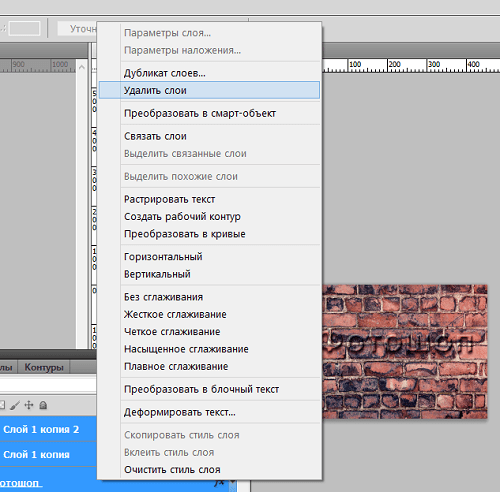 Выберите изображение, которое будет фоном Apply Image (Target), и которое будет использоваться для наложения Source image.
Шаг 3. Изображения, которые вы используете, автоматически открываются в слое Background layer. Скопируйте данный слой Ctrl+J.
Шаг 4. Затем, в фоновом изображении переходим Image>Apply Image (Изображение>Внешний канал). В открывшемся окне в поле Target (Получатель) указано название изображения, с которым мы работаем, в качестве Source (Источника) должно быть указано название второго изображения (для того, чтобы картинка открылась в списке Sourse, она должна совпадать по размеру с Target изображением). В поле Layer (Слой) указываем Background (фоновый). В разделе Channel — RGB. А в полях Blending (Наложение) и Opacity (Непрозрачность) задаём Overlay (Перекрытие) и определяем масштаб -100%.
Всё!
Техника
Интернет-магазин Adobe. Datasystem.ru: поставка лицензионного программного обеспечения Adobe
На сайте используются материалы корпоративного веб-сайта Adobe www.Adobe.com.
Все права и торговые марки принадлежат компании Adobe
Как наложить слой на слой в фотошопе
Наложение слоев друг на друга в Adobe Photoshop
В Adobe Photoshop слои играют важную роль, позволяя совмещать объекты друг с другом и применять разные эффекты с помощью режимов наложения. При этом во время работы с данной программой поначалу часто могут возникать вопросы по реализации самых простых задач вроде накладывания слоев друг на друга.
- Для того чтобы поставить один слой над другим, необходимо на соответствующей панели кликнуть по объекту и с зажатой левой кнопкой мыши перетащить выше по списку. Если на изображении нет ограничений, перемещение произойдет без каких-либо ошибок.
Сами по себе слои также предоставляют массу настроек, связанных с некоторыми другими инструментами Фотошопа.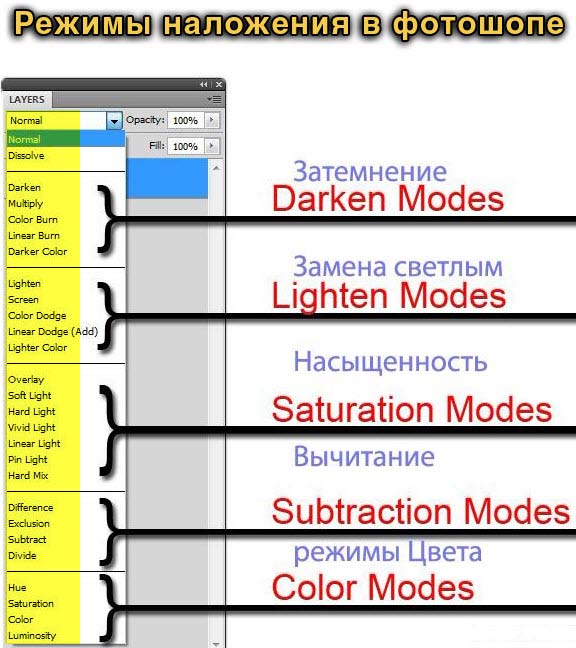 Именно за счет комбинация всех этих возможностей и создаются качественные работы.
Мы рады, что смогли помочь Вам в решении проблемы.
Помимо этой статьи, на сайте еще 12563 инструкций.
Добавьте сайт Lumpics.ru в закладки (CTRL+D) и мы точно еще пригодимся вам.
Отблагодарите автора, поделитесь статьей в социальных сетях.
Опишите, что у вас не получилось. Наши специалисты постараются ответить максимально быстро.
Как наложить слой в фотошопе?
Слои. В программе верстки растровых изображений, слои — это основное базовое понятие. Достаточно представить себе стопку бумаги, где на каждом отдельном листе что-то нарисовано или написано. А несколько листов в стопке, допустим, разных цветов. Если бумага с рисунками и надписями будет прозрачной, то изображения будут как-бы лежать одно на другом. Это условная модель слоев в фотошопе. То есть, благодаря программе, каждое изображение, текст или фон, могут быть помещены в отдельные, независимые слои. Возвращаясь к примеру со стопкой бумаг с изображениями, можно представить, как наложить фото на фото в фотошопе. Все действия, относящиеся к работе со слоями, находятся в меню Layers. Слои не ограничиваются рабочей областью программы. Картинка может выходить за видимую область, но при этом оставаться на слое. Слои можно менять местами, трансформировать, удалять.
Виды слоев. Разные виды слоев дают определенные возможности для их изменения. Например, слои с заливкой позволяют заполнить рабочее пространство текстурой, цветом или градиентной заливкой. Их легко изменять через панель настроек. В фотошопе существуют разные слои цветокоррекции, которые изменяют цвет всех предыдущих слоев. Достаточно скорректировать настройки этого слоя и изменяться все предыдущие. Слои с текстом тоже относятся к отдельной категории. К ним применяются все настройки работы с текстом: изменение шрифта, кегля, цвета надписи. Применение стилей к текстовому слою превратят его в обычный слой. В последних версиях фотошопа появились 3D слои (изображение трехмерной графики) и Смарт-слои (объект защищен, все его изменения обратимы) .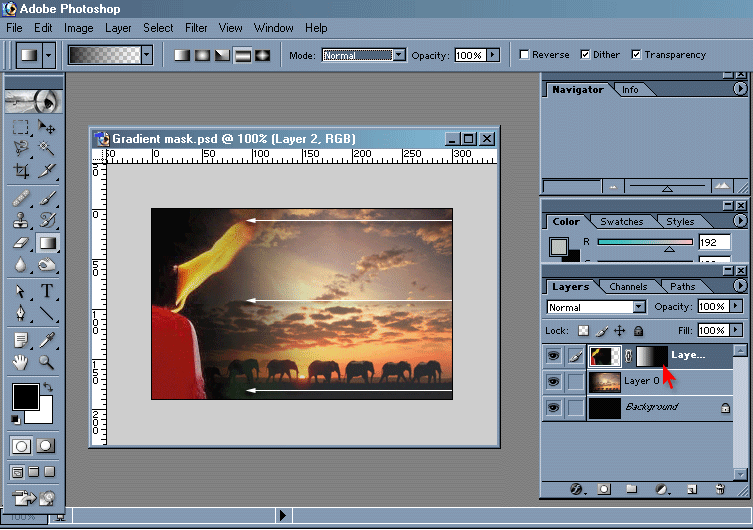
Смешивание картинок. Программа обработки растра дает возможность смешивать слои между собой. То есть пиксели одного рисунка перемешиваются с пикселями другого. Слои накладываются друг на друга и получаются разные интересные эффекты. В фотошопе есть многочисленные режимы смешивания слоев. Они встречаются в панели слоев Layers и в стилях слоя (Layer Style) . Всего таких режимов 27. В списке есть разделение на шесть групп, каждая из которых отвечает за свои функции: затемнение, осветление, контрастность изображения, сравнение и цвет. Например, режим Darken оставляет только темные пиксели, сравнивая два слоя. Белые и светлые пиксели становятся прозрачными. Режим «умножение» (Multiply) делает слой еще темнее, а Color Burn добавляет контраст темным пикселям. Осветляющие режимы выполняют противоположные действия. Они работают со светлыми пикселями, пересекают цвета с разных слоев и осветляют изображение.
Коллаж. Наложение слоев используют для создания коллажей в фотошопе. Для этого надо совместить в одном файле несколько фотографий, каждая из которых находится в отдельном слое. Например, это будет фотография с лесом, замком и фигурой девушки. Лес будет использован для фона. Этот слой надо положить под два других. При помощи инструмента Pen Tool или Lasso надо отделить замок от его фона. Используя инструмент Eraser Tool (ластик) , можно корректировать края вырезанного объекта. Надо только задать мягкость краев «ластика» (степень размытости) . Фотошоп дает множество возможностей. Слои можно сделать, например, полупрозрачными. Тогда верхняя часть замка будет как в тумане. Фигуру на переднем плане тоже надо вырезать.
Трансформирование изображения. При помощи функции трансформирования картинка увеличивается или уменьшается. Все объекты коллажа можно сделать соответствующих размеров. Находится эта функция в меню Edit, там необходимо выбрать Transform (трансформировать) и далее — позицию Scale. Когда происходит изменение размера объекта, надо удерживать нажатой клавишу Shift. Это поможет избежать деформации картинки. Наложение слоев может происходить и с использованием масок. Тогда исходная фотография не меняется, а меняется только верхний слой-маска. В фотошопе огромное количество функций для работы со слоями и наложением их друг на друга. Но зная хотя бы основные из них, можно совмещать слои и делать необычные изображения.
Слои и режимы наложения в Photoshop
Работа со слоями — одна из мощнейших возможностей фотошопа. Ни одна серьезная ретушь не обходится без работы со слоями.
Режимы наложения слоев — большая и сложная тема. В этой статье вы можете ознакомиться с режимами наложения слоев и их описанием. Cтатья в первую очередь будет интересна новичкам и тем, кто только начал изучать тему слоев в фотошоп, так же она будет полезна в качестве шпаргалки по режимам наложения.
Для начала разберем панель слоев.
Над слоями меню выбора режима наложения, непрозрачность (Opacity) и заполнение (Fill).
Примечание. Мне часто задают вопрос — чем Opacity отличается от Fill. Ответ такой — Fill влияет на прозрачность только пикселей слоя, а вот Opacity влияет на непрозрачность пикселей и эффектов слоя.
Идем дальше. В меню Lock вы можете выбрать что заблокировать на данном слое:
- Заблокировать прозрачные участки — вы сможете изменять только участки заполненные пикселями.
- Заблокировать пиксели изображений — предотвращает изменение пикселей с помощью инструментов рисования.
- Заблокировать позицию — предотвращает перемещение пикселей.
- Заблокировать слой целиком.
Нижняя часть панели:
- Создание связи между слоями — вы можете связать два и больше слоев или групп друг с другом. В отличии от выбора нескольких слоев, связанные слои сохраняют свою связь пока вы её не отмените.
- Применение эффектов к слоям — открывает выбор эффектов и их контролироль.
- Добавление маски к слою — создается обычная, белая маска, а если зажать Alt и нажать на кнопку, создается непрозрачная маска.
- Создание корректирующего слоя — в отличии от обычной коррекции, скажем Curves — корректирующий слой можно изменить в любой момент.
- Создание папки для слоев — очень удобно когда работаете с большим количеством слоев, группировать их.
- Создание нового слоя.
- Удаление слоя.

Теперь перейдем непосредственно к режимам наложения слоев.
Режимы наложения слоев
Изначально мы имеем такую пейзажную картинку. Вверху у нас слой с 50% непрозрачностью, ниже два слоя с 100% непрозрачностью. Два непрозрачных для того, чтобы можно было видеть разницу на фоне неба и на фоне травы.
Basic — Основная группа
Normal — Пиксели верхнего слоя непрозрачны и потому закрывают нижний слой. Изменение прозрачности верхнего слоя сделает его полупрозрачным и заставит смешаться с другим слоем.
Dissolve — Комбинирует верхний слой с нижним используя пиксельный узор. Эффекта не будет, если верхний слой имеет 100% непрозрачность. Уменьшите прозрачность для проявления эффекта.
Darken — Группа затемнения
Darken — Сравнивает два источника и заменяет значения светлых пикселей значениями темных.
Multiply — Затемняет все изображение. Полезен при необходимости увеличить плотность светов и средних тонов. Multiply похож на просмотр напросвет двух наложенных друг на друга слайдов. Если верхний слой белый – изменений не произойдет.
Color Burn — Позволяет получить более темное изображение с увеличенной контрастностью. Если верхний слой белый – изменений не произойдет.
Linear Burn — Более “сильная” комбинация режимов наложения Multiply и Color Burn, темные пиксели преобразуюся в черные. Если верхний слой белый – изменений не произойдет.
Darker color — Похож на режим Darken, за исключением того, что работает на всех слоях сразу, а не на одном. Когда вы смешиваете два слоя, видимыми останутся только темные пиксели.
Lighten — Группа осветления
Lighten — Режим противоположный режиму Darken, затемняет темные пиксели более светлыми.
Screen — Осветляет все изображение.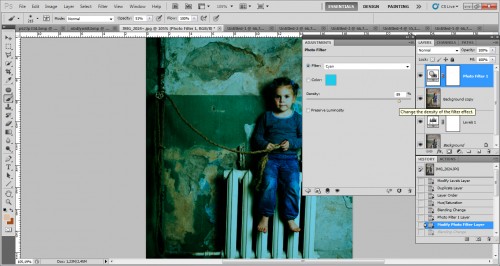 Используйте его для осветления темных областей изображения, а так же для проявления деталей в недодержанных изображениях.
Color Dodge — Действие режима Color Dodge похоже на Screen, но заметно сильнее в светлых областях за счет проявления более насыщенных и контрастных цветов нижнего слоя. Основан на работе инструмента Dodge, который имитирует недодержку в фотографическом процессе.
Linear Dodge (Add) — Комбинация режимов Screen и Color Dodge; светлые значения преобразуются в белые. Если верхний слой черный – эффекта не будет.
Lighter Color — Сравнивает значения всех каналов обоих слоев и отображает более светлые пиксели.
Contrast — Группа увеличения констрастности
Overlay — Затемняет темные пиксели (Multiply) и осветляет (Screen) светлые, что приводит к увеличению контрастности без усечения теней и светов. Если верхний слой 50% серый – эффекта не будет.
Soft Light — Комбинация режима Dodge, который осветляет светлые пиксели, и режима Burn, который затемняет темные пиксели.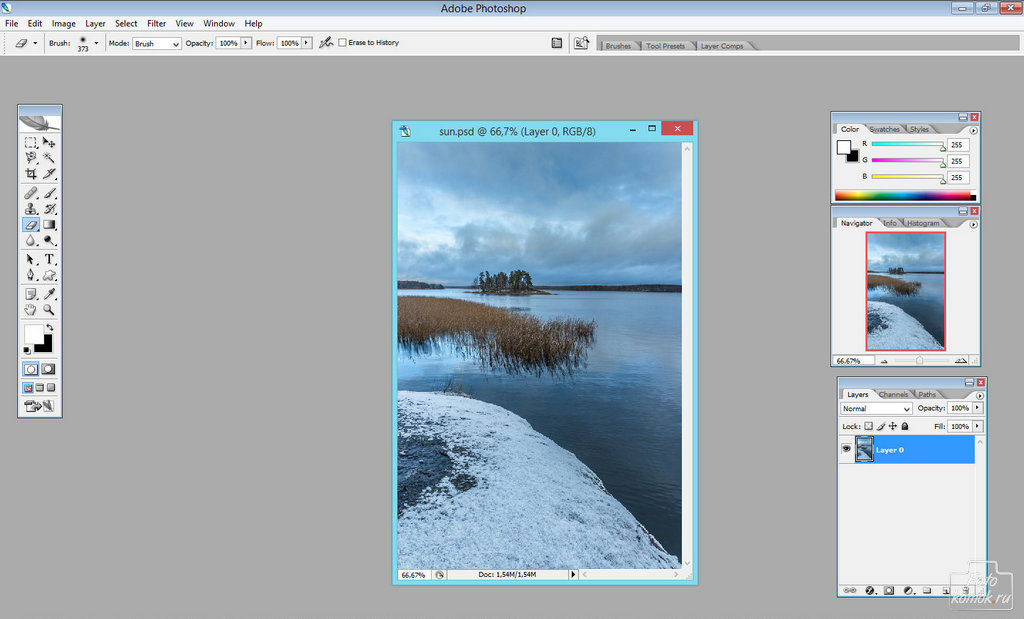 Увеличивает контрастность чуть меньше чем режимы Overlay и Hard Light. Если верхний слой на 50% серый – эффекта не будет.
Hard Light — Использует тот же метод, что и режим Overlay, но эффект более сильный. Если верхний слой светлее 50% серого, то верхний слой осветяется через Screen, а если темнее — то затемяется через Multiply. Если верхний слой на 50% серый – эффекта не будет.
Vivid Light — Если верхний слой светлее 50% серого, то верхний слой осветяется через уменьшение контраста (Color Burn), а если темнее — то затемняется через увеличение контраста (Color Dodge) . Если верхний слой на 50% серый – эффекта не будет.
Linear Light — Похож на режим Vivid Light. Если верхний слой светлее 50% серого, то верхний слой осветяется через увеличение яркости (Linear Burn), а если темнее — то затемняется через уменьшение ярокости (Linear Dodge). Если верхний слой на 50% серый – эффекта не будет.
Pin Light — Комбинирует режимы Darken и Lighten для замены значений пикселей. Если верхний слой светлее чем 50% серый, пиксели осветляются через режим Lighten, а если темнее 50% серого — затемняются режим Darken. Если верхний слой на 50% серый – эффекта не будет.
Hard Mix — Осветляет светлые пиксели и затемняет темные пиксели до пороговых значений. Это приводит к чрезвычайной постеризации. Свечение верхнего слоя смешивается с цветом нижнего.
Comparative — группа сравнения
Difference — Представляет идентичные пиксели как черные, похожие — как темно-серые, а противоположные — как инвертированные. Если верхний слой черный — изменений не будет. Практическое применение этого режима можно увидеть в статье про замену фона.
Exclusion — Похоже на режим Difference, однако обеспечивает меньшую контрастность. Наложение на черный цвет не приводит к каким-либо изменениям, а наложение на белые пиксели — к инверсии сравниваемых значений, что приводит к их отображении серым цветом.
HSL — Группа компонентов изображения
Hue — Комбинирует свечение (Luminance) и насыщенность (Saturation) нижнего слоя с цветовым тоном (Hue) верхнего.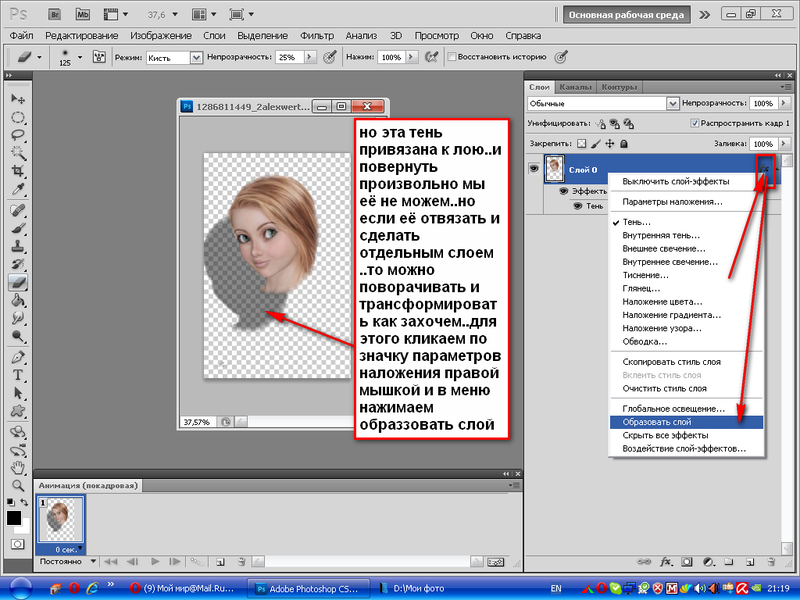
Saturation — Комбинирует свечение (Luminance) и цветовой тон (Hue) нижнего слоя с насыщенностью (Saturation) верхнего слоя.
Color — Комбинирует тон (Hue) и насыщенность (Saturation) верхнего слоя и свечение (Luminance) нижнего слоя.
Luminosity — Противоположный режиму Color. Комбинирует Luminance (cвечение) верхнего слоя и Hue (цвета) и Saturation (колебание цвета) нижнего слоя.
Эти описания помогут вам понять что происходит при смешивании цветов. В следующей статье мы расскажем о корректирующих слоях и масках.
Работа со слоями в «Фотошопе»
Как создать новый слой в «Фотошопе»: наложение и соединение, как убрать и изменить размер
Создать новый слой в «Фотошопе»
Если вы сейчас установите самую первую версию программы Photoshop, то очень сильно ей удивитесь. Вы спросите: где в «Фотошопе» слои? Первые версии графического редактора мало отличались от современного Paint. Поддержка слоев появилась чуть позже. Теперь же без этой функции не обходится ни один профессиональный редактор изображений. В Photoshop можно свободно создавать до тысячи слоев, на скорости работы это никак не отразится. Но это уже экстремальный случай, на практике фотографы задействуют не более 20-30 слоев.
Суть слоя очень проста. Он содержит в себе какой-либо фильтр или маску, а также эффект от применения определенного инструмента. Например, вы вставили в изображение новую картинку. Она отобразится на новом слое. В результате вы сможете добавить ей обводку, изменить размер картинки, а также установить ту или иную степень прозрачности. В любой момент вы можете в «Фотошопе» изменить размер слоя, даже если после предыдущей работы с ним прошло очень много времени. Именно этим полезны слои. Без них пришлось бы отменять множество операций, чтобы вновь получить возможность изменения размера вставленной картинки.
Для работы со слоями предназначена соответствующая панель. Рекомендуется её всегда держать открытой.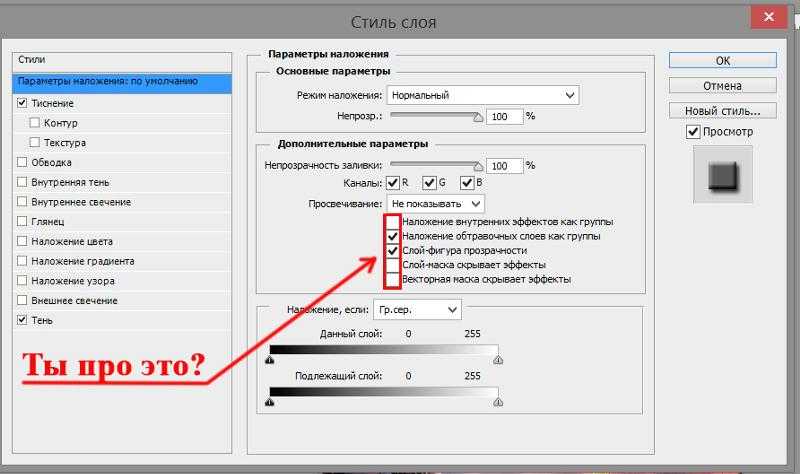 Показ изображения в Photoshop осуществляется следующим образом. Сначала на показ выводится верхний слой, затем второй, третий и т. д. В качестве аналога можно привести пачку бумажных листов. Сначала вы видите первый лист, все остальные он перекрывает. Со слоями аналогичная ситуация. Первый будет перекрывать собою второй, если только не выставлена его полная или частичная прозрачность.
Где слои в «Фотошопе»
С панелью «Слои» во время работы в Photoshop вам придется сталкиваться регулярно. Поэтому следует знать обо всех функциях, которые она способна предоставить. В верхней части этой панели присутствуют кнопки, позволяющие отображать слои только того или иного типа. Например, это могут быть корректирующие или текстовые слои. По умолчанию данный фильтр отключен.
Как сделать прозрачным слой в «Фотошопе»
Следом идет строка, необходимая для создания эффекта наложения. Это позволяет вычесть из слоя черный или белый цвета, а также создать другие эффекты. Наложение слоев в «Фотошопе» может быть совершенно диким или же самым обычным. Также именно здесь можно задать степень непрозрачности. По умолчанию каждый слой создается абсолютно непрозрачным. Если вы хотите в «Фотошопе» сделать слой прозрачным, то придет на помощь именно этот пункт. Не забудьте перед этим выделить нужный слой.
В третьей строке панели «Слои» присутствуют инструменты закрепления. Если вы хотите закрепить положение слоя или его прозрачность — вам именно сюда. Ещё в этой строке присутствует пункт «Заливка», эффект которого схож с функцией непрозрачности.
Остальная область панели выделена под список слоев. Если к некоторым из них будут применены специальные эффекты, то их список тоже будет расположен именно здесь. В самом низу размещены специальные кнопки, с помощью которых в «Фотошопе» осуществляется работа со слоями (основная её часть).
Как убрать слой в «Фотошопе»
Некоторые начинающие пользователи не понимают, как в «Фотошопе» сделать слои. Поэтому они чаще всего производят ретушь фотографии на единственном слое, если только таковой не создался автоматически после применения того или иного инструмента. Например, инструмент «Текст» сразу же создает новый слой. Автоматически на новый слой попадают и вставленные из буфера обмена изображения.
Если вы хотите самостоятельно создать в «Фотошопе» новый слой — в этом нет ничего сложного. Воспользуйтесь для этого соответствующей кнопкой в нижней части панели «Слои». Созданный слой разместится над выделенным слоем. Например, у вас может быть выделен шестой по счету слой. Новичок в этом случае займет его место, а предыдущий слой переместится уже на седьмую позицию. Это обязательно нужно учитывать в случае создания многослойных композиций.
На новом слое вы можете заниматься чем угодно. На нём вы можете воспользоваться заливкой, нарисовать любую фигуру или произвести прочие действия. Если ваше изображение получается многослойным, то не мешает дать новому слою собственное название. Иначе он так и будет называться: «Слой 7». Для переименования следует совершить по слою двойной щелчок левой кнопкой мыши.
Еще слои можно группировать.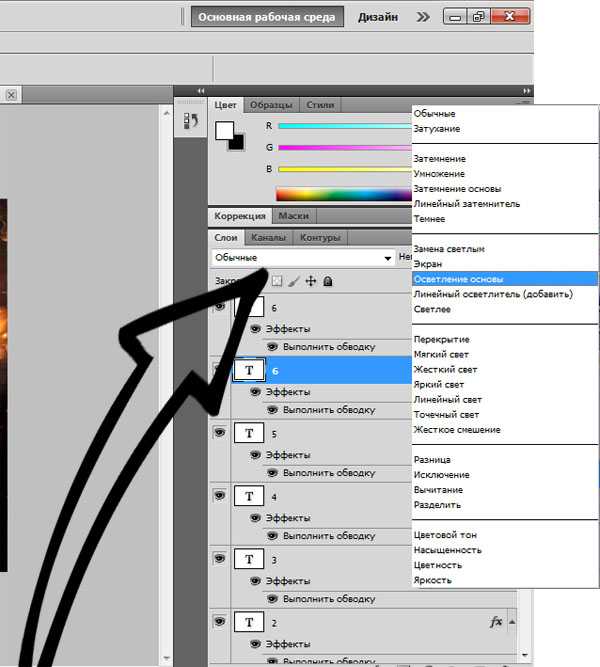 Создайте новую папку посредством соответствующей кнопки в нижней части панели «Слои». Затем методом перетаскивания перенесите в неё слои, которые вы хотите объединить в одну группу. В многослойных композициях без этого не обойтись, иначе начинается настоящая путаница.
Некоторые слои по ходу создания изображения становятся нам ненужными. Их рекомендуется удалять. Для этого выделите слой и нажмите клавишу «Delete». Также для этого слой можно перетащить на кнопку с изображением корзины в нижней части панели. Можно убрать слой в «Фотошопе» и другим способом. Около каждого слоя присутствует кнопка с изображением глаза. Нажмите её — видимость слоя сразу отключится. Это своеобразный аналог нулевой непрозрачности. Сам слой из панели при этом никуда не денется, вы в любой момент способны включить его отображение.
Как соединить: наложение слоев в «Фотошопе»
Если в вашем изображении уже очень много слоев, то некоторые из них можно объединить. Возьмем за пример два слоя, каждый из которых содержит в себе одну маленькую картинку.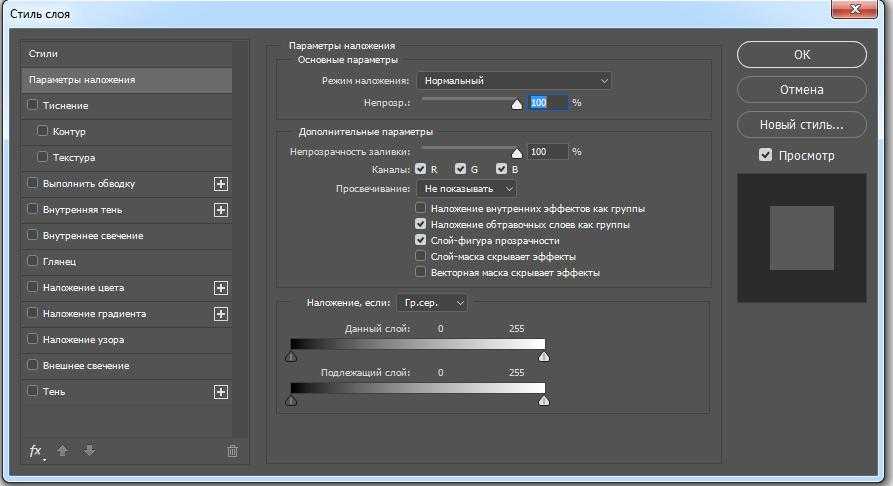 Если их объединить, то по отдельности передвигать две картинки уже не получится. Теперь они будут перемещаться в пространстве только вместе друг с другом.
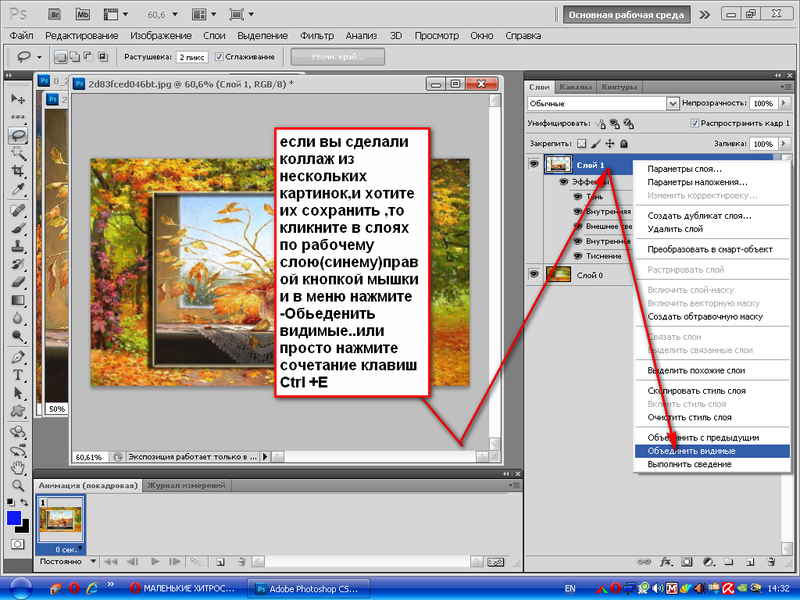
Чтобы в «Фотошопе» соединить слои, их необходимо сначала выделить. Делается это кликами левой кнопкой мыши при зажатой клавише «Ctrl». После выделения кликните правой кнопкой мыши. В отобразившемся контекстном меню выберите пункт «Объединить слои».
Изменить размер слоя в «Фотошоп»
Чуть выше в том же контекстном меню вы обнаружите пункт «Связать слои». Он схож с предыдущим. Но при его выборе оба слоя остаются в панели на своём месте. Рядом с ними появляется значок сцепки. Он тоже не позволит вам изменять размер этих слоев или двигать их по отдельности. Но в любой момент вы можете отменить связку, тогда как с объединенными слоями подобное провернуть не удастся.
Заключение
Работа со слоями в «Фотошопе» реализована очень просто. Стоит вам потратить несколько минут на изучение панели «Слои», как навсегда влюбитесь в функционал, который она предоставляет. Любое сложное изображение должно быть многослойным, в противном случае на его создание вы потратите слишком много времени.
Можете ли вы разъединить слои в Photoshop? Как разъединить слои Photoshop
Photoshop — превосходный инструмент для обработки фотографий и создания графики. Одним из ключевых элементов создания сложных композиций является использование слоев. Эти отдельные элементы составляют единое изображение, поэтому необходимо научиться разделять слои в Photoshop!
Например, для фотографии у вас может быть один слой для каждого человека в кадре, один слой для их одежды или один слой для фона.
Все эти слои можно редактировать по отдельности.
Но иногда вам может понадобиться объединить слои вместе. Или вы можете пожалеть об их объединении и захотеть снова их разъединить.
В этой статье объясняется, как сделать обе эти вещи двумя простыми способами.
Используйте код: BLOG10 При оформлении заказа сэкономьте 10 % на онлайн-курсах Adobe Photoshop
Содержание
- Как вы объединяете слои?
- Когда может пригодиться изучение того, как разъединять слои в Photoshop?
- Пошаговое руководство по разделению слоев в Photoshop.
- Первый метод
- Второй метод

Прежде чем мы перейдем к разделению слоев, я хочу, чтобы вы поняли, что такое слой и как объединять слои в Photoshop.
Слой — это один уровень изображения, который содержит элементы для фотографии или дизайна. Элементами могут быть фигура, текст или элемент другой фотографии и т. д.
Существует несколько способов объединения слоев в Photoshop. Один из способов — выбрать слои, которые вы хотите объединить, а затем перейти в меню «Слой» > «Объединить слои». Другой способ — использовать сочетание клавиш Ctrl + E (Cmd + E на Mac).
При объединении слоев слои объединяются в один слой. Порядок слоев важен — верхний слой будет поверх объединенного слоя, а нижний слой будет под ним.
Если у вас есть слои с прозрачностью, они будут объединены вместе с использованием режима наложения по умолчанию (обычно нормального). Вы можете изменить режим наложения, выбрав другой в меню в верхней части панели «Слои».
Объединение слоев — отличный способ объединить несколько изображений в одно или объединить разные части изображения. Вы также можете использовать команды слияния слоев, чтобы свести изображение (объединить все слои в один слой).
Когда может пригодиться изучение того, как разъединять слои в Photoshop?Итак, зачем фотографам или графическим дизайнерам (или кому-то еще) учиться разделять слои в Photoshop?
Так как Photoshop позволяет редактировать элементы изображения по отдельности. Это означает, что вы можете изменить насыщенность одного слоя и яркость другого, не затрагивая остальные.
Представьте, что вы потратили недели на редактирование фотографий, а потом вдруг поняли, что хотите изменить цвет элемента на каждой фотографии.
Это займет много времени, верно? (Не говоря уже о ярости!)
Со слоями и масками слоев гораздо проще просто выбрать и изменить один слой, чем редактировать каждую фотографию по отдельности.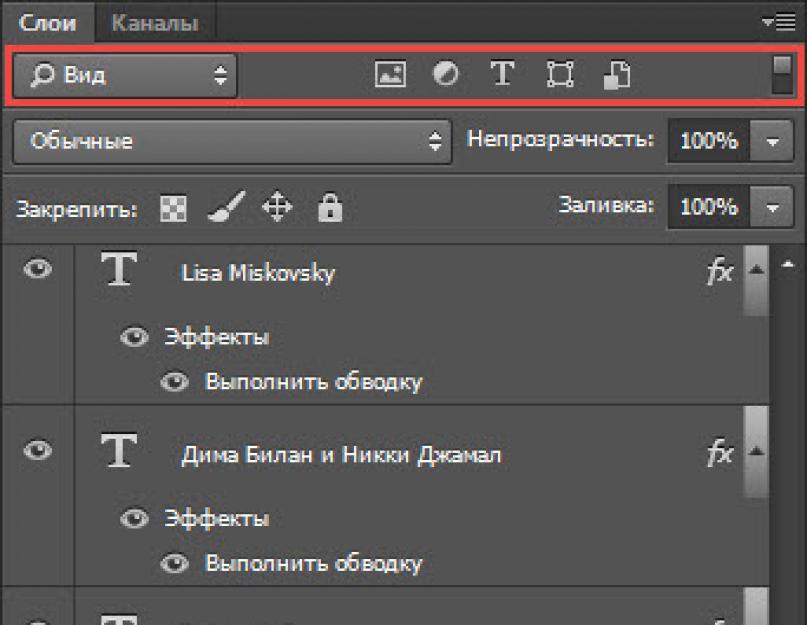
Есть две основные ситуации, когда разделение слоев в Photoshop может быть полезным.
- Во-первых, вы можете удалить слой текста или графики с фона изображения, чтобы вы могли перемещать его независимо или использовать на другом фоне.
- Во-вторых, когда вы отправляете изображения в формате jpeg клиентам — возможно, для утверждения перед их использованием в их дизайн-проекте. Возможно, они не смогут открыть многоуровневый PSD-файл.
Однако, если вы сохраните PSD-файл в виде двух отдельных файлов в формате JPEG (один с текстом, другой без), в них будет все необходимое для утверждения дизайна.
Пошаговое руководство по разделению слоев в PhotoshopЯ покажу вам два простых способа разделения слоев в Photoshop.
ПЕРВЫЙ МЕТОД
Если вы недавно объединили слои, вы можете отменить изменения, используя CTRL + Z на ПК или CMD + Z на Mac или нажав Edit->Undo Edit Объединить видимое.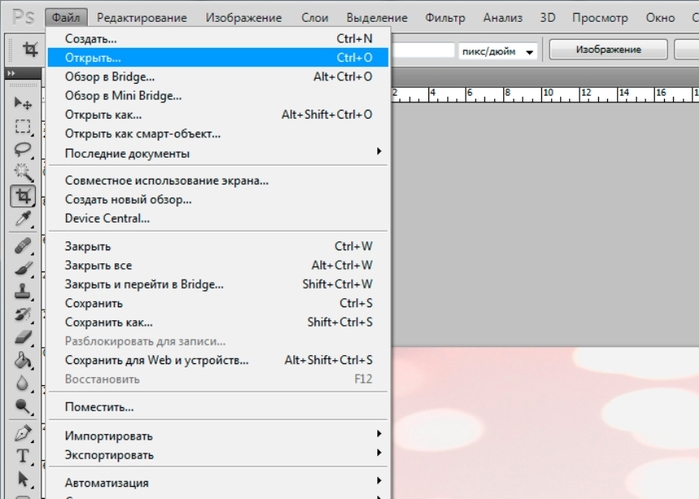
Вы также можете отменить последнее действие, выбрав «Правка» > «Отменить», но сочетание клавиш работает быстрее, если вы хотите отменить его несколько раз подряд.
ВТОРОЙ СПОСОБЕще один способ разъединить слои в Photoshop — использовать панель истории .
Перейдите к Window > History или нажмите Ctrl+Alt+Z сочетания клавиш в Windows или Cmd+Option+Z в Mac OS, чтобы открыть панель History.
На панели «История» отображается список всех выполненных вами действий.
Таким образом, у него будет снимок документа, который просматривает каждый шаг перед вашими правками. Вы можете нажать на любой из этих предыдущих шагов, чтобы вернуться к этому состоянию.
Перейдите в конец этого списка и щелкните последнее действие, выполненное перед объединением слоев.
Теперь внутри панели истории вы найдете список последних изменений.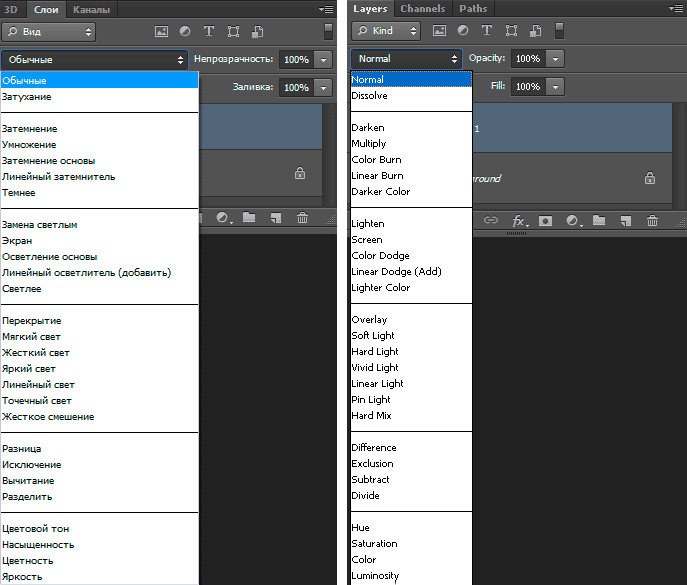 Прокручивайте, пока не увидите слияние видимых корректировок .
Например, если вы объединили два слоя с именами «Слой 1» и «Слой 2», то любое из этих действий будет отображаться внизу панели истории:
Слои 1 и 2 объединены в группу
Слои 1 или 2 объединены в группу
были объединены.
Вот и все. Теперь вы знаете, как разъединить слои в Photoshop.
Если вы хотите узнать все тонкости Photoshop, а также получить дополнительные советы и рекомендации, загляните в наш блог Photoshop.
Посетите наши интерактивные онлайн-классы, если вы хотите стать экспертом в наших практических курсах под руководством инструктора.
В заключение:Поздравляем! Теперь вы эксперт по слоям Photoshop.
Независимо от того, допустили ли вы ошибку или вам нужно было разъединить слои, мы надеемся, что это небольшое руководство сэкономит вам время и поможет разобраться в этой функции Adobe Photoshop.
И хотя слои могут показаться сложными при первом использовании, вы можете до них добраться.
Чем больше вы практикуетесь, тем лучше у вас получается.
Надеемся, что это простое руководство значительно упростило изучение того, как разъединять слои в Photoshop
Сертификация Adobe Photoshop и подготовительные курсы
Хотите пройти сертификацию Adobe?
FMC Training — ведущий поставщик сертификационных экзаменов Adobe. Мы помогли тысячам таких же людей, как и вы, сдать сертификационный экзамен и получить работу своей мечты. Наши учебные материалы написаны и записаны отраслевыми экспертами, которые знают, что нужно для успеха на современном конкурентном рынке.
Присоединяйтесь к нашей постоянно растущей группе Facebook и задавайте любые вопросы о Photoshop, которые у вас могут возникнуть!
Другие блоги Photoshop
- Как нарезать текст в Photoshop
- Как вставить изображение в текст Photoshop
- Как добавить тень к тексту в Photoshop
- Узнайте, как растушевать края в Photoshop
- Как убрать белый фон в Photoshop
- Как размыть фон в Adobe Photoshop за несколько простых шагов
- Lightroom против Photoshop: какой из них для вас?
- Что такое Adobe Photoshop (Ps)?
Темы: Adobe Photoshop, руководство, Adobe, обучение, Тип редактирования, редактирование фотографий, фотошоп, Сертификация Adobe
Как изменить размер слоя в Photoshop • Руководство Giggster
ретушьAdobe Photoshop
Итак, вы хотите изменить размер слоя в Photoshop? Это очень легко сделать благодаря инструменту Free Transform .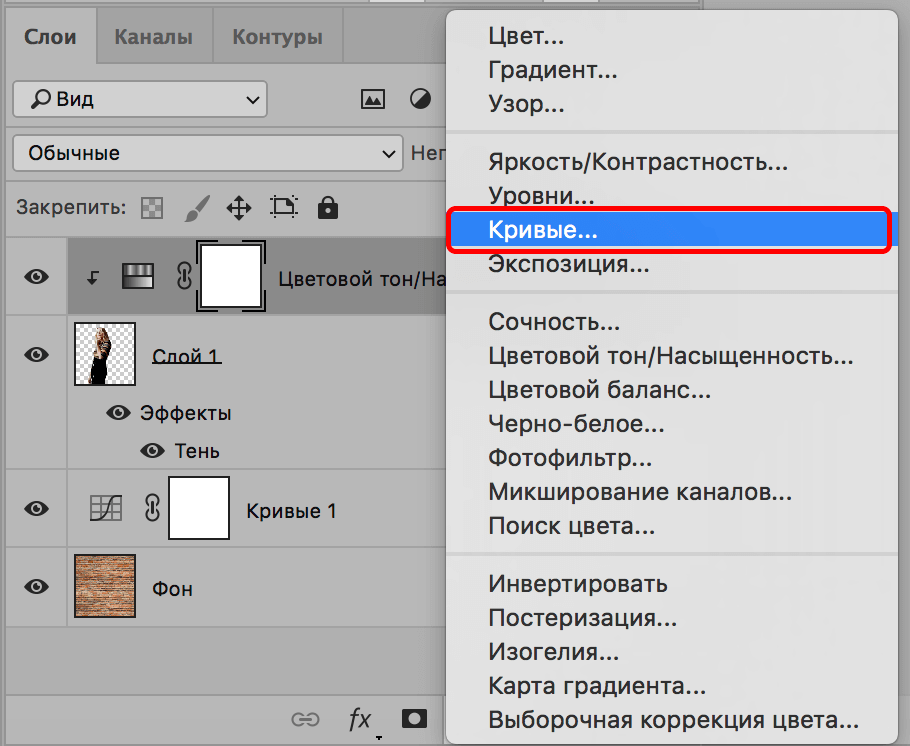
Теперь, чтобы этот пост был коротким и лаконичным, я не буду подробно описывать этапы ретуши финального изображения, а просто покажу, как легко изменить размер, переместить и повернуть слои дыма.
До/После:
Самый простой способ изменить размер слоя в Photoshop
Вот как можно изменить размер слоя:
- Выберите слой, размер которого вы хотите изменить.
- Нажмите Cmd+T Ctrl+T, чтобы активировать функцию Free Transform. Кроме того, вы можете найти его в меню, выбрав Edit > Free Transform
- Теперь просто возьмите один из маркеров и нажмите + перетащите, чтобы изменить размер слоя.
- Когда вас устроит новый размер слоя, нажмите , введите , чтобы подтвердить преобразование.
- Если вас не устраивает изменение размера и вы хотите выйти из инструмента «Свободное преобразование» без внесения каких-либо изменений, просто нажмите клавишу Escape.
В качестве бонуса инструмент «Свободное преобразование» также позволяет перемещать или вращать слой. Чтобы повернуть, просто наведите указатель мыши на внешнюю сторону поля свободного преобразования, и вы увидите, что курсор мыши изменится на значок поворота.
Совет: пропорциональное изменение размера
Часто бывает важно изменить размер слоя пропорционально, т. е. изменить ширину и длину с сохранением того же соотношения. В противном случае ваш слой может выглядеть искаженным. Для этого достаточно измените размер с помощью одного из угловых маркеров инструмента Free Transform.
Начиная с Photoshop CC 2019 , вы больше не должны удерживать клавишу Shift для пропорционального изменения размера, так как удержание клавиши Shift вместо этого позволяет изменять размер непропорционально. Это ловушка, которая может вас несколько раз удерживать, если вы привыкли удерживать клавишу Shift, и к ней может потребоваться немного привыкнуть. Однако, как только вы привыкнете к этому, это сэкономит ваше время, потому что чаще всего вы захотите изменить размер пропорционально при использовании одной из угловых ручек.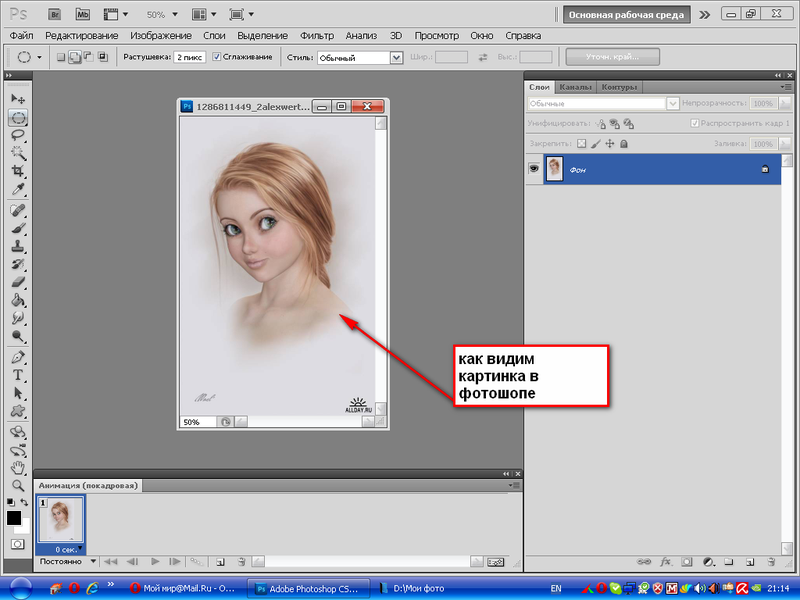
Совет: измените размер от центра
Обычно при изменении размера слой будет следовать за угловой ручкой, с которой вы начали изменение размера, но если вы будете удерживать клавишу Option Alt при изменении размера, изменение размера будет выполнено из центра слоя. вместо. Это может быть хорошим приемом, позволяющим избежать необходимости изменять размер, а затем возвращать слой туда, где он был изначально.
Лучший способ использования смарт-объектов
Итак, теперь вы знаете, как изменить размер слоя в Photoshop, но есть еще кое-что, что вам, вероятно, следует сделать, чтобы улучшить свой рабочий процесс:
Видите ли, если вы уменьшаете размер слоя, а затем хотите изменить его размер позже, вам обычно не повезло, и вы полностью испортите качество пикселей в слое. Если вы сначала преобразуете слой в смарт-объект, вы можете изменять его размер бесконечное количество раз без потери качества.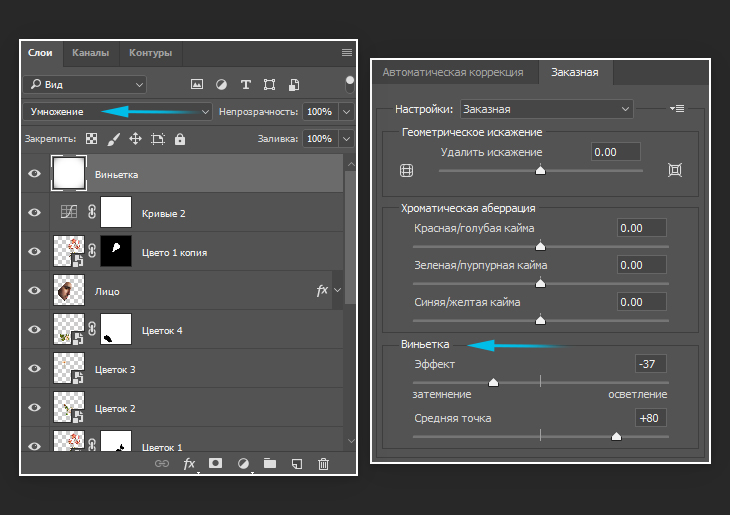 Конечно, имейте в виду, что потеря качества всегда произойдет, если вы измените размер слоя, чтобы он был больше, чем его первоначальный размер. Но, по крайней мере, со смарт-объектом вы всегда сохраняете качество внутренних пикселей исходного слоя.
Чтобы преобразовать слой в смарт-объект, просто щелкните слой правой кнопкой мыши и выберите Преобразовать в смарт-объект . Теперь измените размер слоя с помощью инструмента «Свободное преобразование» (Cmd+T Ctrl+T), как обычно. Теперь вы можете изменять размер по своему усмотрению, не теряя исходного качества внутреннего слоя.
Теперь наш слой является смарт-объектом, и функция «Свободное преобразование» активна.Бонус: другие преобразования слоя (искажение, наклон, обтекание)
Инструмент свободного преобразования является основным инструментом для изменения размера или поворота слоя, но Photoshop предлагает гораздо больше способов преобразования. слой. Просто иди к Edit > Transform , и вы увидите, что есть инструмент трансформации для обтекания, масштабирования, наклона, искажения,… .