Как нарисовать глаза в фотошопе: Рисуем реалистичный глаз в Фотошоп / Creativo.one
Как рисовать глаза в фотошопе
Учимся рисовать глаза. Как рисовать реалистичные глаза в фотошопе
На этот раз мы предлагаем вам ознакомиться с новым пошаговым уроком по рисованию глаз. Также вы можете ознакомиться с нашим предыдущим туториалом. Если вы начинающий и не знаете, как нарисовать глаза, то на сайте есть урок рисования карандашом.
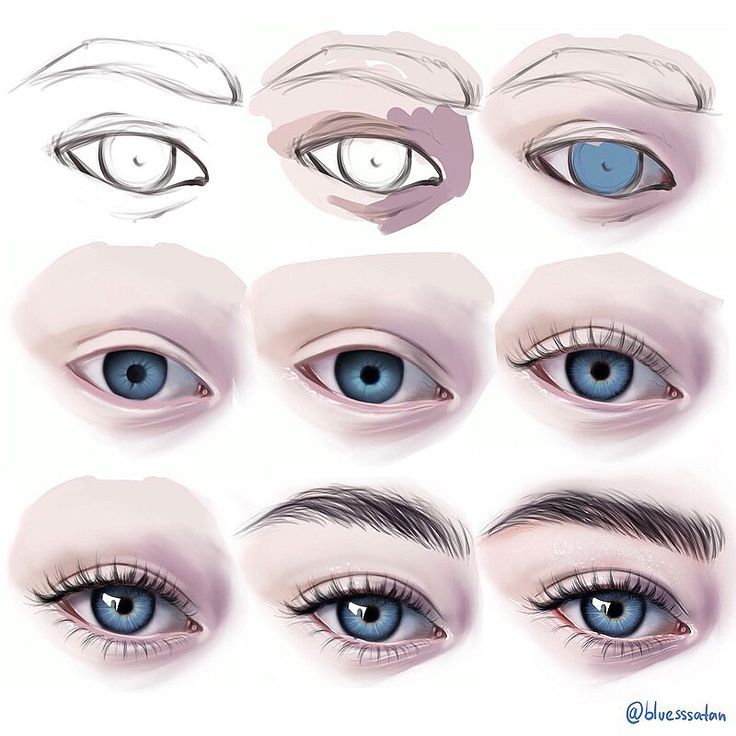
После того, как наш набросок готов, начинаем наносить базовые цвета кожи, ведь наши глаза не в воздухе висят, верно? Учитывайте, что разные участки имеют разный оттенок в зависимости от степени освещенности, поэтому сразу определите, откуда будет падать свет.
На этом этапе мы более детально выделяем брови и контур глаза, как видите, наш рисунок становится все больше похож на настоящие глаза, однако работы еще много, так что не расслабляйтесь.
Делаем белки глаз нужного цвета. Нет, это не будет белый цвет – нам нужно использовать более темный нейтральный оттенок для того, чтобы это выглядело естественно. Не забывайте, что веки отбрасывают тени на белок, так что учитывайте это, чтобы белки глаз не выглядели плоско. Также хотелось бы отметить, что в уголках глаз оттенок должен быть розовым. Также выделяем участки под глазами красноватым оттенком и очерчиваем нижнее веко бежевым цветом.
Здесь мы более детально прорисовываем верхнее веко и складку над ним. Эти участки гораздо темнее остальных, а вот промежуток между ними должен быть светлее, так как он более выпуклый и поэтому освещен больше.
Делаем белки глаза еще более светлыми, также детализируем уголки глаз и нижнее веко, добавляя немного едва заметных бликов.
Определяем форму радужной оболочки и зрачков. Добавляем едва заметные ресницы. Работаем над детализацией бровей.
Прорисовываем радужную оболочку глаза, зрачки и блики на них.
На этом этапе пытаемся сделать глаза еще более яркими путем добавления оранжевых оттенков. Работаем над текстурой кожи и деталями. Сделать это можно с помощью кистей малого диаметра.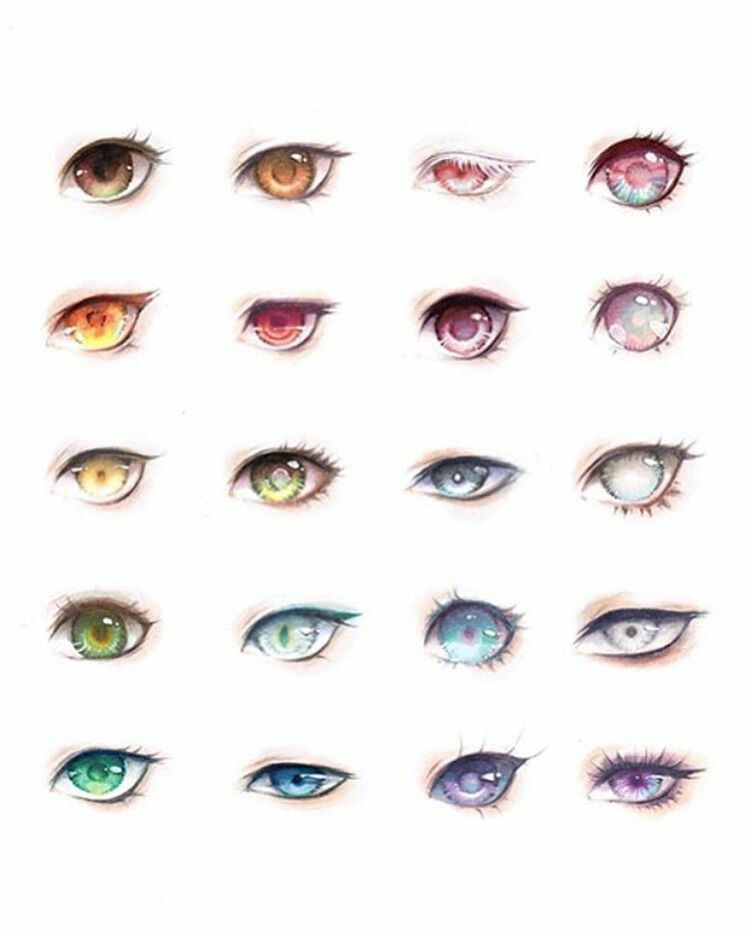
Как рисовать глаза в фотошопе | Часть 1
Перевод урока о том, как рисовать глаза в фотошопе. Автор урока – Edana. Её галерея работ в самом низу урока. И конечно большое спасибо Ольге за ссылки с ценными материалами по рисованию портретов. Этот урок понравился больше всех, поэтому решил перевести полностью. Позже переведу их сюда, чтобы находились быстрее.
Как рисовать глаза в фотошопе?
Наилучший путь в создании фотореалистичных изображений – это использовать сравнение с моделью (рефересом/фотографией). Если же нет подходящих возможностей, то отражение в зеркале отличный вариант.
Для выбора подходящий фотографий для референсов, советую галереи от DeviantArt.com. Вводя в поиске нужную деталь, напимер, глаза (‘eye’) получите огромное количество работ для выбора. Автор выбрал красивую фотку от Olechka01Stock +)
Я начинаю свою работу с создания быстрого наброска отображающего основную форму.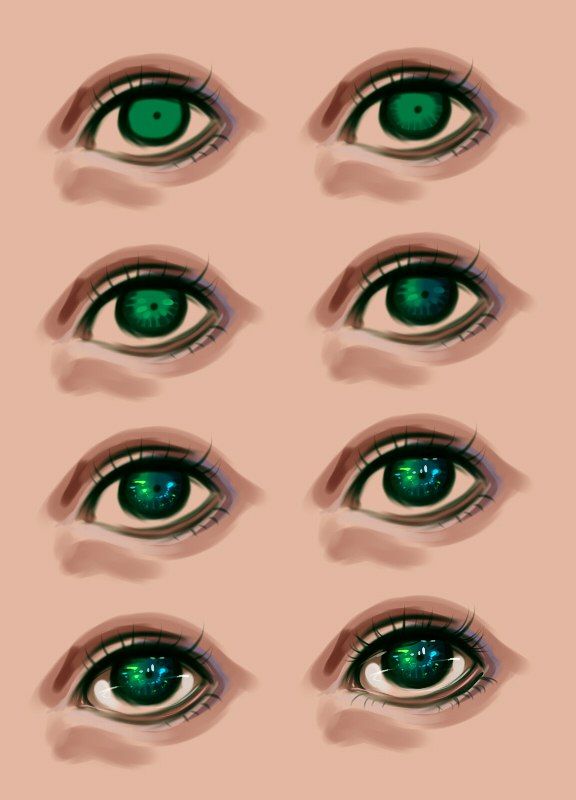 Начало рисования на фоне закрашенном цветом кожи предохранит Вас от некоторых проблем в последствии. У вас не получится повторять 100%-но вашу исходную фотографию, но постарайтесь правильно соблюдать пропорции. Если хотите хорошо детализированное изображение, то используйте большой размер холста!
Я использую твёрдую кисть с малым Shape Dinamics, для создание следа настроенного на чувствительность к нажатию пера планшета. Opacity (непрозрачность) выставляю в 60-100%.
Позже удаляю слой с наброском и начинаю сглаживать кожу использую Eyedropper Tool с мягкой кисть с Opacity 30%.
Далее беру маленькую твёрдую кисть с включенным Other Dynamics и начинаю обводить веки и уголки глаз.
Цвет для радужной оболочки я выбираю посветлей, постепенно переходя к тёмным и более насыщенным.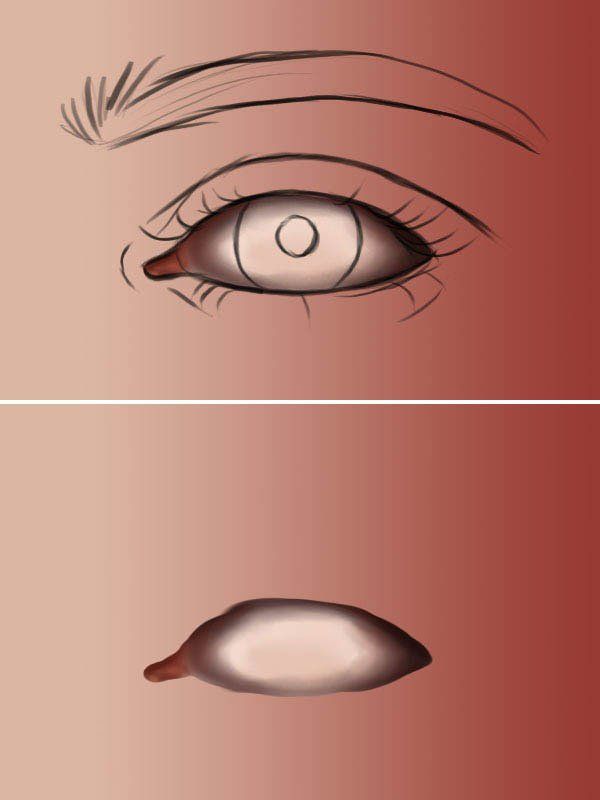 Цветовые вариации делают глаз интереснее. Для этого я делаю тёмно-фиолетовые линии вокруг радужной оболочки глаза. Я использую Burn Tool для придания некого интереса вокруг яблока.
Теперь пробегаюсь по всему, чтобы удостовериться в том, что все везде сглажено и ничего не выпадает. Так же добавила тени бровей.
Пора увеличить масштаб и приступить к детализации. Вот где понадобится кофе и терпение.
Кистями светло-голубого цвета (почти белого) отрисововываю текстуру и фактуру кожи. Кисть с низким Opacity. Зависимость света от влажности кожи весьма сложно. В нашем случае необходимы крошечные зёрнышки бликов кожи Я также добавляю прекрасные морщины и тени, там где считаю их необходимыми.
Чтобы ускорить процесс, я использую некоторые собственные кисти. Низкая непрозрачность крайне важна, иначе кожа будет выглядеть не естественно!
Наконец настало время для ресниц! Здесь я использую жёсткую кисть размером в 3 пикселя с включеным Other Dynamics в F5 панели. Отбратите внимание на то, что ресницы не стоят прямо, они изогнуты. Я использовала темно-коричневый цвет для мягкого естественного взгляда, и только для теней теней – чёрный. Для ресниц под глазом я использовала тот же самый коричневый цвет, но более низкую непрозрачность.
От ресниц так же падают тени. Белая часть глаза получит некоторый синий оттенок, а яблоко немного черноты в центре. Затем пора добавить некоторые блики к глазу. Это – отражение источника света (не обязательно одного). Оно должно соответсвовать характеру бликов на коже. В этом рисовании основной источник света на солнце от синего неба. Сам блик не должен быть белым и помните, что ресницы загараживают свет, создавая маленькие тени.
Теперь результат выглядит довольно хорошим. В финале я пробегаюсь по всему ещё раз, чтобы подправить что-либо вызывающее сомниение и требуещее доработки. Готово!
Вот маленький плюс к теме рисования глаз в фотошопе – похожий урок, но от другого автора.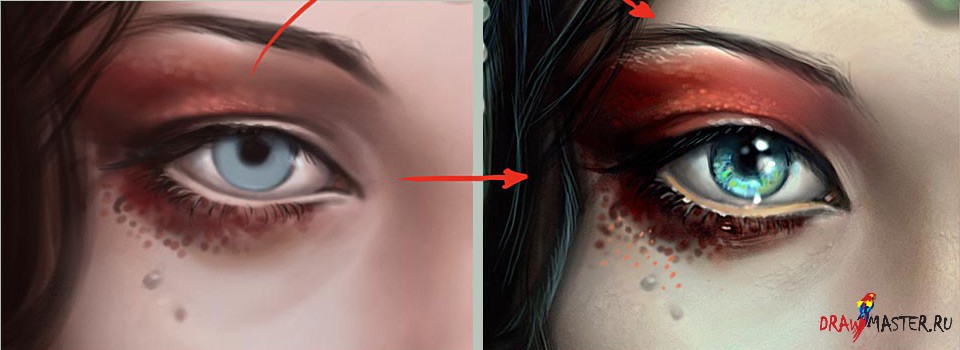
Сложный персонаж в фотошопе. Часть 1 – рисуем глаз.
Вероятно рисование различных уродцев – одно из моих любимых занятий категории “творчество”. Именно поэтому я начинаю небольшой цикл видео о создании более сложного и, надеюсь, более визуально интересного персонажа. Кто это будет – мне пока не известно, буду импровизировать.
Начну пожалуй с того, как нарисовать глаз в фотошопе. Реалистичный глаз. Хочу напомнить, что решение предложенное здесь, не является догмой. Я не настаиваю, что надо делать именно так, я лишь предлагаю одно из решений.
Итак, сам глаз я поделил на 5 основных элементов, коими являются белок, радужка – основная заливка, рисунок радужки, зрачок и блики. Исходя из этого для рисования глаза сформировались и 5 основных этапов.
Этапы рисования глаза в фотошопе:
Каждый этап делается на новом слое.
Цвета подбираются в соответствии с вашими пожеланиями к цвету глаз
1. Белок
Создаем эллиптическое выделение → заливаем белым → создаем наружную тень →создаем внутреннюю тень.
2. Радужка – основная заливка.
Создаем эллиптическое выделение внутри белка → заливам радиальным градиентом от светлого к темному (цвет в зависимости от желаемого цвета глаз), при этом центр градиента слегка смещен на юго-запад → создаем внутреннюю тень для легкого затемнения краев
3. Рисунок радужки.
- создаем специальную кисть как на рисунке
- ставим цвет заливки темно зеленым цвет фона ярким светло зеленым
- включаем для этой кисти динамику формы примерно на 50%, динамику угла на 100%
- устанавливаем размер этой кисти чуть меньше рисунка радужки
- слегка двигая кисть в центре круга создаем слой темного рисунки радужки
- включаем для кисти динамику цвета заливка/фон примерно 80%
- слегка двигая кисть в центре круга создаем слой светлого рисунки радужки
- накладываем размытие и уменьшаем непрозрачность слоев рисунка радужки по вкусу
4. Зрачек.
Включаем черны цвет для заливки → круглой кистью с размытием примерно 30-50% рисуем зрачек → пальцем слегка размазываем края зрачка
5.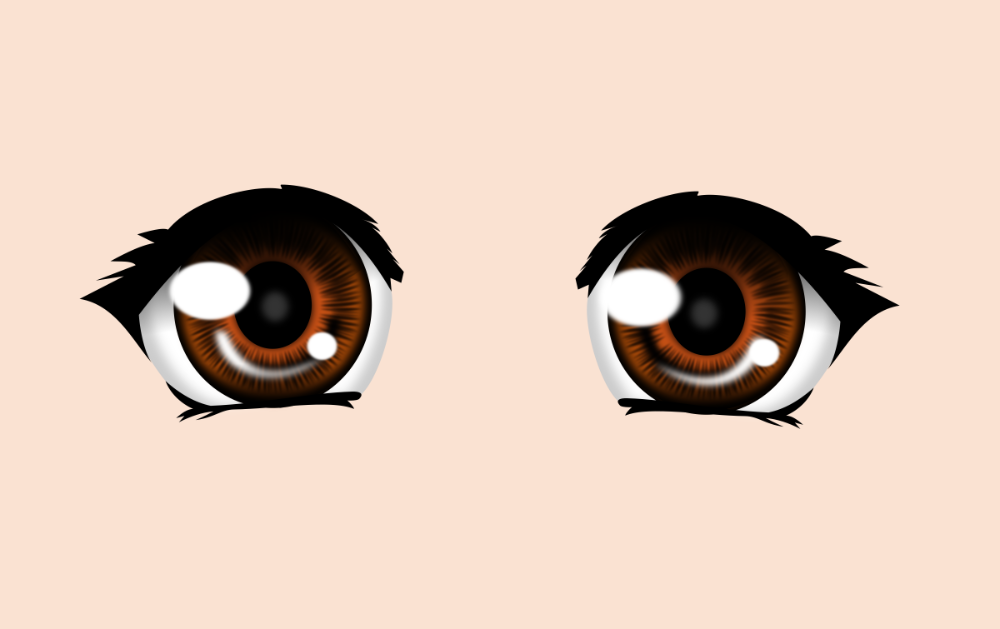 Блики.
- Большой блик рисуем круглой кистью с размытем, уменьшив ее непрозрачность примерно на 50%, так чтобы блик не имел резких границ
- Малый блик рисуем на слое под зрачком таким же методом, что и большой
- Круговой блик – делаем круглое выделение по диаметру примерно на 30% меньшее, чем основная заливка → включаем растушевку выделения → делаем обводку по выделению белым цветом (размер растушевки и толщина обводки определяются индивидуально методом тыка) → удаляем примерно половину получившегося круга в северо-восточном направлении, при этом граница удаления размыта
После успешного прохождения этих 5 этапов, вы получите глаз примерно такой как на рисунках в этой публикации. Все подробности, инструменты, методики, которые использовал я для рисования глаза в фотошопе, вы найдете в видеоуроке.
В следующей публикации цикла буду рисовать видимо бошку. Какая она будет и чья, пока без понятия. Увидим. Если вам понравилось видео и вы хотите увидеть дальнейшее создание персонажа – подпишитесь на обновления блога , чтобы не пропустить.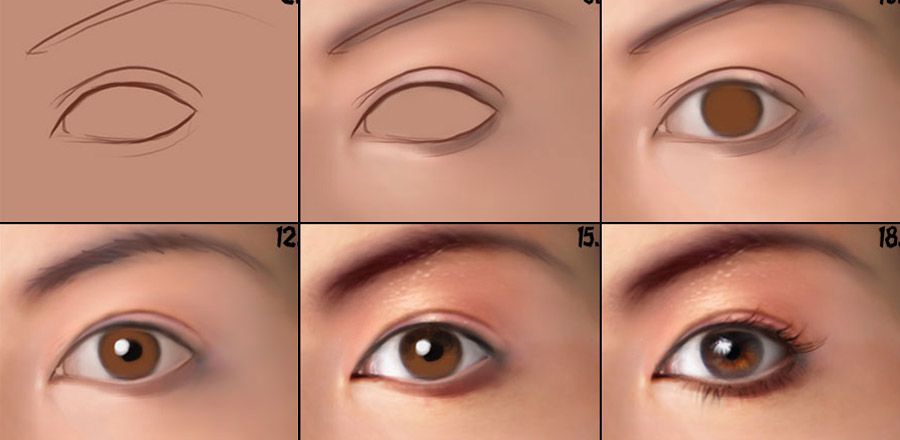
Оставляйте пожалуйста комментарии и вопросы! Жмите пожалуйста на кнопки социальных сетей!
Не в тему
Сегодня вот наткнулся на одно из любимых мной стихотворений, и почему то вспомнил этого парня…
Глухими тропами, среди густой травы,
Уйду бродить я голубыми вечерами;
Коснется ветер непокрытой головы,
И свежесть чувствовать я буду под ногами.
Мне бесконечная любовь наполнит грудь.
Но буду я молчать и все слова забуду.
Я, как цыган, уйду – все дальше, дальше в путь!
И словно с женщиной, с Природой счастлив буду
Рисуем глаза в Photoshop
Глаза являются одним из наиболее важных элементов портретного изображения любого характера. В этом уроке мы покажем вам, как можно максимально быстро нарисовать реалистичные глаза в Photoshop.
Конечный результат
Шаг 1
Начните с 50% серого фона и эскиза, который будет определять общую форму ваших глаз. Прежде всего нарисуйте основные формы глазного яблока (это на самом деле не должен быть идеальный круг) и радужной оболочки глаза, исходя из выбранных параметров. Затем нарисуйте края век, в соответствии с зелеными линиями. Когда вы закончите с эскизом век, обратите внимание — они должны полностью охватывать глазное яблоко.
Шаг 2
Теперь нам нужно определить источник света. Скажем, пусть он светит справа. Выберите жесткую кисть с интенсивностью в 17% в режим Airbrushing, а затем нарисуйте немного света с помощью белого цвета и тени при помощи черного.
Подсказка: нажмите кнопку «D», чтобы установить цвета по умолчанию (черный и белый), затем кнопку «X» для переключения с одного цвета на другой. Не забудьте выделить края век толстыми линиями – без этого они будут казаться плоскими.
Шаг 3
Рисовать края радужной оболочки нужно черным – начните с толстой окружности, затем основные линии зрачка. Не делайте их слишком большими, так как вам чуть позже понадобится дополнительное пространство. Когда с этим закончили, выберите цвет посветлее и нарисуйте ободок так, чтоб он был ближе к зрачку, но не касался его (он дожжен быть в центре кольца).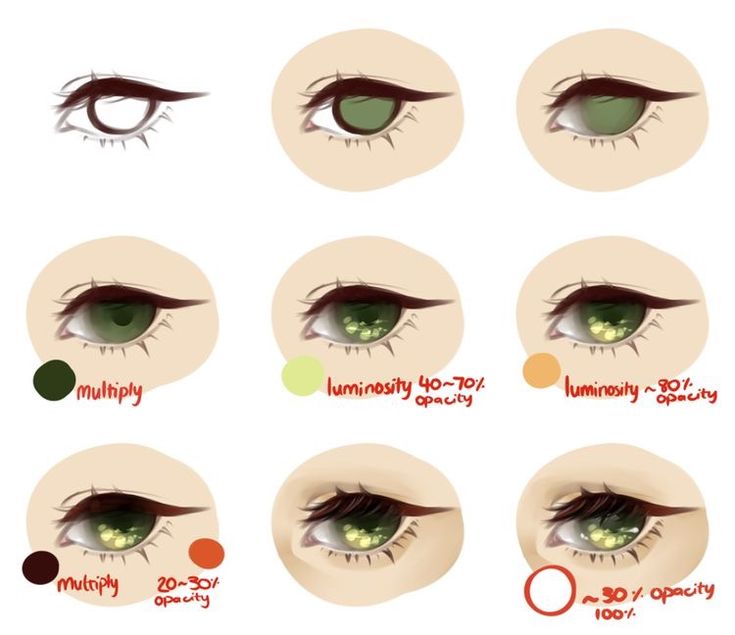 Ободок должен принять вид круга с рваными краями.
Шаг 4
Перед тем, как соединить радужную оболочку со зрачком основными линиями, вы должны узнать кое-что о самой структуре радужной оболочки человеческого глаза. Он выглядит, как кратер – выпуклый от края к центру и посредине нашего «кратера» расположен зрачок. Используйте это для того, чтобы правильно разместить освещенные части и тени на рисунке.
Шаг 5
Теперь вы сможете сгладить ваш рисунок, но не используйте для этого «Smudge Tool» — его очень трудно контролировать. Выберите мягкую кисть (или понизьте твердость текущей до 0%) затем выберите оттенок, который буде чем-то средним, между теми цветами, которые вы использовали ранее и заполните этим цветом пространство радужной оболочки. Это может показаться сложнее, но стоит попробовать – это даст гораздо лучше эффект, чем «Smudge Tool». Используйте эту же кисть, для того, чтобы осветлить оставшуюся часть глазного яблока. Еще один неплохой прием: когда вы рисуете изгиб верхнего века черным цветом, наложите немного мягких теней, поднимающихся вверх (выше – светлее, ниже – темнее).
Шаг 6
Теперь наложите немного теней под верхнее веко, покрывающее часть глазного яблока. Используйте также мягкую кисть для того, чтобы соединить края радужной оболочки глаза и зрачка. Они ведь тоже являются частью нашего глаза, как ни крути.
Шаг 7
Выберите жесткую кисть и режим «Linear Light», затем выберите белый цвет. Используйте его для того, чтобы дать глазам блеска, но будьте осторожнее – вы можете слегка переборщить. Нарисуйте те места, где глаза должны выглядеть влажными и, еще один хороший трюк – нарисуйте отражение ресниц той же кистью. Да, именно белые тени. Эффект будет потрясающим, но не забывайте о правильной завивке.
Шаг 8
Пришла очередь ресниц. Запомните главное – они растут не с той стороны века, которая касается глазного яблока (это достаточно распространенная ошибка). Помните те края, которые вы рисовали во втором шаге? Это именно те края, из которых и растут наши ресницы – грани, которые не касаются самого глаза.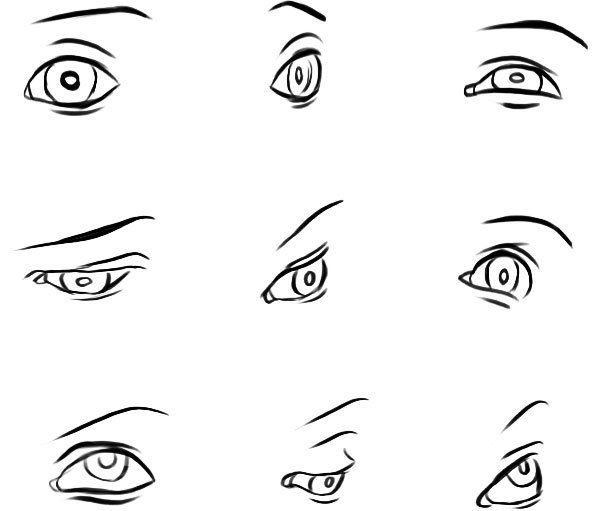 Не забывайте также о том, что ресницы тоже выгнутые. Чтобы это подчеркнуть, достаточно нарисовать несколько коротких линий, направленных вниз, а затем просто добавить изогнутую их часть (рисуйте ресницы в небольших пучках, так они выглядят более естественно).
Шаг 9
Нижний ряд ресниц должен быть менее плотным и не столь заметным. Они также намного короче. Кроме того, заметьте, когда свет попадает в глаза, то блики падают и на ресницы – используйте кисть «Linear Light», чтобы добавить несколько линий бликов на ресницах.
Шаг 10
Вы можете закончить сейчас, но я хотел бы показать вам некоторые трюки с цветом. Создайте новый слой и выберите его режим «Color». Теперь вы можете, используя мягкую кисть, накладывать различные цвета, при этом сохраняя видимость самого глаза (на рисунке первая строка показывает цвет, который был использован, вторая – конечный результат).
Отрисовка глаз в Photoshop
Добрый день, меня зовут Светлана Климова, я занимаюсь фотоартом несколько лет и на сегодняшний день хочу поделиться с вами авторским уроком, в котором я проиллюстрирую технику отрисовки глаз, которой я пользуюсь на примере своей работы «Сумеречная хищница».
Последовательность этих действий может меняться или дополняться, но это основа, мой устоявшийся алгоритм.
1. Исходник
фотограф Ксюша Папаяни
Я буду добиваться жесткого гипнотического взгляда. По большому счету все это уже заложено в снимке, моя задача — вытащить из него только то, что мне нужно.
2. Ретушь
Делаю дубликат исходника и помещаю его поверх всех слоев, видимость отключаю, он понадобится мне в качестве референса, чтобы не сбиться в светотеневом рисунке.
Перед отрисовкой любое фото должно пройти предварительную подготовку, а именно ретушь. С фотографиями, предназначенными для фотоарта я особенно не церемонюсь, удаляю все, что мне может помешать в дальнейшем: торчащие волоски, ненужные складки, блики и т. д. Не пренебрегаю и размытием, так как текстура кожи теперь у меня будет искусственной. Беру образцы цвета с размытой кожи и мягкой 10% прозрачной кистью, подобно технике лессировки, удаляя пятна, сглаживаю тона.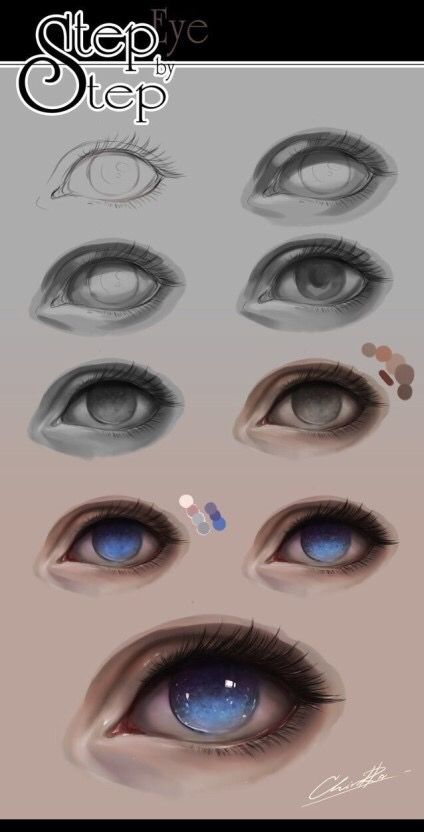 На данном этапе теряется объем, но не страшно, я верну его при помощи масок кривых.
3. Светотени
Два корректирующих слоя CURVES для теней и света.
Для теней кривую опускаю, маску инвертирую и мягкой белой кистью углубляю тени.
Для света кривую поднимаю, маску инвертирую и мягкой белой кистью усиливаю светлые участки на выпуклых местах.
4. Рисунок радужки
Самое милое дело, когда рисунок радужки красив своей естественностью, тогда работа упрощается, и следующий шаг можно пропустить. Но что же делать, если его нет вообще? Можно, конечно, воспользоваться «услугами донора» или, к примеру, готовой кистью, но в данном случае я предпочитаю создать его вручную.
На новом слое делаю круглое выделение, заливаю его черным или белым цветом, добавляю монохромный шум 150% и, затем, радиальное размытие (Amount 100; Zoom; Best). Слою выставляю режим Overlay и дублирую с последующей трансформацией. Слои сливаю, добавляю маску и черной кистью протираю все лишнее.
5. Окрашивание радужки
Корректирующий слой GRADIENT MAP
Окрас зависит во многом от образа. А так как я своей целью поставила добиться подобия кошачьего глаза, и в соответствии с общим тоном работы, выбираю холодную сине-зеленую гамму.
Корректирующий слой HUE / SATURATION
Добавляю теплоты зрачку, немного выходя за его пределы.
6. Макияж
Новый слой для прорисовки теней. Я ограничиваюсь просто коррекцией, но можно поэкспериментировать и с текстурами.
7. Ресницы и брови
Новый слой для рисования ресниц и бровей. Включаю Shape Dynamics и Transfer, размер кисти варьирую в зависимости от размера изображения.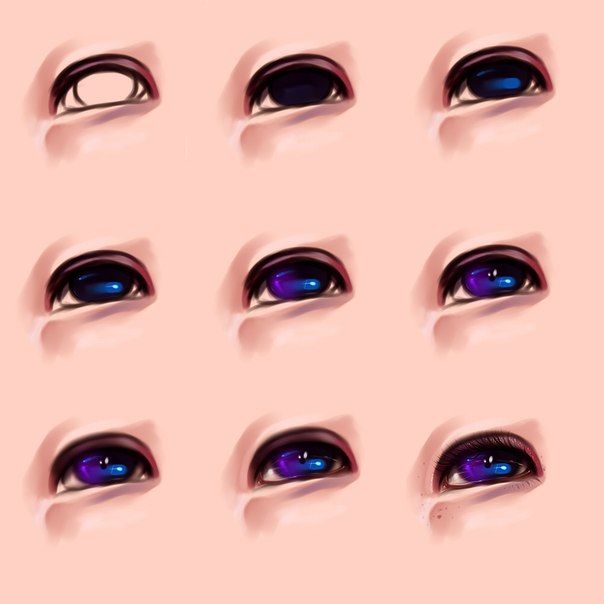 Образцы цветов беру с самых темных их участков.
8. Зрачки и блики
Рисую зрачки и блики попарно на разных слоях, чтобы иметь возможность в любой момент изменить их цвет и загрузить в выделение.
9. Блеск
Новый слой заливаю 100% черным цветом и перевожу в режим Color Dodge. Поочередно загружаю в выделение то зрачки, то блики и белой 10% кистью придаю им блеск. Если нужно подправить — закрашиваю черной. Видимость «бегущих муравьев» в этот момент отключаю Ctrl+H, главное, не забыть после снять выделение Ctrl+D.
10. Прорисовка деталей и коррекция
Создаю новый слой, заливаю 50% серым цветом и перевожу в режим Soft Light. Рисую на нем черной и белой кистью, а не осветлителем и затемнителем, мне так удобней, так как кисть всегда у меня под рукой.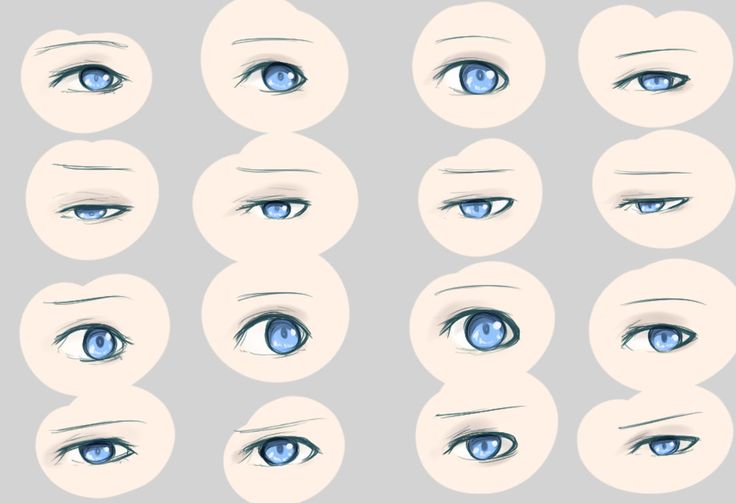
Начинаю придавать объем ресницам, корректирую их форму и прорисовываю синим цветом тени.
11. Цветокоррекция
Данный этап касается не столько глаз, сколько общего вида кожи в концепции работы.
Я добавила холодные рефлексы от фона, текстуру и скорректировала тон кожи, затемнив кривыми, снизив её насыщенность и разбавив однородность цвета при помощи карты градиента.
Для наглядности, палитра слоев выглядит так:
Эти слои я никогда не сливаю, чтобы в любой момент можно было внести изменения.
12. Результат
В заключении я увеличила резкость в области глаз, ресниц и бровей и провела общую цветокоррекцию.
Творческих успехов!
С уважением СВЕТЛАНА КЛИМОВА
Урок писался для продвинутых пользователей Photoshop, увлеченных фотоартом, в качестве обмена опытом.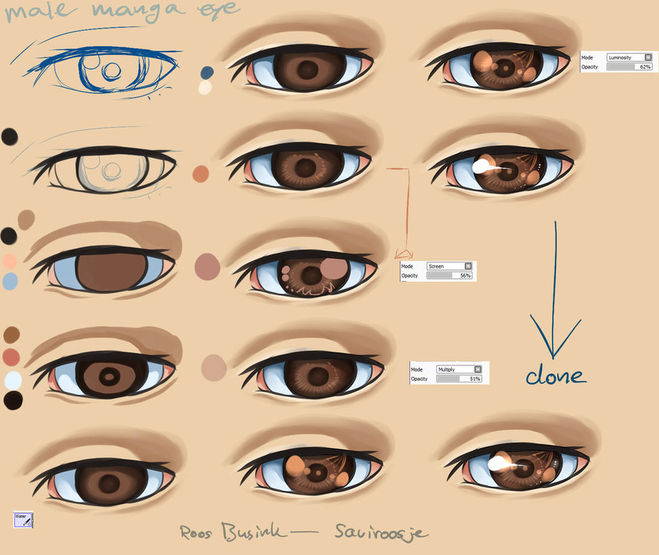
svklimova.gallery.ru
svetlanaklimova.deviantart.com
Копирование урока без ссылки на автора и данный ресурс запрещено!
Как рисовать аниме в фотошопе
Как рисовать аниме глаза – Урок 1
Первый урок по созданию аниме глаз в программе photoshop. Урок рассчитан на пользователей, которые уже ознакомлены с основным набором инструментов и умеют ими пользоваться.
Нарисуем верхние и нижние ресницы черным цветом. Метод рисования можно использовать любой, как свободной рукой, так и с помощью Pen Tool (P).
Создаем новый слой под слоем с ресницами. С помощью инструмента Ellipse Tool рисуем большую окружность черного цвета.
Опять создаем новый слой над слоем с черной окружностью. С помощью инструмента Ellipse Tool рисуем немного меньшую окружность темно синего цвета. Инструментом Blur Tool (R) размываем край окружности синего цвета.
На новом слое рисуем окружность ярко голубого цвета и размываем край.
Создаем новый слой. Примерно в центре, с помощью мягкой кисти (Brush Tool (B)) рисуем маленькую окружность темно синего цвета.
На новом слое, кистью того же размера, рисуем окружность черного цвета, подняв ее немного выше.
Теперь создадим тень. Создаем новый слой поверх слоев зрачка. Черным цветом кистью или Pen Tool (P) рисуем тень, доходящую до черной окружности. Ставим прозрачность слоя на 50%. Край тени, который лежит на зрачке, размываем.
Создаем новый слой под слоем с тенью и ставим прозрачность слоя на 40%. Выбираем темно зеленый цвет (CMYK: 90;41;95;46). Мягкой кистью проходим поверх маленькой черной окружности.
Создаем новый слой и ставим прозрачность слоя на 10%. Окружностью белого цвета рисуем блик.
Как нарисовать аниме в Фотошоп
Итак, добро пожаловать снова в мой очередной урок от меня (Juu-Yuki). Я решила создать этот урок из-за большого количества просьб. Ну, это не совсем урок… это больше похоже на детализированный процесс. Прежде чем начать, я хотела бы отметить, что этот урок только для планшета. Прошу прощения у пользователей мыши, но я не буду освещать приемы ее использования.
Все, что вы найдете здесь – мои персональные навыки. Читайте на свой страх и риск, поскольку я не профессионал.
Для этого урока я использовала следующее:
— Планшет
-Photoshop
— Напиток с Алоэ Вера (не потребуется :))
Шаг 1. Итак, начнем. Прежде чем что-либо делать, мы должны для начала все набросать. Уделите этому время и сохраняйте предельную точность. Если набросок слишком неопрятный, вы не сможете обвести контур.
На этом изображении вы видите мой набросок Мукуро. Разве он не милый? Кхе-кхе… Обратите внимание на яркие линии. Я всегда использую ярко-голубой цвет для своих набросков, поскольку он радует мой глаз. Выберите яркий цвет, который нравится вам, и работайте с ним.
Шаг 2. Теперь, что касается контура. Я уже создавала урок на тему того, как я делаю линии, поэтому посмотрите его в моей галерее.
Итак, после того, как вы закончите обрисовывать весь рисунок, у вас должно быть что-то, похожее на это:
Важно! Чем аккуратнее вы будете работать, тем проще вам будет добавлять базовые цвета. Всегда увеличивайте изображение до 200%, чтобы проверить все линии. Могут быть ошибки, которые в уменьшенном виде не видны. Если вы не проверите их перед раскрашиванием, то можете столкнуться с проблемами. Я объясню о них позже.
Шаг 3. Создайте слой под своим контуром (lineart) и назовите его «фоновый» (background). Это будет ваш фоновый слой, и он будет с вами до окончания работы. Залейте его любым цветом, каким захотите и убедитесь, что он не тусклый и не слишком яркий. Лучше всего подойдет нейтральный серый (neutral grey). Фоновый слой станет вашим лучшим другом. Он поможет вам видеть все яркие цвета.
Ваши слои должны выглядеть следующим образом:
Шаг 4. Так-так, следующее, что я сделаю – наложу цвета, которые я буду использовать в работе, на новый слой. Он включает мои базовые цвета, блики и тени. Просто нарисуйте этими цветами прямо на новом слое.
Несмотря на то, что я сказала, что буду использовать все цвета, вы должны знать, что это не абсолютная правда. Во время раскрашивания я часто склоняюсь к смешиванию разных оттенков. Цвета, которые определены сейчас, не будут точно теми, которые я буду использовать в работе. «Тогда зачем ты накладываешь эти цвета?» — спросите вы. Затем, что они определяют основу и дают мне основное представление того, какого диапазона цвета будут использоваться. Это лучше, чем вслепую выбирать цвета прямо в процессе раскрашивания. Правда? Правда? РРррр… Не обращайте на меня внимания.. Просто я странная. Ха-ха-ха! Мда… продолжим.
Шаг 5. Еще не запутались? Позвольте мне направить вас в нужное русло. Вот как должны выглядеть ваши слои. Переименовывание слоев очень поможет вам в процессе работы… поверьте мне. Раньше я никогда этого не делала. Это была основная причина того, почему я так долго создавала свои работы – просто я тратила много времени на поиски одного нужного мне слоя среди всех остальных.
Видите новый слой, который я назвала skin (кожа)? Это слой, где будет накладываться цвет кожи. Также обратите внимание, что палитра цветов (colours) спрятана. Когда она нам снова понадобится, мы просто включим ее снова и воспользуемся пипеткой (color picker) для взятия образца цвета. Мой маленький хитрый прием 🙂
Шаг 6. Для следующего шага нам потребуется использование инструмента Лассо (Lasso). Это та часть, которую вы быстро проделаете с помощью планшета. Практика будет только на пользу.
Обведите участок, к которому вы будете применять цвет кожи. Постарайтесь не пропускать никакие участки, поскольку потом могут быть проблемы с их дорисовкой. Видите перемешанный контур? Это результат недостаточных навыков в работе с планшетом.
Теперь убедитесь, что выбран нужный цвет и залейте выделенную область с помощью инструмента Заливка (Paint Bucket) (G) или нажмите сочетание клавиш Alt+Backspace. Учите горячие клавиши, потому что они сохраняют время. $100 тому, кто придумал горячие клавиши 🙂
Шаг 7. Ха-ха-ха! Мы перешли к веселой части. Возьмите инструмент Ластик (Eraser) и начните стирать. Да… Вы не ослышались… Стирать. Вы можете воспользоваться Волшебной палочкой (Magic Wand), но она оставляет неровные края. Видите? Видите? Вот почему я говорила, что нужно делать контур как можно точнее. Все, что я говорю – важно.
Шаг 8. Вот как должно выглядеть изображение после того, как вы закончите. Это так сексапильно, не правда ли? Верьте или нет, но чем больше вы это будете делать, тем быстрее у вас будет получаться. Я закончила стирать кожу меньше, чем за 5 минут.
Шаг 9. Проделайте то же самое со всеми частями. Не забывайте создавать для каждой части новый слой. Та-дааа! Вот и все. Один Мукуро с базовыми цветами готов.
Шаг 10. Давайте посмотрим на слои. Видите, как они аккуратно выстроены, и каждый из них имеет свой отдельный цвет?
Теперь, когда базовые цвета установлены, начнем с затенения. Создайте новый слой и примените его, как обтравочную маску (clipping mask).
Прим. переводчика: Обтравочная маска позволяет применять слой в пределах слоя, находящегося ниже. В данном случае, когда вы будете накладывать цвета для образования тени на лице, они не будут выходить за его пределы, определенные слоем Skin (кожа) (где вы накладывали базовый цвет на лицо). Чтобы создать Обтравочную маску, можно воспользоваться следующими способами: прежде всего необходимо создать слой НАД тем слоем, к которому вы будете применять эффект тени или какой-либо другой эффект. Затем при активном новом слое перейдите к меню Слой (Layer) – Создать обтравочную маску (Create clipping mask). Можно использовать другой способ – зажать клавишу Ctrl, навести курсор на область между слоями (новым и тем, в пределах которого будет применяться новый слой), пока он не превратится в стрелку с двумя кружками черного и белого цвета, затем кликнуть по этому месту. Ну, и, на мой взгляд, самый быстрый способ – воспользуйтесь горячими клавишами Alt+Ctrl+G. На рисунке показано, как должен выглядеть слой, когда к нему применяется обтравочная маска.
Шаг 11. Возьмите образец самого яркого цвета тени и задайте источник света. Здесь свет падает сверху слева. У меня не очень хорошо идут дела с освещением и материей, поэтому я часто пробую различные варианты. Просто начните с подбора цвета вашей тени.
После того, как вы добавите свой первый цвет, переходите к более темной тени. Здесь я использую цвета немного темнее, но не слишком темные. Посмотрите, как я изменила цвета, которые я выбрала вначале урока. Подбирайте цвет интуитивно, поскольку я тоже подбираю его наугад.
Смешайте два цвета с помощью инструментов Размытие (Blur) или Палец (Smudge). Убедитесь, что они тщательно и аккуратно смешаны.
На изображении показаны цвета до и после смешивания.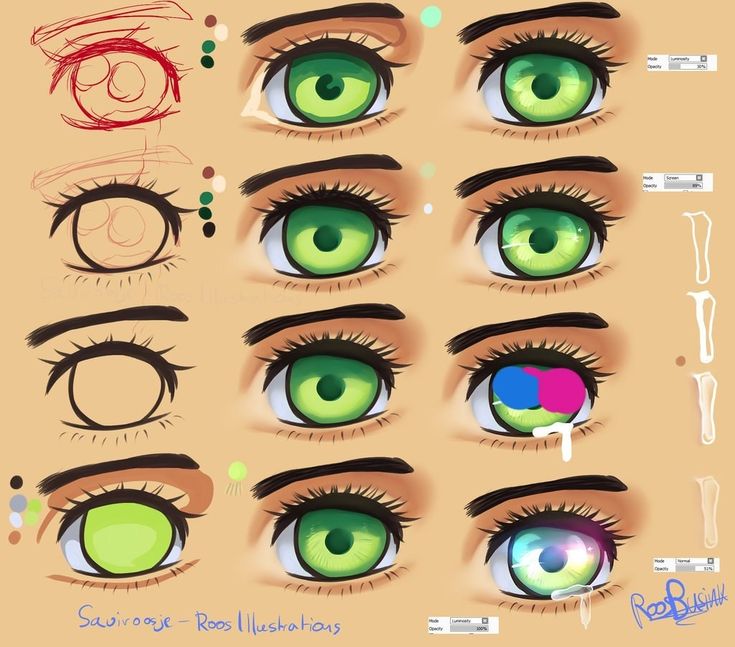 Мне до сих пор кажется, что получается немного грязновато, но стоит немного поработать, и вы добьетесь своего. У каждого свой собственный стиль.
Шаг 12. Мы закончили работать над кожей. Чтобы добавить чего-то особенного, я создам немного светлых румян на его щеках.
Начиная с этого шага, просто повторяйте шаги, описанные выше, применяя их к каждой части.
Шаг 13. Добавление бликов довольно простое занятие. Просто нарисуйте произвольные неаккуратные линии, а затем используйте инструменты Ластик (Eraser), Палец (Smudge) и Размытие (Blur), чтобы подправить их.
Шаг 14. Начните добавлять базовые цвета к лотосу.
Брррр… я засыпаю. Лотос отнимает так много времени. Но… мы медленно продвигаемся вперед.
Лотосы и стебли готовы. Ой, я забыла одну вещь. Трезубец Мукуро мы сделали сразу после того, как закончили раскрашивать его одежду. Я забыла сделать его скриншот.
Шаг 15. Мы закончили. Для добавления некоторых штрихов я приблизила изображения и внесла некоторые корректировки по всему изображению. Я также добавила дополнительные пряди волос и немного изменила цвет контура.
Измените некоторые блики и цвета. Добавьте фон и другие дополнительные штучки. Вот конечный результат. Прошу прощения, если урок был недостаточно четким. Сейчас поздняя ночь, и мне хочется спать. Надеюсь, я помогла некоторым людям. Спасибо за прочтение.
Рисуем Головы и Лица в Стиле Аниме
Monika Zagrobelna Nov 8, 2018
Russian (Pусский) translation by Anna K (you can also view the original English article)
What You’ll Be Creating
Стиль аниме был создан, чтобы сделать анимационных персонажей выразительными и лёгкими для анимации. Это означает, что многие элементы лица были чрезвычайно упрощены, и это означает, что их легко нарисовать. Однако, если вы хотите нарисовать аниме персонажей из воображения, то вы должны знать определенные правила.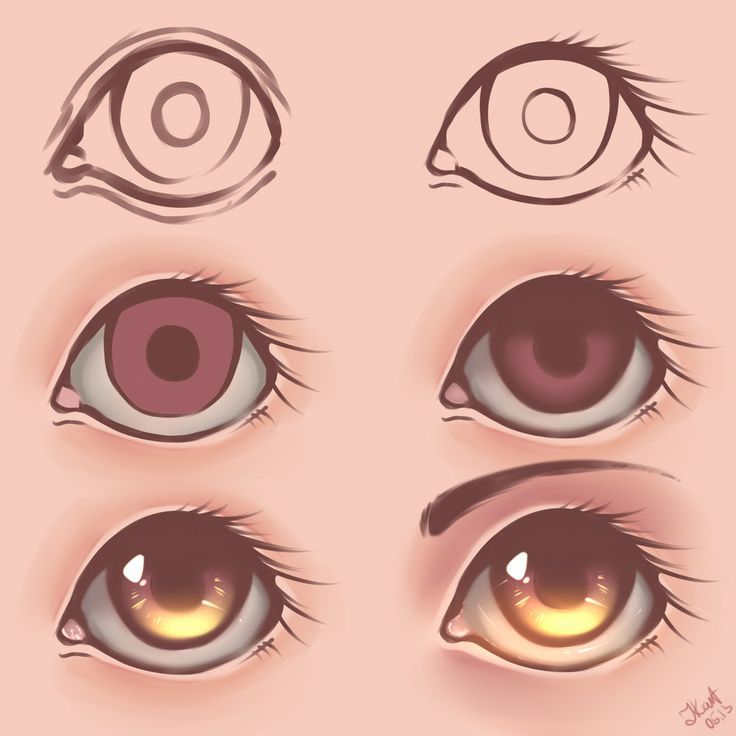
В этом уроке я покажу вам, как нарисовать голову аниме в различной перспективе, шаг за шагом. Я также покажу вам, как нарисовать глаза в стиле манга, нос, губы и уши, объясняя их «анатомию» и стили. Вы также научитесь рисовать деформированные лица, и создавать различие между мужчинами и женщинами. После этого урока вы сможете нарисовать свои собственные головы аниме с нуля!
Это второй урок из нашей серии уроков Рисуем Аниме. Возможно вы также захотите взглянуть на первый урок, чтобы узнать, как нарисовать тело в стиле аниме:
1. Анатомия Головы Аниме
Не смотря на то, что рисунки манги плоские, они иллюстрируют что-то, что определенно отражает 3D. Благодаря этому, очень полезно понять 3D-структуру головы аниме, а не запоминать несколько 2D-шаблонов для различных ракурсов. Это также упрощает сохранение правильности пропорций в каждой перспективе.
Самой отличительной частью головы является удлиненная сфера, представляющая череп. Он выглядит как круг при виде спереди и как овал при виде сбоку.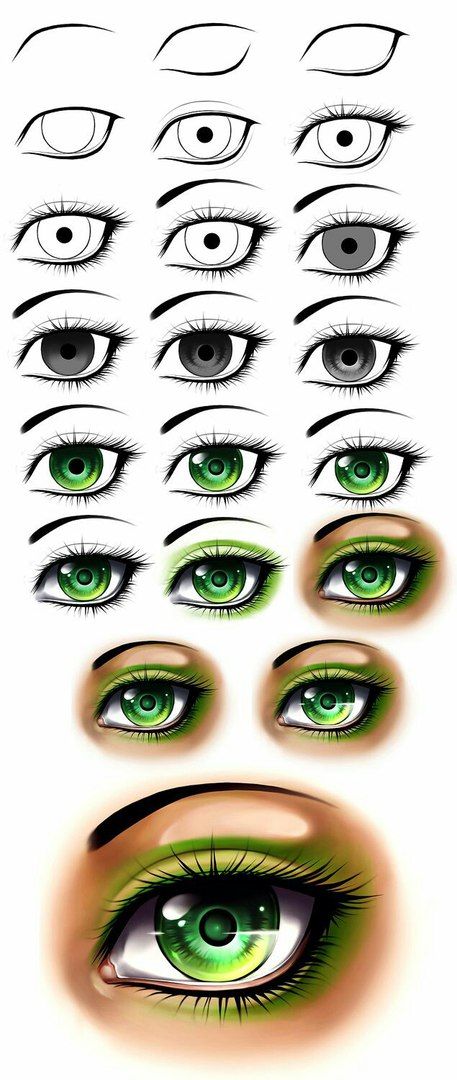
Основные пропорции головы аниме очень просты: вся голова должна иметь среднюю линию .
. которая отмечает точки для добавления нижней части лица.
Данная средняя линия также отмечает область глаз. Глаза могут находится прямо на ней или могут быть расположены под ней, в зависимости от стиля, который вы собираетесь использовать.
Область под линией может быть разделена пополам – данная средняя линия отмечает местоположение носа.
Нижнюю половину можно разделить на трети. Рот обычно размещается на первой из этих линий.
Ухо обычно расположено между большой средней линией и линией носа.
Контур линии волос обычно расположен на линии, которая отмечает среднюю точку верхней половины лица.
Шея должна быть тонкой, и прикрепляться к исходной сфере снизу.
Как только вы настроите свои пропорции, как на скриншоте ниже, вы можете легко нарисовать детали!
2. Рисуем Голову в Профиль, Спереди и при Повороте на 3/4
Но это был общий обзор того, как создаётся голова аниме.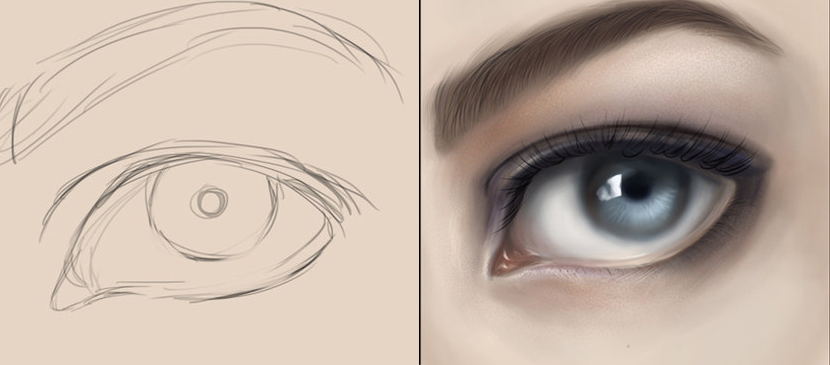 Давайте нарисуем голову манги шаг за шагом во всех популярных ракурсах, чтобы лучше понять процесс. Просто имейте в виду, что манга — это не один стиль, поэтому техника, которую я покажу вам, не является единственной правильной. Не стесняйтесь экспериментировать!
Шаг 1
Как я уже упоминала ранее, исходная сфера в действительности не является сферой — она вытянута, и она выглядит несколько иначе в разных ракурсах. Если у вас возникнут проблемы с этим, то вы всегда можете начать с сферы и при необходимости добавить пространство к затылочной области.
Шаг 2
Нарисуйте линию, направленную вниз, определяя длину лица. Отметьте середину головы, как только закончите.
Шаг 3
Обведите контуром нижнюю часть лица. Обратите внимание, как оно изменяется в зависимости от ракурса.
Шаг 4
Добавьте глаза в выбранной вами области — на средней линии или под ней. Классическая пропорция говорит нам о необходимости сохранить пространство шириной в один глаз между глазами, но это правило часто нарушается для создания стилизованного эффекта.
Шаг 5
Нарисуйте нос на средней линии нижней половины. Создайте нежное вдавливание между глазами (или не создавайте – для некоторых стилей этого не требуется!).
Шаг 6
Разделите область под носом на трети.
Шаг 7
Нарисуйте рот в этой области.
Шаг 8
Нарисуйте брови над глазами. Их расположение должно зависеть от выражения лица, которое вы собираетесь нарисовать.
Шаг 9
Нарисуйте уши между средней линией и линией носа.
Шаг 10
Нарисуйте контур линии волос, отталкиваясь от средней точки верхней половины.
Шаг 11
Добавьте шею. Она должна мягко сливаться с подбородком.
Шаг 12
Как только вы разместили все направляющие линии, вы можете спокойно завершить своё лицо манги.
3. Рисуем Глаза в Стиле Аниме
Теперь вы знаете, как нарисовать пропорции лица манги, но вам всё равно нужно научиться добавлять детали, чтобы сделать рисунок убедительным. Давайте посмотрим, как нарисовать глаза в стиле манга шаг за шагом.
Шаг 1
Глаза аниме бывают разных форм и размеров. Начните свой рисунок с общего контура глаза.
Шаг 2
Нарисуйте кривую верхнего века вместе с ресницами на внешнем уголке.
Шаг 3
Добавьте объёма к ресницам, если вам это нужно.
Шаг 4
В стиле манга, глаза обычно не имеют контура. Вместо этого, предлагается форма век. Поверните ресницы на внешнем уголке вниз, подчеркивая боковую сторону глаза.
Шаг 5
Нарисуйте нижние ресницы. Они обычно намного более тонкие. Обратите внимание, как они акцентируют форму глаза.
Шаг 6
Добавьте радужную оболочку. Она должна быть большой, круглой или вертикально овальной.
Шаг 7
Добавьте зрачок. Он должен имитировать форму радужной оболочки и располагаться точно посередине.
Шаг 8
Создайте пересечение глаза тенью. Её направление должно быть одинаковым на обоих глазах (симметрия здесь нарушена).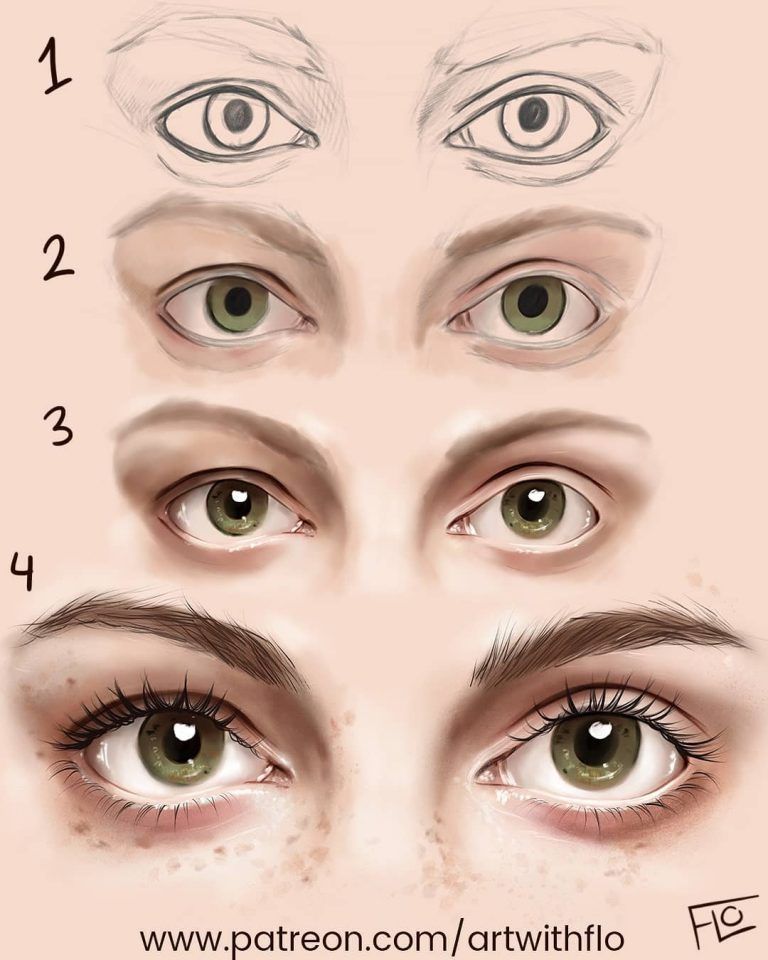
Шаг 9
Нарисуйте блики. Они также не должны быть симметричными.
Шаг 10
Затемните глаза: закрасьте ресницы, зрачок и тень, оставив радужку и блики нетронутыми.
Шаг 11
Добавьте бровь. Есть много форм на выбор!
Шаг 12
Чтобы глаз выглядел больше, добавьте складку века над ним.
Шаг 13
Глаза аниме можно стилизовать различными способами, чтобы сделать персонажа уникальным. Это особенно важно в классической чёрно-белой манге, где нельзя выделить глаза цветовым оттенком.
Шаг 14
Чтобы нарисовать глаза аниме закрытыми, просто представьте, что верхнее веко опускается вниз и вращается.
Если вы хотите узнать больше о том, как нарисовать аниме-глаза, особенно о том, как их поворачивать, то вы можете многому научиться из этого урока, раскрывающего Диснеевский стиль. В конце концов, аниме много заимствовало у Диснея!
4. Рисуем Губы в Стиле Аниме
Глаза, безусловно, самая усовершенствованная особенность лица манги. Другие черты слишком стилизованы и максимально просты. Позвольте мне показать вам, как достичь этого эффекта.
Анатомия Губ Аниме
Чтобы упростить что-либо, сначала вам нужно знать оригинальную форму. Взгляните на этот урок, чтобы узнать, как воссозданы настоящие губы и как их нарисовать.
Губы манги также выглядят, как реалистичные — они просто сводятся к минимальному количеству линий. Даже линия между губами может не быть непрерывной, чтобы эффект был очень нежным. Однако, невидимая нижняя губа всё ещё отбрасывает тень, и при боковом ракурсе, обе губы раскрывают свою форму.
Стили Губ Аниме
Но опять же, у аниме нет единого стиля, и существует множество вариантов. Вы можете экспериментировать со многими стилями губ, если вы хотите сохранить их в соответствии с другими элементами лица.
5. Рисуем Нос в Стиле Аниме
Аниме-нос ещё более упрощён, чем губы. Иногда он просто совсем отсутствует! Давайте посмотрим, как это достигается.
Анатомия Носа Аниме
В этом уроке вы узнаете, как выглядит реальный нос и как нарисовать его:
Если вы разместите классический аниме-нос поверх реалистичного носа, то вы заметите, что он заимствует только ключевые элементы: кривую носа и его нижнюю часть.
Стили Носа Аниме
Этот основной рецепт, конечно, он может быть изменён при создании различных стилей.
6. Рисуем Уши в Стиле Аниме
Разворот Ушей Аниме
Аниме уши очень просты в рисовании, за одним исключением: если вы видите их сзади, их основа становится видимой. Они похожи на раковину, и вы должны представить их в своём воображении именно таким образом — вы не можете просто нарисовать уши одинаково при всех ракурсах, иначе они будут выглядеть плоскими!
Вы можете узнать больше о структуре ушей и о том, как их рисовать здесь:
Стили Ушей Аниме
Уши – это сложные элементы, и их можно упростить разными способами:
7. Рисуем Лица в Стиле Аниме в Различных Стилях
Деформация Лица Манги
Манга многое заимствует из реальности, но иногда она уходит от неё довольно далеко.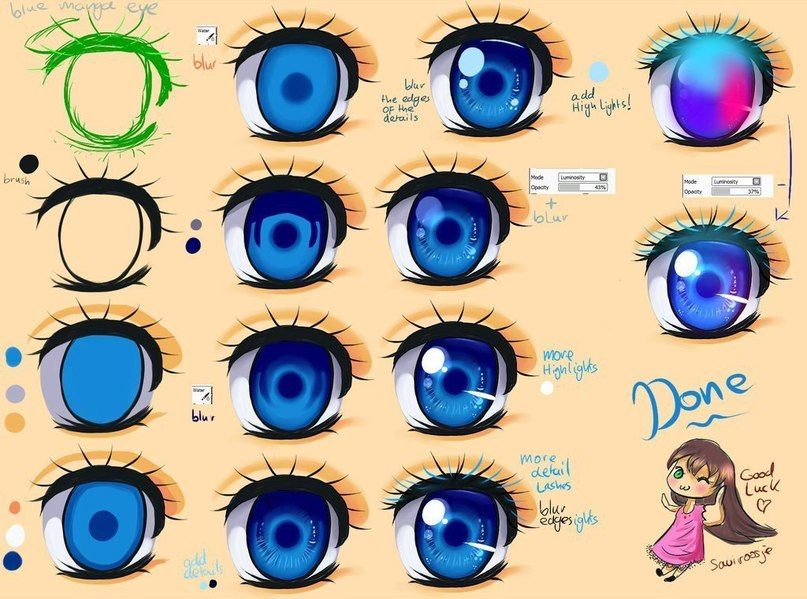 Чтобы создать стиль, который будет выглядеть хорошо, а не чудовищно, всегда придерживайтесь этих основных пропорций: используйте половину головы, в качестве линии, которая определяет расположение глаз, нос располагается на средней линии нижней половины, а рот примерно на одной трети расстояния под носом. С остальным вы можете свободно экспериментировать! Просто не забудьте сохранить функциональность: чем более искажён стиль, тем менее реалистичны черты лица, которые выглядят более вымышленными.
Мужские и Женские Лица Аниме
Несмотря на то, что лица стиля манги довольно женственные, есть определенные способы сделать лицо более мужским:
- Брови расположены низко над глазами.
- Брови могут быть более густыми и менее изогнутыми.
- Глаза более узкие.
- Ресницы меньше и они менее заметны.
- Зрачок маленький и круглый.
- Губы ещё менее выражены.
- Подбородок более выражен.
- Шея толще.
- Нос более выражен.
Конечно же, не все эти методы должны применяться. Иногда, половое различие показывают только в одежде и прическе!
Выражения Лиц Аниме
В аниме выражения лица так же просты, как черты лица. Они в значительной степени напоминают простые смайлики, и вы можете использовать их в качестве вдохновения. Здесь применяется принцип Лучше Меньше, да Лучше — если у вашего персонажа нет детализированных губ на нейтральном лице, тогда не показывайте зубы и язык при любых выражениях лица. Сохраняйте эти черты преувеличенными, но минимальными в деталях.
Отличная Работа!
Теперь вы знаете, как нарисовать головы и лица в стиле аниме и как нарисовать эти характерные глаза, нос, губы и уши. Если вы хотите продолжить изучение рисования в простых стилях, подобных этому, то вам может понравиться наша серия по рисованию комиксов.
Как рисовать глаза в Photoshop
Перейти к содержимому- Дом
- Обзор
- Курсы
Расширенная библиотека
by Danielle Iyer
Идеально подходит для традиционных и цифровых художников.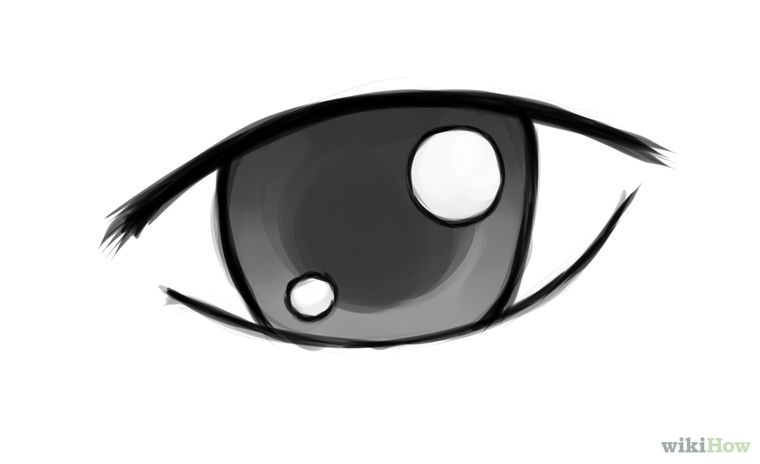 Требуемое программное обеспечение: Photoshop CS и выше.
Предварительный просмотр этого курса
Попробуйте бесплатно
Получить это курс, а также лучшие подборки технических навыков и других популярных тем.
Начало работы
45,00 $
в месяц после 10-дневного пробного периода
Ваша 10-дневная бесплатная пробная версия Premium включает
Расширенная библиотека
Этот курс и более 7000 дополнительных курсов из нашей полной библиотеки курсов.
Практическая библиотека
Практикуйтесь и применяйте знания быстрее в реальных сценариях с проектами и интерактивными курсами.
*Доступно только в версии Premium
Для команд
Предоставьте до 10 пользователям доступ к нашей полной библиотеке, включая этот курс бесплатно на 14 дней
Информация о курсе
Чему вы научитесь
Идеально подходит для традиционных и цифровых художников.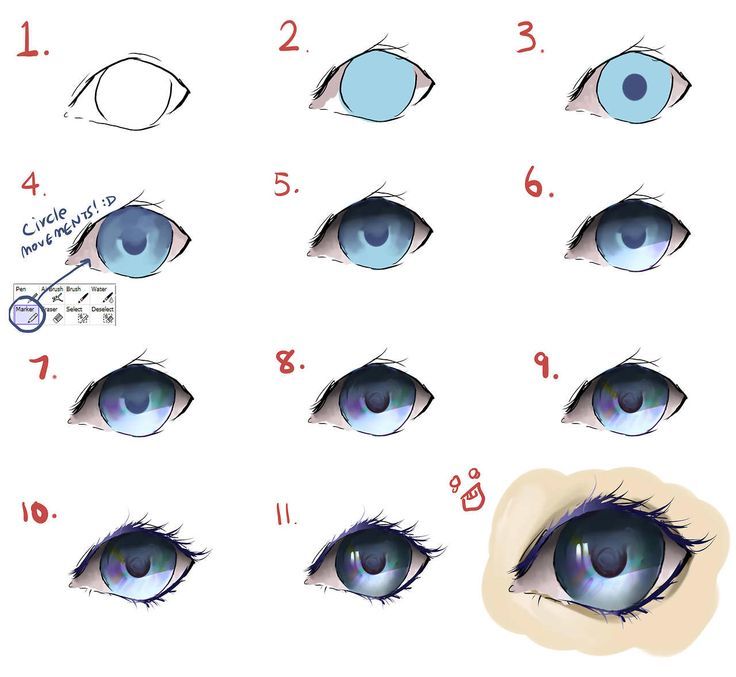 С легкостью изучите основные элементы и приемы рисования, рисования и рендеринга глаз для мультяшек, аниме, манги, комиксов и портретной живописи благодаря более чем 4 часам пошагового обучения. Проекты идеально подходят для художников, создающих концепты персонажей и графические работы для индустрии развлечений. Популярные основные моменты включают в себя: анатомию глаз, мужские глаза, женские глаза, рендеринг глаз, язык дизайна, понимание цветов, смешивание оттенков кожи, быстрые наброски, портретный стиль, стиль комиксов, стиль аниме, стиль манги, стратегии освещения, блокировка цветов, сцена Уточнение, Фотореференс, Отражающие поверхности, Методы работы с кистями Photoshop, Методы рендеринга, Инструменты Photoshop. Требуемое программное обеспечение: Photoshop CS и выше.
Содержание
Как рисовать глаза в фотошопе
242 мин
- Рисование мужского глаза — стилизованный подход 5м
- Обводка мужского глаза — стилизованный подход 7м
- Затенение мужского глаза — стилизованный подход 7м
- Рисование женского глаза — стилизованный подход 5м
- Обводка женского глаза — стилизованный подход 7м
- Затенение женского глаза — стилизованный подход 8м
- Рисование мужского глаза — аниме-подход 6м
- Inking the Male Eye — аниме-подход 9м
- Затенение мужского глаза — аниме-подход 10м
- Рисование женского глаза — манга-подход 7м
- Обводка женского глаза — подход манги 9м
- Затенение женского глаза — подход манги 12м
- Набросок мужского глаза — подход из комиксов 5м
- Inking the Male Eye — Подход из комиксов 14м
- Затенение мужского глаза — подход комиксов 7м
- Рисование женского глаза — подход комиксов 7м
- Обводка женского глаза — подход к комиксам 10м
- Затенение женского глаза — подход комиксов 10м
- Эскиз мужского глаза — нарисованный портрет 6м
- Обзор процесса рисования с помощью инструментов Photoshop 8м
- Блокирование в основном цвете и тенях 13м
- Добавление бликов и смешивание оттенков кожи 15м
- Добавление реалистичных оттенков кожи 18м
- Добавление деталей и рисование радужной оболочки 18м
- Последние штрихи и добавленные текстуры 19м
Об авторе
Даниэль Айер
Имея богатую историю традиционного рисунка и искусства, Даниэль Айер является чрезвычайно опытным творцом и учителем.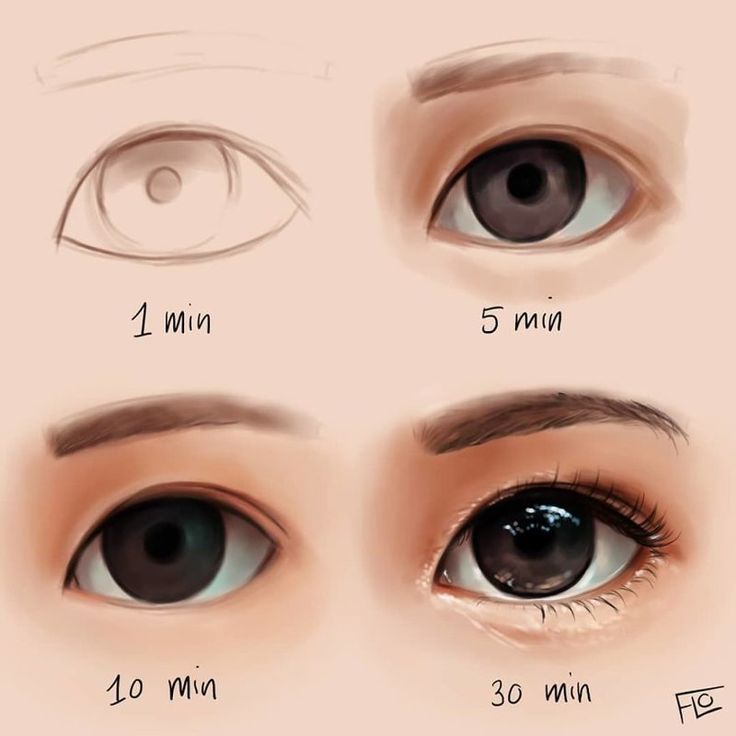 Следуйте вместе с ней и лучше поймите, как превратить ваше традиционное перо и чернила в цифровой мир и создать свои собственные прекрасные работы с линиями и формами.
Посмотреть другие курсы Даниэль Айер
Попробовать бесплатно
Получить это курс, а также лучшие подборки технических навыков и других популярных тем.
Начало работы
45,00 $
в месяц после 10-дневного пробного периода
Ваша 10-дневная бесплатная пробная версия Premium включает
Расширенная библиотека
Этот курс и более 7000 дополнительных курсов из нашей полной библиотеки курсов.
Практическая библиотека
Практикуйтесь и применяйте знания быстрее в реальных сценариях с проектами и интерактивными курсами.
*Доступно только в версии Premium
Для команд
Предоставьте до 10 пользователям доступ к нашей полной библиотеке, включая этот курс бесплатно на 14 дней
Информация о курсе
Получить доступ сейчас
Зарегистрируйтесь, чтобы получить немедленный доступ к этому курсу и тысячам других, которые вы можете смотреть в любое время и в любом месте.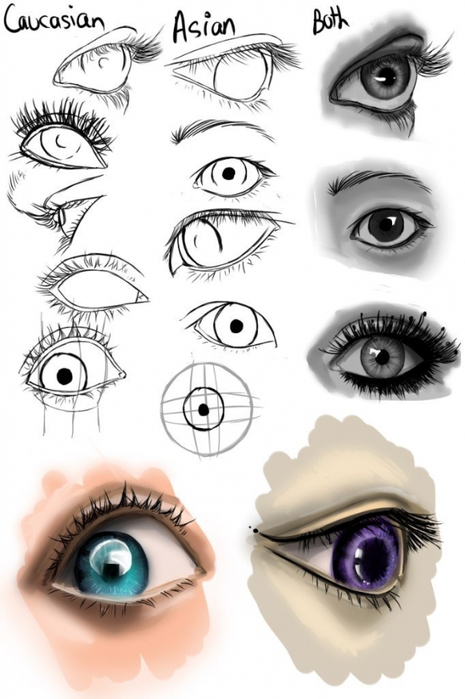
Отмена Начать бесплатную пробную версию Отмена
С планом Pluralsight вы можете:
С 14-дневным пилотным планом вы можете:
- Доступ к тысячам видеороликов для развития важных навыков
- Предоставьте до 10 пользователей доступ к тысячам видеокурсов
- Практика и применение навыков с интерактивными курсами и проектами
- Просмотр данных о навыках, использовании и тенденциях для ваших команд
- Подготовьтесь к сертификации с помощью лучших в отрасли практических экзаменов
- Измерение уровня владения навыками и ролями
- Согласуйте обучение с вашими целями с помощью путей и каналов
Готовы повысить уровень
всей своей команды?
10
Подписки
Нужно больше подписок? Свяжитесь с отделом продаж.
Продолжить оформление заказа
Отменить
С планом Pluralsight вы можете:
С 14-дневной пробной версией вы можете:
- Доступ к тысячам видео для развития критических навыков
- Предоставьте до 10 пользователей доступ к тысячам видеокурсов
- Практика и применение навыков с интерактивными курсами и проектами
- Просмотр данных о навыках, использовании и тенденциях для ваших команд
- Подготовьтесь к сертификации с помощью лучших в отрасли практических экзаменов
- Измерение уровня владения навыками и ролями
- Согласуйте обучение с вашими целями с помощью путей и каналов
Учебное пособие по фэнтези-арту Photoshop: рисуем Алису в стране чудес
Давайте взглянем на законченную картину в нашем уроке Photoshop по фэнтези-арту.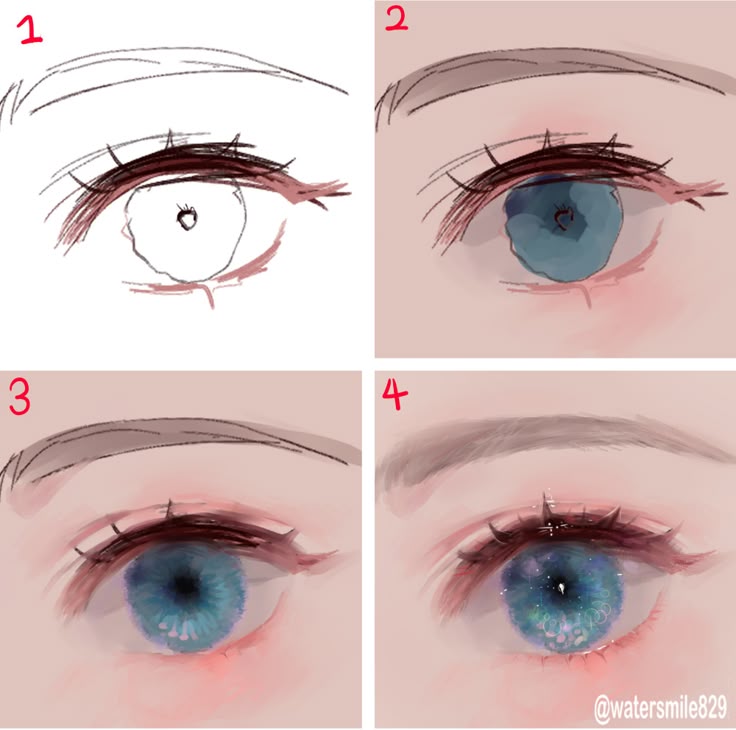
В этом уроке Photoshop по фэнтези-арту вы научитесь рисовать невероятно реалистичные глаза для картины Алисы в стране чудес.
Теперь, когда вы добавили несколько тонких оттенков и цветных областей к глазам, вы готовы начать добавлять некоторые детали, чтобы действительно выделить эти черты на картине.
Глаза часто являются самой важной частью любой картины и той областью, которую зрители увеличивают. Таким образом, если вы потратите время на то, чтобы эти функции выглядели потрясающе, это будет иметь огромное значение для вашей готовой картины.
В этом уроке вы будете использовать мазки кисти меньшего размера, чем раньше, и узнаете, как инструмент «Палец» в Photoshop поможет вам добиться удивительных эффектов.
Улучшение бровей
Прежде чем мы перейдем к самому глазу, давайте просто добавим бровям Алисы немного деталей, чтобы они выглядели еще более реалистично.
Прежде всего, растушуйте еще немного штрихового рисунка, если нужно, а затем мы начнем добавлять некоторые детали. Вы можете сделать это, выбрав маленькую кисть, затем набрав немного выделенного цвета кожи, прежде чем наносить короткие штрихи на брови, повторяющие форму.
Ваши брови состоят из множества маленьких волосков, поэтому мы хотим предложить это, добавив несколько штрихов, которые выглядят так, как будто эти волоски ловят свет. Также будут некоторые затененные области, поэтому используйте более темный цвет и добавьте еще несколько линий поверх более светлых.
Нам не нужно перебарщивать здесь — мы просто стремимся создать впечатление маленьких волосков в каждой брови. При изучении нашего урока Photoshop в области фэнтези-арта не стесняйтесь использовать эталонные изображения, если вы не уверены, как выглядят брови, если смотреть на них крупным планом.
Делаем глаза выразительными
Поскольку глаза очень важны, мы действительно хотим, чтобы они выделялись на нашей картине.
На первом этапе нужно дорисовать ресницы, добавив больше деталей.
Следуйте примеру Сайкры и, используя маленькую кисть, нарисуйте серию маленьких изогнутых волосков, повторяющих форму.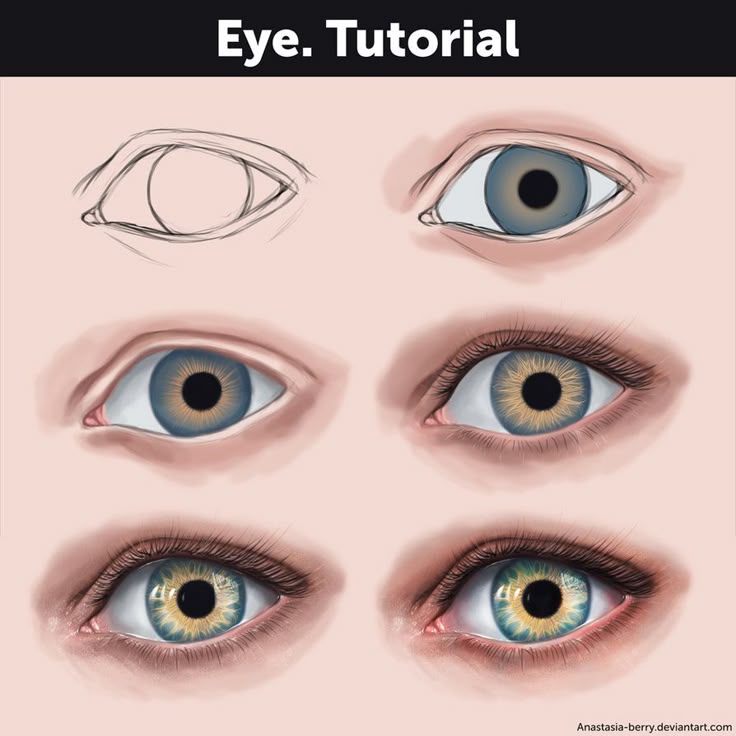 Обратите внимание, как некоторые линии пересекаются друг с другом и как волосы становятся почти U-образными по мере приближения к переносице.
Вам не всегда нужно будет добавлять столько деталей к ресницам на других ваших картинах, но в этом случае Сайкра подумала, что это будет неплохо.
Итак, продолжайте и добавьте эти линии и используйте референсную картинку, если вы не уверены, как должны выглядеть ресницы.
Используйте более короткие и длинные линии, чтобы добавить разнообразия, и не забудьте добавить более короткие линии в нижней части каждого века, используя немного более светлый цвет.
Когда вы закончите работу над ними, пора начать добавлять некоторые детали к самим глазам. Мы будем использовать аналогичную технику и возьмем маленькую кисть, чтобы делать короткие штрихи, повторяющие форму.
Те из вас, кто видел серию видеороликов Сайкры о том, как рисовать глаз, помнят, как источник света попадает на радужную оболочку и отражается от нее. Если вы не видели видео или вам нужно освежить память, вы всегда можете использовать референсную фотографию, чтобы помочь вам.
Вам нужно добавить множество тонких вариаций, чтобы глаза выделялись в этом фэнтезийном уроке Photoshop — синий, зеленый и серый.
Нарисуйте каждый мазок кисти в виде изогнутой буквы «U», повторяющей контур или радужную оболочку, и помните, что это трехмерный объект.
Продолжайте, пока у вас не будет много мазков разного цвета, наложенных друг на друга. Это небольшие детали, но они будут иметь огромное значение для вашей готовой картины. Используйте более темные тона для глаза с правой стороны, потому что он будет в тени.
Теперь пришло время познакомиться с инструментом Photoshop «Палец» и посмотреть, как его можно использовать для создания еще более тонких переходов на картине. Выберите это на панели инструментов, а затем отключите параметр «Образец всех слоев» в верхней строке меню.
Теперь, используя инструмент Smudge Tool, начните смешивать некоторые из этих разноцветных линий вместе, чтобы добавить вариации. Вам не нужно смешивать все — только определенные области, где, по вашему мнению, это будет хорошо работать.
Когда вы закончите, вернитесь к инструменту «Кисть» и добавьте несколько коротких линий в нижней части радужной оболочки, чтобы обозначить блики. Когда они будут закончены, вернитесь к большей кисти, чтобы усилить некоторые затененные части радужной оболочки, если это необходимо.
Создание нового слоя для глаз
Мы действительно хотим, чтобы эти глаза выделялись на нашем рисунке, поэтому для этого создайте новый слой, над которым мы будем работать. Таким образом, у вас всегда будут нижние слои, к которым можно вернуться, если вы совершите ошибку.
Здесь мы хотим добавить блики, чтобы действительно выделить эти черты, поэтому, взяв почти белый цвет, добавим блики для каждого глаза. Помните, что блики не появятся в затененных областях, поэтому область темной тени в верхней части радужной оболочки срежет верхнюю часть фигуры блика.
Все еще используя почти белый цвет, добавьте несколько бликов в нижней части глаза, чтобы они блестели.
Когда вы закончите, объедините этот новый слой со слоем ниже. Сравните эту новую версию вашей картины с предыдущей, и вы увидите, как все эти маленькие детали, которые вы добавили, сильно изменили вашу картину в целом.
Мы надеемся, что вам понравился этот урок Photoshop в области фэнтези-арта о том, как добавить детали к глазам. Далее вы научитесь добавлять детали к другим чертам лица, таким как нос.
Вернуться к урокам стилизованной живописи Страница
Как рисовать глаза: пошаговое руководство по рисованию реалистичных глаз
Перед тем, как начать рисовать
Прежде чем мы приступим к рисованию, вам нужно сделать три простых шага:
Выберите эталонное фото
Вот эталонное изображение, которое я буду использовать.
Применение сетки (если вы решите ее использовать)
Я разделил картинку на более мелкие части в Photoshop. Вы можете сделать то же самое в MS Paint. Или воспользуйтесь бесплатным приложением, которое сделает это за вас — загрузите его отсюда.
Если вы добавляете сетку к своей фотографии, не используйте слишком много линий. Мы не хотим, чтобы изображение было нечитаемым. Если позже у вас возникнут проблемы с эскизом, вырежьте проблемный квадрат дополнительной линией.
Если вы рисуете вместе со мной, откройте это изображение на новой вкладке, чтобы вы могли вернуться к нему в любое время, не прокручивая его до этой части.
Соберите все необходимые инструменты
Вот список инструментов, которые я использовал:
- Бумага хорошего качества
Если вы здесь, чтобы попрактиковаться, не стесняйтесь использовать свой альбом для рисования.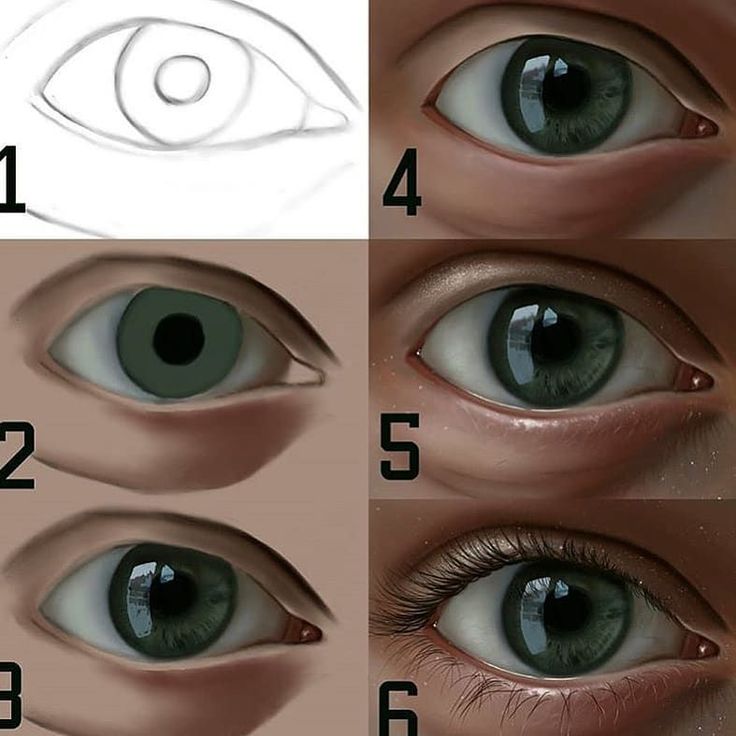 Если вы создаете законный рисунок, я рекомендую использовать бумагу лучшего качества. Я использую бумагу Strathmore Bristol Smooth для большинства своих рисунков. Он очень популярен среди художников-карандашников. И доступный!
- Карандаш 4B и 6B
Мои любимые карандаши Faber Castell Goldfaber 1221. Что мне больше всего в них нравится, так это то, что у меня их около 50 и ни один никогда не ломался . Я их роняю, а они держат стержень 😉
- Механический карандаш с грифелем 2B
Это тот, который я использую чаще всего. Я мог бы создать с его помощью целый рисунок, но я думаю, что разумнее использовать более мягкие карандаши, упомянутые выше, для растушевки. Поэтому мы будем использовать механический карандаш для деталей.
- Смешивание пней
Для смешивания, конечно.
- Кисть для макияжа
Еще один инструмент, который я использую для смешивания. Он творит чудеса с яркими оттенками, где культя может вызвать слишком много пятен. Я использую кисть для макияжа вместо кисти, потому что она мягче.
- Стирательная резинка
Самая важная вещь в наборе инструментов каждого карандашного художника. Используйте его для стирания, затенения, выделения, что угодно. Ластику можно придать любую форму. Он снимает графит с бумаги слоями, не оставляя беспорядка. Я рекомендую приобрести пару таких, так как вы будете использовать их часто, и они довольно быстро загрязнятся.
- Ластик для ручки или карандаша
У меня есть оба. Ластик-карандаш для удобства и ластик-ручка для тончайших линий.
А теперь к уроку!
Как рисовать глаза шаг за шагом
Эскиз простого контура глаз
Нарисуйте все основные фигуры. Затем более светлыми штрихами отметьте контуры более заметных теней, которые вы можете заметить в этот момент.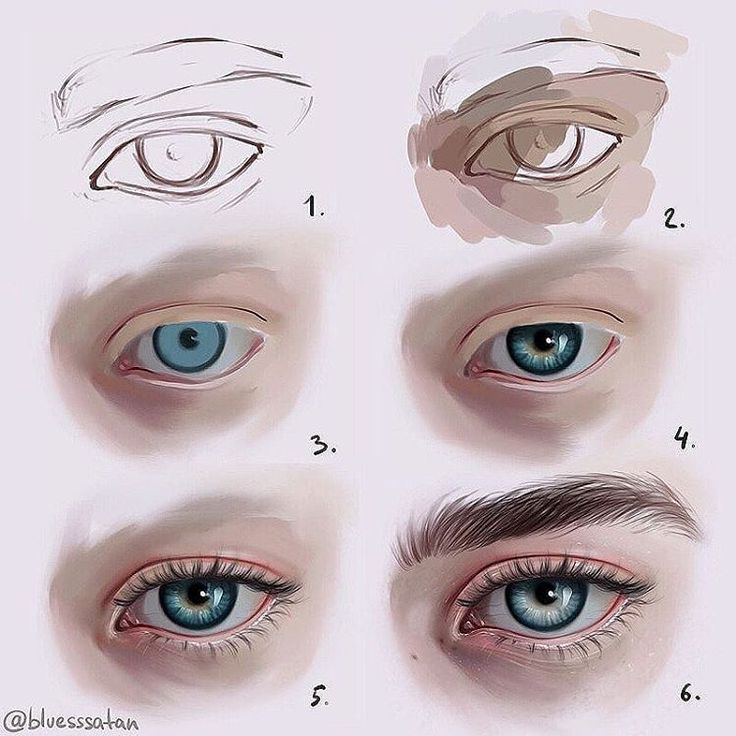
Я начал со зрачка и продолжил добавлять формы вокруг него.
Как рисовать глаза с помощью сетки – правильный порядок- Зрачок
- Ирис
- Отражение света
- Общий контур глаз
- Внутренние угловые элементы
- Складка
- Ватерлинии (ободки век)
- Более выраженные тени и морщины
- Брови
- Линия, соединяющая внешний угол с бровью
Наведите указатель мыши на картинку или коснитесь ее, чтобы увидеть цифры.
Помните, что зрачок и радужная оболочка должны быть кругами . Обязательно посмотрите на них под немного другим углом и посмотрите, более или менее круглые они. Еще одна вещь, которую следует иметь в виду, это то, что зрачок должен находиться прямо в центре радужной оболочки.
Теперь, с каждым глазом приходит пятно отраженного света . Его форма определяется источником света, например, лампа или окно (в нашем случае это окно). Часто можно заметить несколько бликов в глазах вашей модели. Обычно я предпочитаю игнорировать их — достаточно одного пятна побольше — оно делает глаза ярче и сохраняет рисунок чистым. Вы добьетесь наилучших результатов, если отражение попадет в зрачок, то есть половина его будет там, а половина на радужной оболочке.
Что касается ватерлинии, имейте в виду, что ближе к внутреннему уголку глаза она становится тоньше. Видимость верхней ватерлинии зависит от того, под каким углом мы смотрим на глаз.
И последнее, но не менее важное: будьте осторожны с линиями, пересекающими несколько квадратов. После того, как вы нарисовали контур в каждом квадрате, еще раз посмотрите на всю линию и разгладьте ее.
Совет от профессионала: При рисовании с использованием сетки всегда не забывайте проверять, что эта сетка заставила вас сделать. Нарисуйте отдельные квадраты отдельно, чтобы обеспечить правильные пропорции. Затем посмотрите на всю картину и проверьте, выглядят ли фигуры прилично, плавно ли они соединяются и нужно ли вам немного перемещать элементы .
Заполнить зрачок
Во-первых, вы можете несколько раз провести ластиком по рисунку, чтобы сделать набросок менее заметным. Я оставил все как есть, чтобы вам было лучше видно.
Затемнение зрачка будет определять контраст нашего рисунка. Заполните правильно, используя мягкий карандаш (минимум 4В). Добавляйте слои, пока не получите оттенок, наиболее близкий к черному.
Если блик на вашем глазу попадает на зрачок, оставьте эту область белой! Его невозможно будет потом стереть без видимых следов графита.
Подчеркнуть радужную оболочку
В следующих шагах я покажу вам, как нарисовать радужную оболочку.
Сначала заполните всю радужную оболочку. Слегка наклоните карандаш, чтобы штрихи были мягкими, как на правой стороне рисунка ниже.
Оставьте отражение света белым. Это второй фактор, определяющий контраст. Сделайте его самым ярким элементом вашего рисунка глаз.
Используя более темный оттенок, нарисуйте контур радужной оболочки. Сделайте эту линию довольно толстой.
Если вы рисуете другой глаз, в котором веки закрывают часть радужной оболочки, оставьте эту часть незакрашенной.
Смесь радужной оболочки
Перед любым смешиванием убедитесь, что вы стерли линии сетки вокруг радужной оболочки. Нам нужно, чтобы эта область была чистой, потому что мы будем смешивать не только внутреннюю часть, но и внешний край радужной оболочки. Если мы не сотрем эти линии, они останутся видимыми, и попытка стереть их позже разрушит нашу идеальную смесь.
С помощью растушевки сгладьте внутреннюю часть радужной оболочки. Мне нравится растушевывать в противоположном направлении по отношению к штрихам карандаша. Правда в том, что обычно я смешиваюсь повсюду, так что не думайте об этом как о правиле.
Последний шаг — размазать темный круг на внешней стороне радужной оболочки, который мы сделали ранее. Для этого используйте кончик культи, слегка наклонив его.
Профессиональный совет: Использование кончиков культей — самый быстрый способ их испортить. Тем не менее, у меня есть тот пень, который уже надоел, и я могу повредить его еще немного. Так и вы.
Сначала разведите темный круг по направлению к зрачку. Затем сгладьте внешний край. Если вы посмотрите на любой глаз, то заметите, что граница между радужной оболочкой и склерой скорее мягкая, чем резкая.
Заполните радужную оболочку некоторыми основными линиями
Если ваша цель — создать гиперреалистичный рисунок глаз, следующие 4 шага имеют решающее значение — мы нарисуем детализированную радужную оболочку.
Если вам кажется, что это слишком много, ничего страшного. Даже без этих деталей ваш рисунок будет выглядеть эффектно.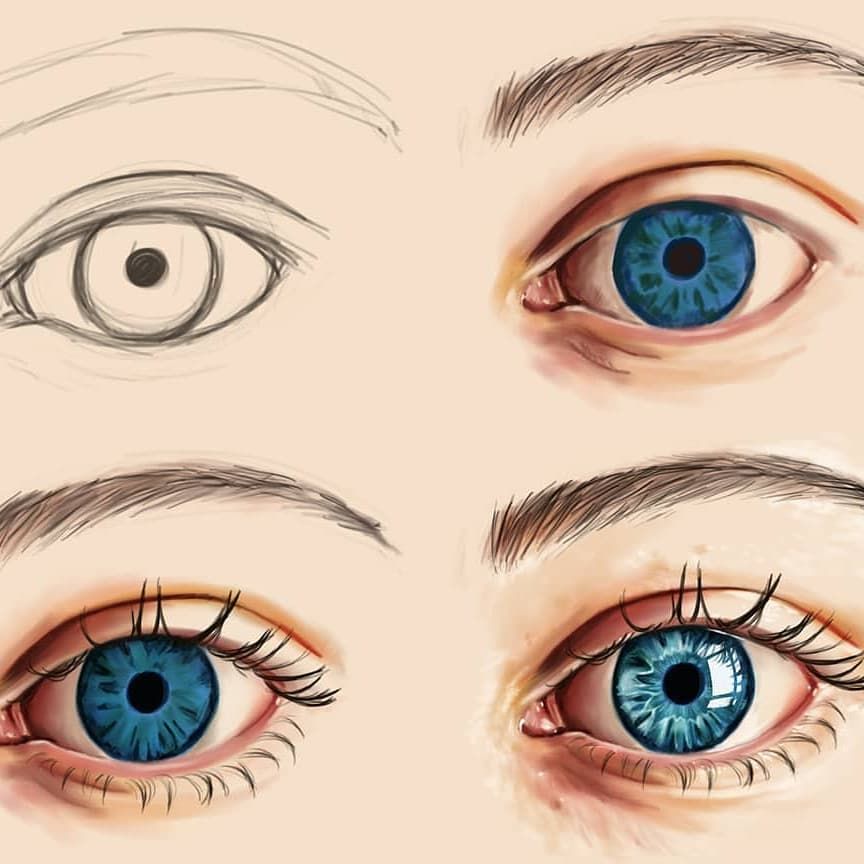 Все эти мелочи также могут быть излишними, если вы создаете портрет или набросок человека в целом, где вы все равно не сможете увидеть такие мелкие детали. Если да, смело переходите к шагу номер 9..
В противном случае нарисуйте волнистый круг вокруг зрачка. Это кольцо обычно разделяет разные цвета, оттенки или структуры радужной оболочки.
Затем добавьте пару прямых линий вокруг зрачка. Они должны начинаться прямо в центре зрачка и заканчиваться у края радужной оболочки (наведите курсор на изображение). Убедитесь, что расстояние между ними неравномерно — вся радужная оболочка довольно беспорядочна, и мы хотим сделать ее как можно более беспорядочной.
Профессиональный совет: Используйте слегка изношенный карандаш, чтобы линии были толще.
Добавить темные пятна и дополнительные линии
Уплотните линии: добавьте более короткие, начиная или заканчивая волнистым внутренним кругом.
Добавьте несколько двойных линий, похожих на оранжевые пузырьки (или слезинки). Вы можете заполнить их или нет.
Наконец, заполните пару областей, созданных сеткой линий.
(Наведите курсор на изображение, чтобы понять, что я имею в виду)
Стереть яркие пятна
Посмотрите на эталонное изображение и еще раз осмотрите структуру радужной оболочки.
Вы видите все более яркие части? Мы собираемся стереть их. Как это круто? Это моя любимая часть процесса рисования — на самом деле рисование ластиком .
Профессиональный совет : используйте ластик в виде карандаша или ластик-ручку, чтобы точно стереть мелкие детали.
Как видите, я стер часть волнистого кольца, а также некоторые линии и большие области. На самом деле их много. Делай здесь что хочешь. Я настаиваю. Веселиться. Это действительно приятно отпустить во время стирания!
Добавить еще больше деталей
Пришло время снова повеселиться.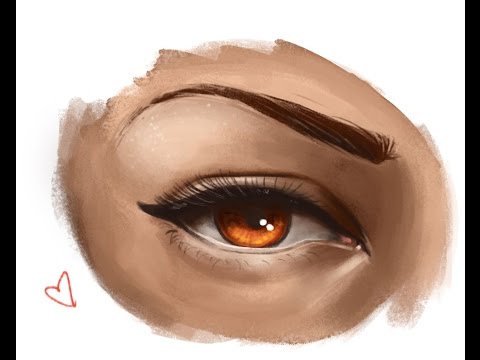
Добавьте больше «оранжевых пузырьков», черных или белых. Сотрите еще несколько строк. На этот раз сделайте их еще белее. Не стесняйтесь соединить пару линий, чтобы они создавали небольшие прожилки.
Исправьте контраст и добавьте больше глубины, затемнив некоторые области.
В завершение сотрите правильно большое отражение белого света, убедившись, что оно чистое и имеет острые края (это должна быть самая белая часть рисунка глаза)
Закрасьте более темную половину склеры
Хорошие новости — мы вернулись к более простым вещам! Радужка разделяет глаз посередине. Одна из половин обычно темнее другой, в зависимости от направления света.
Мне нравится сначала рисовать то, что слева, потому что я правша и не хочу пачкать рисунок. Вот почему мы начинаем с более темной левой части — это не какое-то важное правило, установленное да Винчи, нет.
Наклоните карандаш и закрасьте склеру.
Источник света находится справа, поэтому левый угол будет явно темнее.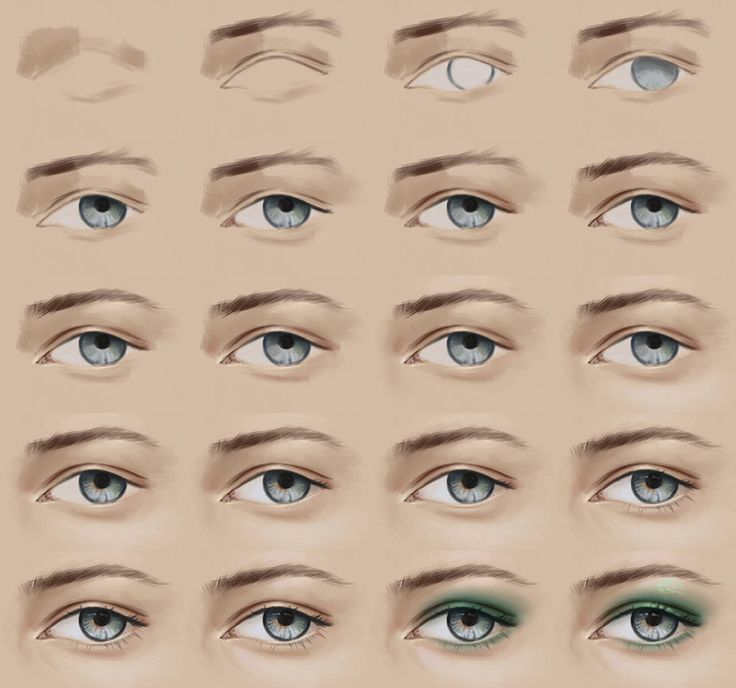
Растушуйте и улучшите темные края
Возьмите культю и смешайте то, что вы только что нарисовали. Начните с более ярких частей и продолжайте движение к темному углу. Таким образом, вы избегаете перетаскивания остатков графита в области, которые в нем не нуждаются.
Имейте в виду, что в данный момент вы затеняете шар. Подумайте, как тени и свет ведут себя на круглых объектах. Если вам трудно представить, я настоятельно рекомендую прочитать эту статью о том, как растушевывать. Это поможет вам понять, как ведет себя свет.
Не забудьте уточнить контур глаза, где веки отбрасывают небольшую тень на глазное яблоко. Смешайте его тоже, особенно нижний. Верхний в данный момент не имеет большого значения — позже мы покроем его большим количеством тени.
Нарисуйте элементы уголка глаза
Это простой шаг — просто нарисуйте то, что вы видите на картинке.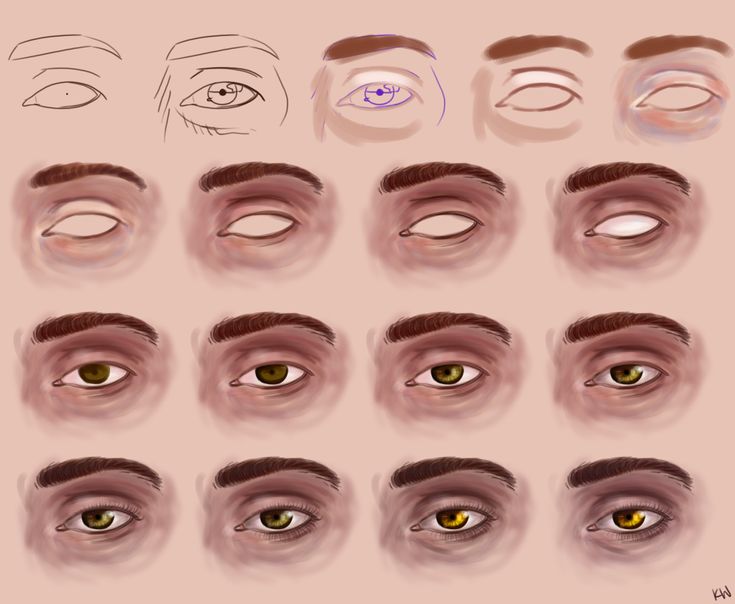 Обычно угол глаза представляет собой просто треугольник, иногда он разделен на две части.
Растушуйте и добавьте несколько белых пятен с помощью ластика, чтобы он выглядел влажным.
Заполнение второй половины склеры
Слегка надавите на эту часть. Добавьте немного больше тени в углу (затенение мячом!).
Как вы можете видеть на нашей картинке, ресницы могут отбрасывать тени на глазное яблоко . Включите их в свой рисунок глаз, добавив несколько более темных линий стертым карандашом.
Начните их с верхнего края контура глаза. Сделайте их длину неравномерной, чтобы тень выглядела реалистично. Помня о трехмерной форме глаза, слегка изогните эти штрихи в соответствии с округлостью глазного яблока (наведите указатель мыши на изображение)
Смешайте его с чистой культей
Смешайте то, что вы только что нарисовали, с чистым обрубком.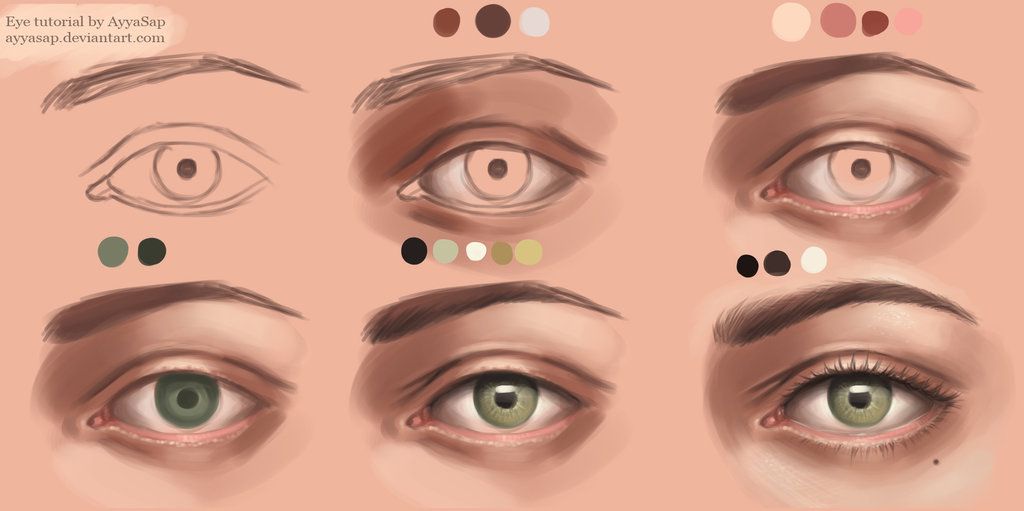 Не используйте тот, которым вы размазали более темную часть!
Отбрасываемые тени следует растушевывать так же, как они были нарисованы – штрихи начинаются от верхнего века. Обязательно уменьшайте давление на культю по мере удаления от века, чтобы переход от тени к беловатой склере был плавным.
Исправить контур
Нарисуйте темную линию, отделяющую верхнее веко от глазного яблока, и соедините ее с линией, которую мы сделали в шаге 10.
Затем сделайте то же самое на нижнем веке, но более светлым тоном – больше света достигает этой части глаза. глаз.
Используйте ластик, чтобы разбить нижнюю линию белым цветом, как это сделал я. Глаз влажный, и он обычно отражает там некоторое количество света.
Коррекция контраста в глазу
Последний шаг, прежде чем мы начнем рисовать веки:
Посмотрите на свою картинку издалека и посмотрите, не нужно ли ее исправить. Добавьте больше теней/бликов там, где, по вашему мнению, рисунок мог бы использовать больше контраста.
Я сделал тени с левой стороны более заметными, чтобы увеличить глубину моего рисунка. Я также добавил тень под верхним веком. Если вы наведете курсор на изображение, вы должны увидеть фотографию с шага 14, накладывающую текущий прогресс — используйте ее, чтобы увидеть изменения, которые я применил.
Теневые ободки для век
Начнем с почти полного стирания внешней линии на нижнем ободе ластиком-клячкой. Оставлять его видимым — ошибка номер один в реалистичном рисовании глаз. После того, как вы это сделаете, заполните его светлым оттенком.
Далее залейте верхний край более темным тоном, чем нижний. Переход между обоими оттенками во внешнем уголке не очень плавный – как только свет попадает на нижнее веко, оно становится ярче, чем на верхнем.
Вы, наверное, заметили, что я также добавил несколько тонких штрихов под нижний край.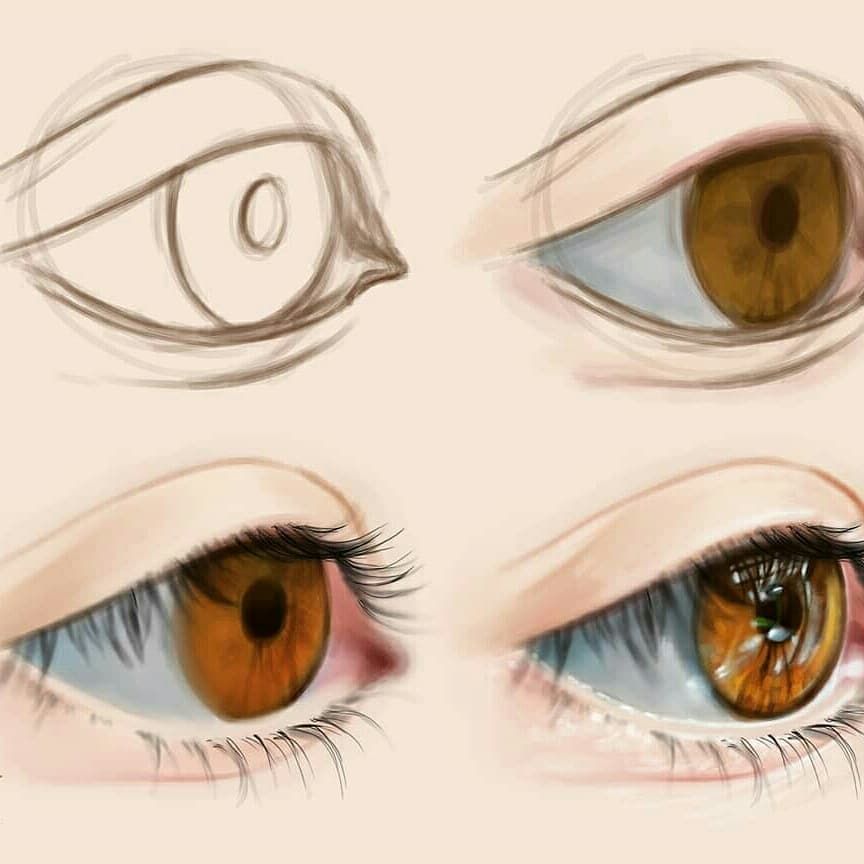
Совет от профессионалов: Прежде чем растушевывать границу между двумя оттенками, я предпочитаю рисовать их оба — добавление второго оттенка позже может привести к тому, что некоторые штрихи выйдут за пределы этой границы и испортят и без того гладкую область номера оттенка. один.
Бленда дисков
Разгладьте обе линии, начиная с более яркой. Добавьте немного вариации тона на нижний край, например, немного отражения во внешнем углу.
Растушуйте верхнее веко и надбровную дугу
Первый шаг — сотрите линии сетки, которые покрывают область верхнего века. Я этого не делал, и вы можете видеть, как они видны из-под графитового слоя. Обычно их можно смешать с остальной частью изображения, но иногда они остаются видимыми. Так что не следуйте моему примеру здесь. Стереть их к чертям.
Далее уточните линию сгиба – сделайте ее очень темной и достаточно толстой.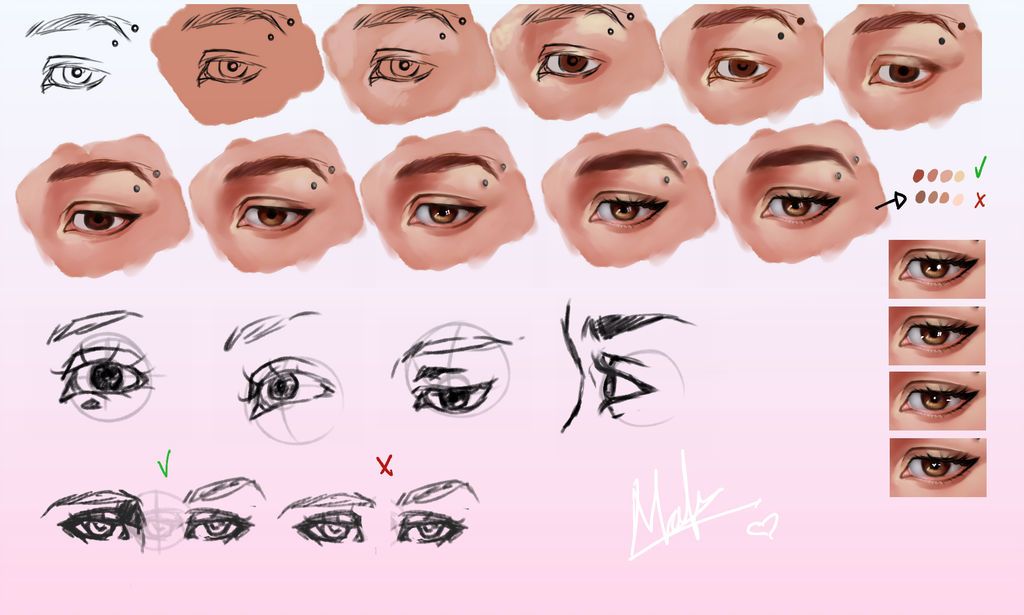
Заполните всю область, как я. Начните с внутреннего угла и закончите на линии, соединяющей складку с бровью. Не забудьте сотрите и наклоните свой карандаш для этого.
Глядя на нашу исходную фотографию, вы увидите, что вам нужно сделать левую сторону немного темнее. То же самое с областью над складкой бровей. Следуйте моему эскизу вместе с тенями, которые вы видите на исходном изображении.
Давайте также начнем затенять складку. Вы должны добавить постепенный темный оттенок под складкой слева и над ней справа. Посмотрите на картинку, чтобы увидеть, где на самом деле происходит переключение.
Растушевка области над глазами
Растушуйте все с помощью культи и кисти, если они у вас есть.
Профессиональный совет: Использование мягкой кисти (предпочтительно кисти для макияжа) поможет вам добиться лучших результатов, чем растушевка, особенно при работе с яркими оттенками.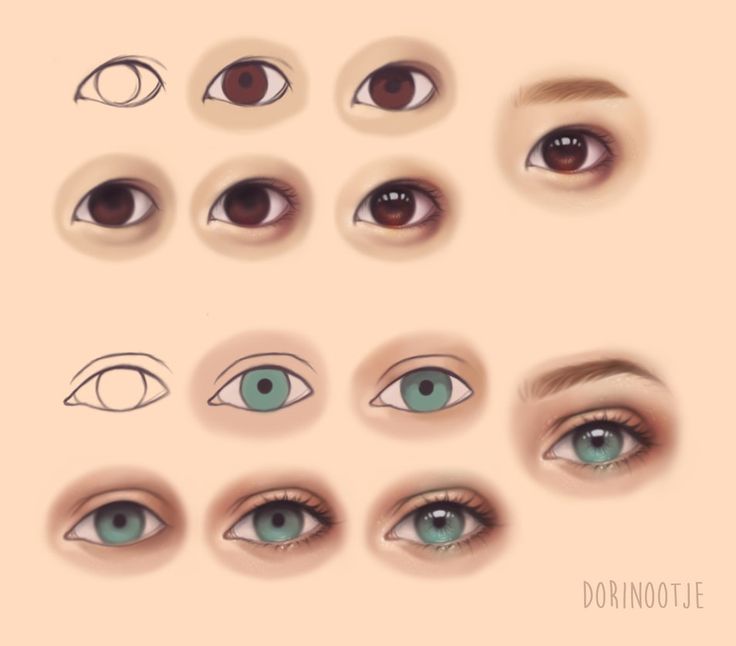
Немного пересечь линию бровей, чтобы в следующих шагах сгладить переход между этими областями.
Уточнение теней и бликов
Просто посмотрите на свой рисунок и решите, нужно ли ему больше контраста. Я нарисовала больше теней в области складки (добавила одну под складкой с правой стороны и затемнила остальные)
Я также использовала ластик, чтобы создать блик на надбровной дуге.
Заштрихуйте пространство между глазом и носом
Как и в шаге 19, давайте сначала сотрем линии сетки.
Затем равномерно покройте всю поверхность.
Добавьте еще один слой, чтобы затемнить тень рядом с основанием носа.
Соедините его с верхней крышкой
Это первая часть, которая фактически содержит край нашего рисунка глаза. Во время смешивания не забудьте затенить его должным образом с левой стороны.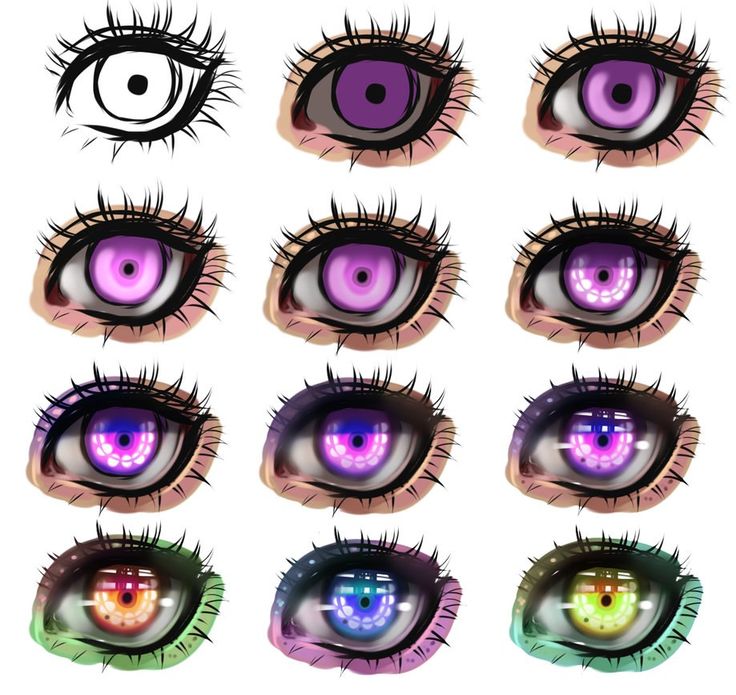
Еще одна вещь, которую нужно помнить, это снова пересечь контур брови.
Соедините эту часть кожи с той, которую мы нарисовали ранее, чтобы штриховка была равномерной по всему верхнему веку.
Добавить слои под глазами
Снова сотрите ненужные линии сетки.
Добавьте несколько точек на линию нижнего века, чтобы вы могли видеть, где она должна быть, даже после растушевки области нижнего века. За их видимость не беспокойтесь — реснички из них мы потом отрастим!
Аккуратными штрихами заполните оставшуюся кожу. Продолжайте добавлять слои в областях, которым нужно больше тени. Поиграйте с штриховкой здесь, чтобы обеспечить лучшее покрытие – измените направление штрихов в каждом слое на 90 градусов.
Растушевка нижнего века
Все смешать. Как всегда, начните с более светлых тонов.
Я использовал кисть, чтобы смешать светлую кожу в нижней части рисунка и обрубки для всех более темных оттенков.
Добавить больше глубины
Как обычно, посмотрите на свой рисунок глаз и подумайте, не следует ли усилить контраст, т. е. затемнить тени.
На этом этапе вы также можете нарисовать пару морщин. Используйте мягкие штрихи, чтобы сделать тончайшие линии.
Разгладить все
Если вы добавили новые слои, используйте культю, чтобы смешать их с остальной частью рисунка.
Переходы между оттенками кожи должны быть тонкими и мягкими, поэтому растушуйте их кистью. Возьмите ту же кисть — теперь на ней осталось немного графита — и растушуйте края вашего рисунка.
Добавление текстуры кожи с бликами
Это еще один шаг, который можно пропустить, если вы создаете менее реалистичный объект. Если да, перейдите к шагу 30.
Видите все эти крошечные морщинки в уголках глаз? Это снова рисование ластиком!
Я использовал для этого свой ластик — он очень тонкий и отлично справляется с линиями.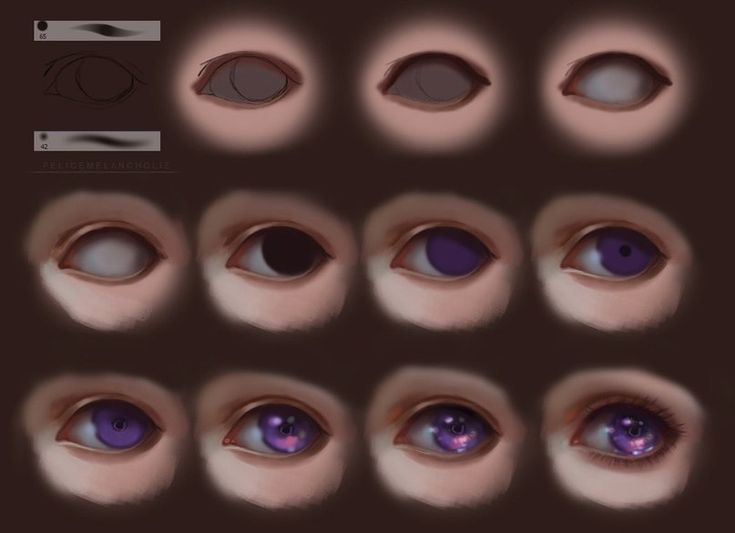
Сначала нарисуйте несколько линий и точек в уголках глаз, затем перейдите к коже нижнего века.
Эта текстура может показаться сложной, но я создал ее, просто сначала обведя область в одном направлении, а затем добавив несколько случайных линий (желательно в противоположном направлении). Цель состоит в том, чтобы создать узор, похожий на клетки кожи — сеть из крошечных ромбов и треугольников .
Пока у меня в руке был ластик, я также добавил несколько бликов вокруг ватерлинии и на глазном яблоке.
Добавьте контраста
Учитывая, что все морщины и текстура являются углублениями на коже, вы должны соединить каждый блик с тенью . Сделайте это стертым карандашом или кончиком растушевки.
Источник света находится вверху справа, поэтому все вырезы должны иметь тень сверху или справа.
Я наложил это изображение на изображение из предыдущего шага, чтобы вы могли увидеть внесенные изменения.
Добавить вены
Пока мы работаем над деталями, давайте добавим несколько вен на глазное яблоко.
Нарисуйте несколько неправильных линий разного оттенка. Они должны быть очень тонкими, поэтому используйте довольно острый карандаш. Просто не дави слишком сильно . Мы хотим, чтобы они были тонкими, чтобы они не затмевали радужную оболочку. Это рисунок глаз, а не сердечно-сосудистой системы, подмигните, подмигните.
Заполнить бровь
Сотрите остальную часть сетки.
Заштрихуйте лоб (наклоните карандаш, заштрихуйте)
Далее заполните бровь волосками. Далее мы их смешаем, так что вам пока не нужно быть точным. Острый карандаш, жирные штрихи . Чтобы увидеть направление волосков лучше наведите курсор на изображение.
Если вы используете другое эталонное изображение, на котором бровь ярче, вы можете сделать штрихи мягче. Даже незначительное изменение формы или цвета бровей может полностью изменить лицо .
Смесь в (почти) последний раз
Сначала растушуйте кожу на лбу. Как видите, я был немного небрежным с перекрестной штриховкой, и теперь штрихи хорошо видны. Не стесняйтесь сделать лучше, чем я 🙂 Я успел исправить это позже с помощью кисти, но зачем так возиться.
Затем растушуйте бровь, чтобы она была гладкой, но все еще имела некоторую текстуру. Это трюк, который я использую, чтобы создать достаточную толщину без необходимости прорисовывать каждый волосок.
Если вы рисуете более тонкую или яркую бровь, растушевка должна быть более нежной, чем та, которую я нарисовал для глаз.
Нарисуйте волосы для бровей
Теперь мы повеселимся с волосами.
Начните с левой стороны брови. Обратите внимание, что эти волосы растут почти вверх.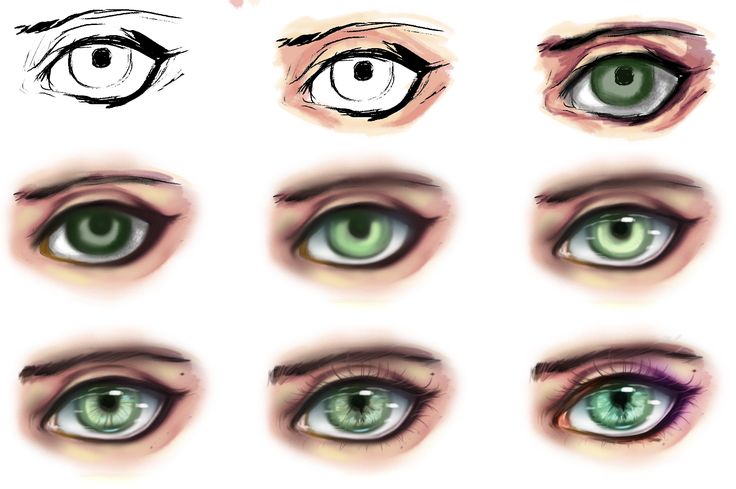 Они поворачиваются в сторону над внутренним уголком глаза. В конце они поворачиваются вниз, где также становятся короче тех, что мы нарисовали в середине.
Скульптура надбровной дуги
Под скульптингом я имею в виду… добавление теней, да! Над бровью, а также под ней. Для этого я провел кистью по пятну остатков графита, которое я сделал на другом листе бумаги, и перенес его на свой рисунок.
Как обычно, наведите указатель мыши на изображение, чтобы увидеть внесенные мной изменения.
Вы должны заметить, что я также добавил тонкий слой графита на текстуру кожи/морщины под глазами, чтобы сделать их мягче.
Добавить ресницы
То, с чего вы начнете, имеет решающее значение для процесса рисования ресниц. Они всегда должны расти от внешней линии края века, а не от его середины!
Посмотрите, как меняется форма ресниц на контуре глаз.