
Как обработать фотографию в фотошопе: Гайд по кривым: как обработать фотографию самым мощным инструментом Photoshop | Статьи | Фото, видео, оптика
Как обработать серию фотографий в фотошопе
Главная » Разное » Как обработать серию фотографий в фотошопе
Обрабатываем серию фотографий – Actions
Задача: Обработать несколько фотографий
Что имеем: Нежелание делать одно и то же для всех фото
Предположим, Вы сделали серию фотографий при плохом освещении, и теперь Вам необходимо увеличить яркость каждой из них.
Хорошо, если фотографий немного (2 или 3), а если их больше десятка?
В этой статье Вы узнаете как обработать большое количество изображений и не сойти с ума.
Для примера возьмем 3 фотографии, сделанные при недостаточном освещении:
Как видите, фотографии слегка затемнены, и было бы нелишним добавить немного яркости каждой из них.
1. Откроем первую фотографию и перейдем к окну Actions (Действия):
2. Создадим новую запись, назовем её «Яркость» и нажмем Record (Запись):
Теперь все что Вы будете делать с фотографией, начнет записываться, и в дальнейшем мы сможем применить эту запись к другим изображениям.
Инструмент Actions (Действия) похож на диктофон — Вы включаете запись, обрабатываете фотографию, а затем «воспроизводите» записанное на других фото. Это помогает сохранить время и силы при обработке большого количества изображений.
Итак, мы включили запись и теперь можем приступать к редактированию фото.
3. Выберем Brightness/Contrast (Яркость/Контраст),
и установим нужное значение яркости
Не забудьте проверить галочку Preview (Просмотр). Благодаря ей Вы сможете наблюдать за изменениями в реальном времени.
4. Сейчас, когда фотография стала ярче, остановим запись:
Готово! Теперь, чтобы осветлить все оставшиеся фотографии, Вам понадобится всего 2 клика мышкой.
5. Откроем следующую фотографию, выберем созданную запись и нажмем Play (Воспроизвести):
Фотография станет ярче.
Кстати, «записать» можно не только осветление, а практически любые действия вплоть до сохранения фотографии с нужными настройками.
Таким образом Вы сможете обработать большое количество фотографий с минимальными затратами времени и сил.
Успехов в творчестве!
Пакетная обработка в Фотошопе
Средства автоматизации действий в Фотошопе позволяют значительно сократить время, потраченное на выполнение однотипных операций. Одним из таких средств является пакетная обработка изображений (фотографий).
Смысл пакетной обработки заключается в записи действий в особую папку (экшен), а затем применение этого экшена к неограниченному количеству фотографий. То есть мы один раз вручную производим обработку, а остальные снимки обрабатываются программой автоматически.
Скачать последнюю версию Photoshop
Пакетную обработку имеет смысл применять в тех случаях, когда необходимо, например, изменить размер фотографий, поднять или снизить освещенность, произвести одинаковую цветокоррекцию.
Итак, давайте приступим к пакетной обработке.
Для начала нужно поместить исходные снимки в одну папку. У меня для урока подготовлены три фотографии. Папку я назвал «Пакетная обработка» и поместил ее на рабочий стол.
Если Вы заметили, то в данной папке присутствует и подпапка «Готовые фото». В нее будут сохраняться результаты обработки.
Сразу стоит заметить, что в данном уроке мы лишь научимся процессу, поэтому много операций с фото производиться не будет. Главное понять принцип, а дальше Вы уже сами решите, какую обработку производить. Порядок действий всегда будет один и тот же.
И еще один момент. В настройках программы необходимо отключить предупреждения о несовпадении цветового профиля, иначе, каждый раз при открытии фотографии придется нажимать кнопку ОК.
Идем в меню «Редактирование – Настройки цветов» и снимаем галки, указанные на скриншоте.
Теперь можно начинать…
Проанализировав снимки, становится ясно, что все они немного затемнены. Поэтому мы их осветлим и немного затонируем.
Открываем первый снимок.
Затем вызываем палитру «Операции» в меню «Окно».
В палитре необходимо нажать на значок папки, дать новому набору какое-нибудь название и нажать ОК.
Затем создаем новую операцию, также как-нибудь ее называем и нажимаем кнопку «Записать».
Для начала изменим размер изображения. Скажем, нам понадобятся картинки шириной не более 550 пикселей. Идем в меню «Изображение – Размер изображения». Меняем ширину на нужную и нажимаем ОК.
Как видим, в палитре операций произошли изменения. Наше действие успешно записано.
Для осветления и тонирования воспользуемся «Кривыми». Вызываются они сочетанием клавиш CTRL+M.
В открывшемся окне ставим току на кривой и тянем в сторону осветления до достижения желаемого результата.
Затем переходим в красный канал и немного откорректируем цвета. К примеру, вот так:
По окончании процесса нажимаем ОК.
При записи экшена существует одно важное правило: если Вы пользуетесь инструментами, корректирующими слоями и другими функциями программы, где значения различных настроек меняются «на лету», то есть без необходимости нажатия кнопки ОК, то эти значения необходимо прописывать вручную и нажимать клавишу ENTER. Если это правило не соблюсти, то Фотошоп запишет все промежуточные значения, пока Вы тянете, к примеру, ползунок.
Продолжаем. Предположим, что все действия мы уже выполнили. Теперь нужно сохранить фотографию в нужном нам формате. Нажимаем комбинацию клавиш CTRL+SHIFT+S, выбираем формат и место для сохранения. Я выбрал папку «Готовые фото». Жмем «Сохранить».
Последним шагом будет закрытие изображения. Не забудьте это сделать, иначе все 100500 фотографий останутся открытыми в редакторе. Кошмар…
От сохранения исходника отказваемся.
Давайте взглянем на палитру операций. Проверяем, все ли действия записались корректно. Если все в порядке, то нажимаем на кнопку «Стоп».
Экшен готов.
Теперь нам необходимо применить его ко всем фотографиям в папке, причем автоматически.
Идем в меню «Файл – Автоматизация – Пакетная обработка».
В окне функции выбираем наш набор и операцию (автоматически прописываются последние созданные), прописываем путь к папке с исходниками и путь к той папке, в которую необходимо сохранить готовые снимки.
После нажатия кнопки «ОК» начнется обработка. Время, затраченное на процесс, напрямую зависит от количества фото и от сложности операций.
Используйте автоматизацию, предоставляемую Вам программой Фотошоп, и сэкономите уйму времени на обработке своих снимков. Мы рады, что смогли помочь Вам в решении проблемы. Опишите, что у вас не получилось. Наши специалисты постараются ответить максимально быстро.
Помогла ли вам эта статья?
ДА НЕТ
Пакетная обработка в фотошопе
Фотографу, снимающему много, часто приходится обрабатывать огромные массивы фотографий. Работа эта отнимает массу сил и времени. В этой статье речь пойдет о том, как облегчить этот труд, как ускорить обработку фотографий, что бы отдавать их заказчику в срок, и переложить часть наших усилий на сам фотошоп.
Начинающие фотографы зачастую не подозревают о возможностях фотошопа автоматизировать некоторые, повторяемые для большого количества фотографий действия. Например используя пакетную обработку можно очень быстро, в течении нескольких минут без потери качества сжать сотни снимков для публикации в интернете, или быстро обработать большую папку с рав файлами. Начнем пожалуй с рав файлов.
1.Пакетная обработка рав файлов в фотошопе
В фотошопе имеется встроенный модуль «Adobe Camera Raw» позволяющий редактировать рав файлы и конвертировать их в привычные форматы, в Jpeg, TIFF или PSD. Для того, что бы одновременно обработать нужное количество исходников в формате рав, откроем их в фотошопе привычной командой в меню «файл-открыть».
В открывшемся окне выделим нужные файлы, допустим штук 30 или 50, можно больше, но для пробы этого будет достаточно.
После этого откроется модуль адоб камера рав, в окне которого появятся все наши выделенные файлы.
Если эти снимки отсняты в одинаковых условиях, при одном и том же освещении, и одинаковом балансе белого, то у нас есть возможность отредактировав один из них по своему усмотрению, и применить такие же настройки для всех остальных снимков в этой серии.
Отредактируйте первый в очереди снимок, если в этом есть необходимость, используя панель редактирования, например поправьте экспозицию, баланс белого, уберите шум, удалите хроматическую аберрацию и т.д. Затем примените эти поправки ко всем открытым в модуле снимкам.
Затем примените эти поправки ко всем открытым в модуле снимкам. Для этого нажмите кнопку в браузере файлов «Выбрать все» и после этого нажмите кнопку «Синхронизировать».
Что бы не заморачиваться, выберете « Синхронизировать все». После этого просмотрите все кадры, активируя их поочередно в браузере файлов. И если нужно сделайте коррекцию для того или иного кадра индивидуально. Когда внесенные коррекции нас будут устраивать, то можно будет конвертировать наши рав файлы в нужный нам формат, например в Jpeg, или же в TIFF, если планируете продолжить их дальнейшую тонкую коррекцию в фотошопе.
Для этого нажмем «Сохранить изображение» и в открывшемся новом окне укажем параметры сохранения, качество и формат , а также папку в которую будем сохранять наши снимки. Указали? Жмем «Сохранить» Все! Процесс пошел, фотошоп сохраняет кадр за кадром, а мы наслаждаемся и идем пить кофе. Или лучше чай? Скорость обработки будет зависеть от вашего компьютерного железа.
2.Пакетная обработка в фотошопе джипегов
Ну а если нам нужно побыстрее обработать огромное количество снимков в формате Jpeg, то мы можем сделать это используя тот или иной экшен и применить его ко всей массе снимков. Например я часто использую экшен при подготовке снимка для публикации в интернете, или перед отправкой заказчику по электронной почте. Это экономит массу времени
Или например нужно исправить неправильную экспозицию, скажем излишне темные снимки, то можно создать для них специальный экшен «осветлить» и применить его ко всем снимкам в папке. Или же добавить резкость. Вариантов здесь может быть огромное множество.
3.Экшены для фотошопа
Где взять нужные вам в данном случае экшены? Вариантов здесь два. Первый- создать нужный экшен, т.е. то или иное действие в фотошопе самому. Процедура это очень простая и достаточно описанная в интернете. Простой экшен из нескольких действий делается в течении минуты. Для себя я создаю тот или иной экшен ситуативно под каждую конкретную задачу. Например для сжатия снимков без потери качества я использую созданный мной экшен «1000»рх, уменьшающий размер снимка до 1000 пикселей по длинной стороне и добавляющий после этого немного резкости. Подробней может прочесть в этой статье
Если вы никогда еще не пользовались экшенами, и не знаете как их вызывать , то откройте в фотошопе любой снимок и перейдите в меню «Окно- Действия» или нажмите Alt+ F9. У вас появится панелька «Действия», в ней вы увидите список экшенов, которые есть по умолчанию, выберете любой, например какую ни будь « рамку 50 пикселей» и запустите его нажав зеленый треугольник внизу панели. Это для тренировки, что бы знать о чем идет речь.
Второй способ – скачать бесплатно нужный экшен в интернете. Сейчас их имеется огромное множество. Причем от чисто технические до творческих, например «портретная ретушь» или какой- либо другой эффектный прием. Достаточно скачать и установить его, скопировав в папку вашего фотошопа и можно пользоваться сколько угодно. Приблизительно путь копирования может быть такой C:\Program Files\Adobe\Adobe Photoshop\Presets\Actions
4.Автоматизация в Фотошопе
Ну а теперь самое главное. Применим пакетную обработку на практике. Для примера я использую свой экшен «1000рх». Ну а вы для эксперимента можете указать какой хотите. Итак, открываем фотошоп. В меню «файл» ищем пункт «Автоматизация – пакетная обработка».
У вас появится вот такое окно, в котором указываем «источник»- исходную папку, со снимками , которые нужно обработать. Указываем экшен, который мы применим, и указываем выходную папку, в которую программа будет складывать обработанные снимки. Папку эту конечно нужно создать заранее.
Остальные настройки оставьте как на скриншоте. Указали все? Жмем «ОК». Все, процесс пошел, смотрим в монитор квадратными глазами, тычем в него пальцем, изумленно наблюдая как сами собой открываются файлы, меняются на наших глазах и закрываются, уступая место новым.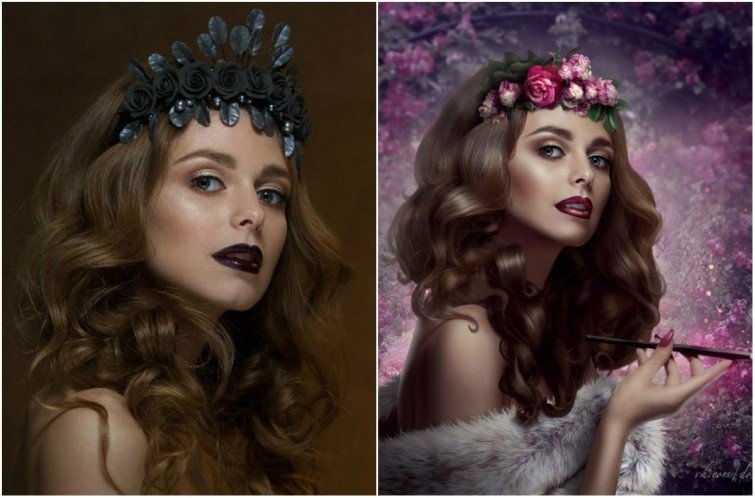 Идти пить чай не предлагаю, не успеете, потому что все происходит очень быстро, хотя конечно все будет зависеть от количества снимков в данной папке, и мощности вашего компьютера.
Попробуйте. Это реально сэкономит ваше время и силы.Успехов
Из чего состоит процесс обработки фотографий
Как только вы начинаете серьезно увлекаться фотографией, вам все чаще приходится обрабатывать полученные снимки. С практикой у каждого фотографа вырабатывается свой стиль в обработке. Сначала вы просто учитесь каким-то базовым вещам: как высветлить или затемнить фотографию, как обработать кожу или поменять цвета и проч. Как только освоено большинство базовых функций обработки фотографий, начинается самое интересное — их комбинирование для того, чтобы придать определенный вид фотографиям.
Практический совет для новичков
Если вы только недавно начали заниматься обработкой фотографий и толком не знаете, что вы хотите увидеть на фото после обработки в фотошопе или лайтруме, я советую найти уроки по обработке и просто повторять все, что вам показывают.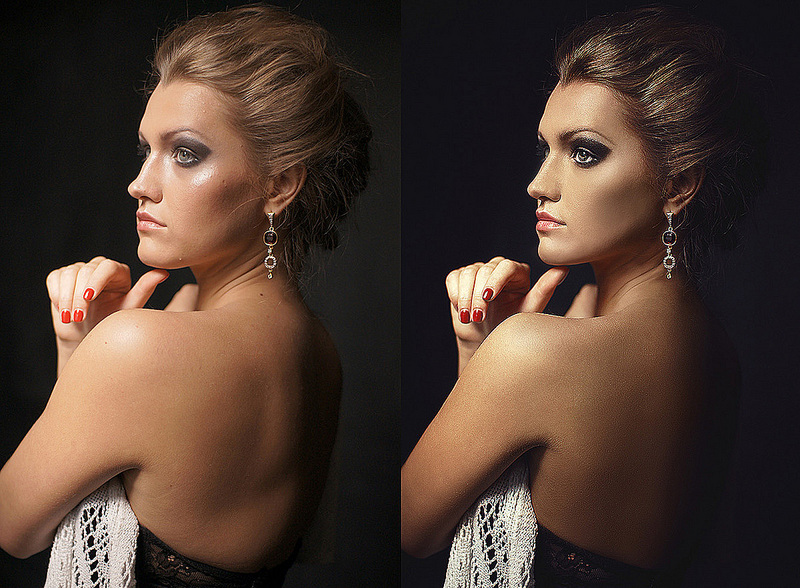 Хорошо, если это будет урок «от и до» — весь цикл обработки фотографии от конвертации из RAW до конечной ретуши и цветокоррекции в Photoshop. Очень важная оговорка — выбирайте только те уроки, в которых вам нравится конечный результат!
За счет методичного повторения вы научитесь обращаться с основными инструментами, комбинировать разные техники для достижения желаемого результата. Как говорится, повторение — мать учения. После многочисленных повторений чей-то чужой обработки вы постепенно поймете, что вам нравится, а что нет.
В конечном счете с часами практики у вас выработается свой рабочий процесс по обработке фотографий в Lightroom, Photoshop или других графических редакторах на ваше усмотрение.
Разбиваем обработку на этапы
Иногда очень легко увлечься творческим процессом и незаметно потратить часы на обработку фотографии. Если вы это делаете для удовольствия, ничего страшного. Но если из-за ночей проведенных в Photoshop вы недосыпаете, потому что «еще вчера» нужно было отдать фотографии клиенту, то так долго не протянуть.
Мне на первых порах очень помогал определенный алгоритм обработки, который я сама для себя выработала. Он не только позволяет сэкономить время, но и помогает не запутаться и не забыть какие-то важные моменты.
Так как я фотографирую в основном портреты, то и мой процесс обработки рассчитан на фотографии с изображением людей. Привожу основные этапы:
1. Копируем фотографии с карты памяти на жесткий диск, импортируем файлы в каталог Lightroom
2. В Lightroom помечаем черными флажками бракованные кадры, которые сразу же удаляем.
3. Белыми флажками в Lightroom помечаем особо понравившиеся кадры — кандидаты на обработку.
4. В Lightroom делаем пакетную обработку серии — корректируем базовые настройки по тонам и цветам и переносим их на фотографии из серии, снятые с одинаковыми настройками. Таким образом поочередно корректируем каждую группу фотографий.
5. Как только вся серия приведена к какому-то общему виду, переходим к обработке в Photoshop избранных кадров.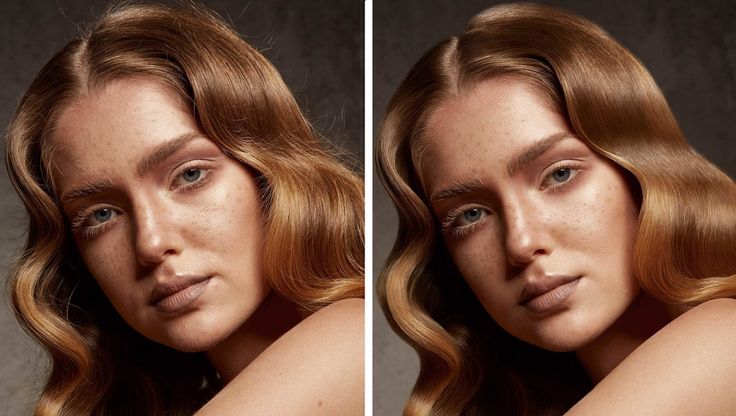 Фотографии из Lightroom для дальнейшей обработки в фотошопе я экспортирую в формате TIFF (можете также выбирать PSD), цветовое пространство RGB, 300 dpi для максимального сохранения качества и глубины цвета. Для экономии места на диске я выбираю глубину цвета 8 bit. В единичных случаях, если предстоит серьезная глубокая обработка, выбираю глубину цвета 16 bit — здорово сохраняет равномерность растяжки в цветах и тонах.
6. Открываем фотографию в Photoshop. Я сразу же дублирую слой, для того чтобы работать на новом слое и сохранить исходник.
Алгоритм обработки портретной фотографии в Photoshop:
1. «Чистка» фотографии
— удаление отвлекающих элементов (лишние предметы на заднем плане, пятна на одежде, растрепанные пряди волос и проч)
— чистка кожи — удаление прыщей, сглаживание морщин, если нужно сглаживание кожи фильтром Portraiture
2. Dodge & Burn — Техника высветления и затемнения, которая расставляет акценты на фотографии, придает объемность. Применять по желанию, количество Dodge & Burn зависит от вашего личного предпочтения и вкуса.
3. Изменение пропорций, если нужно (удлинняем ноги при помощи Трансформации нижней части изображения, убираем лишние килограммы и выравниваем пропорции при помощи фильтра Liquify (Пластика)). Не всегда это уместно, поэтому старайтесь соблюдать меру.
4. Работа с тоном — затемнение и высветление отдельных областей фотографии при помощи Кривых Curves и Уровней Levels, виньетирование. Я обычно работаю на отдельных корректирующих слоях и при помощи маски контролирую, на каких участках фотографии нужно внести изменения.
5. Цветокоррекция во всем ее многообразии — добавление цветового контраста при помощи Цветового Баланса Color Balance, работа по отдельным цветовым каналам в Selective Color Выборочный Цвет, корректировка цветовой насыщенности при помощи Hue/Saturation, тонировка при помощи Градиентов и Solid Color Чистый Цвет. Также на этом этапе можно поиграть с фильтрами плагина Color Efex Pro.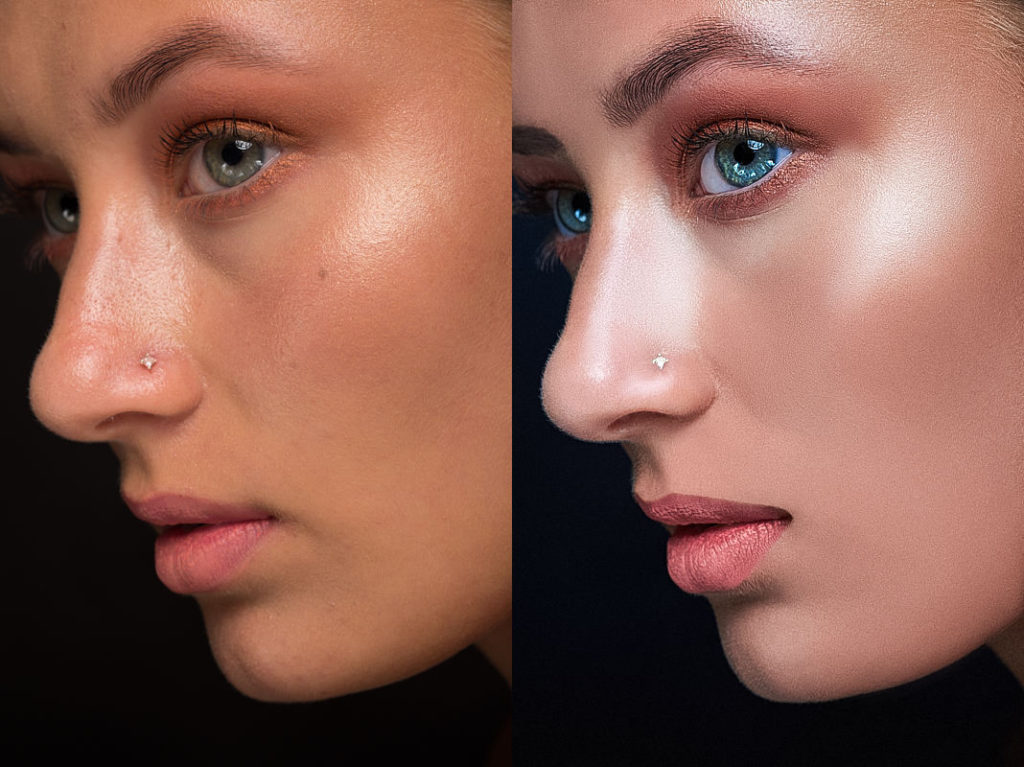
Если вы точно знаете, как должна выглядеть фотография после обработки (например яркая сочная контрастная, или наоборот с приглушенными цветами, выдержанными в одной цветовой гамме), тогда вам проще. Остается лишь подобрать сочетание разных инструментов Photoshop, которые помогут добиться нужного результата.
Если же вы толком не знаете, что хотите получить, подойдите к обработке творчески — пробуйте разные инструменты, техники и приемы. Удаляйте неудачные варианты обработки и оставляйте те слои и настройки, которые вам нравятся.
6. Повышение резкости при помощи фильтра Smart Sharpen Умная резкость или Sharpen Mask Маска Резкости. Раньше я повышала резкость для каждой фотографии, потому что меня так научили. Сейчас делаю это в единичных случаях. Нужно понимать, что все очень зависит от того, на какой объектив вы фотографируете. Обычно чем лучше и дороже ваш объектив, тем выше его разрешающая способность и резче фотографии. Соответственно, делать и так уже резкие снимки еще резче не нужно.
7. Сохранение в JPEG, подготовка фотографий к публикации в интернете или к печати. Для публикации онлайн я обычно сжимаю изображение до размера 1000 px по длинной стороне и 72 dpi, цветовое пространство sRGB. Это легче всего делать при помощи Размер Изображения Image Size, а затем — Сохранить для веб (Save for web). Для печати — сохраняю полноразмерную фотографию в JPEG с разрешением 300 dpi.
8. Для экономии места на жестком диске я стараюсь свести к минимуму количество слоев в конечном файле TIFF или PSD. Если вы точно знаете, что не будете вносить никакие изменения, можно вообще слить все слои.
Это лишь примерная последовательность действий при обработке портретных фотографий. Если вам интересно, что именно и как я делаю на каждом этапе, пишите свои вопросы и пожелания в комментариях. Я буду планировать выпуск статей по обработке фотографий. А пока можете посмотреть бесплатные видеоуроки по обработке
Хороших вам снимков!
Обработка фотографий в фотошопе cs5.
 Обработка фотографий в фотошопе
Когда дело доходит до выбора вашей первой программы для постобработки, то вам может показаться, что вы движетесь по кругу. Выбор такой огромный, и сама идея изучения чего-то совершенно нового может быть пугающей. Эта статья охватит ряд самых известных доступных программ и, я надеюсь, поможет вам сделать правильный выбор.
Adobe Photoshop CCНа протяжении многих лет никто действительно не мог вытеснить господство компании Adobe на рынке программного обеспечения для фотографии. Как Lightroom, так и Photoshop являются очень популярными редакторами и относятся к платформам для профессионалов. Давайте разберем Lightroom и Photoshop отдельно и посмотрим, что же делает их такими популярными.
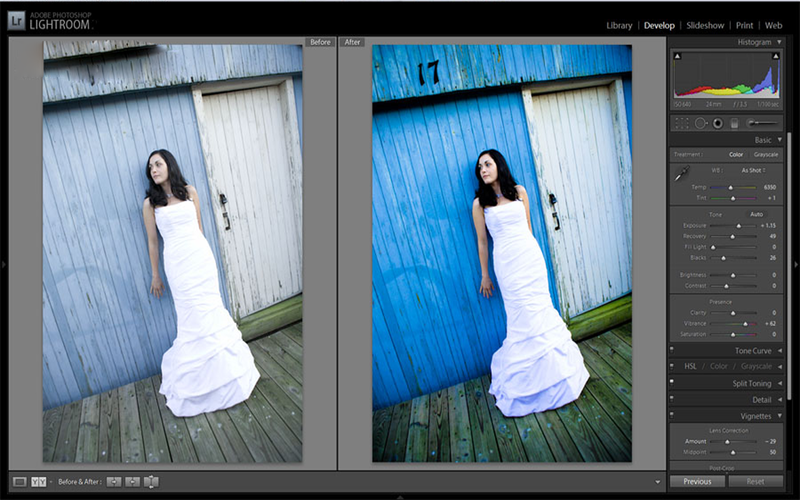
Adobe LightroomLightroom является самым популярным инструментом для постобработки изображений. Он может быть использован как решение «все-в-одном» для редактирования, хранения и печати. Благодаря своей многофункциональной природе Lightroom становится удобным и мощным вариантом как для новичков, так и для профессионалов.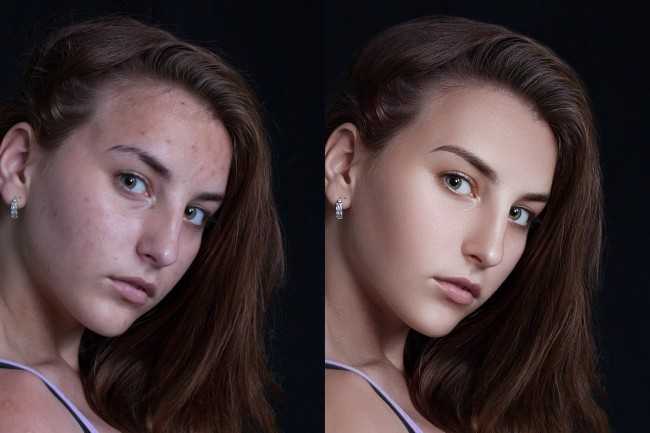
Одним из наибольших отличительных факторов Lightroom относительно других инструментов для постобработки является то, что он широко поддерживается другими разработчиками. Это означает, что вы можете найти ряд других плагинов для Lightroom, что позволит вам расширить свой рабочий процесс за рамки основной программы. Вы также можете найти множество пресетов для Lightroom, которые помогут ускорить процесс обработки, экономя время на утомительных правках. Такие сайты, как Smugmug и Zenfolio позволяют вам работать напрямую с Lightroom, что дает возможность делиться фотографиями на вашем сайте прямо из каталога Lightroom.
Наконец, ввиду популярности программы Lightroom, для вас нет недостатка в поддержке в сети. Если у вас возникает вопрос относительно обработки изображения в Lightroom, то издано довольно много книг по обработке фото в этом чудном редакторе. Так же есть множество видеокурсов по Lightroom, вот один из лучших. Lightroom — незаменимый инструмент современного фотографа.
Этот целый пакет функций, распространенность и ресурсы являются причинами, по которым я предлагаю Lightroom в качестве первой программы для фотографа-новичка, который желает окунуться в постобработку. Вы получаете не только качественную программу для редактирования и хранения изображений, но имеете возможность расширить свои навыки. У вас также есть бесконечная поддержка посредством множества обучающих уроков, написанных в течение многих лет.
Adobe PhotoshopLightroom может быть лучшим стартом для новичка, а Photoshop идет сразу за ним. Единственная причина, по которой я разместил его на второе место в этом списке, является его сложность. Вы по-прежнему имеете большое сообщество профессиональных фотографов, которые могут обучить вас быстрее, и вы обнаружите множество Операций для ускорения рабочего процесса, но изучение кривых в Photoshop гораздо сложнее, чем в Lightroom, поэтому эту программу труднее рекомендовать начинающему пользователю.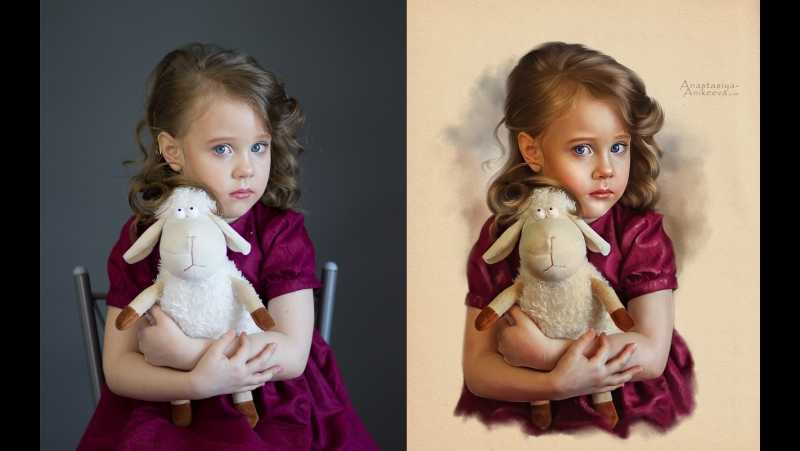
Платформа Adobe’s Creative Cloud – это модель, основанная на подписке, которая дает вам доступ как к Photoshop, так и к Lightroom за $10/месяц. Причина платить дополнительно за продукты Adobe помимо перечисленных выше не в том, что у вас появятся улучшенные возможности для редактирования, а из-за того, что они интегрируются с другими частями программы, а также доступа к обучающему материалу.
DXO OPTICS PROЭто довольно мощный редактор, принципом работы чем то напоминающий LIghtroom, он превосходно справляется с обработкой «проявкой» RAW файлов. Но лучше всего он справляется с исправлением геометрических искажений, в этой области ни один редактор еще не смог догнать DXO Optics Pro. Быстро научиться работе с эти отличным редактором поможет это уникальный видеокурс. >> Мастер обработки в
DXO Optics ProЕсли вы пока не готовы инвестировать в ваш процесс постобработки, то я обращу ваше внимание на эти открытые ресурсы.
GIMP является одной из наиболее известных альтернатив программе Photoshop. Он существует много лет, работает как на PC, так и на Mac, и обеспечит вам множество тех же инструментов, что и Photoshop. Будучи открытым ресурсом, он не имеет того же совершенства, как Photoshop, и не предлагает такое же количество сторонних опций и обучающего материала. Однако, это безусловно лучший вариант для бюджетного способа обработки изображений.
DarktableDarktable – это то, что я бы рекомендовал тем, кто ищет замену Lightroom. Как и GIMP, это открытый ресурс, который предлагает ряд функций, дающих вам полный контроль над изображениями, и на самом деле могут конкурировать с Lightroom в этой области. Опять же, его слабая сторона в том, что он не на столько распространен и существует не так уж много источников, которые помогут вам в обучении. Примечание:
 Другие инструменты
 Когда речь идет о постобработке, то следует сказать, что существует ряд так называемых вспомогательных инструментов. Они разработаны для работы в сочетании с Photoshop и/или Lightroom и помогают усовершенствовать ваш стиль как фотографа.
TopazLabsTopazLabs – это линейка продуктов, которая включает 17 различных составляющих программного обеспечения, каждая из которых разработана для особенных целей. Эти инструменты созданы, чтобы помочь вам улучшить и ускорить ваш рабочий процесс постобработки, но не обязательно заменяя Photoshop или Lightroom, хотя некоторые программы Topaz, как Impression и Texture Effects, действительно предлагают автономный функционал, позволяющий создавать очень разные виды изображений.
Nik SoftwareПодобно TopazLabs, коллекция Google Nik представляет собой набор инструментов, призванный улучшить и ускорить ваш рабочий процесс.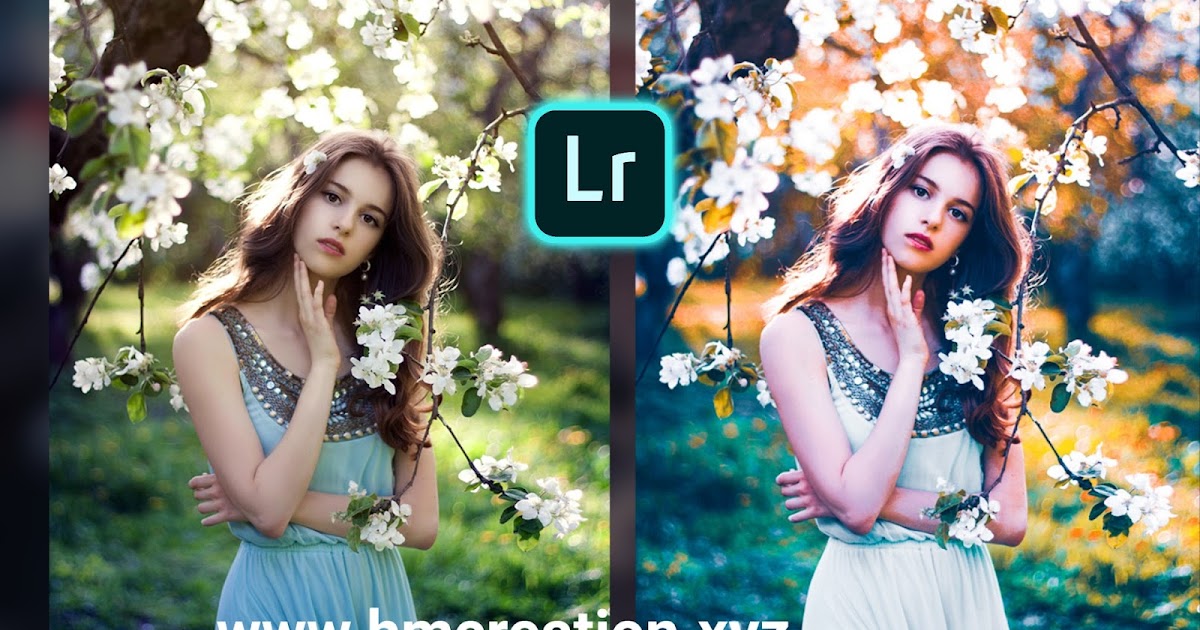 Он не содержит большого количества инструментов, и Google составляет список тех, которые не работают, для удаления. Но коллекция Nik достаточно мощная и даст вам большие функциональные возможности за пределами стандартных инструментов Lightroom.
Photomatix некоторое время был лидером постобработки HDR. Этот продукт продолжает производить наиболее контролируемые изображения тональной компрессии и будет отличным дополнением к вашему набору инструментов, если вы хотите поглубже изучить HDR фотографию.
Aurora HDRКак альтернатива Photomatix, Aurora HDR является недавно выпущенным продуктом от Macphun в сотрудничестве с Треем Ретклифом. На данный момент Aurora HDR работает только на Mac и представляет собой продукт на раннем этапе, так что обязательно будет некоторое ее развитие. Тем не менее, при поддержке Трея Ретклифа, который сделал себе имя в HDR фотографии, этот продукт может стать таким, каким хочет быть – мультифункциональным инструментом для HDR, который не требует Lightroom или Photoshop для создания изображений.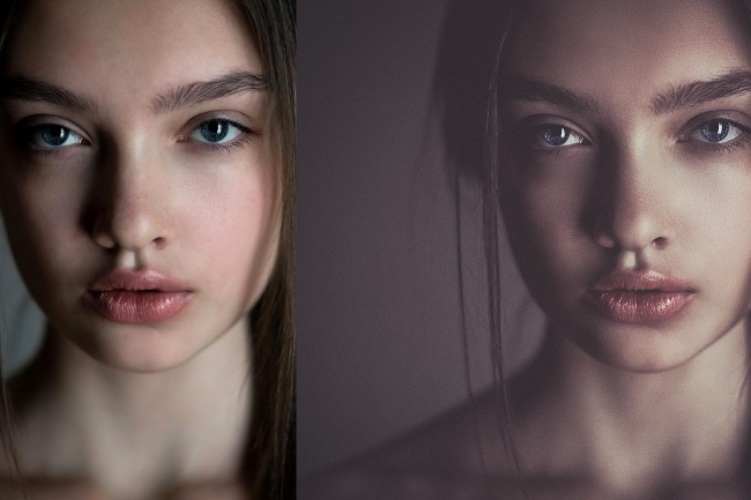
В свое время компьютерная обработка фото считалась довольно спорной идеей. Возможности программ типа Photoshop для обработки фотографий использовались очень аккуратно, чуть ли не тайно. Чтобы не получить в итоге обвинений в «не настоящей» фотографии. Но теперь обработка фотографии является совершенно естественным процессом и споры, если и идут, то только относительно того, что считать границей разумной обработки.
Как бы то ни было, ниже перечислены 6 базовых шагов, для того, чтобы сделать фотографию лучше при помощи графического редактора. Можно сказать, что это шаблонная схема базовой обработка снимка. Шаги перечислены в наиболее удобной последовательности, от первого, до последнего.
Например, иногда стоит вначале кадрировать фотографию, чтобы не тратить время на обработку областей, которые все равно окажутся за границей кадра.
Не обязательно применять все шаги для каждого изображения. Например, если изображение хорошо экспонировано, то коррекция уровней может не потребоваться.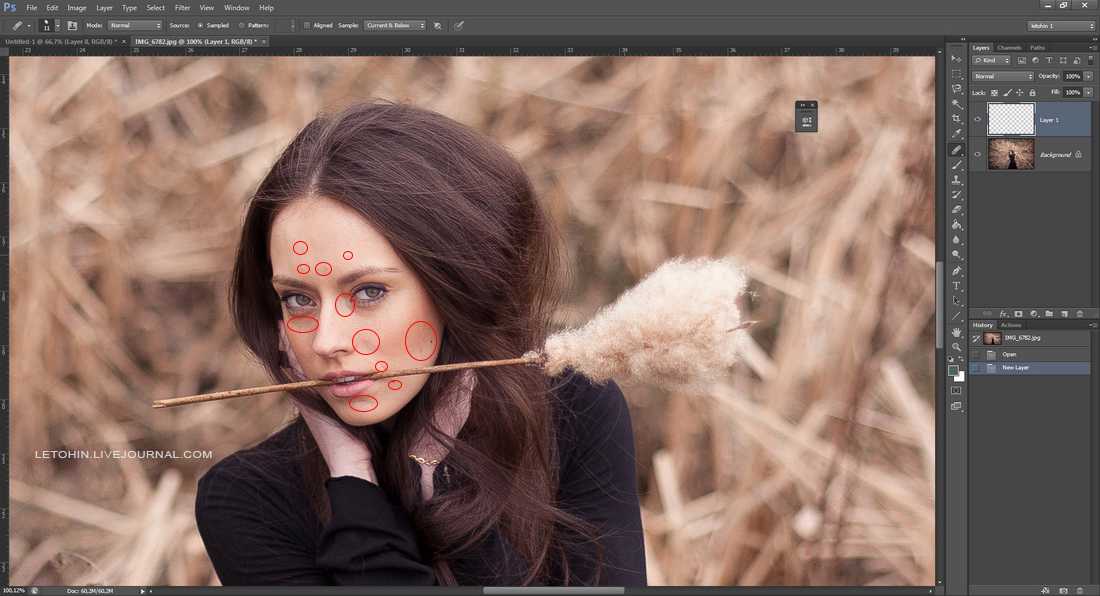
Представленные ниже шаги нужны просто для того, чтобы держать их в голове, как общую схему, по которой идет обработка. По завершении же работы, рекомендуем нажать «сохранить как » и сохранить результат под другим именем. Таким образом, у вас всегда останется оригинал фотографии, если потребуется что то изменить или сделать по другому.
Для большинства перечисленных ниже действий вам даже не потребуется фотошоп, практически любой фоторедактор, даже те, что встроены в программы просмотра фотографий, позволяет выполнять эти операции. В этой статье, для примера, используется «облегченная» версия фотошопа — Adobe Photoshop Elements
Шаг 1. Кадрирование снимка
Операция кадрирования (crop, обрезка) есть в любом фоторедакторе. Когда вы выбираете инструмент кадрирования, то обычно на снимке появляется рамка, которую можно тянуть за квадратики на углах или по сторонам. Таким образом вы можете выбрать то, что попадет кадр, а что останется за кадром. Кроме того, можно выровнять горизонт, сделав вращательное движение в районе угловых квадратиков рамки.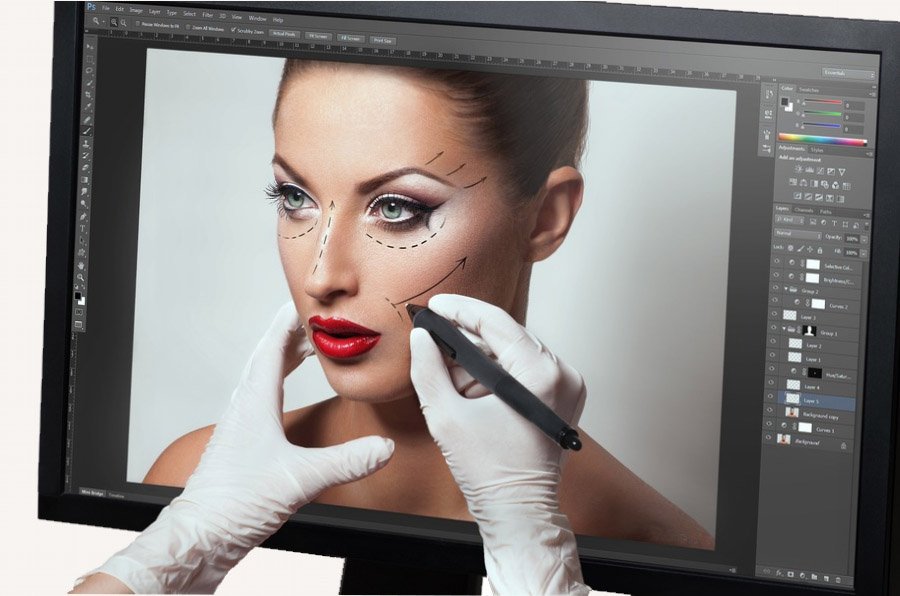
Так же обратите внимание, на то, что в некоторых редакторах, у инструмента кадрирования есть сетка, делящая изображение на 9 равных частей. Это очень удобно, чтобы подогнать снимок под правило третей.
Шаг 2. Убирание следов пыли
Если у вас цифровая зеркалка, то часто на матрицу попадает пыль. Особенно при замене одного объектива на другой. Проще всего заметить пыль на однотонном снимке сделанным с зажатой диафрагмой. Например с f/16 и больше пыль будет видна на небе в виде размытого темного пятна.
Чем сильнее зажата диафрагма, тем более четкое пятно.
Подобные пятна на видимых местах снимка удаляются инструментом Healing Brush (Lightroom, Photoshop и т.п.) или «штампиком» (Clone Stamp)
Шаг 3. Уровни или кривая
Чтобы сделать снимок более интересным иногда стоит усилить контраст, сделать светлые участки изображения более светлыми, а темные более темными.
Самый простой инструмент для того чтобы это сделать — воспользоваться инструментом Levels (Уровни), более сложный — Curves (Кривые)
На самом деле кривые, инструмент не намного более сложный, но требующий понимания того, что вы делаете.
В уровнях все просто. Фактически вам надо просто посмотреть на гистограмму и подтянуть крайне левый (черный)треугольник к ее левому краю, а правый (белый) к правому. Или же воспользоватся функцией Auto Levels
Шаг 4. Увеличение насыщенности
Следующим шагом может быть увеличение насыщенности цвета (Saturation). Снимок станет более сочным и ярким.
Самое главное здесь — не переборщить. Снимок с гипертрофированно яркими кричащими цветами — выглядит неестественно и дешево.
Шаг 5. Перевод в черно белое
Черно белые снимки всегда ценились в фотографии. Попробуйте перевести снимок в черно белый вариант, возможно он только выиграет от этого.
Стоит учесть, что качественный перевод в черно белое изображение не так прост как кажется. Поэтому для этой цели имеет смысл воспользоваться предустановленными пресетами или готовыми решениями (плагины, экшены и т.п.) если таковые есть в редакторе.
Шаг 6. Поднятие резкости
Большинство цифровых снимков требуют увеличения резкости изображения (sharpening). Как сильно поднять резкость, зависит от конкретного снимка и его назначения. Для показа на экране компьютера — одно, для печати другое.
В зависимости от редактора, за увеличение резкости может отвечать один или несколько параметров, работающих в совокупности.
Подведем итог
Как уже писалось вначале, задача данной статьи не рассказать в деталях, как обрабатывать снимок, а наметить типичную схему последовательных действий, которой обычно следуют при обработке фотографии.
Повторим все шаги вкратце:
- Кадрирование и поворот
- Убирание следов пыли на матрице
- Коррекция уровней или кривой
- Увеличение насыщенности цветов
- Попробовать перевести в черно белый вариант
- Поднять резкость
Мы делаем фотографии каждый день, особенно селфи или портретные снимки на основную камеру. Некоторые фотографии сразу получаются идеальными, а некоторые так и просят доработки. Например, ярко выраженные проблемные участки кожи в обычной жизни могут быть практически незаметны, а на фото бросаются в глаза.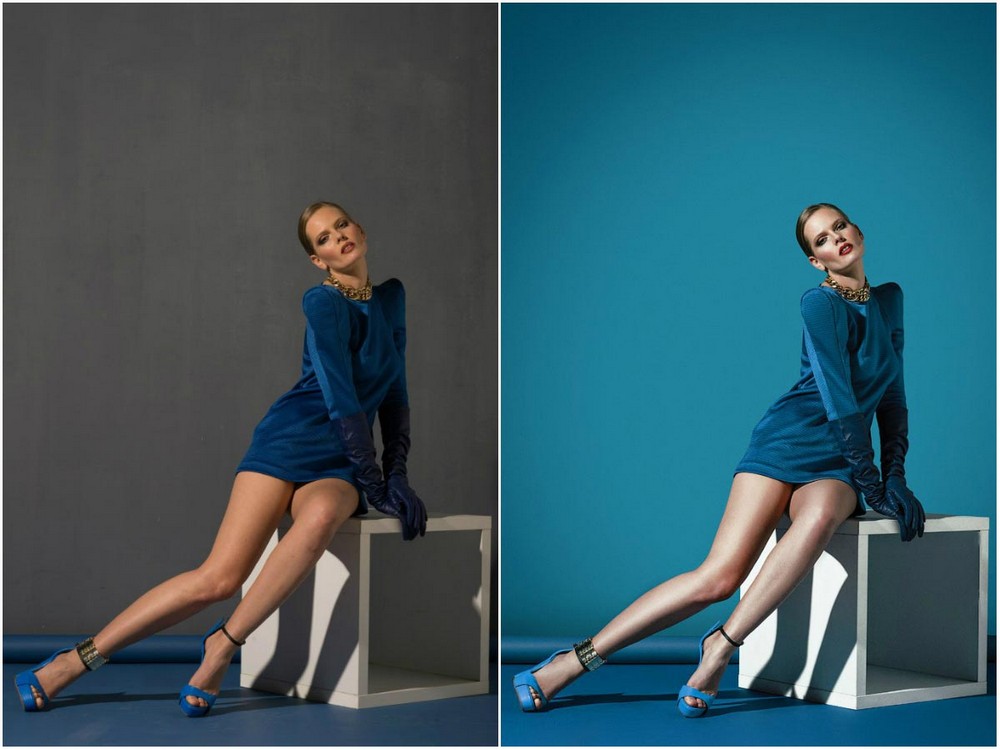 Также в большинстве случаев фотографии получаются блеклые, и уже не кажутся такими крутыми, как задумывались. В этой статье мы расскажем, как улучшить фотографию с помощью ретуши и цветокоррекции. Для этого будем использовать программу Movavi фоторедактор.
Салют всем, уважаемые подписчики и читатели журнала PhotoCASA! Меня зовут Павел, в этой статье хочу рассказать о принципе обработки «лампового» портрета в помещении без использования студийной техники. Прежде чем приступлю к описанию обработки, хотелось бы немного сказать о процессе получения исходника. Съемка проходила в помещении библиотеки, где практически во всех холлах не было необходимого для портрета количества естественного света, которому я отдаю предпочтение.
Данное фото было снято на камеру Nikon D610 с объективом Sigma 35 mm f/1.4 Art. Это была самая первая съемка после покупки моей первой зеркальной камеры. До этого снимал на беззеркалку Olympus OM-D E-M5. Для каталогизации и первоначальной цветокоррекции фотографий я использую Adobe
Lightroom, затем ретуширую и провожу более детальную коррекцию цвета в Photoshop.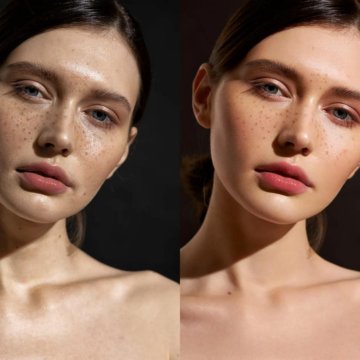 Открываю фотографию в Lightroom и приступаю.
Добрый день, друзья! Меня зовут Валентина Цвирко, и я фотограф любитель из Беларуси. Несколько лет назад фотография вошла в мою жизнь и обогатила ее новыми красками! Поначалу я снимала пейзажи и городские виды, но около года назад попробовала себя в портретной фотографии, и эта съемка меня очень увлекла. Больше люблю снимать портреты крупным планом, показать внутренний мир человека, его душу. Учусь по урокам из Интернета и книгам по фотографии и очень стараюсь повышать свой уровень знаний. Большое спасибо журналу PhotoCASA за предоставленную возможность опубликовать эту статью и прошу не судить меня строго: я еще только учусь)…
Благодаря цифровой фотографии мы привозим из поездок сотни снимков, но часть из них безжалостно удаляется из-за их плохого качества. Они получаются размытыми, с заваленным горизонтом, или просто недостаточно эффектными. И обнаруживаем мы это обычно, лишь вернувшись домой.
Не спешите избавляться от, казалось бы, испорченных фото. Их ещё можно спасти в простой программе для обработки фото – такой, как Movavi Фоторедактор .
Приветствую, дорогие читатели журнала PhotoCASA. В этой статье я покажу, как из исходника, который большинство переместило бы в корзину, сделать довольно интересную картинку. Открываю исходник в Camera Raw. Проделываю стандартные операции: экспозиция, калибровка, резкость (самый минимум).
Далее открываю фото в Photoshop. Ставлю точку черного и еще одним слоем кривых делаю фото светлее. Дальше копирую слой (Ctrl+J), выделяя на нем нужные области инструментом «Лассо» (L), и в несколько подходов делаю «заливку с учетом содержимого» (Shift+F5). В основном убирал участки с провалами в тенях.
Всем привет, меня зовут Влад Нелюбин. Я свадебный фотограф, и хочу рассказать о небольшой хитрости, которая помогает мне в работе.
Свадебных фотографов сейчас много, и надо уметь всегда оставаться в обойме. Поэтому я делаю своим клиентам небольшие подарки, которые мне обходятся недорого, а молодоженам дарят приятные воспоминания на всю жизнь. Это создание картины из свадебной или любой другой совместной фотографии.
Всем привет! Меня зовут Дима Бегма, и сегодня я расскажу об обработке одной из моих фотографий.
Немного о самом фото. Для съемки были использованы камера Nikon D 610 и объектив Nikkor 50 mm f/1.8. Снимок был сделан в Днепропетровске в облачную погоду при сильном ветре. Поскольку снимали мы на пешеходном мостике, в кадр часто попадали случайные прохожие. В результате этого при обработке фотографии мне нужно будет произвести замену части снимка с людьми на аналогичную пустую область из другого снимка. Все фотографии
сделаны с одинаковыми настройками камеры.
Меня зовут Anton Montbrillant, и я хотел бы рассказать о том, как обрабатываю свои портретные фотографии.
Я делаю максимально естественную обработку без каких-либо сложных тонировок и рисования, при этом стараюсь выполнить это достаточно простыми инструментами, что позволяет сохранить красивые и естественные цвета. Итак, давайте посмотрим на исходное изображение. Фотография снята на камеру 645D и объектив smc -D FA 645 55mm f/2.8 AL
Давайте разберемся, что же такое «High End Retouch». Ретушь (фр. retouch – подрисовывать, подправлять).
Изменение оригинала, редактирование изображения. Целью редактирования является коррекция дефектов, подготовка к публикации, решение творческих задач.
Всем привет. Меня зовут Руслан Исинев. Я покажу, как обрабатывалась данная фотография.
Я пользуюсь Photoshop CC2014.
Открываю фото в Camera RAW. Всю основною работу я делаю тут, это для меня — один из самых важных инструментов в Photoshop.
Затемняем фон, высветляем модель, тем самым выделяем нужный нам объект. На данном фото меня уже все устраивает, нажимаем «открыть».
Всем привет! Меня зовут Дима Бегма и сегодня я расскажу об обработке данной фотографии. У меня в портфолио довольно много фотографий с соотношением сторон 1:1, и этот снимок не стал исключением.
Чтобы не терять в качестве и разрешении картинки при кадрировании, я предпочитаю делать такие фото путем склеивания двух-трех фотографий в одну. Все фотографии были сделаны с одинаковыми настройками и с одним фокусным расстоянием, я лишь смещал камеру вдоль оси.
Конечная цель обработки — получить снимок, который будет максимально передавать атмосферу заката солнца.
Здравствуйте, дорогие друзья! Меня зовут Дмитрий Февралев, и я увлекаюсь художественной фотографией. Более всего меня интересуют атмосфера и подтекст в кадре, которые могут побудить зрителя на мысли, эмоции, и, возможно, даже идеи. Поэтому я люблю психологические лицевые портреты,
которые способны рассказать о нас самих гораздо больше, чем может показаться на первый взгляд. Оговорюсь, что в фотографии я самоучка.
Здравствуйте, уважаемые читатели! Меня зовут Карина (Kerry Moore), и я занимаюсь художественной и fashion-фотографией. Эти два стиля мне присвоила интернет-аудитория. Все мои работы сняты на Nikon D90 и Nikkor 50 мм f/1.4 G. Фотография для меня — и работа, и хобби. И сегодня я расскажу о моей наиболее известной работе — серии фотографий «Azure» специально для журнала PhotoCASA.
Здравствуйте, уважаемые читатели журнала PhotoCASA!
Сегодня с вами я, Анна Задворнова, с новым уроком, в котором я расскажу, как отрисовать портрет. Итак, начнем!
Для начала открываем исходное изображение.
Идем в Кривые.
Далее Выборочная коррекция цвета, выставляем значения:
КРАСНЫЙ: голубой +4, пурпурный –9, желтый +7, черный –2.
ЖЕЛТЫЙ: голубой –13, пурпурный –3, желтый +3, черный +3.
Здравствуйте. Сегодня я расскажу про обработку одной из моих фотографий.
Это фото было сделано на Canon 6D и объектив 135 mm, с выдержкой 1/1250 сек, диафрагмой f/ 2 и ISO100, время — перед закатом.
Изначально передо мной стояла задача сделать фото более теплым, а платье девочки — синим, также подчеркнуть мыльные пузыри и лучи солнца.
Работа началась в Camera Raw. На вкладке Hue-Saturation-Luminance (HSL) основной задачей было с помощью цвета сделать картинку более объемной и изменить бирюзовый цвет одежды девочки на синий. Для этого во вкладке Luminance я увела оранжевый бегунок вправо, отделив девочку от фона, а во вкладке Hue изменила бирюзовый оттенок на синий.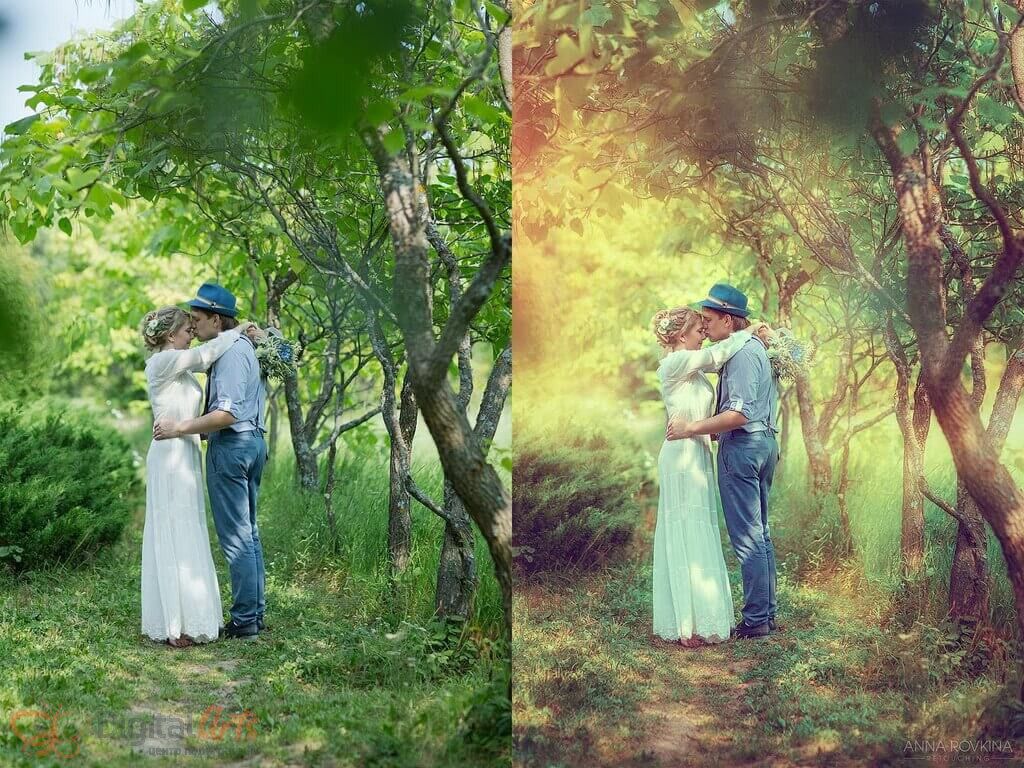
Здравствуйте, уважаемые читатели PhotoCASA!
Меня зовут Максим Гусельников и я хотел бы рассказать о том, как я обрабатываю свои фотографии.
Я предпочитаю естественную обработку, без каких-либо сложных спецэффектов и коллажирования, при этом стараюсь пользоваться достаточно простыми приемами, которые, тем не менее, делают фотографию более выразительной.
Приветствую, уважаемые читатели журнала PhotoCASA! Хочу рассказать вам, как была обработана представленная фотография.
1. Открываем фотографию в Lightroom. Поправляем экспозицию, свет и баланс белого.
2. С помощью инструментов цветокоррекции убираем красноту на лице и руках.
3. Выставляем следующие параметры в калибровке
Доброго времени суток, дорогие читатели журнала PhotoCASA!
В этот раз я хочу рассказать об обработке одной из своих фотографий.
При обработке я использую единый алгоритм, но никогда не делаю серии идентичными, подбирая для каждой съемки свои цвета и расставляя акценты на наиболее значимых элементах изображения.
Моя обработка всегда делится на две части: цветокоррекция в Lightroom и ретушь в Photoshop.
Прежде всего — анализ исходника.
Здравствуйте, уважаемые читатели журнала PhotoCASA! Меня зовут МаринаПолянская, в этой статье я расскажу про обработку данной фотографии.
Эта фотография была сделана во время мартовской поездки в Петербург. Вдохновением и музой снимка стала потрясающая модель Аня Кубанова. Котика было решено взять, чтобы подчеркнуть естественную красоту Ани. Ранним утром мы отправились на съемку на одну из питерских крыш. Было облачно, очень холодно и ветрено, но и модель, и котик мужественно держались, за что им огромное спасибо.
Итак, открываем RAW-файл в Lightroom…
Здравствуйте, уважаемые читатели журнала PhotoCASA, я Станислав Старченко, фотограф и ретушер. Моя специализация — коллажи, фотоманипуляции, реализация как собственных идей, так и заказов от других фотографов.
В данной статье я хочу показать основные этапы и некоторые секреты создания моего фотосюжета «Переходный возраст».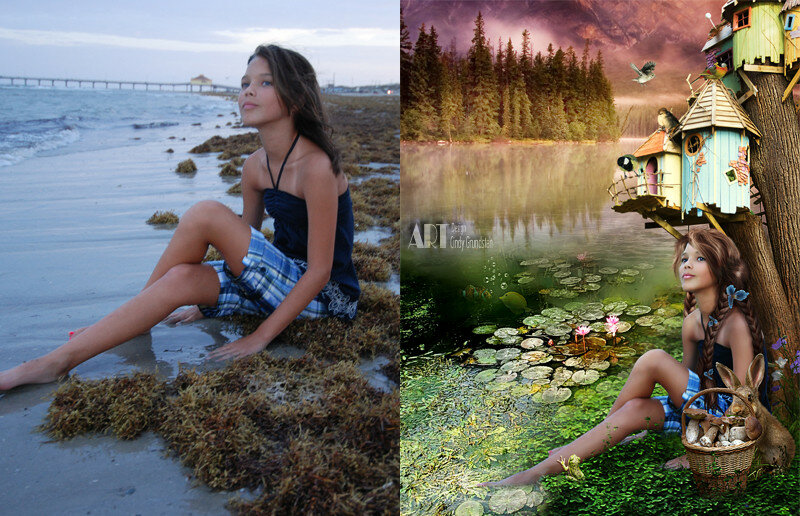 За основу сюжета была взята тема из истории испанского дворянского рода Борджиа периода XII — XVIII веков. На картине изображена девочка. Или уже девушка? Чувственный
скромный портрет на стене напоминает нам о ее невинности и чистоте, игрушки в правом углу — о недавнем детстве и воспитании. Но что с ее взглядом? О чем она задумалась? Неужели она почувствовала перемены и ностальгию по детству?
Да: ей исполнилось 16. Огонь в камине, искры… Переходный возраст!
Проект работы, создаваемой в Photoshop, включает в себя более 200 слоев, поэтому останавливаться на каждом слое отдельно я не буду. Всю работу я разделил на 10 основных частей.
Так как я вырос в деревне, мне очень близка эта тема.
Мне нравится все старинное, пропитанное духом старости.
Перед тем, как приступить к обработке фотографии, давайте разберемся, что мы хотим сделать. Передать атмосферу деревни и старости. Определиться с колористкой фотографии. Существует множество сочетаний цветов, но мне больше нравится гармония противоположных. В нашей ситуации светлые будут
в желто-оранжевых оттенках, а тени в сине-голубых.
Для начала открываю RAW-файл в Lightroom.
Шаг 1. Настройки Basic
Так как фотография очень темная и холодная, делаем ее теплее. Для этого регулирую баланс белого. Далее убираю контрастность, света (Highlights) увожу вниз, а блики (Whites) повышаю. Немного вытягиваю тени (Shadows) и повышаю четкость (Clarity), чтобы добавить объем фотографии.
Теперь увожу вниз насыщенность (Saturation), а вибрацию (Vibrance), наоборот, повышаю. Vibrance — очень полезная функция при работе с портретами: она защищает телесные оттенки от перенасыщения и потери оттенков.
Здравствуйте, уважаемые читатели журнала PhotoCASA, меня зовут Владимир Шапкин. В предыдущей статье я описал основные этапы ретуши фотографии, которыми я пользуюсь.
Однако это не единственный подход. Иногда, чтобы получить качественный результат, приходится отказаться от частотного разложения и всю работу проводить с помощью техники Dodge and Burn.
Фото для данной статьи я взял на сайте www.modelmayhem.com, где многие фотографы выкладывают качественные исходники для обработки, причем абсолютно бесплатно. Фото предоставил фотограф: Krzysztof Halaburda, Модель: Maja C., make-up artist: Weronika Sikora.
После RAW-конвертации с помощью инструмента Пластика я подправил прическу.
С помощью корректирующего слоя Цветовой тон/Насыщенность убавляем красноту глаз и чуть отбеливаем зубы.
Далее приступаем к чистке, пользуясь инструментами Восстанавливающая кисть и Штамп. Эту операцию можно выполнять с помощью частотного разложения, но, как я уже говорил, в этот раз я решил обойтись без этого метода на начальном этапе
Всем привет! Немного расскажу о том, как я обрабатываю детские фотографии, сделанные на пленэре.
При съемке на улице я всегда стараюсь снимать в тени: во‑первых, нет жестких теней на лице, во‑вторых, ребенок не щурится. Желательно найти такое место, где на заднем плане будет немного подсвечивать солнышко. Это, конечно, в идеале. Если погодные условия не позволяют, то это всегда
можно подрисовать в Photoshop.
Открываю фотографию (фото 1). Детские фото не требуют глубокой ретуши кожи, поэтому убираем только основные недочеты света и тени на личике. В данном случае это небольшие тени под глазками, их убираю штампом, непрозрачность и нажим примерно 40 %. Мелкие недочеты убираю восстанавливающей кистью. Немного высветляю носогубную часть, примерно на 30 %, чтобы не оставить лицо без эмоций. Далее осветляю радужку глаз, но не очень сильно. Штампом убираю серьги, так как при подготовке забыли их снять, а к данному образу они совсем не подходят.
С лицом все.
Конечно, настолько профессиональная работа, как у busconductor , требует высокого уровня мастерства, долгой практики и большого таланта. К счастью, для обработки фотографий товара вам такие ухищрения ни к чему. Мало того, они могут быть и лишние. Если вы «поправите» неровные швы, увеличите бусины, заретушируете огрехи, возможно, вы привлечете больше покупателей.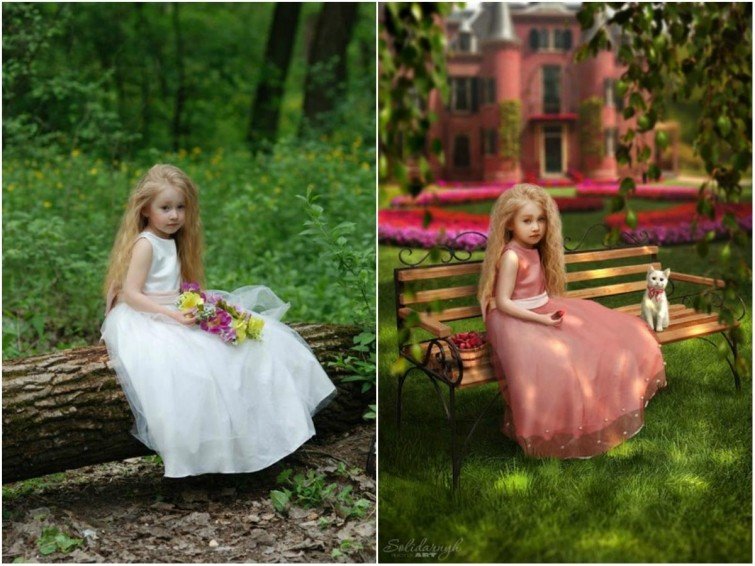 Но также и испортите себе репутацию, если покупателей ваш реальный товар разочарует.
Зато о базовой обработке фотографий Рецца рассказывает очень просто.
«Почему люди боятся Фотошопа? Одна из причин — общение со «специалистами». К сожалению, набрав определённое количество знаний, некоторые граждане зазнаются, высокомерно подбочениваются и надменно оттопыривают нижнюю губу. Задав вопрос по элементарной обработке фотографии, неопытный пользователь рискует получить от такого «специалиста» шуточки и издёвки вместо понятного ответа. А демонстрация неумелой работы может спровоцировать хамоватую критику.
Можно, конечно, записаться на специальные курсы или проштудировать учебники, но не у всех есть время, тем более что для обработки фотографии товара необходим только минимальный набор приёмов.
Сейчас я о них расскажу. Никаких магических секретов нет, кроме одного — бояться тут совершенно нечего.
Бояться нечего.
Сейчас вы посмотрите на эту кучу скриншотов с непонятными надписями и, конечно, всё равно начнёте бояться. 😉 Не пугайтесь. Я сделала много иллюстраций, чтобы подробно объяснить каждое действие. На самом деле, всё-про-всё займёт минут десять, и это с непривычки. Потом, когда научитесь, будете справляться за полторы. Включайте фотошоп, открывайте нужную фотографию, и вперёд.
Итак, вот ваша фотография, снятая в соответствии с рекомендациями из и статей о предметной съёмке. Кадр неплохой, но есть ряд существенных недостатков: картинка темная, на белом картоне есть пылинки, цвет кулона недостаточно яркий, фотография большая, на ней много пустого пространства. И нет копирайта.
Значит, нам нужно сделать 8 шагов к отличной фотографии:
1. Высветлить фотографию и поправить тон.
2. Выполнить правильное кадрирование.
3. Убрать пылинки с фона.
4. Отрегулировать яркость и контраст.
5. Поставить «копирайт».
6. Уменьшить фотографию.
7. Увеличить резкость изображения.
8. Сохранить для публикации в интернете.
Шаг 1. Цвет и тон
Здесь Искусственный Интеллект программа сама приходит на помощь. Зайдите в меню Image и кликните на строчку Auto Color
и Auto Levels/Auto Tone
Важно: в разных версиях программы вместо Auto Levels может быть Auto Tone (как на картинке вверху). В некоторых версиях меню Image выглядит вот так:
Чтобы добраться до Auto Levels и Auto Color, кликните на меню Image, а затем на строчку Adjustments.
Если результат вам не очень нравится, открывайте меню Edit и кликайте на строчку Fade.
Этот инструмент позволяет уменьшить эффект от предыдущего инструмента (например, от Auto Color). Двигайте бегунок (вон та голубая «капля», в вашей версии он может выглядеть немножко иначе, но суть не меняется)
Если результат не нравится вообще, существует волшебная кнопка Undo (отменить). Она отменяет эффект предыдущего инструмента. Сделали ошибку? Жмите Undo, и ошибочное действие будет отменено.
Шаг 2. Кадрирование
Кликайте на инструмент Crop . Курсор сменился рамкой. Нажмите левую кнопку мышки, и, не отпуская, растяните рамку вокруг картинки, отрезая всё лишнее. Отпустите кнопку. Картинка обведена рамкой, за которой осталось то, что будет отрезано — оно затемнено.
Менять размер рамки можно, кликнув на квадратик на рамке и потянув его в нужную сторону.
Если результат устраивает, кликните на галочку. Если не устраивает — отмените его, нажав на соседнюю с галочкой иконку (перечеркнутый круг).
Результат: в кадре остаётся самое главное — товар. Лучше всего располагать товар в кадре горизонтально. Вертикальный кадр иногда не «вмещается» в экран — приходится скроллить, чтобы увидеть весь предмет целиком.
Шаг 3. Пылинки
На белом картоне есть пылинки, которые я не заметила во время съёмки. Здесь на помощь приходит инструмент Spot Healing Brush.
Выберите подходящий размер кисти — так, чтобы она чуть-чуть выходила за края пылинок. Кликайте по каждой пылинке.
Результат: картон снова стал чистым. Кстати, этот инструмент поможет не только убрать пылинки с картона, но и заретушировать прыщики на фотографии бойфренда;)
Важно: не забывайте, если инструмент сработал не так, как вам хотелось, жмите кнопку Undo (Отменить).
Шаг 4. Яркость и контраст
Здесь у вас — целый арсенал инструментов.
Прежде всего Levels. С помощью инструмента Levels светлые цвета можно сделать ещё светлее, а тёмные — темнее.
Средний бегунок, сдвинутый вправо, позволит высветлить тени.
Если цвета на картинке недостаточно яркие, воспользуйтесь инструментом Hue/Saturation .
Немного подтяните вправо средний бегунок — Saturation/Насыщенность.
И, наконец, инструмент Brightness/Contrast .
Если фотография всё ещё не такая контрастная, какой должна быть, слегка подвиньте вправо бегунки Contrast или Brightness.
Важно: эти три инструмента необходимо применять очень аккуратно, в меру.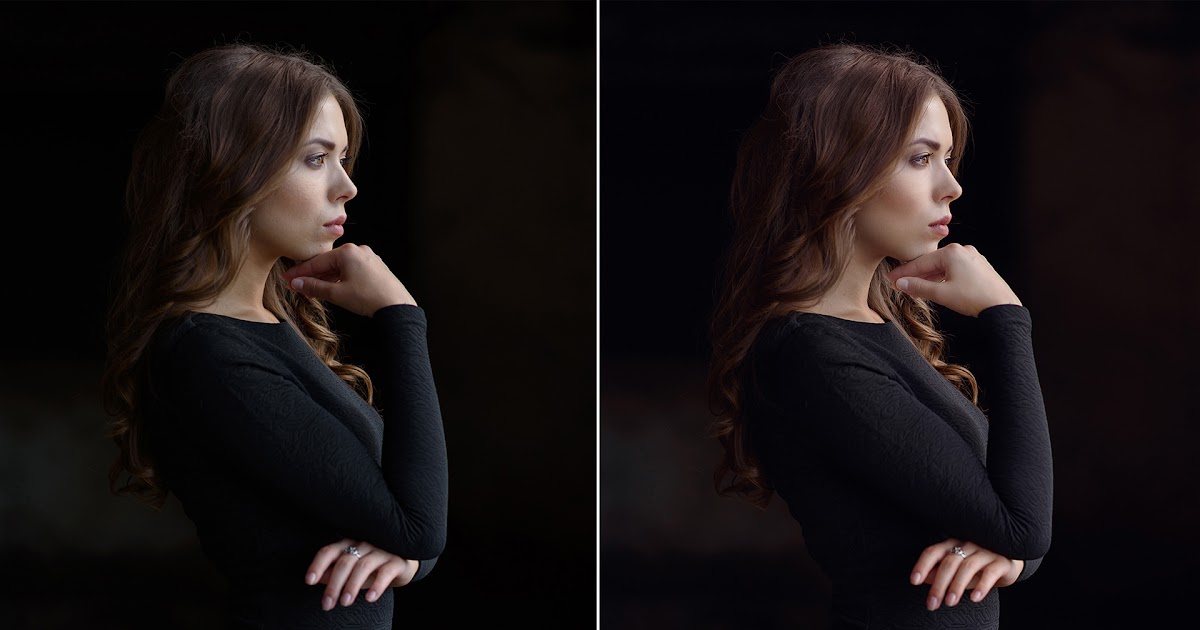 Переусердствуете, и фотография перестанет выглядеть реалистичной. Покупатель заподозрит обман и решит, что товар на самом деле выглядит хуже. Слишком контрастные и чересчур яркие фотографии могут выглядеть безвкусно.
Поздравляю, вы прошли половину пути, и это была СЛОЖНАЯ половина. Дальше будет намного проще.
Шаг 5. Копирайт
Удивительно, но многим поставить копирайт мешает не столько лень, сколько ложная скромность. «Я же не Кристиан Диор, подумаешь, сшила платье». Отличный настрой, если вы хотите потешить конкурентов. И дать им заработать за счёт ваших идей. Фотография платья или бус может уйти «гулять» по сети и однажды попадёт в руки потенциального клиента. Не зная, кто является автором изображенного на фотографии товара, потенциальный клиент не будет бороздить интернет в поисках творца, то есть вас. Он пойдёт к знакомой, которая тоже шьёт\плетёт\вяжет\лепит и тп. И знакомая, глядя на фотографию вашего продукта, сделает точно такой и заработает деньги, которые могли бы достаться вам.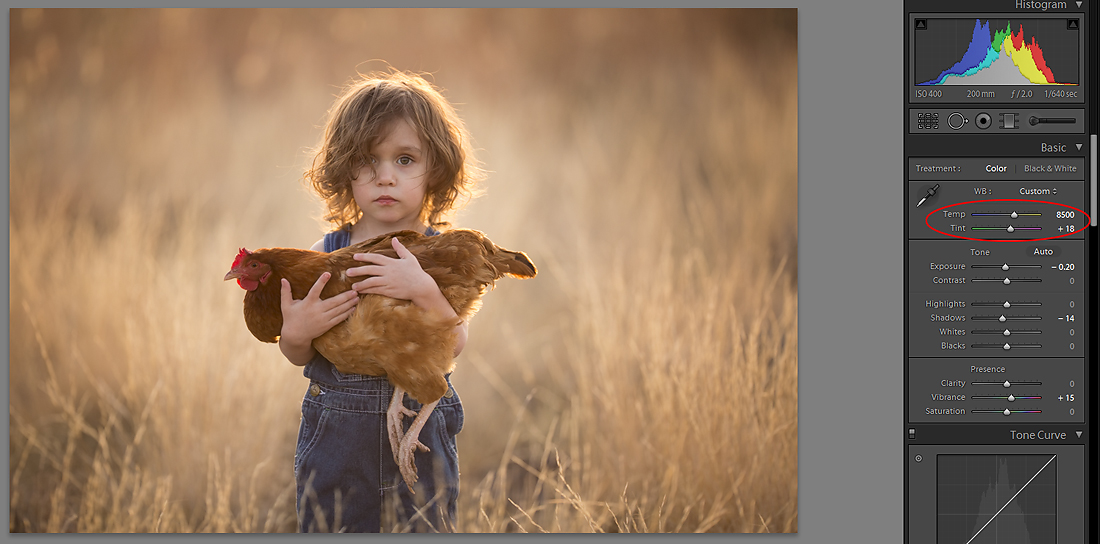
И никто, кроме вас, в этом не виноват. Ни потенциальный клиент, ни его знакомая не знают, что на анонимной «безродной» фотографии – ваш неповторимый авторский дизайн.
Итак, открывайте инструмент Text (обозначен буквой Т на боковой панели инструментов).
Выбирайте место для копирайта — а дальше как с инструментом Crop/Кадрирование — прижимайте левую кнопку мышки и ведите ею по картинке. Получится рамка, внутри которой можно написать адрес блога. В окошке шрифтов в верхней панели инструментов можно нужный штрифт (см. следующую иллюстрацию).
Результат: шрифт простой и стильный.
Буквы с завитушками и виньетками чаще всего смотрятся аляповато.
Цвет надписи не должен быть слишком контрастным и ярким, иначе он будет отвлекать взгляд от товара. Попробуем другой. Выделите мышкой ваш текст. Кликните на цветовое окошко, откроется палитра, где вы сможете выбрать нужный цвет для надписи.
Результат: да, этот цвет больше подходит.
Отрегулируйте размер букв. Снова выделите текст мышкой и откройте окошко размеров. Выбирайте подходящий. Если результат вас устраивает, жмите на галочку (снова как с инструментом Crop/Кадрирование)
Результат: заметный глазу, но не вычурный и не слишком яркий копирайт.
Теперь потенциальный покупатель будет знать, куда бежать за вашим чудесным товаром. Cо временем можно будет разработать «фирменный» стиль логотипа, но на нём всегда должен быть адрес – ник или имя с фамилией не так эффективны.
Шаг 6. Уменьшение картинки
Обычно камеры, даже самые простые, делают фотографии довольно большого размера. Это необходимо для печати фотографий на бумагу, но для интернета достаточно небольшой картинки . Откройте меню Image и кликните на строчку Image Size.
Замените числа. Чтобы покупатель имел представление о товаре, достаточно 600-800 пикселей по бОльшей стороне. Учтите, в окошке «Constrain Proportions/Соблюдать пропорции» должна быть галочка.
Результат: теперь ваша фотография не разорвёт френдленты и не заставит зрителя жать на стрелочки, проматывая километры лишних пикселей в стороны и вверх-вниз.
Шаг 7. Резкость
Уменьшение фотографии приводит к уменьшению резкости. Но это поправимо. Существует много способов увеличения резкости. Я расскажу самый простой.
Когда вы делали надпись-копирайт, программа сохранила её в отдельный слой. Теперь у вас два слоя картинки — «нижний» слой с фотографией и «верхний» слой с надписью. Прежде, чем увеличивать резкость, сначала «сплющим» оба слоя – слой с фотографией и слой с копирайтом – в один. Откройте меню Layer и кликните по строчке Flatten Image.
Результат: теперь у вас однослойное изображение. Можно приступать к увеличению резкости.
Зайдите в меню Filter, выберите строчку Sharpen, затем Unsharp mask.
Очень умеренно, без фанатизма, двигайте бегунки вправо.
Результат: потерянная во время уменьшения резкость вернулась.
Важно: с этим инструментом тоже нужно знать меру. Если вы сделаете картинку слишком резкой, смотреть на неё будет неприятно, и это испортит впечатление от товара.
Шаг 8. Сохраните фото для публикации в интернете
Открывайте меню File, кликайте по строчке Save For Web.
Проконтролируйте качество – Quality (обычно хватает High) и сохраняйте файл (кнопка Save).
Что получилось?
Итак, фотография светлая, яркая, резкая, нормального размера и с копирайтом. Все эти шаги очень просты и понятны . Не бойтесь совершить ошибку — вы не на экзамене. К тому же у вас есть кнопка Undo 😉
Делайте хорошие фотографии — прежде всего, это нужно вам самим. Но и окружающие (среди которых — ваши потенциальные клиенты) тоже предпочитают смотреть на красивые картинки. 🙂
Удачи,
Рецца «
Перед вами цикл уроков, которые учат пользоваться графическим редактором Photoshop — невероятно популярным и незаменимым в веб-дизайне инструментом, с помощью которого для сайта создаются не только кнопки, баннеры и логотипы, но даже целые макеты. Дизайн практически любого сайта, который вы посещали, изначально был прорисован в Photoshop, так что знание этой программы веб-мастеру будет однозначно полезным, хотя навыки обработки изображений и создания собственных рисунков простому пользователю ПК тоже не навредят. Оцифровка фотографий, ретушь старых снимков, создание открыток и коллажей — это только начало длинного списка полезных действий, которые позволяет совершать редактор, а цикл уроков поможет вам в нём освоиться.
Добавьте эту страницу в закладки, чтобы не терять оглавление и последовательно изучать статью за статьёй, постигая всё новые и новые приёмы работы в Photoshop.
Но что же вы узнаете в этих уроках?
- 1
Начало работы в Photoshop — быстрое выделение и заливка
Здесь вы познакомитесь с интерфейсом программы, узнаете, для чего предназначены основные элементы интерфейса, научитесь создавать документы и сохранять их, освоите выделение областей на холсте. Также из урока вы поймёте, как заливать области цветом, поймёте принципы работы с программой.
 После освоения информации вы научитесь выполнять простые действия и сможете самостоятельно изучать другие инструменты редактора.
 - 2
Слои и текст
Все изображения Photoshop строятся на слоях. Именно поэтому редактировать в программе так удобно. Урок расскажет, что такое слои, зачем они нужны и как с ними работать. Кроме того, здесь описаны приёмы создания и обработки надписей, а также перемещения расположенных на холсте объектов. После прохождения урока обработка многослойных документов не будет для вас проблемой.
- 3
Фильтры
Вы познакомитесь с огромной библиотекой изменяющих картинку скриптов. Фильтры редактора могут не только придавать готовому изображению тот или иной эффект, но даже создавать новые объекты и обрамлять фото.
- 4
Работа с изображениями
В статье даются основы обработки уже существующих графических файлов. Редактирование сразу нескольких изображений, перемещение объектов из одного рисунка в другой, изменение размеров и удаление ненужных частей — вот лишь неполный список тем урока.
- 5
Трансформация
Урок научит масштабировать элементы изображения, изменять пропорции, наклонять, искажать и деформировать их
- 6
Рисование — кисть и карандаш
Первая в череде рассказывающих об инструментах создания собственных шедевров статья. Уже давно компьютерные технологии развились до того, что позволяют имитировать рисование на бумаге. Вы научитесь творить с помощью виртуальных карандаша и кисти — эскизы и картины акварелью теперь можно легко рисовать и распространять на электронных носителях, делая неограниченное число копий и не переживая за сохранность труда.
- 7
Рисование — фигуры
Создание объектов «от руки» — одно, а точность и скорость иногда бывают превыше всего. Урок рассказывает об инструментах, с помощью которых буквально в несколько щелчков можно создавать идеально ровные геометрические фигуры заданных размеров. От простого квадрата до эллипса, звезды и даже музыкальной ноты — в статье рассматривается всё.
- 8
Рисование — контуры и растровые изображения
Вы раз и навсегда запомните, чем отличается вектор от растра, какие плюсы и минусы есть у обоих подходов, а также узнаете, зачем в Photoshop нужны контуры фигур и что делает пиксельный режим.
- 9
Рисование — инструмент Перо
В продолжение работы с контурами изучаем инструменты группы Перо. Назначение, способ применения, описание параметров, а в результате вы научитесь рисовать нетипичные контуры и создавать сложнейшие геометрические объекты.
- 10
Рисование — инструмент Магнитное перо
Магнитный режим инструмента Свободное перо стал настолько популярным, что его называют «Магнитным пером», хотя такого отдельного инструмента в Photoshop нет. Что же такого позволяет делать функция, за что её так сильно любят пользователи и чем она поможет лично вам — читайте в статье.
- 11
Инструменты ретуширования изображений
Чтобы применять для интернета эти функции редактора, не нужно быть ни верстальщиком, ни дизайнером, ни веб-мастером — вообще никем. Достаточно быть активным пользователем социальных сетей. Как сделать лицо красивей, убрать родинки и веснушки? Как обработать старое отсканированное фото, чтобы цвета стали ярче, а царапины, пятна и пылинки — не так заметны? Чем аккуратно вырезать объект, переместить его или клонировать? Где находится инструмент, который буквально за пару минут поможет избавить фотоснимок от эффекта «красных глаз»? Ответы на эти и другие вопросы ищите в статье.
- 12
Инструменты коррекции изображений
Вы уже так много знаете, что освоение новых инструментов не является проблемой. Мне оставалось только сделать обзор с описанием возможностей, позволяющих улучшать качество картинок — осветлять там, где слишком темно, затемнять там, где засвечено, размывать и добавлять резкость, смешивать и размазывать цвета. В общем, дополнительная информация о том, как ещё сделать изображение лучше, ждёт вас в уроке.
Вершина творчества для веб — отрисовка шаблонов сайта. Когда освоено большинство инструментов, а навыков достаточно, чтобы рисовать и разделители с фигурами, и кнопки для меню, и логотипы, и красивые надписи, ничто не мешает создать хороший, сложный макет. Статья рассказывает, из чего состоит стандартный шаблон, описывает принцип создания, а также учит разрезать макет, используя ранее незнакомые вам инструменты.
 После освоения информации вы научитесь выполнять простые действия и сможете самостоятельно изучать другие инструменты редактора.

Уделив внимание каждому из уроков, разобрав практические примеры и поэкспериментировав самостоятельно, по мере освоения курса вы пройдёте путь от начинающего до продвинутого пользователя программы Photoshop и сможете самостоятельно углубиться в неё, переходя на новый уровень освоения, а поможет вам в этом крепкий и надёжный фундамент, заложенный циклом наших статей.
News | Обработка фотографий природы
Обработка фотографий природы — в свое время по просьбам трудящихся писал статью на эту тему в ЖЖ-сообществе сахалинских фотографов.
Пару раз встречал ее копии на просторах интернета без ссылки на первоисточник. Наверное это значит, что статья не утратила своей актуальности. Поэтому, решил обновить ее по состоянию на 2014 г. (первоначальная версия была написана 3 года назад) и разместить на http://sakhscape.ru
Сразу оговорюсь, что я не претендую на статус эксперта в области обработки фотографий. Цель статьи — поделиться моим и только моим опытом и соображениями по поводу правильного алгоритма обработки фотографий и общих подходов в этом вопросе. Из серии — «хотите верьте, хотите — проверьте».
Статья ориентирована на новичков, но ее следует читать только как приложение к полноценной книжке по Фотошопу – я не описываю общие вопросы обработки фотографий, такие как понятие и смысл гистограммы, где какие кнопки расположены и т. д. и т.п. Предполагается, что читатель уже знаком с базой. Цель статьи — скорее поговорить о правильном алгоритме и общей философии обработки фотографий природы (говорю о «фотографиях природы», т.к. работаю именно с этой темой).
Итак, начнем.
1. Задача
Сразу отмечу, что здесь не будут обсуждаться способы получения конфетки из какашки посредством Фотошопа – это просто невозможно, если только Вы не художник. В нашем случае обработка фотографии – это доведение до ума хорошего кадра, исправление «линейности» сырого файла, полученного из камеры и использование потенциала RAW формата.
2. Философия обработки фотографий природы
Когда Вас обучают ездить на автомобиле, Вам не только объясняют, где находятся руль и педали, но также и зачем они собственно нужны. Многие книги по Фотошопу страдают обратным – Вам предложат кучу информации по миллиону функций программы без внятных объяснений, когда, зачем и в какой последовательности ими нужно пользоваться.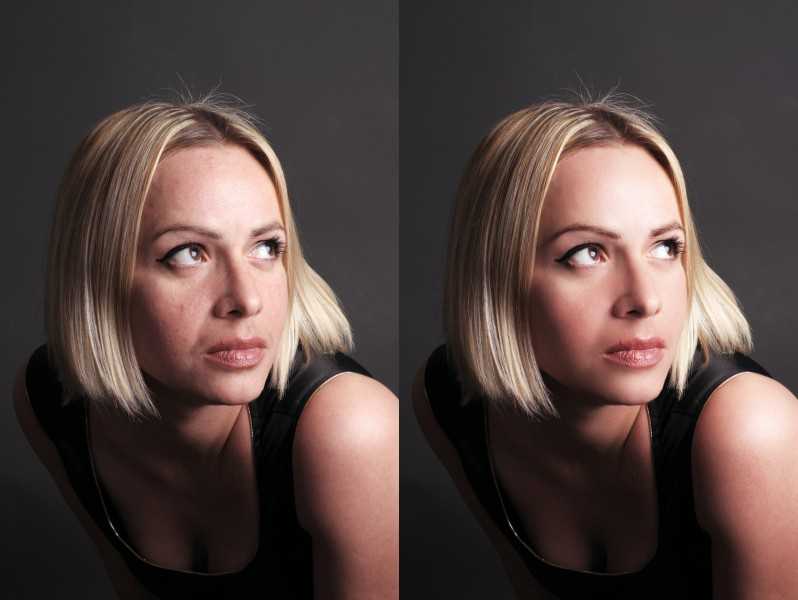
Я предлагаю все максимально упростить. По большому счету, при обработке Вы работаете С ДВУМЯ (!) переменными – 1) Тон (или контраст, если хотите) и 2) Цвет. Точка.
Независимо от того, сколько инструментов Вы используете, в конечном счете ваша цель – привести тон и цвет фотографии к желаемому.
Чего мы хотим добиться, работая с тоном и цветом? Здесь каждый фотограф решает сам. Мне, как фотографу живой природы, хочется передать ее красоту зрителю моих фотографий. Так, как я ее видел в момент съемки. Ок, иногда мне также хочется чуть-чуть приукрасить действительность.
3. Снимаем
Давайте договоримся, что мы снимаем в формате RAW. Если Вы обрабатываете фотографии в графическом редакторе – снимать в JPEG идеологически неправильно, Вы просто лишаете себя кучи возможностей на этапе «проявки» кадра.
Моя камера настроена так:
- — насыщенность (saturation) – на нуле. Если нам нужно увеличить (а в некоторых случаях — уменьшить) интенсивность цвета, мы делаем это аккуратно в Фотошопе;
- — резкость (sharpening) – добавляю внутрикамерно, но очень мало! Резкость из камеры по большому счету мне нужна только для оценки фотографии на экране камеры, чтобы отсеять брак. Если нужно, резкость повышается в Фотошопе;
- — контраст (contrast) – ставлю минимально возможный. Почему? Одна из главных проблем при пейзажной съемке – недостаток т.н. «динамического диапазона» матрицы фотоаппарата, т.е. выбитые тени и/или света. Уменьшая контраст на камере, я снижаю риск получения выбитых теней/светов или, если хотите, искусственно расширяю «динамический диапазон». Понятно, что это все очень условно, но мне важно видеть гистограмму и оценивать, если ли на фотографии выбитые области.
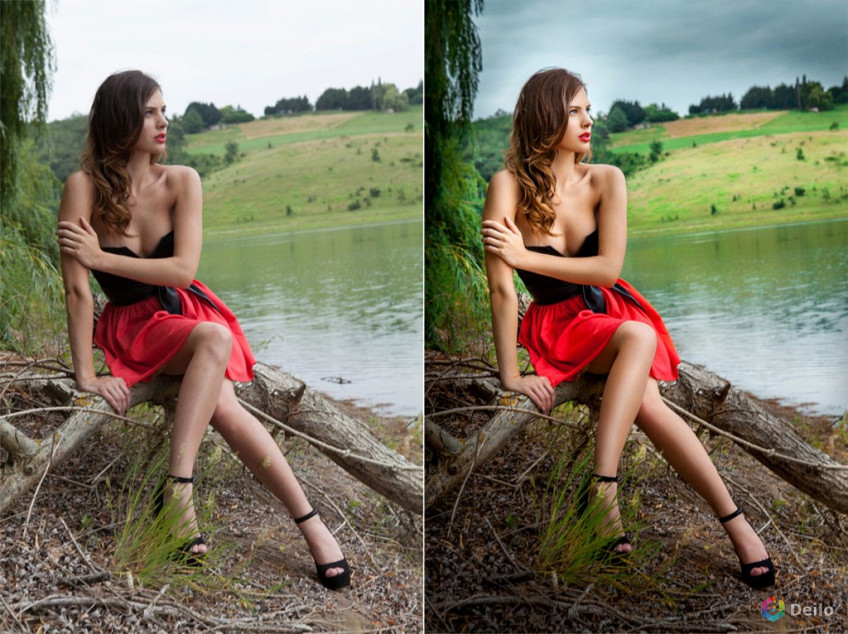 Если нужно, резкость повышается в Фотошопе;
 Как должен выглядеть «правильный» RAW файл? Это правильно проэкспонированный снимок без проваленных светов и/или теней, желательно чтобы гистограмма была сдвинута вправо (т.н. принцип «expose to the right»).
4. Последовательность обработки фотографии
Тут не может быть единого рецепта, т.к. у каждого своя технология и используемый софт. Но, на мой взгляд, правильная последовательность в обработке фотографии должна быть следующей:
a) Кадрирование.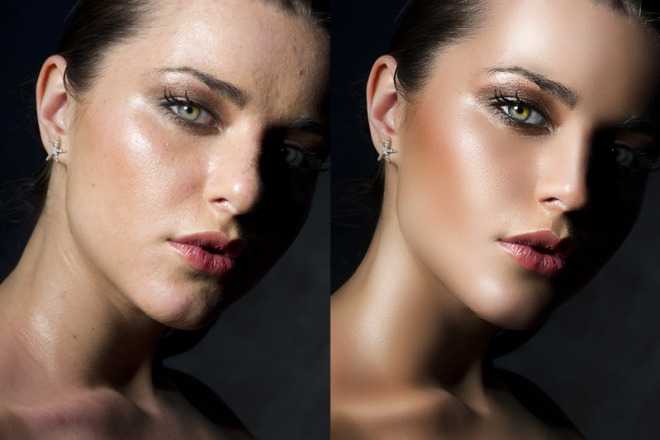 Если не удалось скомпоновать кадр правильно при съемке, обрежьте лишнее в первую очередь.
b) Настройка баланса белого.
Есть 2 основных подхода работы с балансом белого – выставление по нейтрально серому объекту в кадре (например – облака в пасмурный день) или выставление баланса белого вручную. Я предпочитаю второй вариант, т.к. нейтрально серый объект в кадре найти обычно сложно, да и не факт, что он обязательно окажется нейтральным. Кстати, есть еще и третий вариант работы с балансом белого — использование «серой карточки», но поскольку я его никогда не применял, комментировать его эффективность не буду.
Проиллюстрирую на практике проблему с выставлением баланса белого по «нейтрально серому объекту»: всем известно, что снег белый (в терминах баланса белого — «серый», т.е. без посторонних оттенков). Но на самом деле это далеко не всегда так. В солнечный день снег имеет теплый оттенок, а тени – синий.
Вот результат выставления баланса белого по снегу:
В принципе нормально, но в жизни снег выглядел теплее.
Если мы выставим баланс белого по тени, получится такая неестественная картинка:
Наконец, выставление баланса белого «на глаз» (здесь я также немного поднял контраст):
Здесь все на месте – снег теплого оттенка, тени – холодного. Именно так это и выглядело в жизни в солнечный зимний день.
Резюме – доверяйтесь своим глазам и ощущениям, это самый верный подход. При верном балансе белого цвета на фотографии выглядят естественно и гармонично.
Еще добавлю, что выставление правильного баланса белого – очень важный этап обработки, по сути это начальный этап при работе с цветом. При неверно выставленном балансе белого с цветом Вам придется возиться при последующей обработке.
c) Поправка экспозиции. Если необходимо, сделайте положительную или отрицательную поправку экспозиции в конвертере.
d) Работа с тоном (контрастом), в моем случае – с помощью кривых. Об этом подробнее ниже.
e) Работа с цветом. Подробнее ниже.
f) Подготовка снимка для публикации. Подробнее ниже.
Пункты «a – c» я делаю в конвертере (в моем случае это – Nikon Capture NX2). Пункты “d – f” – — обычно в Фотошопе. Хотя в ряде случаев, могу не выходить за пределы конвертера вообще.
5. Работа с контрастом
Работать с контрастом правильнее всего с помощью Кривых (Curves). В любой книге по Фотошопу Вы найдете кучу информации, а скорее всего и отдельную главу/главы по Кривым. Поэтому, за общей информацией по работе с Кривыми отсылаю Вас к таким книгам или урокам в сети. Я же лишь озвучу свои общие соображения на счет применения этого инструмента.
a. Глобальный контраст
Думаю Вы знаете, что первая функция Кривых – выставление «глобального контраста» или, если хотите – точки черного и белого. В этой части, принцип работы Кривых аналогичен Уровням (Levels).
Проще всего найти точки черного и белого следующим образом: заходим в окно управления Кривыми, жмем ALT и двигаем крайнюю точку кривой вправо или влево соответственно. По мере того, как Вы будете двигать ползунок, на картинке будут появляться цветные точки. Это – «выбитые» точки в соответствующих каналах (красном, зеленом, синем), т.е. такие точки, в которых при данном положении Кривой яркость принимает крайние значения (0 или 255). Как только точки станут черными (или белыми) – значит, это и есть точка черного (значения 0 0 0) или белого (значения 255 255 255).
Теперь страшная тайна, которую скрывают авторы книг по Фотошопу – точки черного и белого – такая же условность, как и многое другое, в них написанное. На многих кадрах эти точки не только не нужны, но и просто вредны. Пример:
Это уже обработанная мной фотография. На ней нет ни точки белого, ни точки черного. Именно такая обработка мне кажется правильной для этого кадра, именно так (или примерно так) я видел эту сцену при съемке. А теперь все-таки выставим точки черного и белого:
Здесь точка черного находится в правом верхнем углу, в тени ветвей дерева; точка белого – на камне в правом нижнем углу.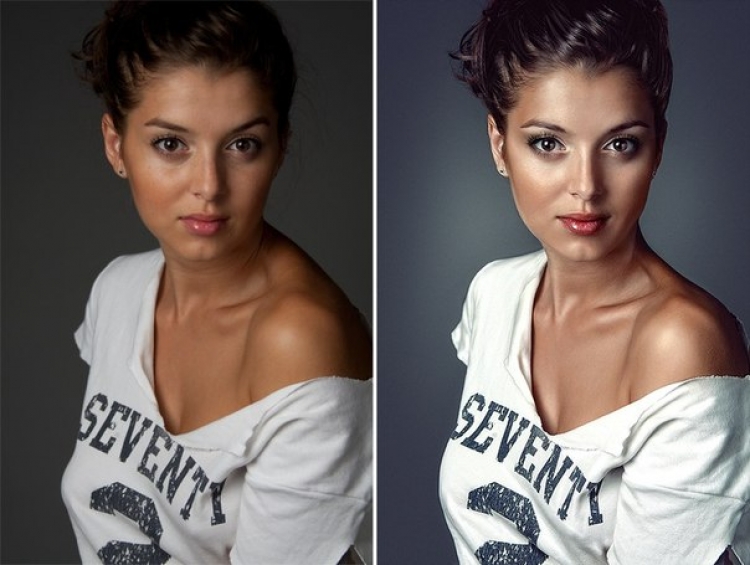 По-моему, полная ерунда. Прежде всего, в глаза бросается чрезмерная насыщенность. От фотографии, как говорится, так и прет Фотошопом 🙂
Может быть, это можно исправить? Давайте поменяем режим наложения слоя с кривой с Normal на Luminosity. В этом режиме, Кривые будут воздействовать только на тон снимка и не будут трогать его цвет. Вот что у нас получилось:
На мой взгляд, положение улучшилось, но фотография по прежнему выглядит чересчур «агрессивно». Она совсем не соответствует тому настроению спокойствия и уравновешенности тихого июньского вечера, которое я пытался передать. На «научной» фотографии также теряется ощущение воздушной перспективы.
Резюме – при работе с контрастом полагайтесь на свои ощущения, а не на формулы и цифры. Точка черного и белого – не правило, а рекомендация. Тем не менее, на многих фотографиях это правило вполне работает, так что при обработке полезно все-таки выставить точки черного и белого, далее оценить результат и внести коррективы, если необходимо.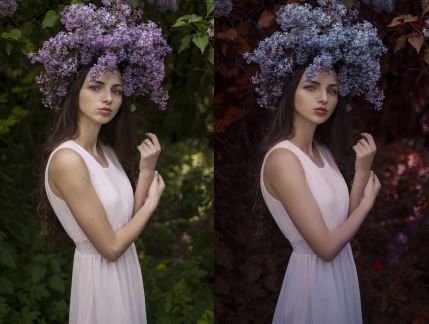
b. Локальный контраст
Те, кто читал книжки по Фотошопу, знают, что Кривые также позволяют изменять контраст «локально», для отдельных частей динамического диапазона сцены. Например: для теней, светов, полутонов и т.п. Это и есть основная фишка Кривых, которая отличает их от Уровней.
Книги учат нас, что у главного объекта снимка контраст должен быть выше, чем у оставшейся части сцены. Почему? Человеческий глаз цепляется за контрастные объекты, поэтому увеличивая контраст на таком объекте, мы его дополнительно «выделяем» на снимке. В связи с этим, при работе с Кривыми участок Кривой, соответствующий главному объекту, должен быть «круче» («круче кривая – сильнее контраст», как учит товарищ Маргулис).
Этот подход опять же не является абсолютным и работает далеко не всегда. Когда-то я старательно вычислял участок гистограммы, который может относиться к искомому объекту на снимке (это упражнение само по себе часто оказывается очень сложным, а то и невозможным). И крутил Кривые поканально — в каналах R, G, B.
Сейчас я так не делаю. Во-первых, поканальная работа с Кривыми неизбежно влечет за собой нарушение цветового баланса на снимке (ведь мы работаем с цветами по-отдельности). Естественно, это также можно и нужно поправить, но зачем лишний раз усложнять себе жизнь? Во-вторых, теория о привлекательности контрастных объектов для человеческого глаза мягко говоря весьма условна. В-третьих, я вообще считаю, что все теории в фотографии вредны, а ориентироваться надо исключительно на свои визуальные ощущения.
В общем, мой подход в обработке фотографий — работа с общей RGB-кривой методом научного тыка. Навыки оттачиваются по мере накопления личного опыта, так что часто метод научного тыка превращается в сакральное знание — как именно лучше покрутить Кривую на том или ином снимке.
Проиллюстрирую на конкретных примерах.
Разберем, зачем сноубордеру палки чем я руководствовался при обработке этой фотографии. Вот гистограмма вместе с Кривой (в данном случае скриншот из Nikon Capture NX 2, фотография не обрабатывалась в Фотошопе, но принцип тот же):
Точки 1 и 2 – точки черного и белого соответственно. Точка 3 – как раз управление локальным контрастом. Чего я добился этой точкой? Да честно говоря, я всего лишь «высветлил» фотографию, подчеркнул яркий солнечный свет зимнего дня. Т.к. верхняя часть кривой стала более «пологой», контраст снега уменьшился, но меня это особо не волнует – пусть снег на этом снимке будет ярким. Одновременно, этой точкой повышен контраст на одежде сноубордера.
Еще один пример:
Гистограмма:
Точка 1 – «точка черного». В кавычках, т.к. черного здесь нет и не должно быть. Точку белого не выставлял вообще, т.к. снимок проэкспонирован с небольшой передержкой и на каплях уже есть небольшие пересветы (они меня особо не волнуют, т.к. в данном случае детали в этих небольших пересветах не нужны).
Точки 2 и 3 – управление локальным контрастом. Классическая “S-образная” кривая, которая повышает контраст в средней части гистограммы. Обратите внимание, что корректировка совсем незначительная, но свою функцию она выполняет.
Резюме – экспериментируйте и полагайтесь на свои ощущения. Филигранной точности при работе с локальным контрастом не нужно, пробуйте различные варианты и выбирайте лучший.
6. Работа с цветом
a. Точная настройка цвета
Обычно, я не занимаюсь точной настройкой цвета (под ней я подразумеваю дальнейшее изменение цветового баланса на снимке, а не общее усиление или ослабление интенсивности цвета). Если баланс белого выставлен правильно и при обработке Вы придерживаетесь последовательности, указанной в пункте 4, после операций с контрастом оттенок снимка измениться не должен (небольшое уточнение — эта идиллическая картина не касается владельцев Nikon D800 — в моем случае камера выдает зеленый оттенок, с которым я вынужден бороться дополнительно).
Тем не менее, иногда такая потребность возникает, когда цвета на фотографии все же кажутся Вам неестественными. В этом случае, можно отрегулировать оттенки разных цветов с помощью инструмента Color Balance. Оценка цвета, равно как и управление им – очень субъективная штука, здесь я вообще не могу и не хочу давать каких-либо советов.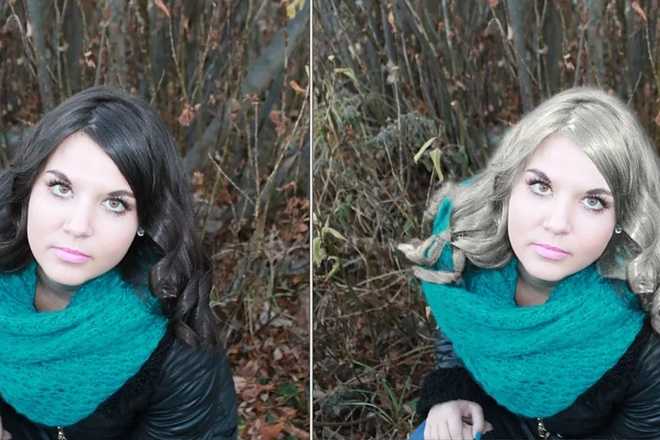 Смотрите на снимок и оценивайте его в соответствии со своим вкусом.
Пример:
Меня не совсем устраивает цвет на этой фотографии. Тут присутствует едва уловимый оттенок зеленого, который смотрится неестественно в сероватом осеннем лесу, в котором уже не осталось листвы.
Вот снимок с подправленными цветами с помощью Color Balance:
Так лучше. Что я сделал?
Во-первых, я уменьшил зеленый цвет. Совсем чуть-чуть, при дальнейшем уменьшении зеленого фотография приобретает уже пурпурный оттенок.
Во-вторых, я добавил синего. Зачем, спросите меня Вы? Покрутил ползунок – понравилось! 🙂 На самом деле, при написании статьи я догадался, что добавление синего усиливает цветовой контраст на фотографии. Поскольку желтый и синий – противоположные цвета, небольшой оттенок синего дополнительно выделяет желтые ветви лиственницы. Чтобы крутить ползунки, такие детали знать не обязательно.
Color Balance позволяет отдельно управлять цветов в тенях, полутонах и светах.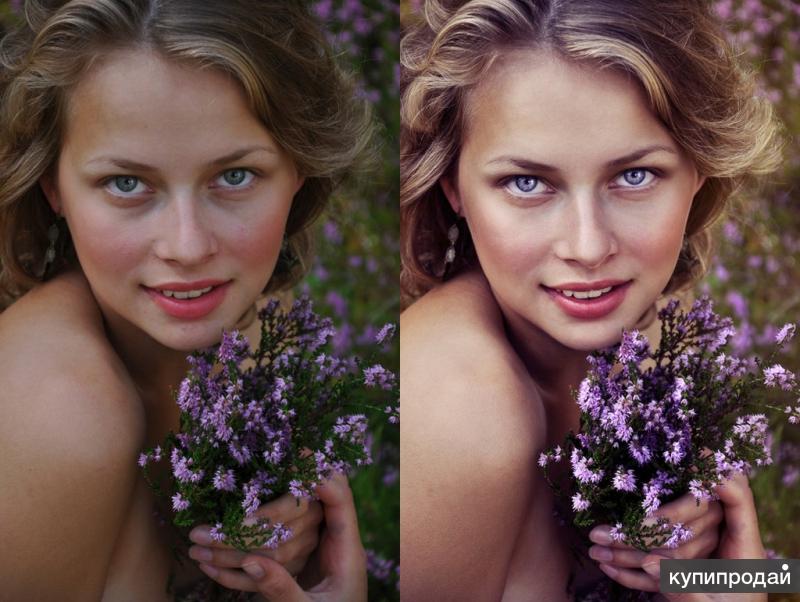 В 95 % случаев Вас устроят результаты работы этого инструмента в полутонах (midtones).
b. Управление насыщенностью цветов
Инструмент Saturation
Фотошоп предлагает кучу способов управления насыщенностью. На настоящий момент, я пользуюсь стандартным инструментом Насыщенность («Saturation»). На мой взгляд, он дает вполне адекватные результаты при условии аккуратного применения.
Если я и решаюсь работать с насыщенностью (нужно это далеко не всегда), то редко делаю это «глобально», т.е. для всех цветов на фотографии. Гораздо эффективнее и правильнее работать только с тем цветом, который Вам интересен.
Например, на этой фотографии я немного повысил насыщенность синего — чтобы подчеркнуть сумеречное освещение.
В целом, можно выделить 3 подхода для управления насыщенностью:
1. Повышение насыщенности конкретного цвета/цветов (как на примере выше)
2. Ослабление насыщенности цветов, которые Вам не интересны (в этом случае насыщенность «интересного Вам цвета» будет визуально казаться выше).
3. Сочетание 1-го и 2-го подходов по вкусу.
Совет: для работы с цветами по-отдельности удобно выбирать их автоматом, через пипетку в Фотошопе. Дело в том, что не все привычные нам цвета соответствуют «цифровым». Вы можете удивиться, но к примеру в зеленой листве/траве больше желтого, чем зеленого, и при выборе зелени «пипеткой», Фотошоп будет повышать насыщенность именно желтого. Если же Вы попытаетесь повысить насыщенность зеленого, результат будет выглядеть неестественно.
Управление насыщенностью через цветовое пространство Lab
Раньше этот прием был у меня в бОльшем почете. В принципе, он может давать более естественные результаты, чем инструмент Saturation. Но с другой стороны — использование этого подхода требует больше времени. Так что выбирать Вам — по большому счету, это дело привычки, лично я сейчас приноровился к Saturation и вполне им доволен. Но иногда все равно использую описанный ниже подход.
У Дэна Маргулиса есть целая книга про цветовое пространство «Lab» («Photoshop Lab color: Загадка каньона и другие приключения в самом мощном цветовом пространстве»).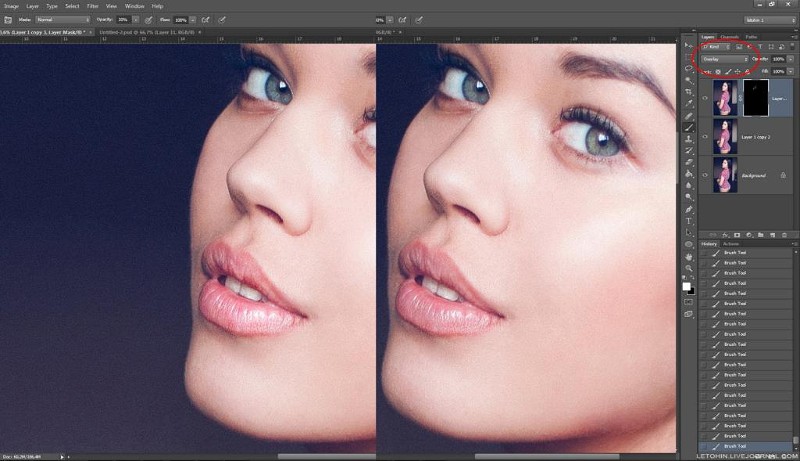
В двух словах, этом пространстве есть 3 канала: Luminosity, a и b 🙂 Luminosity управляет только тоном, каналы a и b цветами. Канал «a» отвечает за пурпурный и зеленый цвета (это «противоположные» цвета), канал «b» — за синий и желтый цвета (они также «противоположные»).
Не буду вдаваться в детали – кому они нужны, почитайте Маргулиса. Для усиления цвета нужно всего лишь увеличить «крутизну» кривых a и/или b.
Например, имеется вот такая фотография:
Вполне себе сахалинская – море, рассвет, морская капуста. Но не хватает цвета. Вот результат минутной манипуляции в Lab:
Технология работы с насыщенностью в Lab следующая: делаем копию текущей фотографии (Image -> duplicate) и переводим ее в Lab. Для этого нужно зайти в Фотошопе в меню Edit -> Convert to Profile и выбрать «Lab color». Все, теперь копия фотографии — в цветовом пространстве Lab.
Теперь работаем собственно с цветами. Идем в Кривые (Curves) и делаем следующие нехитрые манипуляции в каналах «a» и «b»:
Здесь очень тупая работа – я всего лишь сдвинул крайние точки кривых к центру на одинаковые значения. Если значения будут неодинаковыми – снимок приобретет посторонний оттенок, т.е. один из цветов в каналах «a» и/или «b» будет преобладать.
Вот собственно и основной принцип. Кстати необязательно крутить оба канала. Например, если Вам нужно усилить зеленый цвет на листве деревьев, достаточно покрутить канал «а». Значения сдвига Кривых подбираются опытным путем.
После того, как цвет Вас устраивает, «схлопываем» все слои на копии фотографии («Ctrl + shift + e» или Layer -> Merge visible), копируем фотографию из Lab («ctrl + a», «ctrl + c») и вставляем в виде нового слоя в исходном файле. Собственно, последняя стадия не обязательна (в этом случае и копию фотографии создавать не нужно), но я обычно делаю так, поскольку в исходнике живут другие слои — кривые и т.п. и удобно иметь отдельный слой с откорректированным цветом, который при случае можно удалить или еще подредактировать.
Важный момент при работе с насыщенностью (независимо от используемых инструментов): НЕ ПЕРЕБОРЩИТЬ. Грань между красивым цветом с точными нюансами и пережаренным уродством весьма эфемерна. Более того, человеческий глаз (а точнее мозг) очень быстро привыкает к новым цветам и через пару минут просмотра откорректированной фотографии может возникнуть желание еще чуть-чуть поднять насыщенность. И еще. И еще. А вот и оно — пережаренное уродство!
В этой связи совет — дайте снимку чуть-чуть отлежаться. Если сомневаетесь, скорее всего насыщенность уже на грани фола. Остановитесь, займитесь чем-то другим. А потом со свежей головой оцените цвета еще раз.
7. Подготовка к публикации в интернете.
У меня простой алгоритм, который я вычитал где-то в сети и с тех пор использую.
Первый шаг – уменьшите ваше изображение до размера, который будет в несколько раз больше «целевого». Для Nikon D800 я сначала делаю ресайз до 3400 пикселей по горизонтали или 2800 по вертикали (это в 4 раза больше моего стандартного «веб-размера» — 850х700 пикселей).
Далее, я два раза применяю фильтр «Sharpen». Да-да, самый простой и деревянный «Sharpen». Результат – крайне перешарпленное и шумное изображение. Но, как только я уменьшаю фотографию далее до размера 850 * 700 – происходит чудо. Шумы пропадают, фотография становится резкой.
Почему так происходит – достоверно я не знаю. Видимо, какой-то побочный эффект внутренних алгоритмов Фотошопа по ресайзу.
Когда фотография уже уменьшена до веб-размера, я еще аккуратно повышаю резкость с помощью high-pass.
Поэкспериментруйте, значения промежуточного ресайза подбираются опытным путем и зависят от разрешения Вашей камеры и, возможно, от версии Фотошопа (не берусь это утверждать, но при переходе с одной версии на другую мне приходилось немного адаптировать алгоритм).
8. Заключение
Подведу итог.
Обработка фотографии – самостоятельный творческий процесс. В Фотошопе нет волшебной кнопки, которая бы автоматически улучшила Вашу фотографию, нет и единого рецепта по обработке. При обработке фотографии полагайтесь прежде всего на свой вкус, который можно и нужно развивать – смотрите работы фотографов, которых Вы уважаете, анализируйте их фотографии, пытайтесь понять, какие приемы они использовали.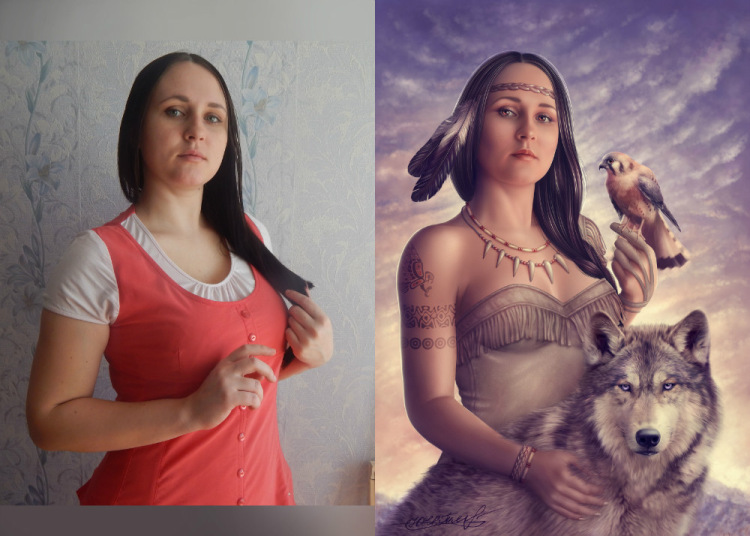
Главный принцип пост-обработки – не навреди. Если мы говорим о съемке природы, то конечная ваша цель – показать природу такой, какой Вы ее видели в момент съемки, а не такой, как запечатлел ее фотоаппарат. Фотоаппарат – крайне несовершенный инструмент и в большинстве случаев файл на выходе из камеры существенно отличается от того, что видел фотограф в момент съемки.
В то же время, хороший исходник обычно не нуждается в танцах с бубном в Фотошопе – важно лишь правильно расставить акценты в тоне и цвете фотографии. За редкими исключениями, если фотография требует более 5-10 минут работы в Фотошопе – я отправляю ее в корзину. Я фотограф, а не фотошопер. Чего и Вам желаю 🙂
« Бородавочный сюрреализм
Фрирайд на Пушкинской »
Эффективная обработка фотографий в Photoshop. Создаём новую команду для формы
Всем привет! Сегодня я хочу рассказать, как обработать фото в фотошопе для начинающих или тех, кто только недавно начал изучать этот замечательный редактор. Ни для кого не секрет, что иногда фотографии получаются, мягко говоря, не такими, какими мы ожидали их увидеть. То они слишком тусклые, то яркие, уйма прыщей, то резкость не лучшего качества. Поэтому сегодня я постараюсь доступным языком рассказать, как это исправить.
Устраняем дефекты кожи
Первым делом я рекомендую осмотреть на людей, если таковые имеются на фото. Первое, что важно при обработке — это выявление дефектов. В данной ситуации я имею ввиду прыщи, шрамы, герпес (не дай Бог), от вспышки, царапины, вылезающие волосы, синяки, и т.д.
Я не вижу много смысла писать подробно об этом, так как для каждого из случаев у меня отдельная статья. Хотелось бы только перечислить несколько инструментов, благодаря которым обычно устраняются дефекты.
- Заплатка. Выберите данный инструмент и выделите им проблемный участок кожи, после чего перетащите его на здоровый участок, зажав левую кнопку мыши.
- Восстанавливающая кисть — Перед использованием инструмента нужно выбрать область донора, зажав кнопку alt. А дальше нужно будет закрашивать все прыщи, угри и т.д.
- Точная восстанавливающая кисть. Данный инструмент также предназначен для замазывания дефектов, но отличается от «брата» тем, что не нужно выделять область-донор. Он берет информацию с соседних областей.
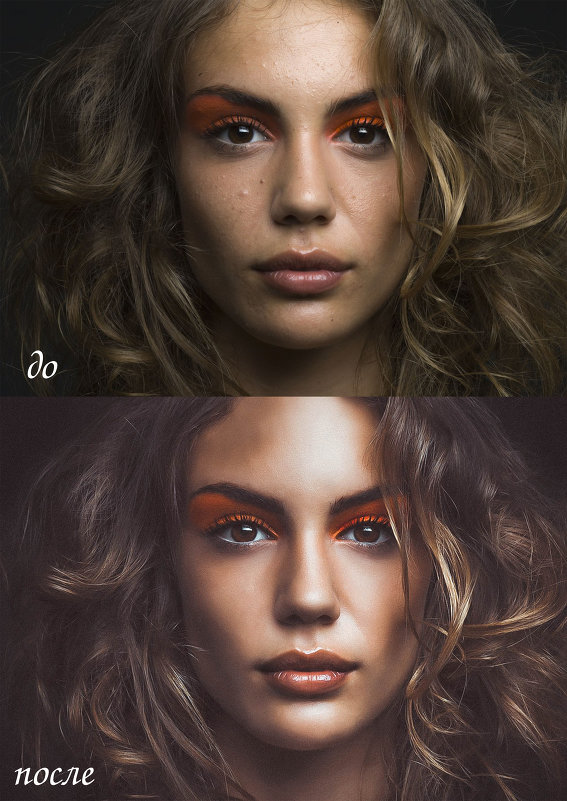 А дальше нужно будет закрашивать все прыщи, угри и т.д.
Обо всех этих способах я описывал в статье, про . Вы сами убедитесь, что это не сложно.
Применение фильтра Camera RAW: обработка фотографии за минуту
Данный способ прост до безумия. Фильтром пользуются многие фотографы. Я бы даже сказал по-другому. Они изначально снимают в формате CR2 , который по сути является более качественным. После этого, зайдя в фотошоп, автоматически включается данный фильтр.
Но на самом деле никакой беды нет, так как начиная с версии Фотошоп CS5, фильтры пополнились новым братом. Я надеюсь, что все уже давно пользуются более продвинутой версией редактора.
Основная особенность данного способа заключается в том, что с ним сможет справиться абсолютно любой человек, даже новичок и полный ноль, так как все происходит только в одном единственном фильтре, который только интуитивно нужно немного подстроить. Давайте, для примера я возьмусь за обработку этой фотографии.
Посмотрев вначале истории, вы сами можете убедиться, какие прекрасные изменения произошли с фотографией. По-моему просто превосходно.
Использование меню коррекция на одном слое
Этот способ обработки фото в фотошопе является довольно грубым, но для начинающих пользователей вполне сойдет.
Теперь можете сравнить изменения. Может быть они и не особо большие, но обработанное фото явно выглядит лучше. Конечно, безусловным минусом данного способа является то, что нельзя вернуться к предыдущему шагу и отредактировать его. Но есть способ, как это сделать, и об этом я расскажу ниже. Ну а вообще, посмотрите другие функции сами и покрутите ползунки. Возможно вы найдете для себя что-то интересное.
Обработка фотографии с помощью корректирующих слоев
Данный способ обработки фото в фотошопе может показаться сложным для новичков на первый взгляд, но на самом деле он очень простой, и справится с ним любой пользователь.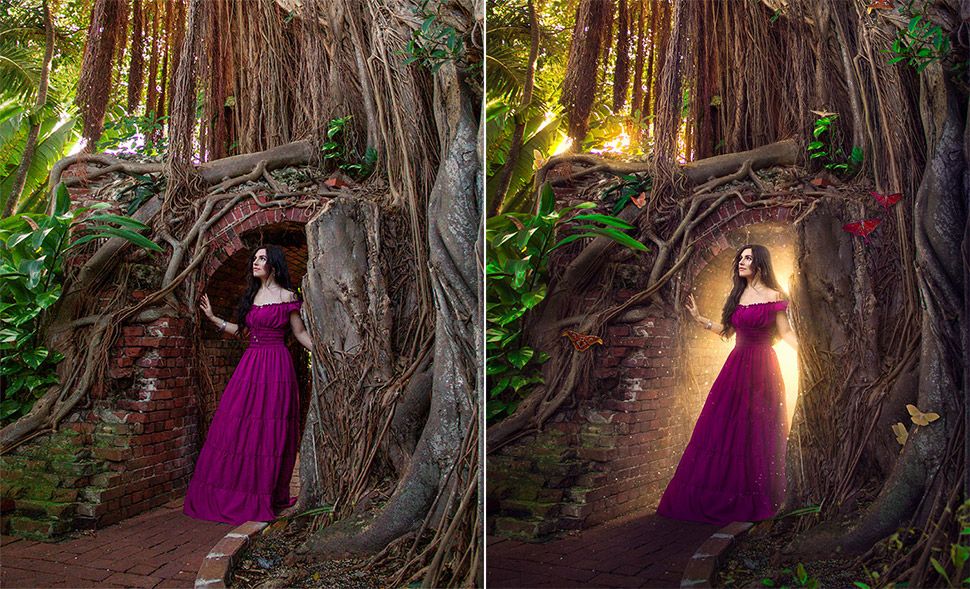
Корректирующие слои
Отличная функция по обработке фотографий, которая не требует каких-то особых навыков. Суть данного способа заключается в том, что мы применяем каждую функцию на отдельном корректирующем слое, которых у нас может быть великое множество. И на самом деле, это гораздо удобнее, чем тот метод, который мы делали выше.
Для примера я взял фотографию с девушкой, довольно блеклых оттенков. Она сама напрашивается на то, чтобы ее сделали более яркой, насыщенной и просто радовала душу.
На этом работа с корректирующими слоями закончена, но нам предстоит двигаться дальше.
Выделение области
Теперь нам предстоит поработать с некоторыми областями отдельно, так как применять эффекты ко всему изображению сразу ничем хорошим не кончится. Например, нам нужно сделать небо более ярким, насыщенным и голубым, и если мы применим все к одной фотографии, то наша девушка также применит все на себе. Поэтому, сделаем следующее.
- Выделите девушку любым из . Я буду использовать , так как считаю, что здесь оно отлично подойдет. Начинаем выделять девушку. Не сильно гонитесь за аккуратностью, но главное, чтобы всё тело было захвачено, а точнее его обнаженные части и лицо.
- Теперь, обязательно убедитесь, что вы находитесь на фоновом слое с девушкой, после чего нажмите правой кнопкой мыши внутри выделения, и выберите пункт «Копировать на новый слой»
.
- После этого, вырезанная девушка появится на новом слое, который выше фонового. Ваша задача поставить его выше всех, чтобы корректирующие слои на него не действовали. Для этого зажмите кнопку на новом слое и перетяните его выше остальных.
- Теперь снова перейдите на фоновый слой, и начинайте выделять небо. В данном случае я решил воспользоваться функцией . Выберите кисть, а затем нажмите на саму кнопку быстрой маски, после чего начинайте закрашивать все небо, не забывая менять размер кисти, чтобы попадать в более труднодоступные места.
- После этого кликните снова на быструю маску, чтобы снять выделение. Далее нужно будет инвертировать выделение, чтобы мы работали с небом, а не с тем, что вокруг него. Для этого нажмите комбинацию клавиш SHIFT+CTRL+I .
- Далее, нужно будет добавить немного насыщенности. Для этого, не снимая выделения, нажмите комбинацию клавиш CTRL+U , после чего подвиньте ползунок «Насыщенность»
на пару десятков единиц вправо. Также можно поиграть с яркостью, пока не достигните максимально интересного оттенка.
- Теперь вернемся к девушке. Не зря же мы ее переносили. Так как мы перенесли ее из под корректирующих слоев, то она снова стала бледной, как и выглядела изначально. Но если этого не сделать, то она напротив будет чересчур смуглой. И вот теперь мы сможем найти нужный баланс. Для этого, у нашей копии девушки надо уменьшить непрозрачность до того момента, пока вам не покажется, что хватит. В моем случае достаточно 33 процентов.
 Я буду использовать , так как считаю, что здесь оно отлично подойдет. Начинаем выделять девушку. Не сильно гонитесь за аккуратностью, но главное, чтобы всё тело было захвачено, а точнее его обнаженные части и лицо.
 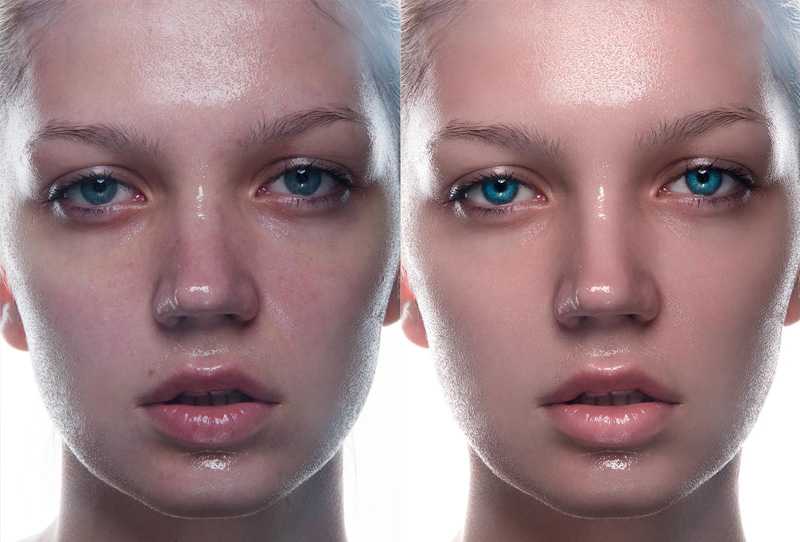 Далее нужно будет инвертировать выделение, чтобы мы работали с небом, а не с тем, что вокруг него. Для этого нажмите комбинацию клавиш SHIFT+CTRL+I .
 Итог
Изучив несколько различных способов, я пришел к выводу, что если вы хотите сделать быструю и качественную обработку, то достаточно будет воспользоваться фильтром Camera RAW в фотошопе. Он отлично себя показал, а время, которое затрачивается на то, чтобы обработать фотографию даже начинающим пользователям, уходит реально 1-2 минуты.
Единственное, что я не рекомендовал бы, это создавать под это дело экшен и пускать поточное изменение фотографий. Даже, если снимки сделаны одним отографом в один день, для них могут не подойти те настройки, которые вы делали для одной картинки. Я знаю, что многие недобросовестные свадебные фотографы именно так и поступают, чтобы сэкономить время. Им видите ли неохота обрабатывать 300-400 фотографий по одной.
Но если вы действительно хотите заниматься качественной обработкой фото, так как вас к этому тянет, то настоятельно рекомендую посмотреть эти классные видеоуроки , в которых наглядно объясняется, как пользоваться фотошопом для офигенной обработки фотографий.
А если вы в фотошопе новичок, то первым делом рекомендую изучить этот курс
. Все разжевано буквально до мелочей и смотрится просто на одном дыхании. . И главное, что всё рассказано человеческим языком, поэтому даже отвлекаться не хочется.
Как видите, ничего сложного нет. Поэтому, ни у кого не должно возникнуть вопросов, как обработать фото в фотошопе для начинающих. По крайней мере я уверен, что данных инструментов вам вполне хватит.
Ну а на этом я свою статью заканчиваю. Надеюсь, что она вам понравилась. Не забудьте подписаться на обновления моего блога, а также следить за новостями в моих пабликах. Удачи вам. Пока-пока!
С уважением, Дмитрий Костин.
Средства автоматизации действий в Фотошопе позволяют значительно сократить время, потраченное на выполнение однотипных операций. Одним из таких средств является пакетная обработка изображений (фотографий).
Смысл пакетной обработки заключается в записи действий в особую папку (экшен), а затем применение этого экшена к неограниченному количеству фотографий. То есть мы один раз вручную производим обработку, а остальные снимки обрабатываются программой автоматически.
Пакетную обработку имеет смысл применять в тех случаях, когда необходимо, например, изменить размер фотографий, поднять или снизить освещенность, произвести одинаковую цветокоррекцию.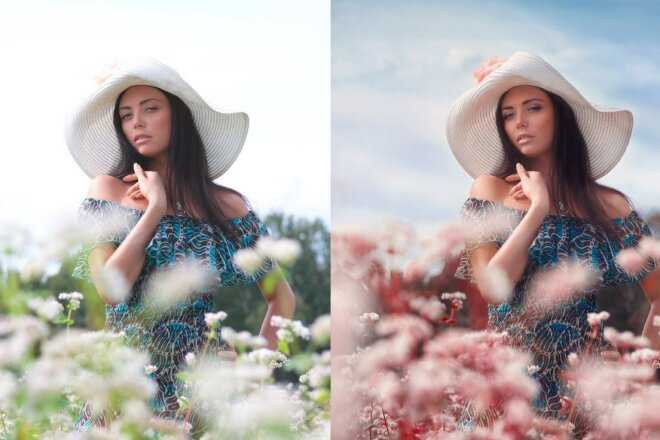
Итак, давайте приступим к пакетной обработке.
Для начала нужно поместить исходные снимки в одну папку. У меня для урока подготовлены три фотографии. Папку я назвал «Пакетная обработка» и поместил ее на рабочий стол.
Если Вы заметили, то в данной папке присутствует и подпапка «Готовые фото» . В нее будут сохраняться результаты обработки.
Сразу стоит заметить, что в данном уроке мы лишь научимся процессу, поэтому много операций с фото производиться не будет. Главное понять принцип, а дальше Вы уже сами решите, какую обработку производить. Порядок действий всегда будет один и тот же.
И еще один момент. В настройках программы необходимо отключить предупреждения о несовпадении цветового профиля, иначе, каждый раз при открытии фотографии придется нажимать кнопку ОК .
Идем в меню «Редактирование – Настройки цветов» и снимаем галки, указанные на скриншоте.
Теперь можно начинать…
Проанализировав снимки, становится ясно, что все они немного затемнены.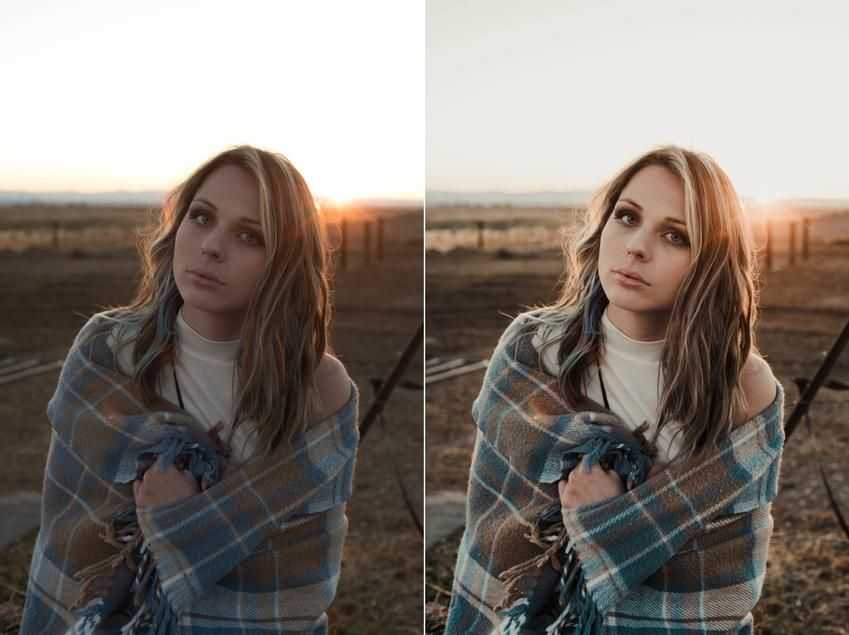 Поэтому мы их осветлим и немного затонируем.
Открываем первый снимок.
Затем вызываем палитру «Операции» в меню «Окно» .
В палитре необходимо нажать на значок папки, дать новому набору какое-нибудь название и нажать ОК .
Затем создаем новую операцию, также как-нибудь ее называем и нажимаем кнопку «Записать» .
Для начала изменим размер изображения. Скажем, нам понадобятся картинки шириной не более 550 пикселей.
Идем в меню «Изображение – Размер изображения» . Меняем ширину на нужную и нажимаем ОК .
Как видим, в палитре операций произошли изменения. Наше действие успешно записано.
Для осветления и тонирования воспользуемся «Кривыми» . Вызываются они сочетанием клавиш CTRL+M .
В открывшемся окне ставим току на кривой и тянем в сторону осветления до достижения желаемого результата.
Затем переходим в красный канал и немного откорректируем цвета. К примеру, вот так:
По окончании процесса нажимаем ОК .
При записи экшена существует одно важное правило: если Вы пользуетесь инструментами, корректирующими слоями и другими функциями программы, где значения различных настроек меняются «на лету», то есть без необходимости нажатия кнопки ОК, то эти значения необходимо прописывать вручную и нажимать клавишу ENTER. Если это правило не соблюсти, то Фотошоп запишет все промежуточные значения, пока Вы тянете, к примеру, ползунок.
Продолжаем. Предположим, что все действия мы уже выполнили. Теперь нужно сохранить фотографию в нужном нам формате.
Нажимаем комбинацию клавиш CTRL+SHIFT+S , выбираем формат и место для сохранения. Я выбрал папку «Готовые фото» . Жмем «Сохранить» .
Последним шагом будет закрытие изображения. Не забудьте это сделать, иначе все 100500 фотографий останутся открытыми в редакторе. Кошмар…
От сохранения исходника отказваемся.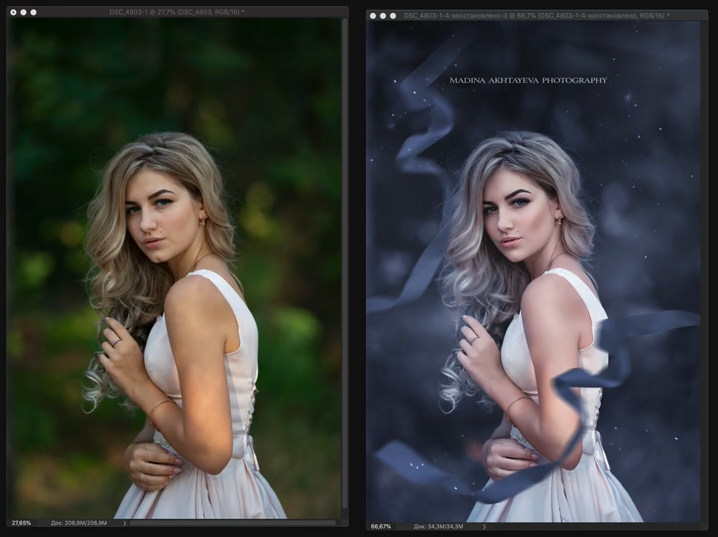
Давайте взглянем на палитру операций. Проверяем, все ли действия записались корректно. Если все в порядке, то нажимаем на кнопку «Стоп» .
Экшен готов.
Теперь нам необходимо применить его ко всем фотографиям в папке, причем автоматически.
Идем в меню «Файл – Автоматизация – Пакетная обработка» .
В окне функции выбираем наш набор и операцию (автоматически прописываются последние созданные), прописываем путь к папке с исходниками и путь к той папке, в которую необходимо сохранить готовые снимки.
После нажатия кнопки «ОК» начнется обработка. Время, затраченное на процесс, напрямую зависит от количества фото и от сложности операций.
Используйте автоматизацию, предоставляемую Вам программой Фотошоп, и сэкономите уйму времени на обработке своих снимков.
В 1С есть множество объектов конфигурации, которые так или иначе связаны с учетом – то есть позволяют оный вести – справочники, документы, регистры и так далее. Однако как быть, когда нужно создать программку на языке 1С, которая никак не связана с учетом, а требуется для служебных нужд программиста или для облегчения работы пользователя?
Отличный пример – групповая обработка документов. Это инструмент, который позволяет провести/изменить/распечатать не один документ, а сразу много, по выбранному списку. Согласитесь – очень удобно.
Для реализации в 1С инструментов для облегчения работы пользователя или администратора базы 1С существует специальный объект конфигурации – обработки 1С. Обработки 1С могут быть частью конфигурации или распространяться как отдельные файлы (тогда обработка называется внешняя обработка 1С).
Обработки 1С позволяют разрабатывать собственные инструменты как для программирования 1С, так и для настройки или управления 1С. Благодаря этому в интернете есть сотни типовых обработок (разработанных в компании 1С) и тысячи любительских обработок в интернете.
Самое время попробовать сделать обработку 1С самостоятельно.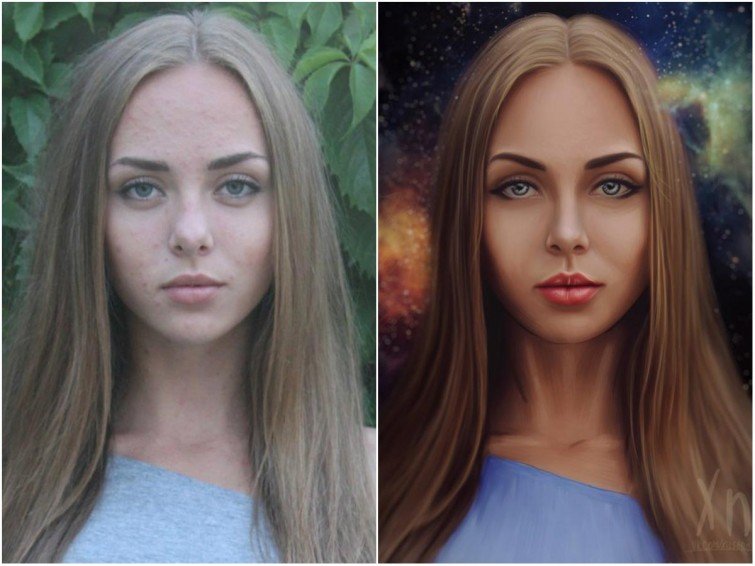 Подробности далее.
Что такое обработки 1С и как они используются
Маленькое вступление. Кто уже знаком с обработками 1С – может пропустить этот пункт.
Итак, обработка является инструментом, написанным программистом. Она ничего не умеет делать самостоятельно и не сохраняет данные в базу данных 1С, в отличие например от документа – который сохраняется в базу данных и самостоятельно умеет записываться и проводиться, без дополнительного программирования. Функции обработки 1С целиком зависят от программиста, который ее написал.
По функционалу обработки 1С можно поделить на три вида:
- Вспомогательные обработки 1С конфигурации
В каждой типовой конфигурации есть множество обработок. Они используются как дополнительные интерфейсные формы (рабочий стол пользователя, обзор конфигурации), как часть функционала конфигурации (внос начальных остатков, начальное заполнение базы данных, закрытие месяца). - Объекты (Классы)
Кто знает другие языки программирования, уже знаком с понятием объект. Это некий класс, имеющий в своем распоряжении набор «переменных» и «функций». Его прелесть состоит в самодостаточности – то есть в одном классе собрано все, что нужно для выполнения его функций.В 1С классы можно создавать с помощью обработки 1С: «переменные» — реквизиты обработки 1С, «функции» — функции в модуле объекта обработки 1С (пометка Экспорт для публичных функций). Удобство состоит как в создании экземпляра такого класса, так и в его перемещении между конфигурациями.
Хорошим примером послужат обработки 1С печати (дополнительных печатных форм), которые Вы можете найти в типовых конфигурациях в справочнике Дополнительные печатные формы. Они всегда имеют публичную функцию Печать() и стандартизированное использование.
Обратите внимание, что конечно же, такие «классы» не связаны с данными напрямую – их требуется передавать или считывать в «конструкторе».
- Дополнительные инструменты пользователя и администратора
Существует множество универсальных инструментов для использования обычно администратором базы данных, которые не привязаны к конкретной конфигурации. Такие инструменты часто не входят в типовую поставку конфигурации и распространяются отдельно (обычно на дисках ИТС). Кроме типовых – программисты в интернете выкладывают массу собственных инструментов.В пример можно привести: обработки 1С работы с торговым оборудованием, консоль задач 1С (отображает список задач выполняющихся по расписанию), консоль запросов 1С (позволяет выполнять любые запросы без программирования) и т.п.
 Это некий класс, имеющий в своем распоряжении набор «переменных» и «функций». Его прелесть состоит в самодостаточности – то есть в одном классе собрано все, что нужно для выполнения его функций.
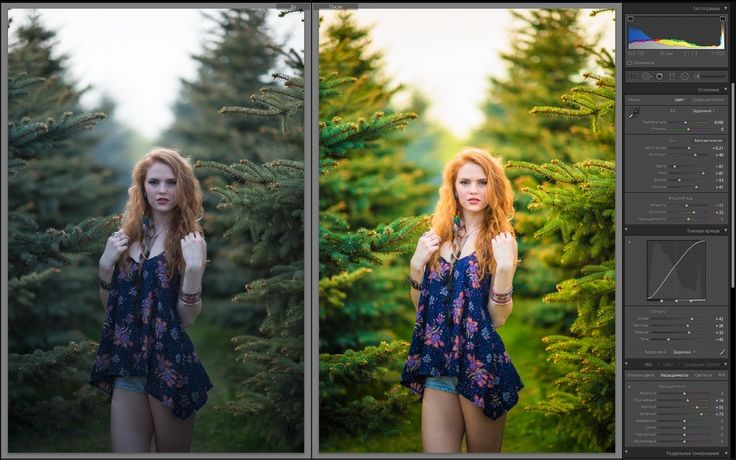 Такие инструменты часто не входят в типовую поставку конфигурации и распространяются отдельно (обычно на дисках ИТС). Кроме типовых – программисты в интернете выкладывают массу собственных инструментов.
Где находятся обработки 1С
Итак, существуют обработки 1С встроенные в конфигурацию и внешние обработки 1С.
Встроенные обработки 1С используются программистом, разрабатывающим конфигурацию, ситуативно – то есть они могут быть или выведены в меню пользователя (часть в меню Сервис), или открываться программно из других объектов 1С (например, из формы справочника).
Так или иначе, под правами администратора можно открыть список встроенных в конфигурацих обработок и любую из них, если ее возможно открыть (то есть если у нее есть экранная форма и программист не поставил блокировку на открытие). Для этого в толстом клиенте используйте меню Операции/Обработки, в тонком клиенте используйте меню Все функции/Обработки. Если Вы не знаете, как найти эти меню – .
В конфигураторе встроенные в конфигурацию обработки 1С находятся в ветке Обработки.
Внешние обработки 1С открываются и в конфигураторе и в Предприятии с помощью меню Файл/Открыть.
Безопасность. Обратите внимание на . Модуль объекта обработки 1С выполняется автоматически при открытии обработки 1С в режиме Предприятия. Поэтому, если Вы открываете обработку написанную злоумышленником – она может быть выполнена автоматически без лишних вопросов.
Как сделать обработку 1С самостоятельно
Итак, приступаем к самому интересному – алгоритм создания обработки 1С самостоятельно с нуля.
Хорошая постобработка фотографии это целое искусство, это сложное дело, которое требует немалого опыта и умений. Даже в эру высокоразвитых цифровых технологий и в эру Photoshop основная работа остается за фотографом, который может с помощью удачной обработки создать шедевр, а может и наоборот испортить неплохой снимок.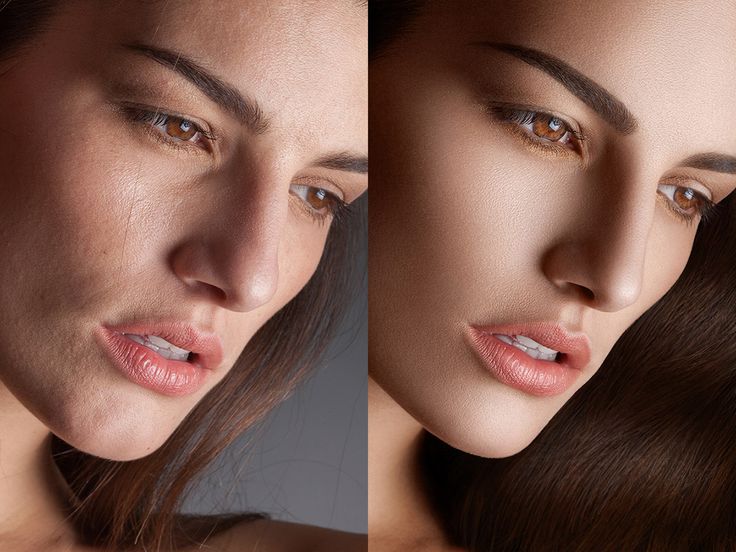 В этой статье мы подробно остановимся на основных тонкостях графической обработки, расскажем, как лучше обрабатывать, а чего лучше вообще не делать.
Пленочные фотографии требуют определенных условий для работы с изображением, в то время как фотографии сделанные цифровыми камерами мы можем делать потрясающими и правильно сбалансированные прямо в фотоаппарате. В зависимости от фирмы производителя и модели камеры, качество изображения действительно отличается но, делая красивые снимки, с правильной композицией, сделанные при хорошем освещении и настройках, а так же наполненные интересным смыслом можно улучшить. Для этого главное знать что и как делать.
Фото: LJ
Только фотограф, или художник знает какой должна быть его работа, только он видит чего в ней не хватает, а что лучше убрать. Задача фотографа состоит в том, что бы добиться того результата, к которому он стремится.
В зависимости от того, чего вы хотите добиться в своем изображении, есть несколько вариантов постобработки изображения.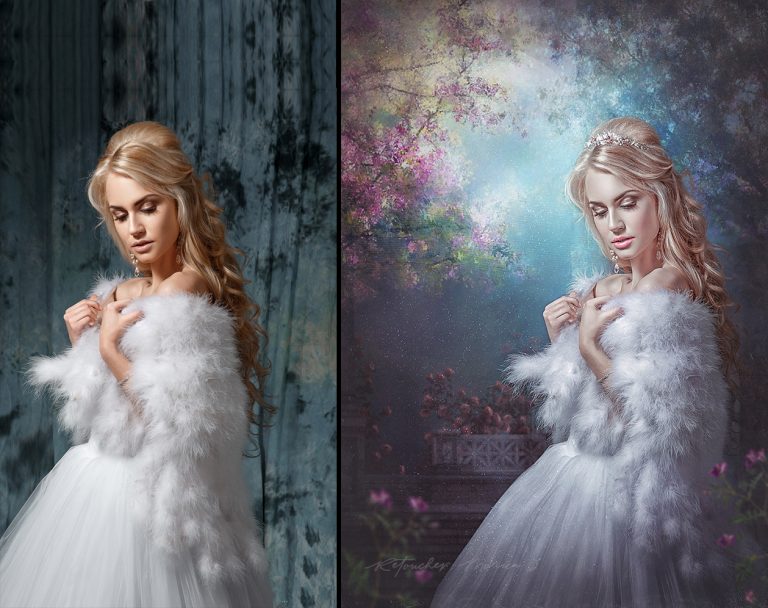
- Сделать красивую фотографию, сохранив её естественный и реалистичный вид
- Придать изображению большей драмы, создать нереальный образ
Один вариант исключает другой, поэтому перед началом работы стоит определиться, к чему именно вы стремитесь. Важным моментом является понимать, что и зачем вы делаете, очень часто, люди обрабатывают изображение несколько часов, только потому, что просто не знают к какому результату стремятся. Бывают случаи, когда обработать снимок можно всего лишь за несколько минут, просто создав несколько корректирующих слоев, подправив контрастность, баланс цветов и экспозицию в Photoshop.
Фото: Phil Selby
Что необходимо для обработки фото
Прежде всего, перед началом работы придумайте, что вы хотите сделать. Представьте будущее изображение и только потом загружайте Photoshop.
Представив конечный результат и найдя изображение подходящее к данному образу – это уже полдела.
Будь креативным, обработка фотографии, это уже само по себе некое искусство, которому нельзя научиться, и никогда нельзя повторить в полной мере.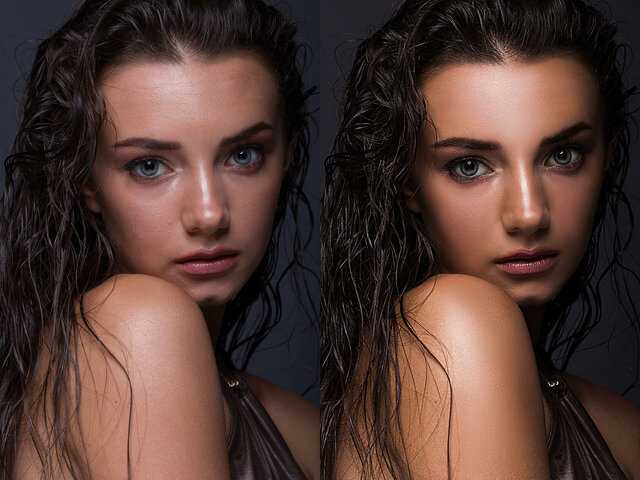 Конечно, познакомиться с работами мастеров следует, но пытаться тоже, что и они не стоит. Да и перед началом серьезной работы следует определиться какие инструменты Photoshop, вам потребуются, возможно вам предстоит использовать какие-то кисти или фильтры, которых у вас нет, перед началом обработки позаботьтесь об их наличие. Сам процесс результат работы зависит только от вас, и от вашего виденья как художника.
Фото: Gina
Чего не стоит делать при обработке фотографи
- Не пытайтесь подражать стилю обработки других, да время от времени это может работать и может хорошо получатся, но их стиль не может подходить вам, как художнику и вашим фотографиям.
- Не пытайтесь спасти изначально неудачные снимки постобработкой. Да, так вы сможете улучшить изображение, и сделать его приемлемым для просмотра и может быть даже для печати, но из такой фотографии никогда не выйдет настоящий шедевр.
- Убедитесь, что обработка не изменяет основную суть вашего исходного изображения.
- Не перестарайтесь. Не стоит показывать свои умения и знание Photoshop, применяя их все одновременно на одной фотографии.
- Наличие огромного количества передовых пакетов для обработки изображений, способно или убить искусство, или возвысить его на новый уровень. Подходите к обработке с умом, думайте что и как вы делаете.

Фото: Betina
Заключение
Найдите этот хрупкий баланс, который поможет вам научиться творить чудеса, и делать потрясающе красивые фотографии. Всегда помните о том, что обработка должна помогать изображению становиться лучше и интереснее, она точно не должна портить вашу работу.
И, наконец, люди глядя на вашу фотографию должны наслаждаться ею и восхищаться вашим мастерством как фотографа. Не стоит гордиться тем, что вы умеете хорошо обрабатывать изображения и являетесь просто гуру Photoshop, следует стремиться к тому, что бы гордиться собой как фотографом.
Фото: Ed McGowan
Фото: Longbachnguyen
Обработка фотографий в фотошопе
Рубрики
Открыть рубрики
Наш канал
Присоединяйтесь
Наш канал
Заказ фотокниги под ключ!
Актуальное в «Мастерской фотокниг!»
«Книга воспоминаний» «Классические этюды» «Страницы памяти»
Фотокнига своими руками!
Любой шаблон в подарок!
Если Вы оформляли фотокниги с помощью шаблона или набора из «Мастерской фотокниг», и готовы показать эти фотокниги читателям сайта «Фотокниги для души» — высылайте макет на aangelinaa@mail.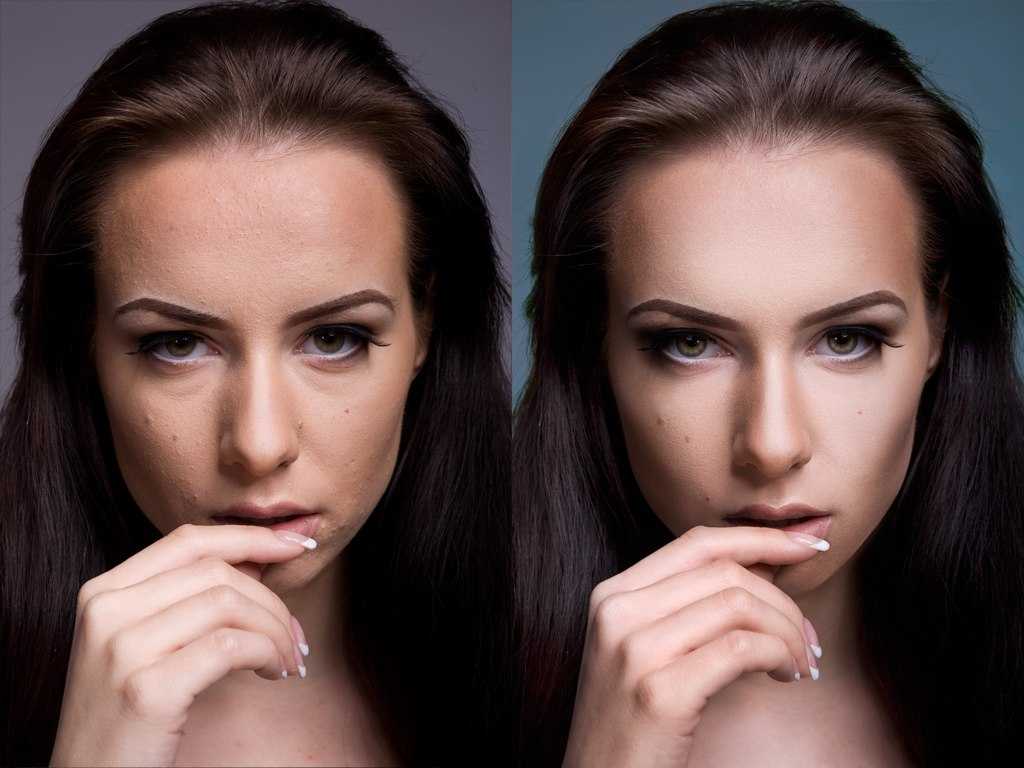 ru. Если я решу показать Вашу работу на сайте, то в подарок Вы получите любой продукт из «Мастерской фотокниг»!
Комментарии
Здравствуйте! Самые добрые и дорогие сердцу фотокниги получаются из «домашних» снимков. Мало кто из нас имеет профессиональную технику и соответственные знания, и чаще всего на любительских фотографиях кадр удачный, а вот качество плоховато. Если фото были сделаны в условиях недостаточного освещения, то часто на них появляется так называемый «паразитный тон». Некоторые фото слишком желтые, другие, наоборот, слишком голубые. В этом уроке мы разберем несколько способов борьбы с этими недостатками.
Немного теории.
Изображение на нашем экране формируется по модели RGB. То есть каждый цвет — это смешение Красного (red), Зеленого (green) и Синего (blue) цветов в определенных пропорциях. Информация об этих цветах хранится в так называемых «каналах цвета». Чтобы увидеть эти каналы нужно зайти на вкладку Каналы/Channels возле палитры слоёв.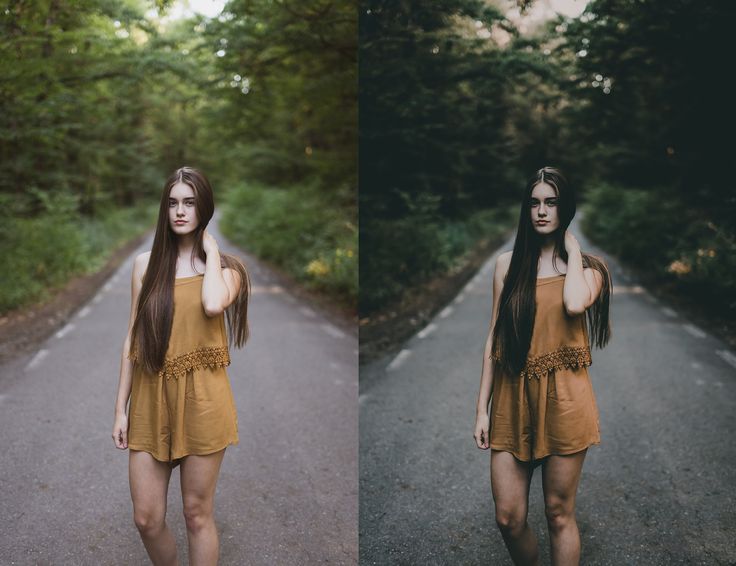
Открыв любое изображение, вы без труда сможете посмотреть, как оно выглядит в различных каналах. В Красном канале наиболее светлыми выглядят красноватые участки изображения, в Зеленом — наиболее зеленые, и в Синем — самые синие, соответственно. В сбалансированном изображении все каналы имеют вид полутоновых изображений, в них есть как светлые, так и темные участки. А теперь практика:
Если на какой-то фотографии желтый или синий оттенок, можно с уверенностью сказать, что одном или нескольких каналах проблемы, какой-то канал у нас слишком тёмный, а какой-то слишком светлый. Обычно, если изображение желтое — очень тёмным будет Синий канал, а Красный светлым. Если картинка слишком синяя — то наоборот. И так, откроем изображение, которое мы будем корректировать: Мы видим, что изображение с излишней желтизной. Обратимся к цветовым каналам и увидим вот что:
Как упоминалось выше, Красный канал слишком светлый, а Синий — тёмный.
Наша задача — сделать фото более сбалансированным. Выход один: осветляем Синий канал и затемняем Красный (правильнее было бы сказать: осветляем слишком тёмный и затемняем слишком светлый каналы). И для этого есть несколько разных алгоритмов действия.
Шаг 1. Определяем наиболее удачный канал — в нашем случае Зеленый. С помощью этого канала попытаемся восстановить информацию об остальных каналах.
Сначала сделаем осветление. Идем в меню Изображение — Загрузить изображение (Image — Apply Image) и выставляем следующие настройки: В итоге если взглянуть на палитру каналов — то можно заметить, что Синий канал стал светлее.
Шаг 2. Теперь переходим к Красному каналу. Его нам нужно не осветлить, как в предыдущем пункте, а затемнить с помощью зелёного канала. Снова идем в в меню Изображение→Загрузить изображение (Image→Apply Image), но настройки в этот раз будут немного другие:Вот какой результат у нас будет в итоге: Видно, что желтый оттенок ушел. Если поэкспериментировать с оптимальным значением прозрачности — можно добиться лучшего результата. Но для каждого случая эти значение нужно подбирать индивидуально.
Второй способ сводится к тому же — осветляем слишком темный и затемняем слишком светлый канал. Но делаем это иначе. По своей сути каналы не так сильно отличаются от слоёв, к ним тоже можно применить настройки Уровни/Levels, Кривые/Curves, менять яркость, контрастность и так далее. На мой взгляд, удобнее всего редактировать каналы через Уровни/Levels.
Для этого отправляемся на вкладку Каналы/Channels и выделяем синий канал. При этом остальные каналы должны быть видны, чтобы мы могли контролировать изменения. Теперь идем в меню Изображение→Корректировка→Уровни (Image→Adjustments→Levels) и решаем как нам провести корректировку. Если на графике есть «пустые» области — значит определенные тона отсутствуют на фотографии. Если тон отсутствует справа — необходимо подвести правый ползунок до места, где значения графика появляются. Эта манипуляция осветлит выбранный канал (в нашем случае Синий). Если тона нет слева — то передвигаем левый ползунок (как в случае с Красным каналом на картинке ниже). Этот канал не очень показательный, корректировать его пришлось совсем чуть-чуть.
Вот какого результат мы добились корректируя уровни каналов:Третий способ.
Третий способ убрать «паразитный тон» не связан с каналами цвета. В основе метода лежит фильтр Размытие→Среднее (Blur→Average).
Открываем наше фото и сразу создаем дубликат слоя. Назовем дубликат «паразитный тон», и применяем к этому слою фильтр Размытие→Среднее (Blur→Average). Получим заливку «паразитным тоном». Далее создаем корректирующий слой Кривые/Curves, выбираем пипетку для точки серого, на картинке я выделила красным, и выбираем «паразитный» цвет. Далее слой с паразитный тоном делаем невидимым, а корректирующему слою настраиваем прозрачность таким образом, чтобы результат нас устроил. Я поставила прозрачность 50% и вот что получилось в этом варианте: В заключении хочу сравнить результат всех трёх способов.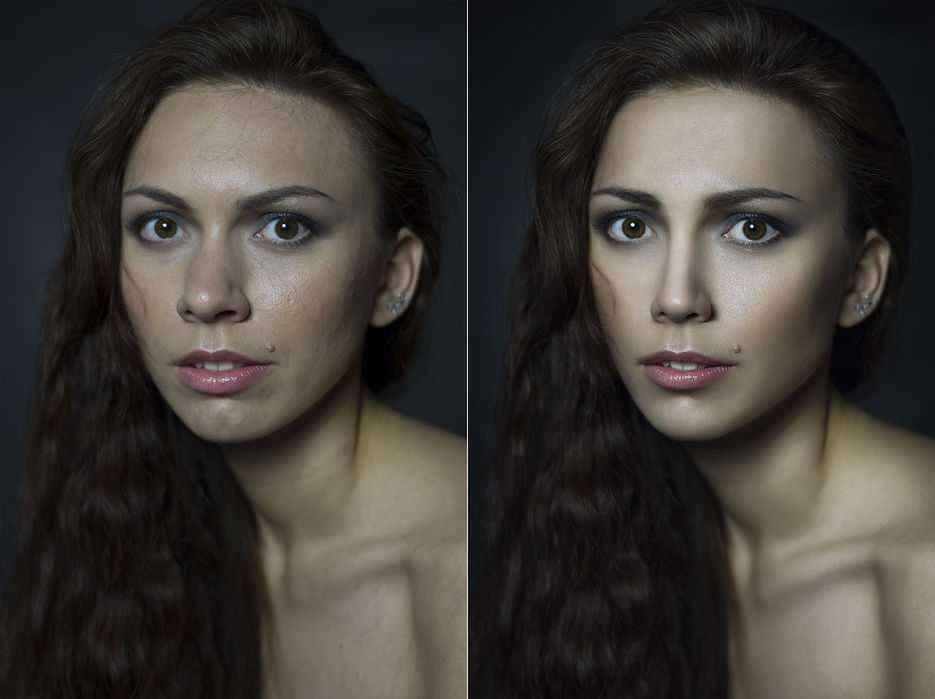 Как видно, все варианты помогают избавиться от «паразитного тона». С помощью тонкой настройки каждого из методов можно добиться хороших результатов.
Мне наиболее интересным показался второй вариант с корректировкой уровней каналов (и в моём случае, мне кажется, он дал самый правильный результат), но вы вольны выбирать любой из методов. Все они просты и по-своему эффективны.
Урок подготовлен Натальей.
ПОДПИСКА НА НОВЫЕ УРОКИ, СТАТЬИ И ПРИМЕРЫ ФОТОКНИГ
Хотите научиться делать фотокниги своими руками? Нужны вдохновение и полезные уроки? Тогда подпишитесь и получайте информацию о новых статьях и примерах фотокниг на сайте мгновенно!
© 2011 — 2022, fotovknige.ru. Все права защищены. Копирование и распространение любых материалов с этого сайта без согласия автора запрещено.
Пакетная обработка фотографий и автоматизация действий в Photoshop
Привет всем! На этот раз я покажу вам некоторые из основ автоматизации в Photoshop, а также их практическое применение. Мы создадим сложное действие, на основе его построим Droplet и проведем операцию пакетного редактирования с целой папкой.
Часть I — Как создать Action в Photoshop
Шаг 1 — Приступим!
Не каждый пользователь фотошопа — дизайнер. Есть множество людей, которым необходимы графические инструменты, которые могут сделать их жизнь легче. Если вы фотограф или веб-мастер, этот урок поможет вам.
Во-первых, поместите все фотографии, которые вы хотите обработать в отдельную папку. Затем откройте любую из этих картинок.
Мы будем использовать ее для создания Actions в фотошопе.
Шаг 2 — Настройка экшенов в фотошопе
Для начала откройте окно Actions (выберите Window> Actions или нажмите Alt + F9). Создадим новую группу Action.
После создания группы — создадим конкретное действие. Щелкните на листочек внизу панели Action. Назовем новое действие «Vintage Halftone».
После создания обратите внимание на три маленькие иконки: стоп, запись и воспроизведение.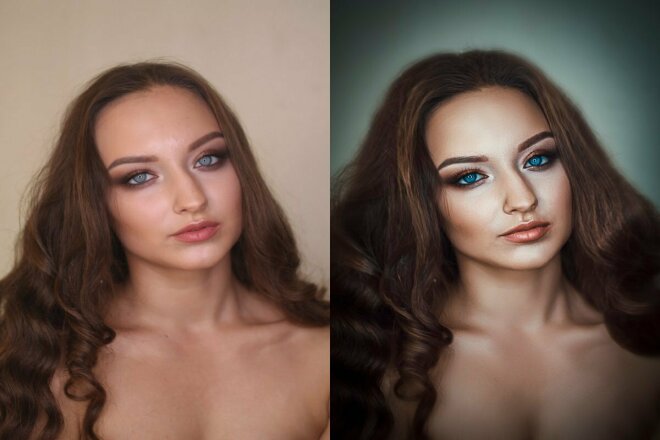 Для следующего шага необходимо, чтобы была активна иконка записи.
Шаг 3 — Изменение размера изображения при помощи Image size
Построим действие. Я объясню, как и что нужно делать. Будьте внимательны и следуйте инструкциям.
После того как вы открыли свою фотографию и иконка записи активна, приступайте к записи шагов.
Первым шагом будет изменение размера изображения. Поскольку я собираюсь использовать фотографии в веб-галерее необходимо уменьшить их. Для этого я выбираю Image> Image Size и установливаю значение ширины в 700px и ставлю галочку, чтобы сохранить пропорции. Кроме того, необходим флажок Resample Image и выбрать Bicubic Shaper (best for reduction).
В блоге есть отдельная статья о том, как уменьшить фотографию в Фотошопе.
Не изменяйте размер изображения с помощью других методов (например Free Transform). Потому как на вертикальных изображениях такое не пройдет.
Нажмите ОК и перейдите к следующему шагу.

Шаг 4 — Копируем изображение.
Теперь, хорошо бы сбросить цвета которыми мы рисуем. Для этого можно просто использовать D на клавиатуре.
Не меняйте цвета с помощь выбора цвета или пипетки.
Затем дважды щелкните на слое «Background» в палитре слоев. И нажмите «OK»
Перетащите слой на значок «Great new layer», будет создана копия слоя.
Убедитесь, что «Layer 0 copy» выбран и перейдите к следующему шагу.
Шаг 5 — Добавляем Diffuse Glow
Слой «Layer 0 copy» выбран и мы собираемся добавить фильтр Diffuse Glow к нему. Это увеличит освещение и придаст драматический вид изображению. Зайдите в Filter> Filter Gallery и выберите Distort> Diffuse Glow. Установите значения, как показано ниже, и нажмите кнопку ОК.
Шаг 6 — Изменение Opacity и Merge Layers
Немного уменьшим непрозрачность слоя «Layer 0 copy» (до 75% например).
Не используйте ползунок, чтобы изменить значение непрозрачности, потому как Photoshop будет записывать каждый шаг на каждый процент (100, 99, 98, 97 … 75) а этого не хотим.
Далее, Shift + клик на миниатюре слоя «Layer 0», щелкаем правой кнопкой мыши и выбираем пункт Merge Layers.
Итоговый слоя должен называться «Layer 0 copy».
Шаг 7 — Gaussian Blur Filter
Дублируйте слой «Layer 0 copy», как было описанно выше.
Убедитесь, что слой «Layer 0 copy 2» выбран и перейдите Filter> Blur> Gaussian Blur, установите радиус 2 пикселя и нажмите ОК.
Шаг 8 — Измененяем Blending Mode копии.
Измените Blending Mode слоя «Layer 0 copy 2» на Overlay.
Если вы хотите попробовать разные режимы смешивания нажмите на кнопку Stop в окне Actions и эксперементируйте! Затем нажмите Record, и выберите желаемый режим смешивания.
Наконец, установите значение непрозрачности на 70%.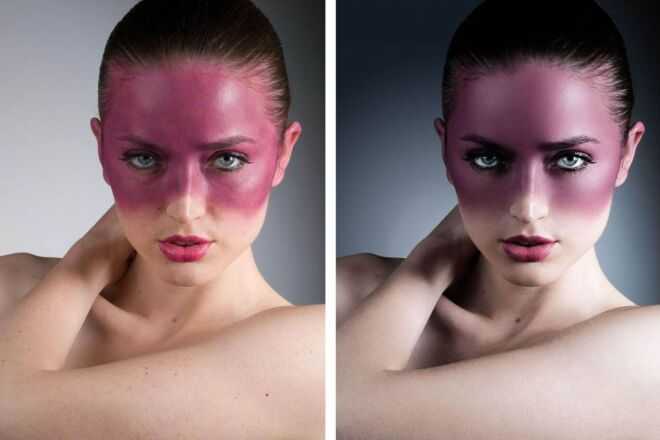
Шаг 9 — Создаем заливку слоя
Теперь, давайте добавим черный фон к нашей работе.
Для этого перейдите Layer >New Fill Layer > Solid Color, нажмите ОК и выберите цвет # 000000.
Переместите слой «Color Fill 1» в самый низ.
Шаг 10 — Добавим маску слоя
Нажмите на миниатюру «Layer 0 copy» и выберите Layer> Layer Mask> Hide All.
Шаг 11 — Выберите маску слоя
Теперь мы собираемся создать случайную обводку на наших фотографиях.
После создания маски слоя, вы должны нажать на ее миниатюре, а затем выделить все, нажав Ctrl+ A на клавиатуре.
Это важный шаг, если вы не нажмете на миниатюре маски слоя, то в конце получите уродливый результат =)
Кроме того, когда Вы выбираете все, вы не можете использовать Marquee Tool и сделать произвольный выбор. Если вы это сделаете, Photoshop будет хранить координаты как точные цифры только для конкретной фотографии, и это не сработает на любой другой.
Шаг 12 — Преобразование выбора
Теперь выберите Marquee Tool в палитре инструментов. Правой кнопкой щелкаем на выделении, и выбираем опцию Transform Selection.
Обратите внимание на верхнюю панель, там есть два значения W и H (это ширина и высота, там должно быть 100%). Нажмите на маленькую цепочку в середине и измените значения до 95%. Таким образом, вы сократите выделение на 5%. Нажимаем на галочку и применяем преобразование.
Шаг 13 — Создание произвольной границы
Изменим выделение произвольно.
Убедитесь, что выбрана маска «Layer 0 copy».
Затем зайдите в Select> Refine edge, и установите значение как на скриншоте и нажмите кнопку ОК.
У вас должно получится что-то вроде этого.
Если вы работаете с другим размером изображения, вы должны немного поиграть со значениями Refine edge.
Шаг 14 — Заливаем выделение
Теперь заполните выделение белым цветом.
Сбросьте цвета клавишей D. Затем выберите инструмент Marquee в палитре инструментов, щелкните правой кнопкой мыши и выберите Fill… В диалоговом окне установите настройки как на скриншоте.
Наконец, нажмите Ctrl + D, чтобы снять выделение.
Шаг 15 — Копируем действия
Теперь давайте повторим процесс создания произвольной границы (шаги с 10 по 14), но на этот раз на слой «Layer 0 copy 2».
Эти действия можно просто дублировать в окне «Actions».
Чтобы скопировать шаги, сначала выберите «Layer 0 copy 2». Остановите запись.
Затем выберите (в окне Actions) все этапы процесса по созданию границ, т.е. от «Set Selection» до шага перед Select «Layer 0 copy 2».
Щелкните на кнопку справа и выбирите Duplicate. Они скопируются.
Теперь просто перетащите выбранные действия ниже шага «Select ‘Layer 0 copy 2’». Запустите воспроизведение выбранных фрагментов.
Наконец, щелкните на последнем шаге в окне «Actions» и запустите запись.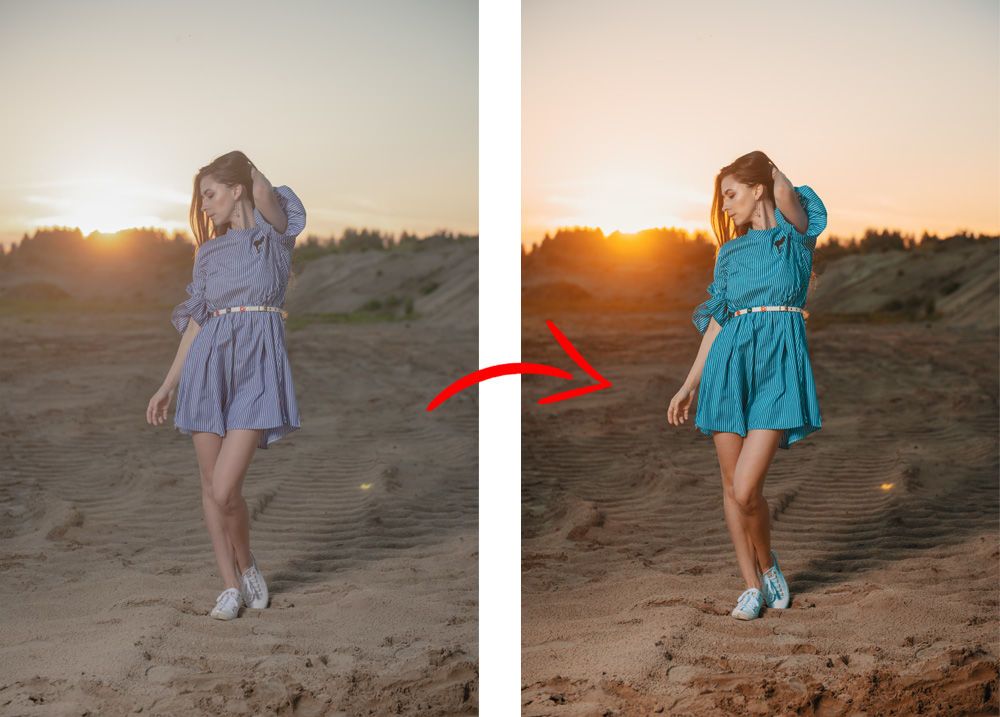
Шаг 16 — Обработка с Halftone Pattern
Затем щелкните на миниатюре маски слоя «Layer 0 copy.» Далее, войдите в Filter> Filter Gallery, и перейдите к Sketch> Halftone Pattern и установите значения, приведенные ниже, а затем нажмите кнопку ОК.
Шаг 17 — Добавиим Photo Filter
Выберите «Layer 0 copy 2» в палитре слоев, а затем идем в Create New Fill или Adjustment Layer> Photo Filter, выбираем цвет (# 957345) и установим Density 100%. Нажимаем ОК.
Шаг 18 — Hue / Saturation
После, идем Adjustment Layer > Hue Saturation, выберите значения как на скриншоте и нажмите кнопку ОК.
Шаг 19 — Заливаем новый слой
В палитре слоев создаем новый слой, и расположим его выше всех остальных. Оставим ему имя «Layer 1.» Затем Ctrl + A (выделить все) затем выберите инструмент Marquee, щелкните правой кнопкой мыши и выберем «Fill…» используем цвет переднего плана.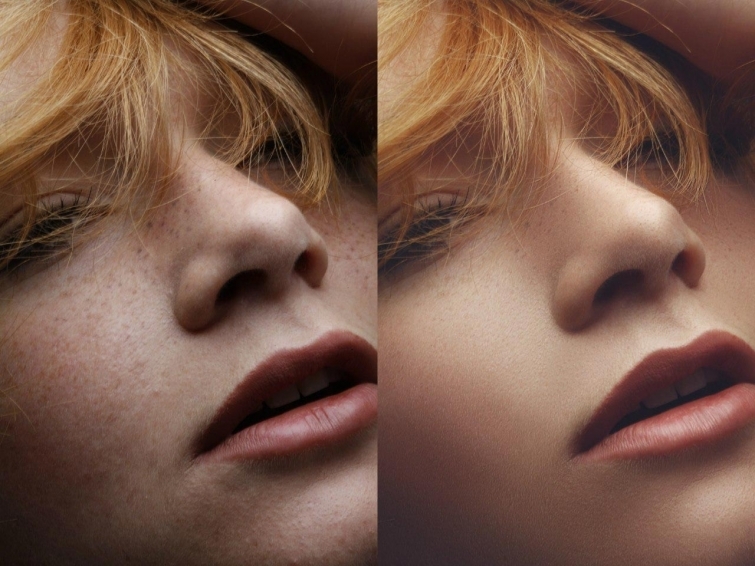 Все должно залиться черным цветом.
Шаг 20
Теперь добавьте к «Layer 1» эффект Pattern Overlay. Я использую «Gray Granite» из пакета Grayscale Paper.
Шаг 21 — Растризуем эффекта слоя
Создаем еще один слой.
Затем Shift+клик на слое «Layer 1» в палитре слоев, чтобы выделить оба слоя. И жмем Ctrl + E, чтобы объединить их.
Шаг 22 — Изменения режима наложения и непрозрачности
Теперь изменим режим смешивания «Layer 2» на Multiply и непрозрачность на 75%.
Шаг 23 — Flatten image
В палитре слоев выбираем все слои. Щелкаем правой кнопкой и выбираем Flatten image. Наконец, в окне Actions можно нажать Стоп.
Вот и все! Теперь мы можем применять эти действия к любым фотографиям.
Конец Части I – проверяем!
Теперь пришло время проверить, правильно ли ваши действия работают на другой фотографии. Для этого открываем фотографию находим наше действие (Vintage Halftone) и нажимаем кнопку воспроизведения.
Прежде чем двигаться вперед, неплохо бы сохранить само действие.
Для этого выберите набор действий «blog.shaihalov.ru» а окне «Actions», а затем передите к дополнительным параметрам (значок в правой верхней части) и выберите Save Actions… Введите имя для своего действия и сохраняйте его где угодно.
Теперь можно перейти к пакетному редактированию.
Часть II — Пакетная обработка фотографий в фотошопе
Шаг 1 — Создание Droplet для пакетной обработки
Дроплеты применяют actions к одному или нескольким изображениям или даже к папке, если вы перетащите их на иконку капли.
Вы можете сохранить droplet где угодно и использовать его столько раз, сколько необходимо. Чтобы создать droplet, перейдите в меню File > Automate > Create droplet… Там вы можете посмотреть всё множество вариантов.
Сначала выберите исходную папку фотографий и сохраните droplet там. Для опции Play выберите набор «blog.shaihalov.ru» и действие Vintage halftone. Для папки назначения я выберу другую папку.
Кроме того, можно настроить имя результирующего изображения путем добавления пользовательского текста, последовательности чисел, расширения и щелкнуть максимальную совместимость.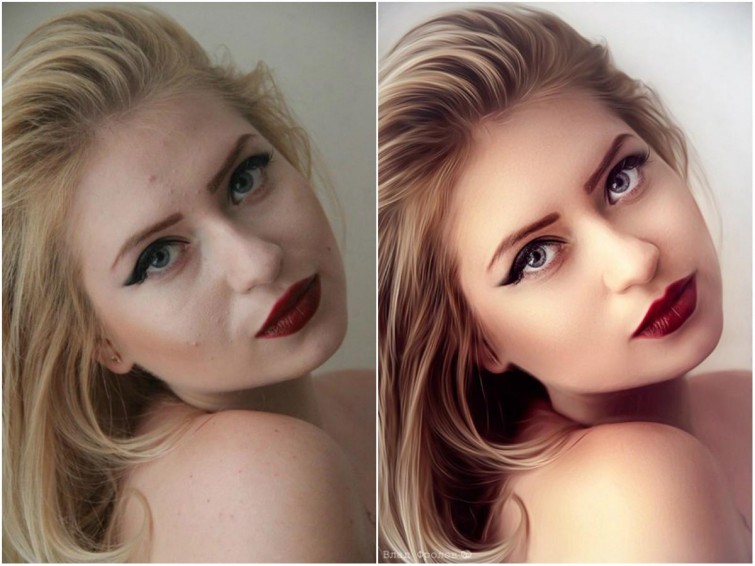 После того как Вы настроили droplet, нажмите кнопку ОК.
Шаг 2 — Работаем с droplet.
Теперь откройте вашу папку с изображениями. Выберите и перетащите нужные изображения на иконку дроплета.Вы увидите что Photoshop автоматом отредактирует выбранные изображения и сохранит их в указаную папку.
Заключение
Автоматизация действий в Photoshop подчас экономит очень много времени. Ей должны уметь пользоваться будущие дизайнеры, веб-мастера и фотографы.
Советую попробовать эти приемы со своей фотографией =)
Как редактировать фотографии в Photoshop
То, что вы снимаете на камеру, не всегда отражает момент, который вы хотите выразить. Вот тут и приходит на помощь редактирование фотографий. Редактирование изображений в Photoshop дает второй шанс сделать ваши изображения правильными . И эта возможность бесценна для фотографа.
Если вы становитесь любителем фотографии, вы, вероятно, потратите много времени на редактирование фотографий в Photoshop.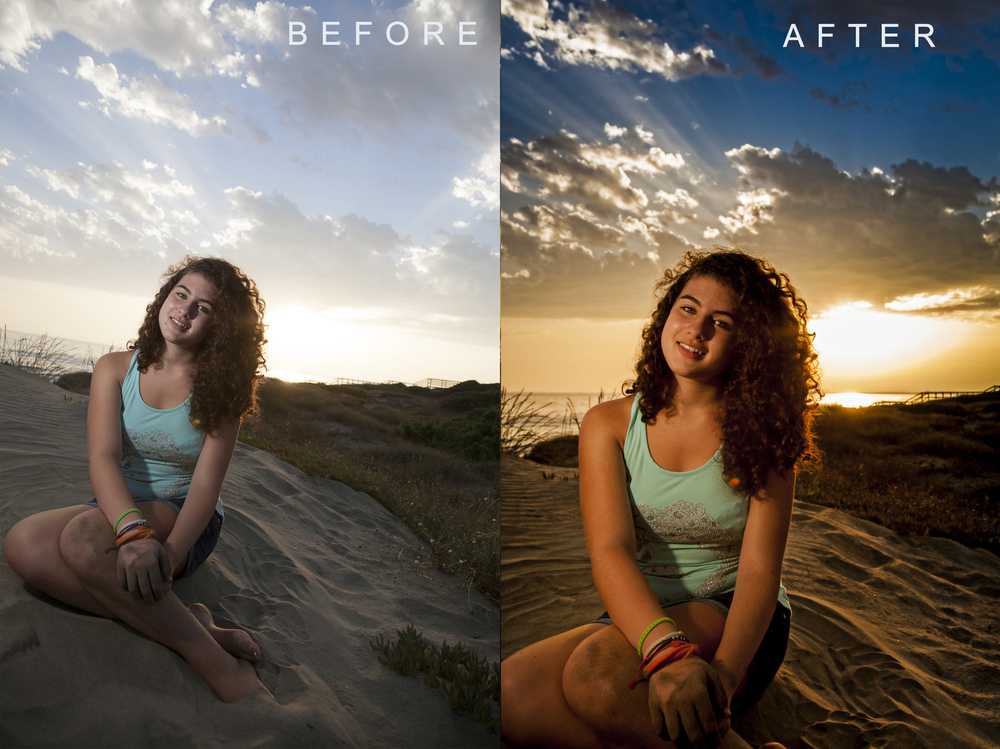 И если вы ищете профессиональную карьеру в фотографии, редактирование является неотъемлемой частью отрасли. Постобработка превращает нестандартные изображения в профессиональные, достойные публикации.
Photoshop — превосходный инструмент для пост-обработки изображений и доведения их до совершенства.
Каждый достойный профессиональный фотограф обрабатывает свои фотографии перед публикацией. Даже лучшие фотографы в мире не всегда могут сделать фотографии именно такими, какими они хотят. Большинство профессиональных фотографов в какой-то момент редактируют свои фотографии в Photoshop перед их публикацией.
Photoshop заслужил уважение как золотой стандарт в отрасли. Приложение использует систему редактирования на основе слоев, которую сложно освоить и использовать. Но большинству изображений нужны только базовые настройки редактирования. Поэтому стоит потратить время на изучение этих превосходных обязательных инструментов.
Если вы хотите научиться редактировать фотографии в Photoshop, прочтите эти замечательные инструменты и советы.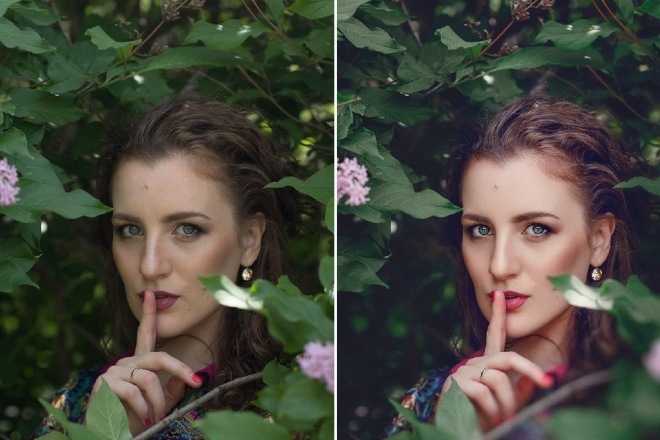
Вам может быть трудно получить идеальную экспозицию, даже после всех необходимых настроек камеры. К счастью, вы можете настроить экспозицию с помощью нескольких основных инструментов, которые это исправляют. Вы можете найти эти три инструмента на панели «Коррекция» в области «Изображение» ваших элементов управления:
- Контраст/Яркость
- Экспозиция
- Тени/Света
- Переключите стрелку (также известную как морковь) влево или вправо, чтобы увидеть, как будет выглядеть уменьшение или добавление экспозиции.
- Поэкспериментируйте с каждым из них, чтобы комбинировать эффекты и найти идеальные уровни.
- Не забудьте сохранить свой выбор.
- Инструмент Dodge позволяет добавлять блики или осветлять определенные участки.
- Инструмент «Затемнение» позволяет затемнить целевые области.
1 стрелка на слайде. Первые два параметра по умолчанию устанавливаются в середине слайда.
Если вы умеете читать гистограммы, вы можете выполнять еще более точную настройку. Чтобы действительно научиться редактировать фотографии в Photoshop, начните использовать параметры управления, такие как Кривые, Уровни и Тонирование HDR 9.0008 . Эти полезные инструменты помогают выявить детали и придать предмету глубину и ясность.
Чтобы настроить экспозицию только для определенных частей изображения, вы можете использовать инструмент Dodge или Burn .
Выберите области, которые вы хотите затемнить или осветлить, и выберите подходящий инструмент для выполнения поставленной задачи.
Чтобы найти эти инструменты, выберите значок в виде губки. Щелкните правой кнопкой мыши, чтобы увидеть параметры и выберите нужный инструмент. Вы также можете выбрать, хотите ли вы применить эффект к бликам, полутонам или теням.
Кадрирование изображения Во многих случаях кадрирование — это все, что вам нужно, чтобы кардинально изменить изображение.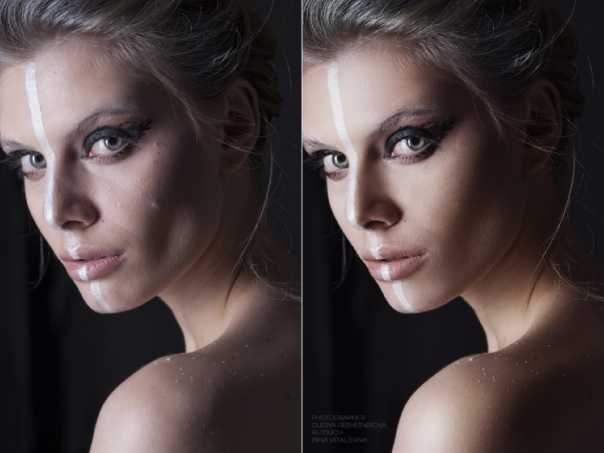 Базовая обрезка — один из самых простых инструментов редактирования в Photoshop , и он может творить чудеса с композицией изображения. Одной из лучших особенностей инструмента обрезки является его способность убирать ненужные элементы из кадра.
Вы также можете использовать этот инструмент, чтобы привлечь внимание к объекту. Например, обрезка изображения удалит большую часть фона, сделав объект больше. Обязательно начните с изображения с высоким разрешением, чтобы избежать пикселизации.
Ваша композиция также может выглядеть лучше, если больше акцентировать внимание на чертах объекта. Поэкспериментируйте с разными культурами и найдите наиболее привлекательную композицию. Вы можете безопасно обрезать изображения без потери пропорций в Photoshop.
Настройка цвета Настройка баланса белого на вашей камере имеет решающее значение для получения хороших фотографий. Неправильный баланс белого может привести к цветовым оттенкам, из-за которых фотография будет выглядеть не так. . Это может повлиять на насыщенность, контрастность и яркость вашего снимка. Если вы забыли сделать это в камере, вам нужно будет исправить это во время постобработки.
Предположим, что ваша фотография имеет холодный голубой оттенок. Инструмент «Цветовой баланс» в Photoshop добавит теплоты и вернет вашему изображению баланс. Вы можете настроить светлые и средние тона, а также любые тени на изображении . Вы также можете использовать Выборочный цвет, чтобы выбрать определенный цвет и настроить только его. Например, если кожа вашего объекта имеет красноватый оттенок, вы можете использовать Выборочный цвет, чтобы вернуть ее к нейтральному цвету.
Не забудьте создать слой смены фотофильтра, чтобы сохранить исходную композицию. Вы можете включить этот слой, перейдя к «Изображение», затем «Коррекция», затем «Фотофильтр». Это обеспечивает маску, в которой вы можете вносить изменения, не затрагивая исходное изображение.
Выпрямление изображения Инструмент «Измерение» — это еще одно простое средство редактирования, которое может кардинально изменить качество ваших фотографий.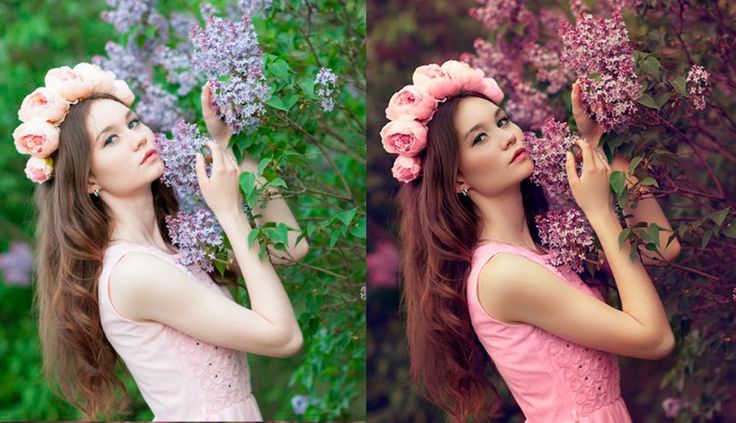
Сначала выберите инструмент Измерение из вашей палитры. Если вы его не видите, щелкните правой кнопкой мыши значок пипетки, чтобы выбрать линейку. Теперь найдите линию на фотографии, которая не является прямой. Это может быть стена, стол или горизонт. Нажмите на один конец, чтобы начать линейку, и рисуйте ее, пока не дойдете до другого конца. Нажмите еще раз, чтобы остановить линию.
Теперь вы можете узнать угол этой линии на остальной части изображения. Перейдите к «Изображение» в строке меню, а затем выберите «Повернуть холст» или «Поворот изображения» и выберите «Произвольно». Инструмент заполнит измерения. Нажмите «ОК».
Теперь выровняйте изображение по этой линии. Наклоненная фотография приведет к тому, что по бокам появится белый холст. Избавьтесь от них с помощью Crop Tool. Теперь у вас есть прямое изображение.
Выборочная коррекция — точечное восстановление, размытие, повышение резкости Бывают случаи, когда на вашем изображении появляются недостатки. Это может быть пятно на одежде объекта, пятна на лице или даже нежелательный объект на заднем плане. В некоторых случаях на фотографиях могут появляться частицы пыли. Вы можете использовать инструмент «Точечная восстанавливающая кисть», чтобы удалить эти элементы.
Иногда даже изображения с идеальной резкостью можно немного повысить резкость . Если вы хотите создать хороший эффект глубины резкости, инструменты «Размытие» могут помочь добиться этого эффекта.
Другим эффективным способом выборочной коррекции является инструмент «Маска» . Вы можете добавить маску к определенной части фотографии и применить определенные эффекты только к этой области. Например, если вы хотите, чтобы фотография была черно-белой с небольшой цветной частью, это отличный инструмент для создания такого эффекта.
Ретушь в Photoshop Иногда нежелательный элемент попадает в кадр вашей камеры. Например, фото красивого дома с садовым шлангом через дорогу. Инструмент Clone Stamp может снять садовый шланг.
Инструмент «Штамп» копирует пиксели из одной части изображения в другую . Вы можете скопировать участок подъездной дорожки без садового шланга и клонировать его поверх той части подъездной дорожки, где он есть.
Чтобы использовать этот инструмент, выберите значок Clone Stamp (в форме головы и плеч) на панели инструментов Essentials в Photoshop. Используйте панель параметров для настройки (размер, твердость и смешивание) и достижения желаемого эффекта. Иногда вам понадобится кисть меньшего размера для более мелких деталей. В других случаях вы можете быстрее покрыть большую площадь, выбрав больший размер.
Чтобы начать клонирование, нажмите клавишу Alt (Windows) или клавишу Option (Mac) и щелкните область изображения, которую хотите скопировать . Это устанавливает начальную точку, с которой инструмент начнет копирование. Затем отпустите клавишу Alt или Option и перетащите область, в которой вы хотите заменить скопированный контент.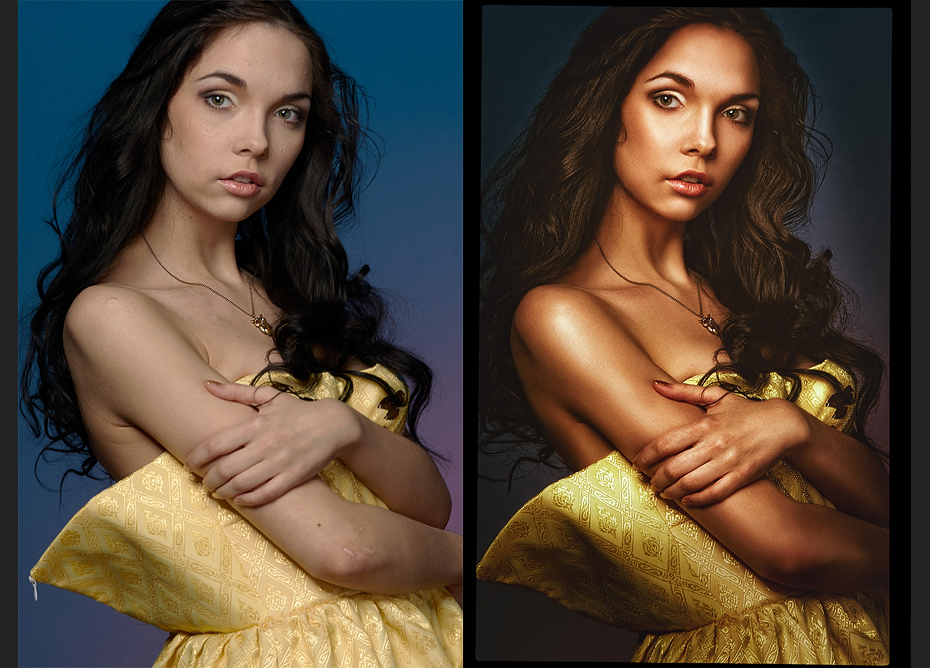 Вы также можете переместить инструмент в нужную область и щелкнуть, чтобы отметить то, что отображается в круглой области. Инструмент «Штамп» скопирует содержимое из исходной области и «закрасит» им новую область.
В этом есть искусство, так что поэкспериментируйте с жесткостью, смешиванием и эффектом размера, чтобы получить идеальные результаты. Жесткость определяет уровень, на котором клонированное содержимое будет смешиваться с окружающими пикселями. Чем жестче кисть, тем более четкими и четкими будут края клонированного содержимого. Для более мягкого, более смешанного эффекта, такого как мягкие облака, выберите более мягкую кисть.
Совет профессионала : обращайте внимание на закономерности. Иногда при редактировании в Photoshop с помощью штампа клона вам нужен этот эффект. Но в большинстве случаев вам не нужны различимые повторяющиеся шаблоны в вашей работе с клонами. Видимый повторяющийся элемент может испортить отличное фото. Чтобы гарантировать, что на вашем изображении не будут отображаться узоры, продолжайте сбрасывать исходную точку и меняйте инструмент размера.
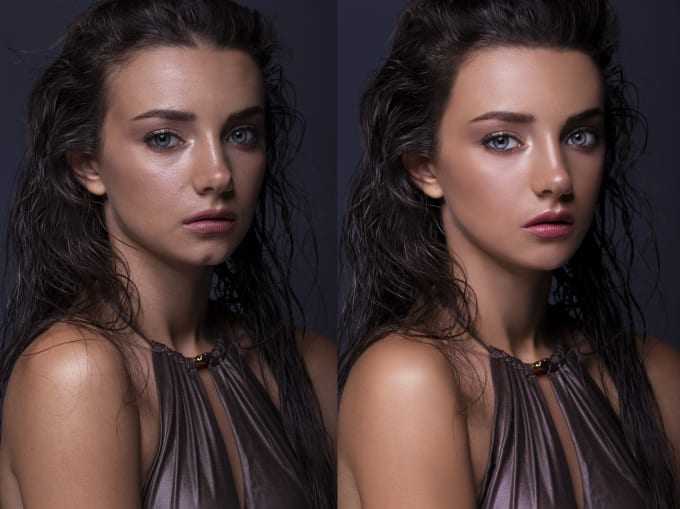
Использование инструмента «Штамп» — это навык, который требует практики, но продолжайте работать над ним, и вскоре вы станете профессионалом.
ЗаключениеPhotoshop широко известен как важный инструмент для любого серьезного фотографа. Он настолько сложен и глубок, что даже опытные эксперты продолжают осваивать новые навыки. Но эти инструменты редактирования помогут вам начать профессиональный путь. И вскоре вы превратите свои изображения из посредственных в исключительные произведения искусства.
Посетите официальный сайт Adobe, чтобы узнать о специальных предложениях.
Стефано Кайони
Стефано Кайони — фотограф из Сиднея, Австралия. Основатель и редактор Pixinfocus, его страсть к фотографии помогает ему исследовать новые места и переживать новые приключения. Благодаря фотографии он воссоединился с природой и смог путешествовать по миру и фотографировать одни из самых красивых мест на Земле.
TradeXcel Graphics — предлагает вам высококачественные услуги по редактированию фотографий
Ваш браузер не поддерживает аудио элементы.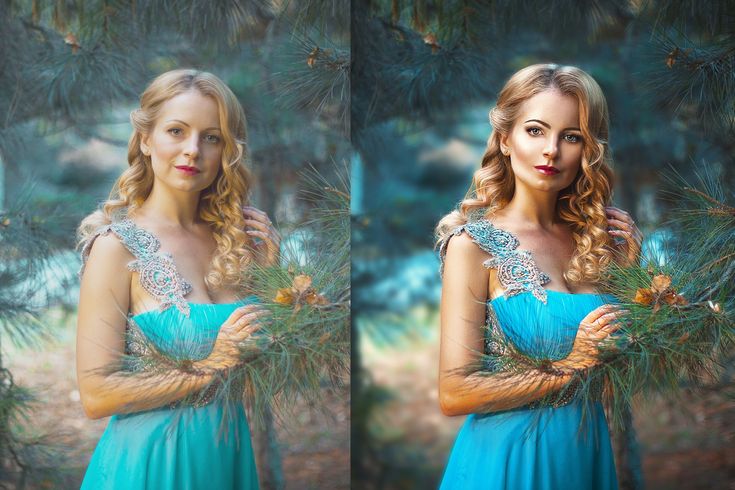
МЫ ВЕРИМ В
Гарантированное превосходное качество и легкий аутсорсинг
Начало работы
Избранное на
Упрощенные шаги для решения для редактирования изображений
Получите наиболее проверенное решение для редактирования изображений, выполнив несколько упрощенных шагов. Отдайте заказ с надлежащими инструкциями и оплатите счет-фактуру заказа после того, как вы получите удовлетворительное редактирование изображения.
Разместите свой заказ
Заполните форму, указав свои инструкции, и разместите заказ на нашей странице бесплатной пробной версии.
Загрузите ваши изображения
После того, как мы закончим редактирование изображений, все, что вам нужно сделать, это загрузить файлы и использовать их в своих магазинах и на сайтах.
Произвести платеж
После того, как вы полностью удовлетворены нашим редактированием, произведите платеж, и мы закончили. Просто, как есть.
Почему стоит выбрать графику Tradexcel?
Создайте свою учетную запись, отправьте нам изображение и загрузите отредактированное изображение в отведенное время. Это просто
Мгновенные исправления
Мы никогда не отпускаем наших клиентов, поэтому даже после доставки вы получаете мгновенные исправления вашего отзыва.
Услуги на следующий день
Мы предлагаем быструю и безопасную услугу на следующий день для срочных проектов по редактированию изображений, чтобы поддержать вас, когда вам это нужно больше всего.
Высокие стандарты
Мы стремимся к получению наилучшего качества путем редактирования. Таким образом, вы получаете бескомпромиссное качество для каждого изображения.
Гарантированное соглашение о неразглашении
Мы строго следуем соглашению о неразглашении (NDA), чтобы обеспечить безопасность всех ваших данных и информации.
Мы предлагаем профессиональные услуги по редактированию фотографий
Ничто не может сравниться с сочетанием профессиональных услуг по редактированию фотографий по доступной цене, которые мы предлагаем.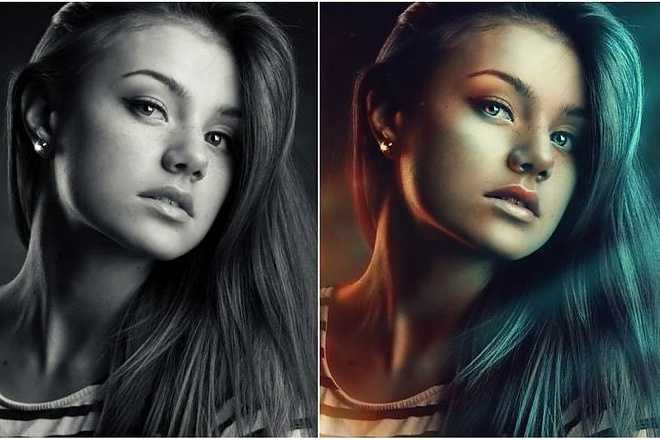 Так что получите самые высокие значения с услугами, которые вы ищете.
Обтравочный контур
Получите наилучшую точную обрезку изображения и увеличьте продажи
С помощью нашего сервиса обтравочного контура, нарисованного вручную, вы получите 100% точную обрезку изображения. Функции, которые позволяют нам превзойти все остальные, не являются уникальными, но мы сохраняем последовательность, которую делают очень немногие.
- Сохранить 100% точность
- Индивидуальная обрезка изображений
- Самая быстрая доставка
- Конкурентоспособная цена
Просмотреть больше
Изображение для электронной торговли
Делайте фотографии продуктов, которые стимулируют продажи
Наше редактирование фотографий продуктов электронной коммерции позволяет создавать более качественные изображения продуктов для увеличения продаж.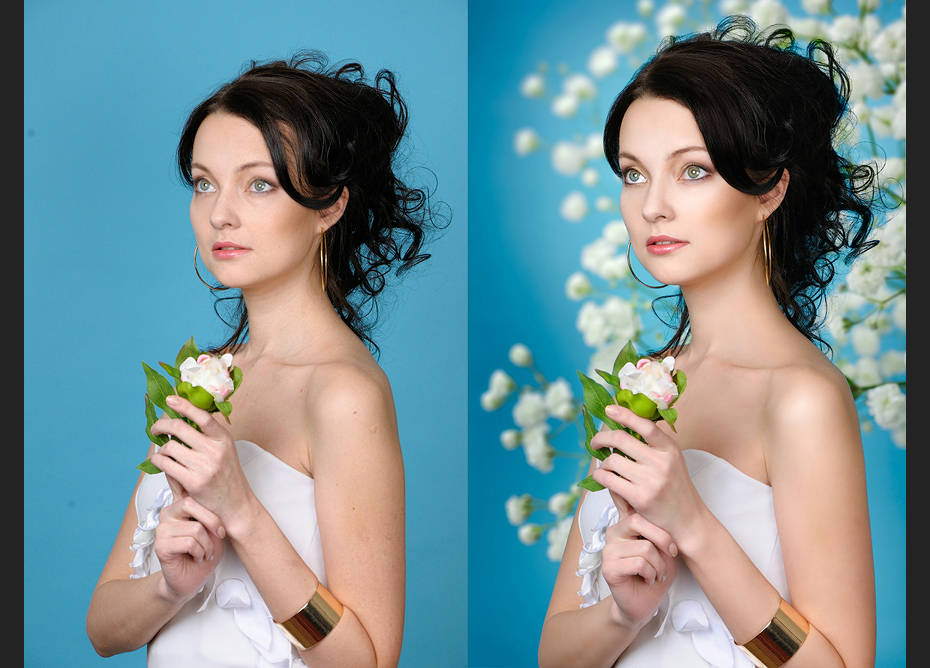 Получите лучшую ретушь продукта вместе с некоторыми расширенными функциями для изображения вашего продукта.
- Понимание каркаса продукта
- Опыт работы с массовыми проектами
- Обеспечение точного белого фона
- Соблюдение требований к онлайн-изображениям
Подробнее
Ретушь фотографий
Создавайте потрясающие фотографии, которые произведут впечатление
Наша профессиональная служба ретуши фотографий предлагает полное редактирование фотографий продуктов, где мы стремимся придать фотографиям продуктов потрясающую отделку. Фотографии, которые выделяются из толпы, увеличивают продажи. Услуга включает
- Улучшение качества изображения
- Применение уникальных фильтров
- Удаление любых дефектов
- Высококачественная ретушь кожи
Подробнее
Манекен-призрак
Эффект модели на фотографиях одежды
Трудно связаться с профессиональными моделями или не хотите выбирать дорогой вариант? Используйте манекен-манекен, чтобы сделать изображения вашего продукта, отправьте нам и откиньтесь на спинку кресла, пока мы делаем их потрясающими.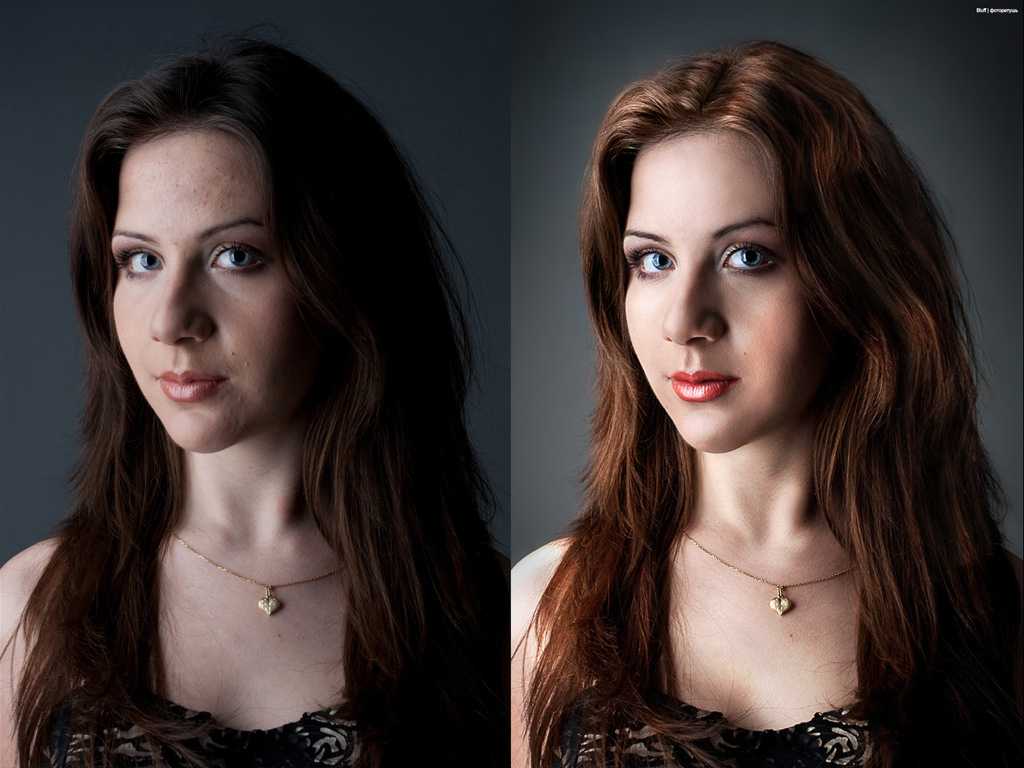
- Обеспечение реалистичного вида
- Пользовательская модель, заменяющая
- Точное снятие манекена
- Потрясающее создание изображений 3D/360
Просмотреть еще
Маскирование изображения
Обтравочная маска сияет там, где обтравочный контур уменьшается
Нечеткие, волосатые, мохнатые или нечеткие края требуют маскирования для выбора и удаления фона. Это улучшает впечатления зрителей от просмотра, позволяя экспертам работать над невозможными деталями. Мы предлагаем
- Rock Bottom Цена
- Обработка оптовых заказов
- Определенное обнаружение края
- Профессиональный композитинг изображений
Посмотреть ещё
Просмотреть все услугиВзгляните на нашу работу в использовании
Посмотрите некоторые из наших готовых файлов, используемых нашими клиентами.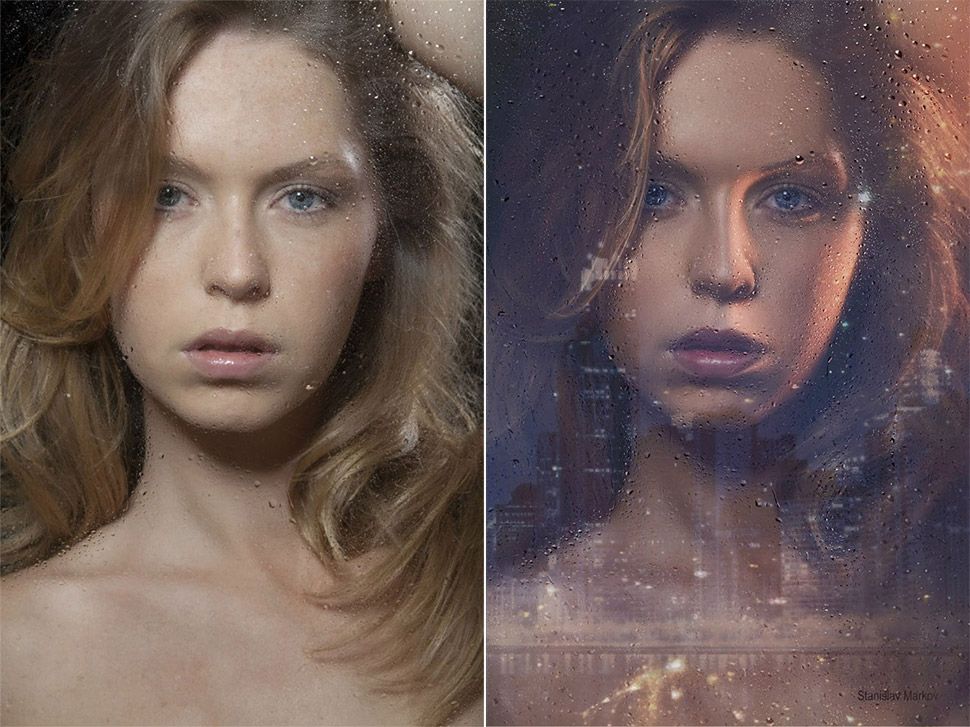 Мы стремимся создавать изображения, которые могут повлиять на ваш бизнес.
Есть вопросы?
Круглосуточная поддержка в чате для 365
Наши специалисты службы поддержки помогут вам и предложат решения по любому из ваших вопросов. Все, что вам нужно, это спросить.
Узнать больше
Бренды, которые мы обслуживаем
За время нашей длительной карьеры в области редактирования изображений мы сотрудничали с рядом известных брендов и корпораций.
Свяжитесь с нашей службой поддержки с вашими запросами или отправьте нам тестовые изображения сегодня
Бесплатная пробная версия Свяжитесь с нами
Как редактировать фотографии в Photoshop Cs4 « Интересно, как
Как
: Редактирование изображений в Adobe Lightroom CS4 и Photoshop CS4 Программное обеспечение Adobe Photoshop CS4 и Adobe Photoshop Lightroom 2 работают вместе, поэтому вы можете эффективно управлять тысячами изображений или совершенствовать только одно.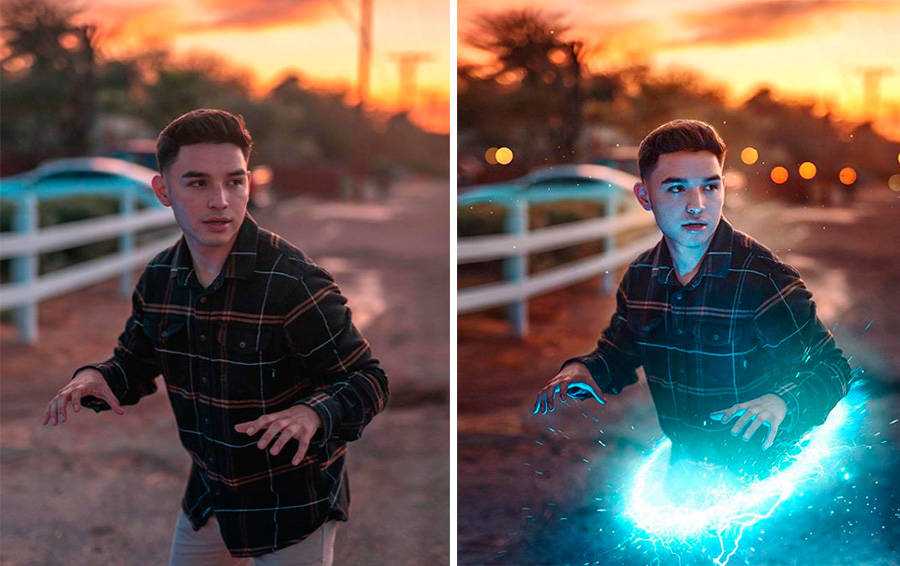 Photoshop CS4, отраслевой стандарт в области обработки цифровых изображений, теперь обеспечивает улучшенный доступ к своим непревзойденным возможностям редактирования с помощью более…подробнее
Как
: Редактирование информации о файле изображения в Photoshop CS4 или CS5 Хотите, чтобы мир узнал, кто сделал вашу фотографию? Затем выберите «Информация о файле». Здесь вы можете указать название, автора, авторские права и веб-сайт.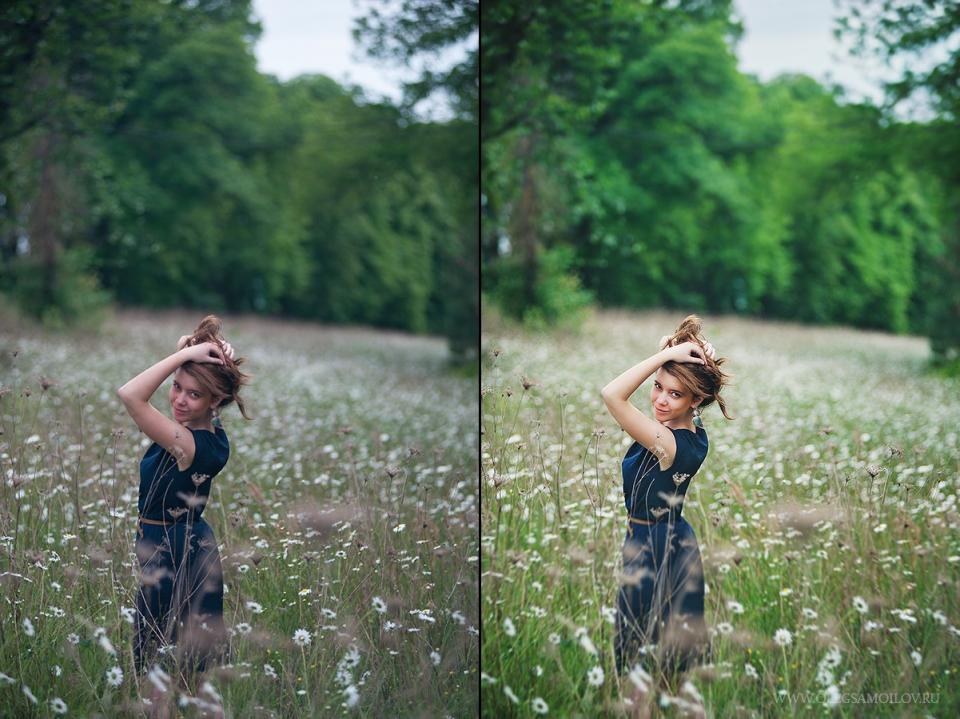 Ни одно изображение не должно выходить без посещения File Info. Независимо от того, являетесь ли вы новичком в популярном программном обеспечении Adobe для редактирования растровой графики или опытным …подробнее
Как
: Ретушь и редактирование портретов в Adobe Photoshop CS4 Хотите подретушировать цифровой портрет в Photoshop CS4, но вам нужна помощь в начале работы? Этот клип научит вас тому, что вам нужно знать. Независимо от того, являетесь ли вы новичком в популярном программном обеспечении для редактирования растровой графики Adobe или опытным профессионалом, который просто хочет лучше познакомиться с …подробнее
Как
: Создание фотографий с записью с помощью Photoshop CS4 Узнайте, как создавать расплавленные изображения, настраивая параметры слоя в Adobe Photoshop CS4. Независимо от того, являетесь ли вы новичком в популярной программе Adobe для редактирования изображений или опытным профессионалом в области графического дизайна, просто ищущим свой набор трюков, этот видеоурок обязательно вам поможет. Для большего
Как
: Создайте туман на своих фотографиях с помощью Photoshop CS4В этом видеоуроке зрители узнают, как создать туман с помощью Adobe Photoshop. Начните с импорта изображения в программу и продублируйте изображение. Теперь перейдите в Фильтр, выберите Размытие и выберите Радиальное размытие. Установите количество на 100, Blur Method на Zoom и Quality на Best. Теперь выб…подробнее
Как
: Ретушь фотографий для удаления прыщей в Adobe Photoshop CS4 Ваши фотографии должны показывать, как вы выглядите обычно, а не так, как вы выглядели в тот конкретный день, когда у вас появился этот огромный прыщ. Узнайте, как удалить прыщи и другие дефекты при работе в Adobe Photoshop CS4. Независимо от того, являетесь ли вы новичком в популярной программе Adobe по редактированию графики …подробнее
Как
: Редактирование фотографий с помощью Photoshop CS2 Даниэль Калленбергер проведет вас через эту базовую серию руководств по Photoshop CS2. Советы в этих видеороликах включают в себя различные инструменты и фильтры, которые можно использовать для редактирования фотографий.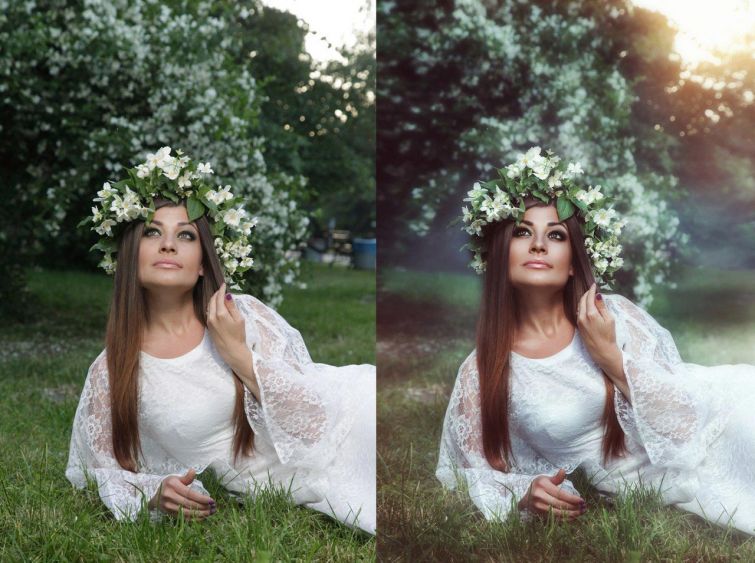 Серия дает хороший обзор, но далеко не все. Часть 1 из 22. Как редактировать фотографии с помощью …подробнее
Как
: Изменение размера фотографий в Photoshop CS4 В этом уроке мы научимся изменять размер фотографий в Photoshop CS4. Сначала откройте Photoshop, а затем откройте свое изображение. Качество вашего изображения повлияет на то, как оно будет выглядеть при изменении размера, поэтому для достижения наилучшего результата используйте изображение с высоким разрешением.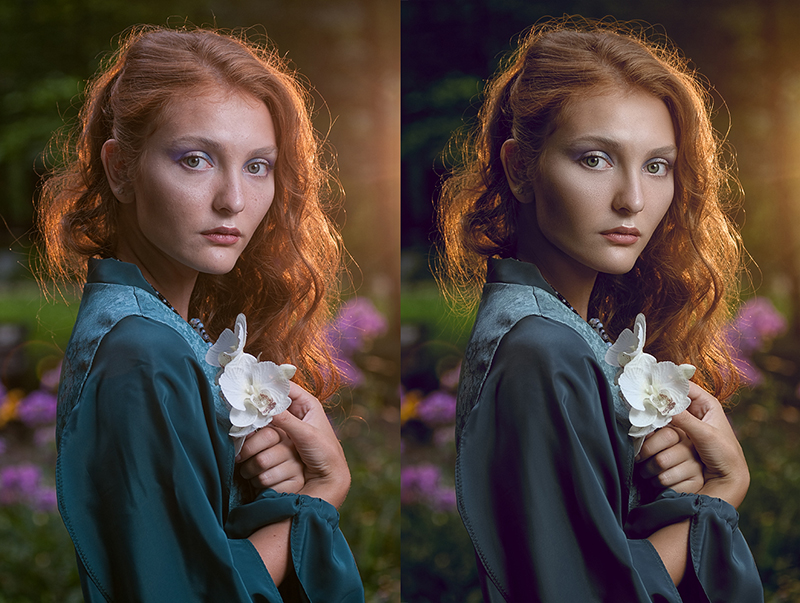 Теперь идите к … more
Как
: Ретушь фотографий в Photoshop CS4 с новыми инструментами Ретуширование изображений — одна из главных причин, по которой мир любит Photoshop, и в версии CS4 к вашим возможностям ретуширования добавлены некоторые новые особенности и инструменты. Откройте для себя заново корректирующие слои с помощью мощной панели «Коррекция» в Photoshop CS4. Колин Смит показывает вам все основные .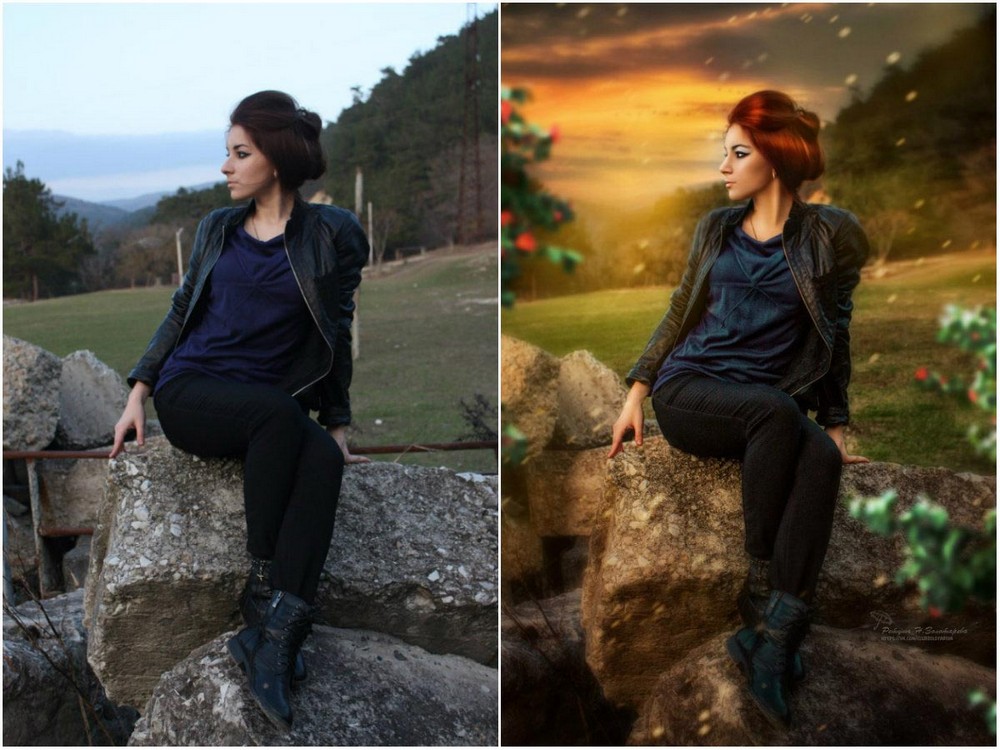 ..подробнее
Как
: Выпрямите фотографии с помощью Photoshop CS4В этом обучающем видео вы узнаете, как выпрямить кривые фотографии в Photoshop. Сначала откройте фотографию, которую хотите выпрямить, в Photoshop. Затем используйте инструмент «Линейка» под инструментом «Пипетка». Выберите его и увеличьте область. Найдите кривую линию, которую нужно выпрямить, например, бу … подробнее
Как
: Редактировать фотографии в Adobe Photoshop Попробуйте работать с легкой графикой или ретушировать изображения, не беспокоясь о повреждении исходных изображений с помощью слоев в Adobe Photoshop.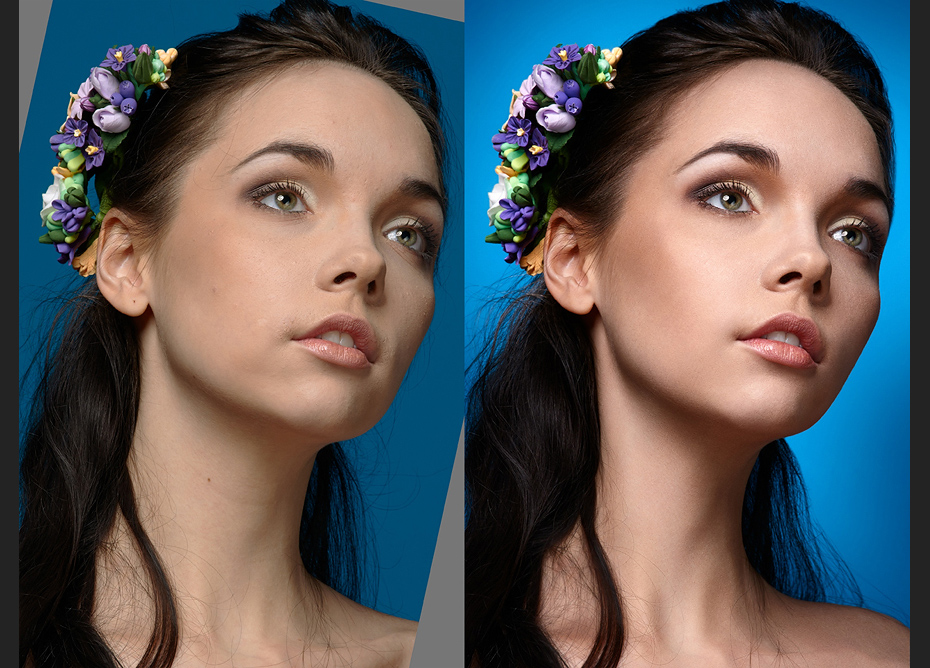
Как
: Аэрография фотографий и портретов в Adobe Photoshop CS4С момента появления фотошопа одни утверждали, что программное обеспечение привело к большим успехам в совершенствовании изображений, в то время как другие говорят, что оно мешает естественной красоте. Некоторые говорят, что ретушь — это не что иное, как дешевый способ заставить кого-то выглядеть совершенно не так, как он… подробнее
Как
: Используйте инструменты Photoshop для редактирования и управления фотографиями Adobe Photoshop — это отраслевой и персональный стандарт редактирования фотографий на компьютере. Если у вас есть цифровая камера или вы когда-нибудь захотите иметь цифровую камеру, вам нужно знать, как ею пользоваться. Эта серия видеороликов покажет вам все, что вам нужно знать об использовании многих функций Photoshop.
Как
: Маскируйте фотографии и составные изображения RAW в Adobe Photoshop CS4 или CS5 В этом 35-минутном ролике вы узнаете, как воспользоваться преимуществами функции Camera RAW в Adobe Photoshop CS4 и CS5.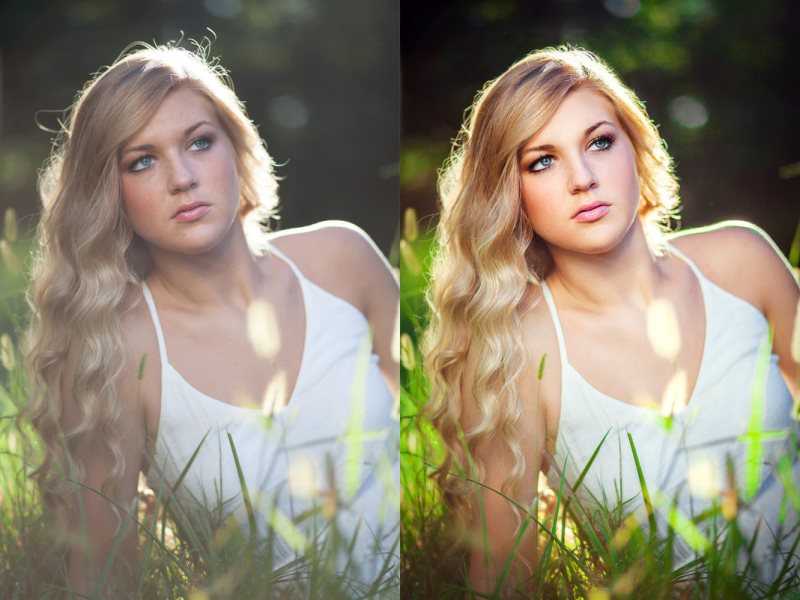 Независимо от того, являетесь ли вы новичком в популярном редакторе растровой графики Adobe или опытным дизайнером, желающим лучше ознакомиться с новыми возможностями и функциями этого …подробнее
Как
: Создание индустриальных текстур в Adobe Photoshop CS4 Научитесь использовать стоковые фотографии и режимы наложения для создания шероховатой промышленной текстуры в Adobe Photoshop CS4. Независимо от того, являетесь ли вы новичком в популярной программе Adobe для редактирования изображений или опытным профессионалом в области графического дизайна, просто ищущим свой набор трюков, вы обязательно получите хорошее обслуживание.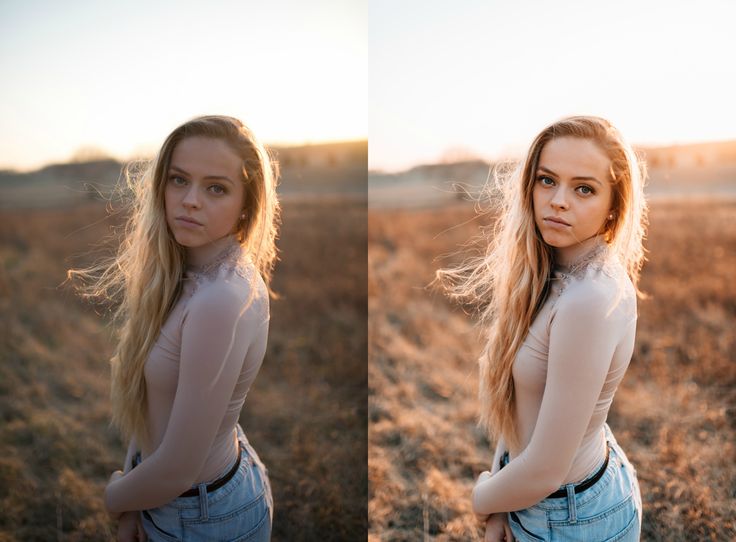
Как
: Изменение цвета волос в Adobe PhotoshopPhotoshop – отличный инструмент для редактирования фотографий. Если вы хотите увидеть, как вы или кто-то другой будете выглядеть с другим цветом волос, Photoshop — это то, что вам нужно. Попробуйте что-нибудь реалистичное или добавьте ярких красок в стиль своей любимой знаменитости. Объявление …подробнее
Как
: Ретушь изображения в Photoshop CS4 В этом видео рассказывается, как ретушировать фотографию с помощью Photoshop CS4. Первый шаг — получить фотографию лица человека, которую вы хотели бы отредактировать. Затем создайте новый слой, который дублирует фон, перейдите к размытию по Гауссу, затем перейдите к жесткому свету для вашего l …ещё
Как
: Редактирование необработанного файла фотографии с помощью Adobe Photoshop Если вы новичок в Adobe Photoshop, редактирование фотографий может быть немного пугающим, особенно при работе с необработанными форматами файлов. Но с помощью этого урока Photoshop вы сможете без проблем исправить необработанные фотографии. Гэвин Хоуи проведет вас по шагам Кэма …подробнее
Как
: Используйте точечную или обычную лечебную кисть в Photoshop Вы любите редактировать свои фотографии в Photoshop? Посмотрите это короткое видео, содержащее несколько полезных советов по использованию восстанавливающих кистей и инструментов заплатки в Photoshop. Щеточка для точечного заживления позволяет легко удалить пятна или другие следы на коже. Это хорошо для маленьких …Подробнее
Как
: Предотвращение и устранение эффекта красных глаз на фотографиях с помощью Photoshop В этом видео показано, как предотвратить и устранить эффект красных глаз на фотографиях с помощью Photoshop Elements. От людей, которые принесли вам серию обучающих книг для чайников, вы получите такие же не пугающие руководства в виде видео.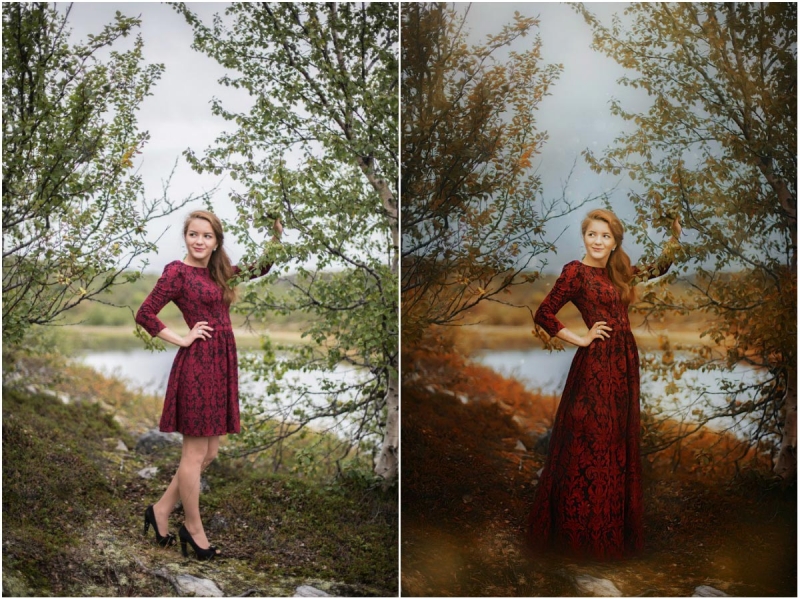 Посмотрите этот видеоурок, чтобы узнать, как предотвратить и …подробнее
Как
: Оптимизация изображения водопада в PhotoTune для Photoshop PhotoTune — это подключаемый модуль для Photoshop с уникальным интерфейсом, упрощающим визуальное редактирование фотографий. В этом уроке вы узнаете, как быстро оптимизировать пейзажное изображение с помощью PhotoTune в Photoshop. Узнайте, как работать с изображением водопада и максимально настроить его .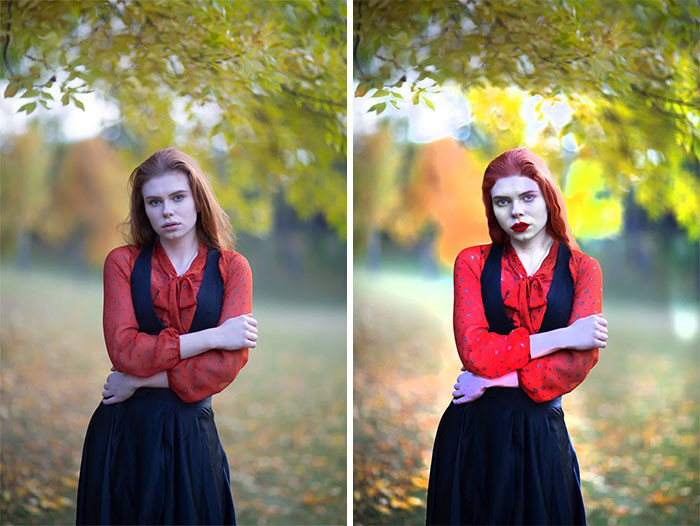 ..подробнее
Как
: Погрузитесь в новые функции Photoshop CS4Pixel Perfect — это «идеальное» шоу, которое поможет вам с вашими навыками Photoshop. Удивляйтесь и учитесь, как мастер цифрового искусства Берт Монрой берет стилус и цифровой блокнот и обращается с ними, как Моне и Пикассо с маслом и холстом. Изучите советы и приемы, необходимые для того, чтобы хлестать тех, кто копает…подробнее
Как
: Сглаживание фотографий водопада в Photoshop Photoshop — прекрасный инструмент для фотографов, от любителей до профессионалов. Если у вас есть фотографии водопадов, которые вы хотели бы изменить, чтобы вода казалась более гладкой, это видео проведет вас через процесс шаг за шагом. Используете ли вы цифровую камеру или нет …подробнее
Как
: Цветокоррекция фотографий с помощью корректирующего слоя Photoshop Photoshop — это место, где мы можем редактировать изображение в разных стилях. Одной из особенностей является корректирующий слой фотографии, который также называется коррекцией фильтра. Это простой шаг к цветовой фильтрации фотографии. Откройте изображение в Photoshop и выберите опцию добавления слоя, чтобы …подробнее
Как
: Удаление эффекта красных глаз с помощью микшера каналов в Photoshop Если у вас или у кого-то из ваших знакомых светлые глаза, то вам не привыкать к красным глазам, проникающим на ваши фотографии. Красные глаза — раздражающее дополнение к большинству фотографий, сделанных со вспышкой. К счастью, если у вас есть Photoshop, это легко исправить. С помощью этого руководства вы узнаете, как использовать Cha …more
Как
: Создайте мультфильм из своей фотографии с помощью Photoshop CS4 Здесь я покажу вам самый простой и быстрый способ сделать мультфильм из ваших фотографий. фото может быть любым, но должно быть хорошо сфокусировано. так что давайте начнем с него. Требования: 1. Компьютер с установленным Photoshop. 2. Хорошо сфокусированное фото для обработки. Шаг за шагом …подробнее
Как
: Использование инструмента «Каналы» в Adobe Photoshop CS4 или CS5 Узнайте, как использовать, редактировать и создавать каналы в Adobe Photoshop CS4 или CS5. Независимо от того, являетесь ли вы новичком в Adobe Creative Suite или опытным профессионалом в области графического дизайна после общего обзора наиболее важных новых функций Photoshop CS5, вам обязательно понравится это видео, . ..подробнее
Как
: Запуск подключаемого модуля PhotoTools для PhotoshopВ этом учебном пособии вы узнаете, как запускать PhotoTools и применять пресеты прямо из меню onOne к вашим изображениям Photoshop. Изучите основы интеграции PhotoTools и работы с Photoshop, чтобы помочь вам ретушировать и редактировать фотографии. Запустите плагин PhotoTools для Pho …подробнее
Как
: Создайте удивительно аутентичный винтажный эффект для ваших фотографий в GIMP GIMP — это потрясающая бесплатная программа для редактирования изображений, которая позволяет редактировать ваши фотографии так же, как в Photoshop! И если вы искали, как придать своим фотографиям более винтажный вид, посмотрите это видео! Вы увидите различные изменения, которые он вносит в цвет, непрозрачность . ..подробнее
Как
: Редактируйте и управляйте изображениями в Adobe Photoshop, если вы новичок Вот полное руководство по всем элементам управления, инструментам, функциям и процессам, которыми вы располагаете при редактировании фотографий или изображений в Adobe Photoshop. Эта серия учебных пособий, начиная с базового набора инструментов, знакомит вас с программой и демонстрирует все полезные функции, которые вы . ..подробнее
Новости
: 10 фотоприложений для AndroidРозыгрыш по вторникам официально завершился! Но не волнуйтесь, у WonderHowTo есть другой мир, который занял его место. Каждый вторник, телефонный звонок! приглашает вас продемонстрировать свои навыки фотографирования на мобильный телефон. Отправьте свой лучший снимок на наш еженедельный конкурс, чтобы получить шанс выиграть приз …подробнее
Как
: Создание черно-белого изображения в Photoshop CS4 Черно-белые фотографии приятно смотреть и напоминать другим о временах, когда технологии были простыми. Они добавляют им определенное ощущение драмы и тайны, на которые можно немного расслабиться. В этом уроке вы узнаете, как сделать обычную фотографию и преобразовать ее в б … еще
Как
: Очистите мутную воду с помощью инструмента для удаления пыли и царапин Вам нравится фотографировать водоемы, такие как озера, реки и даже океаны? Вы находите на этих фотографиях несовершенства, такие как пузыри, пыль и другие вещи? Хотели бы вы, чтобы было что-то там, где вы могли бы избавиться от всего этого? Ну есть! Фотошоп и . .. еще
Как
: Создайте эффект радуги на своих фотографиях с помощью PhotoshopВ этом видео вы узнаете, как создать эффект радуги на ваших фотографиях с помощью Photoshop. Сначала откройте изображение, которое хотите отредактировать, в Photoshop. Затем отредактируйте оттенок и насыщенность. Обязательно обесцветьте рисунок. Далее создайте новый слой. Выберите кисть и выберите …подробнее
Как
: Редактирование освещения в Photoshop Изучите некоторые основы редактирования освещения и других аспектов фотографий в Photoshop.
Как
: Замена цвета в Photoshop CS3Одна из вещей, которую вы можете сделать для управления изображениями в Photoshop CS3, — это изменить и заменить цвета. Вы можете использовать этот инструмент, чтобы редактировать свои фотографии по своему вкусу и улучшать их внешний вид. Этот урок покажет вам все, что вам нужно знать о замене цвета в Photoshop …подробнее
Как
: Создание эффекта «Город грехов» в Photoshop CS3/CS4 В этом видеоруководстве от VvCompHelpvV рассказывается о двух методах создания эффекта Города грехов на ваших фотографиях с помощью Photoshop. Эффект Города грехов делает основной объект фотографии цветным, в то время как остальная часть фотографии выглядит черно-белой. В первом методе тема …подробнее
Как
: Используйте Photoshop Express Ищите хорошо для своих интернет-друзей. Редактируйте фотографии на сайтах социальных сетей, таких как Facebook и Picasa, а также в блогах, не загружая их на свой компьютер. Часть 1 из 15 — Как использовать Photoshop Express. Используйте Photoshop Express — часть 2 из 15. Нажмите, чтобы посмотреть…подробнее
Как
: Преобразование фотографий в черно-белые в Adobe Photoshop Откройте изображение, которое хотите отредактировать. Щелкните правой кнопкой мыши основной слой изображения в поле и выберите «Дублировать слой». Затем в том же поле перейдите в раскрывающееся меню с надписью «Нормальный» и измените его на «Наложение». Затем выберите «Фильтр»> «Другое»> «Высокочастотный». В появившейся коробке s …more
Как
: Ручной цвет с использованием масок слоя в Photoshop CS3 и CS4 Николь Янг демонстрирует, как передать цвет с помощью масок слоя в Photoshop CS4, который также работает в Photoshop CS3. Процедуру можно обобщить в два этапа: превратить изображение, которое вы хотите отредактировать, в черно-белое, а затем вернуть ему цвет, чтобы придать ему дополнительную. ..подробнее
Как
: Создание HDR-изображения из одного необработанного файла в Photoshop Photoshop способен сделать так много в одной такой программе, что это потрясающе. Вы можете легко создавать изображения, а также редактировать и улучшать некоторые из ваших собственных фотографий. Но еще одна замечательная вещь заключается в том, что вы можете сохранять определенные файлы определенным образом, без которого вы обычно не можете . ..подробнее
Как
: Использование параметров цвета в Photoshop Elements 4Этот видеоурок относится к категории программного обеспечения, которое покажет вам, как использовать параметры цвета в Photoshop Elements 4. Эта версия Photoshop включает параметры цвета, которые помогут вам контролировать способ управления цветами на ваших фотографиях от захвата до э … больше
Как
: Превратите изображение в эскиз с помощью Photoshop CS4 Если вы когда-нибудь хотели набросать что-то с нуля и поняли, что у вас нет времени на официальные занятия, то Photoshop может быть тем, что вам нужно. В этом полезном уроке вы узнаете, как сделать свои или любые другие фотографии и превратить их в красивые …подробнее
Как
: Используйте инструмент прожига в Photoshop CS4 Этот урок Photoshop широко используется профессионалами и обычными людьми. Его можно использовать для добавления теней на фотографии, затемнения кожи членов семьи, друзей или даже моделей и даже для того, чтобы небо на фотографии выглядело более угрожающе. В этом руководстве основное внимание уделяется записи на…подробнее
Как
: Используйте инструмент пути в GIMP для более удобного редактирования фотографий В этом ролике вы узнаете, как использовать инструмент «Путь» в GIMP и редактировать фотографии быстрее и проще. Это видео продемонстрирует, как именно использовать этот эффективный инструмент. GIMP доступен бесплатно в Интернете как для Mac, так и для ПК и, по сути, является бесплатной версией Photoshop. Наслаждаться!
Как
: Простое создание виньетки с кривымиЭто руководство предназначено для тех, кто хочет получить представление о Photoshop CS4. Это видео для начинающих и показывает вам лучший способ легко создать виньетку с кривыми. Это отличный способ добавить немного чего-то к вашим фотографиям, не создавая при этом фальшивого эффекта. Так что расслабьтесь и наслаждайтесь!
Как
: Создайте потрясающую кисть для облаков в Photoshop CS4 Теперь этот учебник дает другое значение тому, чтобы быть в облаке 9. В этом видео вы узнаете, как использовать Photoshop, чтобы сделать потрясающе выглядящую облачную кисть для ваших фотографий. Легче в использовании, чем вырезание и вставка, и выглядит намного лучше. Расслабьтесь и наслаждайтесь!
Как
: Добавьте текстуру в Photoshop, используя стили слоя Хотите добавить немного зернистости своим первозданным цифровым фотографиям? Это просто. В этом бесплатном уроке по Photoshop от Николь Янг вы узнаете, как добавить грязь и зернистость к своим изображениям, используя стили слоя в Adobe Photoshop CS4 или CS5. Для получения дополнительной информации, включая пошаговые инструкции …подробнее
Как
: Переместить слой на новое изображение в Adobe Photoshop CS4 Photoshop — одна из самых мощных и широко используемых программ на рынке. Люди могут использовать его не только для того, чтобы сделать свои фотографии лучше, но и для того, чтобы делать другие снимки и изображения и улучшать их по своему усмотрению. Это можно рассматривать как плохо . ..подробнее
Как
: Лучший способ перенести фото и видео с цифровой зеркальной камеры на iPhoneЕсли вы хотите опубликовать захватывающий дух пейзаж или идеальный портрет, который вы только что сняли на камеру DSLR, в Instagram, Facebook или на какой-либо другой социальной платформе, есть простой способ сделать это — даже если у вас нет под рукой компьютера. , что типично, когда вы находитесь вне…подробнее
Как
: Создание эффектов мягкого фокуса для свадебных фотографий в Photoshop CS4 Хотите сделать отличные кадры на свадьбе друга или члена семьи? Создавайте светящиеся, рассеянные, размытые свадебные фотоэффекты с помощью Adobe Photoshop CS4. Добавьте к изображению много «настроения», смягчив и увеличив контраст, который также имеет виньетку …подробнее
Как
: Редактирование цветов фотографий с помощью PhotoshopВ этом видеоуроке мы рассмотрим, как мы можем изменить цвет объекта на фотографии двумя разными способами с помощью Photoshop. Мы также конвертируем черно-белую фотографию и раскрашиваем ее.
Как
: Создание фотоэффекта в стиле фотохудожника в Adobe Photoshop CS4 или CS5 Любите пикториализм? Хотите создать фотоэффект постфактум с помощью Photoshop? Это просто. И этот клип покажет вам, как это делается. Независимо от того, являетесь ли вы новичком в популярном редакторе растровой графики Adobe или опытным дизайнером, желающим лучше ознакомиться с новой возможностью …подробнее
Как
: Используйте Photoshop для редактирования фотографий и цифрового рисованияИзучите основы использования Photoshop для редактирования фотографий и цифровой живописи.
Как
: Преобразование фотографии в эскиз с помощью Photoshop CS4 Создание эскизов с нуля может быть сложной задачей, особенно для тех, кто понятия не имеет, что делает. К счастью для них, есть Photoshop. В этом уроке вы узнаете, как превратить фотографию в набросок. Это довольно просто сделать и произвести впечатление на любого из вас …подробнее
Как
: Удаление пятен с цифровой фотографии в Adobe Photoshop CS4 или CS5 Хотите убрать с портрета прыщики, морщины и другие дефекты? С Фотошопом это просто! И этот клип покажет вам, как именно это делается. Независимо от того, являетесь ли вы новичком в популярном редакторе растровой графики Adobe или опытным дизайнером, желающим лучше ознакомиться с . ..подробнее
Как
: Повышение резкости фотографии в Adobe Photoshop CS4 или CS5 Фотография немного тусклая по краям? Сделайте его более четким с небольшой помощью Adobe Photoshop CS4 или CS5. Независимо от того, являетесь ли вы новичком в популярном программном обеспечении Adobe для редактирования растровой графики или опытным профессионалом, который просто хочет лучше познакомиться с программой и ее различными возможностями . ..подробнее
Как
: Сбалансируйте экспозицию изображений с помощью Photoshop CS4В этом уроке по Photoshop Ричард Харрингтон рассматривает балансировку проблем с экспозицией в Photoshop CS4. Смешанное освещение на фотографии может привести к тому, что части изображения будут слишком яркими или слишком темными, к счастью, Photoshop дает нам несколько отличных инструментов для решения этих проблем.
Как
: Импорт фотографии в Adobe Photoshop или PS Elements Одна из самых неприятных вещей в изучении Adobe Photoshop заключается в том, что есть несколько способов сделать одно и то же. Вот шесть наиболее очевидных способов открыть фотографию в Photoshop Elements, CS4 или CS5. Независимо от того, являетесь ли вы новичком в популярном программном обеспечении для редактирования растровой графики Adobe … подробнее
Использовать функцию Photoshop CS4
: Масштабирование с учетом содержимого В этом выпуске Photoshop for Video Ричард Харрингтон рассказывает о новой функции Adobe Photoshop CS4, которая называется масштабированием с учетом содержимого. Эта функция позволяет пользователю определить область или графику для масштабирования или без масштабирования при изменении размера изображения, что дает невероятную гибкость …подробнее
Следующая страница
Предыдущая страница
Как редактировать фотографии новорожденных в Photoshop
-Photoshop
- Теги:
- фотошоп
Научитесь редактировать фотографии новорожденных , пока Келли Браун обсуждает свой рабочий процесс редактирования Photoshop, который экономит время . В статье и видео ниже Келли рассказывает о своих основных инструментах для ретуширования портретов младенцев , а также о своих любимых методах для обработки оттенков кожи новорожденных и других.
Сначала.
. Сделайте все правильно в камере Во время сеанса я делаю снимки в формате RAW , чтобы убедиться, что у меня есть максимальный объем данных изображения . Но не полагайтесь только на формат файла RAW — он также важен для Сделай это прямо перед камерой . Управляя направлением и качеством света, а также обращаясь к моей гистограмме, я помогаю получить хорошо экспонированное изображение с красивыми чистыми тенями и детализированными светлыми областями.
Съемка в формате RAW и Правильная съемка в камере объединяются, чтобы помочь мне создавать отпечатки максимально возможного качества и свести к минимуму вероятность чрезмерного шума или полос, а также других проблем с качеством.
Редактирование портретов новорожденных – перед началом работы
В Adobe Camera Raw (ACR) я вношу все необходимые корректировки в баланс белого и экспозиция , включая свойства подсветки и тени . Установка этих настроек для файла RAW в ACR гарантирует, что я буду работать с информацией наилучшего качества , когда начну редактирование.
Составление плана монтажа
Прежде чем приступить к ретушированию, я уделяю некоторое время оценить мое изображение и определить стоящую передо мной задачу редактирования . Рассмотрите задачи ретуши с точки зрения глобальных и локальных изменений. Глобальные изменения применяются ко всему изображению . Локальные изменения применяются к определенной области , например, коррекция проблемной кожи или заполнение теневой области.
Работа с четким планом поможет вам не сбиться с пути и сократить время, затрачиваемое на редактирование.
Совет по рабочему процессу
Рабочий процесс редактирования новорожденных
Ниже описан процесс, которому я следую каждый раз, когда редактирую фотографии новорожденных. Это рабочий процесс, который меня устраивает и вошёл в привычку, помогая мне работать эффективно . Если вы изо всех сил пытаетесь найти свой ритм при редактировании, попробуйте следовать моему..
- Фон – Нужно ли мне исправлять фон?
- Композиция — Нужно ли кадрировать или регулировать угол захвата?
- Экспозиция — Учитывайте глобальные и локальные корректировки, такие как заливка теней, осветление и затемнение и т. д.
- Тона кожи — Какие области нуждаются в исправлении?
- Контраст – Требуется ли дополнительный контраст, локально или глобально?
- Детали – Есть ли какие-либо отвлекающие факторы, такие как пятна или проблемы со стилем?
- Резкость — Учитывайте детали лица/основной фокус изображения, а также глобальное повышение резкости, если это необходимо.
Посмотрите, как я редактирую фотографии новорожденных в Photoshop в этом видео.
Вы увидите, как я применяю свой рабочий процесс, а также предпочитаемые мной инструменты для редактирования новорожденных. В этом видео вы также найдете несколько советов по выравниванию тона кожи и уменьшению красноты , а также по тому, как сделать черты лица ребенка более выразительными.
Научитесь редактировать фотографии новорожденных в Photoshop
Одна из самых больших проблем, с которой многие сталкиваются, когда начинают работать с Photoshop, заключается в том, что он наполнен огромным количеством инструментов и функций. Программное обеспечение очень универсально и подходит для широкого круга пользователей, от фотографов до дизайнеров, 3D-художников и многих других.
По правде говоря, как фотографы, вам нужно знать только некоторые из этих инструментов Photoshop . Ключом к пониманию Photoshop является знание ПРАВИЛЬНЫХ инструментов для работы и КОГДА их использовать .
ОСНОВЫ ФОТОШОПАДЛЯ КОГО ЭТО?
- Люди, которые плохо знакомы с Photoshop , или
- Люди, которые чувствуют себя перегруженными программным обеспечением
В учебниках по основам Photoshop я выбрал основные инструменты и приемы , которые помогут вам эффективно редактировать фотографии новорожденных и семейные фотографии .
Этот класс содержит ряд небольших видеороликов , которые помогут вам понять лучших инструментов для редактирования новорожденных и семейных портретов, и когда их использовать .
УЗНАТЬ БОЛЬШЕ
МАСТЕРСКАЯ ПО РЕДАКТИРОВАНИЮ НОВОРОЖДЕННЫХДЛЯ КОГО ЭТО?
- Хорошее продолжение Photoshop Fundamentals или
- Для людей, немного знакомых с интерфейсом и инструментами Photoshop
Семинар по редактированию новорожденных фокусируется на объединении всех основных инструментов и методов портретной ретуши для полного редактирования изображения . Вы увидите, как я редактирую 6 прекрасных младенцев, каждый из которых имеет разные потребности в редактировании, начиная от исправления ткани и деревянных фонов , исправления красной и сухой кожи и многого другого.
УЗНАТЬ БОЛЬШЕ
Ускорьте редактирование с помощью Photoshop Actions
После того, как вы ознакомитесь с основами Photoshop, вы сможете ускорить редактирование с помощью действий. Экшены Photoshop — это предварительно записанные шаги, которые позволяют применить последовательность правок одним нажатием кнопки.
Чтобы оптимизировать собственное редактирование, я создал ряд наборов действий , чтобы помочь с моими коррекциями изображений , сглаживанием и коррекцией кожи , цветовым тонированием и многим другим.
В видео выше вы видите, как я использую действие «Смягчение кожи» из моего Набор действий «Красивая кожа и детали» . Это действие кардинально меняет мой рабочий процесс, сокращая время, которое я провожу за компьютером, и предоставляя мне больше времени для семьи и других аспектов моего бизнеса.
УЗНАТЬ О PHOTOSHOP ACTIONS
Резюме
Когда дело доходит до редактирования фотографий новорожденных и любого другого жанра, практика и отлаженный рабочий процесс имеют жизненно важное значение.
Несмотря на то, что вы можете использовать Actions, даже не имея опыта работы с Photoshop, я считаю, что чем более опытным и удобным вы станете с инструментами редактирования, тем лучше. И, конечно же, управление освещением и другими элементами для обеспечения наилучшего результата также имеет большое значение для качества изображения.
Когда вы поймете, ЧЕГО вы можете достичь, и станете лучше применять инструменты, тем более плавным и эффективным станет ваш процесс редактирования.
7 советов, как редактировать осенние фотографии в фотошопе
Все любят красочные осенние фотографии, но в большинстве случаев прямой выход с камеры не так хорош. Вот почему нам нужно отредактировать такие изображения и сделать это в Photoshop.
Вот самые мощные советы по редактированию осенних фотографий в Photoshop:
- Отрегулируйте общий свет на фотографии, улучшите баланс белого
- Верните детали теней.
- Уменьшение бликов на выцветшем осеннем небе
- Усиление цвета осени: красного, желтого, оранжевого.
- Улучшение неба, придание эффектности облакам
- Редактирование деталей, устранение дефектов
- Повышение резкости осеннего изображения для печати или веб-сайта
Осенние изображения уникальны по многим причинам. Прежде всего, это цветовой взрыв. В сочетании красивого голубого неба или драматического темного облачного неба вы получите идеальную композицию. Такие цвета, как красный, желтый или оранжевый, будут в центре нашего внимания при обработке осенних фотографий.
Также важно, что будет нашим конечным продуктом: настенная печать, веб-сайт или туристическое издание? Это повлияет на наш процесс редактирования. Очень важно выбрать правильное цветовое пространство. Для печати выберите Цветовое пространство ProPhoto . Если вы хотите использовать свое осеннее изображение в Интернете, используйте настройку цветового пространства sRGB .
Вы можете отредактировать изображение в различных форматах и получить достойный результат. Но для получения наилучших результатов я рекомендую использовать фотографии в формате RAW.
Итак, начнем шаг за шагом.
Содержание
- 1 Настройка параметров освещения в изображении падения
- 1.1 Экспозиция
- 1.2 Настройка уровней и кривых
- 2 Как восстановить информацию о тенях на осенних фотографиях
- 3 Исправить засветку неба или других частей фотографии
- 4 Улучшить осенние цвета на фотографии
- 4. 1 Усиление цвета с помощью корректирующих слоев
- 4.
- 5 Улучшение цвета с помощью фильтра Camera Raw
- 5.1 Настройка оттенка
- 5.2 Насыщенность
- 5.3 Яркость
- 6 Улучшение неба, придание эффектности облакам0032
- 8 Как вытащить свою осенню настройка является отправной точкой. Если ваше изображение сильно недоэкспонировано, другими словами, слишком темное, позвольте вам начать с корректирующего слоя экспозиции. Установите экспозицию – ползунок увеличения экспозиции. Я не рекомендую менять здесь другие ползунки/настройки.
Настройка уровней и кривых
Создайте корректирующий слой уровней. Когда вы получите настройки уровней, сосредоточьтесь на гистограмме и проанализируйте, где начинает появляться информация. Это означает найти точки на левой и правой сторонах гистограммы, где кривая начинает расти.
Это также простой метод получения правильного баланса белого.
Теперь создайте новый корректирующий слой Кривые и увеличьте контраст.
Сделаем «S-кривую» и добьемся большего общего контраста с картинкой.В зависимости от вашего конкретного изображения вы можете увеличить контрастность и создать более четкую S-образную кривую.
Как восстановить информацию о тенях на осенних фотографиях
Много раз вы получаете изображение, которое уже имеет очень высокую контрастность, прямо с вашей камеры. В этом случае вам, возможно, придется понизить блики и осветлить тени, чтобы не потерять информацию и здесь.
Вы можете сделать это, добавив еще один корректирующий слой уровней. Итак, создайте новый корректирующий слой. Теперь с помощью среднего серого ползунка переместите влево, чтобы увеличить количество света в самых темных частях изображения. Конечно, это повлияет на всю картину. Но не волнуйтесь, мы это исправим. А пока просто сфокусируйтесь и посмотрите на темные части и установите их соответствующим образом с помощью среднего серого ползунка.
Следующим шагом будет заливка маски слоя черным цветом.
Возьмите мягкую кисть и установите Flow на 10% или даже меньше, если это необходимо. Это гарантирует, что вы будете тонко рисовать в маске. Не забудьте установить цвет переднего плана на белый и начните рисовать в маске слоя в самых темных местах вашего осеннего изображения.Устранение засветок на небе или других участках фотографии
В высококонтрастных изображениях, содержащих яркое небо и темные участки, снятых под прямыми солнечными лучами, будет наблюдаться так называемое отсечение в светлых участках. Не всегда, но во многих случаях мы можем это исправить. Мы будем использовать другой корректирующий слой уровней.
Создайте новый корректирующий слой уровней и перемещайте средний серый ползунок вправо, пока не начнете восстанавливать засветки. Снова затрагивается весь образ. Итак, после того, как вы установите ползунок, заполните маску слоя черным цветом и, используя мягкую кисть и белый цвет переднего плана, закрасьте маску слоя по мере необходимости.
Другой альтернативой является выделение неба, например, с помощью инструмента Быстрое выделение или инструмента Волшебная палочка .
Пока выделение активно, создайте новый корректирующий слой «Уровни», и маска слоя этого слоя будет сгенерирована автоматически из выделения. Затем вы применяете средний ползунок и перемещаете его вправо, как мы уже упоминали.Enhance Осенние цвета на фотографии
Выразительные осенние цвета на осенних изображениях обладают самым мощным визуальным эффектом. Наиболее яркими цветами являются красный, желтый и оранжевый. Итак, давайте улучшим их.
Усиление цвета с помощью корректирующих слоев
Создайте новый корректирующий слой Vibrance. Увеличьте общую яркость изображения, переместив ползунок вправо.
Затем создайте новый корректирующий слой Hue/Saturation. Сначала измените основной режим по умолчанию на красный. Увеличьте насыщенность. Будьте осторожны, чтобы не переусердствовать; попробуйте сделать тонкую настройку. Затем измените цветовой режим на желтый и снова немного увеличьте насыщенность. Вы можете сделать то же самое с Magentas, если хотите получить более пурпурный вид.
После завершения конкретных настроек насыщенности цвета оцените изображение и решите, где лучше применить его ко всему изображению или требуется маскирование. Если вы не хотите увеличивать Насыщенность на всей фотографии, щелкните маску слоя и залейте ее черным цветом. Затем выберите мягкую кисть с настройкой низкого расхода: 10% или меньше. Закрасьте те части изображения, на которые вы хотите повлиять с помощью повышения насыщенности цвета.
Улучшение цветов с помощью фильтра Camera Raw
Еще один эффективный способ улучшить цвета изображения — использовать фильтр Camera Raw. Прежде чем мы сможем его использовать, нам нужно создать новый пиксельный слой, содержащий всю информацию, включая уже внесенные нами изменения. Самый быстрый способ — использовать «волшебный» ярлык: Shift-Alt-Ctrl-E на ПК ( Command + Option + Shift +E на Mac).
Затем щелкните правой кнопкой мыши только что созданный слой и выберите «Преобразовать в смарт-объект».
Это сделает дальнейшие изменения неразрушающими, и вы всегда сможете вернуться к прежнему состоянию. Затем перейдите к Filter->Camera Raw Filter Появится новое окно настроек. Найдите настройки HSL. Это означает оттенок, насыщенность и яркость.
Настройка оттенка
Итак, начнем с настроек оттенка. Выберите цвет, например, Красный, и измените оттенок. Если вы переместите ползунок ближе к левой стороне, вы получите больше пурпурных тонов красных цветов, содержащихся в изображении.
В обратном направлении – вправо – вы добьетесь более желтоватых тонов и так далее. Этот процесс основан больше на визуальном контроле. Итак, позвольте вам переместить ползунки и проверить немедленный эффект на изображение. Попробуйте сосредоточиться на типичных осенних цветах: красных, оранжевых и желтых.
НасыщенностьВторой частью процесса будет выбор Насыщенности и увеличение Насыщенности наших основных цветов падения.
Здесь снова будьте осторожны и сделайте всего незначительные изменения . Переусердствовать с насыщенностью — распространенная ошибка в процессе редактирования в целом.Яркость
Последняя часть — это Яркость. Здесь вы устанавливаете яркость или светимость каждого выбранного цвета. Поэтому используйте ползунки, если вы хотите осветлить какой-либо конкретный цветовой тон.
Итак, мы закончили с улучшением цветов в фильтре Camera Raw. Поэтому нажмите «ОК», чтобы выйти из фильтра и вернуться в Photoshop. При необходимости используйте технику маскирования, чтобы замаскировать нежелательные цветовые эффекты в любой части изображения.
Улучшите небо, сделайте эффектные облака
Небо всегда является важным компонентом, влияющим на всю фотографию. Наша цель — улучшить его, если он тусклый или размытый. Опять же, здесь у нас больше возможностей. Давайте снова воспользуемся фильтром Camera Raw .
Выберите небо с помощью инструмента быстрого выбора.
Это должно быть довольно легко, так как практически всегда есть хороший контраст между небом и остальной частью фотографии. Используйте сочетание клавиш Ctrl-J (command-J на Mac), чтобы скопировать выделенное небо на новый слой.Этот слой является пиксельным (а не корректирующим), поэтому мы можем применить к нему Camera RAW Filter. Сначала преобразуйте слой в смарт-объект. Затем выберите Фильтр Camera Raw. В этом случае мы сосредоточимся на увеличении Contrast , уменьшении Highlights, и, в некоторых случаях, также на уменьшении Exposure .
Затем необходимо уменьшить Saturation и также использовать ползунок Dehaze для увеличения контраста неба.
Нажмите «ОК», чтобы применить изменения и выйти из фильтра Camera RAW. Если эффект слишком сильный, немного уменьшите Opacity этого слоя неба.
Отредактируйте детали, устраните дефекты
Мы находимся на заключительном этапе, и давайте проверим все нежелательные объекты, пятна или любые другие дефекты.
Лучшие инструменты для этого:- Точечная восстанавливающая кисть
- Восстанавливающая кисть
- Patch Tool
- Clone Stamp Tool
Итак, скажем, мы видим пятна пыли датчика на открытой части фотографии. В основном на ярких участках неба. Идеальным инструментом здесь является Точечная восстанавливающая кисть . Просто закрасьте пятно, и оно исчезнет. Для устранения более сложных дефектов следует использовать инструмент Clone Stamp .
Как повысить резкость вашего осеннего изображения для печати или Интернета
Наша последняя задача — повысить резкость изображения в зависимости от конечного носителя, где мы хотим его использовать. Очень важно применить любую резкость к готовому обрезанному изображению.
Sharpening for web
Здесь мы будем использовать инструмент Smart Sharpen . Убедитесь, что вы создали новый объединенный пиксельный слой, используя наше сочетание клавиш ниндзя: Shift-Alt-Ctrl-E на ПК (Command + Option + Shift +E на Mac).
Преобразуйте этот слой в смарт-объект. Перейдите в меню Фильтр->Резкость->SmartSharpen .Перед применением повышения резкости нам необходимо обрезать изображение до окончательного размера/разрешения.
Здесь мы будем использовать три основных параметра/ползунки: Количество, Радиус и Уменьшение шума. Радиус имеет решающее значение, поскольку он определяет, насколько глубоко действует фильтр повышения резкости.
И, наконец, Шумоподавление также необходимо. Когда мы повышаем резкость изображения, мы практически увеличиваем контраст по краю между яркими и темными пикселями. Таким образом, повышая резкость, мы автоматически увеличиваем шум. В основном он присутствует в небе. Таким образом, этим ползунком мы должны уменьшить шум.
Повышение резкости для печати
Давайте воспользуемся здесь другим методом, используя фильтр верхних частот . Создайте новый объединенный пиксельный слой, используя сочетание клавиш: Shift-Alt-Ctrl-E на ПК (Command + Option + Shift +E на Mac).
Преобразуйте этот слой в смарт-объект. Перейдите в меню Фильтр->Другое->Высокие частоты. Затем появится окно настроек.Есть параметр Радиус , и мы должны выбрать правильное значение Радиуса. Попробуйте увеличить ползунок, пока вы не увидите четко очерченные края, но не слишком сильно. Я закончил с 9 пикселями.
Последний шаг — установить Режим наложения от до Наложение. Предположим, вы не удовлетворены результатом, ничего страшного. Поскольку мы установили слой как смарт-объект , вы можете в любое время изменить настройку фильтра HighPass.
Общее правило заключается в том, чтобы сделать очень тонкое повышение резкости и всегда проверять результат при 100% увеличении. Это потому, что окончательная широкоформатная печать
Заключительные мысли
Итак, мы закончили осеннее редактирование изображения. Есть больше возможных шагов, которые вы можете применить к изображению. Например, при необходимости применить виньетирование.
Для этой цели вы можете снова использовать, например, фильтр Camera Raw.Как редактировать изображения без Photoshop
Нельзя отрицать, что загрузить и освоить Photoshop может быть непросто.
Это дорого. Он занимает место на вашем компьютере. И хотя многие профессиональные фотографы, ретушеры и графические дизайнеры с радостью отредактируют ваши изображения за определенную плату, не все хотят ждать, пока все изменится.
Если вы хотите сделать это на лету или не выходя из собственного дома, существует множество простых (и бесплатных) способов «подправить» ваши изображения без Photoshop.
В конце концов, если вы хотите серьезно относиться к своей карьере влиятельного лица, вам нужно убедиться, что ваша лента в Instagram выглядит профессионально!
Мы собрали три (бесплатных) метода редактирования изображений без помощи Photoshop. Ознакомьтесь с ними ниже и попробуйте сами. И если вы ищете больше бесплатных инструментов, ознакомьтесь с «10 лучших бесплатных инструментов для инфлюенсеров Ближнего Востока».
Canva — это бесплатный инструмент для графического дизайна, который вы можете использовать, не выходя из своего веб-браузера.
Этот инструмент нравится многим опытным блоггерам и инстаграмерам. С ним легко поиграться, особенно если у вас нет опыта редактирования изображений на компьютере.
Если вы хотите отредактировать изображение для определенной платформы социальных сетей, Canva автоматически предложит вам набор предустановок для выбранной вами платформы (например, Instagram, Facebook, Twitter, Pinterest и т. д.)
Затем пользователи могут накладывать текст, значки (похожие на «наклейки»), формы и границы на свои изображения и выбирать из пятнадцати различных фильтров. Редактирование насыщенности, яркости, интенсивности и т. д. также возможно с помощью Canva, однако вы не сможете ретушировать определенные области изображения (например, «отфотошопить» мелкие детали или пятна).
На веб-сайте Canva также есть образовательные модули (на вкладке Canva «Школа дизайна») и учебные пособия, чтобы помочь пользователям освоить основы графического дизайна.
Ознакомьтесь с ними, если вам нужны советы по выбору шрифтов, изображений и цветов для вашей графики.Canva может быть слишком простой для тех пользователей, у которых есть опыт работы с Photoshop, но для тех, у кого нет опыта работы с графическим дизайном, это отличный инструмент для начинающих.
Ознакомьтесь с Canva ЗДЕСЬ.
Если у вас есть продукт Apple, у вас будет доступ к встроенному в Mac программному обеспечению для редактирования изображений.
Как Preview/Photo (Macbook или Desktop), так и приложение Photo (iPhone или iPad) позволяют пользователям редактировать свои изображения в соответствующем приложении — это верно, вы можете делать больше, чем просто просматривать свои изображения с помощью этих функций. Оба часто упускаются из виду пользователями и являются довольно приличными альтернативами Photoshop.
Как получить доступ к функциям редактирования Preview и Photo? Это довольно прямолинейно.Для предварительного просмотра коснитесь или щелкните Разметка, чтобы отредактировать или добавить изображение.
В меню «Инструменты» вы сможете найти параметры, позволяющие настроить цвет и размер изображения. Вы также можете экспортировать изображения в различные форматы файлов.А с помощью приложения «Фотографии» на iPhone вы можете поэкспериментировать с функцией автоматического улучшения (автоматически редактирует вашу фотографию), фильтрами спецэффектов и цветовыми параметрами. Вы также можете отредактировать эффект красных глаз и незначительные дефекты перед загрузкой изображения в свою любимую социальную сеть.
Неплохо для бесплатного встроенного приложения.Плохие новости? Чтобы получить доступ к инструментам редактирования, вам необходимо иметь продукт Apple.
Доступ к приложению MacOS Preview and Photo на устройствах Apple.
Snapseed — бесплатное приложение для редактирования фотографий на вашем смартфоне. Оно доступно как для iOS, так и для Android и является одним из самых универсальных приложений для редактирования фотографий на рынке.
Известно, что некоторые профессиональные фотографы используют это приложение для ретуширования на лету, поэтому, если вы ищете профессиональные результаты, Snapseed — это приложение для вас.В целом, это отличный вариант, если вы хотите добиться профессиональных результатов редактирования ваших изображений без помощи Photoshop. Приложение может похвастаться более чем тридцатью двумя инструментами редактирования на выбор, включая фильтр двойной экспозиции (для объединения фотографий) и возможность сохранять стопки (то есть слои) правок, примененных к отдельной фотографии. И если вам надоели фильтры Instagram, у Snapseed есть одиннадцать различных фильтров, которые вы можете выбрать. Вы даже можете создать свой собственный фильтр, сохранив его как «Образ», а затем повторно используя его на будущих изображениях.
Расширение — одна из самых впечатляющих функций Snapseed. Эта функция расширяет область, окружающую объект, угадывая, как он может выглядеть, и использует эти данные, чтобы увеличить холст.
