
Как отбелить фон в фотошопе: Как отбелить фон? — блог на Illustrators.ru
Как я могу отбелить свой фон, не отбеливая объект или не изменяя цвета предмета?
connersz    547
connersz / 04 марта 2014
Если я снимаю портреты на белом фоне, мне нравится использовать паспорт colorchecker, чтобы мои объекты в конце рабочего процесса выглядели «реалистично».
Проблема в том, что по каким-то причинам мой белый фон иногда выглядит немного серым.
Есть ли способ отбелить фон, не влияя на цвет объекта? Я мог бы просто поднять уровень белого и т. Д., Но это, очевидно, применимо и к моему предмету.
У меня есть PS и LR, но я предпочитаю использовать LR.
Чтобы внести некоторую ясность в этот пост: я специально спрашиваю об изменении цвета фона в светлой комнате или фотошопе без его применения к теме.
- Lightroom
- пост-обработка
- фотошоп
- цвет
4 голосов
Dan Wolfgang / 04 марта 2014
Вы вообще не говорили о своем освещении, но это почти определенно, где проблема.
Другая проблема, хотя и намного меньше, вероятно, заключается в том, что использование ColorChecker работает против вас. Фон почти наверняка не блестящий чистый белый, поэтому настройки цвета, которые вы делаете, помогают приблизить его к более реалистичному, почти белому. Опять же, освещение фона независимо от переднего плана помогает решить эту проблему, потому что вы можете быть уверены, что вы устанавливаете мощность вспышки на фоне таким образом, чтобы белый … был …
3 голосов
AJ Henderson / 04 марта 2014
Если баланс белого и точка белого правильные, фон должен отображаться белым цветом. Если это не так, то вы делаете что-то не так с вашей цветовой целью. Если это хороший нейтральный серый, то баланс белого правильный, но точка белого слишком яркая. Я бы отрегулировал белую точку, чтобы привести белую точку туда, где она должна быть
Это также может означать, что у вас недостаточно света на фоне, если объект имеет более яркие блики, чем сам фон (в этом случае невозможно получить белый фон без выборочной замены цвета или матовая покраска). Если объект освещен ярче, чем фон, то условно говоря, фон будет серым.
Если фон был слишком темным, а объект слишком ярким, чтобы поднять белую точку в целом, то вам нужно замаскировать объект, чтобы вы могли работать исключительно на фоне. Если это довольно обычный цвет, вы можете использовать волшебный выбор, чтобы быстро начать. Если у вас есть маска для фона, вы можете применить коррекцию экспозиции или просто изменить цвет фона.
1 голос
Alex J / 20 октября 2015
, если ваш фон яркий и отличается от вашего объекта — попробуйте использовать «Корректирующую кисть» в Lightroom с включенной «Авто Маска».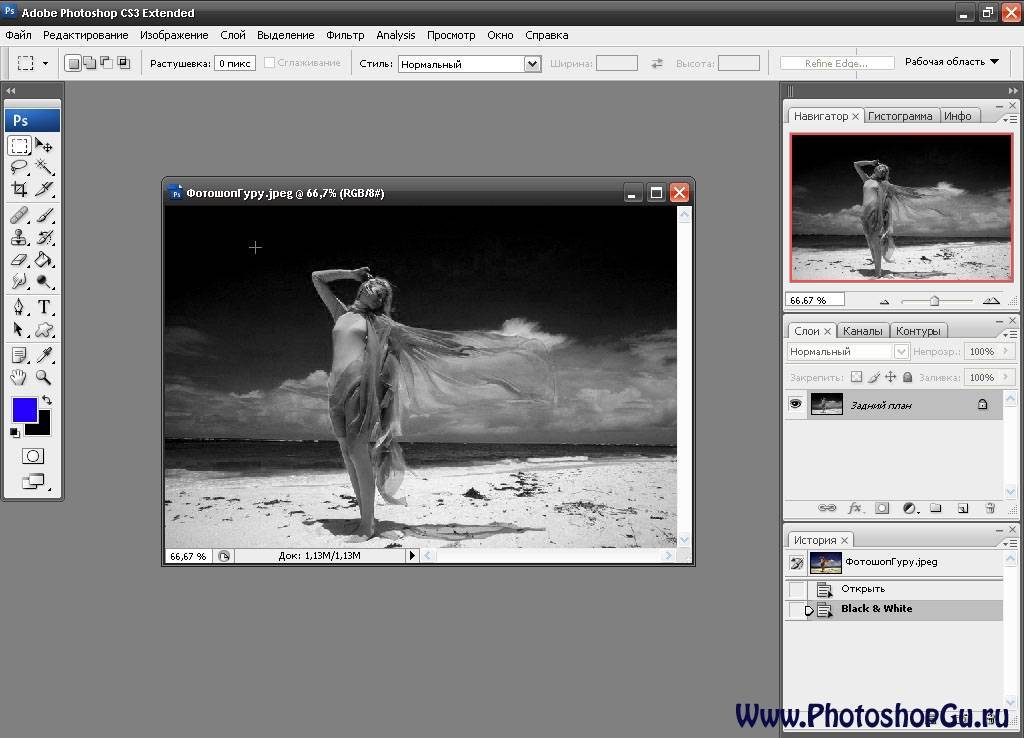 Добавьте +1 или +2 к Экспозиции и зачистите фон. «Авто Маска» не затронет объект.
Лучший вариант здесь — использовать технику фотографии, чтобы получить изолированный белый фон. Да, это возможно без игры в Photoshop.
Главное здесь — переэкспонировать фон отдельно от предмета. Вы должны быть в состоянии контролировать свой свет. Таким образом, вы будете иметь контроль над фоном и предметом.
Вторая важная вещь — иметь глянцевый белый пол. В этом случае переэкспонированный фон отразится от него и даст также переэкспонированный пол. Чтобы сделать объект полностью изолированным — вам нужно просто удалить отражение самого объекта в фотошопе или в Lightroom, но я предпочитаю оставить его, так как он хорошо выглядит и его можно легко удалить, если есть такие потребности.
Вот подробное руководство о том, как этого добиться.
Достижение изолированного белого фона в домашней фотостудии
Не стесняйтесь задавать любые вопросы
Надеюсь, что это полезно.
Приветствие.
Как удалить фон без фотошопа: несколько полезных приемов работы в GIMP для работы с фоном
GIMP является простым, но вместе с тем довольно мощным инструментом для редактирования изображений. Эта бесплатная программа предоставляет сразу несколько вариантов удаления фоновой составляющей картинки, которые вполне могут заменить аналогичные опции в недешевом Adobe Photoshop.
Яблык в Telegram и YouTube. Подписывайтесь! |
♥ ПО ТЕМЕ: Как сделать изображение с прозрачным фоном на Mac в программе Просмотр.
В небольшом руководстве мы рассмотрим шесть простых приемов, которые помогут осуществить поставленную цель – удалить или изменить фон на картинке. Благодаря им можно будет отредактировать фотографию, сделать ее фон прозрачным или вовсе избавиться от него для переноса картинки с переднего плана на другие фотографии. Заметим, что предварительно стоит обновить GIMP хотя бы до версии 2. 10.
10.
Скачать GIMP бесплатно для Windows, Mac и Linux
Примечание: во время установки приложения GIMP на Mac, пользователь может столкнуться с сообщением:
«Программу «GIMP» не удается открыть, так как ее автор является неустановленным разработчиком»
О том, как это исправить, мы подробно рассказали в этом материале.
♥ ПО ТЕМЕ: Фотошоп онлайн с эффектами на русском: 3 лучшие бесплатные альтернативы Adobe Photoshop для редактирования фото в интернете.
Какие форматы изображений поддерживают прозрачность?
Начать следует с того, что не каждый формат изображения может быть прозрачным. Это относится и к самым популярным файлам изображений – JPG (JPEG). Из наиболее распространенных форматов картинок лишь PNG и GIF поддерживают прозрачность. Более подробно о различии между графическими форматами JPEG, GIF, PNG, RAW, BMP, TIFF мы рассказали в этом материале.
Исходя из вышесказанного можно сделать вывод, что при открытии в приложении GIMP изображения в формате JPG или JPEG прозрачность по умолчанию поддерживаться не будет. Ее поддержку добавить достаточно просто, после чего картинку необходимо сохранить в формате PNG (рекомендуется) или GIF.
К счастью, конвертировать изображения из одного формата в другой и добавлять прозрачность очень просто. Об этом мы расскажем далее в этом материале.
♥ ПО ТЕМЕ: Замена лиц, смена пола, прически, макияж, коррекция фигуры, эффекты и маски на фото и видео для iPhone – 20 лучших приложений.
Как в GIMP добавить к изображению поддержку прозрачности (альфа-канал)
Для того чтобы добавить поддержку прозрачности к изображению, необходимо добавить «альфа-канал». Для этой цели графический редактор предлагает пару простых приемов:
Щелкните правой кнопкой мыши по слою с изображением и выберите Добавить альфа-канал или перейдите в меню Слой → Прозрачность → Добавить альфа-канал.
При добавлении изображений в форматах PNG или GIF, альфа-канал в них уже может присутствовать по умолчанию. Соответственно, если нажать правой кнопкой мыши по слою с изображением, то вместо Добавить альфа-канал в контекстном меню будет находиться пункт Удалить альфа-канал.
♥ ПО ТЕМЕ: Darktable – бесплатный фоторедактор – альтернатива Adobe Lightroom для Windows, Mac и Linux.
Как быстро удалить фон (сделать его прозрачным) в GIMP
1. Откройте GIMP и перетащите в окно программы необходимое изображение или воспользуйтесь командой Открыть в меню Файл.
2. Добавьте альфа-канал. Для этого нажмите правой кнопкой мыши по слою с изображением и выберите Добавить альфа-канал или перейдите в меню Слой → Прозрачность → Добавить альфа-канал.
3. На панели инструментов слева выберите Ластик (настройте его размер и форму) и сотрите ненужные фрагменты изображения.
4. Для более точной детализации используйте инструмент Лупа. Для увеличения просто нажмите на экран левой кнопкой мыши, для уменьшения – Левая кнопка мыши + CTRL или Левая кнопка мыши +⌘Cmd на Mac.
При стирании, удаленные фрагменты изображения будут иметь вид сетки-шахматки.
Ниже рассмотрим альтернативные способы, позволяющие редактировать фон в GIMP более тщательно.
♥ ПО ТЕМЕ: Как правильно фотографировать: 12 простых советов для тех, кто хочет улучшить качество своих фотографий.
Как сделать фон прозрачным при использовании инструмента «Выделение переднего плана»
Зачастую изображение имеет довольно четкую границу между передним планом и фоном. GIMP имеет отличные возможности по их разделению и выбора того или иного. В редакторе имеется инструмент Выделение переднего плана, который поможет удалить фон и получить новую картинку без него. Опция позволяет упростить (не во всех случаях) процесс выделения области, содержащей объект на переднем плане с последующим удалением фона.
1. Откройте изображение в приложении GIMP.
2. Добавьте альфа-канал (инструкция выше).
3. Активируйте инструмент Выделение переднего плана. В свою очередь это действие включит опцию Свободное выделение (в других программах она часто называется Лассо).
4. Обведите нужный объект. Необязательно четко и единой линией, можно отрезками. Близко придерживаться границ не обязательно, но от точности все-такие будет зависеть качество результата.
5. По завершении нажмите Enter.
6. Область фона будет окрашена в синий цвет и автоматически включится инструмент Кисть (хотя на панели инструментов слева по-прежнему будет активна опция Выделение переднего плана).
7. Закрасьте объект переднего плана крупной одиночной линией, которая бы максимально пересекала наибольшее количество цветов и тонов изображения.
8. По завершении нажмите Enter.
За несколько секунд GIMP проанализирует изображение и создаст выделение главного фрагмента изображения (который не планируется к удалению).
9. Теперь нужно максимально точно выделить главный объект. Для этого нажмите на панели слева инструмент Свободное выделение (иконка с изображением лассо). В зависимости от потребностей установите режим Добавить в текущее выделение или Вычесть из текущего выделения, а затем просто обводите области, требуемые для добавления или удаления.
10. По завершении выделения нажмите Ctrl + I (⌘Cmd + I на Mac) или выберите пункт Инвертировать в меню Выделение, чтобы инвертировать выделение, после чего будет выбран лишь фон.
11. Нажмите Delete для удаления фона или воспользуйтесь командой Очистить в меню Правка.
Теперь необходимо правильно сохранить изображение, чтобы не потерять прозрачность, или изменить цвет фона, который окажется под оригинальным изображением. Как это сделать об этом далее.
♥ ПО ТЕМЕ: Оживи фото на Айфоне: приложение Pixaloop анимирует любое фото.


Дополнительные инструменты для удаления фона в GIMP
Присутствуют в GIMP и три других инструмента, которые можно использовать для выбора и последующего удаления фона изображения. Их применение зависит от того, насколько хорошо разделены передний план с фоном, и используется ли при работе графический планшет со стилусом или мышка.
Выделение смежных областей (Волшебная палочка). Этот инструмент позволяет выбрать связанные части изображения, содержащие один и тот же цвет.
1. Откройте изображение в GIMP и добавьте к нему альфа-канал.
2. Выберите инструмент Выделение смежных областей. Просто нажмите на область картинки, которую требуется выбрать и потяните в сторону. Вы увидите, как при этом начнет изменяться площадь выделения.
При желании можно увеличить Порог для включения более широкого диапазона похожих цветов в выбор или понизить его, повысив точность.
3. По завершении выделения нажмите Ctrl + I (⌘Cmd + I на Mac) или выберите пункт Инвертировать в меню Выделение, чтобы инвертировать выделение, после чего будет выбран лишь фон.
4. Удалите выделенный фон при помощи клавиши Delete или команды Очистить в меню Правка.
5. Сохраните изображение в формате PNG, чтобы прозрачность не исчезла (инструкция по сохранению в конце статьи).
Этот инструмент хорошо работает, когда изображение имеет большие области однородного цвета. Чаще всего это случается с логотипами и иконками, реже с фотографиями.
Умные ножницы. Этот инструмент позволяет в полуавтоматическом режиме выбрать и изолировать предмет на переднем плане от последующего удаления фона.
1. Откройте изображение в GIMP и добавьте к нему альфа-канал.
2. Выберите инструмент Умные ножницы, а потом в его параметрах кликните на опцию Предпросмотр границы.
3. Нажмите на точку с края объекта на переднем плане, который требуется выбрать. Это создаст опорную точку на изображении.
4. Ведите курсор дальше по краю объекта, периодически отпуская и нажимая левую кнопку мыши. При этом будут появляться новые линии, связанные с предыдущими узловыми точками.
Стоит отметить, что Умные ножницы автоматически определяют фон, рисуя линию выделения по его контуру.
Если отрезок прошел через границы выделяемого объекта, отпустите кнопку мыши для создания новой опорной точки. Если линия отклонилась от края, перетащите ее назад или в сторону, пока она не будет расположена в нужном месте. Лучше всего делать промежутки между опорными точками короче, это позволит быстрее достигнуть результата.
5. Обведите весь объект по кругу (первая и последняя точки должны сойтись в одном месте) и нажмите Enter.
6. Выберите фон для удаления с помощью комбинации клавиш Ctrl + I (⌘Cmd + I на Mac) или выберите пункт Инвертировать в меню Выделение, после чего удалите его с помощью клавиши Delete.
7. Сохраните картинку в формате PNG (инструкция по сохранению в конце статьи).
Контуры. Подобно инструменту Умные ножницы инструмент Контуры позволяет обозначить объект с помощью создания линии между рядом точек.
1. Откройте изображение в GIMP и добавьте к нему альфа-канал.
2. Выберите инструмент Контуры и щелкните по краю объекта, который надо выделить. Это позволит создать первую точку.
3. Курсор переместить дальше по краю объекта и снова нажмите на левую кнопку мыши, чтобы создать новую точку привязки. Движение курсора с зажатой левой кнопкой мыши позволит создать линию для ее последующего изгиба. Угол кривой и ее глубину можно определить направлением движения указателя.
4. Такими действиями предстоит очертить весь объект на переднем плане. После окончания этой работы нажмите Enter.
5. Инвертируйте выделение при помощи комбинации Ctrl + I (⌘Cmd + I на Mac) или выберите пункт Инвертировать в меню Выделение, а потом фон просто удалите фон при помощи клавиши Delete или команды Очистить в меню Правка.
6. Сохраните картинку в формате PNG (инструкция по сохранению в конце статьи).
При выборе использования того или иного инструмента стоит учитывать состояние переднего плана или фона, что позволит минимизировать работу.
♥ ПО ТЕМЕ: Фотоскан от Google для iPhone, или как постить в Instagram старые бумажные фото без бликов.
Удаление белого фона (или любого однородного) в GIMP
В этом графическом редакторе имеется также специальный инструмент, позволяющий удалять однородный фон (по умолчанию – белый). Особенно удобно это делать с графическими элементами – логотипами и значками, где фон обычно является сплошным и однородным.
1. Откройте изображение в GIMP и добавьте к нему альфа-канал.
2. Нажмите на изображении правую кнопку мыши и меню Цвета выберите команду Цвет в альфа-канал. Появится новое диалоговое окно.
3. Рядом с разделом Color нажмите на значок пипетки, а потом щелкните на белый фон в изображении. Это сделает фон прозрачным, чего уже вполне может оказаться достаточным.
В случае, если фон на картинке другого цвета, нажмите на белый фон справа от надписи Color, в появившемся окне нажмите на иконку с изображением пипетки и укажите ей цвет фона на изображении, который необходимо удалить. Нажмите OK.
4. Чтобы точно настроить выделение, выберите пипетку рядом с разделом Transparency Threshold (Порог прозрачности) и нажмите на самую темную область фона, который требуется удалить. Такой прием может использоваться для удаления областей с легкой тенью, например, на фотографиях-портретах.
5. Выберите пипетку в разделе Opacity Threshold (Порог непрозрачности) и нажмите на самую светлую область переднего плана. Это гарантирует защиту от удаления нужной части.
6. Нажмите ОК для сохранения результата.
7. Сохраните картинку в формате PNG (инструкция по сохранению в конце статьи).
♥ ПО ТЕМЕ: Как сделать фотоколлаж онлайн: обзор лучших сервисов.

Изменение цвета фона в GIMP
Для изменения цвета фона в редакторе используется аналогичный вышеприведенному алгоритм. Но он потребует одного дополнительного шага.
1. Повторите шаги 1 и 2 инструкции выше.
2. Создайте новый слой, нажатием правой кнопки по панели Слои.
3. Нажмите на инструмент Плоская заливка и выберите нужный цвет.
4. Перетащите полученный цвет на новый созданный слой, который должен быть размещен ниже исходного. Это действие установит новый цвет в качестве фона.
♥ ПО ТЕМЕ: Фоторедактор онлайн бесплатно: 5 сервисов для быстрого редактирования фото online.
Удаление фона в GIMP с помощью масок
При соединении нескольких изображений вместе может понадобиться стереть фон одного из верхних слоев, чтобы показать находящееся под ним. Такая операция может быть осуществлена очень быстро с помощью функции Masks (Маски).
1. Откройте сразу несколько изображений (в нашем случае два) и совместите их слои в одном рабочем окне редактора.
2. Выберите слой, который будет сверху, нажмите на него правой кнопкой мыши и выберите Добавить маску слоя.
3. Нажмите Добавить для добавления маски.
4. Выберите инструмент Кисть с черным цветом.
5. Начните рисовать на верхнем слое. Там, где появится черный цвет, верхний слой будет удален, а нижний станет видимым.
6. Сохраните картинку в формате PNG (инструкция по сохранению ниже).
В случае ошибки надо просто изменить цвет кисти на белый. После закрашивания черных областей маски верхний слой снова станет видимым.
♥ ПО ТЕМЕ: Как правильно фотографировать: 12 простых советов для тех, кто хочет улучшить качество своих фотографий.
Как правильно сохранить изображение, чтобы оно не потеряло прозрачный фон
В начале статьи мы упоминали, что не все форматы изображений поддерживают прозрачный фон.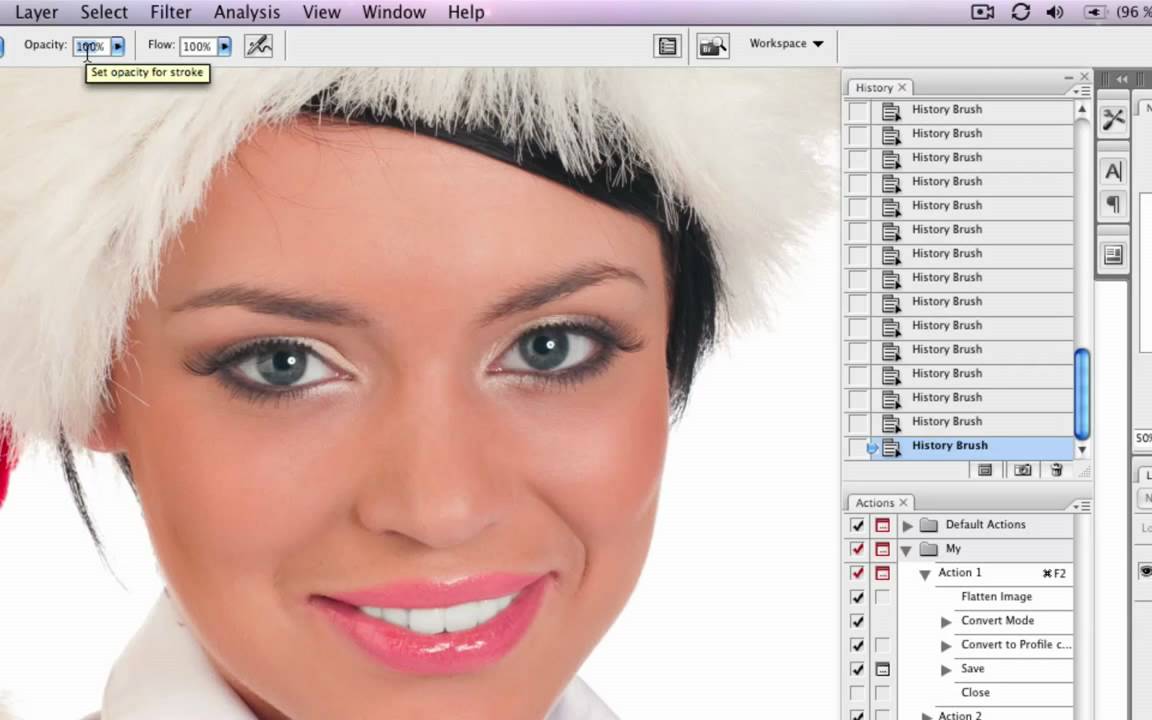 А значит, после удаления фона необходимо сохранить картинку в правильный формат. Для этих целей мы рекомендуем использовать PNG. Итак:
1. Когда все действия по удалению (редактированию) фона были сделаны, перейдите в меню Файл и нажмите Экспортировать как…
2. Укажите место (папку) на компьютере для сохранения файла.
3. В появившемся окне нажмите кнопку «Выберите тип файла (По расширению)»
4. Выберите формат Изображение PNG. Проверьте, чтобы расширение «png» появилось в наименовании сохраняемого изображения.
5. Нажмите кнопку Экспортировать.
Изображение в формате png (с прозрачным фоном) будет сохранено по указанному пути.
Смотрите также:
- Как ускорить Windows 10, 8 или 7, отключив ненужные службы операционной системы.
- Как записать видео с экрана компьютера в GIF (гиф) на Windows и Mac: 6 бесплатных программ.
- Как скачать видео из ВК (ВКонтакте) на iPhone или iPad и смотреть без Интернета.

Насколько публикация полезна?
Нажмите на звезду, чтобы оценить!
Средняя оценка 4.9 / 5. Количество оценок: 10
Оценок пока нет. Поставьте оценку первым.
Удаление фона изображения без Photoshop
Удаление фона изображения не так сложно, как кажется. Для этого доступно множество инструментов, и нет необходимости использовать сложные инструменты, такие как Adobe Photoshop. В этой статье мы поделимся некоторыми инструментами, которые помогут вам удалить фон изображения без каких-либо хлопот. Мы поделимся их пошаговыми процедурами, чтобы вы могли сделать все самостоятельно.
Удалить фон онлайн
Если вы хотите Удалить фон онлайн с помощью AI без загрузки, попробуйте TopMediai БЕСПЛАТНО.Удалить фон онлайн
Часть 1. Как удалить белый фон без Photoshop — MarkGo
Часть 3: Удаление Bg в Word, Paint, Publisher или PowerPoint — MICROSOFT OFFICE
Часть 4.
Удаление белого фона с помощью Magic Wand — PIXLRЧасть 5: Популярный инструмент для удаления фона за считанные секунды — Clipping Magic
Часть 6: Часто задаваемые вопросы — 5 полезных инструментов для удаления фона изображения без Photoshop
 Удаление белого фона с помощью Magic Wand — PIXLR
Часть 1. Как удалить белый фон без Photoshop – MarkGo
iMyFone MarkGo – это многоцелевой компьютерный инструмент, помогающий пользователю в редактировании изображений и видео. Одной из особенностей iMyFone MarkGo является удаление фона. Если за объектом находится какой-либо фон, его можно легко стереть. Он имеет как ИИ, так и ручное удаление фона, что позволяет пользователю избавиться от фона без каких-либо хлопот.
iMyFone MarkGo совместим с компьютерами Windows и macOS. Это простой инструмент, который удаляет фон одним щелчком мыши. С его помощью можно удалить даже сложный фон, и он не снижает качество изображения при его обработке. Во-вторых, он поддерживает различные форматы изображений. У него есть пробная версия, которую люди могут загрузить и проверить, как она работает.
Давайте посмотрим, как мы можем удалить белый фон с изображения с помощью iMyFone MarkGo.
Попробуйте бесплатно Попробуйте бесплатно
Шаг 1: Если на вашем компьютере нет iMyFone MarkGo, загрузите его на веб-сайт iMyFone. Загрузите версию, соответствующую вашей операционной системе, и установите ее. Откройте приложение, и вы увидите главное окно.
Шаг 2: Нажмите «Удалить фон изображения», так как мы хотим удалить белый фон с изображения. Вы попадете на новую страницу; нажмите «Добавить фото» в центре экрана, чтобы просмотреть изображение, которое вы хотите отредактировать.
Шаг 3: Теперь, когда изображение появилось на iMyFone MarkGo, нажмите «Удаление AI» или «Удаление вручную», чтобы удалить или удалить фон изображения. В ручном удалении вы можете настроить размер кисти, чтобы выделить фоновую область.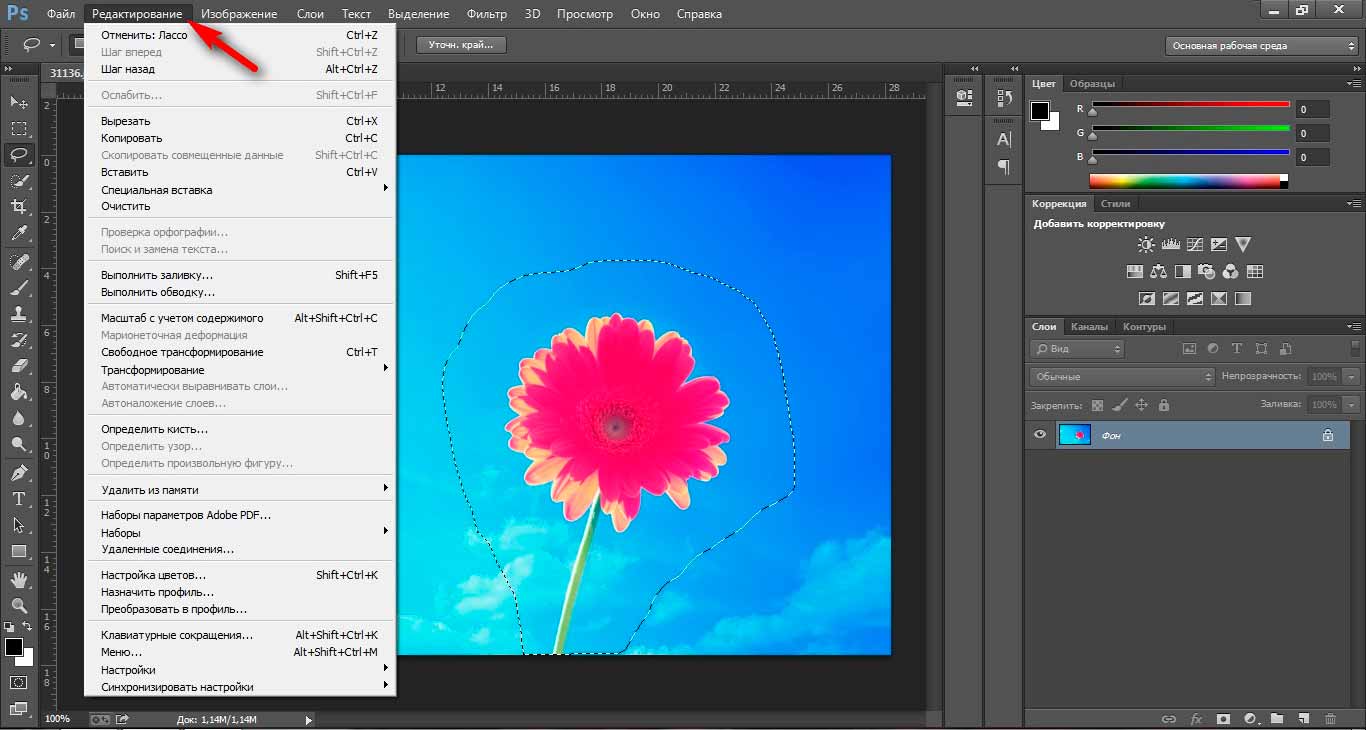 Затем нажмите «Удалить сейчас», чтобы избавиться от него. С AI Removal нет необходимости выбирать фон. ИИ автоматически выберет и удалит фон.
Шаг 4 : В большинстве случаев удаление ИИ работает очень хорошо. Но он может быть резким в той или иной степени. Таким образом, вы можете использовать инструмент «Ручное удаление», чтобы более точно выбрать фон. Как только фон будет удален, нажмите «Экспорт», чтобы сохранить изображение на свой компьютер.
Посмотрите видеоруководство, чтобы узнать больше об онлайн-ластике для фона iMyFone
Часть 2. Простые способы удаления фона с изображения — PhotoScissors Online
Некоторым пользователям может не понравиться загрузка инструмента для удаления фона . Для них в Интернете доступны сотни инструментов для удаления фона. Таким рабочим онлайн-инструментом для удаления фона является PhotoScissors. Этот инструмент имеет разные назначения, но одной из его основных функций является удаление фона.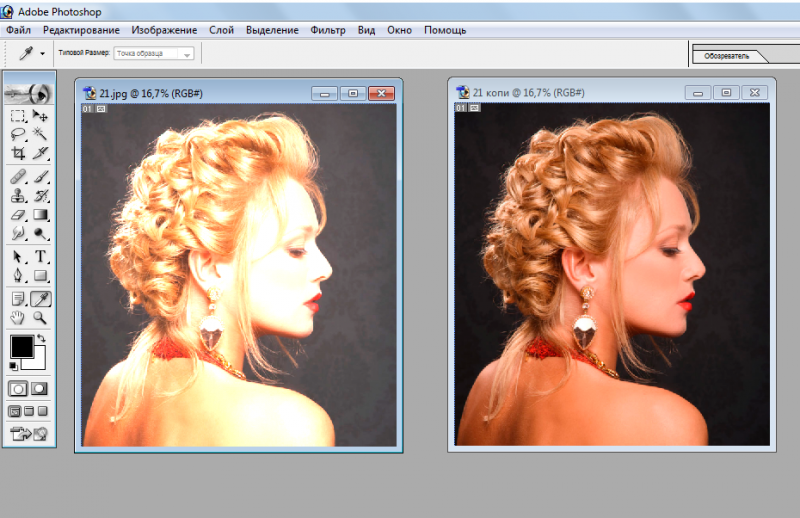
PhotoScissors — это полностью безопасный веб-сайт для людей, которые не хотят проблем. Большинство онлайн-инструментов являются кликбейтами и ведут пользователя на неизвестные веб-страницы. С PhotoScissors такого мошенничества нет, и в нем нет рекламы. Вам просто нужно загрузить свое изображение, и он сделает все остальное. Давайте посмотрим, как работает этот онлайн-инструмент.
Шаг 1: Поскольку это онлайн-инструмент, вам не нужно ничего скачивать. Просто зайдите на его сайт. Здесь вы увидите опцию «Удалить фон». Нажмите на нее, и вы попадете на новую страницу. Вы увидите опцию «Загрузить изображение». Нажмите на нее, чтобы просмотреть изображение, или вы также можете перетащить изображение.
Шаг 2: Когда вы просматриваете изображение, обработка изображения займет несколько секунд, и вам будет представлено изображение без фона.
Шаг 3: Вы видите два изображения рядом друг с другом.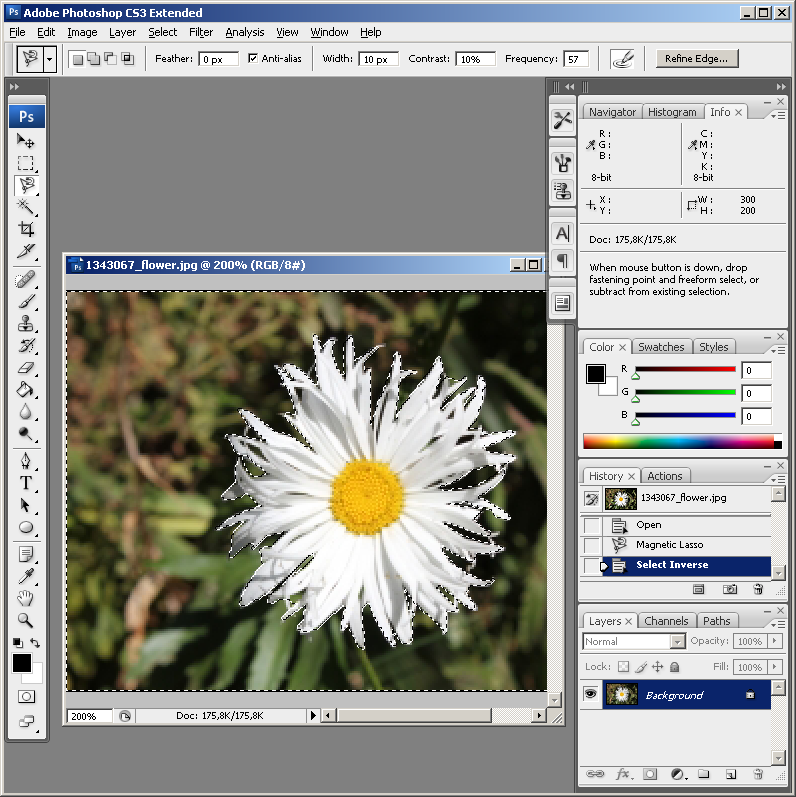 Один с фоном, другой без фона. Теперь вы можете нажать «Загрузить» в правом верхнем углу, чтобы бесплатно экспортировать изображение без фона.
Часть 3 Как легко удалить фон в Word, Paint, Publisher или PowerPoint — MICROSOFT OFFICE
Для удаления фона можно использовать такие инструменты, как Word, Paint, Publisher и PowerPoint. Многие люди не знают об этом и совершенно не подозревают. Если у вас уже есть MS Office на вашем компьютере, то в этом случае вам не нужен другой инструмент или даже подключение к Интернету.
Все вышеперечисленные инструменты имеют схожий способ удаления фона. Следовательно, мы возьмем PowerPoint в качестве примера, и одни и те же шаги будут работать для всех.
Шаг 1: Если на вашем компьютере установлен MS Office, перейдите в PowerPoint и откройте его. Удалите заголовки слайдов и импортируйте изображение, из которого вы хотите удалить фон.
Шаг 2: После импорта изображения обязательно выберите его. Теперь перейдите в «Формат изображения». На этой вкладке перейдите к опции «Цвет». Здесь вы увидите различные варианты цвета. Прокрутите вниз под цветами и нажмите «Установить прозрачный цвет».
Шаг 3: С помощью этого инструмента нажмите на фон изображения. PowerPoint обработает изображение с фоновым цветом и удалит его. Он заменяет фон прозрачностью. Белый фон с изображения теперь удален. Сохраните изображение в любом удобном для вас формате.
Часть 4 Как удалить белый фон с помощью Magic Wand — PIXLR
Еще один онлайн-инструмент для удаления фона — PIXLR. Лучшее в онлайн-инструментах то, что их не нужно загружать. Работа эффективна и занимает меньше времени. То, что отличает PIXLR от PhotoScissors, заключается в том, что после автоматического удаления фона AI пользователь может добавить изящество к фотографии. Например, после удаления белого фона остается немного белых следов. Присутствует прекрасный инструмент, чтобы добавить больше деталей к удалению фона.
Еще одним преимуществом использования PIXLR является то, что он запрашивает у пользователя разрешение изображения. В то время как в других онлайн-инструментах ничего подобного нет. Он имеет три варианта, включая Full HD и Ultra HD. Это намного лучше, чем большинство онлайн-инструментов: легко, просто и эффективно.
Шаг 1: Перейдите на веб-сайт PIXLR и нажмите «Удалить фон». Вы перейдете на новую страницу с функцией удаления фона. Здесь у вас будет опция «Открыть изображение». Нажмите на нее, чтобы просмотреть изображение с вашего компьютера.
Шаг 2: После выбора изображения PIXLR спросит у вас разрешение изображения. Выберите желаемое разрешение и нажмите «Применить». ИИ PIXLR потребуется несколько секунд, чтобы обработать изображение и отобразить изображение без фона.
Шаг 3: Однако вы можете видеть, что на изображении есть несколько белых пятен. Нажмите на опцию «Точная настройка» справа и с помощью кисти выберите белую область. Это сделает ваш образ намного лучше.
Part.5 Популярный инструмент для удаления фона за считанные секунды — Clipping Magic
Последний онлайн-инструмент для удаления фона в нашем списке — Clipping Magic. Это похоже на другие онлайн-инструменты, которые используют ИИ для обнаружения фона, а затем удаляют его. Но хорошая вещь в этом инструменте заключается в том, что он не так вводит в заблуждение, как другие онлайн-инструменты.
Clipping Magic не является бесплатным, и если вы хотите использовать его в коммерческих целях и загружать высококачественные изображения, вам необходимо оплатить подписку.
Шаг 1: Перейдите на веб-сайт и перейдите к разделу удаления фона. Здесь у вас будет два варианта: «Перетащить изображение» и «Загрузить изображение». Выберите вариант, который подходит вам лучше всего.
Шаг 2: После загрузки изображения веб-сайт проанализирует и обработает изображение и соответствующим образом удалит фон. Но здесь у вас нет возможности сгладить края. Тем не менее, удаление фона с помощью Clipping Magic является точным и не оставляет белых следов.
Шаг 3: Затем вы можете нажать «Загрузить» в верхней строке меню, чтобы экспортировать изображение. Но следует отметить, что это платный веб-сайт, и пользователь должен заплатить абонентскую плату, чтобы загрузить полноразмерные результаты. Тем не менее, вы можете скачать изображение низкого качества, если ваше использование не является коммерческим.
Часто задаваемые вопросы — 5 полезных инструментов для удаления фона изображения без Photoshop
1) Как сделать белый фон прозрачным без Photoshop?
Существует множество вариантов удаления белого фона без Photoshop. К ним относятся iMyFone MarkGo, PIXLR, Clipping Magic, PhotoScissors и даже Word, Paint, Publisher и PowerPoint. Все они имеют разные преимущества, но iMyFone MarkGo — лучший и самый простой способ удалить белый фон.
2) Как проще всего убрать белый фон?
Проще всего убрать фон через iMyFone MarkGo. Это потому, что он не включает водяные знаки, имеет результаты оптимального качества и проще в использовании. Любитель может использовать инструмент с первой попытки без каких-либо проблем. Однако вам нужно будет загрузить инструмент на свой компьютер.
3) Как убрать белый фон с логотипа без фотошопа?
Удаление белого фона с логотипа — точная и кропотливая работа. Этого нельзя достичь с помощью всех инструментов, особенно онлайн-инструментов. Для этого вам нужно использовать iMyFone MarkGo. Сначала попробуйте удалить AI, но если трудно добиться идеальных результатов, выберите белый фон за логотипом вручную, а затем попробуйте удалить его.
Заключение
Удалить белый фон с изображения без Photoshop несложно. Для этой цели существует множество онлайн-инструментов и настольных инструментов. В этой статье мы поделились некоторыми онлайн-инструментами. Для максимальной точности вы можете использовать iMyFone MarkGo, так как он отлично работает, чтобы избавиться от фона.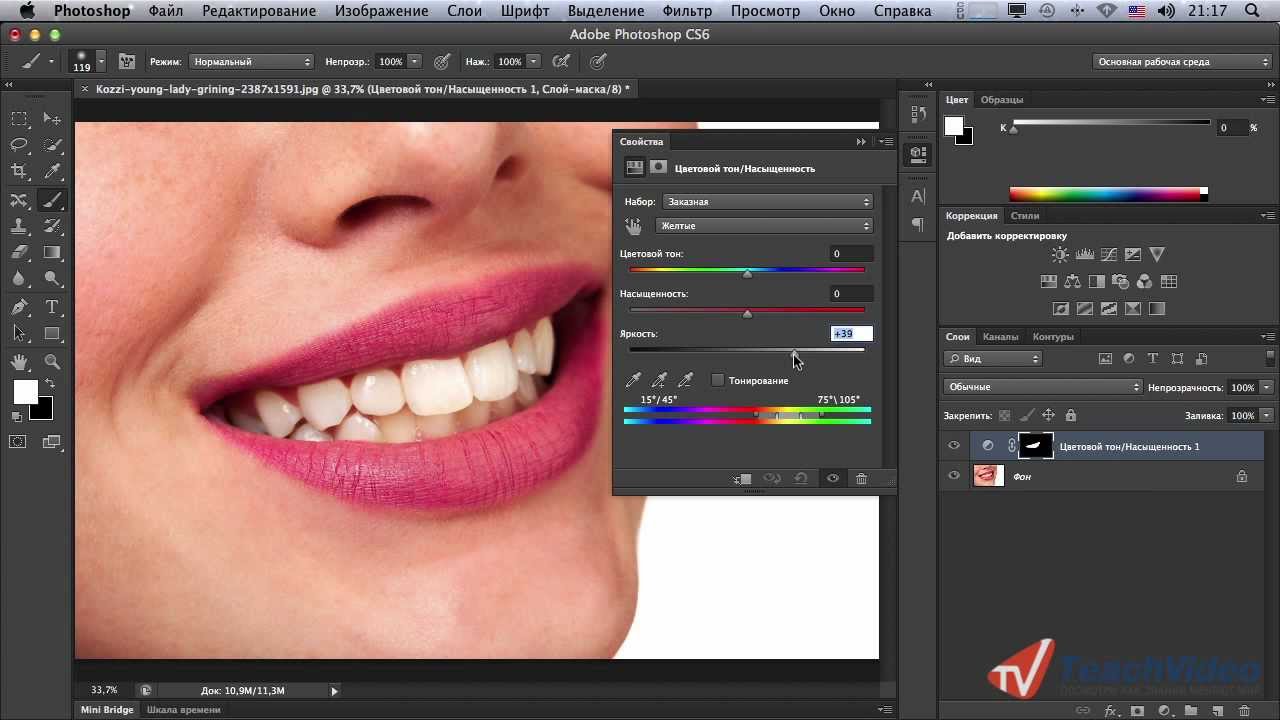 Вам нужен только один клик, и работа сделана.
iMyFone MarkGo
Начните удалять водяные знаки с видео и изображений прямо сейчас.
Попробовать бесплатноПопробовать бесплатно
Более 1 000 000 человек скачали его
Как удалить белый фон в Photoshop
Как избавиться от белого фона в Photoshop
Без сомнения, вы можете использовать Photoshop для удаления белого фона с любого изображения. Эта программа известна своими профессиональными и мощными функциями редактирования фотографий, и одной из ее замечательных функций является удаление любого нежелательного фона с фотографии, особенно белого фона. Более того, эта программа предлагает почти все инструменты для удаления, чтобы выбрать что-либо на фотографии, такие как волшебная палочка, лассо, быстрое выделение, инструмент перо и многое другое. С другой стороны, если вы только новичок, вам будет очень сложно ориентироваться в инструменте именно потому, что он имеет широкий набор функций, которые сложны в использовании.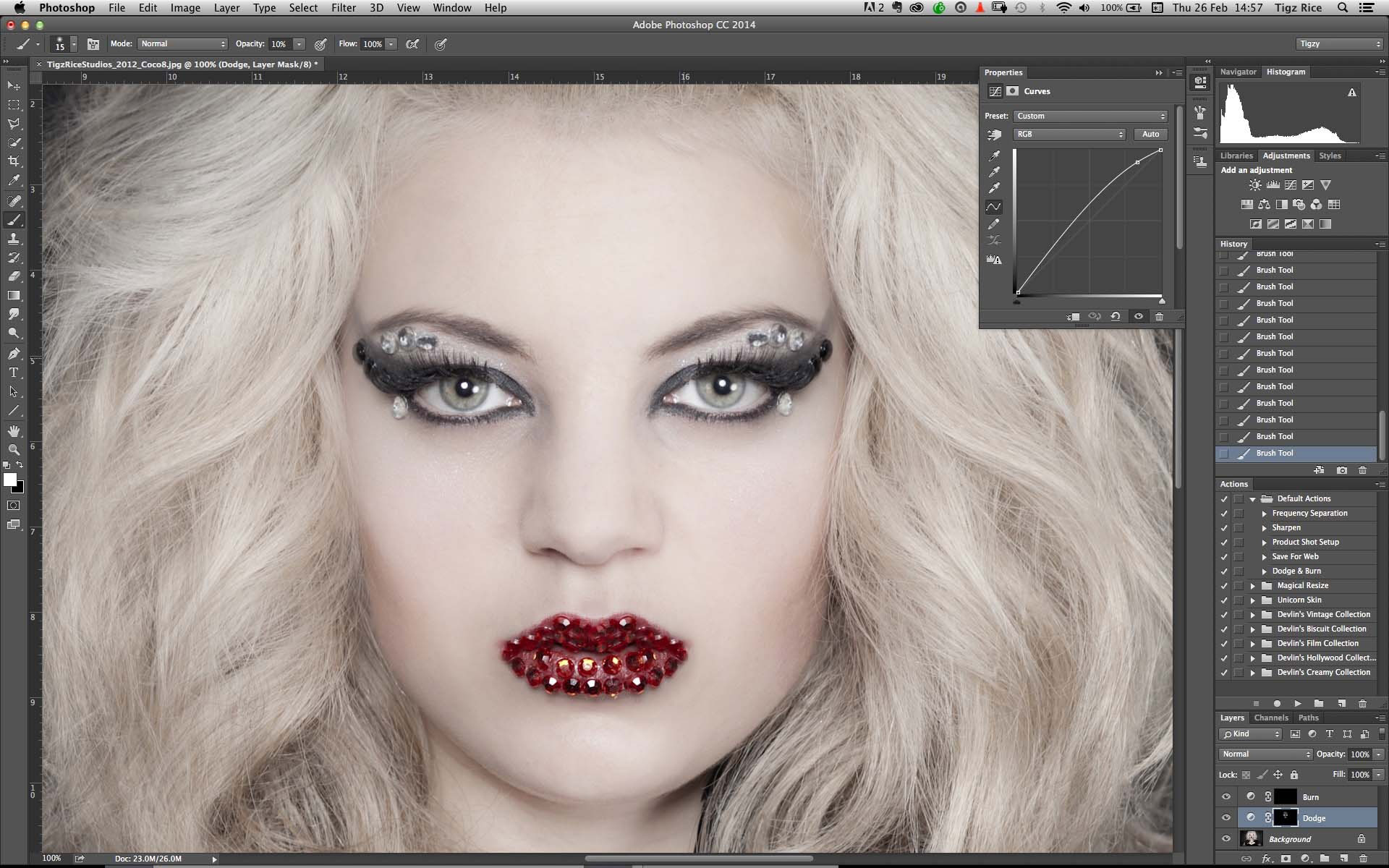 Здесь мы упростили шаги по удалению белого фона в Photoshop.
- Откройте инструмент, затем нажмите «Открыть» в разделе «Файл», чтобы загрузить изображение, которое вы будете использовать.
- Далее перейдите в левую часть экрана и найдите значок ластика. Выберите один из инструментов «Ластик», «Фоновый ластик» и «Волшебный ластик» и примените их к своему файлу.
- После завершения вы можете сохранить изображение напрямую, нажав кнопку «Сохранить как» под кнопкой «Файл».
В дополнение к Photoshop существует много других альтернатив Photoshop, которые могут избавиться от белого фона, но с гораздо более интуитивным интерфейсом и не требующими пояснений функциями.
Как удалить белый фон в Photoshop Альтернативы
Apowersoft Background Eraser
Первая альтернатива Photoshop, на которую вы можете положиться, чтобы быстро и легко удалить белый фон в Photoshop, — это Apowersoft Background Eraser. Вместо того, чтобы вручную использовать маркер выделения или инструмент лассо в Photoshop, эта программа автоматически удалит фон. Он может точно отделить передний план вашей фотографии от фона не только для белого фона, но и для любого сложного фона. Кроме того, если вы хотите заменить фотофон, вы можете легко выбрать один из встроенных шаблонов фона, цвета или загрузить свой собственный дизайн фона.
- Загрузите программу с официального сайта и установите ее на свой компьютер.
- Запустите инструмент, затем выберите «Распознавание портрета» или «Распознавание другого».
- После этого появится новое окно. Вы просто нажимаете значок плюса, чтобы импортировать фотографию, и она автоматически обрабатывает фотографию без белого фона.
- Наконец, нажмите кнопку «Сохранить», чтобы загрузить отредактированный файл.
Фотоножницы
Следующим альтернативным инструментом, который у нас есть, являются Фотоножницы, инструмент, который работает проще, чем удаление белого фона в Photoshop. Вы можете заменить белый фон вашей фотографии на прозрачный или любой другой однотонный. Кроме того, этот инструмент не требует каких-либо профессиональных навыков, поскольку также автоматически избавляется от нежелательного фона. Вот шаги, чтобы удалить фон с вашей фотографии.
- Откройте программу, в разделе «Файл» нажмите «Открыть изображение», чтобы импортировать нужное изображение.
- После автоматической обработки вашего изображения вы можете напрямую сохранить файл, нажав значок дискеты в левом верхнем углу экрана.
GIMP
Последний инструмент, на который вы можете положиться, чтобы избавиться от белого фона в Photoshop, — это GIMP. Этот редактор изображений имеет удобный интерфейс, который вы можете использовать, даже если это ваш первый раз. Он предоставляет высококачественную функцию обработки изображений, где вы можете выбирать среди инструментов для удаления фона, таких как инструмент выбора прямоугольника, инструмент выбора эллипса, инструмент свободного выбора, инструмент нечеткого выбора и многие другие.
