
Как отключить градации серого в фотошопе: Пропали все каналы, кроме «гр.сер.»
Режимы изображения и таблицы цветов в Photoshop Elements
Определяет палитру цветов, применяемую для изображения с индексированными цветами. Имеется 10 цветовых палитр:
Точная
Создает панель на основе точных цветов, используемых в изображении RGB. Этот параметр доступен только тогда, когда в изображении присутствует не более 256 цветов. Поскольку такая панель содержит все цвета, присутствующие в изображении, смешение цветов выполняться не будет.
Системная (Mac OS)
Использует 8-битную палитру Mac OS по умолчанию, которая основана на равномерной выборке цветов RGB.
Системная (Windows)
Использует 8-битную палитру Windows по умолчанию, которая основана на равномерной выборке цветов RGB.
Web
Использует 216-цветовую палитру, которую применяют веб-браузеры (независимо от платформы) для отображения изображений на мониторах, ограниченных 256 цветами. Этот параметр позволяет избежать диффузного растрирования цветов в браузере при просмотре изображений на мониторе, ограниченном 256 цветами.
Равномерная
Создает палитру на основе равномерной выборки цветов из цветового куба RGB. Например, если Photoshop Elements использует шесть равноудаленных цветовых уровней для красного, зеленого и синего, то в результате получится равномерная палитра из 216 цветов (6 в кубе = 6 x 6 x 6 = 216). Общее количество цветов в изображении будет соответствовать ближайшему полному кубу (8, 27, 64, 125 или 216) и будет меньше значения, указанного в поле «Цвета».
«С учетом восприятия» в версии «Локальная» и «Основная»
Создает настраиваемую палитру, отдавая предпочтение цветам, к которым человеческий глаз имеет наибольшую чувствительность. Параметр «Локальная (перцепционная)» применяет палитру к отдельным изображениям; «Основная (перцепционная)» применяет палитру к нескольким изображениям (например, при создании мультимедийного содержимого).
«Селективная» в версии «Локальная» и «Основная»
Создает таблицу цветов, аналогичную таблице «С учетом восприятия», но отдает предпочтение областям большого размера и сохранению веб-цветов. Обычно при использовании этого параметра получаются изображения с наибольшей достоверностью цветов. Параметр «Локальная (селективная)» применяет палитру к отдельным изображениям; «Основная (селективная)» применяет палитру к нескольким изображениям (например, при создании мультимедийного содержимого).
«Адаптивная» в версии «Локальная» и «Основная»
Создает палитру на основе выборки цветов спектра, которые наиболее часто встречаются в изображении. Например, для изображения RGB, в котором присутствуют только зеленый и синий цвета, палитра будет состоять в основном из оттенков синего и зеленого. В большинстве изображений цвета сконцентрированы в определенных областях спектра. Для более точного управления палитрой сначала выберите часть изображения, содержащую цвета, которые необходимо выделить. Photoshop Elements определит размер преобразования в соответствии с этими цветами. Параметр «Локальная (адаптивная)» применяет палитру к отдельным изображениям; «Основная (адаптивная)» применяет палитру к нескольким изображениям, например, при создании мультимедийного содержимого.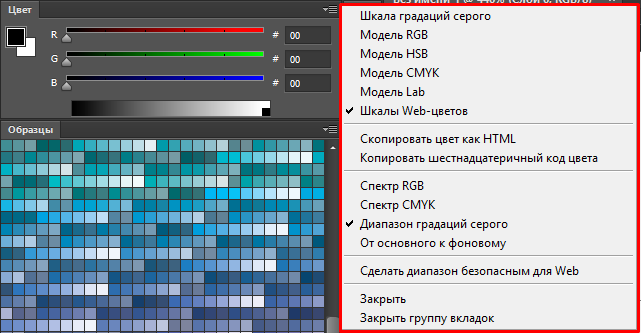
Пользовательская
Создает заказную палитру при помощи диалогового окна «Таблица цветов». Отредактируйте эту таблицу и сохраните ее для последующего использования или нажмите «Загрузить», чтобы загрузить ранее созданную таблицу цветов. Этот параметр также отображает текущую адаптивную палитру, которая полезна для просмотра цветов, наиболее часто используемых в изображении.
Предыдущая
Использует заказную палитру от предыдущего преобразования, позволяя легко преобразовать несколько изображений с использованием одной и той же заказной палитры.
Как отключить градации серого в фотошопе
Как убрать градации серого в фотошопе: Ответы Mail.ru: Как убрать градации серого? – Как в фотошопе отключить градации серого?
Преобразуем изображение в чёрно-белое: Градации серого
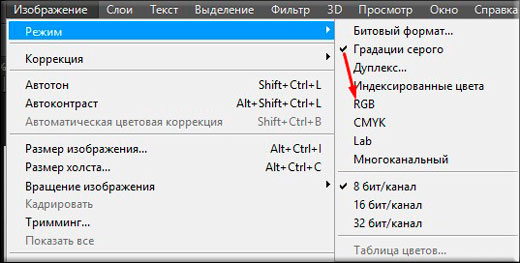
При этом выпадет меню, показывающее все цветовые режимы, которые может использовать Photoshop. У текущего режима слева будет стоять галка:
Итак, каким образом режим «Градации серого» изменяет фотографию из цветной на черно-белый вариант? В отличие от цветового режима RGB, который может воспроизводить миллионы (и даже миллиарды) цветов, «Градации серого» не воспроизводит цвета вообще. Он может воспроизводить только черный, белый и все оттенки серого между ними, и ничего более. Когда мы конвертируем цветное фото в ч/б с помощью этого режима, Photoshop, используя оригинальную цветовую информацию, по существу, только приблизительно определяет, как должна выглядеть черно-белая версия изображения.
Чтобы преобразовать изображение в ч/б с помощью этого режима, просто нажмите на него в списке цветовых режимов:
В Фотошопе откроется небольшое диалоговое окно, где нас спросят, действительно ли мы хотим отказаться от цветовой информации. Если вы используете версию CS3 и выше (здесь я использую CS6), программа порекомендует вам использовать преобразование с помощью коррекции «Черно-белое», как имеющую больше настроек, но т.к. нас здесь интересует режим «Градации серого», нажимаем на левую кнопку «Отменить» (В англоязычной версии эта кнопка правая и называется «Discard», левая кнопка — «Cancel»).
Photoshop мгновенно отбросает информацию о цвете фотографии и оставляет нам свой вариант черно-белого изображения:
Это, безусловно, вариант ч/б изображения, но хорош ли он? Вроде как не совсем. Светлые области недостаточно светлые, тёмные — недостаточно тёмные, и, в целом, она выглядит довольно тускло и неинтересно. Что еще хуже, мы могли управлять преобразованием. Photoshop просто лишил цвета изображение и всё. Но, тем не менее, это было сделано быстро.
Следовательно, этот вариант подходит в случае, если мы создаем какой-то спецэффект и нам нужно быстро удалить цвет из фотографии, не беспокоясь о качестве полученного изображения.
Если мы еще раз посмотрим на информацию в верхней части окна документа, мы видим, что цветной режим теперь указаны как «Гр. сер», сокращенно от «Градации серого» (в англ. версии — «Gray», сокращенно от «Grayscale»):
И если мы теперь посмотрим в палитру каналов, то увидим, что имевшиеся первоначально красный, зеленый и синий каналы исчезли, а это означает, что Photoshop более не имеет никакого способа воспроизведения цвета в изображении. Все, что у нас есть сейчас — это только один серый канал, дающий черно-белый вариант:
Имейте в виду, что если на данном этапе Вы сохраните и закроете изображение, информация о цвете будет потеряна навсегда. Для быстрого переключения режима обратно в RGB нажмите комбинацию клавиш Ctrl+Z.
Подведём итог.
Мы выяснили, что большинство изображений по умолчанию находятся в цветном режиме RGB. Чтобы преобразовать цветное фото в черно-белое помощью режима «»Градации серого»», пройдите по пункту главного Изображение —> Режим —> Градации серого (Image —> Mode —> Grayscale), после чего откроется окно, в котором нажмите левую кнопку «Отменить» (В англоязычной версии эта кнопка правая и называется «Discard»).
Это быстрый и удобный способ удалить цвета из фото, когда качество полученного изображения не имеет значения.
В следующем материале мы рассмотрим ещё один способ преобразования изображения в черно-белое при помощи Photoshop, на этот раз Обесцвечивание (Desaturating).
В Photoshop’е только серые цвета
Вы столкнулись с такой проблемой, когда в Photoshop’е только серые цвета, даже если вы выбираете другой цвет, он все равно отображается как серый? У вас стоит цветовой режим Градации серого.
Переключить режим можно из верхнего меню. Идем по пути Изображение -> Режим. Здесь выбираем нужный. Обычно используется RGB режим.
alt=»Режимы в Photoshop» /> alt=»Режимы в Photoshop» />Режимы в Photoshop
При создании нового документа так же можно выбирать цветовой режим.
alt=»Цветовой режим при создании документа в Photoshop» /> alt=»Цветовой режим при создании документа в Photoshop» />Цветовой режим при создании документа в Photoshop
Примечание! Если вы измените режим на Градации серого уже на цветном изображении, то потеряете все цвета на нем. По возвращению в RGB режим, цвета на изображении не восстановятся.
Как отбелить серый цвет в Photoshop, увлечения и хобби
Чаще всего подобные фото можно заметить зимой. Когда я просматриваю результаты на мониторе компьютера, сразу улыбка сменяется небольшим разочарованием, ведь белый снег выглядит серым или синим. Всему виной неправильный баланс белого, как говорят фотографы. Но белый превратился в серый цвет, переделать нужный кадр нет возможности, так что будем спасать положение.
С проблемой серого цвета можно так же встретиться во время фотографирования любых предметов на белом фоне. Я, например, часто фотографирую для Алимеро. Фото на белом фоне всегда требуют применения особого подхода. Сегодня я хочу поделиться тем, как отбелить серый цвет, используя инструменты Photoshop.
Как видите на фото, белый цвет совсем не белый, а больше серый. Также серые полутона добавлены во все другие цвета на фото.
Для базовой обработки фото выполняем такие действия:
— поправляем фон и осветляем фото
— корректируем контрастность и яркость
Об этих действиях я рассказывала в топике «Базовая обработка фото в Photoshop. Часть 1».
После этих действий фото заметно улучшилось, но серость белого цвета осталась. Чтобы ее убрать, в меню Редактирование кликнуть Выборочная коррекция цвета.
В окне Цвета выбираем Белый цвет.
Подвигая ползунки влево, можно добиться уменьшения серости белого цвета.
Иногда для улучшения эффекта в окне Цвета можно открыть Нейтральные цвета и откорректировать в зависимости от нужного результата.
На обработку сегодняшнего фото ушло около 5 минут, а результат намного лучше того, что был у нас изначально. Коррекция фото производилась практически в автоматическом режиме и не предполагает углубленных знаний программы Photoshop.
Надеюсь, мои знания и опыт помогут вам получать прекрасные кадры, которые будут радовать вас и окружающих.
Чтобы получать лучшие статьи, подпишитесь на страницы Алимеро в Яндекс Дзен, Вконтакте, Одноклассниках, Facebook и Pinterest!
как в фотошопе убрать определенный цвет?
Можно несколькими способами. Мне больше нравится следующий. Открываешь фотку в ФШ, нажимаешь «изображение>коррекция>цветовой тон/насыщенность»(или Ctrl+U), выбираешь нужный цвет и корректируешь, убираешь насыщенность, меняешь тон и т. д. Но как правило, сразу полностью убрать один цвет не получится, потому что все цвета обычно не бывают чистыми, поэтому приходится порой регулировать и соседний цвет. Если что лишнее уберётся, то можно будет потом вернуть «архивной кистью»:-) Только если изменишь размер фотки или повернёшь изображение. то «архивная кисть» работать не будет. Имей это ввиду: -) <img src=»//content.foto.my.mail.ru/mail/sibfoto/_answers/i-696.jpg» >
Было бы лучше, если бы вы поместили изображение с которого нужно убрать определенный цвет. И вообще о чем идет речь, убрать совесем или заменить. Если заменить — то в фоше есть такая функция замена цвета, где вы выбераете определенный цвет и он его меняет. Причем все регулируется. Она находится в меню изображение — под руками нет фотошопа — ( по анл. реплейс колор- пишу русскими извините) . Если вам надо удалить — тогда можно приминить несколько способов, но самый простой выбрать цвет волшебной палочкой и удалить.
почему в фотошопе только серый цвет
Точнее говоря, поставьте галочку RGB. А если у Вас русская версия, то надо заходить Изображение — Режим. Ну а там все-таки RGB
Как убрать градации серого в фотошопе?
Как перевести RGB в CMYK без потери цвета в фотошопе?
Как перевести из RGB в CMYK без потери цвета
- 1 Выбираем в главном меню вкладку «Редактирование» (Edit) и делаем тыц на «Преобразовать в профиль…» (Convert to Profile):
- 2 В открывшемся диалоговом окне ставим галочку напротив «Использовать компенсацию точки черного» (Use Black Point Compensation).
Как изменить цветовой режим в фотошопе?
Выберите меню «Файл» > «Автоматизация» > «Изменение цветового режима». В диалоговом окне «Изменение цветового режима» выберите один или несколько режимов в качестве исходных. Можно также нажать кнопку «Все», чтобы выбрать все возможные режимы, или «Нет», чтобы не был выбран ни один режим.
Что такое градация серого цвета?
Оттенки серого (градации серого, шкала серого цвета, англ. Grayscale) — цветовой режим изображений, которые отображаются в оттенках серого цвета, размещённые в виде таблицы в качестве эталонов яркости белого цвета.
Как убрать серый фон со скана?
Для удаления серого фона из pdf- и djvu-файла, откройте его в СканКромсаторе. Переходите в настройки приложения, установите флажок для опции Enhance image, щёлкните по кнопке «Gray enhance», вместо которой также можно использовать горячую клавишу В. В закладке Background cleaner задайте настройки очистки фона.
Как перевести цвета из RGB в CMYK в Иллюстраторе?
Преобразование изображений в градациях серого в изображения RGB или CMYK
- Выберите изображение в градациях серого.
- Выберите команду «Редактирование» > «Редактировать цвета» > «Преобразовать в CMYK» или «Преобразовать в RGB» (в зависимости от цветового режима документа).
Как в фотошопе перевести из RGB в CMYK?
Преобразование изображения RGB или в градациях серого в режим индексированных цветов
- Выберите пункт «Изображение» > «Режим» > «Индексированные цвета». …
- В диалоговом окне «Индексированные цвета» выберите «Просмотр», чтобы отобразить предварительный просмотр изменений.

- Задайте параметры преобразования.

Как перевести изображение из RGB в CMYK в Индизайне?
Выберите в меню «Просмотр» > Параметры цветопробы > «Заказные». В диалоговом окне «Настроить параметры цветопробы» выберите устройство, которое нужно сымитировать, и нажмите кнопку «ОК». Выделите «Сохранять значения CMYK» или «Сохранять значения RGB» и нажмите кнопку «ОК».
Почему у меня в фотошопе только серый цвет?
Если у Вас все цвета в Photoshop стали серыми, включая цветовую палитру, и даже если Вы рисуете цветной кистью, а у Вас получается серая полоса, это значит, что цветовой режим Фотошопа переключен на «Градации серого» (Grayscale color mode). Вернуть цвета обратно очень просто — надо переключиться снова в режим RGB.
Как перевести из CMYK в RGB?
Откройте картинку, которая находится в CMYK-режиме в Photoshop. Рекомендуется отредактировать её столько, сколько вам нужно, прежде чем преобразовывать. На Панели инструментов редактора выберите меню «Изображение» — «Режим» и нажмите «Цвет RGB».
Как в Гимпе из RGB в CMYK перевести?
Чтобы преобразовать изображение RGB в формат CMYK, откройте меню правой кнопки, и перейдите в «Изображение->». Если плагин установлен правильно, появится новое меню «Отдельно». В этом новом меню выберите «Раздельный (обычный)»; Вам будет предложено выбрать исходный профиль RGB и целевой профиль CMYK.
Какие бывают оттенки серого цвета?
Стальной, серебряный, свинцовый, мокрого асфальта, сизый, жемчужно-серый, дымчатый, перламутровый, антрацитовый, грифельный, пепельный… Дизайнеры по праву считают серый одним из самых элегантных цветов, который раскрывает себя через множество сложных оттенков.
Как убрать серый экран на самсунге?
На смартфонах Samsung Galaxy включить черно-белый экран можно значительно проще:
- Зайдите в Настройки — Специальные возможности.
- Откройте раздел настроек «Средства улучшения видимости».
- Нажмите по пункту «Настройка цвета».
- Установите переключатель в положение «Включено» и выберите пункт «Оттенки серого».

Сколько оттенков серого различает человеческий глаз?
Человеческие глаза способны видеть только тридцать оттенков между черным и белым. Человеческий глаз способен определить около 10 миллионов уникальных цветов, но наши глаза способны определить только 30 оттенков серого в зависимости от освещения.
Преобразуем изображение в чёрно-белое: Градации серого
В этой первой статье из цикла о конвертации цветных изображений в черно-белые в программе Photoshop, мы рассмотрим быстрый и простой способ, являющийся методом преобразования изображения при помощи режима «Градации серого» (Grayscale color mode).
Как правило, цифровые фотографии находятся в так называемом цветовом режиме RGB. Аббревиатура RGB расшифровывается как «красный, зеленый, синий» (red, green, blue), и в этом цветном режиме Photoshop отображает все цвета в изображении, комбинируя интенсивность красного, зеленого и синего цвета. Любой цвет, отображаемый на мониторе состоит из комбинации этих трех основных цветов.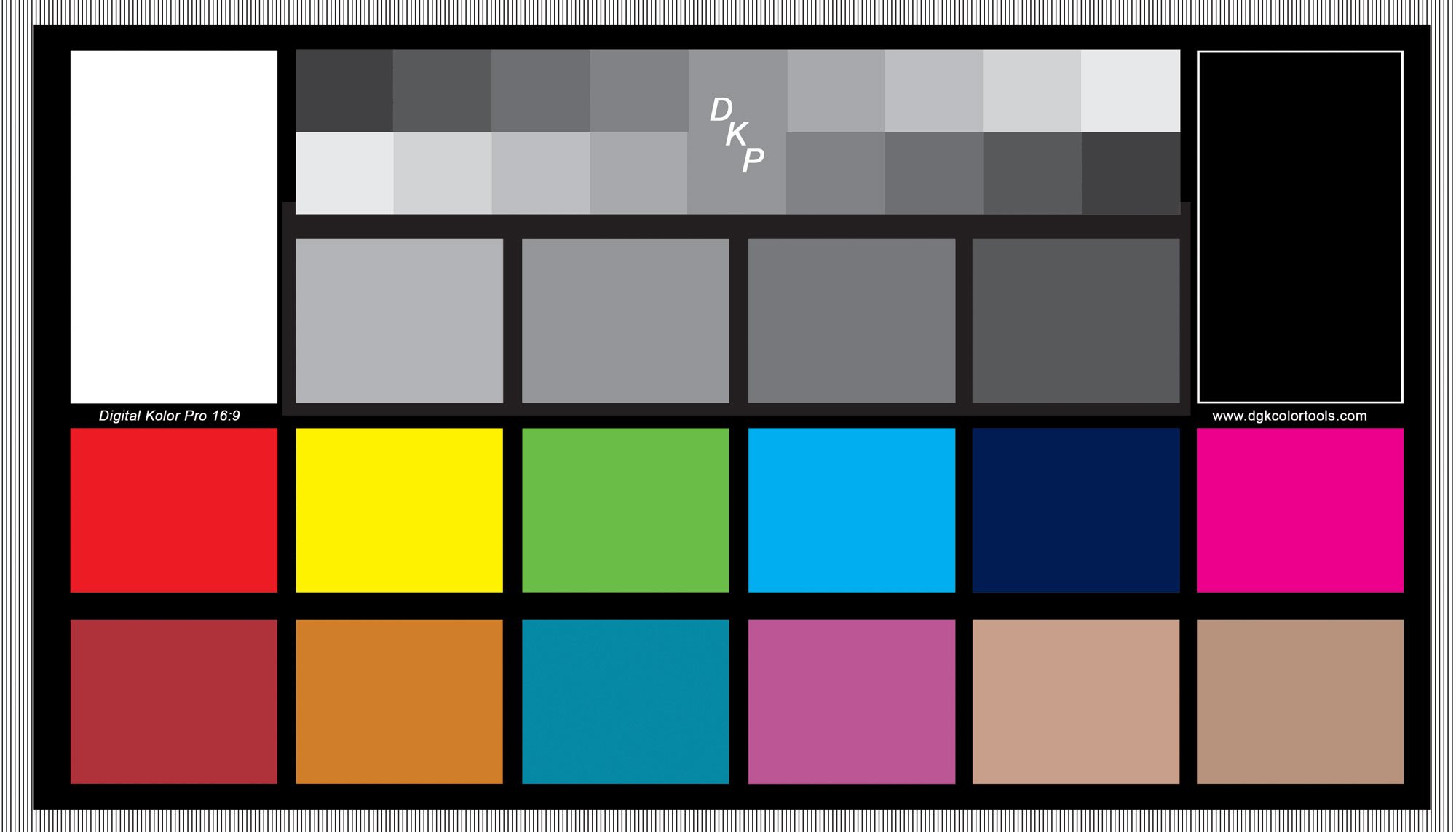 Чистый белый цвет, например, содержит сто процентов красного, зеленого и синего, в то время как чистый черный цвет является полным отсутствием красного, зеленого и синего цветов.
Все остальные цвета состоят из каких-либо комбинации этих трех основных цветов. Photoshop, по умолчанию использует красный, зеленый и синий каналы для воспроизведения всех видимых воспроизвести все цветов, которые имеются на изображении, но мы можем изменить это, изменив цветовой режим изображения в Photoshop`е. Если мы пройдём по вкладке Изображение —> Режим (Image —> Mode), то увидим несколько режимов. Но сейчас нас интересует один из них — это «Градации серого».
Вот фотография, которую я буду использовать на протяжении всего цикла этих статей, чтобы мы могли легко сравнить результаты полученных разными способами черно-белых изображений:
На данный момент в Фотошопе эта фотография отображается в цветовом режиме по умолчанию — RGB. Как мы это узнали? Photoshop всегда показывает нам текущий цветовой режим изображения в верхней части окна рабочего документа:
Также можно узнать цветовой режим, если пройти по вкладке главного меню Изображение (Image) и наведём мышку на пункт «Режим» (Mode).
При этом выпадет меню, показывающее все цветовые режимы, которые может использовать Photoshop. У текущего режима слева будет стоять галка:
Итак, каким образом режим «Градации серого» изменяет фотографию из цветной на черно-белый вариант? В отличие от цветового режима RGB, который может воспроизводить миллионы (и даже миллиарды) цветов, «Градации серого» не воспроизводит цвета вообще. Он может воспроизводить только черный, белый и все оттенки серого между ними, и ничего более. Когда мы конвертируем цветное фото в ч/б с помощью этого режима, Photoshop, используя оригинальную цветовую информацию, по существу, только приблизительно определяет, как должна выглядеть черно-белая версия изображения.
Чтобы преобразовать изображение в ч/б с помощью этого режима, просто нажмите на него в списке цветовых режимов:
В Фотошопе откроется небольшое диалоговое окно, где нас спросят, действительно ли мы хотим отказаться от цветовой информации. Если вы используете версию CS3 и выше (здесь я использую CS6), программа порекомендует вам использовать преобразование с помощью коррекции «Черно-белое», как имеющую больше настроек, но т.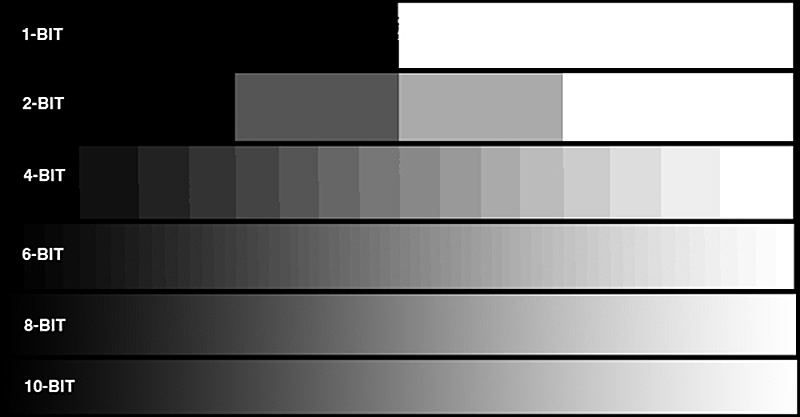 к. нас здесь интересует режим «Градации серого», нажимаем на левую кнопку «Отменить» (В англоязычной версии эта кнопка правая и называется «Discard», левая кнопка — «Cancel»).
Photoshop мгновенно отбросает информацию о цвете фотографии и оставляет нам свой вариант черно-белого изображения:
Это, безусловно, вариант ч/б изображения, но хорош ли он? Вроде как не совсем. Светлые области недостаточно светлые, тёмные — недостаточно тёмные, и, в целом, она выглядит довольно тускло и неинтересно. Что еще хуже, мы могли управлять преобразованием. Photoshop просто лишил цвета изображение и всё. Но, тем не менее, это было сделано быстро.
Следовательно, этот вариант подходит в случае, если мы создаем какой-то спецэффект и нам нужно быстро удалить цвет из фотографии, не беспокоясь о качестве полученного изображения.
Если мы еще раз посмотрим на информацию в верхней части окна документа, мы видим, что цветной режим теперь указаны как «Гр. сер», сокращенно от «Градации серого» (в англ. версии — «Gray», сокращенно от «Grayscale»):
И если мы теперь посмотрим в палитру каналов, то увидим, что имевшиеся первоначально красный, зеленый и синий каналы исчезли, а это означает, что Photoshop более не имеет никакого способа воспроизведения цвета в изображении. Все, что у нас есть сейчас — это только один серый канал, дающий черно-белый вариант:
Имейте в виду, что если на данном этапе Вы сохраните и закроете изображение, информация о цвете будет потеряна навсегда. Для быстрого переключения режима обратно в RGB нажмите комбинацию клавиш Ctrl+Z.
Подведём итог.
Мы выяснили, что большинство изображений по умолчанию находятся в цветном режиме RGB. Чтобы преобразовать цветное фото в черно-белое помощью режима «»Градации серого»», пройдите по пункту главного Изображение —> Режим —> Градации серого (Image —> Mode —> Grayscale), после чего откроется окно, в котором нажмите левую кнопку «Отменить» (В англоязычной версии эта кнопка правая и называется «Discard»).
Это быстрый и удобный способ удалить цвета из фото, когда качество полученного изображения не имеет значения.
В следующем материале мы рассмотрим ещё один способ преобразования изображения в черно-белое при помощи Photoshop, на этот раз Обесцвечивание (Desaturating).
Почему при заливка в фотошопе серая?
Если у Вас все цвета в Photoshop стали серыми, включая цветовую палитру, и даже если Вы рисуете цветной кистью, а у Вас получается серая полоса, это значит, что цветовой режим Фотошопа переключен на «Градации серого» (Grayscale color mode). Вернуть цвета обратно очень просто — надо переключиться снова в режим RGB.
Как найти инструмент заливка в фотошопе?
Выберите часть изображения, в которой необходимо выполнить заливку. Выберите меню «Редактирование» > «Заливка». На слое фона нажмите клавишу Delete или Backspace, чтобы быстро получить доступ к диалоговому окну «Заливка».7 мая 2020 г.
Как в фотошопе нарисовать круг?
Зажмите клавишу Shift и создайте круг на холсте. В этом случае Вы могли контролировать размер круга мышью. Если Вы хотите заранее задать размер круга, в настройках инструмента выберите стиль Заданный размер (Fixed Size) и введите одинаковые значения для ширины и высоты. Сделайте клик на холсте, и круг будет создан.
Как настроить глубину цвета в фотошопе?
Чтобы выполнить преобразование между 8 и 16 битами на канал, в меню «Изображение» > «Режим» выберите пункт «16 бит/канал» или «8 бит/канал». Чтобы выполнить преобразование между 8 или 16 и 32 битами на канал, в меню «Изображение» > «Режим» выберите пункт «32 бит/канал».
Как отключить режим градации серого?
Откройте фотографию, которую необходимо преобразовать в черно-белую. Выберите пункт «Изображение» > «Режим» > «Градации серого». Нажмите «Отменить». Photoshop преобразует цвета изображения в черный, белый и оттенки серого.
Как заполнить пустые места в фотошопе?
Выберите часть изображения. Активизируйте инструмент выбора «Лассо» или «Область».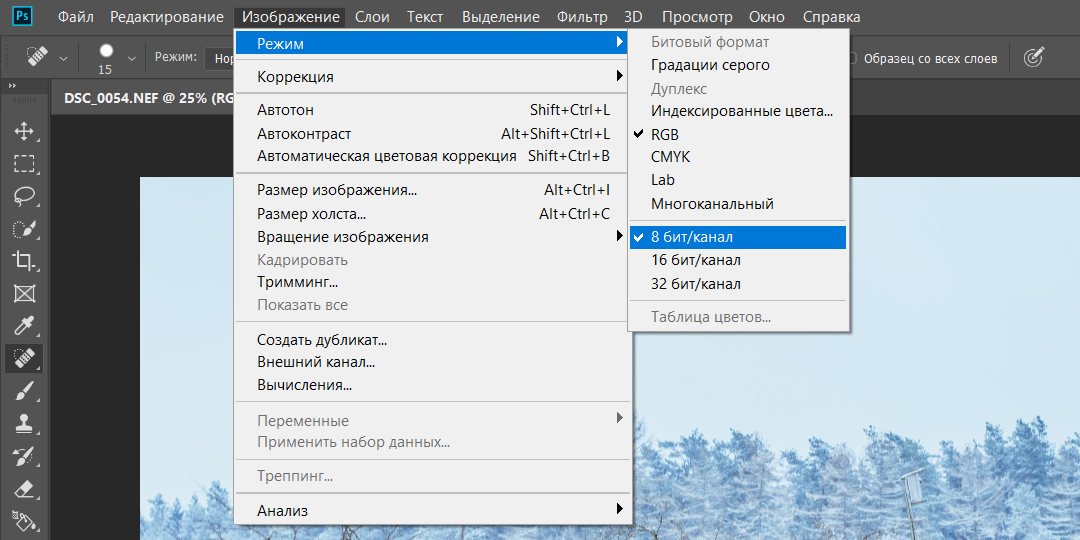 Выберите «Редактирование» > «Выполнить заливку выделенной области». В диалоговом окне «Залить слой» в раскрывающемся списке «Использовать» выберите «С учетом содержимого».
Как сделать круг в фотошопе 2020?
Для того, чтобы нарисовать ровный круг выберите один из вариантов:
- удерживайте зажатой клавишу Shift;
- на панели параметров инструмента выберите опцию Окружность (рисование диаметра или радиуса):
Как в фотошопе нарисовать круг по размеру?
Если нужно нарисовать ровный круг, а не эллипс, поставьте маркер в поле «Circle» (Окружность). Нарисовать круг в Фотошопе заданного размера тоже можно, ставим маркер напротив «Fixes Size» (Заданный размер) и в полях «W:» и «H:» задаем значения ширины и высоты. Задав одинаковые значения, нарисуете круг, разные – эллипс.18 мая 2016 г.
Как сделать фигуру без заливки в фотошопе?
Как нарисовать прямоугольник в фотошопе без заливки
- Далее выбираем инструмент «Прямоугольная область»
- Кликаем по выделенной области правой кнопкой мыши и из выпавшего меню выбираем пункт «Выполнить обводку».
- В следующем окошке указываем ширину и цвет обводки и жмем «ОК».
- Вот что у нас получается. Убираем выделение при помощи сочетания клавиш Ctrl+D.
Как изменить цветовой режим в фотошопе?
Выберите меню «Файл» > «Автоматизация» > «Изменение цветового режима». В диалоговом окне «Изменение цветового режима» выберите один или несколько режимов в качестве исходных. Можно также нажать кнопку «Все», чтобы выбрать все возможные режимы, или «Нет», чтобы не был выбран ни один режим.
Как в Фотошопе изменить настройки палитры?
Смена палитры цветов
Выберите меню «Редактирование» > «Установки» > «Основные» (Windows) или «Photoshop» > «Preferences» > «General» (Mac OS). Выберите палитру цветов в меню «Палитра цветов» и нажмите кнопку «ОК».
Как изменить индексированные цвета в фотошопе?
Преобразование в режим индексированных цветов следует применять для изображений в режиме градаций серого или RGB.
- Выберите пункт «Изображение» > «Режим» > «Индексированные цвета».
- Нажмите «ОК» для сведения слоев изображения.

Как перевести RGB в CMYK без потери цвета в Иллюстраторе?
Как перевести из RGB в CMYK без потери цвета
- 1 Выбираем в главном меню вкладку «Редактирование» (Edit) и делаем тыц на «Преобразовать в профиль…» (Convert to Profile):
- 2 В открывшемся диалоговом окне ставим галочку напротив «Использовать компенсацию точки черного» (Use Black Point Compensation).
Как вернуть цвет фотографии в фотошопе?
Вернуть цвета обратно очень просто — надо переключиться снова в режим RGB. Для этого идём по вкладке главного меню Изображение —> Режим (Image —> Mode) и кликаем по строке RGB. Всё.
Как избавиться от оттенков серого в Photoshop (БЫСТРО!)
Если ваша фотография застряла в черно-белом режиме, есть большая вероятность, что Photoshop застрял в режиме оттенков серого. Хотя этот цветовой режим может быть полезен для определения значений экспозиции, он не очень полезен при редактировании изображений. К счастью, вы можете быстро выйти из режима оттенков серого, выполнив следующие действия.
Чтобы выйти из цветового режима в оттенках серого в Photoshop, выберите «Изображение» > «Режим» > «Цвет RGB», чтобы переключиться на стандартный цветовой режим RGB. Это позволяет вам снова работать с полным набором цветов без внесения каких-либо необратимых изменений в ваш текущий проект.
Это самый быстрый способ избавиться от оттенков серого, но вместо этого вы можете рассмотреть возможность перехода к цветовому пространству CMYK. Я объясню, почему это происходит, позже в этом руководстве, а также дополнительные советы по устранению неполадок, если ваша фотография имеет цвет RGB, но по-прежнему выглядит черно-белой.
Начнем!
Как выйти из режима «Оттенки серого» в Photoshop
Вариант 1. Преобразование документа из режима «Оттенки серого» в RGB или CMYK
Первый способ выйти из режима «Оттенки серого» в Photoshop — преобразовать документ из режима «Оттенки серого» в RGB или CMYK. Цветовой режим Photoshop RGB использует три цветовых канала (красный, зеленый, синий) для отображения всех цветов в вашем проекте.
Цвет RGB — наиболее часто используемый режим и режим по умолчанию для Photoshop. Однако, если он был изменен на Оттенки серого, вы можете легко вернуться в режим RGB, щелкнув Изображение > Режим > Цвет RGB.
Другим распространенным цветовым режимом, используемым с изображениями в Photoshop, является режим CMYK. Этот режим работает с четырехцветным процессом печати CMYK, поэтому вы получаете более точные цвета по сравнению с печатью. Этот процесс заключается в смешивании голубых, пурпурных, желтых и черных чернил для получения более 16 000 цветовых комбинаций. Если вы собираетесь печатать изображение, рекомендуется перед печатью преобразовать его в цветовое пространство CMYK.
В этом случае вы можете преобразовать изображение в режим CMYK, нажав Изображение > Режим > Цвет CMYK .
Вариант 2.
 Установите для нового документа режим RGB или CMYK
Еще один способ избежать тисков оттенков серого — создать новый документ в цветовом режиме RGB или CMYK. Однако это полезно только в том случае, если у вас нет существующего проекта, который сталкивается с этой проблемой.
Поскольку этот метод работает только для новых проектов, обязательно используйте предыдущий метод для любого существующего проекта, застрявшего в оттенках серого!
Нажмите File > New и во всплывающем окне посмотрите на раздел Color Mode . Если для него установлено значение «Оттенки серого», щелкните его и в раскрывающемся меню выберите RGB или CMYK , чтобы создать новый документ в любом из этих цветовых режимов.
Что такое режим оттенков серого в Photoshop?
Режим оттенков серого использует различные оттенки серого в изображении. Количество оттенков серого в каждом изображении зависит от типа фотографии. В 8-битном изображении может быть до 256 оттенков серого. 16-битные и 32-битные изображения имеют гораздо больше оттенков серого, чем 8-битные, просто потому, что по мере увеличения скорости передачи данных появляется больше информации.
Каждый пиксель изображения в градациях серого имеет значение яркости в диапазоне от 0 (черный) до 255 (белый). Когда ваше изображение находится в режиме оттенков серого, вы можете использовать только серые цвета. Даже когда вы выбираете цвет, для использования на изображении вместо цвета будет доступен только его серый эквивалент (также известный как значение яркости).
Другие причины, по которым ваша фотография может быть черно-белой
Если вы перепроверили цветовой режим своего проекта и обнаружили, что , а не в оттенках серого , может быть несколько других причин, по которым ваша фотография отображается в черно-белом цвете.
1. У вас есть корректирующий слой, обесцвечивающий вашу фотографию
Одна из прелестей Photoshop — возможность выполнять неразрушающее редактирование.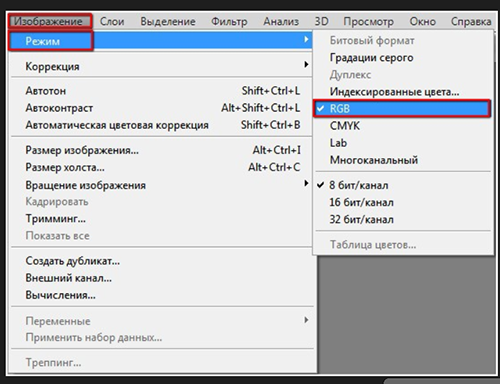 Один из способов сделать это — использовать корректирующий слой, такой как корректирующий слой Vibrance или корректирующий слой Hue/Saturation.
При использовании подобных корректирующих слоёв иногда легко настроить параметры так, чтобы изображение выглядело чёрно-белым. Если вы хотите вернуть своим изображениям полноцветный вид, но не знаете, что может быть причиной этого, проверьте свой корректирующий слой и настройте параметры, чтобы вернуть им цвет.
Самый простой способ сделать это — переключить значок глаза для каждого корректирующего слоя на панели слоев. Если ваша проблема решена после того, как корректирующий слой скрыт, значит, вы нашли свою проблему!
В приведенном ниже примере вы можете видеть, что моя проблема заключалась в ползунке насыщенности, установленном на -100.
2. Может быть выбран слой цветового канала
В Photoshop есть так называемая панель цветового канала. Это позволяет вам видеть информацию о цвете, которая составляет вашу фотографию. Композитный канал, который находится в верхней части панели цветовых каналов, — это канал RGB. Это то, что выбирается автоматически и показывает, как выглядит ваше изображение с каждым включенным каналом.
Однако, если выбран только один канал, скажем, красный, зеленый или синий, изображение будет черно-белым.
Итак, если ваша фотография черно-белая, и вы не знаете, почему, проверьте панель каналов и выберите канал RGB.
3. Выбор маски слоя и влияние на палитру цветов
Маска слоя позволяет неразрушающим образом скрывать или показывать части слоя, используя черный или белый цвет. Черный цвет позволяет скрыть слой, а белый — показать его.
Когда выбрана маска слоя, в палитре цветов доступны только черный, белый и серый цвета. Если вы создали маску слоя, обязательно проверьте, выбрана ли она, если вы можете выбрать только черный и белый цвета в палитре цветов.
Если выбрана маска слоя (обозначается белой рамкой вокруг нее на панели слоев), щелкните миниатюру слоя, и вы снова сможете нормально использовать палитру цветов.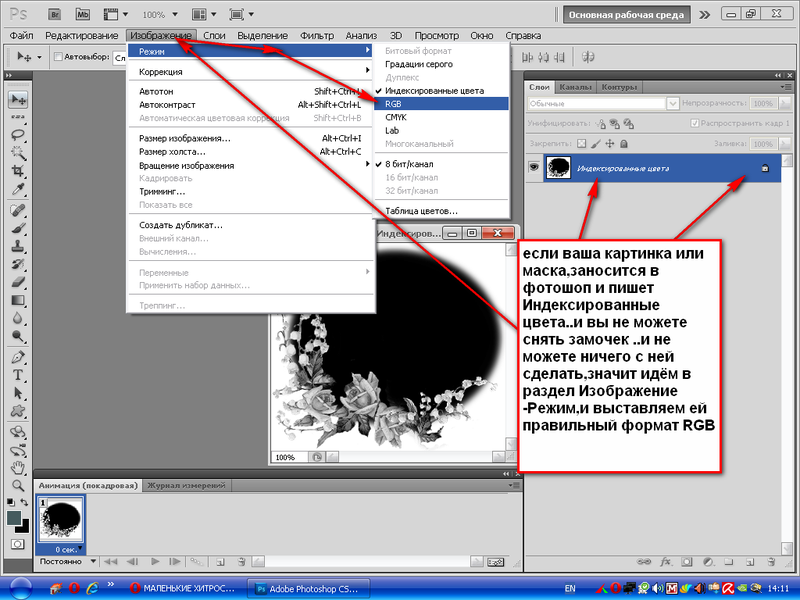
Теперь вы знаете, как избавиться от оттенков серого в Photoshop. Напомним, что вы можете изменить цветовой режим с оттенков серого на цветовой режим RGB или цветовой режим CMYK. Оба будут работать, однако CMYK рекомендуется, если вам нужно подготовить свой проект к печати. В противном случае вы также можете создать новый документ в любом из этих цветовых режимов.
Наконец, если вы обнаружите, что ваше изображение по-прежнему черно-белое, даже когда вы находитесь в режиме RGB или CMYK, проверьте свои корректирующие слои или выбор цветового канала. Эта мелочь может вызвать много разочарований, но, к счастью, это легко исправить!
Удачного редактирования!
Застрял в оттенках серого Photoshop? Вот что нужно делать
Вы застряли в режиме «Оттенки серого», если Photoshop позволяет выбирать только черный, белый и набор оттенков серого при выборе цвета. Вы будете рады узнать, что существует простое решение проблемы, а это означает, что вы можете вернуть все в норму за считанные секунды.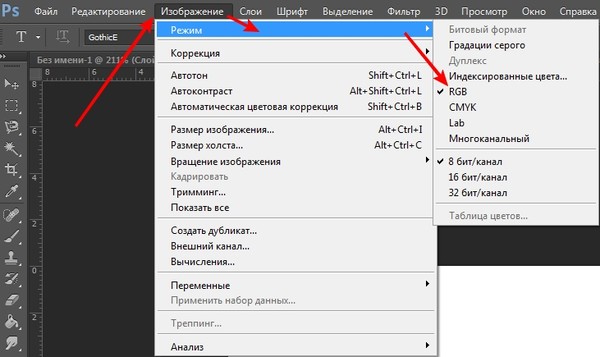
Причина вашей проблемы, скорее всего, в том, что вы работаете в неправильном цветовом режиме: в режиме оттенков серого. Если вы хотите работать с полным диапазоном цветов, а не только с оттенками серого, вам нужно будет работать либо в режиме RGB, либо в цветовом режиме CMYK.
Итак, все, что вам нужно сделать, это переключиться на правильный цветовой режим, выбрав Изображение > Режим > Цвет RGB или Изображение > Режим > Цвет CMYK на панели параметров в верхней части экрана.
Кроме того, вы также можете переключиться в цветной режим с помощью сочетания клавиш Ctrl+Shift+U (Command+Shift+U на Mac).
Будет создана версия изображения в градациях серого без окончательного сброса информации о цвете.
Дополнительную информацию об этой проблеме можно найти в этом обсуждении на сайте сообщества поддержки Adobe.
Содержание
- Что такое режим оттенков серого в Photoshop?
- Почему ваш Photoshop зависает в режиме оттенков серого?
- Вы создали документ Photoshop в режиме оттенков серого.
- Вы выбрали один канал вместо всех каналов RGB:
- У вас есть корректирующий слой, обесцвечивающий вашу фотографию
- Выбранная маска слоя влияет на вашу палитру цветов
- Вы создали документ Photoshop в режиме оттенков серого.
- Как выйти из режима оттенков серого в Photoshop?
- Следует ли вам переключиться на RGB или CMYK?
- ДОПОЛНИТЕЛЬНОЕ ВИДЕО-РУКОВОДСТВО
- Вот некоторые из моих любимых инструментов Photoshop:

Цветовой режим в оттенках серого в Photoshop использует различные оттенки серого для формирования изображения, что означает, что все цвета определяются определенным оттенком серого. Обычное 8-битное изображение будет состоять из 256 различных оттенков серого.
Каждому пикселю изображения в градациях серого назначается определенное значение яркости в диапазоне от 0 (черный) до 255 (белый).
Работа в этом цветовом режиме может быть полезна, если вы хотите сосредоточиться только на значениях тонов в изображении, над которым работаете.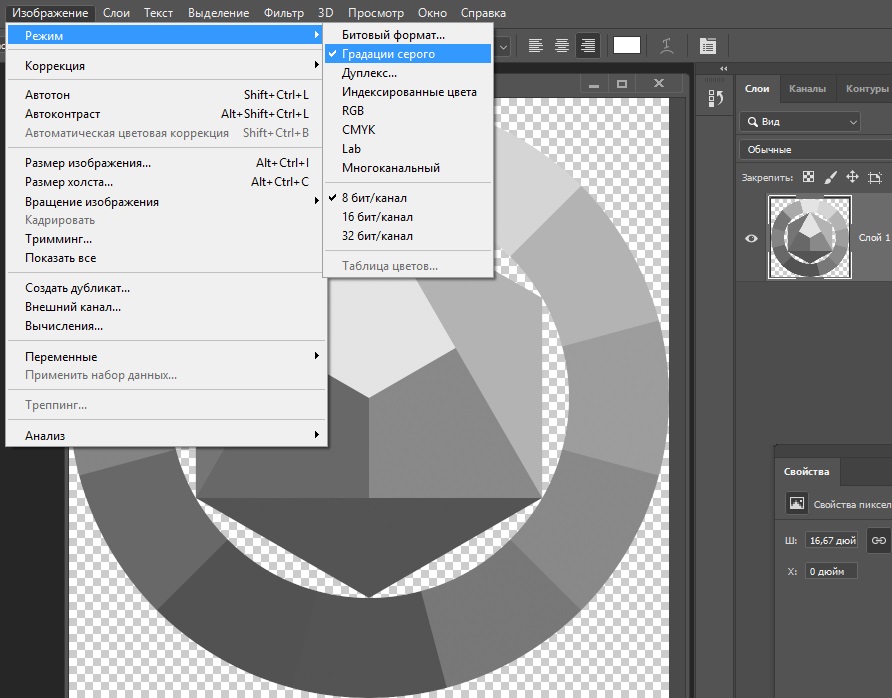
Например, это может пригодиться художникам, создающим цифровую картину, поскольку они смогут просматривать только тона на эталонном изображении, что позволит им увидеть, какие области должны быть светлее, а какие темнее на их собственной картине. .
Также может быть полезно предварительно просмотреть, как эффект оттенков серого будет выглядеть на одном из ваших изображений, не внося в него никаких постоянных изменений, поскольку вы можете просто переключить цветовой режим обратно на RGB или CMYK, чтобы снова увидеть полноцветное изображение. .
Почему ваш Photoshop застрял в режиме оттенков серого?Вы создали документ Photoshop в режиме оттенков серого.
Одна из причин, по которой вы можете непреднамеренно работать в режиме оттенков серого в Photoshop, заключается в том, что вы создали новый файл, когда в буфере обмена уже активен текстовый процессор или что-то подобное.
Это часто может привести к тому, что Photoshop или Photoshop Elements захочет создать изображение в градациях серого, поэтому по умолчанию будет создан файл, в котором цветовой режим — градации серого, а не RGB — типичный цветовой режим по умолчанию.
Чтобы этого не произошло в будущем, просто проверьте цветовой режим, который отображается в окне «Новый файл» , когда вы находитесь в процессе создания нового документа.
Если для него не установлен цветовой режим, который вы хотите использовать, вы можете просто изменить его в раскрывающемся меню, а затем нажать Создайте , чтобы создать новый документ, использующий правильный цветовой режим.
Еще одна причина, по которой Photoshop по умолчанию может использовать цветовой режим в оттенках серого для конкретного проекта, заключается в том, что вы использовали этот цветовой режим при работе с последним открытым документом.
Программа имеет тенденцию запоминать ваши последние настройки и предпочтения, что может раздражать, если вы не хотите работать в оттенках серого для своего нового проекта.
Чтобы избежать этой проблемы, просто убедитесь, что цветовой режим установлен на RGB или CMYK Color, когда вы находитесь в процессе создания нового документа. Вы можете установить это в Окно «Новый файл» , которое появляется после выбора «Файл» > «Создать», , как описано ниже.
Вы выбрали один канал вместо всех каналов RGB:
Вы хотите проверить окно каналов, оно должно располагаться рядом с панелью слоев. Убедитесь, что выбраны все ваши каналы. Вы можете сделать это, просто нажав на канал «RGB» сверху.
У вас есть корректирующий слой, который обесцвечивает вашу фотографию
Действительно, возможно, что на панели слоев вы случайно создали корректирующий слой Hue & Saturation с ползунком Saturation, установленным на -100.
В этом случае вы просто хотите либо удалить этот корректирующий слой, либо вернуть насыщенность на 0.
Кстати, это также может быть черно-белый корректирующий слой или слой Vibrance, влияющий на ваши цвета.
Выбранная маска слоя влияет на вашу палитру цветов
Если вы можете выбрать только черные и белые значения с помощью палитры цветов, это происходит потому, что у вас выбрана маска слоя.
Действительно, палитра цветов будет выбирать только значения из вашей маски слоя, которые по умолчанию находятся в оттенках серого.
Как выйти из режима оттенков серого в Photoshop?Если вы еще не создали новый файл или можете легко начать проект заново, вы можете просто создать новый документ, который с самого начала будет использовать правильный цветовой режим. Откройте Photoshop и выберите File > New , чтобы создать файл.
В открывшемся окне используйте раскрывающееся меню внизу, чтобы изменить цветовой режим с Оттенки серого на Цвет RGB или Цвет CMYK. Прочтите последний раздел этой статьи, если вы не уверены, следует ли вам выбрать RGB или CMYK.
Затем просто нажмите «Создать», чтобы открыть новый файл, позволяющий работать в полноцветном режиме!
К счастью, даже если вы уже начали работать с документом, вы все равно можете решить проблему без необходимости начинать все сначала.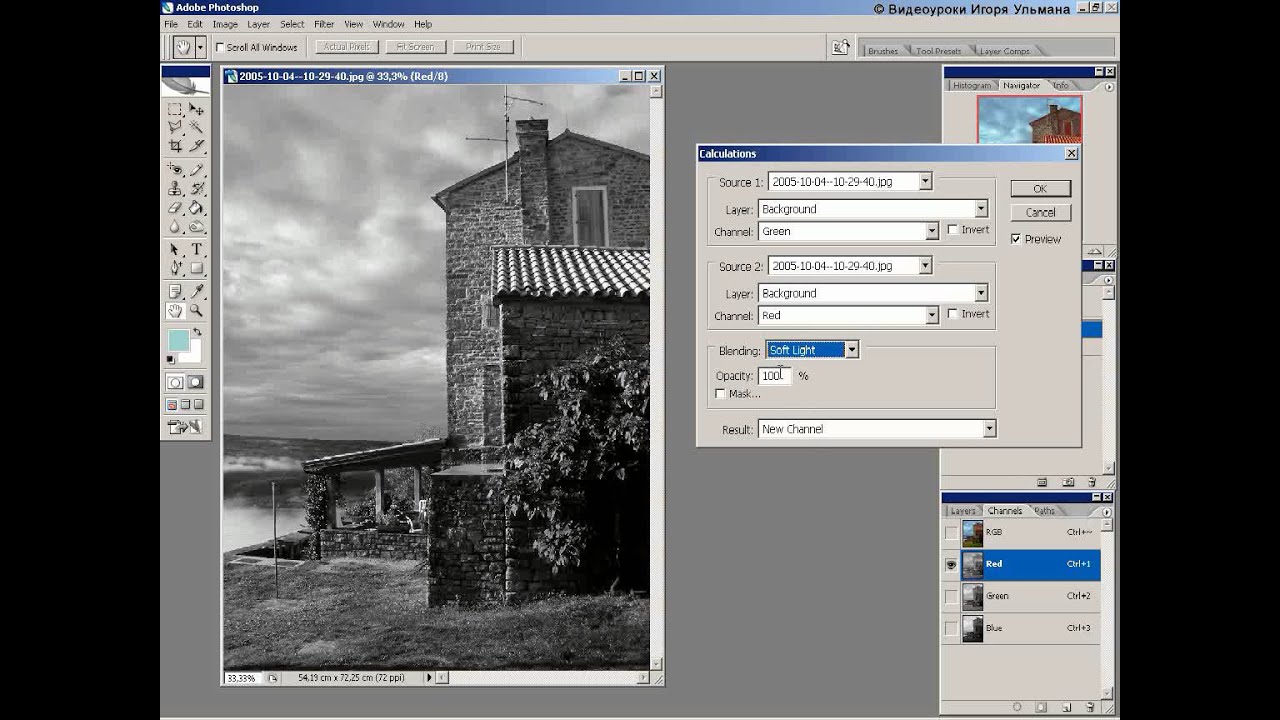
Просто выберите Изображение > Режим > Цвет RGB в верхней части экрана, чтобы изменить цветовой режим, что позволяет работать со всем диапазоном цветов, а не только с оттенками серого, без потери внесенных изменений.
Если вместо этого вы хотите работать в цветовом режиме CMYK, выберите Изображение > Режим > Цвет CMYK.
Вы можете проверить, помогло ли это решить проблему, перейдя к палитре цветов, щелкнув один из квадратов, показанных на изображении ниже.
Надеюсь, теперь вы видите, что Photoshop позволяет вам выбирать любой цвет, а не только любой оттенок серого.
Следует ли вам переключиться на RGB или CMYK?Общее правило состоит в том, что RGB следует использовать для цифровой работы, а CMYK следует использовать для дизайнов, которые будут напечатаны.
Конечно, это не мешает вам распечатать файл RGB, но если вы уверены, что конечный пункт назначения дизайна будет на бумаге, то вы можете вместо этого выбрать CMYK.
Цветовой режим RGB, как правило, используется, когда конечным пунктом назначения изображения является цифровой экран — от компьютерных мониторов до смартфонов, телевизоров или камер.
Это полезно при разработке веб-сайтов или приложений, создании онлайн-идентификации для брендов и создании контента для социальных сетей, видео или инфографики.
С другой стороны, цветовой режим CMYK обычно используется при производстве материалов для брендинга, которые будут напечатаны на визитных карточках и других физических продуктах, при создании физических рекламных материалов, таких как листовки, брошюры или рекламные щиты, а также при разработке дизайна товаров, упаковки или меню.
Другими словами, используйте CMYK при создании файлов для печати. Photoshop по умолчанию обычно устанавливает цветовой режим на RGB, так как это наиболее часто используемый цветовой формат.
ДОПОЛНИТЕЛЬНОЕ ВИДЕО-РУКОВОДСТВОЭто все, что нужно знать о том, почему вы можете работать в режиме оттенков серого в Photoshop и что делать, чтобы выйти из него и решить проблему, вернув цвета в норму! Хотите узнать больше о том, как решить проблему?
См.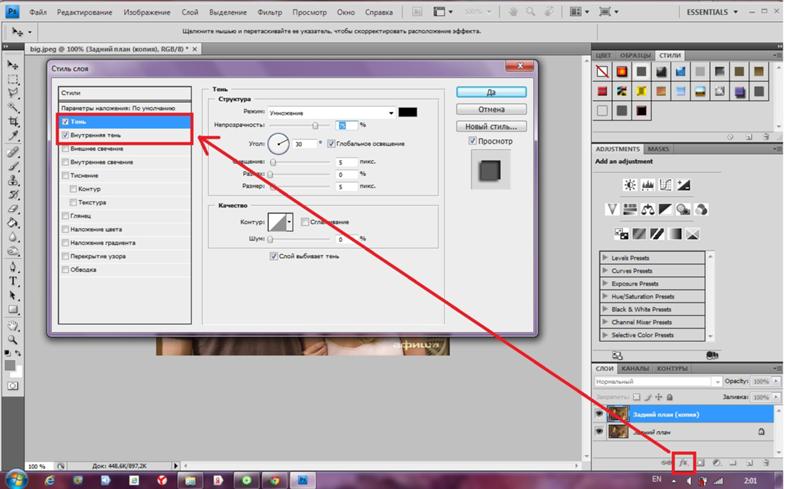 наше руководство, в котором рассказывается о проблеме и различных решениях.
Застрял в оттенках серого в Photoshop. Вот что нужно делать
Посмотрите это видео на YouTube
Вот некоторые из моих любимых инструментов Photoshop:
Спасибо, что прочитали эту статью. Я надеюсь, что вы нашли это полезным, поскольку вы используете Adobe Photoshop. Вот некоторые инструменты, которые я использую ежедневно во время ретуши или редактирования, которые облегчили мне жизнь. Я надеюсь, что вы также найдете их полезными, как и я. Это партнерские ссылки, поэтому, если вы решите приобрести любую из них, я получу комиссию.
Но, честно говоря, это именно те инструменты, которые я использую и рекомендую всем, даже своим самым близким друзьям и семье.
Планшет: Я помню, как купил свой первый планшет еще в 2011 году. Это был самый маленький планшет Wacom, доступный в то время, я думаю, это был формат A5.
