
Как открыть фото: Средство просмотра фотографий для Windows 10
Как включить средство просмотра фотографий в Windows 10
В Windows 10 файлы изображений по умолчанию открываются в новом приложении «Фотографии», которое может быть несколько непривычным, а на мой взгляд оно и хуже предыдущей стандартной программы для этих целей «Средство просмотра фотографий Windows».
При этом, в настройках приложений по умолчанию в Windows 10 старый вариант просмотра фотографий отсутствует, равно как и найти отдельный exe файл для него не представляется возможным. Тем не менее, возможность сделать так, чтобы фото и картинки открывались в старом варианте «Просмотр фотографий Windows» (как в Windows 7 и 8.1) можно, и ниже — о том, как это сделать. См. также: Лучшие бесплатные программы для просмотра фото и управления изображениями.
- Как включить Средство просмотра фотографий в Windows 10
- Как сделать старый просмотр фотографий используемым по умолчанию
- Видео инструкция
Как включить средство просмотра фотографий Windows в Windows 10
Средство просмотра фотографий Windows реализовано в библиотеке photoviewer.
Для этого вам потребуется запустить блокнот, после чего скопировать в него код, представленный ниже, который будет использоваться для добавления соответствующих записей в реестр.
Windows Registry Editor Version 5.00 [HKEY_CLASSES_ROOT\Applications\photoviewer.dll] [HKEY_CLASSES_ROOT\Applications\photoviewer.dll\shell] [HKEY_CLASSES_ROOT\Applications\photoviewer.dll\shell\open] "MuiVerb"="@photoviewer.dll,-3043" [HKEY_CLASSES_ROOT\Applications\photoviewer.dll\shell\open\command] @=hex(2):25,00,53,00,79,00,73,00,74,00,65,00,6d,00,52,00,6f,00,6f,00,74,00,25,\ 00,5c,00,53,00,79,00,73,00,74,00,65,00,6d,00,33,00,32,00,5c,00,72,00,75,00,\ 6e,00,64,00,6c,00,6c,00,33,00,32,00,2e,00,65,00,78,00,65,00,20,00,22,00,25,\ 00,50,00,72,00,6f,00,67,00,72,00,61,00,6d,00,46,00,69,00,6c,00,65,00,73,00,\ 25,00,5c,00,57,00,69,00,6e,00,64,00,6f,00,77,00,73,00,20,00,50,00,68,00,6f,\ 00,74,00,6f,00,20,00,56,00,69,00,65,00,77,00,65,00,72,00,5c,00,50,00,68,00,\ 6f,00,74,00,6f,00,56,00,69,00,65,00,77,00,65,00,72,00,2e,00,64,00,6c,00,6c,\ 00,22,00,2c,00,20,00,49,00,6d,00,61,00,67,00,65,00,56,00,69,00,65,00,77,00,\ 5f,00,46,00,75,00,6c,00,6c,00,73,00,63,00,72,00,65,00,65,00,6e,00,20,00,25,\ 00,31,00,00,00 [HKEY_CLASSES_ROOT\Applications\photoviewer.dll\shell\open\DropTarget] "Clsid"="{FFE2A43C-56B9-4bf5-9A79-CC6D4285608A}" [HKEY_CLASSES_ROOT\Applications\photoviewer.dll\shell\print] [HKEY_CLASSES_ROOT\Applications\photoviewer.dll\shell\print\command] @=hex(2):25,00,53,00,79,00,73,00,74,00,65,00,6d,00,52,00,6f,00,6f,00,74,00,25,\ 00,5c,00,53,00,79,00,73,00,74,00,65,00,6d,00,33,00,32,00,5c,00,72,00,75,00,\ 6e,00,64,00,6c,00,6c,00,33,00,32,00,2e,00,65,00,78,00,65,00,20,00,22,00,25,\ 00,50,00,72,00,6f,00,67,00,72,00,61,00,6d,00,46,00,69,00,6c,00,65,00,73,00,\ 25,00,5c,00,57,00,69,00,6e,00,64,00,6f,00,77,00,73,00,20,00,50,00,68,00,6f,\ 00,74,00,6f,00,20,00,56,00,69,00,65,00,77,00,65,00,72,00,5c,00,50,00,68,00,\ 6f,00,74,00,6f,00,56,00,69,00,65,00,77,00,65,00,72,00,2e,00,64,00,6c,00,6c,\ 00,22,00,2c,00,20,00,49,00,6d,00,61,00,67,00,65,00,56,00,69,00,65,00,77,00,\ 5f,00,46,00,75,00,6c,00,6c,00,73,00,63,00,72,00,65,00,65,00,6e,00,20,00,25,\ 00,31,00,00,00 [HKEY_CLASSES_ROOT\Applications\photoviewer.dll\shell\print\DropTarget] "Clsid"="{60fd46de-f830-4894-a628-6fa81bc0190d}" [HKEY_LOCAL_MACHINE\SOFTWARE\Microsoft\Windows Photo Viewer\Capabilities\FileAssociations] ".
bmp"="PhotoViewer.FileAssoc.Tiff" ".dib"="PhotoViewer.FileAssoc.Tiff" ".gif"="PhotoViewer.FileAssoc.Tiff" ".jfif"="PhotoViewer.FileAssoc.Tiff" ".jpe"="PhotoViewer.FileAssoc.Tiff" ".jpeg"="PhotoViewer.FileAssoc.Tiff" ".jpg"="PhotoViewer.FileAssoc.Tiff" ".jxr"="PhotoViewer.FileAssoc.Tiff" ".png"="PhotoViewer.FileAssoc.Tiff"
 dll\shell\open\DropTarget]
"Clsid"="{FFE2A43C-56B9-4bf5-9A79-CC6D4285608A}"
[HKEY_CLASSES_ROOT\Applications\photoviewer.dll\shell\print]
[HKEY_CLASSES_ROOT\Applications\photoviewer.dll\shell\print\command]
@=hex(2):25,00,53,00,79,00,73,00,74,00,65,00,6d,00,52,00,6f,00,6f,00,74,00,25,\
00,5c,00,53,00,79,00,73,00,74,00,65,00,6d,00,33,00,32,00,5c,00,72,00,75,00,\
6e,00,64,00,6c,00,6c,00,33,00,32,00,2e,00,65,00,78,00,65,00,20,00,22,00,25,\
00,50,00,72,00,6f,00,67,00,72,00,61,00,6d,00,46,00,69,00,6c,00,65,00,73,00,\
25,00,5c,00,57,00,69,00,6e,00,64,00,6f,00,77,00,73,00,20,00,50,00,68,00,6f,\
00,74,00,6f,00,20,00,56,00,69,00,65,00,77,00,65,00,72,00,5c,00,50,00,68,00,\
6f,00,74,00,6f,00,56,00,69,00,65,00,77,00,65,00,72,00,2e,00,64,00,6c,00,6c,\
00,22,00,2c,00,20,00,49,00,6d,00,61,00,67,00,65,00,56,00,69,00,65,00,77,00,\
5f,00,46,00,75,00,6c,00,6c,00,73,00,63,00,72,00,65,00,65,00,6e,00,20,00,25,\
00,31,00,00,00
[HKEY_CLASSES_ROOT\Applications\photoviewer.dll\shell\print\DropTarget]
"Clsid"="{60fd46de-f830-4894-a628-6fa81bc0190d}"
[HKEY_LOCAL_MACHINE\SOFTWARE\Microsoft\Windows Photo Viewer\Capabilities\FileAssociations]
".
dll\shell\open\DropTarget]
"Clsid"="{FFE2A43C-56B9-4bf5-9A79-CC6D4285608A}"
[HKEY_CLASSES_ROOT\Applications\photoviewer.dll\shell\print]
[HKEY_CLASSES_ROOT\Applications\photoviewer.dll\shell\print\command]
@=hex(2):25,00,53,00,79,00,73,00,74,00,65,00,6d,00,52,00,6f,00,6f,00,74,00,25,\
00,5c,00,53,00,79,00,73,00,74,00,65,00,6d,00,33,00,32,00,5c,00,72,00,75,00,\
6e,00,64,00,6c,00,6c,00,33,00,32,00,2e,00,65,00,78,00,65,00,20,00,22,00,25,\
00,50,00,72,00,6f,00,67,00,72,00,61,00,6d,00,46,00,69,00,6c,00,65,00,73,00,\
25,00,5c,00,57,00,69,00,6e,00,64,00,6f,00,77,00,73,00,20,00,50,00,68,00,6f,\
00,74,00,6f,00,20,00,56,00,69,00,65,00,77,00,65,00,72,00,5c,00,50,00,68,00,\
6f,00,74,00,6f,00,56,00,69,00,65,00,77,00,65,00,72,00,2e,00,64,00,6c,00,6c,\
00,22,00,2c,00,20,00,49,00,6d,00,61,00,67,00,65,00,56,00,69,00,65,00,77,00,\
5f,00,46,00,75,00,6c,00,6c,00,73,00,63,00,72,00,65,00,65,00,6e,00,20,00,25,\
00,31,00,00,00
[HKEY_CLASSES_ROOT\Applications\photoviewer.dll\shell\print\DropTarget]
"Clsid"="{60fd46de-f830-4894-a628-6fa81bc0190d}"
[HKEY_LOCAL_MACHINE\SOFTWARE\Microsoft\Windows Photo Viewer\Capabilities\FileAssociations]
".
Затем в блокноте выберите файл — сохранить как, а в окне сохранения в поле «Тип файла» выберите «Все файлы» и сохраните ваш файл с любым именем и расширением «.reg». Подробнее на тему, если что-то не срабатывает — Как создать файл .REG в Windows 10, 8.1 и Windows 7.
После сохранения, кликните по данному файлу правой кнопкой мыши и выберите в контекстном меню пункт «Слияние» (в большинстве случаев работает и простой двойной клик по файлу).
Подтвердите согласие с добавлением сведений в реестр на запрос об этом. Готово, сразу после сообщения о том, что данные были успешно добавлены в реестр, приложение «Просмотр фотографий Windows» будет доступно для использования.
Как установить средство просмотра фотографий в качестве приложения по умолчанию для фото и других файлов изображений
Для того, чтобы после проделанных действий установить стандартный просмотр фотографий в качестве используемого по умолчанию для определенного типа файла:
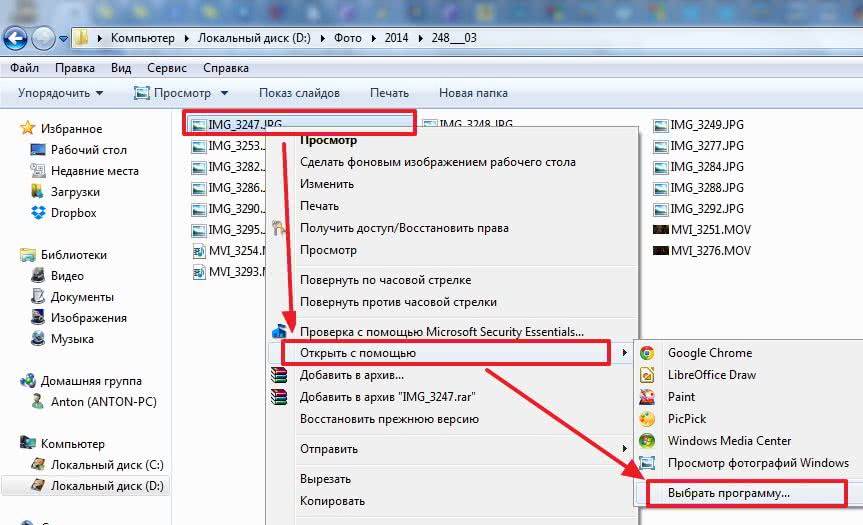
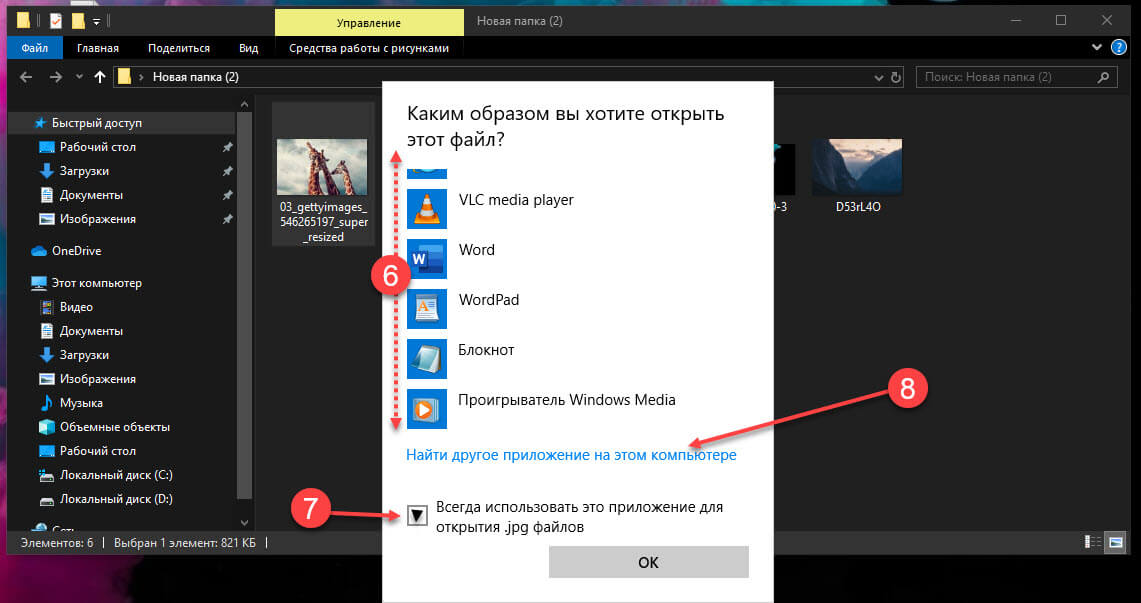
- Кликните правой кнопкой мыши по изображению этого типа и выберите «Открыть с помощью» — «Выбрать другое приложение»
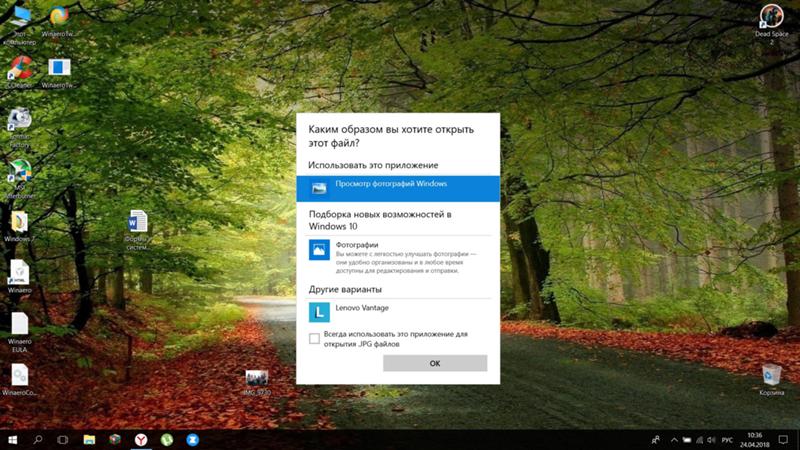
- В окне выбора приложения, нажмите «Еще приложения», после чего выберите «Просмотр фотографий Windows» и отметьте пункт «Всегда использовать это приложение для открытия файлов». Нажмите Ок.
К сожалению, этот метод предполагает, что для каждого типа файлов изображений процедуру потребуется повторить, однако есть способ назначить средство просмотра фотографий для открытия всех поддерживаемых типов фото и картинок:
- Зайдите в Параметры — Приложения — Приложения по умолчанию.
- В пункте «Просмотр фотографий» выберите старое средство просмотра фотографий.
- Дополнительно, в этом же разделе настроек, внизу вы можете открыть «Задать значения по умолчанию по приложению», выбрать Средство просмотра фотографий Windows, нажать кнопку «Управление» и задать, какие типы файлов должны открываться в этой программе.
Видео инструкция
Примечание: если сделать всё описываемое вручную для вас сложно, можно использовать стороннюю бесплатную утилиту Winaero Tweaker, чтобы включить старый просмотр фотографий в Windows 10.
remontka.pro в Телеграм | Способы подписки
Как сделать чтоб фото и картинки открывались нужной мне программой на компьютере или ноутбуке с Виндовс.
Автор:Сергей 04-03-2023
22 час. 40 мин.
Сообщение:
Спасибо.Выручили.
Автор:Alex 03-01-2022
05 час. 36 мин.
Сообщение:
на моих фото и видео стоят заглушки. я попытался сделать по вашим советам, но ничего не получилось.

Автор:Galina Stiskin 30-08-2021
20 час. 27 мин.
Сообщение:
Спасибо. Подсказали, все исправила. Очень довольна толковым советом.
Автор:Галина 16-08-2021
21 час. 56 мин.
Сообщение:
Спасибо большое, открывались фото и гифки разными приложениями, не всегда корректно. Надоело каждый раз кликать «Открыть с помощью». Теперь все быстро и просто решилось.
Автор:Гордон 04-07-2021
11 час. 43 мин.
Сообщение:
Спасибо
Автор:Елена 08-06-2021
07 час. 10 мин.
Сообщение:
Спасибо за ёмкую и нужную информацию, очень помогли!
Автор:Ольга 10-01-2021
23 час. 51 мин.
Сообщение:
Спасибо большое, все получилось!!
Автор:Александра 27-10-2020
20 час. 38 мин.
Сообщение:
Спасибо большое! Был какой-то pixillion,думала вирус,а оказался просто втроенной программой в виндовс.
 Переделала на обычный проигрыватель фотографий.
Автор:Nur 30-03-2020
08 час. 30 мин.
Сообщение:
Спасибо! очень помогли!!!
Автор:Ирина 17-12-2019
15 час. 01 мин.
Сообщение:
Спасибо, все очень просто, все получилось!
Автор:Ильяс 13-10-2019
23 час. 04 мин.
Сообщение:
Круто! Не знал что так можно на компьютере указывать с какой программы открывать картинки, фотографии и другие похожие файлы.
Автор:Людмила 19-09-2019
15 час. 02 мин.
Сообщение:
Большое спасибо
Автор:ВИГ 14-08-2019
16 час. 19 мин.
Сообщение:
Автор:Элп 27-07-2019
09 час. 09 мин.
Сообщение:
Спасибо
Автор:АРТУР 27-05-2019
17 час. 10 мин.
Сообщение:
огромное спасибо
Автор:Александр 26-03-2019
07 час.
 09
мин.
09
мин.Сообщение:
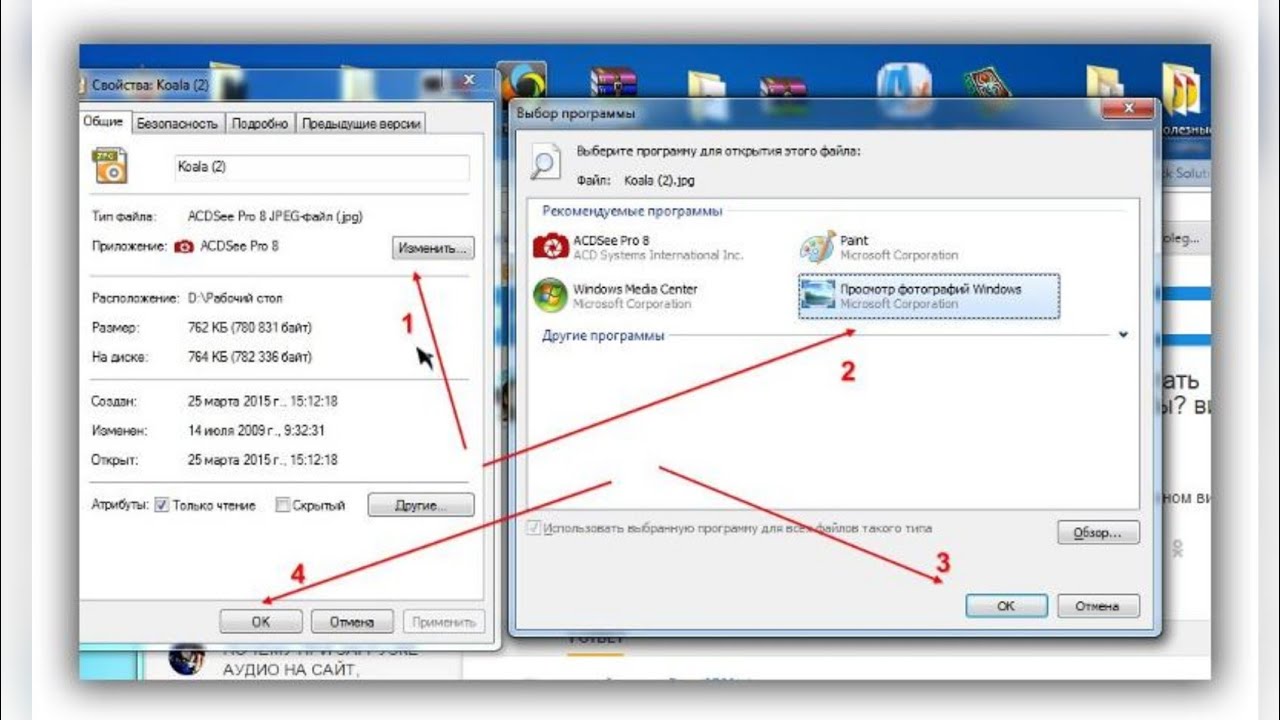
ПОМОГЛО, ФОТО-СВОЙСТВА -ИЗМЕНИТЬ ПО УМОЛЧАНИЮ ВЫСТАВИТЬ ПРОГРАММУ С КОТОРОЙ БУДУТ ОТКРЫВАТЬСЯ ФОТО. СПАСИБО САЙТУ
Автор:Юлия 22-03-2019
17 час. 25 мин.
Сообщение:
Спасибо Вам огромное!!! Очень помогли этой статьёй!
Автор:Ирина 25-12-2018
20 час. 53 мин.
Сообщение:
СПАСИБО
Автор:ирина 26-07-2018
14 час. 23 мин.
Сообщение:
спасибо за помощь.
Автор:Карина 17-05-2018
11 час. 55 мин.
Сообщение:
спасибо за помощь!! теперь стало просто…
Автор:Сергей 26-04-2018
19 час. 05 мин.
Сообщение:
Спасибо. Статья помогла!
Автор:Ольга 19-02-2018
14 час. 37 мин.
Сообщение:
Благодарю огромное за статью. Несколько месяцев «мучилась» с открытием картинок и фото, видимо когда-то открыли с помощью программы Adobe Reider, вот после этого все и началось.
 . Сегодня следуя вашим рекомендациям облегчила себе жизнь!!! УРА!!
Автор:Юлия 01-08-2017
23 час. 42 мин.
Сообщение:
Огромное спасибо, всё получилось.
Автор:Регина 28-07-2017
11 час. 02 мин.
спасибо! все получилось!
Автор:Самар 25-05-2017
23 час. 12 мин.
Сообщение:
Спасибо большое! Так как всегда в таких случаях пользовался первым способом, я его знал, но в посл время от него результат был лишь «разовый». В итоге помог второй способ.
Автор:Ольга 04-01-2017
19 час. 37 мин.
Сообщение:
спасибо! Скрины действительно были не нужны.Второй способ мне помог поменять программу автоматического открытия просмотра фото на родительском ноуте.Ещё раз,СПАСИБО!!!
Автор:Мухаммат 08-08-2016
13 час. 45 мин.
Сообщение:
Спасибо большое, эта статья очень помогла
Автор:Сергей 15-05-2016
20 час.
 44
мин.
44
мин.Сообщение:
Здравствуйте.К большому сожалению, попробовав оба способа убедился, что мой ноут не желает открывать автоматом фото той программой, которую я ему пытаюсь предложить.Каким бы способом я не назначал ему Mikrosoft Office Picture Manager он упорно открывает после установки галочки на нужную мне -лишь с помощью Просмотр фотографий Windows.Хотя при нажатии ок после выбора программы происходит обновление всех значков на экране.Т.е. команда на смену прожки проходит.
Автор:Наталья 19-04-2016
07 час. 54 мин.
Сообщение:
Спасибо!
Открыть изображения в Photoshop Elements — Инструкции
Попробуйте курс Photoshop Elements бесплатно!
Попробуйте бесплатно!
к Джозеф Браунелл / пятница, 08 апреля 2022 г. / Опубликовано в Последняя версия Photoshop Elements
Обзор того, как открывать изображения в Photoshop Elements:
Чтобы открыть изображения в Photoshop Elements, выберите «Файл| Открыть…» из строки меню. После этого откроется диалоговое окно «Открыть». Используйте это системное диалоговое окно, чтобы перейти к папке в файловой системе вашего компьютера, в которой нужно искать файлы изображений.
Попав в папку, содержащую изображение, которое нужно открыть, вы должны увидеть его имя и значок в окне. Вы можете дважды щелкнуть файл изображения, чтобы открыть его в Elements. Кроме того, вы можете щелкнуть его один раз, чтобы выбрать его. Затем нажмите кнопку «Открыть» в правом нижнем углу диалогового окна, чтобы открыть его.
Чтобы открыть недавно открытые изображения в Photoshop Elements, выберите «Файл| Открыть недавно отредактированный файл» из строки меню. В появившемся боковом меню отображаются имена последних открытых файлов изображений в Elements. Если щелкнуть имя изображения в этом боковом меню, оно снова откроется в Photoshop Elements для редактирования.
Вы также можете открывать недавно открытые изображения с помощью кнопки «Открыть» в левом конце панели быстрого доступа. Для этого нажмите маленькую стрелку, указывающую вниз, справа от кнопки «Открыть». Затем выберите недавно открытое изображение из появившегося списка.
Рисунок, показывающий, как открывать изображения в Photoshop Elements из недавно отредактированных файлов.
Инструкции по открытию изображений в Photoshop Elements:
- Открытие изображений в Photoshop Elements выберите «Файл | Открыть…» из строки меню, чтобы открыть диалоговое окно «Открыть».
- Перейдите к папке в файловой системе вашего компьютера, в которой нужно искать файлы изображений.
- Дважды щелкните файл изображения, чтобы открыть его в Elements.
- В качестве альтернативы щелкните один раз, чтобы выбрать его.
- Затем нажмите кнопку «Открыть» в правом нижнем углу диалогового окна, чтобы открыть его.
- Чтобы открыть недавно открытый файл изображения , выберите «Файл | Открыть недавно отредактированный файл» из строки меню.
- Затем щелкните имя недавно открытого файла изображения, чтобы повторно открыть его в появившемся боковом меню.
- В качестве альтернативы, чтобы открыть недавно открытый файл изображения , найдите кнопку «Открыть» в левом конце панели быстрого доступа.
- Затем щелкните маленькую стрелку, указывающую вниз, справа от кнопки «Открыть».
- Затем выберите недавно открытое изображение из появившегося списка.
Видеоурок о том, как открывать изображения в Photoshop Elements:
В следующем видеоуроке под названием «Открытие изображений» показано, как открывать изображения в Photoshop Elements. Этот видеоурок взят из нашего полного руководства по Photoshop Elements под названием «Освоение Photoshop Elements Made Easy v.2022».
Отмечен под: курс, помощь, как открыть изображение в pse, как открыть файлы в photoshop elements, как открыть файлы в pse, How to Open Images in Photoshop Elements, как открыть фото в photoshop elements, как открыть фото в pse, как открыть картинки в photoshop elements, как сделать, изображение, изображения, инструкция, учить, урок, открыть, Открыть картинки в Photoshop Elements, открытие, обзор, фото, фото, photoshop elements, photoshop elements 2018, photoshop elements 2019, элементы фотошопа 2020, элементы фотошопа 2021, элементы фотошопа 2022, картинка, картинки, pse, самостоятельная работа, учить, обучение, учебник, видео org/Person»> О Джозефе Браунелле
Что вы можете прочитать дальше
Распродажа! Полный доступ за 49 долларов США 0 Дни 21 Часы 10 Минуты 38 Секунды $199 $49 Вся библиотека!
См. Deal6 способов найти все изображения на вашем устройстве Windows
Вы когда-нибудь переносили изображения на свой компьютер, но забыли, где вы их сохранили? Или у вас много фотографий, но вы не знаете, как найти некоторые из них?
К счастью, в этой статье есть все, что вам нужно знать.
Мы покажем вам несколько быстрых способов найти все изображения на вашем устройстве Windows. Оттуда мы проверим, как вы можете найти изображения, которые могут быть спрятаны где-то на вашем устройстве.
1. Используйте вкладку «Люди» в приложении Windows Photos
Приложение Windows Photos упрощает просмотр всех изображений на вашем ПК. Но знаете ли вы, что вы можете использовать этот инструмент для легкого поиска ваших фотографий?
Интересно, что в приложении «Фотографии» есть панель поиска и несколько вкладок, которые помогут вам легко найти нужные фотографии.
Начнем с вкладки «Люди». Эта функция использует инструмент распознавания лиц для поиска и систематизации фотографий и видео. Обычно это удобно, когда вы хотите найти все фотографии определенного человека.
Вот как вы можете использовать вкладку «Люди» в приложении «Фотографии», чтобы найти свои фотографии:
- Введите Фото в строке поиска меню «Пуск» и выберите Лучшее совпадение .
- Щелкните вкладку Люди в верхнем левом углу экрана. Если функция « Люди » еще не включена, обязательно активируйте ее, прежде чем продолжить.

Затем просмотрите все профили, которые отображаются в средней панели, и выберите один из них. Теперь должны отображаться все изображения этого конкретного человека, даже если фотографии сохранены в разных папках.
Итак, если вы изо всех сил пытаетесь найти чьи-то изображения на своем ПК с Windows, этот метод вам поможет. Но если вы хотите найти другие изображения, вы можете использовать другие вкладки в приложении «Фотографии».
2. Используйте панель поиска и другие вкладки в приложении Windows Photos
Если вы ищете HD-обои с высоким разрешением, но не можете легко их найти, попробуйте панель поиска и вкладки в приложении Windows Photos . Вот шаги, которые вам необходимо выполнить:
- Тип Photos в строке поиска меню «Пуск» и выберите Best match .
- Введите название фотографии, которую вы ищете, в строке поиска, а затем выберите соответствующий вариант, когда он появится.
В качестве альтернативы попробуйте различные вкладки в приложении «Фотографии».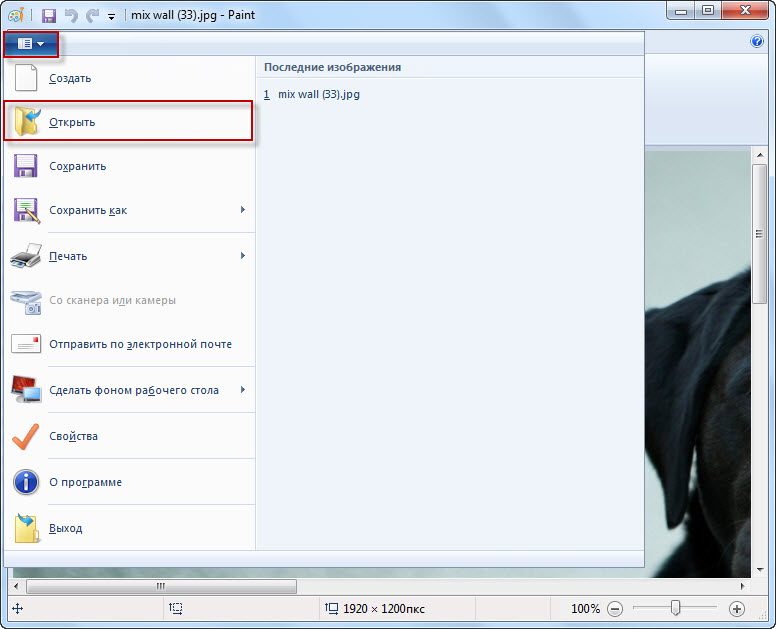
Начнем с вкладки Папки :
- Щелкните вкладку Папки в верхнем левом углу экрана. Это должно отобразить все папки, содержащие ваши изображения. Если какие-то папки отсутствуют, нажмите кнопку » Отсутствуют папки? » в правом верхнем углу, чтобы устранить эту проблему.
- Наконец, выберите папку, содержащую изображения, которые вы ищете. Коллекция вкладка в верхнем левом углу экрана.
- Прокрутите вниз и щелкните коллекцию, содержащую нужные изображения.
Наконец, нажмите Альбомы и посмотрите, поможет ли эта опция найти ваши фотографии.
3. Используйте строку поиска Проводника, чтобы найти все свои изображения
Проводник Windows — один из лучших и самых надежных инструментов управления файлами. Теперь давайте рассмотрим, как вы можете использовать панель поиска инструмента, чтобы легко найти все свои изображения:
- Откройте Проводник , щелкнув его значок на панели задач или нажав Win + E .
- Далее нажмите Этот компьютер на левой боковой панели.
- Введите kind:picture в строку поиска File Explorer и нажмите Enter . Это должно отобразить все ваши изображения, но вам, возможно, придется подождать несколько минут, пока результаты загрузятся.
Наконец, прокрутите вниз, чтобы найти нужное изображение. Если вы хотите изменить размер эскиза, щелкните любой из двух параметров, которые отображаются в правом нижнем углу экрана.
4. Поиск фотографий по определенным именам файлов
Предположим, вы знаете название фотографии, которую ищете. Однако это имя совпадает с именами различных других типов файлов (видео, аудиофайлы и т. д.).
Как вы решаете эту проблему?
Панель поиска File Explorer может помочь и в этом! Вот шаги, которые вам нужно выполнить:
- Нажмите Win + E , чтобы открыть проводник.
- Нажмите This PC на панели слева.
- Тип имя файла вид:картинка в строке поиска проводника, но замените « имя файла » на точное имя вашего файла. Например, если вы ищете изображение с именем « Значок звука », введите Вид значка звука: изображение , а затем нажмите Введите .

5. Поиск фотографий с использованием файлов определенного формата
Строка поиска Проводника также может помочь вам найти фотографии определенного формата (например, JPG, PNG и т. д.). Вот шаги, которые вам нужно выполнить:
- Нажмите Win + E , чтобы открыть проводник.
- Введите ext:.fileformat в строку поиска проводника и замените « fileformat » форматом файла изображения, который вы ищете. Например, если вы ищете файлы JPG, введите ext:.JPG и нажмите Enter .
Наконец, прокрутите вниз и найдите изображение, которое вы ищете.
Теперь, если вы знаете имя и формат файла фотографии, которую ищете, вы все равно можете использовать панель поиска Проводника, чтобы найти этот файл. Этот метод может быть полезен, если у вас есть много похожих изображений с одинаковым именем, но разными форматами файлов.
Итак, вот как вы можете искать фотографию, используя ее имя и формат файла в Проводнике:
- Откройте Проводник , как описано выше.
- Введите имя файла ext:.fileformat и замените « имя файла » на имя вашего файла и « формат файла » на правильный формат. Например, если вы ищете файл JPG с именем Значок звука, ваш поисковый запрос должен выглядеть так: Значок звука, расширение:.JPG .
6. Найдите свои скрытые фотографии (если вы изо всех сил пытаетесь их найти)
Если вы перепробовали все способы и все еще не можете найти свои фотографии, то эти фотографии, скорее всего, скрыты.
