
Как пользоваться фотоаппаратом: Как пользоваться фотоаппаратом? 32 фото Как включить и снимать видео? Как правильно держать и как сделать размытый фон? Режимы съемки
Как пользоваться фотоаппаратом? Советы для начинающих. Совет
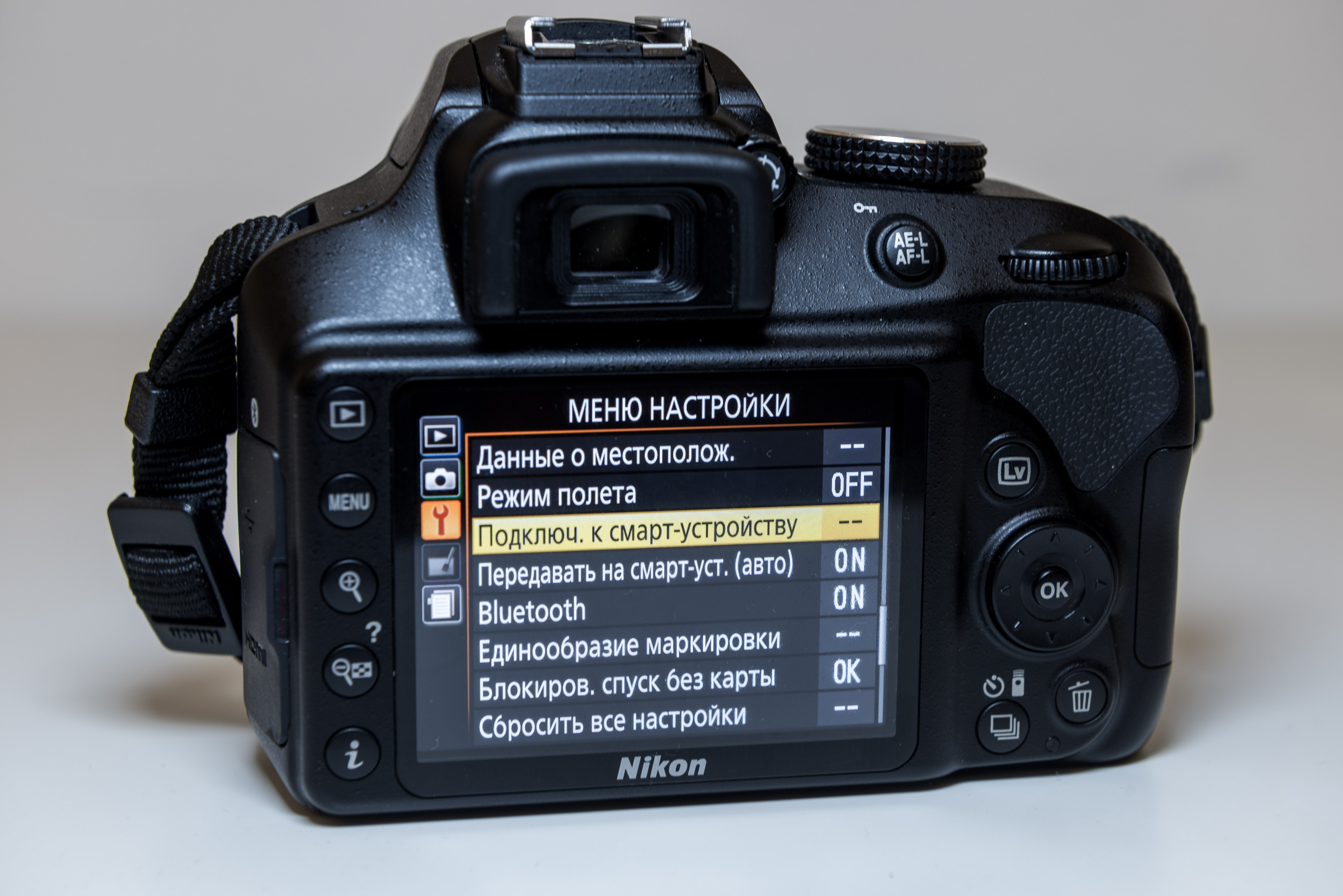
Современные цифровые фотоаппараты любительского уровня сделаны так, что от человека в создании снимка требуется минимум усилий: навести камеру на объект и нажать кпопку срабатывания затвора. Однако не всегда фотоснимки, сделанные «автоматом», получаются такими, как ожидалось. Все дело, оказывается, в том, что нужно знать, как пользоваться фотоаппаратом правильно, в чем и поможет разобраться эта статья.Несмотря на то, что цифровая фотокамера способна делать снимки, автоматически выполняя все необходимые настройки, результат работы с такой камерой не всегда получается удовлетворительным. К примеру, часто у тех, кто только-только осваивает цифровой фотоаппарат, на фотографиях объекты могут получаться размытыми и пере- или недосвеченными, а цветопередача снимков может искажаться. Чтобы избежать подобных проблем, стоит ознакомиться с основными правилами использования цифровых фотокамер.
Фокусировка
Чтобы фотографируемые объекты в кадре получались резкими, очень важно
 В противном случае можно вместо ожидаемых снимков высокой четкости можно получить нечто невнятное и размытое, в чем угадать изначальную задумку фото практически невозможно.
Чтобы фотографии при использовании автофокусировки получались резкими, при наведении камеры на объект следует сначала наполовину нажать кнопку спуска и подождать, пока функция автоматической фокусировки сработает (обычно об этом свидетельствует подсвеченная зеленым цветом рамка фокусировки). Затем можно нажимать кнопку спуска полностью и даже при изменении композиции кадра фокус останется зафиксированным, а снимок в итоге получится четким.
Экспозиция
Если говорить простыми словами, то от настроек экспозиции в цифровом фотоаппарате будет зависеть, получатся ли снимки достаточно хорошо освещенными
. При неправильных настройках данного параметра возможно получение либо слишком темных (недоэкспонированных), либо слишком светлых (переэкспонированных) фотографий, что, конечно же, нельзя считать удовлетворительным результатом.
Чтобы пользоваться фотоаппаратом правильно, нужно учитывать уровень освещенности фотографируемых объектов и в зависимости от него корректировать настройки экспозиции, если это в функциях фотоаппарата доступно. А если возможности корректировать экспозицию фотоаппарат не дает, то пойти можно другим путем, изменив сам уровень освещенности кадра. К примеру, самый простой и известный способ избежать недоэкспонированных фотографий при съемке в условиях недостаточной освещенности — это использовать вспышку.
Светочувствительность
Во время съемки цифровой фотокамерой в автоматическом режиме требуемую светочувствительность камера устанавливает самостоятельно, основываясь на показаниях датчиков. Если же установленная автоматически светочувствительность не соответствует пожеланиям пользователя, то ее можно изменить вручную.
Светочувствительность в цифровых фотоаппаратах — это один из параметров, отвечающих за то, сколько света попадет на матрицу: чем выше установлено значение данного параметра, тем больше света может попасть на фотоматрицу во время съемки.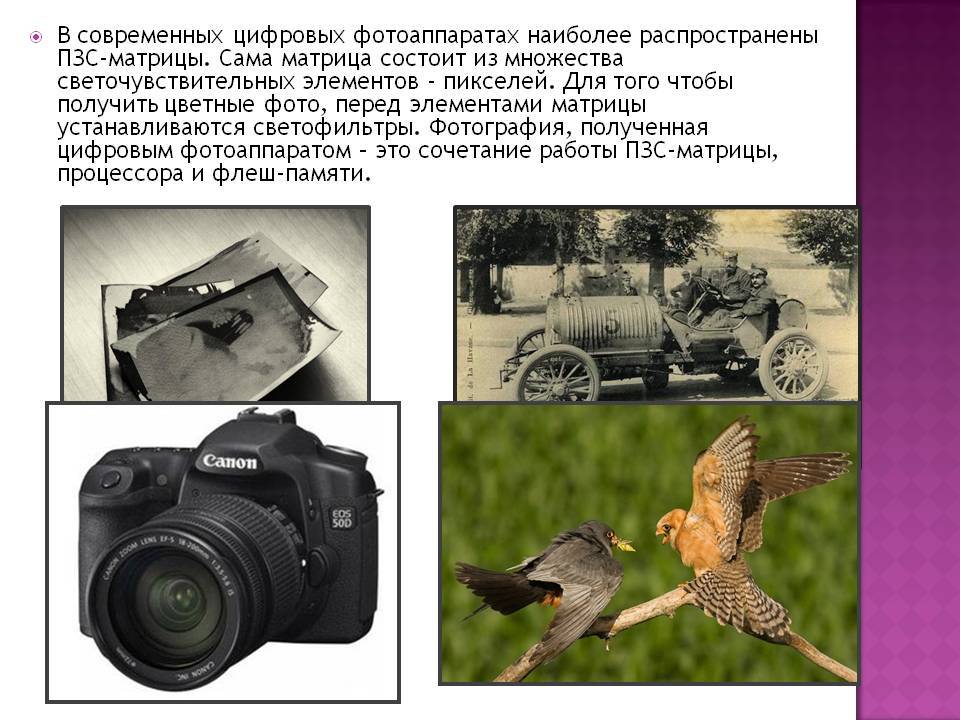 Наиболее высокие значение светочувствительности (измерятся в единицах ISO) устанавливать следует для съемки в условиях недостаточной освещенности, а наиболее низкие — при очень ярком свете. Оптимальными считаются значения светочувствительности в пределах от 100 до 400, иногда — 800 единиц. При более высоких значениях ISO сильно возрастает количество «шумов» на снимке, что ухудшает результат фотосъемки.
Диафрагма
Диафрагма, наряду со светочувствительностью, также является одним из параметров, что отвечают за количество попадаемого на матрицу фотоаппарата света. Физически диафрагма представляет собой диск, состоящий из нескольких подвижных лепестков и установленный перед фотоматрицей. При изменении настроек диафрагмы ее лепестки могут оставлять отверстие, через которое свет поступает на матрицу, полностью открытым, либо же закрывать его. Чем более закрытой является диафрагма, тем меньший поток света попадает на матрицу.
Обозначается диафрагма в настройках цифрового фотоаппарата как f/x, где х — это диаметр диафрагмы: к примеру, значения f/16, f/22 соответствуют самой закрытой диафрагме, а значения f/2. 8, f/2, f/1.4 — самой открытой. При ярком свете съемка цифровым фотоаппаратом должна производиться с максимально закрытой диафрагмой, а в условиях плохого освещения — наоборот, с максимально открытой.
Выдержка
Выдержка в фотоаппарате позволяет установить промежуток времени, в течение которого на матрицу будет попадать свет. Данный параметр тесно взаимосвязан со светочувствительностью и диафрагмой. Его значения определяются в пределах от сотых или тысячных долей секунд до целых секунд, а иногда даже и минут.
Чем выше установлено в фотоаппарате значение выдержки, тем больше света успеет попасть по время съемки на матрицу. Это означает, что более высокие значения данного параметра стоит применять для недостаточно хорошо освещенных кадров, чтобы не получить слишком темные снимки. Более низкие значения (короткие выдержки) следует использовать для съемки в условиях яркого света. Кроме того, максимально короткая выдержка позволяет зафиксировать объекты в движении, поэтому самые низкие значения данного параметра можно устанавливать для фотографирования движущихся объектов.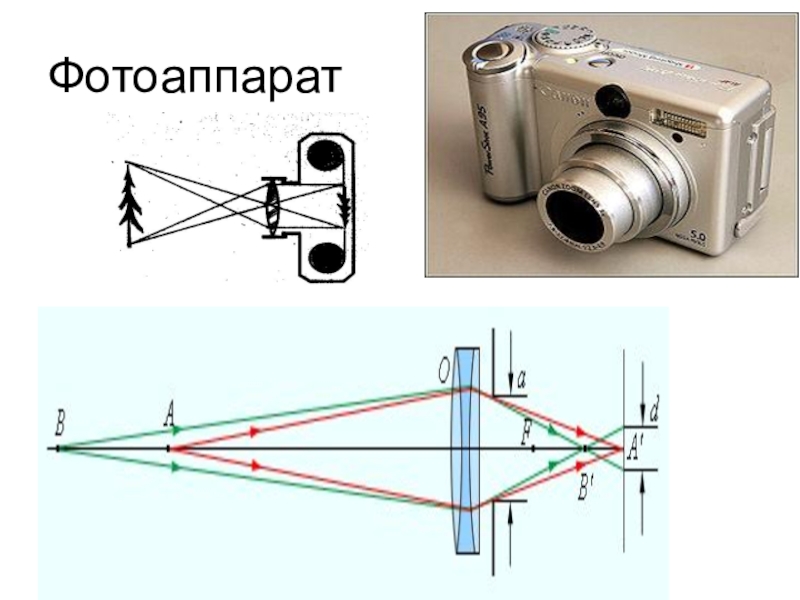
Эти основные аспекты использования цифровой любительской (и не только) фотокамеры, конечно же, не исчерпывают всего перечня правил фотосъемки. Но ознакомившись даже с этими базовыми принципами обращения с цифровым фотоаппаратом, в дальнейшем каждый фотолюбитель может продолжить постигать искусство фотографии и развивать свои умения в фотосъемке.
Фотоаппараты Nikon, бюджетные и зеркальные
Японская компания Nikon является производителем оптики и устройств для обработки изображений. Была основана в 1917 году. Занималась производством оптики для флота Японии. После Второй Мировой войны переквалифицировались на производство продукции для населения. В 1946 году выпустили первый фотоаппарат Nikon. С тех пор компания стала совершенствовать свои технологии и производить новые фотоаппараты.
С 2006 года компания практически прекратила производство пленочных фотоаппаратов, и сконцентрировалась на производстве цифровых фотокамер. Кроме того Nikon производит фото-принадлежности, бинокли, сканеры и микроскопы. Под торговой маркой Nikkor выпускаются объективы для фотоаппаратов.
Компания Nikon одна из самых успешных компаний на рынке фотоаппаратуры. Их основными конкурентами являются Canon и Sony.
Модельная линейка фотоаппаратов компании Nikon довольно широка. Для любителей классики на данный момент выпускается пеленочная зеркальная усовершенствованная фотокамера F6.
Цифровые фотоаппараты делятся на три основные категории: зеркальные, серия COOLPIX и серия Nikon 1.
Зеркальные фотокамеры SLR разделяют на два вида: любительские и профессиональные. Зеркальные фотоаппараты отличаются уникальной системой позволяющей видеть предмет съемки, через объектив, используемый для выполнения снимка. Среди профессиональных очень популярна модель D700 а так же новинка D4.
Любительские зеркальные фотокамеры сейчас на гребне волны популярности. В топе продаж интернет магазинов такие модели как D7000, D3100, D5100 и конечно же D90. Любительские камеры отличаются от профессиональных тем, что они более компактные и несколько ограниченные в возможностях.
Серия COOLPIX это обычные компактные камеры с зуммированием. В свою очередь эта серия делится на три группы. Группа S (Style), отличаются компактностью, современным и красочным дизайном и невысокой стоимостью. Популярна модель S2600.
Группа L (Life) — это практичные фотокамеры с зуммированием. В модельной линейки представлены как суперзумы так и камеры с широкоугольным объективом. В группе L популярна модель L25.
Группа P (Performance) разработана специально для тех, кто хочет многофункциональную камеру, идущую в ногу со временем по доступной цене. Это гибридные камеры внешне похожие на зеркальные фотокамеры. Одной из самых популярных моделей является P510.
Компания Nikon производит и специализированную камеру для людей ведущих активный образ жизни COOLPIX AW100. Модель водонепроницаема, морозостойка и прочна, оснащена встроенным компасом и GPS с картой мира.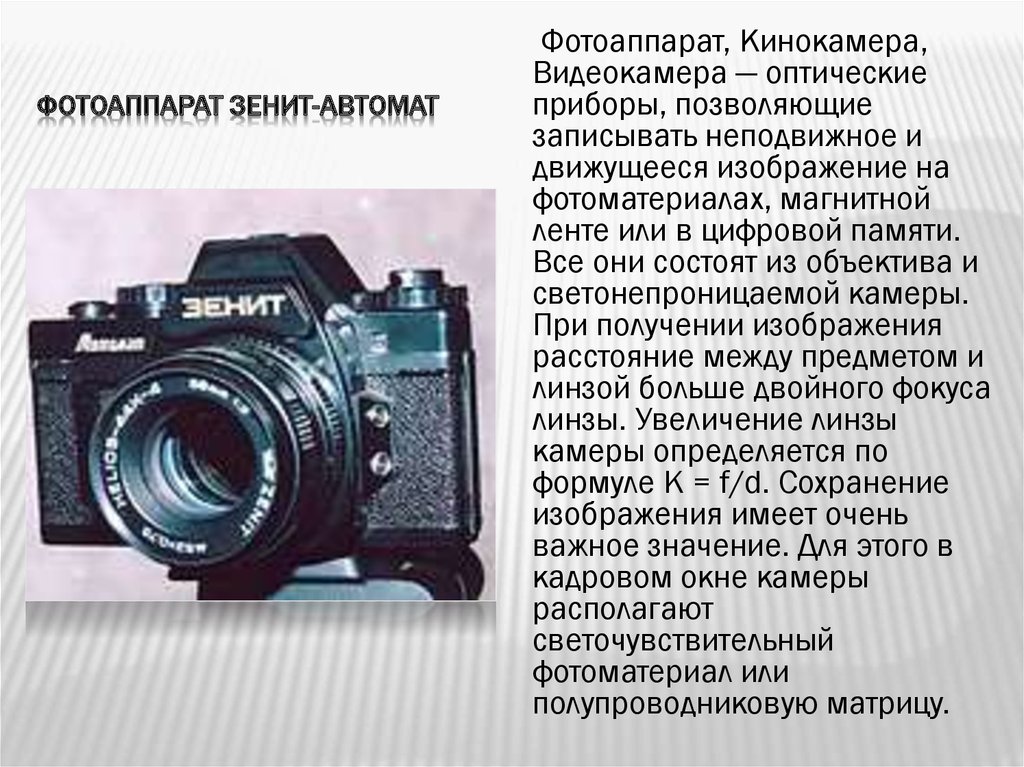
Серия Nikon 1 — это компактные камеры со съемным объективом. Пока что представлены всего три модели: J1, J2, V1. Отличаются интеллектуальным выбором снимка, режимом моментальной съемки. Делает до 60 кадров в секунду.
Nikon продолжает искать новые технологии для внедрения в фотокамеры. Основные тенденции в развитии компании это усовершенствование оптики и фотоаппаратов.
Как пользоваться камерой iPhone: руководство для начинающих и профессионалов
Приложение «Камера iPhone» имеет множество функций, помимо простого создания нескольких снимков. Некоторые из них очевидны, и вы, вероятно, уже их используете. Но когда дело доходит до раскрытия всего потенциала камеры, держу пари, вы не изучили его полностью.
Независимо от того, начали ли вы использовать свой iPhone только что или пользовались им уже давно, вот краткое изложение того, как использовать камеру iPhone, с подробностями о скрытых функциях, о которых вы, вероятно, никогда не знали.
- Как открыть камеру на айфоне
- Основные настройки камеры iPhone
- Переключение режимов камеры
- Советы по использованию камеры iPhone для PROS
Просто коснитесь значка камеры на главном экране iPhone. Если вы находитесь на экране блокировки, просто проведите пальцем влево, чтобы открыть приложение «Камера».
Вы также можете использовать Siri, чтобы открыть iPhone, если вы включили эту функцию. Чтобы запустить камеру с помощью Siri, разблокируйте iPhone и скажите «Привет, Siri, камера». Открытие камеры с помощью Siri может быть полезно при съемке с помощью беспроводного пульта дистанционного управления для селфи.
Основные настройки камеры iPhoneВероятно, вы игнорируете некоторые настройки камеры на своем iPhone. Но они придают вашей фотографии профессиональный оттенок при правильном использовании.
Как всегда использовать фонарик камеры iPhone iPhone оснащен адаптивным фонариком камеры, который работает только в некоторых условиях, например в темной комнате. Но фонарик иногда может глючить и не работать, когда вам это нужно больше всего. Вы можете получить некачественные снимки, так как фонарик вашей камеры решил вас бросить.
К счастью, фонарик можно включить вручную. И это работает даже при ярком свете. Чтобы включить фонарик камеры iPhone вручную:
- Коснитесь маленького указателя в середине верхней части камеры.
- Посмотрите вниз (прямо над затвором), и вы увидите список значков параметров.
- Коснитесь значка фонарика ( первый значок слева ).
- Затем выберите На .
- Выберите Flash Auto , чтобы вернуться к настройкам по умолчанию.
- Коснитесь указателя в середине вверху.
- Выберите значок соотношения (обычно 4:3 по умолчанию).
- Здесь вы можете выбрать выбранное соотношение сторон.
Например, вы можете выбрать Квадрат для соотношения один к одному. Чтобы использовать весь экран iPhone, используйте соотношение сторон 16:9 ; это удобно для съемки высоких объектов.

Нажатие спуска затвора иногда может привести к дрожащим, неравномерным снимкам. Вы можете включить таймер камеры, чтобы получить передышку между касанием затвора и фактическим захватом. Вы также можете использовать эту функцию, чтобы делать удаленные снимки. Доступные варианты времени: 3 с и 10 с.
Имея это в виду, параметры таймера различаются в зависимости от версии вашего iPhone. Вот полное руководство по использованию таймера камеры iPhone.
Как переключиться в режим реального времени на камере iPhoneЖивые фотографии — это короткие видеоролики о событиях или моментах. iPhone 6s и более поздние модели поддерживают эту функцию. Коснитесь круглого значка в правом верхнем углу камеры, чтобы активировать режим прямой трансляции.
Теперь коснитесь затвора, чтобы сделать Live Photo. Живые фотографии также редактируются, поэтому вы можете настроить их по своему усмотрению.
Вы также можете изменить цветовую температуру во время съемки. Доступно несколько вариантов цвета, но они довольно адаптивны. Я всегда предпочитаю черно-белую температуру ( Mono
Чтобы изменить цветовую температуру в камере iPhone:
- Коснитесь указателя в середине верхней части камеры.
- Выберите переплетенный значок кольца в правом нижнем углу.
- Проведите пальцем влево по параметрам, чтобы выбрать параметр цветовой температуры.
Передняя камера пригодится при съемке селфи. Коснитесь значка переключения камеры справа от затвора, чтобы переключиться между передней и задней камерами.
Отключить дублирование изображения для передней камеры Снимки, сделанные с помощью передней камеры, по умолчанию являются зеркальными. Это означает, что при просмотре он производит зеркальную копию вас самих. Таким образом, правое становится левым и наоборот.
Выполнив следующие действия, вы можете отключить эту функцию по умолчанию, чтобы получить незеркальное изображение на выходе камеры:
- Откройте настройки iPhone → Камера .
- Далее отключите Зеркальную переднюю камеру .
Камера iPhone также имеет множество режимов камеры. Однако ваш выбор каждого режима зависит от того, чего вы хотите достичь.
Используйте замедленную съемку для быстрого видеоэффектаВы видели эти быстро движущиеся видеоэффекты? Вы можете сделать свой снимок с помощью функции покадровой съемки на камере iPhone.
Вот что вы можете сделать, чтобы начать создание замедленного видео:
- Прокрутите по горизонтали параметры режима над затвором камеры и остановитесь на Замедленная съемка .
- Коснитесь затвора и наведите камеру на объект, который хотите заснять.
- Коснитесь затвора камеры, чтобы начать интервальную съемку.

Далее в параметрах режима находится функция замедленного воспроизведения. Включив эту функцию, вы можете естественным образом создавать медленные видео, не замедляя видео вручную. После выбора Slo-Mo , вам нужно только сосредоточиться на записи видео, как обычно. Камера iPhone справится с замедленным движением за вас.
- Выберите Slo-Mo из вариантов режима над затвором камеры.
- Коснитесь красного затвора, чтобы начать запись видео.
- Затем нажмите еще раз, чтобы остановить.
Коснитесь Видео в меню над шторкой, чтобы переключить камеру iPhone в режим видео. Теперь коснитесь затвора камеры, чтобы начать запись.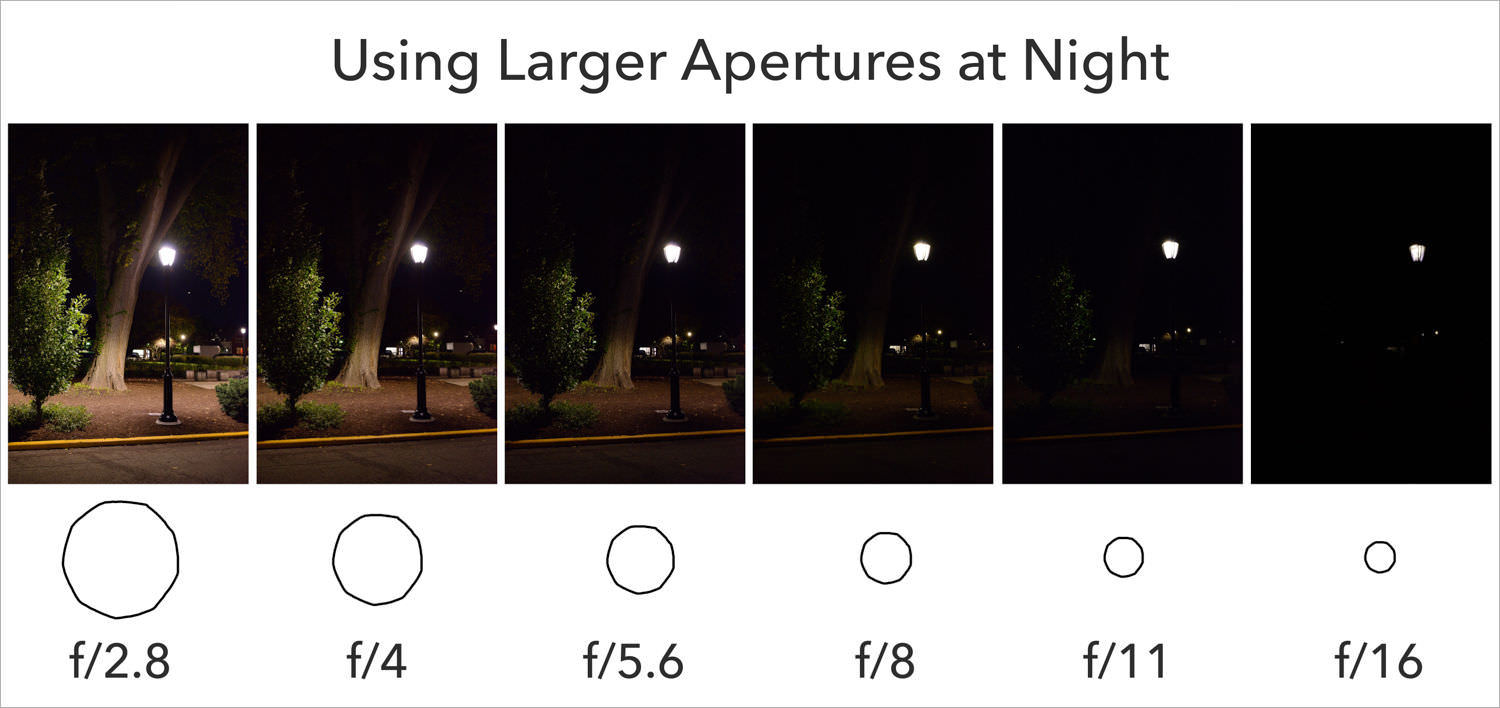 Коснитесь затвора еще раз, чтобы остановить запись видео.
Кроме того, вы можете записать видео, нажав и удерживая кнопку спуска затвора камеры после открытия камеры iPhone. Это всегда полезно для коротких видео. Спустите затвор, чтобы остановить запись видео.
Сделать фотоКак правило, параметры справа от режима Фото представляют собой разные фоторежимы, а параметры слева — режимы видео.
По умолчанию приложение «Камера» открывается в режиме «Фото». В противном случае вы можете выбрать Фото из вариантов над затвором, чтобы переключиться в режим изображения. Коснитесь затвора, чтобы щелкнуть изображение.
Использование портретного режима на камере iPhone Портретный режим iPhone дает особый эффект, особенно при съемке фронтальной камерой. Хотя портретный режим доступен на iPhone 7 и новее, он лучше работает на iPhone X и новее. Но как бы то ни было, с каждым выпуском он становится лучше. Например, iPhone XS Max, 11, 12 и 13 лучше снимают портреты.
Концепция режима портретной камеры заключается в том, что он фокусируется на целевом объекте, размывая фон, создавая убедительный результат.
Переключиться в режим панорамыРежим панорамы идеален для съемки в перспективе и охвата более широкого угла. Поэтому, если вы хотите поделиться пейзажем с друзьями, вы можете использовать режим панорамы. И если вы, как и я, снимаете ночью, вы можете использовать эту функцию во время астрофотографии.
Чтобы переключить камеру iPhone в режим панорамы и делать снимки в перспективе:
- Проведите пальцем по параметрам режима камеры влево и выберите Pano .
- Вы увидите стрелку направления вдоль линии на экране.
- Коснитесь затвора камеры, чтобы начать.
- Теперь осторожно перемещайте телефон по ландшафту, который вы хотите охватить, удерживая стрелку прямо на центральной линии.
- Коснитесь затвора камеры, как только вы охватите нужный ракурс.
Если вы используете iPhone 13 и не пробовали эту функцию, вы многое упускаете. Кинематографический режим, несомненно, является одной из лучших функций, представленных в линейке iPhone 13, и все благодаря мощному чипу A15 Bionic!
Кинематографический режим позволяет автоматически изменять эффект глубины, размывая фон, чтобы видео выглядело как кинематографическая камера. У вас есть доступ к этой функции, когда вы открываете камеру iPhone 13. Тем не менее, посмотрите это руководство по кинематографическому режиму, чтобы узнать больше о его использовании.
Советы по работе с камерой iPhone для PROSХотя вы уже ознакомились с основными функциями и режимами камеры iPhone, есть еще несколько советов, которые помогут вам совершенствовать свои навыки работы с камерой iPhone. Взгляните на список ниже.
Блокировка камеры iPhone в режиме видео Длительное нажатие кнопки спуска затвора по умолчанию переводит вас в режим видео, а отпускание кнопки останавливает видео.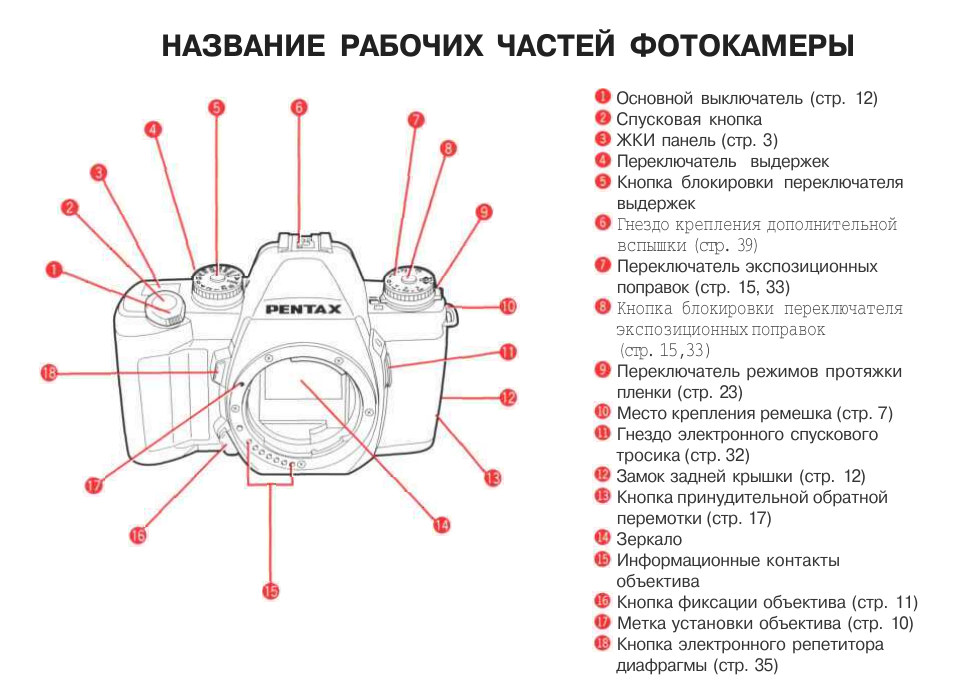 Однако вы можете заблокировать затвор камеры в режиме видео, чтобы продолжить запись.
Для этого нажмите и удерживайте фотозатвор до замка в правом нижнем углу. Закончив создание видео, нажмите кнопку остановки на затворе, чтобы остановить запись.
Делайте макрофото/видео на iPhone 13 ProСерия iPhone 13 Pro обладает дополнительной функцией фокусировки, называемой макросъемкой. Вам не нужно переключаться вручную в этот режим. Сверхширокоугольный объектив iPhone 13 Pro автоматически настраивается по мере приближения к объекту, позволяя запечатлеть или записать каждую деталь объекта в фокусе. Подробнее об этом совете читайте в этом руководстве по макросам для iPhone 13 Pro.
Используйте фотографию Apple ProRAW Фотография Apple ProRAW является эксклюзивной для серии Pro iPhone 12 и 13. И если вы профессиональный фотограф, вам обязательно захочется сделать снимок. Он позволяет делать необработанные необработанные изображения на поддерживаемых сериях iPhone. Неизменно, используя сторонние приложения или сам iPhone, вы можете редактировать и настраивать их по своему усмотрению.
Фотографии Apple ProRAW — это файлы DNG, которые позволяют настраивать вывод фотографий. Многие профессиональные фотографы предпочитают этот формат, поскольку его поддерживает большинство приложений для редактирования фотографий.
Однако формат Apple ProRAW не работает с живыми фотографиями или портретным режимом. И вы не можете использовать его во время записи видео. Кроме того, обратите внимание, что файлы ProRAW обычно имеют большой размер и занимают место на диске. Поэтому вы можете подумать о наличии плана резервного копирования iCloud +, если вы используете iPhone с небольшим объемом памяти.
Вам нужно будет зайти в настройки iPhone, чтобы активировать Apple ProRAW. Чтобы узнать больше о его использовании, вы можете проверить это подробное руководство по Что такое Apple ProRAW и как его использовать на iPhone?
Используйте режим серийной съемки для нескольких снимков Таким образом, режим серийной съемки позволяет делать несколько снимков подряд. Однако эта функция недоступна на iPhone до iPhone XS и XR.
Вы можете делать снимки в режиме серийной съемки, просто проводя фотозатвор влево по экрану (не нажимайте долго перед проведением).
Отключение звука или настройка звука затвораИногда хочется запечатлеть момент, не сообщая об этом телефону. В таких случаях может помочь отключение или настройка звука затвора камеры.
Чтобы настроить звук затвора камеры, запустите приложение камеры и перейдите в Центр управления (проведя пальцем вниз справа вверху). Теперь отрегулируйте ползунок громкости по своему усмотрению.
Вы можете отключить звук затвора, включив переключатель отключения звука на боковой панели iPhone. Однако из соображений конфиденциальности некоторые страны не поддерживают отключение затвора камеры.
Захват текстов с помощью камеры iPhone Вы также можете использовать функцию живого текста, если используете iPhone XS, XR и новее. Это функция захвата только текста, которая позволяет сканировать тексты на объекте, например на экране компьютера или книге, и делиться ими с другими.
ProRes — одна из широко обсуждаемых функций iPhone 13, доступная только на моделях iPhone 13 Pro. Как звучит название, это видеоформат высокого разрешения, поддерживающий удобное отображение кадра 8k в полном разрешении.
Одним из уникальных свойств видео с качеством Pro Res является то, что его можно сжимать, сохраняя при этом его качество. Вы можете думать об Apple Pro Res как о аналоге Apple ProRAW. Поэтому он также не производит сжатый вывод из коробки, но позволяет редактировать его на свой вкус без потери качества.
Вам необходимо активировать режим Pro Res на вашем iPhone 13 Pro, прежде чем вы сможете его использовать. Вот как:
- Перейдите в настройки iPhone → Камера .
- Коснитесь Форматы .
- Включите переключатель справа от Apple ProRes .

После активации вы увидите его как параметр режима в левом верхнем углу, когда откроете камеру iPhone 13 Pro. Итак, в приложении камеры коснитесь баннера ProRes в левом верхнем углу, чтобы активировать этот формат.
Примечание : Режим ProRes доступен только в обычном видеорежиме. Вы не увидите эту опцию, если вы находитесь в режиме кинематографического видео.
Использовать Smart HDRSmart HDR (расширенный динамический диапазон) — это функция iPhone, позволяющая сохранять наилучшие копии идентичных фотографий. Он работает путем смешивания нескольких экспозиций, снятых с типичной последовательности камеры iPhone.
Модели iPhone XS, XR и новее поддерживают Smart HDR. И вы можете активировать или деактивировать его, если хотите. Однако лучшая настройка для Smart HDR — удалить обычные копии фотографий и сохранить смешанное разрешение.
Хотя это обычно настройка по умолчанию для большинства iPhone, вы должны убедиться, что все на своих местах:
- Откройте настройки iPhone → Камера .
- Включить Smart HDR . Затем отключите Сохранить обычную фотографию , чтобы избежать дублирования нескольких фотографий на вашем iPhone.
Если вам нужно более четкое покрытие, вы можете увеличить во время фото или видеосъемки. Однако возможности масштабирования на некоторых версиях iPhone лучше, чем на других.
Чтобы увеличить масштаб во время фотосъемки или записи видео:
Поместите два пальца (например, большой и указательный) на экран. Затем проведите ими в противоположном направлении, как будто вы пытаетесь расширить поверхность. Вы также можете долго нажимать кнопку спуска затвора и проводить ею вверх во время записи видео, чтобы увеличить объект, находящийся в фокусе.
Вы можете управлять камерой iPhone с помощью Apple Watch, чтобы получать более качественные результаты при удаленной съемке селфи. Этот изящный трюк удобен при съемке селфи, и вам не нужно использовать пульт дистанционного управления камерой. Если вы делаете групповой снимок, вы можете установить таймер на Apple Watch и присоединиться к группе.
Изменить высоту кадра записи видеоВы также можете изменить высоту кадра записи во время записи видео. Настройка этих параметров либо увеличивает, либо уменьшает разрешение видео. Однако видео с высоким разрешением занимают больше места на диске. Таким образом, изменение высоты кадра может помочь вам, если у вас есть особые потребности — если у вас мало памяти или вам нужно видео с более высоким разрешением.
Для этого:
- Зайдите в настройки iPhone → Камера .
- Выберите Запись видео :
Выберите предпочтительное разрешение для использования с видео. Здесь вы увидите список вариантов разрешения. Они увеличиваются по мере продвижения вниз по списку.
 Здесь вы увидите список вариантов разрешения. Они увеличиваются по мере продвижения вниз по списку.
 Существует множество других творческих способов использования камеры iPhone, в зависимости от того, на что способно ваше воображение. Apple даже включила функцию поддержки нескольких камер в iOS 13 и более поздних версиях. С помощью этой функции вы можете связать свой iPhone со сторонним приложением, чтобы снимать несколько изображений одновременно на многих камерах.
Вы чувствуете, что камера вашего iPhone работает медленнее? Вы можете проверить эти исправления. Прежде всего, наслаждайтесь максимальным использованием камеры iPhone.
Есть вопросы или комментарии? Дайте мне знать в разделе комментариев ниже.
Подробнее:
- Как использовать ночной режим на камере iPhone (Полное руководство)
- Камера iPhone мигает? 7 способов исправить это!
- Камера вашего iPhone перевернута? Как исправить перевернутые картинки
- Что такое режим действий на iPhone 14 и как он работает?
Профиль автора
Идову
Веб-сайт
Идову — заядлый технический писатель и пользователь программного обеспечения, который любит заполнять пробелы в знаниях о потребительском программном обеспечении, включая все, что связано с iPhone.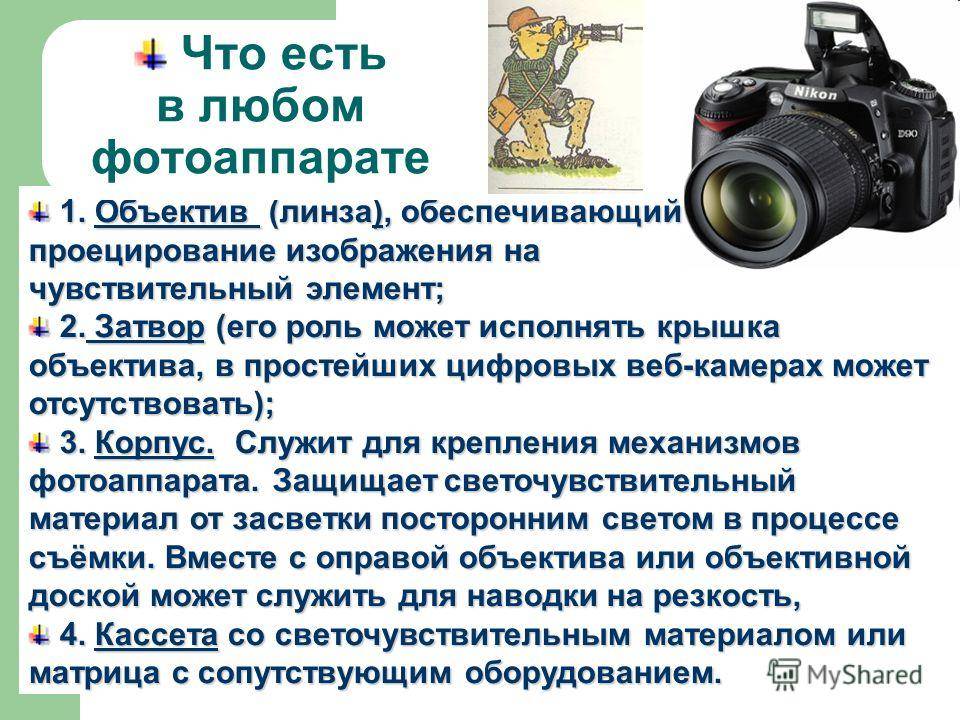 Что ж, когда он не читает и не изучает новые вещи, вы обнаружите, что Идову храбро проигрывает на твердой шахматной доске или виртуально на Lichess.
Как пользоваться цифровой камерой
Наши посты содержат партнерские ссылки. Иногда, но не всегда, мы можем заработать $$, когда вы совершаете покупку по этим ссылкам. Без рекламы. Всегда. Узнать больше
Содержание_
- Этапы подготовки цифровой камеры к использованию
- ШАГ 1 НАСТРОЙТЕ ВРЕМЯ, АККУМУЛЯТОР И КАРТУ ПАМЯТИ
- ШАГ 2 ВЫБЕРИТЕ ФОРМАТ ФАЙЛА
- ШАГ 3 УСТАНОВИТЕ РАЗМЕР И СЖАТИЕ ИЗОБРАЖЕНИЯ
- ШАГ 4. ВЫБЕРИТЕ ВАШ РЕЖИМ ЭКСПОЗИЦИИ
- ШАГ 5. НАСТРОЙКА БАЛАНС БЕЛОГО
- ШАГ 6. НАСТРОЙКА СКОРОСТИ ISO
- ШАГ 7. НАСТРОЙКА ЦВЕТ. РЕЖИМА
- ШАГ 8. -В ЗАМЕРЕ
- ШАГ 10 НАСТРОЙКА ВИДЕО НАСТРОЙКИ
- F.A.Q.
Обучение использованию и регулярному обновлению цифровой камеры может помочь вам выполнять различные действия в различных областях, от наблюдения за лесом, геоморфологического картографирования, выявления опасностей и профессиональной фотографии до обычной фотографии.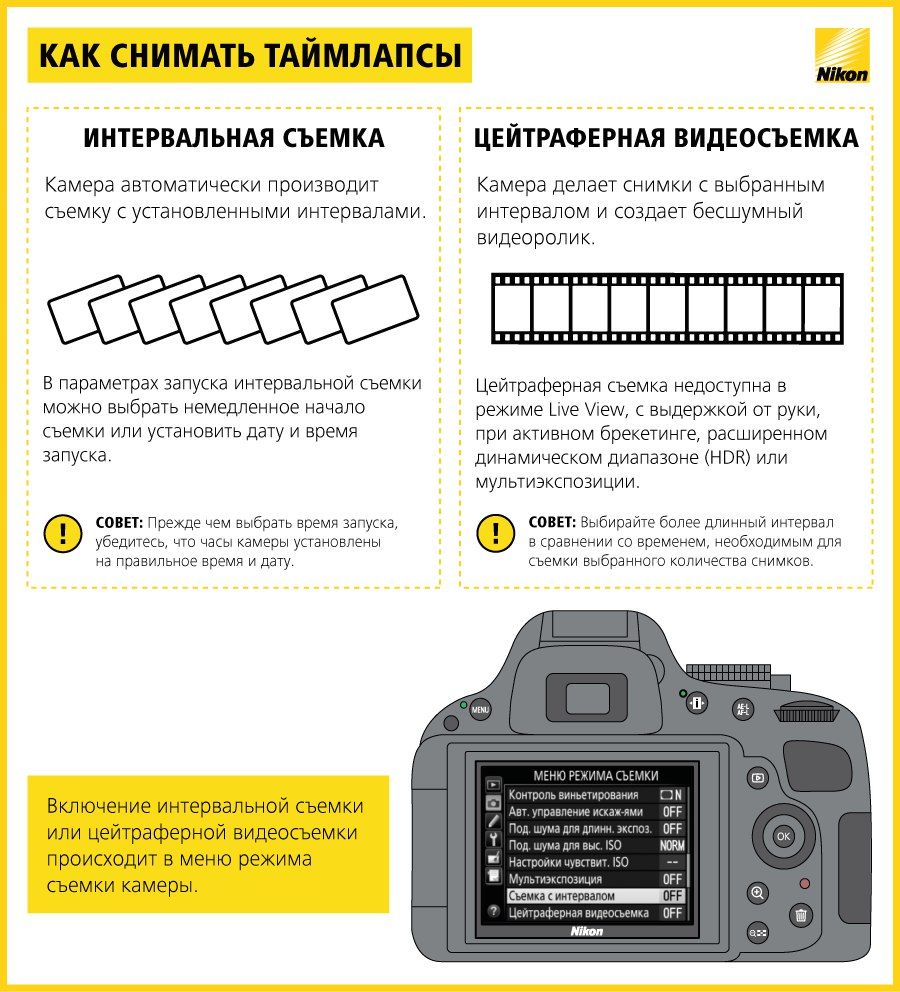 Любой может приобрести широко известную цифровую камеру, но не все знают, как с ее помощью делать более качественные цифровые фотографии. Итак, чтобы помочь вам понять, как работать с вашими современными камерами, мы поделимся шагами, которые вы должны предпринять.
ОСНОВНЫЕ ВЫВОДЫ:
- Первое, что нужно сделать после покупки камеры, — это полностью зарядить аккумулятор перед использованием.
- Если вы планируете редактировать фотографии после съемки, выберите формат RAW для сохранения изображений.
- Новичкам начального уровня следует начать с понимания автоматического и программного режимов.
Производители рекомендуют полностью зарядить аккумулятор сразу после покупки камеры. И впоследствии используйте его, пока он не опустеет, а затем зарядите. Старайтесь не перезаряжать батарею, это может привести к сокращению срока службы батареи. Кроме того, следите за тем, чтобы клеммы батареи в камере не подвергались коррозии. Эти шаги важны для поддержания производительности батареи.
Затем вставьте карту памяти или карту памяти в слот для карты, затем установите дату и время, следуя инструкциям на экране. Это не обязательно, но их настройка поможет вам пометить изображения датой и временем записи. Наконец, отформатируйте карту памяти, которую вы добавили. Этот шаг помогает ввести карту и создать папки, необходимые для хранения ваших изображений и видео.
ШАГ 2 ВЫБЕРИТЕ ФОРМАТ ФАЙЛАВсе цифровые зеркальные фотокамеры, компактные системные камеры и некоторые компактные камеры записывают изображения в формате RAW и JPG. Необработанные файлы записывают больше информации по сравнению с JPG. Вот почему они отлично подходят для постобработки, поскольку представляют собой высококачественные несжатые изображения. Но для того, чтобы эти изображения увидели все, их необходимо конвертировать в JPEG или TIFF.
Недостатком необработанных файлов является то, что вам потребуется специальное программное обеспечение для преобразования. Если вы не уверены, какой формат выбрать, выберите JPG. Но если вы хотите обработать их позже, попробуйте снимать как в формате RAW, так и в формате JPG.
Внутренний совет
- Производители рекомендуют полностью заряжать аккумулятор сразу после покупки камеры.
- Обучение использованию цифровой камеры может помочь вам выполнять различные действия в различных областях, от наблюдения за лесом, геоморфологического картографирования, выявления опасностей и профессиональной фотографии до обычной фотографии.
Вы хотите использовать пиксели на датчике вашей камеры? Выберите наибольшее количество пикселей в меню. Чтобы настроить сжатие ваших изображений для хранения большого количества фотографий, настройте параметр сжатия, помеченный как «Качество».
Представление этого параметра отличается для разных камер. Некоторые люди размещают параметр рядом с размером изображения, в то время как другие перечисляют их со звездочками. Например, низкое сжатие имеет большое количество звездочек и наоборот. Вы также можете найти камеру с выбором Fine, Superfine, Good, Best и так далее.
Ручная экспозиция позволит вам установить скорость затвора и диафрагму объектива по мере настройки других функций. С другой стороны, оставьте автомат для камеры. Большинство CSC и DSLR имеют комбинацию предустановленных и автоматических режимов. Если вы фотограф начального уровня, лучше начать с режимов Auto или Program.
Но если вы хотите попробовать ручные настройки, вот небольшой совет. Используйте приоритет выдержки при съемке движущихся объектов. Более высокие скорости замораживают быстрые тела, а более низкие скорости записывают размытие.
ШАГ 5 НАСТРОЙКА БАЛАНСА БЕЛОГО Баланс белого присутствует во всех камерах; он делает цвета ярче в любых условиях съемки. Система автоматического баланса белого отлично справляется с сохранением исходных цветов. Но в условиях искусственного освещения системы AWB плохо работают. Следовательно, лучше переключиться на предустановленный режим, такой как флуоресцентный или накаливания. Эти режимы помогут визуализировать сцену и обеспечить точный цвет, который вам нужен.
В большинстве обычных камер используется цветная сетка для настройки баланса белого в сторону определенного оттенка. Этот вариант идеален, если вы хотите нанести цветовой оттенок, но не знаете, какой цвет презента вам нужен. Кроме того, существует цветовая температура по шкале Кельвина, которая работает так же, как предустановленные параметры для большинства камер. Например, вольфрам имеет температуру 3000К, а дневной свет – 6500К. Если вы понятия не имеете, как это сделать, вы можете легко научиться балансировать белый с помощью цифровой камеры.
STAT: Ожидается, что к 2025 году общий доход от продаж цифровых камер достигнет 24,35 миллиарда долларов. (источник)
ШАГ 6 УСТАНОВИТЕ СКОРОСТЬ ISO Как правило, всегда выбирайте самое низкое значение ISO. В большинстве камер ISO будет 100 или 200; только несколько камер предлагают ISO 80. Более низкие значения ISO требуют, чтобы снимок имел большую экспозицию, и на полученном изображении будет меньше шума. Если на сцене недостаточно света, вы можете выбрать более высокое значение ISO. Кроме того, вам понадобится более короткая выдержка для съемки движущегося объекта.
Установите широкий диапазон, если вы снимаете в разных условиях освещения (например, ISO 100-3200). Более строгий вариант (например, ISO 100–300) может помочь в контроле шума.
ШАГ 7 ЗАДАТЬ ЦВЕТ. Имейте в виду, что цветовое пространство и баланс белого также влияют на запись цвета. Некоторые фотографы предпочитают снимать в AdobeRGB, так как цветовая гамма шире, чем в пространстве sRGB. Если вы планируете редактировать или печатать изображения, AdobeRGB — лучшее цветовое пространство. Вам не нужно указывать эту настройку даже при съемке в формате RAW. Вместо этого вы можете указать его позже. Но разумно установить его заранее, чтобы свести на нет конверсии во время редактирования.
Большинство камер имеют автофокус по умолчанию. Вы можете обойтись без этой настройки при обычном использовании или при съемке статических объектов. Но при съемке движущихся объектов переключитесь в режим «Сервопривод». Большинство цифровых зеркальных камер будут отслеживать объект и фокусироваться на нем, если у вас хорошее освещение. На большинстве компактных камер этот режим называется «Следящий автофокус».
С другой стороны, ручная фокусировка позволяет делать снимки с лучшими настройками. Он особенно хорош для макросъемки. Вы можете легко узнать, как использовать мануальный объектив на цифровой камере на YouTube.
ШАГ 9 НАБОР ЗАМЕРА Система замера в вашей камере выберет для вас наилучшую экспозицию для конкретной сцены. Решение принимается путем сканирования различных участков сцены и подбора сочетания диафрагмы и скорости затвора для получения наилучшего результата.
Предположим, вы снимаете в режиме приоритета выдержки или в любом другом полуручном режиме. В этом случае камера будет использовать указанную выдержку и диафрагму для определения других настроек, которые не указаны.
ШАГ 10 НАСТРОЙКИ ВИДЕОВыбирая новую или бывшую в употреблении цифровую камеру, вы обнаружите, что они имеют разные характеристики. Большинство камер используют 720p, 1080i и 1080p для записи HD. Буква после цифры означает, что камера сканирует либо в чересстрочном, либо в прогрессивном режиме. Первый объединяет четные строки следующего кадра с нечетными строками одного кадра, а второй записывает весь кадр сразу.
Чересстрочный формат идеален для статических снимков, но на движущихся объектах будет эффект полос. С другой стороны, прогрессивные варианты лучше; некоторые производители идут только на прогрессивную запись. Более того, все сделанные вами снимки сохраняются на карте памяти камеры. Таким образом, они будут в безопасности, пока вы не загрузите изображения с цифровой камеры в Windows 10.
Как подключить камеру к компьютеру для прямой трансляции?
- Используйте кабель HDMI. Один конец подключите к выходу HDMI камеры, а другой — к входу HDMI устройства видеозахвата.
- Используйте USB-кабель для подключения устройства видеозахвата к ПК.
Могу ли я использовать цифровую камеру потребительского класса для потоковой передачи?
Если вы хотите использовать автономные цифровые камеры в качестве веб-камеры, это невозможно. Вам потребуется дополнительное оборудование для прямой трансляции с цифровой камеры.
Как активировать камеру моего ноутбука?
Нажмите кнопку «Пуск» и выберите «Камера» в списке приложений.
