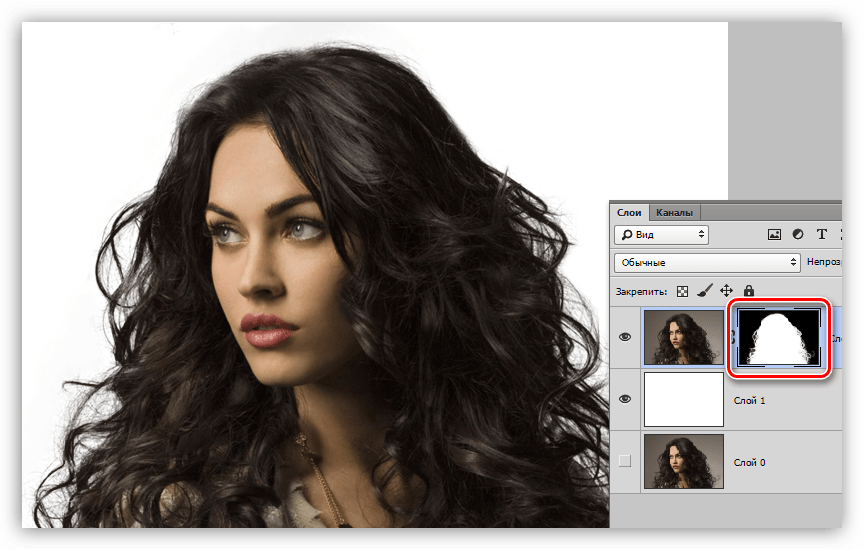
Как пользоваться портретурой в фотошопе: Портретура для Фотошопа
Портретура для Фотошопа
В мире Фотошопа существует множество плагинов для упрощения жизни пользователя. Плагин представляет собой программу-дополнение, которая работает на базе Фотошопа и имеет определенный набор функций. Сегодня речь пойдет о плагине от Imagenomic под названием Portraiture, а точнее, о практическом его использовании.
Использование плагина Portraiture в Photoshop
Как можно понять из названия, данный плагин предназначен для обработки портретных снимков. Многие мастера недолюбливают Портретуру за излишнее замыливание кожи. Говорят, что после обработки плагином, кожа становится неестественной, «пластиковой». Строго говоря, они правы, но лишь отчасти. Не стоит требовать от какой-либо программы полного замещения человека. Большинство действий по ретуши портрета все же придется производить вручную, плагин только поможет сэкономить время на определенных операциях. Давайте попробуем поработать с Imagenomic Portraiture и посмотрим, как правильно использовать его возможности.
Перед запуском плагина фото необходимо подвергнуть предварительной обработке – убрать дефекты, морщины, родинки (если требуется). Как это делается, рассказано в уроке по ссылке ниже.
Подробнее: Обработка фотографий в Фотошопе
Итак, предварительная обработка произведена.
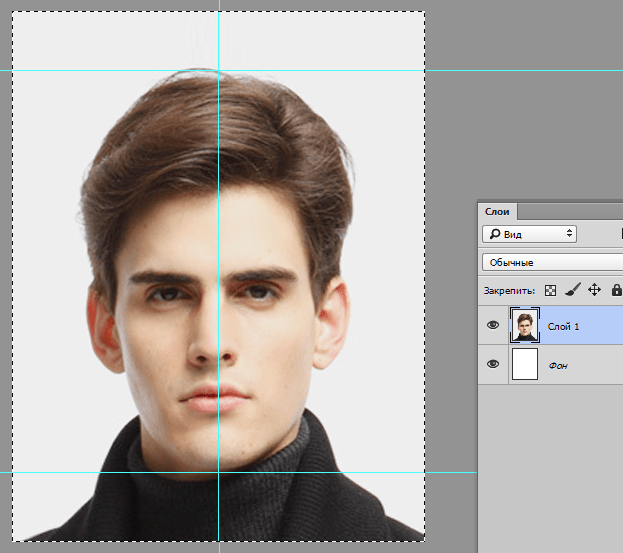
- Создаем копию слоя. Над ней и будет работать плагин.
- Затем идем в меню «Фильтр – Imagenomic – Portraiture».
В окне превью видим, что плагин уже поработал над снимком, хотя мы еще ничего не делали, и все настройки выставлены в ноль. Профессиональный взгляд уловит чрезмерное замыливание кожи.
Давайте взглянем на панель настроек. Первый сверху блок отвечает за размытие деталей (мелких, средних и крупных, сверху вниз).
В следующем блоке находятся настройки маски, определяющей область кожи. По умолчанию плагин это делает автоматически. При желании можно вручную настроить тот тон, к которому будет применен эффект.

Третий блок отвечает за так называемые «Улучшения». Здесь можно тонко настроить резкость, смягчение, теплоту цвета, оттенок кожи, свечение и контрастность (сверху вниз).
Как уже было сказано выше, при применении настроек по умолчанию, кожа получается несколько неестественной, поэтому идем в первый блок и работаем с ползунками.
Принцип настройки заключается в том, чтобы подобрать максимально подходящие под конкретный снимок параметры. Три верхних ползунка отвечают за размытие деталей разного размера, а ползунок «Threshold» определяет силу воздействия.
Стоит уделить максимум внимания верхнему ползунку. Именно он отвечает за размытие мелких деталей. Плагин не понимает разницы между дефектами и текстурой кожи, отсюда и излишняя размытость. Ползунком выставляем минимальное приемлемое значение.
- Блок с маской не трогаем, а переходим сразу к улучшениям. Здесь немного подтянем резкость, освещенность и, для подчеркивания крупных деталей, контраст.
Результат:
- Интересного эффекта можно добиться, если поиграть со вторым сверху ползунком. Смягчение придает некий романтический ореол снимку.
Результат:
- Настройку плагина мы закончили, нажимаем ОК.
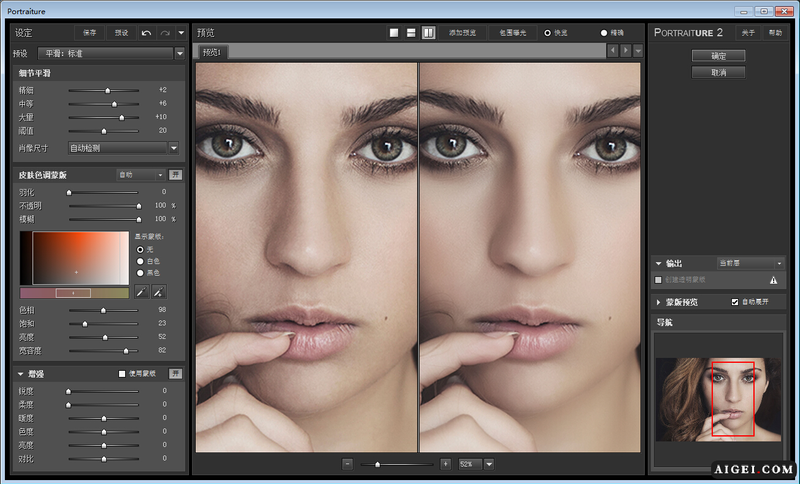
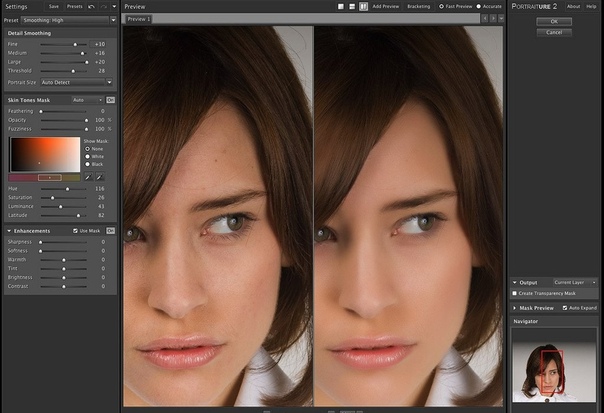
На этом обработку снимка плагином Imagenomic Portraiture можно считать завершенной. Кожа модели разглажена и выглядит вполне естественно.
Мы рады, что смогли помочь Вам в решении проблемы.Опишите, что у вас не получилось. Наши специалисты постараются ответить максимально быстро.
Помогла ли вам эта статья?
ДА НЕТPortraiture как пользоваться в фотошопе. Работаем с плагином Portraiture
Предлагаю вашему вниманию собственноручный перевод мануала к плагину ImageNomic Portraiture. Надеюсь будет кому то полезно
ImageNomic Portraiture это один из лучших на сегодняшний день плагинов для Photoshop, позволяющий обрабатывать портреты.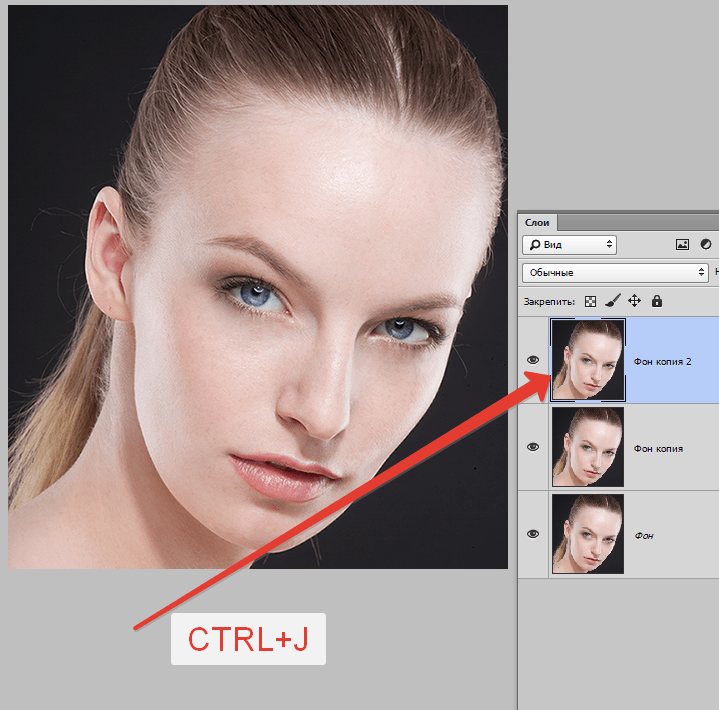 В Portraiture отлично сочетаются как мощь так и простота работы. Другими словами, этим плагином с успехом может пользоваться как новичек, так и профессионал.
Portaiture имеет три основных направления для работы:
- DETAIL SMOOTHING — сглаживание деталей, точнее работа с артефактами кожи, плагин позволяет убрать недостатки, не сильно задевая текстуру кожи и оставляя в неприкосновенности такие важные детали как ресницы, брови, волосы и т.п. В общем все то, что не нуждается в сглаживании
- SKIN TONES MASK — специальный инструмент, позволяющий создавать маску, затрагивающую только кожу.
- ENHANCEMENTS — «улучшение». Набор различных функций, таких резкость, температура цвета кожи, яркость, контраст и размытие.
После установки плагин встает по адресу filters > imagenomic > portraiture
Использование настроек по умолчанию.При первом запуске Portraiture, все настройки установлены в режим «по умолчанию». Центральное окно автоматически показывает копию обрабатываемого изображения, с примененными к нему «дефолтными» настройками. Настройки по умолчанию подразумевает, что настройки всех функций сброшены в 0, то есть в их изначальную позицию. При изменении позиции вы можете посмотреть, что происходит с изображением, используя в зону предпросмотра, и такие инструменты как увеличение, «сплит скрин» то есть одновременный показ измененного и не измененного изображения. А удерживая на снимке нажатой левую кнопку мыши, вы можете синхронно «таскать» обе версии снимка, для детального просмотра изменений. Следует отметить, что 0 в понятии Portraiture — это не значит «ничего не делать». Это просто некие усредненные характеристики, подходящие для «общего случая». То есть с ползунками установленными в 0 — исходное изображение уже подвергается модификации.
Использование готовых пресетов
В дополнении к «настройкам по умолчанию» то есть дефолтному пресету, Portraiture имеет несколько других пресетов, реализующих готовые эффекты и цели. Например, для сглаживания кожи можно выбрать три пресета “Smoothing: Normal”, “Smoothing: Medium” или «Smoothing: High”, которые реализуют сглаживание с различной силой.
Portraiture так же предоставляет пресеты со спец эффектами, такие как “Glamour”, “Enhance Tones”, “High Key” and “Low Key” реализующие различные техники обработки портретов. Готовый пресет можно выбрать как отправную точку для дальнейшей более тонкой обработки и достижения нужного эффекта. Стоит отметить, что при последующих запусках, Portraiture будет запускаться с теми настройками, которые были сделаны в последний раз.
Довольно удобным является фича — «показать превью» в меню пресетов. Достаточно выбрать режим Thumbnail и напротив каждого пресета будет показана миниатюра, как будет выглядеть ваша фотография с данным пресетом.
Предпросмотр снимкаОкно предпросмотра показывает все изменения на копии снимка. Окно предпросмотра показывает все изменения на копии снимка. Portraiture изменяет видимую часть изображения в режиме реального времени, как только вы начинаете двигать ползунки настроек. Если вы нажмете левую кнопку мыши на измененном изображении, то оно сменится на оригинал.
 Так можно быстро посмотреть разницу. Зуммировать изображение от 10% до 800% можно ползунком внизу, или просто кнопками ctrl +/- на клавиатуре. В зависимости от зума и размеров исходного снимка, накладывание настроек на превью может подтормаживать. Для ускорения можно использовать функцию «Fast Preview», расположенную вверху справа, над окном предпросмотра. «Accurate» соответственно даст более точный, но и медленный результат. Кроме того, можно переключиться в режим горизонтального или вертикального разделения окна, чтобы одновременно видеть оригинал и измененный снимок. При этом, кликнув на измененный снимок, по прежнему можно быстро сравнить его с оригиналом. Так же для всяческих действий с изображениями можно активно пользоваться различными комбинациями кнопок CTRL,ALT с левой кнопкой мыши или колесом. Кликнув правой кнопкой на превью- получаем меню с основными действиям с ним(зум, сприт скрин и т.п.)
Помимо окна предпросмотра, есть еще «окно навигации». Оно расположено в правой нижней части интерфейса и показывает красной рамкой, какую часть исходного снимка вы сейчас видите в окне предпросмотра.
Расширенные возможности
Все что было выше, касалось базового использования, доступного любому пользователю. Описание остальных настроек смотрите на сайте http://www.lightroom.ru/software/85-imagenomic-portraiture-2.html , где расположен оригинал. Прошу прощения за этот «отсыл», но лень править пути к картинкам и форматирование.Дополнения и исправления — в комменты пожалуйста
В мире Фотошопа существует множество плагинов для упрощения жизни пользователя. Плагин представляет собой программу-дополнение, которая работает на базе Фотошопа и имеет определенный набор функций.
Сегодня речь пойдет о плагине от Imagenomic под названием Portraiture , а точнее о практическом его использовании.
Как можно понять из названия, данный плагин предназначен для обработки портретных снимков.
Многие мастера недолюбливают Портретуру за излишнее замыливание кожи. Говорят, что после обработки плагином, кожа становится неестественной, «пластиковой». Строго говоря, они правы, но лишь отчасти. Не стоит требовать от какой-либо программы полного замещения человека. Большинство действий по ретуши портрета все же придется производить вручную, плагин только поможет сэкономить время на определенных операциях.
Давайте попробуем поработать с Imagenomic Portraiture и посмотрим, как правильно использовать его возможности.
Перед запуском плагина фото необходимо подвергнуть предварительной обработке – убрать дефекты, морщины, родинки (если требуется). Как это делается, рассказано в уроке « », поэтому не буду затягивать урок.
Итак, фото обработано. Создаем копию слоя. Над ней и будет работать плагин.
Затем идем в меню «Фильтр – Imagenomic – Portraiture» .
В окне превью видим, что плагин уже поработал над снимком, хотя мы еще ничего не делали, и все настройки выставлены в ноль.
Профессиональный взгляд уловит чрезмерное замыливание кожи.
Давайте взглянем на панель настроек.
Первый сверху блок отвечает за размытие деталей (мелких, средних и крупных, сверху вниз).
В следующем блоке находятся настройки маски, определяющей область кожи. По умолчанию плагин это делает автоматически. При желании можно вручную настроить тот тон, к которому буде применен эффект.
Третий блок отвечает за так называемые «Улучшения». Здесь можно тонко настроить резкость, смягчение, теплоту цвета, оттенок кожи, свечение и контрастность (сверху вниз).
Как уже было сказано выше, при применении настроек по умолчанию, кожа получается несколько неестественной, поэтому идем в первый блок и работаем с ползунками.
Принцип настройки заключается в том, чтобы подобрать максимально подходящие под конкретный снимок параметры. Три верхних ползунка отвечают за размытие деталей разного размера, а ползунок «Threshold» определяет силу воздействия.
Стоит обратить максимум внимания верхнему ползунку. Именно он отвечает за размытие мелких деталей. Плагин не понимает разницы между дефектами и текстурой кожи, отсюда и излишняя размытость. Ползунком выставляем минимальное приемлемое значение.
Блок с маской не трогаем, а переходим сразу к улучшениям.
Здесь немного подтянем резкость, освещенность и, для подчеркивания крупных деталей, контраст.
Всем привет, в сегодняшнем посте у меня для вас отличный плагин для избавления от шумов на фото Imagenomic Noiseware . Ранее я писал о – это тоже неплохой плагин, советую посмотреть… Что же, приступим.
Установка Noiseware
После того, как вы скачали этот плагин, его конечно же потребуется установить. В архиве для этого есть все необходимое и даже активатор. Устанавливаем – запускаем Фотошоп – смотрим сюда: Фильтр – Imagenomic – Noisewere Professional….
Если не появилось – не беда.
- Открываем как в большинстве случаев диск C:\Program Files\Imagenomic
- Папку “Noiseware Professional Plug-in” копируем в \Adobe Photoshop \App\Photoshop\Plug-ins . Надеюсь разберетесь, если будут проблемы, пишите в комментариях.
- Запускаем Фотошоп.
 Надеюсь разберетесь, если будут проблемы, пишите в комментариях.
Вот теперь точно все – должно заработать. Открываем нужное фото, открываем Imagenomic как на картинке. И тут вас вежливо попросят зарегистрироваться, ну мы же порядочные, поэтому жмем кнопку Install License.
Так-так, теперь можно запустить keygen и сгенирировать ключик.
Если что я не при делах, пишу лишь для ознакомления. В общем жмем ОК и работаем. Возникнут трудности – пишите.
Работа с плагином
Допустим, есть вот такая фотография, которая довольно-таки неплохо шумит!
Запускаем только что установленную игрушку, там будет очень много ползунков, вкладочек и прочего, что на первый взгляд пугает. Но все намного проще, избавиться от шума легко, да еще и в 2 клика. Смотрите:
Кликабельно, нажми, чтобы увеличить.
Что тут говорить, результат на лицо! Фотография значительно похорошела. Конечно, есть минус – картинка немного размывается, но если добавить резкости, то все становится на свои места 🙂 А если еще и с ползунками вручную поиграть, то результат будет еще лучше.
Пожалуй, это все на сегодня, следите за обновлениями, будет еще много интересного!
Удачи!
ImageNomic Portraiture это один из лучших на сегодняшний день плагинов для Photoshop, позволяющий обрабатывать портреты. В Portraiture отлично сочетаются как мощь так и простота работы. Другими словами, этим плагином с успехом может пользоваться как новичок, так и профессионал.
Portaiture имеет три основных направления для работы:
DETAIL SMOOTHING — сглаживание деталей, точнее работа с артефактами кожи, плагин позволяет убрать недостатки, не сильно задевая текстуру кожи и оставляя в неприкосновенности такие важные детали как ресницы, брови, волосы и т.п. В общем все то, что не нуждается в сглаживании
SKIN TONES MASK — специальный инструмент, позволяющий создавать маску, затрагивающую только кожу.
ENHANCEMENTS — «улучшение». Набор различных функций, таких резкость, температура цвета кожи, яркость, контраст и размытие.
В данной заметке я хочу познакомить вас как с возможностями, так и с интерфейсом ImageNomic Portraiture. Заметка создана на основе перевода оригинального мануала к плагину.
После установки плагин встает по адресу Program Files > Imagenomic > Portraiture
Использование настроек по умолчанию.
При первом запуске Portraiture, все настройки установлены в режим «по умолчанию». Центральное окно автоматически показывает копию обрабатываемого изображения, с примененными к нему «дефолтными» настройками. Настройки по умолчанию подразумевает, что настройки всех функций сброшены в 0, то есть в их изначальную позицию. При изменении позиции вы можете посмотреть, что происходит с изображением, используя в зону предпросмотра, и такие инструменты как увеличение, «сплит скрин» то есть одновременный показ измененного и не измененного изображения. А удерживая на снимке нажатой левую кнопку мыши, вы можете синхронно «таскать» обе версии снимка, для детального просмотра изменений.
Следует отметить, что 0 в понятии Portraiture — это не значит «ничего не делать». Это просто некие усредненные характеристики, подходящие для «общего случая». То есть с ползунками установленными в 0 — исходное изображение уже подвергается модификации.
Использование готовых пресетов
В дополнении к «настройкам по умолчанию» то есть дефолтному пресету, Portraiture имеет несколько других пресетов, реализующих готовые эффекты и цели. Например, для сглаживания кожи можно выбрать три пресета “Smoothing: Normal”, “Smoothing: Medium” или «Smoothing: High”, которые реализуют сглаживание с различной силой.
Portraiture так же предоставляет пресеты со спец эффектами, такие как “Glamour”, “Enhance Tones”, “High Key” and “Low Key” реализующие различные техники обработки портретов.
Готовый пресет можно выбрать как отправную точку для дальнейшей более тонкой обработки и достижения нужного эффекта.
Стоит отметить, что при последующих запусках, Portraiture будет запускаться с теми настройками, которые были сделаны в последний раз.
Довольно удобным является фича — «показать превью» в меню пресетов. Достаточно выбрать режим Thumbnail и напротив каждого пресета будет показана миниатюра, как будет выглядеть ваша фотография с данным пресетом.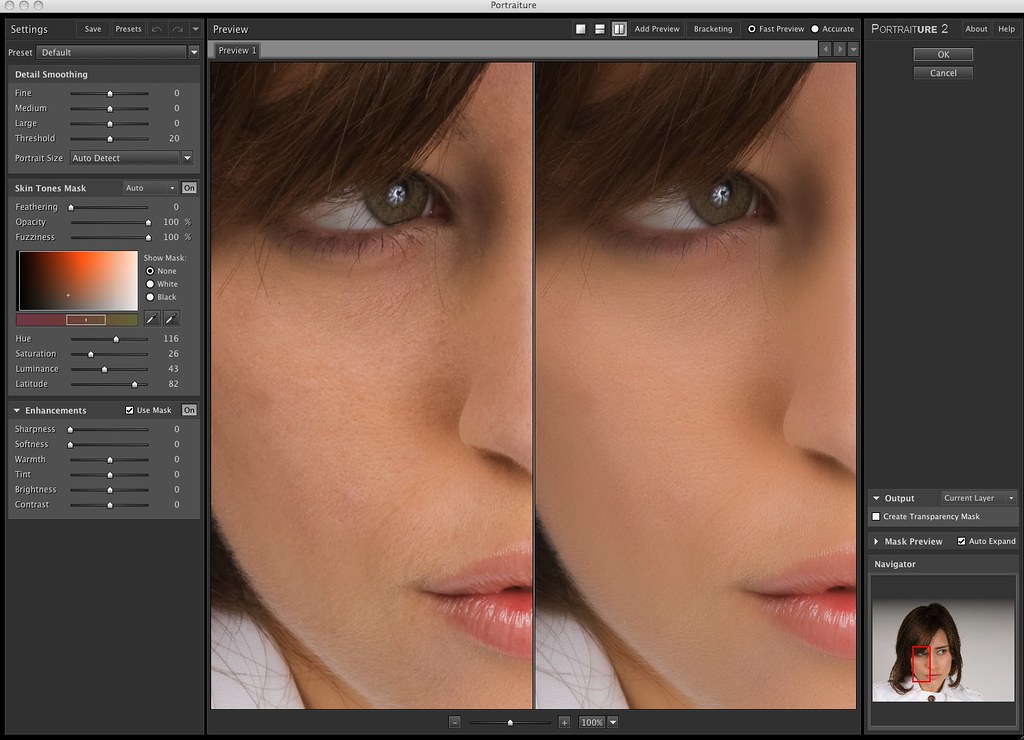
Предпросмотр снимка
Окно предпросмотра показывает все изменения на копии снимка.
Окно предпросмотра показывает все изменения на копии снимка. Portraiture изменяет видимую часть изображения в режиме реального времени, как только вы начинаете двигать ползунки настроек. Если вы нажмете левую кнопку мыши на измененном изображении, то оно сменится на оригинал. Так можно быстро посмотреть разницу. Зуммировать изображение от 10% до 800% можно ползунком внизу, или просто кнопками ctrl +/- на клавиатуре. В зависимости от зума и размеров исходного снимка, накладывание настроек на превью может подтормаживать. Для ускорения можно использовать функцию «Fast Preview», расположенную вверху справа, над окном предпросмотра. «Accurate» соответственно даст более точный, но и медленный результат.
Кроме того, можно переключиться в режим горизонтального или вертикального разделения окна, чтобы одновременно видеть оригинал и измененный снимок. При этом, кликнув на измененный снимок, по прежнему можно быстро сравнить его с оригиналом.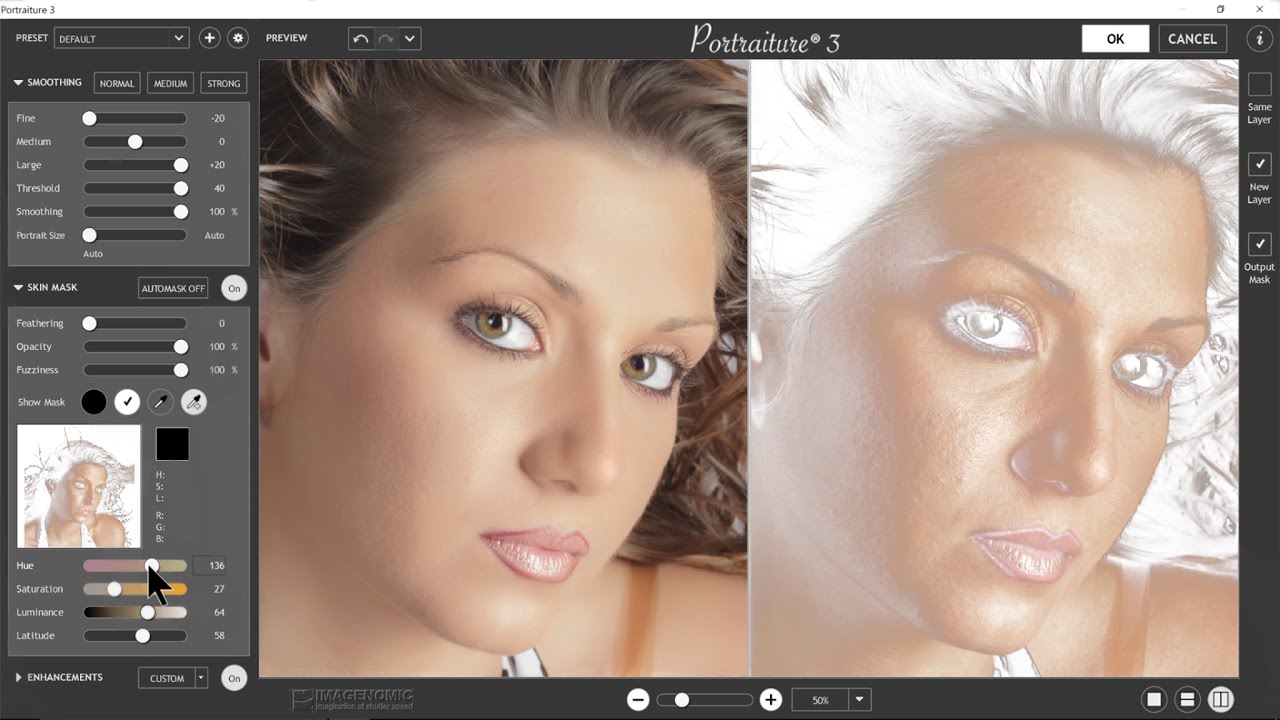
Так же для всяческих действий с изображениями можно активно пользоваться различными комбинациями кнопок CTRL,ALT с левой кнопкой мыши или колесом. Кликнув правой кнопкой на превью- получаем меню с основными действиям с ним(зум, сприт скрин и т.п.)
Помимо окна предпросмотра, есть еще «окно навигации». Оно расположено в правой нижней части интерфейса и показывает красной рамкой, какую часть исходного снимка вы сейчас видите в окне предпросмотра. При большом зуме, двигая рамку, можно позиционироваться на конкретную часть обрабатываемого снимка.
Расширенные возможности
Все что было написано выше, это базовое использование Portraiture, доступное тем, кто не хочет сильно загружать мозг тонкой настройкой. Теперь перейдем к расширенным возможностям, позволяющими добиться именно того, чего вы хотите, а не того что предоставляют готовые пресеты.
Управляющие элементы.
Управляющие элементы (контролы) Portraiture позволяют изменять довольно большое количество параметров. В дополнение к пресетам они могут использоваться для «тонкого тюнинга» изображения, добиваясь именно того, чего вы хотите.
Контролы сгруппированы в три основные функциональные зоны, отвечающие за определенные настройки
“Detail Smoothing” — управление сглаживанием кожи
“Skin Tones Mask” — управление тональной маской
“Enhancements” — резкость, контраст и т.д.
Detail Smoothing
Portraiture сглаживает и смягчает снимок удаляя артефакты, но сохраняя текстуру кожи и другие важные части портрета, такие как волосы, брови, ресницы и т.п.. Три ползунка fine, medium и large, предназначены для работы с деталями различного размера. Так же сила сглаживания зависит от параметра threshold. Чем он больше, тем сильнее сглаживание.
Так же стоит обратить внимание на параметр “Portrait Size”. Он регулирует силу воздействия Portraiture в зависимости от размеров исходного снимка. Плагин может определять этот размер сам,то есть в режиме «Auto Detect», но в грубом приблежении — маленький, для снимков до 4Мп, средний, для 4-10Мп и большой для снимков свыше 10Мп.
В ручном режиме, значение «Small» следует применять если изображение предназначено для печати в небольшом формате (10х15, 15х20) или уже уменьшено для публкации в сети или просмотра на мониторе. “Medium» и “Large» — для печати форматом от 20х30 и выше.
Еще раз стоит отметить, что ползунки fine, medium и large позволяют управлять сглаживанием именно в зависимости от размера деталей — fine предназначен для работы с мелкими деталями, соответственно large с большими.
Skin Tones Mask
Portraiture имеет довольно мощный инструмент для маскирования кожи, позволяя производить тонкий тюнинг отдельных областей как по части сглаживания так и по части тоновой коррекции. Тоновая маска поможет работать только с выбранными областями, предохраняя от изменений другие.
Режим Авто маски (Auto-Mask)
По мнению разработчиков, режим Авто-Маски это уникальная фича в Portraiture. Это очень хитрый алгоритм, который позволяет определить — что есть кожа на снимки, на основе изощренного анализа цветов, тона, т. п. Итогом работы является маска, наложенная именно на ту часть снимка, которую Portraiture определил как кожа.
Особенно удобна это возможность тогда, когда требуется обработка нескольких снимков, потому что она позволяет автоматически создавать маску, избавляя от нудной ручной работы с каждым снимком. Маска будет создаваться автоматически, но все равно для каждого снимка своя.
Авто маску можно так же использовать как основу для более тонкой маски, подгоняя в ручную маску созданную на основе работы внутренних алгоритмов до достижения совершенного результата.
Авто маска активируется по умолчанию, или путем выбора режима Auto в выпадающем списке у блока Skin Tones Mask. В этом списке можно так же выбрать значение «Last Used”, то есть последняя использованная маска. Результат работы автоматической маски всегда может быть изменен для более тонкого тюнинга изображения, путем дальнейшего ручного изменения настроек.
Ручная маска
Для ручного создания маски а так же тонкого тюнинга Portraiture предлагает две «пипетки» Color Picker — Pick Mask Color и Expand Mask Color.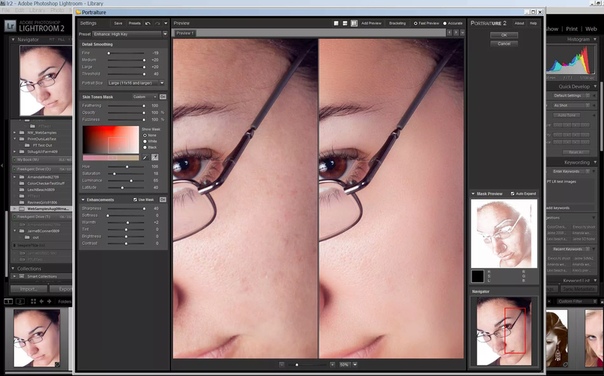 Обе они предназначены для выбора тонального и цветового диапазона, на который будут опираться алгоритмы работы при выборе пикселов для создании маски. При работе с любым из этих инструментов, в правой части плагина, в окне Mask Preview вы будете видеть какие именно области выбираются для создания маски.
Когда выбран инструмент Pick Mask Color, диапазон маски рассчитывается от конкретного пиксела, на который вы указали.
Expand Mask Color расширяет диапазон, пытаясь добавить к уже выбранному диапазону, таким образом комбинируя новый.
Результирующий диапазон виден слева в окошечке Skin Tone Range monitor. Кроме того, вы можете управлять маской непосредственно передвигая квадрат на мониторе или пользуясь слайдерами Hue, Saturation и Luminance.
Параметр Latitude регулирует ширину выбранного тонального диапазона вокруг выбранного значения. Другими словами Latitude определяет как много близких тонов и цветов захватит маска.
Вы можете видеть результирующую маску в окне предпросмотра на белом или черном бекграунде, в зависимости от выбранного радио баттона.
Opacity — позволяет задать размер области плавного перехода применимости сглаживания к тем пикселам, которые не попали в диапазон маски. Таким образом достигается плавность примененного эффекта и отсутствие резких переходов. Для примера, 100% opacity не применит выбранное смягчение ни к одной области за границами маски, а 0% — фактически будет равняться игнорированию маски.
Fuzziness — позволяет уточнить маску, сужая цветовой диапазон.
Feathering — смягчает границы маски, делая ее границы более четкими.
Mask Preview
Когда мы работает с пипетками или другими параметрами маски, то в окне «Предпросмотр маски» мы видим саму маску в режиме реального времени. При начале работы с плагином это окно свернуто.
Чекбокс Auto Expand позволяет управлять окном. Будет ли оно автоматически открываться и скрываться, в зависимости от того, выбрана ли у нас «Пипетка» маски, или же мы будет раскрывать и закрывать окно вручную, в по необходимости, кликая на треугольничек рядом с названием окна.
Output options
Portraiture позволяет выдать в результате работы не полностью модифицированное изображение, а только саму маску. Для этого надо выбрать «Create Transparency Mask». В итоге результат работы плагина будет в виде слоя с прозрачным каналом, наложенным на основное изображению. Если выбрать «New Layer». То в итоге будет создан новый слой с изображением и к нему уже будет применен фильтр. Или же результат работы будет выдан в виде нового снимка.
Enhancements
Portraiture имеет несколько контролов для изменения других характеристик портрета. Можно изменять — резкость, цветовую температуру, яркость и контраст.
Комбинация яркости и контраста позволяет изменять эти характеристики не теряя детали в светах и тенях.
Warmth — Цветовая температура позволяет управлять насыщенностью цвета кожи.
Tint — меняет оттенок от красноватого, до желтоватого
Если активирован чек бокс Use Mask — все параметры (За исключением резкости или размытия) будут применяться только к облати действия маски.
Создание и управление собственными пресетами.
Вы можете создать свой собственный пресет с установленными настройками, кликнув на кнопку «Save Settings». Пресеты можно разбивать на группы, для удобства использования, а так же снабжать их комментариями.
В дальнейшем, своими пресетами можно управлять через меню «Presets», нажав на соответствующую кнопку вверху слева.
Undo/Redo (History)
Используя историю, можно вернуться к ранее выставленным настройкам в процессе работы. Undo/Redo работает как через соответствующие иконки вверху слева, так и стандартными клавиатурными сокращениям. Рядом с кнопками Undo/Redo, находится треугольничек, который вызывает меню History. Обратите внимание, что в нем, так же как в пресетах, можно включить табнейлы, и видеть что происходило с изображением в каждый конкретный момент работы.
Мульти превью
Portraiture позволяет создавать множественные превью, до 100 для одного изображения. Это позволяет создавать превью для определенного набора настроек, а затем быстро переключаться от одного к другому. Фактически это позволяет создать несколько версий снимка с различными настройками, а затем выбрать наиболее подходящую. Настройки всех параметров автоматически сохранятся для каждого превью. Добавить новое можно кликнув на кнопку «Add Preview». В случае если вы создали очень много превью, навигация между ними осуществляется или при помощи треугольничков «назад» «вперед», или при помощи треугольника «вниз» который поднимет список всех открытых превью.
Клик правой кнопкой на заголовке превью, поднимет диалог с основными функциями по управлению — закрыть, добавить новое, закрыть все кроме этого и т.п.
Брейкетинг
Очень любопытная фича. В дополнение к ручному созданию превью, Portraiture позволяет автоматически делать несколько превью, отличающихся друг от друга значением одного из выбранных параметров. Для этого кликните на кнопку “Bracketing”, выберите параметр, количество превью и шаг изменения настройки. Например, вы выбрали «Warmth» 3 превью с шагом 10. Portraiture создаст 1 превью с значением Warmth-10 от текущего, текущее превью и 1 превью со значением Warmth+10 от текущего. Это значение кстати будет использовано в качестве заголовка превью.
Создать брейкетинг можно и другим способом. Правой кнопкой кликните на заголовке параметра слева и выберите в меню пункт “Bracketing”.
Дополнительно
Кликнув на «About» можно выбрать пункт «Preferences”, где прячутся некоторые настройки плагина.
Portraiture можно использовать при создании экшенов и пользовательских скриптов для Photoshop.
Некоторые готовые экшены, и дроплеты для Lightroom можно найти на официальном сайте http://www.imagenomic.com/actionbook.aspx
Кроме того там же имеются видео уроки по работе с плагином http://www.imagenomic.com/video.aspx
Вот и все, что можно сказать о данном плагине.
Читать целиком: http://lightroom.ru/photoshop/85-imagenomic-portraiture-2. html
html
Как настроить Imagenomic Portraiture
Imagenomic Portraiture — популярный плагин у начинающих фотолюбителей. Однако, если использовать настройки по умолчанию, то результат не всегда радует. Говоря проще, Imagenomic Portraiture порой слишком «заглаживает» картинку, придавая коже пластмассовый эффект
Проблему можно минимизировать, если научится работать с настройками плагина. Давайте последовательно разберем наиболее интересные параметры.
Обратите внимание на область, выделенную желтым прямоугольником. Щелкнув туда, вы найдете предустановленные режимы сглаживания. Когда вы только установили плагин, он по умолчанию будет работать в режиме Default. Это как бы усредненные значения, когда вы полностью доверяете программе, которая оценивает снимок по своим алгоритмам. Но, например, если вы считаете, что плагин слишком «деликатно» поработал с кожей, то можете выставить значения Normal, Medium, High. Как вы уже догадались, эффект сглаживания будет соответственно усиливаться.
Detail Smoofing
Бегунок Fine отвечает за сглаживание мелких участков кожи. Medium и Large, соответственно — за средние и и крупные. Если вы увидели, что плагин перестарался, то можете просто аккуратно сдвинуть бегунки влево — к меньшему значению. Эффект сглаживания станет менее выраженным. А если вы еще и Threshold сдвинете, то степень воздействия плагина вообще уменьшится в целом.
Enhancements
Бегунок Sharpness отвечает за повышение резкости снимка. Часто с его помощью можно сделать более видимой структуру кожи. Softness, соответственно, отвечает за большее смягчение кожи. Warmth — за более теплый тон. Tint работает с тональностью, делая кожу желтоватой или красноватой. Brightness отвечает за яркость, ну и Contrast за контрастность
Работая с этими инструментами вы можете индивидуально подходить с каждым снимком. В завершение советую, применив эффект, поставить в Истории Adobe Photoshop галочку слева, подняться в истории на тот уровень, где Portraiture еще не применялась, выбрать «Архивную кисть» и пройтись ей только по коже (не затрагивая брови, волосы, ресницы и губы).
Дело в том, что плагин, конечно, старается работать только с кожей, но порой все же ошибается и начинает смягчать волосы, ресницы и прочее. Благодаря «Архивной кисти» вы гарантированно восстановите эффект плагина только на коже.
ImageNomic Portraiture это один из лучших на сегодняшний день плагинов для Photoshop, позволяющий обрабатывать портреты. В Portraiture отлично сочетаются как мощь так и простота работы. Другими словами, этим плагином с успехом может пользоваться как новичек, так и профессионал.
Portaiture имеет три основных направления для работы:
- DETAIL SMOOTHING — сглаживание деталей, точнее работа с артефактами кожи, плагин позволяет убрать недостатки, не сильно задевая текстуру кожи и оставляя в неприкосновенности такие важные детали как ресницы, брови, волосы и т.п. В общем все то, что не нуждается в сглаживании
- SKIN TONES MASK — специальный инструмент, позволяющий создавать маску, затрагивающую только кожу.
- ENHANCEMENTS — «улучшение». Набор различных функций, таких резкость, температура цвета кожи, яркость, контраст и размытие.
 Набор различных функций, таких резкость, температура цвета кожи, яркость, контраст и размытие.
В данной заметке я хочу познакомить вас как с возможностями, так и с интерфейсом ImageNomic Portraiture. Заметка создана на основе перевода оригинального мануала к плагину.
После установки плагин встает по адресу filters > imagenomic > portraiture
Использование настроек по умолчанию.При первом запуске Portraiture, все настройки установлены в режим «по умолчанию». Центральное окно автоматически показывает копию обрабатываемого изображения, с примененными к нему «дефолтными» настройками. Настройки по умолчанию подразумевает, что настройки всех функций сброшены в 0, то есть в их изначальную позицию. При изменении позиции вы можете посмотреть, что происходит с изображением, используя в зону предпросмотра, и такие инструменты как увеличение, «сплит скрин» то есть одновременный показ измененного и не измененного изображения. А удерживая на снимке нажатой левую кнопку мыши, вы можете синхронно «таскать» обе версии снимка, для детального просмотра изменений. Следует отметить, что 0 в понятии Portraiture — это не значит «ничего не делать». Это просто некие усредненные характеристики, подходящие для «общего случая». То есть с ползунками установленными в 0 — исходное изображение уже подвергается модификации.
Использование готовых пресетов
В дополнении к «настройкам по умолчанию» то есть дефолтному пресету, Portraiture имеет несколько других пресетов, реализующих готовые эффекты и цели. Например, для сглаживания кожи можно выбрать три пресета “Smoothing: Normal”, “Smoothing: Medium” или «Smoothing: High”, которые реализуют сглаживание с различной силой.
Portraiture так же предоставляет пресеты со спец эффектами, такие как “Glamour”, “Enhance Tones”, “High Key” and “Low Key” реализующие различные техники обработки портретов.
Готовый пресет можно выбрать как отправную точку для дальнейшей более тонкой обработки и достижения нужного эффекта.
Стоит отметить, что при последующих запусках, Portraiture будет запускаться с теми настройками, которые были сделаны в последний раз.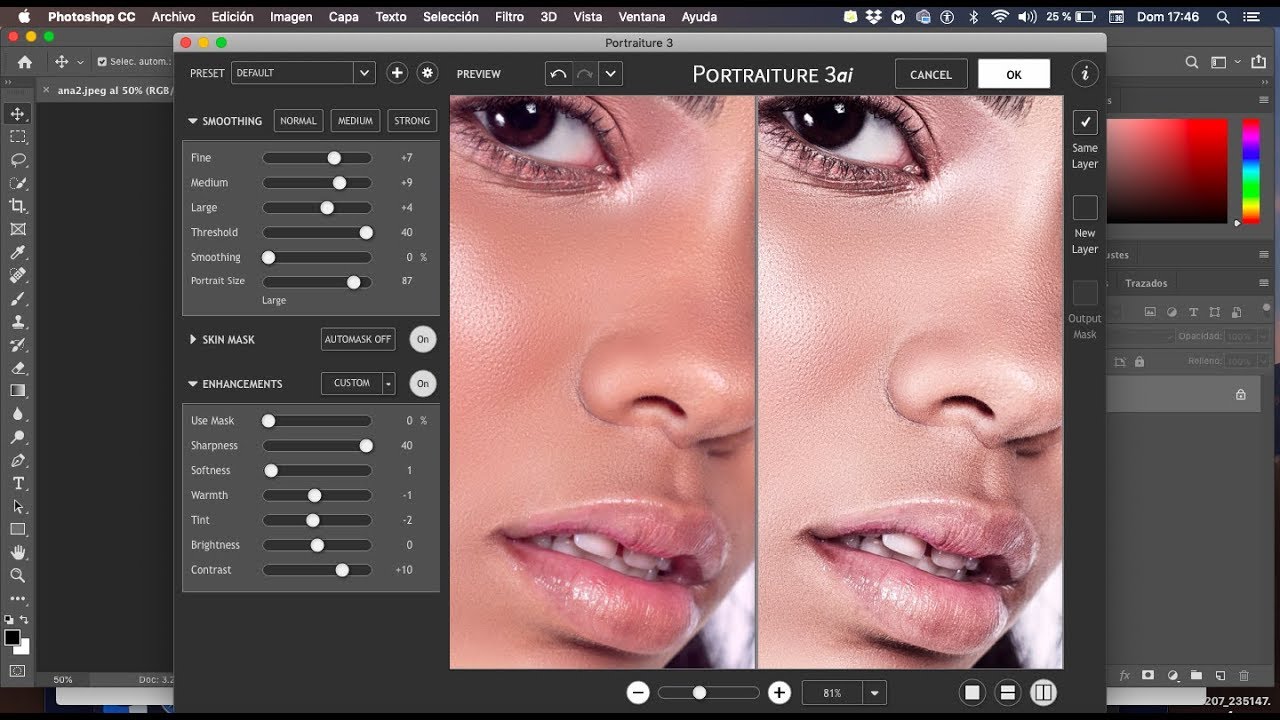
Довольно удобным является фича — «показать превью» в меню пресетов. Достаточно выбрать режим Thumbnail и напротив каждого пресета будет показана миниатюра, как будет выглядеть ваша фотография с данным пресетом.
Предпросмотр снимка
Окно предпросмотра показывает все изменения на копии снимка.
Окно предпросмотра показывает все изменения на копии снимка. Portraiture изменяет видимую часть изображения в режиме реального времени, как только вы начинаете двигать ползунки настроек. Если вы нажмете левую кнопку мыши на измененном изображении, то оно сменится на оригинал. Так можно быстро посмотреть разницу. Зуммировать изображение от 10% до 800% можно ползунком внизу, или просто кнопками ctrl +/- на клавиатуре. В зависимости от зума и размеров исходного снимка, накладывание настроек на превью может подтормаживать. Для ускорения можно использовать функцию «Fast Preview», расположенную вверху справа, над окном предпросмотра. «Accurate» соответственно даст более точный, но и медленный результат.
Кроме того, можно переключиться в режим горизонтального или вертикального разделения окна, чтобы одновременно видеть оригинал и измененный снимок. При этом, кликнув на измененный снимок, по прежнему можно быстро сравнить его с оригиналом.
Так же для всяческих действий с изображениями можно активно пользоваться различными комбинациями кнопок CTRL,ALT с левой кнопкой мыши или колесом. Кликнув правой кнопкой на превью- получаем меню с основными действиям с ним(зум, сприт скрин и т.п.)
Помимо окна предпросмотра, есть еще «окно навигации». Оно расположено в правой нижней части интерфейса и показывает красной рамкой, какую часть исходного снимка вы сейчас видите в окне предпросмотра. При большом зуме, двигая рамку, можно позиционироваться на конкретную часть обрабатываемого снимка.
Расширенные возможности
Все что было написано выше, это базовое использование Portraiture, доступное тем, кто не хочет сильно загружать мозг тонкой настройкой. Теперь перейдем к расширенным возможностям, позволяющими добиться именно того, чего вы хотите, а не того что предоставляют готовые пресеты.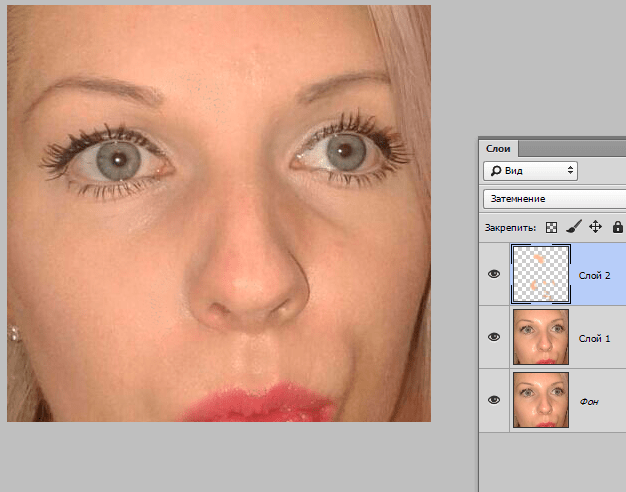
Управляющие элементы.
Управляющие элементы (контролы) Portraiture позволяют изменять довольно большое количество параметров. В дополнение к пресетам они могут использоваться для «тонкого тюнинга» изображения, добиваясь именно того, чего вы хотите.
Контролы сгруппированы в три основные функциональные зоны, отвечающие за определенные настройки
- “Detail Smoothing” — управление сглаживанием кожи
- “Skin Tones Mask” — управление тональной маской
- “Enhancements” — резкость, контраст и т.д.
Detail Smoothing
Portraiture сглаживает и смягчает снимок удаляя артефакты, но сохраняя текстуру кожи и другие важные части портрета, такие как волосы, брови, ресницы и т.п.. Три ползунка fine, medium и large, предназначены для работы с деталями различного размера. Так же сила сглаживания зависит от параметра threshold. Чем он больше, тем сильнее сглаживание.
Так же стоит обратить внимание на параметр “Portrait Size”. Он регулирует силу воздействия Portraiture в зависимости от размеров исходного снимка. Плагин может определять этот размер сам,то есть в режиме «Auto Detect», но в грубом приблежении — маленький, для снимков до 4Мп, средний, для 4-10Мп и большой для снимков свыше 10Мп.
В ручном режиме, значение «Small» следует применять если изображение предназначено для печати в небольшом формате (10х15, 15х20) или уже уменьшено для публкации в сети или просмотра на мониторе. “Medium» и “Large» — для печати форматом от 20х30 и выше.
Еще раз стоит отметить, что ползунки fine, medium и large позволяют управлять сглаживанием именно в зависимости от размера деталей — fine предназначен для работы с мелкими деталями, соответственно large с большими.
Skin Tones Mask
Portraiture имеет довольно мощный инструмент для маскирования кожи, позволяя производить тонкий тюнинг отдельных областей как по части сглаживания так и по части тоновой коррекции. Тоновая маска поможет работать только с выбранными областями, предохраняя от изменений другие.
Режим Авто маски (Auto-Mask)
По мнению разработчиков, режим Авто-Маски это уникальная фича в Portraiture.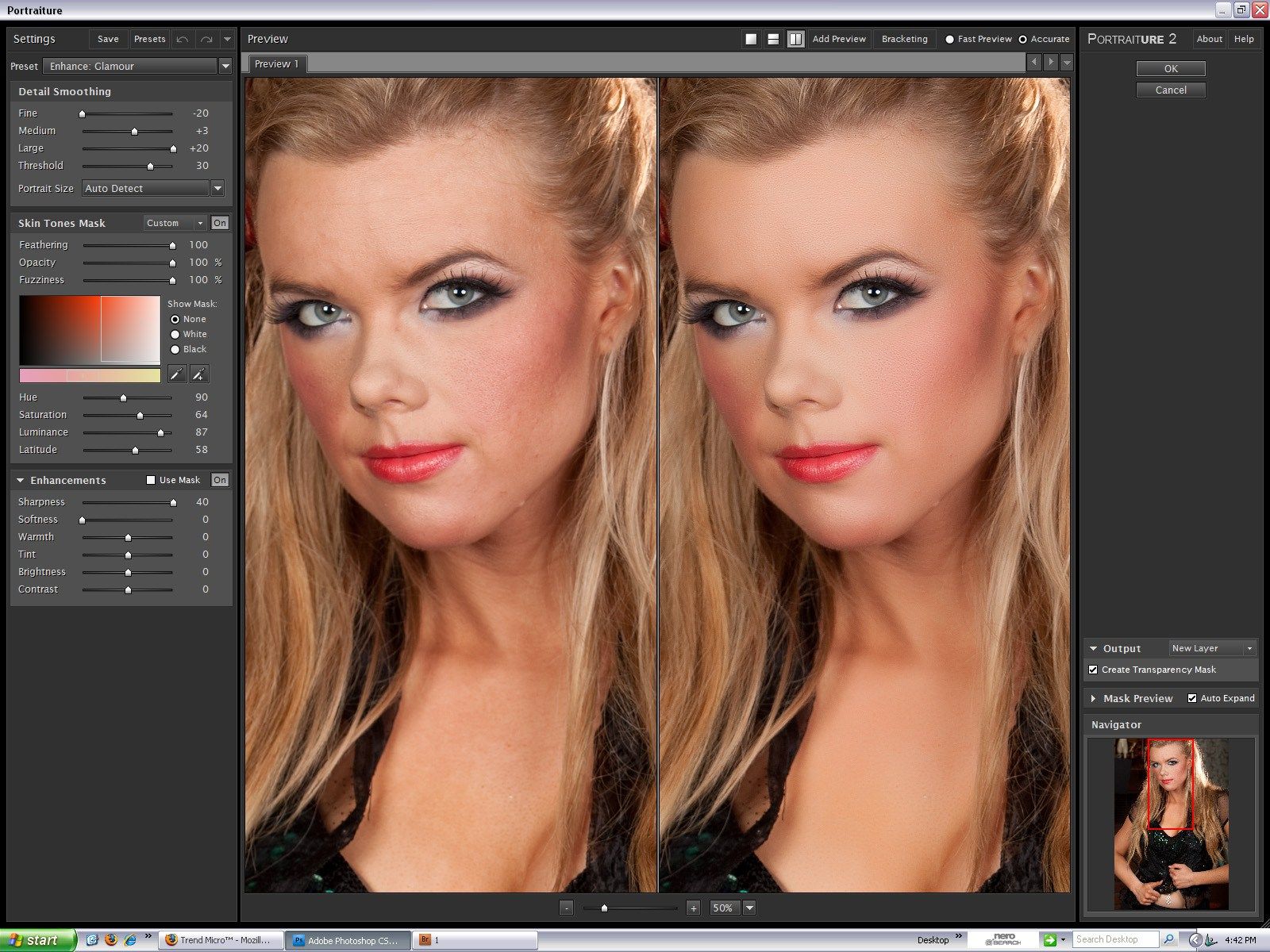 Это очень хитрый алгоритм, который позволяет определить — что есть кожа на снимки, на основе изощренного анализа цветов, тона, т.п. Итогом работы является маска, наложенная именно на ту часть снимка, которую Portraiture определил как кожа.
Особенно удобна это возможность тогда, когда требуется обработка нескольких снимков, потому что она позволяет автоматически создавать маску, избавляя от нудной ручной работы с каждым снимком. Маска будет создаваться автоматически, но все равно для каждого снимка своя.
Авто маску можно так же использовать как основу для более тонкой маски, подгоняя в ручную маску созданную на основе работы внутренних алгоритмов до достижения совершенного результата.
Авто маска активируется по умолчанию, или путем выбора режима Auto в выпадающем списке у блока Skin Tones Mask. В этом списке можно так же выбрать значение «Last Used”, то есть последняя использованная маска. Результат работы автоматической маски всегда может быть изменен для более тонкого тюнинга изображения, путем дальнейшего ручного изменения настроек.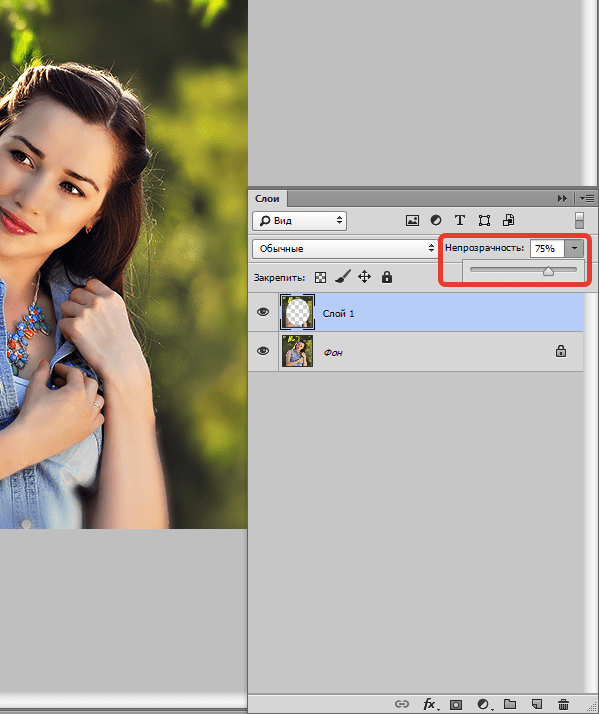
Ручная маска
Для ручного создания маски а так же тонкого тюнинга Portraiture предлагает две «пипетки» Color Picker — Pick Mask Color и Expand Mask Color. Обе они предназначены для выбора тонального и цветового диапазона, на который будут опираться алгоритмы работы при выборе пикселов для создании маски. При работе с любым из этих инструментов, в правой части плагина, в окне Mask Preview вы будете видеть какие именно области выбираются для создания маски.
Когда выбран инструмент Pick Mask Color, диапазон маски рассчитывается от конкретного пиксела, на который вы указали.
Expand Mask Color расширяет диапазон, пытаясь добавить к уже выбранному диапазону, таким образом комбинируя новый.
Результирующий диапазон виден слева в окошечке Skin Tone Range monitor. Кроме того, вы можете управлять маской непосредственно передвигая квадрат на мониторе или пользуясь слайдерами Hue, Saturation и Luminance.
Параметр Latitude регулирует ширину выбранного тонального диапазона вокруг выбранного значения.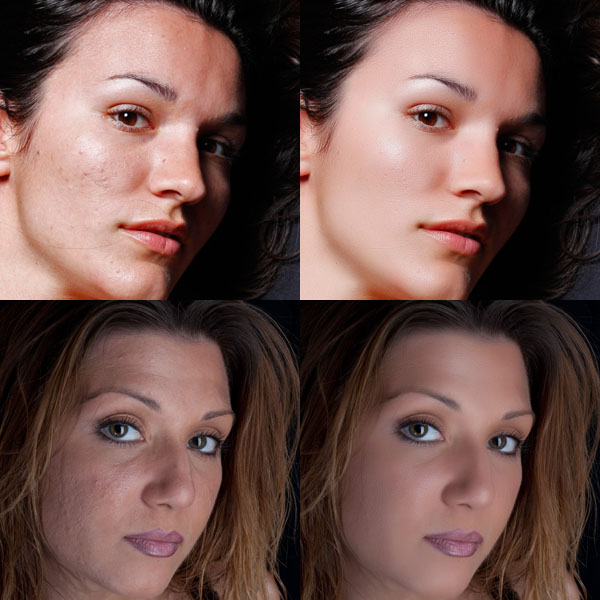 Другими словами Latitude определяет как много близких тонов и цветов захватит маска.
Вы можете видеть результирующую маску в окне предпросмотра на белом или черном бекграунде, в зависимости от выбранного радио баттона.
- Opacity — позволяет задать размер области плавного перехода применимости сглаживания к тем пикселам, которые не попали в диапазон маски. Таким образом достигается плавность примененного эффекта и отсутствие резких переходов. Для примера, 100% opacity не применит выбранное смягчение ни к одной области за границами маски, а 0% — фактически будет равняться игнорированию маски.
- Fuzziness — позволяет уточнить маску, сужая цветовой диапазон.
- Feathering — смягчает границы маски, делая ее границы более четкими.
Mask Preview
Когда мы работает с пипетками или другими параметрами маски, то в окне «Предпросмотр маски» мы видим саму маску в режиме реального времени. При начале работы с плагином это окно свернуто.
Чек бокс Auto Expand позволяет управлять окном.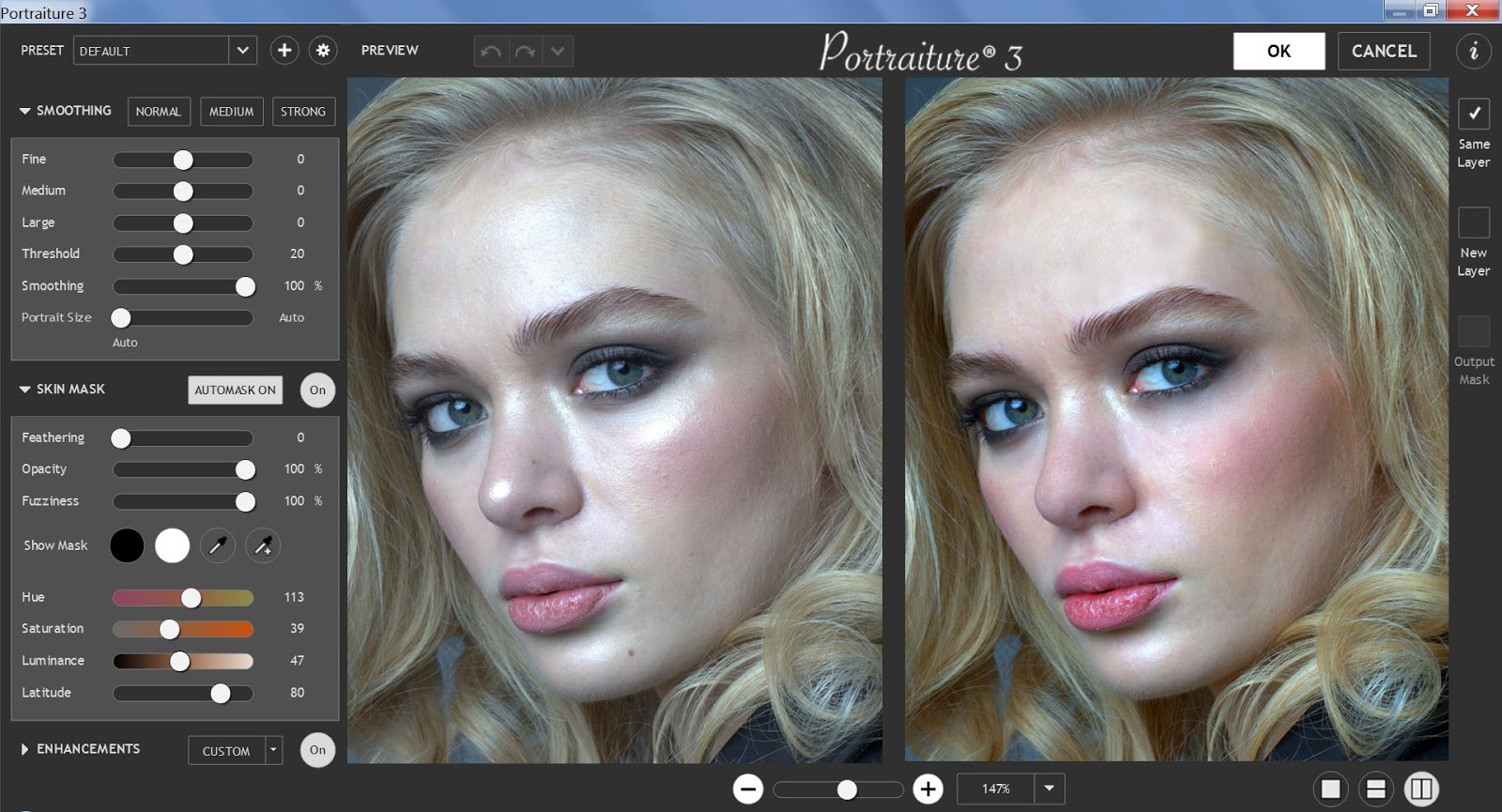 Будет ли оно автоматически открываться и скрываться, в зависимости от того, выбрана ли у нас «Пипетка» маски, или же мы будет раскрывать и закрывать окно вручную, в по необходимости, кликая на треугольничек рядом с названием окна.
Output options
Portraiture позволяет выдать в результате работы не полностью модифицированное изображение, а только саму маску. Для этого надо выбрать «Create Transparency Mask». В итоге результат работы плагина будет в виде слоя с прозрачным каналом, наложенным на основное изображению. Если выбрать «New Layer». То в итоге будет создан новый слой с изображением и к нему уже будет применен фильтр. Или же результат работы будет выдан в виде нового снимка.
Enhancements
Portraiture имеет несколько контролов для изменения других характеристик портрета. Можно изменять — резкость, цветовую температуру, яркость и контраст.
Комбинация яркости и контраста позволяет изменять эти характеристики не теряя детали в светах и тенях.
Warmth — Цветовая температура позволяет управлять насыщенностью цвета кожи.
Tint — меняет оттенок от красноватого, до желтоватого
Если активирован чек бокс Use Mask — все параметры (За исключением резкости или размытия) будут применяться только к облати действия маски.
Создание и управление собственными пресетами.
Вы можете создать свой собственный пресет с установленными настройками, кликнув на кнопку «Save Settings». Пресеты можно разбивать на группы, для удобства использования, а так же снабжать их комментариями.
В дальнейшем, своими пресетами можно управлять через меню «Preset s», нажав на соответствующую кнопку вверху слева.
Undo/Redo (History)
Используя историю, можно вернуться к ранее выставленным настройкам в процессе работы. Undo/Redo работает как через соответствующие иконки вверху слева, так и стандартными клавиатурными сокращениям. Рядом с кнопками Undo/Redo, находится треугольничек, который вызывает меню History. Обратите внимание, что в нем, так же как в пресетах, можно включить табнейлы, и видеть что происходило с изображением в каждый конкретный момент работы.
Мульти превью
Portraiture позволяет создавать множественные превью, до 100 для одного изображения. Это позволяет создавать превью для определенного набора настроек, а затем быстро переключаться от одного к другому. Фактически это позволяет создать несколько версий снимка с различными настройками, а затем выбрать наиболее подходящую. Настройки всех параметров автоматически сохранятся для каждого превью. Добавить новое можно кликнув на кнопку «Add Preview». В случае если вы создали очень много превью, навигация между ними осуществляется или при помощи треугольничков «назад» «вперед», или при помощи треугольника «вниз» который поднимет список всех открытых превью.
Клик правой кнопкой на заголовке превью, поднимет диалог с основными функциями по управлению — закрыть, добавить новое, закрыть все кроме этого и т. п.
п.
Брейкетинг
Очень любопытная фича. В дополнение к ручному созданию превью, Portraiture позволяет автоматически делать несколько превью, отличающихся друг от друга значением одного из выбранных параметров. Для этого кликните на кнопку “Bracketing”, выберите параметр, количество превью и шаг изменения настройки. Например, вы выбрали «Warmth» 3 превью с шагом 10. Portraiture создаст 1 превью с значением Warmth-10 от текущего, текущее превью и 1 превью со значением Warmth+10 от текущего. Это значение кстати будет использовано в качестве заголовка превью.
Создать брейкетинг можно и другим способом. Правой кнопкой кликните на заголовке параметра слева и выберите в меню пункт “Bracketing”.
Вот и все, что можно сказать о данном плагине. При использовании данной информации в других местах, пожалуйста оставляте ссылку на оригинал, расположенный на сайт
Подключение и применение плагинов в программе Adobe Photoshop
Подключение и применение плагинов в программе Adobe Photoshop
Выполнено на примере Adobe Photoshop CS6, но подходит и для других версий Photoshop и Photoshop Elements.
Если автоматическая установка не сработала, можно вручную подключить плагины к программе Adobe Photoshop:
Способ 1.
- Скопировать файлы с расширением «.8bf» в папку с плагинами Adobe Photoshop.
По умолчанию программы AKVIS устанавливаются в папку C:\Program Files\AKVIS. Например, AKVIS Enhancer — в C:\Program Files\AKVIS\Enhancer.
Нужно взять файл .8bf (например, Enhancer.8bf) и скопировать в папку с плагинами программы Adobe Photoshop: C:\Program Files\Adobe\Adobe Photoshop CS6\Plug-ins — на Windows 32 bit).
На Windows 64 bit, в зависимости от версии Photoshop, путь будет: C:\Program Files (x86)\Adobe\Adobe Photoshop CS6\Plug-ins либо C:\Program Files\Adobe\Adobe Photoshop CS6\Plug-Ins.
- Перезапустить графический редактор и выбрать плагин из меню фильтров, например: Filter -> AKVIS -> Enhancer.

Способ 2.
Подключить плагины из самой программы Adobe Photoshop. Для этого нужно:
- В основном меню редактора выбрать пункт Edit -> Preferences -> Plug-Ins.
Настройки Photoshop - Выбрать Additional Plug-ins Folder (Дополнительная папка с плагинами), затем нажать кнопку Choose… (Выбрать…) и выбрать в списке папку, в которой находятся файлы плагинов — файлы .8bf.
Это может быть любая папка c файлами плагинов:
Пример — выбор папки плагинов Photoshop Elements 5 в качестве дополнительной папки:
Выбор папки с плагинамиНажать кнопку OK.
- Закройте Photoshop и запустите его снова. Плагины появятся в списке фильтров.
- Выберите плагин из этого списка, например, Filter ->AKVIS -> Enhancer.
Выбор плагина в Фильтрах Photoshop

Внимание!
Если плагин не появился в фильтрах, обратитесь к документации! Посмотрите, куда должен встроиться данный плагин.
Некоторые плагины отображаются в главном меню Photoshop (обычно между пунктами «Windows» и «Help»).
Некоторые плагины (те, что изменяют размер изображения) встраиваются в инструменты автоматизации Photoshop. Например, плагин Magnifier можно найти здесь: File -> Automate -> AKVIS Magnifier.
Выбор плагинов в File -> Automate
Для 64-битной Windows
Могут возникнуть проблемы с Windows 64-bit при использовании Photoshop 32-bit (обычного Photoshop). Допустим, после выбора дополнительной папки плагинов в настройках редактора вы получили сообщение об ошибке, что Photoshop не может распознать данный тип файла.
Скорее всего, это происходит потому, что в папке, выбранной в настройках 32-битного Photoshop (например, в папке C:\Program Files (x86)\AKVIS\Coloriage), содержится 64-битный файл. Возможно, этот файл установился вместе с обычной версией плагина. Обычный 32-битный Photoshop пытается загрузить 64-битный файл и терпит неудачу.
Ничего страшного, но такие сообщения об ошибках могут ужасно раздражать. Решение простое: удалите 64-битный файл из этой папки или перенесите его куда-нибудь.
Более подробную информацию о том, как устанавливать плагины в Photoshop на Windows 64 bit можно найти здесь.
Вконтакте
Плагин для микродермабразии Ps Portraiture для Mac, метод взлома
Портретная живопись для Mac взломанная версияЭто плагин для автоматического сглаживания кожи, исцеления и улучшения эффектов в Photoshop. This Portraiture 3 Плагин микродермабразивного фильтра ps в основном выполняет модификацию кожи и дермабразивную обработку портретов.Фильтр Portraiture3Он может сглаживать и удалять дефекты, сохраняя при этом текстуру кожи и важные детали портрета. Я лично проверяю это и рекомендую эту версию Portraiture 3 с трещинами.
Метод портретной трещины
После загрузки установочного пакета Portraiture щелкните, чтобы открыть Portraiture.dmg, дважды щелкните [PortraiturePS3035.pkg] для установки, как показано ниже:
Дважды щелкните «PortraiturePS3035.pkg», и он появитсяPortraitureУстановщик, нажмите «Продолжить», как показано ниже:
Нажмите «Продолжить», как показано ниже:
В это время появляется лицензионное соглашение, нажмите «Согласен», как показано ниже:
Нажмите «Установить», как показано ниже:
Если на вашем компьютере установлен пароль, введите пароль и нажмите «Установить программное обеспечение», как показано ниже:
После сообщения об успешном завершении установки нажмите «Закрыть», как показано ниже:
возвращениеPortraitureПакет программного обеспечения, найдите и откройте «Portraiture crack method.dmg», как показано ниже:
Перетащите «Portraiture3. plugin» слева в папку «Portraiture 3 Plug-in» справа, как показано ниже:
Выберите «Заменить», как показано ниже:
После выполнения описанных выше шагов установки и взлома запустите версию Photoshop Mac, найдите установленную Portraiture для Mac в фильтре в строке меню и откройте версию взломанной Portraiture для Mac, как показано ниже:
Портретная живопись для Mac взломанная версиявведение
Портрет в Photoshop избавляет от утомительного ручного труда, связанного с выборочной маскировкой и попиксельной обработкой, чтобы помочь вам достичь превосходства в ретуши портрета.
Imagenomic выпустила плагин Portraiture 3 для Photoshop. Новое поколение программного обеспечения для сглаживания, восстановления и улучшения кожи основано на технологии второго издания, которая обладает удвоенной скоростью и производительностью, а также улучшенным качеством изображения, что обеспечивает последовательные и удовлетворительные эффекты ретуши. Другие улучшения включают оптимизированную обработку больших файлов изображений, снятых с помощью высокопиксельных камер, и новый пользовательский интерфейс для упрощенной навигации.
Цель новой версии — улучшить рабочий процесс фотографов, особенно свадебных и портретных, с более точной маскировкой и предустановленными предустановками. Фактически, Imagenomic недавно прошла исчерпывающее публичное тестирование Portraiture 3 и получила восторженные отзывы от всего сообщества фотографов и ретушей, в том числе от самых уважаемых фотографов и педагогов отрасли.
Портретная контрастность
Возможности взломанной версии Imagenomic Portraiture для Mac
Portraiture поставляется с предустановленными пресетами эффектов одним щелчком, и, как и все плагины Imagenomic, вы можете записывать свой собственный рабочий процесс подписи в пользовательских пресетах на основе ваших конкретных требований и комбинации фотографий.
Плагин для точной маскировки, гладкой кожи, устранения пятен и усиления эффектов. Быстро и динамично.
Это самая быстрая портретная живопись. Он оптимизировал качество и скорость, чтобы эффективно обрабатывать растущие размеры современных высокопиксельных изображений с камер. Мы гордимся тем, что имеем беспрецедентную производительность в 2 раза и отличное качество продукции.
Портретная живопись построена на оригиналеПортретная плагинОсновные технологии и набор функций, а также улучшают рабочий процесс ретуширования кожи до более продвинутого уровня производительности,
Качество и общая простота использования конечного результата. Смеем сказать, что наш плагин для портретов продолжит изменять отрасль, и почти все уровни квалификации могут обеспечить отличную ретушь кожи в рамках тем изображения и производственных задач.
В том числе портреты, телесные, комбинированные съемки, реклама, мода, красота, медицинские и спортивные изображения.
Автоматизируем обработку в imagenomic portraiture. Напоследок приведем три фотографии для сравнения
Сегодня расскажу про один из самых любимых и часто используемых плагинов для Photoshop . Занимает почетное второе место после – одного из лучших плагинов по . Этот плагин — Imagenomic Portraiture 2 .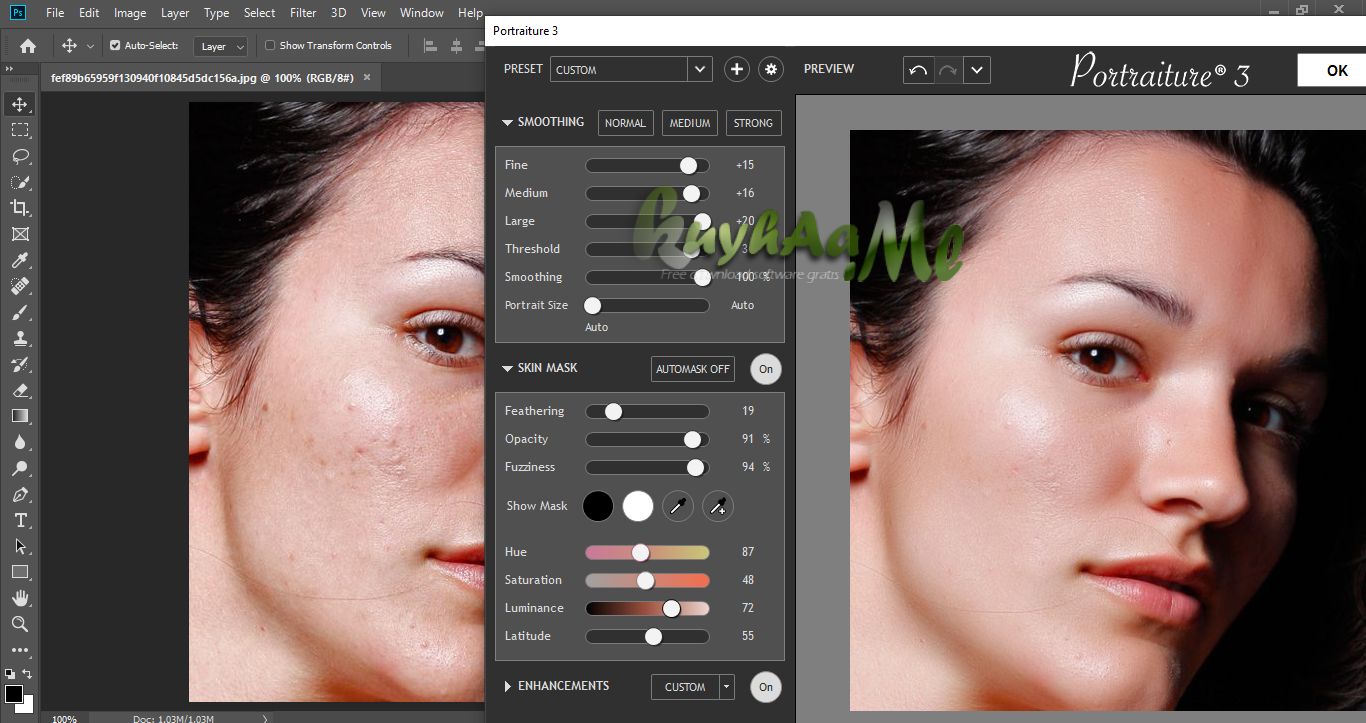 Он необходим для ретуши лица от дефектов кожи, разглаживание морщин, удаление прыщей на фото . Ручная ретушь лица очень долгая и при постоянном потоке клиентов возится долго с портретом невозможно. Ручная ретушь она мало того что долгая – она еще капризная. Можно увлечься и придется начинать все сначала. А клиенты, особенно клиентки, очень-очень хотят быть красивой на фотографиях. И на и на остальных портретах. На маленьких фотографиях вся эта ретушь мало заметна и честно хочется уменьшить до минимума затраты времени. Imagenomic Portraiture 2 подошел для этой задачи идеально. Это простой плагин, с которым можно быстро разобраться и начать работать. Я в этой статье не смогу подробно описать его, потому что даже ни разу не заглядывал в настройки и не пытался “покрутить” разные ползунки или поменять режим работы. Пользовался только настройкам по умолчанию.
Итак, Imagenomic Portraiture 2 полез в случаях:
1. Ретушь лица от морщин и дефектов кожи;
Главная фишка плагина в том, что он отлично очищает кожу и при этом не затрагивает волосы, одежду и все остальное.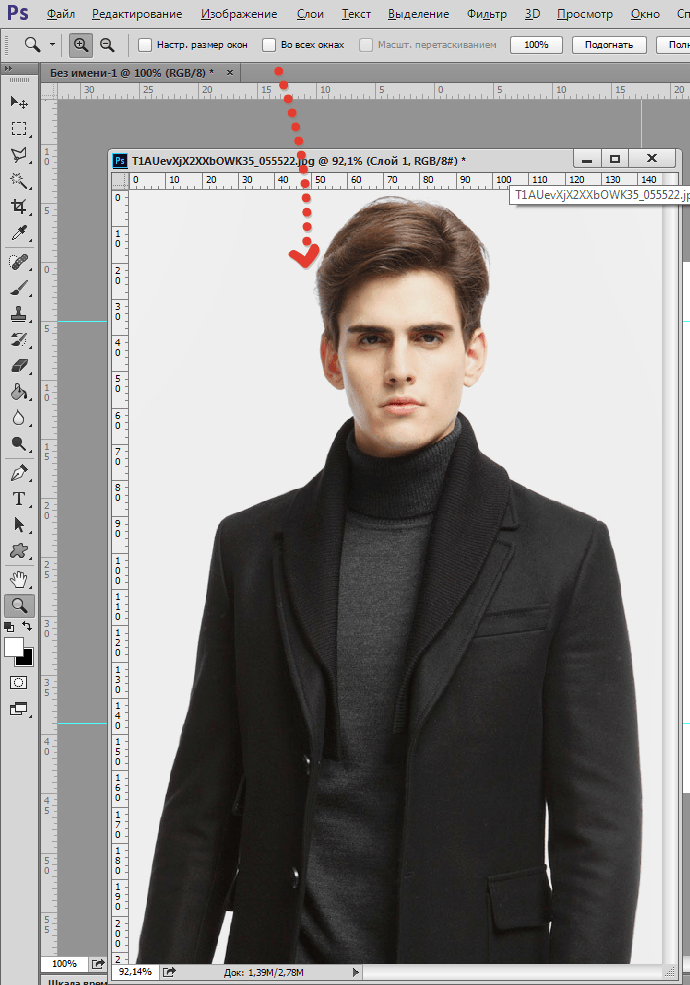 Чистит только нужное. Это главное, единственное и самое важное отличие от других “шумодавок”. С помощью специального алгоритма плагин самостоятельно находит по цвету кожу на лице и работает только с ней. От вас требуется только задать одну точку на лице человека. Остальное Imagenomic Portraiture 2 сделает сам. Получается эффект профессиональной ретуши за пару секунд.
Я специально увеличил резкость на фотографии для более заметного эффекта действия плагина.
Плагин находится в разделе Фильтры . Запускаем его!
Тут очень много настроек, ползунков. Их можно не трогать. Нам нужна панель Skin Tones Mask .
В этой панели также много разных ползунков, которые что-то делают. Нам нужен инструмент “пипетка”.
Выбираем этот инструмент и начинаем “вводить” им по лицу. На панели Mask Preview можно видеть такую картинку.
Это та самая маска. Инструмент работает по принципу “Волшебной палочки” в фотошопе. Анализирует указанную точку на лице и определяет по цвету остальную кожу.
Нажимаем ОК. Результат:
И исходное фото для сравнения:
Клево, да?
Похожих постов нету =(.
ImageNomic Portraiture это один из лучших на сегодняшний день плагинов для Photoshop, позволяющий обрабатывать портреты. В Portraiture отлично сочетаются как мощь так и простота работы. Другими словами, этим плагином с успехом может пользоваться как новичок, так и профессионал.
Portaiture имеет три основных направления для работы:
DETAIL SMOOTHING — сглаживание деталей, точнее работа с артефактами кожи, плагин позволяет убрать недостатки, не сильно задевая текстуру кожи и оставляя в неприкосновенности такие важные детали как ресницы, брови, волосы и т.п. В общем все то, что не нуждается в сглаживании
SKIN TONES MASK — специальный инструмент, позволяющий создавать маску, затрагивающую только кожу.
ENHANCEMENTS — «улучшение». Набор различных функций, таких резкость, температура цвета кожи, яркость, контраст и размытие.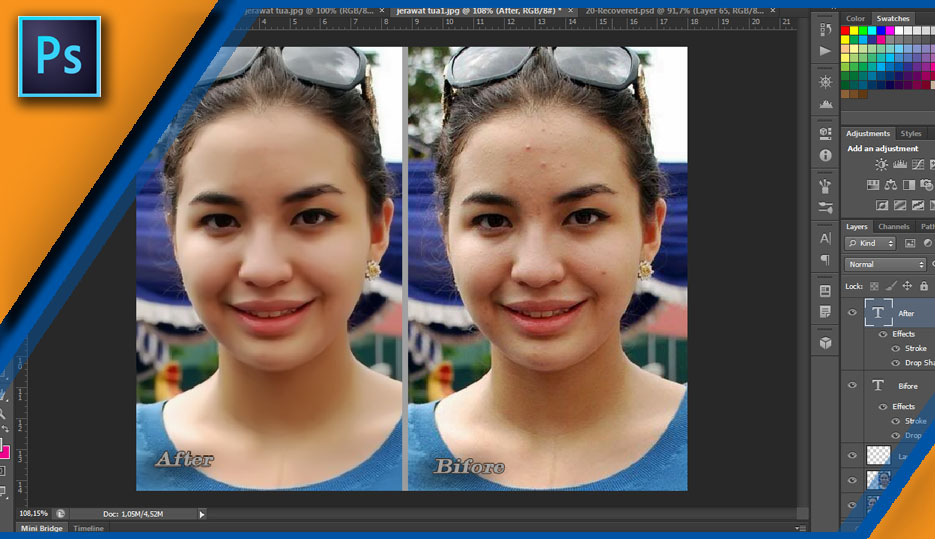
В данной заметке я хочу познакомить вас как с возможностями, так и с интерфейсом ImageNomic Portraiture. Заметка создана на основе перевода оригинального мануала к плагину.
После установки плагин встает по адресу Program Files > Imagenomic > Portraiture
Использование настроек по умолчанию.
При первом запуске Portraiture, все настройки установлены в режим «по умолчанию». Центральное окно автоматически показывает копию обрабатываемого изображения, с примененными к нему «дефолтными» настройками. Настройки по умолчанию подразумевает, что настройки всех функций сброшены в 0, то есть в их изначальную позицию. При изменении позиции вы можете посмотреть, что происходит с изображением, используя в зону предпросмотра, и такие инструменты как увеличение, «сплит скрин» то есть одновременный показ измененного и не измененного изображения. А удерживая на снимке нажатой левую кнопку мыши, вы можете синхронно «таскать» обе версии снимка, для детального просмотра изменений.
Следует отметить, что 0 в понятии Portraiture — это не значит «ничего не делать». Это просто некие усредненные характеристики, подходящие для «общего случая». То есть с ползунками установленными в 0 — исходное изображение уже подвергается модификации.
Использование готовых пресетов
В дополнении к «настройкам по умолчанию» то есть дефолтному пресету, Portraiture имеет несколько других пресетов, реализующих готовые эффекты и цели. Например, для сглаживания кожи можно выбрать три пресета “Smoothing: Normal”, “Smoothing: Medium” или «Smoothing: High”, которые реализуют сглаживание с различной силой.
Portraiture так же предоставляет пресеты со спец эффектами, такие как “Glamour”, “Enhance Tones”, “High Key” and “Low Key” реализующие различные техники обработки портретов.
Готовый пресет можно выбрать как отправную точку для дальнейшей более тонкой обработки и достижения нужного эффекта.
Стоит отметить, что при последующих запусках, Portraiture будет запускаться с теми настройками, которые были сделаны в последний раз.
Довольно удобным является фича — «показать превью» в меню пресетов. Достаточно выбрать режим Thumbnail и напротив каждого пресета будет показана миниатюра, как будет выглядеть ваша фотография с данным пресетом.
Предпросмотр снимка
Окно предпросмотра показывает все изменения на копии снимка.
Окно предпросмотра показывает все изменения на копии снимка. Portraiture изменяет видимую часть изображения в режиме реального времени, как только вы начинаете двигать ползунки настроек. Если вы нажмете левую кнопку мыши на измененном изображении, то оно сменится на оригинал. Так можно быстро посмотреть разницу. Зуммировать изображение от 10% до 800% можно ползунком внизу, или просто кнопками ctrl +/- на клавиатуре. В зависимости от зума и размеров исходного снимка, накладывание настроек на превью может подтормаживать. Для ускорения можно использовать функцию «Fast Preview», расположенную вверху справа, над окном предпросмотра. «Accurate» соответственно даст более точный, но и медленный результат.
Кроме того, можно переключиться в режим горизонтального или вертикального разделения окна, чтобы одновременно видеть оригинал и измененный снимок. При этом, кликнув на измененный снимок, по прежнему можно быстро сравнить его с оригиналом.
Так же для всяческих действий с изображениями можно активно пользоваться различными комбинациями кнопок CTRL,ALT с левой кнопкой мыши или колесом. Кликнув правой кнопкой на превью- получаем меню с основными действиям с ним(зум, сприт скрин и т.п.)
Помимо окна предпросмотра, есть еще «окно навигации». Оно расположено в правой нижней части интерфейса и показывает красной рамкой, какую часть исходного снимка вы сейчас видите в окне предпросмотра. При большом зуме, двигая рамку, можно позиционироваться на конкретную часть обрабатываемого снимка.
Расширенные возможности
Все что было написано выше, это базовое использование Portraiture, доступное тем, кто не хочет сильно загружать мозг тонкой настройкой. Теперь перейдем к расширенным возможностям, позволяющими добиться именно того, чего вы хотите, а не того что предоставляют готовые пресеты.
Управляющие элементы.
Управляющие элементы (контролы) Portraiture позволяют изменять довольно большое количество параметров. В дополнение к пресетам они могут использоваться для «тонкого тюнинга» изображения, добиваясь именно того, чего вы хотите.
Контролы сгруппированы в три основные функциональные зоны, отвечающие за определенные настройки
“Detail Smoothing” — управление сглаживанием кожи
“Skin Tones Mask” — управление тональной маской
“Enhancements” — резкость, контраст и т.д.
Detail Smoothing
Portraiture сглаживает и смягчает снимок удаляя артефакты, но сохраняя текстуру кожи и другие важные части портрета, такие как волосы, брови, ресницы и т.п.. Три ползунка fine, medium и large, предназначены для работы с деталями различного размера. Так же сила сглаживания зависит от параметра threshold. Чем он больше, тем сильнее сглаживание.
Так же стоит обратить внимание на параметр “Portrait Size”. Он регулирует силу воздействия Portraiture в зависимости от размеров исходного снимка. Плагин может определять этот размер сам,то есть в режиме «Auto Detect», но в грубом приблежении — маленький, для снимков до 4Мп, средний, для 4-10Мп и большой для снимков свыше 10Мп.
В ручном режиме, значение «Small» следует применять если изображение предназначено для печати в небольшом формате (10х15, 15х20) или уже уменьшено для публкации в сети или просмотра на мониторе. “Medium» и “Large» — для печати форматом от 20х30 и выше.
Еще раз стоит отметить, что ползунки fine, medium и large позволяют управлять сглаживанием именно в зависимости от размера деталей — fine предназначен для работы с мелкими деталями, соответственно large с большими.
Skin Tones Mask
Portraiture имеет довольно мощный инструмент для маскирования кожи, позволяя производить тонкий тюнинг отдельных областей как по части сглаживания так и по части тоновой коррекции. Тоновая маска поможет работать только с выбранными областями, предохраняя от изменений другие.
Режим Авто маски (Auto-Mask)
По мнению разработчиков, режим Авто-Маски это уникальная фича в Portraiture. Это очень хитрый алгоритм, который позволяет определить — что есть кожа на снимки, на основе изощренного анализа цветов, тона, т.п. Итогом работы является маска, наложенная именно на ту часть снимка, которую Portraiture определил как кожа.
Особенно удобна это возможность тогда, когда требуется обработка нескольких снимков, потому что она позволяет автоматически создавать маску, избавляя от нудной ручной работы с каждым снимком. Маска будет создаваться автоматически, но все равно для каждого снимка своя.
Авто маску можно так же использовать как основу для более тонкой маски, подгоняя в ручную маску созданную на основе работы внутренних алгоритмов до достижения совершенного результата.
Авто маска активируется по умолчанию, или путем выбора режима Auto в выпадающем списке у блока Skin Tones Mask. В этом списке можно так же выбрать значение «Last Used”, то есть последняя использованная маска. Результат работы автоматической маски всегда может быть изменен для более тонкого тюнинга изображения, путем дальнейшего ручного изменения настроек.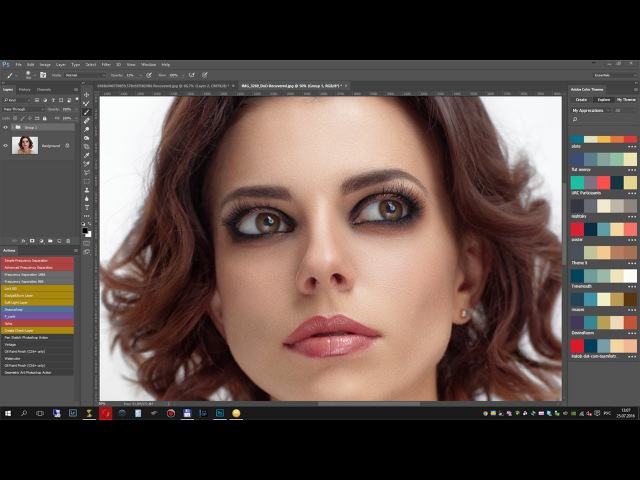
Ручная маска
Для ручного создания маски а так же тонкого тюнинга Portraiture предлагает две «пипетки» Color Picker — Pick Mask Color и Expand Mask Color. Обе они предназначены для выбора тонального и цветового диапазона, на который будут опираться алгоритмы работы при выборе пикселов для создании маски. При работе с любым из этих инструментов, в правой части плагина, в окне Mask Preview вы будете видеть какие именно области выбираются для создания маски.
Когда выбран инструмент Pick Mask Color, диапазон маски рассчитывается от конкретного пиксела, на который вы указали.
Expand Mask Color расширяет диапазон, пытаясь добавить к уже выбранному диапазону, таким образом комбинируя новый.
Результирующий диапазон виден слева в окошечке Skin Tone Range monitor. Кроме того, вы можете управлять маской непосредственно передвигая квадрат на мониторе или пользуясь слайдерами Hue, Saturation и Luminance.
Параметр Latitude регулирует ширину выбранного тонального диапазона вокруг выбранного значения.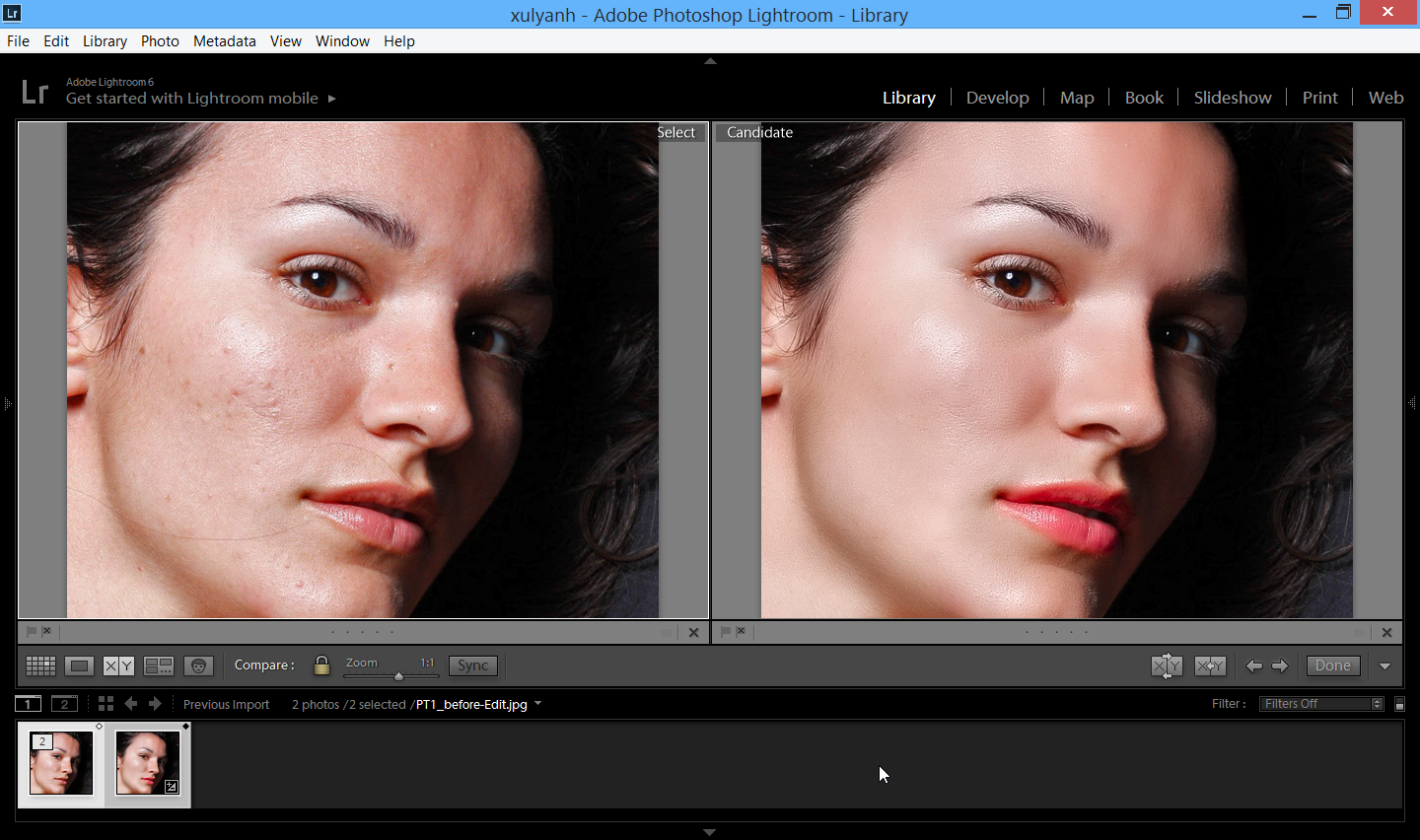 Другими словами Latitude определяет как много близких тонов и цветов захватит маска.
Вы можете видеть результирующую маску в окне предпросмотра на белом или черном бекграунде, в зависимости от выбранного радио баттона.
Opacity — позволяет задать размер области плавного перехода применимости сглаживания к тем пикселам, которые не попали в диапазон маски. Таким образом достигается плавность примененного эффекта и отсутствие резких переходов. Для примера, 100% opacity не применит выбранное смягчение ни к одной области за границами маски, а 0% — фактически будет равняться игнорированию маски.
Fuzziness — позволяет уточнить маску, сужая цветовой диапазон.
Feathering — смягчает границы маски, делая ее границы более четкими.
Mask Preview
Когда мы работает с пипетками или другими параметрами маски, то в окне «Предпросмотр маски» мы видим саму маску в режиме реального времени. При начале работы с плагином это окно свернуто.
Чекбокс Auto Expand позволяет управлять окном.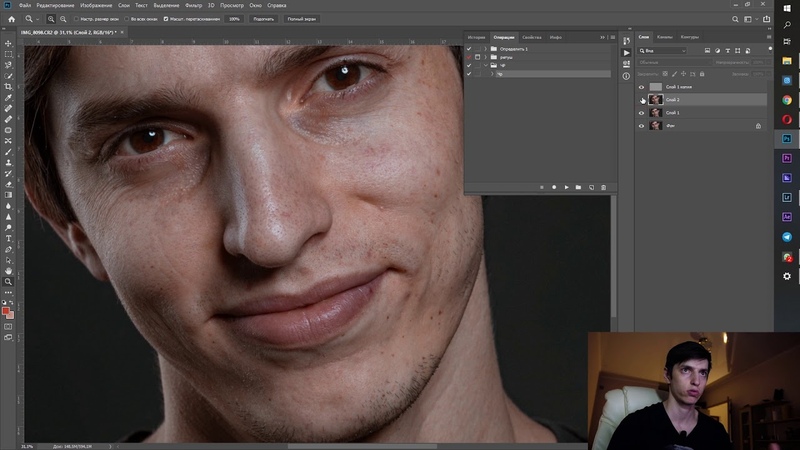 Будет ли оно автоматически открываться и скрываться, в зависимости от того, выбрана ли у нас «Пипетка» маски, или же мы будет раскрывать и закрывать окно вручную, в по необходимости, кликая на треугольничек рядом с названием окна.
Output options
Portraiture позволяет выдать в результате работы не полностью модифицированное изображение, а только саму маску. Для этого надо выбрать «Create Transparency Mask». В итоге результат работы плагина будет в виде слоя с прозрачным каналом, наложенным на основное изображению. Если выбрать «New Layer». То в итоге будет создан новый слой с изображением и к нему уже будет применен фильтр. Или же результат работы будет выдан в виде нового снимка.
Enhancements
Portraiture имеет несколько контролов для изменения других характеристик портрета. Можно изменять — резкость, цветовую температуру, яркость и контраст.
Комбинация яркости и контраста позволяет изменять эти характеристики не теряя детали в светах и тенях.
Warmth — Цветовая температура позволяет управлять насыщенностью цвета кожи.
Tint — меняет оттенок от красноватого, до желтоватого
Если активирован чек бокс Use Mask — все параметры (За исключением резкости или размытия) будут применяться только к облати действия маски.
Создание и управление собственными пресетами.
Вы можете создать свой собственный пресет с установленными настройками, кликнув на кнопку «Save Settings». Пресеты можно разбивать на группы, для удобства использования, а так же снабжать их комментариями.
В дальнейшем, своими пресетами можно управлять через меню «Presets», нажав на соответствующую кнопку вверху слева.
Undo/Redo (History)
Используя историю, можно вернуться к ранее выставленным настройкам в процессе работы. Undo/Redo работает как через соответствующие иконки вверху слева, так и стандартными клавиатурными сокращениям. Рядом с кнопками Undo/Redo, находится треугольничек, который вызывает меню History. Обратите внимание, что в нем, так же как в пресетах, можно включить табнейлы, и видеть что происходило с изображением в каждый конкретный момент работы.
Мульти превью
Portraiture позволяет создавать множественные превью, до 100 для одного изображения. Это позволяет создавать превью для определенного набора настроек, а затем быстро переключаться от одного к другому. Фактически это позволяет создать несколько версий снимка с различными настройками, а затем выбрать наиболее подходящую. Настройки всех параметров автоматически сохранятся для каждого превью. Добавить новое можно кликнув на кнопку «Add Preview». В случае если вы создали очень много превью, навигация между ними осуществляется или при помощи треугольничков «назад» «вперед», или при помощи треугольника «вниз» который поднимет список всех открытых превью.
Клик правой кнопкой на заголовке превью, поднимет диалог с основными функциями по управлению — закрыть, добавить новое, закрыть все кроме этого и т. п.
п.
Брейкетинг
Очень любопытная фича. В дополнение к ручному созданию превью, Portraiture позволяет автоматически делать несколько превью, отличающихся друг от друга значением одного из выбранных параметров. Для этого кликните на кнопку “Bracketing”, выберите параметр, количество превью и шаг изменения настройки. Например, вы выбрали «Warmth» 3 превью с шагом 10. Portraiture создаст 1 превью с значением Warmth-10 от текущего, текущее превью и 1 превью со значением Warmth+10 от текущего. Это значение кстати будет использовано в качестве заголовка превью.
Создать брейкетинг можно и другим способом. Правой кнопкой кликните на заголовке параметра слева и выберите в меню пункт “Bracketing”.
Дополнительно
Кликнув на «About» можно выбрать пункт «Preferences”, где прячутся некоторые настройки плагина.
Portraiture можно использовать при создании экшенов и пользовательских скриптов для Photoshop.
Некоторые готовые экшены, и дроплеты для Lightroom можно найти на официальном сайте http://www. imagenomic.com/actionbook.aspx
Кроме того там же имеются видео уроки по работе с плагином http://www.imagenomic.com/video.aspx
Вот и все, что можно сказать о данном плагине.
Читать целиком: http://lightroom.ru/photoshop/85-imagenomic-portraiture-2.html
Как настроить Imagenomic Portraiture
Imagenomic Portraiture — популярный плагин у начинающих фотолюбителей. Однако, если использовать настройки по умолчанию, то результат не всегда радует. Говоря проще, Imagenomic Portraiture порой слишком «заглаживает» картинку, придавая коже пластмассовый эффект
Проблему можно минимизировать, если научится работать с настройками плагина. Давайте последовательно разберем наиболее интересные параметры.
Обратите внимание на область, выделенную желтым прямоугольником. Щелкнув туда, вы найдете предустановленные режимы сглаживания. Когда вы только установили плагин, он по умолчанию будет работать в режиме Default. Это как бы усредненные значения, когда вы полностью доверяете программе, которая оценивает снимок по своим алгоритмам. Но, например, если вы считаете, что плагин слишком «деликатно» поработал с кожей, то можете выставить значения Normal, Medium, High. Как вы уже догадались, эффект сглаживания будет соответственно усиливаться.
Detail Smoofing
Бегунок Fine отвечает за сглаживание мелких участков кожи. Medium и Large, соответственно — за средние и и крупные. Если вы увидели, что плагин перестарался, то можете просто аккуратно сдвинуть бегунки влево — к меньшему значению. Эффект сглаживания станет менее выраженным. А если вы еще и Threshold сдвинете, то степень воздействия плагина вообще уменьшится в целом.
Enhancements
Бегунок Sharpness отвечает за повышение резкости снимка. Часто с его помощью можно сделать более видимой структуру кожи. Softness, соответственно, отвечает за большее смягчение кожи. Warmth — за более теплый тон. Tint работает с тональностью, делая кожу желтоватой или красноватой. Brightness отвечает за яркость, ну и Contrast за контрастность
Работая с этими инструментами вы можете индивидуально подходить с каждым снимком. В завершение советую, применив эффект, поставить в Истории Adobe Photoshop галочку слева, подняться в истории на тот уровень, где Portraiture еще не применялась, выбрать «Архивную кисть» и пройтись ей только по коже (не затрагивая брови, волосы, ресницы и губы).
Дело в том, что плагин, конечно, старается работать только с кожей, но порой все же ошибается и начинает смягчать волосы, ресницы и прочее. Благодаря «Архивной кисти» вы гарантированно восстановите эффект плагина только на коже.
В мире Фотошопа существует множество плагинов для упрощения жизни пользователя. Плагин представляет собой программу-дополнение, которая работает на базе Фотошопа и имеет определенный набор функций.
Сегодня речь пойдет о плагине от Imagenomic под названием Portraiture , а точнее о практическом его использовании.
Как можно понять из названия, данный плагин предназначен для обработки портретных снимков.
Многие мастера недолюбливают Портретуру за излишнее замыливание кожи.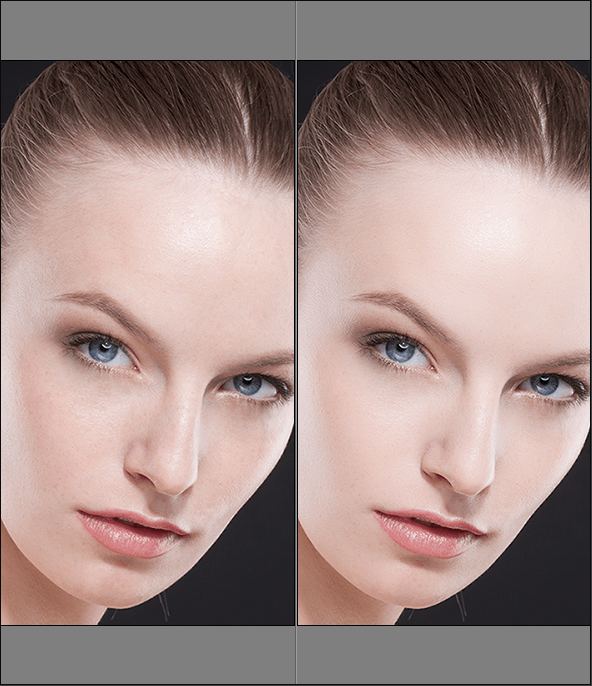 Говорят, что после обработки плагином, кожа становится неестественной, «пластиковой». Строго говоря, они правы, но лишь отчасти. Не стоит требовать от какой-либо программы полного замещения человека. Большинство действий по ретуши портрета все же придется производить вручную, плагин только поможет сэкономить время на определенных операциях.
Давайте попробуем поработать с Imagenomic Portraiture и посмотрим, как правильно использовать его возможности.
Перед запуском плагина фото необходимо подвергнуть предварительной обработке – убрать дефекты, морщины, родинки (если требуется). Как это делается, рассказано в уроке « », поэтому не буду затягивать урок.
Итак, фото обработано. Создаем копию слоя. Над ней и будет работать плагин.
Затем идем в меню «Фильтр – Imagenomic – Portraiture» .
В окне превью видим, что плагин уже поработал над снимком, хотя мы еще ничего не делали, и все настройки выставлены в ноль.
Профессиональный взгляд уловит чрезмерное замыливание кожи.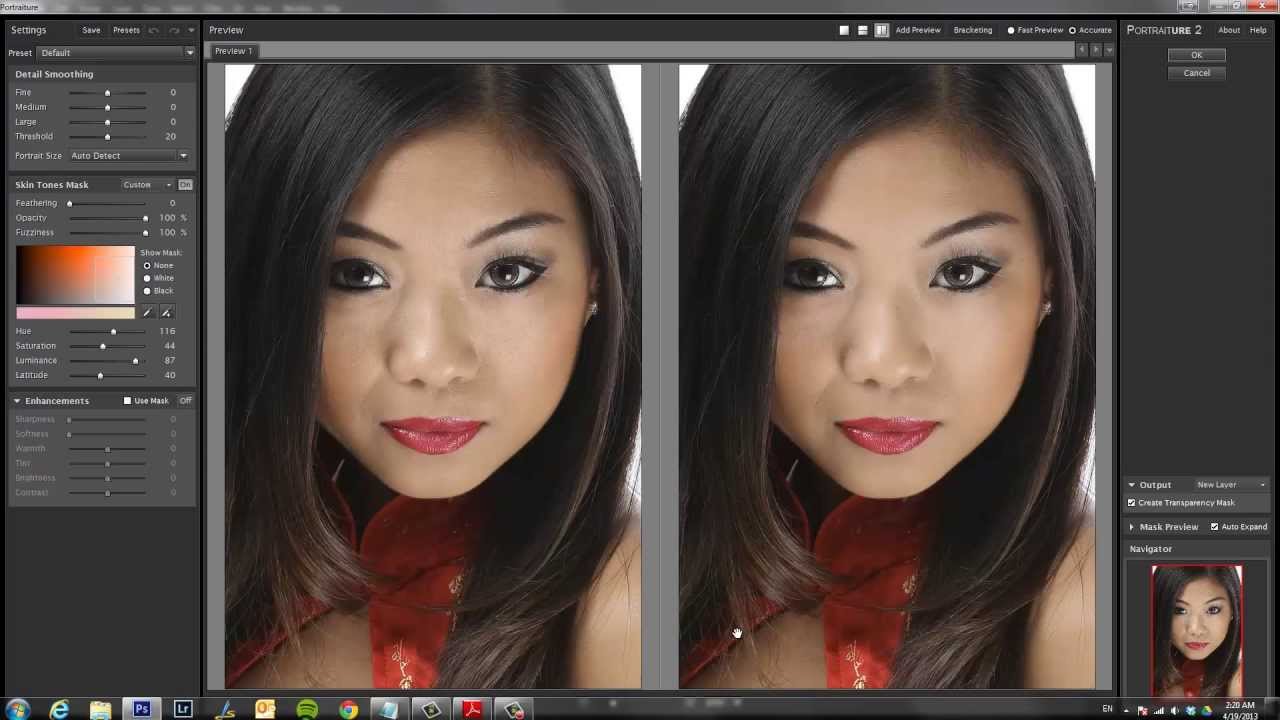
Давайте взглянем на панель настроек.
Первый сверху блок отвечает за размытие деталей (мелких, средних и крупных, сверху вниз).
В следующем блоке находятся настройки маски, определяющей область кожи. По умолчанию плагин это делает автоматически. При желании можно вручную настроить тот тон, к которому буде применен эффект.
Третий блок отвечает за так называемые «Улучшения». Здесь можно тонко настроить резкость, смягчение, теплоту цвета, оттенок кожи, свечение и контрастность (сверху вниз).
Как уже было сказано выше, при применении настроек по умолчанию, кожа получается несколько неестественной, поэтому идем в первый блок и работаем с ползунками.
Принцип настройки заключается в том, чтобы подобрать максимально подходящие под конкретный снимок параметры. Три верхних ползунка отвечают за размытие деталей разного размера, а ползунок «Threshold» определяет силу воздействия.
Стоит обратить максимум внимания верхнему ползунку. Именно он отвечает за размытие мелких деталей. Плагин не понимает разницы между дефектами и текстурой кожи, отсюда и излишняя размытость. Ползунком выставляем минимальное приемлемое значение.
Блок с маской не трогаем, а переходим сразу к улучшениям.
Здесь немного подтянем резкость, освещенность и, для подчеркивания крупных деталей, контраст.
ImageNomic Portraiture это один из лучших на сегодняшний день плагинов для Photoshop, позволяющий обрабатывать портреты. В Portraiture отлично сочетаются как мощь так и простота работы. Другими словами, этим плагином с успехом может пользоваться как новичек, так и профессионал.
Portaiture имеет три основных направления для работы:
- DETAIL SMOOTHING — сглаживание деталей, точнее работа с артефактами кожи, плагин позволяет убрать недостатки, не сильно задевая текстуру кожи и оставляя в неприкосновенности такие важные детали как ресницы, брови, волосы и т.п. В общем все то, что не нуждается в сглаживании
- SKIN TONES MASK — специальный инструмент, позволяющий создавать маску, затрагивающую только кожу.
- ENHANCEMENTS — «улучшение». Набор различных функций, таких резкость, температура цвета кожи, яркость, контраст и размытие.
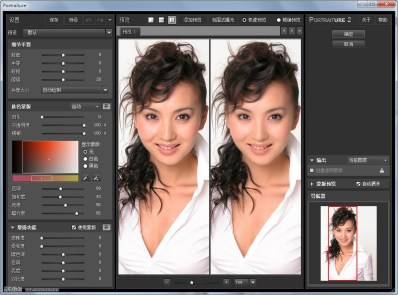
В данной заметке я хочу познакомить вас как с возможностями, так и с интерфейсом ImageNomic Portraiture. Заметка создана на основе перевода оригинального мануала к плагину.
После установки плагин встает по адресу filters > imagenomic > portraiture
Использование настроек по умолчанию.При первом запуске Portraiture, все настройки установлены в режим «по умолчанию». Центральное окно автоматически показывает копию обрабатываемого изображения, с примененными к нему «дефолтными» настройками. Настройки по умолчанию подразумевает, что настройки всех функций сброшены в 0, то есть в их изначальную позицию. При изменении позиции вы можете посмотреть, что происходит с изображением, используя в зону предпросмотра, и такие инструменты как увеличение, «сплит скрин» то есть одновременный показ измененного и не измененного изображения. А удерживая на снимке нажатой левую кнопку мыши, вы можете синхронно «таскать» обе версии снимка, для детального просмотра изменений. Следует отметить, что 0 в понятии Portraiture — это не значит «ничего не делать». Это просто некие усредненные характеристики, подходящие для «общего случая». То есть с ползунками установленными в 0 — исходное изображение уже подвергается модификации.
Использование готовых пресетов
В дополнении к «настройкам по умолчанию» то есть дефолтному пресету, Portraiture имеет несколько других пресетов, реализующих готовые эффекты и цели. Например, для сглаживания кожи можно выбрать три пресета “Smoothing: Normal”, “Smoothing: Medium” или «Smoothing: High”, которые реализуют сглаживание с различной силой.
Portraiture так же предоставляет пресеты со спец эффектами, такие как “Glamour”, “Enhance Tones”, “High Key” and “Low Key” реализующие различные техники обработки портретов.
Готовый пресет можно выбрать как отправную точку для дальнейшей более тонкой обработки и достижения нужного эффекта.
Стоит отметить, что при последующих запусках, Portraiture будет запускаться с теми настройками, которые были сделаны в последний раз.
Довольно удобным является фича — «показать превью» в меню пресетов. Достаточно выбрать режим Thumbnail и напротив каждого пресета будет показана миниатюра, как будет выглядеть ваша фотография с данным пресетом.
Предпросмотр снимка
Окно предпросмотра показывает все изменения на копии снимка.
Окно предпросмотра показывает все изменения на копии снимка. Portraiture изменяет видимую часть изображения в режиме реального времени, как только вы начинаете двигать ползунки настроек. Если вы нажмете левую кнопку мыши на измененном изображении, то оно сменится на оригинал. Так можно быстро посмотреть разницу. Зуммировать изображение от 10% до 800% можно ползунком внизу, или просто кнопками ctrl +/- на клавиатуре. В зависимости от зума и размеров исходного снимка, накладывание настроек на превью может подтормаживать. Для ускорения можно использовать функцию «Fast Preview», расположенную вверху справа, над окном предпросмотра. «Accurate» соответственно даст более точный, но и медленный результат.
Кроме того, можно переключиться в режим горизонтального или вертикального разделения окна, чтобы одновременно видеть оригинал и измененный снимок. При этом, кликнув на измененный снимок, по прежнему можно быстро сравнить его с оригиналом.
Так же для всяческих действий с изображениями можно активно пользоваться различными комбинациями кнопок CTRL,ALT с левой кнопкой мыши или колесом. Кликнув правой кнопкой на превью- получаем меню с основными действиям с ним(зум, сприт скрин и т.п.)
Помимо окна предпросмотра, есть еще «окно навигации». Оно расположено в правой нижней части интерфейса и показывает красной рамкой, какую часть исходного снимка вы сейчас видите в окне предпросмотра. При большом зуме, двигая рамку, можно позиционироваться на конкретную часть обрабатываемого снимка.
Расширенные возможности
Все что было написано выше, это базовое использование Portraiture, доступное тем, кто не хочет сильно загружать мозг тонкой настройкой. Теперь перейдем к расширенным возможностям, позволяющими добиться именно того, чего вы хотите, а не того что предоставляют готовые пресеты.
Управляющие элементы.
Управляющие элементы (контролы) Portraiture позволяют изменять довольно большое количество параметров. В дополнение к пресетам они могут использоваться для «тонкого тюнинга» изображения, добиваясь именно того, чего вы хотите.
Контролы сгруппированы в три основные функциональные зоны, отвечающие за определенные настройки
- “Detail Smoothing” — управление сглаживанием кожи
- “Skin Tones Mask” — управление тональной маской
- “Enhancements” — резкость, контраст и т.д.
Detail Smoothing
Portraiture сглаживает и смягчает снимок удаляя артефакты, но сохраняя текстуру кожи и другие важные части портрета, такие как волосы, брови, ресницы и т.п.. Три ползунка fine, medium и large, предназначены для работы с деталями различного размера. Так же сила сглаживания зависит от параметра threshold. Чем он больше, тем сильнее сглаживание.
Так же стоит обратить внимание на параметр “Portrait Size”. Он регулирует силу воздействия Portraiture в зависимости от размеров исходного снимка. Плагин может определять этот размер сам,то есть в режиме «Auto Detect», но в грубом приблежении — маленький, для снимков до 4Мп, средний, для 4-10Мп и большой для снимков свыше 10Мп.
В ручном режиме, значение «Small» следует применять если изображение предназначено для печати в небольшом формате (10х15, 15х20) или уже уменьшено для публкации в сети или просмотра на мониторе. “Medium» и “Large» — для печати форматом от 20х30 и выше.
Еще раз стоит отметить, что ползунки fine, medium и large позволяют управлять сглаживанием именно в зависимости от размера деталей — fine предназначен для работы с мелкими деталями, соответственно large с большими.
Skin Tones Mask
Portraiture имеет довольно мощный инструмент для маскирования кожи, позволяя производить тонкий тюнинг отдельных областей как по части сглаживания так и по части тоновой коррекции. Тоновая маска поможет работать только с выбранными областями, предохраняя от изменений другие.
Режим Авто маски (Auto-Mask)
По мнению разработчиков, режим Авто-Маски это уникальная фича в Portraiture. Это очень хитрый алгоритм, который позволяет определить — что есть кожа на снимки, на основе изощренного анализа цветов, тона, т.п. Итогом работы является маска, наложенная именно на ту часть снимка, которую Portraiture определил как кожа.
Особенно удобна это возможность тогда, когда требуется обработка нескольких снимков, потому что она позволяет автоматически создавать маску, избавляя от нудной ручной работы с каждым снимком. Маска будет создаваться автоматически, но все равно для каждого снимка своя.
Авто маску можно так же использовать как основу для более тонкой маски, подгоняя в ручную маску созданную на основе работы внутренних алгоритмов до достижения совершенного результата.
Авто маска активируется по умолчанию, или путем выбора режима Auto в выпадающем списке у блока Skin Tones Mask. В этом списке можно так же выбрать значение «Last Used”, то есть последняя использованная маска. Результат работы автоматической маски всегда может быть изменен для более тонкого тюнинга изображения, путем дальнейшего ручного изменения настроек.
Ручная маска
Для ручного создания маски а так же тонкого тюнинга Portraiture предлагает две «пипетки» Color Picker — Pick Mask Color и Expand Mask Color. Обе они предназначены для выбора тонального и цветового диапазона, на который будут опираться алгоритмы работы при выборе пикселов для создании маски. При работе с любым из этих инструментов, в правой части плагина, в окне Mask Preview вы будете видеть какие именно области выбираются для создания маски.
Когда выбран инструмент Pick Mask Color, диапазон маски рассчитывается от конкретного пиксела, на который вы указали.
Expand Mask Color расширяет диапазон, пытаясь добавить к уже выбранному диапазону, таким образом комбинируя новый.
Результирующий диапазон виден слева в окошечке Skin Tone Range monitor. Кроме того, вы можете управлять маской непосредственно передвигая квадрат на мониторе или пользуясь слайдерами Hue, Saturation и Luminance.
Параметр Latitude регулирует ширину выбранного тонального диапазона вокруг выбранного значения. Другими словами Latitude определяет как много близких тонов и цветов захватит маска.
Вы можете видеть результирующую маску в окне предпросмотра на белом или черном бекграунде, в зависимости от выбранного радио баттона.
- Opacity — позволяет задать размер области плавного перехода применимости сглаживания к тем пикселам, которые не попали в диапазон маски. Таким образом достигается плавность примененного эффекта и отсутствие резких переходов. Для примера, 100% opacity не применит выбранное смягчение ни к одной области за границами маски, а 0% — фактически будет равняться игнорированию маски.
- Fuzziness — позволяет уточнить маску, сужая цветовой диапазон.
- Feathering — смягчает границы маски, делая ее границы более четкими.
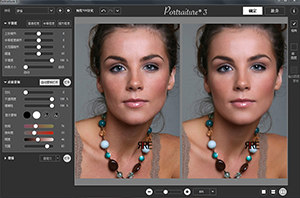
Mask Preview
Когда мы работает с пипетками или другими параметрами маски, то в окне «Предпросмотр маски» мы видим саму маску в режиме реального времени. При начале работы с плагином это окно свернуто.
Чек бокс Auto Expand позволяет управлять окном. Будет ли оно автоматически открываться и скрываться, в зависимости от того, выбрана ли у нас «Пипетка» маски, или же мы будет раскрывать и закрывать окно вручную, в по необходимости, кликая на треугольничек рядом с названием окна.
Output options
Portraiture позволяет выдать в результате работы не полностью модифицированное изображение, а только саму маску. Для этого надо выбрать «Create Transparency Mask». В итоге результат работы плагина будет в виде слоя с прозрачным каналом, наложенным на основное изображению. Если выбрать «New Layer». То в итоге будет создан новый слой с изображением и к нему уже будет применен фильтр. Или же результат работы будет выдан в виде нового снимка.
Enhancements
Portraiture имеет несколько контролов для изменения других характеристик портрета. Можно изменять — резкость, цветовую температуру, яркость и контраст.
Комбинация яркости и контраста позволяет изменять эти характеристики не теряя детали в светах и тенях.
Warmth — Цветовая температура позволяет управлять насыщенностью цвета кожи.
Tint — меняет оттенок от красноватого, до желтоватого
Если активирован чек бокс Use Mask — все параметры (За исключением резкости или размытия) будут применяться только к облати действия маски.
Создание и управление собственными пресетами.
Вы можете создать свой собственный пресет с установленными настройками, кликнув на кнопку «Save Settings». Пресеты можно разбивать на группы, для удобства использования, а так же снабжать их комментариями.
В дальнейшем, своими пресетами можно управлять через меню «Preset s», нажав на соответствующую кнопку вверху слева.
Undo/Redo (History)
Используя историю, можно вернуться к ранее выставленным настройкам в процессе работы. Undo/Redo работает как через соответствующие иконки вверху слева, так и стандартными клавиатурными сокращениям. Рядом с кнопками Undo/Redo, находится треугольничек, который вызывает меню History. Обратите внимание, что в нем, так же как в пресетах, можно включить табнейлы, и видеть что происходило с изображением в каждый конкретный момент работы.
Мульти превью
Portraiture позволяет создавать множественные превью, до 100 для одного изображения. Это позволяет создавать превью для определенного набора настроек, а затем быстро переключаться от одного к другому. Фактически это позволяет создать несколько версий снимка с различными настройками, а затем выбрать наиболее подходящую. Настройки всех параметров автоматически сохранятся для каждого превью. Добавить новое можно кликнув на кнопку «Add Preview». В случае если вы создали очень много превью, навигация между ними осуществляется или при помощи треугольничков «назад» «вперед», или при помощи треугольника «вниз» который поднимет список всех открытых превью.
Клик правой кнопкой на заголовке превью, поднимет диалог с основными функциями по управлению — закрыть, добавить новое, закрыть все кроме этого и т.п.
Брейкетинг
Очень любопытная фича. В дополнение к ручному созданию превью, Portraiture позволяет автоматически делать несколько превью, отличающихся друг от друга значением одного из выбранных параметров. Для этого кликните на кнопку “Bracketing”, выберите параметр, количество превью и шаг изменения настройки. Например, вы выбрали «Warmth» 3 превью с шагом 10. Portraiture создаст 1 превью с значением Warmth-10 от текущего, текущее превью и 1 превью со значением Warmth+10 от текущего. Это значение кстати будет использовано в качестве заголовка превью.
Создать брейкетинг можно и другим способом. Правой кнопкой кликните на заголовке параметра слева и выберите в меню пункт “Bracketing”.
Вот и все, что можно сказать о данном плагине. При использовании данной информации в других местах, пожалуйста оставляте ссылку на оригинал, расположенный на сайт
Portraiture — Загрузить
Плагин портретной съемки для Photoshop
Portraiture — это программа для фотографирования, разработанная Imagenomic для устройств ПК.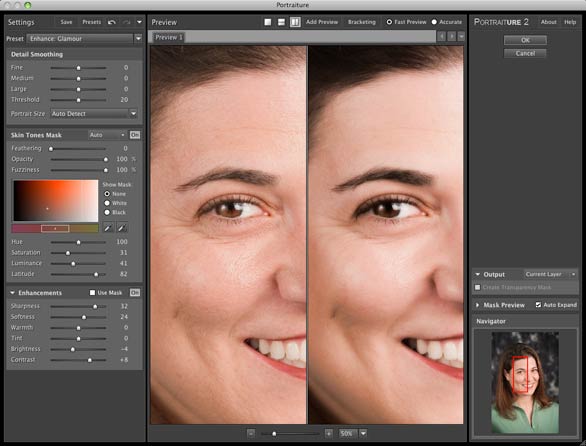 Это плагин для популярного программного обеспечения для редактирования изображений Adobe Photoshop, который в основном фокусируется на ретушировании кожи объектов на портретных фотографиях. Он обеспечивает простой способ ретуширования, сохраняя при этом настраиваемость и гибкость.
Подобные фоторедакторы для ретуширования портретов, такие как SkinFiner и PT Portrait, являются автономным программным обеспечением по сравнению с Portraiture.Вместо этого вы можете напрямую интегрировать с Adobe Photoshop, что значительно упрощает его использование и изучение, поскольку интерфейс уже вам знаком.
Как использовать портретную съемку?
Использование Portraiture довольно простое и интуитивное , с хорошо организованным пользовательским интерфейсом. Когда вы открываете файл изображения, все ползунки управления располагаются с левой стороны и делятся на три основных раздела .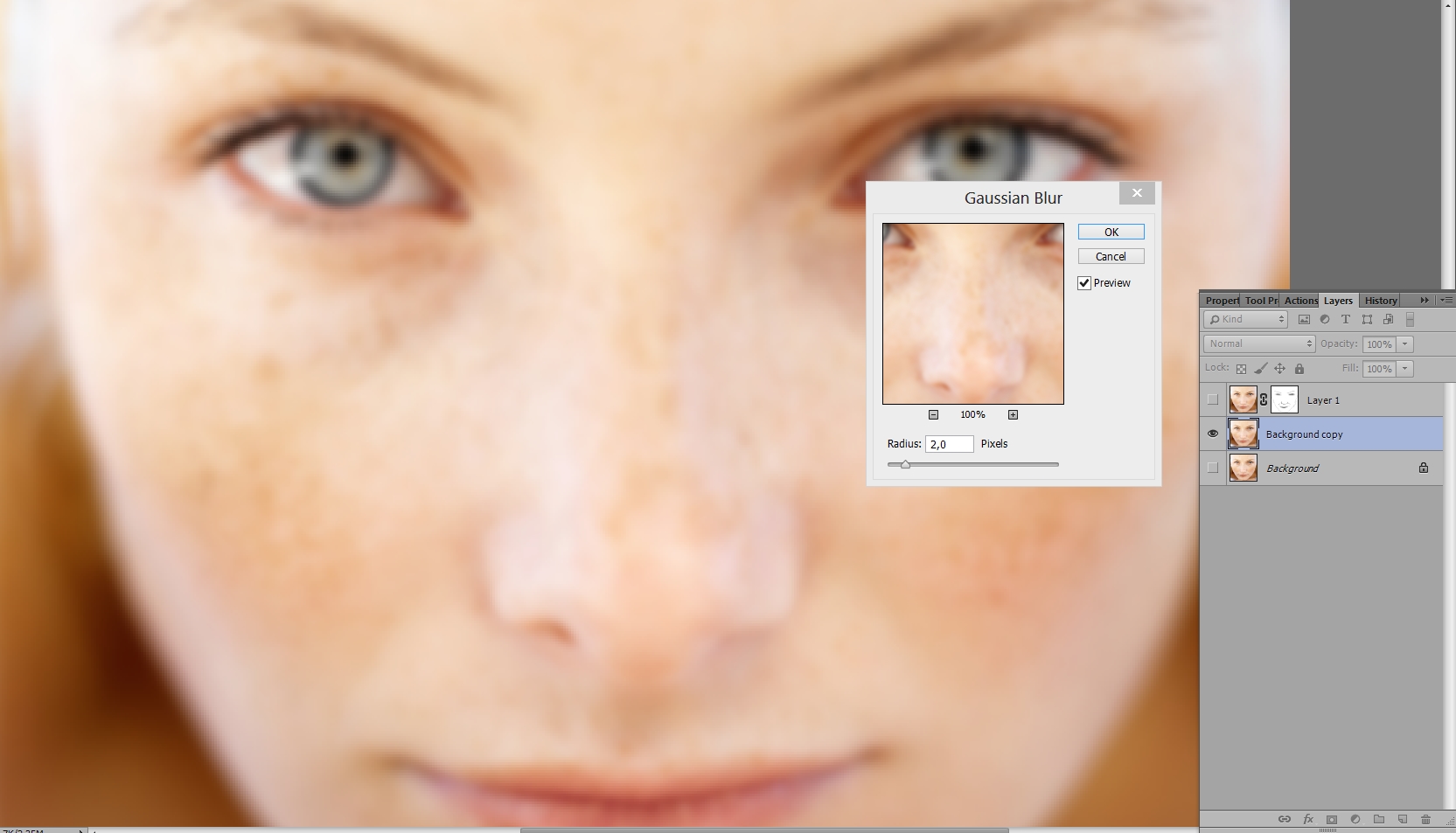 Во-первых, Smoothing позволяет применять различные эффекты сглаживания к фотографиям, и вы полностью контролируете, насколько сильными или тонкими они могут быть.
Во-вторых, у вас есть раздел Маска кожи , который позволяет вам настраивать оттенки кожи ваших объектов, а также имеет ползунки для настройки растушевки, непрозрачности и размытости. Наконец, у вас есть Enhancements , которые позволяют настроить резкость и детализацию ваших фотографий. Кроме того, здесь вы также можете настроить яркость, контрастность и теплоту по своему вкусу.
Одна из приятных особенностей Portraiture заключается в том, что вы можете разрешить автоматическую ретушь к вашим фотографиям, и результаты зачастую достаточно хороши как есть. Он доступен для единовременной покупки или в качестве бесплатного обновления для существующих пользователей. В противном случае вы, возможно, захотите рассмотреть более ранние версии , поскольку в новейшей итерации представлено очень мало функций или улучшений, оправдывающих ее повышенную цену.
Эффективный инструмент для ретуширования кожи
В общем, если вы являетесь существующим пользователем Portraiture, его последняя версия — это полезное бесплатное обновление , чтобы получить новейшие функции и улучшения, независимо от того, насколько их мало.Однако, если вы новичок, этот инструмент является одним из лучших вариантов для рассмотрения из-за его производительности и простоты использования .
Введение в кинематографическую портретную съемку, учебник фон Вонга
Смотреть трейлер
Узнайте, что нового в этом эпическом 4,5-часовом учебном пособии
Чему вы научитесь
Live Location Shoot, 3
съемки дыма
здание эпический выстрел
сортировка изображений в Lightroom
полная прогулка, 3 герой изображения в Photoshop
Retoushing в Photoshop
Тонировка и окрашивание
Уклонение и горящие
Распределение частоты
Композиция
Социальные сети
Маркетинг
История фон Вонга
Создание портфолио
Как добиться успеха в фотографии
Создание своего бренда
БОНУСНЫЕ ИНТЕРВЬЮ!
Стать фон Вонгом
Откройте для себя путешествие, которое привело к безудержному успеху БенаПосмотрите на его установку и то, как он стреляет.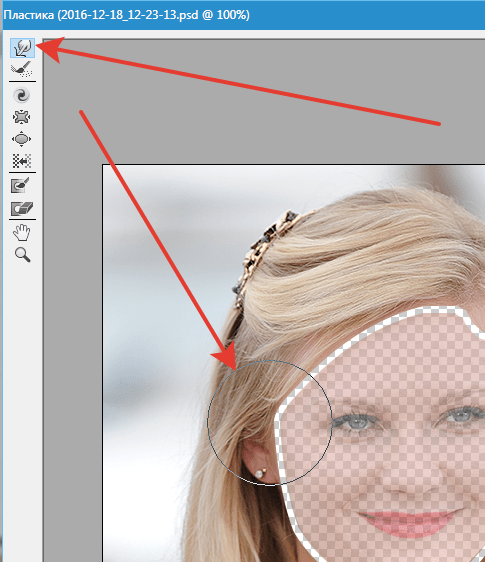
Тонны советов и советов.
Crowd Sourcing
Как Von Wong собирает большие команды без бюджета? Выяснить. Это вдохновит вас.
Smoke
8 Как снимать дым для использования для композиции(бонусные фотографии дыма для вашего собственного использования включены)
Lightroom
с использованием Lightroom, чтобы сортировать ваши изображения и некоторые основные корректировки
Обработка Photoshop
Суть обучения! Посмотрите, как фон Вонг проведет вас через всю обработку 3 изображений, от начала до конца
Объединение частей изображений вместе
Удаление муара
Осветление и затемнение, вырезание изображения
Цветовые вариации
Частотное разделение
9004 Изменение формыДобавление эффектов дыма
Удаление ненужных объектов
Перемещение объектов на фотографиях
Обрезка
Настройка тона и цвета
В интервью Бенджамин говорит все эти бонусы
900!Что его мотивирует?
мысли о личном брендинге
разговоры о его передаче
Как расти и учиться
Как построить портфолио
Как построить портфолио
Как эффективно использовать социальные сети
Много советов
Ben Ships Tips для работы с людьми и бригадами на месте
Все уроки включены!
Что входит
4 часа обучения
4 часа обучения
более 40 уроков
Файлы изображений Для выполнения
бонусных дымовых изображений
Съемка на месте
Post обработка рабочего процесса
интервью
и самое главное, вы будете вдохновлены!
Как установить плагины Photoshop в Photoshop
Есть несколько способов установить плагины в Photoshop:
Запустите программу установки плагинов
Большинство подключаемых модулей Photoshop теперь поставляются с установщиком, который автоматически
находит папки с подключаемыми модулями Photoshop и устанавливает их для вас. Вы всегда должны сначала попробовать запустить программу установки, а затем
позволяя ему делать работу за вас.
Вы всегда должны сначала попробовать запустить программу установки, а затем
позволяя ему делать работу за вас.
Найдите папку с внешними модулями Photoshop вручную
Если ваш плагин поставляется в виде zip-файла, вам нужно открыть его и скопируйте файл внешнего модуля 8BF вручную в ваши внешние модули Photoshop папка.
Если вы используете Photoshop CC (например, версии 2013–2017 или новее) в Windows ваши внешние модули Photoshop хранятся в общей папке между всеми версиями Photoshop CC:
C:\Program Files\Common Files\Adobe\Plug-ins\CC
В более старых версиях Photoshop папка внешних модулей является подпапкой. вашей папки Photoshop, поэтому, если вы можете найти, где установлен Photoshop, Вы можете найти папку.Обычно это что-то вроде:
C:\Program Files\Adobe\[Версия Photoshop здесь]\Плагины\
Если у вас возникли проблемы с поиском, нажмите кнопку
Опция «Поиск файлов или папок» в меню «Пуск» Windows
меню. Затем выполните поиск файлов или папок с именем «Плагины».
(убедитесь, что пишете как здесь, без кавычек).
У вас должен получиться список папок, и одна из них — ваша.
Папка плагинов Photoshop.
Затем выполните поиск файлов или папок с именем «Плагины».
(убедитесь, что пишете как здесь, без кавычек).
У вас должен получиться список папок, и одна из них — ваша.
Папка плагинов Photoshop.
Найдя папку с плагинами, попробуйте установить плагин снова. У большинства установщиков есть экран, который позволяет вам выберите дополнительную папку для установки плагина. Вы должны выбрать папку плагинов Photoshop, которую вы нашли выше. Следующий при запуске Photoshop плагин должен быть указан в меню «Фильтр».
Если у вас есть Photoshop CS6 (или более ранняя версия), вы можете сделать Photoshop посмотрите в дополнительной второй папке, где вы установили другие плагины.В фотошопе выберите Правка -> Настройки -> Плагины и рабочие диски вариант меню.
На следующем экране убедитесь, что
установлен флажок «Дополнительная папка подключаемых модулей». Затем нажмите кнопку «Выбрать» и найдите
папку, в которой были установлены ваши внешние модули Photoshop.
Затем нажмите кнопку «Выбрать» и найдите
папку, в которой были установлены ваши внешние модули Photoshop.
Вы можете использовать эту опцию, чтобы указать на папку плагинов который является общим для всех графических программ на твой компьютер.Можно попробовать использовать официальный общая папка плагинов Photoshop CC:
C:\Program Files\Common Files\Adobe\Plug-ins\CC
Теперь вам нужно выйти из Photoshop и перезапустить его. То при следующем запуске Photoshop все совместимые подключаемые модули в этом папка должна появиться в меню «Фильтр».
Все еще не отображается в меню?
Попробуйте это: что делать если плагин Photoshop не отображается в меню «Фильтр».
Попробуйте новые блестящие плагины Photoshop раньше всех.
Получайте нашу бесплатную рассылку по электронной почте о плагинах Photoshop.
Присоединяйтесь к 311 фанатам плагинов. Отправляется максимум раз в месяц. Отписаться в любое время.
Обзор портретной живописи — застрял на таможне
Обзор портретной съемки
Вау, портретная живопись великолепна!
У меня есть странная история о том, как я наткнулся на Portraiture. Но я рад, что сделал это, и теперь я буду использовать его постоянно!
Во-первых, прежде чем я начну, вы можете скачать пробную версию в фоновом режиме.Если вы решите купить его, вы можете использовать код купона Portraiture «STUCKINCUSTOMS», чтобы получить скидку 10%. Как и все в наши дни, он доступен в двух вариантах: Portraiture для Windows и Portraiture для Mac.
Так что же это за история открытия? Что ж, некоторые из вас, возможно, видели мой учебник по HDR. Это мой хлеб с маслом, хотя я также очень люблю фотографировать людей, моделей, детей и тому подобное.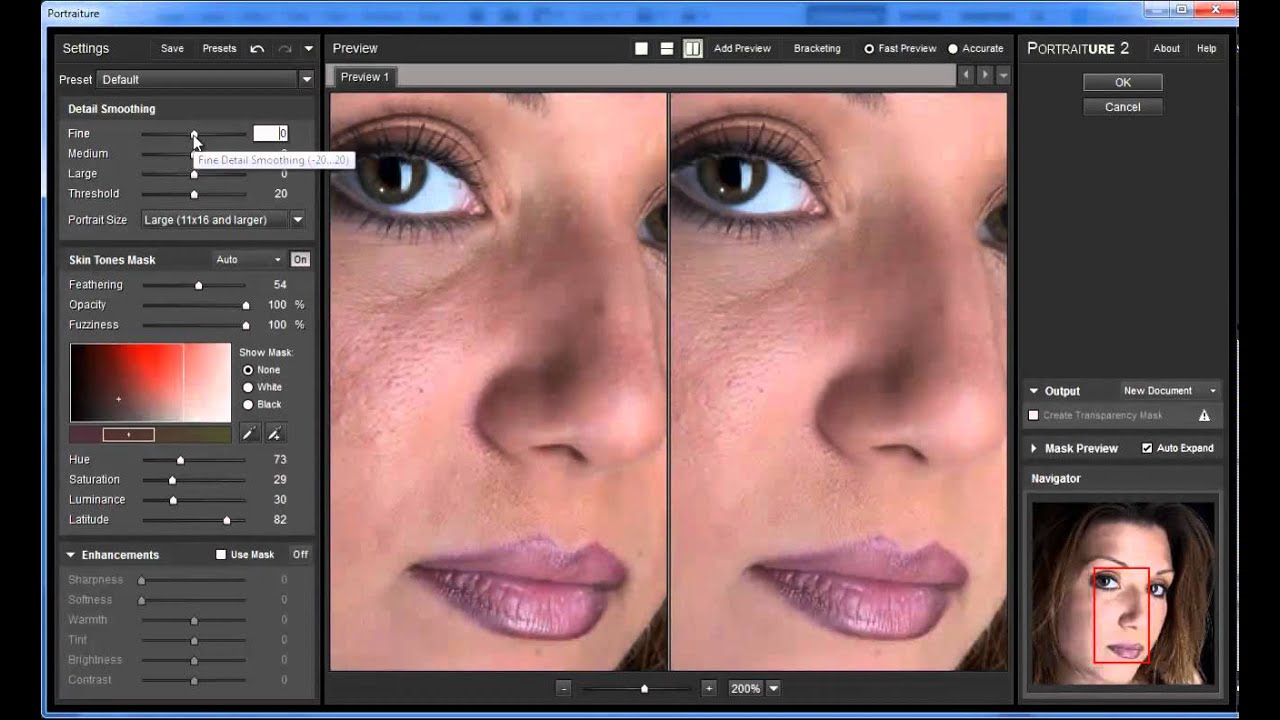 Одной из проблем с HDR является чрезмерный шум, и в итоге я использовал программу Noiseware для уменьшения шума (обзор Noiseware здесь).Так или иначе, Noiseware производится компанией Imagenomic, и они прислали мне свой другой продукт под названием Portraiture, но я никогда его не пробовал. Это плагин для Photoshop, и до недавнего времени у меня не было времени попробовать его.
Меня пригласили на эксклюзивную вечеринку с кучей моделей здесь, в центральном Техасе. Я представлял ту вечеринку в Сайнфелде, когда Джордж Костанца вырезал эту маленькую вырезку из журнала. Во всяком случае, ничего подобного не было.
Все началось с небольшой поездки со мной, Янусом Андерсоном, Кевином Глинером и Кристофером Фергюсоном (я связался с их портами на случай, если вы модель и ищете хорошего фотографа).Эти трое отличные фотографы и постоянно снимают моделей. Это было очень увлекательное путешествие, и мы все время говорили об объективах и программном обеспечении. Они продолжали рассказывать мне, как прекрасна портретная живопись! Меня это впечатлило, так как я, наверное, был парнем старой школы. Я чистил кожу на моделях и использовал различные методы, которые были ручными и довольно интенсивными. Но я довольно непредубежден и всегда готов попробовать что-то новое, поэтому я провел много времени, пробуя портретную съемку.И теперь я люблю это! Я не могу представить себе возвращение к старому способу делать это!
Отличные вещи о портретной съемке:
- Очень прост в использовании. Для тех, кого пугают ползунки и настройки — не надо! Просто используйте значение по умолчанию, затем нажмите OK!
- Экономит мне много часов времени.
- Раскрывающиеся списки имеют отличные настройки по умолчанию для создания интересного внешнего вида.
- Это дает преимущество перед другими фотографами, у которых нет этого программного обеспечения.
- На сайте компании есть отличные видеоуроки.Парень, который говорит о них, звучит так же, как Тим Калхун из SNL, но он все еще информативен.
Итак, ниже я поместил несколько снимков, демонстрирующих, насколько крутая портретная съемка.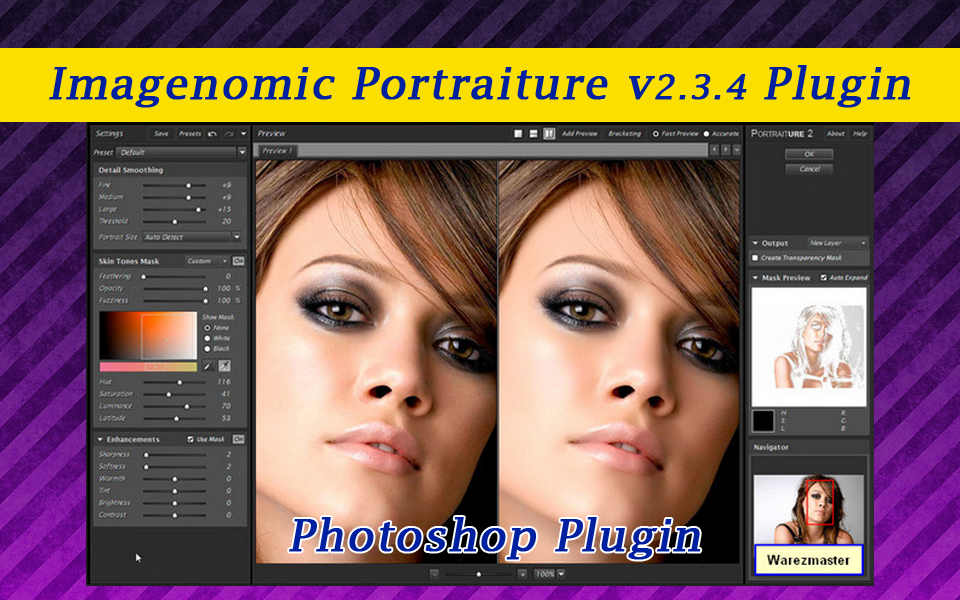
Напомним, что у этой модели уже был отличный скин. Должно быть красиво, а? Но это программное обеспечение также отлично подходит для всех остальных в реальном мире, которым нет 18 лет. Это напоминает мне, что мне нужно попробовать это программное обеспечение на себе. Мне сейчас 37. Я вижу, как я выглядел тогда, когда мне было 36.
Вот как она начиналась.Я осветил ее своими студийными лампами слева и справа перед ней, перевернув зонтики. Не беспокойтесь… я не буду вдаваться во все это… это занудный свет. Первоначальная картинка не так уж и плоха, а? Давайте смотреть правде в глаза. Она не некрасивая девушка. Конечно, я не увеличил масштаб на 100%, но вы увидите часть этого увеличения на других скриншотах ниже.
Ниже вы увидите настройку «По умолчанию» для портретной съемки. Вы можете увидеть оригинал слева и лучший вариант справа.Это уже хорошо! Эта программа очень проста в использовании. И для людей, которые боятся двигать ползунки и прочее, вам не нужно! Просто нажмите OK, и все будет готово.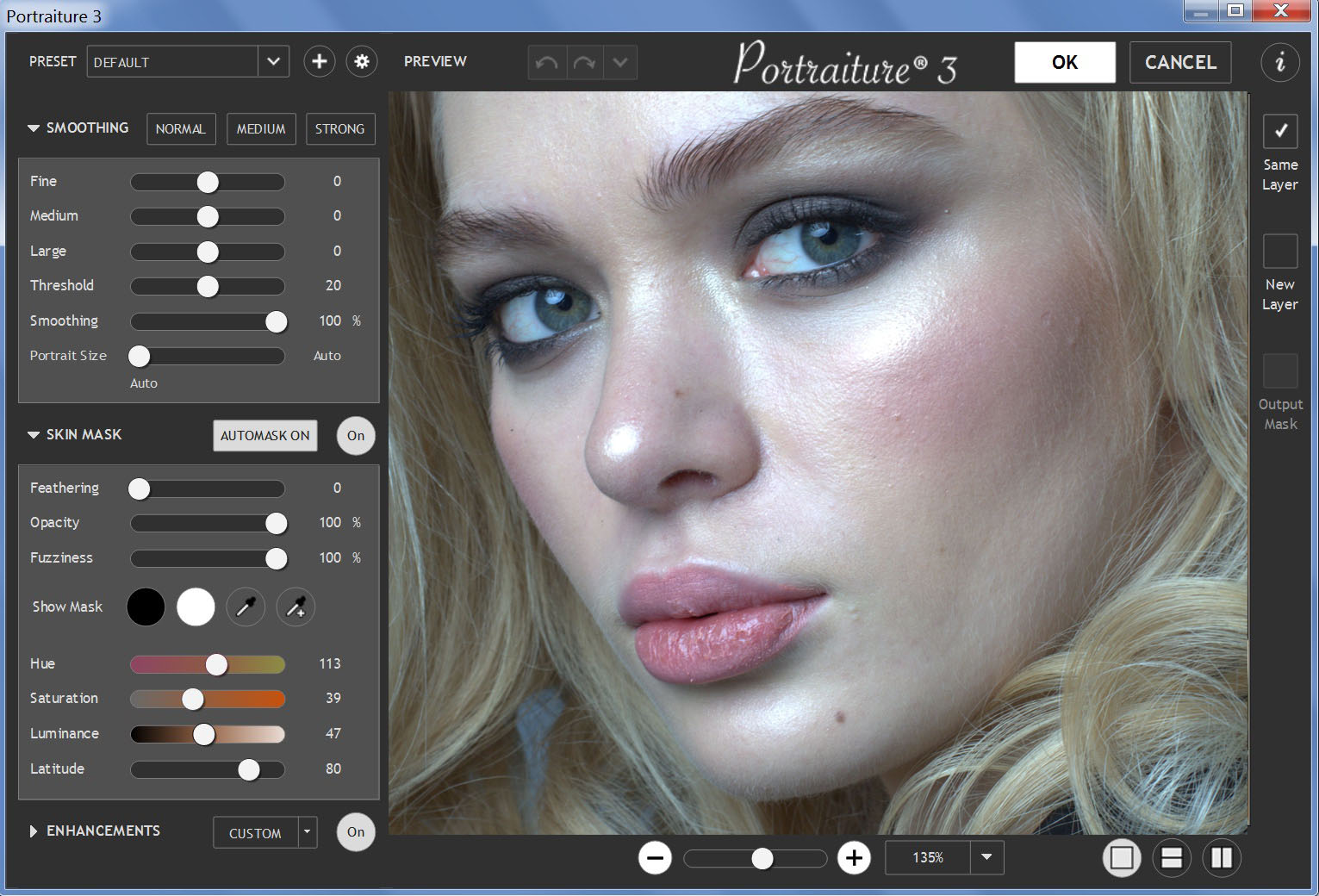
Это тот же параметр по умолчанию, что и ниже, только показывает другую часть лица.
Ниже вы можете увидеть пример того, как выглядит настройка «Сглаживание: Высокое». Для меня это немного слишком. Если вы один из тех дрянных фотографов, которым приходится работать в торговом центре, мне вас очень жаль.Но, с другой стороны, вы можете использовать эту настройку, чтобы все эти маленькие девочки из торгового центра выглядели радиоактивными. Думаю, я только что сказал очень неприятные вещи о фотографах в торговых центрах и людях, которые фотографируются в торговых центрах. Но там, я сказал это. И тем фотографам, застрявшим в торговых центрах, нужно убираться оттуда, чувак. Да ладно… ты лучше этого… найди работу, делающую что-то еще, чтобы зарабатывать деньги, и пусть фотография будет веселой и легкой. Почему я вообще говорю об этом посреди обзора программного обеспечения? Я не знаю.Потому что я не очень хорошо пишу отзывы.
Ниже показана интересная настройка из выпадающего списка. Он называется «Enhance: Glamour». Из-за этого она выглядела немного обесточенной и сияющей, как будто она была в рекламе Versace на вокзале. Прохладный!
Ниже приведены настройки, на которых я окончательно остановился. Я набрал Детали: Сглаживание немного. Мне нравится видеть поры, чтобы она не выглядела слишком пластичной. Я также немного увеличил контрастность и теплоту.Этот яркий студийный свет привел к тому, что я вытащил немного тепла, и я хотел, чтобы это снова проникло в ее кожу.
А ниже последний кадр.
Надеюсь, вам понравился обзор!
Есть вопросы о характере этих обзоров? Посетите мое Заявление об этике. это
Как ретушировать и повысить резкость портретной фотографии с помощью слоя-маски
Маски слоя
Возможность использования масок слоя в Photoshop позволяет комбинировать изображения и создавать композиции неразрушающим образом.Маски позволяют нам скрывать и показывать части слоя и являются важным навыком для всех, кто создает графику или редактирует фотографии.
В этом коротком уроке Photoshop мы рассмотрим, как повысить резкость изображения с помощью маски слоя, чтобы выделить только те части изображения, которые мы хотим повысить резкость. Маски слоя в Photoshop — фантастический инструмент для ретуши фотографий, потому что они позволяют нам показывать и скрывать части слоя, поэтому мы можем точно определить, какие части изображения мы редактируем. Важно отметить, что это неразрушающий и обратимый способ редактирования изображений.Таким образом, мы можем отредактировать в свое удовольствие, а затем легко вернуть обратно.
Как использовать маски слоя в Photoshop
Если вы новичок в слоях-масках и хотели бы узнать о них больше, ознакомьтесь с моим руководством для начинающих по слоям-маскам, в котором объясняется все, что вам нужно для начала работы.
В сегодняшнем уроке используется маска слоя, но на этот раз мы рассмотрим технику, которую фотографы используют для тонкой резкости портрета. Главное, что нужно помнить при работе со слоями-масками:
- областей, окрашенных в черный цвет на маске, скрыты на этих слоях. На маске видны
- областей, окрашенных в белый цвет.

Ретушируем!
1. Откройте портретное изображение.
2. Дублируйте фоновый слой, нажав Ctrl + J (Windows) или Cmd + J (Mac).
3. Убедитесь, что дублированный слой выбран в палитре слоев, а затем выберите Filter > Sharpen > Unsharp Mask . Используйте ползунки «Количество» и «Радиус», чтобы увеличить резкость изображения.В целом, изображение может выглядеть слишком резким, но это нормально, потому что мы собираемся скрыть большую его часть с помощью маски. (В демонстрационных целях я ПОЛНОСТЬЮ увеличил резкость здесь.)
4. Удерживая нажатой клавишу Alt, щелкните (Windows) или , удерживая нажатой клавишу Option, (Mac) кнопку «Маска слоя» в нижней части палитры слоев, чтобы добавить черную маску слоя, скрывающую весь слой. Похоже, что текущий слой с резкостью теперь невидим, и вы будете видеть только исходную начальную фотографию.
Теперь вы будете рисовать глаза и губы белым цветом.
5. Установите белый цвет переднего плана. Убедитесь, что в слое выбрана маска слоя, щелкнув миниатюру маски на панели слоев. Вы хотите рисовать на маске, а не рисовать белые пиксели на изображении.
6. Выберите кисть с мягким круглым кончиком ( B на клавиатуре) и закрасьте глаза и губы. Обратите внимание, что миниатюра черной маски показывает именно то место, где мы нарисовали белым цветом.Глаза и губы на изображении теперь красивые и четкие, а остальная часть лица выглядит мягче.
И это пример ОДНОГО способа повысить резкость портрета в Photoshop.
Надеюсь, он был вам полезен. Пожалуйста, поделитесь этим уроком Photoshop с друзьями, соседями и всем миром! Спасибо.
Вас также может заинтересовать другое руководство по Layer Mask Photoshop о том, как создать действительно крутую фотографию со специальным эффектом рисования тушью с помощью маски слоя и градиента.
Инструктор
Привет, я Дженнифер.
Я обучаю Adobe Education Trainer и преподаю Photoshop, Illustrator и InDesign более 15 лет.
Я также работаю иллюстратором и дизайнером, поэтому не только помогаю людям изучать Photoshop, но и использую его каждый день для своей работы.
Другие учебные пособия для начинающих в Photoshop Workspace Guide:
Одним из лучших способов улучшить свои навыки и ускорить рабочий процесс в Photoshop является использование сочетаний клавиш.Эта гигантская шпаргалка для печати показывает все сочетания клавиш для каждого инструмента в наборе инструментов.
Присоединяйтесь к более чем 1500 новичкам и специалистам по Photoshop, подписавшимся на информационный бюллетень Photoshop Bootcamp. Получайте советы и учебные пособия по Photoshop прямо на свой почтовый ящик.
Как нарисовать женский портрет с нуля
В этом уроке я покажу вам, как нарисовать женский портрет с нуля. Вы узнаете некоторые основные правила формирования рисунка, советы по эффективному рисованию, как пользоваться кистью и заботиться о деталях.Для этого урока настоятельно рекомендуется графический планшет.
Мы начнем этот урок с изучения основ анатомии женского лица, чтобы определить основу нашей картины. После создания основы головы мы продолжим детализацию лица, волос, тела и платья. Позже мы воспользуемся несколькими корректирующими слоями, чтобы выделить цвет. Наконец, мы уточним некоторые детали, чтобы завершить процесс. Вы можете использовать любые версии Photoshop, чтобы следовать этому руководству.
Учебные ресурсы
Шаг 1
Создайте новый документ в Photoshop с заданными настройками:
Цвет фона должен быть черным.
Очень важно работать на большом холсте, чтобы можно было уделить внимание деталям.
Шаг 2
Создайте базовую форму головы, используя основную жесткую кисть с цветом #c99e80 в верхней части черного холста.
Прежде чем детализировать его, вы должны знать некоторые основы женской анатомии, особенно если вы не используете какие-либо конкретные фотореференсы. Каждая человеческая голова индивидуальна, но вот кое-что, что нужно помнить, если вы собираетесь рисовать портрет анфас с прямым взглядом (без улыбки):
— Длина носа должна составлять около 1/2 части, считая от самой высокой точки носа до самой нижней точки подбородка.
— Края ноздрей должны доходить до внутренних краев глаз.
— Самая нижняя часть носа должна быть на одной линии вертикально с самой нижней частью дуги купидона.
— Края рта (углы губ) должны быть выровнены по горизонтали с челюстью и по вертикали с краями радужной оболочки.
— Рот всегда больше, чем ширина краев ноздрей, за исключением случаев, когда вы хотите нарисовать детский портрет.
Если вы хотите нарисовать портрет с разных взглядов и сторон, некоторые правила изменяются.
Нарисуйте несколько линий, чтобы определить основные части головы и убедитесь, что все максимально пропорционально. В этом уроке мы не рисуем уши, так как они будут закрыты волосами. Поместите этот слой над всеми остальными слоями, и мы будем использовать их в качестве ориентира.
Шаг 3
Создайте новый слой и измените настройки кисти, как показано ниже (нажмите F5):
Измените цвет переднего плана на #b09e92 и начните рисовать тени на лице. Очень важно определить источник света в самый первый раз, чтобы вы могли правильно рисовать позже.В этом случае я делаю так, чтобы свет шел прямо вперед.
Шаг 4
Создайте новый слой и с помощью мягкой кисти цветом #220e03 прокрасьте середину лица. Мы исправим это, так что не волнуйтесь, если это выглядит грубо.
Нажмите вторую кнопку в нижней части панели слоев, чтобы добавить маску к этому слою. Используйте кисть с жесткостью от 20% до 70%, непрозрачностью и расходом около 20 и 30%, чтобы определить форму носа, используя линии, нарисованные на шаге 2, в качестве ориентира.
Шаг 5
Прокрасьте цветом #560e16 область под носом и используйте маску слоя, чтобы добавить некоторые детали к основе губ. Вы должны варьировать непрозрачность и поток кисти, чтобы сделать свет и оттенок губ:
Portraiture Загрузка (последняя версия 2022 г.)
Каждое программное обеспечение выпускается под типом лицензии, который можно найти на страницах программы, а также на страницах поиска или категорий. Вот наиболее распространенные типы лицензий:
Freeware
Freeware программы можно скачать бесплатно и без каких-либо ограничений по времени .Бесплатные продукты можно использовать бесплатно как в личных, так и в профессиональных (коммерческих целях).
Открытый исходный код
Программное обеспечение с открытым исходным кодом — это программное обеспечение с исходным кодом, которое любой может проверить, изменить или улучшить. Программы, выпущенные под этой лицензией, можно использовать бесплатно как в личных, так и в коммерческих целях. Существует множество различных лицензий с открытым исходным кодом, но все они должны соответствовать определению открытого исходного кода — вкратце: программное обеспечение можно свободно использовать, модифицировать и распространять .
Free to Play
Эта лицензия обычно используется для видеоигр и позволяет пользователям загружать и играть в игру бесплатно . По сути, продукт предлагается Free to Play (Freemium) и пользователь сам решает, хочет ли он платить деньги (Premium) за дополнительные функции, услуги, виртуальные или физические товары, расширяющие функционал игры. В некоторых случаях реклама может быть показана пользователям.
Демо
Демонстрационные программы имеют ограниченную функциональность бесплатно, но за расширенный набор функций или за удаление рекламы из интерфейсов программы взимается плата.В некоторых случаях весь функционал отключен до покупки лицензии. Демонстрации обычно не ограничены по времени (как пробные версии), но их функциональность ограничена.
Пробная версия
Пробная версия программного обеспечения позволяет пользователю оценить программное обеспечение в течение ограниченного периода времени .