
Как поменять цвет волос на фото: измени цвет волос на фото онлайн
Как поменять цвет волос в фотошопе
Главная » Окрашивание » Как поменять цвет волос в фотошопе
Как изменить цвет волос в фотошопе
Наверняка вам когда-нибудь хотелось посмотреть на себя в новом облике, например, с измененным цветом волос – а также, у вас могут быть фотографии, на которых волосы хотелось бы видеть более насыщенными и яркими по цвету, с добавлением некоторых новых оттенков. Также люди часто хотят увидеть себя на фото с новым цветом волос, чтобы понять, стоит ли менять цвет на самом деле. Реалистично и быстро изменить цвет волос можно в программе Adobe Photoshop.
Инструкция
- Откройте Фотошоп и загрузите фотографию, на которой вы хотите изменить цвет волос. Нажмите на кнопку «New Adjustment layer» в панели слоев и выберите в меню «Hue/Saturation», чтобы произвести настройку насыщенности цветов.
- В окошке настроек поставьте галочку на слове «Colorize» и установите значения насыщенности и яркости так, чтобы результат соответствовал вашим ожиданиям.
 Для предварительного просмотра нажмите «Preview». Меняйте положение ползунков, пока цвет не достигнет нужного оттенка и насыщенности.
 - После этого нажмите «ОК» и заполните черной заливкой маску корректирующего слоя («Adjustment layer»). На панели инструментов выберите инструмент кисти и установите основной цвет как белый, чтобы кистью проявлять цвет залитого черным корректирующего слоя.
- «Окрасьте» волос
- Установите «Blending mode» в режим «Soft light», чтобы сделать цвет волос насыщенней. При необходимости установите прозрачность корректирующего слоя, а также настройки яркости и насыщенности цвета.
- Если вы захотите изменить цвет волос, достаточно щелкнуть дважды по слою «Hue/Saturation» и с помощью регулируемых ползунков добиться нужного вам цвета. Изменять цвета, после того, как вы создали маску слоя с нужными параметрами, можно столько раз, сколько вам захочется.
 Для предварительного просмотра нажмите «Preview». Меняйте положение ползунков, пока цвет не достигнет нужного оттенка и насыщенности.
 Изменять цвета, после того, как вы создали маску слоя с нужными параметрами, можно столько раз, сколько вам захочется.
KakProsto.ru>
Как изменить цвет волос с помощью фотошопа
Цвет волос на фотографиях может меняться из-за особенностей освещения. Соседство ярко окрашенных предметов, в свою очередь, может дать отсвет и поменять цвет волос. Кроме того, существуют ситуации, когда модель хочет поэкспериментировать и увидеть себя с волосами другого цвета. Чтобы это сделать с помощью фотошопа, существует ряд эффектов и уловок, который применяют фотохудожники.
Вам понадобится
- Фотография, компьютерная программа Adobe Photoshop
Инструкция
Для работы следует открыть нужную фотографию в фотошопе и найти окошко со слоями. Внизу окошка необходимо кликнуть мышью иконку New adjusment layer. Откроется меню, в котором следует выбрать Hue/Saturation. Поставив галку на Colorized, надо выбрать нужный цвет волос. Это можно сделать, перетащив ползунок Hue влево/вправо. При этом фотография полностью поменяет цвет. Не стоит этого пугаться. В дальнейщем все это можно скорректировать. Это лишь первый шаг. в нужную сторону» data-lightbox=»article-image»> Следующим шагом будет заполнение Hue/Saturation черным цветом. Чтобы это сделать следует применить комбинацию клавиш Ctrl + Backspace (Win) / Command + Delete (Mac). Корректирующий слой заполняется черным цветом, а выбранный нами цвет временно исчезает. Теперь следует вернуть цвет, на который необходимо поменять исходный. Для этого необходимо выбрать в меню инструментов кисточку и белый цвет. Теперь нужно рисовать белой кистью по корректирующему слою, и начнет проступать слой, выбранного цвета. По окончании работы нажмите и вернитесь к 100% Ctrl+Alt+0 (Win) / Command+Option+0 (Mac).
  Чтобы поэкспериментировать с оттенком, следует выбрать режим Soft ligth, все в тех же слоях. Результат будет потрясающий. Волосы, поменяв тональность, станут неотразимыми. Эксперименты с цветом на этом не заканчиваются. Поскольку «послойный» вариант сохранен, можно менять цвета в различных направлениях. Для этого следует лишь перетаскивать ползунок в корректирующем слое Hue/Saturetion
 KakProsto.ru>
Как сделать блондинку в Фотошопе. Как осветлить волосы в Фотошопе CC, CS6, CS5
Как изменить цвет волос в фотошопе. Урок фотошопа. Фотошоп для начинающих. Видеоуроки Pro Photoshop
Как изменить цвет волос в фотошопе
В каком ОНЛАЙН фоторедакторе можно изменить цвет волос?) и, если несложно, напиши как, для чайника) спасибо заранее*
Владимир Бирашевич
Редактора — клоны Photoshop
(on-line)
RUS http://onservis.ru/online-redaktor/grafichecky-redaktor-online.html
RUS http://photoweb.com. ua/photoshop_online/index.html
RUS [ссылка заблокирована по решению администрации проекта]
RUS http://speed-tester.info/link/177/online_photoshop.html
RUS http://editor.0lik.ru/
RUS http://0lik.ru/
RUS http://www.fanstudio.ru/
RUS Текст по направляюшей http://mypictureresize.com/
ENG [ссылка заблокирована по решению администрации проекта]
ENG Геометрические фигуры http://www.sumopaint.com/app/
ENG http://baby-best.ru/photoshop/photoshop2.html
ENG http://alfa.do.am/photoshop.htm
ENG [ссылка заблокирована по решению администрации проекта]
ENG http://www.lunapic.com/editor/
ENG http://www.freeonlinephotoeditor.com/
ENG 15 Сервисов http://www.lexincorp.ru/post94349770?upd
ENG Редактора, в т. ч. Image (удобные отступы в тексте) , HTML http:\[ссылка заблокирована по решению администрации проекта]
Похожие статьи
- Пепельно русый цвет волос фото краска эстель
- Рыжий цвет волос и голубые глаза
- Натуральный шатен цвет волос фото
- Краска для волос ореховый цвет фото
- Вишневый цвет волос
- Коричнево рыжий цвет волос
- Пепельно коричневый цвет волос краска
- Цвет волос красное дерево фото
- Медный блонд цвет волос фото
- День победысветлая карамель цвет волос фото
- Краска для волос гарньер палитра цветов фото
- Как правильно подобрать стрижку и цвет волос
- Шоколадно русый цвет волос краска
- Краска для волос иноа палитра цветов
- Фотошоп изменение цвета волос
Онлайн подобрать цвет волос по фото: ТОП 8 интересных приложений
Сегодня приложения для смартфона позволяют с легкостью подобрать цвет волос по фото онлайн и без помощи стилиста, а также определиться с новым образом. Понадобится всего несколько минут, чтобы узнать, подойдут ли вам длинные волосы или наоборот, короткие стрижки.
Желание перемен часто приводит нас в парикмахерские и профессиональные салоны. Однако, не всегда получается объяснить мастеру своё видение нового стиля, поэтому результат эксперимента может быть неожиданным и не всегда успешным.
К счастью, простые и гениальные приложения для смартфона помогут вам решить эту проблему.
Хотите знать, какая именно прическа вам подойдет? Видите себя с роскошными светлыми локонами или в тёмном цвете? Для таких задач существует целая категория мобильных программ, позволяющих вам увидеть себя по-новому еще до посещения салона красоты.
Все приложения работают по единому алгоритму: вы загружаете свою фотографию, выбираете нужный цвет и ждете, пока ваши волосы окрасятся в новый оттенок.
Teleport
Teleport – это приложение, которое всего за один год существования стало настоящим хитом Интернета. Благодаря искусственному интеллекту Teleport позволяет максимально реалистично заменить цвет волос на любой фотографии.
Рекомендуем сразу создавать коллажи с разными цветами волос. С их помощью вы сможете лучше понять, какой вариант прически подходит больше.
Функции:
- Помимо выбора из более 50-ти цветов у пользователей есть возможность настроить насыщенность краски;
- Есть встроенные фильтры, с помощью которых можно сделать селфи, готовое для публикации в социальные сети;
- Изменение цвета кожи;
- Изменение фона фотографии.
Пример создания коллажа в Teleport:
Скачать на Android
Скачать на iOS
Двигаемся дальше!
Hair Color Studio
Приложение Hair Color Studio очень популярно среди женской аудитории, но и для парней оно будет очень интересным. Программа может изменить цвет ваших волос на фотографии в считанные секунды.
В меню программы есть 20 оттенков, а также функция настройки блеска.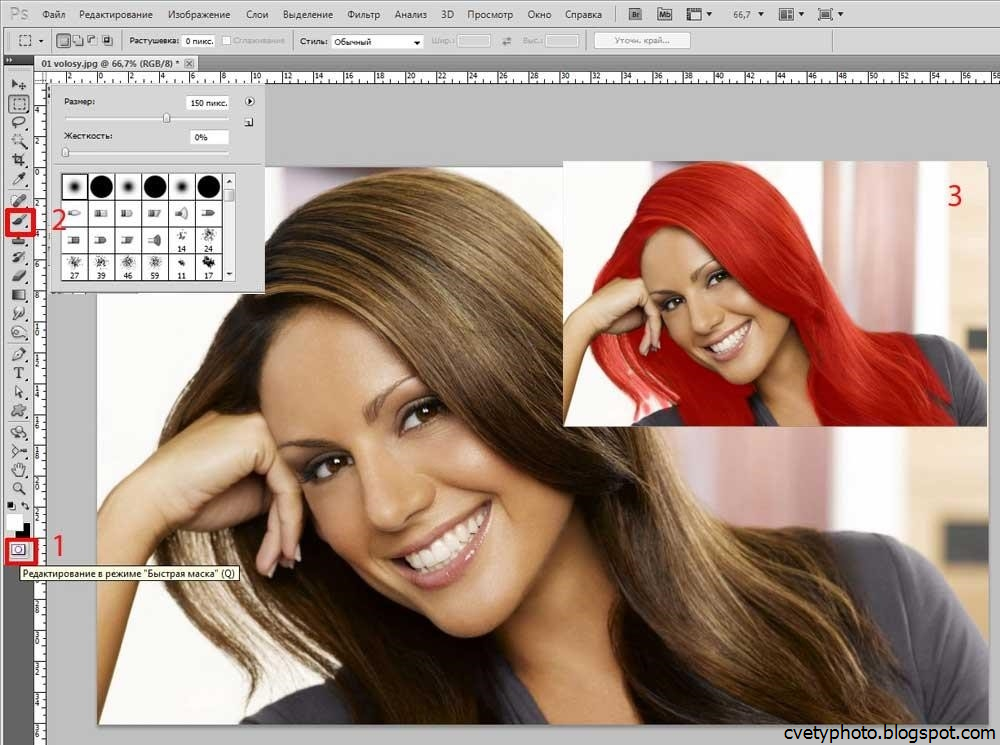 Если вы запланировали поход в парикмахерскую, чтобы радикально изменить имидж, теперь вам не нужно долго размышлять над возможным новым цветом.
Для многих
Кроме того, приложение является полноценным графическим редактором. С его помощью можно дополнить свое селфи аксессуарами: очки, серьги, ожерелья, макияж (более 100 аксессуаров и предметов макияжа).
Поговорим о плюсах и минусах приложения:
Позитив:
- Простой и удобный интерфейс. Обработка снимка займет всего несколько минут;Автоматическое изменение цвета волос. Пользователю не нужно окрашивать прическу кистями. Программа все сделает за вас;
- Кроссплатформенность. Программа доступна на всех мобильных ОС.

Негатив:
- Нет возможности изменять длину волос.
Совет! Важно выбирать фото, на котором вы изображены крупным планом. Так программа сможет точнее распознать волосы. После изменения их цвета вы сможете вручную добавить блики или настроить оттенок.
Скачать на Android
Скачать на iOS
Hair Color Booth
Hair Color Booth – это новый фоторедактор для iOS, который способен кардинально изменить вашу внешность.
С помощью этой программы вы можете создать самые неожиданные снимки. К примеру, покрасить волосы в стиле панк, в розовый, голубой или сделать сразу несколько разноцветных прядей.
Главной особенностью Hair Color Booth является возможность изменения объёма и длины волос. Попробуйте разные варианты причёсок и их цвета: от прямых и тонких укладок до пышных прядей. Удивите друзей и создайте свой незабываемый образ.
Функции:
- Реалистичная окраска волос за секунду;
- Масштабируемое управление для коррекции результата.
- Огромная гамма оттенков;
- Контроль насыщенности цвета, включая параметры сглаживания и прозрачности.

Скачать на iOS
Beautify Plus
Принцип работы Beautify Plus аналогичен к предыдущей программе, с той лишь разницей, что в этом приложении можно не только изменить цвет волос, но и оттенок глаз, а также устранить дефекты с помощью «умных» инструментов ретуши .
Покрасьте волосы в цвет, о котором вы давно мечтали, измените цвет глаз, сделайте кожу гладкой и чистой. Beautify позволяет получить селфи, которое станет хитом Инстаграма!
Особенности:
- 66 видов контактных линз;
- Изменение формы и размера глаз;
- Очищение лица от дефектов;
- Огромный выбор оттенков волос.
Скачать на iOS
Hairstyle Magic Mirror
Приложение Magic Mirror – это универсальный и простой в использовании инструмент для выбора новой прически и цвета волос. Достаточно загрузить в программу ваш снимок из галереи или сразу сделать селфи с помощью встроенного меню камеры.
В главном окне вы найдете большой выбор цветовой палитры. Уникальность этого приложения заключается в том, что его разработчики создали отдельную библиотеку с готовыми мужскими прическами, которые можно легко применить к фотографии.
Кроме того, многие используют Magic Mirror просто для развлечения с друзьями – размещайте экспериментальные снимки и записывайте видеоролики в совершенно новом для вас стиле.
Позитив:
- Простой интерфейс;
- Много разных причесок для мужчин и женщин;
- Больше 50-ти готовых цветов волос и возможность создать собственный оттенок.
Негатив:
- Для изменения причёски лучше выбирать фотографии, сделанные крупным планом и на одноцветном фоне.
Скачать на Android
Скачать на iOS
Insta Hair Style Salon
Insta Hair Style Salon – это настоящая виртуальная студия для изменения внешности и создания уникальных портретов для Инстаграма. Если вы хотите узнать, какая стрижка соответствует форме вашего лица, выбрать необычный и яркий цвет прически, или просто ищите новые стильные решения, эта программа создана специально для вас.
С помощью Insta Hair Style Salon вы можете в любой момент перекрасить волосы в новый оттенок, а также подобрать модную стрижку. Просто сделайте селфи или загрузите свою фотографию с телефона и выберите любую из 150 различных причесок.
Программа имеет массу интересных функций как для девушек, так и для парней. Вы можете подобрать реалистичные аксессуары, сделать волосы ярче, осветлить кожу, поменять цвет фона и многое другое. В результате, получаются очень профессиональные и уникальные фотографии.
Кроме того, вы можете получить много полезных советов о волосах, рекомендации по выбору правильной причёски для вашего типажа. Результат редактирования сохраняется в галерее или можно сразу отправить снимок в социальную сеть.
Скачать на iOS
Ultimate Hairstyle Try On
Мечтаете о прическе, как у любимой знаменитости?
Тогда советуем поработать с приложением Ultimate Hairstyle Try On. С его помощью вы сможете не только перекрасить волосы, но и примерить любую модную прическу из каталога или снимка в интернете.
Из-за особенностей редактирования фото эта программа не подойдет для создания реалистичных селфи. Её цель – примерить на вас стиль голливудских звезд. Библиотека приложения ежедневно пополняется трендовыми обложками мировых журналов, а также селфи популярных людей.
Достаточно выбрать понравившееся фото с прической, загрузить в Ultimate Hairstyle Try On свое фото и дождаться преобразования. В меню есть масса дополнительных эффектов:
- Применение завивки или выпрямителя для волос;
- Изменение насыщенности выбранного оттенка;
- Регулирование длины волос;
- Поворот прически для более точного результата;
- Добавление аксессуаров;
- Нанесение виртуального макияжа.
Также доступна возможность сравнения изображений «До» и «После», а также опция переключения между двумя этими режимами.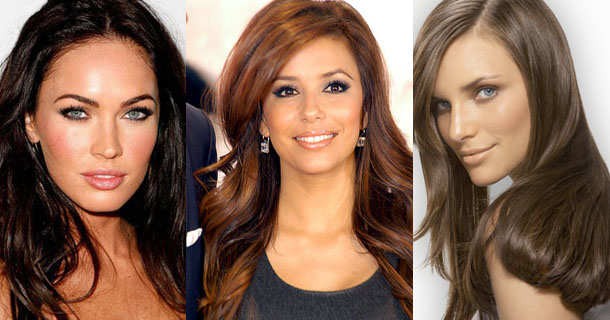 Приложение позволяет пополнять базу причесок и цветов через Интернет, что дает вам возможность загружать и примерять самые актуальные звездные образы.
Скачать Ultimate Hairstyle Try On
И последнее приложение в нашем Топе.
InStyle Hairstyle
InStyle Hairstyle – это еще одна полезная программа для вашей трансформации. Приложение разработано для того, чтобы каждый смог поэкспериментировать со своей внешностью еще до похода к мастеру.
InStyle сопоставляет ваш снимок и снимок выбранной вами знаменитости. В результате меняется оттенок ваших глаз, форма прически и её цвет. В отличии рассмотренных ранее программ, здесь после редактирования остается только лицо. Поэтому картинку вряд ли удастся использовать в социальных сетях.
instyle hairstyle try on app Wonderfully instyle hairstyle try on HairStyles
К сожалению, у приложения есть один, но очень существенный недостаток, который касается отсутствия выбора формы лица. Но вы, наверняка, будете удивлены огромным разнообразием причесок и трендовых оттенков волос.
Совет! После достижения результата, который вам понравился, можно показать снимок парикмахеру и колористу. Это поможет вам добиться красивого образа не только в приложении, но и в реальности.
Скачать на iOS
Источник
Изменить цвет волос онлайн — подбор цвета волос в фоторедакторе RetouchMe
- Как изменить цвет волос с помощью приложения
- Примеры цветов, которые вы можете выбрать
Приложение позволяет изменить цвет волос онлайн без либо каких усилий и сложностей. Нет человека, который бы никогда не захотели изменить стиль, внешность, лицо, тип телосложения или даже цвет кожи, всего в пару щелчков. Для людей разных национальностей, возрастов и культур естественно меняться и удивлять своих друзей, коллег, родителей, а иногда и даже самих себя.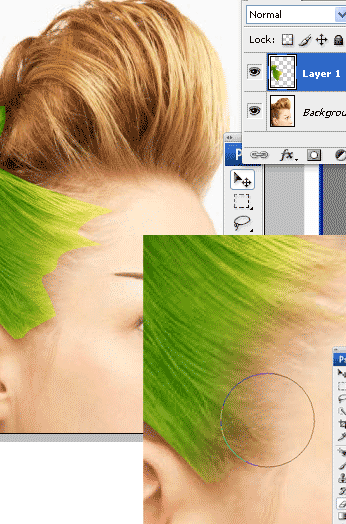
Фоторедактор для изменения цвета волос
Мужчины и женщины во всем мире мечтают получить приложение, которое позволит поменять цвет волос онлайн сразу же, без предварительной записи у парикмахера. И зачастую, потом может последовать разочарование в качестве определенной окраски. Именно поэтому мы часто хотим перекрасить волосы на фото, а не в реальной жизни. Качество работы и профессиональный подход имеют решающее значение для всех нас. Представьте, что поменять цвет волос на фото можно одним волшебным щелчком. Или когда можно примерять различные образы от разных профессиональных стилистов со всего мира. Согласитесь, было бы здорово.
Редактирование внешности и мелкой мимики онлайн — популярный запрос в наши дни. Миллионы пользователей социальных сетей тратят часы на постобработку, а еще больше денег на профессиональную ретушь каждого отдельного снимка.
Наше приложение для изменения цвета волос онлайн позволяет выполнять среднее, легкое или продвинутое редактирование каждого селфи и фотографий, которые вы выбираете из своей галереи, 24 часа в сутки. Профессиональный индивидуальный подход наших опытных дизайнеров, позволяет нам гарантировать 100% качества обработанных изображений. Смена цвета волос онлайн при помощи фоторедактора — это лучший вариант для смены вашего образа. Получайте удовольствие и смейтесь, наслаждаясь множеством вариантов, которые можно применить к каждому селфи.
Ни один другой визажист не сможет изменить ваш образ так быстро и легко, используя только ваш телефон. Все что нужно, это загрузить фото в приложение и изменить цвет волос по вашему вкусу. Используйте ваше воображение и всего 99 центов.
Как изменить цвет волос с помощью приложения
Чтобы поменять цвет волос на фото, начните редактирование с помощью простого интерфейса приложения, все что вам нужно — это подключение к Интернету и желание повеселиться как можно быстрее. С вашего компьютера или смартфона не требуется дополнительное программное обеспечение или память.
Как изменить цвет волос на фото?
Чтобы сменить цвет волос онлайн на фотографии, просто откройте свой магазин приложений и найдите приложение Retouchme.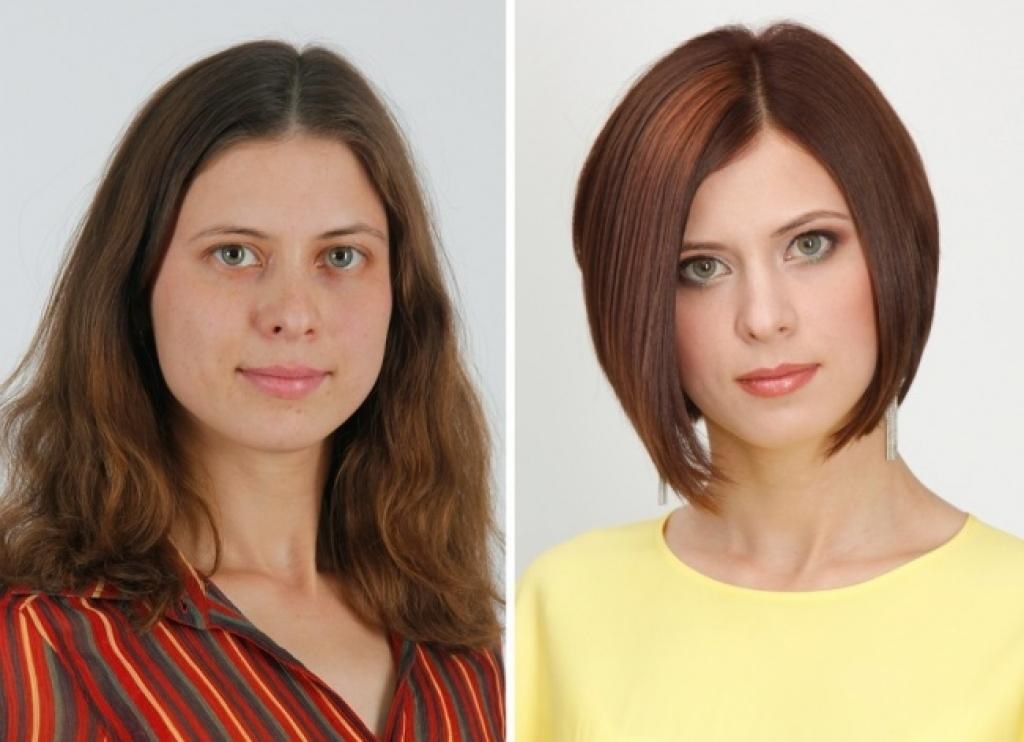
Загрузите его на свое мобильное устройство и откройте галерею изображений.
Найдите изображение, которое нужно изменить.
Выберите опцию для изменения цвета волос онлайн из множества других вариантов.
Волшебный процесс редактирования начнется после того, как вы отправите запрос нашим дизайнерам с помощью кнопки в правом верхнем углу.
Примеры цветов, которые вы можете выбрать
Не нужно беспокоиться о седых волосах, которые у вас появились с годами. В наше время, это уже не такая большая проблема. Все, что вам нужно, это открыть приложение и начать обрабатывать свой образ, используя рабочий стол вашего смартфона и только один палец. Если вы хотите удивить своих друзей, семью или коллег, попробуйте изменить цвет волос на абсолютно любой другой картинке или фото. Мобильный помощник по макияжу позволит вам изменить себя и свой стиль, будь вы счастливым обладателем iPod, iPhone или Android-устройства. Каждый iOS легко использовать для этого небольшого и простого приложения, которое позволяет вам выбрать не только наилучшую обработку для вашего лица, тела и морщин, но и изменить различные типы фона для каждого отдельного изображения в галерее. Просто попробуйте наше приложение и наслаждайтесь столько, сколько хотите. Нет никаких ограничений для этой простой программы, которая занимает лишь небольшую часть памяти вашего смартфона. Замена цвета волос на недавно загруженной фотографии, опубликованной в социальных сетях, позволит вам привлечь к себе огромное внимание. Мобильный ретушь смены стиля и макияжа позволит вам комбинировать самые смелые образы, не тратя лишнего времени, нервов и денег. Чтобы начать новую страницу своей жизни, требуется только встроенная камера вашего телефона.
Вы можете начать менять прическу не только с глобального макияжа с белого на рыжий или черный, но и используя несколько оттенков того же цветотипа, который у вас уже есть. Всего за 99 центов вы откроете дверь в волшебный мир редактирования фотографий без дополнительных знаний о постобработке.
Просто найдите эффект “поменять цвет волос онлайн” и отправьте дизайнерам. Заявку обработают опытные мастера фотошопа, которые смогут идеально подобрать выбранный эффект и настроить вашу фотографию так, чтобы она выглядела естественно. Косметический штрих не заметит даже очень внимательный взгляд.
Несколько оттенков и тонов доступны на веб-сайте в цветовой гамме приложения.
Published: 27.11.2018
Updated: 08.07.2022
Топ 5 забавных приложений ios для изменения цвета волос на фотографиях
Людям нравится часто менять прическу. Это дает им свежий взгляд и мгновенное внимание на вечеринках и свадьбах. Каждый хочет выглядеть привлекательно и всегда быть готовым к Instagram. Не так ли?
Менять прически легче, а менять цвет волос — нет. Что делать, если это вам не подходит? Иногда это может пойти ужасно неправильно. Как насчет приложения показывает, как вы будете выглядеть в этом новом стиле?
В App Store есть множество приложений, которые помогут вам попробовать новые цвета, прежде чем применять их в своем любимом салоне красоты. Для достижения наилучших результатов я бы предложил вам использовать одно из этих приложений с вашими фотографиями перед вашим парикмахером. В конце концов, он / она является экспертом и сможет руководить вами лучше всего.
Давай начнем.
Также на
Селфи не так тривиальны, как социальные медиа сделали их поздними
1. Цвет волос
Цвет волос (общее название приложения) — это классное маленькое приложение, которое делает одно и делает это хорошо. Он поставляется с функцией прямой съемки, которую вы можете использовать, чтобы попробовать разные цвета волос в режиме реального времени. Просто запустите приложение, посмотрите на камеру и выберите один из множества цветов (более 50 оттенков), чтобы попробовать.
Вы также можете увеличить или уменьшить интенсивность и глубину цвета, используя вертикальные полосы. Удивительно, что нет возможности сохранить картинки. Но если это то, что вы хотите сделать, сделайте скриншот. Затем вы можете поделиться им со своими друзьями и парикмахером, чтобы собрать мнения.
Это бесплатное приложение не содержит рекламы, имеет палитру цветов бесплатно и предлагает покупки в приложении для платных, отмеченных звездочкой.
Скачать цвет волос
2. Цвет волос Changer
Хотите попробовать несколько цветов одновременно или использовать разные оттенки? Может быть, блестящий штрих? Hair Color Changer предлагает больше контроля над той частью ваших волос, которую вы можете окрашивать. Приложение использует жесты, чтобы применять цвет, перемещать изображения и увеличивать / уменьшать масштаб.
В отличие от цвета волос, вы можете либо щелкнуть новую картинку, либо использовать существующую из галереи. Выберите значок карандаша и увеличьте или уменьшите размер наконечника с помощью верхнего горизонтального ползунка. Нижний отрегулирует темноту.
Затем вы можете покрасить волосы пальцами, чтобы понять, какой цвет будет соответствовать вашему внешнему виду. Вы также можете сохранить различные взгляды в приложении Фотографии.
Приложение является бесплатным для использования, но содержит рекламу и поставляется с покупками в приложении для разблокировки дополнительных цветов и оттенков.
Скачать Hair Color Changer
3. Цвет волос Бут
Hair Color Booth поставляется с аналогичными параметрами и пользовательским интерфейсом, но с более широкой палитрой для цветов и оттенков. Приложение не предлагает просмотра в реальном времени, поэтому вам придется работать с селфи.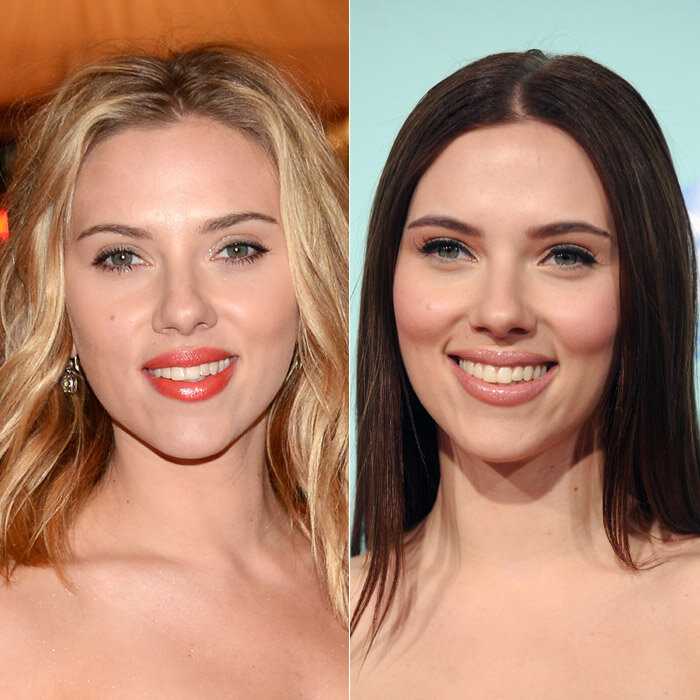 Вы должны использовать пальцы и жесты, чтобы применить цвета в мазках.
Как и в приложении Hair Color Changer, вы можете регулировать силу и насыщенность мазков. Мало того, вы также можете контролировать плавность. Поиграйте с этими тремя вариантами, чтобы увидеть, какой из них вам подходит.
Приложение не содержит рекламы, но предлагает встроенные покупки для доступа к дополнительным цветам.
Скачать цвет волос Бут
Также на
OSnap для iOS: самое простое и быстрое приложение для iPhone-камеры
4. Салон Прически
Трудно принимать решения, особенно когда это касается вашего внешнего вида. Для этого и нужны друзья. Хотя они всегда могут поделиться своим мнением, не лучше ли спросить людей, которые часто красят волосы? Именно здесь салон парикмахерских услуг поставляется с системой голосования.
Выберите прическу, примените понравившийся вам цвет и выставьте ее на голосование. Я рекомендую создать профиль, чтобы получить максимальную отдачу от приложения Hair Style Salon.
Существуют различные вкладки для выбора прически, цвета и голоса. Вы найдете категории, такие как длинные, короткие и вьющиеся. После того, как вы выберете соответствующие параметры, вы можете добавить цвет волос на фото.
Вместо предустановленных цветов и оттенков вы можете выбрать любой цвет, смешать и подобрать разные оттенки, используя палитру цветов (они называют это IRIS). Цветной инструмент можно использовать бесплатно, но если вы хотите попробовать новые прически, это будет стоить вам $ 2, 99 в неделю.
Это одно из лучших приложений iOS для изменения цвета волос и экспериментирования со своей внешностью.
Скачать Салон Прически
5. Прическа макияж
Hairstyle Makeover — последнее приложение в списке, которое позволяет вам сделать шаг вперед, чтобы проверить свой внешний вид в цифровом виде. Единственное, что меня раздражало больше всего, это то, что я не мог изменить свой цвет волос без предварительной прически. Если у вас все в порядке, это классное маленькое приложение.
На ваш выбор есть разные прически. Вы можете поэкспериментировать со своей фотографией или выбрать одну из моделей. После того, как вы выбрали прическу и скорректировали размер, вы увидите больше вариантов.
Здесь вы можете изменить оттенок или оттенок цвета волос. Хотя эффекты интересны и, в отличие от того, что я видел в предыдущих приложениях, хотелось бы иметь больше способов поиграть с цветом.
Другие варианты включают способность размыть, перевернуть, вырезать и обрезать. Конечно, стоит попробовать.
Скачать макияж прическа
Также на
#iOS приложения
Нажмите здесь, чтобы увидеть нашу страницу статей о приложениях для iOS
Любовь в воздухе
Волосы — это первое, что люди замечают в вас. Я имею в виду, это прямо на макушке головы! Отличная прическа и цвет могут иметь большое значение в вашей физической форме.
Эти приложения для iOS помогут вам изменить цвет волос на фотографиях (или увидеть предварительный просмотр в реальном времени), чтобы вы могли поэкспериментировать, собрать отзывы и принять решение о своем следующем новомодном образе.
Далее: Готово с вашим новым взглядом? Есть правильная цветовая комбинация на месте? Теперь пришло время сделать селфи. Вот некоторые из лучших приложений для iOS, которые помогут вам сделать потрясающие селфи как профессионал.
Как подобрать цвет волос к лицу и глазам — окрашивание и стрижки
Новый цвет волос — это всегда эксперимент. И для того, чтобы он оправдал ожидания, пригодятся кое-какие знания — о цветотипах, совместимости оттенков и последних трендах
Содержание
- Модные тенденции в окрашивании волос
- На что ориентироваться при выборе цвета волос?
- Как подобрать цвет волос с учетом тона кожи?
- Как выбрать подходящий оттенок волос по цвету глаз?
- Как подобрать цвет волос, учитывая цветотип внешности?
- Ваши идеальные стрижка и цвет волос: советы стилистов
Считается, что спонтанные решения — самые лучшие. Правда, если резко решиться на окрашивание и не обдумать заранее, точно ли вам подойдет выбранный цвет волос, вместо эйфории вас может постигнуть разочарование. Чтобы этого не произошло, лучше заранее взвесить все за и против. И проверить свое желание временем. Если неделю спустя вы по-прежнему хотите сделать пряди синими или, скажем, розовыми, можете приступать к экспериментам.
Тренд лета — цветные пряди. Какой оттенок подойдет именно вам?
Пройти тест
Модные тенденции в окрашивании волос
Естественность всегда в моде, но есть натуральные цвета, которые опережают другие по популярности. В этом году на пике моды каштановые оттенки; можно выбрать более светлый или более темный, но главное — использовать его в однотонном окрашивании без дополнительного осветления прядей и добавления бликов.
Красить волосы в один тон — заметный тренд. Можно остановиться и на таком варианте, как «бронд». Это нечто среднее между окрашиванием в блондинку и в брюнетку; цвет, который вы получите, будет выглядеть природным. Если хочется глубины и насыщенности, присмотритесь к оттенку марсала. Особенно органичным этот выбор будет ближе к осени. Нужный цвет легко получить с помощью краски Prodigy от L’Oréal Paris в оттенке «Гранат».
© loreal-paris.ru
Окрашивание с градиентом перестало быть остромодным, но по-прежнему актуально. Плавный переход от темных корней к блонду на кончиках — это не только красивый способ освежить образ, но и отчасти забота о здоровье волос: техника омбре позволяет реже красить их, ведь цвет отрастает постепенно и долго выглядит гармонично, не требуя обновления.
© lorealhair
2020 год разнообразил палитру тенденций таким трендом, как toasted coconut, когда блонд соединяют с оттенком жареного кокоса.
© lorealhair
Что касается более смелых вариантов окрашивания, то девушкам с короткими волосами можно взять на заметку «ледяной» платиновый блонд. Можно красить в этот цвет волосы полностью, от самых корней. А можно акцентировать им корни волос — в сети набирает популярность тренд под названием gem roots. Это переход от яркого цвета на корнях к более нейтральному на середине длины и на кончиках.
Обратите внимание на необычные варианты блонда. В моде светлые оттенки с перламутровым сиянием. Вкрапления зеленого и синего превращают такой блонд в ghosted hair — «призрачный» цвет.
Наряду с необычным оттенком важно и сияние волос, без которого нужного эффекта не добиться. А чтобы волосы сияли, не забывайте про масла и маски. Попробуйте, например, маску «Эликсир сияния» с геранью от L’Oréal Paris для окрашенных волос.
© lorealhair
Советуем почитать:
- Окрашивание волос—2022: модные тенденции
- Окрашивание волос прядями: идеи для блондинок и брюнеток
- Нужно ли менять макияж, меняя цвет волос?
Вернуться к оглавлению
На что ориентироваться при выборе цвета волос?
Чтобы правильно подобрать цвет волос, нужно учесть ряд важных факторов.
- 1
Цветотип
Не обязательно знать, «весна» вы или «лето».
Достаточно понимать, какие оттенки преобладают в вашей внешности — теплые или холодные, чтобы найти подходящий оттенок. В первом случае не стоит красить волосы в пепельный блонд или же в русый с серым подтоном. А во втором вы не добьетесь гармонии, если сделаете окрашивание в золотистых тонах.© Getty
- 2
Черты лица
Как бы сильно ни хотелось кардинально измениться, природные данные все же надо обязательно брать в расчет. Например, девушкам с очень светлыми чертами: бледной кожей, белыми бровями и полупрозрачными ресницами — вряд ли пойдет экстремальное окрашивание в черный. Образ не получится гармоничным. Удачно превратиться в блондинку тоже надо уметь. Если в блонд красить отдельные пряди, стоит помнить, что у лица они будут «подсвечивать» его черты, делать заметнее и выразительнее.
© Makeup.ru
- 3
Качество волос
Состояние шевелюры тоже имеет значение.
Далеко не всегда волосы могут выдержать окрашивание в светлые оттенки, ведь такой результат требует предварительного обесцвечивания. Это серьезная нагрузка на волосы, и, если они тонкие и хрупкие, есть смысл перепридумать свой новый образ в других оттенках.© lorealhair
- 4
Образ жизни
Когда хочется стать ярче (и даже хватает смелости кардинально изменить цвет волос — на розовый, синий или, скажем, зеленый), приходится все же соотносить свои желания с жизненными реалиями. Тем, кто ходит в офис со строгим дресс-кодом, такой выбор не подойдет. Правда, с появлением временных красок теперь есть возможность устроить себе яркие выходные. Такие краски можно смыть с помощью шампуня. Попробуйте, например, Colorista Hair Makeup или Colorista Spray от L’Oréal Paris . Подробнее о спрее можно прочитать здесь, а как использовать желе, мы показывали в этом видеоуроке.
 youtube.com/embed/nJQ8_7Ih2nY» allowfullscreen=»allowfullscreen» data-mce-fragment=»1″>
 Достаточно понимать, какие оттенки преобладают в вашей внешности — теплые или холодные, чтобы найти подходящий оттенок. В первом случае не стоит красить волосы в пепельный блонд или же в русый с серым подтоном. А во втором вы не добьетесь гармонии, если сделаете окрашивание в золотистых тонах.
 Далеко не всегда волосы могут выдержать окрашивание в светлые оттенки, ведь такой результат требует предварительного обесцвечивания. Это серьезная нагрузка на волосы, и, если они тонкие и хрупкие, есть смысл перепридумать свой новый образ в других оттенках.
Вернуться к оглавлению
Как подобрать цвет волос с учетом тона кожи?
Тон кожи — это главный ориентир, который поможет окончательно определиться с оттенком краски.
Светлая кожа
Если кожа бледная и вы не хотите подчеркивать это окрашиванием, исключите из числа оттенков, с которыми будете работать, черный, красный, бордовый. В то же время совсем теплые цвета тоже не вариант: в образ девушки с холодным цветотипом они привнесут диссонанс. Лучше всего выбирать оттенки с добавлением пепельного. С ними результат будет более нейтральным — и точно без цветовых несоответствий. Если вам интересно, какой макияж подходит девушкам с пепельным цветом волос, то об этом мы рассказывали здесь.
© Makeup.ru
Такую базу можно дополнить красками необычных оттенков: мятно-зеленого, голубого, синего, бирюзового, розового.
Кожа средних тонов
Удачным выбором станут и блонд с золотистыми переливами, и пшеничный оттенок, и карамельный, и каштановый.
© lorealhair
Можно попробовать и вовсе уйти в рыжину — получится яркий, дерзкий и гармоничный при этом образ, который будет заслуженно привлекать внимание.
© lorealhair
Смелые акценты в виде цветных прядей — фиолетовых, розовых, красных, зеленых, сине-голубых — тоже допустимы. Такие оттенки легко найти в коллекции Washout и Colorista Spray от L’Oréal Paris.
© lorealhair
Смуглая кожа
Девушкам со смуглой кожей тоже лучше делать выбор в пользу теплых оттенков. И быть осторожнее с вариациями блонда — даже если речь идет о карамельных оттенках со светлыми бликами. Касается это в том числе и окрашивания с градиентом. Риска не представляет разве что техника сомбре, при которой растяжку цвета от темного до светлого делают только на некоторых прядях. А вот каштановый при таких исходных может быть и совсем темным, почти черным.
© lorealmakeup
При желании добавить яркие акценты можно, ни в чем себя не ограничивая. Правда, насыщенные и даже неоновые цвета на волосах смуглых девушек будут в любом случае выглядеть выигрышнее, чем нежная пастель.
© lorealhair
Вернуться к оглавлению
Как выбрать подходящий оттенок волос по цвету глаз?
Карие глаза
Чаще всего кареглазые девушки брюнетки. Им идут темные цвета вплоть до горького шоколада — такие как оттенок 323 из линейки Casting Creme Gloss от L’Oréal Paris. где найти?
© lorealmakeup
Это не значит, что блонд им противопоказан. Если соотнести желаемый цвет волос с цветом глаз и тоном кожи, то вероятность получения красивого образа практически стопроцентна. Главное, чтобы его элементы не спорили друг с другом.
© lorealmakeup
Те, кто хочет дополнить свой цвет волос несколькими яркими акцентами (на прядях или на кончиках волос), могут решаться на преображение без оглядки на цвет глаз.
Зеленые глаза
Среди самых выразительных сочетаний всегда были зеленые глаза и рыжие волосы.
© Getty
Это действительно так, но зеленоглазым идут и многие другие оттенки. При холодном цветотипе рекомендуется платиновый блонд. А тем, у кого цветотип теплый, подойдут и карамельный, и шоколадный оттенки.
© lorealhair
Выбирая краску для цветных прядей, акцента на кончики или корни, можно ориентироваться на глаза — подумать, какой оттенок подчеркнет их наиболее выигрышно. Можно использовать тот же зеленый. Или создать контраст — с помощью синего, красного, сиреневого. При условии, что они будут гармонировать с фоновым цветом волос.
© lorealhair
Голубые и серые глаза
Холодный цвет глаз чаще всего встречается у девушек с холодным подтоном кожи. Поэтому оттенки для окрашивания в этом случае должны быть также холодными. Или хотя бы нейтральными, как серо-коричневый taupe. Лучше всего образ дополнят оттенки с добавлением пепельного пигмента. Это касается и блонда, и средних оттенков (песочный — один из лучших вариантов), и темной каштановой гаммы.
© lorealhair
У «белоснежек» со светлой кожей и голубыми глазами темные волосы могут быть только с холодным подтоном.
© Getty
Если «белоснежки» захотят попробовать оригинальное цветное окрашивание, то перед ними открывается немало возможностей. Учитывая, что черты внешности у них мягкие, светлые, красить волосы можно и в пастель, и в более яркие оттенки вплоть до неоновых, создавая необычный контраст.
© lorealhair
Вернуться к оглавлению
Как подобрать цвет волос, учитывая цветотип внешности?
Весна
Такую внешность отличает отсутствие контрастов; преобладают мягкие, светлые оттенки. Типичная «весна» — это девушка с пшеничными волосами, светлой кожей с теплым подтоном и светлыми глазами. Учитывая это, стоит понимать, что окрашивание в темный цвет вряд ли будет удачным.
© lorealhair
Если вы устали от природного цвета и жаждете обновления, то удачным решением могут стать пряди пастельных оттенков.
© lorealhair
Лето
Для «летних» девушек органичен сероватый пепельный оттенок. При выборе краски для волос это нельзя не учитывать — и бежевый, и коричневый цвета должны быть без рыжины. Разумеется, и сам рыжий для такой внешности неуместен.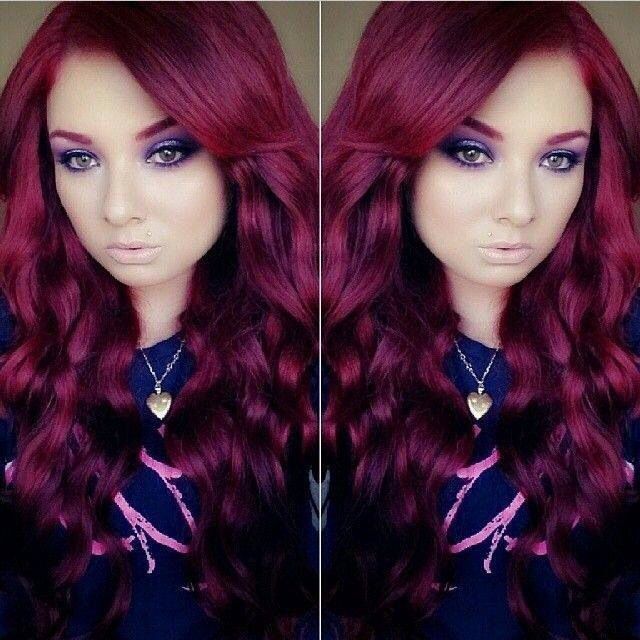
© Makeup.ru
Осень
С «осенью» все наоборот: этот цветотип отличается тем, что в его основе лежат как раз теплые оттенки. Так что для окрашивания можно выбрать и рыжий в том числе. Попробуйте, например, оттенок «Янтарный темно-рыжий» из коллекции Garnier. где найти?
© Getty
А рыжеволосым девушкам с веснушками имеет смысл рассмотреть для перемен во внешности более глубокий и темный медный оттенок, а также красный, бордовый и темно-коричневый с теплым подтоном. Цветные акценты тоже лучше выбирать так, чтобы они не выбивались из образа своей «холодностью».
Зима
Зимний цветотип — это контраст светлой кожи, темных волос и нередко еще и ярких глаз (зеленых или синих).
© Getty
Если при такой внешности вам хочется перевоплотиться в блондинку, нужно быть готовой к тому, что ваши черты утратят свою природную яркость и будут менее выразительны. Если вы этого не хотите, добавляйте в образ ярких красок. Синий, зеленый, розовый, фиолетовый, красный можно использовать на прядях во всей их насыщенности..jpg) Или же пустить в ход неон: попробуйте, например, оттенки «Неоновый единорог»
и «Неоновая русалка»
из линейки Colorista Hair Makeup от L’Oréal Paris.
Или же пустить в ход неон: попробуйте, например, оттенки «Неоновый единорог»
и «Неоновая русалка»
из линейки Colorista Hair Makeup от L’Oréal Paris.
© lorealhair
Вернуться к оглавлению
Как выбрать идеальную стрижку и цвет волос: советы стилистов
-
Чтобы волосы визуально казались чуть длиннее, чем на самом деле, сделайте окрашивание с акцентом на кончики. Этот прием особенно заметно сработает на светлых волосах.
© lorealhair
-
С помощью стрижки, как известно, можно скорректировать форму лица. Если хочется точеной четкости, выбирайте каре с прямым срезом и легким удлинением волос по челюстной линии (визуально это даст сужение лица к подбородку). Однотонное окрашивание в темный цвет усилит эффект.
-
Лучший способ освежить образ — добавить несколько светлых прядей у лица. И дело не только в самом окрашивании.
Создавая такое «обрамление» лицу, вы как бы подсвечиваете его черты, делаете их ярче, заметнее, выразительнее. -
Эффект омбре пригодится, если вашим волосам не хватает объема. Пряди с переходом от темного оттенка к светлому на разных уровнях — то, что нужно в этой ситуации. Помогут также стрижка лесенкой, укладка с волнами или прическа с крупными локонами. Если все это соединить, результат будет максимальным.
-
Как окрашивание, так и стрижку следует подбирать в том числе и по типу волос. Их структура многое определяет. Так, если волосы тонкие и редкие, сделать их визуально более густыми поможет прямой срез и однотонное окрашивание. А вот обладательницам вьющихся волос, чтобы избежать объема исключительно на концах, нужно стричься слоями, с плавными переходами уровней.
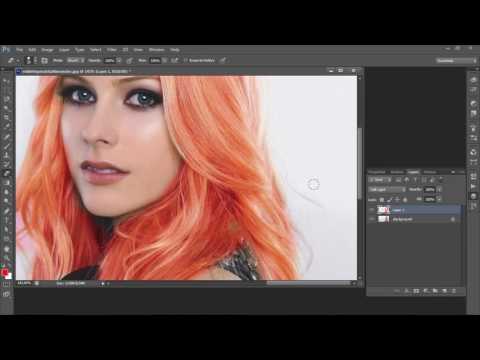 Создавая такое «обрамление» лицу, вы как бы подсвечиваете его черты, делаете их ярче, заметнее, выразительнее.
Вернуться к оглавлению
А как выбирали цвет для окрашивания вы? Напишите комментарий.
9 забавных мобильных приложений для изменения цвета волос на фотографиях • Оки Доки
Варианты трансформации цвета волос предлагают массу смелых вариантов.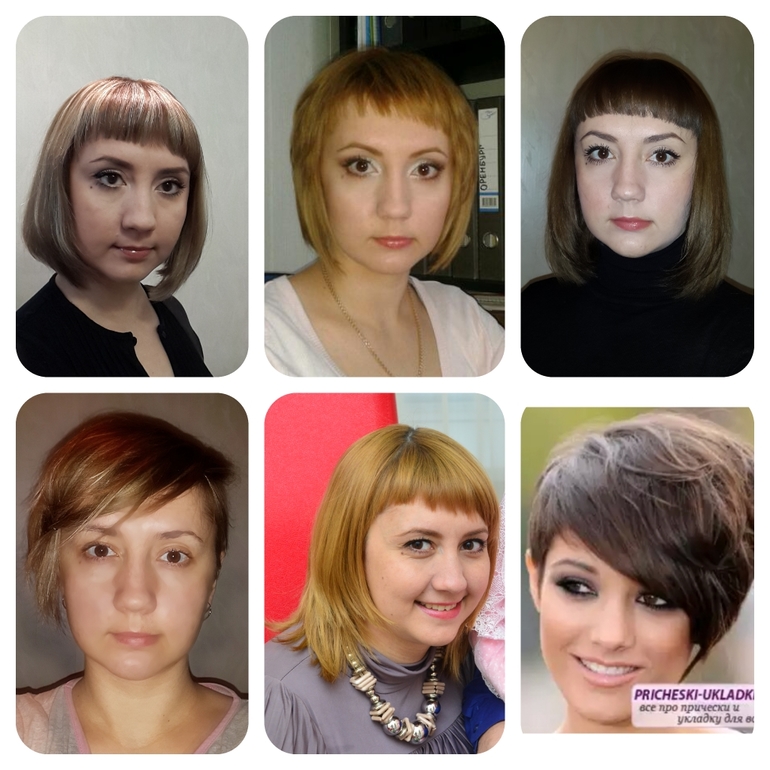 От типичных блондинок и брюнеток до розового, русалочного и пепельно-серого — возможности безграничны.
Однако не все достаточно предприимчивы, чтобы погрузиться в модные тенденции; вы можете бояться, что не справитесь. К счастью, вам на помощь приходят приложения для преобразования цвета волос.
Посмотрите, какой цвет вам больше всего подходит, с помощью наших лучших подборок.
Программы для Windows, мобильные приложения, игры — ВСЁ БЕСПЛАТНО, в нашем закрытом телеграмм канале — Подписывайтесь:)
1. Краска для волос
Если вы не хотите типичного преобразования цвета волос в один тон, тогда приложение для окрашивания волос — приложение для вас. Он может похвастаться функцией, позволяющей закрашивать разные оттенки на разных участках волос. Поэтому, если вам нужны серые блики, просто нажмите на пряди, которые вы хотите выделить, и все остальное он сделает за вас.
Кроме того, он предлагает реалистичный результат, превращая ваши эксперименты по редактированию волос в фотографию, которой можно поделиться в Instagram и других сайтах.
Скачать: Краска для волос для iOS (Доступна бесплатная, премиум-версия)
2. ChouChou: примерка виртуальных волос
Магазин ChouChou: Virtual Hair Try-on, созданный известной токийской сетью салонов красоты Nora, предлагает множество современных причесок и цветов, соответствующих трендам Японии. Испытайте реалистичную трехмерную симуляцию преобразования волос, которая не только позволяет изменить цвет волос, но и изменить общую прическу.
Он также предоставляет вам множество рамок и украшений для добавления к вашей фотографии, создавая сногсшибательную версию себя, которая наверняка заставит ваших друзей в социальных сетях стать «кавайными».
Скачать: ChouChou: виртуальная примерка волос для iOS (Доступны бесплатные покупки в приложении)
3. Макияж YouCam
YouCam Makeup — это приложение «два в одном», которое расширяет ваши возможности селфи, создавая полностью законченный вид от прически к лицу. Наслаждайтесь моментом салона, поскольку это приложение позволяет вам изменить цвет волос, стрижку и прическу, а также примерить различные гламурные образы полного лица.
Связанный: Лучшие мобильные приложения с фильтром лица для безупречных селфи
С легкостью ретушируйте и удаляйте пятна с кожи или корректируйте черты лица с помощью инструментов ретуши приложения. В конце заклейте свою фотографию множеством фильтров, прежде чем демонстрировать ее в своих учетных записях в социальных сетях.
Получите премиум-версию и наслаждайтесь всеми функциями приложения для более приятного редактирования фотографий.
Скачать: Макияж YouCam для iOS | Android (Доступны бесплатные покупки в приложении)
4. Кабина для окрашивания волос
Галерея изображений (2 изображения)
Дайте волю своей фантазии о цвете волос с помощью кабины для окрашивания волос. Приложение позволяет смешивать и сочетать различные цвета и стили, чтобы создать этот уникальный, умопомрачительный вид. Здесь вы можете сделать все, от радужных волос и разноцветных бликов до гладких эффектов выметания.
Кроме того, он оснащен контроллером силы цвета, с помощью которого вы можете легко изменить четкость цвета волос и общую текстуру волос. Возможности прически безграничны благодаря огромному выбору цветов волос, которые сделают вашу фотографию заметной в социальных сетях.
Скачать: Кабина для окрашивания волос для iOS (Доступны бесплатные покупки в приложении)
5. Уложите волосы
Созданный не кем иным, как L’Oréal, одним из самых известных брендов волос и косметики, Style My Hair может воплотить цвет и стиль вашей мечты в реальность.
Получите максимум удовольствия от этого профессионально созданного приложения, которое позволит вам значительно преобразить 3D. Вы можете попробовать различные оттенки из его знаменитой серии цветовых палитр и даже получить шанс сделать прическу омбре или мрачную прическу.
Более того, вы также можете получать советы и рекомендации в реальном времени от опытной команды и быть в курсе текущих тенденций.
Скачать: Уложи мои волосы для iOS | Android (Свободный)
6. Смена цвета волос
Галерея изображений (2 изображения)
Если вам нужна точность редактирования цвета волос, лучше всего подойдет приложение для изменения цвета волос. В нем есть три пары интеллектуальных инструментов, которые позволяют отменить ошибки редактирования, изменить непрозрачность цвета волос и увеличить масштаб определенных прядей, которые вы хотите отредактировать.
Приложение — это воплощение мечты любого дотошного редактора цвета волос — вы можете создать бесшовную отделку, которой вы можете похвастаться своим друзьям в нескольких социальных сетях. В довершение ко всему, широкий спектр оттенков, с которыми вы можете поиграть, разовьет вашу прическу.
Скачать: Смена цвета волос для iOS (Доступны бесплатные покупки в приложении)
7. Преобразование прически.
Hairstyle Makeover — это приложение для редактирования волос и лица, которое понравится всем. Он делает больше, чем просто меняет цвет волос; он также может предоставлять дополнения для лица, такие как усы для пользователей-мужчин.
Кроме того, благодаря удобному интерфейсу вы можете быстро добиться гламурного вида всего несколькими касаниями и смахиваниями. После завершения всех доработок поделитесь своим творением с друзьями в социальных сетях.
Скачать: Преобразование прически для iOS (Доступны бесплатные покупки в приложении)
8. Студия окрашивания волос.
Как простое приложение, Hair Color Studio обслуживает исключительно ваши пожелания по редактированию цвета волос. Вам просто нужно загрузить желаемую фотографию, чтобы создавать ослепительные преобразования волос за секунды.
Связанный: Как изменить цвет волос в Photoshop
Хотя оно предоставляет вам выбор цветов, это приложение также позволяет настраивать цвета, превращая оттенок вашей мечты в реальность. Более того, у вас есть возможность окрасить все волосы или только несколько прядей; это все зависит от вас.
Скачать: Студия красок для волос iOS | Android (Доступна бесплатная, премиум-версия)
9. Fabby Look
Галерея изображений (2 изображения)
Fabby Look — это приложение, которое превращает нереалистичные цвета волос в реалистичные стили на ваших фотографиях. Он позволяет вам экспериментировать и рисовать в цветовых оттенках, которые вы обычно не видите в реальном мире, раскрывая художника внутри вас.
Однако, если вам больше нравятся традиционные модные стили, в приложении есть хороший выбор горячих стилей в мире моды. Он также предлагает возможность редактирования фото и видео.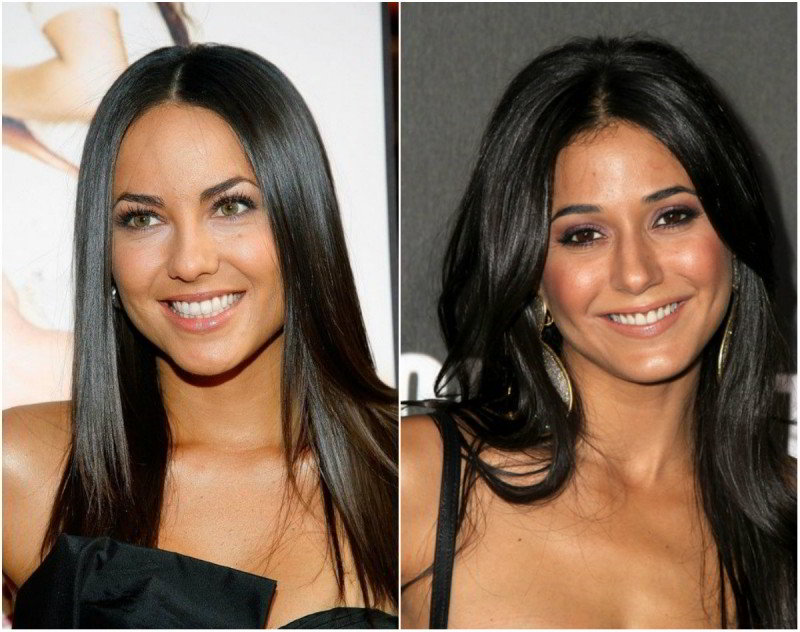
Скачать: Fabby Искать iOS | Android (Свободный)
Будьте вашим виртуальным парикмахером с приложениями для редактирования цвета волос
Окрашивание волос может быть делом рискованным; Однако с помощью этих приложений для редактирования цвета волос вы можете быстро пробовать различные оттенки, не делая никаких действий с волосами. Каждый из них предлагает уникальные функции, инструменты для редактирования и множество фильтров, которые позволяют без труда получить идеальные прически или макияж.
Дайте волю своему внутреннему парикмахеру и получайте удовольствие, создавая уникальные комбинации цветов для волос, не посещая парикмахерскую.
Программы для Windows, мобильные приложения, игры — ВСЁ БЕСПЛАТНО, в нашем закрытом телеграмм канале — Подписывайтесь:)
3 шага, чтобы легко и реалистично изменить цвет волос в Photoshop
Те, кто следит за тенденциями, знают, что существует переход к «металлическим» цветам волос как для мужчин, так и для женщин, и это особенно заметно в фэшн-фотографии.
От этого к этому в 3 шага с использованием Photoshop
Если вы хотите добавить изюминку модному снимку, оживить рекламную фотографию, не заставляя ваших моделей проводить часы (и, возможно, большие деньги) в салоне, или просто посмотреть, как вы будете выглядеть с другой или металлической прической цвет — этот простой процесс поможет вам реалистично изменить цвет волос объекта без каких-либо разочарований. Вы даже можете использовать эту технику для создания фантастических животных для художественных цифровых манипуляций, изменяя цвет их меха с помощью тех же шагов.
Редактирование прически часто было сложным процессом. Даже при самом тщательном редактировании результаты часто были нереалистичными и очевидными как манипуляции. Этот рабочий процесс меняет все это.
Шаг 1: Маскировка волос
К счастью, инструмент Photoshop Quick Select позволяет с легкостью маскировать волосы. Откройте изображение, которое хотите отредактировать. Выберите инструмент «Быстрое выделение» на палитре инструментов.
Измените размер кисти с помощью клавиш с квадратными скобками на клавиатуре. На большинстве клавиатур они находятся рядом с буквой «P». Теперь выделите волосы с помощью кисти выделения — вы увидите знаменитых марширующих муравьев, когда сделаете свой выбор. Если ваш выбор простирается слишком далеко, используйте клавишу CTRL, чтобы вычесть выделение.
Когда волосы выбраны, нажмите кнопку Уточнить выделение в верхнем контекстном меню. Это позволит вам смягчить края и добавить немного прозрачности выделению, чтобы сделать его очень реалистичным. Вы увидите всплывающую новую палитру с некоторыми параметрами края для выбора. Сначала выберите On White из раскрывающегося списка View Mode . Это позволит вам видеть только выделение волос. Затем выберите кисть с левой стороны и установите радиус от 1,5 до 2,5, это зависит от вашего изображения. Теперь вы можете почистить, чтобы вернуть некоторую прозрачность по краям, особенно там, где есть тонкие волоски, такие как внизу слева на этом изображении.
После уточнения краев перейдите в раздел Output и выберите New Layer with Layer Mask . Это выведет ваш уточненный выбор края на новый слой, который вы будете использовать на следующем шаге.
Шаг 2: Создайте свой цвет
У вас есть возможность пригласить нашего внутреннего стилиста. Сначала перейдите в палитру слоев. Здесь вы создадите специальный корректирующий слой , используя корректировку Color Balance . Для этого сначала убедитесь, что миниатюра маски слоя на недавно созданном слое активна. Не нажимайте на миниатюру фото . Здесь вы сообщаете создаваемому корректирующему слою ТОЛЬКО влияние на выделение волос.
Теперь щелкните, удерживая клавишу CTR, на миниатюре маски слоя, чтобы получить выделение марширующих муравьев на изображении.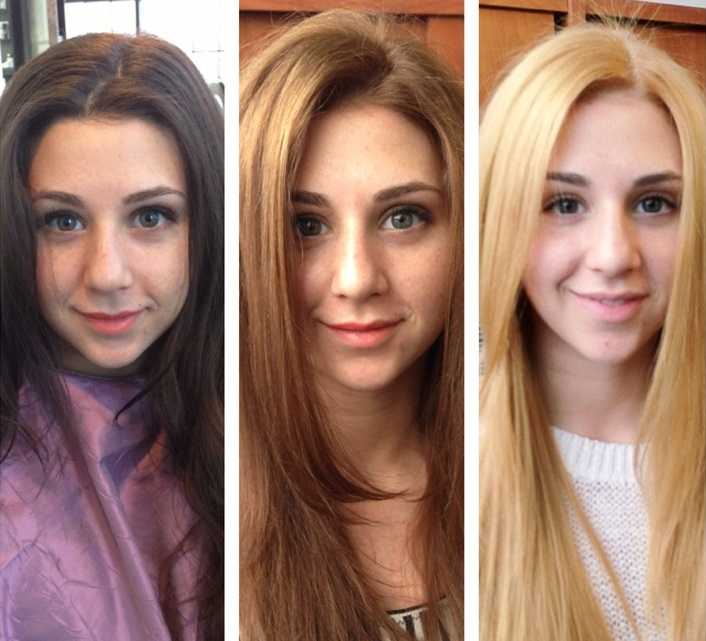 Затем в нижней части палитры слоев щелкните значок «Корректирующие слои», чтобы создать новый корректирующий слой. Во всплывающем меню выберите Цветовой баланс . Теперь вы увидите свой новый корректирующий слой под названием «Цветовой баланс» в верхней части стопки.
Теперь активируйте слой Color Balance, щелкнув миниатюру значка весов. Это вызовет ползунки цветового баланса, где вы теперь можете создать цвет для своих волос. Не забудьте также использовать верхний раскрывающийся список во всплывающем ползунке, чтобы также настроить тона света и тени.
Теперь вы готовы применить свой цвет. В зависимости от того, хотите ли вы создать смелый и художественный образ или модный и металлический, ваш выбор цвета будет сделан здесь, в корректирующем слое цветового баланса. Поэкспериментируйте с изменением всех цветов и отметьте результаты. На последнем шаге вы отрегулируете интенсивность и непрозрачность цвета, чтобы он выглядел реалистично, независимо от того, какой стиль вы хотите показать.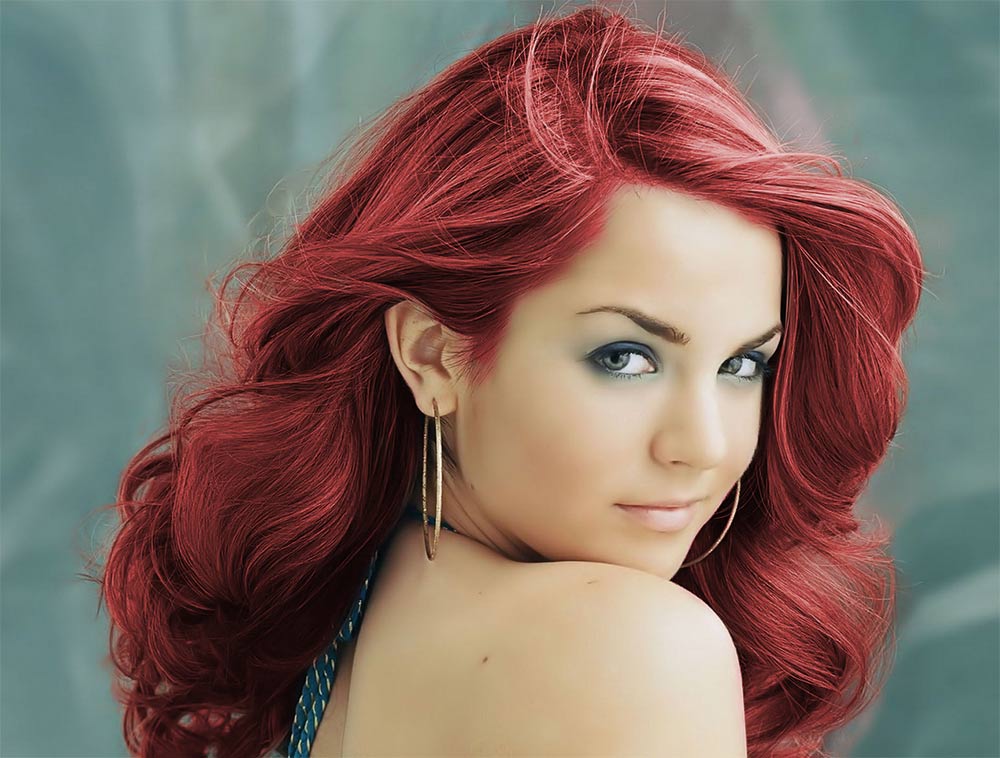
Шаг 3: Режимы наложения и непрозрачность
На этом этапе вы готовы к точной настройке деталей, чтобы ваш новый цвет волос выглядел реалистично, а не в Photoshop. Все, что вам нужно сделать сейчас, это настроить непрозрачность и режимы наложения слоя цветового баланса. Чтобы добиться металлического эффекта T0, попробуйте режим наложения HUE с непрозрачностью 75%.
Для более яркого образа попробуйте НАСЫЩЕННОСТЬ или МЯГКИЙ СВЕТ. В зависимости от того, какие цвета вы используете, вы также можете добиться великолепного внешнего вида с помощью DARKEN и SCREEN.
Стилистический цвет
Здесь у нас четыре совершенно разных образа. Все они из одного файла и одного корректирующего слоя, просто изменив цвета с помощью цветового баланса; и изменение интенсивности с помощью режимов непрозрачности и наложения.
Вот PSD-файл для практики (формат zip). Загрузите его на свой компьютер. Разархивируйте и откройте PSD в Photoshop.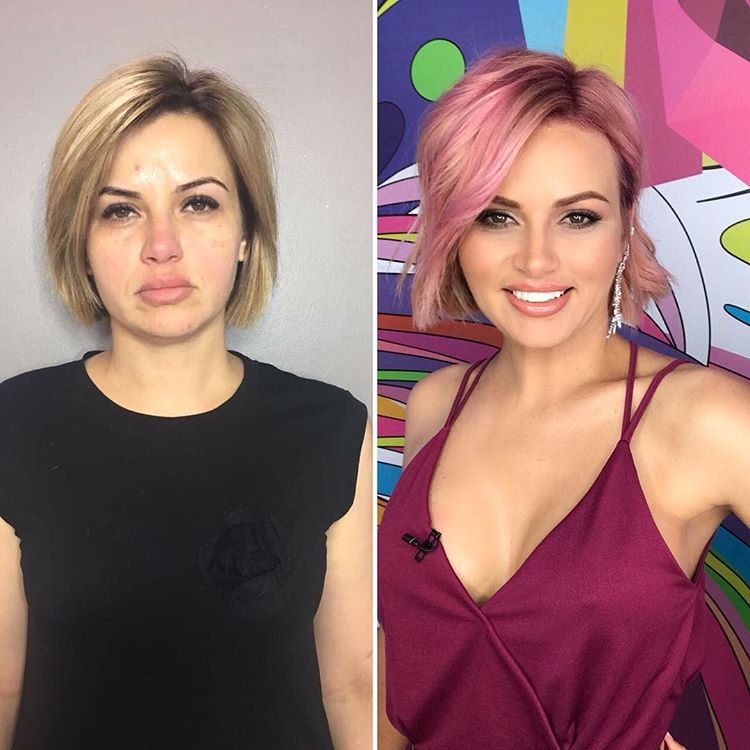
Исходное изображение используется по лицензии Creative Commons и относится к Looking Glass.
Как изменить цвет волос в Photoshop — Brendan Williams Creative
Вы можете научиться изменять цвет всего на изображении с помощью инструментов Photoshop, включая цвет волос! Несмотря на то, что изменение цвета волос кажется трудным из-за разных тонов, текстур и форм волос, это на удивление легко.
Эта техника научит вас легко менять цвет волос на изображении на любой желаемый цвет. Определенные цвета будут лучше работать с разными цветами волос, поэтому вам, возможно, придется скорректировать изменения в соответствии с вашим образом.
Все, что вам нужно, это немного точности и терпения, чтобы изменить цвет волос, так что давайте узнаем, как это сделать!
Существуют различные способы изменения цвета волос в Photoshop, поскольку вы можете выделить волосы, а затем изменить цвет по своему усмотрению. Тем не менее, я считаю, что этот метод, описанный ниже, удобен для начинающих и универсален, чтобы вносить коррективы по мере необходимости.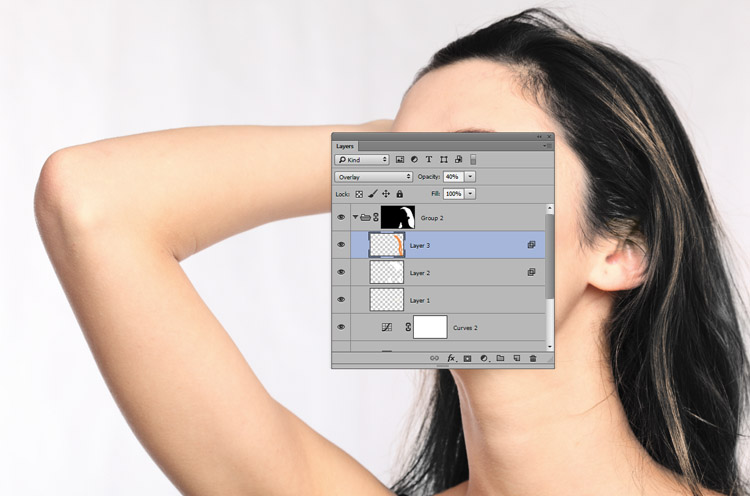
Шаг 1: Подготовьте изображение
После того, как вы открыли изображение в Photoshop, вам нужно продублировать слой изображения, чтобы вы могли работать без разрушения и вернуться к оригиналу на любом этапе.
Открыв изображение, выберите слой на панели «Слои» и продублируйте его, перетащив слой на значок нового слоя в нижней части панели. Либо нажмите Control + J (Win) или Command + J (Mac).
Убедитесь, что выбран новый слой, прежде чем переходить к следующему шагу.
Шаг 2. Выделите волосы
Чтобы создать маску волос, увеличьте изображение, чтобы сделать лучший выбор, нажав Control + + (Win) или Command + + (Mac).
Выберите инструмент Lasso Tool ( L ) на панели инструментов, затем сделайте грубое выделение вокруг волос с помощью инструмента Lasso. Для этого щелкните область рядом с волосами и перетащите мышь, следуя за волосами, пока снова не достигнете исходной точки.
Отпустите мышь, как только вы соедините линию с начальной точкой. Волосы теперь будут окружены рисунком марширующих муравьев, чтобы показать сделанный вами выбор.
Шаг 3: уточнение выделения
После того, как выбор сделан, перейдите к Select > Select and Mask или нажмите Alt + Control + R (Win) или Option + Command + R (Mac).
Это откроет рабочее пространство Select and Mask , которое позволит вам уточнить выделение, используя различные методы.
Сначала выберите View из раскрывающегося списка на панели свойств справа. Это покажет, какие части изображения выделены, и вы можете выбрать из марширующих муравьев или выбрать белый цвет на черном фоне или наоборот.
В этом примере я буду использовать параметр Наложение , чтобы легко увидеть, где мне нужно уточнить выделение. Представление «Наложение» добавляет красный цвет (или выбранный вами цвет) к частям изображения, которые не выбраны, оставляя выделение в его обычном цвете.
Прежде чем начать, установите флажок рядом с Запомнить настройки , чтобы вы могли вернуться к рабочему пространству «Выделение и маска» на более позднем этапе, если вам нужно больше настроить выделение.
Затем выберите Параметр Object Aware на вкладке Refine Mode , чтобы помочь выбрать части волос рядом с кожей, поскольку цвета и тона волос и кожи похожи.
Если в вашем выделении по-прежнему много области вокруг выделенных волос, начните с смещения Радиуса ближе к контуру волос. Сделайте это, перетащив ползунок вправо, следя за тем, чтобы не обрезать волосы.
Выделение, показанное обычным цветом, будет ближе к волосам.
Чтобы уточнить выделение, перейдите на вкладку Global Refinements и отрегулируйте несколько ползунков, чтобы максимально приблизиться к волосам.
- Увеличьте ползунок Feather , перетащив его вправо. Это смягчает выделение, делая выделение более размытым без четко определенного края. Это помогает подобрать лишние пряди волос и смешать новый цвет волос с остальной частью изображения.
- Увеличьте ползунок контрастности немного, это противоположно регулировке Feather, определяя край немного больше. Регулировка этого помогает отделить нижнюю часть волос от рубашки.
- Отрегулируйте ползунок Shift Edge , чтобы переместить выделение внутрь, сдвинув ползунок влево, или наружу, сдвинув вправо, чтобы лучше расположить край выделения.
 Это смягчает выделение, делая выделение более размытым без четко определенного края. Это помогает подобрать лишние пряди волос и смешать новый цвет волос с остальной частью изображения.
После того, как вы отрегулировали эти настройки, выделение должно быть лучше размещено вокруг волос, не включая слишком много модели или фона.
Чтобы дополнительно уточнить выделение в определенных областях, а не в целом, выберите Инструмент «Кисть для уточнения краев» на панели слева. Это позволит вам сместить край выделения внутрь или наружу только в определенных областях.
Затем выберите инструмент «Кисть» , чтобы добавить или удалить выделение, проведя кистью по областям внутри или вокруг выделения.
С помощью обоих инструментов вы можете выбрать круг со значком плюса из Панель параметров вверху, чтобы добавить к выбору. Или выберите кружок со значком минуса, чтобы отвлечь внимание от выбора. Затем измените размер кисти с помощью значка на панели параметров или увеличьте его, нажав ] , или уменьшите его, нажав [.
Затем прокрасьте области, которые вы не хотите выделять. Это могут быть области фона, рубашки или лица модели.
После того как вы сделаете выделение как можно ближе к волосам, Photoshop поможет сделать выделение еще ближе. Для этого нажмите кнопку Кнопка «Уточнить волосы» на панели параметров , чтобы позволить Photoshop максимально сузить выделение.
Наконец, в нижней части панели Свойства убедитесь, что для Вывод установлено значение Новый слой с маской слоя и выберите OK .
Шаг 4: Добавьте слой Hue/Saturation
Следующим шагом будет добавление нового цвета к волосам. Поскольку мы уже выделили волосы, мы можем использовать корректирующий слой насыщенности оттенка и слой-маску, чтобы изменить цвет волос.
Начните с добавления нового корректирующего слоя Hue/Saturation , выбрав значок на панели Adjustment над панелью Layers .
Если панель Adjustments не отображается, перейдите к Window > Adjustments , чтобы получить к ней доступ. Новая корректировка будет добавлена как новый слой на панели Layers .
Щелкните правой кнопкой мыши (Win) или Control + щелкните (Mac) на корректирующем слое и выберите Create Clipping Mask , чтобы корректировка добавлялась только к слою непосредственно под ним. Слой ниже в этом случае — это слой с маской волос.
После добавления обтравочной маски к слою вы увидите маленькую стрелку, указывающую, что изменения применяются только к слою ниже.
При выбранном слое Hue/Saturation теперь можно перейти на панель свойств , чтобы добавить цвет волосам. Начните с установки флажка рядом с Раскрасить , чтобы включить настройку цвета изображения.
Цвет волос изменится после выбора поля Colorize. Теперь вы можете настроить различные ползунки, чтобы добавить правильный цвет волосам.
- Используйте ползунок Оттенок , чтобы изменить фактический цвет волос, перетащив ползунок на желаемый цвет.
- Используйте ползунок Насыщенность , чтобы сделать новый цвет более ярким или слегка приглушить его.
- Используйте ползунок «Яркость» , чтобы сделать волосы светлее или темнее.
По мере того, как вы регулируете ползунки, вы заметите, как меняется цвет волос, поэтому вы можете легко выбрать нужный цвет и оттенок.
Шаг 5. Смешайте новый цвет волос с изображением
При добавлении ярких цветов к волосам они могут выглядеть немного неестественно на фоне остального изображения. Добавление режима наложения может смягчить новый цвет и помочь ему смешаться с изображением.
Чтобы добавить режим наложения, убедитесь, что выбран слой Цветовой тон/Насыщенность, и щелкните раскрывающийся список Меню режима наложения в верхней части панели «Слои».
Затем выберите режим наложения, который лучше всего подходит для вашего изображения, например параметр «Умножение» или «Осветление». В этом случае вариант Lighten работает лучше.
Затем уменьшите Непрозрачность слоя, чтобы еще больше смешать новый цвет с изображением.
Вы заметите, что цвет волос стал мягче и выглядит более естественным.
Шаг 6. Устранение любых проблем с цветом
Теперь, когда волосы окрашены в новый цвет, легко заметить, правильно ли было выбрано выделение вокруг волос или есть какие-либо проблемы, когда новый цвет волос просачивается на задний план. или объект на изображении. В этом случае мы можем увидеть некоторые несоответствия.
Поскольку вы выбрали параметр «Запомнить настройки», вы можете легко снова открыть рабочее пространство «Выделение и маска» и исправить выбор. Для этого дважды щелкните маску слоя. Панель автоматически откроется, и вы сможете настроить различные параметры по мере необходимости.
После внесения необходимых корректировок измените параметр Output To в нижней части панели Properties на Layer Mask . Это гарантирует, что изменения будут добавлены к ранее созданной маске слоя, а не создавать новую. Затем выберите ОК.
Если вам все еще не удается правильно оформить края вокруг волос, есть еще одна хитрость, позволяющая еще больше сузить выделение. Для этого дважды щелкните миниатюру изображения на слое, содержащем маску слоя.
Переместитесь в нижнюю часть окна к разделу Blend If и убедитесь, что в раскрывающемся меню выбран Gray .
Затем отрегулируйте ползунки, чтобы лучше смешать выделение с нижележащим слоем. Вы можете перетаскивать как черную, так и белую стрелку, чтобы исправить выделение, необходимое для вашего изображения.
Чтобы настроить смешивание с растушевкой, удерживайте клавишу «Alt» (Win) или «Option» (Mac) при перетаскивании одного из ползунков. Он будет разделен на две части, чтобы создать более мягкую смесь.
Как только вы будете довольны исправлениями в выделении, вы успешно измените цвет волос без просачивания цвета в другие области изображения.
Вы также можете вернуться и изменить новый цвет волос на любой другой на любом этапе. Чтобы изменить цвет волос, выберите слой Hue/Saturation и отрегулируйте ползунки в Панель свойств . В данном случае я решила попробовать более естественный цвет, добавив к исходному цвету блонда красноватый оттенок.
Итак, хотите ли вы немного изменить оттенок волос вашего объекта или попробовать что-то совершенно другое, следуя этим шагам, все это станет возможным!
Чтобы помочь вам узнать больше о методах изменения цвета в Photoshop, ознакомьтесь с другими уроками ниже:
- Как изменить цвет одежды в Photoshop
- Как изменить цвет фона в Photoshop
- Как изменить черный цвет на цвет в Photoshop
Удачного редактирования!
Как изменить цвет волос в Photoshop
[Эта статья изначально была опубликована в февральском выпуске Photoshop User , журнала для пользователей Lightroom и Photoshop за 2021 год. Чтобы узнать больше о Photoshop User и зарегистрироваться для бесплатного чтения последнего выпуска, нажмите здесь.]
Автор Lesa Snider
Изменить цвет волос в Photoshop довольно легко, особенно если вы переходите от светлого к темному; переход от темного к светлому сложнее, потому что в темных областях не хватает деталей. В этой колонке вы будете использовать корректирующие слои для создания темно-каштановых, розовых и голубых волос, а затем расширите технику для создания эффекта омбре и балаяж.
Шаг первый: Выберите «Файл» > «Открыть» и перейдите к изображению, которое хотите открыть в Photoshop. Если вы начинаете работу в Lightroom, выберите миниатюру изображения в модуле «Библиотека» и выберите «Фото» > «Редактировать в» > «Редактировать в Adobe Photoshop 2021». Если вы хотите загрузить версию этого изображения с водяным знаком в низком разрешении, нажмите по этой ссылке, войдите в систему со своим Adobe ID и нажмите кнопку «Сохранить в библиотеку».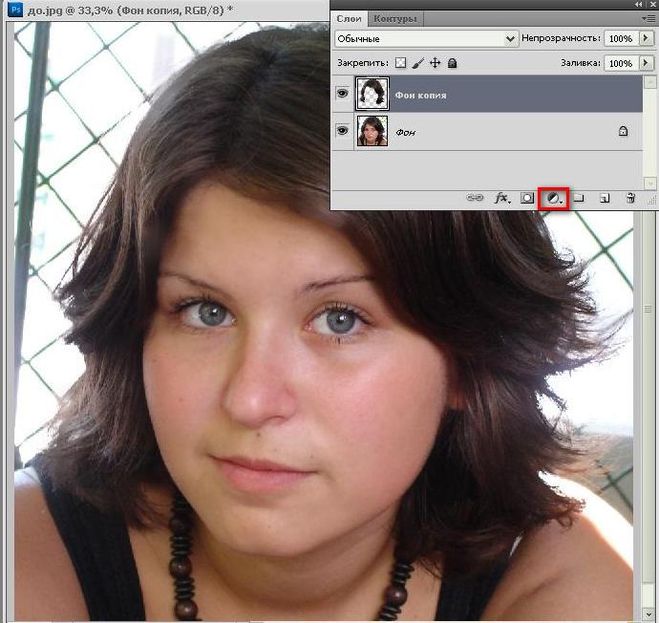 Дважды щелкните изображение на панели «Библиотеки» («Окно» > «Библиотеки»), чтобы открыть его в Photoshop.
Шаг второй: Во-первых, нам нужно выделить волосы, поэтому выберите Select>Select and Mask. В открывшейся рабочей области установите в меню «Вид» панели «Свойства» (обведено) значение «Марширующие муравьи» (M) и на панели параметров нажмите «Выбрать тему». Теперь при необходимости отрегулируйте выделение с помощью инструмента «Быстрое выделение» (W, также обведено кружком). Используйте панель параметров, чтобы установить размер кисти (обведен кружком) так, чтобы он был немного меньше, чем область, которую нужно выделить или отменить выбор (размер области, которую Photoshop анализирует и выбирает, пропорционален размеру кисти). Чтобы добавить область к выделению, щелкните и перетащите (обратите внимание на знак плюса на курсоре в правом нижнем углу). Чтобы вычесть область — ее кожу в этом примере — вместо этого, удерживая клавишу Option, щелкните и перетащите (ПК: Alt-щелкните и перетащите) (на курсоре появится знак минус).
Шаг третий: На панели «Свойства» убедитесь, что для параметра «Режим уточнения» установлено значение «С учетом объектов», включите «Умный радиус» (обведен кружком) и установите ползунок «Радиус» на 3 пикселя (попробуйте 1 пиксель на изображение предварительного просмотра Adobe). Нажмите R, чтобы взять инструмент кисти «Уточнить край» (также обведен кружком) и проведите по любым тонким волоскам или областям, где сквозь волосы видна кожа. Когда вы закончите, выберите «Новый слой с маской слоя» (обведено) в раскрывающемся меню «Вывод в» и нажмите «ОК».
Шаг четвертый: На панели «Слои» включите видимость значка глаза (обведен) для фонового слоя. Когда замаскированный слой все еще активен, щелкните наполовину черный/наполовину белый круг в нижней части панели «Слои» (также обведен кружком) и выберите «Цветовой тон/Насыщенность». В открывшейся панели «Свойства оттенка/насыщенности» щелкните значок «Обрезать по слою» (обведен кружком), чтобы корректировка цвета, которую вы собираетесь выполнить, применялась только к слою ниже с маской, а не ко всему изображению.
Шаг пятый: На панели «Свойства» используйте ползунок «Оттенок», чтобы изменить цвет, и ползунок «Насыщенность», чтобы изменить интенсивность цвета. В приведенном примере значения –60 и –10 использовались для розового цвета, –180 и +20 – для синего, а +80 и –10 – для зеленого. Не беспокойтесь о ползунке Lightness; мы настроим яркость другим способом.
Шаг шестой: Снова щелкните получерный/полубелый круг в нижней части панели слоев (обведен кружком) и выберите «Уровни». На панели «Свойства» щелкните значок «Обрезать по слою» (также обведен кружком), чтобы настройка «Уровни» применялась только к замаскированному слою под корректирующим слоем «Цветовой тон/Насыщенность».
Шаг седьмой: Чтобы создать темные волосы, установите ползунок среднего тона (обведен) на панели свойств уровней на 0,15 (также обведен). На панели «Слои» щелкните корректирующий слой «Цветовой тон/Насыщенность», чтобы сделать его активным, и на панели «Свойства» установите для параметра «Оттенок» значение 0, а для параметра «Насыщенность» значение –85 (оба обведены). Настраивая корректирующие слои Hue/Saturation и Levels в тандеме, вы можете создать практически любой желаемый цвет.
Совет: Затемнение волос может выявить проблемы с вашей маской слоя. Если вам нужно настроить его, щелкните, чтобы активировать маску на слое фоновой копии, а затем используйте инструмент «Кисть» (B), установленный на маленькую мягкую кисть, чтобы рисовать белым, чтобы показать больше изображения, или черным, чтобы скрыть.
Волосы в стиле омбре
Техника омбре обеспечивает постепенное изменение цвета, как правило, на нижней половине или концах волос. К счастью, вы можете сделать это быстро, применив градиент к маске на корректирующих слоях Hue/Saturation и Levels.
Шаг восьмой: При активном корректирующем слое Hue/Saturation на панели Layers установите Hue на -65 и Saturation на 0. Активируйте корректирующий слой Levels и установите ползунок Midtone на 0,55, чтобы получить приятный розовый цвет.
Шаг девятый: Нажмите D, чтобы установить цветные кнопки в нижней части панели инструментов (обведены) на черный и белый цвета по умолчанию. Нажимайте X, пока черный не прыгнет сверху. Нажмите G, чтобы взять инструмент «Градиент» (также обведен кружком), и на панели параметров щелкните стрелку вниз (обведена кругом) рядом с миниатюрой предварительного просмотра градиента, чтобы открыть средство выбора градиента. Разверните папку «Основы» и выберите второй пресет (также обведен кружком), который использует чип цвета переднего плана в качестве первого цвета в градиенте, а прозрачность — в качестве второго. Кроме того, убедитесь, что значок «Линейный градиент» выбран на панели параметров.
Шаг 10: Активируйте один из эскизов маски корректирующего слоя на панели «Слои» (неважно, какой именно), наведите указатель мыши на изображение, нажмите и удерживайте в том месте, где вы хотите, чтобы цвет начинался, и затем перетащите вниз. При перетаскивании вы увидите линию (обведена кружком).
Шаг 11: Отпустите кнопку мыши, и Photoshop применит градиент к маске корректирующего слоя. Чтобы скопировать маску с одного корректирующего слоя на другой, перетащите саму маску, удерживая нажатой клавишу Option (ПК: Alt-перетащите), на другой корректирующий слой на панели «Слои». Нажмите «Да», когда Photoshop спросит, хотите ли вы заменить маску слоя.
Если вам не нравится ваша первая попытка, перетащите, чтобы повторить градиент, а затем скопируйте маску на другой корректирующий слой, как описано выше. На панели «Слои» щелкните миниатюру каждого корректирующего слоя, а не его маску, и используйте настройки на панели «Свойства», чтобы создать нужный цвет.
Трехцветные волосы в стиле балаяж
Основываясь на том, что вы уже узнали, вы можете создать многоцветные волосы в стиле балаяж (т.е. окрашенные вручную) с помощью трех корректирующих слоев оттенка/насыщенности: один для каждого цвета. Заполняя маску каждого корректирующего слоя черным цветом, вы скроете цвет, а затем обнаружите его, используя белую кисть (в области масок слоя черный скрывает, а белый показывает).
Шаг 12: Нажмите, чтобы активировать одну из масок корректирующего слоя на панели «Слои», и выберите «Правка»> «Заливка». В раскрывающемся меню «Содержание» выберите «Белый» и нажмите «ОК». Это опустошает маску, показывая корректировку поверх всех волос. Перетащите белую маску с нажатой клавишей Option (ПК: Alt-перетащите) на другой корректирующий слой, чтобы она тоже стала белой. Обе маски обведены кружком на панели «Слои», показанной здесь.
Шаг 13: На панели «Слои» щелкните, чтобы активировать существующий корректирующий слой «Цветовой тон/Насыщенность», выберите «Слой»> «Дублировать слой» и нажмите «ОК». Сделайте это еще раз, чтобы было три корректирующих слоя Hue/Saturation. Примечание : обязательно используйте дубликат слоя , команду , а не сочетание клавиш, чтобы Photoshop сохранил вырезание нетронутым. Тем не менее, корректирующий слой «Уровни» станет необрезанным (ворчание), поэтому активируйте его на панели «Слои» и щелкните значок «Обрезать по слою» (обведен кружком) на панели «Свойства», чтобы повторно обрезать его.
Шаг 14: Отключите видимость слоя Значки глаз для уровней и двух корректирующих слоев оттенка/насыщенности. Активируйте оставшийся корректирующий слой Hue/Saturation и используйте панель Properties, чтобы установить Hue на –50 и Saturation на 0. Отключите видимость слоя Eye off, включите видимость слоя для следующего корректирующего слоя Hue/Saturation, нажмите на него, чтобы сделайте его активным и установите его оттенок на 165. Отключите видимость этого слоя, включите видимость для следующего слоя, сделайте его активным и установите его оттенок на 115.
Шаг 15: Щелкните маску (обведена кружком) на третьем корректирующем слое Цветовой тон/Насыщенность, выберите «Правка» > «Заливка», выберите «Черный» в раскрывающемся меню «Содержание» и нажмите «ОК». Это скрывает цвет от изображения. Теперь перетащите Option (ПК: Alt-перетащите), чтобы скопировать эту маску в два других корректирующих слоя Hue/Saturation, а затем включите видимость слоя для всех трех слоев (пока оставьте корректирующий слой Levels отключенным).
Шаг 16: Нажмите B, чтобы выбрать обычный инструмент «Кисть» (обведен кружком), и на панели параметров используйте набор настроек кисти, чтобы выбрать кисть с мягкими краями, размер которой соответствует размеру области волос, которую вы хотите нарисовать (200 здесь использовались пиксели, но попробуйте 25 на изображении предварительного просмотра Adobe). Установите непрозрачность на 50% (также обведено). Взгляните на цветные маркеры в нижней части панели инструментов (обведены) и нажмите X, чтобы белый оказался сверху.
Шаг 17: С активной маской на корректирующем слое Цветовой тон/Насыщенность (обведено кружком), прокрасьте несколько раз вниз пряди волос. Чем больше вы проведете щеткой по пряди, тем ярче будет цвет. Если вы показываете слишком много цвета, нажмите X, чтобы перевернуть ваши цветные фишки так, чтобы черный оказался сверху, а затем закрасьте эту область, чтобы скрыть цвет.
Шаг 18: Повторите описанный выше шаг на маске слоя для каждого корректирующего слоя Цветовой тон/Насыщенность, регулируя размер кисти по мере необходимости, чтобы получить желаемый вид.
Шаг 19: Включите видимость слоя «Око» для корректирующего слоя «Уровни» и щелкните миниатюру его слоя. На панели «Свойства» установите средние тона на 0,45 (обведено кружком).
Несмотря на то, что в этой технике много шагов, вы быстро освоите ее. Обязательно выберите «Файл»> «Сохранить как» и выберите Photoshop в раскрывающемся меню «Формат», чтобы ваши слои остались нетронутыми (если вы начали в Lightroom, вместо этого выберите «Файл»> «Сохранить»). До следующего раза, да пребудет со всеми вами творческая сила!
О пользователе Photoshop и KelbyOne
Журнал Photoshop User выходит в цифровом виде 12 раз в год и является частью KelbyOne, ведущего образовательного ресурса по Photoshop, Lightroom и фотографии. Члены Pro имеют доступ к более чем 900 видеокурсам и 100 предыдущим выпускам Photoshop User . Чтобы узнать больше о KelbyOne, нажмите здесь.
Как изменить цвет волос в Picsart
Ссылки на устройства
- Android
- iPhone
- Windows
- Отсутствует устройство?
Краска для волос способна полностью изменить внешний вид человека. Это, однако, также может сделать весь опыт окрашивания ваших замков немного пугающим, особенно для тех, кто никогда не менял его раньше.
К счастью, есть простое решение, позволяющее удовлетворить ваше любопытство по поводу окрашивания волос. Самый безопасный способ протестировать новый образ перед тем, как отправиться в салон, — примерить его виртуально.
Планируете ли вы сменить цвет волос или просто интересуетесь разными стилями, вы обратились по адресу. В этой статье подробно описаны шаги по виртуальному изменению цвета волос с помощью программного обеспечения для редактирования фото/видео Picsart на разных устройствах. После освоения описанных ниже шагов тестирование новых красок для волос станет легким и безболезненным.
Итак, выберите свой цвет и стиль, и давайте начнем виртуальную вечеринку в парикмахерской.
Как изменить цвет волос в Picsart в приложении для Android
Не секрет, что приложение Picsart лучше всего оптимизировано для мобильных устройств. Установив его на свой телефон или планшет, вы получите доступ к сотням функций редактирования фотографий, в том числе к функции изменения цвета волос на фотографии.
Выполните следующие действия, чтобы изменить цвет волос в Picsart на телефоне Android:
- Загрузите приложение Picsart из Play Store.
- Войдите или зарегистрируйтесь с новой учетной записью.
- Нажмите на белый крестик в фиолетовом круге в середине нижнего меню.
- Выберите фотографию, которую хотите отредактировать, в разделе «Фотографии». Если вы не можете сразу найти изображение, нажмите кнопку «Все фотографии», чтобы выбрать фотографию из галереи вашего телефона.
- Появится новый интерфейс с вашей фотографией в центре. Нажмите на инструмент «Ретушь» в меню панели инструментов. Если вы используете старую версию приложения, этот инструмент будет называться «Украсить». В любом случае, это икона с женской головой и блесткой на волосах.
- Прокрутите до правой части панели инструментов Beautify и коснитесь значка «Цвет волос».
- Теперь интерфейс изменится, и вы увидите на изображении все доступные оттенки и цвета, которые можно применить для изменения цвета волос. Выберите оттенок или цвет, который вам нравится, просто нажав на него.
- Приложение автоматически определит область волос на фотографии, поэтому вам не нужно выбирать волосы вручную.
- Отрегулируйте оттенок. Вы можете изменить размер, непрозрачность и жесткость кисти. Вот что делает каждый инструмент:
- Размер — увеличивает или уменьшает размер кисти
- Непрозрачность — регулирует прозрачность кисти или тени
- Жесткость — регулирует края кисти, делая их жестче или мягче
- Сотрите ошибки с помощью ластика.
- Примените изменения к изображению, нажав на галочку в правом верхнем углу экрана.
- Нажмите на стрелку, указывающую вправо в правом верхнем углу, чтобы поделиться или сохранить изображение. Вы также можете нажать на значок «Поделиться», и фотография будет автоматически сохранена в галерее вашего телефона.


Как изменить цвет волос в приложении Picsart для iPhone
Если вы давно хотели попробовать эту дерзкую, яркую прическу, но никогда не решались сделать это, ничто не может вас остановить. Все, что требуется, — это установить и запустить приложение Picsart на вашем iPhone, и вы сможете протестировать новый внешний вид сколько угодно.
Просто выполните следующие действия:
- Откройте приложение Picsart и войдите в систему или загрузите приложение Picsart из App Store и зарегистрируйтесь с новой учетной записью.
- Начните новый проект, нажав на фиолетовый кружок с белым крестиком в нижнем меню.
- Выберите фотографию в разделе «Фотографии» или нажмите «Все фотографии», чтобы выбрать одну из галереи iPhone.
- Фотография появится в новом интерфейсе. Нажмите на инструмент «Ретушь» в меню панели инструментов. Обратите внимание, что этот инструмент может по-прежнему отображаться как «Украсить» в некоторых версиях. В любом случае, это икона с женской головой и блесткой на волосах.
- Прокрутите вправо на панели инструментов Beautify и выберите значок «Цвет волос».
- Вы увидите оттенки и цвета, которые можно применить к волосам вашего изображения. Просто найдите оттенок, который вам нравится, и нажмите на него.
- Приложение автоматически определяет область волос, поэтому вам не нужно делать это вручную. Внесите коррективы, отредактировав размер, непрозрачность и жесткость кисти. В вашем распоряжении следующие инструменты:
- Размер — Увеличьте или уменьшите размер кисти
- Непрозрачность — отрегулируйте прозрачность кисти или тени
- Жесткость — отрегулируйте края кисти, чтобы сделать их мягче или жестче
- Используйте ластик, чтобы стереть ошибки.
- Нажмите «Применить» в правом верхнем углу экрана, чтобы применить изменения.
- Сохраните изображение, нажав стрелку, указывающую вправо, или выберите значок общего доступа.
 В любом случае, это икона с женской головой и блесткой на волосах.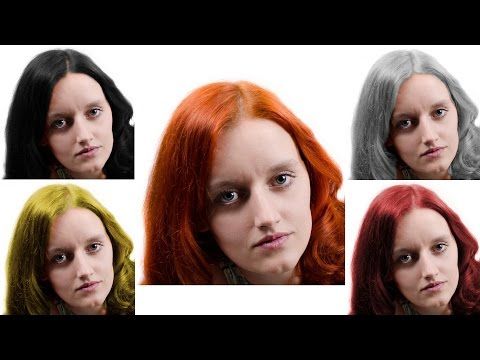
Как изменить цвет волос в Picsart в Windows
Мобильное приложение Picsart содержит множество функций, которых нет в настольной версии, и одна из них — изменение цвета волос. Если вы попытаетесь получить доступ к этому инструменту из настольной версии, веб-сайт предложит вам загрузить их мобильное приложение.
- Перейдите на сайт www.picsart.com и войдите в свою учетную запись. Если у вас нет учетной записи, нажмите кнопку «Зарегистрироваться» в правом верхнем углу экрана. Выберите регистрацию с помощью своей учетной записи Google или Facebook или введите адрес электронной почты и пароль. Процесс занимает несколько секунд, а создание учетной записи бесплатно.
- Наведите указатель мыши на вкладку «Продукты» в главном меню и нажмите «Просмотреть все» в разделе «Фоторедактор».
- Найдите и откройте инструмент «Изменение цвета волос». Он должен быть первым в списке.
- Нажмите кнопку «Изменить цвет волос».
- Откроется новое всплывающее окно с тремя QR-кодами, которые вы можете отсканировать, чтобы установить приложение на свой телефон iPhone, Android или Microsoft.
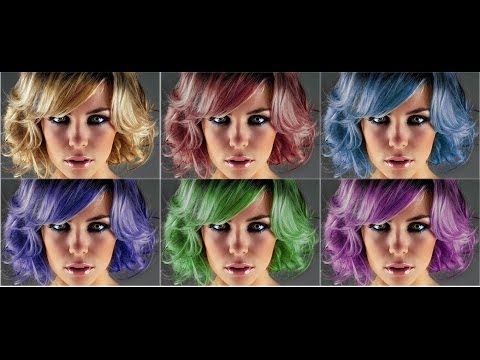
Если вы являетесь пользователем Mac, вы можете загрузить приложение Picsart из App Store и следовать инструкциям, приведенным в разделе «Как изменить цвет волос в приложении Picsart для iPhone». Для пользователей Windows на момент написания этой статьи приложение Microsoft Store по-прежнему не имеет встроенной функции «Изменить цвет волос». К сожалению, версия приложения из Play Store по-прежнему недоступна для Windows.
Изменение цвета волос слоями — Android и iPhone
Как будто изменить оттенок цвета волос было недостаточно, Picsart также позволяет добавлять оттенки для более стильного образа. Хотя добиться этого немного сложнее, результат может быть очень удовлетворительным, независимо от того, играете ли вы просто или серьезно пытаетесь создать новый образ.
Выполните следующие действия, чтобы изменить цвет волос слоями в Picsart:
- Запустите приложение Picsart на телефоне.
- Начните новый проект, нажав на белый значок плюса в середине главного меню.
- Выберите изображение из галереи, над которым хотите работать.
- Найдите в меню пункт «Вырезать» и коснитесь значка, чтобы выбрать волосы.
- Обведите контур волос с помощью инструмента. Вы можете настроить размер кончика трассировки, щелкнув белую стрелку в углу значка «Контур» и подняв ползунок размера. Старайтесь быть точным при выборе поверхности волос, однако нет необходимости выбирать каждый выбившийся волос.
- Закончив выбор, нажмите стрелку в правом верхнем углу, затем нажмите «Далее».
- Сохраните фото на свой телефон.
- Начните новый проект волос с оригинальной фотографии, отредактированной на предыдущих шагах.
- Прокрутите вправо нижнее меню и нажмите «Добавить фото».
- Добавьте только что созданную вырезанную фотографию.
- Вырез будет на прозрачном фоне. Все, что вам нужно сделать, это изменить размер или положение изображения, чтобы выровнять его с волосами на исходной фотографии. Отрегулируйте все стороны, чтобы вырез был того же размера, что и вырез под ним.
- Наконец, пришло время изменить цвет волос. Прокрутите вправо от нижнего меню и нажмите на опцию «Настроить».
- Нажмите «Оттенок» и настройте нужный тон.
- Нажмите «Применить».
- Вы можете дополнительно настроить внешний вид, играя с насыщенностью, изменением размера, осветлением или смешиванием. Вы можете найти все эти инструменты в нижнем меню.
- Сохраните фотографию или поделитесь ею с друзьями, нажав «Далее». Обратите внимание, что кнопка «Далее» может быть заменена стрелкой, указывающей вправо в некоторых версиях приложения.
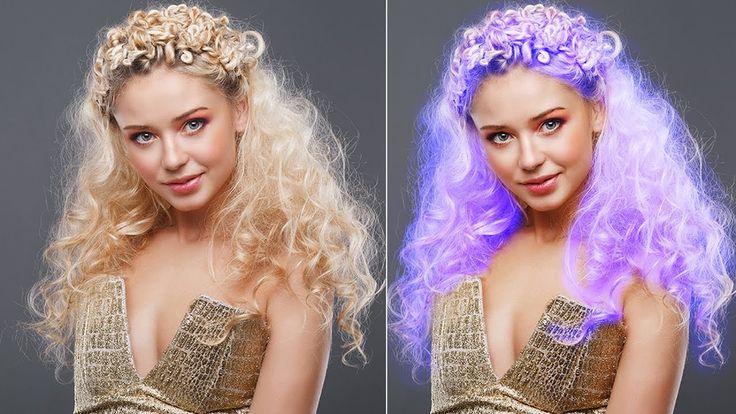
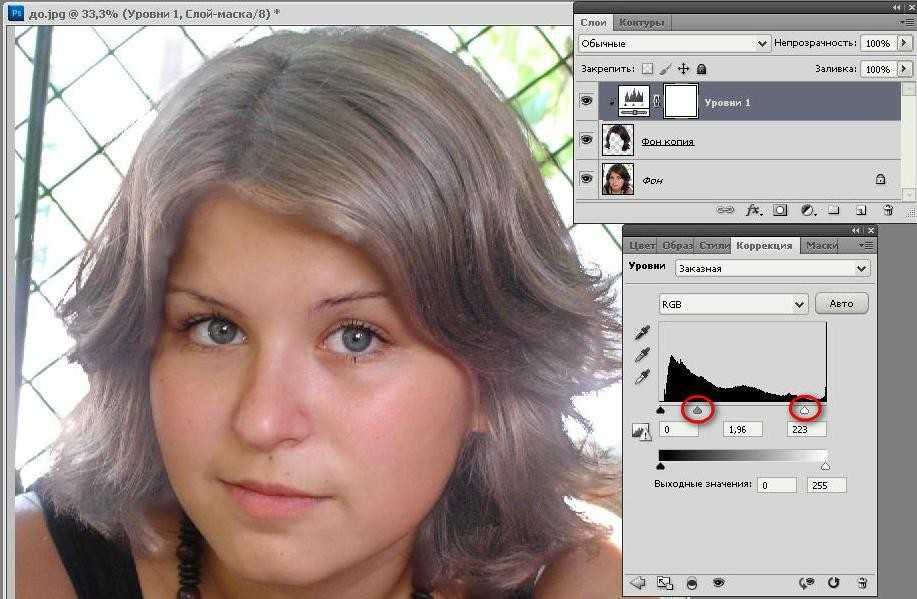 Отрегулируйте все стороны, чтобы вырез был того же размера, что и вырез под ним.
Уложите волосы с помощью Picsart
Благодаря Picsart вам больше не нужно ходить в салоны на новый рискованный цвет волос. Почувствуйте себя в безопасности, зная, что вы можете определить, подходит ли вам желаемый цвет волос, предварительно протестировав его в приложении. Picsart — действительно отличное приложение для пробы различных причесок, даже тех, которые состоят из нескольких слоев.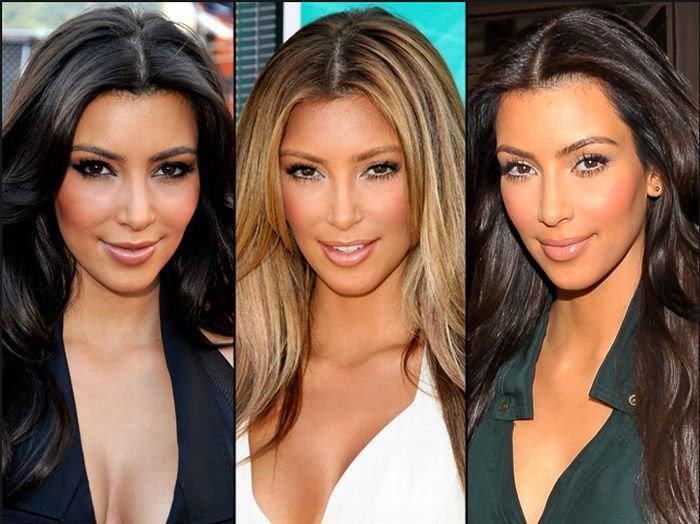 Надеюсь, эта статья ответила на все ваши вопросы о том, как изменить цвет волос в Picsart.
С каким цветом волос ты больше всего любишь экспериментировать? Приложение Picsart помогло вам окончательно определиться с новым образом? Поделитесь своими мыслями и опытом в разделе комментариев ниже.
Как изменить цвет волос в GIMP (4 быстрых шага)
Одним из самых интересных и приятных аспектов работы редактором изображений является то, что вы можете увидеть, как выглядел бы мир, если бы он был немного другим с помощью всего нескольких Щелчки мыши и несколько минут вашего времени.
Какой цвет выбрать сегодня?Хотите знать, стоит ли красить волосы в этот ярко-фиолетовый цвет? Может быть, вы всегда хотели увидеть себя в серьезной готической фазе с кроваво-красными волосами, но не хотели рисковать? Какими бы ни были ваши причины, изменить цвет волос в GIMP легко, если у вас есть время и терпение для правильной маскировки!
Синий? Пурпурный? Красный? Серый? Обратите внимание, что изображение, использованное в этом уроке, принадлежит Бруно Эммануэль, любезно предоставлено Unsplash.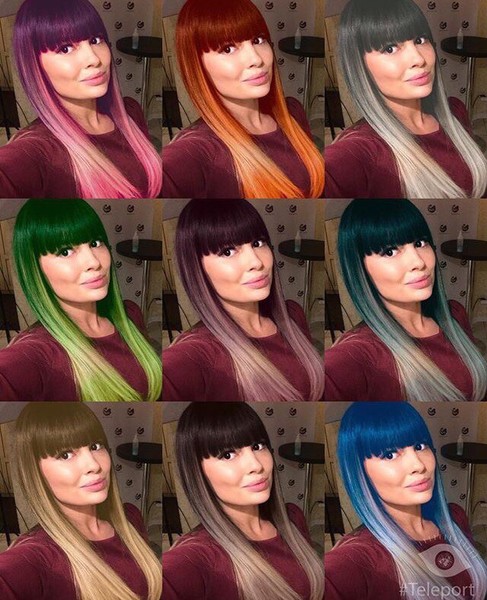 com.
com.
Быстрая навигация
- Краткое руководство по изменению цвета волос в GIMP
- Подробное руководство по изменению цвета волос в GIMP
- Шаг 1. Новый цветовой слой
- Шаг 2. Создание маски для волос
- Шаг 3 : Вопрос о режиме наложения
- Работа с темными цветами
- Альтернативный метод: использование фильтра Hue/Chroma
- Заключительное слово
Краткое руководство по изменению цвета волос в GIMP
Вот очень сокращенное руководство по процессу изменения цвета волос в GIMP:
- Шаг 1: Создайте новый слой и залейте его выбранным новым цветом волос.
- Шаг 2: Добавьте маску слоя, залитую черным цветом, к цветному слою.
- Шаг 3: Закрасьте белым цветом слой-маску над волосами модели, чтобы показать новый цвет.
- Шаг 4: Установите режим наложения цветового слоя на HSV Hue.

Если вы когда-нибудь пробовали изменить цвет волос, вы знаете, что легко сделать плохо и очень сложно сделать хорошо — и это относится как к реальному миру, так и к изображениям в GIMP! Существует довольно много разных способов изменить цвет волос в GIMP, поэтому давайте немного углубимся в то, как все это работает.
Подробное руководство по изменению цвета волос в GIMP
Прежде чем мы действительно начнем, важно управлять ожиданиями относительно того, насколько хорошо работает процесс изменения цвета. Посмотрите, как процесс окрашивания волос работает в реальном мире: светлые цвета можно легко окрасить в любой оттенок или оттенок, в то время как темные цвета необходимо обесцветить, чтобы осветлить их, прежде чем они будут окрашены, чтобы на самом деле показать цвета.
Короче говоря, покрасить светлые волосы несложно, а вот темные цвета требуют еще нескольких шагов. Давайте посмотрим, как работает общий процесс, а затем я обсужу несколько советов по работе с более темными цветами волос далее в посте.
Шаг 1: Новый цветной слой
Сначала мы создадим новый слой и заполним его новым цветом волос, который вы хотите применить.
Откройте меню Layer и щелкните New Layer . Вы также можете использовать сочетание клавиш Ctrl + Shift + N или используйте кнопку «Новый слой» в нижней части панели «Слои».
Не забудьте назвать свои слои!Переключитесь на инструмент Bucket Fill с помощью панели инструментов или сочетания клавиш Shift + B . Установите цвет переднего плана на выбранный вами цвет волос и щелкните в любом месте основного окна изображения, чтобы заполнить новый слой цветом.
Шаг 2. Создание маски для волос
Вы будете смотреть на большое изображение, заполненное выбранным цветом волос и ничем другим, так что пришло время локализовать цвет с помощью маски слоя.
На панели Layers щелкните правой кнопкой мыши цветной слой, который вы только что создали, и выберите Add Layer Mask из меню. Вы также можете использовать меню Layer , чтобы добавить маску, или вы можете использовать значок маски в нижней части панели Layers .
GIMP откроет диалоговое окно Добавить маску слоя , показанное выше. Измените настройку Initialize Layer Mask на на Black (полная прозрачность) и нажмите кнопку Добавить .
Огромная цветная область исчезнет, и под ней будет видно исходное изображение. Но теперь у нас есть маска для рисования!
Переключитесь на инструмент Кисть с помощью панели инструментов или сочетания клавиш P . Слой-маски работают в оттенках серого, поэтому нам нужно нарисовать белые пиксели на маске, чтобы цветной слой отображался. Всякий раз, когда вы рисуете белым на маске слоя, цветной слой становится видимым с непрозрачностью 100%.
Поначалу это будет выглядеть странно, потому что вы просто увидите области однотонного цвета поверх волос вашего объекта, но мы изменим это на шаге 3. Вы всегда можете улучшить свою маску позже, но это, безусловно, самое время -потребляющая часть проекта.
Редакторы изображений вырвали себе волосы, пытаясь замаскировать отдельные пряди волос (я видел, как это случалось), так что не расстраивайтесь, если вы разочаруетесь и потратите много времени на то, чтобы сделать все правильно.
Ознакомьтесь с сочетаниями клавиш Paintbrush. 9Клавиша 0021 X позволяет менять местами цвета переднего плана и фона, чтобы вы могли легко переключаться между белым и черным. Квадратные скобки [ и ] используются для быстрой настройки размера кисти, а кисть также может быть полезной.
Использование инструмента Размытие также может помочь сгладить цветовые области, чтобы они не выглядели фальшивыми.
Шаг 3: Режим наложения Вопрос
И последнее, но не менее важное: пришло время настроить режим наложения, используемый для вашего цветного слоя. Режимы наложения — одна из самых ценных и наименее понятных функций любого графического редактора, и они заслуживают нескольких статей, посвященных их объяснению, но у нас нет ни времени, ни места для этого здесь.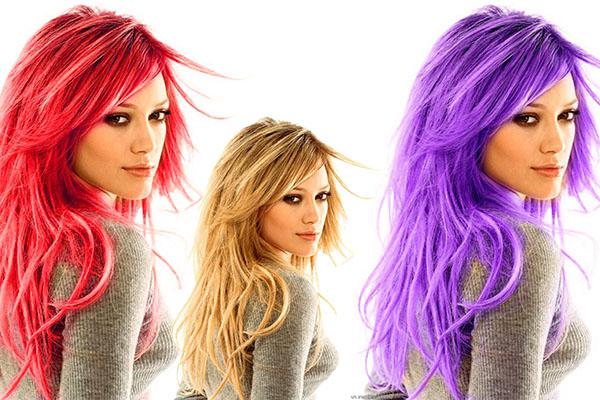
Вместо того, чтобы углубляться в то, как работают режимы наложения, найдите раскрывающийся список Mode на панели «Слои». Выберите свой цветовой слой и измените настройку режима на HSV Hue внизу списка. Вы также можете попробовать поэкспериментировать с режимами наложения Multiply или Overlay в зависимости от вашего изображения и желаемого результата.
В этом примере режим наложения цветового слоя установлен на Умножение, что создает темный, но не очень удовлетворительный результат для этого конкретного изображенияИспользование функции «Умножение» прекрасно работает с некоторыми изображениями, но на самом деле это зависит от того, как была отредактирована остальная часть изображения. В данном случае это слишком темно, чтобы выглядеть реалистично, но ваше мнение остается за вами!
Тот же цветной слой с установленным режимом наложения «Перекрытие» — ярче, но все равно выглядит слишком ярким и фальшивым Режим наложения, показанный выше, немного лучше, но цвета по-прежнему выглядят очень насыщенными в ярких областях. HSV Hue по-прежнему остается победителем!
Вы также можете поэкспериментировать с объединением нескольких слоев, используя разные режимы наложения, чтобы получить нужный эффект, хотя это также может занять много времени.
Работа с темными цветами
Если вы работаете с темными волосами и не получаете желаемых результатов, вы можете использовать маску, созданную на шаге 2, чтобы немного осветлить их. Я предполагаю, что вы уже знакомы с общим процессом работы с масками и панелью «Слои», поскольку мы рассмотрели все в руководстве выше.
Вот как можно осветлить волосы модели для окрашивания:
- Дублируйте исходный слой с изображением и добавьте к нему маску слоя.
- На панели «Слои» щелкните миниатюру существующей маски слоя, созданной для волос на шаге 2, и нажмите Ctrl + A , чтобы выделить все содержимое.
- Переключитесь на маску слоя дублированного исходного изображения и нажмите Ctrl + V , чтобы вставить содержимое маски слоя.
- Щелкните зеленый значок привязки в нижней части панели «Слои», чтобы привязать вставленное содержимое к маске слоя.

- Откройте Colors и выберите Curves . Нажмите в центре линии регулировки, чтобы создать новую точку, и перетащите ее вверх влево вверх, чтобы постепенно увеличивать общую яркость волос, сохраняя при этом тени и блики.
Альтернативный метод: использование фильтра Hue/Chroma
Если основной метод не работает для конкретной комбинации цвета и объекта, существует альтернативный метод, который может дать лучшие результаты. Это довольно просто, хотя и не дает такой же гибкости изменения цвета, как при использовании отдельных наложений цветов.
Дублируйте основное изображение, добавьте маску слоя к копии, а затем замаскируйте все, кроме волос. Если вы уже создали маску слоя, следуя основному руководству,
Убедитесь, что выбран ваш пиксельный слой, затем откройте меню Colors и выберите Hue/Chroma. Настройте параметры Оттенок , Цветность и Яркость , пока не получите желаемый результат, и нажмите OK !
Заключительное слово
Как и большинство задач редактирования в GIMP, лучший способ изменить цвет волос зависит от того, какое именно изображение вы редактируете. Возможно, вы сможете использовать простейший метод, обсуждаемый в этом посте, или вам может понадобиться комбинация всех из них.
Как только вы узнаете, как работает общий процесс, не стесняйтесь экспериментировать и посмотреть, какой метод или комбинация шагов лучше всего подходят для вашей ситуации.
Есть ли у вас предпочтительный способ изменить цвет волос в GIMP, который я вообще не обсуждал? Дайте нам знать в комментариях ниже, и я посмотрю!
О Томасе Болдте
Я работаю с цифровыми изображениями примерно с 2000 года, когда у меня появилась первая цифровая камера. Я пробовал много программ для редактирования изображений. GIMP — это бесплатное и мощное программное обеспечение, но не совсем удобное для пользователя, пока вы не освоитесь с ним, и я хотел упростить для вас процесс обучения здесь.
Как изменить цвет волос в Photoshop (эффект настоящей краски для волос)
Свяжитесь с нами
Хотите узнать, как изменить цвет волос в Photoshop на любом портрете самым простым способом всего за 2 минуты? Вы находитесь в правильном месте.
Все мы знаем, что сейчас эпоха технологий и цифровой графики. И мы должны занять свое место в этом растущем мире технологий и графики.
Мы говорим о программном обеспечении и приложениях, которые созданы для того, чтобы облегчить нашу жизнь в любой области.
В области дизайна и искусства мы знаем, что Photoshop — это универсальное и превосходное программное обеспечение.
Итак, давайте сделаем свою фотографию или фотографию клиента, на которой мы должны изменить цвет волос, чтобы использовать его в различных дизайнах, продуктах или где угодно.
Главное, нам нужно изменить цвет волос модели, а у нас нет этой модели снова и снова, чтобы красить ее/его волосы и фотографировать.
Здесь Photoshop предлагает свои методы, с помощью которых мы можем легко изменить цвет волос модели за очень простые шаги.
Нам просто нужно изучить эти шаги, и мы сможем реалистично изменить цвет волос за считанные минуты.
Итак, в этой статье я покажу вам, как изменить цвет волос в Photoshop за 5 простых и легких шагов.
Итак, Поехали!
Содержание
Открытие изображения в PhotoshopПрежде всего, вам нужно открыть изображение, на котором вам нужно изменить цвет волос в Photoshop, и для этого вам просто нужно Drag & Drop картинка в фотошопе.
Другой способ — перейти к Файл > Открыть.
Дублирование слоя Следующее, что нам нужно сделать, это сделать дубликат нашего слоя, чтобы мы могли использовать его в качестве резервной копии.
Нажмите Ctrl + J (для Windows) или Command + J (для Mac), чтобы дублировать слой в Photoshop.
Другой способ сделать это — перейти на панель слоев.
Щелкните правой кнопкой мыши слой и выберите Дублировать слой , чтобы создать дубликат этого слоя.
Основной причиной дублирования слоев является сохранение исходного слоя в качестве резервной копии для неразрушающей работы.
Добавление корректирующего слоя Hue & SaturationПосле дублирования слоя мы должны изменить цвет, что означает, что мы должны изменить оттенок изображения.
Для этого перейдите на панель слоев и добавьте Hue & Saturation Adjustment Layer .
И чтобы сделать эффект видимым только для нижнего слоя, мы должны сделать его обтравочной маской.
Для этого щелкните правой кнопкой мыши корректирующий слой и выберите Создать обтравочную маску .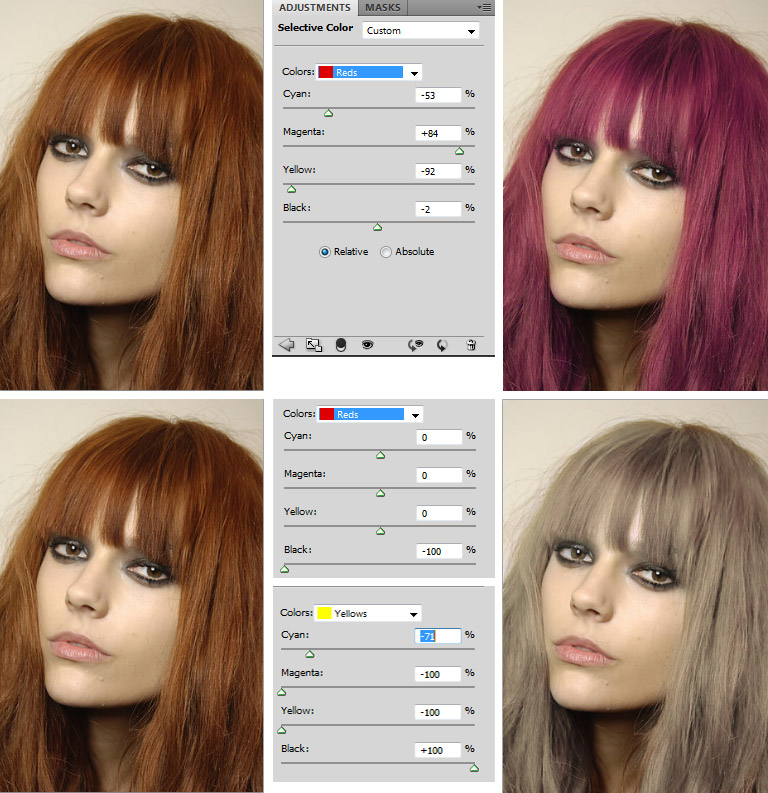
Теперь перейдите в свойства корректирующего слоя и установите насыщенность примерно от +10 до +15.
Это придает больше цвета исходным волосам, поэтому изменение цвета будет реалистичным и броским.
После этого мы должны изменить Оттенок на наш любимый цвет (на тот цвет, которого мы хотим, чтобы были наши волосы).
Вы можете поиграть с ползунком Hue, чтобы изменить цвет.
Не беспокойтесь, что это повлияет на общую картину, просто сосредоточьтесь на том цвете волос, который вы хотите, чтобы они были.
Инвертирование маскиТеперь нам нужно инвертировать маску корректирующего слоя.
Нажмите на белую маску справа от корректирующего слоя.
Убедитесь, что выбрана маска слоя Нажмите Ctrl + I (для Windows) или Command + I (для Mac), чтобы инвертировать маску слоя.
Это сотрет все изменения оттенка и насыщенности с изображения.
Маскирование Теперь вся маска преобразована в черный цвет, и мы должны сделать этот эффект видимым только для области волос.
Итак, изменение цвета коснется только волос.
Для этого выберите Brush Tool и убедитесь, что цвет переднего плана установлен на белый.
В настройках инструмента «Кисть» уменьшите непрозрачность до 100% и расход до 60%.
Теперь с помощью мягкой круглой кисти прокрасьте области волос белым цветом, чтобы придать волосам эффект оттенка и насыщенности.
Закрасьте все волосы или часть волос, где вы хотите изменить цвет, но убедитесь, что вы рисуете белым цветом на маске слоя, а не на слое.
Если вы случайно закрасили другие части вместо волос, вы можете удалить эффект, изменив цвет переднего плана на черный и закрасив дополнительную область.
Вы можете переключаться между цветами переднего плана и фона, просто нажимая X на клавиатуре.
Чем точнее вы замаскируете эффект, тем более реалистичным он будет выглядеть.
Для более реалистичного подхода вы можете уменьшить расход примерно до 25% при рисовании скальпа на голове, чтобы эффект лучше сочетался с волосами.
