Как посмотреть слои в фотошопе: Управление слоями в панели слоёв и горячие клавиши
Управление слоями в панели слоёв и горячие клавиши
Автор Дмитрий Евсеенков На чтение 7 мин Просмотров 1.9к. Обновлено
Если Вы хотите получать наибольшие результаты от Photoshop, затрачивая при этом наименьшее количество усилий и времени, есть два момента, которые Вам необходимо знать в первую очередь — это как использовать слои и какими сочетаниями клавиш пользоваться при работе с ними. Знание горячих клавиш для управления слоями позволит не только увеличить производительность, но также повысят вашу уверенность в своём собственном мастерстве.
Содержание
Открытие и закрытие Панели слоёв
Чтобы открыть палитру слоёв, если она еще не открыта в рабочем окне Photoshop, нажмите клавишу F7. Вы также можете нажать F7, чтобы закрыть палитру слоёв.
Создать новый слой
Чтобы создать новый слой, нажмите комбинацию клавиш Shift+Ctrl+N. Это вызовет диалоговое окно, в котором Вы можете назвать слой и установить некоторые другие параметры:
Чтобы создать новый слой сразу, минуя появление диалогового окна, нажмите Shift+Ctrl+Alt+N, в этом случае Photoshop задаст имя слоя автоматически.
Создать новый слой ниже текущего выделенного слоя
По умолчанию, Photoshop добавляет новый слой выше слоя, выбранного на данный момент в панели слоёв. Если Вы хотите добавить новый слой ниже выбранного слоя, то зажмите клавишу Ctrl и кликните по иконке создания нового слоя:
После чего новый слой добавится ниже выделенного, но после добавления выделенным станет уже новый слой:
Заметим, что это не работает с фоновым слоем, так как Photoshop не позволяет размещать слои под фоновым.
Дублирование слоя и копирование выделения на новый слой
Чтобы дублировать слой целиком(при этом в документе не должно быть выделения), или скопировать выделение на новый слой, нажмите Ctrl+J
Если Вы хотите скопировать выделение на новый слой с тем, чтобы эта область была вырезана на слое, с которого производится копирование, нажмите Ctrl+Shift+J. Эта операция также не работает с фоновым слоем:
Выбор всех слоёв сразу
Чтобы выбрать все слои сразу, нажмите Ctrl+Alt+A. Заметим, что это действие выбирает все слои, кроме фонового.
Выбор всех похожих слоёв одновременно (кроме Photoshop CS6 и выше)
Чтобы выбрать все слои похожи сразу, например, все текстовые слои или корректирующие слои или слои-фигуры, щелкните правой кнопкой мыши (Win) на одном из слоёв, затем выберите в появившемся меню пункт «Выбрать все похожие слои» (Select Similar Layers).
Примечание. Эта опция отсутствует в версии CS6 и будет отсутствовать в следующих версиях, т.к. начиная с CS6 в Панели слоёв Photoshop появился поиск по слоям.
Выбор несколько слоёв
Для выбора нескольких слоёв, которые расположены непосредственно выше или ниже друг друга, кликните по верхнему слою для его выделения, а затем, нажав и удерживая клавишу Shift, кликните по нижнему слою (или наоборот). Это позволит выбрать верхний слой, нижний слой и все слои между ними:
Имеется ещё один способ выбора нескольких слоёв, которые расположены непосредственно выше или ниже друг друга. Для этого надо кликнуть по нужному слою, нажать и удерживать клавиши Shift+Alt и нажимать на одну из квадратных скобок ( [ или ] ). Нажатие на левую скобку ( [ ) будет добавлять к выбору слой, расположенный ниже выделенного слоя, и при повторных нажатиях будет добавлять следующие слои, расположенный вниз по стеку, нажатие же на правую квадратную скобку ( ] ) будет точно так же добавлять слои, но уже вверх по стеку.
Для выбора нескольких слоёв, которые не прилегают непосредственно друг к другу, зажмите клавишу Ctrl и кликайте поочерёдно по каждому слою, который вы хотите выбрать:
Быстрый выбор верхнего или нижнего слоя
Для быстрого выбора верхнего слоя в палитре слоёв нажмите Shift+Alt+].
Для быстрого выбора нижнего слоя (в том числе фонового), нажмите Shift+Alt+[.
Перемещение выделения (активности) слоя вверх или вниз по стеку
Для перемещения выделения удерживайте клавишу Alt (Win) и нажимайте левую и правую клавишу квадратных скобок ( [ или ] ). Левая квадратная скобка перемещает выделение вниз, правая — вверх.
Перемещение выделенного слоя вверх или вниз по стеку
Чтобы переместить выделенный слой вниз по стеку, зажмите клавишу Ctrl и нажмите клавишу «левая квадратная скобка» ( [ ).
Для перемещения выделенного слоя вверх используйте правую квадратную скобку ( [ ) при зажатой Ctrl.
Заметим, что это не работает с фоновым слоем, так он заблокирован от перемещений по стеку. Кроме того, вы не сможете перемещать любые другие слои ниже фонового слоя.
Перемещение выделенного слоя моментально вверх или вниз
Чтобы выделенный слой оказался моментально верху в стеке, нажмите Shift + Ctrl +], соответственно, чтобы он оказался внизу, нажмите Shift + Ctrl +].
Опять же, ни одна из этих комбинаций не работает с фоновым слоем.
Включение/отключение видимости слоёв
Большинство пользователей Photoshop для отключения/включения видимости слоя используют нажатия на соответствующий значок, находящийся слева в панели слоёв (иконка глаза):
Но не все знают, что можно отключить все слои, кроме того, на значок которого Вы нажимаете, если перед кликом по «глазу» зажать клавишу Alt:
Таким же образом можно включить все слои.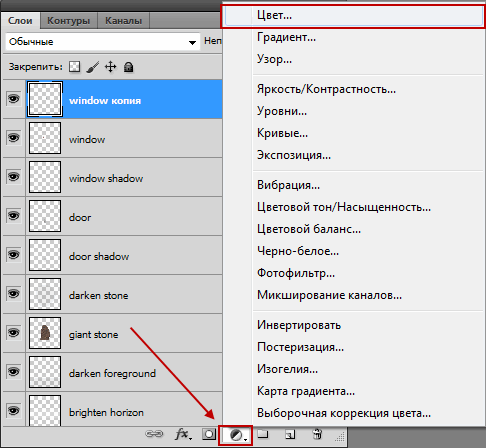
Ещё одна маленькая хитрость, незнакомая большинству пользователей Photoshop. Если в стеке слоёв видимость включена только у одного слоя, то перемещать видимость вверх или вниз можно с помощью сочетаний клавиш Alt+] и Alt+[ соответственно.
Это отличный способ, чтобы увидеть именно то, что находится на каждом отдельном слое в документе.
И ещё один интересный момент. Видимость слоёв можно включать/отключать друг за другом. Для этого надо навести курсор на «глаз» нужного слоя, зажать левую клавишу мыши, а затем тащить курсор вверх или вниз в зависимости от необходимости, при этом слои, по значкам которых был протащен курсор, включатся/отключатся:
Выбор всего слоя
Чтобы выбрать весь слой, а не только пиксели, содержащиеся в нём, нажмите Ctrl+A.
Выбор всех пикселей, содержащихся в слое
Для этого зажмите Ctrl и кликните по иконке предпросмотра слоя.
Создание новой группы из слоёв
Выберите нужные слои и затем нажмите Ctrl+G
Для раз группировки выберите нужную группу и нажмите Shift+Ctrl+G.
Слияние слоёв
Чтобы объединить слой со слоем, расположенным непосредственно под ним, нажмите Ctrl+E.
Чтобы объединить несколько слоёв, сначала выберите те слои, которые вы хотите объединить и затем нажмите Ctrl+E.
И ещё дна интересная полезность, о которой мало кто знает. Вы можете объединить два или более слоя в новый слой, сохранив при этом оригинальные слои, а вновь созданный появится над выделенными.
Для этого сначала выберите слои, которые вы хотите объединить, а затем нажмите Ctrl+Alt+E:
Примечание. Это действие не работает для фонового слоя
Чтобы объединить все слои в палитре, нажмите Shift+Ctrl+E.
Чтобы объединить все слои на отдельном слое и при этом сохранить оригиналы, сначала создайте новый пустой слой выше всех других слоёв в палитре, а затем нажмите Shift+Ctrl+Alt+E. Пиксели всех слоёв объединятся в этом пустом слое, а сами слои останутся нетронутыми.
Создать обтравочную маску
Для этого нажмите комбинацию Ctrl+Alt+G.
Изменение режимов наложения
Изменение режимов наложения с помощью клавиш клавиатуры и мыши подробно описано здесь.
Изменение непрозрачности слоя
Для быстрого изменить непрозрачности слоя, сначала убедитесь, что у вас выбран инструмент «Перемещение» (Move Tool), для его выбора можно просто нажать букву V на клавиатуре, а затем нажмите на цифровую клавишу. Цифра «5» будет соответствовать 50% непрозрачности, «8» будет соответствовать 80% и т.д. Если вам нужны более точные значение непрозрачности, например, 25%, просто быстро наберите «25». Для значения непрозрачности в 100%, просто наберите «0».
Удаление слоя
Удалять слои можно двумя способами.
Первый — просто кликните мышкой на нужный слой для его выбора и нажмите клавишу Delete
Второй — перетащите слой на значок корзины в правом нижнем углу панели:
Ну вот, вроде пока всё.
Как открыть слои в фотошопе
Как открыть несколько изображений как слои в одном документе Photoshop
Работа с несколькими разными изображениями, расположенными на слоях в одном документе — весьма распространённая работа в Photoshop, например, таким образом мы можем накладывать одно фото на другое, создавать между ними плавные переходы, вставлять одно в другое (напр. , фотографию в рамку) и т.п.
Открыть несколько картинок одновременно в Photoshop можно, если перетащить мышкой эти картинки из папки прямо на свободное место на рабочем поле программы, также, несколько картинок одновременно легко открыть с помощью Adobe Bridge.
Проблема в том, что Photoshop открывает эти файлы с картинками в отдельных вкладках или окнах, а как быть, если нужно, чтобы изображения открылись в одном документе, да так, чтобы каждое было размещено на своём слое?
Начиная с версии CS4 (здесь я использую версию CS6), Фотошоп предоставляет нам такую возможность с помощью приложения Adobe Bridge.
Для начала нам надо запустить Adobe Bridge, сделать это можно через меню Пуск —> Программы. В самом Adobe Bridge я открыл свою папку с рисунками и фото, вот как выглядит после этого интерфейс программы:
Теперь мне надо выбрать несколько изображений (на данный момент выбрано одно фото с пингвинами). Для примера я выберу все. Для этого надо кликнуть левой клавишей мыши по левому верхнему (т. е. первому в списке) файлу, а затем, зажав клавишу Shift по правому нижнему (т.е. по последнему в списке) файлу. В результате у меня выделились все картинки.
Теперь идём по вкладке верхнего горизонтального меню Инструменты —> Photoshop —> Загрузка файлов в слои Photoshop ( Tools —> Photoshop —> Load Files into Photoshop Layers):
Собственно это и всё, что нужно сделать.
Photoshop автоматически откроется, если он не был запущен и все девять выбранных изображений откроются в одном, новом документе, каждое на своём слое:
Изображения, распоженные выше в Панели слоёв, перекрывают те, что расположены ниже.
Чтобы посмотреть в окне рабочего документа, к примеру, слой Tulips.jpg, который находится в самом низу панели, мне нужно зажать клавишу Alt и кликнуть по значку видимости этого слоя. При этом видимость всех остальных слоёв отключится:
Для возврата прехнего состояния документа, т.е. включения видимости всех слоёв, мне нужно повторить эти действия (Alt + клик по значку видимости)
Если Вам понравился материал, скажите свое «спасибо», поделитесь ссылками с друзьями в социальных сетях! Спасибо!
Все, что нужно знать о слоях в фотошопе
Слои в фотошопе (Layer) — это самая важная палитра программы Photoshop.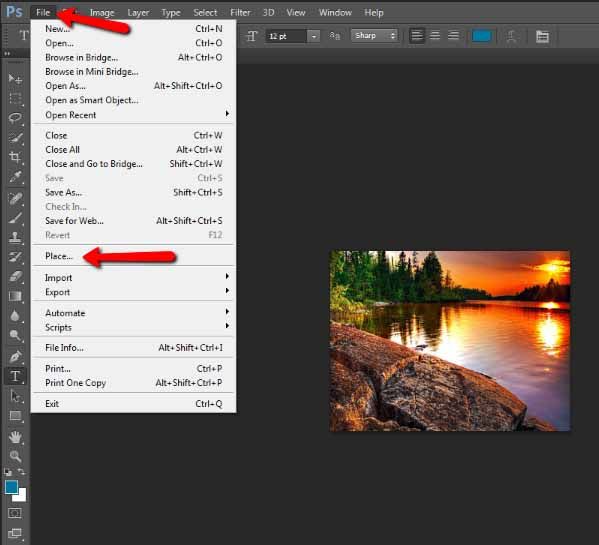 Слои можно представить, как стопку прозрачных пленок, с нанесенными на них фрагментами изображения. Если их наложить друг на друга, то получится одна единая картинка.
Для примера, на скорую руку я сделал коллаж из нескольких клипартов: небо, как фон; трава; пчела; ромашки; водяной знак. Каждый элемент расположен на отдельном слое, но вместе это смотрится как одно целое:
На самом же деле, изображение образовалось путем проекций каждого слоя, что схематически можно показать так:
То есть, под номерами от 1 до 5 это и есть те самые слои. На каждом из них присутствует какой-то элемент, имеющий свое местоположение. Мысленно, схлопнув эти пленочки, вы получите окончательное изображение. Палитра же слоев фотошопа при этом выглядит следующим образом:
В самом низу палитры находится самый нижний слой (№1), затем на него ложится №2, а на него, соответственно, №3 и так далее. Самый верхний слой на палитре является самым верхним в документе. Это очень простая и строгая иерархия.
Роль слоев невозможно переоценить. Это основополагающий инструмент, без которого не было бы и самого фотошопа. Помимо самой палитры, для управления слоями выделена целая вкладка в главном меню программы «Слои». Открыв ее, вы увидите большое количество команд, некоторые их которых, образующие отдельные подкатегории. Все вместе — это способы создания и управления слоями фотошопа. Это лишний раз подчеркивает особую значимость инструмента. Но пугаться не надо, на самом деле, здесь ничего сложного нет, все интуитивно понятно. И скоро вы поймете, что это так!
Когда этой программы еще не было, люди пользовались простыми приложениями, такими как Paint. Откройте-ка его, оно у вас предустановлено в стандартных программах, если вы пользователь ОС Windows, и попробуйте поредактировать фотографию! Что-то не эффективно получается, верно? Для таких целей однослойный редактор совершенно не пригоден.
Теперь же, когда появилась возможность редактировать и создавать изображения на отдельных слоях, открылась совершенно новая эпоха по работе с графикой.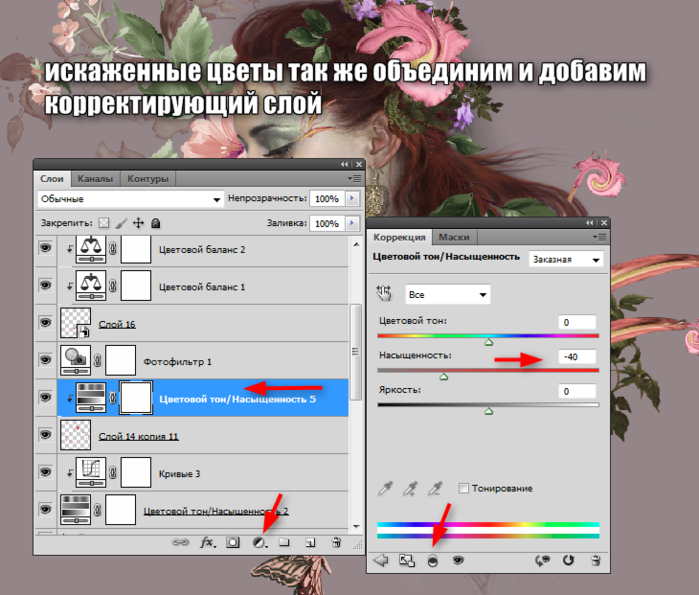 Это поистине грандиозный инструмент и, изучая фотошоп, просто необходимо научиться правильно пользоваться палитрой слоев. В этой статье собрана вся информация, необходимая для полного и всестороннего изучения слоев в фотошопе.
Как открыть палитру слоев
По умолчанию палитра слоев в фотошопе открыта в правой части экрана в области палитр. Но если по какой-либо причине палитра слоев пропала, то ее можно вновь отобразить выполнив команду:
Окно — Cлои (горячая клавиша F7)
На палитре изначально всегда есть хотя бы один слой. Запомните , что любой открытый документ в программе — это всегда как минимум один слой. Одно без другого не бывает.
Если вы только что создали новый документ, то это будет просто пустой, под цвет фонового цвета, слой. Если вы открыли какое-либо изображение, то оно автоматически станет фоновым слоем.
Виды слоев в фотошопе
Для разных целей в фотошопе предусмотрены и разные виды слоев. Вкратце пробежимся по основным, с которыми вы будете постоянно сталкиваться, работая в программе.
1. Фоновый слой
Открывая в программе какое-либо изображение, фотошоп автоматически создает фоновый слой и называет его Фоном или Background, если у вас англоязычная версия.
На время обучения рекомендуется установить русскоязычную версию программы, поскольку это облегчит понимание рабочих процессов, знакомство с инструментами и командами. Для этого, если у вас фотошоп версии CS5 или CS6, вы можете установить расширенный языковой пакет.
Фон помечен иконкой замочка, что говорит нам об ограниченном круге действий с этим слоем. Например, вы не можете его удалить, применить режимы наложения или сделать прозрачным. Чтобы выйти из этого режима, сделайте двойной клик по слою, появится диалоговое окно, в котором, нажмите ОК. Подробнее.
2. Обыкновенный слой
Это стандартный слой, который вы будете создавать в 90 случаях из 100, поскольку на нем ведется основная работа с изображением. Если говорить по-научному, этот слой работает с пикселями изображений. А поскольку из пикселей состоят все растровые изображения, то выходит, что любое действие с ними будет осуществляться на этом виде слоя.
3. Текстовый слой
Каждый раз, добавляя к проекту надпись с помощью инструмента Текст, фотошоп будет сам создавать текстовый слой. Это классический пример векторного изображения, то есть оно состоит не из пикселей, а из математических формул. Если это два разных типа изображений, значит логично, что, создавая текст, он не может оказаться вместе с пиксельным типом. Вот фотошоп и автоматом делает новый слой.
Чтобы дальше редактировать текст, как обычную картинку, нужно выполнить команду Растрировать, и слой превратится в обыкновенный.
4. Смарт-объекты
Смарт-объекты уникальные слои. В отличии об обычных, их можно растягивать и сужать без потери качества. Это возможно благодаря тому, что такой слой создает скрытый контейнер. Он хранит в себе всю информацию об изображении, к которой, в свою очередь, обращается фотошоп по мере необходимости. Обычный же слой такого не имеет, поэтому, например, при уменьшении размеров, пиксели безвозвратно теряются. Более подробно и основательно я писал о смарт-объектах в этой статье.
Смарт-объект на палитре отмечен маленьким значком файла (отметил стрелкой на рисунке).
5. Корректирующий слой
Это отдельная каста сложных и могучих слоев-настроек. У каждого корректирующего слоя есть своя отдельная палитра с настройками. С помощью них можно работать с цветокоррекцией, экспозицией, светом и тенями, балансом белого, яркостью, контрастностью и многим с чем еще.
Все корректирующие слои собраны под одноименной командой во вкладке слоев главного меню.
6. Слой-заливка
Позволяет залить слой сплошным цветом, узором или градиентом.
7. Слой-фигура
Еще один представитель векторного типа изображений — фигуры. Используя инструмент Произвольные фигуры, фотошоп автоматом делает новый слой. Причина все та же — нельзя объединять два разных типа изображений.
Для чего нужны слои?
Итак, вы поняли, что слои это важно, что у них много разновидностей. Но зачем все это нужно, в чем конкретно польза этого инструмента, для чего нужны слои?
Можно сказать, что вся работа в фотошопе происходит так или иначе на слоях, поэтому говоря о том, для чего они нужны, ответ будет прост — для всего. Чтобы добавить хотя бы какой-нибудь конкретики, приведу примеры некоторых основных действий.
1. Можно добавить к одному изображению другие, комбинировать их между собой, создавая, так называемый, коллаж. Инструкция как вставить изображение к другому в фотошопе.
Например, на палитре из двух картинок уже получился простенький коллаж.
2. Можно изменить размер объекта на слое так, чтобы остальные слои остались неизменными.
Для этого выбираем нужный слой и с помощью команды Трансформация Ctrl+T , регулируем необходимый размер.
В этом же примере можно уменьшить размер пчелы. Обратите внимание, что картинка с зеленым фоном и бревном осталась прежних размеров.
3. Можно переместить содержимое слоя в любое место.
За пределами рабочей области документа существует также пространство, куда можно также перемещать содержимое слоя.
4. Можно добавить непрозрачность для слоя, что позволит создать эффект просвечивания через объект.
Для примера установим непрозрачность на 50%. Обратите внимание на пчелу, что сквозь нее теперь видно содержимое нижележащего слоя.
5. В фотошопе существуют режимы наложения слоев. Эти режимы заставляют фотошоп иначе обрабатывать пиксели, находящиеся на пересечении двух слоев.
Существует множество видов режимов, каждый со своим алгоритмом обработки пикселей. Подробнее о режимах наложения с примерами.
Например, режим наложения Яркость — сохраняет цветовой тон и насыщенность базового цвета и добавляет яркость наложенного цвета.
6. Можно добавить корректирующий слой, который к примеру изменит всю цветовую гамму композиции.
В моем примере я добавил Цветовой тон\Насыщенность. Подвинув ползунок цветового тона до упора влево и снизив где-то на треть насыщенность цвета, я добился вот такого эффекта для изображения:
Это всего лишь капля в море, что я мог показать в качестве примеров использования слоев в фотошопе.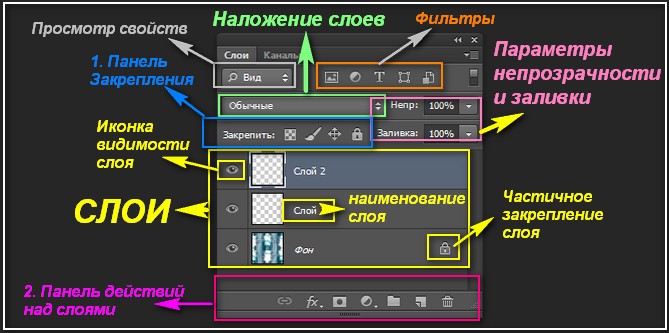 Надеюсь, что хотя бы это помогло создать общее представление об инструменте.
Как создать новый слой
Нет ничего проще, чем создать новый слой в фотошопе.
Существует несколько способов как добавить обыкновенный, и некоторые особенности по созданию других типов слоев.
Прямо на палитре нажать кнопку Создать новый слой.
Через команду меню:
Слой — Новый — Слой… (горячая клавиша Shift+Ctrl+N)
Через команду Новый слой в меню палитры (открывается нажатием на кнопочку в верхнем правом углу палитры).
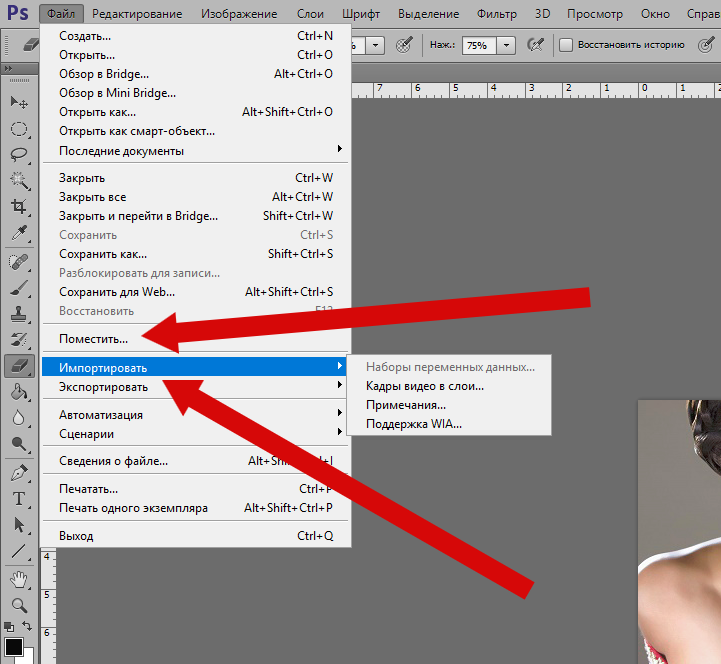
При добавлении к открытому документу новых изображений, будь это путем перетаскивания из другой вкладки, использование команды Поместить, «копировать — вставить» или просто перетаскивание картинки с компьютера, то ВСЕГДА такая картинка автоматически создает для себя новый слой.
Особенности создания слоев других типов
1. Когда вы будете использовать инструмент Текст, чтобы добавить надпись к своему проекту, фотошоп автоматически создаст для этого текста свой собственный слой. Как было указано выше, это из-за особенностей двух разных типов изображений: вектора и растра. Тоже самое касается и слоя-фигуры.
2. Что касается слоя-заливки и корректирующего слоя, то они создаются также автоматически, когда пользователь выбирает соответствующую команду меню:
3. Смарт-объекты. Возможны два варианта:
- Открыть изображение в фотошопе с помощью команды меню: Файл — Открыть как смарт объект, изображение появится в новой вкладке с соответствующей пиктограммой на миниатюре слоя.
- Превратить любой обыкновенный слой в смарт-объект. Для этого кликните правой кнопкой и выберите команду Преобразовать в смарт-объект.
PSD и слои
Вы уже должны знать, что у фотошопа есть свое особенное расширение, в котором программа сохраняет рабочие проекты — это PSD. Вкратце, оно позволяет при загрузке проекта восстановить слои и продолжить работу над ними. В интернете полным-полно psd-файлов на все случаи жизни: готовые текстовые эффекты, коллажи, фоторамки, макеты и тому подобное. Приобретая такие файлы, пользователь может самостоятельно подправить содержимое и сохранить изображение уже в выгодном для себя варианте, например, вставить в фоторамку свое фото.
По умолчанию фотошоп сохраняет все файлы в PSD — обращайте на этот момент свое внимание! Чтобы изображение сохранить, например, в привычном Jpeg, нужно выбрать этот формат из выпадающего списка Тип файла.
Как открыть слои в фотошопе
Для того, чтобы открыть свойства слоя в графическом редакторе Adobe Photoshop, необходимо два раза нажать левой кнопкой мыши на миниатюру слоя.
С уважением, Артём Санников
Записи, которые могут вас заинтересовать
Как разгруппировать слои в Adobe Photoshop
Пошаговая инструкция по отмене группировки слоёв в графическом редакторе Adobe Photoshop.
Как сгруппировать слои в Adobe Photoshop
Пошаговая инструкция по группировке слоёв в графическом редакторе Adobe Photoshop.
Как скрыть слой в Adobe Photoshop
Пошаговая инструкция по скрытию слоя в графическом редакторе Adobe Photoshop.
Как заблокировать слой в Adobe Photoshop
Пошаговая инструкция по блокировке слоя в графическом редакторе Adobe Photoshop.
Как отменить связь слоёв в Adobe Photoshop
Пошаговая инструкция по отмене связи между слоями в графическом редакторе Adobe Photoshop.
Как связать слои в Adobe Photoshop
Пошаговая инструкция по установлению связи слоёв в графическом редакторе Adobe Photoshop.
Что такое слои в фотошопе и как с ними работать
Фотошоп
Сегодня речь пойдет об одной из самых важных тем в изучении фотошопа — о слоях. Слои в фотошоп открывают возможность многогранной работы с документом. Любая полноценная работа в программе подразумевает создание нескольких слоев.
В редакторе фотошоп есть функция запоминания последних действий с документом. При необходимости всегда можно вернуться к исходному изображению.
Однако если действий было очень много, самые последние начинают стираться и вернуть начальную картинку таким способом уже нельзя.
Для того чтобы всегда видеть результат работы и иметь доступ ко всем этапам редактирования, каждый новый блок действий следует выполнять на новом слое.
Где находятся слои в фотошоп?
Палитра слоев находиться справа от рабочей плоскости. Если ее там нет, можно вызвать ее с помощью команды Окно – Слои (Window – Layers).
Представьте, что у вас есть несколько листов бумаги, некоторые из них прозрачные, другие больше по размеру. Вы складываете все эти листы в стопку и можете видеть сквозь прозрачный лист все, что находиться ниже. Видны выступающие края большого листа и так далее.
Подобный функционал реализован в палитре Слои. Здесь размещены листы в стопке. Снизу расположен самый нижний лист (слой), затем все последующие.
Как работать со слоями
В нижней части палитры установлены элементы управления, здесь можно создавать отдельные папки, новые слои и удалять существующие.
Если все изображение сложено из отдельных слоев, вы всегда можете отредактировать часть фотографии, не задевая другие элементы. Для этого следует выделить нужный слой и начать с ним работу, все остальные слои не будут подвергаться обработке.
С помощью слоев в Фотошоп можно:
- менять расположение объекта на картинке;
- комбинировать несколько разных изображений в одну картинку;
- менять размер одного из элементов картинки, без связи с другими элементами фотографии
Например, можно увеличить текст, а само изображением оставить в текущем масштабе;
делать некоторые элементы прозрачными;
- формировать цветовое взаимодействие расположенных друг возле друга слоев;
- вносить любые исправления, всегда оставляя оригинал нетронутым.
После сохранения документа в рабочем формате Фотошоп (psd), все слои остаются на месте. Вы всегда можете открыть файл и продолжить работу надо документом.
Перетаскивание слоев выполняется с помощью мышки. Зажмите левую кнопку мышки на выбранном слое и просто перенесите его в нужное место. Некоторые слои можно объединять в один слой. Для этого следует выделить все нужные слои и нажать Ctrl+E.
Чтобы продублировать существующий слой, нажмите правую кнопку мыши на выделенном слое и из контекстного меню выберите «Дублировать слой» (Duplicate Layer). Над всеми слоями расположена небольшая палитра инструментов.
Самой интересной здесь является функция «Прозрачность» (Opacity), которая в процентном соотношении устанавливает прозрачность выбранного слоя.
Внимательно следите за тем, с каким слоем вы работаете. Частая ошибка у начинающих – это использование каких-либо инструментов не на том слое. Вследствие этого часто выскакивает ошибка «Выбранное поле пусто» или вообще инструмент нельзя будет использовать для выбранного слоя.
Слева от списка слоев имеется показатель видимости слоя. При необходимости вы можете отключить отображение некоторых слоев. Это помогает иногда найти нужный слой, на котором размещен отдельный элемент фотографии.
Дополнтельные эффекты
К любому слою можно применить большое количество эффектов.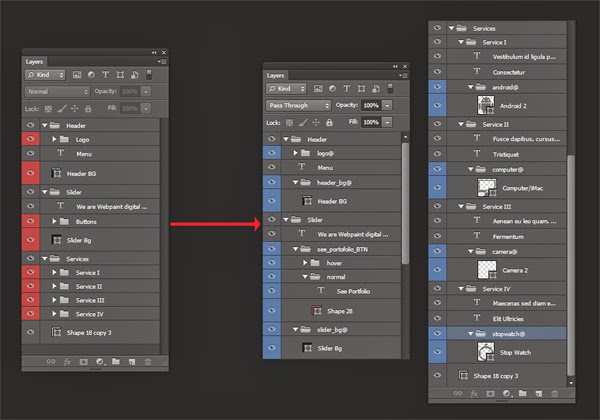 Для этого сделайте двойной клик по слою в месте, где нет названия. Это вызовет окно со стандартными эффектами, которые можно применять и сразу же просматривать результат.
Если двойной клик левой кнопкой мыши сделать по названию слоя, появиться возможность редактировать название. Всегда называйте слои так, чтобы было понятно, что на них размещено. Так легче будет работать с документом. Некоторые группы целесообразно объединять в папки.
Слои можно выравнивать не только ручным способом. Выделите два слоя, которые нужно выровнять, удерживая клавишу Shift и выбирая мышкой слои. Затем откройте меню Редактирование — Автоматически выравнивать слои (Edit => Auto-Align Layers). Фотошоп проанализирует два слоя и выровняет их так, чтобы одинаковые элементы точно были наложены друг на друга.
Работа со слоями очень разнообразна. Изучайте возможности фотошопа и вы по достоинству оцените полезность этого функционала.
toadmin.ru — toAdmin.ru
Обзор Astra Pentest — простое непрерывное сканирование уязвимостей и соответствие требованиям
Плохо защищенные или (иногда) неправильно настроенные приложения часто взламываются, а конфиденциальная информация каждый день крадет у компаний. Вот некоторые тревожные статистические данные из реальной жизни: По данным IBM, в 2021…
Discord Linux Windows
Как установить Discord в Windows и Linux (командная строка)
Discord — это популярная мультиплатформенная платформа для обмена мгновенными сообщениями, предназначенная для создания сообществ и обеспечения голосовых и видеозвонков, обмена текстовыми сообщениями и обмена файлами. Первоначально созданный для геймеров, он…
Как очистить кэш на iPhone с помощью чистящих приложений или без них
Как и любое другое устройство, iPhone тоже со временем замедляется, поскольку он забивается слишком большим количеством приложений и файлов. Когда это происходит с вашим устройством, вам не обязательно покупать новое,…
10 лучших накопителей данных для личного и профессионального использования
В современном мире цифровых и социальных сетей нам нужно огромное пространство для хранения наших данных. Внешние устройства предлагают хорошие возможности для переносимости данных и резервного копирования данных нашего компьютера.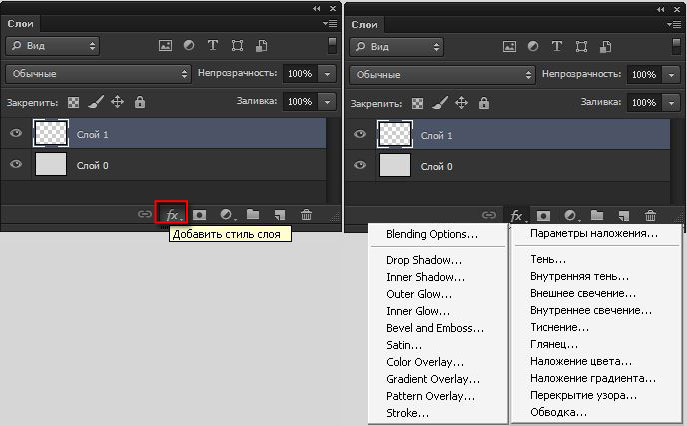 Мы…
Мы…
Увеличивайте доход от блога с помощью этих инструментов партнерского маркетинга
Партнерский маркетинг — это один из самых умных способов заработать деньги в Интернете, продвигая чужие продукты/услуги и получая за это комиссию, когда кто-то нажимает на них и покупает их. В…
Самый простой способ найти уязвимости в образах Docker с помощью Snyk
Snyk — редактор, специализирующийся на анализе уязвимостей в коде файлов конфигурации инфраструктуры, в том числе присутствующих в контейнерах и пакетах приложений. Сник сначала предлагает облачную платформу, но предлагает различные продукты.…
Как измерить продуктивность работы удаленных сотрудников на дому
Как вы оцениваете ценность, которую ваши сотрудники приносят вашей организации? У вас есть несколько способов получить представление о продуктивности штатных сотрудников, но удаленная работа — это совсем другое дело. Всегда…
Как установить и настроить MariaDB в Ubuntu и CentOS
Давайте узнаем, как установить и настроить MariaDB, популярную систему управления реляционными базами данных MySQL с открытым исходным кодом (RDBMS). Он разработан сообществом и имеет возможность коммерческой поддержки. Предполагается, что MariaDB…
7 ежедневных задач системного администратора, которые нужно автоматизировать с помощью Ansible
Ansible, бесплатный проект Red Hat с открытым исходным кодом на основе Python, представляет собой популярную платформу управления конфигурацией и автоматизации ИТ. Он мультиплатформенный и может работать с большинством современных операционных…
Как преобразовать WebApp в PWA с помощью push-уведомлений
В этой статье мы увидим, как преобразовать веб-приложение или веб-сайт в PWA с помощью push-уведомлений с помощью Firebase Cloud Messaging. В современном мире большинство веб-приложений преобразуются в PWA (прогрессивное веб-приложение),…
10+ распространенных типов взломов и хакеров в кибербезопасности
Недавние достижения в области технологий привели к огромным инновациям для удовлетворения потребностей современного бизнеса и пользователей. Технологии, инструменты и интернет-продукты и услуги изменили то, как мы привыкли работать и жить.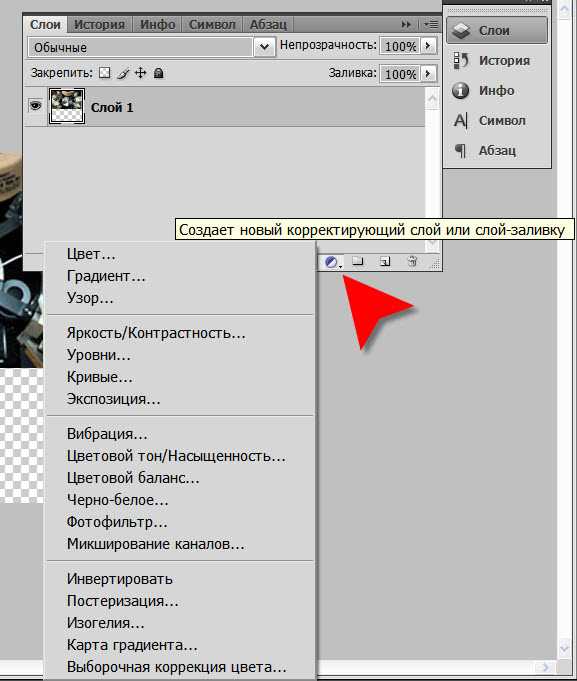 …
…
4 программы для управления временем автономной работы и производительностью ноутбука
Ноутбуки работают от внутренних батарей, которые являются одним из наиболее чувствительных компонентов. Хотя мы не можем заставить аккумулятор ноутбука работать вечно, важно правильно заботиться о нем, чтобы максимально продлить срок…
Лучшие оптимизаторы ПК для ускорения вашего медленного компьютера
Работа на медленном компьютере утомительна; ваши программы продолжают падать, экран зависает и так далее. Бесконечное ожидание, пока курсор перестанет вращаться, становится постоянным делом. Вы помните, какой была скорость вашего компьютера,…
11 лучших решений API для продуктов питания и рецептов
API-интерфейсы продуктов питания интегрируются с автоматизированными системами, что позволяет делиться рецептами блюд, заказывать еду в Интернете, планировать диетическое питание и т. д. Поскольку питание и пища являются неотъемлемой частью вашей…
10 лучших программ для поиска магазинов, которые помогут вашим покупателям найти вас
Поисковики магазинов используют программное обеспечение для поиска, позволяющее посетителям находить близлежащие магазины, а также офисы.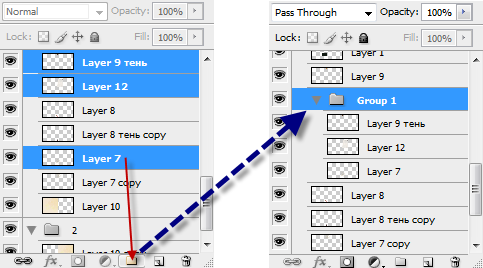
9 Программное обеспечение ERP с открытым исходным кодом для решения на собственном хостинге
Вот наш тщательно отобранный список программного обеспечения ERP с открытым исходным кодом для профессионального управления вашим бизнесом. Управляя семьей из четырех человек, я часто вижу, как ресурсы остаются неиспользованными и…
9 решений преобразования речи в текст для личного и делового использования
Решения для преобразования речи в текст становятся популярными, особенно после появления таких сервисов голосового поиска, как Alexa. Эти решения повышают эффективность как для частных лиц, так и для компаний. На…
10 лучших приложений Wear OS для загрузки на ваши умные часы в 2022 году
Вот некоторые из лучших приложений Wear OS, спасательный круг надежд Google на победу над текущим лидером, Apple Watch. Apple Watch до сих пор были доминирующей силой в носимых устройствах. Это…
Это…
Как конвертировать веб-страницу в PDF: 12 лучших инструментов
Могут быть различные причины, по которым вы хотите преобразовать веб-страницу в PDF, но один из таких случаев — это когда вы хотите быстро поделиться веб-страницей по электронной почте, чтобы они…
Разница между ИИ, машинным обучением и глубоким обучением
Искусственный интеллект, машинное обучение и глубокое обучение штурмом захватили современный мир. Предприятия по всему миру используют эти концепции для создания умных, ценных машин, которые могут облегчить жизнь. Искусственный интеллект (ИИ)…
Как изменить видимость слоя в Photoshop — Brendan Williams Creative
Когда дело доходит до видимости слоя, Photoshop очень гибок. Вы можете легко отображать или скрывать слои выборочно, чтобы лучше понять, что происходит в вашем проекте. Вы можете переключать видимость отдельных слоев или всего проекта, используя следующие методы.
Чтобы переключить видимость слоя в Photoshop, щелкните значок глаза рядом со слоем, чтобы скрыть или показать его. Чтобы скрыть или показать несколько слоев, щелкните и перетащите курсор на ряд значков глаз, чтобы переключить их. Чтобы переключить все слои одновременно, щелкните правой кнопкой мыши значок глаза и выберите «показать все/скрыть все слои».
Эти методы охватывают большинство основ переключения видимости слоя, но есть еще много того, о чем можно поговорить; включая сочетания клавиш! Итак, давайте рассмотрим все, что вам нужно знать об отображении или скрытии слоев в Photoshop.
Как переключить видимость слоя в Photoshop
Если вы не можете решить, подходит ли слой к вашему проекту, не спешите удалять его, вместо этого вы можете включать и выключать его видимость, прежде чем принять решение.
Для этого перейдите на панель «Слои». Там вы можете найти все слои, соответствующие частям вашего проекта.
Если вы не видите панель слоев, нажмите F7 , чтобы активировать ее. Кроме того, вы можете перейти к Window > Layers .
На панели «Слои» найдите слой, видимость которого вы хотите переключить. Слева от миниатюры слоя есть значок глаза, показывающий, что слой виден.
Значок глаза управляет видимостью слоя. Когда он включен, вы можете видеть объект/изображение, соответствующее этому слою на холсте.
Как видите, все значки глаз на моей панели слоев видны, поэтому все объекты, соответствующие этим слоям, также видны.
Чтобы отключить видимость слоя, щелкните значок глаза рядом с миниатюрой слоя.
Если щелкнуть значок видимости, рядом с миниатюрой слоя появится пустой блок.
И объект, соответствующий этому слою, исчезнет с холста.
Щелкните значок пустого квадрата, чтобы снова включить видимость слоя.
Как переключить видимость групп слоев
Допустим, вы сгруппировали несколько слоев на панели слоев. (Чтобы сгруппировать слои, выберите один слой за другим, удерживая «Shift» , а затем нажмите Control+G (в Windows) / Command+G (в Mac).
Теперь у вас есть группа слоев вместо последовательности отдельных слоев.
Если вы хотите отключить видимость всех слоев группы, щелкните значок видимости рядом со слоем группы. Это работает, потому что все слои внутри группы являются подслоями этой группы.
Обратите внимание, что значки глаз подслоев все еще присутствуют, но они затенены, поскольку видимость группового слоя отключена. Это также означает, что элементы не видны на холсте.
Чтобы снова включить видимость составного слоя, щелкните значок пустого квадрата рядом с его миниатюрой.
Как сделать несколько слоев видимыми или невидимыми.
Делая несколько слоев видимыми или невидимыми, вы получаете больше контроля над слоями, с которыми работаете.
Вы можете щелкнуть один значок глаза после другого значка глаза, чтобы сделать видимыми несколько слоев. Хотя это может занять много времени, если у вас несколько слоев. Вместо этого вы можете сделать сразу несколько слоев видимыми или невидимыми.
Для этого вы можете щелкнуть и перетащить значки глаз рядом с миниатюрами слоев.
Допустим, вы хотите включить видимость последовательности слоев, как в примере ниже.
Например, включение видимости для слоев прямоугольников 1, 2 и 3.
Для этого выберите направление, в котором вы будете перетаскивать значки глаз. Например, снизу вверх.
Затем щелкните первый значок глаза (прямоугольник 1), удерживая кнопку мыши, двигайтесь в выбранном вами направлении (в данном случае вверх). Затем отпустите кнопку мыши, когда все нужные слои станут видимыми.
Используйте тот же метод, чтобы сделать последовательность слоев невидимой.
Как сделать каждый слой видимым в вашем проекте
Допустим, вы случайно сделали все слои в вашем проекте невидимыми и хотите снова сделать их видимыми.
Вы можете сделать это в два простых шага.
Сначала выберите все слои на панели слоев, нажав Alt+Control+A (в Windows)/ Option+Command+A (в Mac)
В качестве альтернативы, перейдите к Select > All Layers .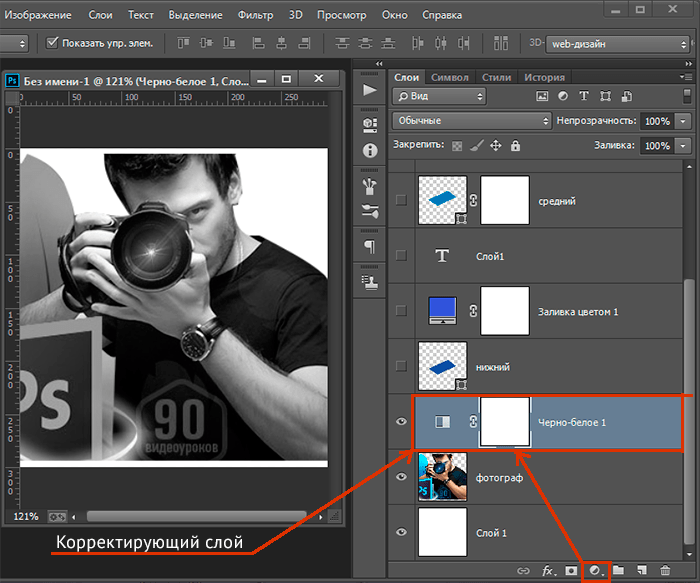
Затем нажмите Control+ , (в Windows)/ Command + , (в Mac), чтобы включить видимость всех слоев.
В качестве альтернативы вы можете перейти к Layer > Show Layers .
Как скрыть все слои, кроме одного
При работе с несколькими слоями иногда бывает полезно проанализировать определенный слой отдельно, чтобы вы могли работать с этим слоем, не отвлекаясь. К счастью, вы можете сделать это, временно скрыв все слои на панели слоев, кроме того, который вы хотите изолировать.
Для этого перейдите на панель «Слои» и найдите слой, который хотите изолировать.
Затем щелкните значок глаза рядом с миниатюрой нужного слоя, удерживая «Alt» (в Windows)/ «Option» (в Mac).
Все слои будут скрыты, кроме этого слоя.
Повторите шаги, чтобы вернуть остальные слои.
Этот ярлык работает только для одного слоя за раз. Поэтому, если вы нажмете и удержите «Alt» (в Windows)/ «Option » (в Mac), чтобы включить видимость определенного слоя, в следующий раз, когда вы используете это сочетание клавиш на другом слое, первый слой будет скрыт. Затем вы можете использовать ярлык на новом слое, чтобы снова сделать все слои видимыми.
В качестве альтернативы, если вы не хотите использовать ярлык, вы можете сделать следующее.
Сначала найдите слой, который вы хотите изолировать. Затем поместите курсор на значок глаза слоя и щелкните правой кнопкой мыши (в Windows)/щелчок, удерживая нажатой клавишу «Control» (в Mac). В появившемся меню нажмите « Показать/скрыть все остальные слои ».
Это скроет все слои, кроме того, который вы хотите изолировать.
Затем вы можете повторить эти шаги, чтобы вернуть все скрытые слои.
С помощью этих простых приемов переключения видимости слоев в Photoshop вы можете контролировать, какие именно слои вы хотите видеть и когда.
Удачного редактирования!
Как просмотреть панель слоев в Photoshop Mac
- Щелкните значок глаза рядом со слоем, группой или эффектом слоя, чтобы скрыть его содержимое в окне документа.
- Выберите «Показать слоев » или «Скрыть слои» в меню «Слои».

- Удерживая нажатой клавишу «Alt» (Windows) или «Option» (Mac OS), щелкните значок глаза, чтобы отобразить только содержимое этого слоя или группы.
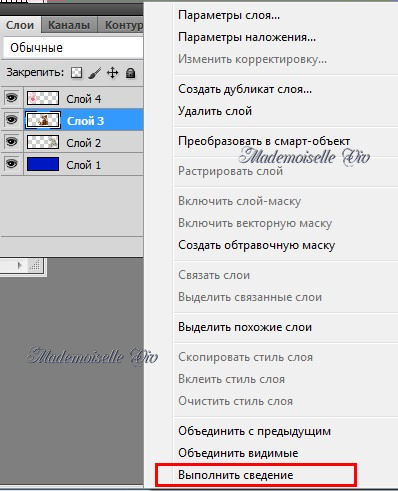
Аналогично, почему я не вижу свою панель слоев в Photoshop? Если вы его не видите, все, что вам нужно сделать, это перейти в меню «Окно». Все панели, которые у вас в данный момент отображаются, отмечены галочкой. Чтобы открыть панель слоев, нажмите
Удивительно, как вернуть панель слоев в Photoshop ? Photoshop размещает слои на одной панели . Чтобы отобразить Layers выберите Window→ Layers или еще проще нажмите F7. Порядок слоев на панели Layers представляет порядок в изображении.
Вы спрашивали, как мне просмотреть слоев в Photoshop ? Слои располагаются стопкой на панели Layers , которая обычно находится в правом нижнем углу рабочей области. Если панель «Слои» не отображается, выберите «Окно» >
Кроме того, как показать панели в Photoshop? Чтобы скрыть или отобразить все панели, включая Инструменты , панель и Панель управления, нажмите Tab. Чтобы скрыть или отобразить все панели, кроме инструментов , панели и панели управления, нажмите Shift+Tab. Показать / скрыть слои Удерживая нажатой клавишу «Alt» (Win) / «Option» (Mac), щелкните значок «Видимость слоя», чтобы временно скройте все остальные слои. Чтобы снова включить все слои, удерживайте нажатой клавишу Alt (Win)/Option ( Mac ) и снова щелкните тот же значок «Видимость слоя».
Содержание
- 1 Что такое панель слоев в Photoshop?
- 2 Как вернуть панель инструментов?
- 3 Как найти скрытые инструменты в Photoshop?
- 4 Куда исчезла панель инструментов Photoshop?
- 5 Как найти свои слои?
- 6 Как узнать, на каком слое что-то находится?
- 7 Как узнать, активен ли слой в Photoshop?
- 8 Что можно сделать в настройках интерфейса?
- 9 Как разделить панель в Photoshop?
- 10 Какая панель наиболее часто используется в Photoshop?
- 11 Как скрыть слои?
Что такое панель слоев в Photoshop?
На панели «Слои» в Photoshop перечислены все слои, группы слоев и эффекты слоев в изображении. Панель «Слои» можно использовать для отображения и скрытия слоев, создания новых слоев и работы с группами слоев.
Как вернуть панель инструментов?
- Нажмите View (в Windows сначала нажмите клавишу Alt)
- Выберите Панели инструментов.
- Щелкните панель инструментов, которую вы хотите включить (например, Панель закладок)
- При необходимости повторите для остальных панелей инструментов.
Как найти скрытые инструменты в Photoshop?
Щелкните инструмент на панели инструментов. Если в правом нижнем углу инструмента есть маленький треугольник, удерживайте кнопку мыши, чтобы просмотреть скрытые инструменты.
Куда делась панель инструментов Photoshop?
Как найти свои слои?
- Выберите инструмент «Перемещение» (V) на панели инструментов Photoshop, затем на панели параметров в верхней части экрана установите флажок «Автовыбор» и выберите «Слой» в раскрывающемся списке рядом с ним. 2. Теперь просто нажмите на интересующий вас объект в вашей композиции, и Photoshop выделит слой, на котором он появляется.
 2. Теперь просто нажмите на интересующий вас объект в вашей композиции, и Photoshop выделит слой, на котором он появляется.
Как узнать, на каком слое что-то находится?
Как узнать, активен ли слой в Photoshop?
Что можно сделать в настройках интерфейса?
Настройки интерфейса также позволяют использовать жесты с помощью планшета и пера, отображать описательные метки при наведении курсора на параметр, автоматически сворачивать панели значков при нажатии на них, запоминать расположение панелей для следующего использования и включать тени для текста. (Новый!).
Как разделить панель в Photoshop?
Чтобы переместить панель из ее группы: Захватите вкладку панели с помощью мыши и перетащите ее на новое место, например, в другую группу, док-панель или рабочий стол Photoshop. Если вы переместите панели из их групп или перетащите их на рабочий стол, чтобы они стояли отдельно, любую из них можно будет выбрать в меню «Окно».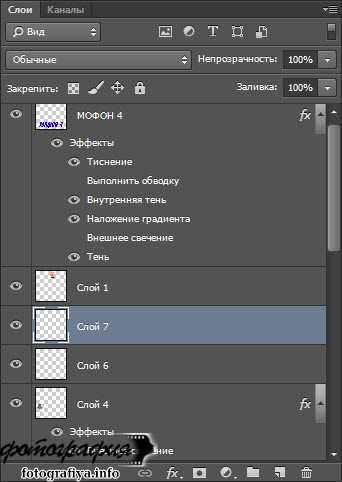
Какая панель наиболее часто используется в Photoshop?
Слои. Это самая важная панель в Photoshop. Слои позволяют работать с изображениями, как если бы они были стопкой прозрачных пленок, поэтому вы можете создавать одно изображение из множества. Используя слои, вы можете независимо настраивать размер и непрозрачность каждого элемента, а также добавлять стили слоя.
Как скрыть слои?
В нейронных сетях между входом и выходом алгоритма располагается скрытый слой, в котором функция применяет веса к входам и направляет их через функцию активации в качестве выхода. Короче говоря, скрытые слои выполняют нелинейные преобразования входных данных, введенных в сеть.
Советы и ярлыки слоев Photoshop
Когда вы так привыкли к приложению, вы иногда больше не думаете о его хитростях и ярлыках, потому что они стали естественными. Вы принимаете все как должное, не задумываясь. Вот почему я вернул популярную публикацию, в которой хочу поделиться некоторыми из моих любимых сочетаний клавиш и приемов работы со слоями Photoshop.
Ярлыки и приемы слоев
Добавление слоев
- Command (Mac) / Control (Win) + Shift + N добавит новый слой и отобразит диалоговое окно New Layer. Когда вы добавляете клавишу Option на (Mac) / Alt (Win), вы добавляете новый слой без отображения диалогового окна.
Отображение слоев
- Вариант (Mac) / Alt (Win) — щелкните значок глаза слоя, чтобы скрыть все остальные слои, Option (Mac) / Alt (Win) — нажмите еще раз, чтобы переключить все ранее видимые слои. Чтобы сделать видимыми все слои (а не только те, которые были видны ранее), нажмите Control (Mac) / правую кнопку мыши (Win) — щелкните значок глаза слоя и выберите « Показать/скрыть все остальные слои ».
Параметры предварительного просмотра панели «Слои»
- Измените настройки предварительного просмотра для миниатюр слоев, выбрав Параметры панели во всплывающем меню панели «Слои». Выберите нужный Размер эскиза (примечание: если ширина изображения значительно превышает его высоту, при выборе значков меньшего размера может чаще отображаться общий значок для корректирующих слоев). Выберите Изменить содержимое эскиза либо на « Границы слоя » (как правило, это будет отображать более крупный предварительный просмотр слоев, содержащих минимальное содержимое), либо на « Весь документ » (что обычно отображает содержимое слоя меньше по сравнению с весь документ). Выберите » Использовать маски по умолчанию на слоях-заливках «, чтобы автоматически добавлять маски к слоям-заливкам и » Расширить новые эффекты «, чтобы отображать содержимое стилей слоев при их применении.
- Снимите флажок » Добавить копию в скопированные слои и группы »
 Выберите нужный Размер эскиза (примечание: если ширина изображения значительно превышает его высоту, при выборе значков меньшего размера может чаще отображаться общий значок для корректирующих слоев). Выберите Изменить содержимое эскиза либо на « Границы слоя » (как правило, это будет отображать более крупный предварительный просмотр слоев, содержащих минимальное содержимое), либо на « Весь документ » (что обычно отображает содержимое слоя меньше по сравнению с весь документ). Выберите » Использовать маски по умолчанию на слоях-заливках «, чтобы автоматически добавлять маски к слоям-заливкам и » Расширить новые эффекты «, чтобы отображать содержимое стилей слоев при их применении.
Выбор похожих слоев
- Быстро выберите все слои типа, выбрав один из них на панели «Слои», а затем выберите 9.0297 Выберите > Похожие слои . Это также работает с корректирующими слоями, слоями-заливками, смарт-объектами и т. д. Однако в версии CS6 у вас есть эти параметры фильтра в верхней части панели «Слои», где вы можете фильтровать свои слои. Вы также можете выполнить поиск слоя, введя ключевое слово. Справа вы можете включать и выключать фильтрацию слоев.
 Это также работает с корректирующими слоями, слоями-заливками, смарт-объектами и т. д. Однако в версии CS6 у вас есть эти параметры фильтра в верхней части панели «Слои», где вы можете фильтровать свои слои. Вы также можете выполнить поиск слоя, введя ключевое слово. Справа вы можете включать и выключать фильтрацию слоев.
Загрузить содержимое слоя как выделение
- Command (Mac) / Control (Win) — щелкните значок слоя на панели слоев.
- Command (Mac) / Control (Win) + Shift для добавления дополнительных слоев к выделению.
- Option-Command (Mac) / Alt-Control (Win), чтобы вычесть еще один слой из выделения.
- Option-Command (Mac) / Alt-Control (Win) + Shift для создания пересечения двух слоев.
Быстрое центрирование слоя
- Если у вас есть слой, который вы хотите центрировать в документе, выберите Выберите > Все и, выбрав инструмент «Перемещение», щелкните значки « Выровнять центры по вертикали» и « Выровнять центры по горизонтали » на панели параметров.

Выбрать все слои
- Command + Option (Mac) / Control + Alt (Win) + A выберет все слои. Обратите внимание, что скрытые слои включены в этот выбор, однако фон не выбирается с помощью этого сочетания клавиш.
Примечание: , чтобы преобразовать фон в слой, перетащите значок блокировки (на фоновом слое на панели «Слои») на значок корзины в нижней части палитры слоев.
Автоматический выбор слоев
- Чтобы автоматически выбрать слой, при выбранном инструменте «Перемещение» установите флажок «Автовыбор» на панели параметров. Выберите между автоматическим выбором слоев или группой. Или, чтобы временно вызвать функцию автоматического выбора, при выбранном инструменте «Перемещение» нажмите Command (Mac) / Control (Win) и щелкните часть содержимого слоя. Чтобы выбрать более одного слоя, щелкните содержимое слоя в области изображения, удерживая клавишу Shift. Щелчок с зажатой клавишей Shift на уже выбранном объекте отменяет его выделение.

При активированной функции Auto-Select можно также щелкнуть и перетащить объекты в области изображения, чтобы выбрать соответствующие слои на панели «Слои». Этот метод хорошо работает, если у вас есть несколько объектов (слоев) и фон. В противном случае, поскольку у вас включена функция Auto Select , щелчок в области изображения автоматически выберет первый слой, на который вы нажали, и начнет его перемещение вместо выбора дополнительных объектов (слоев). Поскольку фон заблокирован по умолчанию, его невозможно выбрать, и поэтому он пропускается Автоматический выбор функции .
Подсказка : если у вас есть слои, которые вы не хотите выбирать автоматически, заблокируйте их.
Выбор нескольких слоев с помощью панели «Слои»
- Чтобы выбрать несколько слоев на панели «Слои», Command (Mac) / Control (Win) — щелкните справа от миниатюры слоя или маски (в области имени ) на нескольких слоях Удерживая клавишу Shift, щелкните, чтобы выбрать диапазон смежных слоев на панели «Слои». Когда выбрано несколько слоев, команды будут применяться ко всем слоям, когда это возможно (включая перемещение, преобразование, выравнивание, распределение, применение стилей и т. д.). На самом деле, при выборе нескольких слоев с помощью инструмента «Перемещение» у вас есть возможность установить флажок «9».0297 Показать элементы управления преобразованием «(на панели параметров), чтобы Photoshop отображал ограничивающую рамку вокруг выбранных слоев. Это не только помогает показать, какие слои выбраны, но также может быть использовано для быстрого преобразования нескольких слоев без использования функции Free Команда преобразования
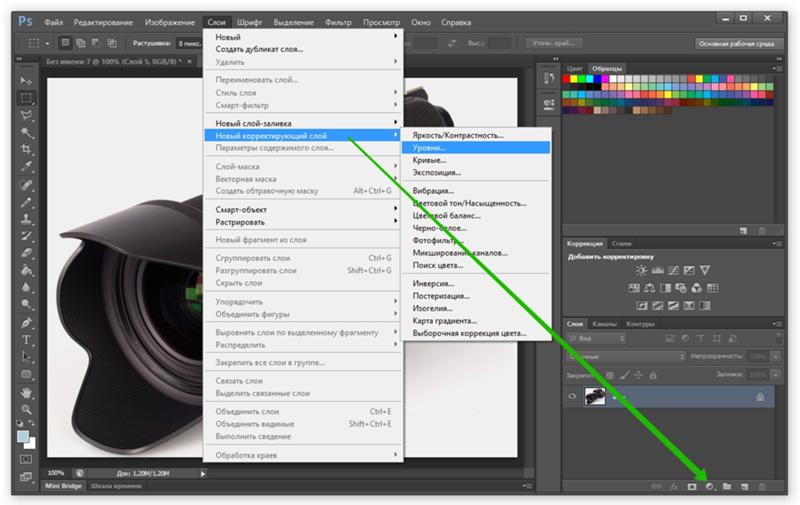 Когда выбрано несколько слоев, команды будут применяться ко всем слоям, когда это возможно (включая перемещение, преобразование, выравнивание, распределение, применение стилей и т. д.). На самом деле, при выборе нескольких слоев с помощью инструмента «Перемещение» у вас есть возможность установить флажок «9».0297 Показать элементы управления преобразованием «(на панели параметров), чтобы Photoshop отображал ограничивающую рамку вокруг выбранных слоев. Это не только помогает показать, какие слои выбраны, но также может быть использовано для быстрого преобразования нескольких слоев без использования функции Free Команда преобразования
Дублирование слоев
- Чтобы дублировать слой(и) на панели «Слои», выберите слой(и) и Option (Mac) / Alt (Win) – перетащите, пока не появится черная линия между слоями — затем отпустите кнопку мыши и клавишу Option/Alt. Я предпочитаю этот метод использованию Command (Mac) / Control (Win) + J, потому что этот ярлык будет дублировать только один слой. Однако, чтобы вырезать выделение (или целый слой) на новый слой, Command (Mac) / Control (Win) + Shift + J работает как шарм.
 Однако, чтобы вырезать выделение (или целый слой) на новый слой, Command (Mac) / Control (Win) + Shift + J работает как шарм.
Объединение слоев
- Command (Mac) / Control (Win) + Shift + E объединит видимые слои.
- Command + Option (Mac) / Control + Alt (Win) + E создает новый слой и вставляет на него « Flattened » версию выбранных слоев.
- Команда + Опция (Mac) / Control + Alt (Win) + Shift + E создает новый слой и вставляет на него « сглаженный » версию всех слоев.
Выравнивание слоев
- Если выбран инструмент Переместить , выбор нескольких слоев (или выбор связанных слоев) позволяет их выровнять и распределить с помощью значков Выровнять и Распределить на панели параметров .
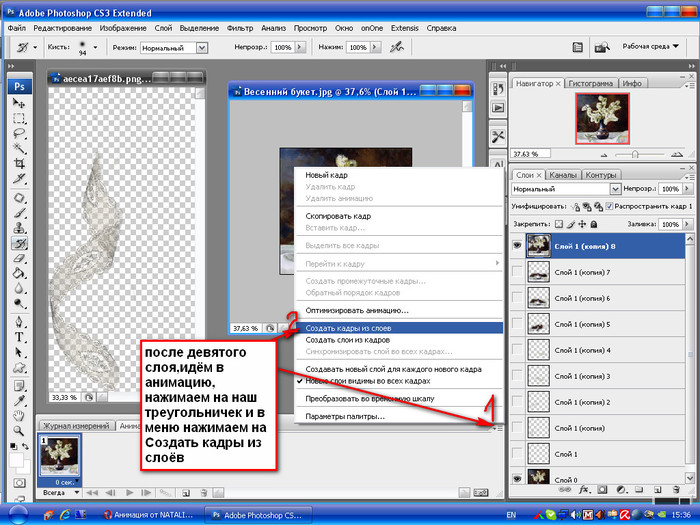
Нацеливание на маску слоя
- Command (Mac) / Control (Win) + «\» (обратная косая черта) указывает на маску слоя на панели «Слои». Command (Mac) / Control (Win) + 2 нацелены на слой.
Копирование нескольких слоев
- Вместо перетаскивания нескольких слоев между документами можно выбрать целевые слои на панели «Слои», а затем выбрать «Правка» > «Копировать» , чтобы скопировать все слои в буфер обмена Photoshop. Затем вы можете вставить их в тот же документ или переместить в другой и выбрать » вставить все слои «.
Выбор слоев с помощью клавиатуры
- Опция (Mac) / Alt (Win) + «[» или «]» указывает на слой выше или ниже текущего целевого
- Option (Mac) / Alt (Win) +Shift + «] «или + «[» добавляет следующий слой вверх или вниз к целевому слою (слоям) (обратите внимание, когда вы доберетесь до верхней или нижней части стека слоев, Photoshop будет » обернут вокруг «, чтобы продолжить добавление/удаление слоев).
- Вариант (Mac) / Alt (Win) + «,» или «.» нацелен на нижний/самый верхний слой. Mac) / Alt (Win) + Shift + «,» или «.» нацеливает все слои, которые находятся между текущим целевым слоем и верхним или нижним краем стека слоев.

Примечание : эти ярлыки необходимы при записи действий, так как они помогают выбирать слои, но не записывают конкретные » имя » слоя в действии.
Перемещение слоев
- Команда (Mac) / Управление (Win) + «[» или «]» перемещает слой вверх или вниз. Это очень полезный ярлык при записи действий, так как конкретное имя слоя не записывается. слои находятся в разных группах, эта опция недоступна
Добавление групп слоев
- Группы слоев — отличный способ организовать сложный многослойный документ. Чтобы создать пустую группу слоев, щелкните значок «Создать группу слоев» (папка) в нижней части панели «Слои». Группа будет добавлена над текущим целевым слоем. Если ни один целевой слой не выбран, Photoshop добавит группу в верхнюю часть стека слоев.
- Чтобы создать новую группу слоев при одновременном размещении целевых слоев в этой группе, выберите группу Слой > Группировать слои или перетащите целевые слои (на панели «Слои») на значок «Новая группа» в нижней части панели «Слои», или используйте сочетание клавиш Command (Mac) / Control (Win) + Г . Группа будет добавлена над самым верхним текущим целевым слоем.
- Чтобы разгруппировать слои, выберите Layer > Ungroup Layers или используйте сочетание клавиш Command (Mac) / Control (Win) + Shift + G .
 Группа будет добавлена над текущим целевым слоем. Если ни один целевой слой не выбран, Photoshop добавит группу в верхнюю часть стека слоев.
Дублирование групп слоев
- Выбрав группу на панели слоев, выберите Layer > Duplicate Group или Option (Mac) / Alt (Win). увидите толстую черную линию между слоями) и отпустите.
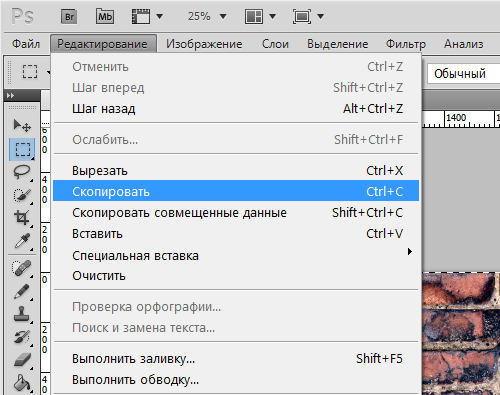 увидите толстую черную линию между слоями) и отпустите.
Примечание : этот ярлык не будет работать (в CS5 или старше), если группа находится в верхней части панели «Слои» — в этом случае я использую контекстно-зависимое меню (Control — щелчок (Mac) или правая кнопка мыши). нажмите) на группе и выберите Дублировать группу.
Удаление групп слоев
- Чтобы удалить группу, выберите «Слой» > «Удалить» > «Группа» или, выбрав группу на панели «Слои», щелкните значок корзины. Любой метод отображает диалоговое окно с параметрами для удаления « Группа и содержимое » (при этом удаляются оба), « Только группа » (при этом удаляются все группы, но остаются слои) или « Отмена ».
- Чтобы удалить группу и все ее содержимое, минуя диалоговое окно, выберите группу на панели «Слои» и либо перетащите группу на значок корзины, либо, Option (Mac) / Alt (Win) — щелкните значок корзины.
- Command (Mac) / Control (Win) — перетащите группу на значок корзины, чтобы удалить группу без удаления ее содержимого.
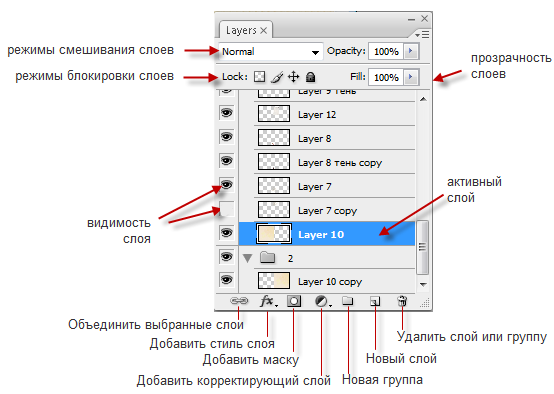
Выбор групп слоев
- Чтобы автоматически выбирать группы слоев (в отличие от выбора отдельных слоев), при выбранном инструменте «Перемещение» установите флажок «Автовыбор» на панели параметров и выберите «Группа» в раскрывающемся меню.
Отображение содержимого группы слоев
- Command (Mac) / Control (Win) — щелкните треугольник раскрытия рядом с группой слоев, чтобы развернуть или свернуть все группы слоев в документе.
- Вариант (Mac) / Alt (Win) — щелкните треугольник раскрытия, чтобы развернуть, свернуть все группы, вложенные в текущую группу.
- Option-Command (Mac) / Alt-Control (Win) — щелкните треугольник раскрытия, чтобы развернуть и свернуть все группы (вложенные или нет).
- Или, если хотите, Control (Mac)/ правой кнопкой мыши (Win) — щелкните треугольник раскрытия группы и выберите « Закрыть/открыть эту группу » или « Закрыть/открыть все другие группы » .

Копирование объединенных слоев (и групп)
- Command (Mac) / Control (Win) + Shift + C (с выделением) копирует объединенный вид всех видимых слоев в буфер обмена.
- Опция-команда (Mac) / Alt-Control (Win) + Shift +E , вставляет объединенную копию всех видимых слоев на (один) новый слой над самым верхним выбранным слоем.
Маскирование нескольких слоев
- Группы слоев не только отлично подходят для организации слоев, вы также можете использовать их для одновременной маскировки содержимого нескольких слоев. Выбрав группу на панели «Слои», щелкните значок «Добавить пиксельную (или векторную) маску» на панели «Маски». Эта маска будет контролировать видимость всех слоев в группе.
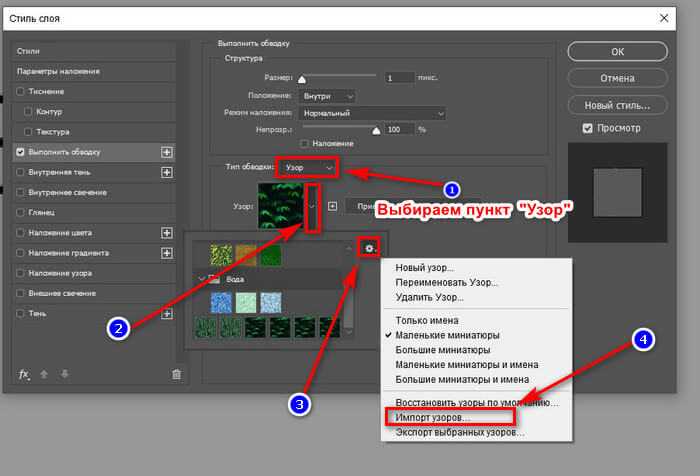 Эта маска будет контролировать видимость всех слоев в группе.
Группы слоев наложения
- Группы слоев по умолчанию настроены на отображение эффектов наложения (таких как непрозрачность, режимы наложения и т. д.), как и любой другой слой в Photoshop. Например, если для слоя в группе установлен режим наложения « Умножение », он будет умножен (смешан) со всеми остальными слоями под ним. В этом состоянии по умолчанию при щелчке по группе на панели «Слои» отображается « Pass Through » в качестве режима наложения группы (т. е. любое наложение, применяемое к слоям в группе, равно «, проходящий через «группу, которая будет применяться к слоям ниже нее).
- Чтобы изменить это поведение по умолчанию, чтобы ограничить смешивание между слоями только теми слоями в группах, выберите группу на панели «Слои» и установите смешивание групп режим на « Обычный ». Для еще более продвинутого смешивания каналов в группах выберите Слой > Свойства группы (или Управление (Mac)/ правой кнопкой мыши (Win) — нажмите значок группы на панели «Слои». и выберите «Свойства группы»), чтобы указать, какие каналы использовать для наложения слоев со специальными эффектами.0139
 и выберите «Свойства группы»), чтобы указать, какие каналы использовать для наложения слоев со специальными эффектами.0139
Блокировка прозрачности слоя
- Находясь на слое, коснитесь клавиши «/» , чтобы включить или выключить параметр блокировки (прозрачность, пиксели, положение или все).
Преобразование слоя или маски слоя в выделение
- Command (Mac) / Control (Win) — щелкните эскиз слоя или маски слоя на панели «Слои», чтобы загрузить его как выделение. Дополнительно:
- Command (Mac) / Control (Win) + Shift , чтобы добавить к выделению дополнительный слой или маску слоя.
- Option-Command (Mac) / Alt-Control (Win), чтобы вычесть другой слой или маску слоя из выделения.
- Option-Command (Mac) / Alt-Control (Win) + Shift для создания пересечения двух слоев и/или масок слоев.

Открытие файлов в слоях
- Если вы знаете, что хотите открыть несколько файлов в один документ, проще всего выбрать нужные файлы в Bridge, а затем выбрать Инструменты > Photoshop > Загрузить файлы в слои Photoshop . Это открывает все файлы и помещает их в один файл Photoshop.
Отсутствует ярлык «Сведение слоев»
- Я всегда хотел ярлык для сведения всех слоев, но по умолчанию его нет. Это прекрасный пример того, когда возможность создавать собственные сочетания клавиш имеет ценность. Просто выберите Edit > Keyboard Shortcuts , установите в раскрывающемся меню « Shortcuts For » меню Application Menus, щелкните треугольник раскрытия для « Слои » и добавьте свой собственный ярлык.
Правила связывания слоев
- При выборе связанного слоя значок ссылки будет отображаться на всех других слоях, с которыми он связан.
- Чтобы отменить связь одного слоя из набора ссылок, просто выберите слой и щелкните значок связи. Если были другие связанные слои, они останутся связанными
- Если ни один из выбранных слоев не содержит связанных слоев, и вы щелкните значок связи, новый набор ссылок
- Если выбранные слои содержат только связанные слои, независимо от того, находятся ли они в одних и тех же наборах ссылок, щелчок по значку связи отменяет связь всего выбранного.
- Если выбранные слои содержат хотя бы несколько связанных слоев в пределах выделения, а также любое количество несвязанных слоев, щелчок по значку связи расширяет набор ссылок, чтобы включить несвязанные слои в выделение.
- Если выбранные слои содержат связанные слои из двух или более наборов ссылок, а также хотя бы один несвязанный слой, все выбранные слои помещаются в » новый «связанный набор.
- Слои могут одновременно принадлежать только одному набору ссылок.
 Если были другие связанные слои, они останутся связанными
Кредит
Некоторые из них я узнал по пути, но многие другие я обнаружил в блоге Джулианны Кост, где она разместила эти небольшие советы многолетней давности.