
Как правильно настроить фотоаппарат: Как лучше настроить фотоаппарат для качественной съемки
Как настроить фотоаппарат: баланс белого, выдержка, диафрагма
Какое ISO выбрать?
Для портретов вы хотите получить максимально возможное качество изображения.
Поэтому значение ISO нужно установить, как можно ниже, чтобы избежать лишнего шума на фотографиях.
Для лучших результатов держитесь в диапазоне ISO 100 — 400. Но опять же, смотрите чтобы была использована пригодная выдержка, которая не даст смаз при съемке с рук.
Если ваше изображение размыто из-за движения модели или камеры, то не имеет значения, насколько оно бесшумно.
Я предлагаю вам начать с ISO 400 и уменьшить его или увеличивать по мере необходимости. Это означает, что, если вы снимаете в тени, при слабом освещении или в помещении с использованием света от окна, вам, вероятно, придется увеличить его. Не бойтесь использовать ISO 800 или даже 1600, если это необходимо. Но помните, что вы также можете открыть диафрагму, если освещения недостаточно.
Это было снято в помещении при слабом освещении при ISO 1600, f/4 на 1/200”. Я использовал объектив 24-105 мм f/4, поэтому не мог открыть диафрагму шире. И чтобы сделать выдержку короче я использовал более высокое ISO.
Это “танец с бубном”, который вам нужно совершить, чтобы найти правильный баланс трех элементов экспозиции (ISO, диафрагма и выдержка). Настроив один, вам придется компенсировать другие, регулируя их. До съемки всегда делайте несколько тестовых снимков и просмотрите их на своем ЖК-дисплее, прежде чем начинать фотосессию.
Убедитесь, что у вас достаточно короткая выдержка, чтобы исключить сотрясение камеры при съемке с рук, и движение объекта съемки при использовании штатива. Смотрите пункт № 9 ниже для получения дополнительной информации о выдержки.
Ручной фокус
На первый взгляд странно пользоваться ручным фокусом, когда есть автоматический. Однако последний часто подводит и фиксируется совсем не там, где нужно. Автофокус плохо работает при недостатке света: в этой ситуации он, как правило, просто наводится «хоть на что-нибудь» и обычно это чуть лучше освещённый предмет на переднем плане. Ручную фокусировку есть смысл использовать в предметной съёмке или тогда, когда нужно навестись на не совсем очевидный для камеры участок. Сделать это не просто, а очень просто — достаточно нажать на экран в той точке кадра, которая должна быть резкой, и камера смартфона сфокусируется на ней.
В современных телефонах есть специальный режим, который позволяет сделать чётким отдельный объект и размыть фон вокруг него. В Samsung, например, это функция «Живой фокус», в других смартфонах она может называться «Боке», «Диафрагма» и т. д. Здесь тоже все несложно: включаете режим, нажимаете на нужную точку в кадре, а потом ползунком выставляете степень размытия окружающей обстановки.
Зачем всё это нужно?
А затем, что камера видит мир не так, как человек. Она не в состоянии оценить красоту и исключительность снимаемой сцены. Алгоритмы, которые ей управляют, рассчитаны на получение более-менее приемлемых снимков в условиях близких к стандартным, а ведь именно нестандартные условия чаще всего оказываются наиболее привлекательными для съёмки.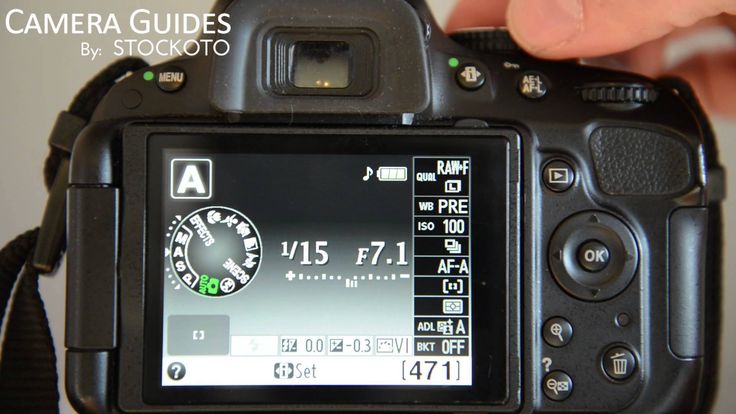
Мало просто увидеть фотогеничный сюжет, нужно представить себе, как увидит его камера, и внести соответствующие коррективы. В цифровую эру сделать это проще простого. Сделайте пробный снимок и взгляните на экран – если изображение выглядит не так, как вам бы того хотелось, вносите поправки и снимайте снова, пока не останетесь довольны результатом. Со временем ваш опыт позволит вам предугадать необходимые коррективы ещё до съёмки.
Я отнюдь не призываю вас слепо копировать окружающую действительность. Обычно я снимаю не то, что видят мои глаза, а то, что видит мой разум. Природа прекрасна, но почему бы не сделать её ещё лучше, если это необходимо для творческого самовыражения?
Выбираем качество и размер изображения
В настройках фотоаппарат отвечающих за качество и изображение есть много всего разного. Для тех любителей фотографии, кто делает просто снимки, хватит качества “S1” с размером изображения 2592×1728 или “S2”с размерами 1920×1280, такие настройки изображения вполне достойны для обоев на широкоформатном мониторе.
Для тех кто печатает рекламные баннеры 3X6 метра нужны настройки фотоаппарата для съемки немного существенней, здесь вам нужно установить качество “L”, размер такого параметра уже будет 5184×3456 пикселей.
Не забываем дополнительно ставить и качество RAW (для обработки фотографии в программе Photoshop). Выставив в настройках фотоаппарата дополнительно качество RAW и качество S для обычной фотографии, вы убиваете двух зайцев. Во первых вы фотографируете понравившейся вам пейзаж и если вам нужно подправить баланс белого или другие настройки изображения, то RAW сделает это в Фотошопе без потери качества.
Есть один минус при выставлении сразу двух настроек изображения в фотоаппарате одновременно. Большинство дешевых зеркальных фотокамер имеют очень слабый процессор, поэтому при выставлении двух параметров изображения, камера начинает тормозить и зависать. Поэтому не рекомендуем без особой надобности выставлять качество изображения RAW.
Также для получения правильной фотографии и построения кадра можно подключить режим сетки, если не помните или не знаете, зачем нужна сетка, то прочитайте нашу статью про правило 2/3.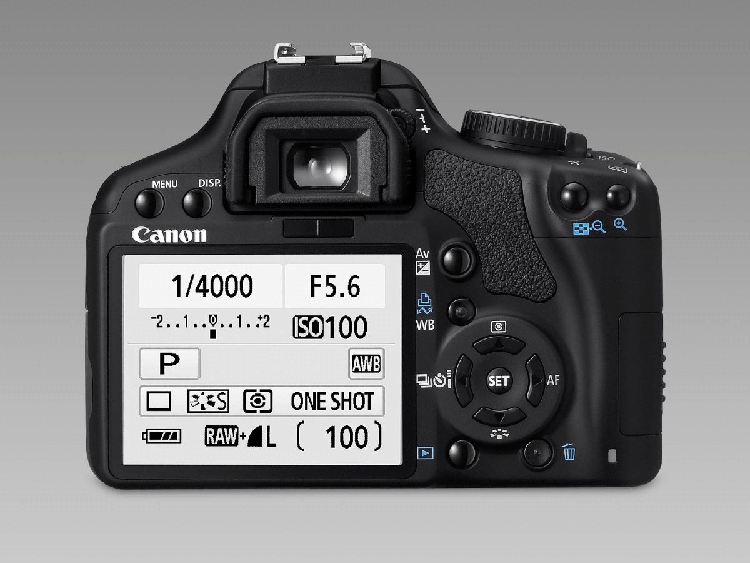
Для Nikon настройки фотоаппарата аналогичные, только названия другие. Максимальное качество изображения здесь называется Large. Затем вам потребуется установить оптимальное качество изображения Highest JPEG или Fine JPEG или Extra Fine JPEG.
Несколько кратких мыслей
Чтобы заморозить движение людей, мне нравится использовать значение выдержки 1/250-й секунды в качестве точки отсчета. Это значение или выше, и у людей не будет размытия движения. При необходимости вы можете спуститься до 1/160-го или 1/125-го в сумерках или ночью, и этого должно быть достаточно, но более длинная выдержка приведет к размытию движения.
По большей части мне нравится использовать небольшую диафрагму (большую глубину резкости) между f/8 и f/16, когда это возможно. Иногда мне приходится снимать при f/2.8 из-за света, или, когда этот эффект уместен в определенных снимках, но все же предпочитаю использовать как можно меньше диафрагмы, чтобы убедиться, что сцена достаточно резкая.
В быстро двигающейся сцене вы можете пропустить фокус, а большая глубина резкости будет означать, что вы спасете снимок.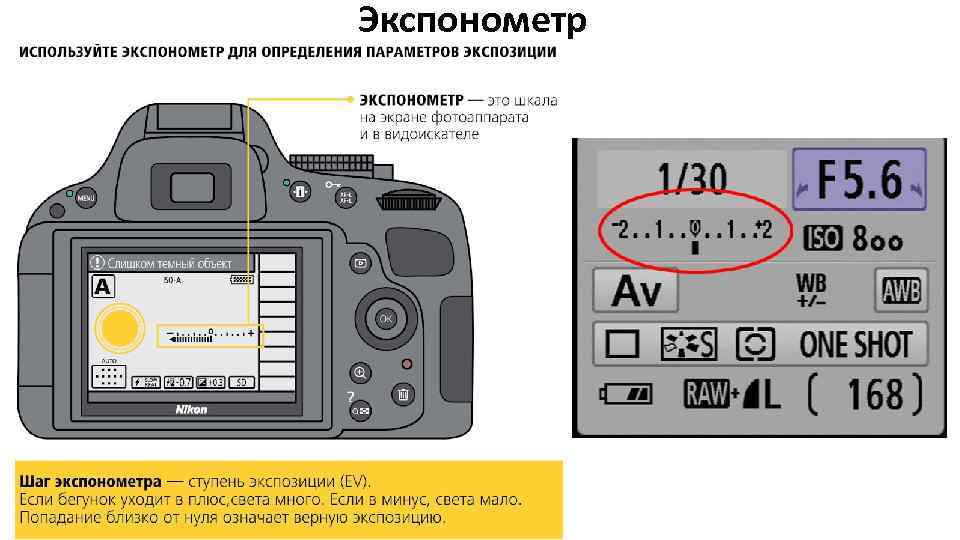 К тому же, в сценах часто встречается интересный задний план (контекст может быть очень важен для уличной фотографии) или несколько объектов с разной глубиной. При небольшой диафрагме вы можете меньше беспокоится о том, чтобы все оставалось в резкости.
Чтобы иметь высокую скорость затвора и небольшую диафрагму, если свет не очень интенсивен, вам нужно поднять свой ISO. Не бойтесь этого — зерно / шум выглядит отлично, и это будет более чем компенсировано вашими фотографиями, которые в целом будут резкими. Обычно я использую ISO 400-800 при солнечном свете, 800-1600 в тени и 1600-6400 в сумерках и в ночное время.
Как настроить фотоаппарат НИКОН Д5200?
В последнее время получили широкое распространение различные эффекты процессорной обработки, иногда радикальным образом изменяющие изображение.
У никона 5200 для таких эффектов выделено отдельное положение на диске режимов EFFECTS.
Таких эффектов семь:Ночное видение создает монохромное изображение с высокими значениями ISO. Он поможет сделать хоть какой-то снимок в условиях, когда света мало, а у вас нет штатива.Цветной эскиз превращает снимок в подобие рисунка пастелью – смягченные тона, ровная заливка, подчеркнутые контуры.Эффект миниатюры размывает передний и задний план (точнее, верх и низ снимка), имитируя малую глубину резкости, присущую макросъемке.Выборочный цвет оставляет на снимке лишь один выбранный цвет, а остальные участки превращает в черно-белые.Силуэт резко повышает контраст изображения – например, если объекты в контровом свете плохо прорисовываются, снимок можно довести до почти полностью графического, силуэтного.Высокий ключ и Низкий ключ создают светлую, воздушную, либо наоборот, темную и мрачную атмосферу на снимках.Напоминаем, что доступ к большинству параметров, которые нужны чаще всего, организован через экранное меню, оно же панель управления, оно же меню быстрого доступа.
Доходим до нужного параметра клавишами навипада, подтверждаем выбор параметра центральной кнопкой навипада ОК, после чего открывается новая страница, где происходит собственно изменение значения параметра.
коррекция параметров и Контроль качества съемки
Определяем по экрану резкость, для этого увеличиваем масштаб просмотра на максимум и разглядываем снимок на наличие следующих технических подробностей:
- Случайный смаз;
- Небольшой ГРИП – размытие дальних очертаний объекта;
- Неправильно выставленный фокус;
- Отсутствие фокуса совсем.
Эти параметры нельзя исправить при обработке. Нужно просматривать все неточности на экране монитора.
Определяем верно выставленную экспозицию по гистограмме. Вы ни при каких обстоятельствах не сможете выяснить экспозицию на глаз по дисплею, потому, что довольно часто он дает недостоверную данные. Читаем гистограмму.
Что это такое? Это показатель тонов яркости изображения.
Особенности чтения:
- Чтение происходит слева направо и снизу-вверх;
- Горизонталь показывает яркость от тёмного до белого;
- Уровень яркости определяется по вертикали числом пикселей.
Существует ли совершенная гистограмма? Да! Начало гистограммы должно быть с отступом от левого края и брать начало с нуля, а заканчиваться с отступом справа и в нулевом значении.
Удобство гистограммы неоценимо. Один взор на гистограмму окажет помощь распознать все недочёты изображения. Так как распознать и затемнить белые части снимка, каковые не имеют информации о подробностях – нереально, кроме того в графическом редакторе.
Не забывайте, верная экспозиция – залог качественного изображения.
Стоит ли пользоваться автоматическим режимом съёмки
Кроме полуавтоматических режимов в фотоаппаратах имеется режим, где автоматика выполняет все настройки без вмешательства человека. Он хорошо подходит для новичков, но получить реальный опыт фотографирования в различных условиях, с помощью его невозможно. Качество фотографий, выполненных в автоматическом режиме на хорошей зеркальной фотокамере, ничем не отличается от такого же продукта, сделанного дешёвой «мыльницей». Поэтому освоив технику фотографирования в автоматическом режиме, нужно последовательно переходить к полуавтомату и к ручным настройкам.
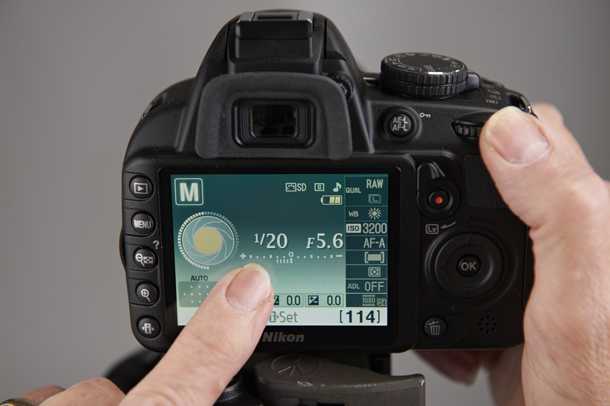 youtube.com/embed/6wgjJ5JuIsk?feature=oembed» frameborder=»0″ allow=»accelerometer; autoplay; clipboard-write; encrypted-media; gyroscope; picture-in-picture» allowfullscreen=»»>
 ISO
Во-первых, аббревиатура ISO ужасна, она в основном не имеет смысла с точки зрения фотографии. Она означает “International Standards Organization” – европейская негосударственная организация, которая гарантирует, что отрасли промышленности используют одни и те же стандарты. Что касается фотографии, то они гарантируют, что 800 ISO на Canon такое же, как на Nikon, Sony или Fuji. Если бы этот стандарт не существовал, то настройки невозможно было бы применить ко всем брендам. Так, если бы я сделал изображение своим фотоаппаратом Canon с настройками 1/100 сек. при f/2.8 и ISO 400, а вы задали те же настройки на свой Nikon, то мы бы не получили одинаковую экспозицию. К счастью, все крупные производители придерживаются стандартов ISO.
Это ночное изображение требовало использования короткой выдержки, чтобы сохранить детали в огне, поэтому мне пришлось использовать высокое ISO (3200). В следующем детализированном снимке вы можете увидеть шум в исходном файле RAW. (Кстати, на этом фото показано, что происходит, если высвободить метан из пузыря во льду замерзшего пруда в северных лесах, а затем поджечь его).
Да, да, но что такое ISO? Это мера чувствительности сенсора цифровой фотокамеры к свету. Чем ниже число, тем меньше чувствительность. Чем выше число, тем больше чувствительность. Если вы фотографируете в условиях низкой освещенности, скажем, в плохо освещенной комнате или в сумерках, значение ISO 100 потребует, чтобы большее количество света проникало на сенсор, как если бы использовали значение 400, 800 или 1600.
Обратите внимание на шум в деталях одежды человека и затемненных участках
Баланс белого и борьба с несовершенствами цветов
Чаще всего зеркальные камеры безошибочно передают цвета на фотографиях — мы увидим их такими, как в жизни, ведь внутренняя система, которая следит за балансом белого, специально настроена для корректной передачи оттенков. Но если пользоваться режимом автоматического баланса белого, который обозначается как “AWB”, при недостаточном освещении, то велика вероятность того, что подсвеченные предметы будут иметь некорректный оранжево-желтый оттенок, которого точно не было в действительности. Если вы заметили на своих снимках такие цвета, значит вывод один: баланс белого настроен неправильно. Конечно, можно воспользоваться коррекцией в редакторах, но опять же, не забывая про съемку в формате RAW.
Но для того, чтобы не заниматься коррекцией в редакторах, можно заранее настроить все так, чтобы фотография смотрелась правильно. Для этого переводит камеру в ручной режим “PRE” — особенно хорош этот способ в случаях, когда вы собираетесь сделать несколько фотографий, например, здания при неизменяемом освещении. В качестве эталона можно указать ту фотографию, на которой преобладающим будет предмет серого или белого цвета.
Иногда, когда то же здание подсвечено самыми разными источниками света, простого ручного режима может быть недостаточно: неточность цветов по-прежнему остается с нами.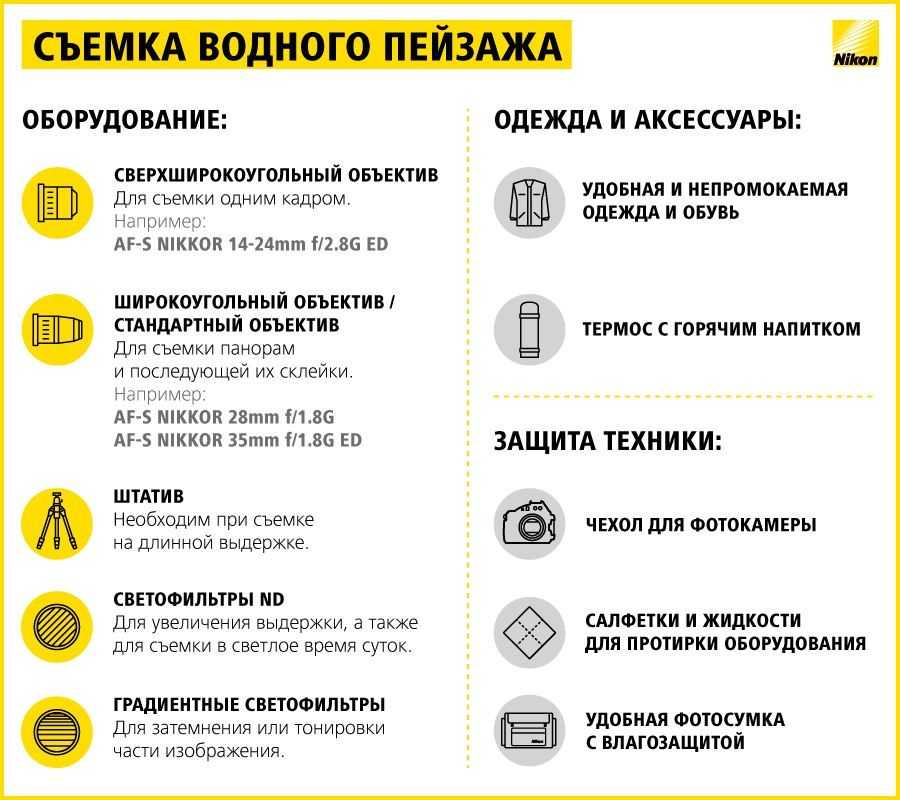 Выровнять баланс белого по одному источнику света не составляет труда, но что же делать с остальными? Задача почти непосильная — попробуйте просто преобразовать такие фото в черно-белые. Сначала фотографируйте нужный пейзаж в цвете, а потом меняйте его на монохромную палитру в редакторе фотографий. Таким образом у вас будет возможность максимально подробно скорректировать контрастность и тоновой диапазон.
Какую технику лучше использовать при съемке с недостаточным светом
Технику следует подбирать с учетом целей. Если снимать только для семейного альбома, может хватить китового объектива и встроенной вспышки
Если это коммерческая съемка, важно подобрать качественную аппаратуру. Вряд ли заказчиков устроят темные или смазанные из-за недостатка света фотографии
Если фотограф нацелен на результат и планирует брать платные заказы, придется запастись недешевым комплектом техники.
Как подобрать технику для съемки с недостаточным количеством света:
- Объектив.
 Лучше выбирать светосильную оптику. Для фикс-объективов это f 1.4-1.8, для зум-объективов – f 2.8. Они дают гораздо более светлую и качественную картинку по сравнению с оптикой с диафрагмой от 3.5. С таким объективом не придется сильно повышать ISO, зато можно сделать короче выдержку;
 - Фотоаппарат. Профессиональные полнокадровые камеры во многом облегчают жизнь фотографа. Они работают быстрее и лучше подавляют цифровые шумы. С ними можно спокойно поднимать ISO до 6400, что даст такое же качество снимка, как при ISO 800 на недорогой фотокамере. Это позволит сделать выдержку короче и получить четкие снимки в движении даже при недостаточном количестве света;
- Вспышка. Хорошее решение при съемке в помещении с недостаточным светом. При этом лучше не работать с встроенной вспышкой, приобретя специальную – внешнюю. Встроенное оборудование бьет прямо перед собой, делая лица плоскими и неестественными. К тому же у него небольшой радиус действия. Работая с внешней вспышкой, лучше выставлять небольшое ISO и снимать в режиме «Приоритет диафрагмы». Вспышку направляют в потолок или стены, чтобы отраженный свет осветил все необходимые объекты. Также это оборудование помогает «заморозить» движение при съемке динамических сцен.
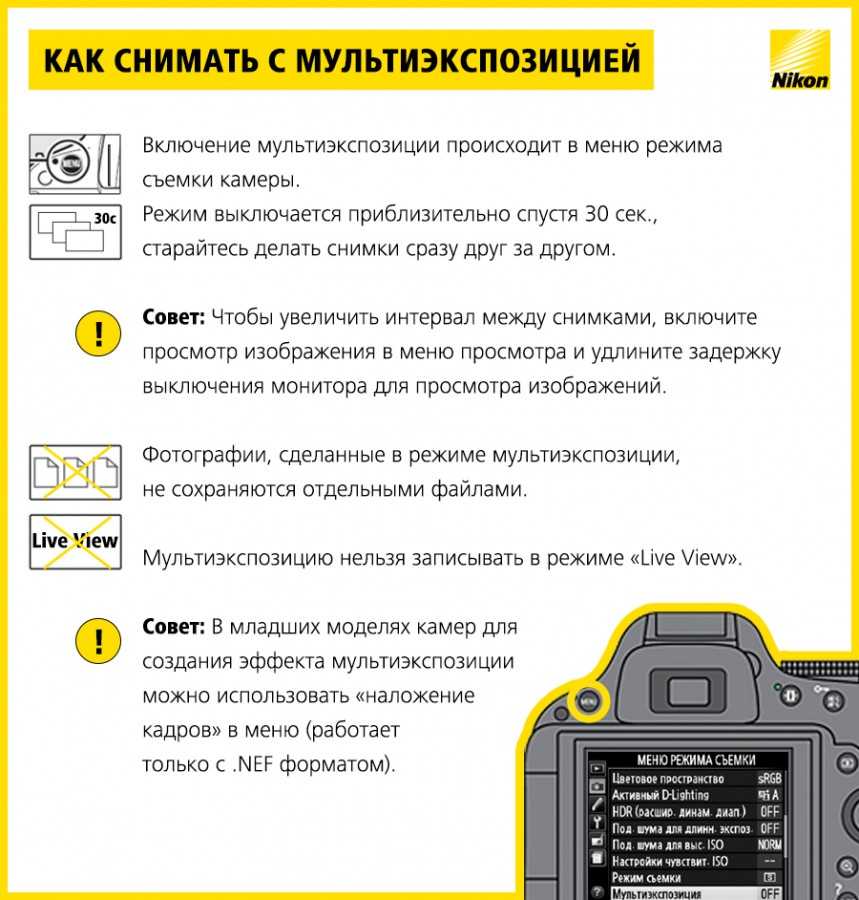 Лучше выбирать светосильную оптику. Для фикс-объективов это f 1.4-1.8, для зум-объективов – f 2.8. Они дают гораздо более светлую и качественную картинку по сравнению с оптикой с диафрагмой от 3.5. С таким объективом не придется сильно повышать ISO, зато можно сделать короче выдержку;
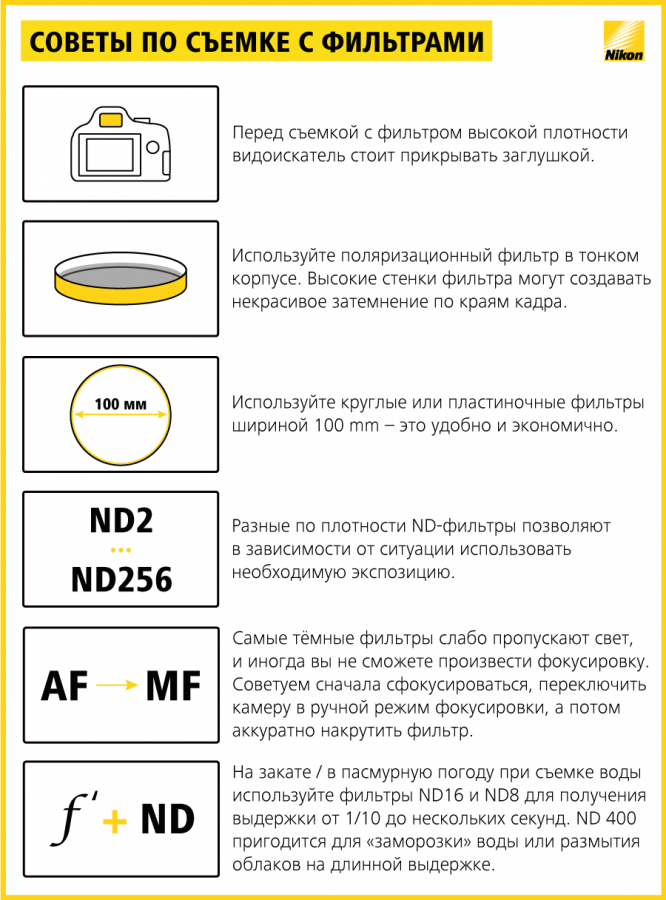 Вспышку направляют в потолок или стены, чтобы отраженный свет осветил все необходимые объекты. Также это оборудование помогает «заморозить» движение при съемке динамических сцен.
https://youtube.com/watch?v=nz6F1NkTz6U
Глубина резкости и применение
Далее, диафрагма также контролирует глубину резкости. Это количество изображения, которое находится в фокусе. Когда объектив широко открыт, например, f/2.8, изображение будет иметь меньшую глубину резкости, чем при f/11.
Как в случае с выдержкой, ваше использование диафрагмы должно быть обдуманным. Хотите получить изображение пейзажа, в котором все в фокусе от переднего плана до заднего? Тогда вам лучше выбрать высокое f-число (как f/11). Как на счет портрета, в котором вы хотите получить чистый, мягкий фон, но очень четкий взгляд? Тогда используйте очень маленькое f-число (как f/2.8 или f/4) и следите за точкой фокусировки.
Диафрагма имеет прямое влияние на выдержку. Большое f-число потребует использования более длинной выдержки, чтобы обеспечить соответствующую экспозицию. Меньшее f-число позволит использовать короткую выдержку. Эти два параметра полностью взаимосвязаны, нет никакой возможности избежать этого, поэтому вам НЕОБХОДИМО понимать оба.
Ручной режим
Если свет очень ровный, или если вы очень хорошо справляетесь с ручным режимом, вы можете, конечно, использовать его. Благодаря постоянному освещению легко выбрать настройки и забыть о них. Однако, если свет не очень слабый, я обычно предпочитаю Приоритет выдержки или Приоритет диафрагмы.
Время, когда я использую ручной режим, часто бывает ночью. Когда так темно, мне нужно выбрать минимальные настройки, чтобы заморозить сцену и сделать ее резкой, обычно это 1/125 и f/2, или иногда в помещении, где освещение обычно одинаковое. Например, в метрополитене я обычно выбираю ручной режим и снимаю при 1/250 и f/2.8. Постоянное освещение – это для ручного режима.
Экспозамер в фотоаппарате
Итак, давайте попробуем подвести некоторые промежуточные итоги. Для того, чтобы получить более светлый кадр, вам необходимо сделать длиннее выдержку, увеличить отверстие диафрагмы, увеличить светочувствительность матрицы.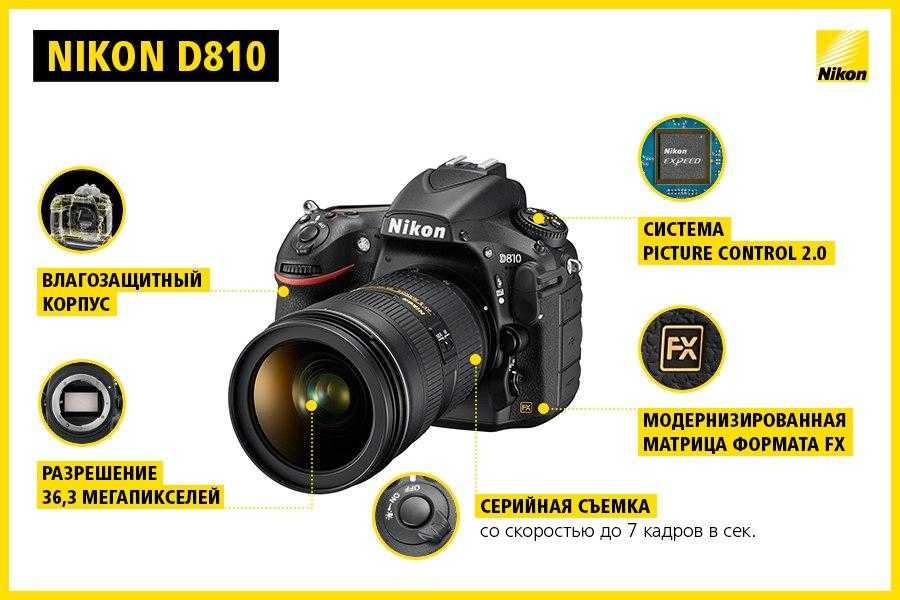 Все эти параметры можно изменить как по отдельности, так и все вместе. Ну, а если вы хотите получить более темный снимок – в этом случае все параметры вам будет необходимо изменить в обратном направлении: выдержку сделать более короткой, диафрагму прикрыть, светочувствительность матрицы понизить. Спустя некоторое время вы без особого труда научитесь чувствовать взаимодействие всех этих трех параметров.
Современные фотокамеры, особенно зеркальные, очень технологичны, они буквально напичканы различной электроникой. Практически все они оснащены автоматическим режимом настройки параметров съемки. И когда вы будете фотографировать в этом самом автоматическом режиме, то сама фотокамера будет за вас все решения принимать самостоятельно, без какого-либо вашего вмешательства. Но, несмотря на это, вы должны уметь снимать и без автоматики, должны научиться все решения по экспозиции принимать самостоятельно. Работа полностью в ручном режиме – это не каприз. Это порой бывает необходимостью. Самостоятельно настраивая все параметры съемки, вы можете получить совершенно разные результаты. Проще говоря, отказавшись от услуг автоматики, вы превращаетесь в художника, творца. Вы можете, например, регулировать глубину резко изображаемого пространства, общую тональность снимка и многое другое.
А вот теперь мы сообщим вам приятную новость. Работая в ручном режиме, ваша фотокамера будет давать вам подсказки о том, как правильно подобрать экспозицию. Естественно, «с ее точки зрения». Давайте достанем фотокамеру, включим ее и направим объектив на какой-нибудь объект. А теперь до половины нажмите на спусковую кнопку. Услышали звуковой сигнал, который говорит о том, что сработала система автофокусировки? Значит, фотокамера определилась с тем, что она считает главным объектом съемки и правильно фокусировала объектив.
Тем не менее, этот сигнал означает не только подтверждение срабатывания автофокуса. В фоновом режиме в вашем фотоаппарате происходит множество процессов. Чтобы понять, какие именно это процессы, советуем повнимательнее посмотреть в видоискатель. В нем вы увидите множество различных цифр, означающих различные параметры съемки. В том числе и те, о которых мы сегодня вам рассказали. Если вы снимаете в автоматическом или полуавтоматическом режиме – то это будут показатели, которые установила для этого конкретного случая сама фотокамера, если вы решили настроить параметры съемки самостоятельно – то их вы и увидите в этих цифрах. Кроме того, из этих показателей вы узнаете, как автоматика фотокамеры оценивает имеющееся на данный момент освещение.
Давайте посмотрим на иллюстрацию.
Вот так примерно и выглядят эти цифры в окошке видоискателя цифровой зеркальной фотокамеры. В показанном на иллюстрации случае выдержка установлена в 1/125 доли секунды, диафрагма 4, а светочувствительность 200 единиц
Но теперь обратите свое внимание на индикатор уровня экспозиции, который находится в центре. По его показаниям знающему фотографу становится понятно, что на матрицу фотокамеры поступает недостаточное количество света
Это видно по светящемуся сегменту индикатора, который находится слева от его центра, ближе к значку минус. Если бы у нас светился сегмент справа, более близкий к значку плюс – значит, матрица получает излишек света. Вывод: нужно стремиться к тому, чтобы зажегся центральный сегмент индикатора освещенности.
Таким образом, теперь вам стало понятно: в идеале, теоретически, светящийся центральный сегмент индикатора уровня экспозиции говорит нам о том, что наш снимок по освещенности, то есть по экспозиции, будет просто идеальным, проще говоря, в меру темным и в меру светлым. Конечно, небольшая коррекция экспозиции бывает изредка необходима, но обычно ее настройка по положению центрального сегмента индикатора освещенности будет наилучшим выбором.
А теперь давайте устроим небольшой практикум.
Баланс Белого
Баланс белого, как ISO, относится к сенсору, но в данном случае, он больше взаимодействует с цветом света, а не его интенсивностью.
Разные источники света имеют различный оттенок. Наши глаза зачастую не различают разницу, но вы можете поспорить, что камера различает. Вы когда-нибудь видели фото домашнего интерьера, освещенного мягкими белыми лампами, а также окном? Обычно, интерьер комнаты выглядит естественно, когда свет из окна искусственно голубой. Это баланс белого. Камера (или фотограф) использует свет помещения (лампы теплого оттенка) в качестве нейтрального цвета, а затем естественный свет из окна выглядит голубым.
Когда Баланс белого задан неправильно, цвета искажаются. Они выглядят слишком желтыми, синими или оранжевыми. Когда Баланс белого правильный, все выглядит естественно или так, как видят наши глаза.
Это автоматическая установка Баланса белого камерой. Цвета северного сияния кажутся слишком пурпурными и желтыми
В этом варианте, используя те же настройки экспозиции при постобработке, я задал Баланс белого в более голубом диапазоне, тем самым сделав цвета естественнее и приятнее.
Значение диафрагмы в съемке портретов
Размытый фон
Большое открытие диафрагмы, в пределах значений f/4 или f/2. 8 создает малую глубину резкости, а значит, изображение будет максимально четким только в точках, на которых сфокусировался фотоаппарат. Фон в такой фотографии будет размытым. Пытаясь добиться боке в фотографии, фокусируйтесь на глазах, иначе кадр будет казаться нерезким.
Золотая середина
Апертура в районе f/8 поможет достичь оптимального результата. Такая диафрагма поможет создать ощущение отделения фона и объекты съемки, но при этом фон не будет сильно размыт. При съемке с хорошим освещением такая диафрагма может быть отличным выбором.
Максимально четкий кадр
Для создания максимально резкого изображения необходимо сделать диафрагму узкой, а значит, увеличить численное значение апертуры, примерно до f/22. Четкий фон необходим при съемке пейзажей, и фотографы не всегда предпочитают такой тип съемки в портретной фотографии. Чтобы создать фотографию с четким фоном необходимо установить относительно длинную выдержку, а значит, вам, скорее всего, пригодится штатив во избежание смазанности кадра. Можно увеличить светочувствительность ISO, но в этом случае есть большой риск возникновения шума.
Гиперлапс
Режим предназначен для записи медленно протекающих процессов. В результате появляется возможность, например, проследить за процессом заката солнца или его восходом. Функция осуществляется путем записи видео с уменьшенной частой кадров и последующем его просмотре на обычной скорости.
Проведение:
- В списке режимов выбрать «Еще», затем — «Гиперлапс».
- Для выбора частоты записи коснуться значка
При выборе значения АВТО, запись будет производиться в соответствии со сменой сюжета.
Источники
- https://androidguid.ru/instrukcii/uluchshaem-rabotu-kamery-android.html
- https://FB.ru/article/414470/kak-vklyuchit-frontalnuyu-kameru-na-android-i-ios-gadjetah
- https://appbrowser.ru/sovetyi-po-nastroyke-kameryi-na-android/
- https://SmartBobr.ru/poleznosti/kak-nastroit-kameru-na-telefone/
- https://tarifam.ru/kak-nastroit-kameru-na-telefone/
- https://FlackGames. ru/obzory/kak-vklyuchit-frontalnuyu-kameru.html
- https://gadget-bit.ru/kamera-samsung-s20-nastroyka/
- https://FB.ru/article/419325/kak-nastroit-kameru-na-telefone-instruktsiya-po-rabote-sovetyi-i-rekomendatsii
- https://mi-xx.ru/gajdy/chto-takoe-ruchnoj-rezhim-v-kamerah-smartfona.html
- https://luchiy-brayzer.ru/prilozheniya-dlya-mobilnyh-ustrojstv/kak-sdelat-selfi-na-smartfone-sovety-i-rekomendatsii/
- https://s-helpers.ru/kak-snyat-selfi-bez-ruk-na-smartfone-samsung/
- https://www.iphones.ru/iNotes/kak-s-pomoshchyu-Samsung-S9-snyat-matricu-slo-motion-novogo-pokoleniya-06-29-2018
 ru/obzory/kak-vklyuchit-frontalnuyu-kameru.html
Неподвижность смартфона как залог хороших фотографий: пять советов
- Лучше использовать штатив или трипод. Если вы собираетесь всерьёз заняться мобильной фотографией, вам точно придётся их купить. Делать снимок с длинной выдержкой без штатива — заранее провальная идея.
- Если нет специальных приспособлений, держите смартфон двумя руками, чтобы обеспечить его максимальную неподвижность. Наиболее удобные позы: локти плотно прижаты к рёбрам, вы сидите, стоите на коленях или лежите на животе.
- Не возлагайте больших надежд на системы электронной стабилизации изображения, которые есть у флагманских моделей смартфонов. В принципе их можно даже отключить, так как они потребляют слишком много энергии аккумулятора, а особого эффекта не дают.
- Нежелательно нажимать на кнопку камеры прямо на смартфоне — даже незаметное для вас движение может смазать снимок. Лучше используйте таймер (его можно выбрать в настройках приложения для съёмки) или пульт, который иногда идёт в комплекте со штативом.
- При панорамной съёмке перемещайте смартфон плавно, без рывков и наклонов.
 Наиболее удобные позы: локти плотно прижаты к рёбрам, вы сидите, стоите на коленях или лежите на животе.
Для того чтобы делать качественные мобильные фотографии в профессиональном режиме, мало разобраться с каждой настройкой и функцией по отдельности — нужно понять, как они работают в комплексе, и не бояться экспериментировать. Тогда и результаты будут соответствующими.
Немаловажно выбрать и подходящий инструмент, так как не все смартфоны снимают одинаково, не все позволяют настроить режим съёмки по вашему желанию.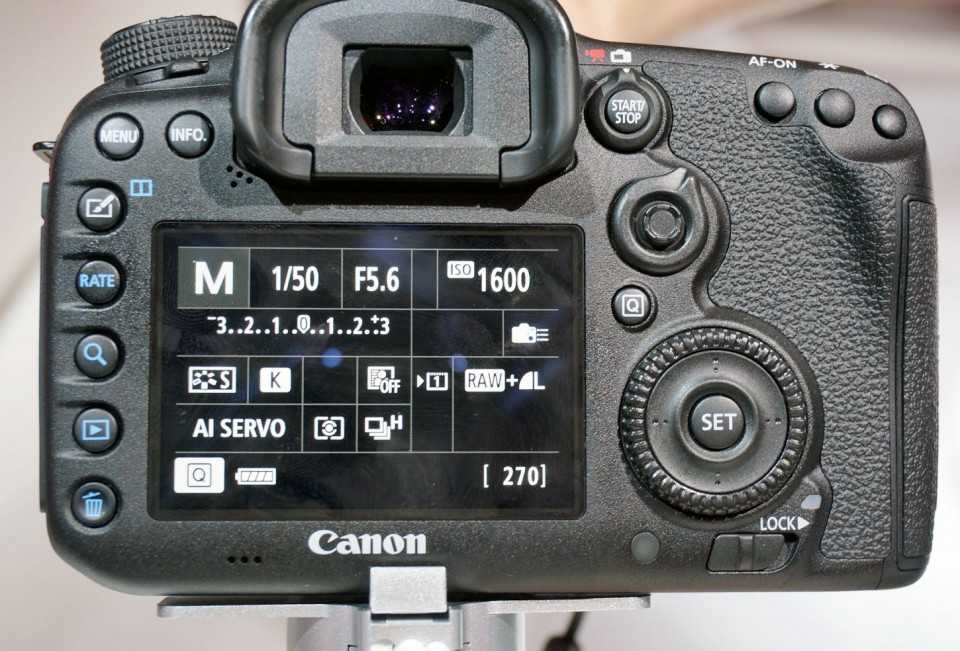 Ещё по теме:
Ещё по теме:
Выдержка для портретной фотографии
NIKON D5300, 100.0 мм, f / 5.6s, 1 / 800s, ISO 800
Вы должны понимать, что снимаете живого человека, который может двигаться, поэтому очень важно понимать какая выдержка подойдет для такой съемки. Так же важно понимать, что одна и та же выдержка будет по-разному работать на разных фокусных расстояниях
Например, если на объективе с ФР 20 мм выдержка 1/60 сек еще бы подошла для съемки, а вот на портретном 50 мм объективе использование такой выдержки будет не очень хорошей идеей. Чем больше ФР, тем короче должна быть выдержка, чтобы предотвратить размытие вашего объекта съемки в движении. Кстати шевелиться может как объект съемки, так и фотограф. Если вы не получили резких глаз на снимке (при условии, что вы уже произвели фокусировку по глазам), используйте более короткую выдержку.
Например, вам нужна более короткая выдержка для съемки детей, потому что они постоянно движутся с большей скоростью, чем взрослые. Поэтому более короткая выдержка помогает заморозить их бесконечное движение.
Не полагайтесь на технические примочки камеры, такие как оптический стабилизатор изображения, чтобы противодействовать этому. Стабилизация может помочь уменьшить дрожание ваших рук, но она не поможет предотвратить размытие вашего объекта съемки из-за его движения. Это не означает, что вы должны отключить стабилизацию изображения, но ее недостаточно для обеспечения четкой портретной фотографии.
Итог
Вместе значения выдержки и диафрагмы — образуют экспозиционную пару (оптимальное, правильное для данных условий освещения сочетание выдержки и диафрагмы). Экспопара определяет экспозицию кадра. Раньше для определения использовали экспонометры, которые определяли выдержку исходя из количества света и диафрагмы. Раньше использовался экспонометр как отдельное устройство, сегодня он встроен практически в каждую камеру.
В каждом зеркальном фотоаппарате присутствуют режимы приоритета выдержки и диафрагмы. В режиме приоритета диафрагмы, выбирается диафрагма, а камера анализируя уровень света, подбирает выдержку. Все наоборот в режиме приоритета выдержки. Почти всегда я использую приоритет диафрагмы, он даёт возможность работы с глубиной резкости. Если же есть необходимость снимать движение, я использую режим приоритета выдержки.
В следующих наших статьях, мы продолжим рассказывать о основах фотографии. Ведь именно в этих вещах и кроется понимание искусства фотографии. Зная их, вы сможете создавать те кадры, которые вы хотите.
Больше спасибо блогу ФотоДилер за предоставленную статью.
Как правильно настроить фотоаппарат — Про фото MYRAW.RU
Views: 2 563
Однажды, я уже писал про то, как правильно фотографировать на зеркальный фотоаппарат, в принципе, сегодняшний пост практически о том же, только я постарался затронуть самые низы, т.е. начать с самого начала. Причем основы заложенные в статье подходят как для зеркальных камер, так и беззеркалок, а также для цифровых компакт-камер.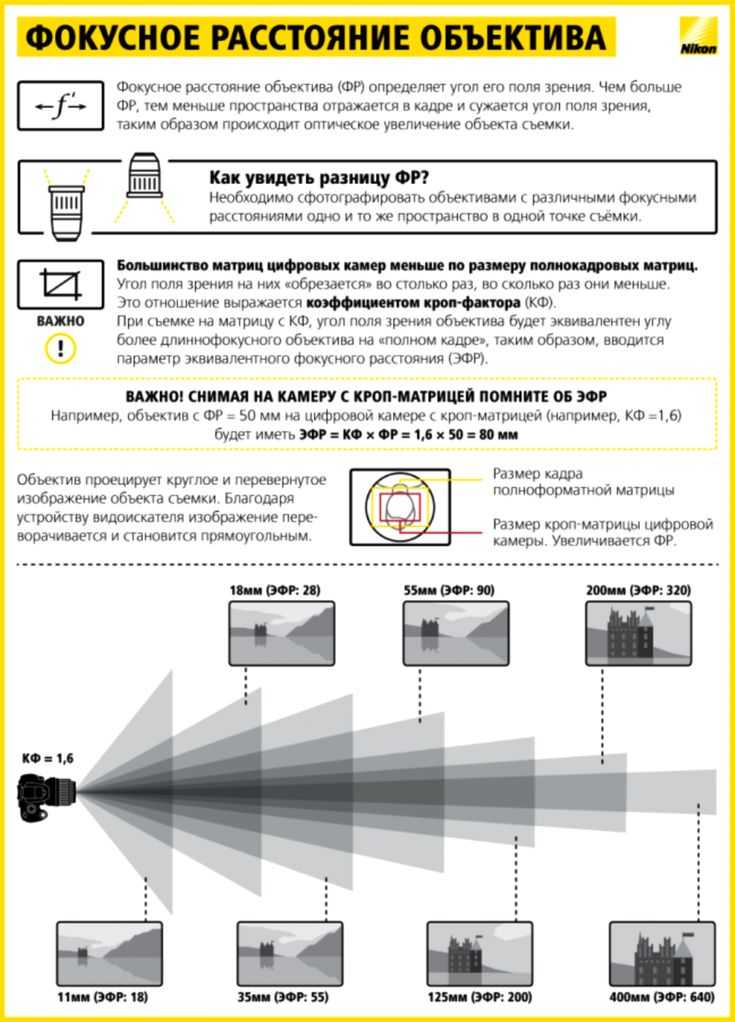
Карта памяти
Первое, когда мы купили фотоаппарат, у нас стоит вопрос про карту памяти. Зачастую, встроенной памяти на фотоаппарате достаточно лишь для того, чтобы сделать пару тестовых снимков в магазине. Все. Поэтому мы покупаем карту памяти. Сразу скажу, что лучше брать скоростную, т.е. лучше это будет меньше объем, но больше скорость записи (в большинстве случаев).
После того, как купили карту, нам нужно ее отформатировать. Кроме этого, рекомендую периодически форматировать карту памяти. Не просто удалять снимок, а именно через форматирование. Т.о. карта прослужит значительно дольше.
Остерегайтесь прямых механических воздействий на карту памяти. Например, после падения, вы можете ее вставить в тушку, и она будет замечательно работать, НО до определенного времени. Печально, если вы потеряете все снимки, не успев скопировать их на компьютер.
Как и аккумулятор, я бы не рекомендовал хранить или как-то способствовать тому, чтобы карта памяти находилась длительное время на морозе. У меня был случай, когда в осеннюю пасмурную и сырую погоду, было очень холодно, ветренно, я фотографировал девочку, и часть снимков тупо слетела. Благо это было начало сета, и я как-то смог реанимироваться… Так и не понял почему это произошло, но списываю все на сырость и холод.
Всегда снимайте в RAW
Современные фотоаппараты, зеркалки, беззеркалки и компакт-камеры, делают фотографии в форматах RAW и JPEG ( в чем отличие смотрите тут).
RAW — сырой формат, который позволяет записать в снимок больше деталей, и на выходе, мы получаем более широкие возможности для редактирования фотографии. К примеру, плохо проэкспонированный снимок (темный) в RAW, мы запросто вытянем баланс белого без потери качества с помощью программного софта типа ViewNX 2 (для Nikon) или Adobe Camera RAW. Также, усиливаем резкость, добавляем контраст, тени и т.д. Возможности очень широки. И все это с минимальной потерей качества. Далее, конвертируем файл в формат JPEG, и дальше обрабатываем (Lightroom, Photoshop и т.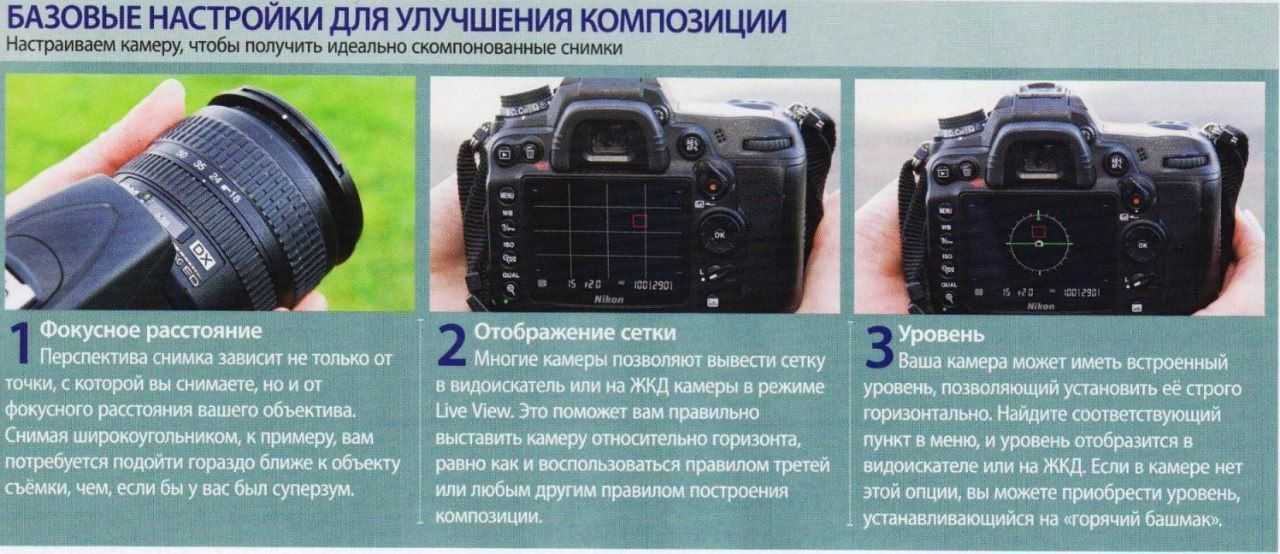 д.).
д.).
В формате JPEG наши возможности ограничены. И сильная корректировка баланса белого, контраста, теней и т.д. будет способствовать потере качества на фотографии.
Если уже так получилось, что ваша камера снимает только в JPEG, ну что тогда поделать, придется смирится и учится правильно делать снимки, чтобы потом не сильно их корректировать… Хотя, это все условности… Нужно понимать, что хороший кадр можно сделать и на компакт-камеру в формате JPEG…
Качество изображения
В настройках камеры, лично в моем Nikon D7100, стоит формат записи RAW. Есть еще JPEG высокое качество, JPEG среднее качество и JPEG низкое качество. Для компакт -камер, если нету возможности снимать в RAW ставим JPEG высокое качество. Яркость монитора камеры я рекомендую оставить на значении 0. Лишь иногда, в солнечный день можно немного поднять яркость, если картинка на дисплее плохо читаема… Размер изображения ставим максимально доступный, там мы получаем более широкие возможности при кадрировании фотографий.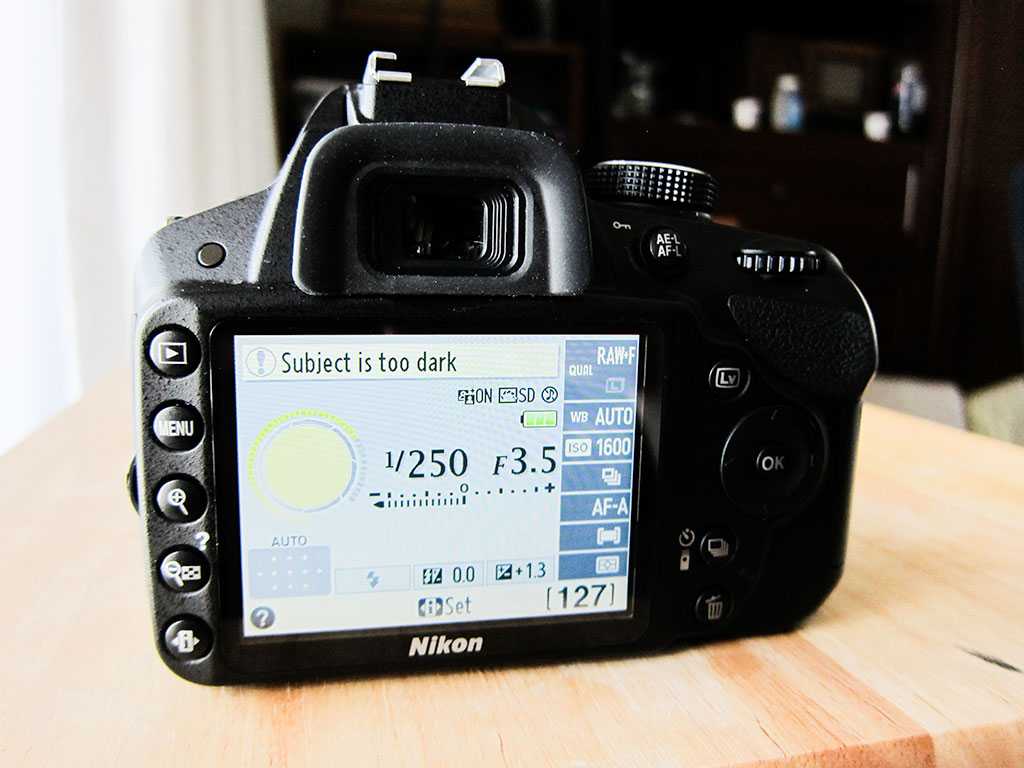
Не забываем про ISO. Новички очень часто ставят автоматическое значение ISO и на выходе получают шумные снимки (при плохом освещении), Автоматическое значение можно ставить, тут никто не спорит, но я бы рекомендовал поставить ограничение не более 400 единиц для большинства случаев.
Баланс белого
У меня в большинстве случаев стоит АВТО. Я снимаю в RAW, и мне поправить баланс белого не составит труда при пост обработке фотографий. Здесь я бы рекомендовал сильно не замарачиваться. Да, можно ставить ОБЛАЧНО, ТЕНЬ и т.д., картинка на выходе отличается. Например, мне нравится фотографировать в квартире, свет от окна, портрет, в режиме ОБЛАЧНО. Получаем теплые цвета на лице. картинка выглядит более живой…
Здесь у меня, да и большинства фотографов, для несложных съемок, настроен тип МАТРИЧНЫЙ. Для сложных условий, например когда непонятно откуда свет, ставится другой тип:
- ТОЧЕЧНЫЙ (по точке фокусировки)
- ЦЕНТРАЛЬНО-взвешенный (центральная часть кадра)
Но тогда и режим съемки ставится М (ручной, в большинстве случаев) и условия съемки здесь уже не совсем стандартные.
Фокусировка
Сегодня я использую ручную фокусировку. Джойстиком выбираю точку, регулирую диафрагму и делаю кадр. Я считаю, это правильный ход. Авто фокус не всегда бьет куда надо. Фокусируюсь только через видоискатель (кроме студии). Быстро и надежно.
Посмотрите в инструкции своей камеры как переключать режимы фокусировки. Для компакт-камеры, без видоискателя, я бы рекомендовал оставить автофокус. Так будет быстрее, чем двигать фокус по ЖК монитору.
Режим съемки
Зависит от того, что и где вы снимаете. У меня стоит CL режим, который позволяет делать серию кадров (серийная съемка), но не очень быстро. Так я могу сделать или один снимок, или несколько, за одно нажатие кнопки затвора, в зависимости от сцены…
Стабилизатор изображения
Если на объективе есть стабилизатор изображения, то практически всегда он должен быть выключен. Он нам нужен лишь для съемки с рук в темное время суток. Что такое стабилизатор изображения читайте здесь.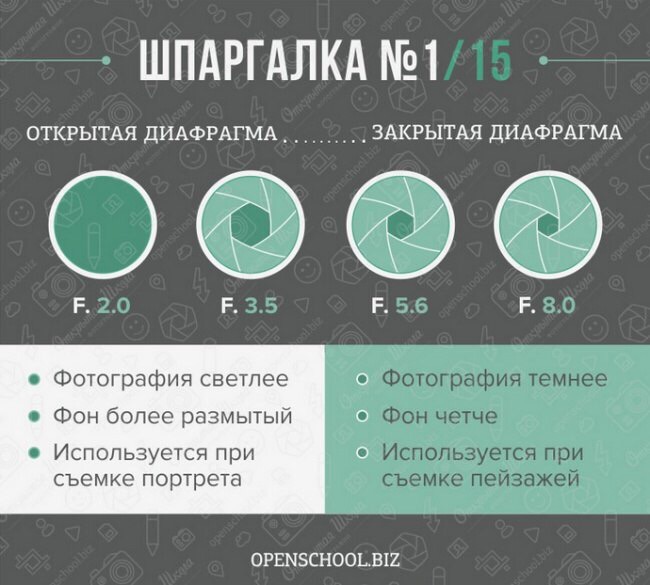
Дополнительные функции
В каждой камере есть ряд программных функций, которые должны улучшать картинку при съемке. Например, если это Nikon, то активный D-Lighting. Суть этой программной фичи в том, что камера оценивает пересветы на будущем кадре и принудительно понижает экспозицию на отдельных участках снимка. Функция спорная, особенно если мы снимаем в RAW. Поэтому, я рекомендую отключить в фотоаппарате все похожие фичи. Кроме того, не рекомендую пользоваться предустановленными настройками типа: Панорама, Пляж и т.д. Запомните, если мы снимаем в RAW, то нам это все не нужно…
В принципе, пока все. Как придти к этим настройкам — все очень просто. В меню фотоаппарата сбрасываем все настройки, а затем поочередно делаем то, про что я написал выше.
По итогу нам нужно:
- Карта памяти
- RAW
- Качество изображения
- ISO
- Баланс белого
- Экспозамер
- Фокусировка
- Режим съемки
- Стабилизатор изображения (на объективе)
В целом все, если что непонятно, спрашивайте в комментариях.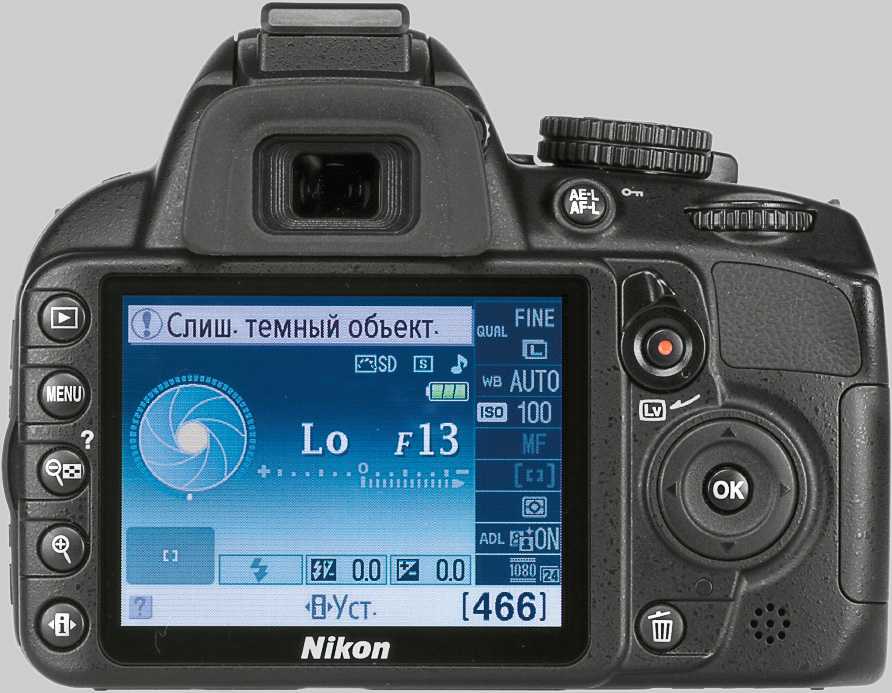
См. также:
- Как правильно фотографировать на зеркальный фотоаппарат
- Режимы съемки на зеркальном фотоаппарате
10 советов для съемки в студии
Работа в студии, как правило, совершенно отличается от работе на локейшене, особенно в части съемки портретов. На локейшн легко сделать акцент на лице модели, но и окружающая обстановка также вносит свой вклад. Кроме того, в студии много сложного светового оборудования, и фотограф сам должен создавать свет, а не подстраиваться под существующий свет.
Поэтому работа в студии часто пугает начинающих фотографов, доводя их чуть ли не до нервного срыва. Вот 10 советов для съемки в студии, которые могут реально вам помочь.
1. Думайте о съемке в студии как о игре в боулинг
Photo By Chuybregts
При съемке в студии модель не должна менять своего положения, а вы должны двигаться только вперед или назад.
2. Используйте направление часовой стрелки
Photo By Bethan
Часто модель и фотограф путаются в направлениях, ведь для нее ваше вправо, это влево, и наоборот. Таким образом, действительно очень легко запутаться. В то же время, поворот по часовой стрелке или против часовой стрелки для вас и для модели одно и то же.
3. Где право, где лево?
Photo By TheTruthAbout…
Ориентация по часовым стрелкам в какой-то степени помогает, но иногда все-таки нужно указать модели, в какую сторону двигаться, а для этого нужно знать, как правильно сказать об этом. Среди профессиональных фотографов принято указывать стороны с позиции модели, так как она не должна думать, куда ей идти, а сразу исполнять команду фотографа. Очень важно сразу договориться с моделью об этом, особенно если это не профессиональная модель.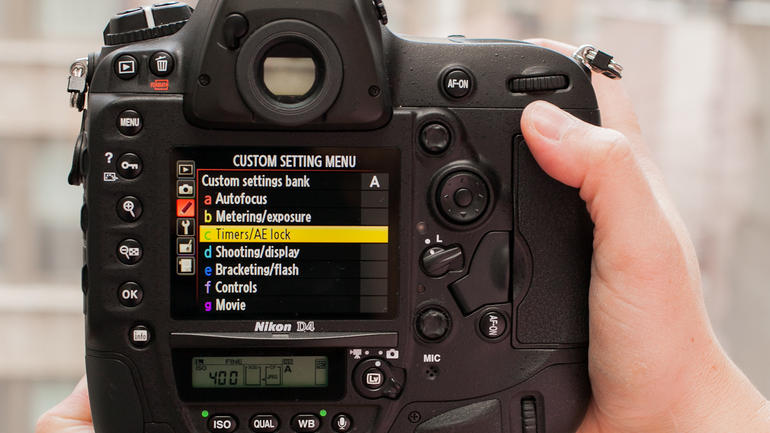
4. Объективы с фиксированным фокусным расстоянием
Photo By Widdowquinn
Существуют и всегда будут существовать аргументы для использования зум-объективов в студии, но если есть возможность, используйте фиксы. Они, как правило, резче и светосильнее. Стандартный объектив для портрета имеет фокусное расстояние примерно 80-200 мм. Если вы используете камеру с матрицей, меньшей кадра фотопленки (кроп), не забудьте об этом при выборе объектива. Для полнокадровой камеры Canon фотографы предпочитают объективы 85 мм f/1.2 и 135 мм f/2, а для кроп-камер 50 мм f/1.2 и 50 мм f/1.4. Фотографы, снимающие на Nikon, предпочитают 85 мм f/1.4
5. Будьте на нужной высоте
Photo By Georgios Karamanis
Используйте правильную высоту камеры для съемки различных портретов, иначе вы рискуете получить неправильную перспективу и искаженные пропорции. Для крупнопланового портрета держите камеру на уровне глаз модели. Если снимаете погрудный портрет, держите камеру на уровне подбородка. Для поясного портрета это будет уровень груди, а для ростового – уровень живота. Хотя, для некоторых творческих снимков вам может потребоваться вообще лечь на пол или использовать лестницу-стремянку.
6. 1/125 и забудьте!
Photo By Ruddington Photos
Настройки камеры для съемки в студии довольно просты. Установите камеру в ручной режим, установите ISO 100 или 200 (если на вашей камере нет значения 100) и выдержку 1/125 с. Из-за того, что используются вспышки, нет никакой разницы, какую выдержку использовать, 1/100, 1/125, 1/160 или даже 1/200 с.
7. Используйте флэшметр
Photo By Haribote
В современных камерах очень развита система экспозамера. Но в студии она ничем не сможет вам помочь. Вы не сможете определить, с какой мощностью нужно, к примеру, освещать фон или волосы, пока не сделаете пробных снимков. С помощью флэшметра вы сможете настроить световую схему сразу и правильно. Если вы умеете читать гистограмму на камере, это не означает, что вы не должны использовать флэшметр.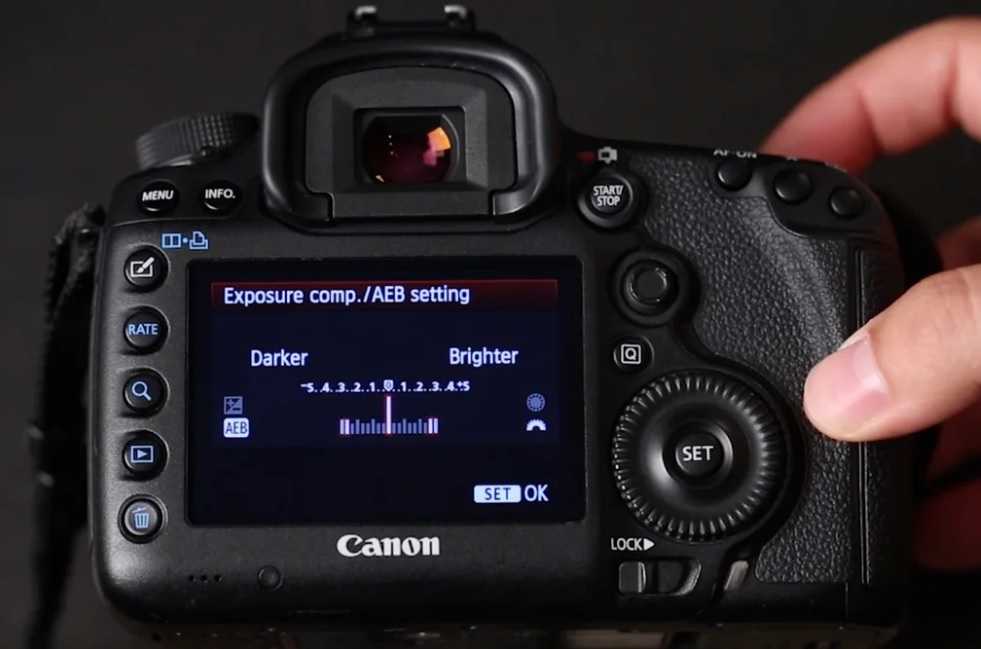 Это избавит вас от лишней головной боли из-за освещения.
8. Сосредоточьтесь на глазах
Photo By Wheels3217
Независимо от диафрагмы и глубины резкости, которую вы выбрали, глаза – это то, что рассказывает о портрете. Внимание всегда должно быть на глазах, и они всегда должны быть в фокусе.
9. Пользовательский баланс белого
Photo By Dave Dugdale
Мы постоянно требуем, чтобы вы использовали пользовательский баланс белого, и не зря! Модификаторы света, такие как зонты, софтбоксы, тарелки, снуты, оказывают небольшое влияние на цветовую температуру и окраску света. Тем самым, настройка пользовательского баланса белого перед съемкой обеспечит наиболее точное воспроизведение цветов.
10. Попробуйте только один источник света.
Photo By Bredgur
Знаменитый модный фотограф Хельмут Ньютон был известен, как использовавший только один свет. Это, а также изменение угла освещения может создавать поистине драматические и потрясающие фотографии.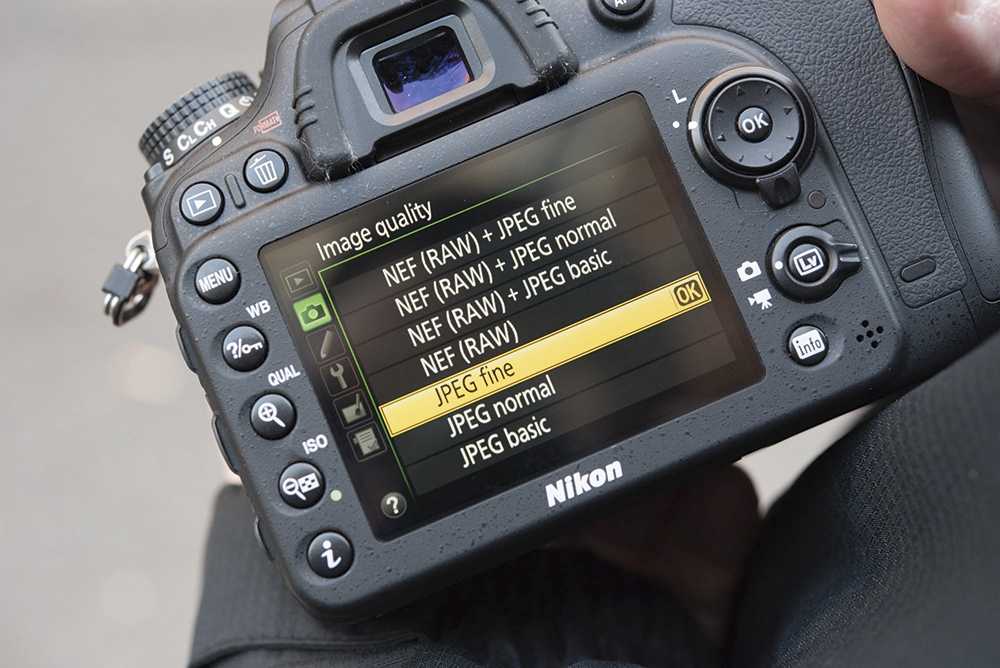 Если у вас есть много источников света – это не означает. что все их нужно использовать. Попробуйте более простой подход к освещению, работая с одним источником вместо нескольких.
Студийные портреты – довольно сложны в исполнении. Надеемся, что эти 10 советов помогут вам и вдохновят на создание новых прекрасных фотографий и дальнейшее совершенствование.
Автор: Mike Panic
18/02/2012 Просмотров : 143782 Источник: lightstalking.com Перевод: Евгений Карташов
Еще уроки из рубрики «Советы по фотографии»
Сортировать: Новые Комментируемые Просматриваемые
Призмы, которые обычно показывают на уроках физики в школе, могут стать отличным аксессуаром для творческой съемки. Они создают превосходные радужные блики и другие эффекты…
Читать дальше →
19/01/2020. Фотосъёмка — Советы по фотографии.
Перевод: Алексей Шаповал
Фотосъёмка — Советы по фотографии.
Перевод: Алексей Шаповал
27 608
0
В первой части мы уже рассмотрели, как конвертировать обычную камеру и сделать её пригодной для ИК-съемки. Теперь давайте узнаем всё, что необходимо для получения превосходных…
Читать дальше →
24/12/2019. Фотосъёмка — Советы по фотографии. Перевод: Алексей Шаповал
9 834
0
Цветная инфракрасная (ИК) съемка – потрясающее и удивительно простое занятие, если иметь в своем распоряжении правильные инструменты и техники. В этом материале, разделенном…
Читать дальше →
03/12/2019. Фотосъёмка — Советы по фотографии. Перевод: Алексей Шаповал
12 347
Использование своих источников света при съемке уличных портретов дает возможность осветить объект под любым выбранным углом.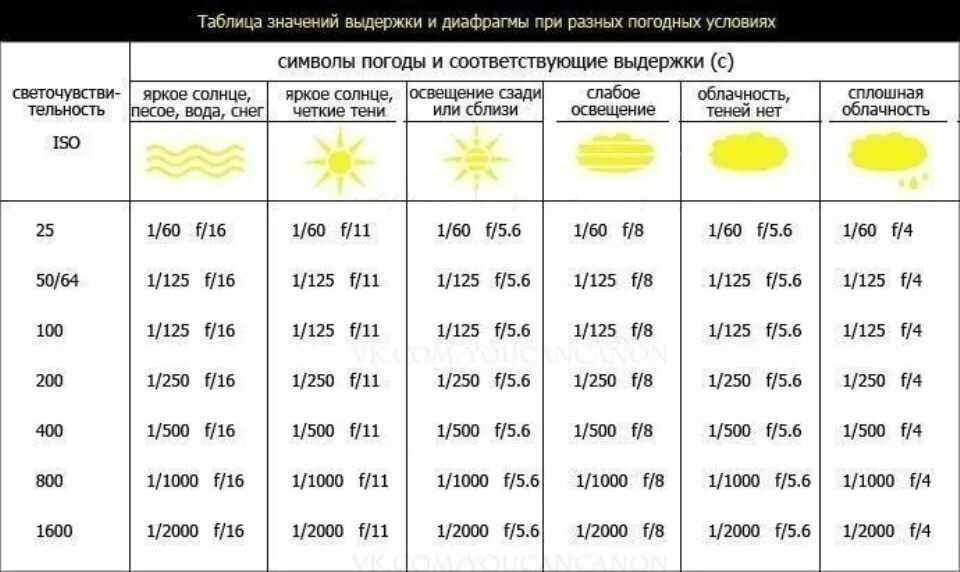
Читать дальше →
11/11/2019. Фотосъёмка — Советы по фотографии. Перевод: Алексей Шаповал
12 507
0
Всего несколько десятков лет назад термина «уличная фотография» даже не существовало, хотя на самой первой в мире фотографии, сделанной Жозефом Нисефором Ньепсом в 1826, изображен город.
Читать дальше →
04/11/2019. Фотосъёмка — Советы по фотографии. Перевод: Алексей Шаповал
15 710
0
Большинство современных камер, будь это DSLR или беззеркалки, имеют возможность вручную задать баланс белого в зависимости от условий съемки. Такая возможность есть даже у…
Читать дальше →
25/10/2019. Фотосъёмка — Советы по фотографии. Перевод: Алексей Шаповал
27 525
0
Как настроить новую камеру для получения профессиональных результатов
Итак, вы только что приобрели новую камеру и не можете дождаться момента, когда сможете снимать на нее потрясающие снимки. В конце концов, получать новое снаряжение довольно интересно, не так ли?
Но есть и новые проблемы, связанные с покупкой новой камеры. Можете ли вы просто выйти на улицу и сразу же получить хорошие результаты?
К сожалению, нет. Есть определенные изменения, которые вы должны сделать прямо сейчас. Здесь можно запутаться. Меню камеры большие, так что с чего начать? Как узнать, какие настройки выбрать, а от каких следует держаться подальше?
Об этом я расскажу в этой статье. Вот точные шаги, которые я выполняю (и точные настройки, которые я применяю) при покупке новой камеры:
#1 Установите качество изображения в формат RAW
Первое изменение, которое вам нужно сделать при покупке новой камеры, это установить Качество изображения от до RAW . Это важный шаг для всех, кто хочет получить максимальную отдачу от своих файлов.
Даже если это ваша самая первая камера и у вас нет намерений их как-либо редактировать, я все же рекомендую вам как минимум установить Качество изображения на JPG + RAW. Вы будете благодарны за это, если когда-нибудь решите, что хотите обработать свои изображения на более позднем этапе.
Вот краткое введение в файлы RAW, если вы слышите о них впервые:
Файл RAW — это несжатый файл изображения и формат файла, который содержит наибольшее количество информации. Эти файлы не обработаны и пока не могут быть распечатаны. Файлы RAW не могут быть предварительно просмотрены на всех компьютерах и требуют, чтобы вы использовали фоторедактор для их открытия.
Файлы RAW больше по размеру, чем файлы JPG, поскольку содержат значительно больше информации. Это точная причина почему вы хотите фотографировать в RAW ; дополнительная информация дает вам больше гибкости и возможностей в постобработке и позволяет, например, выявить больше деталей в недо- или переэкспонированных областях.
Разница между обработкой файлов RAW и JPG как день и ночь.
Как я уже сказал, даже если вы еще не обрабатываете свои изображения, я рекомендую вам выбрать качество изображения JPG + RAW.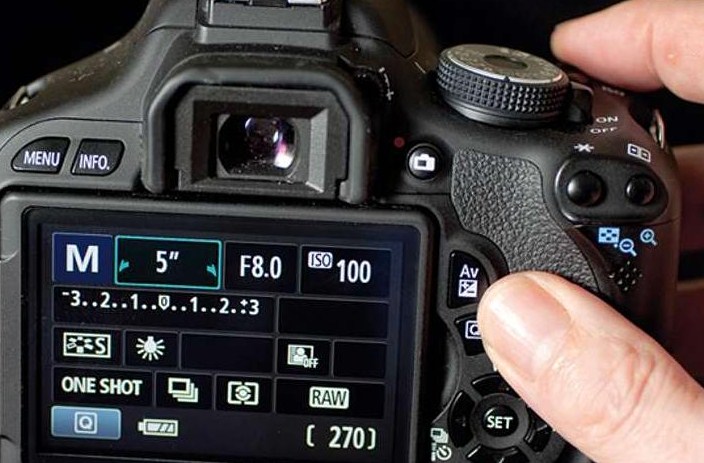
#2 Измените цветовое пространство на AdobeRGB
Я знаю, что мы только во втором пункте, но здесь может быть немного сложнее; есть много вводящей в заблуждение информации о цветовых пространствах в фотографии, и я надеюсь прояснить это, чтобы вы поняли, почему это влияет на вашу фотографию.
Цветовой диапазон — это, проще говоря, диапазон цветов, которые могут быть воспроизведены на изображении .
Правильный выбор оказывает большое влияние на цвета вашего изображения; маленькое цветовое пространство дает вам меньше цветов для работы, а большее цветовое пространство дает вам больше. Это становится особенно проблематичным при использовании разных цветовых пространств в камере и при обработке.
Но вот в чем загвоздка: изменение цветового пространства имеет значение, только если вы фотографируете в формате JPG.
Неважно, какое цветовое пространство вы выберете, если вы снимаете в формате RAW.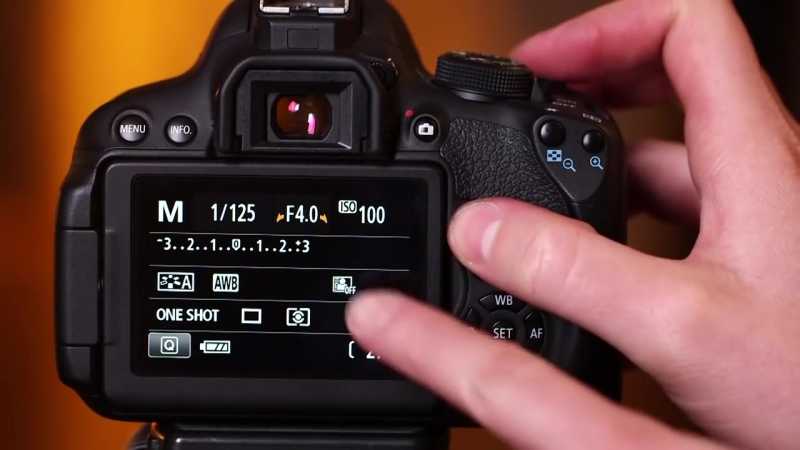 Это связано с тем, что это несжатый файл, которому не присваивается цветовое пространство до тех пор, пока он не будет обработан. Затем цветовой профиль назначается в вашем программном обеспечении для обработки.
Однако те, кто фотографирует в формате JPG, должны всегда выбирать самое большое доступное цветовое пространство . Это означает, что вам следует изменить камеру для съемки в AdobeRGB, поскольку ProPhoto RGB недоступен для файлов JPG.
#3 Переключиться на соответствующий режим съемки
Первое, что я понял, впервые выйдя на фотосъемку с моей новой камерой, это то, что настройки реагировали не так, как я ожидал, при их настройке. Я быстро понял, что забыл изменить режим съемки, но это показывает, насколько мы привыкли снимать особым образом.
Хотя я всегда говорил, что изучение того, как использовать ручной режим, окажет положительное влияние на вашу фотографию, полуавтоматические режимы также могут быть полезны в начале (хотя я рекомендую избегать использования автоматического режима).
Поэтому убедитесь, что вы переключились на режим съемки, который вам наиболее удобен, чтобы избежать каких-либо сюрпризов при первой фотосъемке с новой камерой.
Большинство камер настроены на полностью автоматический режим при распаковке. Это означает, что также установлено автоматическое значение ISO. Не забудьте изменить это тоже, прежде чем отправиться в путь.
#4 Установите Picture Control / Picture Style
Picture Control или Picture Style — это еще одна настройка, которая влияет только на файлы JPG и предварительный просмотр изображений, но не на файлы RAW. Это означает, что изменение этого параметра не повлияет на изображения, снятые в формате RAW (хотя программное обеспечение редактирования оператора камеры обычно определяет стиль изображения и применяет его к файлу).
Однако этот параметр может оказаться полезным для тех, кто снимает в формате JPG, или для тех, кто хочет, чтобы предварительный просмотр изображения был ближе к тому, как выглядит окончательное изображение.
Большинство систем камер имеют следующие варианты выбора между Стандартный, Нейтральный, Яркий, Монохромный, Портрет, Пейзаж и Плоский . Здесь нет «правильного» выбора, так как он полностью зависит от вашего стиля. Лично я оставляю стандарт.
#5 Включить информацию об авторских правах
Этот следующий шаг не сильно улучшит качество изображения, но поможет защитить ваш материал от нежелательного использования.
Большинство современных камер позволяют вставлять информацию об авторских правах в файл изображения. Как правило, это ограничивается вашим именем, но вы можете указать адрес электронной почты и веб-сайт, а также год.
Ваша информация об авторских правах может быть легко добавлена в Lightroom или других фоторедакторах (и это может позволить вам включить более подробную контактную информацию), но встраивание вашего имени в файл изображения является наиболее надежным методом.
Лучше перестраховаться, чем потом сожалеть, верно?
#6 Настройка времени и даты
Последней настройкой вашей новой камеры является Время и дата . Это не повлияет на саму фотографию, но, безусловно, значительно упростит организацию.
Чем меньше усилий потребуется, чтобы найти фотографию в библиотеке, тем лучше, верно?
#7 Добавление дополнительных параметров отображения при воспроизведении
Всегда полезно внимательно изучить предварительный просмотр изображения (отображается на дисплее камеры после съемки). При правильном использовании это может дать вам много ценной информации, которая поможет улучшить изображение.
Однако многие не знают, что можно включить дополнительную информацию об изображении помимо стандартного предварительного просмотра. Зайдя в настройки камеры и найдя Параметры отображения воспроизведения , вы можете добавить важную информацию.
Лично я активировал следующие дополнительные параметры для предварительного просмотра изображения:
- Информация об экспозиции
- Основные моменты
- Гистограмма RGB
То, как именно отображается эта информация, может варьироваться от камеры к камере, но на моем Nikon Z7 можно прокручивать различные параметры отображения, нажимая кнопку вниз.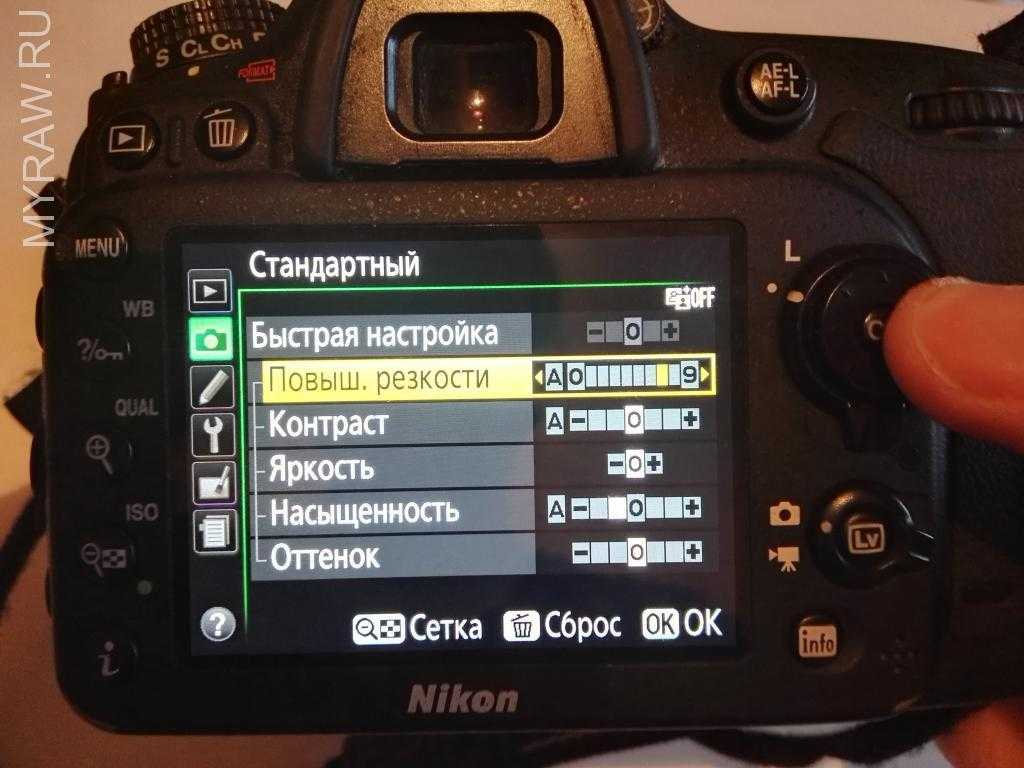 Это дает мне возможность сначала просмотреть изображение в целом (рассмотреть композицию и общий вид), а затем, взглянув на основные моменты и гистограмму RGB, я могу убедиться, что тона не переэкспонированы или недоэкспонированы.
Большинство камер также позволяют получить дополнительную информацию, показывающую точку фокусировки и данные съемки.
Дополнительные настройки, которые не нужно настраивать сейчас
В предыдущих шести шагах мы рассмотрели изменения, которые необходимо внести сразу после включения новой камеры. Некоторые из них имеют прямое влияние на результат изображений, в то время как другие просто облегчают вашу жизнь.
Конечно, есть много других настроек, которые необходимо настроить для получения профессиональных результатов. Однако эту настройку не следует выполнять сразу после распаковки камеры; они должны быть сделаны, когда вы фотографируете.
Вот несколько параметров, которые необходимо отрегулировать в полевых условиях, чтобы получить профессиональные результаты:
Скорость затвора
Проще говоря, скорость затвора представляет собой время, в течение которого затвор камеры открыт.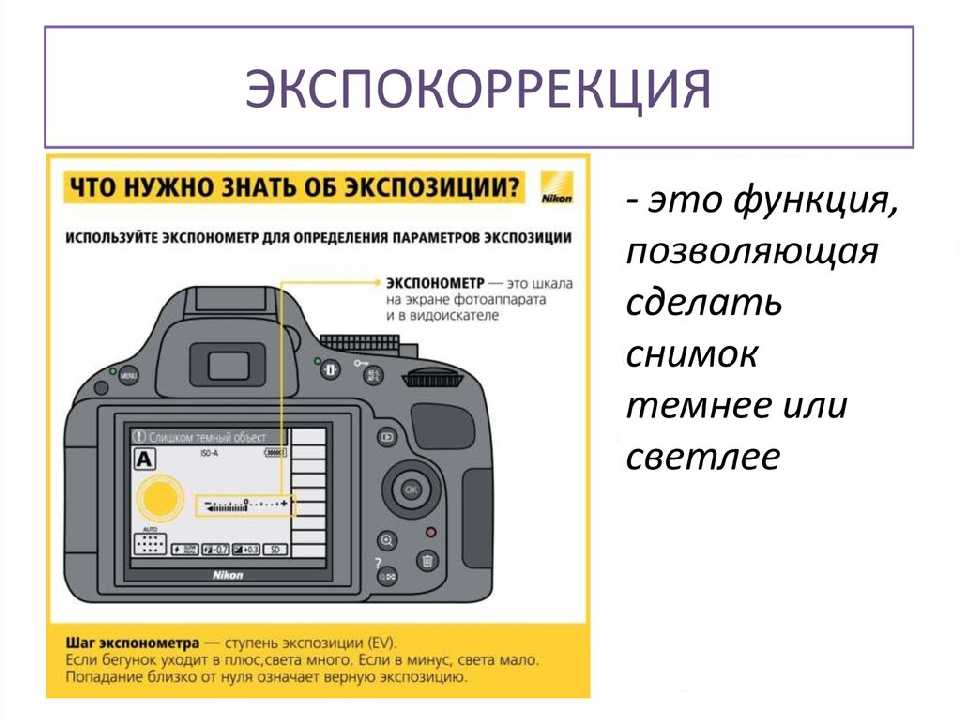 Чем дольше затвор открыт, тем больше света попадает на датчик.
Скорость затвора — это параметр, который оказывает наибольшее влияние на визуальный результат вашего изображения. Есть много факторов, которые следует учитывать, и, к сожалению, выбор «неправильной» настройки может испортить ваше изображение. С другой стороны, понять, как скорость затвора влияет на вашу фотографию, не так уж сложно, и после нескольких проб и ошибок вы освоитесь.
Это также место, которое открывает множество творческих возможностей. Вы можете внести большие изменения в свои изображения, изменив лишь небольшую скорость затвора.
Диафрагма
Самый простой способ понять диафрагму — представить ее в виде регулируемого отверстия, пропускающего свет через объектив. Чем больше отверстие, тем быстрее проходит свет. Узкое отверстие требует больше времени для прохождения того же количества света.
Это оказывает непосредственное влияние на скорость затвора, а также на глубину резкости, что делает настройку камеры немного более сложной.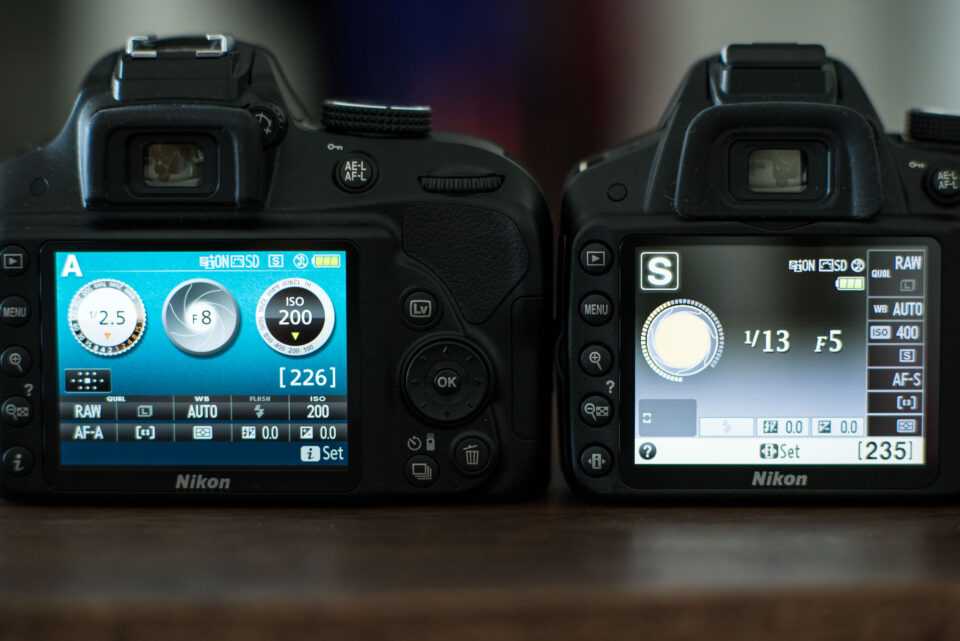 Тем не менее, существует идеальная диафрагма для пейзажной фотографии, которая прекрасно работает в большинстве сценариев.
Этот параметр находится в диапазоне от f/7,1 до f/11, в зависимости от нескольких факторов. Однако не обманывайтесь и используйте это каждый раз. Это хорошо только для «стандартных» пейзажей.
ISO
Если вы слышали о треугольнике экспозиции, вы, возможно, знаете, что ISO — это третья и последняя настройка камеры (после выдержки и диафрагмы), которая ему принадлежит. Эти 3 параметра напрямую влияют друг на друга; настройка одного повлияет на два других.
ISO представляет светочувствительность вашей камеры. Точнее, он измеряет чувствительность датчика изображения. Чем выше значение, тем более чувствителен он к свету.
Это означает, что более высокое значение ISO позволяет использовать более короткую выдержку, в то время как низкое значение ISO требует больше времени (более длинная выдержка), чтобы такое же количество света достигло сенсора.
Имейте в виду: более высокое значение ISO приводит к значительному количеству шума/зернистости. Уровень шума зависит от камеры, которую вы используете, и вы должны ознакомиться с ней перед ее использованием.
Баланс белого
Последней настройкой камеры, которую вы должны отрегулировать в полевых условиях, является баланс белого. Это может быть наименее запутанная настройка из всех, поскольку единственная задача — контролировать общий цветовой баланс изображения.
Это еще один параметр, который не обязательно настраивать для тех, кто фотографирует в формате RAW. Хотя это не влияет на файл RAW (поскольку это необработанный файл, содержащий всю информацию), большинство программ для редактирования распознают используемый баланс белого и применяют его к изображению, когда оно открыто в них.
После этого вы можете изменить баланс белого без потери деталей или качества.
Однако, если вы фотографируете в формате JPG, это оказывает большее влияние, так как вы не можете точно настроить параметры при постобработке.
Кроме того, если вы похожи на меня, полезно, чтобы предварительный просмотр изображения в некоторой степени представлял желаемый результат. Мне нравится иметь неотредактированное изображение как можно ближе к конечному результату, и мне сложно начинать обработку, когда цвета полностью не совпадают.
Заключение
Покупка нового фотоаппарата – это волнующее чувство, но оно также сопряжено со стрессом и замешательством. Особенно, если он у вас первый.
Внесение нескольких незначительных изменений в настройку камеры сильно повлияет как на качество изображения, так и на впечатления от просмотра. Для применения этих настроек требуется всего несколько минут, и это должно быть самое первое, что вы делаете после распаковки камеры (это именно те изменения, которые я вношу сам).
В дополнение к настройке камеры существуют такие настройки, как ISO, выдержка и диафрагма, с которыми вам следует научиться разбираться. Эти настройки необходимо корректировать в полевых условиях, часто несколько раз за один сеанс.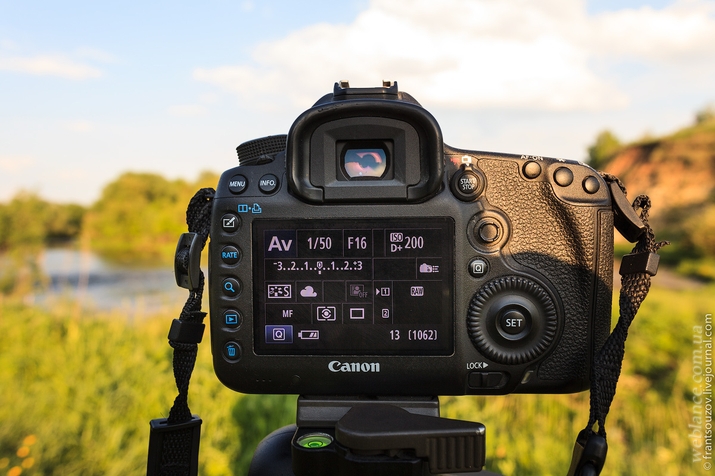
Теперь мне остается сказать только одно: поздравляю с новой камерой и удачной съемки!
- Фейсбук
- Твиттер
- флипборд
- Пинтерест
- Более
Как настроить камеру для ночной съемки
Правильная настройка камеры для ночной съемки или съемки при слабом освещении является фундаментальным ключом к получению успешных снимков. Не существует жестких и быстрых правил для настроек для ночной фотосъемки, потому что многие из выбранных вами настроек зависят от сцены перед вами и от того, как вы хотите, чтобы она выглядела на конечном изображении. Тем не менее, это руководство даст вам основу для настройки камеры, чтобы запечатлеть чудеса ночи.
Хорошая новость заключается в том, что все режимы экспозиции могут и будут использоваться в ночной фотографии. Если в вашей камере есть встроенная вспышка, при использовании полностью автоматического режима вспышка может выскочить и установить ISO за вас. Это не всегда желательно при ночной съемке, но может быть в определенных ситуациях. В программном автоматическом режиме вспышка не выдвигается, но камера автоматически устанавливает диафрагму и выдержку.
Большая часть ночной фотосъемки выполняется в ручном режиме, когда фотограф выбирает диафрагму, выдержку и ISO, но могут быть случаи, когда приоритет диафрагмы или приоритет выдержки работают лучше всего. Приоритет диафрагмы позволит вам контролировать глубину резкости или резкость, позволяя камере определять скорость затвора. Приоритет выдержки можно использовать ночью, если в кадре есть движение, и вы хотите захватить определенную продолжительность этого движения.
Обратите внимание, что у большинства камер в автоматических режимах может быть ограничение на время, в течение которого затвор может оставаться открытым. У некоторых камер максимальная выдержка составляет 30 секунд, в то время как у других максимальная выдержка затвора значительно меньше. Это ограничивает вашу возможность использовать автоматический или полуавтоматический режимы.
Реальный сценарий: Большинство ночных фотографов скажут вам, чтобы вы никогда не использовали программу Auto ночью, но когда я был в Персидском заливе и фотографировал эсминец с управляемыми ракетами, запускающий ракеты Tomahawk в кромешной темноте, я не мог установить диафрагма и скорость затвора достаточно малы в других режимах, чтобы запечатлеть запуск. Пропустив фотографии нескольких пусков, я переключился в режим P и сосредоточился на наведении камеры в общем направлении эсминца. Все остальное сделала камера.
Да, автоматический режим. Да, он не острый. Мое оправдание: была кромешная тьма (в море не было лунной ночи), и я фотографировал движущийся корабль с движущегося корабля с помощью объектива Nikon 80-200mm f/2.8 на 200 мм, используя Nikon D1x.
Режим замера
Режим замера определяет, какая площадь кадра измеряется для экспозиции. Как и режим экспозиции выше, выбор режима замера зависит от сцены, которую вы пытаетесь сфотографировать. В природе ночные сцены могут не иметь большого контраста между небом и землей, и поэтому, вероятно, подойдет многосегментный или центрально-взвешенный замер. В городских условиях или в местах с искусственным освещением вы можете поэкспериментировать с точечным или центрально-взвешенным замером, чтобы предотвратить переэкспонирование ярких участков кадра или прорисовку деталей в темных областях за счет возможного затемнения выделенных участков. области.
Баланс белого
Цифровые камеры могут изменять способ интерпретации сенсором цветового оттенка изображения. Это делается путем установки баланса белого камеры на одну из предустановок (лампы накаливания, флуоресцентные лампы, дневной свет, тень, облачно или вспышка) или путем установки баланса белого в автоматический режим, в котором камера пытается нейтрализовать цветовой оттенок для вас, или предустановленный режим, в котором вы можете назначить цветовую температуру между одним из предустановленных.
Цветовой оттенок является субъективным, и ночные городские сцены могут содержать различные цветовые температуры на одном изображении. Иногда к сцене подходит теплый актерский состав. И наоборот, крутой актерский состав работает на других. Закона, регулирующего выбор баланса белого в цифровой фотографии, не существует. Некоторые ночные фотографы предпочитают снимать в режиме Tungsten в ночных городских условиях, в то время как другие предпочитают другие предустановки. Лично я снимаю ночью в автоматическом режиме (AWB), а затем настраиваю цвета позже при постобработке, нейтрализуя изображение на известной серой или белой области или принимая или добавляя оттенок, который, по моему мнению, помогает передать ощущение изображения. .
ISO
Во многих дискуссиях о ночной фотографии упоминается ISO. В общем, если вы делаете ночную фотосъемку со штатива, вам не нужно поднимать ISO, так как возможны более длинные выдержки из-за использования устойчивой опоры камеры. Итак, в этих случаях вы хотите установить для камеры исходную настройку ISO. Собственная настройка ISO вашей камеры — это та, которая не занижается и не повышается электронным способом. Если вы не уверены, вы, вероятно, можете найти значение ISO для вашей камеры, выполнив поиск в Интернете.
Бывают случаи, когда необходимо увеличить ISO. Обычно это происходит, когда вы снимаете при слабом освещении без штатива, но бывают ситуации, когда вы отчаянно пытаетесь заморозить действие в темноте и вам нужно добиться максимально короткой выдержки.
Реальный сценарий: Недавно я фотографировал маяк с красными и белыми секторами. Я использовал штатив и хотел заморозить действие, чтобы видеть красный и белый лучи света по отдельности. Я полностью открыл диафрагму, и мне все еще нужно было увеличить ISO, чтобы получить выдержку, на которой я получил желаемый эффект.
Таким образом, снимайте с исходным значением ISO, если только у вас нет веских причин для его изменения.
FUJIFILM X-T1. Объектив Fujinon 56 мм f/1.2. 1/5 с, f/1,2 и ISO 6400 в попытке захватить красный и белый секторы света.
Качество изображения
Съемка изображений в необработанном формате, безусловно, является лучшим решением в ночное время. Необработанные изображения обеспечат вам наилучшую производительность при постобработке, когда речь идет о настройке цветовой температуры, удалении шума и многих других аспектах. Если вы собираетесь снимать файлы JPEG, убедитесь, что вы снимаете изображения JPEG самого высокого разрешения, доступного на вашей камере.
Шумоподавление
С годами компании-производители камер улучшили технологию шумоподавления, но вам будет трудно найти опытного ночного фотографа, который поддержит использование либо шумоподавления при высоких значениях ISO, либо шумоподавления при длительной выдержке. High ISO NR применяется только в камере к файлам JPEG и снижает резкость, поскольку пытается удалить шум. Шумоподавление при длительной выдержке — это хорошая функция, но на большинстве камер она работает, снимая «темный кадр» той же продолжительности, что и фотография, которую вы только что сделали.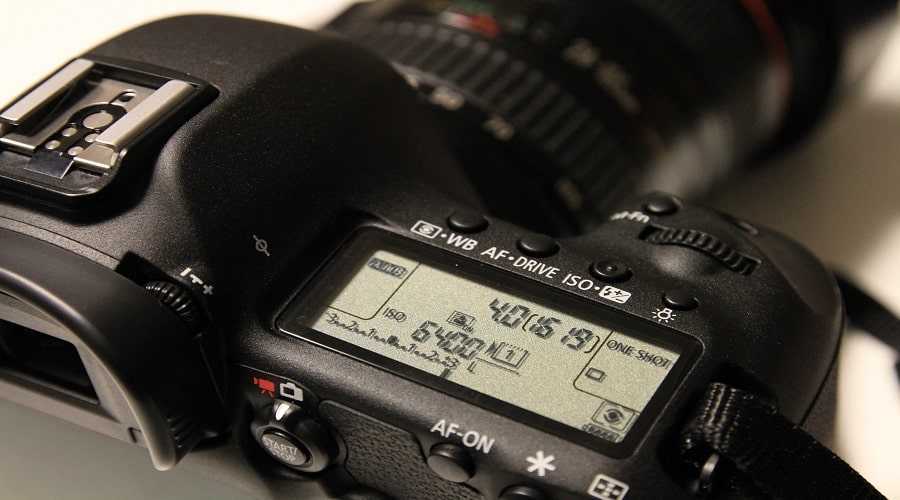 Итак, если вы только что сделали 30-минутную экспозицию, ваша камера потратит еще 30 минут на создание темного кадра, чтобы удалить шум из первого снимка, и вы не будете заниматься фотографией, пока камера создает и обрабатывает эти данные.
Наилучшее шумоподавление достигается при постобработке.
Яркость ЖК-дисплея
Чтобы сохранить зрение в ночное время, многие фотографы рекомендуют уменьшать яркость ЖК-дисплея цифровой камеры до минимального уровня. Это, безусловно, помогает, но неотъемлемая опасность заключается в том, что вы можете неправильно оценить экспозицию при просмотре изображений. Если вы собираетесь изменить яркость ЖК-дисплея по сравнению с его обычным значением, обязательно проверьте экспозицию, используя гистограмму и включив «мигание» света и тени в предварительном просмотре изображения.
Изучите основы, но сохраняйте гибкость
Как видите, для ночной фотосъемки не существует специальных предписанных настроек. Ночь может быть динамичной, поэтому будьте готовы менять настройки на лету, визуализируйте то, что хотите запечатлеть, и не бойтесь экспериментировать с разными настройками.
Как настроить камеру для ночной съемки? Пожалуйста, поделитесь своим опытом в разделе комментариев ниже и помогите своим коллегам-ночным стрелкам!
Чтобы узнать больше о ночной фотографии, нажмите здесь.
Как настроить сетевую камеру (также известную как IP-камера)
Сетевые камеры (также известные как IP-камеры) быстро завоевывают популярность среди потребителей благодаря постоянно улучшающемуся качеству, возможностям и снижающимся ценам. Сетевую HD-камеру, которая обычно стоила более 300 долларов в 2012 году, можно купить менее чем за 60 долларов в 2021 году. Традиционные типичные пользователи сетевых камер — это предприятия, у которых есть профессионалы для установки и обслуживания. Многие потребители выбирают подход «сделай сам» для настройки своих камер. Эта статья призвана помочь этим пользователям. Она ни в коем случае не может заменить помощь профессионалов, которая необходима по разным причинам – сложность системы видеонаблюдения, отсутствие у пользователя необходимых базовых знаний о компьютере/сети, необходимость экспедиции…
Используются буквально тысячи моделей сетевых камер. Невозможно иметь набор инструкций, идеально подходящих для каждой модели. В этой статье мы используем популярную модель (M1034-W) изобретателя сетевой камеры — компании Axis. Шаги настройки для подавляющего большинства других сетевых камер либо идентичны, либо очень похожи на описанные здесь.
Несколько слов о ONVIF®. Подробное объяснение ONVIF выходит за рамки этой статьи. Обычному пользователю достаточно знать, что ONVIF является международным стандартом. Камера, совместимая с ONVIF, обеспечивает максимальную совместимость и совместимость со многими программными и аппаратными средствами, представленными на рынке. Вообще говоря, камеры, совместимые с ONVIF, имеют больше функций и лучшее качество, чем традиционные сетевые камеры, не поддерживающие ONVIF.
Вы можете найти множество моделей, совместимых с ONVIF, в любых популярных интернет-магазинах, таких как Amazon или eBay
В этой статье мы предполагаем, что читатель имеет очень базовые знания о компьютерах и сетях. Технически подкованные пользователи могут обнаружить, что многие детали слишком примитивны для них.
Конфигурация сети
Сетевые камеры отличаются от веб-камер и аналоговых камер видеонаблюдения. Веб-камеры подключаются к компьютерам с помощью USB-кабелей. Аналоговые камеры видеонаблюдения подключаются к серверам коаксиальным кабелем. Сетевые камеры подключаются к сети для доступа точно так же, как компьютеры подключаются к сетям. Каждая сетевая камера на самом деле представляет собой компьютер с процессором и памятью. Я обрабатываю изображения с датчиков CCD (устройство с зарядовой связью) или CMOS (дополнительный металл-оксид-полупроводник), отправляю клиентам (например, приложениям) и размещаю веб-сервер.
- Подключите сетевую камеру к вашей локальной сети (LAN). ЛВС часто является домашней сетью потребителя. Подключите кабель Ethernet (также известный как кабель Cat 5) к разъему Ethernet сетевой камеры, затем подключите другой конец к маршрутизатору (также известному как шлюз или точка доступа).
Если эта сетевая камера не имеет Wi-Fi, это может быть единственный шаг, необходимый для настройки сети.
- Найдите IP-адрес сетевой камеры. Есть несколько способов сделать это.
- Используйте служебную программу от производителя камеры, чтобы найти камеру. Убедитесь, что на данный момент используется протокол динамической конфигурации хоста (DHCP), чтобы сетевая камера получила соответствующий IP-адрес от маршрутизатора.
Следующее взято из AXIS IP Utility:
Следующее из IPCSearch для универсальной сетевой камеры: - Для камер ONVIF можно запустить клиентское приложение ONVIF, чтобы обнаружить камеру. Ниже приведены данные от Onvier для Android, IP CENTCOM для Windows 8.1/10 и IP CENTCOM для Windows Phone.
- Используйте страницу конфигурации вашего маршрутизатора, чтобы найти назначенный IP-адрес камеры. Вы можете отключить, а затем подключить кабель Ethernet, чтобы увидеть, какое устройство отображается в списке, чтобы определить IP-адрес устройства. Ниже приведен пример:
- Используйте служебную программу от производителя камеры, чтобы найти камеру. Убедитесь, что на данный момент используется протокол динамической конфигурации хоста (DHCP), чтобы сетевая камера получила соответствующий IP-адрес от маршрутизатора.
- Настроить Wi-Fi. Используйте браузер, чтобы открыть веб-интерфейс камеры, указав ее IP-адрес и порт (например, http://192.168.0.20:81). Обратите внимание, что если камера использует HTTP-порт по умолчанию 80, вам не нужно указывать порт в веб-адресе. Некоторые камеры используют другой порт для HTTP (например, общая сетевая камера, упомянутая в этой статье, использует порт 81).
На следующих двух наборах снимков экрана показаны страницы конфигурации Wi-Fi сетевой камеры Axis и обычной сетевой камеры соответственно:
- Исправьте IP-адрес (т. е. сделайте IP-адрес статическим). Поскольку IP-адрес назначается динамически, он может измениться после выключения и включения сетевой камеры или маршрутизатора. Многие маршрутизаторы пытаются использовать один и тот же IP-адрес для устройства по умолчанию, но вы не должны полагаться на это для фиксации IP-адреса. Есть два способа добиться этого:
- Затем настройте сетевую камеру для преобразования динамически назначаемого IP-адреса в статический IP-адрес.
Для этого можно использовать утилиту.
Следующее взято из AXIS IP Utility: Следующее из IPCSearch для универсальной сетевой камеры: Вы также можете использовать веб-интерфейс сетевой камеры.
Ниже показано из веб-интерфейса камеры Axis: Ниже показано из веб-интерфейса универсальной сетевой камеры:
- Затем настройте сетевую камеру для преобразования динамически назначаемого IP-адреса в статический IP-адрес.
- Начните использовать Wi-Fi. Отключите кабель Ethernet, переместите камеру в нужное место (при необходимости отключите и снова подключите кабель питания).
- Найдите новый IP снова. Некоторые сетевые камеры получают новые IP-адреса для Wi-Fi, отличные от IP-адресов для проводных подключений. Вам может понадобиться знать новый IP для настройки.


 е. сделайте IP-адрес статическим). Поскольку IP-адрес назначается динамически, он может измениться после выключения и включения сетевой камеры или маршрутизатора. Многие маршрутизаторы пытаются использовать один и тот же IP-адрес для устройства по умолчанию, но вы не должны полагаться на это для фиксации IP-адреса. Есть два способа добиться этого:
 Отключите кабель Ethernet, переместите камеру в нужное место (при необходимости отключите и снова подключите кабель питания).
Включить службы ONVIF (для некоторых моделей Axis).
На некоторых камерах ONVIF (например, на некоторых от Axis) службы ONVIF отключены по умолчанию. Вам потребуется включить ONVIF, как показано на следующих рисунках для Axis 1031-W:
Для камер Axis требуется набор пользователей для служб ONVIF, отличный от набора пользователей для других типов доступа (например, веб-интерфейс, проприетарный API). Крайне важно добавить пользователей для служб ONVIF, поскольку по умолчанию эти камеры не имеют пользователей для служб ONVIF. На следующем рисунке показано, как добавить пользователей ONVIF.
Настроить приложения
Большинство пользователей хотят получить доступ к своим сетевым камерам за пределами своих локальных сетей (например, за пределами своих домов). В следующем разделе объясняется, как получить доступ к камерам через глобальную сеть (WAN) (например, через сотовые соединения). Если у вас нет опыта работы с камерой и ее настройкой, очень важно сначала убедиться, что камера работает в вашей локальной сети. Это связано с тем, что доступ к глобальной сети никогда не будет работать, если доступ к локальной сети не работает. Если он работает в вашей локальной сети, будет очень легко диагностировать любые проблемы с доступом к глобальной сети.
Многие приложения в значительной степени автоматизировали процесс настройки, и обычно настройка камеры занимает менее 1 минуты, прежде чем вы начнете наслаждаться видео.
Ниже описано, как настроить камеру с помощью приложений Onvier для Android и IP CENTCOM для Windows 8.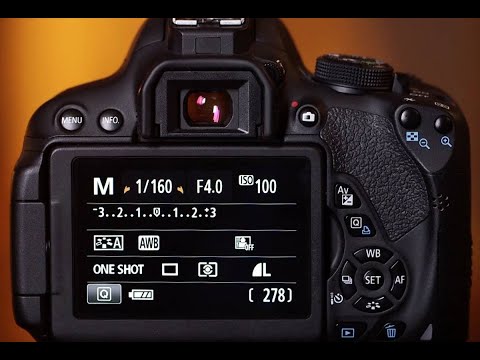 1/10 и Windows Phone.
Первым шагом является выбор типа устройства для конфигурации, как показано на следующем рисунке:
ONVIF рекомендуется. Почти все новые современные сетевые камеры совместимы с ONVIF. Обратите внимание, что большинство камер ONVIF также можно использовать в качестве универсального потока RTSP или универсального MJPEG. Старые сетевые камеры поддерживают RTSP, MJPEG или и то, и другое.
После выбора типа введите несколько необходимых параметров (например, имя пользователя, пароль), настройка обычно выполняется за секунды. На следующих рисунках показаны экраны настройки для Onvier, IP CENTCOM для Windows Phone и Windows 8.1/10 соответственно:
Настройте доступ к глобальной сети (т. е. удаленный доступ)
Большинство пользователей хотят получить доступ к своим сетевым камерам за пределами своей локальной сети (например, из домашней сети). Они могут получить доступ через сотовую связь, точку доступа Wi-Fi, сеть на рабочем месте и т.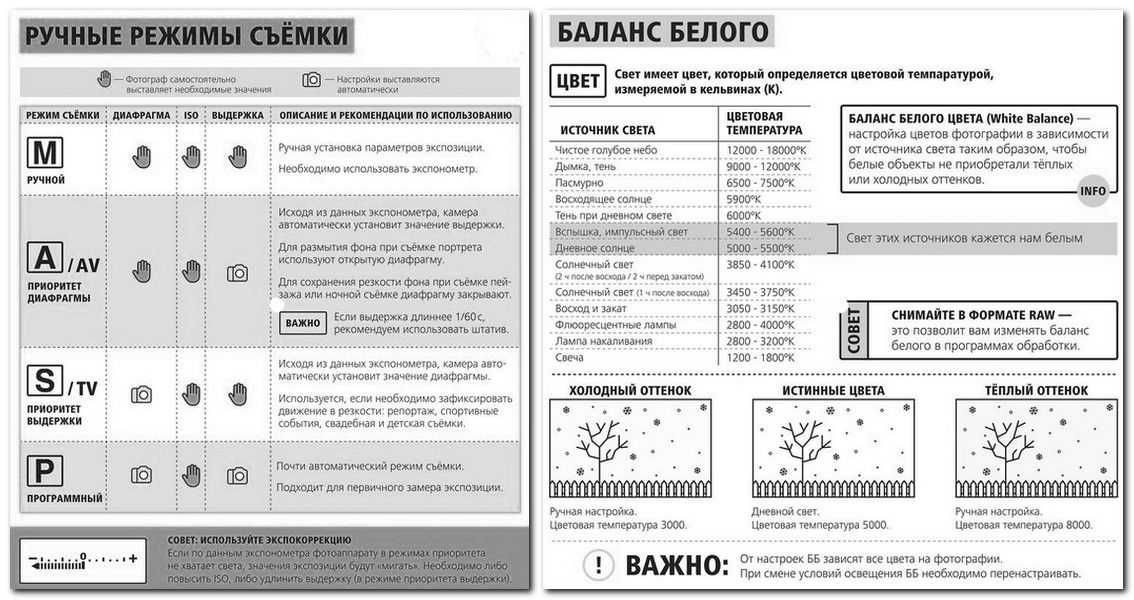 д. Мы получили гораздо больше вопросов по этой теме, чем по любым другим.
Ниже приведены быстрые шаги для настройки доступа к глобальной сети:
Если вы используете одно из наших приложений, вы можете нажать кнопку Доступ к глобальной сети после успешного завершения видеотеста на экране настройки, как показано на следующих рисунках для Onvier для Android и IP CENTCOM для Windows и Windows Phone соответственно:
Вы получите конкретные пошаговые инструкции для настроенной сетевой камеры следующим образом:
Мы надеемся, что вы прочитаете следующее, чтобы получить общее представление о настройке доступа к глобальной сети независимо от того, используете ли вы наши приложения. Настройка доступа к глобальной сети может показаться сложной, но на самом деле это займет всего несколько минут, если вы знаете, как это сделать. Этот раздел может быть немного длинным, потому что мы пытаемся помочь вам понять принципы, лежащие в основе этого процесса. Конкретные шаги сильно зависят от вашей камеры и маршрутизатора.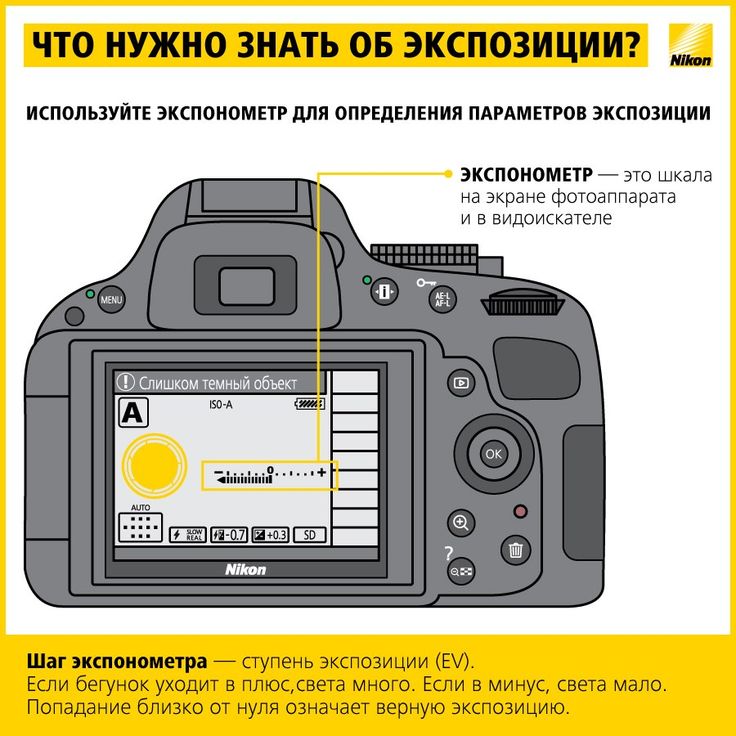
Обратите внимание, что большинство приведенных здесь инструкций по настройке доступа к глобальной сети НЕ относятся к нашим приложениям. Они применимы независимо от того, какое приложение (включая браузеры) вы используете для удаленного доступа к своему устройству, если только вы не используете такие технологии, как P2P, которые поддерживают постоянное соединение между вашей камерой и сервером компании, обычно неизвестной пользователям.
Давайте сначала разберемся, как осуществляется доступ к сетевым камерам. Каждая сетевая камера имеет IP-адрес (например, 192.168.0.100) в локальной сети. Пользователи, не обладающие техническими знаниями, могут рассматривать этот IP-адрес как адрес улицы, а свою локальную сеть (например, домашнюю сеть) — как город. Каждое вычислительное устройство в вашей локальной сети может найти сетевую камеру по ее IP-адресу, точно так же, как любой житель вашего города может найти дом по адресу улицы.
Сетевая камера может использовать более одного порта (порт по умолчанию — порт HTTP по умолчанию 80).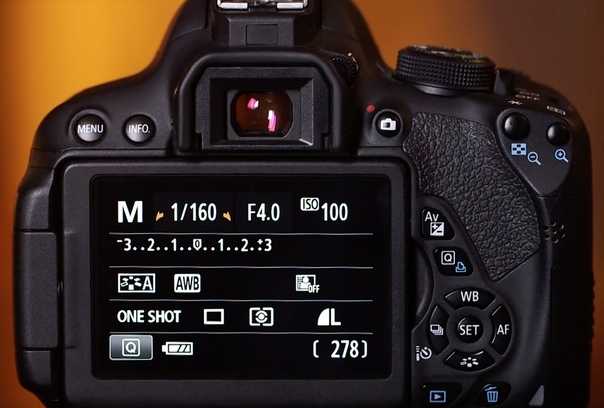 Каждый порт предлагает уникальную услугу. Например, один порт для веб-интерфейса, один порт для RTSP. Люди, не являющиеся техническими специалистами, могут относиться к портам как к дверям дома. Вы получаете разные услуги, входя в разные двери.
IP-адрес сетевой камеры является частным IP-адресом. Наиболее распространенный диапазон — 192.168.0.0 — 192.168.255.255, за которым следуют 10.0.0.0 — 10.255.255.255. Они наименее вероятны в диапазоне частных IP-адресов 172.16.0.0 — 172.31.255.255. Частные IP-адреса хороши для локальной сети. Это похоже на то, что почтовый адрес «101 5th Avenue» хорош для поиска дома в городе, но вы не можете использовать его для поиска дома в другом городе, потому что в каждом городе может быть «101 5th Avenue». В каждой локальной сети может быть устройство, использующее частный IP-адрес, например 19.2.168.0.101.
Теперь мы можем поговорить о том, как получить доступ к сетевой камере за пределами своей локальной сети или получить доступ к дому за пределами своего города.
Каждая локальная сеть находится за маршрутизатором (или шлюзом), и маршрутизатор имеет IP-адрес, и этот IP-адрес является общедоступным IP-адресом, а не частным IP-адресом, как у сетевой камеры, хотя формат IP-адреса тот же. Поскольку это общедоступный IP-адрес, к маршрутизатору можно получить доступ в Интернете из любой точки мира. Как сообщить маршрутизатору, что мы хотим установить связь с определенной сетевой камерой в локальной сети за ним? Хитрость заключается в переадресации портов.
Единственный способ получить доступ к вычислительному устройству в сети — через его IP-адрес и порты. Если в локальной сети есть только одна сетевая камера, мы можем попросить маршрутизатор перенаправить все на камеру, и все будет так же, как при доступе к камере в локальной сети, за исключением использования общедоступного IP-адреса маршрутизатора. Это не будет работать для нескольких сетевых камер.
Чтобы иметь дело с несколькими камерами, нам нужно выделить разные порты для разных камер. Другими словами, вы будете получать доступ к каждой сетевой камере с точно таким же IP-адресом — общедоступным IP-адресом маршрутизатора, но с разными портами. Используя аналогию с городом, вы будете отправлять/запрашивать посылки в разные дома города, используя его разные двери. Например, двери 8080 и 5556 города до дверей 80 и 556 адреса 101 5-я авеню, двери 8082 и 5558 города до дверей 80 и 556 102 5-я авеню и так далее.
Большинство камер позволяют изменять используемые порты. Порт 80 обычно используется для HTTP и ONVIF, а порт 554 — для RTSP. Хотя теоретически в этом нет необходимости, лучше всего изменить порты камеры, чтобы они соответствовали их внешним портам переадресации. Например, если порт 8080 перенаправляется на HTTP-порт камеры, было бы лучше изменить HTTP-порт камеры на 8080; если порт 5554 перенаправляется на порт RTSP камеры, было бы лучше изменить порт RTSP камеры на 5554. На следующих двух рисунках показано, как настроить переадресацию портов для нескольких камер после изменения их портов в соответствии с внешними портами.
Некоторые камеры не позволяют изменять свои порты, в этом случае вы можете перенаправлять различные внешние порты на фиксированные порты камер, но очень важно указать приложениям перезаписывать порты RTSP, сообщаемые камерами, с их соответствующими внешними RTSP. переадресация портов (например, 5554, 5556…) в приложениях. Это связано с тем, что камеры не знают о переадресации портов, поэтому они всегда говорят приложениям использовать их порты. Все наши приложения поддерживают перезапись порта RTSP. На следующем рисунке показана конфигурация переадресации портов для этого сценария.
Каждый маршрутизатор имеет собственный интерфейс переадресации портов. Все они имеют одинаковый шаблон — каждая запись переадресации портов позволяет перенаправить один порт или диапазон портов от маршрутизатора (называемого внешним или общедоступным) на один порт или диапазон портов устройства.
Ниже приведена страница переадресации портов популярного недорогого маршрутизатора Netgear N300 Wireless Gigabit Router WNR3500Lv2. Он представляет собой простейший пользовательский интерфейс для переадресации портов
. Ниже представлен более сложный пользовательский интерфейс для переадресации портов от Quantum Gateway (Fios-G1100). Он показывает, что порт 60163 перенаправляется на порт 80 камеры Axis в соответствии с инструкциями по доступу к глобальной сети нашего приложения. Точно так же можно перенаправить другие порты.
- Войдите в веб-интерфейс маршрутизатора> Брандмауэр> Переадресация портов> Выберите камеру Axis 192.168.1.163> Пользовательские порты> Дополнительно
- Протокол: Оба > Порты-источники: Любой (т. е. вам все равно, с какого порта выполняется подключение) > Порты назначения: укажите 60163 (т. е. порт, к которому осуществляется удаленное подключение) > Переадресация на порт: укажите 80 > Расписание: Всегда > Добавить+
- В список добавлена запись о переадресации портов для этой камеры Axis:
Все сетевые камеры основных брендов используют один порт для всего — веб-интерфейса, служб ONVIF, RTSP и моментальных снимков, поскольку они используют только один транспортный протокол — HTTP.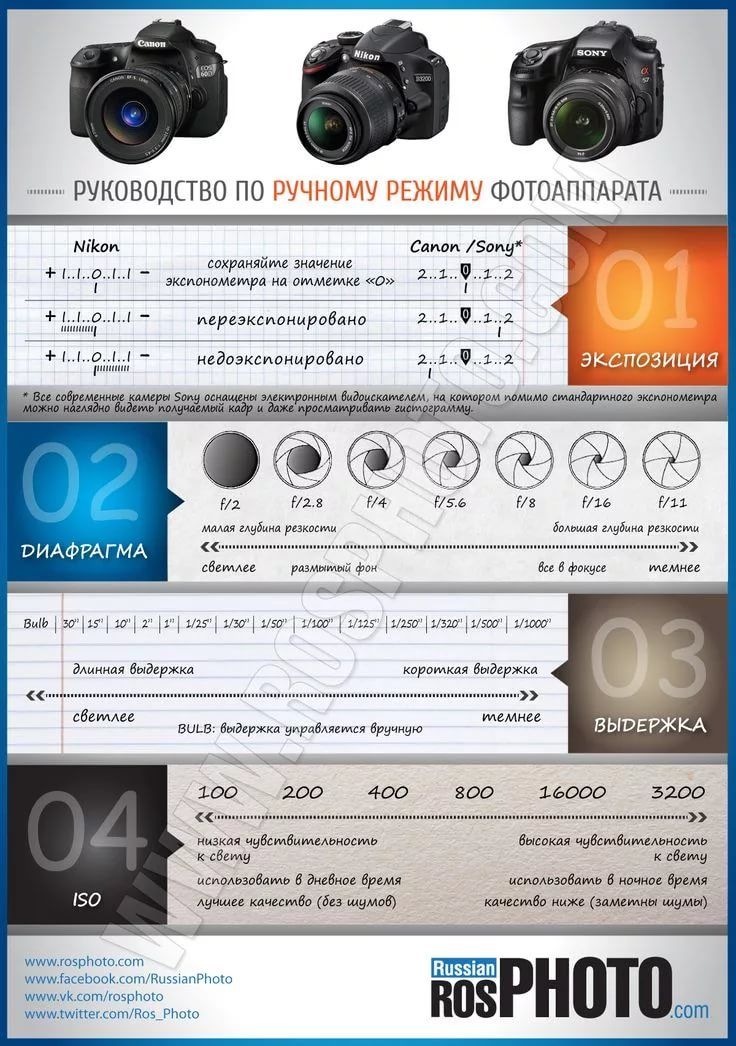 Они поддерживают RTSP через HTTP. Некоторым камерам, особенно многим, сделанным в Шэньчжэне, Китай, требуется до трех портов: один порт для веб-интерфейса и, возможно, моментального снимка, один порт для служб ONVIF и один порт для RTSP.
Найти нужные порты иногда бывает непросто. К счастью, все наши приложения перечисляют необходимые порты, как показано на следующих снимках экрана:
Теперь вы можете использовать общедоступный IP-адрес вашего маршрутизатора для доступа к вашей сетевой камере. Если вы не знаете общедоступный IP-адрес вашего маршрутизатора, узнать его можно несколькими способами:
- .
Используйте браузер для посещения любого из этих веб-сайтов:
- https://www.wizcase.com/tools/whats-my-ip/
- https://www.vpnmentor.com/ipinfo
- http://whatismyipaddress. com
- Посетите вкладку конфигурации Интернета на странице конфигурации вашего маршрутизатора.
- Используйте команду «nslookup myip.opendns.com resolver1.opendns.com» в командной строке Windows. Адрес для «myip.opendns.com» — это ваш общедоступный IP-адрес.
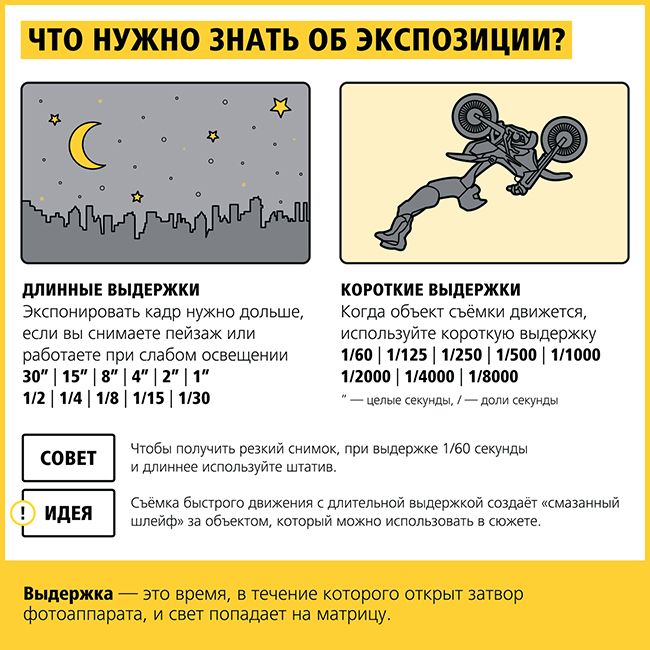 com
comПредположим, что общедоступный IP-адрес вашего маршрутизатора — 109.173.137.12, и вы перенаправили внешний порт 8080 на порт 80 ONVIF камеры, вы можете настроить свою камеру с адресом 109.173.137.12:8080 и получить к ней доступ из любой точки мира.
Динамический DNS
Приведенный выше метод доступа к глобальной сети предполагает, что общедоступный IP-адрес маршрутизатора является статическим (т. е. не изменяется). Это не относится к большинству потребительских домов. Общедоступные IP-адреса динамически назначаются домашним маршрутизаторам, за исключением тех, кто получает статические общедоступные IP-адреса, уплачивая комиссию своим интернет-провайдерам.
К счастью, есть способ справиться с этим. Это динамический DNS (DDNS). Детали DDNS выходят за рамки этой статьи. Для доступа к глобальной сети с сетевой камеры пользователям нужно только знать, что DDNS предлагает статическое имя хоста (например, mycamera.myddns.com) вместо общедоступного IP-адреса маршрутизатора, поэтому адрес сетевой камеры остается постоянным.
Когда используется имя хоста DDNS, оно преобразуется в динамически назначаемый IP-адрес маршрутизатора. По сути, он отслеживает изменение IP-адреса маршрутизатора. Многие производители сетевых камер предлагают бесплатную услугу DDNS. Также можно подписаться на платные или бесплатные службы DDNS, такие как dyndns.org, freedns.afraid.org, dynu.com
Службы DDNS могут отслеживать изменения IP-адресов маршрутизаторов тремя распространенными способами:
- Поддержка DDNS роутера. Вот как настроить учетную запись NETGEAR Dynamic DNS.
- Поддержка DDNS сетевой камеры.
Ниже приведен пользовательский интерфейс конфигурации DDNS камеры Axis:
Ниже приведен общий пользовательский интерфейс конфигурации DDNS камеры: - Запуск небольшого клиентского приложения на компьютере в локальной сети, защищенной маршрутизатором.
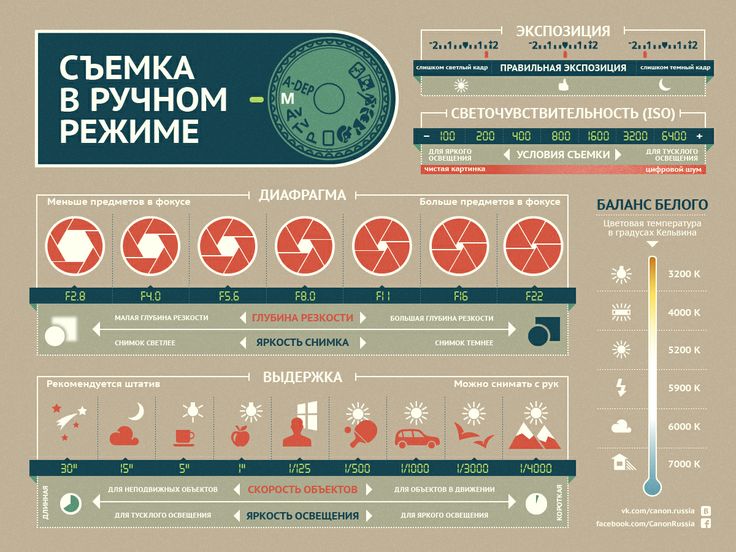
Все они используют один и тот же механизм — отправку динамического IP-адреса роутера на DDNS-сервер при его изменении или периодически. Каждый DDNS, сервис или маршрутизатор обычно имеет подробные инструкции по настройке. Некоторые производители сетевых камер также предоставляют подробные инструкции для DDNS. См. пример в последнем разделе «Интернет-служба Axis Dynamic DNS» этого документа Axis.
После успешного создания конфигурации WAN мы рекомендуем использовать ее при любых обстоятельствах, в том числе в той же локальной сети, что и камера. Это связано с тем, что большинство маршрутизаторов в настоящее время поддерживают закрепление, которое направляет трафик конфигурации WAN в локальную сеть (т.
