Как работать в фотошоу про: Учебник по созданию слайд-шоу из фотографий
«ФотоШОУ PRO»: как создать профессиональное слайд-шоу за 5 минут
1 декабря 2015 Windows
У слайд-шоу две проблемы: не лучшее качество исполнения и воспроизведение. Редактор «ФотоШОУ PRO» решает обе. Программа даёт возможности для создания слайд-шоу на профессиональном уровне и его записи в удобном формате видео.
Как начать работу с программой
«ФотоШОУ PRO» — программа для записи слайд-шоу, которая может собрать готовую видеопрезентацию из ваших фотографий, рисунков или записей буквально за несколько минут.
Приступить к созданию собственного слайд-шоу можно разными способами:
- создать проект и с нуля составить последовательность слайдов, задавая все параметры;
- применить готовые шаблоны, в которые можно внести свои изменения.
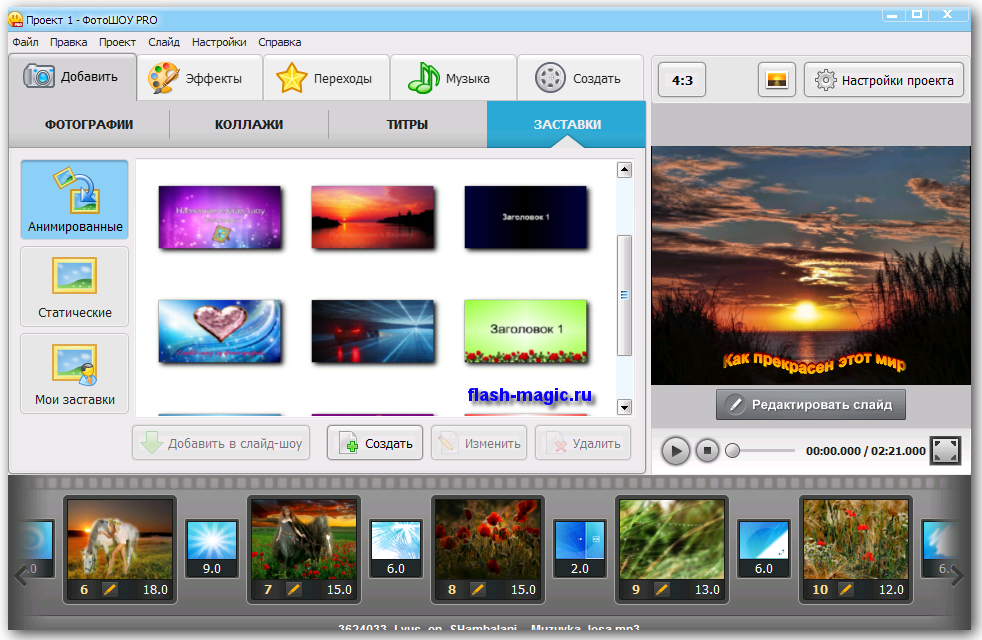
Мы начнём с простого варианта — с использования готового шаблона. При открытии программы выбираем пункт «Создать шаблон за пять минут». Определяемся, какой из вариантов шоу вам больше по душе.
Чтобы было проще сделать выбор, по ссылке под каждым из шаблонов можно посмотреть пример готового результата. Затем загружаем фотографии и видеозаписи, из которых хотим составить фильм, и запускаем обработку шаблона. Через пять минут (или даже меньше, если изображений немного) получаем готовый проект, в который остаётся вписать название.
Как работать с редактором слайдов
Когда проект готов, перед нами открывается основное рабочее окно программы. Здесь мы можем вносить в слайд-шоу изменения, точно по таким же принципам можно создавать его с нуля. В нижней трети экрана располагается последовательность слайдов и переходов, с помощью drag-and-drop в этом поле можно менять положение слайдов и настраивать время показа, а также скорость переходов.
По сути, это длинный рабочий стол. Представьте, что у вас есть распечатанные фотографии, картины или трафареты. И вы просто перекладываете на столе все объекты так, как хотите.
В программу встроен большой каталог переходов между слайдами, от обычной смены кадров до 3D-эффектов.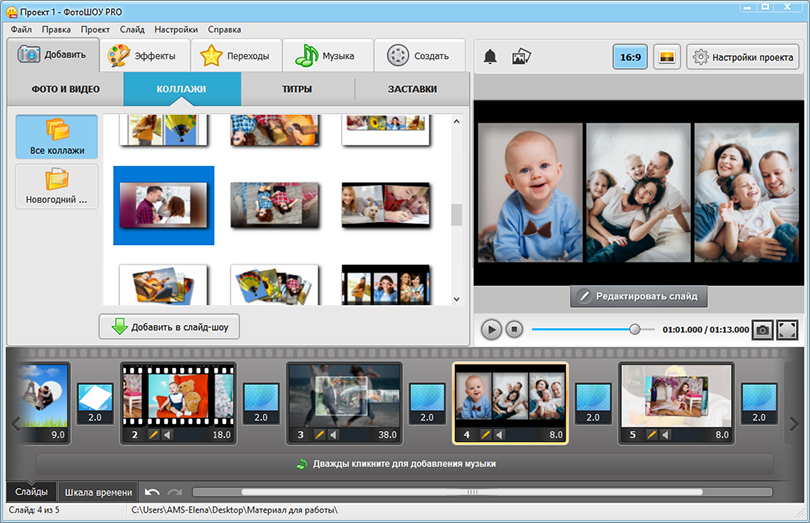
Редактирование отдельного слайда
У каждого слайда есть множество параметров для настройки. Начиная с того, какого размера будет изображение или видео на экране, и заканчивая анимацией и созданием отражения. Готовые коллажи помогают оформить слайд за несколько минут, вставить титры или добавить заставку к слайду.
Слои и ключевые кадры
Чтобы на одном слайде содержалось больше информации или чтобы каждый элемент был оформлен по-особому, на слайд нужно добавить слой. Количество их не ограничено, так что вы можете самостоятельно задавать фон, редактировать его, добавлять надписи, звуки, другие фотографии и так далее.
А чтобы несколько изображений взаимодействовали друг с другом, установите для настройки анимации несколько ключевых кадров. На каждом из кадров установите параметры изображений, а всё, что происходит между ключевыми позициями, программа обработает сама. Каждый шаг можно сопровождать предварительным просмотром, чтобы видеть результат заранее.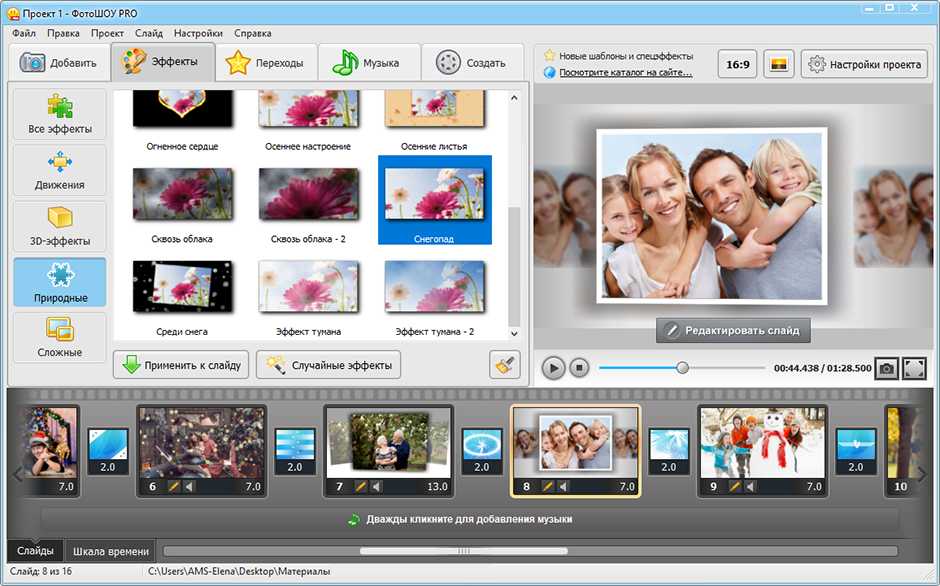
Работа со звуком
К слайдам можно добавлять звуковое сопровождение: загружать музыку или записывать голосовые комментарии прямо в редакторе.
Работать с загруженными файлами можно на рабочем столе программы. Звуковую дорожку можно обрезать, перетащить к нужному слайду, чтобы изображение соответствовало музыке или речи.
Эффекты и фильтры
Какой же уважающий себя редактор изображений откажется от фильтров? Вот и в «ФотоШОУ PRO» присутствуют привычные фильтры с возможностью настройки. Например, из обычной фотографии можно сделать старинную, выбрав удачный способ «состаривания».
К каждому слайду можно добавить анимированные эффекты падающего снега, листопада или свечения. Все эффекты тоже настраиваются, вплоть до угла наклона летящих листьев и особенностей мерцания элементов.
Ваша задача при подготовке слайд-шоу — не переборщить. Если вы делаете презентацию для пояснения инженерных решений, то снежинки на слайдах будут неуместны. А вот новогодняя открытка с падающим снегом задаст праздничное настроение.
Сохранение результата
Что мы получаем по итогам работы? Слайд-шоу сохраняется как видео в нужном вам формате, в том числе в DVD и Full HD. Например, если вы собираетесь публиковать работу в соцсетях или на YouTube, достаточно выбрать соответствующий пункт меню и параметры сохранения.
Для чего подходит «ФотоШОУ PRO»
Первое впечатление, если учесть огромное количество эффектов и настроек, говорит, что редактор «ФотоШОУ PRO» предназначен для творческой работы и развлечений: оформить фотоальбом, отчёт об отпуске или поделиться видеорядом с какого-то важного события. На сайте разработчиков находится галерея готовых работ, в которой можно посмотреть, на что способна программа.
Но встроенных средств более чем достаточно и для оформления презентаций, проектов, отчётов, никак не связанных с праздниками и отдыхом.
В «ФотоШОУ PRO» нет избыточных функций и сложных настроек. У вас бывало, что вы используете программу для конкретных целей, не открываете некоторые пункты меню, даже не подозреваете, зачем они нужны? Вот в этой программе таинственных вкладок нет, как нет и лишних.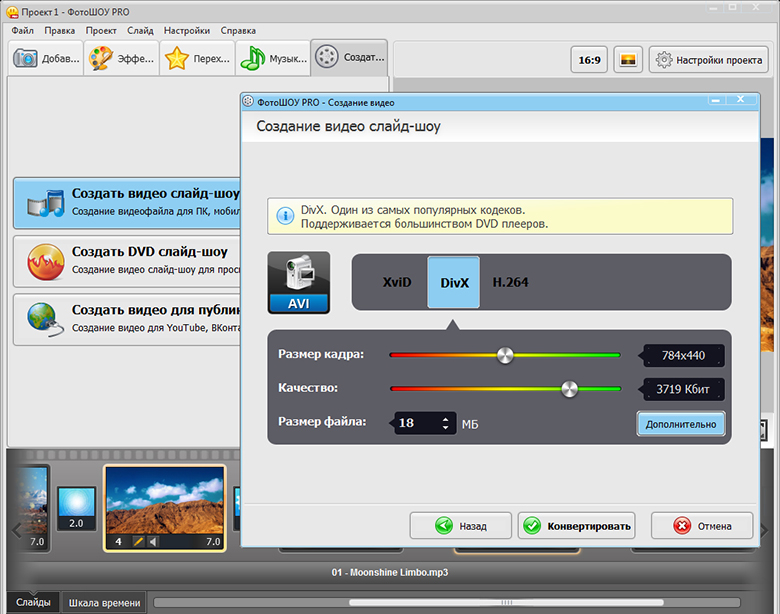 Все основные задачи решаются на рабочем столе, все детали оттачиваются с помощью панели инструментов.
Мэтрам графических редакторов программа покажется наивной, и они будут правы. Но это и не инструмент для специалистов, например, в 3D-графике. У программы задача одна — сделать профессиональное слайд-шоу. «ФотоШОУ PRO» справляется с этим на 100%.
Скачать «ФотоШОУ PRO»
Слайд-шоу в ФотоШОУ PRO: sapiens4media — LiveJournal
?- Музыка
- Кино
- Cancel
Создать качественное слайдшоу теперь легко! Наконец-то есть программа для создания презентаций, настолько простая в использовании, что работать с ней способен даже школьник.
Порой такой элементарный, с первого взгляда, вопрос как сделать слайд-шоу из фото ставит в тупик многих, даже уверенных, пользователей ПК. Казалось бы, что может быть проще? Но это только на первый взгляд, так как необходимо лезть в интернет и искать программы, потом изучать как с ними работать и не факт что у вас получится то, что вы именно хотели.
Но есть выход — ФотоШОУ PRO — программа для создания видео из фотографий. Все что потребуется от вас это подготовить нужные фото и музыкальное сопровождение, все остальное ФотоШОУ PRO сделает сама. Процесс создания слайд-шоу займет не более пяти минут.
Запускаем ФотоШОУ PRO и создаем клип из фотографий: выбираем пункт «создание слайд шоу за 5 минут», выбираем шаблон, подходящий под событие запечатленные на ваших фото. Каждый шаблон при этом можно предварительно просмотреть и оценить, подходит он для вас или нет. Далее указываем папку, где лежат ваши фото, выбираем музыкальное сопровождение и жмем создать.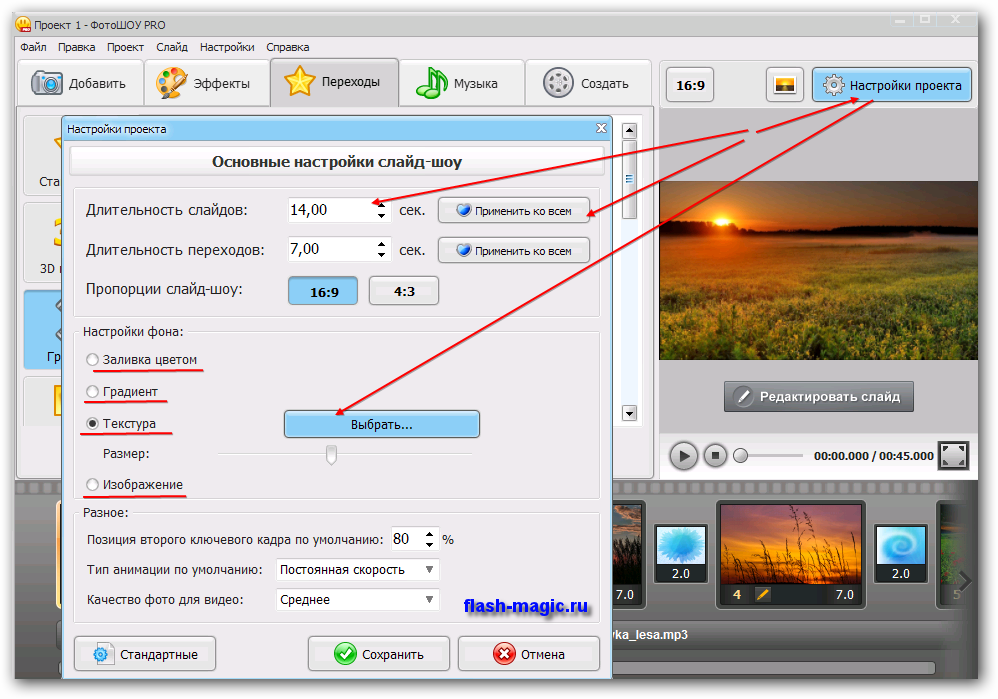
Преимущества ФотоШОУ PRO
Используя программу ФотоШОУ PRO для создания презентаций или слайдшоу, перед вами открывается целый ряд возможностей:
— В каталоге программы пользователю предлагается большое количество переходов из одной фотографии в другую;
— Возможность наложить на фотографии любую фоновую музыку;
— Спецэффекты и всевозможные фильтры сделают просмотр ролика более ярким и интересным; например эффекты снега и дождя.
— Используя программу ФотоШОУ PRO, вы имеете возможность применять даже трёхмерные эффекты, которые превратят любой фильм или презентацию в целое представление;
— Возможность сохранять высокое качество ролика во всех популярных форматах.
Чтобы разобраться в многочисленных возможностях этой программы, предлагаю вам посмотреть подробные видео:
Чтобы начать знакомство с ФотоШОУ PRO достаточно скачать фотошоу pro
Tags: ФотоШОУ PRO
Subscribe
Где выгодно купить брендовые ювелирные изделия?
Ювелирный дом на Фрунзенской это место, где можно воспользоваться услугой выкупа ювелирных изделий по выгодным ценам.
 Здесь можно, как приобрести…
Сложности выбора сайдинг панелей
Одним из наиболее распространённых фасадных материалов является сайдинг панели. Разновидностей сайдинга имеется достаточно большое количество,…
Зачем нужен гидрофильтр?
Если мангал находится в помещении, то стоит позаботиться об установки специальной системы отвода дыма. Гидрофильтр является одной из самой главной…
 Здесь можно, как приобрести…
Photo
Hint http://pics.livejournal.com/igrick/pic/000r1edq
Переход с ProShow на программное обеспечение для создания слайд-шоу Photopia
Добро пожаловать в новое поколение слайд-шоу.
Фотопия директор
Фотопия СОЗДАТЕЛЬ
Photopia — это новое поколение программного обеспечения для создания слайд-шоу, которое выводит создание слайд-шоу на новый уровень.
Совершенно новый с нуля, Photopia был построен с использованием многих идей, разработанных Photodex для следующего поколения ProShow.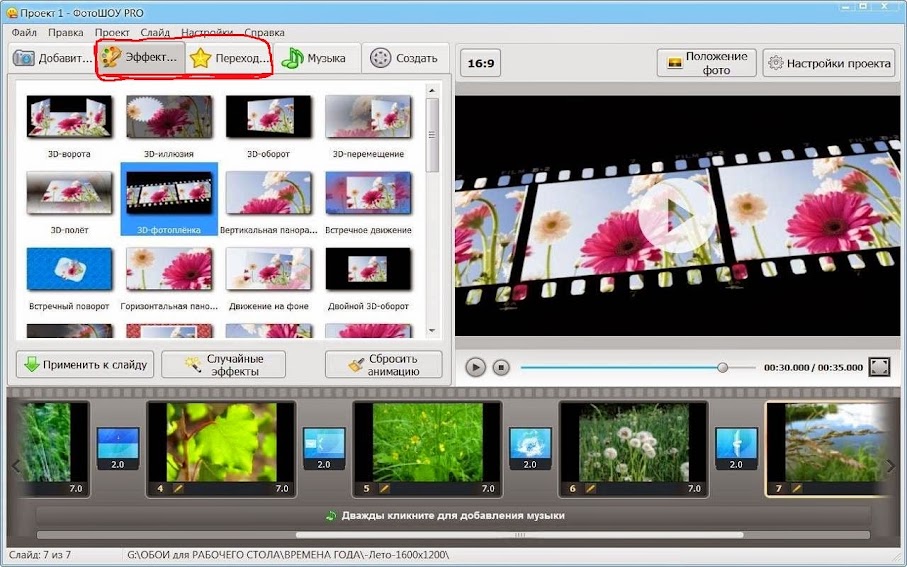 Photopia взяла эти идеи и создала новый продукт, который будет сразу знаком пользователям ProShow, а также сделает значительный шаг вперед. В настоящее время у нас есть два продукта: Photopia Director и Photopia Creator. Слайд-шоу ProShow, стили слайдов, шаблоны и другой контент можно загружать непосредственно в любой продукт Photopia.
Программное обеспечение Photopia доступно как для Windows, так и для Mac.
На этой странице мы предоставим вам информацию об этих продуктах и поможем выбрать правильный продукт для продолжения создания великолепных слайд-шоу.
Фотопия директор
Photopia Creator
Все еще не уверены, какая версия вам подходит?
Простой переход с ProShow
Импорт всех ваших шоу и эффектов.
Photopia Creator и Director могут импортировать слайд-шоу, эффекты и другое содержимое из ProShow Gold или Producer. Да, это означает, что даже Photopia Creator имеет доступ к слайд-шоу И эффектам ProShow Producer.
Новые мощные функции
В Photopia добавлено множество новых функций.
Режиссер и создатель
- 64-разрядная версия: используйте все возможности компьютера
- Групповые слои: анимируйте несколько слоев вместе.
- Формы: разделите свои фотографии на почти 100 различных форм без необходимости использования масок.
- Видеофоны: Используйте видео в качестве фона для вашего шоу.
- И многое другое…
Только директор
- Фрагменты: разделите слои на более мелкие части, например прямоугольники или кусочки головоломки, которые можно анимировать по отдельности.
- Фрагменты подписи: Анимированные отдельные слова или символы в подписи.
- Режимы наложения слоев: выберите один из 15 различных режимов наложения, таких как Экран, Умножение и Затемнение.
- И многое другое…..
Новая модель гибкой подписки
Платите только при использовании программы.
Вы можете выбрать месячную или годовую подписку.
Какое-то время не пользуетесь программой? Как месячные, так и годовые подписки могут быть приостановлены. Дни, в течение которых ваша подписка приостановлена, не будут учитываться при расчете времени подписки.
Нужно много работать в автономном режиме? Без проблем! Вам нужно подключаться только один раз в месяц, чтобы подтвердить свою лицензию.
Одна подписка действительна для использования на двух компьютерах, таких как настольный компьютер и ноутбук или Windows и Mac.
Готовность к будущему
Скоро появятся новые функции
Компания Photopia стремится постоянно улучшать наше программное обеспечение. Поскольку Photopia создавалась с нуля, мы сможем добавлять новые функции, которые никогда не были доступны в ProShow.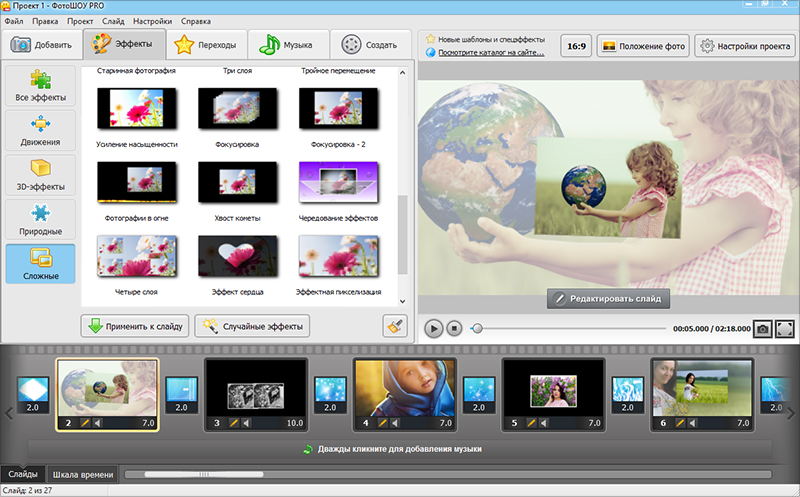
Благодаря нашей модели подписки и системе автоматического обновления вы никогда не пропустите новые функции и улучшения.
PaintShop Pro против Photoshop 2023: что лучше?
PaintShop Pro или Photoshop, какую программу использовать для расширенного редактирования изображений и создания графики? Каковы основные преимущества и недостатки обоих вариантов? Протестировав последние обновления, я готов сравнить Photoshop и PaintShop бок о бок и ответить на все часто задаваемые вопросы.
PaintShop Pro vs Photoshop были созданы и выпущены почти одновременно (1990-92). Но достаточно ли хорошо сегодня работает продукт Corel по сравнению с эталонным программным обеспечением? Какие уникальные функции он может предоставить?
Что такое PaintShop Pro?
PaintShop Pro — это простое в использовании программное обеспечение для редактирования изображений, предлагающее полный набор эффективных функций рисования, исправления и редактирования изображений.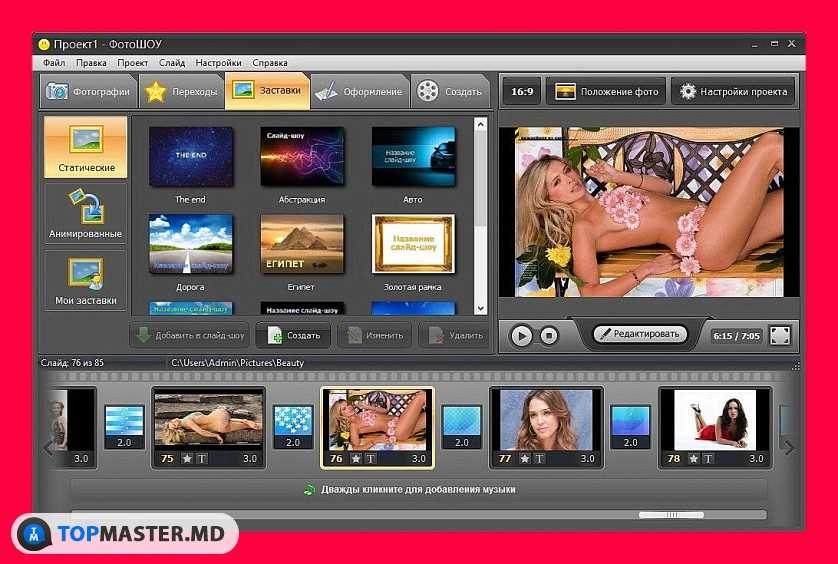 Вы можете выполнять сложные манипуляции со слоями (ретушировать и восстанавливать) или улучшать изображения с помощью быстрой/автоматической коррекции, а также добавлять к фотографиям эффекты.
Это лучшее программное обеспечение для редактирования фотографий для начинающих имеет простой интерфейс, который позволяет переключаться между рабочими пространствами «Фото», «Основные» и «Полные». Вкладка «Управление» содержит органайзер фотографий, и вы можете использовать его для просмотра, пометки и организации фотографий. На вкладке «Редактирование» представлены инструменты, которые помогут вам улучшить изображения. Вы можете настроить эту вкладку — изменить почти все, цвет, размер, удалить или добавить панели, значки и полосы прокрутки.
Подобно Photoshop, PaintShop Pro предлагает использовать стилус и планшет. Я проверил эту функцию на своем Huion h530.
Corel PaintShop Pro поддерживает более 40 форматов файлов, включая наиболее распространенные типы, такие как JPG, RAW, PNG, PSD, TIFF, GIF и PDF. Это дает вам возможность импортировать в программу практически любое изображение.
-
1/2
PaintShop Pro: сильные и слабые стороны
SmartClone . Эта функция позволяет легко комбинировать элементы из нескольких фотографий и интегрировать их в единое интегрированное изображение для дальнейшего использования. Верхняя панель инструментов содержит различные фигуры, поэтому вы можете выбрать подходящую, чтобы выбрать часть кадра для клонирования. Затем активируйте режим наложения (Blend, Original или B&W). Клонированное изображение будет выглядеть в соответствии с выбранным вами режимом наложения. Этот инструмент можно использовать как для базовой ретуши фотографий, так и для создания сложных композиций.
Большое рабочее место для фотографирования .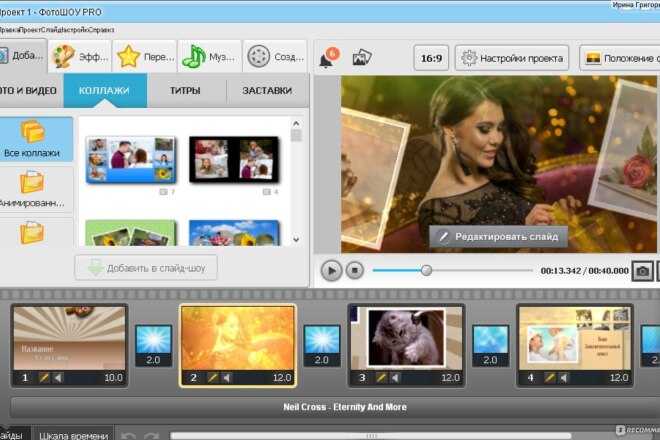
Инструмент «Уточнить кисть». Refine Brush обеспечивает высочайший уровень точности и позволяет выбирать сложные объекты, такие как пряди волос или листья/сухие ветки деревьев. После того, как вы сделаете выделение, в правом верхнем углу появится кнопка «Уточнить кисть». Это открывает новую панель настроек, которая позволяет вам установить размер инструмента, гладкость, растушевку и границу.
Лаборатория Camera Raw . Для редактирования файлов RAW Corel PaintShopPro предлагает специальный интерфейс Lab. Это очень похоже на Camera Raw в Photoshop. С помощью Camera RAW Lab вы можете изменять баланс белого и удалять блики, применять коррекции на основе профиля объектива для хроматических аберраций и виньетирования, уменьшать шум и многое другое.
Поддержка растровых и векторных изображений .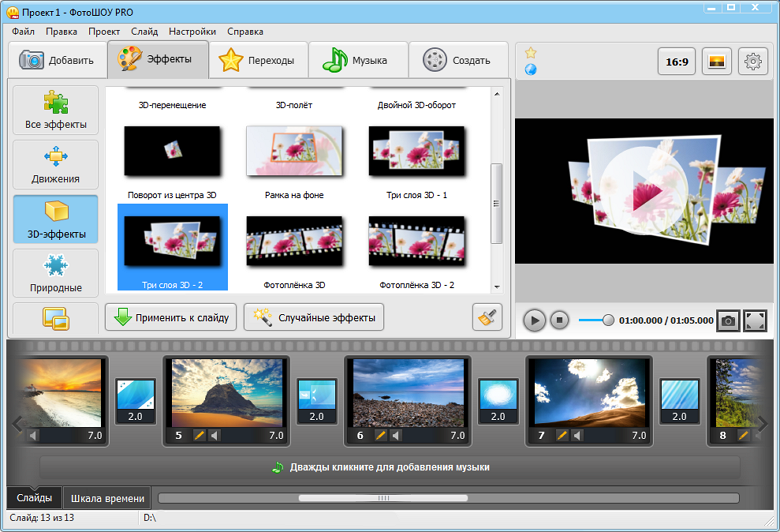 В PaintShop Pro вы можете редактировать как векторную, так и растровую графику. Это означает, что вы можете создавать неограниченное количество логотипов и выполнять высококачественную обработку изображений на основе пикселей.
Вы можете создавать неограниченное количество кистей . Наряду со стандартными кистями, входящими в состав PaintShop Pro, вы можете создавать собственные инструменты, задавать их размер, форму, шаг, плотность, толщину, жесткость и параметры вращения. Вы даже можете включить настройки дисперсии для кончика кисти. Новая кисть появится в выпадающем списке кистей. Вы можете использовать новую кисть с любым инструментом рисования, который отображается в этом раскрывающемся списке.
Неэффективное устранение хроматической аберрации . Несмотря на то, что PaintShop Pro предлагает автоматическое удаление хроматических аберраций, я протестировал его более чем на десяти фотографиях и не получил достойного результата. Кстати, ручная коррекция прошла успешно.
НЕТ поддержки Mac OS . Несмотря на постоянные обещания создать версию для Mac, сегодня редактор изображений доступен только для Windows.
Что такое Photoshop?
Adobe Photoshop — многофункциональное передовое программное обеспечение для редактирования растровой графики, создания графических изображений, рисования, редактирования видео и даже выполнения цветокоррекции с помощью плагина Camera RAW. Сравнивая Photoshop и PaintShop, первый является кроссплатформенным и поддерживается как Windows, так и Mac OS.
Ps содержит множество уникальных фильтров, спецэффектов и инструментов. С помощью настраиваемых масок вы можете выполнять профессиональную ретушь, используя такие техники, как Dodge & Burn или Frequency Separation.
Помимо расширенных слоев, почти каждый инструмент можно настроить. Вы можете изменить цвет, размер, интенсивность и другие параметры. Это лучшее программное обеспечение для редактирования фотографий для ПК является частью Adobe Creative Cloud и предоставляет пользователям облачное хранилище размером от 20 ГБ до 10 ТБ, тесную интеграцию с другими продуктами, Adobe Portfolio и изображениями Stock.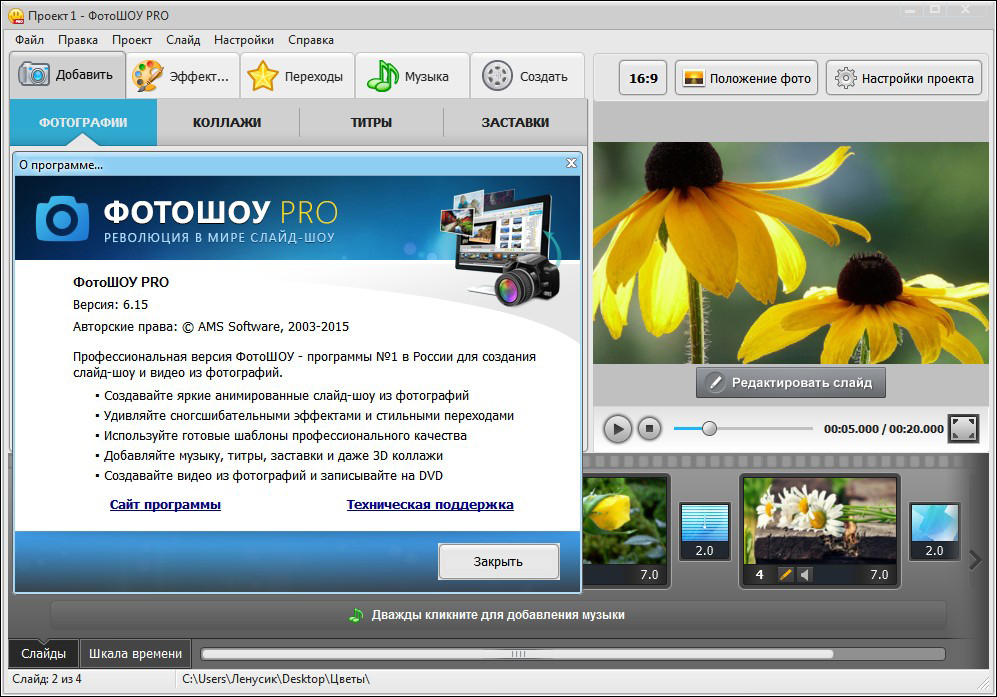 Чтобы сделать работу с Photoshop еще более приятной, вы можете загрузить и установить различные кисти, действия, стили текста и т. д.
1/2
Photoshop: сильные и слабые стороны
Дополнительные слои . Одной из особенностей, по которой профессионалы выбирают Photoshop, является огромное количество настраиваемых слоев — текстовый слой, слой изображения, слой векторной фигуры, стили слоя, смарт-объект, смарт-фильтр, маска слоя, корректирующий слой и фон. Каждый слой можно отключить, переместить, сделать прозрачным и объединить с другими слоями.
Полезные плагины . Нет необходимости выполнять ретуширование изображений, рисование и добавление сложных элементов вручную, потому что Photoshop предлагает поддержку всевозможных готовых плагинов, включая Действия, Наложения, Кисти, Шаблоны и Текстуры.
Скачать бесплатные Экшены Photoshop
Многие инструменты дизайна .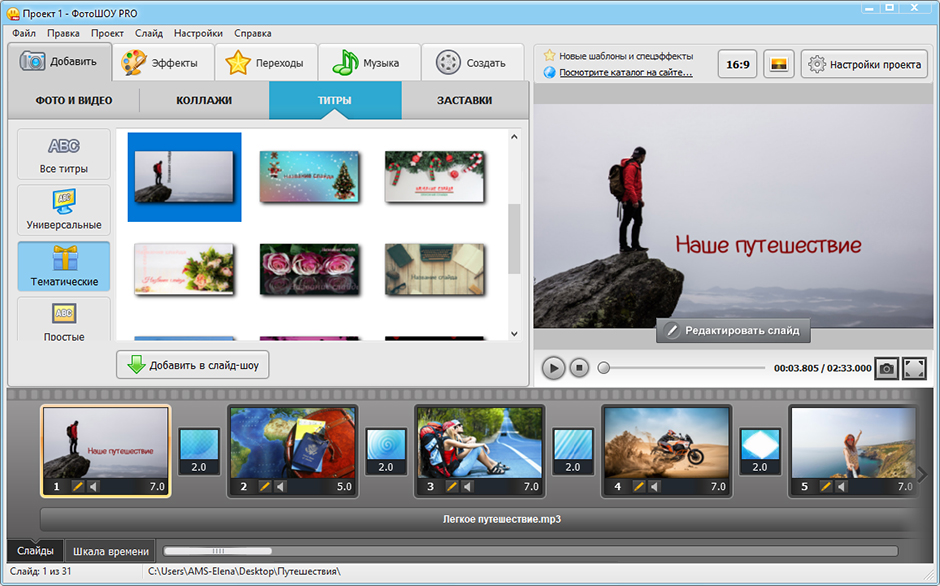 Вы можете выбрать различные шаблоны из Adobe Stock, которые включают стандартные ресурсы и иллюстрации. Используйте их для создания собственных уникальных проектов. Различные стили меню Ps позволяют регулировать размеры ваших работ. Кроме того, вы можете сохранить их для дальнейшего использования.
Популярность и активное сообщество . Тысячи обучающих видеокурсов, форумов, блогов, посвященных Adobe Photoshop, делают его самым популярным программным обеспечением для редактирования изображений на всем рынке. Corel PaintShop Pro не может похвастаться такой популярностью. Около 85% профессиональных ретушеров, фотографов, дизайнеров, веб-разработчиков и даже художников используют Photoshop в качестве основного инструмента.
Шрифты OpenType SVG и поддержка эмодзи . Это абсолютное преимущество в битве PaintShop Pro против Photoshop. Поддерживая шрифты Open Type SVG, Emoji и встроенную цветовую троянскую схему, это программное обеспечение дает вам возможность использовать несколько градиентов и цветов в одном глифе.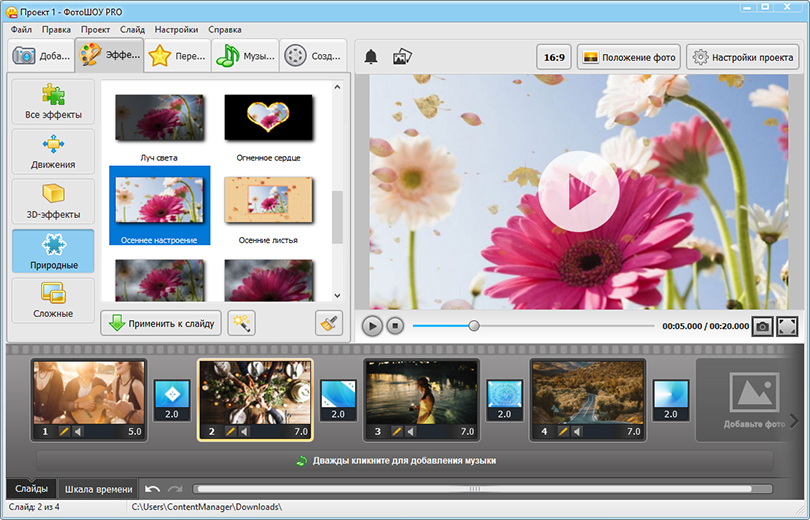
Не подходит для подготовки файлов к печати . Photoshop использует векторы, а стандартный размер экспортируемого изображения будет всего 300 DPI. Это приемлемое разрешение для небольшого альбомного фото, но если вы хотите получить что-то большее, забудьте о Photoshop.
PaintShop Pro vs Photoshop Цена
Сравнивая PaintShop 2023 и Photoshop в ценовом диапазоне, хочется сразу отметить лидера, а это PaintShop Pro. Причина довольно проста, программное обеспечение Corel стоит 79 долларов..99 (полная лицензионная версия), а ежегодная плата за обновление составляет 59,99 долларов США.
Если вы рассчитываете ежемесячные расходы из этой суммы, то вы платите 6,5 долларов США в месяц. Чтобы купить Photoshop, вы должны платить 9,99 долларов в месяц. С другой стороны, вместе с Photoshop вы получаете Lightroom бесплатно, облачное хранилище и Adobe Portfolio.
- План фотографирования — 9,99 долл. США в месяц
- Фотошоп — $20,99/месяц
- PaintShop Pro — 79,99 долларов США
Чтобы было проще принять решение перед покупкой, вы можете использовать бесплатную пробную версию Photoshop и бесплатную пробную версию PaintShop.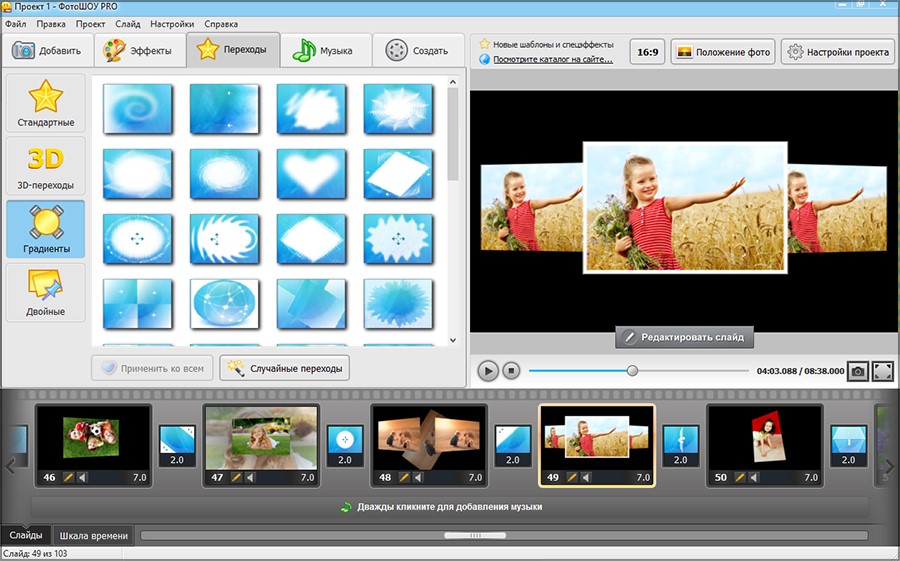 Вы ничего не платите и получаете программу на 7-30 дней совершенно бесплатно.
PaintShop Pro против Photoshop — кто победит?
Corel PaintShop Pro и Photoshop выполняют широкий спектр задач: редактирование фотографий, графический дизайн, рисование. Обе программы содержат инструменты для настройки цвета, насыщенности и тона, а также могут использоваться для искажения, кадрирования, ретуширования и наложения изображений.
Но Adobe Photoshop имеет более широкий набор функций и совместим с Mac OS. Photoshop имеет отличное управление цветом, больше руководств, лучше оптимизирован и в целом имеет более широкий набор функций. Но эти дополнительные возможности также усложняют освоение этой программы.
Одной из отличительных особенностей Corel PaintShop Pro является инструмент для автоматического сохранения оригиналов. При активации исходная копия изображения, над которым вы работаете, автоматически сохраняется в новой папке. Если вы допустили ошибки при редактировании фотографий, вы можете восстановить оригинал. Однако после этого отредактированная версия будет удалена навсегда.
Скачать бесплатно PaintShop Pro
Скачать бесплатно Photoshop
Бесплатные программы для работы в PaintShop Pro и Photoshop
Независимо от того, какое программное обеспечение вы выберете, эти бесплатные плагины значительно сократят время, затрачиваемое на постобработку изображений. Это особенно важно для начинающих пользователей.
Яркий цвет
Используйте это действие, если хотите исправить блеклые цвета на фотографиях. Действие делает фото ярче и насыщеннее, оставляя цвета реалистичными. Используйте его для изображений, сделанных при дневном свете.
VSCO
Фильтры VCSO всегда были популярны среди мобильных фотографов. Используйте это бесплатное действие, если хотите «оживить цвета». Контраст повысится, а тени станут четкими. Таким образом, более легкие объекты приобретут четкие линии.