
Как распечатать фотографию: Как распечатать фото 10х15 на принтере. Подробная инструкция
Как распечатать фотографии из Instagram через компьтер
Это интересно прокручивать свою ленту в Instagram и просматривать все свои красивые фотографии. Но есть кое-что о наличии осязаемой копии ваших любимых воспоминаний, которую социальные медиа не могут воссоздать. Независимо от того, заполняете ли вы стену галереи в своей гостиной или создаете семейный фотоальбом, иногда вам может понадобиться распечатать фотографии из Instagram.
Изучение того, как загружать фотографии из Instagram, найти нужный размер и найти способ их печати, может показаться ошеломляющим, но на самом деле процесс довольно прост. Так что расслабьтесь, позвольте нам показать вам, как распечатать фотографии из Instagram.
Как распечатать фотографии из Instagram с вашего iPhone
Тщательно отобранные фотографии, которые вы публикуете в Instagram, не должны выходить за пределы вашего iPhone. Прежде чем вы начнете печатать фотографии из своего канала, вам сначала нужно научиться загружать и сохранять их на свой iPhone.
Загружая свои фотографии из Instagram на свой iPhone, вы получаете те же возможности для их печати, что и любую другую фотографию в Camera Roll. Единственный способ сделать это на одной фотографии — сделать снимок экрана. (То, как вы снимаете снимок с экрана, зависит от типа вашего iPhone, но быстрый поиск в Google должен предоставить вам пошаговые инструкции.)
После того, как вы сделали скриншот, просто вырежьте интерфейс Instagram и, альт! Вы загрузили фотографию из Instagram на свой iPhone.
Существует также способ сохранить фотографии в будущем без необходимости делать снимок экрана. Вот как можно автоматически загружать фотографии из Instagram на свой iPhone:
- Перейдите к своему профилю в приложении Instagram.
- Нажмите значок меню в правом верхнем углу — он выглядит как три горизонтальные линии.
- Нажмите Настройки> Аккаунт> Оригинальные фотографии.

- Включите переключатель «Сохранить оригинальные фотографии», чтобы автоматически сохранять фотографии и видео, которые вы публикуете.

Единственное предостережение этой функции заключается в том, что она сохраняет только неотредактированные фотографии и видео, снятые вами с помощью камеры в Instagram, поэтому фотографии, сделанные с помощью камеры iPhone и затем опубликованные, должны быть сохранены путем создания снимка экрана.
Как и ваши оригинальные посты в Instagram, любые фотографии и видео, снятые вами с помощью камеры Story, также можно сохранять автоматически. Вот как включить эту функцию:
- Нажмите на камеру Story, которая находится в верхнем левом углу вашей страницы.
- Нажмите Настройки, которые расположены в верхнем левом углу камеры.
- Включите переключатель «Сохранить в камеру».
Включение этого означает, что все ваши Instagram-истории автоматически сохраняются в Camera Roll, прежде чем они исчезнут после 24-часовой отметки. Вы можете включить или отключить эту опцию в любое время.
Теперь, когда вы загрузили свои фотографии на свой iPhone, пришло время печатать! Безусловно, самый простой способ сделать это — использовать AirPrint. Чтобы использовать эту функцию, у вас должен быть принтер, который поддерживает AirPrint. Не уверен, если вы делаете? К счастью, Apple ведет список принтеров, которые работают с AirPrint.
Чтобы подключить принтер к вашему iPhone, обычно все, что вам нужно сделать, это убедиться, что принтер и ваш iPhone подключены к одной и той же сети Wi-Fi. Каждый принтер отличается от других, поэтому обратитесь к руководству по эксплуатации вашего принтера за точными инструкциями по настройке.
После того, как ваш принтер полностью настроен, выполните следующие действия, чтобы распечатать фотографии из Instagram с помощью AirPrint:
- Перейдите к своей Фотопленке и откройте фотографию, которую хотите распечатать.
- Нажмите значок общего доступа, который находится в нижнем левом углу экрана.
- Прокрутите вниз и выберите «Печать».
- Нажмите Выбрать принтер и найдите принтер, который вы хотите использовать.
- Выберите ваши предпочтения по количеству копий, цвету и размеру.
- Нажмите Печать.
После этого ваши фотографии должны распечатать с вашего принтера. Есть и другие способы печати фотографий с вашего iPhone, но этот самый простой.
Могу ли я распечатать чужие фотографии из Instagram?
Возможно, фотография, которую вы хотите распечатать и создать в своей гостиной, технически не ваша, а принадлежит кому-то другому. Вы все еще можете напечатать фотографию — и это нормально?
Вы не можете автоматически сохранять чужие посты в Instagram или истории в вашей фотопленке; эта опция только для вашего личного контента. Тем не менее, технически вы можете снимать скриншоты с постов или историй, как ваши
Несмотря на то, что Instagram не уведомляет других пользователей, если вы снимаете скриншоты с их историй или сообщений, все же есть некоторые юридические последствия, с которыми вы можете столкнуться при этом. Независимо от того, насколько невинны ваши намерения, снимки экрана с чужими фотографиями или видео по-прежнему являются нарушением авторских прав. Поэтому, если вы хотите сохранить чужие фотографии, сначала спросите их разрешение.
Какой самый лучший размер для печати фотографий в Instagram?
Правильный размер отпечатков Instagram зависит от количества пикселей на фотографии (также называемых точками на дюйм или DPI). Instagram фотографии всегда сжимаются до 72 DPI, что позволяет иметь разные размеры, в зависимости от типа фотографии.
Квадратные фотографии обычно имеют размер 1080px на 1080p и могут быть напечатаны с максимальным размером 5×5. Портреты имеют разрешение 1080px на 1350px и могут быть напечатаны с разрешением 5×7. Пейзажные изображения имеют размер 1080px на 566px и могут быть преобразованы в фотографии 4×6.
Если вы пытаетесь напечатать фотографию из Instagram, которая была опубликована до июля 2015 года, максимальный размер, который вы можете напечатать, равен 4 x 4, поскольку в то время разрешение составляло всего 640 на 640 пикселей.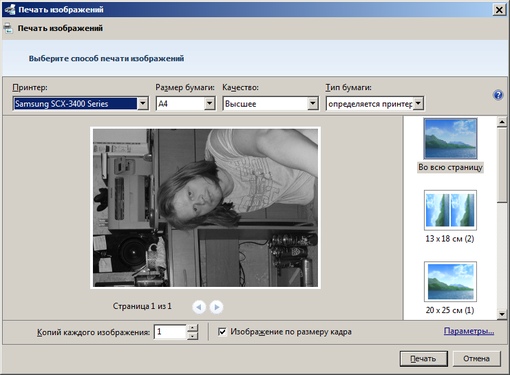
Печать фотографий из Instagram с помощью приложения для iPhone
В то время как варианты бесконечны, для этой статьи мы углубимся в то, как вы можете печатать фотографии из Instagram с помощью приложения Print Studio.
В бесплатной для скачивания и простой в использовании программе Print Studio имеется множество уникальных продуктов, которые вы можете создать из своих фотографий в Instagram, а также простой способ их печати. После того, как вы создали учетную запись, используйте следующие инструкции для печати фотографий в Instagram:
- Выберите Печать на главной странице.
- Выберите свой размер и другие предпочтения.
- Нажмите значок камеры в верхней части страницы, чтобы добавить свои фотографии.
- Предоставьте Print Studio доступ к вашей Фотопленке.
- Нажмите кнопку + Добавить рядом с опцией Instagram.
- Войдите в свою учетную запись Instagram и авторизуйте приложение.
- Выберите папку Instagram и добавьте свои фотографии.

После этого вы можете отредактировать фотографию и решить, сколько копий вы хотите. Стоимость печати варьируется в зависимости от размера и количества печатаемых фотографий, но цены, как правило, начинаются с 12 долларов за 24 фотографии. После размещения заказа отпечатки доставляются на дом.
Видео: Как распечатать фото из Instagram
Как распечатать фото 3х4 на принтере?
Так как с фотошопом умеют обращаться далеко не все (я в их числе) будем обходиться более простыми утилитами. Сначала мы подготовим фото в графическом редакторе PicPick, затем вставим его в Текстовый документ LibreOffice (бесплатный аналог Microsoft Word), размножим и отправим на печать.
- Делаем фотографию на белом фоне (стена, простыня, дверь). Чит-код простыню можно взять у соседей.
- Находим пример фотографии, чтобы подогнать под это свое фото.
- Выбираем формат документа. Можно выбирать нужный, но так, как у нас тема про 3х4 — выберу «3х4 цветная». Во втором поле выбираем наше фото, которое мы сделали и скинули в компьютер. В третьем поле пишем адрес электронной почты, можно любой. Это неважно. Жмем «Начать обработку».
- Верхнюю горизонтальную линию устанавливаем на макушке, среднюю — на уровне глаз, нижнюю — на подбородке (нижняя точка лица). Проверяем положение вертикальной линии, чтобы она располагалась строго между глаз. Жмем «Далее».
- Пример фотографии у нас готов. Увеличиваем веб-страницу, чтобы поближе рассмотреть фото (жмем CTRL и крутим колесико мышки). Эту вкладку в браузере не закрываем.
- Открываем наше фото в графическом редакторе PicPick (можно, наверное, и в Paint, но в PicPick удобнее).
- Подгоняем размеры снизу и по бокам как в примере двигая границы изображения за белые квадратики в центре границ фото.
- Устанавливаем высоту фотографии. У меня ширина изображения получилась 1148 пикселей (можно посмотреть внизу справа). Используем пропорцию:
- 1148 — 3
- х — 4
- х = 4*1148/3 = 1530 — высота фотографии в пикселях.
Наше фото подогнано под формат 3х4. Сохраняем его в отдельном файле.
- У меня нет пакета Microsoft Office и следовательно нет Word. Мне удобно использовать бесплатный аналог — LibreOffice. Скачиваю свежий дистрибутив и устанавливаю.
- На рабочем столе создаю «Текстовый документ OpenDocument» нажав на пустом месте правой кнопкой мышки и выбрав пункт «Создать -> Текстовый документ OpenDocument».
- Открываем созданный документ. Если у вас фотобумага 10х15 задаем соответствующий размер страницы. Открываем меню «Формат -> Страница…». В открывшемся окошке задаем формат бумаги, ориентацию и поля. Если у вас фотобумага формата А4 — можно ничего не делать. Я выбрал формат страницы А6 (10х15) и поля в 1 см.
- Вставляем наше подогнанное фото формата 3х4. Открываем меню «Вставка -> Изображение…». Что получилось у меня.
- Жмем правой кнопкой мышки по вставленному фото (вызываем контекстное меню) и выбираем пункт «Изображение…». В открывшемся окошке на вкладке «Тип» устанавливаем галочку «Пропорционально» и задаем Ширину — 3 см. Высота автоматически установится в 4 см.
- На вкладке «Обрамление» настраиваем как на этом рисунке и жмем «OK».
- У нас получилась фотография 3х4 одна штука. Мышкой передвигаем ее в левый верхний угол. Жмем правой кнопкой мышки на фотографии и выбираем «Копировать». Жмем CTRL+V. Вставится еще одна фотография. Ее не будет видно так, как она будут закрывать первую. Мышкой переносим ее вправо. Затем снова CTRL+V и снова двигаем вставленную фотографию в свободное место страницы. Таким образом, делаем нужное количество фото 3х4. Что получилось у меня.
- Делаем предварительный просмотр и запускаем на печать.
 Открываем меню «Вставка -> Изображение…». Что получилось у меня.
Если вы будете печатать не дома, то желательно сохранить созданную страницу с фотографиями в формате PDF для одинакового отображения на различных устройствах. Открываем меню «Файл -> Экспорт в PDF…».
Уложились всего в 16 пунктов. Для тех кто хочет более простой путь можно использовать специальную программу, где все это делается сильно проще и быстрее.
Похожие материалы:
Печатайте с удовольствием.
Как печатать на фотобумаге: инструкция
В последние годы все привыкли хранить снимки в цифровом виде: на компьютерах, телефонах, жестких дисках и в онлайн-облаках. Их можно пересматривать в удобное время, вспоминая яркие события из своей жизни. Но такие фотографии нельзя добавить в фотоальбом или же повесить на стену, поэтому печать снимков на фотобумаге все еще пользуется спросом. Чтобы напечатанные фото были яркими и красочными, нужно внимательно подойти к выбору принтера и бумаги.
Выбор принтера
При выборе принтера для печати фото на фотобумаге в домашних условиях нужно обращать внимание на:
стоимость расходных материалов — красок, картриджей;
разрешение печати — чтобы получались, например, качественные снимки 10х15 см, оно должно быть не менее 300х300 DPI, для снимков другого формата — еще больше;
скорость печати — струйный принтер может печать одно фото в течение минуты, у лазерных устройств скорость выше;
размер техники — в домашних условиях не всегда есть возможность разместить большое устройство.
Лазерный
Лазерное устройство позволяет делать печать на фотобумаге в большом объеме. У таких принтеров высокая стоимость, но она оправдывается их преимуществами:
высокое качество печати;
большой ресурс картриджа;
устойчивость фотографий к выцветанию.
При этом для лазерного принтера подходит только качественная фотобумага, поэтому на расходные материалы также придется потратиться. Чтобы узнать, как пользоваться фотобумагой, достаточно ознакомиться с инструкцией на упаковке.
Струйный
Струйный принтер — один из самых доступных вариантов со своими плюсами и недостатками. Небольшая стоимость многих моделей делает их популярными среди тех, кто хочет печатать фотографии в домашних условиях. К минусам относится следующее:
стоимость картриджей — их нужно регулярно заправлять, а когда они засохнут, придется покупать новые;
низкая скорость печати;
большой расход краски.
Но доступная стоимость и хорошая детализация цветных снимков в некоторых случаях перевешивают недостатки. Если вам нужно иногда распечатывать фото на фотобумаге на принтере, то нет необходимости переплачивать за другое устройство.
Сделать использование струйного устройства более экономичным можно с помощью СНПЧ — системы непрерывной подачи чернил.
Светодиодная печать
Светодиодные принтеры по принципу своей работы похожи на лазерные, но основное отличие заключается в том, что вместо лазера используются тысячи светодиодов. У этих устройств много плюсов:
высокое качество печати — такое же, как и у лазерных принтеров;
хорошая производительность — принтер быстро печатает снимки на фотобумаге;
надежность — такие принтеры редко ломаются;
небольшие размеры — светодиодный принтер можно разместить даже в небольшой комнате, чтобы распечатывать фото с компьютера.
Выбор бумаги
Фотографии, сделанные на фотопринтере, могут быть как глянцевыми, так и матовыми, в зависимости от типа бумаги.
Глянцевая бумага лучше подходит для тех снимков, которые будут храниться в фотоальбомах. Такое покрытие легко поцарапать и на нем остаются отпечатки пальцев. Но цвета на глянцевой поверхности получаются более яркими.
Матовая бумага подходит для снимков, которые вы будете пересматривать из раза в раз. Она не царапается, так как более устойчива к механическому воздействию. На ней лучше видны мелкие детали.
Чтобы правильно выбрать фотобумагу в принтер, обязательно обратите внимание на их совместимость. Эту информацию можно найти в инструкции к устройству. Неподходящую бумагу, скорее всего, также можно использовать, но качество изображения будет намного хуже. Технологии печати на матовой и глянцевой фотобумаге ничем не отличаются, результат зависит только от вида материала.
Вся бумага для печати снимков делится на две категории:
фирменная — от брендов Canon, Epson, HP, они же и производят большинство принтеров;
универсальная — от других брендов.
Фирменная фотобумага стоит дороже, но именно с ней получается самое высокое качество снимков.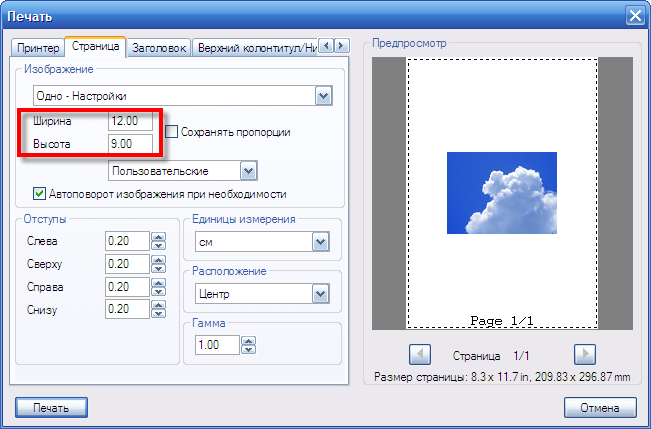 Известные бренды также предлагают специальные цветовые профили, которые можно использовать в графических редакторах для лучшей цветопередачи. Покупая бумагу для печати фото впервые, вы можете приобрести несколько упаковок от разных производителей, чтобы понять, какая вам нравится больше всего.
Настроить принтер на нужную фотобумагу можно в настройках, выбрав формат снимка и другие параметры.
Подготовка фотографий к печати
Чтобы снимок получится качественным, нужно ознакомиться с инструкцией. Также перед тем как распечатать на фотобумаге любое изображение, учтите следующие советы:
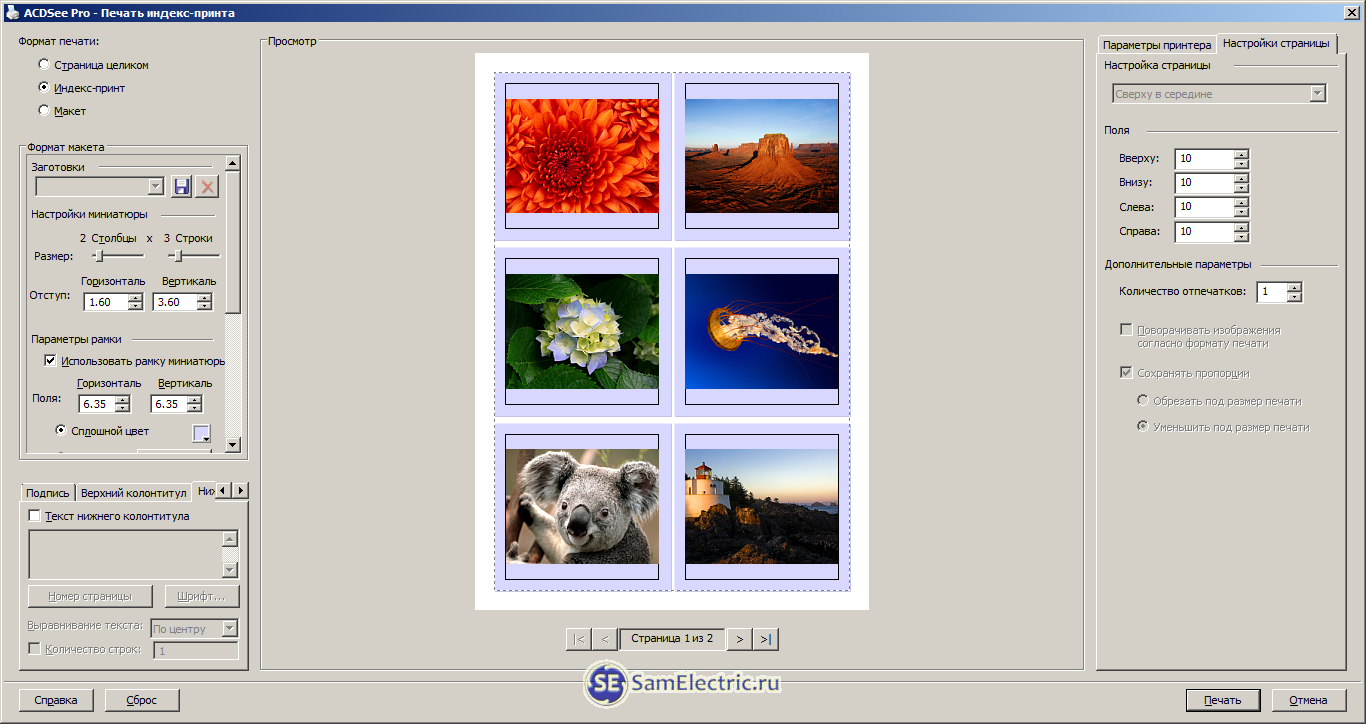
Для подготовки фото к печати используйте специальные программы. Например, Picasa или ACDSee. Этот софт подходит для небольших изменений по цвету, насыщенности, резкости и другим параметрам. Сделать более детальную подготовку можно в фотошопе.
Настройте параметры фото для печати. Здесь можно выбрать ширину и высоту фото, а также размер бумаги.
На этом же этапе выбирается разрешение, ориентация бумаги и многое другое. Обычно эти настройки есть в стандартной программе, которая устанавливается вместе с софтом для принтера.Проверяйте разрешение фото. Для фотографии 10х15 см оно должно быть от 300 DPI.
Изучайте все функции фотопринтера. Зная, как напечатать фото на фотобумаге, вы сможете сделать яркий альбом с памятными снимками.
Используя струйный принтер, оставляйте снимки на 15-20 минут, чтобы они полностью высохли.
Сопоставляйте изображение с размером фото. Конечно, его можно обрезать, но в некоторых случаях это испортит снимок.
 На этом же этапе выбирается разрешение, ориентация бумаги и многое другое. Обычно эти настройки есть в стандартной программе, которая устанавливается вместе с софтом для принтера.
Печать фото 9 на 12
Небольшие фотографии стандартного размера 9х12 можно распечатать на фотопринтере и поставить в рамку или же убрать в альбом. При необходимости вы можете улучшить качество снимков с помощью графических редакторов.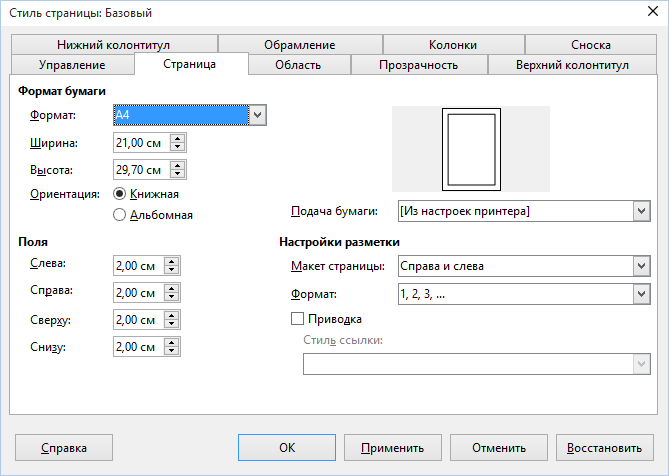
Печать фото 10 на 15
Самый распространенный формат снимков сегодня можно распечатать на фотобумаге с помощью компьютера на Windows. Минимальное разрешение — 300 DPI. Перед началом печати обязательно проверяйте этот показатель, чтобы не получить картинку в пикселях.
Печать фото 13 на 18
Фотографии, сделанные на профессиональную зеркальную или беззеркальную камеру, сегодня можно распечатать в хорошем качестве в размере 13х18. Для такого формата лучше всего использовать лазерный или светодиодный принтер, чтобы изображение получилось более четким.
Печать фото 15 на 20
Фотографии такого формата печатаются для того, чтобы поставить их в рамку и повесить на стену. Можно распечатать семейный снимок или же просто памятное фото, которое ассоциируется у вас с хорошими моментами.
Чтобы печатать на фотобумаге на принтере, не нужны специальные навыки. Это можно сделать дома, с простым компьютером. Если же вам потребуется более качественная печать или полиграфические услуги — вы всегда можете обратиться в рекламно-производственную компанию CreativePRO.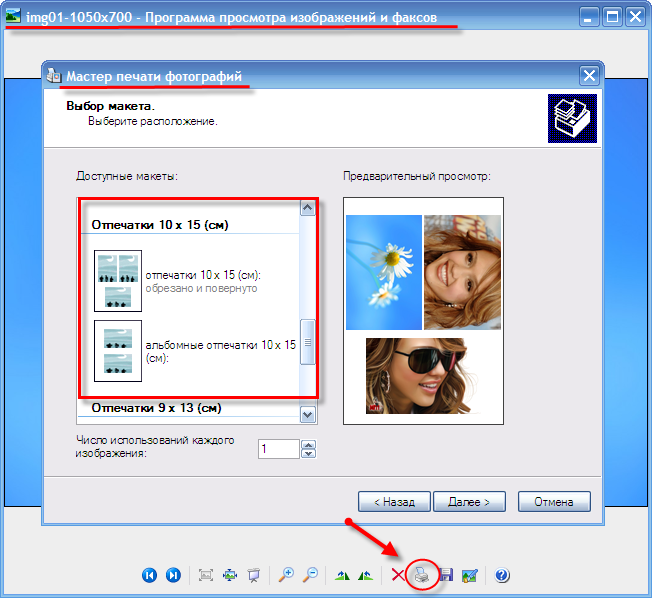
Как распечатать фото 3х4 самостоятельно: Подготовка образца фотографии, Обрезка фото по образцу, Подготовка к печати, Печать
Фотографию на документы можно сделать и распечатать в домашних условиях. Особенно, если речь идет о фото на анкету, пропуск, медицинскую справку и тому подобные документы.
Сделайте фотографию на фоне белой стены, двери, холодильника, простыни, и сохраните ее на компьютер.
Подготовка образца фотографии
Фото получилось, скорее всего, большого размера и теперь его необходимо обрезать. Однако для документов существуют определенные требования. Чтобы ничего долго не искать и не высчитывать воспользуйтесь сайтом http://photodocs.ru/.
- Услуга этого сайта платная, но только если вы закажете отправку фото на почтовый ящик, а этого можно и не делать. Начните работу.
- Сначала выберите формат, например, нужна цветная фотография 3х4.
- Загрузите ваш снимок.
- Введите адрес и нажмите Начать обработку.
- В следующем окне справа мы можете посмотреть требования, предъявляемые к фото на документы и в случае необходимости сфотографироваться еще раз и сменить файл (иконка слева).
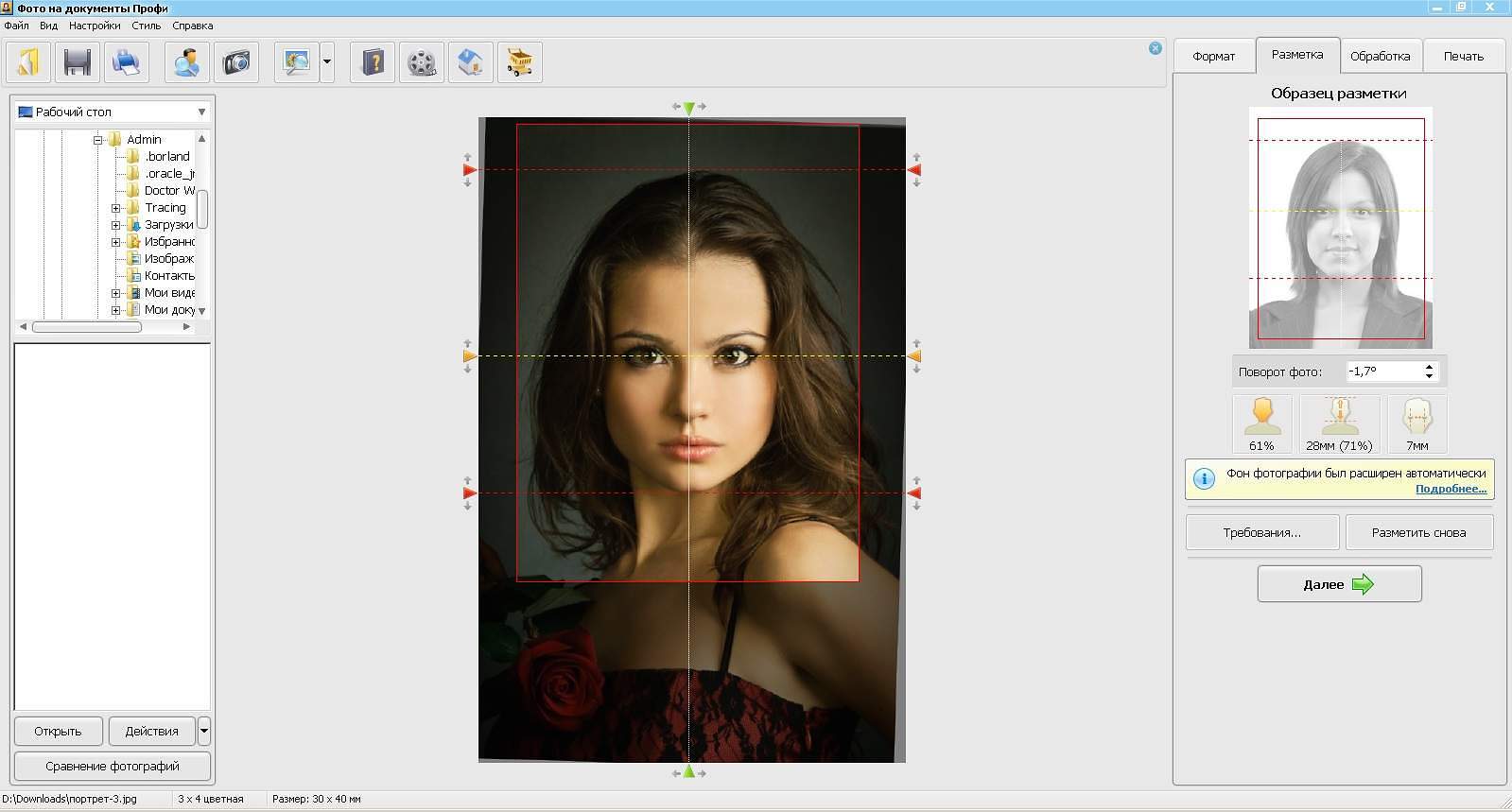
- Центрирующая рамка устанавливается автоматически, но ее можно отредактировать передвижением маркеров.
- Маркеры поставьте так:
- верхний красный на уровне макушки,
- желтый — по зрачкам,
- нижний красный — под подбородком,
- зеленый — по середине переносицы.
- Если при этом рамка вышла за пределы фотографии, значит нужен другой снимок, на этом сверху и снизу от лица слишком маленькое расстояние до края.
- Вот что в итоге получилось. Можно посоветовать сразу делать фотографию книжной ориентации и захватывать в кадр не только лицо.
- Нажмите далее и посмотрите на готовый макет. Больше на этом сайте никуда не нужно переходить. Увеличьте масштаб изображения клавишами CTRL и +, чтобы было лучше видно. Главное, оставить вкладку открытой для образца.
Обрезка фото по образцу
- Найдите исходный файл на вашем компьютере, кликните по нему правой кнопкой мыши, подведите курсор к строке Открыть с помощью и нажмите Microsoft Office 2010.
- Нажмите Изменить рисунки, а затем Обрезка. Масштаб фото можно увеличить передвигая ползунок внизу страницы.
- По сторонам и углам изображения появятся маркеры, которые можно зажать левой кнопкой мыши и перемещать, обрезая лишнее. При этом справа будут видны размеры исходного и нового изображения в пикселях.
- Расположите вкладку с образцом рядом с исходным изображением, обрежься фото снизу и с обеих сторон, ориентируясь на макет и нажмите ОК.
- Сверху на вашей фотографии просто белый фон, ориентироваться не на что. Нужно сделать простой расчет: высота картинки относится к ширине как 4 к 3, то есть в 1,33 раз больше. Значит при ширине в 200 пикселей, высота фото должна быть 266 (200 * 1,33). Для фото высокого разрешения цифры будут другими, нужно просто умножить ширину на 1,33.
- Зажмите маркер вверху и двигайте его вниз пока высота рисунка не станет равна цифре, которую вы высчитали. Нажмите ОК, сохраните фото и закройте программу.

Подготовка к печати
- Создайте документ Word: кликните правой кнопкой мыши по рабочему столу, подведите курсор к Создать, нажмите на строку с названием программы. Откройте файл двойным кликом.
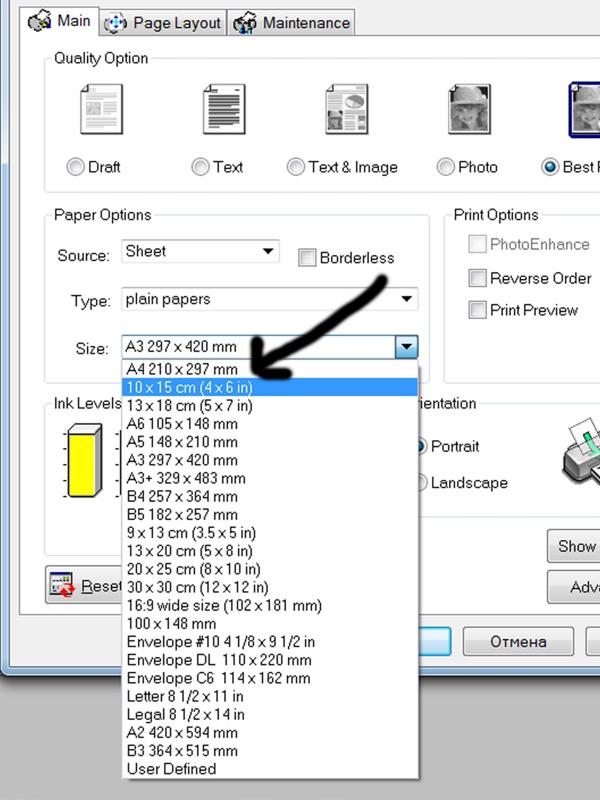
- Задайте размер бумаги. Нажмите Файл/Печать, откройте закладку с размерами, выберите нужный.
- Установите поля в параметрах страницы.
- В разделе Вставка нажмите иконку Рисунок. Найдите исходный файл, кликните по нему, затем Вставить.
- На вкладке Работа с рисунками откройте окно разметки и перейдите в Размер.
- Расставьте маркеры как показано на рисунке и введите один из размеров фото, например, высоту 4 см, нажмите ОК.
- Для копирования фото кликните по нему и нажмите горячие клавиши Ctrl + C. Затем поставьте курсор рядом с фото и нажмите Ctrl + V. Чтобы увеличить расстояние между фотографиями в ряду нажмите пробел несколько раз, между рядами — нажимайте Enter.
Печать
- Шесть фотографий легко помещаются на бумаге такого размера.
- Выберите тип бумаги, качество и отправляйте задание на печать.
Видео
Как распечатать фото 3х4 с использованием программ PicPick и LibreOffice
Понравилась статья? Поделись с друзьями!
Широкоформатная печать фотографий, фотопечать в СПб
Оценить оригинальность, яркость цветов и перспективу снимков поможет широкоформатная печать фотографий в СПб. Распечатка широкоформатных изображений востребована в сфере рекламы и в оформлении интерьера.
Печать фото больших форматов в СПб
Компания «Копицентр» предлагает воспользоваться услугами профессиональных печатников, которые помогут дать новую жизнь любимым кадрам.
Как происходит печать фото большого формата:
- За основу берутся различные виды фотобумаги и самоклеющейся пленки. Эти материалы используются чаще остальных. Также возможна печать на холсте.
- Фото больших форматов в СПб выводят на печать используя экологически чистые чернила. Краски на водной основе, поэтому безопасность подтверждена.
- Высокое разрешение фотографии повышает четкость деталей и качество цветопередачи.
Широкоформатная фотопечать в СПб — А2, А1, А0
Фотопечать А2, А1, А0 и других крупных форматов — оригинальный подарок для друзей и родных.
Также широкоформатная фотопечать в СПб часто используется для создания фотообоев, для украшения дома или офиса.
Фотопечать на самоклеющейся пленке: печать Ваших фото
Что нужно для совершения заказа:
- Печать широкоформатных фото возможна только со снимков с высоким разрешением. Для проявления оригинальности закажите печать фото на самоклеющейся пленке, добавив к изображению дополнительные эффекты. Например, атмосферу в стиле ретро поможет создать эффект сепии или черно-белый снимок.
- Перед заказом желательно сразу определиться с материалом. Для кратковременного использования (оформления комнаты для вечеринки-сюрприза) используется недорогая баннерная ткань, для декорирования детской комнаты лучше предпочесть плотную фотобумагу или самоклейку, подарочный фотопортрет уместно напечатать на холсте и вставить в подходящую состаренную раму.
- Фотопечать на самоклеющейся пленке и других носителях происходит в собственной типографии компании, что не даёт расценкам повышаться. Но в типографию можно и не приезжать самостоятельно! «Копицентр» имеет сеть представительств, работающих в разных районах города.
Как распечатать фото 10х15 на принтере
Иногда у пользователей возникает надобность распечатать фотографию размера 10 на 15 сантиметров. Конечно, можно обратиться в специальный обсуживающий сервис, где работники, используя качественную технику и бумагу, выполнят эту процедуру за вас. Однако если дома имеется подходящее устройство, сделать все можно самостоятельно. Далее мы рассмотрим четыре способа печати снимка 10×15.
Печатаем фото 10×15 на принтере
Сразу хочется отметить, что для выполнения поставленной задачи вам потребуется цветное струйное оборудование и специальная бумага формата А6 или больше.
Читайте также: Как выбрать принтер
Кроме этого советуем убедиться в том, что периферия отображается в списке устройств и функционирует нормально. Если вы производите первое подключение, потребуется предварительная инсталляция драйверов.
Читайте также: Установка драйверов для принтера
Способ 1: Microsoft Office Word
Текстовый редактор Microsoft Word подходит и для выполнения некоторых действий с рисунками. У него присутствует функция, позволяющая настроить и печать. Вам нужно добавить фото в документ, выделить, после чего перейти во вкладку «Формат», открыть параметры размера и задать соответствующие значения в разделе «Размер и поворот».
Развернутые инструкции по осуществлению этой задачи вы найдете в Способе 2 в материале по следующей ссылке. Там расписан процесс подготовки и печати фотографии 3×4, однако он практически идентичен, вам только понадобится задать другие размеры.
Подробнее: Печать фото 3×4 на принтере
Способ 2: Adobe Photoshop
Adobe Photoshop является самым популярным графическим редактором и установлен на компьютерах у многих пользователей. В нем вы можете работать со снимками, а подготавливается фото 10×15 следующим образом:
- Запустите программу и во вкладке «Файл» выберите «Открыть», после чего укажите путь к необходимой фотографии на ПК.
- После того как он будет загружен, переместитесь во вкладку «Изображение», где нажмите на пункт «Размер изображения».
- Снимите галочку с пункта «Сохранять пропорции».
- В разделе «Размер печатного оттиска» укажите величину «Сантиметры», задайте необходимые значения и нажмите «ОК». Обратите внимание, что исходное изображение должно быть больше, чем конечное, поскольку так вы сожмете его, не потеряв качество. При увеличении маленькой фотографии она станет некачественной и будут видны пиксели.
- Через вкладку «Файл» откройте меню «Печать».
- По умолчанию настройки заданы для бумаги формата А4. Если вы используете другой тип, перейдите в «Параметры печати».
- Разверните список «Размер страницы» и задайте подходящий вариант.
- Переместите изображение в необходимую область листа, выберите активный принтер и кликните на «Печать».
Теперь осталось дождаться, пока печать будет завершена. Вы должны получить фото, соответствующее по цветам и имеющее хорошее качество.
Способ 3: Специальные программы
Существуют программы, позволяющие подготовить и распечатать рисунки разных форматов. С помощью них можно работать и с размером 10×15, поскольку он является достаточно популярным. Управление таким ПО осуществляется на интуитивном уровне, а сами приложения различаются всего некоторыми инструментами и функциями. Знакомьтесь с ними в нашем другом материале по следующей ссылке.
Подробнее: Лучшие программы для печати фотографий
Способ 4: Стандартное средство печати Windows
В Windows встроено средство печати, которое нормально функционирует с большинством популярных форматов кроме 3×4. Если исходная версия вашего снимка больше 10×15, сначала следует изменить ее размер. Выполнить это вы можете в Фотошопе, в чем вам помогут первые четыре шага из Способа 2, что находится выше. После изменения нужно будет только сохранить снимок, нажав на Ctrl + S. Далее произведите следующие манипуляции:
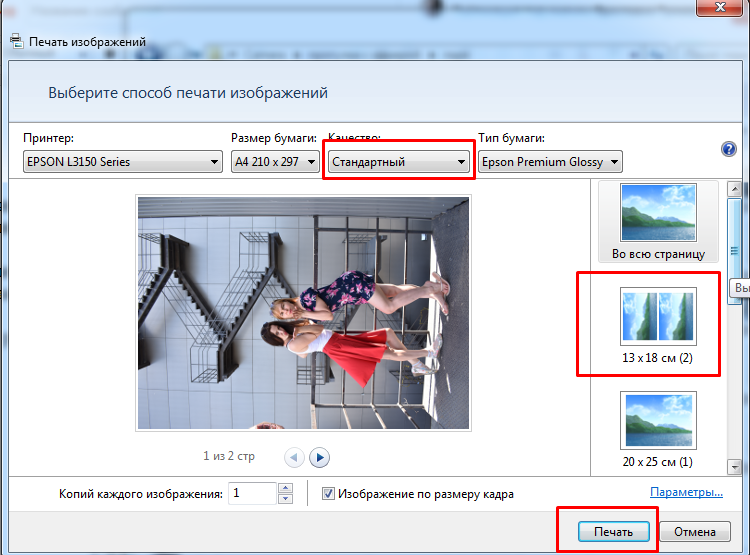
- Откройте файл через программу просмотра изображений, кликнув по нему левой кнопкой мыши. Нажмите на «Печать». Если она отсутствует, воспользуйтесь горячей клавишей Ctrl + P.
- Перейти к распечатке можно без открытия фотографии. Просто нажмите на ней ПКМ и кликните на «Печать».
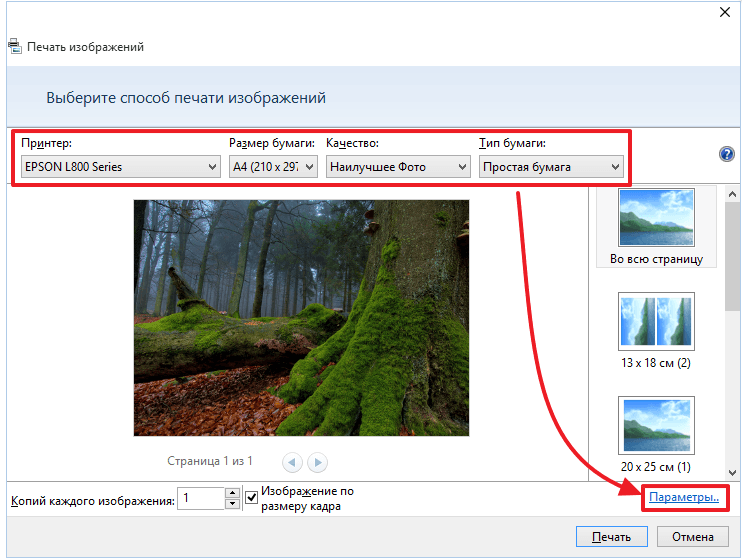
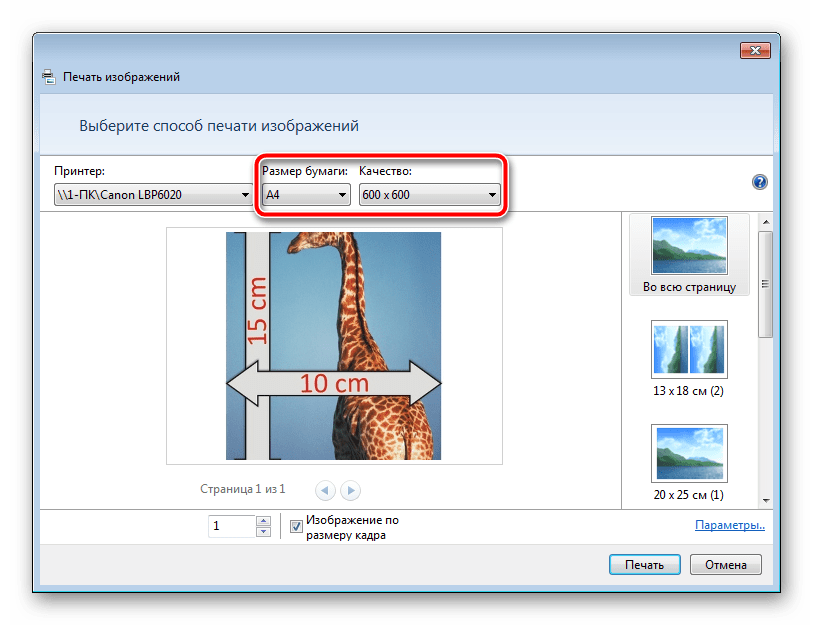
- В открывшемся окне «Печать изображений» из списка выберите активный принтер.
- Задайте размер используемой бумаги и качество изображения. Пропустите следующие два шага, если вы задействуете листы формата A6.
- Если в принтер загружена бумага А4, в меню справа отметьте пункт «10 х 15 см (2)».
- После трансформации снимок может не полностью помещаться в кадр. Исправляется это снятием галочки с «Изображение по размеру кадра».
- Нажмите на кнопку «Печать».
- Дождитесь завершения процесса.
Не вынимайте бумагу, пока процедура не будет окончена.
На этом наша статья подходит к концу. Надеемся, мы помогли вам справиться с поставленной задачей и вы отыскали наиболее удобный вариант получения печатной копии фотографии 10 на 15 сантиметров.
Читайте также:
Почему принтер печатает полосами
Правильная калибровка принтера
Опишите, что у вас не получилось. Наши специалисты постараются ответить максимально быстро.
Помогла ли вам эта статья?
ДА НЕТПечать фотографий через USB
Table of Contents »
Введите поисковый термин и щелкните .
Если принтер поддерживает интерфейс PictBridge, то фотокамеру можно подсоединить непосредственно к принтеру, а фотографии можно будет печатать без предварительного их копирования на компьютер.
Подключение фотокамеры
Подсоедините кабель USB, как показано на рисунке, и включите принтер.
Включите фотокамеру. На мониторе появится USB, после чего откроется экран PictBridge.
Печать выбранных фотографий
Нажмите селектор влево или вправо, чтобы отобразить фотографию, которую вы хотите напечатать.
Чтобы напечатать один экземпляр выбранного снимка, перейдите к шагу 3.
Нажмите селектор вверх или вниз для выбора количества копий (до 99). Повторите шаги 1–2, чтобы выбрать другие фотографии.
Нажмите MENU/OK, чтобы отобразить диалоговое окно подтверждения.
Нажмите MENU/OK для начала печати.
Если не выбрано никаких фотографий при нажатии кнопки MENU/OK, камера напечатает одну копию текущей фотографии.
Печать даты фотосъемки
Для печати на фотографиях даты фотосъемки нажмите DISP/BACK на экране PictBridge и выберите ПЕЧАТЬ С ДАТОЙ (для печати фотографии без даты съемки выберите ПЕЧАТЬ БЕЗ ДАТЫ). Чтобы дата была правильной, установите часы фотокамеры перед съемкой фотографий. Некоторые принтеры не поддерживают функцию печати даты.
Печать задания печати DPOF
Далее описана печать задания, созданного с помощью опции РАСПЕЧАТАТЬ (DPOF) в меню просмотра.
Нажмите DISP/BACK на экране PictBridge, чтобы открыть меню PictBridge.
Нажмите селектор вверх или вниз, чтобы выделить ПЕЧАТЬ DPOF.
Нажмите MENU/OK, чтобы отобразить диалоговое окно подтверждения.
Нажмите MENU/OK для начала печати.
Во время печати
Во время печати отображается сообщение. Нажмите DISP/BACK для отмены печати до завершения печати всех снимков (в зависимости от типа принтера печать может остановиться до того, как будет напечатан текущий снимок). Если печать прервалась, выключите фотокамеру и затем включите ее снова.
Отключение фотокамеры
Убедитесь в том, что на дисплее не показывается вышеупомянутое сообщение, и выключите фотокамеру. Отсоедините кабель USB.
Фотографии можно печатать из внутренней памяти или с карты памяти, которая форматировалась в фотокамере.
Размер страницы, качество печати и настройки полей выполняются посредством настроек принтера при печати фотографий через соединение USB.
Бесплатное приложение CVS Photo | Лучшее место для печати фотографий
Заказ дешевой распечатки фотографий в CVS, Walgreens, Walmart и Duane Reade
Как распечатать фотографии с помощью приложения «1 час для фотографий»
- Загрузите наше бесплатное приложение для печати фотографий из Google Play
- Мы предлагаем распечатки фотографий в форматах 4×4, 4×6, 5×7, 8×8 и 8×10 на любой случай.
- Можно получить фото на час в 20 000 офисов Walmart, CVS, Walgreens и Duane Reade.
- Поздравительные открытки 4×8 также доступны в ближайшем к вам CVS!
- Бесплатная доставка
Заказать дешевые фото распечатки с нашим приложением для печати в тот же день
Вы задаетесь вопросом «Где я могу распечатать фотографии с моего телефона?» Не ищите ничего, кроме нашего приложения для печати в тот же день. Загрузите его бесплатно на свое устройство Android и закажите распечатку фотографий за 1 час в Walgreens, Duane Reade, CVS и Walmart. С помощью всего нескольких быстрых нажатий на телефон вы можете создать заказ, соответствующий вашим конкретным потребностям печати фотографий, и наслаждаться заветными воспоминаниями на всю жизнь.
Печать в тот же день у вас под рукой
Получите ваши CVS-снимки для быстрой печати с помощью нашего приложения для Android и разместите заказ в течение нескольких минут. Поделитесь своими воспоминаниями с друзьями на вечеринке на выходных или сделайте фотографию в рамке для быстрого подарка. Мы вас прикрыли. Закажите распечатки фотографий в тот же день в Walmart и CVS с различными вариантами размера фотографий по самым низким ценам. С нашим приложением для печати фотографий все, что вам нужно сделать, это отправить свои фотографии и забрать их в ближайшем к вам CVS, Walmart или Walgreens!
Более простой способ получить распечатки фотографий в тот же день
Создать заказ на печать легко с помощью нашего приложения для печати фотографий Android.Просто выберите свои избранные из фотопленки вашего телефона, и вы уже в пути. Нет ничего проще!
- Прежде чем начать, загрузите наше приложение бесплатно прямо из Google Play на свой телефон Android.
- Затем откройте свое приложение и выберите изображения для печати.
- После этого выберите размеры и количество, которые подходят для вашей фотопечати.
- Затем просмотрите свой заказ и заберите фотографии в ближайшем к вам CVS, Walmart, Walgreens или Duane Reade.Мгновенные фотографии в тот же день!
Выберите один из трех классических и двух квадратных форматов печати
Если вы хотите создать рамку для любимой фотографии, добавить ее в семейный альбом или подарить кому-нибудь в качестве продуманного подарка, наши CVS, Walgreens, Duane Reade, и приложения для фотографий Walmart предлагают классические размеры и индивидуальную обрезку для всех ваших потребностей в печати. Выберите один из вариантов: 4×4, 4×6, 5×7, 8×8 и 8×10, и пусть наше приложение позаботится о вашем следующем проекте печати фотографий. Выбрать количество и размер с помощью приложения не составит труда, и в кратчайшие сроки у вас будет стопка красивых отпечатков, которые вы сможете поделиться, обрамить или добавить в свою текущую коллекцию фотографий.
Квадратная печать фотографий всего за 1 час
Ищете квадратные отпечатки? Наше приложение для работы с фотографиями для Android позволяет печатать фотографии формата 4×4 и 8×8 прямо с телефона. Выберите из 20 000 мест в CVS, Walgreens, Walmart и Duane Reade, чтобы получить квадратные фотографии всего за 1 час. Квадратные принты идеально подходят для ваших любимых фотографий в Instagram или отлично смотрятся в элегантной квадратной рамке, расположенной на торцевом столике или висящей на стене гостиной. Если вам нужно распечатать квадратные фотографии за 1 час, обратите внимание на наше приложение для печати в тот же день для Android!
Печать фотокарточки в тот же день
Ищете нестандартные фотопоздравительные открытки, но срочно нуждаетесь в них? Наше приложение для печати в тот же день создано, чтобы спасти мир! Мы предлагаем несколько шаблонов поздравительных открыток 4×8, в которые вы можете добавить свои любимые фотографии.Легко разместите заказ по фотографии на Android и выберите наиболее удобное место для получения CVS примерно за час. Фотокарточки — это уникальный способ поделиться чувствами с друзьями и семьей, независимо от случая. С нашим приложением для печати в тот же день вам не придется ждать, пока ваш заказ на печать будет доставлен по почте. Просто создайте свою карту с помощью нашего приложения и заберите свой заказ в CVS, выполняя поручения по городу! Если вы никуда не торопитесь, обратите внимание на наши собственные поздравительные открытки для идеального прикосновения.
Защитите свои воспоминания от цифрового хранилища Неудачи
Это может случиться с каждым! Если вы уроните телефон на землю или ваши фотографии каким-то образом будут удалены, вы не сможете восстановить свои незаменимые фотографии, когда они исчезнут. Чтобы ваши самые заветные фотографии были в безопасности, почему бы не распечатать их с помощью нашего приложения для печати фотографий и безопасно хранить в своей коллекции для хранения фотографий. Наше приложение для печати в тот же день — это удобный и быстрый способ защитить ваши фотографии и добавить их в свой собственный альбом или украсить свой альбом воспоминаниями на долгие годы удовольствия.Сэкономьте время и загрузите наше приложение, совместимое с Android, чтобы сохранить ваши лучшие фотографии для будущих поколений.
Делитесь своими лучшими фотографиями в любое время
Встречаясь с семьей или друзьями днем, у вас есть потрясающие фотографии, которыми вы не можете дождаться, чтобы поделиться с ними? Когда вы размещаете заказ со своего телефона, распечатайте несколько дополнительных копий для своих близких и порадуйте их своими лучшими фотографическими воспоминаниями. Наше приложение для печати фотографий позволит вам удобно разместить заказ и забрать его в тот же день, чтобы вы могли взять свои фотографии с собой на следующую встречу для веселого, приятного вечера обмена фотографиями.
Обновите домашний декор с помощью фотографий
Закажите отпечатки Android прямо со своего телефона, чтобы мгновенно украсить любую комнату цветом. Просто найдите несколько элегантных рамок для картин, чтобы показать свои новые отпечатки. Подберите стильную рамку, беря свои отпечатки Walmart, или качайте CVS, чтобы забрать свой заказ. Повесьте их на глухую стену или поставьте на полку, чтобы сразу добавить интерес к вашему интерьеру. Наше приложение CVS избавляет вас от необходимости распечатывать ваши любимые фотографии, чтобы вы могли круглый год просматривать их у себя дома.
Фотографии идеально подходят для того, чтобы не отставать от близких
Может быть, у вас есть родственники, с которыми вам нравится общаться с помощью писем или поздравительных открыток. Разместите заказ на распечатки Walgreens, Walmart, Duane Reade или CVS и заберите их, отправляя письмо или записку другу или родственнику. Нет лучшего способа скрасить их день, чем добавить свои лучшие фотографии вместе с вашим личным сообщением. Получатели будут бережно хранить ваши отпечатки на память на долгие годы.Печать фотографий за 1 час позволяет легко делиться фотографиями с друзьями и семьей, независимо от того, хотите ли вы подарить любимому человеку набор фотографий из отпуска или включить семейный снимок с благодарственной запиской для бабушки.
Как напечатать фотографии для друзей и семьи
Возможно, у вас есть родственники или друзья, которые живут за городом или даже за городом. С помощью нашего удобного приложения вы можете поделиться своими последними фотографиями всего несколькими нажатиями на телефон. Выберите ближайший к ним магазин, чтобы они могли забрать ваши общие фотографии в удобное для них время.Приложение для фотографий Same Day Prints — это увлекательный и простой способ держать ваших близких в курсе ваших последних приключений с помощью ваших самых ценных цифровых изображений.
Не забывайте о школьных проектах
Есть ли у вашего ребенка предстоящий школьный проект и ему нужны фотографии в мгновение ока? Возможно, он или она захочет поделиться любимыми фотографиями в классе во время следующего сеанса и рассказать об этом. Наше приложение для Android идеально подходит! Соберите нужные фотографии, создайте заказ и заберите их примерно через час, чтобы стать забавным дополнением к классному проекту или поделиться фотографиями с друзьями в школе.
Отпечатки отлично подходят для любого случая подарка
Может быть, приближается праздник или чей-то день рождения, и вам нужен быстрый подарок. Прекратите искать и загрузите наше бесплатное приложение для печати на свое устройство Android! Доступные размеры фотографий идеально подходят для кадрирования и станут лучшим подарком для всех, кто находится в вашем списке покупок. Фотографии в рамке станут теплым дополнением к любому интерьеру и позволят им каждый день вспоминать свои любимые воспоминания.
Скоро день рождения твоей мамы? Может быть, вы хотели подарить ей что-то особенное, уникальное и личное.Распечатайте потрясающую фотографию 8х10 и добавьте ее в стильную рамку, которая сочетается с ее неповторимым декором. Через 1 час ваши отпечатки будут готовы к отправке, и у вас в руках будет замечательный подарок только для мамы!
Будь то Рождество, Ханука, Пасха или День святого Валентина, фотопечать в элегантной рамке или персонализированная книга памяти — отличный вариант подарка. Кроме того, они будут хорошо приняты вашими друзьями и семьей в качестве подарков на свадьбу или выпускной. Независимо от случая, наши приложения для 1-часового фото Walgreens, Duane Reade, CVS и Walmart обязательно станут фаворитом, когда вам нужен быстрый подарок для любимого человека.Сэкономьте время и закажите распечатки фотографий рядом с домом, чтобы поделиться своими любимыми воспоминаниями и получить идеальный подарок, который понравится всем.
Распечатайте фотографии по расписанию
В сегодняшнюю загруженную эпоху бывает трудно найти время, чтобы уместить все, что есть на вашей тарелке. От работы и учебы до поручений и деловых встреч — легко переживать из-за того, что все делается вовремя. С помощью нашего приложения «Печать в тот же день» вы можете распечатать свои фотографии в соответствии с вашим графиком. Разместите заказ со своего телефона Android и получите распечатки в течение 1 часа по дороге домой с работы или во время покупки продуктов для ужина в продуктовом магазине.Позвольте нам избавиться от стресса, связанного с поиском времени для печати ваших фотографий, и наслаждайтесь новыми высококачественными отпечатками в тот же день!
Удобство и качество: печать в тот же день — лучший выбор
Использование телефона Android для печати фотографий не может быть проще. Более того, наши фотографии печатаются на фотобумаге самого высокого качества, что обеспечивает максимальную четкость и самые яркие цвета. Наслаждайтесь своими воспоминаниями стильно и продемонстрируйте их как отпечатки для яркого путешествия по переулку памяти. Для начала скачайте наше приложение бесплатно из Google Play.Просто выберите фотографии, размеры и количество и заберите распечатки в тот же день. Благодаря такому множеству доступных опций вы можете создать заказ на все ваши потребности в печати фотографий.
MailPix.com предлагает широкий выбор размеров печати, доступных для почтовых заказов. Если вам не нужно сразу же печатать фотографии, MailPix предлагает отпечатки в цифровом формате, которые идеально подходят для фотографий на Android и смартфонах без обрезки! MailPix также предлагает множество вариантов квадратной печати для вашего квадратного смартфона и фотографий Instagram.
* Доставка не взимается. Оплата в магазине. Действуют цены магазинов CVS, Walmart, Walgreens и Duane Reade. Акции Mailpix не действуют.
ФОТОГАЛЕРЕЯ: Печать изображения
Несмотря на то, что вы можете хранить и просматривать фотографии на своем компьютере, иногда просто нет замены фотопечати. Например, вы можете сохранить свои любимые отпечатки в альбоме или обрамить их для отображения дома или в офисе.
Предполагая, что у вас есть принтер, способный печатать фотографии, вы можете распечатать свои цифровые фотографии из фотоальбома.
Насколько хорошо будет выглядеть ваш отпечаток, зависит от нескольких факторов, среди которых общее качество и разрешение цифрового изображения, тип используемой вами бумаги, тип используемых чернил и настроенные вами параметры принтера.
1 Нажмите Пуск.
2 Щелкните «Все программы».
3 Щелкните Фотоальбом Windows.
Открывается фотоальбом Windows.
4 Щелкните изображение, которое хотите распечатать.
5 Щелкните Печать.
6 Щелкните Печать.
Откроется диалоговое окно «Печать изображений».
• Выберите принтер, который вы хотите использовать, из этого списка доступных принтеров.
• Выберите размер бумаги.
• Выберите разрешение печати.
• Выберите размер печати.
• Укажите количество копий, которое вы хотите распечатать.
• Установите флажок «Уместить изображение в рамку», чтобы установить его, если вы хотите, чтобы на отпечатке не было границ.
• Для дополнительных опций печати щелкните здесь.
7 Щелкните Печать.
СОВЕТЫ Знаете ли вы?
Вы также можете распечатать фотографии из папки «Изображения».
Дополнительные возможности!Нажмите кнопку «Параметры», чтобы открыть дополнительные параметры, связанные с печатью, например «Повышение резкости для печати», а также получить доступ к настройкам управления цветом и свойств принтера.
Попробуй!Помимо возможности отправки задания на печать на собственный принтер, вы также можете использовать Фотоальбом Windows в качестве канала для заказа отпечатков через онлайн-типографию, такую как Shutter fly.Для этого выберите файл или файлы, которые вы хотите распечатать, нажмите кнопку «Печать» и выберите «Заказать печать».
оттисков фотографий — профессиональная печать фотографий
Классический принт для ваших сокровенных воспоминаний
Единственное, что стандартно в наших стандартных принтах, — это десятки традиционных вариантов калибровки. Все остальное, от бумаги и текстуры до качества печати, придает новую жизнь вашим фотографиям, поэтому они так же ценны, как и сама память.Каждый раз, когда вы смотрите на распечатку, вам будут напоминать одни из лучших моментов жизни, когда вы сделаете еще много.
Печать здесь, там и везде
Наши стандартные фотопринты привнесут что-то художественное в любое пространство. Создайте свое изображение так, чтобы оно соответствовало комнате, поэтому, когда вы получите отпечаток, он сделает ваш дом еще лучше. Настройте свое изображение и закажите цифровую печать онлайн. Printique позволяет легко получать потрясающие изображения для любого помещения в вашем доме или офисе.
Поместите свой отпечаток в рамку, чтобы повесить его над камином, или привнесите в офис атмосферу дома.Это будет прекрасное напоминание о вашей свадьбе, первом дне рождения вашего ребенка, живописном пейзаже с летних каникул или любом другом любимом воспоминании.
Множество размеров
Выберите один из множества размеров фотопечати в соответствии с вашими потребностями:
Печать фотографий 3,5×5
Печать фотографий 4×6
Печать фотографий 5×5
Печать фотографий 5×7
Печать фотографий 8×10
Печать фотографий 11×14
Печать фотографий 12×12
Печать фотографий 16×20
Подарите красивый отпечаток
Для значимого подарка, которым ваш любимый всегда будет дорожить, подарите ему стандартный принт заветного воспоминания.Поздравьте их с новым пополнением в семье, распечатав безмятежное изображение их малыша. Отметьте их помолвку или свадьбу, выбрав фото счастливой пары. Выберите фотографию, на которой вы вместе, чтобы показать, что вы цените их дружбу.
Выпускные, свадьбы, дни рождения и праздники — это лишь некоторые из множества случаев, когда можно подарить стандартный принт тем, кто вам дорог. Выберите изображение, имеющее личное значение, и наблюдайте, как лицо вашего любимого человека загорается, когда он видит свое любимое воспоминание в естественных тонах и богатых деталях на глянцевой или матовой фотобумаге.
Как напечатать и кадрировать фотографию, которая заслуживает большего, чем Instagram
Хорошая фотография в рамке, висящая у вас на стене, стоит 50 000 снимков, когда вы сидите в облаке и ничего не делаете.Они могут напомнить вам о ваших друзьях и членах семьи, о прекрасных временах и о том, кем вы были в старые добрые времена, в то время как цифровые фотографии просто гниют на жестком диске. Но если вы какое-то время (или когда-либо) не печатали и не обрамляли фотографию, возможно, вы забыли, как сделать это правильно.
Фотография, которая вам так нравится и отлично смотрится на экране, может быть тусклой, безжизненной и даже расплывчатой на бумаге. Есть много переменных, которыми нужно манипулировать, если вы хотите, чтобы он выглядел так же хорошо, как на экране, поэтому позвольте нам помочь вам разобраться с ними.
Рассмотрите свой принтер
Суровая правда: не все принтеры могут печатать фотографии, и даже те, которые умеют, могут не справиться с этой задачей. Этот лазерный принтер, установленный в вашем домашнем офисе, безусловно, отлично подходит для изготовления черно-белых налоговых бланков, но он не подойдет для высококачественных цветных фотографий.
С помощью струйных принтеровBasic можно печатать красивые фотографии, но они не будут идеальными. В этих принтерах используются чернила только четырех цветов: голубой, пурпурный, желтый и черный, поэтому они не могут создавать особенно фотореалистичные отпечатки.Вы потеряете детали в тенях и светах и получите полосы или неточности в постепенных переходах между цветами.
С другой стороны, струйные принтеры, разработанные специально для печати фотографий, содержат от шести до девяти чернил. Например, Epson SureColor P600 добавляет к основным четырем цветам для струйной печати светло-голубой, яркий пурпурный, яркий светло-пурпурный, фото-черный, матовый черный, светло-черный и светло-светло-черный. Это означает, что он может точно печатать реалистичные фотографии, которые достаточно хороши, чтобы продать или повесить на стене галереи.
Насколько все это важно, решать вам. Если вы просто хотите распечатать несколько хороших семейных фотографий, снятых на iPhone, то ваш четырехцветный струйный принтер «все в одном», скорее всего, справится с этой задачей. Но если вы хотите зарабатывать на жизнь яркими пейзажными снимками или просто хотите, чтобы ваши лучшие снимки были представлены в гостиной, вам понадобится что-то более точное и детализированное.
Запаситесь фотобумагой
Глянцевая бумага сделает эти цвета яркими.На фотографиях, подобных этой, с низким контрастом, это действительно имеет значение. Джошуа Фуллер на UnsplashСтандартная бумага для писем, которую можно найти в офисе, подходит только для документов. Для хороших фотографий вам понадобится отличная бумага.
Фотография, которую вы хотите напечатать, будет определять тип бумаги, которую вы будете использовать. Доступны три основные категории фотобумаги: глянцевая, полуглянцевая и матовая. Глянцевая бумага — это стандартная глянцевая фотобумага, она отлично подходит для ярких и ярких изображений.Полуглянцевая бумага немного менее глянцевая и отлично подходит для портретов, семейных фотографий и изображений, для которых не нужны сверхнасыщенные цвета. Матовая бумага не блестит, поэтому лучше всего подходит для черно-белых фотографий и других высококонтрастных, мрачных работ.
Как только вы определитесь, какую бумагу вы будете использовать, вам нужно будет решить, какого размера будут отпечатки, и подобрать бумагу нужного размера для работы. Большинство домашних струйных принтеров могут печатать фотографии размером 4 на 6 дюймов, 5 на 7 дюймов и 8 на 10 дюймов (все стандартные размеры фотографий), а также 8.5 на 11 дюймов (это размер Letter в США).
Кроме того, качество бумаги измеряется по весу стопки в 500 листов — чем толще бумага, тем она тяжелее. Это также означает, что он лучше по качеству и, следовательно, дороже. Хорошая фотобумага обычно стоит от 50 до 80 фунтов в пачке, поэтому, если вы экспериментируете, начните с нижней границы диапазона.
Возьмите правильные профили ICC
Различные принтеры и бумага взаимодействуют по-разному. Чтобы получить наилучшие результаты, вам необходимо использовать профили ICC.Эти загружаемые файлы, разработанные Международным консорциумом по цвету, сообщают вашему компьютеру, какую пропорцию чернил использовать, чтобы сделать распечатку максимально приближенной к изображению на экране. Производители высококачественной бумаги выпускают эти файлы, чтобы пользователи могли получать стабильные результаты с их индивидуальной бумагой и всеми основными брендами принтеров.
Вот как найти профили ICC для используемой вами бумаги:
- Проверьте упаковку вашей фотобумаги на предмет URL-адреса или инструкций по загрузке профилей ICC.
- Посетите веб-сайт производителя бумаги и найдите раздел профилей ICC.
- Найдите имя производителя бумаги и «профили ICC», чтобы перейти прямо на страницу.
- Если вы используете бумагу того же производителя, что и ваш принтер (скажем, бумага Canon с принтером Canon), возможно, они уже установлены. Убедитесь, что какие-либо из предустановок печати соответствуют используемой вами бумаге. Если они там есть, вы также увидите их, когда выберете их позже.
Найдя профили ICC, загрузите нужный для используемой бумаги и принтера — для каждой комбинации бумаги и принтера существуют разные профили. Чтобы установить профиль ICC в Windows, щелкните правой кнопкой мыши загруженный файл (расширение будет ICC) и выберите Установить профиль . На Mac запустите файл PKG или скопируйте загруженный файл ICC в Macintosh HD > Library > ColorSync > Profiles .
Для печати с профилем ICC вам потребуется Photoshop, Lightroom или аналогичное приложение для редактирования фотографий, которое их поддерживает. В Photoshop при печати в разделе Управление цветом выберите Photoshop управляет цветами для обработки цвета и выберите правильный профиль ICC. В Lightroom в модуле Print выберите соответствующий профиль ICC для Profile из параметров Print Job на правой боковой панели.
Готово фото
Да, Photoshop может показаться пугающим, если вы новичок, но базовая настройка проста и имеет большое значение. Жоао Силас на UnsplashТо, что хорошо выглядит на экране, не всегда дает хороший отпечаток, поэтому есть некоторые предварительные правки, которые вам следует внести, чтобы получить наилучшие результаты. Я рекомендую использовать Lightroom Classic, но подойдет Photoshop или любой другой редактор изображений.
Сначала проверьте разрешение файла, который вы хотите распечатать. Для высококачественных фотографий вам нужно печатать с разрешением 300 точек на дюйм (DPI) или выше. Для печати размером 6 на 4 дюйма это означает, что вам потребуется минимальное разрешение изображения 1800 на 1200 пикселей; и для формата 11 на 8.При 5-дюймовом отпечатке это 3300 на 2550 пикселей.
Фотографии с любого смартфона с 12-мегапиксельной камерой (например, последних iPhone и телефонов Google Pixel) по умолчанию будут иметь размер 4032 на 3024 пикселя, что более чем достаточно для получения отличных отпечатков. Однако фотографии, загруженные из Facebook или Instagram, не сохранятся, поскольку при загрузке они автоматически сжимаются. Если вы хотите получить хорошие результаты, вам нужно будет работать с исходными файлами.
В Lightroom вы можете найти разрешение изображения на вкладке Метаданные библиотечного модуля .В Photoshop перейдите к File , а затем File Info .
Убедившись, что у вас есть файл высокого качества, выполните следующие действия:
- Увеличьте яркость фотографии. Благодаря подсветке изображения на экране выглядят ярче, чем на бумаге. Если вы используете Lightroom или Photoshop, начните с увеличения выдержки примерно на одну ступень. В Photoshop вы можете настроить экспозицию, щелкнув Image в главном меню и выбрав Adjustments и Exposure .В появившемся всплывающем окне переместите циферблат с 0,000 (он будет там по умолчанию) на 1.000. Если все это для вас ничего не значит, просто для начала немного увеличьте яркость изображения. Вы можете сделать это, перейдя к Image , выбрав Adjustments , а затем нажав Brightness / Contrast .
- Обрежьте изображение так, чтобы оно соответствовало размеру, который вы планируете напечатать. Например, изображения размером 4 на 6 дюймов и 8,5 на 11 дюймов имеют разные соотношения сторон, и вам нужно контролировать способ их обрезки, а не позволять это делать принтеру.В Photoshop возьмите инструмент Crop tool на боковой панели (сочетание клавиш — C ) и либо выберите соответствующий пресет, либо введите собственное соотношение сторон в строке Settings .
После внесения изменений используйте подходящую бумагу для создания пробной печати. Это важная часть процесса, поскольку с первого раза вы редко все делаете правильно. Это прекрасная возможность узнать, нужно ли вам вносить какие-либо дополнительные изменения в изображение, и убедиться, что вы выбрали правильный размер, тип бумаги и качество.
Проверить на такие вещи, как:
- Общая яркость изображения.
- Контраст между тенями и светами.
- Достаточно ли насыщены (или слишком насыщены) цвета.
- Если есть цветовой оттенок (нежелательный оттенок всей фотографии) или другие проблемы с цветами.
- Детали резкие.
Если есть какие-либо проблемы — а они почти всегда есть — вернитесь, исправьте их и сделайте еще одну пробную печать.Повторяйте процесс, пока не будете удовлетворены.
Распечатать финальную версию
После того, как все настроено, распечатайте окончательную версию фотографии и оставьте ее на целый день. Это может показаться преувеличением, но на то есть веская причина: вы рискуете размазать даже быстросохнущие чернила, если слишком рано коснетесь своей фотографии. Кроме того, растворителям в чернилах может потребоваться до 24 часов для полного испарения, поэтому, если вы не хотите, чтобы газы оставляли дымку на стекле рамки, наберитесь терпения и отложите следующие шаги на завтра.
Добавьте фото в рамку
Посмотри на это — твой выстрел во всей красе. Naomi Hébert на UnsplashРамки не только защищают фотографии, но и улучшают их внешний вид на стене. Если вы прошли через все эти проблемы и усилия, чтобы напечатать фотографию, не просто приклеивайте ее к холодильнику с помощью магнита, а правильно сформируйте ее.
Хотя вы можете легко купить новые оправы, хороший способ получить отличные по дешевке — это посетить благотворительные или комиссионные магазины. Не обращайте внимания на все иллюстрации и сосредоточьтесь на поиске рамки, которая будет хорошо смотреться в вашем доме и подходить к фотографии, которую вы печатаете.Вы можете получить более качественные оправы за гораздо меньшую стоимость подержанных, чем при покупке их новых.
Если вы хотите, чтобы ваши фотографии выглядели как произведения искусства, ищите рамку с «циновкой». Это (обычно белый) картон, который окружает фотографии и отделяет их от границы рамки в большинстве художественных репродукций. Благодаря коврику все ваши фото будут выглядеть супер классно и выделяться на стене.
Наконец, при кадрировании фотографии будьте осторожны с отпечатком и стеклом рамки.Возьмите их, касаясь только краев — вы не хотите, чтобы на них оставались жирные отпечатки пальцев или волосы.
Когда вы закончите, повесьте свою фотографию на стену и наслаждайтесь восхищенными взглядами гостей.
Другие советы для получения отличных результатов
Как и во всем, практика ведет к совершенству, поэтому чем больше фотографий вы напечатаете, тем лучше у вас получится. Пока вы учитесь, вот три дополнительных совета, о которых следует помнить:
- Хотя метод проб и ошибок имеет большое значение, подумайте о приобретении инструмента для калибровки монитора, если вы профессионально печатаете и хотите получать стабильные результаты.Так вам будет проще предсказать, как будут выглядеть отпечатки.
- На всякий случай, если вы захотите снова распечатать ту же фотографию, сохраните файл печати с внесенными вами изменениями. Изображение, вероятно, не будет правильно отображаться на экране, поэтому не публикуйте его в социальных сетях — просто сохраните его.
- Струйные принтеры работают лучше всего при регулярном использовании, поэтому не позволяйте принтеру бездействовать в течение нескольких месяцев, а затем ожидайте отличных результатов. Печатайте что-нибудь раз в неделю или две. Это также поможет сохранить безупречную работу печатающих головок.
Основы увеличения изображения для печати
Одним из самых серьезных препятствий для фотографов является их способность точно подготовить свои изображения к процессу печати. Необходимо учитывать множество факторов, включая соотношения, цветовые профили и форматы файлов, но вам также необходимо подумать о том, как получить максимальную отдачу от увеличения фотографии. По мере увеличения изображения для печати необходимо обеспечить его высокое качество и разрешение.
В этой статье мы даем вам исчерпывающее руководство по увеличению фотографии для печати на ПК, Mac, Photoshop и других устройствах.Мы также предлагаем советы о том, как обеспечить оптимальное качество увеличенных фотографий без ущерба для качества.
Почему полезно увеличение изображения?
Есть много ситуаций, в которых было бы полезно увеличить изображение для печати. Если вы хотите создать крупный принт для одной из своих фотографий, это самый простой способ сделать это. Увеличенное изображение можно использовать для:
- Настенное искусство для вашего дома
- Баннеры для вечеринок и других веселых мероприятий
- Плакаты
Еще одна ситуация, в которой было бы полезно увеличить фотографию, — это когда вы работаете с некачественным изображением.Иногда с меньшим размером изображения сложно работать или оно не выглядит подходящим для предполагаемого использования. Увеличение фотографий становится очень полезным, когда не достигается идеальное разрешение.
Какие идеальные размеры для печати изображения?
Возможный размер печати зависит от количества пикселей исходного размера изображения. Каждый пиксель в размере изображения преобразуется в одну точку в процессе печати. Общее разрешение изображения эквивалентно количеству точек на дюйм, также известному как DPI.
Когда вы смотрите на размер печати изображения и DPI, есть три категории качества:
- Достойно: 100-150 точек на дюйм (точек на дюйм)
- Выше среднего: 150-300 точек на дюйм
- Профессиональный уровень: выше 300 точек на дюйм
Самые большие размеры печати обычно в среднем около 30 × 40 или 4500 × 6000 выше -средний DPI. Чем больше размер вашего отпечатка, тем меньшим количеством точек на дюйм вы можете пожертвовать без потери качества, потому что вы можете сосредоточиться на большем размере печати изображения издалека.Если вы смотрите на изображение с расстояния 3-5 футов, 100 точек на дюйм будет удовлетворительным. Для изображений меньшего размера или размера печати вам потребуется минимум 300 точек на дюйм.
Ключ к успеху в увеличении фотографий для печати
Итак, как успешно преобразовать среднее печатное изображение в качественное? Есть много способов добиться этого при печати, но вы всегда должны снимать фотографии с максимально возможным размером. Когда вы начинаете с загрузки фотографий в формате RAW, вы всегда можете вернуться и отредактировать их почти до совершенства.В зависимости от сцены и объекта съемки необработанные изображения обеспечивают до 5-6 ступеней.
Еще один отличный совет — снимайте фотографии как можно более искусно. Вы всегда можете вернуться и отредактировать его до оптимального качества, но позже вы сможете создать меньше работы для себя, сделав высококачественную фотографию. Этот процесс включает в себя использование более совершенного оборудования, такого как штатив, использование низкого ISO и удаленного спуска затвора или включение блокировки зеркала в настройках камеры.
Вот еще несколько шагов для успешного увеличения фотографии для получения высококачественной печати.
Повторная выборка или принудительное разрешение изображения
Повторная выборка — полезный метод, когда фотография превосходна во всем, кроме разрешения. Управление цветом, композиция и сюжет интригуют, но разрешение крайне низкое. Передискретизация фотографии выполняется успешно, если выполняется с меньшими приращениями. Эти более мелкие прыжки обычно делаются на 10% этапов.
Когда вы подчеркиваете основной фокус изображения, вам необходимо убедиться, что в вашем программном обеспечении есть настройка и включена передискретизация.Такие программы, как Adobe, Photoshop и Pixelmator — отличные варианты для этого.
Держитесь подальше от форматов ниже среднего, таких как JPEG
ФорматыJPEG обычно считаются вариантами с потерями, что означает, что сохраненные файлы извлекают полезную информацию из увеличенного изображения. С помощью JPEG сложно улучшить разрешение или качество. Даже когда вы сохраняете файл с минимальным сжатием и высочайшим качеством, важная информация из наиболее ярких областей теряется.
Изначальнофайлов JPEG были разработаны, чтобы хорошо смотреться в Интернете. Страницы должны загружаться быстрее для пользователей, и изображения в формате JPEG помогают сократить время загрузки. Но когда дело доходит до увеличения фотографий, дело обстоит не так.
Оптимизируйте память компьютера для эффективного редактирования
Еще один полезный совет по повышению разрешения изображения — оптимизация оборудования. Процесс увеличения фотографии занимает много памяти в зависимости от программ, используемых для запуска и увеличения изображения.Общий размер увеличенного изображения также играет роль.
Когда вы используете необработанное изображение, общий процесс увеличения фотографии истощает память. К счастью, компьютерная память довольно дешевая, чтобы покупать больше.
Повышение резкости фотографий
Еще одна стратегия улучшения изображения при увеличении — повышение резкости. Есть несколько вариантов повышения резкости, которыми вы можете воспользоваться, чтобы повысить качество ваших фотографий.
Один из способов — использовать маску нерезкости, которую предлагает большинство программ редактирования.Чтобы завершить этот процесс повышения резкости, вам нужно скопировать свою фотографию и сделать вторичную версию более размытой, чем первичную. Затем обе версии объединяются вместе, чтобы создать «призрак» изображения. Этот фильтр или маска поверх исходного изображения сделает его более резким.
Как увеличить фотографии без ущерба для качества
Почему изображения теряют качество при увеличении? Многие программы для редактирования увеличивают или уменьшают пиксели для изменения размера изображения. Когда вы изменяете размер фотографии, чтобы сделать ее больше, увеличенные пиксели внезапно станут более заметными.Когда вы смотрите на картинку, она выглядит неровной и размытой.
Итак, как увеличить фото без потери качества? Не каждое изображение имеет идеальный размер, которого мы хотим. В конечном итоге вам нужно будет изменить размер и увеличить фотографию, но также важно понимать процесс изменения размера. Когда вы увеличиваете изображение, вы трансформируете расположение пикселей и информацию. Когда фотография увеличивается, ваше программное обеспечение для редактирования фотографий должно добавлять и создавать новую информацию.
Итак, каково идеальное решение? Вы должны компенсировать каждый из этих увеличенных пикселей, чтобы правильно выровнять и согласовать состояние соседних пикселей.Этот процесс называется фрактальной интерполяцией или фракталами. Он предназначен для создания улучшенного разрешения и результатов при увеличении фотографии.
Но когда вы увеличиваете фотографию для печати определенного размера, основная цель не состоит в том, чтобы увеличить ее до этого размера. Значение DPI и соотношение изображения являются более важными аспектами процесса.
Например, предположим, вы хотите выполнить раму 12 × 15 дюймов с соотношением сторон 2: 3. Идеальным вариантом было бы напечатать фотографию размером 12 × 18 ″, а затем обрезать ее .Вы можете потерять несколько дюймов изображения, но вы достигнете идеального DPI, чтобы фотография выглядела фантастически в кадре.
Как правильно увеличить фото на ПК
Есть две альтернативы увеличению фотографии на вашем ПК. Вы можете использовать программное обеспечение для увеличения размера фотографии до исходного качества или настроить параметры масштабирования изображения на принтере перед печатью.
Но каков самый простой и понятный способ увеличить ваши фотографии для печати на ПК? Вы можете начать с загрузки Wondershare FotoPhire Maximizer, одного из наиболее известных программ и альтернатив Photoshop.Это программное обеспечение, которое помогает увеличивать изображения для получения высококачественной печати. Он также идеально подходит для увеличения фотографий, так как вы можете увеличить размер фотографии до 1000%
Некоторые другие ключевые особенности и преимущества программы включают возможность предварительного просмотра изображений в режиме реального времени при выполнении процесса увеличения. Вы также получаете восемь различных вариантов масштабирования для регулировки ширины и высоты, в процентах и т. Д.
Программа полностью интегрируется с вашим ПК для увеличения изображения на 1000%.Он поддерживает управление цветом и коррекцию ваших изображений. Наконец, позволяет увеличивать фотографии без потери качества.
Первый шаг к правильному увеличению фотографии на ПК — нажать кнопку загрузки на веб-сайте. Убедившись, что система установлена правильно, вы можете нажать на опцию инструмента увеличения фото. Как только вы запустите этот инструмент, откроется окно брошюры. Здесь вы выберете картинку для увеличения и нажмете «открыть».”
Фотография появится на панели главного окна. Вы можете либо дважды щелкнуть фотографию, чтобы увеличить ее, либо переместиться с помощью ползунка с правой стороны под меткой «максимизатор». Полоса будет прямо под меткой «определить». На этой панели также можно настроить разрешение, алгоритм и резкость.
Как правильно увеличить фотографию на Mac
Все операционные системы Mac поставляются со встроенным приложением Preview, которое представляет собой средство просмотра изображений и PDF-файлов. Работает на OS X 10.10 Yosemite или более поздние версии обновления iOS. Это позволяет вам сосредоточиться на изображениях и PDF-файлах на вашем Mac без использования других программных опций.
Хотя после этого зашифрованные файлы нельзя редактировать или изменять, приложение поддерживает увеличение изображений. Вот быстрый пошаговый процесс, который поможет вам добиться успеха при увеличении фотографии для печати на Mac.
Сначала перейдите в папку приложения на вашем компьютере и откройте приложение Preview из этого места.Затем нажмите кнопку «Файл» в левом верхнем углу, а затем нажмите «Открыть».
Когда ваше изображение появляется в интерфейсе приложения предварительного просмотра, вы можете выбрать «инструменты» в верхнем меню. Затем нажмите опцию «отрегулировать размер». Затем появится всплывающее окно для настройки различных размеров изображения. Он будет включать области ширины и высоты, в которые вы введете более высокое значение для обоих полей. После ввода чисел вы можете нажать кнопку «ОК», чтобы увеличить фотографию.
Как правильно увеличить фотографию в Photoshop
Adobe Photoshop также является одной из самых популярных программ для увеличения фотографий на рынке.Команда размера изображения в программе позволяет повысить резкость и сохранить важные детали при увеличении фотографий. Диалоговое окно размера изображения также было недавно обновлено для более простого использования. Вот некоторые из его преимуществ:
- Новое и улучшенное окно показывает изображение предварительного просмотра и параметры для изменения размера.
- Опция стилей масштабирования, которую можно включать и выключать в меню шестеренки.
- Всплывающее окно «Размеры» позволяет вам выбирать из различных единиц измерения для конечного продукта
Чтобы правильно увеличить фотографию в фотошопе, вы можете начать, нажав «изображение», затем «размер изображения».Затем вы можете выполнить любое из следующих действий, чтобы изменить и увеличить предварительный просмотр изображения:
- Изменить размер окна предварительного просмотра
- Просмотреть различные части изображения
- Отрегулировать масштаб предварительного просмотра
Если вы хотите настроить единицу измерения для размеров в пикселях, вы можете нажать кнопку треугольника рядом с «Размеры» », А затем перейдите по меню.
Чтобы настроить ширину и высоту отдельно друг от друга, вы можете нажать кнопку «Ограничить пропорции», чтобы отсоединить их.Теперь вы можете использовать любой из этих двух вариантов:
- Измените разрешение или размер фотографии и включите пропорциональное изменение общего количества пикселей — выберите «resample <», а затем выберите метод интерполяции в меню.
- Измените разрешение или размер изображения, не изменяя количество пикселей в photo – deselect «resample»
Теперь вы можете ввести значения ширины и высоты. Если вы хотите ввести значения в альтернативных единицах измерения, вы можете выбрать меню рядом с полями ширины и высоты.
Новый и улучшенный размер изображения появится над диалоговым окном размера изображения, а исходный размер файла изображения будет указан в скобках. Когда вы закончите настройку параметров, вы можете выбрать «ОК».
Возможности фракталов
Фракталы — полезный способ изменить размер изображения и увеличить его без потери качества. Вы можете положиться на метод увеличения с фрактальным влиянием, который компенсирует увеличенные пиксели.
Фрактальная интерполяция позволит точно увеличить и масштабировать фотографию.Эта стратегия наиболее полезна для естественных изображений и текстур, когда в нее входят компоненты изображения, которые напоминают другие части.
В этом процессе изображение кодируется в различные фрактальные коды посредством фрактального сжатия. Затем он распаковывается с улучшенным и более высоким разрешением. Конечным результатом является модернизированный образец изображения, в котором системы использовались в качестве интерполяции.
Как печатать фотографии в Photoshop для начинающих
Для фотографа важно научиться печатать фотографии в Photoshop и максимально эффективно использовать струйный принтер.
Ключом к печати высококачественных фотографий из Photoshop является способность понимать и настраивать доступные параметры печати и настройки управления цветом в соответствии с вашими конкретными требованиями к печати.
В этой статье мы собираемся углубиться немного глубже и изучить некоторые настройки, которыми вы можете воспользоваться в Photoshop при печати непосредственно на струйном принтере.
Сочетание клавиш : Command + P (Mac) или Control + P (Win)
Перейдите в «Файл» в главном меню навигации, прокрутите вниз и найдите «Печать», аналогично в любое другое программное обеспечение, которое вы используете.
Если вы нажмете «Печать», появятся настройки печати. В диалоговом окне «Печать» есть несколько важных параметров, которые необходимо настроить перед печатью фотографий непосредственно из Photoshop на домашний принтер.
Настройка параметров и предварительных настроек печати
При настройке параметров печати в зависимости от операционной системы вашего компьютера, будь то ПК (Windows) или Mac, вы можете заметить небольшие различия в доступных параметрах меню.
Вы не должны замечать никаких различий с этим конкретным окном, однако, если вы нажмете «Настройки печати», могут быть небольшие заметные отличия от того, что вы сейчас просматриваете в этом руководстве.
Сейчас я работаю на Mac.
Мне доступны различные варианты, которые не всегда доступны вам, если вы работаете на ПК.
Итак, об этом нужно помнить…
Однако диалоговое окно печати Photoshop, которое мы сейчас просматриваем, должно быть таким же, как на ПК.
Как установить принтер по умолчанию
Первое, что вы заметите, заглянув в это окно, — это ваш принтер.Это довольно очевидно и требует, чтобы вы выбрали тип принтера, с которого вы хотите печатать.
Под раскрывающимся списком выбора принтера вы найдете все общие параметры, которые другие программные приложения используют для печати. Есть количество печатаемых копий, макет (например, горизонтальная или вертикальная организация страницы) и настройки печати, которые мы быстро рассмотрим сейчас.
- Принтер — Доступные принтеры простаивают в вашей сети.
- Предустановки — настройка предустановленных настроек, сохраненных в качестве предустановок.
- Размер бумаги — Доступные форматы бумаги (ширина x высота), с которыми может работать принтер.
- Материал и качество — Тип материала (например, поверхность бумаги) и настройка качества печати.
- Макет — Страниц на листе, границы, обратная ориентация страницы и переворот по горизонтали.
- Работа с бумагой — Сортировка страниц, страниц для печати, упорядочение и масштабирование.
- Обложка Страница — Тип (например, стандартный, несекретный, конфиденциальный, секретный, секретный, совершенно секретный) и порядок (например,до или после документа).
По сути, «Параметры печати» можно настроить в соответствии с вашим принтером и тем, как вы хотите его настроить.
Как изменить битовую глубину при печати
Под настройками печати находится «Отправить 16-битные данные», который, если установлен флажок, позволяет Photoshop отправлять 16-битные данные с ваших фотографий на принтер для получения более качественных отпечатков.
Что такое 16-битные данные или битовая глубина?
Цифровые камеры улавливают свет в виде информации с 12, 14 и 16 битами, что может показаться техническим…
Но это всего лишь причудливый способ сказать, сколько уровней информации может быть захвачено сенсором вашей цифровой камеры и сохранено в каждом необработанный файл.
Примером этого может быть стандартная 12-битная цифровая камера, и когда вы умножаете 2 бита на 12, вы получаете камеру, которая способна захватывать 4096 уровней информации, которой можно управлять.
В отличие от стандартного 8-битного преобразованного в JPEG в камере, который содержит только 256 уровней информации (0–255).
«Отправить 16-битные данные» очень полезно для отправки всей информации файла изображения непосредственно на принтер для получения более качественной печати без необходимости конвертировать ее в 8-битную.
Раньше фотопринтеры (например, Durst Epsilon или Lambda), используемые крупными фотолабораториями для печати фотографий своих клиентов, требовали 8-битных файлов для их печати.
Они не будут печатать из 16-битных файлов, и вам придется сгладить файлы Photoshop и преобразовать их в цветовые профили принтера, чтобы убедиться, что они готовы к печати.
Но при печати прямо из Photoshop у вас нет ни одного из этих ограничений.
Вы можете печатать прямо на свой принтер, используя 16-битные данные, если хотите, и добиться более высокого качества печати.
Очевидно, что для печати файлов большего размера потребуется немного больше времени, потому что вы отправляете на принтер больше данных, чем 8-битный файл. В некоторых случаях это будет вдвое больше размера файла.
Как расположить изображение перед печатью
Под флажком «Отправить 16-битные данные» находится «Положение».
Положение, как следует из этого слова, не требует пояснений и позволяет вам расположить печатное изображение точно в пределах области холста вашей бумаги.
Добавить рамку или решить, должно ли печатное изображение быть по центру или смещено от центра для целей монтажа или обрамления, очень просто.
Как увеличить или уменьшить изображение для печати
Под «Положение» находится опция «Масштабировать размер печати», которая позволяет вам «Масштабировать по размеру носителя» или, если этот флажок не установлен, изменять размер изображения.
Введя произвольную ширину и высоту или указав процент масштабирования, вы можете точно определить, насколько большие или маленькие ваши изображения будут напечатаны.
Значок ссылки указывает, что соотношение масштаба, ширины и высоты заблокировано и сохраняется.
Следовательно, изменение одного значения напрямую повлияет на оставшееся и предотвратит случайное искажение изображения во время изменения размера.
В большинстве случаев я бы выбрал «Масштабировать по размеру носителя», если мне не требовалась точная граница для монтажа и / или уступа для обрамления.
Что такое ограничивающая рамка?
Ограничивающая рамка — это прямоугольная граница, выделенная по краям изображения.Он позволяет перемещать, преобразовывать, вращать и масштабировать изображение с помощью курсора мыши.
Опции управления цветом
Прежде чем я объясню каждую из опций управления цветом…
Что такое управление цветом и почему оно важно?
Управление цветом — это управляемое преобразование значений цвета и их взаимосвязей между различными устройствами, такими как цифровые камеры, пленочные сканеры, мониторы, фотопринтеры и бумага, посредством использования цветовых профилей.
Основная цель — добиться соответствия цветов на всех устройствах, что, в свою очередь, даст фотографу согласованные результаты.
Параметры управления цветом в настройках печати Photoshop представлены как документ или проба.
- Документ — показывает имя профиля документа. Если в документ не встроен профиль, отображается профиль, указанный в диалоговом окне «Параметры цвета». Если выбран «Photoshop Manages Colors», обязательно установите профиль для вашего принтера в раскрывающемся меню «Профиль принтера».
- Proof — Печатает документ, эмулируя его вывод на другое устройство, например печатный станок.Если для обработки цвета установлено значение «Photoshop Manages Colors», используйте меню «Профиль принтера», чтобы указать профиль устройства, на котором вы печатаете. Профиль проверки показывает имя профиля, используемого для преобразования цветов на устройстве, которое вы пытаетесь эмулировать.
Обработка цвета
Photoshop предоставляет два варианта обработки и управления значениями цвета в процессе печати:
- Принтер управляет цветом
- Photoshop управляет цветами
Я предпочитаю включить «Photoshop управляет цветами» ‘который, как я считаю, дает мне величайший контроль.
Профили принтера
Вы можете легко выбрать, хотите ли вы использовать существующий цветовой профиль документа или указать цветовой профиль, который вы хотите использовать для цветопробы.
В раскрывающемся меню выберите соответствующий профиль вывода цвета, в который Photoshop должен преобразовать изображение перед печатью.
Или, если вы выбрали опцию обработки цвета «Принтер управляет цветом», укажите профиль вывода цвета, который будет использовать принтер.
Профили чернил и бумаги
В этом случае я собираюсь использовать «Управление цветами Photoshop» и указать выходной струйный принтер и профиль бумаги, которые были профилированы производителем принтеров Epson.
В профиле принтера вы заметите, что у меня есть несколько различных вариантов профиля печати, а в самом низу видны все мои бумажные профили Epson R1800.
Для каждой поверхности бумаги для струйной печати у меня есть около двух выходных профилей, которые я могу выбрать в соответствии с конкретным типом бумаги, на которой я решил напечатать свою фотографию.
Тип поверхности бумаги
Каждый набор чернил для принтера определяется характерной цветовой гаммой, а его способность воспроизводиться определяется качеством внутренней поверхности бумаги, на которой вы печатаете.
Таким образом, если бы я выбрал свой профиль для глянцевой бумаги премиум-класса, вы бы заметили, что его потенциальная цветовая гамма больше, чем у матовой бумаги премиум-класса, и это заметно при предварительном просмотре изображения.
Если установлен флажок «Photoshop Manages Colors», перед печатью Photoshop преобразует Adobe RGB в выбранный выходной профиль, который в моем случае будет глянцевой фотографией премиум-класса, точным представлением достижимого качества печати с использованием глянцевой бумаги Epson премиум-класса.
Conversion Rendering Intent
Ниже в профиле принтера находятся параметры «Rendering Intent», которые я обсуждал в предыдущем видеоуроке.
Что такое способы рендеринга?
Определение Photoshop : компьютерный монитор имеет больше цветов и насыщенности, чем фотобумага. Цифровое изображение может иметь цвета, которые принтер не может воспроизвести. Цвета, которые невозможно воспроизвести, называются цветами вне гаммы. Цветовой охват — это цветовое пространство, которое может воспроизводить устройство.От способов рендеринга зависит, что делать с цветами вне охвата.
Доступны четыре различных варианта намерения рендеринга:
- Perceptual — Обеспечивает цвета, естественные для человеческого глаза. Принимает цвета вне гаммы и перемещает их к ближайшим цветам в гамме. Сдвигает цвета внутренней гаммы таким образом, чтобы соотношение между всеми цветами внутри и вне гаммы оставалось неизменным.
- Насыщенность — Сохраняет насыщенность поверх цвета.Вытягивает насыщенные цвета к краю гаммы, увеличивает «интенсивность» цвета.
- Относительный колориметрический — Перемещает цвета вне гаммы к ближайшему цвету в гамме, сохраняя цвета в гамме неизменными. Небольшое изменение цветов на изображении.
- Абсолютный колориметрический — Хорошо подходит для пробной печати. При необходимости добавляет «оттенок» цвета бумаги для имитации.
Ранее я упоминал, что использование перцепционной или относительной колориметрии в качестве методов рендеринга позволит достичь наиболее желаемых результатов высокого качества.
Затем я собираюсь убедиться, что я проверил компенсацию черных точек, потому что я действительно хочу убедиться, что черные точки изображения остаются неизменными.
Что такое компенсация черной точки?
Определение Photoshop : Компенсация черной точки корректирует различия в черных точках при преобразовании цветов. Если этот флажок установлен, весь диапазон исходного пространства сопоставляется с целевым пространством.
Этот параметр полезен, если ваш документ и ваш принтер имеют примерно одинаковую цветовую гамму, но один имеет более темный черный цвет, чем другой.
Match Print Colors
Если вы хотите, чтобы предварительный просмотр изображения точно соответствовал цветам печати, убедитесь, что вы выбрали соответствующие параметры управления цветом (включая выходной профиль), а затем установите флажок «Match Print Colors».
Когда вы включаете и выключаете эту опцию, вы заметите изменение изображения на предварительном просмотре. Величина изменения предварительного просмотра изображения будет зависеть от изображения и конфигурации параметров печати.
Предварительный просмотр предупреждений о гамме
Под предварительным просмотром изображения и сопоставлением цветов печати указан параметр «Предупреждения о гамме».
Что такое гамма-предупреждения?
Гамма-предупреждения, представленные серым цветом на предварительном просмотре изображения, определяют значения цвета, которые выходят за рамки выбранного профиля принтера и не будут точно воспроизводиться при печати.
Если вы хотите преодолеть эти ограничения, вам необходимо обратить пристальное внимание на процесс преобразования и используемые способы рендеринга.
Например, перед печатью вы можете преобразовать изображение в меньшее цветное рабочее пространство, такое как sRGB.
Не забудьте посмотреть мой видеоурок, объясняющий, что такое Soft Proofing? и как вы можете использовать это в Photoshop для создания оптимальных цветных отпечатков.
Белая бумага
Далее у нас есть настройка «Показать белую бумагу».
Часто при печати вы выбираете фотобумагу с не совсем белой (а не чисто белой) поверхностью. Off-white имеет теплый желтый оттенок, который можно легко определить по светлым или белым участкам бумаги до и после печати.
При включении этого параметра Photoshop будет имитировать белую точку бумаги в предварительном просмотре изображения, чтобы дать вам представление о том, как ваше изображение будет воспроизводиться при печати.
Я оставлю опцию «Показывать белую бумагу» снятой и отключенной.
Что касается управления цветом ваших фотографий, панель управления цветом Photoshop в диалоговом окне «Печать» предлагает высокий уровень управления.
Заключение
После завершения настройки всех параметров печати изображение готово к отправке непосредственно на струйный принтер для печати.
Надеюсь, вам понравился этот урок, и если у вас есть дополнительные вопросы, не стесняйтесь задавать их в комментариях ниже.
Как распечатать фотографии своими руками в домашних условиях
, фото baloon111 через iStock
Сделать фото распечатки — дело непростое. На самом деле, если вы хотите научиться правильно печатать фотографии дома, потребуется немного исследований, проб и ошибок, прежде чем вы получите продукт, который вам действительно нравится.
Но если вы увлечены печатью фотографий и у вас есть деньги, чтобы заранее инвестировать в хорошие расходные материалы, это может быть хорошим вложением для вас в долгосрочной перспективе (особенно если вы все время печатаете фотографии).
Плюс это весело! Мне нравится делать самодельные фотопечати, так же как мне нравится использовать свою 35-миллиметровую камеру — они оба умирают от искусства, и интересно учить своих детей делать вещи так же, как я делал это в детстве (хотя Быстрее).
Содержание Убедитесь, что цвета на экране правильныеФото Thomas Q на Unsplash
Первое, что вам нужно сделать, прежде чем вы начнете вникать в советы по печати фотографий, — это откалибровать монитор.
В конце концов, если цвета на вашем мониторе хоть немного отличаются, вы будете сильно разочарованы отпечатками, которые выходят из вашего принтера.
Кроме того, калибровка дисплея не требует много времени и денег. В то время как вы можете захотеть купить более новый монитор в какой-то момент в будущем, скорее всего, тот, который у вас есть прямо сейчас, будет отлично работать, чтобы вы начали.
Если вы никогда не калибровали монитор, воспользуйтесь этим руководством, чтобы начать работу. Как вы увидите, это простой процесс, но улучшенные результаты того стоят!
Do Your Paper Research, фотография Avalon_Studio через iStock
Я никогда не понимал, почему фотографы тратят столько времени на выбор чернил, которые они используют для печати своими руками, но я никогда не слышал, чтобы кто-то говорил о бумаге, которую они используют.
Во-первых, доступно около тысячи вариантов отделки, от матовой до глянцевой и металлической, и есть вероятность, что вы только понимаете, как некоторые из этих отделок будут выглядеть на вашем конечном продукте.
Поскольку ваша бумага напрямую влияет на качество ваших фотографий, я предлагаю вам съездить в местную полиграфическую лабораторию, чтобы узнать о ней немного больше, прежде чем вы действительно погрузитесь в нее.
Моя местная лаборатория печати была более чем полезна, когда я попросил затенять один из принтеров в течение дня.Они даже отправили меня домой с образцом бумаги, чтобы я мог испытать их на себе.
Кроме того, если вы не хотите тратить время на посещение местной полиграфической лаборатории, вы можете по крайней мере приобрести собственный набор образцов, чтобы попробовать.
Создать профилиФото Джошуа Фуллера на Unsplash
Когда я научился редактировать свои фотографии в Photoshop, я в основном просто запоминал шаги, вместо того, чтобы прикладывать какие-либо усилия к пониманию процесса, а это означало, что когда я начал учиться печатать фотографии, мне также пришлось начать изучать, что означают все эти процессы Photoshop .
По сути, когда вы берете необработанную фотографию с камеры и загружаете ее в Photoshop, она проходит множество преобразований и переводов.
В компьютерном разговоре это означает, что ваша фотография сильно меняется, даже если вы этого не замечаете.
Создавая профили в Photoshop, вы помогаете Photoshop лучше взаимодействовать с вашим компьютером. Думайте о профилях в Photoshop как о Google Translate. Это совершенно необходимо, если вы хотите чего-то добиться.
Джо Брэди Джо Брэди был моим приверженцем самостоятельной печати фотографий, когда я только начинал, потому что его видео информативны, но не затягиваются надолго, как некоторые другие видео для фотопринтеров на YouTube.
Одна вещь, о которой он недостаточно говорит в этом видео, заключается в том, что, когда вы покупаете высококачественную бумагу для печати фотографий, производитель бумаги должен предоставить файлы для загрузки, чтобы упростить создание профиля.
Не забывайте о программной коррекции
На всякий случай, если вы не знаете, что такое мягкая цветопроба, это важная часть процесса печати фотографий своими руками.
Мягкая пробная печать позволяет использовать только что созданные нами профили, чтобы определить, какие цвета ваш принтер может печатать, а какие нет, чтобы вы могли настроить их по мере необходимости.
На видео выше Скотт Давенпорт расскажет, как сделать мягкую коррекцию в Lightroom.
И в этом видео John Whitehead Images покажет, как выполнить программную коррекцию в Photoshop.
Используйте солнечный свет для проверки отпечатков, фото franckreporter через iStock
Я никогда не трачу деньги там, где мне это не нужно, и смотровая площадка — одна из таких областей.Если вы художник, возможно, у вас дома уже есть смотровая площадка с надлежащим освещением, но поскольку смотровая площадка умирает, я считаю, что использование окна также работает.
Все, что вам нужно сделать, это поднести отпечаток к окну, чтобы увидеть наиболее точную версию его цветов, чтобы вы могли изменить их по своему усмотрению.
Это быстро, просто и бесплатно. Так почему бы не воспользоваться естественным освещением и не получить улучшенные отпечатки ?!
Выберите правильную раму, фото ttatty через iStock
Когда вы выбираете правильные рамки для фотографий, они отлично выделяют ваши фотографии.Невероятно приятно гордиться тем, что ты создал с нуля.
Вы можете поместить свои фотографии в простую или богато украшенную рамку. Все, что вы выберете, станет частью того, как вы хотите, чтобы фотография была видна. Простые черные, серебряные или деревянные рамки могут выделить минимальные композиции и не вторгаться в фотографию. Но иногда вам нужна более нарядная, большая, продуманная или позолоченная рамка, которая может дополнять и изображать.
Самостоятельно решать может быть непросто.Разговор с местным магазином рам или друзьями-художниками может помочь показать вам возможности, о которых вы, возможно, не думали.
Но в конечном итоге, как создатель, окончательное решение о том, как оформить свою работу, остается за вами.
Если печать своими руками — не ваше дело… используйте CanvasHQЯ понимаю, что научиться печатать фотографии не для всех. Это может быть дорого. Это также может занять много времени, а поскольку праздники не за горами, вы можете легко распечатать несколько фотографий.
Для этого я рекомендую CanvasHQ.
CanvasHQ использует самые качественные расходные материалы в отрасли, от рам ручной работы до устойчивых к выцветанию чернил, поэтому вы можете быть уверены, что ваши семейные реликвии с принтом на холсте не испортятся, если они попадут в хранилище на несколько переходных лет. .
Агенты по обслуживанию клиентов, стоящие за CanvasHQ, также великолепные коммуникаторы.
На их веб-сайте есть обратный отсчет, который сообщает вам, сколько дней вам нужно будет ждать, чтобы напечатать фотографию, если вы отправили ее сегодня.
Они также предлагают бесплатную доставку. Кроме того, они расскажут вам обо всех возможных вариантах, чтобы вам не приходилось принимать все решения в одиночку.
Неплохо, правда ?!
Если вы в затруднительном положении и нуждаетесь в быстрой печати, или вы просто готовы передать ответственность за печать кому-то другому, я не могу порекомендовать CanvasHQ в достаточной степени.
Это мой популярный принтер уже много лет, и я еще не разочаровался ни в опыте, ни в продукте!
.
