Как редактировать кожу в фотошопе: Быстрая ретушь: как обработать фото в Photoshop за 10 минут | Урок | Фото, видео, оптика
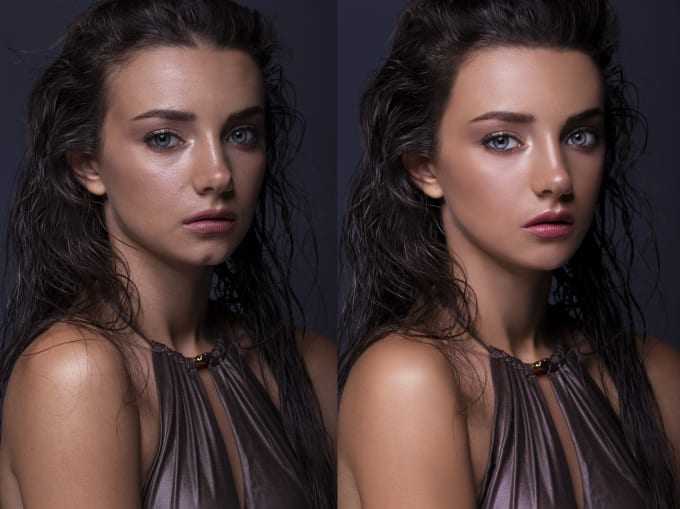
1. урок Photoshop. Гламурный эффект Когда-то попался такой урок и мне понравился результат. Быстро, просто и красиво. Решила поделиться с вами. Пишу первый раз, извиняйте если что… Вот было и стало
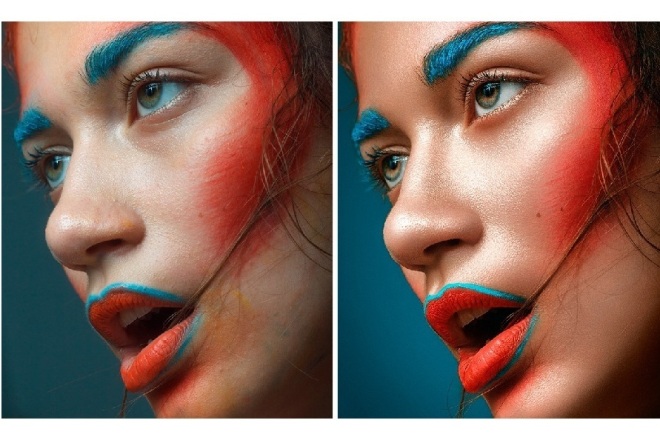
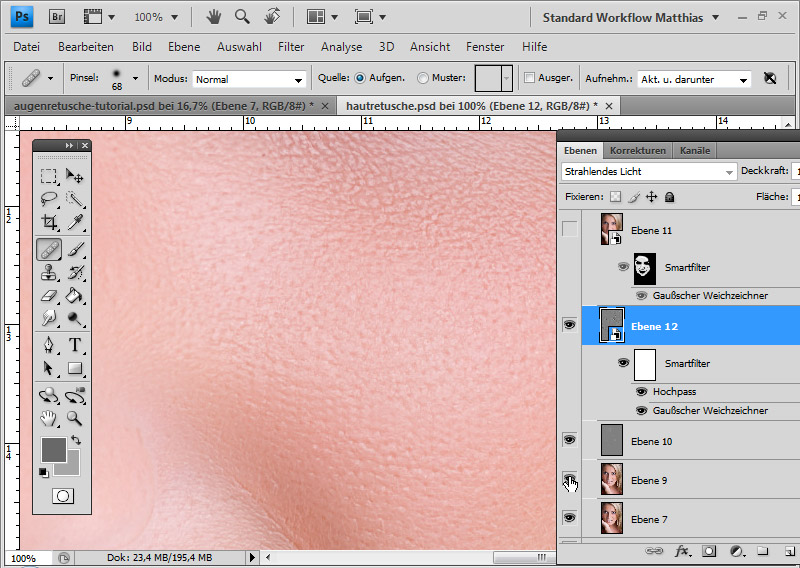
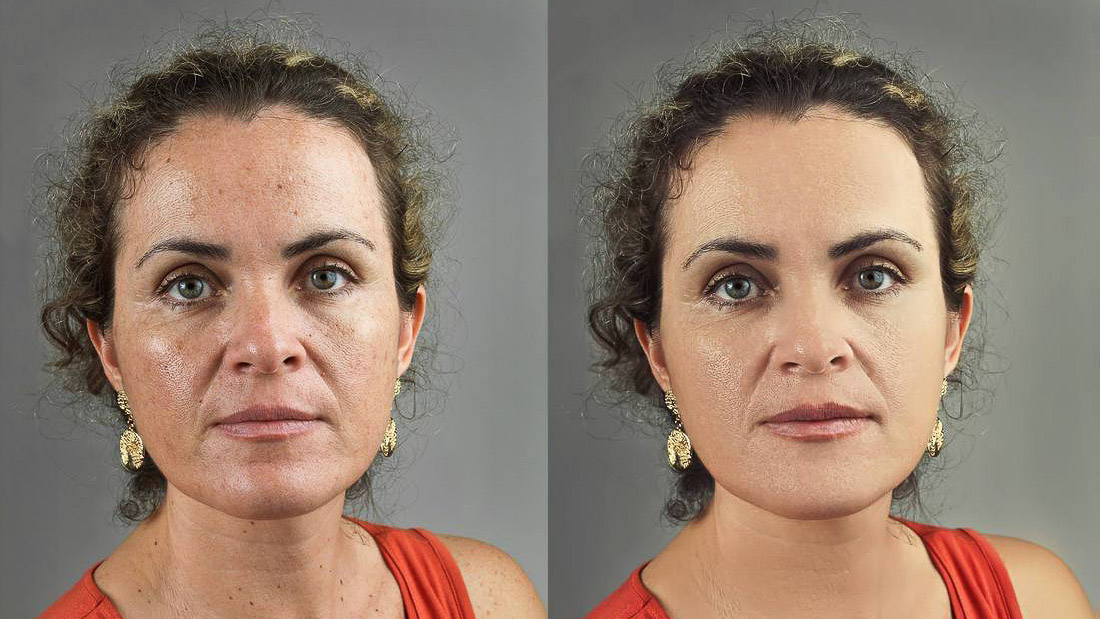
Открываем фото в фотошопе, создаем дубликат слоя 2. Идем в Фильтр — Размытие — Размытие по Гауссу 3. Радиус размытия 4-12 в зависимости от фотки 4. Режим наложения Перекрытие 5. Непрозрачность 70-90% в зависимости от фотки и желаемого результата. Все…. Помоему очень неплохо получается…. источник: www.babyblog.ru/community/post/computer/4 **************************************** РЕТУШИРУЕМ КОЖУ В ФОТОШОПЕ Сегодня хочу рассказать о том, как я ретуширую кожу лица в фотошопе (исправляю недостатки) и предаю ей цвет. Дизайнер, который занимается ретушовкой кожи лица, сравним с пластическим хирургом или косметологом. Это кропотливое занятие, но результат того стоит. 1. Вначале дублирую слой (Ctrl+j) и продолжаю на нем работу. 2. Надо избавиться от неровностей и недостатков на всей коже лица. В этом мне помог прекрасный инструмент “Штамп” (выберете область ровной, красивой кожи возле того места, которое хотите исправить, зажмите Alt и кликните мышкой – это вы взяли образец. Затем кликните на место которое хотите исправить). Так как фотография у меня была достаточно большая, то я использовала кисть с параметрами: Диаметр – 10 пх; Жесткость – 29 пх. Эти параметры вы можете задать кликнув правой кнопкой мыши (ПКМ) на рабочей области, выбрав предварительно инструмент “Штамп”. В зависимости от ситуации вы можете менять диаметр и жесткость Штапма. 3. Когда все неровности и сильно темные/светлые пятна были устранены я начал выравнивать цвет лица. Чтобы выделить область лица я воспользовалась инструментом “Прямолинейное лассо”. 4. Затем дублирую выделенную область 2 раза (Ctrl+j). Нижнюю продублированную область я осветляю (Ctrl+M) перемещая диагональ на небольшое расстояние вниз. Верхнюю продублированную область – затемняю тем же способом (диагональ вверх). Дальше к этим слоям добавляю маску, которая находится внизу блока Слои и заливаю ее черным цветом. Между этими слоями добавляю новый слой, который заливаю цветом #ba8470 и так же добавляю маску и заливаю ее черным цветом. Теперь моя структура слоев выглядит следующим образом. 5. Кликнув на Маску осветления (черный квадрат), я выбрал кисть с маленькой Непрозрачностью и Нажимом (находятся под основным меню фотошоп), предварительно убедившись в том, что цвет кисти белый. После этого начал плавно осветлять фото в тех местах, где это необходимо. 6. Для слоя Цвет кожи я поставила режим смешивания Мягкий свет (список режимов смешивания находится вверху блока Слои) Выбрав Маску этого слоя и белую кисть с Непрозрачностью и Нажимом на максимуме, а Жесткость уменьшив до 80%, открыл лицо, таким образом задав ему цвет. 7. Верхний затемненный слой мне пригодился для затемнения ресниц, бровей и ноздрей. Результат – идеальная кожа! Так что экспериментируйте и Удачи Вам!! Ваша Zomka *************************************** КОРРЕКЦИЯ ФОТОГРАФИИ 1. Открываем Photoshop, выбираем Ваше фото или чью нибудь, я решил взять из интернета. Чтоб открыть фото нажмите (Файл->Открыть) или (Ctrl+O) 2. Действием мы с вами должны будем создать копию для этой фотографий. Это можно сделать лёгким сочетанием клавиш (Ctrl+J). 3. Шагом будет , для нашей копий сделать — Фильтр->Размытие->Размытие по Гауссу. Откроеться окошко, я выбрал для этого изображения Радиус — 4.7 для вашего может и будет другим. Выбирать нужно так чтобы веснушки прыщи и тд не видно было как у нас. 4. Понадобиться нам Ластик, клавиша (Е). Ставим для него настройки непрозрачности от 20 до 30%, для каждой части тела она идёт разная, так что экспериментируем. Далее надо нажать правой кнопкой мышки по вашему фото или по треугольнику, показана на изображений выше, появиться окошко с настройками Ластика, и устанавливаем значения Жесткости Кисти 0%. А вот Диаметр нужно выбирать самому так как разные части лица, требуют больше меньшей точности. Теперь надо стареть на копии изображения губы, глаза, нос, волосы, шеи и пальцев, контуры лица, это нужно сделать чтоб возвратить качество и чёткость частей лица. Как видите на изображений, я вывел контур носа, для этого я использовал инструмент Затемнитель клавиша (O), параметры желательно брать не большие, в уроке Идеальная кожа в фотошопе, Экспонир 9% и жёсткость 0% 5. Нужно сделать фото более реалистичнее, для этого нужно уменьшит прозрачность кожи фотошопе. 6. Так же понадобиться отрегулировать уровень фото, чтоб получить фото более насыщенным и красивым. Нажмите сочетание клавиш (Ctrl+L) и в новом окне тяните нижний средний ползунок пока вам не понравиться эффект от него, я понравилось эффект в значений 0.85 Ну и вот что получилось у меня: **************************************** УДАЛЕНИЕ МОРЩИН В ФОТОШОПЕ 1. Начнем наш урок удаление морщин в фотошопе. Для этого нужно будет выбрать фотографию, я взял с интернета фотографию Женщины: Картинка внизу из которой нужно в удалить морщины в Photoshop. 2. Нужно создать дубликат слоя нашей фотографий, для этого нажмите на Ctrl+J. Как видите теперь у нас два слоя изображения, выбираем первое. 3. Далее выбираем Лечащая кисть в фотошопе — J. И выставляем такие параметры на изображений ниже: как убрать морщины в фотошопе 4. Теперь выбираем место где будем удалять морщины, и вблизи него ищем гладкий и чистый участок кожи, нажим и держим кнопку Alt а патом нажмите Левой кнопки мыши. 5. Отпускаем кнопку Alt и не спеша начинаем очищать кожу от морщин, не протягивайте по всему лицу кисточкой, а по чуть чуть, вам придётся нажимать несколько раз но получиться красиво чем нажать один раз и провести по всему лицо и выйдет ещё хуже. При одном нажатий проводите там на сантиметр и отпускайте и опять где нужно проводите. Если вы где то переборщили можете восстановить действие Alt+Ctrl+Z. 6. Как видите в 5 пункте мы только выполнении только левую часть лица около глаза, теперь нужно так же очистить другие части лица, лоб, около губ и шей, у этой прекрасной женщины. На каждую часть лица стараемся брать образец кожи около этих морщин где есть чистая кожа. 7. Нужно сделать как и в работе: урок фотошопа идеальная кожа отрегулировать уровни фото, чтоб было менее видно что была работа удаление морщин в фотошопе. Для этого нажимаем Ctrl+L и для каждого фото свой настройки, для нас подошли такие значения: 8. источник: ArtWel.Ru *************************************** СЕКРЕТЫ ГЛАМУРНОЙ РЕТУШИ ФОТОГРАФИЙ Гламурная ретушь – один из приемов обработки фотографий профессиональных дизайнеров и ретушеров, позволяющий скрыть некоторые недостатки на лице модели, а так же придать ему особый шарм, привлекательность и “гламур”. Этим приемом пользуются не только дизайнеры модных журналов. Посмотрите на профессиональные фотографии свадебных фотографов. Невеста в день свадьбы — настоящая фотомодель на своей свадебной фотосессии, она хочет выглядеть на фотографиях красиво и гламурно. Действительно, разглядывая “модные” журналы с фотографиями “звезд” обращаешь внимание на удивительно гладкую кожу фотомоделей. Они привлекательны, так что каждый раз смотришь по-новому на уже знакомые лица. Что это – чудеса пластической хирургии или действие дорогих косметических средств и разглаживающих кремов? На самом деле – это работа фотохудожника. Инструменты для удаления дефектов кожи знает любой, даже начинающий изучать Photoshop, фотолюбитель. Это Clone Stamp (Клонирующий Штамп) и Healing Brush (Лечащая Кисть), предназначенные для клонирования чистых областей и замены дефектных. Они расположены в левой панели инструментов фотошоп. Секрет настоящей гламурной ретуши в том, что дефекты не удаляются, а только сглаживаются (размываются), и, что самое важное — фактуры кожи сохраняется. Смысл в том, что если просто размыть недостатки и шероховатости, то эффекта гламура не получится. Лицо станет кукольным и неживым. Поэтому нужно вернуть поры с помощью одного из каналов изображения, где они наиболее видны. Image 1: До и после гламурной ретуши в Photoshop. В своей статье в журнале «Фото Мастерская» “Гламурная ретушь – Пластическая хирургия”, я описал очень подробно прием гламурной ретуши профессиональных дизайнеров. Экспресс ретушь в photoshop в два слоя.РАЗМЫВАЕМ. ВОЗВРАЩАЕМ КОЖЕ ФАКТУРУ. НАВОДИМ ГЛАМУР. Вот такой простой и эффективный прием ретуширования. И забудьте Вы о всяких Клонирующих Штампах для удаления прыщей, никто из профессиональных дизайнеров ими не пользуется. источник: www.photo-revue.ru/glamour-retouch/ ************************************** Ретушь кожи методом частотного разложения в фотошопе При ретушировании портретных фотографий зачастую возникает вопрос, как сохранить текстуру кожи, избавившись от всех ее изъянов. 1. Откроем исходное изображение и создадим две копии фонового слоя, нажав Ctrl+J. Для удобства работы назовем один слой «Размытие», второй – «Текстура». 2. На время отключим видимость слоя «Текстура». Перейдем на слой «Размытие» и применим к нему фильтр «Размытие по Гауссу» (Filter-Blur-Gaussian Blur). В открывшемся окне подберем значение радиуса, в моем случае 15 рх. 3. Перейдем на слой «Текстура», сделаем его видимым. Применим к нему команду: «Изображение – Внешний канал» (Edit – Apply Image). В открывшемся окне установим следующие параметры: слой – «Размытие», канал – RGB, режим наложения – Вычитание, масштаб – 2, сдвиг – 128. 4. Изменим режим наложения слоя «Текстура» на «Линейный свет» Linear light. Наше изображение приобрело изначальный вид. Вас не должно это смущать, так как теперь мы имеем отдельный верхний слой с текстурой изображения, и нижний, на котором можно корректировать основу. Манипуляции на нижнем слое, не затронут текстуру. 5. Вновь отключим видимость слоя «Текстура». Перейдем на слой «Размытие». Избавимся от пятен и неровностей на коже, предварительно выделив ее, например, с помощью инструмента «Лассо» (Lasso Tool), установив значение параметра «Растушевка» 15 px. Далее применим фильтр «Размытие по Гауссу» (Filter-Blur-Gaussian Blur). Только в этот раз увеличиваем значение радиуса до тех пор, пока не исчезнут мелкие и средние пятна. Мое значение 30 px. 6. Переходим на слой «Текстура», включаем его видимость. Вооружаемся инструментом «Восстанавливающая кисть» (Healing Brush Tool). Устанавливаем жесткость кисти около 60%, образец – активный слой. Вот и результат. Это конечно только часть работы по комплексной ретуши кожи, над этим портретом еще нужно трудиться, но нашей целью было понять работу метода частотного разложения, и я думаю, вы с этим справились. источник: phot-style.ru/uroki-photoshop/retush-koz *********************************** СВЕТЯЩАЯСЯ КОЖА В ФОТОШОПЕ В уроке «Светящаяся кожа в фотошопе» мы будем делать эффект светящейся кожи или как он ещё называется «Эффект рассеянного свечения».
Создадим дубликат слоя CTRL+J и затем обесцветим слойALT+SHIFT+CTRL+B: Теперь поднимем контраст изображения с помощью уровней: подвинем крайние ползунки к центру. Теперь выполним команду: Поменяем режим наложения на Перекрытие: Теперь размоем этот слой с помощь фильтра Размытие по Гауссу и снизим непрозрачность слоя до 80%: Чтобы избавиться от затемнения на одежде проделаем следующие операции: дважды кликнем по слою и в открывшемся окне Стиль слоя на нижней панели передвинем верхний левый ползунок вправо до осветления одежды: Чтобы убрать резкие границы при осветлении нужно разделить ползунок пополам удерживая клавишу ALT и передвинуть правую часть ползунка вправо до полного исчезновения границы перехода: Теперь сделаем фотографию более тёплой с помощьюФотофильтра:
Возьмём мягкую кисть белого цвета непрозрачностью 30-40% и прорисуем лицо в проблемных местах: Теперь уберём красноту на подбородке и для этого опять создадим фотографию всех слоёв и затем создадим новый корректирующий слой Цветовой тон/Насыщенность, нажав на иконку и в открывшемся окне Цветовой тон/Насыщенность нажмём на иконку : Затем кликнем пипеткой по красной области на подбородке: Теперь возьмём пипетку с минусом и кликнем по области с нормальным цветом кожи: Переместим ползунок Цветового тона в крайнее правое положение: Теперь, чтобы добиться расположения маски на участках с красной кожей нужно на нижней панели подвинуть правый ползунок влево так, чтобы маска скрывала в основном участки кожи с покраснениями: Теперь нужно два раза щёлкнуть по надписи Цветовой тон и ползунок цветового тона вернётся в первоначальное положение: Подвинем ползунок цветового тона вправо, чтобы уменьшить красноту: Теперь инвертируем маску CTRL+I, возьмём мягкую белую кисть и прорисуем участок кожи на подбородке, где явно выражен красный цвет: На этом урок «Светящаяся кожа в фотошопе» окончен. источник: strelec-l.livejournal.com/131599.html?mo **************************************** Омолаживание лица в Photoshop CS5 |

 После выделения контура необходимо кликнуть ПКМ и выбрать пункт Растушовка и задать параметр (я задала 5).
 (Вы можете выбрать другой режим смешивания или оттенок слоя. Также можете редактировать прозрачность Слоя (не путайте с Маской)). Черной кистью, на Маске этого слоя, я убрала цвет с глаз, губ и с волос.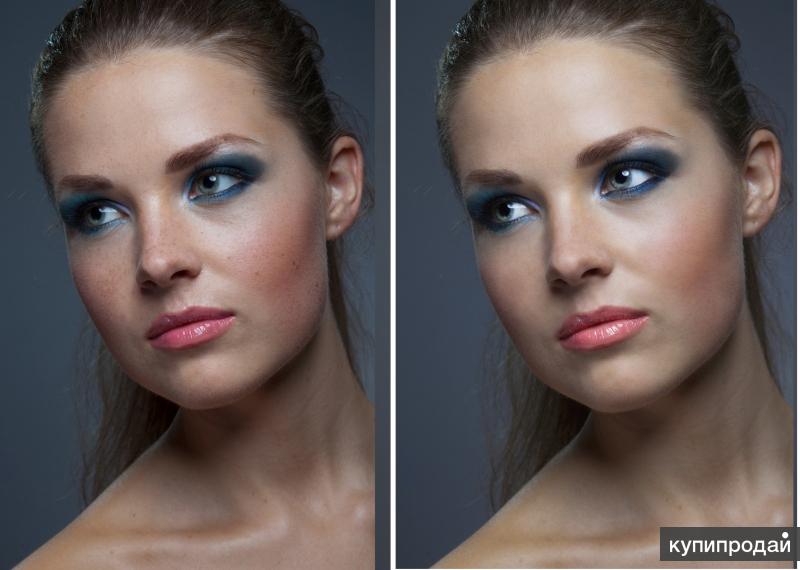
 Выбираем смотря на фото, чтоб не вышли изъяны
 Это нам нужно чтоб взять образец чистой кожи.
 Смотрим что получилось в нашем уроке как разгладили морщины в фотошопе.
 А освоить приемы создания этого чуда сможет любой цифровой фотограф, единственным инструментом которого является волшебник Photoshop.
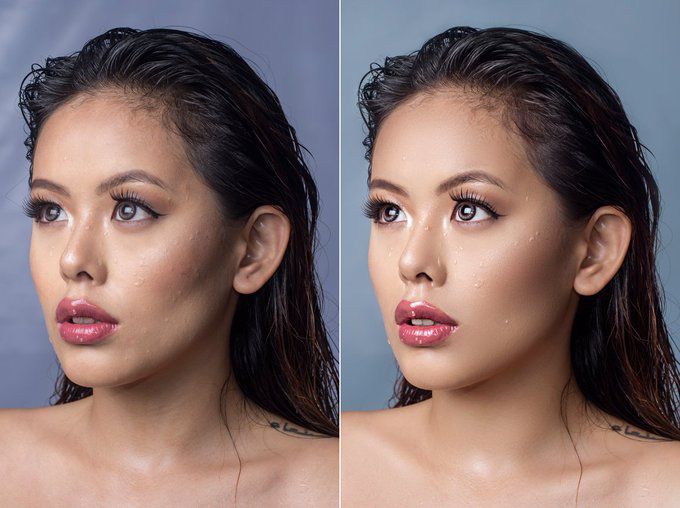 Но, этот вариант, несколько сложен и намеренно затянут. Поэтому я сокращу его до нескольких простых шагов, а всю статью в формате pdf можно скачать по ссылке выше.
 Назначьте слою режим смешивания Soft Light (Мягкий свет), Вы увидите, как увеличилась контурная резкость. Присоедините этот слой к слою с маской, расположенному ниже, нажав Alt + клик между слоями. Эффект резкости скрылся за маской.
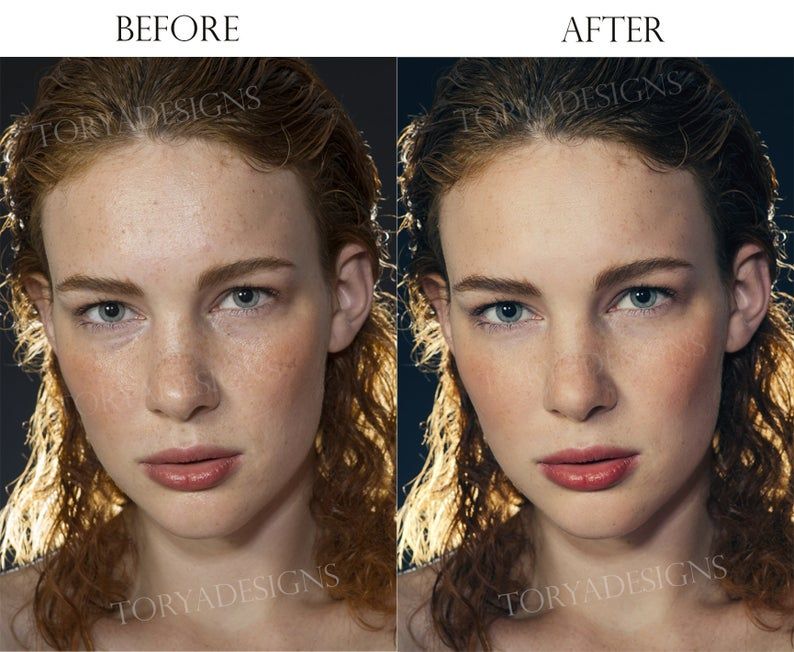 Применение метода частотного разложения – вот отличный вариант для ретуши кожи в фотошопе. Этот метод известен уже давно, его активно применяют в работе профессионалы – ретушеры. Не вдаваясь в теоретические основы данного метода, скажу, что он позволяет отдельно работать с текстурой и тоном кожи. Существует многообразие способов реализации метода частотного разложения, мы сегодня остановимся на одном из них…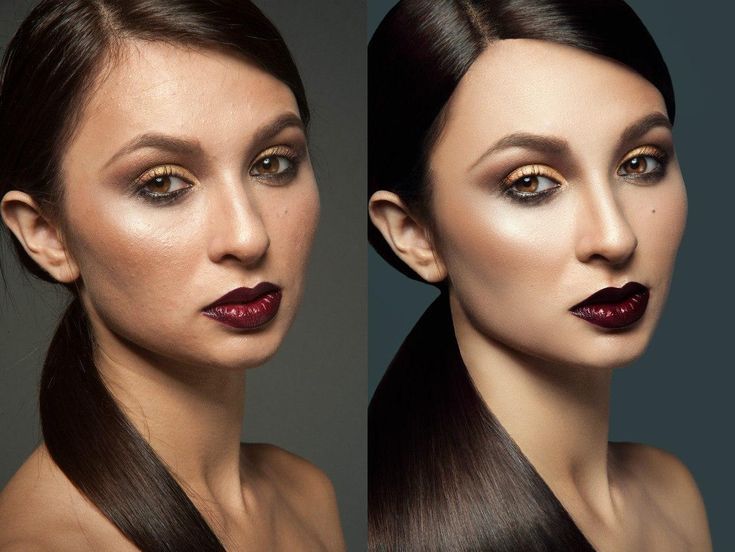
 Далее работаем кистью: при помощи Alt берем «идеальный» образец кожи и прорабатываем дефекты, увеличив при этом масштаб изображения.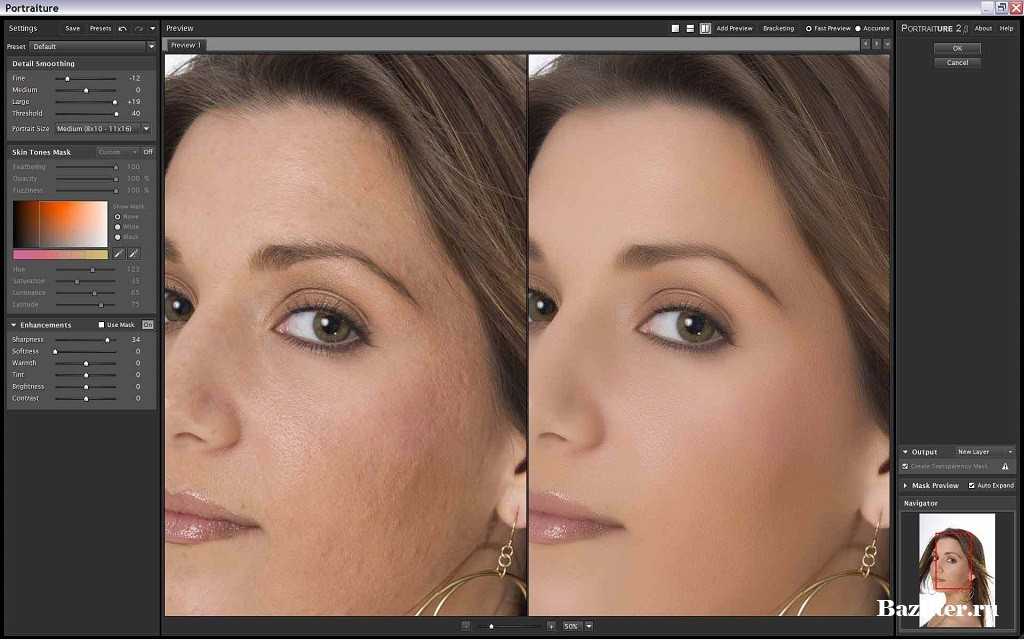
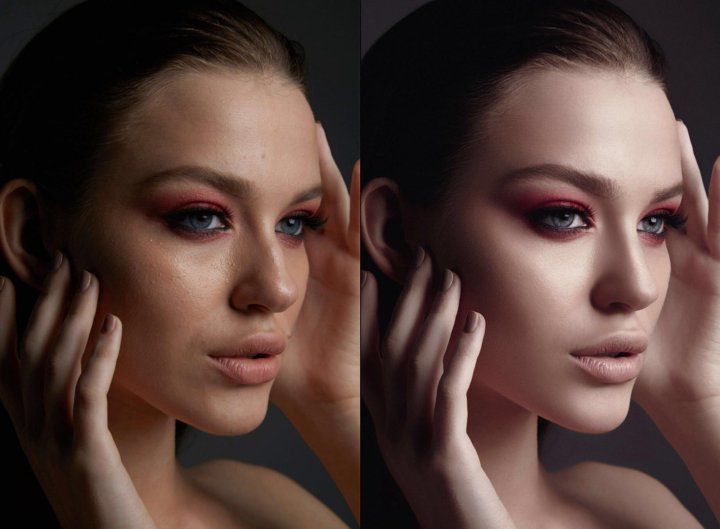
Как убрать второй подбородок… в фотошопе?
Есть несколько способов убрать второй подбородок.
1. Например, сесть на диету и пойти в спортзал. Или сделать пластическую операцию. Но это недешево и болезненно.
Адель
2. Или постоянно прикрывать подбородок воротниками, шарфиками и другими подручными средствами. Но это не очень удобно, особенно когда тебя часто фотографируют.
Тоже Адель
3. Ну и на худой конец – зафотошопить. Вот этим последним мы и займемся. На старых фотографиях Адель.
Но начнем с простых советов во время съемки, которые помогут избежать появления второго подбородка.
Как убрать второй подбородок во время фотосъемки?
Если в процессе съемки мы видим у модели появление второго подбородка, то стоит попробовать применить практические способы, чтобы не доводить до фотошопа и сберечь свое время на обработку.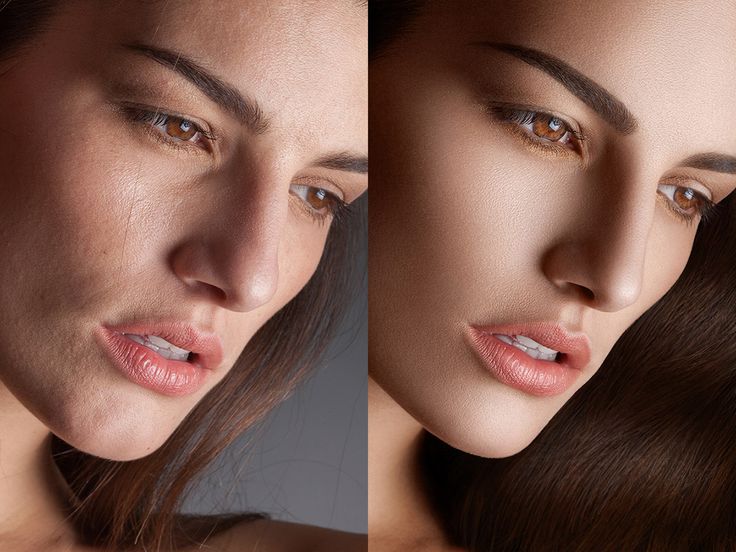
- Попросить модель вытянуть голову вперед и немного наклонить вниз (довольно просто, но может сработать).
- Попросить повернуть голову в сторону (это тоже может помочь).
- Создать тень под подбородком. Если вы снимаете с искусственным светом, то поднять источник света еще выше над моделью, чтобы под подбородком сформировалась тень и скрыла дефект.
- Снимать сверху – это практически всегда убирает двойной подбородок.
Если во время съемки второй подбородок все же вылез, то переходим к фотошопу.
Способы удаления второго подбородка в фотошопе
Для удаления второго подбородка в фотошопе есть несколько приемов и инструментов.
Способ I: удлинение шеи
1. Открываем фотографию в фотошоп, и делаем копию первого слоя, нажав Ctrl+J.
2. Берем инструмент «Прямолинейное лассо» и ставим растушевку 2 пикселя.
3.
4. И копируем выделенную область на новый слой, нажав Ctrl+J, когда область выделена.
5. Затем, находясь на новом слое, нужно нажать Ctrl+T, появится квадратная рамка выделения, и после, нажав правую кнопку мыши, выбрать инструмент «Деформация».
6. Двигаем выделенную область шеи до первого подбородка, пока второй полностью не исчезнет, после нажимаем Enter. И затем ластиком убираем все лишнее, если необходимо.
7. В случае, если еще остались небольшие огрехи, берем инструмент «Заплатка» или «Штампик» и корректируем их, выполняя обычную ретушь. В нашем случае пару мазков кистью – и двойной подбородок исчез, а первый стал более четким.
ДО И ПОСЛЕ:
Способ II: объединение двух подбородков
Здесь логика в том, чтобы убрать складку между первым и вторым подбородком и подкорректировать форму пластикой.
1. Открываем фото в фотошоп, делаем копию слоя (Ctrl+J).
2. Выбираем инструмент «Лассо» и выделяем по складку на подбородке, ориентируясь по теневому контуру.
3. Нажимаем по выделенной области правой кнопкой мыши и выбираем «Выполнить заливку». Параметры такие же, как на картинке снизу.
4. Второго подбородка нет, но сам подбородок выглядит больше естественного. Чтобы это исправить, находим фильтр «Пластика».
5. Тут нужен инструмент «Деформация», в настройках которого требуется выставить плотность и нажим на 25%. Размер определяется опытным путем для каждой фотографии.
6. И многочисленными мазками поднимаем нижний контур подбородка вверх, придавая ему правильную форму. Зажимайте центр инструмента четко на границе подбородка и его тени и подвигайте курсор вверх и к центру, уменьшая размер подбородка. Обращайте внимание на то, чтобы объекты правильной формы, например, прямоугольные или круглые сережки, не деформировались.
7. При необходимости дефекты кожи исправляем при помощи инструмента «Точечная восстанавливающая кисть».
Однако этот способ работает далеко не для каждого снимка, а только для тех, у кого оба подбородка освещены равномерно. Если же второй подбородок находится в тени или под рефлексом от одежды или другого окружения, этот способ применить не получится.
Но в нашем исходнике оба подбородка освещены равномерно, поэтому прием сработал.
ДО И ПОСЛЕ:
Способ ІІІ: прорисовка теней
Теоретически, на портрете шея должна выглядеть более темной из-за тени, которую дает подбородок. Однако зачастую из-за размера подбородка или из-за угла направления источников света и шея, и все подбородки освещены равномерно, что создает дополнительный объем лица. Поэтому наша задача состоит в том, чтобы прорисовать тень под подбородком.
Этот метод более сложный, так как включает больше инструментов и приемов обработки портрета, чем два предыдущих. Однако и результат выглядит более естественно.
1. Открываем фото в фотошопе и делаем копию слоя (Ctrl+J), чтобы изменения не повлияли на оригинальное фото, если в процессе обработки мы промахнемся. ⠀
2. Подбираем контуры второго подбородка при помощи фильтра «Пластика» (Сtrl+Shift+X). Параметры нажима, плотности и размера кисти подбираем опытным путем.
3. Создаем пустой слой (Сtrl+Shift+Alt+N) с нейтрально-серой заливкой (Shift+F5). ⠀
4. Размываем слой при помощи фильтра «Размытие по Гауссу», выбирая радиус не более двух пикселей. Помните: чем больше радиус размытия, тем кожа будет более замылена.
5. Чтобы нейтрализовать размытие, добавим немного шума через специальный фильтр.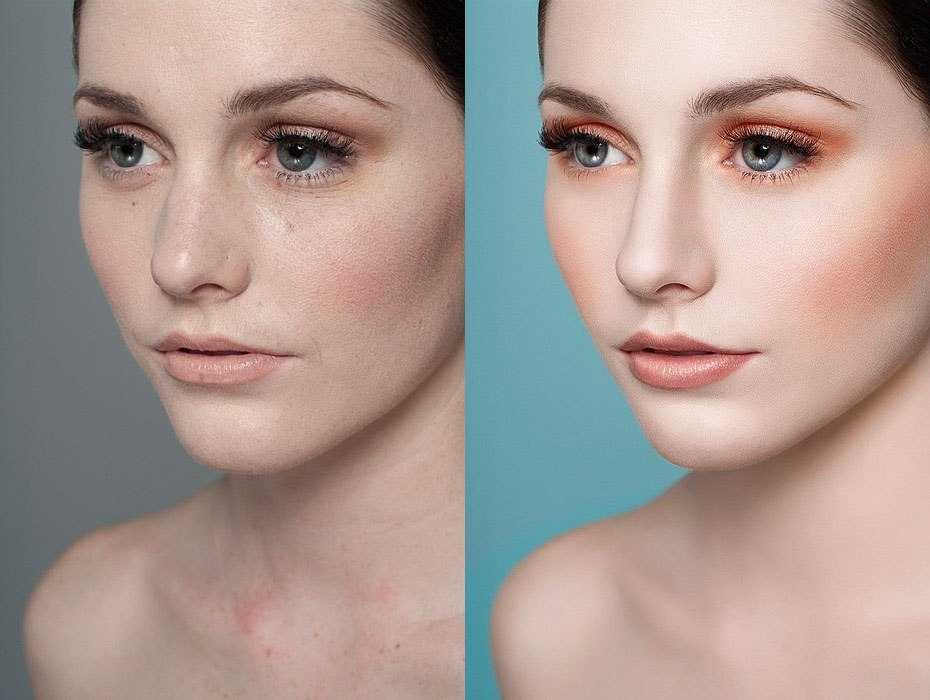
6. Накладываем серый слой в режиме «Мягкий свет».
7. Берем инструмент Dodge («Осветлитель») (О) и по серому слою 8-процентной кистью осветляем тени второго подбородка.
8. Берем инструмент Burn («Затемнитель») (О) и затемняем верхнюю точку изгиба второго подбородка. ⠀
9. Объединяем слои и проверяем результат.
ДО И ПОСЛЕ:
А вот и двухминутный ролик, в котором подробно показан подобный способ удаления второго подбородка в фотошопе.
РЕЗЮМЕ:
Зачастую второй подбородок на фотографии появляется из-за неправильной позировки модели и положения ее лица относительно камеры. Обращайте на это внимание при съемке, корректируйте позу и правильно выставляйте свет, чтобы не пришлось потом тратить много времени на обработку и ретушь.
Однако, если у вас часто получаются фото с двойным подбородком, нужно уметь от него избавляться в Adobe Photoshop. Поэтому держите еще несколько коротких роликов, в которых показаны эти и другие способы удаления двойного подбородка в фотошопе.
И еще один способ, как удалить двойной подбородок за одну минуту:
Какой способ вам понравился больше всего?
40901
Естественный вид в профессиональном портрете
Ретушь кожи — деликатный процесс, но он оказывает огромное влияние на ваши фотографии. С помощью правильных инструментов и методов вы можете улучшить внешний вид кожи вашего объекта, сделав его более здоровым и молодым.
Здесь, в этом руководстве по ретушированию кожи в фотошопе, вы научитесь ретушировать фотографии или кожу редакционной фотографии и портретов. Я собираюсь продемонстрировать этот продвинутый прием Photoshop самым простым способом. Взволнованный? Давай сделаем это!!!
С помощью правильных инструментов и методов вы можете улучшить внешний вид кожи вашего объекта, сделав его более здоровым и молодым.
Здесь, в этом руководстве по ретушированию кожи в фотошопе, вы научитесь ретушировать фотографии или кожу редакционной фотографии и портретов. Я собираюсь продемонстрировать этот продвинутый прием Photoshop самым простым способом. Взволнованный? Давай сделаем это!!!
Высококачественная ретушь кожи в Photoshop — что означает ретушь фотографии?
Ретушь фотографий — это процесс изменения изображения с помощью различных программ для редактирования. Независимо от того, насколько совершенна фотография, которую вы нажимаете, вам нужно отредактировать и отретушировать ее, чтобы сделать ее четкой и четкой. Ретушь фотографии может быть такой же простой, как удаление пятен, или такой сложной, как украшение украшений.
Что такое ретушь кожи?
Ретушь кожи — техника, широко используемая в цифровой фотографии и фотошопе. Это процесс улучшения или изменения внешнего вида чьей-либо кожи на фотографии. Это можно сделать, чтобы удалить пятна, морщины или обесцвечивание. В основном это делается для косметической ретуши фотографий, ретуши портретов, модельного портфолио или обложек журналов. Ретушь кожи в Photoshop требует ощущения безупречной кожи без сокрытия ее естественных черт.
В Photoshop проще ретушировать кожу. Вот как легко ретушировать кожу в фотошопе. Читайте и пробуйте.
1. Откройте изображение в Photoshop
Сначала зайдите в Photoshop и откройте изображение в Photoshop для действий по ретуши кожи.
2. Дублируйте фоновый слой
На втором этапе продублируйте фоновый слой, перетащив его. Переименуйте дубликат слоя, чтобы не перепутать их.
3. Уменьшение пятен на коже
Теперь пришло время уменьшить пятна на коже от прыщей, пятен и т. д. Перейдите на панель инструментов и выберите инструмент «Восстанавливающая кисть». В верхней части Source выберите Sampled. Нажмите и удерживайте клавишу Alt, чтобы выбрать образец гладкой кожи лица без пятен. Поместите щетку на проблемные участки и легко удалите нежелательные пятна, такие как пятна, пот и морщины. Теперь продублируйте этот слой и переименуйте его.
4. Смягчение кожи
На этот раз щелкните правой кнопкой мыши слой и выберите «Преобразовать его в смарт-объект» и измените его с «Обычный» на «Яркий свет». Затем перейдите в меню Изображение . Используйте сочетание клавиш ctrl+I , чтобы инвертировать слой. Затем перейдите к проходу меню фильтра . Постепенно увеличивайте радиус, пока красные огни не станут полностью невидимыми. Затем нажмите «ОК». Вернитесь в меню фильтра и медленно увеличивайте радиус по мере необходимости. Не забудьте нажать Ок. Теперь создайте маску слоя на слое, смягчающем кожу, и инвертируйте маску слоя. Затем возьмите инструмент «Кисть», установите непрозрачность и 100-процентный поток. Сделайте цвет переднего плана белым. С помощью кисти удалите темные пятна или пигментацию и смягчите кожу.
5.
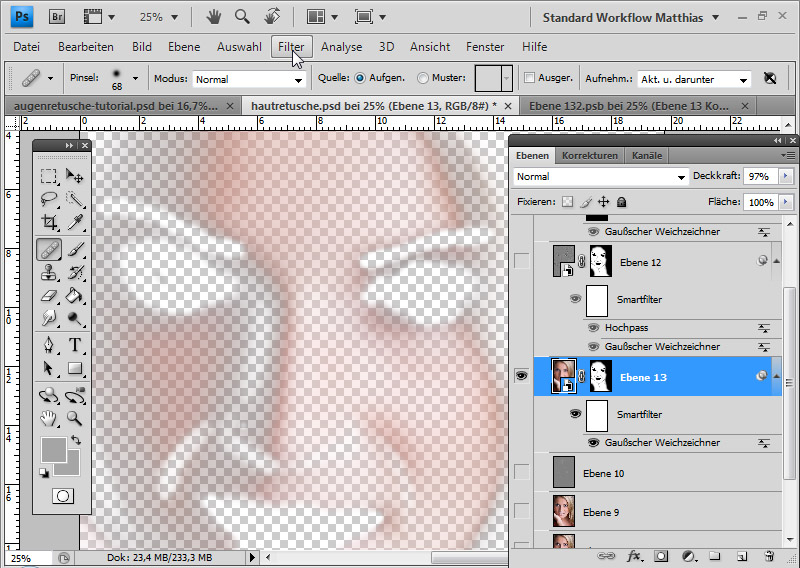 Сделайте коррекцию Camera Raw
Теперь мы сделаем видимый слой со стеблем — нажмите ctrl+alt+shift+E . Переименуйте слой. Снова щелкните правой кнопкой мыши и преобразуйте его в смарт-объект. Перейдите в меню фильтра и увеличьте значение текстуры и уменьшите значение четкости по мере необходимости. Затем перейдите в меню «Детали» и исправьте значения резкости, шумоподавления и цветового шумоподавления одно за другим. Нажмите «ОК», прежде чем перейти к следующей остановке.
6. Примените эффект Dodge and Burn Effect, чтобы выровнять тон кожи
Чтобы исправить неровный тон кожи, вы можете использовать эффект Dodge & Burn. Сначала создайте слой оценки урожая. Поставьте точку в центре линии и поднимите ее вверх, чтобы сделать изображение ярче. Переименуй его, Додж.
Теперь нажмите Ctrl+I и инвертируйте маску слоя. Перейдите к инструменту «Кисть», щелкните правой кнопкой мыши и выберите жесткую круглую кисть. Нарисуйте линии на темных частях лица, создайте еще один слой оценки обрезки и переместите центральную точку вниз, чтобы затемнить изображение.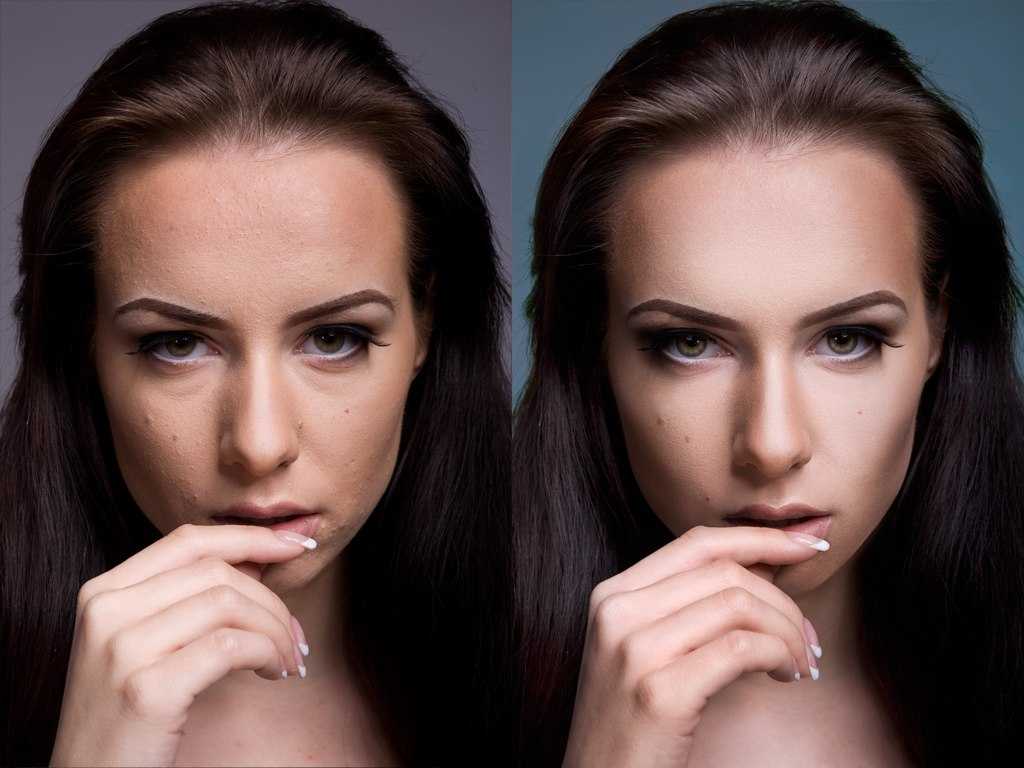 Переименуйте слой в Burn и инвертируйте маску слоя. Поместите линии на осветленные части, а затем перейдите в «Свойства» и переместите ползунок пера вправо, пока не будут видны различия. Выберите маску слоя затемнения и сделайте то же самое. Затем создайте группу и переименуйте ее в Dodge & Burn.
Быстрый способ ретуширования кожи с использованием частотного разделения
Если вы намерены тратить меньше времени на ретуширование кожи, вы можете использовать инструмент частотного разделения в Photoshop. Этот инструмент частотного разделения позволяет делать ретушь в два слоя. Итак, вот как ретушировать кожу с помощью частотного разделения.
- Создайте копию фонового слоя ( выберите фоновый слой и нажмите ctrl+j ).
- Назовите его Low-Frequency и верхний слой High Frequency. В низкочастотном слое вы будете редактировать цвет, а в высокочастотном слое вы будете делать текстуру.
- Сделайте высокочастотный слой невидимым, так как сначала вы будете работать с низкочастотным слоем.

- Переключился на слой частоты? Давайте начнем работать над этим. Перейдите в меню фильтров и затем Фильтр — Размытие — Размытие по Гауссу . Исправьте пиксель радиуса до того места, где вы нашли правильный баланс, чтобы скрыть дефекты кожи. Вы можете увеличивать и уменьшать масштаб и находить самые заметные участки кожи для работы. Нажмите «ОК».
- Перейдите к высокочастотному слою и активируйте его. Перейти к изображению
- В режиме наложения сделайте линейный свет из нормального.
- Щелкните оба слоя и нажмите ctrl+G и назовите эту группу Frequency Separation.
- Откройте группу и выберите низкочастотный слой, где вы будете делать некоторые исправления с помощью инструмента Mixer Brush. Скройте слой HF. Используйте предпочтительные настройки и сделайте переход с помощью цветов. Выберите жесткую круглую кисть, установите поток на 100%. Убедитесь, что опция Sample All Layer не выбрана. Если он выбран, он скопирует и вставит детали текстуры из слоя HF. Мы хотим работать только с цветом в этом слое. Щелкните левой кнопкой мыши и смешайте цвета, чтобы хорошо смешать и получить плавный переход.
- MВключите слой с текстурой, и вы увидите, что исходная текстура кожи не повреждена. Возьмите инструмент штампа клонирования и очистите дефекты и пятна. Теперь у вас есть изображение с естественным отретушированным оттенком кожи без потери исходной текстуры кожи. Вот и все!

 Мы хотим работать только с цветом в этом слое. Щелкните левой кнопкой мыши и смешайте цвета, чтобы хорошо смешать и получить плавный переход.
Заключение
Ретушь кожи, безусловно, требует навыков работы с фотошопом, но это может стоить усилий, чтобы получить безупречную фотографию. С профессиональным подходом ваша косметическая ретушь, фото моделей или портреты в голову будут выделяться среди других идеальных фотографий. Следуя этому блогу How To Retouch Skin in Photoshop, вы сможете добиться первоклассного результата ретуши.
Часто задаваемые вопросы
Ответ: После открытия изображения в Photoshop продублируйте слой изображения (нажмите Alt и перетащите мышь), переименуйте и нажмите OK.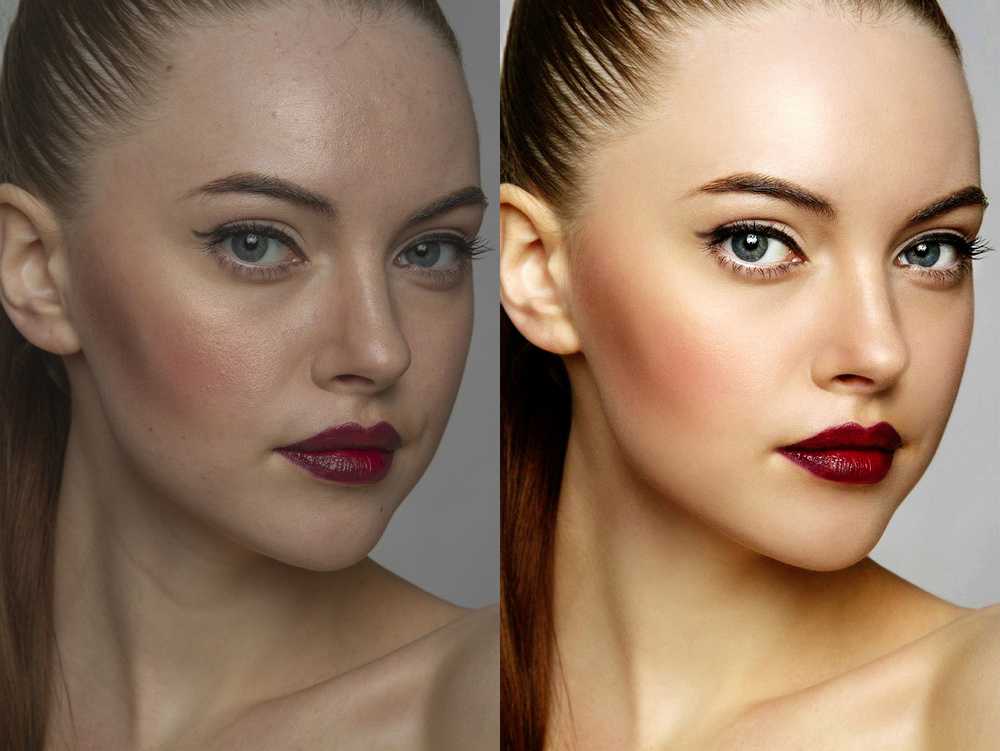 Перейдите к инструменту «Точечная восстанавливающая кисть», нажав Ctrl+J. Вы увидите Content Aware Brush Tool, выберите этот раздел, чтобы установить кисть. Отрегулируйте размер кисти в соответствии с размером пятна, которое вы хотите удалить. Увеличьте пигментированный участок кожи и подкрасьте его кистью.
Ответ: Выберите инструмент «Лассо». Вокруг зубов нарисуйте область выделения. Выберите новую заливку или корректирующий слой
Высококачественная ретушь Услуги ретуши Красота Ретушь Редактирование фотографий Ретушь фотографий
Поделиться этой записью:
Как сделать кожу гладкой в Photoshop
Adobe Photoshop — одна из самых популярных программ для редактирования фотографий. Это позволяет пользователям манипулировать любым типом изображения, от простой обрезки до сложных эффектов. В этом уроке мы покажем вам, как сделать гладкую кожу в Photoshop.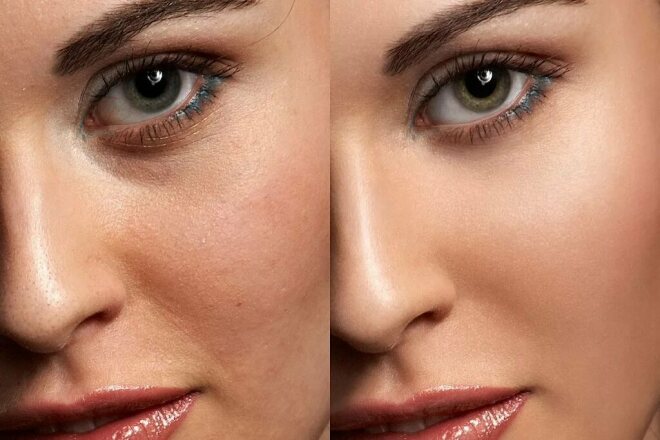
Начало работы
Прежде чем начать, убедитесь, что на вашем компьютере установлена последняя версия Photoshop. Вам также понадобится изображение со скином, которое вы хотите отредактировать.
Шаг 1: Дублируйте слой
Откройте изображение в Photoshop. Перейдите на панель «Слои» и выберите слой со скином, который вы хотите отредактировать. Щелкните правой кнопкой мыши слой и выберите Дублировать слой. Это создаст копию слоя, чтобы вы могли вносить изменения, не затрагивая исходное изображение.
Шаг 2. Добавьте фильтр размытия
Перейдите в меню «Фильтр» > «Размытие» > «Размытие по Гауссу». Это добавит коже эффект размытия, который поможет скрыть любые недостатки. Отрегулируйте ползунок радиуса, пока не добьетесь желаемого эффекта.
Шаг 3. Добавьте фильтр верхних частот
Перейдите в меню «Фильтр» > «Другое» > «Высокие частоты». Это поможет уменьшить любой шум или зернистость изображения. Отрегулируйте ползунок радиуса, пока не добьетесь желаемого эффекта.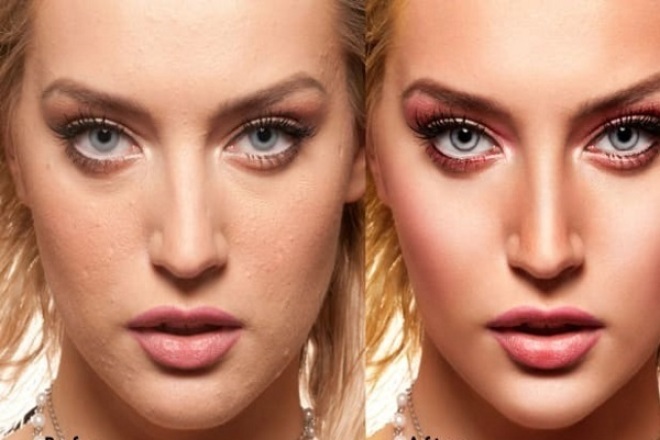
Шаг 4: Добавьте корректирующий слой «Уровни»
Перейдите в «Слой» > «Новый корректирующий слой» > «Уровни». Это поможет осветлить изображение и сделать кожу более гладкой. Перетаскивайте ползунки, пока не добьетесь нужного эффекта.
Шаг 5. Добавьте нерезкую маску
Выберите «Фильтр» > «Резкость» > «Контурная резкость». Это поможет выявить любые детали, которые были потеряны из-за размытия и фильтров верхних частот. Регулируйте настройки, пока не добьетесь желаемого эффекта.
Шаг 6. Добавьте корректирующий слой «Кривые»
Перейдите в меню «Слой» > «Новый корректирующий слой» > «Кривые». Это поможет скорректировать тона изображения и сделать кожу более гладкой. Регулируйте ползунки, пока не добьетесь желаемого эффекта.
Шаг 7: Добавьте корректирующий слой Vibrance
Перейдите в меню «Слой» > «Новый корректирующий слой» > «Яркость». Это поможет сделать кожу более яркой и живой. Отрегулируйте ползунок Vibrance, пока не добьетесь желаемого эффекта.
Шаг 8. Добавьте корректирующий слой «Цветовой тон/Насыщенность»
Перейдите в меню «Слой» > «Новый корректирующий слой» > «Цветовой тон/Насыщенность». Это поможет настроить цвета изображения и сделать кожу более естественной. Регулируйте ползунки, пока не добьетесь желаемого эффекта.
Шаг 9. Добавьте фильтр резкости
Выберите «Фильтр» > «Резкость» > «Умная резкость». Это поможет сделать изображение более четким и сделать кожу более гладкой. Регулируйте настройки, пока не добьетесь желаемого эффекта.
Шаг 10. Сохраните свою работу
Если вы довольны результатом, сохраните свою работу, выбрав «Файл» > «Сохранить как». Выберите формат и качество, в котором вы хотите сохранить изображение, и нажмите «Сохранить».
Подведение итогов
Поздравляем! Вы успешно научились делать гладкую кожу в Photoshop. Благодаря шагам, описанным в этом уроке, теперь у вас должны быть инструменты, позволяющие сделать любую кожу гладкой и безупречной в Photoshop.