
Как ретушировать фотографии: Как сделать фоторетушь | Программа для ретуши фото от Movavi
Как сделать фоторетушь | Программа для ретуши фото от Movavi
Лучшие моменты в жизни стоит запечатлеть на фотопленке, но иногда досадные несовершенства могут подпортить впечатление. Не печальтесь, увидев дефекты на свадебном фото, семейном портрете или даже обычном селфи: вы можете устранить любые погрешности при помощи программы для ретуширования фотографий. Фоторедактор Movavi делает этот процесс простым и быстрым. Он также поможет восстановить старые фото, переведенные в цифровой формат. Даже начинающие пользователи, которые никогда раньше не сталкивались с фоторетушью, смогут без труда разобраться в Фоторедакторе благодаря его удобному интерфейсу. Кроме того, программа позволяет настраивать цветность, параметры яркости и контрастности, а также изменять изображение различными другими способами, добиваясь подлинного совершенства.
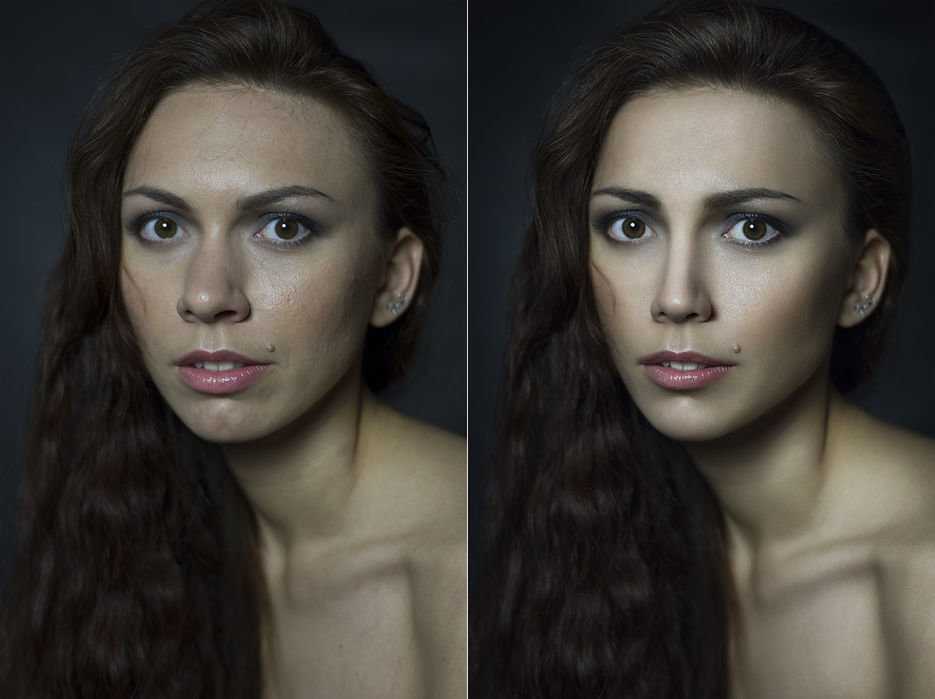
При помощи Фоторедактора Movavi можно добиться впечатляющих результатов:
Пара кликов – и морщин на лице как не бывало! С Фоторедактором любой женский портрет будет всегда безупречным. Просто скачайте нужную версию приложения на русском языке и следуйте приведенным ниже инструкциям, чтобы узнать, как ретушировать фото без каких-либо проблем.
Скачать бесплатно Скачать бесплатно
Установите Фоторедактор Movavi
Откройте файл установки и следуйте инструкциям на экране. Программа запустится автоматически.
Добавьте фото в программу
Нажмите Открыть файл и выберите файл, который вы хотите отредактировать. Вы также можете перетащить нужное изображение в рабочую область программы.
Сделайте ретушь фото
Вы можете избавиться не только от морщин, но и от родимых пятен, шрамов и других изъянов на коже, которые могут быть видны на портретных снимках. Также вы можете удалить любые царапины, потертости или нежелательные объекты на оцифрованных старых фотографиях. Для этого просто выполните описанные ниже действия.
Чтобы скорректировать недостатки лица и скрыть дефекты кожи, перейдите на вкладку Ретушь и выберите инструмент Устранение недостатков.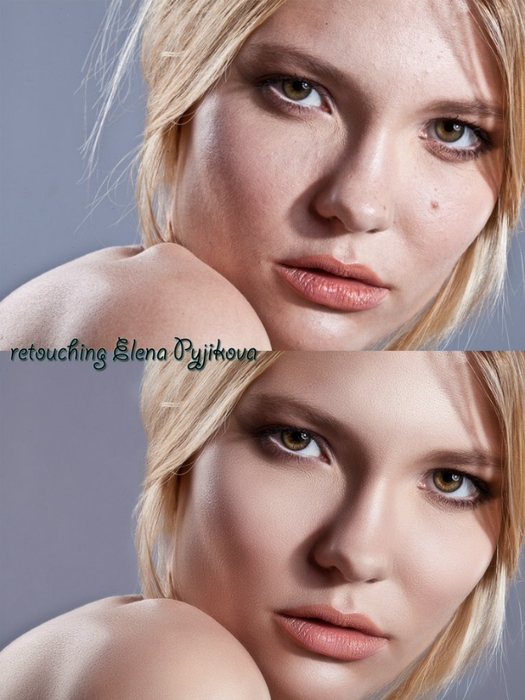 Отрегулируйте размер штампа по величине дефекта, который хотите стереть, и кликните по нему мышью. Повторите действия для всех нежелательных элементов и нажмите кнопку Применить, когда результат вас устроит. Сделать кожу матовой и гладкой помогут инструменты Выравнивание кожи и Устранение блеска. При помощи инструментов Коррекция красных глаз и Отбеливание зубов также можно исправить проблемы, часто встречающиеся на портретных снимках. Кроме того, вы можете добавить макияж или даже изменить цвет глаз и волос.
Если нужно устранить дефекты на старой фотографии (убрать трещины, заломы, пятна и т. д.), воспользуйтесь инструментами на вкладке Удаление объектов. Выберите Кисть и выделите элементы, которые вы хотите устранить. При помощи ползунка Размер кисти вы можете отрегулировать соответствующий параметр. Убедитесь, что нежелательные объекты отмечены красным цветом, и нажмите Стереть. Программа удалит все выделенные дефекты и проведет авторетушь первоначальной фотографии. Вы также можете воспользоваться инструментом Волшебная палочка, чтобы быстро выбрать смежные объекты одного цвета. Лассо поможет вам выбрать нежелательные объекты, выделив их по контуру. Используйте Ластик для снятия выделения на определенных участках изображения в случае необходимости или нажмите Сбросить выделение, чтобы начать выделение с самого начала.
Вы также можете отретушировать несовершенства вручную, скопировав часть изображения и закрыв такой частью дефект при помощи инструмента Штамп. Удерживая клавишу Alt, кликните левой кнопкой мыши по области, которую вы хотите скопировать, затем отпустите клавишу Alt и нажмите на элемент, который вы хотите заменить скопированной областью.
Приближайте или отдаляйте изображение, используя колесико мышки или ползунок с изображением увеличительного стекла в нижней части программы. Сравните отретушированную картинку с оригиналом: удерживайте кнопку со значком глаза в верхнем правом углу окна программы или нажмите кнопку До / после, чтобы вывести на экран оба изображения одновременно.
Настройте параметры изображения
Помимо ретушевки, вы можете преобразить фотографии другими способами: повысить контрастность, увеличить резкость на размытых снимках, сбалансировать светлые и темные тона для акцентирования деталей, а также отрегулировать тон, температуру и оттенок для цветокоррекции. Настраивайте эти и другие параметры, изменяя положение соответствующих ползунков во вкладке Улучшение фото. Для автоматической настройки яркости и контрастности нажмите кнопку Автоулучшение.
Сохраните фото
После обработки изображения сохраните его, нажав кнопку Сохранить. Вы можете выбрать папку сохранения, переименовать файл и изменить его формат. Нажмите Сохранить и наслаждайтесь результатом!
Movavi Picverse
Самый простой способ превратить любое фото в конфетку
Улучшайте качество и ретушируйте несовершенства
Добавляйте эффекты и фильтры
Обрезайте, выравнивайте и отражайте кадр
Заменяйте фон и удаляйте ненужные объекты
Другие полезные инструкции
Остались вопросы?
Посмотрите видеоинструкцииМы также рекомендуем
*Бесплатная версия Movavi Фоторедактора имеет следующие ограничения: сохранение до 10 изображений, водяной знак на сохраненных фото, запрет на снятие скришотов при работе в программе.
Ретушь фотографии в советское время. Редкие фотографии прошлого, которые вы наверняка еще не видели
Цифровые технологии дали возможность сохранить на какой угодно срок фотоснимки из семейного архива, которые раньше со временем неминуемо желтели, тускнели и утрачивали изображение. Также стала возможной оцифровка видео , аудио, кино и других материалов.
Сегодня убрать изъяны, царапины, потертости, брак печати, имеющиеся на бумажном фотоснимке, не слишком трудно. Нужно отсканировать изображение и обработать его на компьютере с помощью специальных инструментов, имеющихся в графическом редакторе. Затем фотографию сохраняют в цифровом формате, записывают на диск и, если нужно, распечатывают. Заказать такую услугу можно в специализированной студии, осуществляющей оцифровку различных аналоговых носителей.
Многим интересно узнать, как ретушировали фотографии в те времена, когда не было современных компьютерных средств для работы с ними.
Ретушировать фотографии стали примерно с 1850 года, сразу же после того, как они появились. Ведь качество съемки и печати оставляло желать лучшего. Ретушёрами (это слово происходит от французского «retoucher», означающего «подправлять», «подрисовывать») обычно становились люди, имеющие художественное образование и разбирающиеся в анатомии.
Чаще всего ретушировали портретные фотографии. Полностью или частично их делали цветными. Мастер мог удалить весь задний план с негатива портрета, а на позитиве в качестве фона подставить или нарисовать какой-либо пейзаж, интерьер либо архитектурный ансамбль. Во второй половине XIX века фотопортретисты не только убирали со снимков различные дефекты, но и «улучшали» лица своих клиентов, к примеру, удаляли морщины и подрумянивали щеки. Также широко использовались приемы фотомонтажа. К примеру, на хрестоматийном изображении президента США Авраама Линкольна голова освободителя афроамериканцев совмещена с телом политика-южанина, ярого сторонника рабовладения Джона Кэлхуна.
Черно-белые негативы обрабатывали специальными скребками. С помощью соляной, хлористоводородной и других кислот производили осветление и уменьшение контрастности фотоснимка, сглаживание и размытие контуров на нем. Специальными карандашами для ретуширования или обычными мягкими делали затемнение определенных участков изображения. При работе использовали лупу. Детали прорисовывали красками или карандашами. Также задействовались специальные приспособления для ретуши со стеклом, оптикой, подъемной доской и подсветкой снизу рассеянными лучами.
Цветные негативы ретушировали с помощью красителей, графита, карандашей. В процессе работы мастера печатали тестовые изображения, чтобы оценить, удачными или нежелательными были те или иные действия. Разумеется, при изготовлении фотоснимка с негатива свет инвертировали.
Для ретуширования и расцвечивания черно-белых позитивов использовали акварельные и анилиновые краски, аэрографы. Изъяны на них зарисовывали тонкими кистями, карандашами. Напечатанные цветные или черно-белые фотографии ретушировали в тех случаях, когда было затруднительно работать с проблемными местами на миниатюрном по сравнению с готовым снимком негативе.
Востребованным ретуширование фотографий было в СССР, особенно в официальной сфере.
Чтобы у идущих в светлое будущее советских граждан не возникало вопросов относительно советского прошлого, пропагандистам была дана четкая установка сделать все так, будто в истории ненужных людей не было, врагов народа никогда не существовало. Все, что могло дискредитировать светлый образ советского рая, уничтожалось. Постулат «нет человека — нет проблемы» работал только частично, так как после смерти нежелательного элемента оставались его фотографии, письма и даже картины. Коммунистам пришлось открывать борьбу на очередном фронте, вытравливая с изображений память о своих врагах и переписывая сомнительные страницы своей истории. Давайте взглянем на то, как они это делали.
Над этой фотографией большевистский фотошоп поработал много и не один раз. На первоначальном снимке присутствуют: Спандарян, Сталин, Каменев, Петровский, Свердлов, Голощекин, Самойлов, Швейцер, Бадаев и Шагов.
 Похожий на Бората.
Сталина явно вклеили из другой фотографии с нарушением перспективы, а некоторые «ударники» вообще клонированы. Читатели могут поиграть в своеобразное коммунистическое Пексесо, отыскивая повторяющиеся лица. Чтобы удобнее было играть, можете выцарапывать их гвоздем. Или травить кислотой. Или расстреливать. Главное — погрузиться в атмосферу.
Верхний ряд слева направо: А. Мальченко, П. Запорожец, А. Ванеев. Нижний ряд: В. Старков, Г. Кржижановский, В. Ленин, Ю. Мартов. Измененная версия датируется 1939 годом. Мальченко после революции служил в госучреждениях, занимая руководящие инженерные должности. В 1929 его арестовали как колорада вредителя и расстреляли. В 1958 реабилитирован и снова стал появляться на фото.
Верхний ряд слева направо: В. Базаров, М. Горький, З. Пешков, Н. Богданова. Сидят: И. Ладыжников, В. Ленин, А. Богданов. На фото 1939 года заретушированы Базаров и Пешков. Первый попал под суд в 1931 по делу о заговоре меньшевиков и отправлен в ссылку. Используя природный ум и изворотливость, избежал расстрела в 37-м. Умер от легочной инфекции в 1939. Второй, Пешков, — крещеный еврей и страстный фанат Горького (настолько, что взял его настоящую фамилию; Горький не возражал). Эмигрировал во Францию, потерял руку под Верденом, служил в иностранном легионе. Скончался во Франции генералом в отставке. На фотографии 1960 года вновь присутствует, как и непонятно откуда взявшаяся призрачная колонна слева. Также неясно, почему на фото 1908 года в правом нижнем углу видно женское колено в юбке, в 1939 его нет, а в 1960 оно снова есть.
Владелец альбома расковырял лицо на фотографии, предположительно, ледорубом, чтобы больше никогда не смотреть на лицо предателя Великой Революции. На самом деле такой бытовой вандализм был продиктован вопросами личной безопасности: если чекисты находили у вас дома фотографии врагов народа, то дело кончалось, в лучшем случае, тюрьмой.
Любопытно, что газета «Правда» была создана именно Бронштейном-Троцким совместно с группой украинских социалистов в Вене (вы только вдумайтесь), откуда ее тайно ввозили в Россию. В 1912 году большевики вероломно нарушают интеллектуальное право Троцкого, начав издавать газету «Правда» у себя в Санкт-Петербурге, содрав все элементы фирменного стиля (при Джобсе такого не было!). В редакцию новой газеты устроили Сталина, тогда еще Джугашвили. Троцкий остался недоволен, но виду не подал. А в 1922, когда газета отмечала свой 10-летний юбилей, он даже принял участие в праздновании и написал хвалебную статью, где не было и намека на происхождение самой газеты.
Пропагандистская машина большевиков в действии: вывеска ювелирного магазина на заднем плане заменена на лозунг, нарисованный явно в спешке прямо поверх снимка (ретушированную версию печатали открытками в этот же год). С черным флагом интересней: он поменялся по форме, но не по содержанию. На исходной фотографии текста на флаге нет, но под другим углом его видно.
7. «Кровавое воскресенье». В данном случае большевики утверждали, что на снимке — то самое «кровавое воскресенье», когда многотысячную мирную демонстрацию с Гапоном во главе расстреляли кровавые приспешники кровавого царя-тряпки у кровавого Зимнего дворца. На самом деле это всего лишь кадр из фильма В. Вышковского «9 января», снятого в 1925 году.
Ретушированная версия появляется лишь в 1967 в книге «В.И. Ленин в фотоискусстве». Со снимка пропадает Троцкий (справа от Ленина) и Каменев (в кожаной кепке и очках слева от Ленина). Пропал и мужчина, стоящий под Троцким, — Арташес Халатов. Примкнув к большевикам, он руководил советским книгоиздательством. В 30-е годы сгинул в огне сталинских чисток. А вот мужчина на переднем плане с руками в карманах — Максим Литвинов (настоящее имя Меер-Генох Моисеевич Валлах) — будто списан с заметок Галковского. Судите сами: еврей, женат на англичанке, руководит советским представительством в Лондоне. Там его арестовывают по подозрению в шпионаже и высылают в РСФСР в обмен на британского шпиона Брюса Локкарта. Через десять лет уже нарком иностранных дел. Умирает сам в 1951 от инфаркта. Чудеса да и только.
Когда ретушь или переименование фотографии не помогают, на помощь приходит обрезание. В 1936 выходит биография Кирова, где используется эта фотография, но уже без Мехоношина. Учитывая, что он был арестован в чудесный 37-й и расстрелян годом позднее, зуб на него Сталин мог точить намного раньше. Скорее всего, за то, что его назначили командующим Северокавказским фронтом в 1920 году, тогда как самого Сталина не взяли в Реввоенсовет даже на должность полотера. По этой же причине судьбу Мехоношина разделил и Левандовский: он был ответственным организатором Красной гвардии в Грозном, а затем стал командующим войсками Кавказской Краснознамённой армии. Такого потенциального противника Коба в живых оставить не мог.
В первом ряду: С. Киров (второй слева), рядом — С. Орджоникидзе. Справа А. Микоян (с усами и бородкой в белой рубашке и черной шапке). С выходом журнала «СССР на стройке» в 1939 году от фотографии осталось 20%: вырезали всех, кроме Кирова и Орджоникидзе. Однако в другом номере этого же журнала к ним возвращают Микояна, изменив, правда, фон: вместо вокзальной толпы теперь «революционные массы».
Данная фотография была опубликована в издании «Ленин. Альбом — сто фотографических снимков» (какой выспренный канцелярит). Хотя альбом был издан десятитысячным тиражом в 1927 году, к 70-м годам его уже нельзя было найти. Виной всему содержание: на снимках Ленин чаще всего находился в окружении противников Сталина, поэтому вскоре после появления альбом был изъят из продажи. Первая ретушированная версия появляется в 1967 году в другом альбоме — «В. И. Ленин в фотоискусстве». Стоит сказать, что это не видоизмененный оригинал, скорее снимок, сделанный тем же фотографом, но на пару минут раньше. Однако прямо в альбоме лицо одного из делегатов закрыто, чего нет на фото 1927 года. Жертвой неумелой цензуры пал Д. Ефимов по невыясненной причине. Вполне возможно, что он наступил Сталину на башмак. Или по ошибке взял с крючка его шапку. Азиаты — они ведь мстительные. Причем настолько, что на третьей версии снимка в 1970 году даже после всех этапов всесоветских посмертных реабилитаций Ефимова все равно нет.
12. На фотографии, предположительно, 1920 года Ленин на коммунистическом субботнике тащит бревно (крайний справа). Когда реальность казалась слишком серой, и тогда в бой вступали советские художники. В 1927 году художник М. Соколов создал жанровую картину на основе этой фотографии. Репродукцию картины распространили по всему Союзу, и скоро она стала известна под названием … «Резиновое бревно».
Рядом с Лениным на деревянной трибуне его соратники: Троцкий (пониже) и Каменев (повыше). Фотография в ее первоначальном виде стала известной еще при жизни Ленина. После того как Троцкий был низвержен с советского Олимпа, данная фотография нигде не публиковалась. Дата появления ретушированного варианта неизвестна. С уверенностью можно сказать, что это произошло после 1927 года, когда Троцкого исключили из большевистской партии. Вместе с ним со снимка исчезает и Каменев, открыто критиковавший Сталина. Эту версию фотографии печатают и перепечатывают по всему Союзу, на ее основе делают коллажи и открытки. Но этого мало. Градус торжественности не тот. Поэтому в 1933 году большевики поручают увековечить эту сцену художнику И. Бродскому, мастеру социалистического реализма. К этому времени Троцкого уже лишили советского гражданства и он живет во Франции, а Каменева два раза успевают выгнать из партии и снова принять на какие-то второстепенные посты.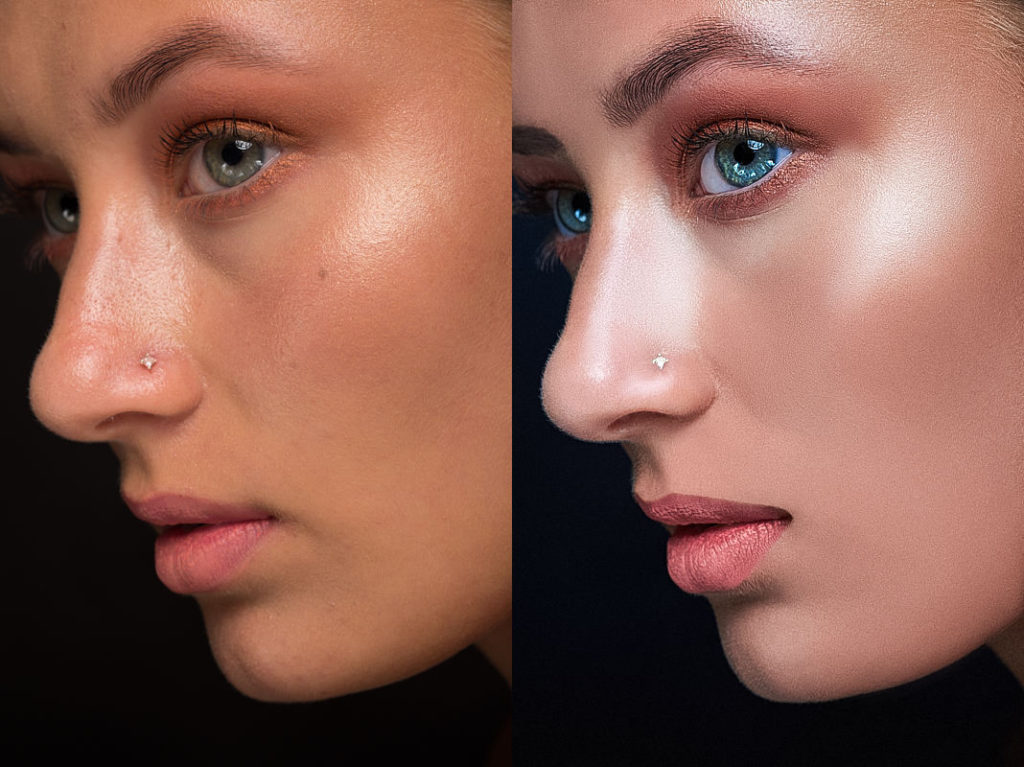 Бродский же удачно исправляет перспективу (там, где ступеньки), попутно вписывая туда двух журналистов, меняет позу Ленина и всячески добавляет картине драйва. И что вы думаете? Через год он уже директор Всероссийской Академии художеств! Правда, увлечение коллекционированием живописи русских художников довело его до уголовного преследования. Но это уже совсем другая история.
Снимок был опубликован в 1920 году в альбоме, специально изданном для иностранных делегатов 2-го конгресса III Интернационала. В сталинское время за владение таким снимком могли, что называется, и бритвой полоснуть. В 1936 году художник-график П. Староносов создает гравюру для альбома «Ленин» уже без Троцкого и Каменева, зато в стиле обложек сатанинских метал-групп. Такое ощущение, что Ленин поднимает мертвецов из могил, а на фоне вовсе не Большой театр, а исполинский склеп хтонического ужаса. Ох уж этот советский культ смерти!
На снимке, помимо известных большевиков, представлены члены Польревкома (Временного Польского революционного комитета). Эти польские революционеры, выписанные из Москвы, должны были построить у себя на родине свое казино свою советскую республику, но задание провалили. Поэтому в журнале «Огонек» от 25 октября 1928 года их на фотографии уже нет. Зато есть ретушь не самого лучшего качества: рука Дзержинского выглядит как деревянная. Сам снимок был переименован, став «На Западном фронте». Слева направо: И. Скворцов-Степанов, Ф. Дзержинский, Ю. Мархлевский, Ф. Кон, М. Шипов (второе фото). В 1951 году в Москве и Варшаве издаются мемориальные альбомы, посвященные памяти Дзержинского. В русском варианте (третье фото) убрали Шипова, в польском (четвертое фото) — Скворцова-Степанова.
Исходный снимок взят из альбома, предназначенного для иностранных делегатов конгресса (как и фото 14). На фотографии слева направо: Л. Карахан (с бородкой, в шляпе), К. Радек (с папиросой во рту), Н. Бухарин (с папиросой в руке), М. Лашевич (в форме), М. Пешков (сын Горького, выглядывает из-за колонны), В. Ленин, М. Горький, С. Зорни (в шляпе), Г. Зиновьев (в белом галстуке), М. Рой (в черном галстуке и пиджаке), М. Ульянова (сестра Ленина) и А. Беленький (впереди, в летней шляпе). Уже в 1924 году фотографию подвергли обработке, оставив только Ленина и Горького, хотя последний в это время жил вообще в Италии. Остальные либо умерли физически, либо политически (физических больше). Если бы не покровительство Сталина, Горького, возможно, тоже бы вырезали. В 80-е годы снимок вновь был отретуширован, правда, к Ленину и Горькому вернули Лашевича, Зорина и Пешкова. Мотивы этого поступка неясны: Лашевич и Зорин поддерживали Зиновьева (противника Сталина), а Пешков вообще оказался не у дел: его отравил тогдашний шеф НКВД Г. Ягода, страстно влюбившись в жену Пешкова. Тянет на сюжет мыльной оперы сезонов эдак на 10. Хотя может потребоваться и больше, ведь «при обыске у Ягоды, согласно протоколу, были найдены фильмы, открытки, фотографии порнографического характера, резиновый искусственный половой член, троцкистская литература и др.
 » Большевики такое простить не могли (троцкистскую литературу, вы о чем подумали?) — и Ягоду расстреляли. Как бы комично это ни звучало.
Данный фотомонтаж большевистских руководителей появился в парадном альбоме «Октябрь», изданном огромным тиражом по случаю уже памятного нам 2-го конгресса Коминтерна в 1920 году. В альбоме, повествующем о сражениях бравых большевиков с кровавым царизмом, имя Иосифа Джугашвили в принципе не упоминается. То есть товарищ Сталин значимого участия в революции не принимал.
Снимок сделан в день открытия 2-го конгресса Коминтерна. Здесь вся суть Революции: трудящиеся, флаги (один почему-то вообще корейский), оцепление, трибуна с партийной номенклатурой и Вождь, произносящий пламенную речь. В феврале 1924 года, через две с лишним недели после смерти Ленина, редакция журнала «Красная нива» решила сделать памятный номер. Поскольку культ личности Ильича уже сформировался, взяли самую эпичную с ним фотографию и добавили еще эпичности. Интересно то, что толпу, взятую с другого снимка, дополнительно размножили. Я бы добавил еще падающий вертолет. И кота.
В 1939 году фотография была вновь опубликована, только с учетом последствий чисток: большевики раскулачили почти всех взрослых жителей деревни Кашино, не щадя, впрочем, и подростков. От жуткого темного фона за спиной Ленина веет могильным холодом.
Слева направо: Е. Ярославский, М. Калинин, И. Сталин, Г. Петровский и С. Орджоникидзе. Сталин здесь выглядит самодовольным. Еще бы, ведь его только что избрали Генсеком по предложению Каменева. На 60-летний юбилей вождя в 1939 году выходит альбом, в котором представлен уже измененный вариант фотографии. Петровский, обвиненный в связях с врагами народа и снятый со всех постов, чудом избежал расстрела, чего нельзя сказать о его семье: до зятя и сына большевики все-таки дотянулись. В этом же году фотографию урезают еще сильнее.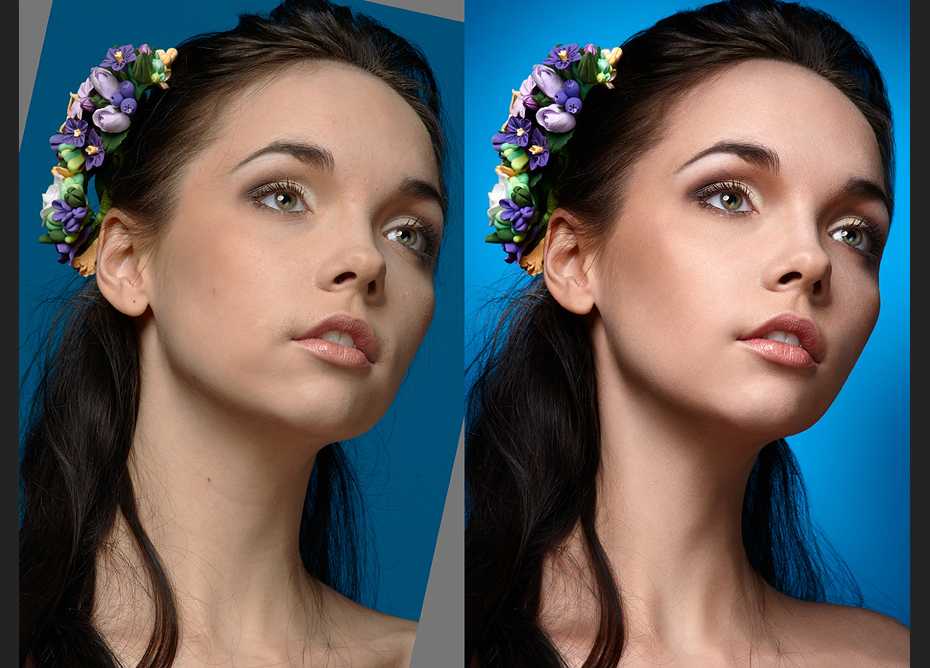 На ней остается только усатый «Д’Артаньян».
Эта фотография — подделка, что особенно видно по положению руки Сталина и общему углу его освещения. Да и сам Ленин в действительности выглядел намного хуже после перенесенных ударов. Зачем вообще надо было делать такой кривой монтаж? Дело в том, что как только здоровье Ленина стало ухудшаться, в Политбюро стали искать преемника и им должен был стать Сталин. Чтобы как-то обосновать этот выбор для простых трудящихся, пропагандистская машина большевиков работала как часы: необходимо было создать видимость тесной дружбы между Вождем и Преемником. Настоящая политтехнология, которая, кстати, сработала. Сейчас большинство россиян либо вообще ничего не знают о Ленине, либо только в связке со Сталиным. Сам Ленин с опаской смотрел на возвышающуюся фигуру Сталина, дав ему нелестную характеристику в своих письмах. По мотивам этой безвкусной подделки была создана скульптура (фото 2), где Сталин выглядит старше, а Ленин так вообще живее всех живых.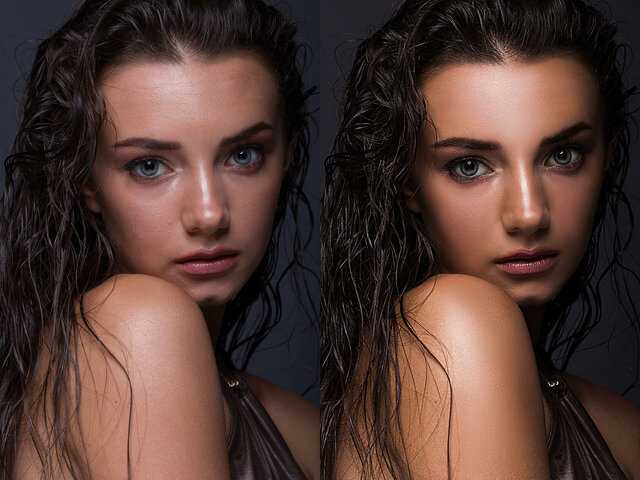 Затем свою лепту внес уже упомянутый художник П. Староносов, создав в 1936 году гравюру, где сияющий Сталин кажется исполином на фоне тщедушного старичка (фото 3). А в 1949 году для выставки «Иосиф Виссарионович Сталин в изобразительном искусстве» В. Пинчуком была сделана очередная скульптура под названием «В.И. Ленин и И.В. Сталин в Горках» (фото 4).
Метаморфозы, произошедшие с этой фотографией, являются обычным делом для модных глянцевых журналов. Речь идет о портретной ретуши. Говоря языком современной рекламы косметики, лицо Сталина было полно несовершенств. И это не какие-то черные точки — тут язвы от оспин. Именно поэтому одной из его кличек была «Рябόй». Это видно на первоначальном снимке 1924 года, хотя некая доля ретуши присутствует. В 1939 году фотографию перепечатывают в альбоме к 60-летию Сталина, серьезно поработав над ней. Теперь Коба выглядит как киногерой с идеальной стрижкой и гладкой кожей. На обложку «Эскваера», впрочем, не взяли бы.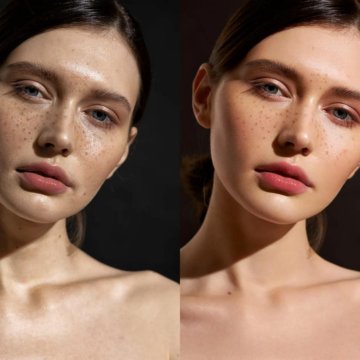
Слева направо: М. Лашевич, М. Фрунзе, И. Смирнов, А. Рыков, К. Ворошилов, И. Сталин, Н. Скрыпник, А. Бубнов, С. Орджоникидзе и И. Уншлихт. Если кратко, то трое покончили с собой, пятеро умерли не своей смертью, а Ворошилов, друг Сталина, дожил до старости. На сильно измененном варианте этой фотографии 1939 года остались только Фрунзе (умер на хирургическом столе из-за «врачебной ошибки»), Ворошилов и Орджоникидзе (застрелился).
Судите сами: дата появления первой фотографии неизвестна. На ней Антипов, Сталин, Киров, Шверник и Комаров после разгрома «ленинградской оппозиции» Зиновьева. Всего пять человек. Первый вариант фотографии появляется в 1926 году без Комарова (расстрелян) — уже четыре. В издании «История СССР» от 1940 года вырезан Антипов (тоже расстрелян) — три. В 1949 году выходит «Иосиф Сталин. Краткая биография», где фотографию аккуратно ретушируют, теперь убрав Шверника, — двое.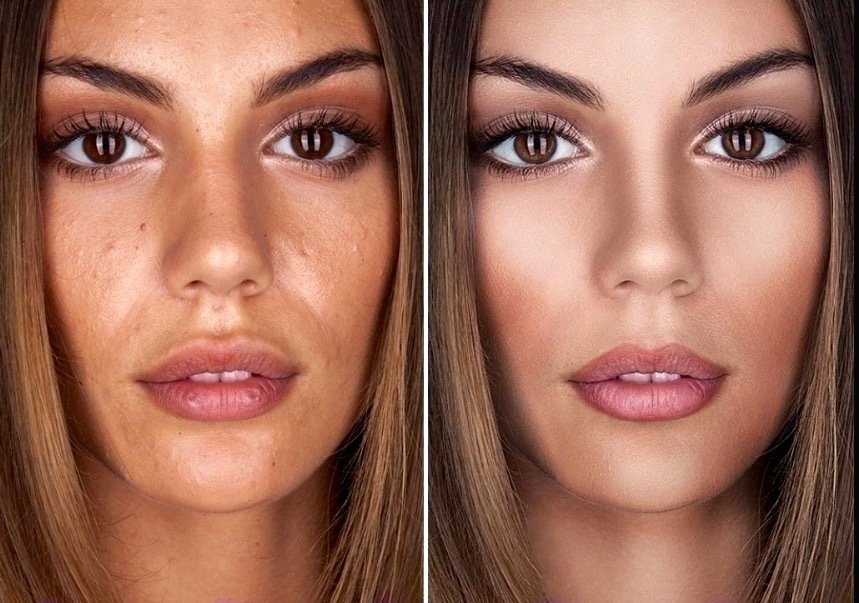 Причина этого неясна, так как Шверник никаким образом дорогу Сталину не переходил и умер своей смертью. Наверное, все дело опять в «английском следе»: Шверник был инициатором создания англо-советского профсоюзного комитета, может, почитателям Галковского это о чем-то да скажет. Финальным аккордом становится портрет Сталина, написанный И. Бродским с фотографии. Картина, правда, была закончена в 1929 году, то есть когда на официальном снимке не было только Комарова. Но это так, случайность. Ну или дурное предзнаменование, если вы смотрите битву экстрасенсов.
Тот вроде как жестом говорит спасибо, но на мужчину не смотрит. Как настоящий советский человек, пробившийся к успеху и власти с самых низов, Сталин недолюбливал себе подобных (простых трудящихся). Советские редакторы журнала «Прожектор» включили режим параноидального поиска глубинных смыслов (прямо как современные маркетологи) и поняли, что акт указания дороги вождю — это, мягко говоря, нехорошо.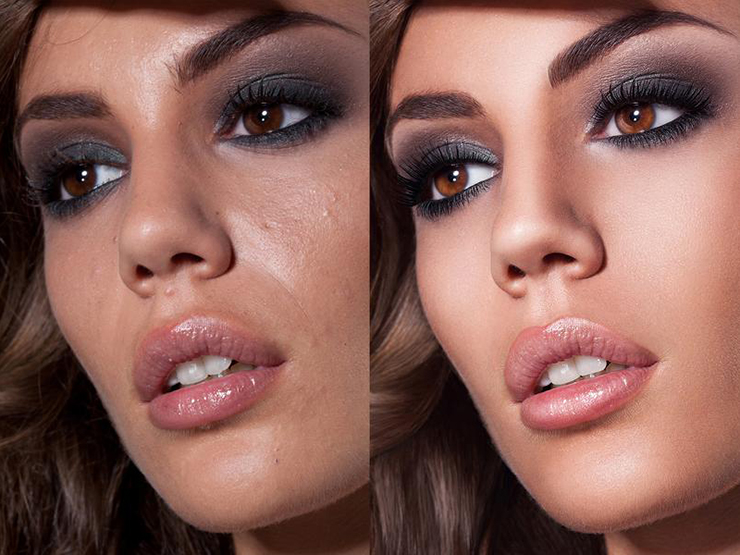 Мужичка на фотографии грязновато заретушировали, а столб за его спиной передвинули. Теперь жест Сталина адресован в пустоту.
26. В 1934 году журнал «Прожектор» пишет статью о прибытии в Москву трех болгарских коммунистов: Г. Димитрова, Б. Попова и В. Танева.
По такому случаю сделали групповое фото. Слева направо: С. Орджоникидзе, Д. Мануильский, В. Кнорин, В. Молотов, Л. Каганович, К. Ворошилов, Г. Димитров, В. Куйбышев, И. Сталин, Б. Попов и В. Танев. В конце 30-х выходит первая ретушированная версия — без двух болгар, Попова и Танева, и латыша Кнорина. Болгары, получившие советское гражданство, будучи уже осужденными в Европе, теперь попадают под советский суд. Попова закрывают на 17 лет, а Таневу удается договориться и даже занять руководящие должности в ТНР (Тувинской Народной Республике). Латыша допрашивают с пристрастием, включая каленое железо, и выбивают из него «участие в заговоре против Сталина», после чего бросают в тюрьму. В 1949 году болгарские коммунисты в издании, посвященном 70-летию Сталина, ретушируют уже измененную версию, убирая вдобавок Орджоникидзе и Мануильского.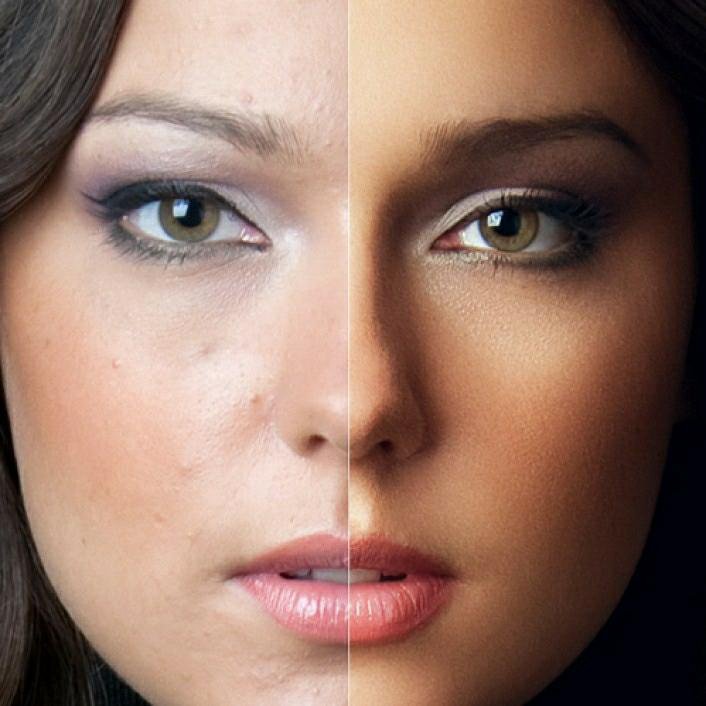 Нетронутый советами Димитров, став премьер-министром родной Болгарии, мог лично приказать вырезать Мануильского. Все из-за борьбы за благосклонность Сталина в период «большого террора».
На снимке сидят слева направо: А. Бабаев, В. Молотов, А. Енукидзе. Стоят: О. Блан-Бирликда, З. Авезов и Ф. Ходжаев. В 1935 году выходит узбекский вариант альбома с этой фотографией, но с пропавшим Енукидзе (по совместительству крестным отцом жены Сталина). В 1937 году его расстреливают за «активное участие в антисоветском правотроцкистском центре», хотя на деле за разногласия с вождем. На месте Енукидзе ретушеру пришлось дорисовать пиджак Ходжаеву, но результат, честно говоря, топорный. В 1937 году А. Родченко, автор альбома с фотографией, замазывает лица Блан-Бирклиды, Ходжаева и Енукидзе от греха подальше.
Нас интересует Н. Ежов, пятый справа, стоящий рядом с молодым Н. Хрущевым, и Я. Боярский, стоящий за Ежовым. В 1949 году на 70-летний юбилей Сталина эту фотографию ретушируют, вытравив Ежова и Боярского. Ежова, бывшего наркома внутренних дел, лично арестовал его преемник Л. Берия. В 1940 году Ежова казнили. Боярского, директора МХАТа, расстреляли годом ранее.
29. Многим известна другая фотография с Ежовым, где он прогуливается по берегу канала «Москва-Волга» со Сталиным, Ворошиловым и Молотовым. Ирония заключается в том, что Ежов, помимо поста наркома внутренних дел, занимал еще и пост наркома водного транспорта. Здесь, опять-таки, вся суть советчины: у тебя есть гениальная, как тебе кажется, идея, но нет денег и средств на ее реализацию. Ты арестовываешь кучу людей, шлешь их на бесплатные исправительные работы, они мрут там как мухи, но задачу худо-бедно выполняют. Ты торжественно прогуливаешься мимо своего детища с начальником всех начальников… А потом тебя расстреливают и даже колхозник Хрущев клеймит тебя алкоголиком и наркоманом, который «получил то, что заслуживал».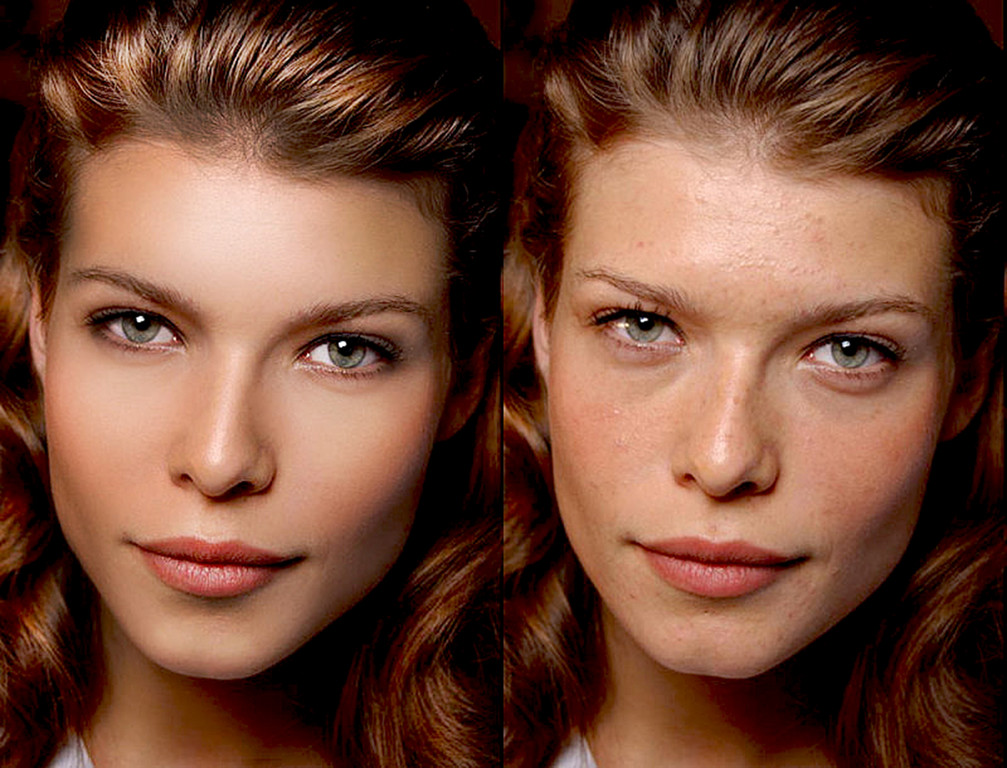
Советская делегация состоит из 11 человек. Нас интересуют И. Майский и Н. Кузнецов, второй и третий справа соответственно. Их фигуры пропадают со снимка в 1949 году. Майский, советский дипломат, служил послом в Великобритании и был арестован по подозрению в шпионаже. Работа в Туманном Альбионе сказочным образом уберегла его от расстрела, но не от тюрьмы. После годичного заключения он был восстановлен в партии и реабилитирован. Кузнецову так не повезло. Преданный делу адмирал советского флота если и видел берега Соединенного Королевства, то только в бинокль. В 1947 году его обвиняют в передаче англичанам образца изобретенной им же парашютной торпеды и карт советских морских гаваней вдовесок, лишают звания и преследуют вплоть до времен Хрущева. Бывший адмирал умирает от инфаркта.
. На первой фотографии в парадной форме и при медали Героя Социалистического Труда. Нагрудный знак, кстати, выглядит довольно чужеродно. У этого снимка есть альтернативная версия, где форма заменена на штатский костюм. Неизвестно, с какой целью была выполнена ретушь, но точно не от скромности шефа тайной полиции.
На полотне, удостоенном Сталинской премии, привычно изображен Ленин, возвышающийся над толпой. За его спиной Сталин, Дзержинский и Свердлов. Серов удачно поработал над деталями, придав моменту торжественности и облагородив его: революционеры не выглядят обезумевшими от крови фанатиками, в люстре ярко горят электрические лампочки. Все выглядит как театральная постановка с хорошей массовкой. А теперь взгляните на эту же картину, которую Серов написал в 1962 году под влиянием всеобщей десталинизации. Освещение поблекло, цвета стали грязнее, театральная массовка превратилась в неуправляемую привокзальную толпу (мужчина на переднем плане вообще курит). Ленин как-то одеревенел, а всесильные партийные аппаратчики за его спиной попросту исчезли. Социалистический реализм 2.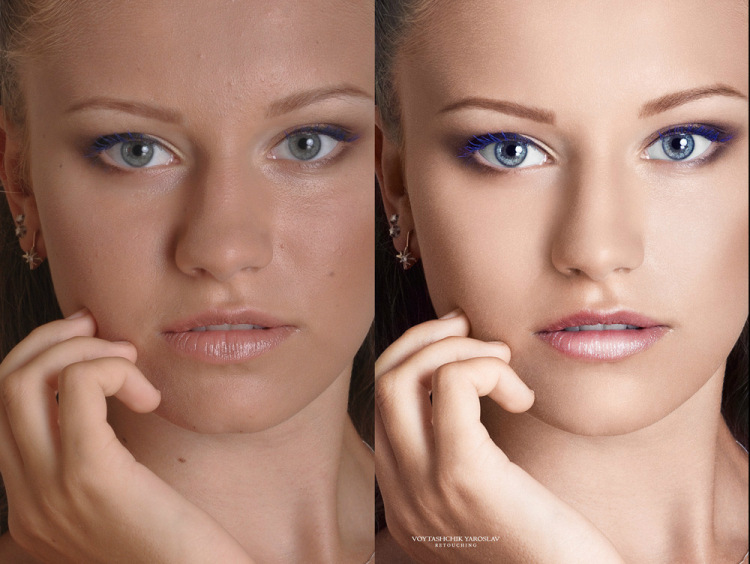 0.
0.
33. «Приём в комсомол», С. Григорьев, 1949 год. Великий момент в жизни каждого юного коммуниста — единение с партией. В Советском Союзе очень любили эту картину за бутафорию всего происходящего: здесь тебе и кумачовая скатерть, и ландыши, и лето, и девочка только с уроков пришла, и бюст Вождя у стены. Репродукцию картины перепечатывали по всей стране, особенно в школьных учебниках. Как только закрутился маховик десталинизации, Григорьева настойчиво попросили картину изменить. Художник не возражал и в 1958 году слил бюст Сталина со стеной, за что в этом же году получил членство в Академии художеств СССР.
Картина была написана в 1949 году в том же духе социалистической бутафории. Тут, правда, вместо ландышей веточка березки, но тоже считается. Через год художник получил за свою работу Сталинскую премию 3-й степени. Во время десталинизации Мариупольский решает перестраховаться и меняет Кобу на Ленина, а карту рядом с ним — на абстрактный плакатик.
Сцена излучает грандиозность: Ленин встает пожать руку Дзержинскому, тот орлом смотрит на Ленина, Сталин монументально стоит позади, на все это добродушно взирает Свердлов. Позже на саму картину совсем недобродушно посмотрел Хрущев и повелел Сталина убрать. После этого в углу вырастает менее монументальный столик для бумаг.
Момент победы революционного дела: Ленин провозглашает власть Советов, за его спиной Антонов-Овсеенко, под ним летающая голова Дзержинского, Каменев (в пенсне), четвертый справа Сталин, рядом с ним Троцкий, левее через одного Рыков (высунулся посмотреть на Ленина). Картина исполнена довольно небрежно, зато правдоподобно: в люстре свечи, а не лампочки, много людей в толпе курит, у кого-то на лямках вещмешка висит кружка, а белая антисоветская шляпа мужчины в нижнем правом углу выдает в нем, скорее всего, английского шпиона. Хотя, может, это Горький оделся по моде. В 1935 году на всеобщей волне установления культа Сталина Юон решает картину осовременить. К этому времени многие аппаратчики-тяжеловесы уже пали жертвами репрессий: Каменев расстрелян с женой, Рыков тоже с женой, как, собственно, и Антонов-Овсеенко. Троцкого тоже убили, но жену пощадили. На полотне бросается в глаза резкое увеличение количества папах и лиц сами-знаете-какой национальности: художник явно старался угодить Сталину.
Англичанин Девид Кинг, по книге которого составлен материал, потратил на исследование вопроса 30 лет, собрав внушительное количество изрезанных фотографий, залитых тушью альбомов и снимков, которые вообще никогда не публиковались. Конечно, в 17-м году большевики вышли победителями, которые, как известно, пишут историю. Только, начав ее писать, в своей мелочной азиатской злобе они не заметили, как сами пали ее жертвами. Поэтому, если вы раз ступили на путь деструктивного вмешательства в собственное прошлое, берегитесь, не то вам лопнувший трос глаз выбьет.
Слева направо: Е. Ярославский, М. Калинин, И. Сталин, Г. Петровский и С. Орджоникидзе. Сталин здесь выглядит самодовольным. Еще бы, ведь его только что избрали Генсеком по предложению Каменева. На 60-летний юбилей вождя в 1939 году выходит альбом, в котором представлен уже измененный вариант фотографии. Петровский, обвиненный в связях с врагами народа и снятый со всех постов, чудом избежал расстрела, чего нельзя сказать о его семье: до зятя и сына большевики все-таки дотянулись. В этом же году фотографию урезают еще сильнее. На ней остается только усатый «Д’Артаньян».
Эта фотография — подделка, что особенно видно по положению руки Сталина и общему углу его освещения. Да и сам Ленин в действительности выглядел намного хуже после перенесенных ударов. Зачем вообще надо было делать такой кривой монтаж? Дело в том, что как только здоровье Ленина стало ухудшаться, в Политбюро стали искать преемника и им должен был стать Сталин. Чтобы как-то обосновать этот выбор для простых трудящихся, пропагандистская машина большевиков работала как часы: необходимо было создать видимость тесной дружбы между Вождем и Преемником. Настоящая политтехнология, которая, кстати, сработала. Сейчас большинство россиян либо вообще ничего не знают о Ленине, либо только в связке со Сталиным. Сам Ленин с опаской смотрел на возвышающуюся фигуру Сталина, дав ему нелестную характеристику в своих письмах. По мотивам этой безвкусной подделки была создана скульптура (фото 2), где Сталин выглядит старше, а Ленин так вообще живее всех живых. Затем свою лепту внес уже упомянутый художник П. Староносов, создав в 1936 году гравюру, где сияющий Сталин кажется исполином на фоне тщедушного старичка (фото 3). А в 1949 году для выставки «Иосиф Виссарионович Сталин в изобразительном искусстве» В. Пинчуком была сделана очередная скульптура под названием «В.И. Ленин и И.В. Сталин в Горках» (фото 4).
Метаморфозы, произошедшие с этой фотографией, являются обычным делом для модных глянцевых журналов. Речь идет о портретной ретуши. Говоря языком современной рекламы косметики, лицо Сталина было полно несовершенств. И это не какие-то черные точки — тут язвы от оспин. Именно поэтому одной из его кличек была «Рябόй». Это видно на первоначальном снимке 1924 года, хотя некая доля ретуши присутствует. В 1939 году фотографию перепечатывают в альбоме к 60-летию Сталина, серьезно поработав над ней. Теперь Коба выглядит как киногерой с идеальной стрижкой и гладкой кожей. На обложку «Эскваера», впрочем, не взяли бы.
Слева направо: М. Лашевич, М. Фрунзе, И. Смирнов, А. Рыков, К. Ворошилов, И. Сталин, Н. Скрыпник, А. Бубнов, С. Орджоникидзе и И. Уншлихт. Если кратко, то трое покончили с собой, пятеро умерли не своей смертью, а Ворошилов, друг Сталина, дожил до старости. На сильно измененном варианте этой фотографии 1939 года остались только Фрунзе (умер на хирургическом столе из-за «врачебной ошибки»), Ворошилов и Орджоникидзе (застрелился).
Судите сами: дата появления первой фотографии неизвестна. На ней Антипов, Сталин, Киров, Шверник и Комаров после разгрома «ленинградской оппозиции» Зиновьева. Всего пять человек. Первый вариант фотографии появляется в 1926 году без Комарова (расстрелян) — уже четыре. В издании «История СССР» от 1940 года вырезан Антипов (тоже расстрелян) — три. В 1949 году выходит «Иосиф Сталин. Краткая биография», где фотографию аккуратно ретушируют, теперь убрав Шверника, — двое. Причина этого неясна, так как Шверник никаким образом дорогу Сталину не переходил и умер своей смертью. Наверное, все дело опять в «английском следе»: Шверник был инициатором создания англо-советского профсоюзного комитета, может, почитателям Галковского это о чем-то да скажет. Финальным аккордом становится портрет Сталина, написанный И. Бродским с фотографии. Картина, правда, была закончена в 1929 году, то есть когда на официальном снимке не было только Комарова. Но это так, случайность. Ну или дурное предзнаменование, если вы смотрите битву экстрасенсов.
Тот вроде как жестом говорит спасибо, но на мужчину не смотрит. Как настоящий советский человек, пробившийся к успеху и власти с самых низов, Сталин недолюбливал себе подобных (простых трудящихся). Советские редакторы журнала «Прожектор» включили режим параноидального поиска глубинных смыслов (прямо как современные маркетологи) и поняли, что акт указания дороги вождю — это, мягко говоря, нехорошо. Мужичка на фотографии грязновато заретушировали, а столб за его спиной передвинули. Теперь жест Сталина адресован в пустоту.
26. В 1934 году журнал «Прожектор» пишет статью о прибытии в Москву трех болгарских коммунистов: Г. Димитрова, Б. Попова и В. Танева.
По такому случаю сделали групповое фото. Слева направо: С. Орджоникидзе, Д. Мануильский, В. Кнорин, В. Молотов, Л. Каганович, К. Ворошилов, Г. Димитров, В. Куйбышев, И. Сталин, Б. Попов и В. Танев. В конце 30-х выходит первая ретушированная версия — без двух болгар, Попова и Танева, и латыша Кнорина. Болгары, получившие советское гражданство, будучи уже осужденными в Европе, теперь попадают под советский суд. Попова закрывают на 17 лет, а Таневу удается договориться и даже занять руководящие должности в ТНР (Тувинской Народной Республике). Латыша допрашивают с пристрастием, включая каленое железо, и выбивают из него «участие в заговоре против Сталина», после чего бросают в тюрьму. В 1949 году болгарские коммунисты в издании, посвященном 70-летию Сталина, ретушируют уже измененную версию, убирая вдобавок Орджоникидзе и Мануильского. Нетронутый советами Димитров, став премьер-министром родной Болгарии, мог лично приказать вырезать Мануильского. Все из-за борьбы за благосклонность Сталина в период «большого террора».
На снимке сидят слева направо: А. Бабаев, В. Молотов, А. Енукидзе. Стоят: О. Блан-Бирликда, З. Авезов и Ф. Ходжаев. В 1935 году выходит узбекский вариант альбома с этой фотографией, но с пропавшим Енукидзе (по совместительству крестным отцом жены Сталина). В 1937 году его расстреливают за «активное участие в антисоветском правотроцкистском центре», хотя на деле за разногласия с вождем. На месте Енукидзе ретушеру пришлось дорисовать пиджак Ходжаеву, но результат, честно говоря, топорный. В 1937 году А. Родченко, автор альбома с фотографией, замазывает лица Блан-Бирклиды, Ходжаева и Енукидзе от греха подальше.
Нас интересует Н. Ежов, пятый справа, стоящий рядом с молодым Н. Хрущевым, и Я. Боярский, стоящий за Ежовым. В 1949 году на 70-летний юбилей Сталина эту фотографию ретушируют, вытравив Ежова и Боярского. Ежова, бывшего наркома внутренних дел, лично арестовал его преемник Л. Берия. В 1940 году Ежова казнили. Боярского, директора МХАТа, расстреляли годом ранее.
29. Многим известна другая фотография с Ежовым, где он прогуливается по берегу канала «Москва—Волга» со Сталиным, Ворошиловым и Молотовым. Ирония заключается в том, что Ежов, помимо поста наркома внутренних дел, занимал еще и пост наркома водного транспорта. Здесь, опять-таки, вся суть советчины: у тебя есть гениальная, как тебе кажется, идея, но нет денег и средств на ее реализацию. Ты арестовываешь кучу людей, шлешь их на бесплатные исправительные работы, они мрут там как мухи, но задачу худо-бедно выполняют. Ты торжественно прогуливаешься мимо своего детища с начальником всех начальников… А потом тебя расстреливают и даже колхозник Хрущев клеймит тебя алкоголиком и наркоманом, который «получил то, что заслуживал».
Советская делегация состоит из 11 человек. Нас интересуют И. Майский и Н. Кузнецов, второй и третий справа соответственно. Их фигуры пропадают со снимка в 1949 году. Майский, советский дипломат, служил послом в Великобритании и был арестован по подозрению в шпионаже. Работа в Туманном Альбионе сказочным образом уберегла его от расстрела, но не от тюрьмы. После годичного заключения он был восстановлен в партии и реабилитирован. Кузнецову так не повезло. Преданный делу адмирал советского флота если и видел берега Соединенного Королевства, то только в бинокль. В 1947 году его обвиняют в передаче англичанам образца изобретенной им же парашютной торпеды и карт советских морских гаваней вдовесок, лишают звания и преследуют вплоть до времен Хрущева. Бывший адмирал умирает от инфаркта.
. На первой фотографии в парадной форме и при медали Героя Социалистического Труда. Нагрудный знак, кстати, выглядит довольно чужеродно. У этого снимка есть альтернативная версия, где форма заменена на штатский костюм. Неизвестно, с какой целью была выполнена ретушь, но точно не от скромности шефа тайной полиции.
На полотне, удостоенном Сталинской премии, привычно изображен Ленин, возвышающийся над толпой. За его спиной Сталин, Дзержинский и Свердлов. Серов удачно поработал над деталями, придав моменту торжественности и облагородив его: революционеры не выглядят обезумевшими от крови фанатиками, в люстре ярко горят электрические лампочки. Все выглядит как театральная постановка с хорошей массовкой. А теперь взгляните на эту же картину, которую Серов написал в 1962 году под влиянием всеобщей десталинизации. Освещение поблекло, цвета стали грязнее, театральная массовка превратилась в неуправляемую привокзальную толпу (мужчина на переднем плане вообще курит). Ленин как-то одеревенел, а всесильные партийные аппаратчики за его спиной попросту исчезли. Социалистический реализм 2.0.
33. «Приём в комсомол», С. Григорьев, 1949 год. Великий момент в жизни каждого юного коммуниста — единение с партией. В Советском Союзе очень любили эту картину за бутафорию всего происходящего: здесь тебе и кумачовая скатерть, и ландыши, и лето, и девочка только с уроков пришла, и бюст Вождя у стены. Репродукцию картины перепечатывали по всей стране, особенно в школьных учебниках. Как только закрутился маховик десталинизации, Григорьева настойчиво попросили картину изменить. Художник не возражал и в 1958 году слил бюст Сталина со стеной, за что в этом же году получил членство в Академии художеств СССР.
Картина была написана в 1949 году в том же духе социалистической бутафории. Тут, правда, вместо ландышей веточка березки, но тоже считается. Через год художник получил за свою работу Сталинскую премию 3-й степени. Во время десталинизации Мариупольский решает перестраховаться и меняет Кобу на Ленина, а карту рядом с ним — на абстрактный плакатик.
Сцена излучает грандиозность: Ленин встает пожать руку Дзержинскому, тот орлом смотрит на Ленина, Сталин монументально стоит позади, на все это добродушно взирает Свердлов. Позже на саму картину совсем недобродушно посмотрел Хрущев и повелел Сталина убрать. После этого в углу вырастает менее монументальный столик для бумаг.
Момент победы революционного дела: Ленин провозглашает власть Советов, за его спиной Антонов-Овсеенко, под ним летающая голова Дзержинского, Каменев (в пенсне), четвертый справа Сталин, рядом с ним Троцкий, левее через одного Рыков (высунулся посмотреть на Ленина). Картина исполнена довольно небрежно, зато правдоподобно: в люстре свечи, а не лампочки, много людей в толпе курит, у кого-то на лямках вещмешка висит кружка, а белая антисоветская шляпа мужчины в нижнем правом углу выдает в нем, скорее всего, английского шпиона. Хотя, может, это Горький оделся по моде. В 1935 году на всеобщей волне установления культа Сталина Юон решает картину осовременить. К этому времени многие аппаратчики-тяжеловесы уже пали жертвами репрессий: Каменев расстрелян с женой, Рыков тоже с женой, как, собственно, и Антонов-Овсеенко. Троцкого тоже убили, но жену пощадили. На полотне бросается в глаза резкое увеличение количества папах и лиц сами-знаете-какой национальности: художник явно старался угодить Сталину.
Англичанин Девид Кинг, по книге которого составлен материал, потратил на исследование вопроса 30 лет, собрав внушительное количество изрезанных фотографий, залитых тушью альбомов и снимков, которые вообще никогда не публиковались. Конечно, в 17-м году большевики вышли победителями, которые, как известно, пишут историю. Только, начав ее писать, в своей мелочной азиатской злобе они не заметили, как сами пали ее жертвами. Поэтому, если вы раз ступили на путь деструктивного вмешательства в собственное прошлое, берегитесь, не то вам лопнувший трос глаз выбьет.
Старые черно-белые фотографии привлекательны прежде всего своей исторической ценностью, как слепок эпохи. Всегда интересно посмотреть, как жили люди 50 или 100 лет назад, на их быт, моду, работу, особенно если это реальные жизненные снимки, а не что-то художественное. Ну а если речь заходит об известных событиях или выдающихся личностях, то такие фотографии вызывают не только праздный интерес, но и исторический и научный.
(Всего 25 фото)
1. Фотография, иллюстрирующая классовое расслоение в довоенной Англии, 1937 год.
2. Зигмунд Фрейд и Карл Юнг отдыхают с друзьями после бани, 1907 год.
3. Советский солдат делится сигаретами с немецкими военнопленными, 1943 год.
4. Фотография из журнала PlayBoy 1975 года, посвященная историческому событию — стыковке в космосе советского космического корабля «Союз» и американского «Аполлона».
5. Человек-обезьяна, найденный в джунглях Бразилии, 1937 год.
6. Эволюция женского купальника с 1875 по 1927 год.
7. Школа вождения, 1953 год.
8. Аэрофотосъемка сборного пункта советских военнопленных в поле под Харьковом, 1942 год.
9. Всего несколько десятилетий назад дети именно так летали на самолетах. 1950-е годы.
10. Мальчик и его «транспорт». США, начало XX века.
11. Учения в полицейской академии.
12. Комсомольская стройка. Надым, 1971 год.
13. Арнольд Шварценеггер в детстве.
14. Алиса Лидделл — прототип персонажа Алисы из книг Льюиса Кэрролла.
15. Пиренеи. Франция, 1956 год.
16. Опиумная вечеринка, 1918 год.
17. Первый хоккейный вратарь, надевший маску во время игры регулярного чемпионата НХЛ, — Жак Плант. 1 ноября 1959 года.
18. Череп, принадлежавший римскому солдату, который погиб во время Галльской войны, 52 год до н. э.
19. BMW на службе ГАИ СССР. 1980-е годы.
Сколько раз Вы слышали или читали о том, что при обсуждении фотографии какого — либо события или фото известной личности стандартно и повсеместно звучит такая вот фраза: «- Да это просто Фотошоп!». Как правило, на современном языке это означает, что перед нами не настоящая фотография а подделка, сделанная специально для того, чтобы ввести зрителя в заблуждение (не путать с коллажем). Вот об этом мы и хотели бы поговорить с Вами, уважаемый посетитель нашего сайта. Поскольку тема довольно обширная, всю имеющуюся информацию мы будем публиковать небольшими частями, чтобы не утомлять читателя длинными «опусами».
«Я полагаю, что прошло вероятно, меньше десяти минут от факта изобретения фотографии до того мгновения, когда люди поняли, что с помощью фотографий можно обманывать.»
(Errol Morris — кинорежиссёр-документалист, США.)
Часть 1. Ретуширование Истории.
В 1822 г. француз Жозеф Нисефор Ньепс получил первое закреплённое изображение, но к сожалению, оно не сохранилось. Поэтому самой первой в истории фотографией по праву считается этот снимок — «Вид из окна», который получил Ньепс уже в 1826 г. при помощи камеры-обскуры. Основой послужила оловянная пластинка, покрытая тонким слоем асфальта. Экспозиция продолжалась целых 14 часов при ярком солнечном свете.
Рис.0. «Вид из окна» Жозефа Ньепса и его современная реконструкция.
Большое заблуждение — думать, что до создания компьютеров фотографии не ретушировались и все люди на старинных карточках были такими красивыми или просто фотографы так умели снимать. Нет, конечно, снимать они умели. Хотя правильнее будет сказать — снимали, как могли. Потому что если вспомнить (или полистать литературу), какими технологиями и оборудованием пользовались люди на заре эры фотографии, то сразу становится понятно, что «фотография» середины девятнадцатого века здорово отличается от «фотографии» нашего времени. Но некоторые понятия зародились еще в то время, и продолжают существовать и даже «процветают» и сейчас.
Искусство ретуширования (от фр. retoucher — подправлять, подрисовывать) возникло практически сразу же с возникновением фотографии. И этому послужили вполне объективные причины — качество съемки и печати фотографий оставляли желать лучшего. Недостатки снимков того времени необходимо было как-то исправлять…
Первым практическим способом фотографирования, получившим широкое распространение и коммерческий успех, была дагеротипия — достаточно сложный и даже опасный (фотографу приходилось работать с парами йода и ртути) процесс создания статичного изображения. Но уже тогда (1841 г.), гравер по меди и «дагеротипист» швейцарец Изенринг выскабливал серебряное покрытие на дагеротипе до медной основы для того, чтобы подчеркнуть блики на гранях драгоценностей и придать блеск глазам.
С этого момента и началась история ретуши фотографий. Изображения ретушировали вручную прорисовкой деталей специальным карандашом или красками, выскребанием отдельных участков или химической обработкой фотографического слоя. С лупой в руках ретушеры или сами фотографы обрабатывали каждый кадр, чтобы выдать людям достойный результат своей съемки, и чтобы те могли сказать: «Ах, какой замечательный фотограф! Я у него получаюсь такой красивой»….
Мастера-портретисты (тогда так называли фотографов) использовали несколько видов ретуши:
Ретушь техническая — применялась для устранения случайных дефектов, а так же дефектов, характерных для химической фотографии — точек, царапин, пятен и т. п. Еще можно было вручную подправить градации плотности — ослабить или усилить отдельные участки полутонового изображения.
Ретушь структурная — нужные части вырезали из негативов и вручную склеивали их, либо склеивали готовые фотографии, затем переснимали или перепечатывали снимки с изменением экспозиции, используя при этом светофильтры.
Но время не стоит на месте, и в фотографию пришел негативно-позитивный принцип получения изображения. Возможности ретуши при этом значительно расширились.
Примерно с 1850 г. широкое распространение получает Художественный метод ретуши.
Заключался он в том, что весь отпечаток фотографии раскрашивался с применением кистей, акварелей, карандашей, а также пастелей. Еще один прием обработки изображения состоял в том, что на негативе портретист удалял весь задний план и объекты съемки оставались на чистом белом фоне. Теперь на позитиве вместо фона можно было нарисовать архитектурный ансамбль или пейзаж.
Рис.1. Жюль Жанен. «Актриса Рашель»
На прошедшей в 1855 г. Всемирной выставке в Париже немецкий фотограф Ханфштенгель показал публике возможности ретуши не позитива, а негатива. При этом он получил весьма высокие оценки своих работ, и такой метод ретуши быстро стал очень популярным среди фотографов и художников того времени. Очень скоро мастера-портретисты наряду с простым удалением пятен и царапин на снимках, стали (по требованию своих клиентов, конечно!) исправлять и дефекты самих клиентов — не у всех ведь идеальная кожа лица. .. Дальше — больше, и уже во Французском обществе фотографии начались яростные споры.
Одни критики утверждали, что фотография должна изображать мир таким, какой он есть. Другие — что фотограф имеет право делать с негативом все, что ему вздумается. (Жаль, что борцы против ретуширования не дожили до наших дней. Что бы они сказали, когда узнали бы, как готовятся к печати наши современные глянцевые журналы для гламурных кисо?)
Ну а пока критики критиковали друг друга, фотографы — работали. Пробовали все новые и новые способы обработки своих материалов, и преуспели в этом.
Смотрите сами — известный портрет 16-го Президента США Авраама Линкольна на самом деле — работа некоего ретушера, оставшегося неизвестным. Голова Президента Линкольна «пристроена» к телу Джона Калхуна — одного из видных политиков южных штатов.
Рис.2. (Фото примерно 1860 г.)
К концу 19 века ретуширование уже шагала семимильными шагами по странам и континентам, по негативам и позитивам фотографов. Она не щадила ни портреты, ни пейзажи. Даже недавние противники ретуши становились выдающимися ретушерами. Тем болеее, что с изобретением в 1879 г. американцем Абнером Пилером такого инструмента как аэрограф, стало возможным наносить краску на отпечатки, регулируя и ширину «кисти», и ее прозрачность, и растушевку края. Также с новым инструментом появились и другие новые возможности для плодотворной работы в фотографии.
Хочется вспомнить и фотографов СССР 30-х годов прошлого века, которым приходилось учиться искусству ретуши весьма усердно.
Вы знаете, что такое «пальмирование»? В переводе с английского, у фокусников и иллюзионистов — это удерживание в ладони карты, шара и других предметов незаметно для зрителя. Но в «советском» языке профессиональных ретушеров это слово приобрело совершенно другой смысл — от слова «пальма».
Дело в том, что в те годы высокопоставленные члены партии могли в один момент «провиниться» и стать неугодными. И тогда в редакциях центральных газет раздавались звонки с самого «верха», с требованием убрать с публикуемых официальных фотографий того или иного человека. И часто, чтобы не нарушать общую композицию снимка, вместо ненужной фигуры вставляли… кадку с пальмой! Вот так и прижилось это «пальмирование». Вот пример: на первой фотографии — Ворошилов, Молотов, Сталин и Николай Ежов. На второй — Ежова больше нет. (Правда, пальмы нет тоже.)
Рис.3. (Приблизительно 1930 г.)
Руководители похожих режимов и действуют одинаково — после того, как По Ку (первый слева) «провинился», Мао Цзэдун (первый справа) приказал убрать того с фотографии.
Рис.4. (1936 г.)
Чтобы выглядеть как можно мужественнее и героически, Бенито Муссолини приказал убрать со снимка тренера, который придерживал коня дуче за повод.
Рис.5. (1942 г.)
Почему фюрер обиделся на своего товарища по партии Йозефа Геббельса (второй справа) мы наверное, так и не узнаем. Но с этой фотографии Адольф Гитлер приказал его убрать, что и было сделано.
Рис.6. (1937 г.)
Фото советских солдат, водружающих флаг Победы над Рейхстагом. На правой руке часов обычно не носили. Поэтому на второй фотографии часы на руке офицера удалены, так как часы на обеих руках — доказательство процветающего мародерства в рядах армии победителей.
Рис.7. (1945 г.)
Когда летом 1968 года Фидель Кастро (справа) обьявляет о своей поддержке советской интервенции в Чехословакию, Карлос Франки (в центре) разрывает свои отношения с режимом и отбывает в Италию. Естественно, его фигура с фотографии была удалена.
Рис.8. (1968 г.)
Вот такой вот «Фотошоп вручную» получается…
Продолжение следует.
Дешевая услуга ретуши фотографий для автоматической обработки изображений
Последнее обновление: 25 апреля 2022 г. by Питер Вуд
Если вам нужен срочный запрос на полировку фотографий, например портрет для паспорта, изображения продуктов для цветокоррекции для Etsy, шумоподавление старых фотографий или другие услуги ретуширования фотографий, какие онлайн-услуги вам следует принять во внимание? Существуют ли какие-нибудь передовые программы ретуши фотографий для автоматического редактирования фотографий?
Конечно, вы можете просто искать услуги ретуширования фотографий от Fiverr, FixThePhoto и других. Независимо от того, хотите ли вы просто выполнить базовую услугу ретуширования фотографий или получить высококлассную услугу, вы можете связаться с фрилансером, чтобы получить желаемую услугу. Но чтобы настроить фотографии в соответствии с вашими требованиями, вы можете воспользоваться автоматической ретушью фотографий, чтобы отполировать фотографии самостоятельно.
Часть 1. Программное обеспечение для автоматического ретуширования портретов
Если вы хотите подправить портретные профили, такие как YouTube, TikTok и другие сайты социальных сетей, WidsMob Портрет Pro это все-в-одном редактор портретов полировать портретные изображения одним щелчком мыши. Он не только предоставляет функции ретуши с помощью ползунков, но и настраивает пресеты для применения фильтров одним щелчком мыши. Кроме того, вы также можете сохранять фотографии высокого качества, форматы фотографий и многое другое.
- Обеспечьте расширенные функции ретуши для кожи, румян, глаз, носа, помады и т.
 Д.
Д. - Ретушируйте портретные фотографии с помощью цветовой палитры, предустановок, ползунков и т. Д.
- Легко применяйте и настраивайте предустановки с несколькими функциями касания лица.
- Сохраните фотографии в файлы разных форматов и выберите желаемое качество.
Win СкачатьMac Скачать
Шаг 1: Скачайте и установите WidsMob Portrait Pro, запустите программу на вашем компьютере. Щелкните значок Импортировать кнопку, чтобы вызвать диалог открытия файла или перетащить фотографии в программу. Это позволяет вам обнаруживать лицевые точки на портретном изображении.
Шаг 2: Перейдите к Предустановленная панель, чтобы выбрать нужные функции ретуши, такие как Сглаживание + осветление глаз возможность применить функцию в один клик. Кроме того, вы также можете настроить пресет с серией фильтров, чтобы применить желаемый эффект одним щелчком мыши.
Шаг 3: если вы хотите настроить специальный фильтр, выберите До после значок и перейдите в режим сравнения. Направляйтесь к Редактировать панель для ручной ретуши портретной фотографии. Он предоставляет различные цветовые палитры, предустановки, ползунки и другие параметры.
Гладкая кожа: Он предоставляет 3 различных настройки для улучшения вашей кожи. Вы можете выбрать желаемый участок кожи с помощью Отрегулируйте область кожи кнопка. Включите Сглаживание вариант решить плавный уровень. Кроме того, он также позволяет изменить цвет кожи.
Удалить пятно: Перейдите к Улучшения раздел и найдите Удаление пятен вариант и включите его. Переместите ползунок Авто, чтобы удалить дефекты и шум с фотографии. Конечно, вы можете использовать Вручную инструмент для настройки нужной точки на портрете.
Изменить цвет глаз: Если на портрете у вас красные глаза, вы можете подправить фотографию из Макияж раздел. Перейти к Цветные контакты возможность выбрать предустановку, похожую на оригинальные глаза. Кроме того, вы можете настроить яркость фотографии.
Нанесите помаду: Включить Губная помада вариант под Макияж раздел. Он позволяет вам настроить область помады, выбрать нужный цвет из встроенной цветовой палитры или даже настроить ползунок Интенсивность и Блеск для наилучшего эффекта ретуши лица.
Выбрать румяна: Если вам нужен макияж, вы можете выбрать краснеть из файла Макияж раздел. Существуют различные предустановки для регулировки румян в желаемых положениях. После этого вы можете выбрать желаемый цвет и интенсивность для нанесения румян.
Шаг 4: после того, как вы отретушировали фотографию, вы можете нажать кнопку Экспортировать кнопку, чтобы войти в окно экспорта. Введите имя файла в поле, укажите папку вывода и выберите формат фотографии из Формат вариант или даже настроить Качество возможность экспорта отретушированной фотографии.
Внимание: если вы довольны эффектом или вам нужно часто применять серию фильтров, вы можете щелкнуть значок Сохранить как предустановку вариант и следуйте инструкциям на экране, чтобы сохранить его как новую предустановку.
Win СкачатьMac Скачать
Часть 2: Расширенное программное обеспечение для ретуши фотографий пейзажей
Помимо редактирования портретов, вам также могут потребоваться некоторые основные функции ретуши фотографий, такие как цветокоррекция, шумоподавление, фильтр LOMO и эффекты зернистости пленки, WidsMob Ретушер — передовое приложение, позволяющее открыть для себя волшебство художественных фотоэффектов. Он также обеспечивает эмоции цифровой фотографии с легендарными аналоговыми пленочными фильтрами.
- Удалите фотошум. Если вам нужно устранить шум изображения, минимизировать зернистость изображения, исправить артефакты JPEG и оптимизировать другие дефекты фотографий за несколько кликов.
- Примените расширенную цветокоррекцию. Он позволяет настраивать насыщенность, контраст, яркость, температуру и оттенок. Кроме того, вы также можете применить непрозрачность цвета и цветные фильтры.
- Обеспечьте потрясающие эффекты аналогового фильма. Есть 4 различных профиля цветопередачи с десятками аналоговых пленочных эффектов с потрясающими фильтрами. Вы также можете настроить специальный режим и зернистость пленки.
- Ретуширование портретных изображений. Он имеет основные функции ретуши фотографий для портретных изображений. Вы можете использовать сглаживание и отбеливание кожи после обнаружения портрета.
Win СкачатьMac Скачать
Как автоматически ретушировать фотографии для продуктов и пейзажей
Шаг 1. После установки программы вы можете щелкнуть Откройте кнопку, чтобы загрузить фотографии. Он позволяет обрабатывать несколько фотографий в пакетном режиме. Просто выберите нужную фотографию, которую вы хотите ретушировать, в нижней части пользовательского интерфейса.
Шаг 2: выберите РЕГУЛИРОВКА меню с левой стороны, чтобы настроить параметры цвета. Вы можете настроить ползунки для Насыщенность, контраст, яркость, Температураи Оттенок. Конечно, вы можете включить До после режим для подробного сравнения.
Шаг 3: Если вы хотите отполировать портретное изображение, чтобы избавиться от неровностей лица с прыщами и веснушками, вы можете выбрать ПОРТРЕТЫ меню и отрегулируйте ползунки для обоих Сглаживание кожи вариант и Отбеливание кожи возможность улучшения портретов.
Шаг 4: Чтобы исправить размытые фотографии, вы можете выбрать УДАЛЕНИЕ ШУМА меню, отрегулировав Яркость вариант и цветность вариант. После этого вы также можете улучшать фотографии с помощью Острота вариант. Затем вы можете выбрать Войти в полноэкранный режим чтобы проверить фотоэффект.
Шаг 5: Если вы хотите создать фотоэффект Ломо, вы можете перейти к ЛОМО меню и выберите нужный цвет из различных фильтров. Затем переместите Непрозрачность ползунок для настройки фотоэффекта Lomography. Конечно, вы также можете применить Виньетирование слайдер и FishEye слайдер.
Шаг 6: Он имеет расширенные фильтры ретуши фотографий с эффектами пленочной камеры. Вы можете выбрать различные профили камеры из Профиль цветопередачи вариант. Выберите желаемый контраст, насыщенность и особенность из Цветовой режим вариант, и даже Зернистость опцию.
Win СкачатьMac Скачать
Часть 3. Онлайн-услуги ретуши фотографий от фрилансеров
Что должно быть лучшим выбором для онлайн-сервиса ретуши фотографий? Если вы хотите попросить профессиональные услуги по полировке фотографий, вы можете просто зайти на Fiverr и прочитать отзывы различных фрилансеров, чтобы выбрать дешевую услугу ретуширования фотографий онлайн.
Конечно, вы также можете использовать Fixthephoto в качестве надежного агентства, которое обеспечивает редактирование портретных фотографий, свадебные фотографии, ретуширование тела, изображения новорожденных, фотографии продуктов для Amazon и Etsy, недвижимость и даже фотографии ювелирных изделий. Кроме того, вы также можете раскрасить старую семейную фотографию или восстановить фотографию, поврежденную временем.
Но общаться с фотографами для получения желаемого изображения должно быть непросто. Если фотофильтр вас не устраивает, придется выбирать профессиональную услугу или делать это самостоятельно с нуля.
Часть 4. Часто задаваемые вопросы о ретуши фотографий
1Сколько стоит ретушь фотографий?
В зависимости. Когда у вас есть только базовая услуга ретуши фотографий, вы можете найти удовлетворительную услугу за 5.00 долларов США. Конечно, есть услуги высокого класса с более высокой ценой. Но если вам нужно часто полировать портретные изображения или другие фотографии продуктов, вы можете просто приобрести приложение для автоматического ретуширования фотографий.
2Как сделать ретушь фотографий в фотошопе?
Обзор фильтров ретуши фотографий Photoshop должен быть затруднен. Если вы хотите выполнить ретуширование фотографий в Photoshop, вы можете просто найти фильтр на YouTube, а затем выполнить шаги, чтобы применить тот же эффект соответствующим образом.
3Могу ли я ретушировать портретные фотографии профиля в Photoshop?
Да, в фотошопе можно по профессии ретушировать лицо, но это не лучший выбор. Рабочий процесс ретуши фотографий сложен, особенно если вы новичок. У вас заранее есть профессиональные навыки работы с Photoshop. К тому же фоторедактор стоит очень дорого.
4Можно ли предварительно просмотреть эффект ретуши фото?
Когда вы хотите ретушировать фото, самым важным является выходной эффект. Конечно, вы можете просто бесплатно скачать приложение для ретуширования фотографий и применить желаемый эффект в течение пробного периода. Если вы хотите заказать онлайн-услугу, вам лучше попросить дизайнера заранее описать эффект ретуши фотографии.
5Каким должен быть лучший ретушер для фото профиля?
Это зависит. Когда вам нужно подправить фотографии для профиль Instagram, это должно быть сложно для профиля CV. У вас может быть несколько забавных или сексуальных портретных фильтров для вашего профиля в Instagram. Но для резюме или другого бизнес-профиля вы должны обратить внимание на особенности макияжа.
6Можно ли ретушировать фотографии в Интернете для профиля LinkedIn?
В Интернете доступно несколько приложений для ретуширования фотографий, например fotor.com, pixomatic и другие. Но есть некоторые ограничения, такие как размер фотографии портрета, водяной знак или ограниченные инструменты. К тому же выбрать желаемый эффект для Профиль пользователя LinkedIn.
Заключение
Если вы хотите применить желаемый фильтр ретуши фотографий к своим изображениям, вы можете узнать больше о лучших онлайн-сервисах и фоторедакторах из этой статьи. WidsMob Portrait Pro имеет передовую технологию искусственного интеллекта для распознавания лиц, вы также можете управлять своей кожей, улучшать портрет и делать отличный макияж для селфи. WidsMob Retoucher позволяет настраивать цветовые фильтры, подправлять портретные изображения, уменьшать шум на фотографиях, применять эффекты LOMO и даже добавлять эффекты пакета пленки.
Win СкачатьMac Скачать
Вы можете быть заинтересованы
- 20 лучших программ для редактирования фотографий для Windows 10/8/7
- 11 методов ретуширования фотографий для портрета и пейзажа
- 9 лучших фото-украшений для макияжа довольного портрета
Простая программа для ретуши фотографий
Выполните ретушь снимка за 5 минут в редакторе «ФотоМАСТЕР»!
Скачать Всего 213 Mb Узнать больше
Для Windows 11, 10, 8, 7 и XP. Быстрая установка.
Программа для ретуши фотографий на русском языке, которая экономит ваше время
Даже профессионалы с многолетним опытом редко могут получить идеальные снимки с первого щелчка. Постобработка – такая же привычная часть работы фотографа, как и съёмка. Но, согласитесь, никто не откажется от возможности упростить себе эту задачу. На помощь фотолюбителям приходит ФотоМАСТЕР. Это, пожалуй, лучшая программа для ретуши фото, которая столь же проста в освоении, насколько функциональна. Редактор дает возможность быстро и при этом качественно отретушировать снимки на любом этапе обработки.
Базовые настройки – в автоматическом режиме
В первичной обработке нуждаются почти все снимки, особенно, если они сделаны в RAW-формате. Коррекция яркости, контраста, насыщенности и цветового баланса – обязательные этапы. ФотоМАСТЕР сводит базовые настройки в две простые команды. Редактор определяет «слабые места» на фото и тут же исправляет их. Если вам нужно выправить цветовую палитру снимка, избавиться от слишком тёплых или холодных тонов – поставьте галочку возле опции «Цвет». Если же фото кажется слишком светлым или тёмным, воспользуйтесь командой «Освещение».
К фотографиям в формате RAW у ФотоМАСТЕРА особый подход. Как только вы загрузите снимок, редактор предложит несколько режимов автокоррекции. Вы увидите профиль с общим улучшением, а также несколько вариантов на «особый случай». Для пейзажей программа подготовила настройки с более высокой насыщенностью цветов – вы в один клик подчеркнете живописность захваченной в кадр природы. Для портретов ФотоМАСТЕР заготовил более сдержанные настройки, которые сохраняют естественный тон лица и объёмность.
Если композиция фотографии оставляет желать лучшего, поэкспериментируйте с кадрированием. Используйте готовые пропорции или обозначьте их вручную. Для большего удобства включите отображение сетки. Эта функция выручит, если потребуется исправить заваленный горизонт на фото. Прокрутите ползунок на шкале вправо или влево, в зависимости от того, в какую сторону «наклонился» горизонт, и сохраните результат, кликнув «Применить».
Вы получите достойный результат, потратив всего пару минут на обработку фотографий. Однако, в программе для ретуши фотографий гораздо больше возможностей для эффектных преображений!
Проверенные инструменты для глубокой ретуши
Иногда снимок требует тщательного подхода к редактированию. Съёмка при неправильном или сложном освещении, лишние объекты внутри кадра, дефекты кожи на портретах – все эти недостатки не исчезают по волшебному клику. Однако, ФотоМАСТЕР и для таких серьёзных случаев предлагает удобные и простые решения.
Удобная работа с цветом
Набор опций для улучшения тона позволит без труда скорректировать баланс тёмных и светлых участков на снимке, убрать блики и улучшить общую цветовую палитру. Настраивайте экспозицию, устраняйте засветки и добавляйте объём изображению, просто меняя положение ползунков. Программа предлагает достаточно широкий диапазон настроек, что особенно хорошо будет заметно при работе с RAW-фотографиями.
Для экспериментов с цветом, воспользуйтесь инструментами из одноимённой вкладки. В ФотоМАСТЕРЕ вы сможете работать с конкретными оттенками спектра, меняя их по своему вкусу. При этом настройки других цветов останутся без изменений. Опция идеально подойдёт для создания на фото цветового акцента. Подчеркните синеву ясного неба или зелень травы на пейзаже, выделите лицо модель на портрете, сделав ярче оттенок глаз или губ.
Кривые: любимый инструмент профессионалов
Обратившись к функции «Кривые», вы найдете ряд пресетов, которые в одно нажатие повысят яркость или контраст фото. Вы можете легко добавить снимку атмосферности, тонировав его в холодных или тёплых оттенках.
ФотоМАСТЕР предлагает управлять кривыми на красном, синем, зелёном и RGB каналах. Это открывает перед вами безграничные возможности по улучшению цветопередачи снимка. Создайте несколько ключевых точек на оси и подберите настройки, которые будут идеально соответствовать вашей задумке.
Попрощайтесь с дефектами на фото
Высыпания, шелушения, неровности кожи и тёмные круги под глазами больше не испортят ваши портреты. ФотоМАСТЕР содержит целый арсенал инструментов для недеструктивного удаления недостатков с фото. Взяв на вооружение штамп, корректирующую и восстанавливающую кисти, вы легко преобразите снимок до неузнаваемости.
Восстанавливающая кисть
Инструмент идеально подойдёт для борьбы с мелкими недостатками, вроде пятнышек на коже, крошечных бликов или ворсинок на одежде.
Отрегулируйте размер кисти, выберите оптимальную степень растушевки и кликнете по проблемному участку – программа устранит недостаток моментально.
Штамп
Вы можете без труда удалить нежелательный объект, даже если он достаточно крупный. Закрасьте кистью область с «лишним» предметом и выберите зону для источника штампа.
Дополнительно вы можете использовать эту опцию программы для ретуши старых фотографий, удаляя царапины и загибы с оцифрованных снимков, а также восстанавливая повреждённые участки.
Корректирующая кисть
Этот инструмент позволяет выделить отдельную область на фото и преобразить её, не затронув остальные участки снимка. Вы сможете добавить на портрет лёгкий макияж, изменить цвет волос или сделать взгляд более выразительным, повысив резкость и насыщенность.
Также корректирующая кисть поможет в борьбе с засвеченными или затемнёнными фотографиями.
Это лишь часть возможностей редактора – ФотоМАСТЕР позволяет преображать фото с помощью спецэффектов, создавать потрясающие стилизации и художественные композиции. Узнать подробнее вы можете, пройдя по ссылке.
Скачайте редактор, и вы научитесь значительно экономить время на обработке фотографий, а результат при этом будет поражать качеством и профессиональностью!
Ретушь фотографии за 7 шагов с помощью AKVIS Retoucher
Автор примера Андрей Шевчук. Для ретуширования фотографии использованы инструменты редактора AliveColors и плагин AKVIS Retoucher.
Перед автором стояла задача отретушировать старую фотографию из семейного архива. Для этого понадобилось относительно немного времени, старания, а главное — желания.
Вот фотография, ретушью которой решил заняться Андрей.
- Шаг 1. Для начала необходимо «обесцветить» исходную фотографию, которая со временем выцвела и приобрела желтый оттенок, и увеличить контрастность.
В графическом редакторе AliveColors используем команды Auto Levels и Auto Contrast. Если автоматические режимы не устраивают, cоответствующие коррекции можно выполнить и вручную. В результате этих действий исчезнет бОльшая часть жёлтого налета и повысится контрастность.
Затем воспользуемся еще одним инструментом редактора AliveColors — командой Image -> Adjustment -> Black & White.
После этого фотография окончательно приобретет чёрно-белый вид.
- Шаг 2. Когда первый шаг сделан, остальное кажется проще. Теперь приступим к удалению царапин. Запустим плагин AKVIS Retoucher.
Инструментом Кисть выделения закрасим царапины на фоне фотографии. Царапины будут отмечены красным полупрозрачным цветом.
Нажмём на кнопку и увидим, как постепенно будут исчезать выделенные царапины.
- Шаг 3. Теперь перейдем к удалению остальных дефектов — рамки, оторванного уголка и царапин, проходящих через людей. Для этого выполним те же действия: сначала выделим все повреждения, затем запустим процесс ретуширования.
- Шаг 4. С помощью инструмента Кисть-хамелеон восстановим воротник рубашки у человека посередине (воротник был частично удален при ретушировании с помощью AKVIS Retoucher). Не волнуйтесь, никаких истинно художественных приёмов не потребуется.
- Определимся с размером штампа. Для нашей задачи выберем размер поменьше, примерно 7-9.
- Нажмем на клавишу Alt и левой кнопкой мышки выберем в качестве образца для клонирования сохранившуюся часть воротника (захватим линию и немного окружающего пространства слева и справа от нее).
- После клика мышкой по выбранному участку с нажатой клавишей Alt в память плагина (аналог буфера обмена Windows) занесется этот фрагмент. Теперь щелкнем левой кнопкой мыши (уже без клавиши Alt) по тому участку, где должен быть невидимый пока кусочек воротника.
- Дорисовав таким образом недостающий кусочек воротника, можно выровнять цвет рубашки, выбрав за образец однотонный фрагмент рубашки под воротником.
После нехитрых манипуляций вы получите такую картинку:
- Шаг 5. На предыдущем этапе было показано, как с помощью инструмента Кисть-хамелеон выполнить клонирование фрагмента из одной части изображения в другую. Особенностью инструмента является то, что после клонирования происходит автоматическая подстройка участка под цветовую гамму, освещенность и текстуру окружающего пространства.
Используем эту возможность для удаления разных мелких дефектов, оставшихся после ретуширования царапин на лицах и одежде людей.
- Шаг 6. На данном этапе вам откроется ещё одна возможность инструмента Кисть-хамелеон. Автор примера назвал эту возможность «замазкой».
Нельзя не заметить, что на фотографии справа при «доращивании» изображения появились сильно заметные артефакты, устранением которых мы сейчас и займёмся.
Возьмем за образец ровный недефектный участок фотографии справа от людей и, пользуясь им как копиркой, лёгкими движениями руки выполним короткие мазки по дефектным участкам фотографии. В результате все дефекты как бы растворятся в общем фоне.
Таким же образом исправим другие мелкие дефекты, например, на костюме стоящего человека.
В результате получится такое изображение:
- Шаг 7. Сейчас вы увидите ещё одну из способностей инструмента Кисть-хамелеон — восстановление недостающих крупных деталей.
Возьмём, например, шторы. Нельзя не заметить, что они обрываются в верхней части фотографии, где с помощью программы AKVIS Retoucher было выполнено «доращивание» изображения. На этот раз размер штампа возьмем побольше (можно даже 61) и аккуратно, фрагмент за фрагментом, продлим шторы вверх, взяв за образец самый верхний участок шторы и выполнив его клонирование на место бывшей рамки. Таким же образом восстановим шторы в левой нижней части.
Если результат устраивает (а вряд ли будет иначе), то нажимаем на кнопку для применения результатов ретуширования и закрытия окна плагина.
Кто-то может и не заметить, как изменилась фотография, ведь изменения были настолько плавными, что кажется, будто фотография всегда такой и была.
Но если исходную фотографию и результат ретуши положить рядом, то будет очевидно, что за семь шагов фотография изменилась очень сильно.
Retoucher v. 12.0 — Попробовать бесплатно
РЕТУШЬ ФОТОГРАФИЙ — курс об актуальной обработке фото
читать дальше
Курс об актуальной обработке фото
Аудитория
- Начинающие ретушеры
которые хотят освоить базу обработки, разобраться с not too much ретушью и брать свои первые оплачиваемые заказы.
- Фотографы
которые хотят освоить скилы натуральной ретуши, чтобы самостоятельно работать со своими снимками, правильно настраивать рабочий процесс и экономить время на посте.
- Контент-мейкеры
которые хотят ретушировать не по наитию и перейти к структурной постобработке, чтобы самостоятельно готовить снимки к публикациям.
После курса
- Скилы
Владеешь инструментами и сложными техниками естественной фотообработки. Делаешь цветокоррекцию, работаешь со слой-масками, понимаешь особенности студийной и бьюти-ретуши.
- Скорость
Умеешь выстраивать рабочие алгоритмы и выбирать оптимальные техники, чтобы обрабатывать фотографии быстро.
- Клиенты
Имеешь в портфолио набор отретушированных фото, которые можешь смело показывать заказчикам.
Лектор
Программа курса
МОДУЛИ В ЗАПИСИ
7/11 ПОНЕДЕЛЬНИК 19:30
Интро
Знакомимся с возможностями — лекторки Даши и Photoshop.
01
7/11 — 17/11
Блок первый: начало работы. Инструменты быстрой коммерческой ретуши
- 1.1 Виды ретуши и тренд на естественную ретушь
- 1.2 Анализ снимков
- 1.3 Оптимизация рабочего пространства
- 1.4 Панель инструментов Adobe Photoshop
- 1. 5 Меню Adjustments
- 1.6 Работа со слоями и слой-масками
- 1.7 Конвертация RAW в Camera Raw и самые важные инструменты софта
- 1.8 Как правильно выделять несложные объекты
- 1.9 Что делает фото грязным?
- 1.10 Базовые инструменты и техники (healing brush, штамп, mixer brush, трансформация, коррекция перспективы)
- 1.12 Демонстрация basic ретуши по алгоритму
- 1.13 Убираем нежелательный оттенок локально (красные руки, уши, пальцы)
- 1.14 Тонировка кожи
- 1.15 Цвет зубов и белков глаз
Домашка без проверки: подготовь и сохрани workspace, ознакомься с меню adjustments, создай 2 слой-маски (маскирующую объект и фон), сконвертируй 2 фото в RAW (с цветокором и базовую). Найди 3 примера ретуши, которые тебя вдохновляют.
Домашка, которую проверит Даша: отретушируй исходники по алгоритму быстрой ретуши. Используй инструменты, которые освоил(-а) на курсе.
02
17/11 — 27/11
Блок второй: базовые техники быстрой коммерческой ретуши.
Натуральная ретушь. Сложные техники- 2.1 Быстрая обтравка
- 2.2 Пластика и как ею пользоваться корректно, не задевая объекты вокруг
- 2.3 Чистка фона
- 2.4 Быстрая чистка кожи на примере лукбука
- 2.5 Убираем складки и помятости на одежде
- 2.6 Применение текстур
- 2.7 Частотное разложение
- 2.8 Додж-н-берн
- 2.9 Как установить action в Adobe Photoshop
Домашка
Часть 1: практикуемся в студийной ретуши: почисти студийный фон, отретушируй кожу, примени текстуру и убери складки с одежды.Домашка
Часть 2: установи action, обработай портрет с помощью частотного разложения и почисти лицо модели, пользуясь додж-н-берном.23/11 СРЕДА 19:30
ФИДБЕК-СЕССИЯ
Проходит в онлайне. Ты задаешь вопросы по первым двум блокам и получаешь развернутые ответы. Радуешься прогрессу.
03
27/11 — 7/12
Блок третий: бьюти-ретушь.
Штамп. Retouch deep knowledge- 3.1 Полное погружение в инструмент и его возможности
- 3.2 Настройки инструмента
- 3.3 Когда использовать штамп?
- 3.4 Разбираем кейсы с использованием штампа
- ретушь лица для бьюти: очень проблемная кожа, белки глаз, губы, зубы, брови, ногти
- Зона бикини, шея, колени
- Дефекты макияжа и ретушь косметики на коже
- Ногти, волосы
- Ретушь предметных фотографий и still life
Домашнее задание часть 1: бьюти-ретушь по ТЗ: почисти кожу (мелкие недостатки, а также большую площадь кожи с использованием мягкого штампа), убери выбивающиеся волосы и тени.
Домашнее задание часть 2: убери покраснения с носа, ушей и кистей рук модели, подкрась кожу в теплый тон и затонируй зубы и белки. Примени пластику.
04
07/12 — 17/12
Блок четвертый: цветокоррекция
- 4.1 О цвете в фотографии
- 4. 2 На что обращать внимание при цветокоррекции
- 4.3 Главные инструменты цветокоррекции
- 4.4 Важность слой-масок в контексте цвета
- 4.5 Свет и светотени в контексте цветокоррекции
- 4.6 Резкость и шум
Домашнее задание: покрась 2 исходника, для одного из них используй локальную работу с цветом на слой-масках.
16/12 ПОНЕДЕЛЬНИК 19:30
ФИДБЕК-СЕССИЯ
Проходит в онлайне. Ты задаешь вопросы по материалу, который прошел(-ла) и получаешь развернутые ответы. Радуешься прогрессу.
ОНЛАЙН-ВОРКШОПЫ
19/12 СРЕДА 19:30
Практика и ничего кроме практики: работа с референсом
- Референс на обработку снимка
- На что обратить внимание при анализе референса
- Правила работы с референсом
- Практика: демонстрация ретуши фото по референсу
21/12 ПОНЕДЕЛЬНИК 19:30
Берем новую высоту: изучаем разные уровни сложности ретуши
Даша продемонстрирует ретушь разных по сложности снимков: с нуля до готового результата.
Вместе вы найдете и обсудите правильный подход к разным техническим задачам.23/12 СРЕДА 19:30
Привет, клиент: коммуникация и портфолио
- Как правильно составить портфолио
- Где и как искать первых клиентов
- Авторское право в работе ретушера
От базовых техник — до собственного уникального стиля
ПРОГРАММА
4 модуля в записи, 2 фидбек сессии и 3 онлайн воркшопы
От базовых техник — до собственного уникального стиля
11 ЗАНЯТИЙ
Практические скилы и пара новых работ в портфолио
Регистрация Наши курсы недоступны гражданам россии и беларуси.
Регистрируясь, вы соглашаетесь с условиями договора-оферты и политикой конфиденциальности.7 советов по ретушированию фотографий на iPhone
Содержание
Если вы пользуетесь iPhone, то знаете, насколько хорошо оснащена его камера. Вы можете сделать идеальный снимок, но позже поймете, что на нем есть изъян или что он слишком темный.
Эта статья поможет вам понять, как ретушировать фотографии на iPhone с помощью встроенного приложения «Фотографии». Если вам нужны более продвинутые возможности редактирования, вы можете рассмотреть стороннее программное обеспечение. Узнайте больше обо всех этих параметрах в подробном руководстве ниже.
Полное пошаговое руководство | Как ретушировать фотографии на iPhone
Чтобы понять, как ретушировать фотографии на устройствах iPhone без использования стороннего программного обеспечения, вам понадобится приложение «Фотографии». Этот вариант имеет ограниченные возможности, но вы можете узнать больше о его возможностях ниже.
Приложение «Фотографии» для iPhone
Чтобы использовать приложение «Фотографии» на iPhone для ретуширования изображений, сначала необходимо знать, как войти в режим редактирования. Узнайте, как это сделать, прочитав следующие шаги.
- Запустите приложение «Фото» на вашем iPhone.
- Нажмите на фотографию, которую нужно исправить.
- Нажмите «Редактировать». Он находится в верхней правой части экрана вашего телефона.
После того, как вы выполните шаги, описанные выше, чтобы начать процесс обучения ретушированию фотографий на устройствах iPhone, вы получите несколько функций редактирования. Для начала рассмотрите варианты ниже.
Регулировка света или цвета фотографии
Изучая, как ретушировать фотографии на iPhone с помощью приложения «Фотографии», вы захотите начать с регулировка света и цвета . Следуйте информации из приведенного ниже списка шагов, чтобы добиться идеального баланса ваших изображений.
1. Когда вы окажетесь в меню редактирования, проведите пальцем по эффектам, показанным в самой нижней части экрана.
2. Переместите ползунки экспозиции, яркости, бликов или теней, чтобы отрегулировать освещение.
3. Выберите параметры насыщенности, температуры и оттенка для настройки цвета.
4. Под каждой функцией редактирования переместите ползунок влево, чтобы понизить настройки.
5. Переместите ползунок вправо, чтобы увеличить конкретную настройку.
6. Нажмите «Готово» в правом нижнем углу.
Если вы ретушируете изображения по свету или цвету, вы можете выполнить автоматическую настройку с помощью приложения «Фотографии». Нажмите на значок палочки в режиме редактирования.
Изменение положения фотографии
Также изменение положения фотографии в приложении «Фотографии». используйте инструменты обрезки, поворота или отражения и выполните следующие шаги в порядке убывания.
- В режиме редактирования щелкните значок, напоминающий прямоугольник с перекрывающимися линиями. Это будет крайний правый вариант.
- Выберите «Обрезать вручную», чтобы выбрать конкретную часть изображения, которую стоит сохранить.
- Нажмите «Обрезать до стандартного предустановленного соотношения», чтобы выбрать предварительно определенные размеры.
- Выберите «Повернуть», чтобы переместить фотографию на 90 градусов.
- Нажмите «Перевернуть», чтобы перевернуть фотографию по горизонтали.
- Нажмите «Готово» в правом нижнем углу после завершения редактирования.
Изменение перспективы фотографии
Чтобы изменить перспективу фотографии, вы снова будете использовать ползунок. Для начала рассмотрите приведенные ниже шаги.
- В режиме редактирования снова щелкните значок кадрирования.
- Проведите по параметрам под изображением, пока не дойдете до эффектов перспективы.
- Выберите «Выровнять», «Вертикально» и «Горизонтально».
- Перетаскивайте ползунок в любом направлении, пока не добьетесь нужного редактирования.
- Нажмите «Готово» в правом нижнем углу, чтобы завершить редактирование.
Рисование на фотографии
Приложение «Фотографии» позволяет выполнять забавное редактирование изображений. Нарисуйте свои фотографии или напишите на них, просмотрев список ниже.
- После нажатия «Изменить» в приложении «Фотографии» нажмите значок пера.
- Выбирайте между различными ручками и цветами и пишите или рисуйте прямо на фотографии.
- Нажмите знак «плюс», чтобы добавить заголовок, подпись или фигуру.
- Нажмите «Готово» в правом нижнем углу экрана.
Добавить фильтр
В приложении «Фотографии» есть несколько фильтров, которые можно применить к вашим изображениям. Эти функции будут автоматически применять предварительно определенные настройки к вашим изображениям. Узнайте, как получить доступ к фильтрам, как указано в приведенной ниже информации.
- Откройте режим редактирования фотографии на вашем iPhone.
- Щелкните значок в виде трех перекрывающихся кругов, чтобы получить доступ к фильтрам.
- Выберите фильтр, который хотите применить к изображению.
- Перетащите ползунок, чтобы изменить настройки.
- Нажмите «Готово», когда закончите выбор.
Исправление пятен и пятен
Изучая, как ретушировать фотографии в программном обеспечении iPhone с помощью приложения «Фотографии», вы, вероятно, захотите узнать, как удалить пятна в большинстве случаев. Единственный способ выполнить этот шаг — отправить ваши изображения на ваш Mac по воздуху. После этого используйте детали, указанные в списке ниже.
- Разместите ваши изображения на вашем Mac по воздуху.
- Когда появится всплывающее окно, нажмите «Сохранить в фото».
- Откройте фотоальбомы на вашем Mac.
- Дважды щелкните изображение, которое необходимо отредактировать.
- Нажмите «Редактировать», а затем «Настроить».
- Найдите слово «Ретушь» и щелкните стрелку.
- Перемещайте ползунок размера, пока не найдете подходящий диаметр кисти.
- Наведите указатель мыши на пятно. Нажмите и перетащите метку.
- Пятна больше не будет на вашей фотографии.
- Перетащите фото обратно на ваш iPhone.
Плюсы и минусы использования приложения «Фотографии»
Изучая, как ретушировать фотографии на iPhone с помощью приложения «Фотографии», необходимо учитывать плюсы и минусы. Приведенные ниже списки помогут вам определить, нужно ли вам загружать стороннее программное обеспечение.
Преимущества приложения «Фотографии»
Преимущества использования «Фото» в качестве бесплатного приложения для обработки фотографий перечислены ниже.
- Редактируйте свои фотографии в любом месте через свою учетную запись iCloud. Если ваши изображения находятся на сервере iCloud, получите к ним доступ на любом другом устройстве с доступом к библиотеке.
- Приложение «Фотографии» можно использовать бесплатно.
- Есть несколько фильтров на выбор, если вы не хотите тратить время на редактирование изображений iPhone вручную.
Ограничения приложения «Фотографии»
Приложение «Фотографии» имеет свои ограничения при использовании для редактирования. Узнайте больше о некоторых из этих минусов в списке ниже.
- Приложение «Фотографии» имеет ограниченные возможности редактирования.
- Чтобы удалить дефекты, изображения необходимо отправить по воздуху на Mac.
Другие приложения для обработки фотографий
1. Snapseed
Snapseed — бесплатное приложение для обработки фотографий , доступное в Apple App Store. Google создал это программное обеспечение, позволяющее любому легко редактировать изображения.
Использование Snapseed для изменения положения головы на портрете
Одной из лучших функций, доступных в Snapseed, является возможность изменять положение головы на портрете. Тонкость поможет людям на ваших фотографиях выделиться. Узнайте, как использовать эту функцию, с подробностями, представленными ниже.
1. Загрузите Snapseed бесплатно на свой iPhone.
2. Откройте приложение и нажмите «Открыть».
3. Выберите фотографию для редактирования.
4. Нажмите «Инструменты».
5. Прокрутите вниз, пока не дойдете до опции «Поза головы».
6. Подождите, пока на экране не появится смайлик с четырьмя стрелками.
7. Сдвиньте лицо в нужном направлении.
8. Когда вы закончите настройку, нажмите на галочку.
9. Сохраните фотографию на iPhone, нажав «Экспорт».
Настройка атмосферы ваших фотографий в Snapseed
Snapseed — лучшее приложение для ретуши фотографий, если вы хотите научиться изменять атмосферу своих фотографий. Узнайте, как в следующей информации.
- Откройте приложение Snapseed и нажмите «Открыть».
- Выберите фотографию, которую нужно отредактировать.
- Нажмите на опцию «Инструменты».
- Нажмите на опцию «Атмосфера».
- Проведите вправо по экрану, чтобы эта функция осветила изображение.
- Проведите по экрану влево, чтобы позволить функции атмосферы выделить свет и цвет. это повысит контраст.
- Нажмите на галочку, когда закончите.
- Нажмите «Экспорт», чтобы сохранить фотографию.
2. Facetune2
FaceTune — лучшее приложение для сглаживания кожи для изображений, доступное на устройствах iPhone. В этом программном обеспечении есть инструмент для отбеливания зубов и средство для изменения формы лица за 5,9 долларов США.9 в месяц.
Ретушь селфи с помощью FaceTune2
Если вы хотите ретушировать селфи и другие портреты с помощью FaceTune2, выполните следующие действия.
1. Загрузите FaceTune 2 из App Store для iPhone.
2. Откройте приложение и выберите фотографию, которую нужно отретушировать.
3. Нажмите «Ретушь».
4. Нажмите «Авто», чтобы сгладить кожу на изображении.
5. Нажмите на галочку, когда закончите редактирование.
6. Нажмите значок «Поделиться», чтобы сохранить фотографию на iPhone.
Измените форму лица с помощью FaceTune 2
Узнайте, как аэрографировать фотографии на iPhone, изменяя форму лица с помощью FaceTune2. Научитесь заострять линию подбородка и выполнять другие правки с помощью приведенного ниже списка.
- Откройте приложение FaceTune2.
- Выберите фотографию для редактирования.
- Нажмите на раздел «Лицо» в нижнем меню.
- Выберите «Челюсть» или другую часть тела, которую нужно изменить.
- Используйте ползунок, чтобы уточнить размер любой части лица.
- Нажмите на галочку, чтобы завершить процесс редактирования.
- Нажмите на значок общего доступа, чтобы сохранить фотографию.
3. TouchRetouch
TouchRetouch входит в список лучших приложений для ретуши , доступных для загрузки на ваш iPhone. Он доступен в App Store за 1,99. Он быстро удалит любой ненужный вам объект на вашем изображении с помощью инструмента «Быстрое восстановление».
Удаление объектов с фотографии с помощью TouchRetouch
TouchRetouch предлагает лучшие варианты приложений для ретуширования фотографий. Прочтите приведенные ниже шаги, чтобы удалить объекты с ваших изображений.
- Загрузите приложение TouchRetouch на свое устройство.
- Откройте приложение и нажмите «Альбомы».
- Выберите фотографию, которую нужно отредактировать.
- Нажмите «Быстрый ремонт», а затем «Быстрая кисть».
- Отрегулируйте размер кисти, нажав «Настройки». Выберите размер.»
- Коснитесь экрана двумя пальцами, чтобы увеличить изображение.
- Проведите пальцем по пятну.
- Подождите, пока пятно не станет зеленым.
- Отпустите палец.
- Нажмите значок экспорта. Он напоминает направленную вверх стрелку в рамке.
- Нажмите «Сохранить как копию».
Удаление пятен с портретов с помощью TouchRetouch
TouchRetouch — отличное приложение для сглаживания изображений, поскольку оно удаляет пятна с портретов. Узнайте, как с информацией в следующих шагах.
- Откройте TouchRetouch и нажмите «Альбомы».
- Выберите изображение, которое нужно отретушировать.
- Выберите «Быстрый ремонт».
- Выберите инструмент «Удаление пятен».
- Увеличьте дефект, который хотите удалить.
- Подождите, пока пятно не станет зеленым.
- Уберите палец с экрана.
- Нажмите на опцию экспорта.
- Нажмите «Сохранить как копию».
4. AirBrush
AirBrush может быть в списке лучших приложений для ретуши , если вы хотите повеселиться со своими правками. Есть премиум-функции, доступные для покупки.
Похудеть Люди на ваших фотографиях
Чтобы узнать, как сделать аэрографию фотографий на устройствах iPhone, чтобы выглядеть стройнее, используйте информацию из следующего списка.
- Загрузите AirBrush прямо из App Store на свой iPhone.
- Откройте приложение и выберите портрет в полный рост на своем устройстве.
- Нажмите «Изменить форму».
- Нажмите «Свет».
- Увеличьте часть тела, которую вы хотите похудеть.
- Нажмите на круглый инструмент и внесите изменения.
- Уменьшить изображение. Нажмите на оранжевый прямоугольник, чтобы увидеть предварительный просмотр.
- Нажмите галочку, когда закончите.
Настройка качества изображения
Изучая аэрографию фотографий на устройствах iPhone, вы должны понимать, как настроить качество изображения. Узнайте, как с помощью списка, предоставленного вам ниже.
- Откройте приложение AirBrush.
- Нажмите на фотографию, которую нужно настроить.
- Нажмите значок настроек в правом верхнем углу экрана.
- Нажмите «Настройки фото».
- Выберите желаемое качество изображения.
Ретушь фотографий на вашем iPhone
Если вы хотите научиться ретушировать фотографии на устройствах iPhone , начните с приложения «Фотографии». Это программное обеспечение имеет базовые возможности редактирования, которые позволяют настраивать цвет, применять фильтр или изменять размер изображений.
Если вы хотите выполнить более сложное редактирование, рассмотрите стороннее приложение. Используйте FaceTune2, если хотите изменить форму своего лица. Используйте Snapseed для настройки положения головы на портрете. Возможности безграничны!
Практическое руководство по ретуши фотографий и созданию идеальных фотографий [Учебники]
Последнее обновление пн, 05 сентября 2022 г. | Учебники
Adobe Photoshop является одним из самых популярных приложений в области приложений. Я большой поклонник Photoshop, и я надеюсь, что вы тоже, Photoshop — широко используемый инструмент для ретушь фото . Каждую фотографию можно легко отредактировать или отретушировать с помощью Photoshop. Некоторые мастера Photoshop дают нам несколько руководств, которые могут рассказать нам, как ретушировать наши фотографии и сделать их идеальными и достойными. Представляю список, который я собрал у некоторых талантливых творцов. Ниже приведен список руководств. Используйте его и черпайте вдохновение, чтобы ретушировать наши фотографии и сделать их идеальными.
Быстрая ретушь фотографий
Это не продвинутая техника для профессионального улучшения фотографий, но это техника, которую вы сможете запомнить и использовать снова и снова, и которую вы можете легко и быстро применять к группе изображений. нет времени.
Ретушь портрета модели с безупречной натуральной кожей
В этом уроке мы покажем вам, как сделать гламурную ретушь для портрета модели в Photoshop. Вы научитесь новому методу создания великолепного вида натуральной кожи без использования дополнительных плагинов.
Эффект вечернего макияжа глаз в Photoshop
Сегодня я покажу вам, как имитировать вечерний макияж глаз в Photoshop CS3. Этот урок будет очень полезен тем, кто занимается обработкой фотографий для модных журналов.
Добавление реалистичной радуги к фотографии в Photoshop
В этом уроке по эффектам Photoshop мы научимся легко добавлять радугу и даже двойную радугу на фотографию! Как мы увидим, Photoshop поставляется с готовым радужным градиентом, который мы можем использовать. Мы узнаем, где его найти и как загрузить. Мы также узнаем, как изменить порядок цветов в градиенте,
Красивый макияж лица. Учебник по ретуши в Photoshop
. В этом уроке я покажу вам как можно кардинально изменить лицо одной женщины с помощью простых приемов фотошопа. Я постараюсь создать нереалистичный женский портрет. Лицо будет пластиковым, и я попытаюсь создать эффект между пластиковой девушкой и мультяшным изображением.
Создаем красивый мечтательный эффект в фотошопе
Сегодня мы возьмем обычную фотографию и превратим ее в более мечтательную. Это учебник для начинающих. Я использовал фотошоп cs5.
Ретушь лица
В этом уроке мы рассмотрим удаление пятен и уменьшение подбородка и челюсти. Обратите внимание, что мы не можем просто слишком сильно отретушировать изображение, чтобы оно выглядело настолько очевидным, и поэтому нам нужно помнить о том, чтобы максимально сохранить исходную текстуру кожи.
Черный как смоль портретная ретушь
В этом уроке вы узнаете, как затемнить кожу для получения мрачного сюрреалистического эффекта.
Естественное отбеливание зубов – руководство по ретушированию
Я видел так много руководств, в которых показаны ненужные шаги для достижения отбеливания, которое едва ли выглядит естественным. Помните, что портретная ретушь — это баланс и то, чтобы ваши модели выглядели хорошо, но как можно более естественно. В этом уроке я покажу вам быстрый способ отбеливания зубов, чтобы они оставались естественными.
Совет: превратите день в закат с помощью Photoshop
Съемка ночью — непростая задача. Фотографии, сделанные без надлежащего освещения, часто выглядят тусклыми или зернистыми; они обычно не выглядят так же, как то, что мы видим своими глазами. Вот почему иногда легче преобразовать дневное фото в ночное с помощью Photoshop, чем пытаться сделать такое же фото в вечерние часы.
Краткое руководство по идеальному тонированию изображения в Photoshop
Это руководство будет особенно полезно для профессионалов, работающих в печатных СМИ, потому что мы отображаем на экране много вещей, но нам нужно создать преувеличенную графику для печати, потому что обычно рутинная бумага захватывает жизнь вне графики. Этот урок также очень полезен для фотографов.
Учебное пособие по гладкой коже
Это учебное пособие предназначено для Photoshop. В идеале CS5, но этот урок должен дать одинаковые результаты для всех версий Photoshop CS2 и выше.
Базовая ретушь и раскрашивание
В этом руководстве показано, как выполнять базовую ретушь, изменять цветовой оттенок изображения и раскрашивать некоторые его элементы.
Создание цифрового макияжа
Из этого туториала вы узнаете, как наносить цифровой макияж и, кроме того, как изменить цвет глаз, сгладить текстуру кожи модели и улучшить изображение.
Советы и рекомендации по ретушированию фотографий
Узнайте, как улучшить качество обычной фотографии и сделать ее более художественной с помощью инструментов Photoshop,
Методы ретуширования кожи
В этом уроке я покажу вам 2 способа ретуширования кожи ваши модели. Более реалистичной техникой является использование точечной восстанавливающей кисти. Используйте эту технику, если хотите сохранить текстуру кожи. Другой способ ретуши кожи — использование фильтра «Размытие поверхности». С помощью этой техники ретуширования кожи вы добьетесь пластикового вида, но в некоторых случаях он все же может выглядеть хорошо. Я также покажу вам, как совмещать обе техники и добиваться желаемого результата.
Сокращение морщин с помощью Восстанавливающей кисти в Photoshop
В этом уроке мы рассмотрим Восстанавливающую кисть, безусловно, лучший инструмент ретуширования фотографий во всем Photoshop, и как мы можем использовать его, чтобы легко уменьшить отвлекающие морщины кожи в изображение. Обратите внимание, как я сказал «уменьшить», а не «убрать» морщины.
Что нужно для ретуши портретов?
Этот урок является частью серии видео из 25 частей, демонстрирующих все, что вам нужно знать, чтобы начать работать в Photoshop.
Бесплатная ретушь фотографий: Память
Это единственная фотография моих родителей, которая у меня есть. Я отсканировал его и попытался исправить недочеты, но это все, что мне удалось сделать. Если возможно, пожалуйста, помогите мне извлечь из этого максимум пользы.
Узнайте, как создать отражение в воде и эффект тумана в Photoshop
В этом уроке мы научимся создавать отражение в воде и эффект тумана в Photoshop, выполнив несколько простых шагов.
Бесплатное руководство по ретушированию кожи в Photoshop
В этом уроке мы изучим основы разглаживания и осветления кожи. Этот урок очень полезен для новичков в Photoshop.
Как ретушировать фотографию
В этом уроке я покажу вам, как ретушировать фотографию человека и сделать изображение более похожим на знаменитость или достойное журнала (в глазах общества, а не в моих), не получая ретуши. .
Ретушь кожи в Photoshop
В этом уроке я покажу, как ретушь кожи может привести к шелковисто-гладкой коже с мелкопористой структурой.
Быстрая и эффективная ретушь фотографий лица
Ретушь изображений для друга, члена семьи или клиента в наши дни очень распространена. В этом уроке я изложу основы ретуши и проведу вас через весь процесс, слой за слоем.
Общая ретушь фотографий в Photoshop
Этот раздел поможет вам узнать о простых исправлениях фотографий и о том, как исправить мелкие дефекты и сделать фотографию максимально возможной. Эта фотография недоэкспонирована и почти полностью затемняет половину лица левой модели. Кроме того, желтый свет в верхней правой трети изображения отвлекает слишком много внимания от объектов.
Совет: как сгладить кожу без потери текстуры в Photoshop
Существует несколько способов сгладить кожу в Photoshop. Однако часто кожа может казаться слишком гладкой, искусственной и синтетической. Сегодня я покажу простую технику, которая поможет вам довольно быстро разгладить кожу, сохранив при этом текстуру пор. Давайте начнем!
Как заставить кого-то выглядеть старше: учебник по Photoshop
Мне нравится фотография и Photoshop, поэтому я немного изучил и решил попробовать. Я также решил сделать это учебником на случай, если кто-то захочет попробовать.
Эксклюзивное руководство по фотоманипуляции с аватаром Нави
В этом учебном пособии по программе Photoshop показаны все шаги, которые необходимо предпринять, чтобы фотоманипулировать собой в На’ви (на основе персонажей фильма Джеймса Кэмерона «Аватар») . Я использовал Photoshop CS2, чтобы создать это, но более новые и старые версии должны делать то же самое, так как я использовал только основные инструменты Photoshop. Я надеюсь, что вы найдете это полезным.
Раскраска изображения
Узнайте, как превратить черно-белое изображение в цветной шедевр! Удивительный эффект!
Процесс профессионального восстановления фотографии
В этом уроке мы подробно рассмотрим восстановление старой порванной фотографии. Восстановление старых семейных фотографий — это то, что вы можете сделать для своих родственников и вызвать у них слезы, и да, это услуга, которую вы также можете предложить клиентам. Давайте взглянем на профессиональный рабочий процесс по восстановлению старых фотографий до их былой славы.
Ручное раскрашивание черно-белой фотографии в Photoshop
Вы можете вручную раскрасить черно-белую фотографию в Photoshop несколькими способами. В этом уроке я расскажу, как добавить цвет, выделив и используя корректирующие слои. Позвольте мне предварить это, сказав ..
Создание крови
В этом уроке показано, как добавить немного реалистичной крови, вот так:
Ретушь кожи в Photoshop
Этот урок поможет вам научиться ускорять ретушь кожи и полировать фотографии в Photoshop, используя базовые приемы.
.Age Progression
Ретушь обычно направлена на уменьшение старения черт лица, но что, если вы хотите сделать наоборот? В этом уроке по ретуши/улучшению вы узнаете, как реалистично состарить черты лица.
Продолжить чтение здесь: 35 руководств по Handy Cinema 4d для достижения творческих трюков
Была ли эта статья полезной?
Ретушь фотографий существует уже несколько десятилетий, но теперь вы также можете ретушировать фотографии на своем iPhone. Вот 5 лучших приложений для ретуши фотографий.
Иногда нужно сделать пару снимков, чтобы получить понравившуюся фотографию, и даже в этом случае она никогда не бывает идеальной. Будь то плохо расположенный столб за вашей головой, неприглядное пятно или слишком беспорядочный фон, любое изображение можно улучшить.
Кажущиеся безупречными фотографии когда-то были доступны только специалистам с многолетним опытом редактирования фотографий. Но благодаря постоянно растущей популярности Instagram в настоящее время существуют десятки приложений, которые могут ретушировать фотографию всего за несколько нажатий.
Независимо от того, хотите ли вы удалить ненужные объекты с фотографий или исправить пятно на изображении, эти приложения помогут вам на шаг приблизиться к идеальной публикации.
Неудивительно, что существует множество приложений, обещающих профессиональное редактирование фотографий, с которым справится даже самый любительский фотограф. Однако не все инструменты одинаковы. Изучив все варианты в App Store, вот наши фавориты:
- TouchRetouch
- Adobe Photoshop Fix
- Аэрограф
- FaceTune 2
- Lensa
Полное хранилище iPhone.
Чтобы сделать идеальный снимок, требуется много времени и много места для хранения всех этих снимков. Используйте Gemini Photos, чтобы найти и удалить все бесполезные дубликаты и похожие изображения, скрывающиеся в вашей фотопленке.
Скачать в App Store
1. TouchRetouch: наведите порядок на фотографиях
Большинство экспертов по редактированию фотографий сходятся во мнении, что TouchRetouch — одно из лучших приложений для ретуши, которое можно загрузить для iPhone.
Занявшее первое место в App Store с пятью звездами и более 11 000 отзывов, это приложение включает в себя несколько инструментов, которые могут помочь вам удалить элементы из фотографий, сделанных на вашем iPhone, в том числе:
- Телефонные провода и линии электропередач
- Люди
- Пятна на коже
- Искусственные объекты
Что отличает это приложение от остальных, так это функция удаления линии одним движением, которая позволяет обойти традиционный процесс точного и утомительного ретушь. Инструмент рисования приложения — еще один простой способ удаления объектов.
Как удалить ненужные объекты с помощью TouchRetouch
В приложении есть множество простых руководств, но ниже приведен основной способ удаления объектов с помощью TouchRetouch:
- Откройте приложение.
- Выберите альбомы.
- Разрешить приложению доступ к вашей фотопленке.
- Найдите фотографию, которую хотите отредактировать.
- Выберите Удаление объекта в левом нижнем углу экрана.
- Проведите кистью по объекту, который хотите удалить.
- Нажмите «Пуск».
Доступный по цене 1,99 доллара США, TouchRetouch предлагает другие инструменты для удаления объектов, такие как лассо и ластик. Тем не менее, инструмент «Кисть», вероятно, лучше всего использовать, если вы новичок.
TouchRetouch в App Store
2. Adobe Photoshop Fix: Ретушь и восстановление
Пусть вас не пугает упоминание Photoshop. Это приложение настолько простое и удобное в использовании, насколько это возможно.
Несмотря на то, что это приложение является частью торговой марки Adobe, вы можете загрузить его и получить доступ ко всем функциям редактирования фотографий бесплатно. В дополнение к точным инструментам ретуширования, которые могут удалять объекты и исправлять нежелательные пятна, это приложение также включает в себя:
- Face-aware Liquify, инструмент, который позволяет значительно изменить черты лица, например, расширить улыбку или уменьшить скулы
- Heal and Patch, инструмент, который сглаживает и устраняет недостатки кожи
- Smooth, инструмент, который сглаживает или делает выделенные участки более резкими области фотографии
Как исправить пятно на фотографии с помощью Photoshop Fix
Исправить неприглядное пятно на лице очень просто, если следовать приведенным ниже инструкциям:
- Откройте приложение.
- Создайте бесплатный идентификатор пользователя или войдите через Facebook или Google.
- Нажмите символ + в правом верхнем углу экрана.
- Выберите «На моем iPhone».
- Разрешить приложению доступ к вашей фотопленке.
- Найдите фотографию, которую хотите отредактировать.
- Найдите пятно, которое вы хотите удалить, увеличив масштаб.
- Выберите инструмент «Восстановление».
- Нажмите на значок галочки в правом нижнем углу страницы.
Вы можете использовать лечащий инструмент, чтобы исправить не только пятна, но и выбившиеся волосы и даже некоторые пятна на рубашке. Дополните его инструментом сглаживания для дополнительной безупречности.
Исправление Adobe Photoshop в App Store
3. Аэрограф: лучший фоторедактор
Если вам нужно быстрое и простое редактирование, приложение Airbrush — это то, что вам нужно.
Он может не только выполнять базовую ретушь и точечное заживление, но также имеет функции выравнивания тона кожи и отбеливания зубов. Вот некоторые другие вещи, которые он может делать:
- Сделайте губы пухлее
- Сделайте глаза ярче и ярче
- Увеличьте или уменьшите любую черту лица
Как отбелить зубы на фото с помощью аэрографа
Когда дело доходит до более яркой и белоснежной улыбки, приложение Airbrush упрощает задачу:
- Откройте приложение.
- Выберите библиотеку.
- Разрешить приложению доступ к вашей фотопленке.
- Найдите фотографию, которую хотите отредактировать.
- Увеличьте зубы.
- Прокрутите вправо до параметра «Отбелить».
- При необходимости отрегулируйте размер кисти с помощью параметра «Размер».
- Проведите инструментом по зубам.
- Нажмите на галочку в правом нижнем углу страницы.
Это приложение также можно загрузить бесплатно, но оно включает в себя некоторые встроенные покупки для таких функций, как выделение и моделирование кожи.
Аэрограф в App Store
4. FaceTune 2: лучшее редактирование селфи
Если вы не знаменитость или влиятельный человек в социальных сетях, сделать селфи, которым вы довольны, иногда может показаться невозможным. FaceTune 2 может поднять эти фотографии до голливудского уровня:
- Сглаживание кожи
- Замена фона
- Осветление глаз
- Контурирование черт лица
Как сгладить кожу на фотографии с помощью FaceTune 2
Достаточно плохого освещения, чтобы ваша кожа выглядела более грубой, чем обычно. Сгладьте его в FaceTune 2, следуя этим инструкциям:
- Откройте приложение.
- Нажмите значок изображения в правом верхнем углу страницы.
- Разрешить приложению доступ к вашей фотопленке.
- Найдите и выберите фотографию, которую хотите отредактировать.
- Выберите параметр «Лицо».
- Выберите параметр «Авто».
Автоматический режим автоматически сгладит и создаст ровный тон кожи на лице, упрощая ретуширование фотографии. Если вам нужна более самостоятельная версия, нажмите кнопку «Сглаживание» и закрасьте области, которые вы хотите сгладить.
FaceTune 2 в App Store
5. Lensa: Лучшая портретная ретушь
Глаза — это зеркало души, поэтому, если вы публикуете селфи, вам нужно, чтобы они выглядели как можно лучше.
Приложение для редактирования фотографий Lensa описывается как лучшее приложение для повышения уровня ваших селфи на ходу. В нем есть невероятные инструменты, которые сделают ваши глаза ярче, а также:
- Разглаживание кожи
- Увеличение губ
- Идеальное освещение лица
- Размытие фона
области вашей фотографии для вас.
Это приложение можно загрузить бесплатно. Тем не менее, это приложение на основе подписки. Вы можете попробовать его бесплатно в течение семи дней, а после этого — 29,99 долларов в год или 2,49 долларов в месяц. Есть также встроенные покупки для дополнительных функций и фильтров.
Как осветлить глаза на фото с помощью Lensa
Ваши глаза будут сиять после того, как вы будете следовать этим простым инструкциям по увеличению яркости глаз с помощью приложения Lensa:
- Откройте приложение.
- Нажмите символ + внизу в центре страницы.
- Разрешите приложению доступ к вашей фотопленке.
- Найдите фотографию, которую хотите отредактировать.
- Выберите параметр «Лицо».
- Прокрутите вниз до раздела «Контрастность глаз».
- Отрегулируйте контрастность по своему усмотрению.
Lensa в App Store
Хотя всегда будут разногласия по поводу чрезмерно отретушированных фотографий, все хотят выглядеть как можно лучше. Если вы хотите убрать телефонный столб, чтобы лучше видеть закат, или исправить неприглядное пятно на прекрасной фотографии, упомянутые выше приложения помогут вам чувствовать себя более уверенно в том, что вы публикуете.
Устранение дефектов с помощью кисти «Ретушь» — Видеоруководство по Apple Photos
Из курса: Фотографии для macOS Catalina Essential Training
Устранение недостатков с помощью кисти ретуши
“
— [Докладчик] Пока мы здесь, я хочу показать вам инструмент ретуши, потому что это очень удобный и приятный инструмент для работы. И прежде чем я это сделаю, я покажу вам один трюк. Поэтому во многих случаях, когда мы ретушируем вещи, мы хотим немного увеличить масштаб и рассмотреть их поближе. Например, здесь, наверху, я знаю, что у меня есть несколько выбившихся волос, но с этого ракурса мы их не так часто видим. Однако, если я наведу указатель прямо на область, которую хочу рассмотреть поближе, и нажму клавишу z, то смогу увеличить масштаб. Разве это не прекрасно? Нажмите Z, и мы уменьшим масштаб. Итак, скажем, я хочу, возможно, исправить случайные волосы с помощью инструмента ретуширования. С ним очень легко работать. Это прямо здесь. Все, что мне нужно сделать, это нажать на кисть, и я получаю небольшой ретуширующий круг, с которым можно работать. Теперь я могу увеличить или уменьшить размер, используя вот эту маленькую шкалу, но мне больше нравится использовать скобки. Таким образом, клавиша правой скобки увеличит размер на клавиатуре, а клавиша левой скобки уменьшит ее. Итак, вы хотите, чтобы он был немного больше, но вы не хотите, чтобы он был слишком большим. А затем все, что вы делаете, это рисуете, так что я просто нажму и буду рисовать вдоль этих волос прямо здесь, просто следуйте за ними до конца, и вы увидите, что они делают. Здесь он действительно избавился от волос, но вы можете видеть, что это просто мазок, мы потеряли часть этой текстуры, хорошо. Так что я не считаю это хорошей ретушью. Мы продолжим и отменим это, так что теперь вместо этого я нажму на это. Я собираюсь удерживать нажатой клавишу выбора и щелкнуть прямо здесь. Итак, я возьму пробу участка кожи прямо здесь, а теперь собираюсь нарисовать и посмотреть, получится ли лучше. Посмотрите, как эта область выборки просто тянется. Я пытаюсь сделать выборку где-нибудь, где текстуры будут похожи. Упс, немного сошел с ума. И посмотрите на это. Теперь это намного лучше. Это не приложение, это оператор. Посмотрим, смогу ли я закончить это прямо сейчас. Видите, это плохой образец. Я собираюсь нажать команду Z. Здесь все еще идет семплирование, так что вот что я собираюсь сделать. Я собираюсь взять пробу прямо здесь. Поэтому я удерживаю клавишу выбора. Хорошо, а теперь давайте посмотрим, получу ли я лучший образец прямо здесь. Ну вот. Итак, ретушь сама по себе довольно хороша. Я имею в виду, что это отлично подходит для пятен и тому подобного, но если вы хотите сохранить часть текстуры, вам лучше использовать инструмент клонирования, который вы получаете, удерживая нажатой клавишу выбора. Так, например, это всего лишь самый маленький из дефектов, но давайте посмотрим, что произойдет. Прежде всего, мне нужно немного увеличить размер кисти. Скажем, если я пойду прямо сюда, мы возьмем это на пробу. Я собираюсь придержать опцион там. Хорошо, теперь давайте продолжим и посмотрим, что произойдет. Посмотрите, как мы удерживаем эту текстуру, и это не просто размытая область. Хорошо, еще раз здесь. Мы немного уменьшим размер кисти. Посмотрим. Ну, я собираюсь сделать эту прическу прямо здесь. Я буду пробовать с этой стороны, а не с этой. Эта сторона кажется слишком яркой. Итак, мы выйдем сюда, удерживая нажатой клавишу выбора, нажмите. Хорошо, теперь давайте просто проследим за этой прической прямо здесь. Давайте посмотрим, как мы это делаем. Только до прямо там. Очень хорошо. Хорошо, теперь я нажму клавишу z, чтобы вернуться назад, и мы тут же отретушировали эти выбившиеся волосы. Теперь это также хорошо справляется с такими вещами, как небольшие пятна, как будто у нее самый маленький прямо здесь. Позвольте мне ударить Z. Я имею в виду, что у этой женщины не так много недостатков, но здесь как раз самый маленький из недостатков прямо здесь. Я не думаю, что мне нужно попробовать это. Посмотрим, смогу ли я просто щелкнуть по нему. Мне это не нравится. Команда z, я думаю, это все еще выборка откуда-то еще. Так что я просто подойду сюда, опцион, клик. Теперь мы сделаем это. Намного лучше, хорошо. Нажмите клавишу Z, чтобы вернуться. Итак, посмотрите на ретушь. Вы можете просто ретушировать прямо и позволить ему выбрать, какую область он хочет взять в качестве образца, или вы можете взять на себя управление, удерживая нажатой клавишу выбора, выбирая область, а затем ретушируя.
Содержание
20 лучших бесплатных и платных мобильных приложений для ретуши фотографий (Android + IOS)
В Интернете доступно множество бесплатных и платных хороших инструментов для редактирования фотографий. Вы даже можете редактировать свои фотографии, используя такие функции, как пресеты Pro Lightroom, Pro Photoshop Actions, Pro Video LUT или различные художественные эффекты. Эти многочисленные инструменты специально разработаны для настройки изображений в соответствии с индивидуальными потребностями. Мобильные приложения — ценный ресурс, позволяющий превратить банальные фотографии в великолепные творения. Вы также можете использовать приложения, использующие искусственный интеллект, такие как PhotoAI, чтобы улучшить качество ваших фотографий.
Вы можете использовать это фото в качестве аватара для случайного видеочата или других социальных сетей и различных веб-сайтов, чтобы выделиться. Кроме того, вы можете создавать уникальные видеоклипы, комбинируя фото и видео, используя бесплатный видеоредактор. В этой статье рассказывается о 20 лучших мобильных приложениях, бесплатных или платных, которые можно использовать для ретуши, редактирования и улучшения ваших фотографий (Android и IOS).
1. Снэпсид
Снэпсид в Google Play
Snapseed в Apple Store
Snapseed — это приложение для редактирования фотографий, разработанное Google для улучшения качества изображений. Кроме того, он предлагает новые методы экспозиции и окрашивания, предназначенные для улучшения фотографий. Он имеет внешний вид HDR, который придает HD-изображению привлекательный вид. Примечательно, что приложение бесплатное и может использоваться для создания и редактирования изображений в любом месте.
Большая часть работы по редактированию выполняется в разделе «Инструменты» приложения. Там вы найдете лечебную кисть, виньетку и фильтры гламурного свечения. Есть также креативные фоторамки, текстуры, гранжевые и световые эффекты. Вы можете поворачивать и обрезать изображения, исправлять перекошенные линии с помощью фильтра «Перспектива» и настраивать баланс белого ваших изображений. Используйте фильтр Кривые для точного управления уровнями яркости. Каждый раз, когда вы касаетесь инструмента, вы открываете параметры, которые можно опробовать на своем изображении, щелкните каждую миниатюру, чтобы применить эффект к вашему изображению и посмотреть, как оно выглядит. Другие инструменты включают фильтры для поз головы, портретов, размытия объектива, двойной экспозиции и текста. Если вас устраивают изменения, внесенные в фотографию, нажмите Экспорт.
2. Adobe Photoshop Express
Фотошоп Экспресс в Google Play
Фотошоп Экспресс в Apple Store
Adobe Photoshop Express имеет множество функций, которые делают его привлекательным для использования многими людьми. Кроме того, приложение бесплатное. Возможности можно использовать бесплатно. Он имеет множество фильтров и методов для создания спокойного коллажа для фотографий. Он предлагает лучшие инструменты для настройки фотографий в соответствии с потребностями человека, который их использует. Photoshop Express предоставляет полный набор бесплатных фотоэффектов и функций редактирования. Персонализируйте свои впечатления с помощью границ и текста, улучшайте цвета и изображения, создавайте коллажи из изображений, вносите быстрые исправления и улучшайте свои моменты, достойные публикации.
Вот некоторые из возможностей: Работайте с одной частью изображения, пока остальная часть остается нетронутой с помощью выборочного редактирования. Легко удаляйте или заменяйте фон вашего изображения с помощью автоматических и интеллектуальных вырезов. Комбинируйте фотографии, чтобы творчески преобразить свой образ. Воплотите эстетику своей мечты с помощью фильтров Looks: Charm, Matte, Black & White, Portrait, Duo Tone и других. Улучшите свою фотографию одним нажатием с помощью наложений, включая утечки света, боке и капли дождя. Удалите все ненужные элементы с ваших фотографий, чтобы создать фотографии, готовые к публикации, с помощью Advanced Healing. Исследуйте цветовую температуру, яркость и другие эффекты с помощью простого ползунка регулировки. Удалите туман с помощью Dehaze для получения четких, детализированных пейзажей.
Отрегулируйте угол наклона головы или ориентацию лица в несколько нажатий. Удалите пятна и разгладьте кожу для безупречного результата. Превратите свое селфи в карикатуру с помощью забавных ползунков, с которыми можно играть. Ретушируйте свое лицо с помощью ползунков, которые распознают форму и черты лица.
3. Призма
Призма в Google Play
Призма в Apple Store
Prisma — это платное приложение, которое превращает фотографии в уникальные и привлекательные творения. Он стоит от 8 до 30 долларов для пользователей IOS и Android, что делает его доступным, учитывая весь новый опыт, который он предлагает. Функции различаются в зависимости от типа рассматриваемых изображений: одни подходят для портретной съемки, а другие — для пейзажной. Кроме того, функции вдохновлены такими художниками, как Сальвадор Дали, Мунк или Пикассо.
Prisma использует нейронные сети и искусственный интеллект для применения художественных эффектов для преобразования изображений. Приложение создано Алексеем Моисеенковым, Олегом Поягановым, Ильей Фроловым, Андреем Усольцевым, Арамом Харди. Он был запущен в июне 2016 года как бесплатное мобильное приложение. Оно дебютировало на iOS в Apple App Store в первую неделю июня и стало ведущим приложением в App Store в России и других странах ближнего зарубежья. Через неделю после запуска приложение скачали более 7,5 миллионов раз.
4. Лайтрум
Лайтрум в Google Play
Лайтрум в Apple Store
Lightroom предлагает новый опыт улучшения фотографий, поскольку каждый может управлять изображениями и может начать работу на одном устройстве, а продолжить работу на другом. Это связано с возможностью синхронизации в облаке. Некоторые функции доступны бесплатно, но за полный доступ взимается плата в размере 5 долларов США. Профессиональные фотографы в основном используют его для редактирования большого количества фотографий одновременно. Простые инструменты редактирования изображений, такие как ползунки и фильтры для изображений, упрощают редактирование фотографий. Ретушируйте фотографии в полном разрешении, применяйте фотофильтры или начинайте редактирование фотографий, где бы вы ни находились.
Редактируйте и преобразовывайте необработанные фотографии с помощью одного из самых интуитивно понятных приложений для редактирования фотографий в мире. Коснитесь и перетащите ползунки, чтобы улучшить свет и цвет, применить фильтры к изображениям, предустановки и многое другое. Вдохните жизнь в процесс редактирования фотографий с помощью передовых инструментов для работы с фотографиями.
Ретушируйте свет и цвет, чтобы фотографии с камеры выглядели эффектно. Удобные ползунки для редактирования фотографий позволяют управлять свойствами фотографий с экрана телефона. Инструменты обрезки и поворота подбирают нужный размер и соотношение сторон, чтобы наилучшим образом продемонстрировать работу с камерой. Создавайте четкие снимки камеры с прямыми линиями, регулируя перспективу с помощью мощной вертикальной стойки, управляемой вертикальной стойки и ползунков Geometry.
5. Фотоскачок
Фотопрыжок в Apple Store
Photoleap доступен только для IOS и помогает удалить фоновые изображения, тем самым придавая фотографии новый вид. Поднимите свое творчество на новый уровень. Откройте для себя невероятные новые способы редактирования слоев и легко улучшайте свои фотографии с помощью Photoleap от Lightricks (ранее Photofox). Вы никогда не поверите, что вы можете создать на своем iPhone с помощью Photoleap, самого мощного приложения для редактирования фотографий на рынке
Кроме того, он предлагает эффект рассеивания, который делает фотографии привлекательными благодаря эффекту взрыва. Он предлагает двойную экспозицию, поскольку изображения можно размещать друг над другом, что делает его более привлекательным. Он предлагает возможность добавления нового фона к изображению. Таким образом, повышается его привлекательность.
Независимо от того, являетесь ли вы художником или просто любите редактировать и создавать, вы будете поражены всеми творческими возможностями, заключенными в этом сложном приложении для редактирования фотографий. От слоев и режимов наложения до специальных эффектов, кистей, фильтров, шрифтов, настройки тона, пленок, черно-белых и дуэтных пресетов — с фоторедактором Photoleap вы превратите идеи в своей голове в блестящее искусство прямо на своем телефоне. Больше нет причин бороться со сложным программным обеспечением для настольных ПК. Дайте волю своему творчеству и начните превращать фотографии в художественные шедевры.
Некоторые функции : Превосходное микширование фотографий. Накладывайте изображения друг на друга, создавайте двойную экспозицию и сюрреалистичные рисунки на iPhone. Сложные слои: объединение фотографий стало проще, а также возможность повторно редактировать каждый слой в любое время. Смешивание фотографий: настройка режимов наложения, прозрачности и преобразования (изменение перспективы) изображений. Меняйте фон фотографии кончиками пальцев.
6. ВСКО
VSCO в Google Play
VSCO в Apple Store
ВСКО предлагает некоторые бесплатные функции на устройствах Android и IOS, в то время как расширенные функции стоят 20 долларов США в год с недельной бесплатной пробной версией для новых клиентов. Он предлагает кинематографические фильтры; таким образом, он может имитировать особенности передовых фильмов. Кроме того, он имеет черно-белые фильтры, которые придают изображению новую привлекательность.
Поднимите свои фотографии на новый уровень с помощью 10 бесплатных пресетов VSCO. Используйте инструменты редактирования, такие как «Контраст» и «Насыщенность», чтобы сделать ваши фотографии яркими, или используйте «Зернистость» и «Выцветание», чтобы добавить текстуру и имитировать эффекты аналогового фильма. Отрегулируйте или поэкспериментируйте с перспективой фотографии с помощью Crop и Skew. Сохраняйте и воссоздавайте свои любимые изменения с помощью рецептов.
Воссоздайте вид винтажных пленок Kodak, Fuji, Agfa и других с помощью Film X. Используйте расширенные инструменты редактирования фотографий, такие как HSL и Split Tone. Раскрасьте свои изображения с помощью Borders.
7. ПиксАрт
ПиксАрт в Google Play
PicsArt в Apple Store
PicsArt доступен для Android и IOS, предлагая ограниченные функции бесплатно, а расширенный стоит 48 долларов в год. Он имеет широкий спектр инструментов редактирования, от базовых, таких как контраст, до продвинутых, таких как градация фильмов и драматические фильтры, которые превращают изображения в картины. Кроме того, можно использовать инструменты, чтобы украсить себя и изменить фотографии, чтобы они были уникальными.
Некоторые функции: Используйте модные фильтры для изображений и популярные фотоэффекты. Используйте фоновый ластик, чтобы стереть и заменить фон. Очистите изображения и удалите ненужные объекты с помощью инструмента «Удалить объект». Используйте миллионы отобранных бесплатных изображений или редактируйте свои собственные изображения. Добавляйте текст к фотографиям с помощью более 200 дизайнерских шрифтов. Ретушируйте селфи с помощью смены цвета волос, наклеек для макияжа и многого другого. Размытие фона с помощью интеллектуального инструмента выбора на базе искусственного интеллекта. Быстро переворачивайте и обрезайте фотографии. Добавляйте стикеры к изображениям и создавайте свои собственные стикеры.
Набросайте селфи с популярными эффектами Sketch. Превратите портреты в художественные шедевры с эффектами холста. Сделайте Drip Art с наклейками с эффектом капания и настройте режим наложения. Нарисуйте себя за считанные секунды с потрясающими магическими эффектами.
8. Базарт
Базарт в Google Play
Базарт в Apple Store
Bazaart — отмеченное наградами приложение для редактирования фотографий и графического дизайна, которое поможет вам легко создавать красивые фотографии, профессиональные дизайны и потрясающие коллажи. Это стоит 8 долларов в месяц за версию Light и 48 долларов в год за версию Pro. Его средства монтажа и коллажа помогают преобразовать фотографию в различные формы, такие как текст или графика. Кроме того, в нем есть инструменты редактирования, которые помогают удалить непривлекательный фон и заменить его более привлекательным. Он также имеет инструменты для создания шаблонов, которые лучше всего соответствуют потребностям человека, особенно моделей для целей Instagram.
Некоторые из функций:
- Волшебное удаление фона с фотографий с помощью волшебного ластика фона.
- Удалите ненужные объекты с фотографий с помощью инструмента восстановления.
- Выбирайте фотографии, масштабируйте, поворачивайте, размещайте, дублируйте и переворачивайте с помощью простых сенсорных жестов.
- Художественно вырежьте фотографии с помощью ножниц, ластика и инструментов для вырезания фигур.
- Улучшите свои фотографии с помощью мощных настроек: экспозиция, контрастность, насыщенность, яркость, теплота, оттенок, тени, блики, выцветание, резкость и размытие.
- Добавьте до 100 слоев, каждый слой редактируется независимо, а изменения полностью обратимы.
- Используйте фотографии из ваших фотоальбомов, камеры, файлов, фотографий или веб-поиска.
- Добавьте тысячи удивительных фонов, наклеек и форм.
- Добавляйте потрясающие анимированные стикеры и GIF-файлы.
- Добавляйте потрясающие наложения фото и видео.
- Добавьте текст, используя большой выбор красивых шрифтов, или добавьте свои собственные шрифты.
- Применяйте потрясающие фотофильтры.
- Идеально выравнивайте изображения, текст и многое другое.
- Делайте наброски и рисуйте с помощью инструмента для рисования.
- Создание покадровых видеороликов и GIF-файлов.
- Создавайте дизайны самых разных предустановленных или нестандартных размеров.
- Создавайте собственные стикеры WhatsApp.
- Сохранить как изображение с непрозрачным (JPG) или прозрачным фоном (PNG).
- Сохранить как видео или анимированный GIF.
- Организуйте свои проекты в папки.
- Делитесь творениями в Instagram, WhatsApp, Facebook, Twitter, SMS, электронной почте и где угодно.
9. Инстасайз
Instasize в Google Play
Instasize в Apple Store
Instasize — это приложение, разработанное как «все в одном», чтобы предложить новый опыт. Он имеет различные функции, используемые для ретуши фотографий, такие как множество фильтров, параметры изменения размера, видеоредактор и другие привлекательные функции. Кроме того, Instasize прост в использовании и не требует профессионалов для использования его функций. Точно так же у него есть планировщик сетки, который гарантирует, что фотографии упорядочиваются в нужном порядке перед загрузкой.
Instasize — это фоторедактор и набор инструментов для редактирования видео. Легко редактируйте фотографии и видео с помощью фотофильтров премиум-класса, рамок изображений, средства создания коллажей, инструментов ретуширования, форматирования фотографий и многого другого.
Мгновенно улучшайте качество своих фотографий с помощью бесплатных фотофильтров. Улучшите изображение с помощью инструментов редактирования, включая контрастность, экспозицию, насыщенность и четкость. Измените размер фотографии, чтобы она подходила для любой социальной сети, такой как Instagram, TikTok и Snapchat, с помощью инструмента обрезки фотографий.
С более чем 100+ рамок для фото или видео в любом формате. Как создатели рамок и рамок для Instagram, в нем есть все, что вам нужно, от оригинальной белой рамки до трендовых шаблонов дизайна.
10. Мовави Пикверс
Мовави Пикверсе в Google Play
Movavi Picverse в Apple Store
Movavi Picverse — это простое приложение, которое предлагает профессиональный взгляд на фотографии. Он использует художественные эффекты и инструменты оценки, чтобы создать классную среду для фотографии. Точно так же можно использовать инструменты размытия, чтобы скрыть непривлекательный фон и добавить предпочтительные. Приложение предлагает бесплатные функции, а если вы хотите обновить его, вы можете приобрести премиум-версию. Это также полезно для видео. Теперь вы можете улучшать фотографии прямо в веб-браузере с помощью бесплатного онлайн-редактора фотографий Movavi Picverse. Используйте основные инструменты редактирования и мгновенно настраивайте цвета, где бы вы ни находились. Редактор изображений работает всегда, когда у вас есть доступ к Интернету, регистрация не требуется.
11. Камера+
Камера+ в Apple Store
Камера+ доступна для пользователей iPhone и имеет функции фотографии, такие как профессиональная фотосъемка. Он также предлагает инструменты регулировки тона и удаление красных глаз, чтобы сделать фотографию более привлекательной. Он доступен по цене 2,99 доллара для пользователей iPhone и 4,99 доллара для пользователей iPad.
Поднимите редактирование фотографий на iPhone на новый уровень с Camera+, разработанной любителями фотографии, стремящейся объединить все достижения фототехнологий, которые появляются из года в год.
Лаборатория содержит множество фотографических инструментов, которые позволяют точно настраивать экспозицию, усиливать тени, повышать резкость фотографии и настраивать кривые среди многих других. Десятки встроенных фильтров помогут вам получить окончательный вид. Система избранного упрощает сохранение, совместное использование и применение ваших любимых наборов правок ко многим фотографиям одновременно.
Режим RAW обеспечивает максимальную гибкость редактирования, сохраняя точное изображение, снятое датчиком, с максимальной точностью. Редактор RAW включает в себя такие инструменты, как кривые и средство выбора баланса белого. Используйте редактор RAW для обработки изображений или отправьте их на свой компьютер и используйте текущий рабочий процесс.
12. Пиксель
Пиксель в Google Play
Pixlr в Apple Store
Pixlr доступен для пользователей Android и IOS бесплатно. Он имеет эффекты замены цвета и наложения. Функции помогают создать уникальное и привлекательное изображение посредством редактирования, удовлетворяя тем самым потребности пользователей.
Основные характеристики:
- Легко создавайте фотоколлажи с помощью различных предустановленных коллажей, стилей сетки, настраиваемых пропорций и фона.
- Мгновенно настройте цвет фотографии одним щелчком мыши с помощью Auto Fix.
- Используйте двойную экспозицию, чтобы легко создавать множество эффектов с помощью слоев и регулируемой прозрачности.
- Создавайте классные фотоэффекты с помощью Stylize (карандашный набросок, плакат, акварель и многое другое).
- Легко удаляйте пятна, эффект красных глаз, разглаживайте кожу или отбеливайте зубы с помощью простых инструментов.
- Подчеркните цвет с помощью эффекта «Всплеск цвета» или добавьте выразительности с помощью «Фокусного размытия».
- Выберите один из множества пакетов эффектов, чтобы придать изображению желаемый внешний вид.
- Отрегулируйте тон фотографии с помощью наложений — усильте тон, охладите его или добавьте сюрреалистические оттенки.
- Легко добавляйте текст к своим фотографиям с помощью различных шрифтов на выбор.
- Завершите процесс редактирования правой рамкой — выберите стиль, который вам подходит.
- Сохраняйте актуальность с растущим выпуском дополнительных эффектов, наложений и наборов рамок.
- Отслеживайте свои любимые эффекты и наложения с помощью кнопки «Избранное».
- Быстро и легко обрезайте изображения и изменяйте их размер перед сохранением.
13. Искажения объектива
Искажения объектива в Google Play
Искажения объектива в Apple Store
Lens Distortions — инструмент для улучшения фотографий, добавляющий текстуры стекла, естественный солнечный свет, туман или дождь. У него также есть премиум-версия, которая предлагает более продвинутые функции. Можно добавлять слои и смешивать различные эффекты в одном изображении. Приложение доступно как для пользователей Android, так и для пользователей IOS, а расширенное стоит 0,99 доллара в месяц. Фотографы могут настраивать эффекты в зависимости от окружающей среды.
Используйте силу красивого света, природных элементов и элегантных наложений для создания по-настоящему ярких изображений. Благодаря многоуровневому подходу к цвету и эффектам вы можете точно настроить детали каждого элемента и превратить свои фотографии в иммерсивные ключевые художественные композиции.
Получите полный контроль над своим изображением с помощью LD Unlimited, премиум-предложения Color Layers, инструмента Erase/Mask и более 400 фотоэффектов, включая полный набор эффектов Light Volume. Цветовые слои предлагают безграничные настройки, такие как маски, градиенты и пустые корректирующие слои.
14. TouchRetouch
TouchRetouch в Google Play
TouchRetouch в Apple Store
TouchRetouch — приложение, помогающее удалять с фотографий нежелательное содержимое, такое как метки и объекты. Им легко пользоваться благодаря эффекту прикосновения, а приложение само определит, как лучше улучшить изображение. Это помогает сделать очень четкое и естественное изображение, тем самым предлагая необходимое удовлетворение. Это стоит 1,99 доллара США для пользователей Android и IOS.
Некоторые особенности :
- Удаление телефонных проводов и столбов, линий электропередач
- Удаление сколов и царапин с поверхностей, как прямых, так и изогнутых
- Удаление фотобомбардировщиков
- Удаление прыщей и дефектов кожи
- Удаление искусственных предметов, таких как стоп-сигналы уличные знаки, мусорные баки
- Удалите все, что, по вашему мнению, портит ваши фотографии
15. FilterStorm Neue
FilterStorm Neue в Apple Store
Filterstorm Neue предоставляет вам все необходимые инструменты для редактирования фотографий; все, от мощных инструментов маскирования до простых готовых фильтров. Он был переписан, чтобы быть быстрее, проще в использовании и в полной мере использовать аппаратное обеспечение вашего устройства. Фотожурналистам понравятся такие функции, как метаданные FTP и IPTC с заменой кода (см. веб-сайт для более подробной информации), пуристы могут использовать кривые и маскирование, чтобы осветлить и затемнить, а iPhoneографы всех уровней квалификации могут насладиться включенным набором фотоэффектов. Объедините этот набор функций с красивым новым интерфейсом, и вы получите новый пакет для редактирования фотографий.
Он предлагает расширенные инструменты улучшения, такие как корректировка кривых и регулировка тона. Точно так же это помогает удалить нежелательный контент с фотографий, делая их более привлекательными. Он предлагает функции для шумоподавления и эффектов четкости изображения. Он работает только на IOS и стоит $3,99.
16. Photo Editor Pro
Фоторедактор Pro в Google Play
Photo Editor Pro — это встроенное в Android приложение для редактирования изображений. Он доступен только в Android. Photo Editor Pro предлагает все, что вы хотите, чтобы редактировать фотографии. Множество стильных эффектов, фильтров, сеток и инструментов рисования помогут вам создать эффектное изображение, даже если вы никогда раньше не редактировали фотографию. С Photo Editor Pro вы можете напрямую публиковать свои работы в Instagram, Whatsapp, Facebook и т. д. Раскройте свой творческий потенциал и редактируйте изображения как профессионал!
Основные характеристики:
- Мощные и простые инструменты для редактирования фотографий;
- Сотни фильтров для изображений и фотоэффектов;
- Эффекты сбоев и световых утечек;
- Редактор тела для похудения тела и лица;
- Создатель коллажей с более чем 100 макетами и фонами;
- Фоторедактор Blur с эффектом размытия DSLR;
- Массивные забавные наклейки;
- Рисуйте и добавляйте текст с помощью различных художественных шрифтов;
- Обрезать, повернуть, вертикально и горизонтально;
- Настройка яркости, контрастности, теплоты, насыщенности и т. д.;
- Свет и тень;
- Insta Квадрат 1:1 и размытие фона для Instagram.
- Делитесь фотографиями высокого разрешения в Instagram, Facebook, Whatsapp и т. д.
17. Afterlight
Послесвечение в Google Play
Послесвечение в Apple Store
Afterlight — это редактор изображений с множеством естественных фильтров и инструментов редактирования, разработанных простым способом. Фильтры можно создавать с помощью опции слияния, которая обеспечивает согласованность при необходимости редактирования. Он имеет кривые, где можно редактировать яркость, цвет и контрастность изображения. Он доступен для пользователей iOS и Android по цене 2,9 доллара США.9 для одноразового использования.
15 ИНСТРУМЕНТОВ РЕГУЛИРОВКИ
Используйте любой из 15 уникальных инструментов настройки, чтобы с легкостью улучшить изображения до совершенства.
59 ФИЛЬТРОВ
Afterlight имеет 27 полностью настраиваемых оригинальных фильтров, 14 гостевых фильтров от разных пользователей Instagram и новый пакет фильтров Seasons, включающий 18 фильтров.
66 ТЕКСТУРЫ
Afterlight включает в себя ряд реальных и естественных утечек света, которые мы создали с помощью 35-мм пленки и моментальной пленки, до упрощенных царапающих текстур пленки.
ИНСТРУМЕНТЫ ОБРЕЗКИ И ПРЕОБРАЗОВАНИЯ
Обрезайте фотографии с помощью простого и быстрого инструмента обрезки с 15 различными предустановками.
Преобразуйте свои фотографии с помощью инструмента поворота, вертикального и горизонтального отражения и выпрямления.
РАМКИ
77 различных простых и регулируемых рамок, идеально сочетающихся с Instagram. Теперь включая новый пакет обоев.
18. Ребро
Риббет в Google Play
Риббет в Apple Store
Ribbet предлагает функции коллажа для фотографий. Кроме того, коллаж из фигур можно создать, комбинируя множество фотографий при выборе их расположения. Приложение импортирует фотографии из тех мест, где они были загружены, например из Google. Он имеет такие функции, как фильтры, выпрямление и обрезка. Использование черного холста помогает использовать фоторедактор для дизайна и публикации. У него есть бесплатный план и премиум-план.
Ribbet доказывает, что мощное редактирование фотографий предназначено не только для профессионалов. Этот оптимизированный редактор, оснащенный беспрецедентным набором инструментов, позволяет выполнять любые действия, от простых правок до профессиональных корректировок. Отобранные вручную предустановки предоставляют вам широкие творческие возможности, а если вы хотите углубиться, вы найдете все, от инструмента клонирования до точной настройки кривых.
19. Наложение
Наложить в Google Play
Наложение в Apple Store
Наложение — это инструмент для редактирования фотографий, который в основном используется для наложения фотографий друг на друга. Он имеет такие функции, как режимы наложения, редактирование слоев, корректировка маскирования. Его могут использовать как новички, так и профессионалы. У него есть удаление фона и его корректировка соответственно. Он доступен по цене $1,99.
Всего несколькими касаниями создавайте фотографии профессионального уровня с наложением или наложением друг на друга на своем iPhone! Вам больше не нужны компьютеры и дорогое программное обеспечение для наложения или вырезания/копирования/вставки одной фотографии поверх другой.
Вот как это работает…
- Загрузить фоновое изображение.
- Загрузите изображение переднего плана.
- Маскируйте ненужную часть изображения переднего плана с помощью широкого набора инструментов маскирования.
- При необходимости сгладьте края с помощью инструмента Smoothen внутри приложения.
- Переместить, масштабировать, изменить размер, повернуть, отразить передний план, чтобы разместить его в нужном месте на фоновом изображении.
- При необходимости отрегулируйте цвета/экспозицию/контраст/оттенок/насыщенность и т. д. для изображений переднего плана и фона, чтобы они соответствовали цветам обоих изображений.
- Готово! Поделись с друзьями и удиви их!
20.
YouCam PerfectYouCam Perfect в Google Play
YouCam Perfect в Apple Store
YouCam Perfect доступна для IOS и Android и предназначена в основном для красивых селфи.
YouCam Perfect – это приложение для красоты, которое позволяет пользователям редактировать селфи и напрямую экспортировать их в популярные социальные сети, такие как Instagram и Facebook.
Приложение доступно как в App Store, так и в Google Play Store и предназначено для пользователей всех возрастов. В этом приложении есть встроенные покупки и реклама. После того, как вы выбрали селфи, которое хотите отредактировать, вы можете просто открыть его в приложении и начать. YouCam Perfect позволяет обрезать фотографию, добавлять фильтры и использовать инструменты размытия.
Если вы хотите изменить свой внешний вид, вы можете добавить макияж, например, румяна, помаду и контуринг, а также разгладить кожу, удалить морщины и прыщи и отредактировать улыбку.
Приложение также содержит функцию, которая позволяет пользователям записывать селфи-видео и мгновенно редактировать их. Чтобы изменить фон фотографии, просто вырежьте основной объект и поместите его перед забавными узорами или другими фотографиями.
Функция коллажа позволяет размещать несколько фотографий в разных сетках и шаблонах, а также добавлять забавные наклейки и текст. Когда вы закончите редактирование своего контента, вы можете поделиться им непосредственно с предпочитаемой учетной записью в социальной сети.
Программное обеспечение для ретуши фотографий | Редактор лица Movavi
Как ретушировать фотографии
Лучшие моменты нашей жизни должны быть запечатлены на красивых фотографиях, но случайные несовершенства могут испортить воспоминания. Не расстраивайтесь, если увидите дефекты на свадебном фото, семейном портрете или даже селфи. Вы можете полностью удалить их все с помощью ретуши фотографий. Picverse Photo Editor делает это настолько простым, насколько это возможно. Это также может помочь вам восстановить поврежденные старые фотографии, которые были преобразованы в цифровой формат. Вам не нужно будет обращаться к дорогостоящим профессиональным услугам; Простой, но мощный редактор лица Movavi позволяет вам самому стать ретушером, даже если вы никогда раньше не ретушировали фотографии. Вы даже можете добавить к фотографии свои собственные творческие штрихи: отрегулировать цвета, поэкспериментировать с контрастом и яркостью и улучшить отретушированное изображение многими другими способами, чтобы создать идеальное изображение и раскрыть скрытую красоту вашего объекта.
Ретушируйте фотографии с помощью Picverse Photo Editor
Узнайте, как быстро ретушировать фотографии с помощью Picverse. Легко сгладить кожу или изменить форму тела. Просто загрузите версию для Windows или Mac и следуйте инструкциям ниже, чтобы быстро и легко начать ретушировать фотографии.
Скачать бесплатно
Скачать бесплатно
Скачать бесплатно
Скачать бесплатно
Шаг 1. Установите Picverse Photo Editor
Откройте установочный файл и следуйте инструкциям на экране.
Шаг 2. Добавьте свою фотографию в программу
Запустите Picverse, нажмите Browse for Images и выберите файл, который хотите отредактировать. Кроме того, вы можете перетащить файл изображения в рабочую область программы.
Шаг 3. Ретушь фото
Вы можете избавиться от морщин, родимых пятен, шрамов и других дефектов кожи на портретах, а также удалить пятна, потертости, царапины и другие нежелательные объекты, которые могли появиться в преобразованных старых и поврежденных фотографиях. Просто сделайте следующее:
Чтобы исправить недостатки лица и другие недостатки кожи, откройте вкладку Ретушь и выберите Удаление пятен в разделе Кожа . Отрегулируйте размер инструмента, чтобы он соответствовал размеру области, которую вы хотите ретушировать. Просто нажмите на пятно, и оно исчезнет, как по волшебству! Повторите процесс для всех проблемных областей и нажмите Применить . Сделайте кожу матовой и сияющей с помощью инструментов для разглаживания кожи и для удаления блеска . Используйте Устранение эффекта красных глаз в разделе Глаза и Отбеливание зубов в разделе Рот для решения этих распространенных проблем в цифровых портретах. Вы даже можете добавить макияж или изменить цвет глаз и волос!
Чтобы отредактировать старое отсканированное изображение (удалить трещины, заломы, пятна и т. д.), перейдите на вкладку Smart Eraser , выберите инструмент Selection Brush и выберите все объекты, которые хотите удалить. Вы можете изменить размер кисти, переместив размер кисти ползунок. Убедитесь, что ненужные элементы выделены красным, и нажмите Start Erasing . Программа автоматически удалит дефекты и ретуширует исходную фотографию. Вы также можете использовать инструмент Magic Wand Tool , чтобы быстро выделить соседние объекты одного цвета. Инструмент Lasso Tool поможет вам выбрать ненужные объекты, обрисовав их. Используйте Selection Eraser , чтобы отменить выбор частей изображения, если хотите, или нажмите Reset Selection , чтобы начать выделение заново.
Вы также можете ретушировать дефекты вручную с помощью инструмента «Штамп» . : клонируйте один фрагмент изображения на дефект, чтобы скрыть его. Сначала удерживайте нажатой клавишу Alt и щелкните левой кнопкой мыши область, которую хотите скопировать, затем отпустите клавишу Alt и щелкните элемент, который вы хотите замаскировать с помощью патча, который вы только что выбрали для копирования.
Чтобы увеличить или уменьшить изображение, используйте колесо мыши или специальный ползунок в нижней части окна. Вы можете легко просмотреть все внесенные вами изменения: нажмите и отпустите кнопку 9.0035 Просмотрите исходное изображение , чтобы переключиться между очищенным изображением и исходным изображением, или нажмите До/После , чтобы отобразить оба изображения рядом.
Шаг 4. Настройте параметры изображения
Помимо ретуши, вы можете улучшить внешний вид вашей фотографии многими другими способами: повысить контрастность, сделать размытые снимки более четкими, найти баланс между светлыми участками и тенями, чтобы подчеркнуть детали, которые может быть слишком темным или слишком светлым, или зафиксируйте оттенок, температуру и оттенок для коррекции цвета. Вы можете установить эти и другие параметры с помощью Настройте вкладку , перемещая соответствующие ползунки. Попробуйте инструменты AI Adjust в качестве последнего штриха: фоторедактор использует технологию искусственного интеллекта, чтобы выделить лучшее из вашего изображения.
Шаг 5. Сохраните результат
Когда ваша картинка будет готова, сохраните ее, нажав на значок Сохранить в правом верхнем углу программы. Вы можете выбрать папку назначения, изменить формат файла или переименовать его. Нажмите ОК и наслаждайтесь результатами!
Легко улучшайте изображения и мгновенно получайте результаты профессионального уровня.
Есть вопросы?
Вам также может понравиться
Movavi Screen Recorder
Простой способ записи с экрана в формате HD. Создавайте видеоматериалы из любого приложения, записывайте потоковое онлайн-видео, вебинары и даже звонки по Skype и сохраняйте клипы во всех популярных форматах.
Movavi Video Editor Plus
Полнофункциональная и оптимизированная программа для редактирования видео, в которой есть все необходимое для создания потрясающих домашних фильмов с пользовательскими саундтреками, спецэффектами, крутыми титрами и переходами.
