
Как сделать черно белую фотографию в фотошопе: Как сделать фото чёрно-белым в Фотошопе
Монохром в Фотошопе или как сделать черно-белую фотографию
Превращаем цветную фотографию в черно-белуюВ наше время стал очень популярен черно-белый стиль фотографии. В этом стиле есть какая-то изюминка, романтика и шарм.
Существует два известных способа получения черно-белых снимков – функция перевода изображения в ч/б на цифровом фотоаппарате и в любом графическом редакторе. Из двух приведенных способов предпочтительней второй, т.е. обработка в Фотошопе. Почему?
Цифровая камера автоматически проводит обработку из цветного варианта в черно-белый, не фиксируя все нюансы цветовой гаммы и не оставляет информацию о цвете после сведения всех данных, частично теряя при этом детали кадра.
Фотошоп тем и прекрасен, что может преобразовать черно-белую фотографию, подчеркнуть детали объекта и даже выделить какой-либо цветной элемент на фоне «серой массы».
Итак, рассмотрим несколько способов мгновенного превращения цветной фотографии в черно-белую.
Делаем из цветной черно-белую фотографию Способ №1
Это самый простой способ, но не самый качественный, т.к. изображение становится немного мутным из-за невысокой контрастности. Но всегда можно подкорректировать результат.
Открываем фотографию в фоторедакторе. Находим в меню вкладку «Изображение» (Image) и выполняем команду «Коррекция — Обесцветить» (Adjustments — Desaturate ).
Делаем из цветной черно-белую фотографию Способ № 2
Во вкладке «Изображение» (Image) выполняем команду «Режим — Градации серого» (Mode – Grayscale). Тоже очень простой, но не эффективный способ.
Из цветной делаем черно-белую фотографию Способ №3
Это более сложный способ. Переходим в меню «Слой» выполним команду – «Новый корректирующий слой» — «Цвет/насыщенность» или просто нажмите Ctrl + U. Передвиньте ползунок «Насыщенность» на ноль.
Делам дубликат нашего изображения: «Слой» — «Новый дубликат слоя». В боковом меню справа изменяем режим смешивания с «Нормального» на «Перекрытие», уменьшаем прозрачность до 70-80%. Теперь добавьте корректирующий слой, выполнив команду «Слой – Новый корректирующий слой – Яркость/контрастность». Установите нужные вам параметры, например как на рисунке. Объединяем слои, нажав одновременно на клавиши Shift+Ctrl+Е.
Ваша фотография становится немного контрастнее, ярче, глубже.
Способ №4
Этот способ так же считается сложным для новичка, но вполне выполнимым. Снова открываем нашу цветную фотографию и добавляем корректирующий слой, выполнив все ту же команду «Слой – Новый корректирующий слой», но выбираем уже не «Яркость/контрастность», а «Микширование каналов. У вас должно появится вот такое окошко:
Ставим галочку возле функции «Монохром» и ваша фотография становится как бы пересвеченной. Чтобы она такой не осталась, передвигайте ползунки (красный, зеленый, синий и константа) в разные стороны, подбирая подходящий вам оттенок.
Кстати, если преуспеть в этом деле, то вы сможете сделать фотографию в стиле «псевдо высокий ключ». Для этого я уменьшила константу (constant) до -12, увеличила синий канал до +6, зеленый до +28, красный до +92. Но у вас могут получится совсем другие параметры, все зависит от исходного цвета и уже заложенной яркости вашей фотографии.
Чтобы обелить фон (если, конечно же, это необходимо), создаем новый пустой слой, выполнив команду «Слой – Новый» или нажав одновременно на клавиши Shift+Ctrl+N. Теперь возьмем кисточку белого цвета непрозрачностью от 20 до 40% и закрашиваем ненужные участки заднего фона. Дело сделано, теперь объединяем наши слои, используя клавиши Shift+Ctrl+Е. Последний шаг – это усиление контраста и увеличении резкости фотографии. Для этого выполним команду «Изображение – Коррекция – Яркость/контрастность» и устанавливаем нужные вам параметры. Но не делайте фотографию слишком контрастной! Теперь немного усилим резкости, выполнив команду «Фильтр – Резкость – Резкость на краях»
Итак, черно-белая фотография получилась успешно. При желании ей можно добавит немного цветности или выделить какой-либо яркий предмет на фотографии.
Что придать немного романтичного цвета фотографии в правой панели инструментов рядом с вкладкой «Слои» находим вкладку «Каналы»
Выбираем синий канал. Далее выполним команду «Изображение – Коррекция – Яркость/контрастность», уменьшаем контрастность до -10 – 15. В итоге у нас получилась фотография с немного фиолетовым оттенком.
То же самое можно сделать с зеленым и красным каналами.
Теперь на примере другой фотографии попробуем выделить на фоне черно-белой фотографии один яркий предмет в 2 шага!
Раскрашиваем черно-бклую фотографию
Шаг 1. Переведем нашу фотографию в черно-белый вариант, используя любой из вышеперечисленных способов в черно-белый вариант фотографии. Самый простой и быстрый способ, конечно же первый!
Итак, теперь наша фотография готова к самому интересному – раскрасим зеленое яблоко, а точнее вернем ей первозданный облик. Существует несколько способов выделения яркого предмета на черно-белой фотографии, но я приведу самый простой способ, чтобы вы не тратили много времени на обработку фотографии.
Шаг 2. На левой панели инструментов выбираем «Архивную кисть» или просто нажмем на клавишу Y. Установим нужный диаметр кисти, непрозрачность от 80-90 % и нажим кисти от 40 – 60%. Аккуратно обводим кисточкой наш объект и он как по волшебной палочке становится из серого снова зеленым! Дальше вы можете немного подкорректировать яркость и контрастность фотографии, добавить резкости пожеланию.
Как цветную фотографию сделать черно белой в Photoshop?
Содержание
- Режим «Градации серого»
- Функция «Обесцветить»
- Инструмент «Корректирующий цветовой слой»
- Инструмент «Микширование каналов»
Любой мало-мальски грамотный фотограф прежде чем представить на общественный просмотр свою фотографию обрабатывает ее в каком-либо графическом редакторе. Это называется пост-обработкой. Конечно, вы можете, понадеявшись на супер качество своего фотоаппарата, оставлять снимки без изменения.
Однако согласитесь, что некоторые, даже простые манипуляции с фотоснимком могут придать ему большую художественную ценность, нежели просто снятый камерой снимок и выложенный в таком виде в сеть.
Режим «Градации серого»
Итак, берем фотографию, которую хотим сделать черно-белой и загружаем в фотошоп. Затем, справа в панели слоев, видим слой с иконкой с загруженной фотографией и названием «фон».
Выделяем этот слой и правой кнопкой мыши вызываем меню. Здесь находим «создать дубликат слоя» и кликаем по нему. В результате выше слоя видим появившуюся его копию.
Зачем это нужно? Дело в том, что внося какие-то изменения вам может что-то не понравиться или вы захотите сделать все по новой, то просто удаляете слой-копию, а оригинал остается. В противном случае вам придется вновь открывать исходник и загружать его в программу.
Итак, загрузили фото. Теперь переходим к его редактированию, а точнее превращению из цветного в черно-белую фотографию. Здесь существует несколько способов. Самые простые – это использование функции «Градации серого» (Grayscale) и функции «Обесцветить» (Desaturation).
Но в начале не забываем, что при работе со слоями необходимо в палитре слоев выделять тот слой, с которым работаем. Выделяем предварительно слой-копию, которую создали ранее.
Затем в главном меню находим вкладку «изображение» нажимаем на нее. В открывшемся меню выбираем «режим», а далее – «градации серого» и нажимаем. Далее видим появившееся сообщение:
Нажимаем на «не выполнять», затем в новом окне «применить» и в результате получим готовое изображение в черно-белом варианте.Почему нажимаем на не выполнять сведение?
Дело в том, что если мы выберем вариант со сведением слоев, то оба слоя сольются. Но, в принципе, можно выбрать и первый вариант со сведением.
Функция «Обесцветить»
Второй вариант изменения цветности так же прост, как и первый. Здесь выбираем в меню все тот же пункт «изображение», но далее «Ккоррекция» — «Обесцветить» («Image» — «Adjustments» — «Desaturate«)».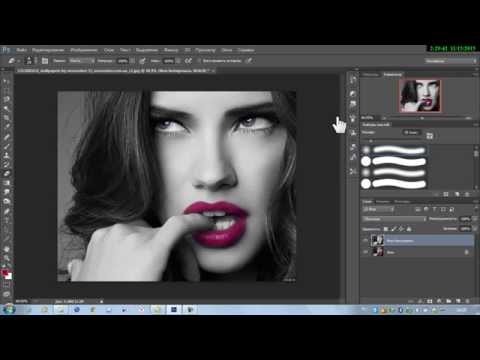
В результате получаем такое же черно-белое изображение. Все быстро и просто. Но изображение получается не совсем такое по качеству, как хотелось бы. Оно несколько тускловатое, блеклое.
Инструмент «Корректирующий цветовой слой»
Следующий вариант несколько посложнее, но результат намного лучше. Здесь используется «Корректирующий слой цветовой тон/насыщенность«.
Для того, чтобы обработать фото в таком варианте выбираем в меню «Слои» — «Новый корректирующий слой» – «Цветовой тон/насыщенность» («Layers» — «New Adjustment layer» — «Hue/Saturation«).
Откроется окно, где в разделе «режим» в выпадающем меню вместо обычный, ставим «цветность«.
Затем таким же образом добавляем еще один корректирующий слой «Цветовой тон/насыщенность«(Hue/Saturation). Он появится в палитре слоев над первым корректирующим слоем. Рядом в окне свойства слоя передвигаем ползунок «Насыщенность» до отметки 100, до конца вправо.
Теперь переключаемся вновь на первый корректирующий слой и ползунок «Цветовой тон (Hue)» перемещаем в такое положение, пока не устроит полученный эффект. Можно поэкспериментировать и с ползунками «Насыщенность, Яркость«.
Затем создаем копию первого корректирующего слоя. Для этого слоя режим смешивания с «Цветности» изменяем на «Перекрытие» и уменьшаем значение «Непрозрачность» при помощи ползунка. Двигаем его до тех пор, пока не получим нужную контрастность фотографии.
Результат уже значительно отличается от предыдущего более контрастным снимком.
Инструмент «Микширование каналов»
И еще один вариант изменения черно-белой фотографии – микширование каналов. В меню «Слои» выбираем «Новый корректирующий слой» — «Микширование каналов» (Layers — New Adjustment Layer — Channel mixer).
В окне свойств слоя ставим галочку напротив значения «Монохромный«, а затем, передвигая ползунки красного, зеленого и синего цвета добиваемся нужного результата.
Далее, дублируем этот корректирующий слой. Затем режим смешивания с «обычного» изменяем на «перекрытие» и уменьшаем «прозрачность«. Получаем результат.
Вот такие достаточно простые способы помогут вам сделать хорошее черно-белое фото из цветного снимка.
Как сделать черно-белые фотографии в Photoshop
Учебник, Ретушь фотографий / Автор Мухаммад Масум
Вы помните те дни черно-белых фотографий? В настоящее время технологии и камера были обновлены. Мы привыкли раскрашивать фотографии.
Тем не менее, иногда мы чувствуем необходимость в черно-белых фотографиях. Черно-белые фотографии удерживают внимание зрителей на своем объекте. Нет возможности отвлечься на цвета.
Нужна ли нам старая версия камеры для получения черно-белых фотографий? Служба ретуши фотографий может сделать это за вас.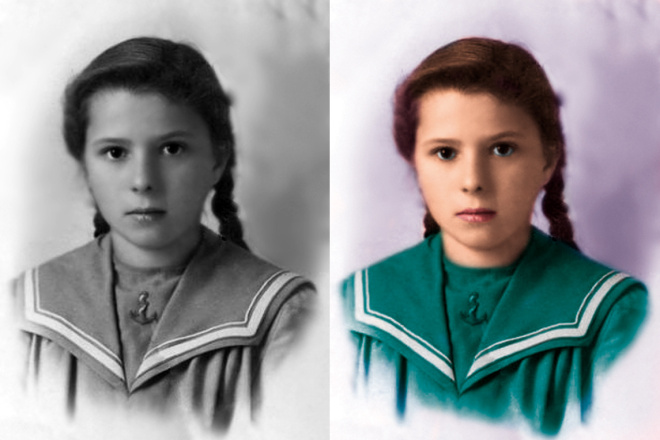
С помощью Photoshop вы можете легко преобразовать цветную фотографию в черно-белую фотографию. Хотите изучить процесс?
В этой статье я поделюсь с вами тем, как сделать черно-белые фотографии в Photoshop. .
Этот черно-белый метод преобразования действительно потрясающий. Итак, не теряя времени, давайте перейдем к учебнику.
Шаг 1: Откройте изображение
В самом начале вам нужно открыть в Photoshop изображение, которое вы хотите сделать черно-белым. Вы можете напрямую перетащить фотографию в Photoshop. Или вы также можете выбрать Файл > Открыть и выбрать свое изображение.
Для этого урока я буду использовать это изображение.
Шаг 2. Перейдите к расчету
В Photoshop доступно множество методов преобразования черно-белых изображений. Я покажу вам самую крутую. Перейти к Изображение вариант сверху и выберите Расчет.
Теперь вы должны убедиться, что в источниках 1 и 2 выбран один и тот же файл. Давайте посмотрим на это изображение.
У нас есть черно-белые эффекты Photoshop. Тем не менее, это не выглядит естественным. Продолжайте следовать моим шагам; Я собираюсь сделать его естественным, гладким и реалистичным.
Узнайте больше: Essential Фотография продукта Amazon (полное руководство)
Шаг 3. Выберите режим наложения и канал
На третьем шаге мы должны выбрать режим наложения. Нажмите на смешивание, и вы получите множество режимов смешивания.
Вы можете попробовать, нажав на те, которые больше подходят к картинке. Я очень доволен режимом Hard Light . Итак, я выберу его.
После этого немного уменьшите непрозрачность, так как изображение выглядит резковатым. Я рекомендую установить на 80%.
Может отличаться в зависимости от контрастности и цвета изображения. Если вы обнаружите, что непрозрачность 80% не приносит хороших результатов, попробуйте увеличить или уменьшить значение.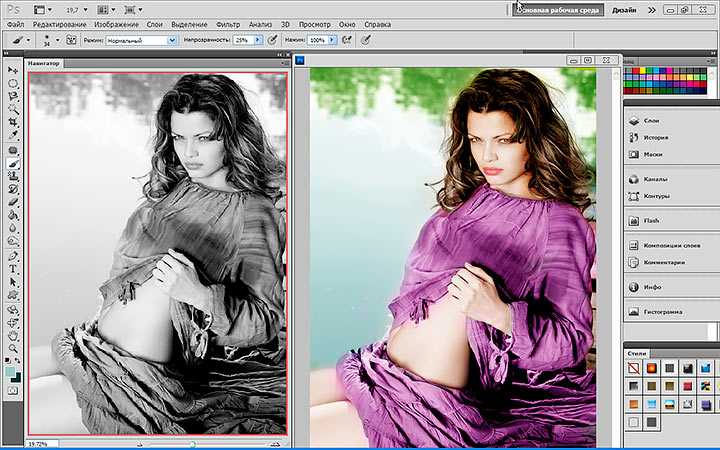
Шаг 4: Выберите каналы
На этом шаге мы должны выбрать каналы источника 1 и источника 2. Вы можете найти опцию канала ниже слоя. Будет три разных варианта: красный, зеленый и синий.
Вы должны начать с источника 1. Нажмите на каждый канал и проверьте, какой из них дает лучший обзор. Для этого изображения синий канал дает хороший черно-белый эффект. Итак, я сохраняю канал синим.
Узнайте больше: Как центрировать текст в Photoshop | Как снять выделение в Photoshop за 5 минут
Выполните ту же процедуру для источника 2. Нажмите на каждый канал и выберите подходящий.
Здесь зеленый подходит для источника 2. Он может различаться в зависимости от цвета изображения. Позвольте мне показать состояние образца изображения.
Красиво выглядит, не так ли? Теперь выберите вариант New Channel из поля и нажмите «ОК».
Шаг 5: Скопируйте канал как уровень
На панели каналов появится новый альфа-канал, который вы создали из расчета .
Нажмите на этот канал, нажмите CTRL + A и CTRL + C . Он скопирует весь канал. Затем вернитесь на панель слоев и выберите новый слой, щелкнув значок New Layer снизу.
После этого щелкните слой и нажмите CTRL + V. Затем вы обнаружите, что канал был скопирован в новый слой. Так же, как тот.
Хотя он выглядит хорошо, я думаю, что область вокруг глаз нуждается в коррекции. Позвольте мне исправить это.
Шаг 6. Коррекция глаз
В черно-белых фотографиях глаза объекта очень важны. Чтобы исправить глаза, возьмите новый пустой слой и увеличьте изображение. Выберите инструмент Elliptical Marquee Tool и создайте круг внутри глаза.
Затем выберите инструмент «Лассо». Нажмите и удерживайте ALT, вычтите половину круга. После этого снова возьмите инструмент Lasso Tool и вычтите часть глазного яблока. Рядом с этим возьмите инструмент «Кисть» и залейте эту область белым цветом.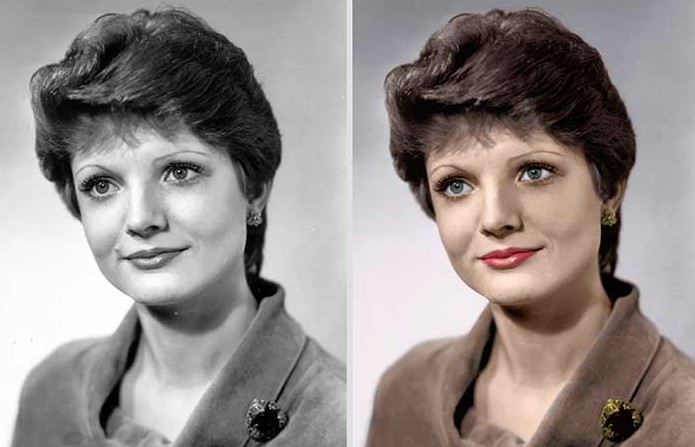
Перейдите в режим наложения Layer 2 и выберите Overlay .
Нам нужно сделать часть ярче. Для этого просто нажмите CTRL + J , чтобы скопировать слой. Это сделает область вокруг глаз ярче.
Затем выберите оба слоя и нажмите CTRL + G , чтобы создать группу. Затем снова нажмите CTRL + J , чтобы создать новую копию этой группы.
Выберите стрелку в верхней части левой панели инструментов, переместите и замените часть глаза на другой глаз. Это последний этап создания черно-белых фотографий в Photoshop.
Выберите оба слоя, нажав CTRL + щелкните левой кнопкой мыши на слое. Затем щелкните правой кнопкой мыши и выберите Объединить группы , чтобы объединить эту пару групп в одну группу. Наконец, это результат.
Шаг 1: Откройте изображение
Надеюсь, вам понравился урок по созданию черно-белых фотографий в Photoshop. С этого момента вы сможете легко преобразовать любое изображение в черно-белое.
В частности, если вы хотите привлечь внимание зрителей, использование черно-белых фотографий является одним из самых безопасных вариантов. Он также выражает другой тип эмоций. Вот и все.
Мы подошли к концу этой статьи. Оставайтесь на связи с нами, чтобы получить больше потрясающих уроков по Photoshop. Всем спасибо. Если вам нужна аутсорсинговая услуга по редактированию фотографий в больших объемах, вы можете рассмотреть возможность обрезки, лучшего поставщика услуг по редактированию фотографий.
Настройте фото продукта по своему усмотрению
Мы доступны 24/7
Черное и белое: учебник по Photoshop
Доброе утро, скребки! Тамара вернулась с утренним уроком Photoshop в понедельник! Я планировал представить вам вторую часть учебника по пути… и я сделаю это в ближайшие недели… но поскольку я так усердно работал на этой неделе (ну, может быть, не усердно… больше похоже на игру на Facebook), я просьба от одного из моих самых любимых дизайнеров (Ми) показать ей, как преобразовать цветную фотографию в черно-белую.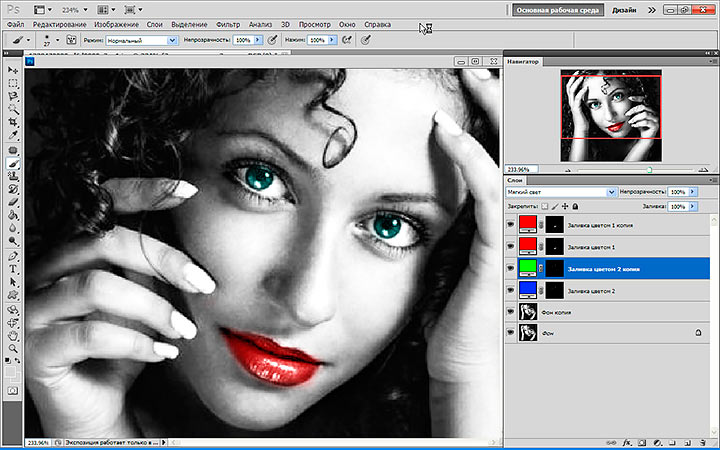
Если вы когда-нибудь видели мои макеты и рисунки, то знаете, что черно-белые фотографии — мои АБСОЛЮТНО любимые. Есть что-то в удалении цветов на фотографии, что позволяет вам по-настоящему увидеть объект, и иногда, когда вы имеете дело с макетом, полным цветов, вам не нужно добавлять БОЛЬШЕ цвета к фотографии, вместо этого , вы хотите привлечь внимание к своей фотографии, убрав ее цвет. Лучший способ сделать это — преобразовать его в черно-белый.
Конечно, как мы обнаруживаем почти в каждом написанном мной уроке, существует масса различных способов преобразовать фотографию в черно-белую! Преобразование цифровой цветной фотографии в черно-белую выходит за рамки простого обесцвечивания цветов! На самом деле, если мы хотим, чтобы наши фотографии больше походили на черно-белые фотографии, то понимание того, КАК работает черно-белое преобразование, чтобы вы могли сделать лучший выбор при их преобразовании, — это то, что должен знать КАЖДЫЙ фотограф / сборщик! Если вы просто обесцветите фотографию, не принимая во внимание исходный цвет изображения, вы можете потерять любое художественное сообщение, которое вы могли бы создать с помощью фотографии, и даже создать изображение, которое будет выглядеть размытым или лишенным тонального диапазона.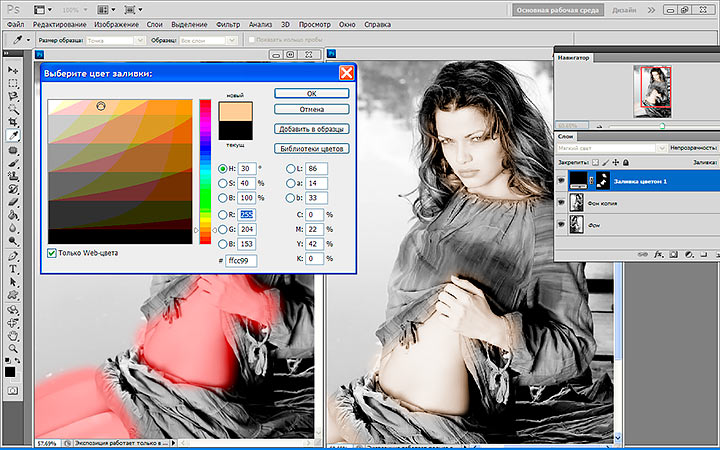
На самом деле, черно-белые фотографы и те из нас, кто занимается цифровым преобразованием в черно-белое, должны быть внимательны к типу и распределению цвета в объекте съемки. Фотографы контролируют цвет на своих фотографиях, используя цветные фильтры на объективах своих камер. Цветовые фильтры используются фотографами, чтобы решить, какие цвета будут давать самые яркие и самые темные тона. Преобразование цифровой цветной фотографии в черно-белую использует те же принципы, что и цветные фильтры в пленочной фотографии, но вместо того, чтобы использовать фильтры на нашей камере для определения самых ярких и самых темных тонов, мы используем цветовые каналы RGB в нашем Photoshop или подобных программах. . Лучшие черно-белые преобразования позволят вам полностью контролировать три канала RGB (красный, зеленый, синий), чтобы вы могли сделать свои фотографии сияющими! Давайте взглянем на некоторые из наиболее часто используемых инструментов преобразования в Photoshop!
Вероятно, наиболее часто используемым способом преобразования цветных фотографий в черно-белые является обесцвечивание цветов. В Photoshop это можно сделать, выбрав «Изображение» > «Коррекция» > «Обесцветить» или выбрав уровень настройки «Цветовой тон/Насыщенность» и переместив ползунок «Насыщенность» влево, чтобы удалить цвет с фотографии. Обесцвечивание цветов изображения — самый простой тип преобразования. Вы можете использовать этот параметр как в версиях Photoshop CS, так и в PSE, однако, на мой взгляд, это худший выбор для преобразования ваших фотографий, поскольку он не позволяет пользователю контролировать, как основные цвета комбинируются для получения заданной яркости оттенков серого. Когда вы выбираете преобразование в черно-белое с помощью этого метода, черно-белая фотография остается размытой и плоской.
Преобразование оттенка/насыщенности
Еще один популярный способ преобразования фотографии в черно-белую – перейти к значку корректирующего слоя на панели слоев (черно-белый кружок) и выбрать функцию «Черно-белая». Эта функция доступна только в версиях Photoshop CS, но Photoshop Elements имеет аналогичную функцию, которая находится в верхней части рабочей станции в разделе «Улучшение»> «Преобразовать в черно-белое».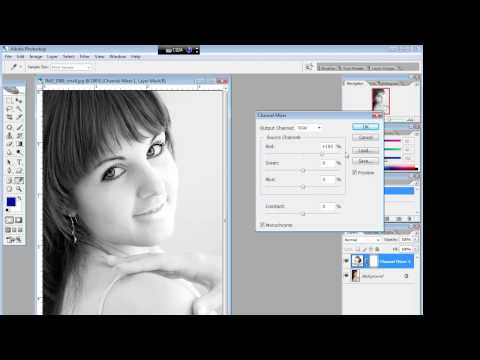 Команда «Черно-белое» позволяет преобразовать цветное изображение в оттенки серого, при этом предоставляя полный контроль над преобразованием отдельных цветов. Это хороший вариант, если вы понимаете, как работают цветовые фильтры, потому что он позволяет вам использовать ползунки для настройки вашей фотографии. Если вы хотите добавить цвет к своей фотографии, а также преобразовать ее в черно-белую, это также хороший вариант, поскольку он позволит вам выбрать оттенок и применить его во время работы с цветными фильтрами.
Преобразование черно-белого изображения в CS5
Вариант черно-белого изображения с применением оттенка также является одним из самых сложных в освоении! Определенно требуется некоторое время, чтобы понять, как правильно настроить фотографию с помощью ползунков, но это позволяет пользователю контролировать, насколько каждый из трех цветовых каналов (красный, зеленый и синий) влияет на окончательную яркость оттенков серого.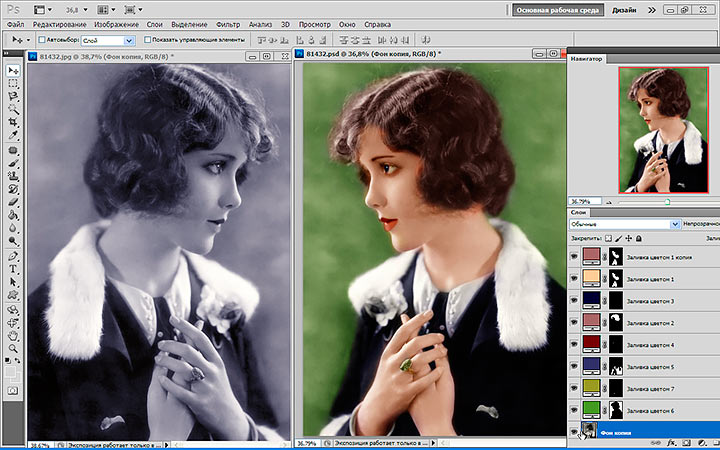 Чтобы использовать инструмент «Микшер каналов», перейдите к Изображение > Коррекция > Микшер каналов в Adobe Photoshop. Photoshop PSE не предлагает этот инструмент, однако я читал, что GIMP предлагает эту опцию для всех своих пользователей. Чтобы с помощью микшера каналов преобразовать фотографию в черно-белую, вам нужно сначала убедиться, что вы нажали на поле под названием «Монохромный». Вы также можете выбрать значок корректирующего слоя на панели слоев и выбрать параметр «Микшер каналов» в раскрывающемся списке.
Как только вы откроете микшер каналов, мир черно-белой фотографии будет у вас под рукой. Вы можете использовать предустановки, доступные в раскрывающемся меню панели настроек, или вы можете поиграть с ползунками и узнать, какие числа сделают вашу фотографию сияющей. При работе с микшером каналов следует помнить следующее: Сумма процентов красного, зеленого и синего должна равняться 100% , чтобы поддерживать постоянную яркость, хотя общую яркость также можно отрегулировать с помощью ползунка «Постоянная» внизу. Я всегда устанавливаю свои начальные числа следующим образом: красный = 30%, зеленый = 59% и синий = 11%, потому что это числа, которые лучше всего имитируют восприятие яркости человеческим глазом. Однако, если это требует некоторой настройки, вы можете перемещать ползунки вперед и назад. Просто помните, что если вы переместите один ползунок, и он уменьшит общую сумму (находится под тремя ползунками), вам нужно будет переместить другой ползунок, чтобы увеличить его до 100%.
Просто поигравшись с пресетами, вы можете увидеть, как это влияет на общее изображение. На фото ниже я выбрал предустановку «Черно-белый с синим фильтром».
На этом фото я выбрал черно-белый пресет с красным фильтром:
, а на этом я выбрал черно-белый пресет с зеленым фильтром:
Разве не поразительна разница? какая разница может сделать выбор канала на фото? Если бы я собирался выбрать предустановку для работы, это определенно был бы зеленый! Синий фильтр делал ее мутной и неконтрастной; из-за красного фильтра она выглядела совершенно размытой, и на самом деле она потеряла некоторые свои черты; зеленый фильтр, однако, придал ей нужное количество контраста и интереса, чтобы она выглядела ПРАВИЛЬНО! (Хммм… Мне кажется, это звучало как Златовласка и три медведя, не так ли?)
Последний способ, который я покажу вам сегодня и который я использую чаще всего, — это инструмент «Карта градиента».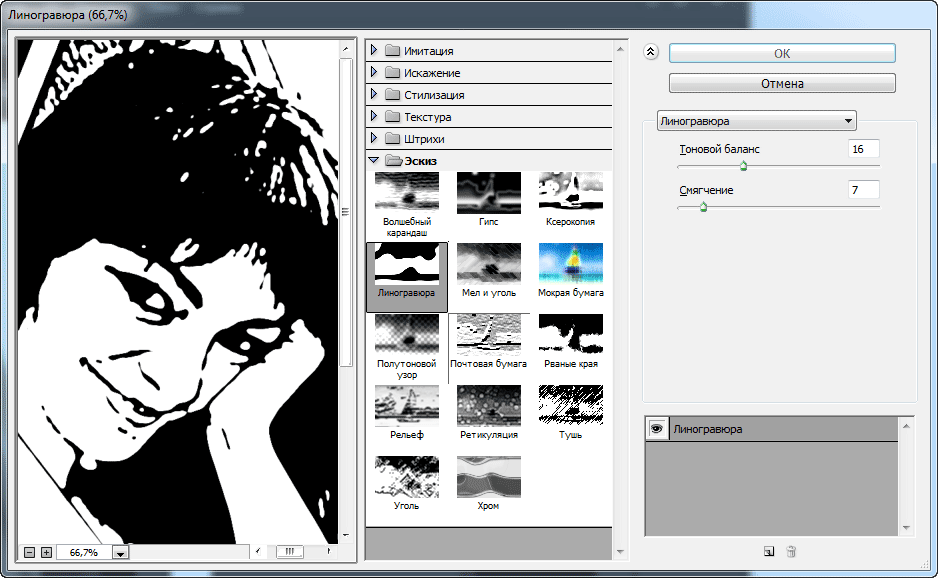 Мы обнаружили некоторые из многих способов преобразования изображения из цветного в черно-белое в Photoshop, и, как и некоторые другие инструменты, которые мы обсуждали, карта градиента дает вам большой контроль над преобразованием вашего изображения. Преимущество карты градиента в том, что вы можете использовать ее не только для преобразования цветной фотографии в черно-белую, но и для раскраски 9.0020 ваше черно-белое фото или изменить цвета на вашем цветном фото! Я люблю универсальный инструмент… скажем так, это МАТЬ всех инструментов! 🙂
Вы можете применить карту градиента с помощью корректирующего слоя. Слой>Новый корректирующий слой>Карта градиента или щелкнув значок корректирующего слоя на панели слоев и выбрав Карта градиента (она находится в нижней части раскрывающегося меню — НЕ ВЫБИРАЙТЕ ГРАДИЕНТ). слой работает, изменяя фотографию, применяя градиент цвета к вашей фотографии в зависимости от тонов на изображении.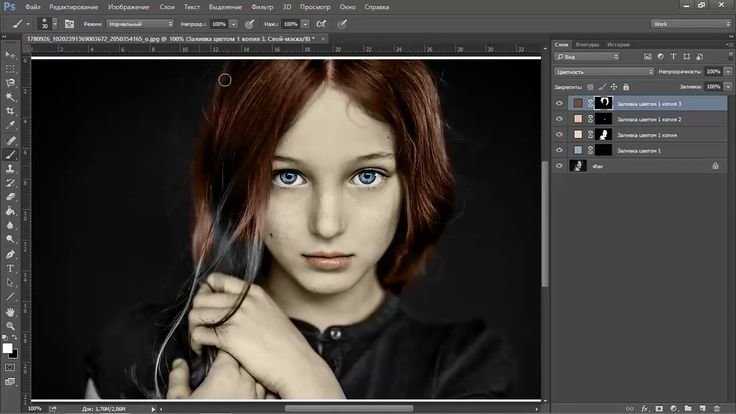 Это означает, что там, где фото темнее, применяются тона слева от градиента, а там, где фото светлее, применяются тона справа от градиента. Средние тона окрашиваются цветом в середине градиента.
После выбора появится диалоговое окно Карта градиента. По умолчанию ваша карта градиента использует текущие цвета переднего плана и фона, поэтому, если ваши цвета переднего плана и фона не установлены по умолчанию, вам нужно будет щелкнуть карту градиента в окне «Настройки». Появится окно Gradient Picker, и вы сможете выбрать градиент от черного к белому (третий слева). Теперь ваша цветная фотография должна быть преобразована в черно-белую.
Помните, я говорил вам, что использование карты градиента дает нам большой контроль над преобразованием изображения? Что ж, настало время показать вам, что я имею в виду! Поскольку мы работаем с градиентом, который влияет на тона нашей фотографии, если мы изменим градиент, мы сможем повлиять на то, какие части изображения станут черными, а какие — белыми.
Позвольте мне показать вам, что я имею в виду.
Вот фотография, которую я только что преобразовал в черно-белую с помощью инструмента «Карта градиента»:
Чтобы настроить способ применения градиента, нам нужно дважды щелкнуть корректирующий слой, а затем снова щелкнуть градиент, чтобы открыть окно редактора градиента. Когда вы посмотрите на поле, вы увидите расположенную полосу градиента. под пресетами. Он должен выглядеть как градиент и переходить от черного к белому. В каждом из четырех углов есть четыре стрелки, которые называются стопорами. Если вы добавите больше точек на полосу градиента, вы сможете настроить применение цветов. Таким образом, если вы добавите вторую точку черного справа от первой, вы теперь сообщаете Photoshop, что все, что находится в пределах этого диапазона двух точек, теперь будет считаться черным.
Регулируя маркер средней точки между двумя точками, вы можете управлять переходом градиента от одного цвета к другому. (чтобы добавить маркер, используйте мышь, чтобы указать на область, в которую вы хотите добавить точку, и щелкните. Затем в поле под стрелкой щелкните и добавьте цвет, который вы хотите изменить (черный, белый или серый)
Вот фотография, к которой я применил Карту градиента:
и вот та, которую я скорректировал с помощью Gradient Editor Box:
Контраст больше, черные темнее, белые белее и переходы стали немного мягче! Именно так я люблю свои черно-белые фотографии!
Как вы, возможно, помните, карта градиента не только изменяет вашу фотографию на черно-белую, но также добавляет цвет от до к вашей черно-белой фотографии! Чтобы применить цветовой градиент к изображению, чтобы придать ему более творческий вид, сначала сведите новое черно-белое изображение. Затем примените еще одну карту градиента, как мы делали ранее. Однако на этот раз мы можем либо добавить один из предустановленных градиентов, либо настроить его по своему вкусу.
Давайте начнем с того, что покажем вам, как использовать заданный градиент. Как и раньше, нажмите на градиент, чтобы открыть окно Редактор градиентов. Вместо того, чтобы оставить градиент черно-белым, на этот раз мы добавим предустановку цвета. Для этого найдите маленькую стрелку справа от Presets и нажмите на нее, чтобы открыть раскрывающееся меню. В нижней части меню под пунктом «Заменить градиенты» находится список всех ваших различных градиентов.
Я выбрал Color Harmonies 2 Selection и выбрал Orange Yellowgradient. НЕ БЕСПОКОИТЕСЬ, когда вы впервые конвертируете свой фотоградиент. Это будет выглядеть очень страшно!
Как и в случае любого корректирующего слоя, вы можете изменить настройку режима наложения, чтобы сделать фотографию лучше! Это, наряду с изменением непрозрачности слоя, даст вам оттенок на вашей фотографии.
Для фотографии в тонах сепии я изменил режим на Мягкий свет и уменьшил непрозрачность корректирующего слоя до 20%
Режим мягкого света Непрозрачность 20%
Если вы хотите, чтобы ваша фотография выглядела так, как будто на ней есть дымка… как на винтажных фотографиях, измените режим слоя на Экран.
