Как сделать движущиеся фото: Как сделать живое фото | Приложения для анимированного фото
Как сохранить живое фото как видео или GIF на Android
Живые фотографии, также известные как движущиеся фотографии, захватывают несколько кадров для одного изображения. В основном, на живых фотографиях снимается небольшое видео продолжительностью 2 секунды. Это позволяет вам выбрать лучший кадр изображения из нескольких кадров, фактически не делая несколько фотографий. К счастью, вы даже можете преобразовать и сохранить живое фото в видео или GIF на своем телефоне Android.
Оглавление
Как сохранить живое фото в виде видео или GIF в Google Фото
Как сохранить Motion Photo в виде видео или GIF на Samsung
Часто задаваемые вопросы о Live Photos на Android
Редактировать видео на Android
В этом посте мы расскажем вам, как сохранить живое фото в виде видео или GIF с помощью приложения Google Фото, которое может конвертировать живые фотографии на любом телефоне Android, если ваш телефон их поддерживает. Мы также рассказали, как сохранять живые фотографии в виде видео на телефонах Samsung Galaxy. Давайте начнем.
Как сохранить живое фото в виде видео или GIF в Google Фото
Если вы просматриваете живое фото в приложении Google Фото на своем телефоне Android, выполните следующие действия, чтобы преобразовать живое фото в видео или GIF.
Шаг 1: Запустите приложение Google Фото на своем телефоне Android.
Шаг 2: Откройте живое фото, которое вы хотите преобразовать в видео или GIF. Чтобы убедиться, что это живая фотография, найдите значок воспроизведения на верхней фотографии.
Шаг 3: Нажмите на значок с тремя точками вверху или проведите пальцем вверх по фотографии, чтобы открыть меню.
Шаг 4: Вы увидите несколько вариантов под фото. Проведите пальцем влево и нажмите «Экспорт».
Шаг 5: Вас поприветствуют три варианта: Видео, GIF и Фото. Нажмите на нужный вариант, чтобы преобразовать живое фото в видео, GIF или фото.
Кончик: Чтобы извлечь любой отдельный кадр из живого фото в приложении Google Фото, проведите пальцем вверх по живому фото. Нажмите на кнопку «Просмотреть все» в разделе «Снимки на этой фотографии». Перейдите к кадру, который вы хотите извлечь, и нажмите кнопку «Сохранить копию». Кроме того, узнайте, как использовать Google Фото для создания видео.
Как сохранить Motion Photo в виде видео или GIF на Samsung
Приложение Samsung Gallery также предлагает функцию сохранения движущихся фотографий в виде видео или GIF-файлов. Следуй этим шагам:
Шаг 1: Запустите приложение Samsung Gallery на своем телефоне.
Кончик: Ознакомьтесь с лучшими советами по использованию приложения Samsung Gallery.
Шаг 2: Откройте движущуюся фотографию, которую вы хотите экспортировать в виде видео или GIF. Если вы не уверены, является ли фотография движущейся фотографией, найдите внизу кнопку «Просмотреть движущуюся фотографию». Это указывает на то, что изображение является движущейся фотографией.
Шаг 3: Нажмите на значок с тремя точками в нижней части фотографии и выберите «Экспорт» в меню.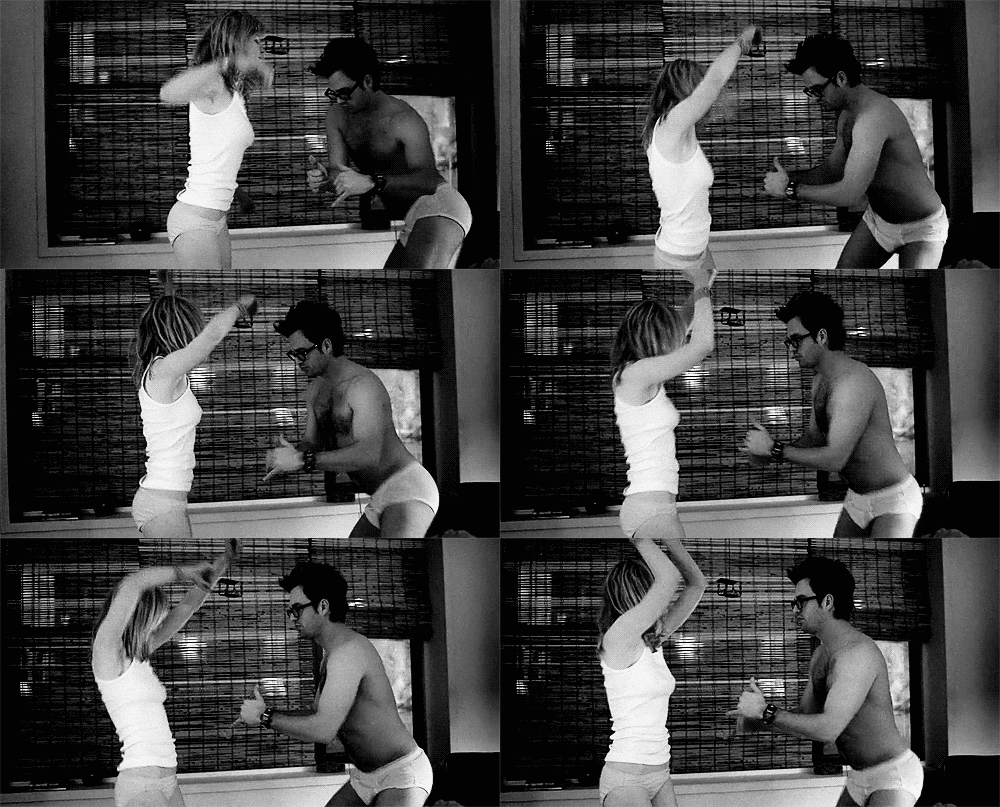
Шаг 4: Вы получите два варианта экспорта движущегося фото: видео или GIF. Выберите нужный вариант, чтобы сохранить его. Нажатие на опцию «Видео» немедленно преобразует движущуюся фотографию и сохранит видео на вашем телефоне. Вы найдете его в приложении «Галерея».
Шаг 5: Нажмите на опцию GIF, чтобы открыть экран настройки GIF. Здесь вы можете выбрать длину, скорость и режим воспроизведения вашего GIF.
- Используйте полосу прокрутки внизу, чтобы обрезать или отрегулировать длину GIF.
- Нажмите на параметр скорости 1,0x, чтобы увеличить или уменьшить скорость GIF.
- Нажмите на стрелку внизу, чтобы воспроизвести видео вперед, назад или вперед и назад.
Шаг 6: После того, как вы настроили GIF, нажмите «Сохранить» вверху, чтобы загрузить GIF. Кроме того, нажмите кнопку «Поделиться», чтобы отправить движущееся фото в формате GIF своим друзьям через любое приложение.
Узнайте о других способах создания GIF на телефоне Samsung Galaxy.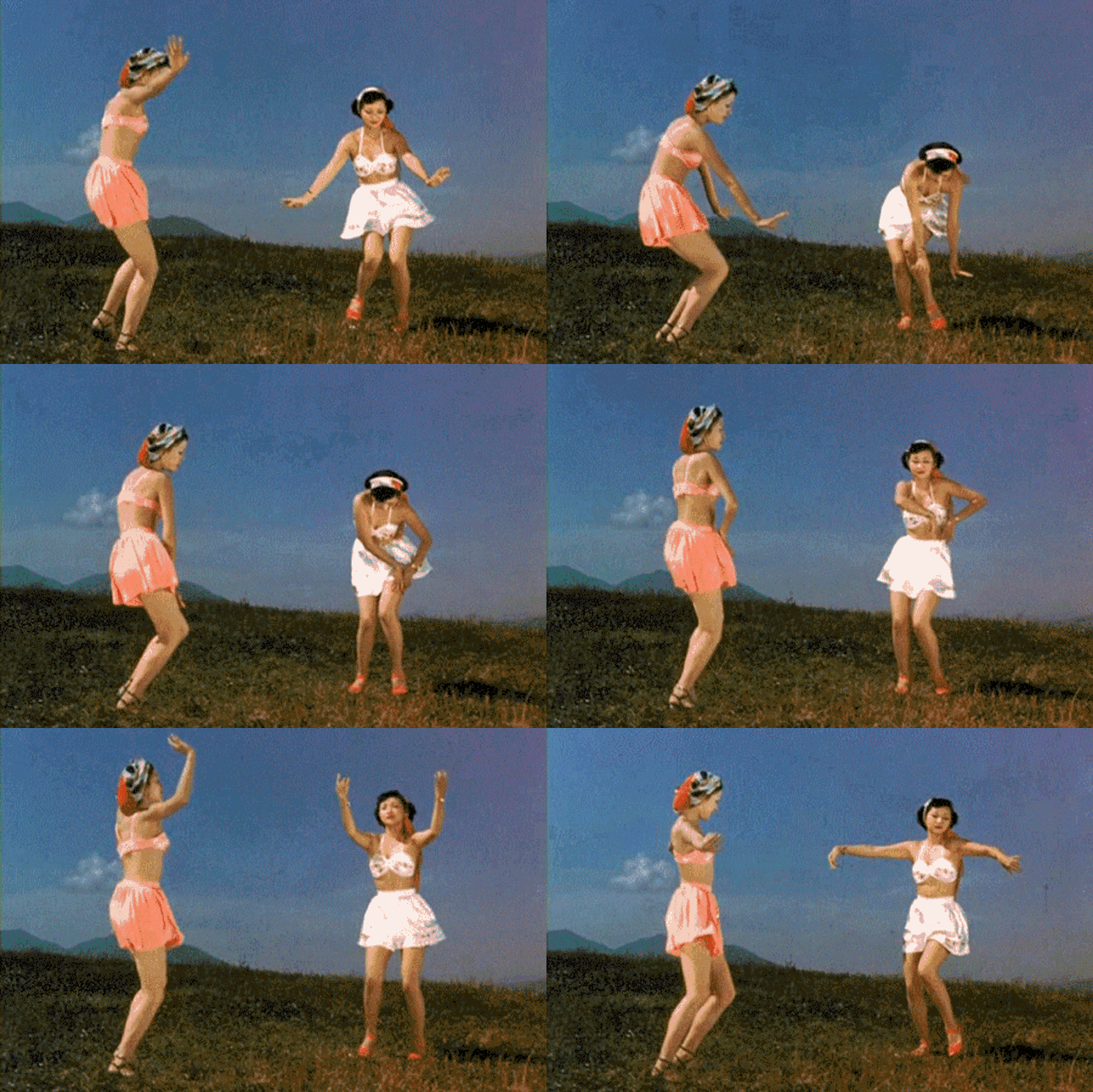
Кончик: Чтобы извлечь конкретное неподвижное изображение из движущегося фото, нажмите кнопку «Просмотреть движущееся фото». Затем нажмите кнопку «Быстрая обрезка» внизу, чтобы сохранить движущееся фотоизображение.
Часто задаваемые вопросы о Live Photos на Android
1. Что происходит с исходной живой фотографией после преобразования ее в видео или GIF?
При экспорте движущегося фото в виде видео или GIF исходное движущееся фото не удаляется.
2. Как отправить движущиеся фотографии через WhatsApp на Android?
Если вы отправляете движущееся или живое фото в WhatsApp, оно будет отправлено как неподвижное изображение. Чтобы отправить его как движущееся фото, вам нужно будет преобразовать его в видео или GIF, как показано выше, а затем отправить преобразованное видео или GIF в WhatsApp. Узнайте, как отправить живое фото в формате GIF в WhatsApp на iPhone.
3. Как отключить живые фотографии в Google Фото?
Чтобы запретить автоматическое воспроизведение живого фото в Google Фото, коснитесь значка «Пауза» в верхней части живого фото.
4. Как запретить приложению «Камера» делать живые фотографии на Android?
На телефонах Google Pixel откройте приложение «Камера» и коснитесь значка «Настройки» (или стрелки) вверху. Выберите «Выкл.» рядом с «Верхний снимок». Точно так же откройте приложение Samsung Camera и коснитесь значка Motion Photo вверху, чтобы отключить живые фотографии.
Редактировать видео на Android
После того, как вы преобразовали живое фото в видео или GIF на своем телефоне Android, вы можете редактировать преобразованное видео, как обычное видео. Знать, как редактировать видео с помощью Samsung Gallery или Google Photos. Кроме того, ознакомьтесь с лучшими приложениями для редактирования видео для телефонов Android.
Google Photos: как сделать GIF из движущегося фото на Android
Формат GIF уже давно интегрирован в мир технологий и особенно связан с мультимедийным контентом. Поскольку мы знаем мобильные телефоны такими, какие они есть сегодня, распространение этих коротких зацикленных видеороликов было впечатляющим. Если вы хотите создать свой собственный, вы можете создавать GIF-файлы в Google Фото с движущимися изображениями.
Вы можете воспользоваться этой функцией на своем Android-терминале для создания видео такого типа без необходимости загружать стороннее приложение исключительно для этого использования. Мы собираемся объяснить, как преобразовать движущуюся фотографию из Google Фото в GIF из собственной галереи Google.
Что такое движущиеся фотографии и как их делать на Android
Когда мы говорим о движущихся фотографиях, это не означает перемещение мобильного телефона при нажатии затвора камеры. Это функция камеры устройства, позволяющая делать небольшие записи и преобразовывать их в изображение. эти записи обычно 3 секунды, включая кадр до и после снимка, сохраняя исходное качество фотографии. Да, в самом деле, занимает гораздо больше места, чем обычное изображениепоэтому контролируйте количество движущихся фотографий, которые вы делаете.
Функция Google Фото позволяет преобразовывать эти изображения в GIF-файлы или традиционные видео. Это Motion Photos, которые доступны, если вы обновляете галерею до последней версии. Способ сделать это будет зависеть от приложения камеры в каждом бренде, но они не сильно отличаются. Механизм очень похож на Live Photo на iPhone.
Многие производители включают эту функцию в интерфейс камеры, как в случае с самсунгом, но в других он по умолчанию отключен и его приходится искать. Это происходит особенно в Google Pixel и на любом мобильном телефоне с чистым Android как операционная система, так как она использует камеру Google или аналогичную версию. Если это ваш случай, сделайте следующее:
- откройте приложение камеры.

- Нажмите на вкладку который появляется в верхней части экрана.
- В появившемся меню найдите Фото с движением Y нажмите крайний правый значок для активации функции.
- Сделайте снимок и получите доступ к галерее камер, где вы увидите маленький значок Play воспроизвести кинофильм.

Обратите внимание, что этот вариант работает только с выключенной вспышкой и выключенным ночным видением. С этой настройкой у вас будет движущееся изображение на каждой фотографии, которую вы делаете. У вас по-прежнему будет фотография в исходном формате, но теперь у вас есть возможность извлечь из этого изображения небольшое видео.
Как создавать GIF-файлы в Google Фото с движущимися фотографиями
Способ создания GIF или экспорта фотографий в этом формате универсален, поскольку все делается из Google Фото. После того, как вы сделали одну или несколько движущихся фотографий, вы можете создать из них GIF на Android. Видео автоматически сохраняется в Google Фото после того, как вы это сделаете. Вот шаги, которые необходимо выполнить:
- Откройте Google Фото на вашем Android.
- перейдите в Утилиты. Это доступ, который находится в верх экрана.
- Проведите пальцем по экрану вниз, пока не найдете опцию Анимация.
- Выберите изображение или изображения которые вы хотите включить, чтобы сделать GIF.
- Нажмите на Создавать.
Когда вы вернетесь на главный экран Google Фото, вы увидите GIF вместе с фотографиями движения, которые вы сделали ранее. У вас уже будет готовый формат, чтобы поделиться им в социальных сетях или с друзьями. Все это без загрузки внешнего приложения.
Съемка движения на фотографиях: введение
Усильте эффект, запечатлев движение на фотографиях
Мы тратим много времени на разговоры о том, как избежать размытия на наших фотографиях. Но иногда размытие — это именно то, что вам нужно! Почему? Потому что создание размытия — это один из способов передать движение в статичном изображении. В этом руководстве будут рассмотрены пять различных способов улучшить ваше повествование и повысить эффект «вау» за счет захвата движения на ваших фотографиях.
Почему вы намеренно делаете свою фотографию размытой?
Наша жизнь непостоянна. Мы живем в мире постоянного движения. Люди. Машины. Животные. Черт возьми, даже вода и облака находятся в постоянном движении. Так почему же мы должны все время довольствоваться статическими изображениями?
Ответ: не нужно! Поняв несколько приемов, вы сможете запечатлеть движение на своих фотографиях и рассказать более точную и интересную историю. Движение может создать ощущение возбуждения или передать ощущение спокойствия. Он может изображать важный момент или чувство изоляции. Знание того, как передать движение в ваших изображениях, дает вам гораздо больше возможностей для повествования!
Техника передачи движения
Когда вы думаете о движении, вы можете автоматически думать о кадрах действия, таких как спортивные состязания. Но все, что движется, может создать на ваших изображениях захватывающее действие… животные, люди, автомобили, грузовики, огни, звезды, волны или даже облака. Есть несколько различных способов изобразить действие. Какой из них вы выберете для захвата движения на своих изображениях, зависит от целей вашего изображения.
• Заморозить движение. Ваш объект остановлен в середине действия.
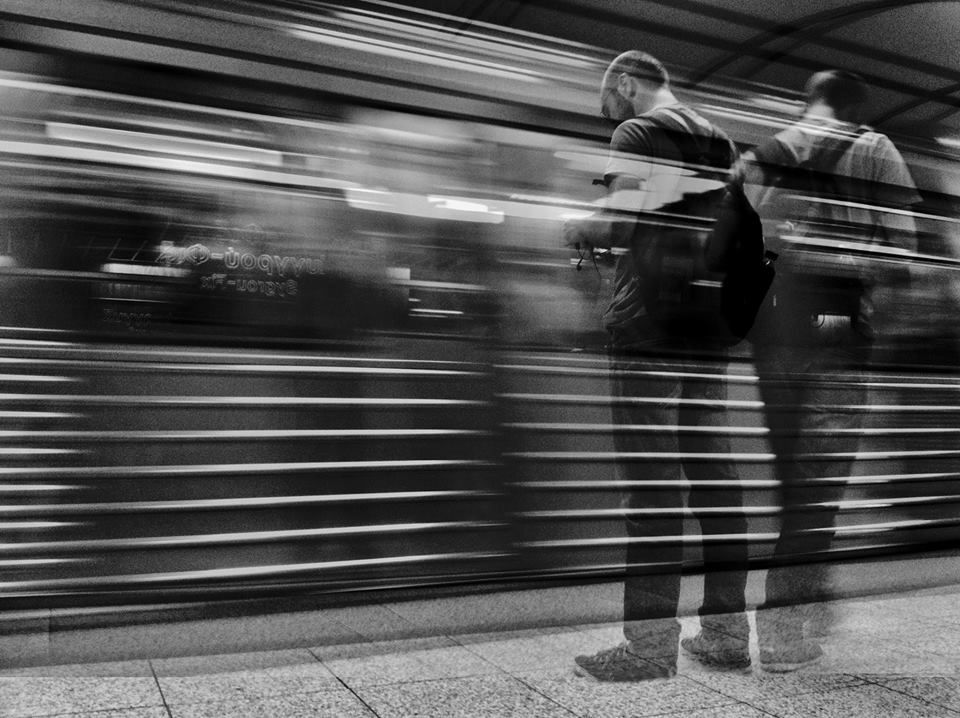
• Размытие движения при длительной выдержке. Используйте силу длинных выдержек для создания световых следов, следов движения или размытия воды.
• Панорамирование. Переместите камеру вместе с объектом, чтобы размыть фон.
• Стробоскопическая вспышка. Снимайте последовательные движения в одном кадре.
• Масштаб размытия. Увеличение или уменьшение масштаба во время фотосъемки для добавления движения.
Заморозить движение
Один из основных способов запечатлеть движение на фотографиях — просто заморозить действие. Используйте короткую выдержку, чтобы остановить или заморозить движение в визуально привлекательный момент времени. Эта техника обычно используется спортивными фотографами, но ее можно использовать практически в любом жанре фотографии. Примерами замораживания движения являются спорт, животные в движении, птицы в полете, взрывы, водяные брызги или фейерверки.
Чтобы остановить движение, используйте короткую выдержку, чтобы объект был резким и четким. Чем быстрее действие, тем быстрее должен быть ваш затвор. Вот несколько основных рекомендаций:
- 1/4000 секунды: замораживание очень быстрых объектов, таких как гоночные автомобили или колибри, быстрые мячи и т. д.
- 1/2000 секунды: летящие птицы
- 1/1000 секунды: самые динамичные виды спорта, такие как футбол, волейбол или родео, а также быстро движущиеся животные
- 1/500 секунды: более медленные виды спорта, такие как баскетбол или футбол
- 1/250: медлительные животные или дети
Самые динамичные покадровые кадры захватывают объект в самый разгар действия.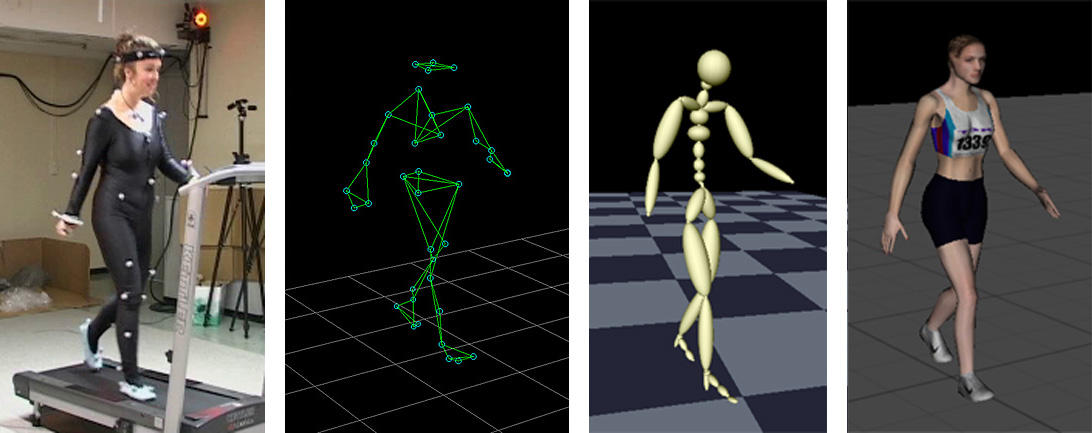
[ad id=’2′]
Размытие в движении
Я буду использовать здесь термин размытие в движении, чтобы описать использование более длинной скорости затвора, позволяющее намеренно размыть части изображения. Вы можете оставить свой объект статичным и позволить другим элементам изображения стать размытыми. Или оставьте фон статичным и позвольте объекту размытия. Техника одна и та же, но результаты будут рассказывать разные истории.
Примеры создания размытия для захвата движения на ваших изображениях включают кремовые водопады или волны, размытую листву, гладкие облака, световые следы или звездные следы.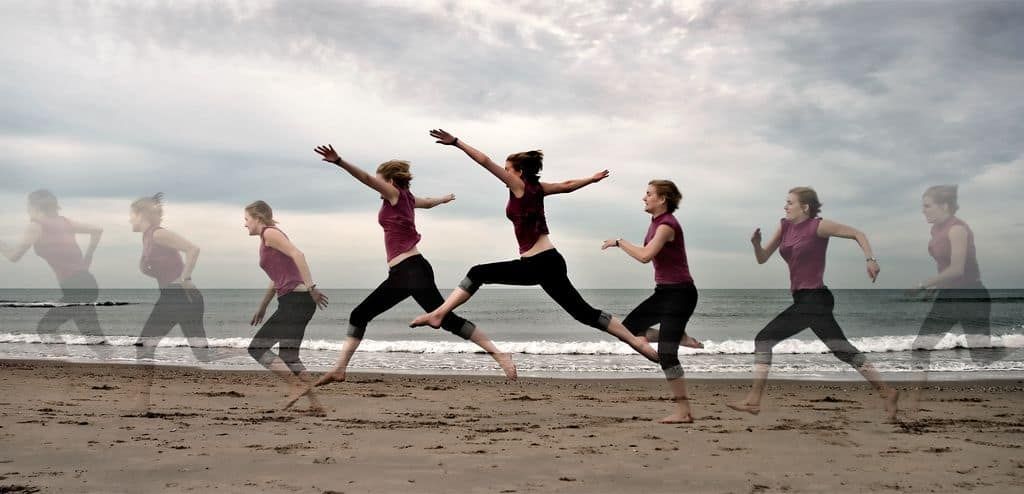
Используйте штатив, чтобы устранить дрожание камеры, и выберите выдержку, достаточную для получения желаемого эффекта размытия. Вот некоторые настройки для начала, но экспериментируйте, чтобы получить желаемый результат!
- 1/30 секунды: размытие движения
- 1/8 секунды: размытие движущейся воды или быстрых облаков
- 1 секунда: фейерверк или другие взрывы
- 1-2 секунды: размытие медленно движущихся облаков
- 5-30 секунд: легкие следы
Если вам трудно уменьшить количество света, попадающего в камеру, чтобы сбалансировать более длинные выдержки, вам может помочь фильтр нейтральной плотности. Посмотрите наш учебник по фильтру ND и для чего он используется!
Эта фотография ночных американских горок является примером того, что фон остается статичным, а объект движется, чтобы запечатлеть движение на ваших фотографиях. Огни на американских горках оставляют след, когда они мчатся по аттракциону.
Это изображение является примером статичного объекта и использования длительной выдержки для передачи движения. Здесь более длинная выдержка размывает воду и облака, создавая мечтательное, умиротворяющее ощущение. Насколько иначе выглядело бы это изображение, если бы фотограф просто остановил действие, когда волны разбивались о скалы? Будет ли это иметь такое же эфирное ощущение?
См. наш учебник по фотографии с длинной выдержкой для других замечательных идей и советов!
Панорамирование
Панорамирование — это техника перемещения камеры ВМЕСТЕ с объектом для размытия фона.
Это одна из самых сложных техник, но результаты могут быть впечатляющими.
Хитрость заключается в том, чтобы найти правильную скорость затвора. Как правило, самые надежные значения выдержки для панорамирования составляют от 1/30 до 1/125 секунды. Но чем быстрее движется объект, тем короче должна быть скорость затвора.
Чтобы создать панорамную фотографию, вам понадобится объект, который перемещается по кадру либо справа налево, либо слева направо. Во-первых, приобретите свой объект и найдите фокус. Затем продолжайте отслеживать объект в кадре, перемещая камеру и тело с одинаковой скоростью. Спускайте затвор, когда объект находится параллельно вашей камере, продолжая отслеживать объект. Чем быстрее ваш объект, тем сложнее его панорамировать.
Если вы только начинаете панорамировать, попробуйте объект, который перемещается в кадре относительно ровно, например автомобиль или велосипед. Объекты, которые движутся по горизонтали и вертикали, например скачущие лошади или быстро движущиеся собаки, более сложны.
Отличным упражнением для тренировки панорамирования является то, что кто-то катает мяч по полу, или кто-то едет на велосипеде или пробегает мимо вас. Автомобили на шоссе также являются отличными предметами и легко доступны. Просто стреляйте из безопасного и надежного места.
Стробоскопические изображения со вспышкой
Эти изображения используют мощность вспышки и длительную выдержку для захвата движения на ваших фотографиях. Звучит немного безумно, но результаты действительно уникальны и забавны!
Это работает следующим образом: вспышка (вспышка или стробоскоп) срабатывает несколько раз во время длительной выдержки, освещая объект в разные моменты действия.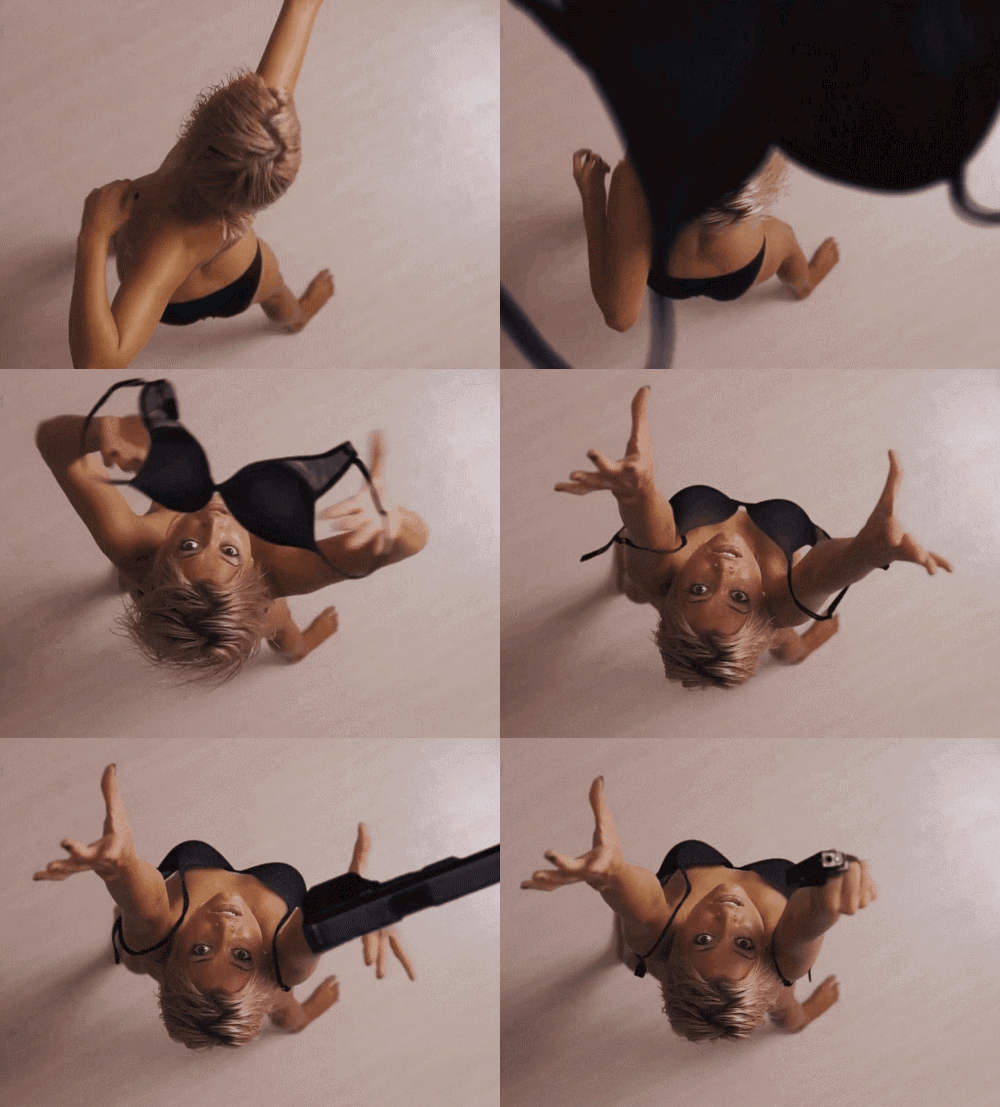 Каждое освещение объекта записывается на один кадр, создавая впечатление, что объект движется.
Эта техника часто используется с прыгающими мячами, как показано на фото ниже из Википедии, танцорами и спортсменами, но может сработать любой движущийся объект при слабом освещении или темной сцене.
Вам понадобится вспышка с режимом MULTI или стробоскопическим режимом и штатив. Вы будете использовать меню вспышки для установки мощности вспышки, общего количества вспышек и вспышек в секунду. Требуется немного поэкспериментировать, чтобы сбалансировать это с общей выдержкой и экспозицией.
Дайте себе время потренироваться и изменить настройки! Я много практиковался в этом и еще не придумал образ, который мне действительно нравится. И знайте, что некоторые настройки будут ограничены скоростью и мощностью вашей вспышки. Проверьте свой стробоскоп или вспышку, чтобы узнать, предлагает ли он стробоскопический режим или мультирежим!
Вот отличное видео о том, как снимать стробоскопическое изображение.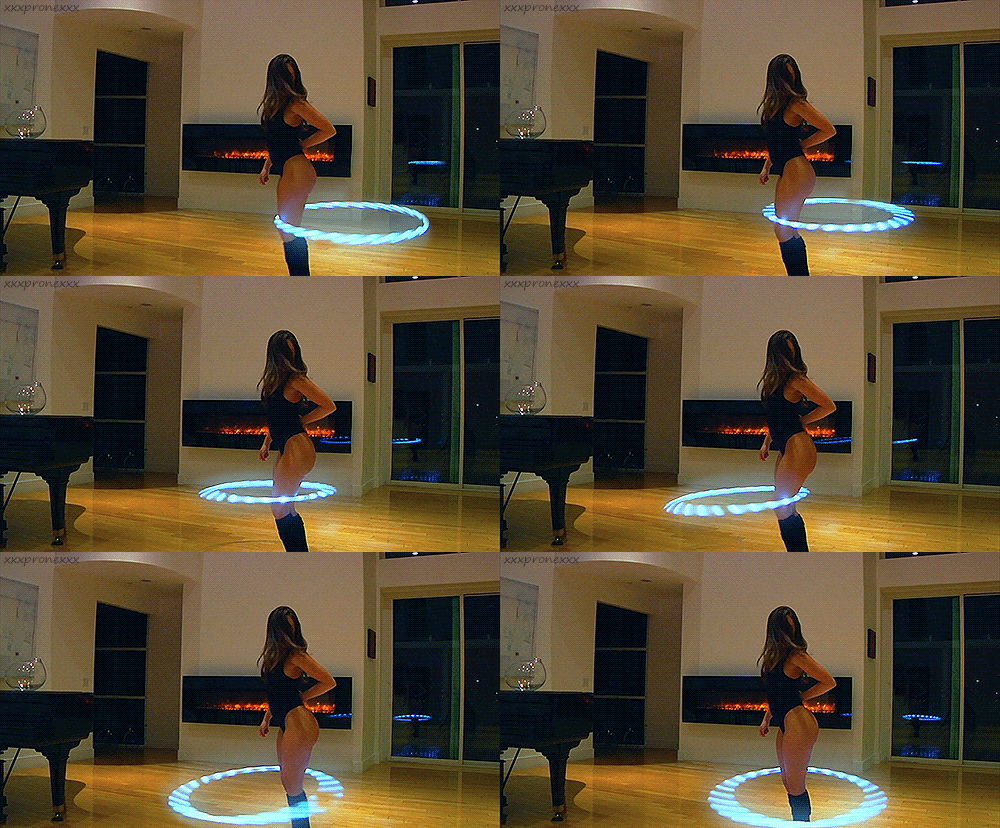
Вспышка с зумом
Если стробоскопические изображения со вспышкой настроить сложнее всего, то выполнить серийную съемку с зумом для захвата движения будет проще всего! Эта забавная и простая техника добавляет движения и сумасшедшего, абстрактного ощущения вашему изображению.
Концепция проста. Найдите статичный объект, настройте параметры длительной выдержки, затем переместите кольцо зума на камере ПОСЛЕ того, как вы нажмете кнопку спуска затвора и пока экспозиция еще активна. Я считаю, что это проще всего сделать со штативом или поставить камеру на что-нибудь, но вы также можете делать это с рук.
Лучшие объекты и изображения для этой техники включают яркие цвета или узоры. Ночные огни и даже звезды особенно хорошо подходят для этой техники. Попробуйте увеличить и уменьшить масштаб и посмотрите, что вам больше нравится! Вам не нужно увеличивать фокусное расстояние объектива до конца, даже небольшое размытие поможет добавить движения в кадр. Вы также можете приостановить увеличение или уменьшение масштаба в одной или нескольких точках экспозиции, что частично сфокусирует объект на части сцены.
Опять же, если у вас проблемы со слишком большим количеством света, используйте фильтр нейтральной плотности, чтобы заблокировать часть света.
Изображение ниже было снято в режиме серийной съемки с увеличением.
Нет зум-объектива? Без проблем!Если у вас есть только объективы с фиксированным фокусным расстоянием, вы можете попробовать вариант этой техники, найдя свой объект, установив фокус, а затем повернув камеру в любом направлении, когда вы экспонируете объект. Этот метод дает другие результаты, чем серийное масштабирование, но все же может быть очень интересным.
Наш мир постоянно движется и меняется. Если вы изучите и освоите различные способы захвата движения на своих фотографиях, ваши изображения станут более динамичными и добавят вау-эффект. Кроме того, так весело быть креативным и раздвигать границы фотографии!
 youtube.com/embed/sXzNtp1shXU?feature=oembed» frameborder=»0″ allow=»accelerometer; autoplay; clipboard-write; encrypted-media; gyroscope; picture-in-picture; web-share» allowfullscreen=»»>
 Все, что вам нужно знать о съемке движения
Все, что вам нужно знать о съемке движения — Canon EuropeФОТОГРАФИЯ ДВИЖЕНИЯ
Узнайте, как максимально эффективно использовать технологии, встроенные в вашу камеру Canon, для создания потрясающих кадров в движении.От детей и домашних животных, играющих в саду, до струящихся водопадов в пейзажах, активных видов спорта и многого другого — фотография дает вам возможность запечатлеть жизнь в движении одним кадром.
У фотографа есть два основных выбора. Вы можете либо заморозить действие, чтобы запечатлеть определенный момент, либо использовать размытие в движении, чтобы создать ощущение движения и скорости. Ваша камера Canon оснащена технологией, которую вы можете использовать для обоих подходов, как мы объясняем здесь.
Выдержка затвора в движущейся фотографии
Время, в течение которого затвор камеры открыт, измеряется в секундах или, чаще, в долях секунды. Если вы хотите убедиться, что движущийся объект застыл во времени, затвор должен быть открыт на очень короткое время. Если вы хотите создать творческое размытие, увеличьте время открытия затвора. Взято на Канон ЭОС 90D с Объектив Canon EF 400mm f/2.8L IS III USM со следующими параметрами: 1/5300 сек., f/7,1 и ISO 2500. © Markus Varesvuo
Наиболее важным фактором при съемке движения на фотографиях является управление скоростью затвора камеры. Это хорошая идея, чтобы протестировать и поиграть с выдержкой, пока вы не найдете то, что работает для вас. Большинство зеркальных фотокамер имеют максимальную выдержку 1/4000 с или 1/8000 с, тогда как некоторые беззеркальные камеры EOS позволяют использовать электронный затвор для еще более коротких выдержек. С другой стороны, длинная выдержка позволяет естественно размыть движущиеся объекты, что может быть очень эффективным для создания ощущения движения.
Как установить скорость затвора для видеосъемки
Если вы знакомы с расширенными функциями вашей EOS (электрооптической системы), попробуйте поэкспериментировать с режимом приоритета выдержки (ТВ). Взято на Canon EOS 90D с Объектив Canon EF 400mm f/2.8L IS III USM со следующими параметрами: 1/1300 сек., f/2.8 и ISO 6400. © Markus Varesvuo
Режим приоритета выдержки (ТВ) может либо заморозить, либо творчески размыть движение вашего объекта. Взято на Canon EOS R6 с выдержкой 2 секунды, f/10 и ISO 100. © Амбассадор Canon Ванда Мартин
Режим съемки Tv (значение времени) в зеркальных и беззеркальных камерах Canon EOS часто называют режимом приоритета выдержки. Он отлично подходит для движущейся фотографии, так как вы можете просто выбрать нужную выдержку, а система замера камеры автоматически отрегулирует диафрагму для правильной экспозиции.
Однако в некоторых условиях очень яркого или темного освещения диапазон доступных выдержек может быть ограничен. Это может означать, что при съемке в условиях плохого освещения вы не можете использовать достаточно короткую выдержку, чтобы заморозить объект, или в яркие дни вы не можете увеличить экспозицию на достаточное время, чтобы создать творческое размытие. Самый простой способ решить эту проблему — использовать режим Auto ISO вашей камеры в сочетании с режимом приоритета выдержки. Затем ваша камера автоматически установит чувствительность, чтобы вы могли снимать с короткой или длинной выдержкой.
Как заморозить действие
Чем больше вы приближаете объект, тем заметнее становится любое дрожание камеры, поэтому вам придется использовать более короткую выдержку, чтобы минимизировать размытие. Взято на Canon EOS R6 при 1/2700 сек, f/4 и ISO100. © Canon Ambassador Samo Vidic
Помимо изменения скорости затвора, существуют и другие приемы, которые можно использовать для передачи движения. Ищите ключевое действие события.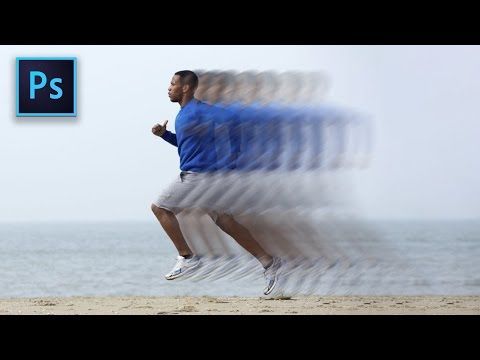 Съемка одного объекта — это хорошо, но два объекта, движущиеся в тандеме, могут поддержать идею о том, что происходит быстрое движение и действие, как здесь, когда лошадь и грязь поднимаются ногой. Снято на Canon EOS 90D с объективом Canon EF 70-200mm f/4L IS II USM и следующими параметрами: 81 мм, 1/8000 сек., f/5,6 и ISO 400.
Выдержка 1/250 с должна быть достаточно короткой, чтобы заморозить людей, идущих вокруг, в то время как 1/500 с лучше, если ваш объект движется немного быстрее. Для более быстрых объектов, таких как автомобили и птицы в полете, предпочтительны выдержки 1/2000 с, 1/4000 с или короче. Важно поэкспериментировать с различными скоростями затвора, пока не найдете то, что работает — и не забывайте получать удовольствие!
При фотографировании мелких животных или детей легче удерживать фокус, если объект съемки находится не менее чем в трех метрах от камеры. Если они подберутся слишком близко, удержаться на месте будет гораздо сложнее. Снято на камеру Canon EOS 850D с объективом Canon EF 70-200mm f/2.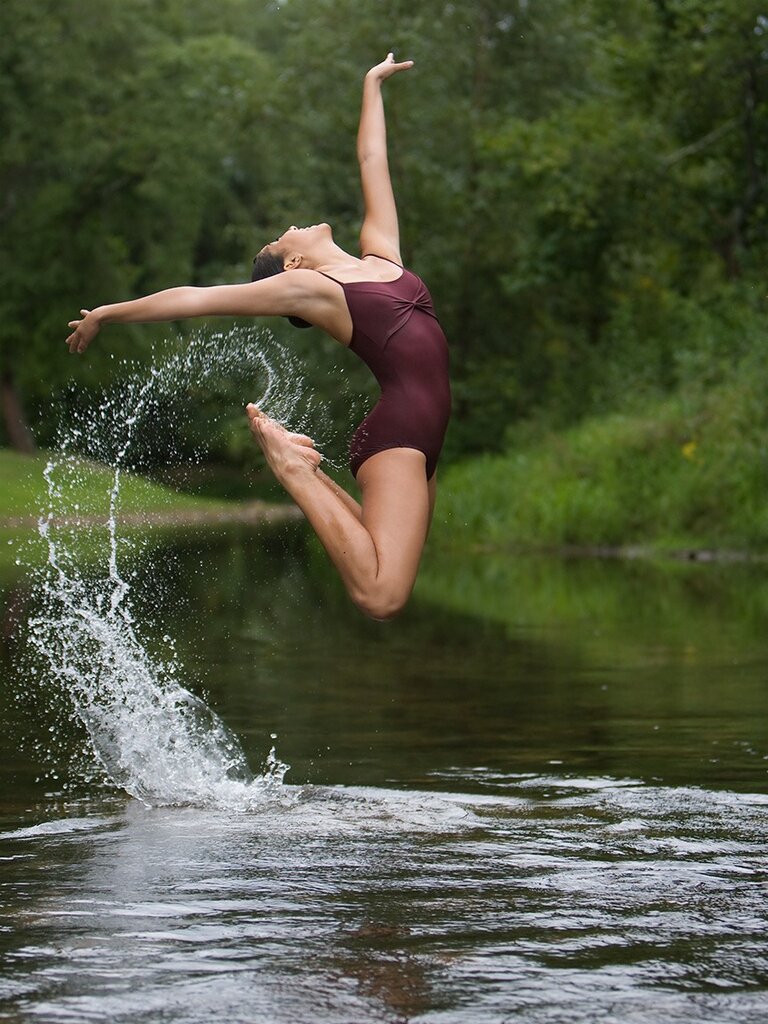 8L IS II USM (теперь его сменил Canon EF 70-200mm f/2.8L IS III USM) при 200 мм, 1/1600 сек., f/3.5 и ИСО100.
Здесь движение падающего конфетти заморожено с выдержкой 1/200 с и вспышкой Speedlite EL-100, чтобы запечатлеть волнение сцены. Снято на камеру Canon EOS 800D (на смену которой пришла Canon EOS 850D) с объективом Canon EF-S 18-55mm f/3.5-5.6 IS STM и следующими параметрами: 18 мм, 1/200 сек., f/4 и ISO 400.
Маленькие дети и собаки склонны двигаться быстро и часто хаотично, поэтому выдержки 1/1000 сек должно быть достаточно, примерно то же самое работает при съемке спортсменов.
Режим съемки «Дети и домашние животные», который часто используется в камерах PowerShot, использует несколько рамок фокусировки, чтобы гарантировать, что автофокус работает хорошо, отслеживая объекты. Для камер EOS, в которых нет режима «Дети и домашние животные», переключитесь на Servo AF (непрерывный автофокус).
Режим спортивной сцены, доступный на большинстве камер Canon, является хорошей отправной точкой для замораживания быстрых действий. Он изменяет параметры съемки камеры в пользу короткой выдержки, а также отслеживает движущиеся объекты с помощью Servo AF и делает серию снимков в режиме Continuous Drive. Тем не менее, чтобы создать размытие при движении на спортивных фотографиях, лучше переключиться в режим ТВ (приоритет выдержки) и установить требуемую скорость затвора.
Камеры системы Canon EOS R включают автофокусировку по глазам в режиме слежения, что позволяет камере идентифицировать глаза объекта съемки и фиксировать фокус, что является надежным способом отслеживания движущегося объекта.
Как запечатлеть размытие движения
Чем длиннее скорость затвора, тем движение будет запечатлено как размытие. Снято на камеру Canon EOS M100 (на смену которой пришла Canon EOS M200) с объективом Canon EF-M 18-150mm f/3.5-6.3 IS STM и следующими параметрами: 18 мм, 1/6 сек., f/22 и ISO 100.
Низкая скорость затвора и длительная выдержка позволяют создавать на фотографиях размытие при движении.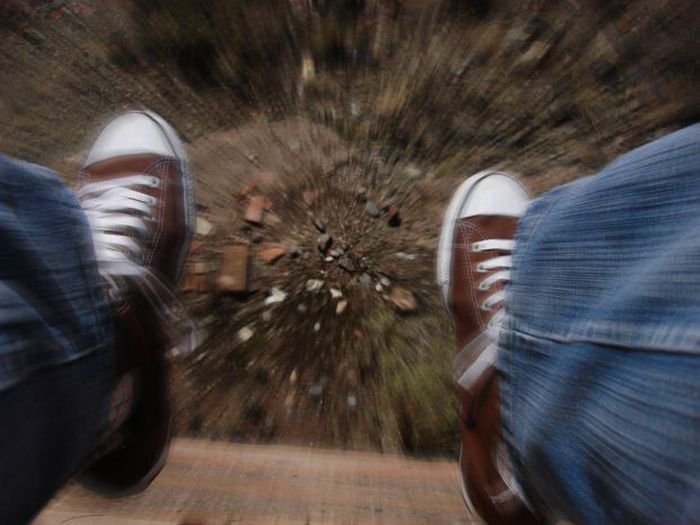 Опять же, скорость движущегося объекта будет определять, насколько медленной должна быть скорость затвора.
Выдержка 1/30 с хорошо подходит для велосипедов, тогда как выдержки от 1/60 до 1/125 с хорошо подходят для автомобилей и мотоциклов. Если вы хотите размыть водопад, лучше всего подойдет относительно длинная выдержка в 3-5 секунд. Это также хорошо работает для «размывания» людей на кадрах, когда они ходят, эффективно удаляя их с архитектурных снимков уличных сцен или оживленных достопримечательностей.
При ярком дневном свете может быть трудно добиться достаточно длинной выдержки, чтобы создать размытие при движении, даже если вы используете узкую диафрагму. Чтобы преодолеть это, вы можете поместить фильтр ND (нейтральной плотности) перед объективом, чтобы уменьшить количество света, попадающего на датчик, что позволит вам увеличить экспозицию. В некоторых случаях выдержка может превышать 30 секунд. В этом случае выберите ручной режим камеры и используйте настройку Bulb.
Как запечатлеть движение через интервальную съемку
Когда вы контролируете скорость, вы можете проявить творческий подход к видео. Интервальная съемка делает несколько кадров через равные промежутки времени, чтобы создать эффект ускорения движения или времени. Вам нужно будет делать последовательность снимков через равные промежутки времени — узнайте больше в нашем руководстве по замедленной съемке.
Такие камеры, как Canon EOS 250D и система EOS R, имеют встроенный режим цейтраферной видеосъемки, что еще больше упрощает съемку потрясающих видеороликов.
Как создать движение с помощью размытия зума
Создание размытия в движении, естественно, является сложной задачей, если ваш объект на самом деле не движется. Однако вы можете создать интересный эффект размытия в движении, используя любой зум-объектив. Снято на Canon EF 17-40mm f/4L USM со следующими параметрами: 1/4 сек., f/14 и ISO 200.
Выберите режим съемки «Телевидение» на любой цифровой зеркальной или беззеркальной камере и установите выдержку от 1 до 4 секунд. Увеличение и автофокусировка легким нажатием на кнопку спуска затвора. Затем полностью нажмите кнопку спуска затвора, чтобы начать экспозицию, и примерно на полпути начните уменьшать масштаб с помощью кольца масштабирования объектива. Стремитесь завершить изменение настройки масштабирования одновременно с завершением экспозиции. Кроме того, вы можете начать с уменьшенного объектива и увеличивать масштаб во время экспозиции.
Как запечатлеть световые следы
Длинная выдержка позволила запечатлеть световые следы вдоль железнодорожных путей. Снято на камеру Canon EOS RP с объективом Canon RF 24-240mm f/4-6.3 IS USM и следующими параметрами: 105 мм, 32 с, f/8 и ISO 100.
Съемка световых следов от движущихся транспортных средств — отличный способ передать ощущение движения. В темноте вероятность передержки мала, поэтому вы можете использовать ручную выдержку и при необходимости оставить затвор открытым на несколько минут, чтобы получить в кадре много световых следов. Просто убедитесь, что ваша камера установлена на штатив или другую прочную опору без вибрации.
Еще один прием — использовать фотовспышку для освещения движущегося транспортного средства, чтобы в дополнение к световым следам можно было хорошо засветить автомобиль, мотоцикл, поезд или даже велосипед. Вам нужно будет установить вспышку в режим вспышки по задней шторке, чтобы вспышка срабатывала в конце экспозиции, а не в начале. При обычной вспышке с передней шторкой кажется, что световые дорожки проходят впереди движущегося автомобиля, а не позади него.
Как панорамировать с помощью камеры
Панорамирование камеры для слежения за движущимися объектами приводит к размытию фона, что делает действие более динамичным. Снято на камеру Canon EOS 90D с объективом Canon EF 70-200mm f/4L IS II USM и следующими параметрами: 135 мм, 1/30 сек., f/8 и ISO 100.
При работе с более длительной выдержкой для создания размытости движения дрожание камеры представляет постоянную опасность, особенно с телеобъективами, в результате чего основной объект также оказывается размытым. Стабилизация изображения может быть большим подспорьем. Некоторые объективы Canon IS (стабилизатор изображения) имеют автоматическое определение панорамирования, которое применяет коррекцию только в вертикальной плоскости при панорамировании по горизонтали.
Другие объективы Canon IS имеют переключаемые двухрежимные стабилизаторы изображения, где режим 1 предназначен для статических снимков, а режим 2 — для панорамирования. Некоторые объективы, такие как Canon RF 70-200mm F2.8L IS USM и EF 70-200mm f/4L IS II USM, даже имеют третий переключаемый режим стабилизации, который применяет стабилизацию только во время реальной экспозиции. Это может облегчить отслеживание хаотично движущихся объектов в видоискателе.
Камеры Canon EOS R5 и R6 также оснащены системой IBIS (внутренняя стабилизация изображения). Это может работать в тандеме со стабилизаторами изображения оптически стабилизированных объективов для еще большей стабилизации.
Прочтите наши советы по панорамированию для съемок в движении, чтобы узнать больше.
Как добавить движение с помощью мультиэкспозиции
Изображение с мультиэкспозицией, созданное с помощью непрерывной съемки, которая является полезным инструментом для съемки происходящего. Снято на камеру Canon EOS 5D Mark III (на смену которой пришла Canon EOS 5D Mark IV) со следующими параметрами: 1/1600 сек., f/8 и ISO 400.
Ряд последних камер EOS, включая камеры Canon EOS 5D Mark IV и EOS R System, имеют функцию мультиэкспозиции. Вы можете использовать это в сочетании с режимом непрерывной съемки, чтобы запечатлеть несколько этапов действия в одном кадре. Вы получите наилучшие результаты, если между объектом и фоном будет четкая разница, например, светлый объект на темном фоне или наоборот. Для получения дополнительной информации ознакомьтесь с нашим руководством по съемке с мультиэкспозицией (доступно на некоторых языках).
Другой вариант — использовать фотовспышку. Canon Speedlite EL-100 имеет программируемый режим стробоскопической вспышки. Серии вспышек при длительной выдержке позволяют запечатлеть движущийся объект в нескольких точках на его пути на неподвижном фоне.
Перемещение камеры для повышения интереса к видео
Фильмы могут выглядеть намного динамичнее, если во время съемки вы перемещаете камеру, а не фиксируете ее на штативе. Многие цифровые зеркальные и беззеркальные камеры Canon EOS M и EOS R оснащены функцией Movie Digital IS. Это форма электронной стабилизации изображения, предназначенная только для видеосъемки, которая компенсирует дрожание камеры и обеспечивает более стабильные результаты. Он также может работать в сочетании с оптической стабилизацией изображения в объективах и встроенным стабилизатором изображения в камерах Canon EOS R5 и R6.
Автор Мэтью Ричардс
Цифровые зеркальные камеры
EOS 90D
Полнофункциональная цифровая зеркальная камера, которая приближает вас, позволяет снимать быстрее и делать превосходные изображения с разрешением 32,5 мегапикселя.
Цифровые зеркальные камеры
EOS 850D
Сделайте следующий шаг в творческом контроле, снимая фотографии с прекрасной детализацией и потрясающие видеоролики 4K с помощью легкой цифровой зеркальной камеры с возможностью подключения, которая вдохновляет и вознаграждает.
Беззеркальные камеры
EOS RP
Маленькая, легкая и интуитивно понятная полнокадровая беззеркальная камера, предназначенная для путешествий и повседневной фотосъемки.
Беззеркальные камеры
EOS R6
Что бы вы ни снимали, как бы вы ни снимали, EOS R6 позволяет вам проявлять творческий подход так, как вы и представить себе не могли.
ПРОФЕССИОНАЛЬНАЯ ВСПЫШКА
Простой способ добавить света и добиться естественных результатов, которые выглядят как дневной свет.
Объективы RF
RF 70-200mm F2.8L IS USM
RF 70-200mm F2.8L IS USM — незаменимый объектив в тройке профессиональных зум-объективов. Он станет идеальным компаньоном для новостей, спорта и путешествий.