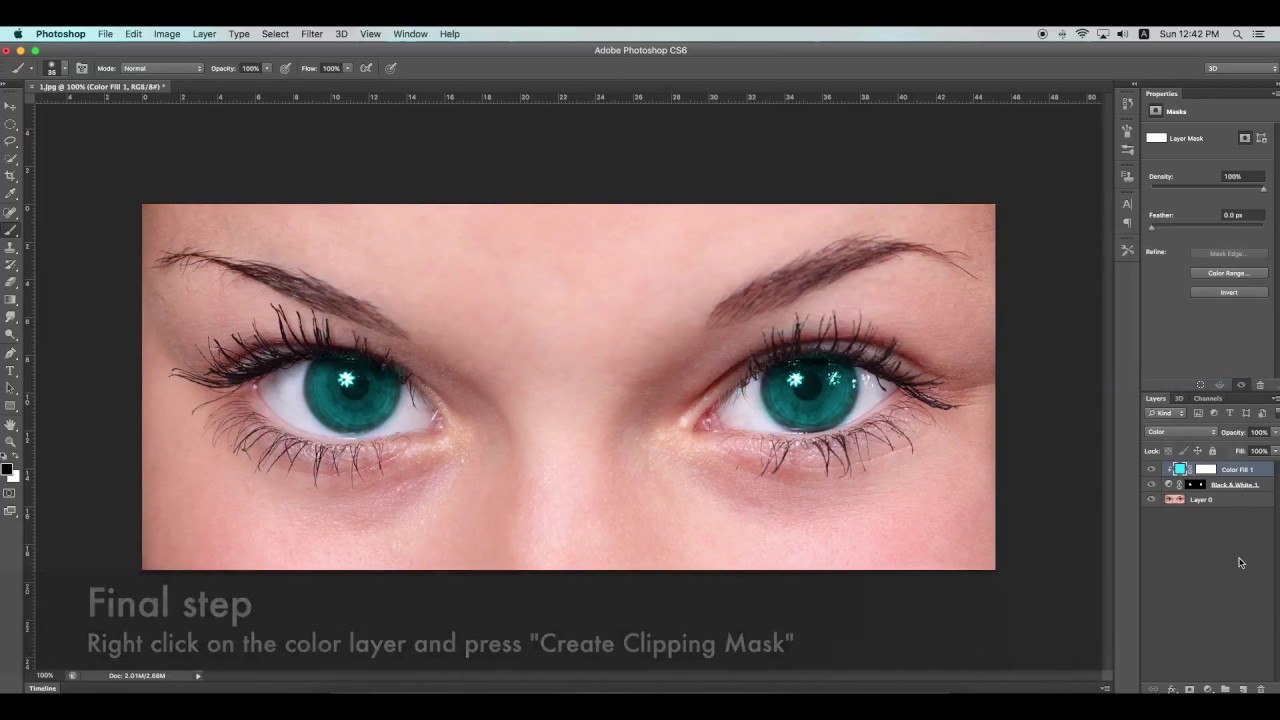
Как сделать глаза ярче в фотошопе: Как сделать выразительные глаза в фотошопе
Как сделать глаза ярче
Обработка фотографий
Если вы хотите сделать портрет живым и выразительным, глаза человека на фотографии обязательно должны быть яркими. Чтобы добится этого, практически всегда нужен дополнительный источник света, например, вспышка или отражатель. К сожалению, они не всегда оказываются под рукой, и на фотографиях, полученных в результате съемки, глаза выглядят темными. В Фотошопе есть совсем несложный прием, который позволяет избавится от этого недостатка. Как практически во всех статьях, посвященных обработке фотографии на этом сайте, вам понадобятся минимальные навыки по работе с масками.
Выберем подходящую фотографию, чтобы сделать глаза ярче. Вообще говоря, если не переусердствовать с осветлением, данный метод дает положительные результаты для большинства портретов снятых крупным планом. Для групповых портретов или в случае, когда человек стоит на некотором отдалении от фотографа, обработка подобного рода вряди ли способна что-то изменить, т. к. результат будет просто незаметен. Я буду использовать снимок справа, который как раз сделан без вспышки. Хотя света для съемки было достоточно, глаза получились темноватыми и их можно сделать более яркими. Портрет от этого станет выглядеть выразительнее, а взгляд станет более живым. В начале работы, как обычно, скопируем изображение на новый слой.
Теперь в панели слоев вверху слева сменим режим наложения для верхнего слоя с «Normal» («Обычного«) на «Screen» («Осветление«). Так мы увеличиваем общую освещенность снимка в два раза. Затем на верхний слой добавляем маску. Можно сделать это через меню «Layer» («Слой«) — «Layer Mask» («Маска слоя«) — «Hide All» («Скрыть все«), либо с нажатой клавишей «Alt» кликнуть левой кнопкой мышки по иконке добавления маски внизу на панели слоев. Теперь верхний слой скрылся за маской и нам нужно выбрать инструмент кисть и белым цветом закрасить на маске глаза.
Результат получается немного устрашающим из-за слишком высокой яркости. Чтобы устранить этот эффект, нужно снизить «Opacity» («Прозрачность«) слоя. Для каждой фотографии значения будут свои, но примерно между 25 и 45% в зависимости от общей яркости. Для этого кадра я выбрал значение 35%.
Следует обратить внимание, что при осветлении глаза становятся ярче, но визуально немного меняют свою форму. Так радужная оболочка кажется меньше, а сам глаз несколько больше, чем у начального изображения. Чтобы избавиться от этого, нужно взять кисть и черным цветом закрасить радужку на маске верхнего слоя, вернув ее к первоначальному состоянию. Какой вариант лучше, решать вам, но если не прятать радужную оболочку, то цвет глаз кажется насыщеннее.
Таким простым способом можно сделать глаза на портрете ярче, при этом усилив их цвет. Фотография от этого становится эффектнее, а взгляд кажется глубже.
Как в Фотошопе сделать яркие глаза?
Чтобы фотопортрет стал выразительным и живым, необходимо выделить глаза человека на фотографии.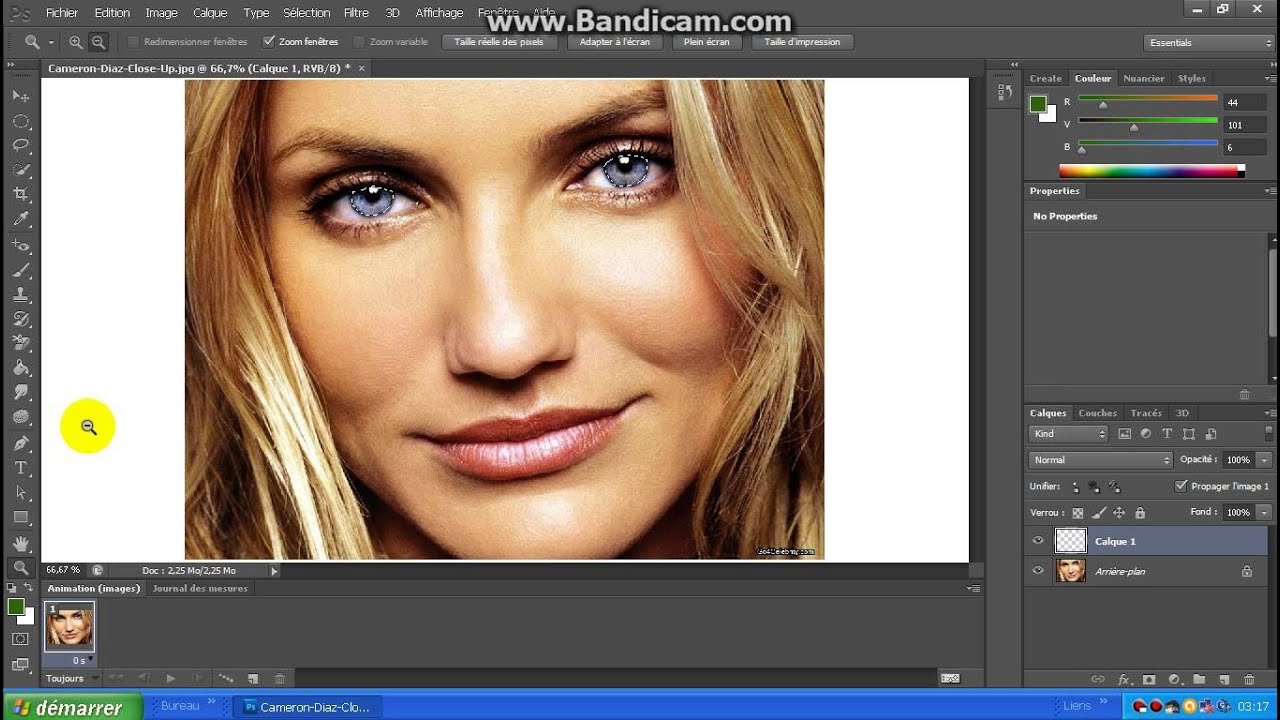 Инструменты графического редактора Photoshop позволяют не только сделать глаза яркими, но и полностью изменить их цвет, сделав лицо привлекательным и запоминающимся.
Инструкция
 Закрасьте на маске глаза. Снизьте непрозрачность (Opacity) в панели слоев до значения, которое вас наиболее удовлетворит. Впечатайте окошко со значением 100% необходимое значение.
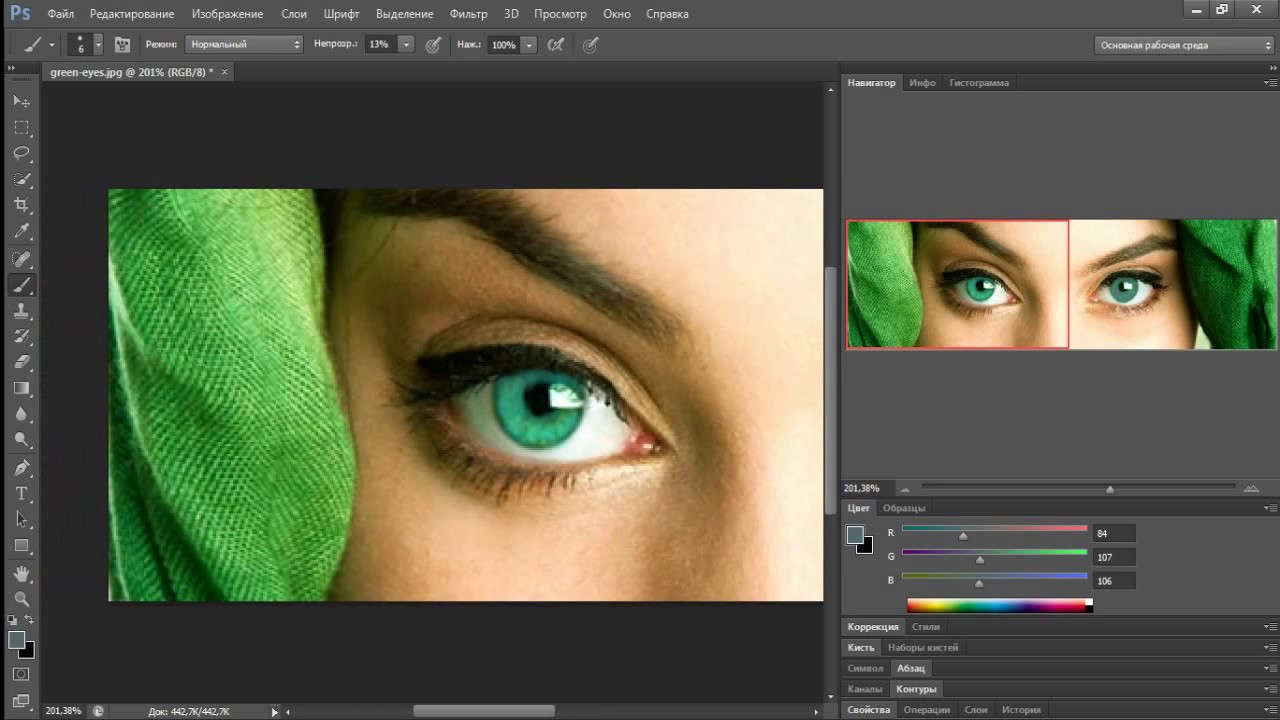 Измените режим наложения на Screen («Осветление») и отрегулируйте при необходимости непрозрачность.
Как осветлить глаза и зубы в Lightroom
Посмотрим правде в глаза, с двумя маленькими детьми дома, о которых нужно заботиться, и бизнесом, которым нужно управлять, иногда кофе — единственное, что помогает мне в течение дня.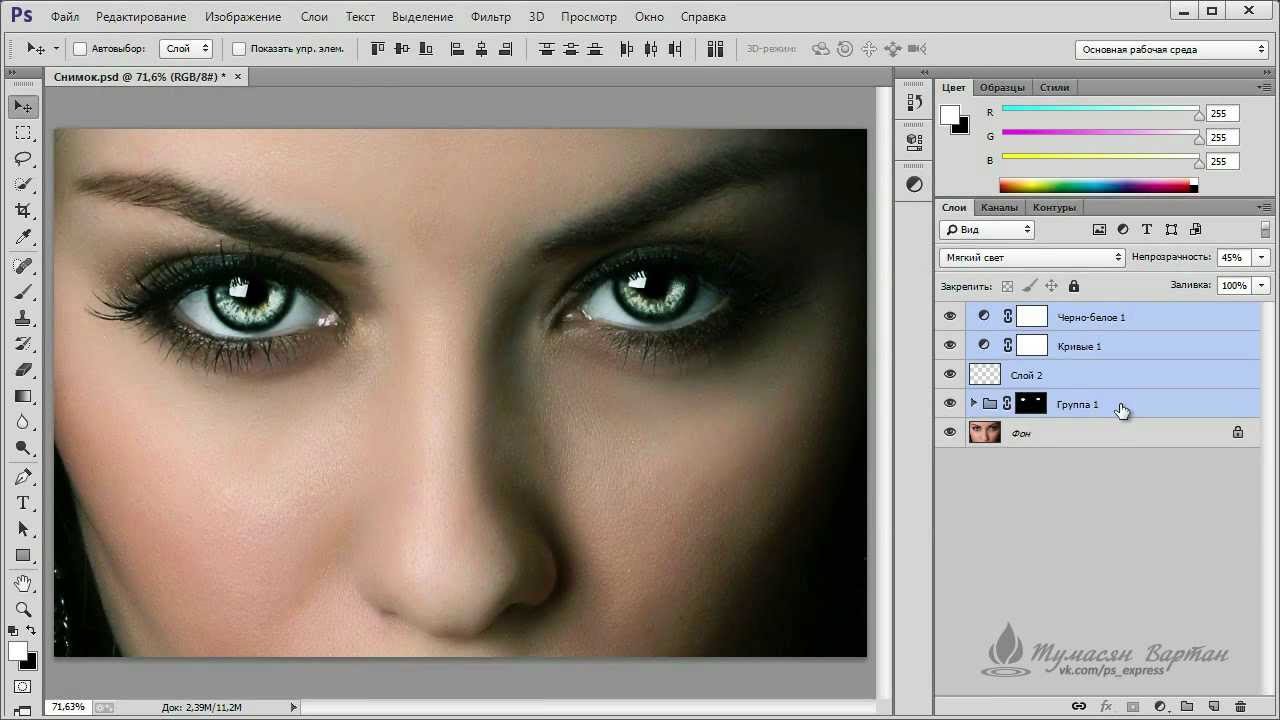 Серьезно, я не знаю, что бы я делала без кофе буквально целый день. Недостаток сна делает кофе необходимостью!
И мое счастливое место — это бокал вкусного пино нуар, когда мы с мужем наконец-то можем перевести дух после того, как дети уже в постели после долгого дня. Я подозреваю, что некоторым из вас это может показаться знакомым…
Хотя я очень люблю кофе и вино, мои зубы точно не любят. Трудно сохранить старую жемчужно-белую одежду в лучшем виде. И если в будущем у вас будет фотосессия… семья, бизнес, портреты, вы, вероятно, захотите выглядеть и чувствовать себя как можно лучше.
Вам может быть интересно, к чему я клоню. Ну, клиенты все время просят меня «отфотошопить» их фотографии, чтобы сделать их зубы и глаза ярче. Для справки: я НИКОГДА не использую Photoshop для изменения чьей-либо внешности, но это тема для другой статьи (может быть, «10 главных раздражителей фотографа»? лол).
Все мы люди, и большинство из нас не «совершенны». Спасибо социальным сетям и фильтрам за то, что они изменили все наши представления о красоте… еще одна тема, которую я мог бы затронуть в другой раз.
Но прежде чем я отвечу на этот часто задаваемый вопрос, я хочу отметить, что мой стиль естественен и минималистичен, поэтому я обычно не редактирую таким образом, если вообще когда-либо. Тем не менее, действительно есть способ сделать зубы и глаза естественно ярче с помощью Lightroom, если это ваша желаемая цель. На самом деле есть несколько разных способов сделать это, которые я попытался упростить в пошаговый процесс.
Как отбелить зубы в Lightroom
Lightroom постоянно обновляет свои удивительные функции, а кисти и маскирование в последнее время получили серьезное обновление. Для всего есть встроенная щетка! Как зубы.
- Нажмите на функцию маскирования на правой панели редактирования (или нажмите Shift W).
- Теперь вы найдете раскрывающееся меню «Эффекты» со всеми предустановленными кистями, которые вы можете использовать для редактирования определенных областей вашего изображения
- Выберите щетку для отбеливания зубов, увеличьте масштаб лица, над которым вы работаете, и начните чистить пораженные участки, которые вы хотите отбелить/осветлить
- Вы также можете настроить цвет, экспозицию и белый/черный для определенной области, на которой вы нанесли кисть.
 Будьте уверены, чтобы не переборщить! Держите внешний вид минималистичным и естественным. На самом деле нет ничего более безвкусного, чем изображение, где НАСТОЛЬКО очевидно, что зубы были отбелены до такой степени, что ослепляют, лол.
 Будьте уверены, чтобы не переборщить! Держите внешний вид минималистичным и естественным. На самом деле нет ничего более безвкусного, чем изображение, где НАСТОЛЬКО очевидно, что зубы были отбелены до такой степени, что ослепляют, лол.
Как отбелить глаза в Lightroom
Отбелить глаза в Lightroom чертовски просто. Просто выполните следующие действия:
- Точно так же, как мы делали это для зубов, нажмите на панель маскирования справа
- В разделе «Эффекты» выберите «Усиление диафрагмы» или «Осветление». Осветление — это термин, обозначающий осветление темных областей изображения в Photoshop или Lightroom.
- Щелкните по глазу, который хотите осветлить, и начните рисовать кистью. Вернувшись в эту панель редактирования, вы также сможете использовать ползунок количества, чтобы убрать или добавить немного больше яркости глазам.
- Как и в случае с отбеливанием зубов, сделайте его естественным и неподвластным времени. Мне нравится нажимать клавишу \ несколько раз, чтобы увидеть до и после редактирования, чтобы убедиться, что я не переборщил.
Если вам не нужно тщательно редактировать глаза или зубы на изображении, но вы хотите уменьшить желтизну на своих изображениях, опустите желтый ползунок HSL, чтобы осветлить зубы — ИЛИ попробуйте использовать пресетов ! Если вы не знакомы с пресетами, ознакомьтесь с моим Ultimate Presets Guide для получения дополнительной информации. Мои личные предустановки, как правило, имеют приглушенный желтый цвет, что означает более мягкие тона кожи, более яркие глаза и более белые зубы всего одним щелчком предустановки!
В зависимости от версии Lightroom, которую вы используете, ваши действия по редактированию могут немного отличаться. Однако в целом это будет выглядеть примерно так:
1. Выберите фотографии, к которым вы хотите применить пресет.
2. Если вы решили использовать пользовательский стиль, просто установите и примените его:
— для Lightroom Classic CC выполните следующие действия.
— для Lightroom Desktop Classic выполните следующие действия.
— для Lightroom Mobile CC выполните следующие действия.
3. После применения предустановки вы можете отрегулировать интенсивность предустановки с помощью ползунка предустановки. Это новый инструмент, о котором я недавно писал с энтузиазмом. Это революционный подход к пресетам и функция, которую я всегда ждал от Adobe!
Я надеюсь, что вы нашли это полезным и добавили новый трюк в свой набор инструментов для редактирования!
Эрин
Делаем глаза яркими — обновление Lightroom CC — XEQUALS — Learn. Создавать. Доминировать.
В последние годы мы научили вас, как сделать так, чтобы глаза выделялись в Lightroom 3 и Lightroom 4, и теперь мы вернулись с новым удобным способом сделать это в Lightroom CC.
Основная функциональность, о которой я расскажу в этом обновлении, была доступна начиная с Lightroom 5, но есть новое дополнение к Lightroom CC, которое добавляет глазури на торт. Мы будем использовать два инструмента: инструмент Radial Filter и инструмент Adjustment Brush . Давайте углубимся.
Цвет ириса
Прежде всего, обработайте всю фотографию до такой степени, чтобы она вас удовлетворила, прежде чем делать что-либо еще. Любые корректировки общего изображения позже повлияют на глаза, несмотря на корректировки, которые мы собираемся сделать.
Лучшая часть этого метода улучшения, как и всего остального в Lightroom, заключается в том, что это неразрушающий процесс
Теперь давайте начнем с цветной части глаза: радужной оболочки. В модуле разработки выберите инструмент Radial Filter . В появившемся меню выберите Iris Enhance в качестве Effect , затем перейдите прямо в самый низ и нажмите Invert Mask .
Затем щелкните и перетащите, чтобы создать эллипс, закрывающий радужную оболочку. Вы сразу же увидите изменение цвета, когда будут применены настройки по умолчанию.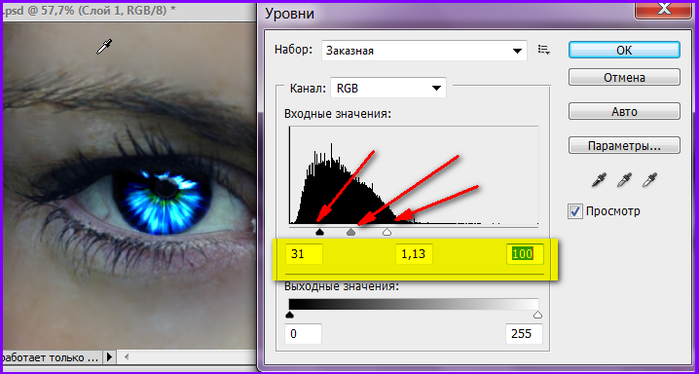
Вы можете настроить размер и расположение эллипса после того, как отпустите его, так что не думайте, что он должен быть точным. При необходимости отрегулируйте. Как только вы будете удовлетворены покрытием эллипса радужной оболочки, пришло время настроить параметры.
Чтобы по-настоящему сделать глаза ярче, мы сосредоточимся на нескольких ползунках:
- Экспозиция
- Контраст
- Ясность
- Насыщенность
- Резкость
- Шум
Как и при любой портретной ретуши, особенно при ретуши глаз, ключевым моментом является тонкость. Мы хотим, чтобы глаза немного выделялись, а не взрывались нереалистичным цветом.
Начните с настроек по умолчанию, а затем начните настраивать ползунки, пока не получите желаемый вид. Начните с верхней части списка: Экспозиция первая. Затем Contrast и т. д. Вы можете настроить каждый ползунок в любой момент, если обнаружите, что один влияет на другой так, как вам не нравится. Вот рецепт, который я использовал для этой фотографии.
Каждая фотография отличается (разное освещение, разные ракурсы и т. д.), поэтому вам нужно будет настраивать ползунки, пока вы не найдете то, что соответствует вашему воображению. Настройки ползунка, скорее всего, не будут одинаковыми для каждого изображения или даже для каждого глаза.
Когда вы закончите первый глаз, вы можете легко скопировать свою работу и вставить другое состояние радиального фильтра. Просто выберите инструмент Radial Filter , щелкните правой кнопкой мыши кнопку и выберите Duplicate . Дубликат состояния появится поверх оригинала. Нажмите и перетащите его, чтобы перейти к другому глазу. Затем отрегулируйте размер, потянув за ручки по мере необходимости.
Последний штрих на радужной оболочке — затемнение по краям, если они в этом нуждаются.
Если им это нужно.
Часто им это не нужно, так что не делайте этот шаг волей-неволей. Если радужная оболочка уже выглядит немного темнее по краям, просто оставьте ее в покое. Если вам нужно добавить глубины цвета, используйте корректирующую кисть
Быстрый совет: чтобы открыть красную маску настройки, с которой вы работаете, коснитесь О ключ.
Используя тонкую кисть со значением Feather 50, выберите эффект Burn и прокрасьте края радужной оболочки ровно настолько, чтобы они приобрели более глубокий цвет, чем остальная часть радужной оболочки. Помните, что вы можете отрегулировать ползунок Exposure после того, как вы закрасили область покрытия, чтобы сделать ее темнее или светлее по мере необходимости. Опять же, здесь важна тонкость.
Для затемнения краев вы сосредоточитесь на Экспозиция , Контраст и Только Clarity . Отрегулируйте или переделайте по мере необходимости, пока не получите желаемый вид.
Белки их глаз
Как и в предыдущих версиях Lightroom, мы будем использовать пресеты Adjustment Brush
, чтобы осветлить белки глаз.
Когда вас устроит внешний вид радужной оболочки, выберите новое состояние «Корректирующая кисть», щелкнув инструмент «Корректирующая кисть» .
Затем нажмите Эффект раскрывающийся список и выберите предустановку Dodge (осветление)
Значения по умолчанию в предустановке Dodge (осветление) сначала могут показаться немного приглушенными, поэтому вы можете немного увеличить экспозицию. чтобы начать видеть, что вы делаете. Вы всегда можете вернуться и настроить его, когда закончите. Нарисуйте белки глаз и убедитесь, что центральное кольцо инструмента остается в белых областях.
Если белки глаз слишком яркие и идеальные, они будут выглядеть фальшивыми, поэтому постепенно увеличивайте экспозицию. Значение по умолчанию 23 может быть все, что вам нужно. Немного уменьшите насыщенность, чтобы убрать красноту или другие оттенки цвета. Я повторю еще раз: тонкость является ключевым моментом — вы не хотите, чтобы ваш объект выглядел как манекен!
Если вы чувствуете, что белым нужно немного больше, оставьте экспозицию на уровне 23 и попробуйте настроить другие ползунки. Увеличьте тени, блики и контраст — поиграйте, пока не получите желаемый белый цвет.
Вот как выглядит мой рецепт отбеливания глаз для этого изображения. Все зависит от глаз — все люди разные, и вам придется приспосабливаться к каждому, но это хорошее место для начала.
Вот и все. Глаза горят!
Вот мои до и после:
До
После
Применить к нескольким фотографиям
Не забывайте, что вы можно добавить те же настройки к нескольким изображениям, синхронизировав их и выбрав Параметры Радиальный фильтр и Корректирующая кисть в диалоговом окне Синхронизация .
После синхронизации вы можете перемещать настройки, изменять их размер и редактировать по мере необходимости. Я считаю, что наиболее полезно копировать только часть радужной оболочки, а не белки глаз. Часто бывает проще просто осветлить белые новыми 9.0078 Корректирующая кисть состояние, чем редактировать существующую путем стирания.