Как сделать хорошие фото на телефон: 14 советов, которые вы не знали
Школа журналистики. Дистанционное онлайн-обучение
Предлагаем пройти онлайн-курсы:
⇒ «Фотожурналистика». Научитесь фотографировать как журналист. Вам необязательно иметь фотоаппарат, нужно только желание, смартфон и примерно 45 минут в день на изучение учебных материалов. Стоимость обучения и сертификата о пройденном обучении — 2000 ₽. Узнать подробнее и записаться можно по этой ссылке.
⇒ «Основы журналистики». Этот курс подходит для всех желающих. Обучение рассчитано на 20 дней. За это время вы пройдете путь от базовых знаний до понимания современных тенденций в журналистике. Вы станете медиаграмотным человеком, сможете работать в СМИ, публиковаться внештатно или вести свой блог. В итоге высылаем в сканированном виде сертификат о пройденном обучении и рекомендательное письмо, заверенные печатью Школы журналистики. Стоимость обучения и документов — 3000 ₽. Подробнее по этой ссылке.
∞ Специальное предложение педагогам. Вы можете приобрести учебные материалы по основам журналистики и подготовке к поступлению на журфак (полный онлайн-курс «Будущий профессионал»). Наши ученики проходили этот курс за несколько месяцев и для них цена была значительно выше (так как в стоимость входила проверка выполненных заданий, публикации на сайте, консультации тренера и документы о пройденном обучении). Вы можете купить учебные материалы за 4000 ₽ и использовать их в своей работе. Узнать подробнее и оставить заявку можно по этой ссылке.
⇒ «Подготовка к журфаку». Подготовительные курсы для поступления на журналистский факультет — подготовка к ДВИ (дополнительные вступительные испытания) и основы журналистики. 20 дней онлайн-обучения. Текстовые уроки, учебные видео и книги, помогающие в освоении нужных знаний. В итоге вы получите сертификат о пройденном обучении, рекомендательное письмо и ваши публикации, заверенные печатью организации. Стоимость обучения и документов — 5000 ₽. Посмотреть программу курса и записаться можно по этой ссылке.
Медиаэксперт, автор проекта Сергей Барановский
«Уважаемый посетитель сайта Школы журналистики, мы предлагаем Вам пройти онлайн-обучение. Учебные материалы курсов я разрабатывал совместно с моими не менее опытными коллегами-журналистами. За качество обучения мы отвечаем своей репутацией. Школа журналистики стала смыслом моей жизни после многих лет активной журналистской деятельности и я с радостью передам Вам свои знания».
√ Задать вопросы можно письмом на электронный адрес [email protected] или в личных сообщениях на наших страницах в соцсетях.
Преимущества наших онлайн-курсов:
- доступная цена
- обучение индивидуальное, начинаем сразу после оплаты, Вы никого не ждете и ни под кого не подстраиваетесь
- помощь тренера-журналиста
- Вы учитесь и выполняете задания в свободное время
- ответы на все ваши вопросы
- проверка выполненных домашних заданий
- мы не ограничены по времени (если обучение займет больше дней, чем длительность курса, то мы не торопясь закончим начатое)
- выдаем сертификат о пройденном обучении и рекомендательное письмо
- публикация ваших текстов на сайте
- безупречная репутация Школы журналистики, множество положительных отзывов
- десятки наших студентов уже работают в СМИ и пресс-службах
√ «Школа журналистики» проводит обучение уже 19 лет. Проект реализуется при поддержке общественного объединения «Молодежный центр реконструкции и развития».
С 2004 по 2023 годы:
- 3156 человек прошли наши курсы журналистики.
- 9 журналистов участвовали в разработке уроков.
- 18 тренингов состоялось с участием наших тренеров в России и Казахстане, а также в онлайн-формате.
- 425 благодарственных отзывов мы получили. Некоторые из них можно почитать на этой странице (внизу на мобильном телефоне ↓ или справа на компьютере →), там же есть ответы на наиболее частые вопросы.
√ Оплатить и узнать о всех способах можно на странице «Оплата».
Это изображение создано Школой журналистики с помощью нейросети
Фото на телефон • Як робити круті фото на смартфон
Для хорошої фотографії потрібне світло. І новачкові і майстру буде важко отримати хороший кадр на смартфон в темряві, використовуючи тільки автоматичну експозицію та фокусування. Як правило, результати таких зйомок виходять тьмяними і похмурими. Але якщо слідувати декільком радам, фотографії на смартфон можуть виходити дуже якісними.
Навчіться управляти своєю мобільною камерою на всі 100%. Мобільні Лайфхак і прийоми зйомки дізнайтеся на Курсі мобілографії
1. Використовуй швидкий запуск камери
Здатність швидко сфотографувати вдалий момент — половина справи при зйомці ефектного фото. Щоб уміти швидко робити знімок, ви повинні чітко знати, як швидко запустити камеру на смартфоні.
На деяких Android-смартфонах, наприклад, на Google Pixel, для цього потрібно двічі натиснути на кнопку включення живлення. Найбільш очевидний спосіб — натиснути значок програми «Камера» на головному екрані.
Однак, якщо ваш смартфон в даний момент заблокований в сплячому режимі, вивчіть, як отримати швидкий доступ до камери, і обійти при цьому розблокування телефону. Наприклад, в Xiaomi досить потягнути значок камери вліво, розбудивши телефон кнопкою харчування. А в iPhone — натиснути круглу кнопку «Додому» в нижній частині телефону, а потім провести пальцем вліво.
Перевага цього полягає в тому, що ви готові знімати відразу, не вводячи код безпеки, не чекаючи TouchID і не витрачати час на пошук значка додатка «Камера» серед всіх інших додатків на головному екрані.
Недоліком цього методу є те, що ви можете переглядати фотографії тільки з цього сеансу зйомки. Таке обмеження діє з тією метою, щоб ніхто не отримував доступ до ваших фотографій без необхідності проходити через систему безпеки доступу.
Найледачіший спосіб — запитати Siri, вашого асистента по телефону. Просто натисніть і утримуйте кнопку «Додому», поки не з’явиться Siri, а потім скажіть «Відкрити камеру».
На Android-смартфоні слід активувати установки Google ► Пошук, Асистент і Голосове управління. Якщо Асистент активний, досить натиснути на кнопку ДОДОМУ і сказати «Ок Гугл, Відкрий камеру».
2. Увімкніть сітку камери для поліпшення композиції
Додаток «Камера» дозволяє відображати лінії сітки на екрані.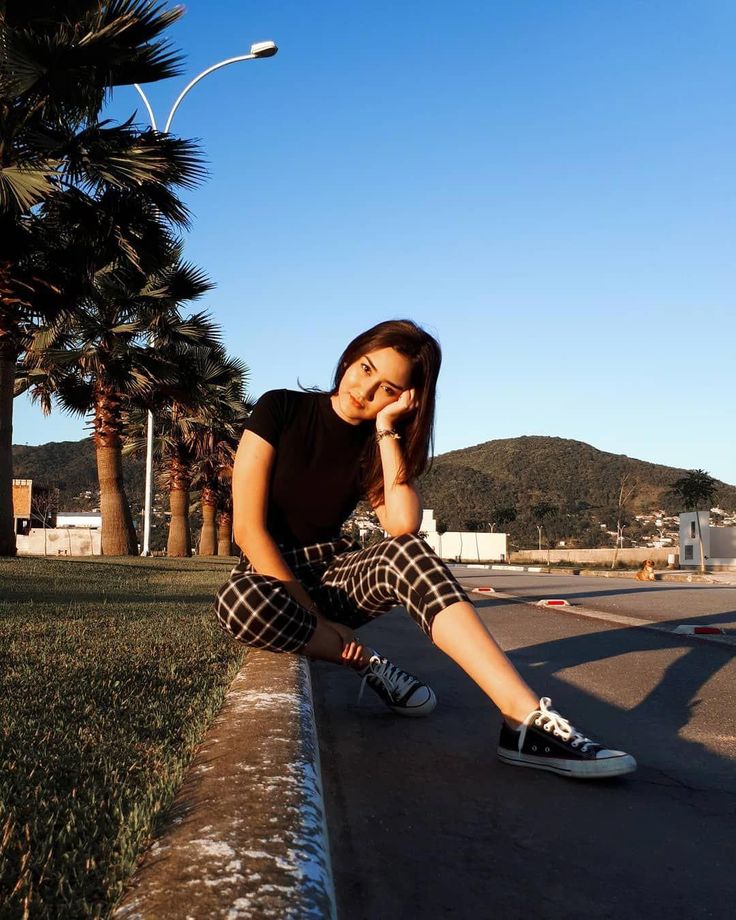
Сітка є дивним інструментом прямо під час зйомки фотографій. Ви можете вирівняти горизонт з горизонтальною лінією сітки, щоб гарантувати, що ваша фотографія вирівняна.
Наприклад, в iPhone щоб включити лінії сітки, відкрийте додаток « Налаштування» і виберіть « Камера» . Переконайтеся, що опція « Сітка» включена (зелена). Закрийте налаштування і знову відкрийте додаток « Камера» . Лінії сітки будуть видні в видошукачі.
Включення функції сітки в iPhone також активує інструмент вирівнювання. Цей інструмент допомагає робити рівні фотографії при зйомці прямо вгору або вниз.

Він ідеально підходить для фотозйомки їжі і натюрмортів, де потрібно знімати зверху. І здорово, якщо ви хочете знімати прямо вгору, наприклад, фотографувати декоративний стелю. Коли ви наводите iPhone вгору або вниз, ви побачите пару білих і жовтих перехресть в центрі екрану. Коли ваш iPhone знаходиться паралельно землі або стелі, перехрестя зливається в один жовтий хрест.
3. Виберіть оптимальний режим зйомки
У додатку «Камера» є кілька різних режимів зйомки. Якщо ви тримаєте смартфон горизонтально з круглою білою кнопкою спуску затвора в правій частині екрана, ви побачите режими камери, перераховані в правій частині екрана. Якщо ви тримаєте його вертикально, кнопка спуску затвора і режими камери з’являться в нижній частині екрана.
Припустимо, що ви тримаєте смартфон горизонтально з кнопкою спуску затвора в правій частині екрана. Ви отримуєте доступ до різних режимів камери, проводячи пальцем вгору або вниз по екрану, поки не побачите потрібний режим, виділений кольором або шрифтом.
Ви можете вибрати один з наступних варіантів: фото , портрет , квадрат, панорама , відео , прискорена зйомка і уповільнена зйомка .
Отже, для чого потрібен кожен з цих режимів зйомки?
Режим « Ф ото » захоплює стандартну прямокутну фотографію.
« Квадратний режим» Кадрування фото в квадратний формат. Квадратні фотографії підтримуються деякими додатками для обміну фотографіями, такими як Instagram. Це позбавить вас від необхідності обрізати фотографію пізніше перед публікацією в Instagram.
На Android-смартфонах, iPhone XS і більш ранніх яблучних версіях у вас буде режим квадратної зйомки.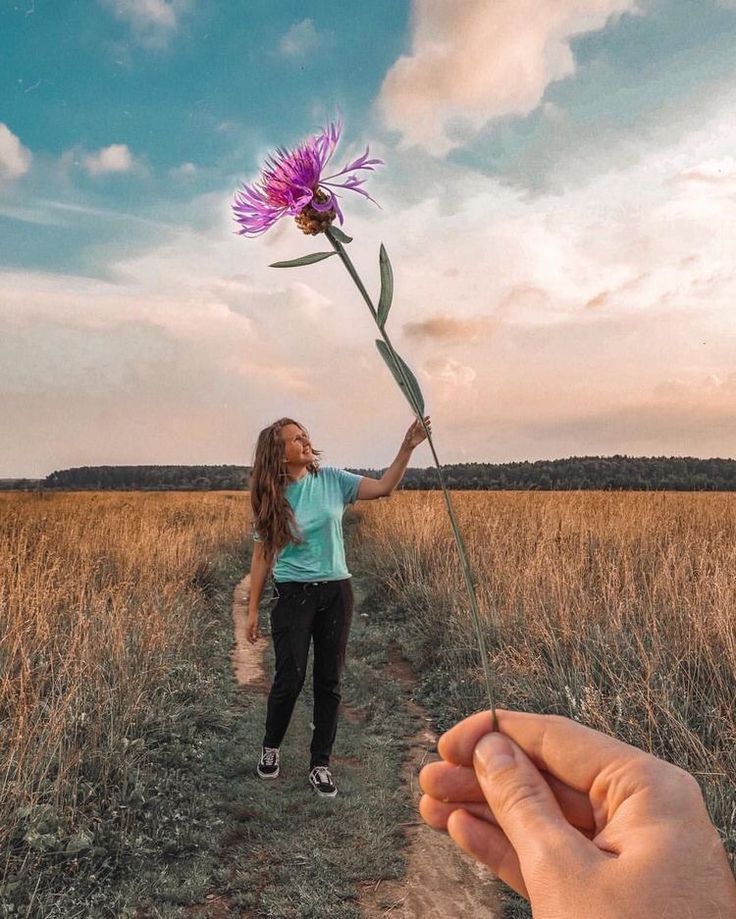 Щоб знімати в режимі « Квадрат » на iPhone 11, перейдіть в режим « Фото », потім натисніть стрілку вгору у верхній частині екрану. У нижній частині екрана натисніть 4: 3
Однак майте на увазі, що часто краще зробити прямокутне зображення в режимі «Фото», а потім обрізати його до квадрата, залишивши обидві версії зображення. Це дає вам більше можливостей.
«Портретний режим» дозволяє розмити фон на фотографіях. Він ідеально підходить для зйомки красивих портретних фотографій людей і домашніх тварин.
« Pano режим» дозволяє захопити супер-широкі панорамні знімки. Це відмінно підходить для широких пейзажів і зйомки широкої архітектури.
Щоб зробити панораму, тримайте свій смартфон в вертикальному положенні, потім натисніть кнопку спуску затвора. Перемістіть свій телефон через сцену в напрямку стрілки. Натисніть кнопку спуску, щоб закінчити захоплення.
Режим « У идео » дозволяє записувати відео з камери вашого смартфона. Використовуйте його для створення домашніх фільмів або діліться короткими відеокліпами в соціальних мережах.
Режим « Slo-Mo » захоплює уповільнене відео. Це ідеально підходить для уповільнення швидко рухомих об’єктів.
Режим « Time-Lapse» створює прискорену відеозапис. Використовуйте його для прискорення руху повільно рухаються, таких як, наприклад, хмари, що рухаються по небу.
4. Перемикайтеся між об’єктивами
У вас є смартфон з двома або трьома об’єктивами ззаду?
Якщо це так, ви можете перемикатися між об’єктивами камери, щоб збільшувати і зменшувати масштаб кадру.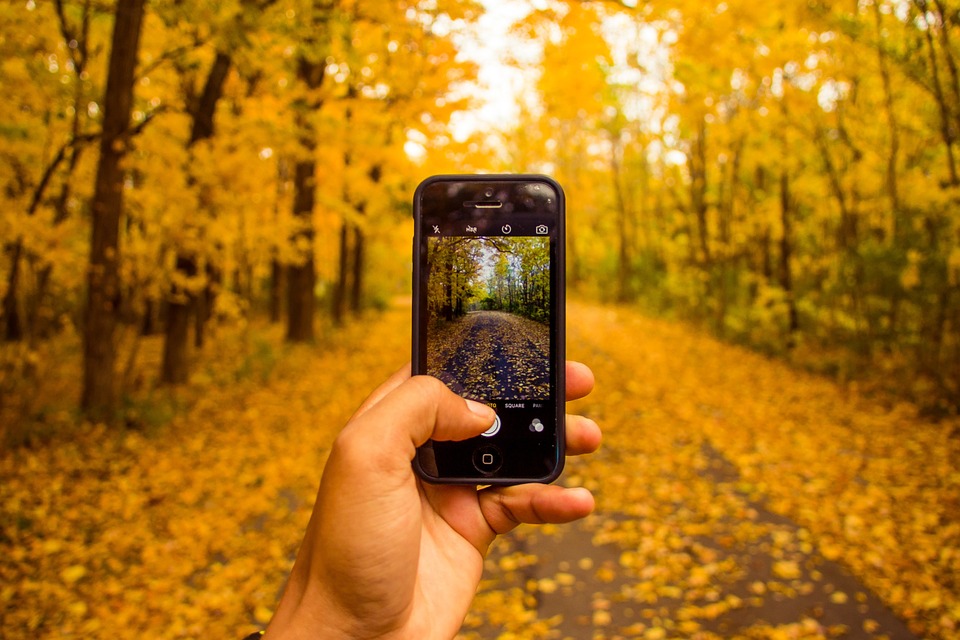
Свежевипущенной iPhone 11 Pro і iPhone 11 Pro Max мають три лінзи: ширококутний , надширококутний і телефото .У iPhone 11 є два об’єктива: ширококутний і надширококутний .
Найчастіше Android-смартфони, як і більш ранні версії iPhone з двома об’єктивами, мають ширококутні і телеоб’єктиви . А у однолінзових смартфонів просто є стандартний об’єктив, який дає вам помірно широкий кут огляду.
У додатку iPhone Camera 11 виберете потрібний вам значок збільшення в нижній частині видошукача.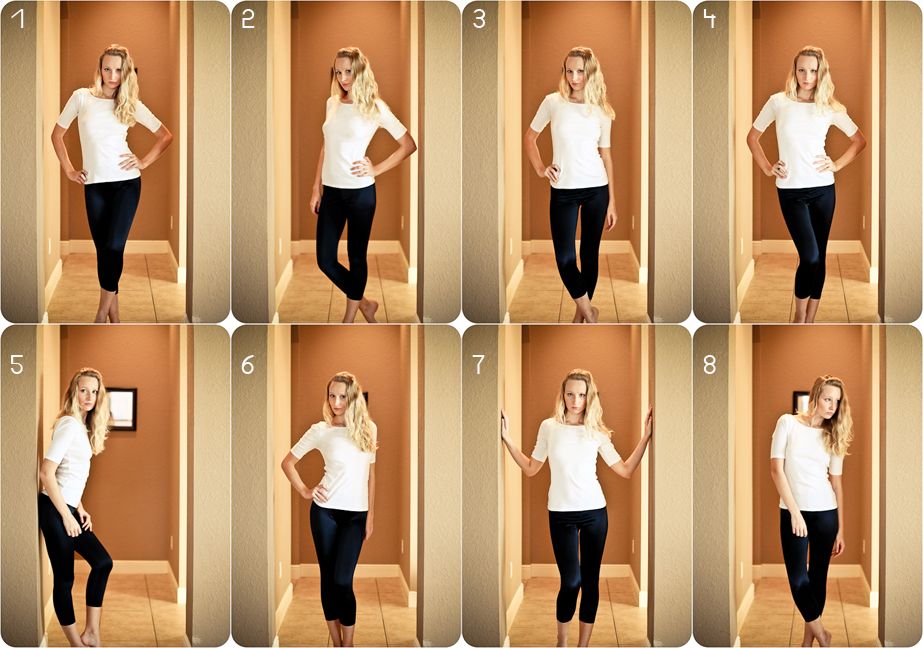
0.5x це надширококутний об’єктив. 1x — ш ірокоугольний об’єктив . І 2x — це телеоб’єктив .
1x Wide — Широкий оугольная лінза має помірно широкий кут огляду. Цей об’єктив підходить для більшості знімальних ситуацій.
0.5x Ultra Wide — Надширококутний об’єктив має набагато більш широке поле зору. Цей об’єктив дозволяє вам захоплювати великі сцени, — ідеально підходить для пейзажів, міських пейзажів і великих будівель.
2x Telephoto — Теле об’єктив дозволяє збільшити масштаб, щоб отримати ближчий від. удаленних об’єктів. Це зручно, коли ви не можете фізично наблизитися до предмету.
5. Як зробити хороші фотографії при слабкому освітленні
Використовуйте Нічний режим, він дозволяє краще відобразити кольору і деталі на фотографіях при слабкому освітленні. Додаток iPhone 11 Camera, наприклад, має функцію під назвою Нічний режим, яка включається автоматично при зйомці в умовах низької освітленості. Просто переконайтеся, що обраний об’єктив 1x ширококутний або 2x телефото. (Нічний режим не можна використовувати з надширококутним об’єктивом 0,5x .).
Якщо рівень освітлення помірно низький (але не дуже темний), значок нічного режиму буде білим. Це означає, що нічний режим ще не активний … але його можна використовувати, якщо хочете. Щоб активувати нічний режим, торкніться білого значка нічного режиму, щоб він став жовтим.
Число на значку нічного режиму вказує час експозиції, наприклад, 1 секунда, 3 секунди і т.д. Це час, який буде потрібно для зйомки зображення при натисканні затвора. Ви можете відрегулювати час експозиції за допомогою повзунка в нижній частині екрана.
Ви можете використовувати час експозиції або перетягнути повзунок вправо, щоб встановити час експозиції.
Щоб виключити нічний режим, перемістіть повзунок вліво в положення « Викл ».
Тримайте свій телефон нерухомо , поки знімок не буде завершено. Чим стійкіше ваша камера, то все більше буде ваша картинка. Для зйомок в темноті потрібна довга витримка. Витримка — це тривалість часу, протягом якого світло потрапляє на матрицю камери.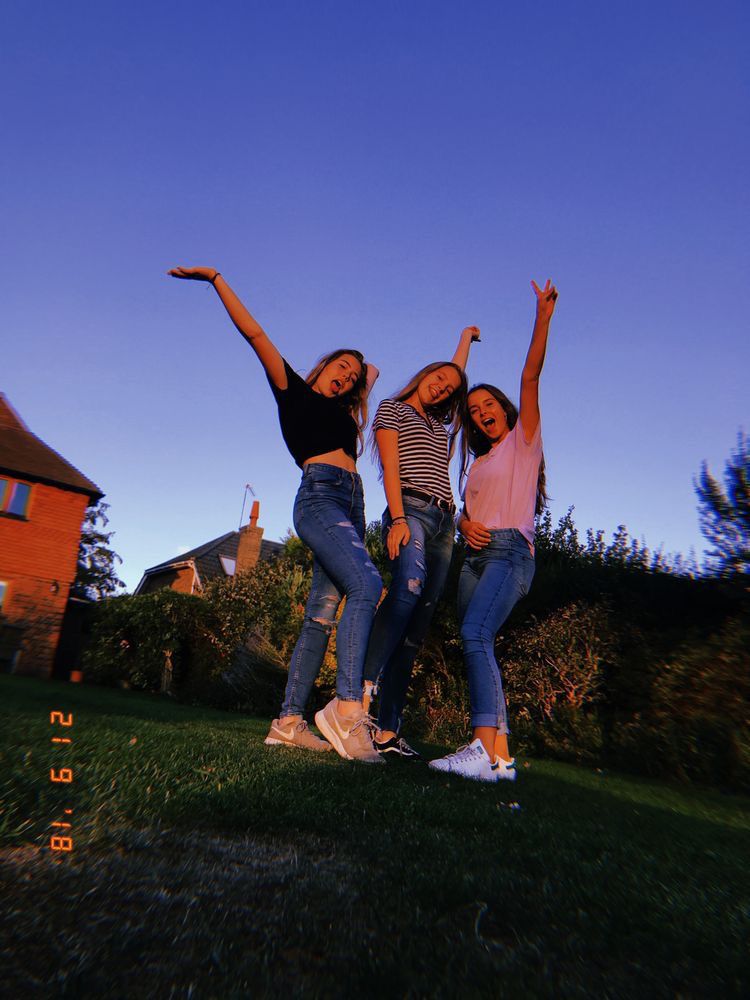 Камера повинна взяти достатню кількість світла для «проявлення» вашого кадру. Але, бережися, часто на довгій витримці зображення розмивається через те, що камера ворухнулася. Тому дуже важливо зафіксувати вашу камеру на момент зйомки. Постарайтеся тримати iPhone міцно двома руками або знайдіть на локації точку опори. Професійна альтернатива випадковим опор — штатив в парі з кріпленням-держателем для смартфона .
При використанні нічного режиму, майте на увазі, що вам потрібен якийсь світло в сцені. Це може бути лампа, свічка, вуличні ліхтарі або навіть автомобільні фари. Використовуйте світло від вікна при зйомці в приміщенні. При першій-ліпшій можливості намагайтеся знімати ближче до вікна , щоб максимально використовувати доступний вам природне світло. Якщо в сцені немає світла, ви не отримаєте хороших результатів. Але з невеликою кількістю освітлення, ви можете робити дивно докладні нічні фотографії.
Ще один корисний інструмент, який варто використовувати в iPhone при нестачі світла — ефекти HDR. Редагуйте локально свій знімок, додаючи і прибираючи світло де потрібно. Таку обробку можна виконати в SnapSeed (cм. Відео) . Техніка, яку використовую я найчастіше — застосування HDR ефекту в додатку Snapseed app вже після того, як кадр знятий. Мені подобається, що в Snapseed є 4 різних режиму HDR і кожен з них можна повністю налаштувати під себе. Ці інструменти є надзвичайно важливими, якщо потрібно дістати деталі, які були загублені через нестачу освітлення. Також в SnapSeed є ще два інструменти для виправлення світло-тіньового малюнка кадру — це «Вибірково» і «Кисть».
Використовуйте денний час для отримання нічного кадру.
Є невелика кіношна хитрість для отримання відмінних нічних знімків — це техніка «День для ночі». Цей метод простий: ви знімаєте потрібний вам кадр при світлі дня з використанням блакитного фільтра і недоекспонірованія, що допоможе вам створити ефект ночі.
6. Використовуйте портретний режим для красиво розмитих фонів
Портретний режим — це функція камери, яка розмиває фон на ваших фотографіях.
Ви можете використовувати портретний режим для зйомки приголомшливих портретних фотографій людей і домашніх тварин. Але ви також можете використовувати його, щоб розмити фон за будь-яким об’єктом переднього плану.
Зазвичай невелика глибина різкості (розмитий фон) досягається за допомогою дзеркальної камери. Але портретний режим дозволяє вам відтворити цей ефект на вашому смартфоні.
Для зйомки в портретному режимі виберіть « Портрет» зі списку режимів зйомки.
Переконайтеся, що ваш об’єкт знаходиться на відстані від 0,5 до 2,5 метрів від камери. І почекайте, поки навколо особи об’єкта не з’явиться рамка фокусування.
Якщо у вас смартфон має 2-3 об’єктива (iPhone 11 Pro і 11 Pro Max), ви можете при бажанні перемикатися між об’єктивами 1x і 2x .
Навчіться управляти своєю мобільною камерою на всі 100%. Мобільні Лайфхак і прийоми зйомки дізнайтеся на Курсі мобілографії
Коли ви будете готові, натисніть кнопку спуску, щоб зробити красиву портретну фотографію.
Портретний режим — одна з кращих налаштувань камери телефону для зйомки красивих зображень. Але ви можете зробити ще більше в портретному режимі після зйомки!
На нових iPhone (iPhone 11, 11 Pro, 11 Pro Max, XS, XS Max і XR) ви можете контролювати інтенсивність розмиття фону. Для цього відкрийте портретну фотографію в додатку « Фотографії» , потім натисніть « Змінити» . Натисніть значок f / number в лівому верхньому кутку. Бігунок з’явиться під вашою фотографією. Перетягніть його вліво або вправо.Еслі вас не влаштовують результати, ви завжди можете прибрати ефект розмиття і повернутися до звичайного зображення.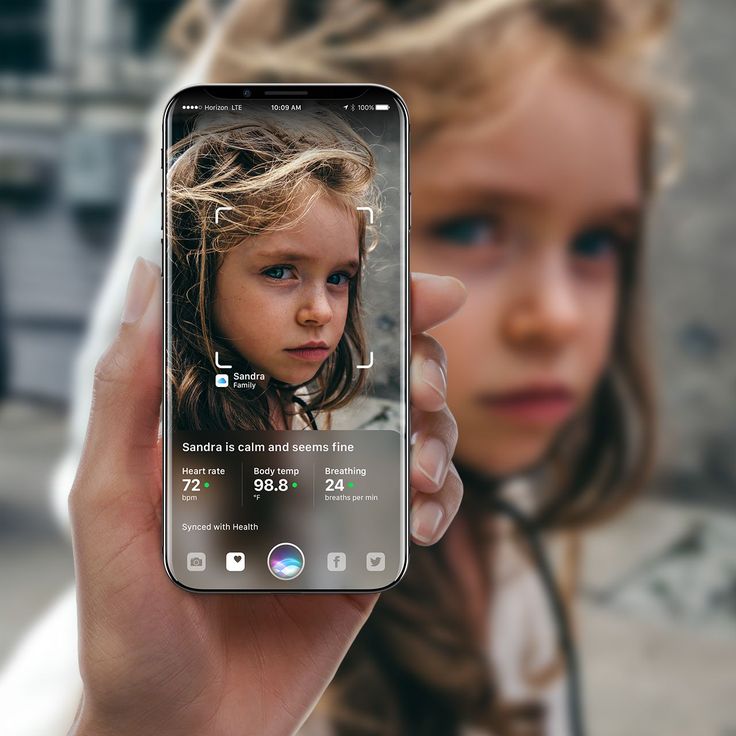 Для цього натисніть « Портрет» у верхній частині екрану редагування. Ви можете знову включити розмиття, натиснувши « Портрет» ще раз. Коли ви будете задоволені своїми змінами, натисніть Готово, щоб зберегти зміни.
Про те, як знімати портрет без спотворень, про особливості світла і композиції ви дізнаєтеся на уроці Художні можливості мобілографії .
7. Використовуйте режим серійної зйомки для незвичайних знімків
Режим серійної зйомки — це одна з тих функцій камери, котра особливо зручна при фотографуванні рухомих об’єктів. Серійна зйомка дозволяє робити десять знімків в секунду, поки ви утримуєте кнопку затвора. Це дозволяє легко запам’ятати ідеальне дію, коли ваш об’єкт переміщається в кадрі.
На iPhone 11 , 11 Pro і 11 Pro Max активуйте режим серійної зйомки, зсунувши кнопку спуску вліво. Камера буде продовжувати робити фотографії, поки ви не відпустите палець з екрана.
На iPhone XS і старше, а також на Android-смартфонах просто натисніть і утримуйте кнопку спуску затвора для зйомки в режимі серійної зйомки.
Після робила знімки ви можете вибрати кращі фотографії і видалити інші.
Ви можете використовувати серійний режим щоразу, коли в сцені є рух чи непередбачуваність. Він ідеально підходить для фотографування дітей, тварин, птахів і бризок води.
Це також відмінно підходить для зйомки вдалих моментів у вуличній фотографії. Спробуйте використовувати режим серійної зйомки, щоб захопити ідеальний крок або позу.
8. Встановіть фокус для чітких зображень
У багатьох ситуаціях автофокусування на смартфонах відмінно справляється із захопленням чітко сфокусованих зображень.
Але іноді вам потрібно більше контролювати, яка область сцени знаходиться у фокусі.
Як встановити точку фокусування? Це дуже просто! Скомпонуйте кадр, потім торкніться потрібного місця для чіткого фокусу.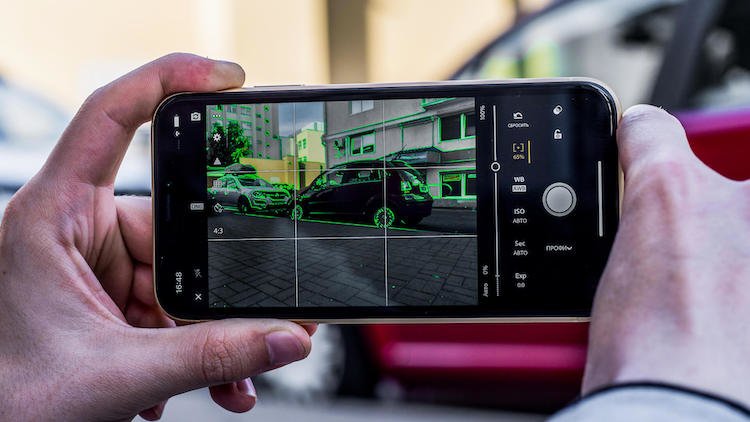 Як правило, це основний об’єкт зйомки. Квадрат або коло в смартфонах (залежить від виробника) з’являється для позначення точки фокусування.
Якщо ви хочете зробити кілька фотографій з однієї і тієї ж точкою фокусування, ви можете заблокувати фокусування. Заблокуйте фокусування, натиснувши і утримуючи екран там, де ви хочете, щоб був фокус. Коли на екрані з’явиться замок AE / AF, відпустіть палець. Коли фокус заблокований, ви можете зробити стільки знімків, скільки захочете, без зміни точки фокусування. Щоб розблокувати точку фокусування, торкніться будь-якого місця на екрані. Установка точки фокусування особливо важлива при зйомці крупним планом. Коли об’єктив знаходиться близько до об’єкта, ви отримаєте невелику глибину різкості. Це означає, що тільки невелика область кадру буде у фокусі, а інша частина буде розмитою. Чітка фокусування на об’єкті — простий спосіб зробити хороші фотографії!
9.
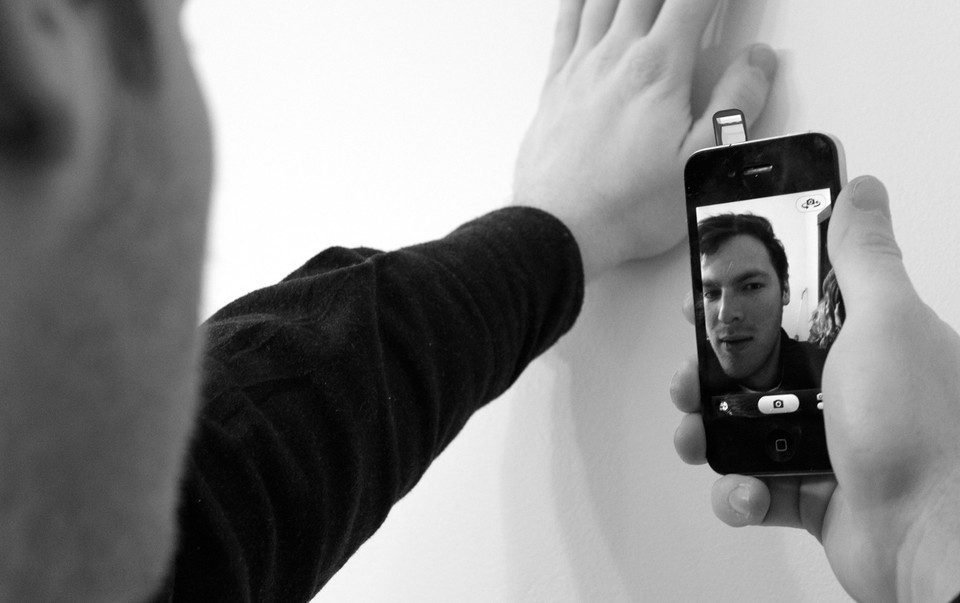 Встановіть експозицію для ідеального рівня яскравості
Експозиція — ще одна важлива функція камери телефону, яку ви повинні освоїти. Недотриманою фотографія виглядає занадто темної, в той час як перетриманою фотографія виглядає занадто яскравою. Добре значенням експозиції фото матиме відмінні кольору і деталі.
Отже, як управляти експозицією в камері смартфона? При натисканні для установки фокусу камера автоматично встановлює експозицію (яскравість) фотографії. Встановлюється рівень експозиції в залежності від області, на яку ви натискаєте.
Якщо торкнутися яскравою області сцени, яскраві частини будуть правильно експоновані з великою кількістю квітів і деталей. Але майте на увазі, що більш темні області сцени можуть виглядати недоекспоновані (що насправді може виглядати добре, якщо ви хочете, щоб ваш об’єкт виглядав як силует).
Якщо торкнутися темної області, камера освітлить темні частини сцени. Іншими словами, ви побачите колір і деталізацію в темних областях зображення. Однак більш яскраві області, такі як, наприклад, небо, можуть виглядати надмірно засвіченими.
Але ви можете не захотіти, щоб точки фокусування і експозиції були однаковими. Тоді, камера вашого смартфона надає простий спосіб регулювання експозиції після установки точки фокусування. Після того, як ви натиснули на точку фокусування, просто проведіть вгору або вниз, щоб налаштувати експозицію (яскравість). Проведіть пальцем вгору, щоб зробити зображення яскравіше, або вниз, щоб зробити його темніше. Коли ви отримаєте необхідний рівень експозиції, торкніться затвора, щоб зробити знімок.
10. Увімкніть HDR для кращого освітлення і деталізації тіней
HDR позначає високий динамічний діапазон. Без HDR вашої камері буде важко зафіксувати всі деталі в висококонтрастному кадрі. HDR дозволяє захоплювати неймовірні деталі як в тінях, так і в світлих областях. При кожному натисканні на затвор HDR робить кілька фотографій з різною експозіціей.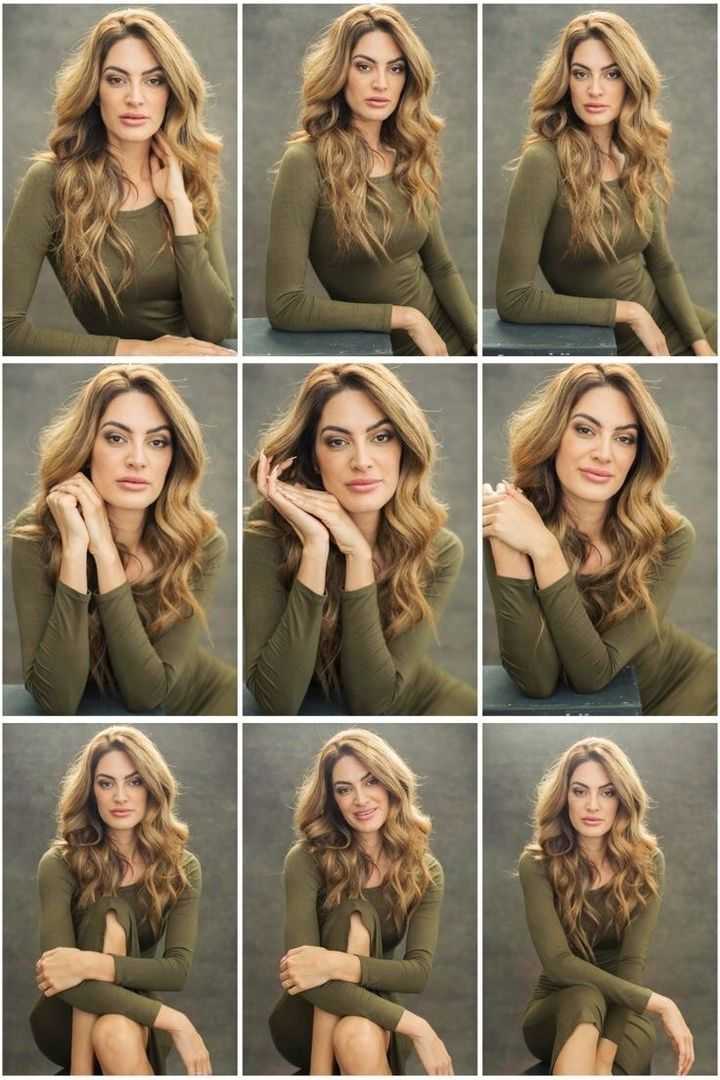 Еті зображення потім автоматично змішуються для створення рівномірно експонованої фотографії.
HDR ідеально підходить для пейзажної фотографії, де у вас яскраве небо і темніший передній план. Це дозволяє робити чудові зображення, насичені кольором і деталями.
Як використовувати HDR в камері смартфона? У вас є два варіанти:
В Android-смартфонах ви можете вручну керувати налаштуванням HDR в додатку Камера. Натисніть значок HDR, щоб включити або вимкнути його. (HDR вимкнений, коли є лінія через значок).
Якщо у вас є одна з моделей iPhone 11, ви можете включити Smart HDR, щоб камера автоматично робила фотографії HDR при необхідності. І вам навіть не доведеться про це думати. Камера буде використовувати HDR, коли буде «бачити» відповідні умови. Якщо ви вирішили управляти HDR вручну, не забудьте включити його час зйомки сцен високої.
11.
 Знімайте в RAW
Говорити про переваги RAW-файлів немає сенсу, кожен фотолюбитель знає про них. Можливості по редагуванню таких зображень варті того, що вони займають значно більше місця в пам’яті вашого смартфона, ніж звичайні JPEG-і.
Якщо ж ви економите місце на смартфоні, використовуйте зйомку в RAW для особливо значущих фотографій. Наприклад, ви можете знімати в RAW найцікавіші моменти вашого подорожі, а повсякденне зйомку вести в JPEG.
Дізнайтеся мобільні Лайфхак і прийоми зйомки на Курсі мобілографії . Курс доступний онлайн та офлайн.
12. Використовуйте аксесуари для камери вашого смартфона
Оскільки Мобілографія стає все більш популярною, з’являється все більше аксесуарів для смартфонів. До них відносяться спеціальні штативи, кріплення для об’єктивів, зовнішні спалахи, карти пам’яті, акумулятори та багато іншого.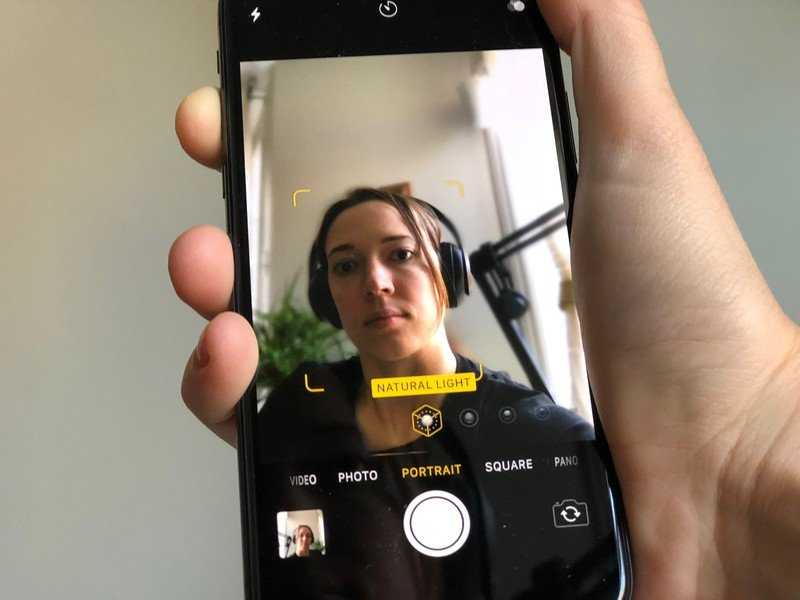
Всі ці аксесуари можуть значно поліпшити ваші знімки і підняти вашу фотографію на новий рівень.
13. Тримайте об’єктив камери в чистоті
Це очевидний рада, але задумайтеся, коли ви в останній раз перевертали свій смартфон і гарненько очищали об’єктиви камери?
Просте протирання серветкою (або краєм футболки) може згодитися, коли ви перебуваєте поза домом. Але обов’язково знайдіть час, щоб очистити об’єктив за допомогою спеціальної рідини або серветки для окулярів — тільки так ви гарантовано позбавитеся від жиру і бруду на її поверхні.
Як часто ви протираєте об’єктив камери?
Відбитки пальців і шкірний жир наших рук створюють ідеальні умови для накопичення на об’єктиві камери бруду, яка погіршує якість і різкість знімків. Так що візьміть за звичку очищати об’єктив хоча б раз в пару тижнів.
14. Поділіться своїми фотографіями
Опублікуйте шедевр, щоб люди могли дати вам цінні відгуки про вашу роботу. Одним з кращих місць для початку вашої подорожі по обміну фотографіями є додаток Instagram .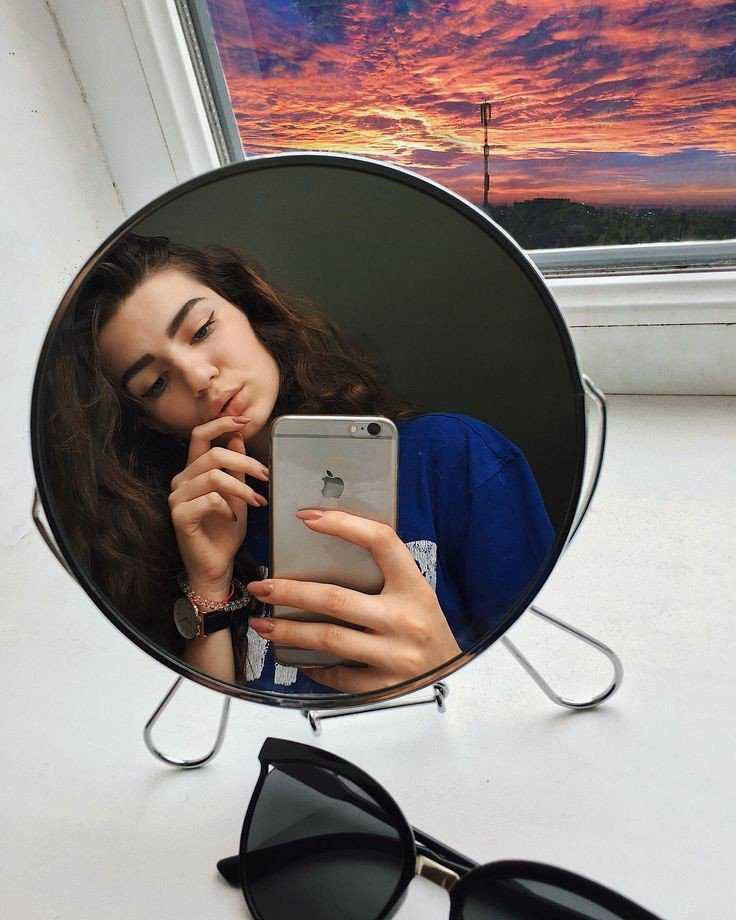 Додаток Instagram включає в себе кілька відмінних інструментів для редагування фотографій і фільтрів для поліпшення вашого зображення перед завантаженням.
У міру розвитку своїх навичок, зверніть увагу також на Flickr ,500PXі розділ YourShot на веб-сайті National Geographic . На цих традиційних фотосайтах завжди цікаво бачити реакцію когось, коли ви говорите їм, що фотографія, яка їм так подобається, була зроблена на смартфон;) Розважайтеся ! Остання порада, який можна вам дати, — переконатися, що вам цікаво! Просто вийдіть і сфотографуйте все, що попадеться вам на очі. Ви повинні експериментувати з різними техніками композиції, роблячи знімки з різних ракурсів і точок огляду.
Зробіть сотні фотографій. Ви можете видалити погані … і буде багато поганих! Навіть відомий американський фотограф-пейзажист Ансель Адамс сказав, що вважає рік вдалим, якщо він зробить 12 вдалих знімків. Саме чудове, що ніхто не побачить ваші погані кадри.
Також майте на увазі, що ніяка кількість додатків не перетворить погану фотографію в хорошу. Редагування може бути таким же захоплюючим заняттям, як і фотографування, але тільки в тому випадку, якщо ви починаєте працювати над хорошою фотографією.
Більше знань забирайте на курсі Мобілографія • Великих успіхів маленької лінзи . Практикуйтеся і продовжуйте вчитися — це неймовірно цікаво!
Как делать более качественные фотографии с помощью телефона
Вы можете многое делать только телефоном с камерой. Вот шесть советов, которые помогут вам улучшить вашу мобильную фотоигру.
Раньше фотография была прерогативой людей с глубокими карманами: приходилось покупать дорогие камеры и объективы, приходилось покупать пленку и платить за ее проявление. Но как только произошла цифровая революция и когда смартфон стал камерой, фотография стала демократичной. Большинство телефонов теперь поставляются с камерами, которые намного превосходят возможности цифровых камер всего несколько лет назад, что позволяет любому стать фотографом.
«Хорошие фотографии — это не только камера».
Однако хорошие фотографии — это не только камера. В конце концов, камера просто служит инструментом для того, чтобы запечатлеть то, что вы видите и за что решили удержаться. Это означает, что даже самая лучшая камера не поможет вам, если вы не знаете, что с ней делать, но также и то, что фотография сводится к изучению нескольких приемов и большой практике. Пролистайте дальше, чтобы получить шесть советов!
1. Подойдите поближе
Известный фотограф Роберт Капа однажды заметил: «Если ваши снимки недостаточно хороши, значит, вы недостаточно близко». Этот совет кажется невероятно очевидным, но его стоит повторить. Большинство фотографий, которые кажутся пресными и скучными, таковы, потому что им не хватает интересной точки зрения или деталей. Отличные фотографии дают нам что-то новое для себя, они удивляют или восхищают нас – и все это сложно издалека. Если вы не снимаете пейзаж (к которому вы не можете приблизиться) или очень высокое здание (от которого вы должны находиться далеко, чтобы втиснуть его в кадр), постарайтесь подойти как можно ближе. Портреты намного привлекательнее, если на них изображено только лицо, а не все тело. Природа раскрывает узоры и маленькие миры с близкого расстояния. Перестаньте держать дистанцию и осмельтесь приблизиться — это изменит вашу фотографию.
2. Положитесь на свой глаз, а не на технологию
Премиум
Джек Смит
В вашем телефоне есть удивительно мощная камера. Но не позволяйте этому ввести вас в заблуждение, думая, что он сделает всю работу за вас. Если что-то не выглядит интересно для вашего глаза, есть вероятность, что камера или даже несколько фильтров не смогут волшебным образом заставить это выглядеть хорошо. Взгляните на фотографии, которые вы сделали недавно. Какие из них вам понравились больше всего? Скорее всего, это те, в которых свет был хорошим, фон интересным или событие, которое вы запечатлели, было особенно необычным. Ключом к лучшим фотографиям является четкое распознавание таких ситуаций и максимальное использование их, когда они случаются, а не размышление о том, что правильная камера изменит их сама по себе.
3. Ищите светлую сторону
Премиум
«Снимайте днем».
Камеры телефонов очень хорошо передают цвета, но они по-прежнему плохо работают в темноте. Частично проблема заключается в простой физике: телефонные камеры должны быть портативными, поэтому в них используются маленькие линзы, которые пропускают гораздо меньше света, чем их более крупные эквиваленты. В то время как телефоны лучше справляются с низким освещением с каждой итерацией, хорошее освещение остается фундаментально важным для отличной фотографии. Ночью держите телефон в кармане, а днем уберите его. Любимым фотографом является золотой свет ближе к вечеру, который освещает объекты в приятном мягком свете. Это идеальный вариант для портретов. Как только солнце садится, наступает «синий час», короткое окно синего света, благодаря которому города и пейзажи выглядят мистически. Ищите время с лучшим освещением, и едва ли имеет значение, какую камеру вы используете.
4.
 Организуйте рамку
Premium
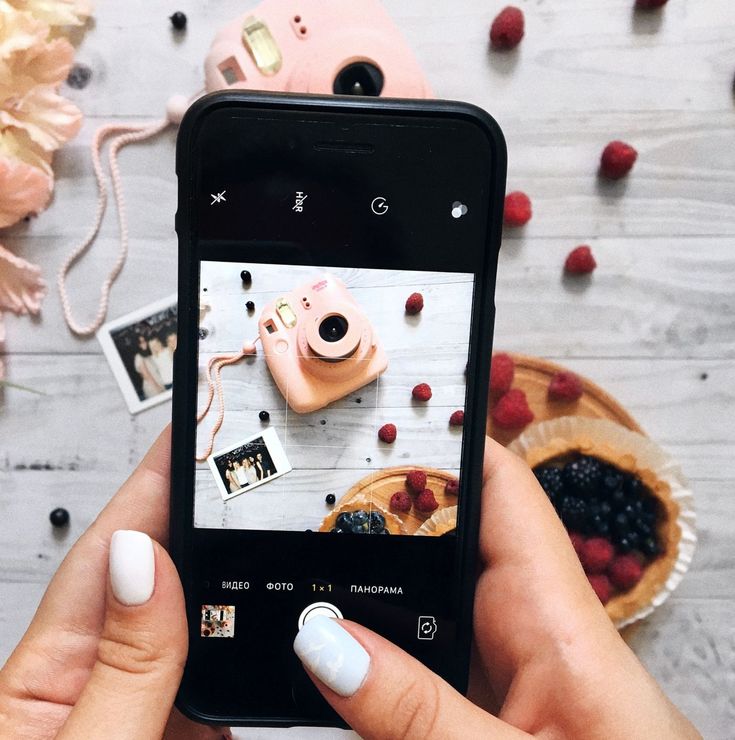
Самый острый глаз и лучший свет не помогут вам, если ваши фотографии будут загромождены и запутаны. (Мобильная) фотография — это принятие решений о том, что включить, а что исключить из ваших снимков. Большую часть времени вы снимаете один отдельный объект: человека, здание, конкретный объект. Не забудьте подобраться к нему поближе и постарайтесь, чтобы ваш объект попал в кадр как можно больше. Но не забывайте учитывать фон: хорошо обрамленный объект может быть испорчен загруженным фоном, поэтому перемещайтесь вокруг объекта, чтобы увидеть его под разными углами и найти фон, который либо чистый, либо интересный. Это может быть контрастный цвет, драматическое небо или что-то еще, что привлекает ваше внимание.
Вы также можете повернуть этот процесс в другую сторону: найти хороший фон и дождаться появления объекта.
5. Примите ограничения
«Пусть ограничения толкают вас».
Телефон — это не то же самое, что автономная камера. Он медленнее, имеет худшие объективы и обычно не предлагает зум-объектив. Но пусть это вас не разубедит: технические ограничения на самом деле являются отличным мотиватором, чтобы стать лучшим фотографом. Техническое ограничение заставляет вас создавать и обходить его. Не можете увеличить? Что ж, попробуйте «зумировать ногами», двигаясь вокруг объекта и находя разные ракурсы. Ваша камера слишком медленная для съемок в движении? Запечатлейте то, что происходит прямо перед или после действия. Для хорошей фотографии требуется не отличное оборудование, а готовность попробовать что-то новое с теми инструментами, которые у вас есть. Чтобы делать более качественные фотографии на телефон, позвольте ограничениям подтолкнуть вас к новым способам съемки.
6. Учитесь у других
Есть несколько выдающихся фотографов, которые сделали съемку на телефон своей специальностью. На EyeEm познакомьтесь с такими участниками сообщества, как Сьело де ла Пас или Моника Канокова. Эти фотографы используют только свои телефоны и по-прежнему делают захватывающие фотографии, в основном творчески подходя к композиции.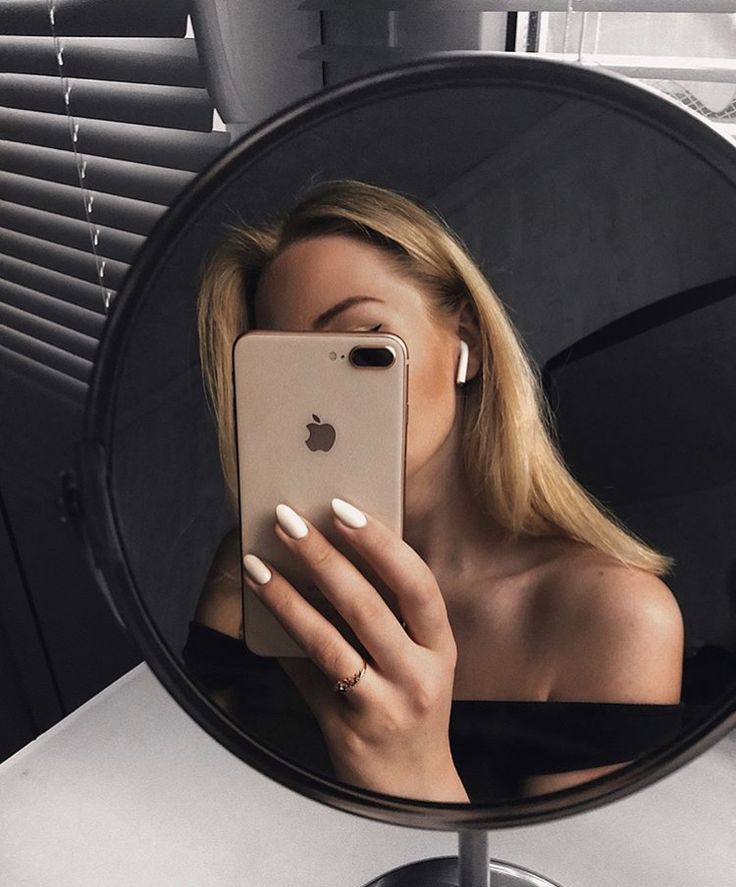
Изображение заголовка от @dulinimages.
7 профессиональных советов, как делать более качественные снимки на телефон Android
В каждом из нас живет фотограф-любитель. В течение многих лет устройства iOS постоянно превосходили многие устройства Android в отношении качества камеры и встроенных режимов камеры. Но это скоро изменится.
Теперь, когда камеры Android-смартфонов совершенствуются благодаря лучшему аппаратному и программному обеспечению, вы можете делать потрясающие фотографии, как на цифровую зеркальную камеру. Это руководство научит вас, как разблокировать функции вашего телефона Android, кадрировать снимки и делать фотографии, достойные публикации, которые выглядят очень профессионально.
Будь то захватывающий пейзаж во время отпуска, ваши любимые люди или что-то среднее, продолжайте читать советы и рекомендации, которые помогут вам делать наилучшие фотографии на вашем телефоне Android.
1. Основные советы перед тем, как начать фотографировать
Прежде чем вы сможете переключиться в режим фотосъемки, мы должны сначала привести в порядок несколько вещей. Используйте эти советы по быстрой настройке, чтобы вы могли сосредоточиться на веселой части, не сталкиваясь с проблемами.
Протрите объектив камеры тканью из микрофибры.
Салфетки из микрофибры отлично подходят, потому что они не царапают линзы. Протрите объектив в течение 10 секунд, чтобы очистить его от пыли и мусора. Всегда храните телефон в чехле или сумке, что сводит к минимуму риск поцарапать линзу.
Найдите технические характеристики вашей камеры
Технические характеристики вашей камеры будут влиять на то, какие фотографии вы можете делать. Узнайте, в каком мегапиксельном (МП) разрешении он делает снимки и имеет ли он расширенный динамический диапазон (HDR). Оптический зум также будет полезен; цифрового зума нет. Вы найдете спецификации в руководстве вашего телефона. Нет под рукой? Коснитесь или щелкните мышью, чтобы просмотреть тысячи бесплатных онлайн-руководств.
Перепроверьте свое хранилище
При правильных настройках качественные фотографии быстро накапливаются и занимают много места. Проверьте внутреннюю память телефона и сделайте пробную фотографию с правильными настройками. Проверьте размер файла фотографии, чтобы получить приблизительное представление о том, сколько вы можете сделать, прежде чем у вас закончится место для хранения. Вы всегда можете расширить память телефона с помощью карты micro SD.
Теперь, когда вы поняли основы, давайте перейдем к некоторым советам профессиональной фотографии.
2. Используйте естественный свет, когда это возможно
Естественный свет лучше искусственного в любой ситуации. В зависимости от объекта вашей фотографии фон с естественным освещением создает гораздо более привлекательную и аутентичную атмосферу.
Вы хотите, чтобы свет отделял ваш объект от фона фотографии. Наклоните телефон так, чтобы свет падал на объект и освещал его заднюю сторону. Это подчеркивает цель фотографии.
3. Рассмотрите возможность использования стабилизатора, чтобы делать ровные фотографии
Стабилизатор — это небольшое устройство с ручкой, которое можно прикрепить к телефону.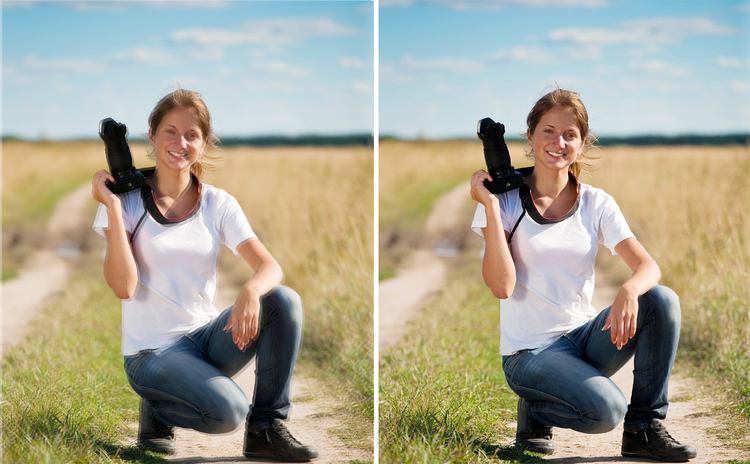 Они также существуют для больших зеркальных камер и обычно поставляются с телефонными адаптерами.
В карданном подвесе используются трехосевые стабилизаторы, чтобы камера оставалась ровной. Если у вас возникли проблемы с фотографией, которая выглядит устойчиво, может помочь подвес. Они также хорошо работают, если вы пытаетесь получить угол, в котором может быть неудобно стоять.
Если вы хотите сделать снимок с низкого ракурса (например, с пола), подключите телефон к стабилизатору, опустите его на ручку и сделайте снимок с помощью таймера или небольшого контроллера. Подвесы помогают превратить небольшое пространство для фотосъемки в множество бесконечных возможностей. Коснитесь или щелкните здесь, чтобы просмотреть отличные варианты стабилизаторов на Amazon.
4. Правило третей
Почти у каждой камеры есть опция сетки. На экране появится сетка 3×3 (не волнуйтесь, она не появится на фотографии). Используйте это, чтобы центрировать объект вашего изображения.
Ваш объект не должен идеально помещаться в центральную рамку. Вместо этого используйте его в качестве руководства. Высокие объекты, такие как деревья или здания, должны соответствовать верхним углам центральной рамки. Меньшие объекты должны начинаться с нижней линии центральной рамки.
5. Серийная съемка (поскольку некоторые снимки все равно получаются размытыми)
Камеры телефонов не идеальны. В настройках камеры найдите Pro Mode . Здесь вы можете изменить настройку, называемую скоростью затвора. Высокая скорость затвора снижает размытость изображения, но затемняет фотографии. Низкая скорость затвора захватывает больше света, но увеличивает вероятность смазывания.
Если ваш объект залит естественным светом, высокая скорость затвора поможет сбалансировать его и уменьшить размытие. В условиях низкой освещенности почти всегда требуется низкая скорость затвора (и твердая рука).
Сделайте несколько фотографий подряд. Это уменьшает количество размытых изображений и позволяет снимать под разными углами, чтобы решить, что лучше всего работает.
6. Простые фильтры имеют огромное значение
В фоторедакторе Android вы увидите список из полудюжины фильтров. Они обеспечивают небольшие, тонкие изменения в ваших фотографиях с цветовым балансом, коррекцией и регулировкой динамического диапазона.
Поскольку вы фотографируете на телефон, вы можете оказаться в местах с далеко не идеальными условиями освещения. Фильтры могут создать впечатление, будто вы снимали в студии. Сделайте несколько копий ваших любимых изображений и посмотрите, какие фильтры помогут их улучшить. Коснитесь или щелкните здесь, чтобы получить бесплатные инструменты для редактирования фотографий.
7. Подойдите ближе, если у вас камера с меньшим числом мегапикселей
12-мегапиксельная камера может делать снимки с потрясающим разрешением 4247 x 2826. Это дает вам много возможностей для экспериментов при постобработке.
Младшие телефоны Android могут иметь меньшую плотность пикселей. Если это так, подойдите ближе к своим объектам и потренируйтесь фотографировать с близкого расстояния.