
Как сделать изображение черно белым в фотошопе: Как сделать фото чёрно-белым так, чтобы часть осталась цветной
Как сделать изображение черно-белым в Photoshop
Как партнер Amazon, мы зарабатываем на соответствующих покупках.
Большинство цифровых зеркальных камер и компактных цифровых камер имеют черно-белые режимы съемки, но они обычно дают плохо преобразованные, плоские и размытые фотографии. Вот почему мы учим вас, как сделать изображение черно-белым в Photoshop, чтобы вы могли контролировать изменения контраста, теней и бликов.
Быстрая Навигация
- Как сделать изображение черно-белым в Photoshop
- Откройте RAW-файл
- Используйте черно-белый корректирующий слой
- Примените микшер каналов
- Примените команду «Обесцветить»
- Преобразовать в эффект оттенков серого
- Используйте карту градиента
- Используйте инструмент Цветовой тон/Насыщенность
- Используйте корректирующий слой Camera Raw
- Сохранить и поделиться результатами
- Заключение
Как сделать изображение черно-белым в Photoshop
Чтобы преобразовать изображение в черно-белое в Photoshop, вы можете использовать неразрушающие методы, такие как использование черно-белого корректирующего слоя, карты градиента, цветового тона/насыщенности, микшера каналов и инструментов настройки Camera Raw. Между тем, есть и деструктивные способы, такие как применение эффекта «Оттенки серого» и команда «Обесцветить».
Создание ярких цветов позволяет фотографам недвижимости выявить сложные детали объекта. Фотошоп предлагает несколько способов сделать фотографии черно-белыми. Однако обратите внимание, что в отличие от обработка изображений в лайтруме, Photoshop обычно имеет разрушительное редактирование, поэтому выберите метод, который подходит для вашего рабочего процесса.
Откройте RAW-файл
Прежде всего, лучше всего открыть файл RAW вместо JPEG, чтобы можно было вывести изображение в виде 16-битного файла TIFF. В отличие от 8-битных файлов, 16-битные предоставляют больше информации для работы, позволяя добиться более плавных переходов тонов при переходе к черно-белому изображению.
Используйте черно-белый корректирующий слой
Нужно время, чтобы работа со слоями в фотошопе, хотя это один из лучших способов создать черно-белую фотографию неразрушающим образом.
Слои сохранят изменения, в то время как исходное изображение останется без изменений. Кроме того, корректирующий слой позволяет контролировать оттенки серого каждого цвета.
- Перейдите в Окно и нажмите на Корректировки.
- Выберите Черное и белое значок на Новый корректирующий слой.
- Когда Черное и белое Появится диалоговое окно, Photoshop обесцветит изображение и автоматически применит преобразование в оттенки серого по умолчанию.
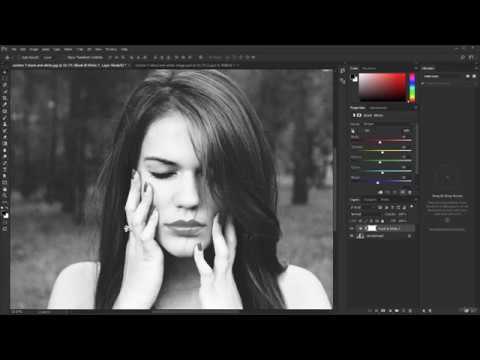
- Направляйтесь к Свойства панель для точной настройки преобразования. Использовать Красные, желтеет, Зелень, Голубые, Блюзи пурпурный ползунок, чтобы изменить яркость цветов в градациях серого.
- Выберите Автомобили для настройки значений серого с помощью ползунков цвета. Таким образом, вы можете применить смесь оттенков серого на основе цветовых значений изображения.
- Другим вариантом является использование Предустановленная если вы хотите использовать предопределенные оттенки серого или пользовательский микс.

- Включить Оттенок для нанесения цветового тона. Открой Выбор цвета для назначения цвета оттенка. Вы также можете использовать это, когда хотите добавить границу к изображению.
- Вы можете сохранить эту пользовательскую настройку преобразования, выбрав Сохранить предустановку из Предустановленные параметры.
- Когда вы будете довольны изменениями, сведите изображение, чтобы применить постоянные изменения.
- Нажмите на Корректирующий слой если вы хотите отредактировать черно-белое преобразование в будущем.

Примените микшер каналов
Цветные изображения содержат 3 цветовых канала: синий, зеленый и красный. В сочетании эти основные цвета могут создавать на фотографии массу других цветов.
Поскольку микшер каналов не разрушает изображение, он позволяет использовать всю информацию, хранящуюся в цветном изображении, регулируя соотношение между основными цветами.
Однако этот параметр недоступен в Photoshop Elements. Если вы используете Photoshop CS, все, что вам нужно сделать, это выполнить следующие шаги.
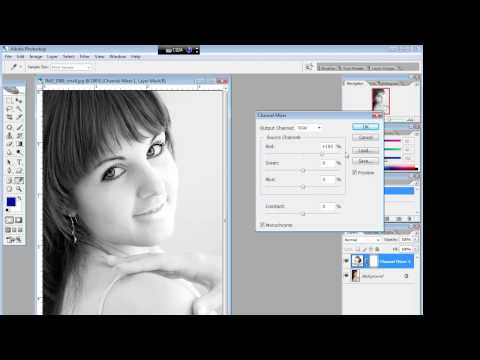
- Перейдите в Слой, нажмите на Новый корректирующий слой, и выберите Микшер каналов.
- Отметьте Монохромная коробка.
- Настроить Красный, Зелёнаяи Синии ползунки влево, чтобы осветлить цвета, или вправо, чтобы затемнить тона. Осветление значения канала осветляет цвета, близкие к нему на цветовом круге, и затемняет цвет напротив него.
- Выберите канал с наиболее приятным эффектом на вашей фотографии. Обратите внимание, что это может варьироваться в зависимости от объекта и существующего диапазона цветов на снимке.
- После выбора канала выберите Выберите > Все or Редактировать > Копировать.
- Вставьте выбранный канал в другие. Например, скопируйте Зеленый, затем вставьте его в Красный и Синии каналы.
- После вставки нажмите на RGB-канал чтобы увидеть черно-белое преобразование.
Примените команду «Обесцветить»
Цвет является одним из наиболее важных элементов фотографии, поскольку он влияет на визуальную привлекательность, привлекая внимание и эмоции зрителя. Даже в архитектуре или фотография недвижимости, монохромные оттенки черного и белого может передать сообщение.
Кроме того, цветное изображение насыщено цветом. Хотя это деструктивный метод, обесцвечивание изображения может сделать его черно-белым без потери информации о цвете.
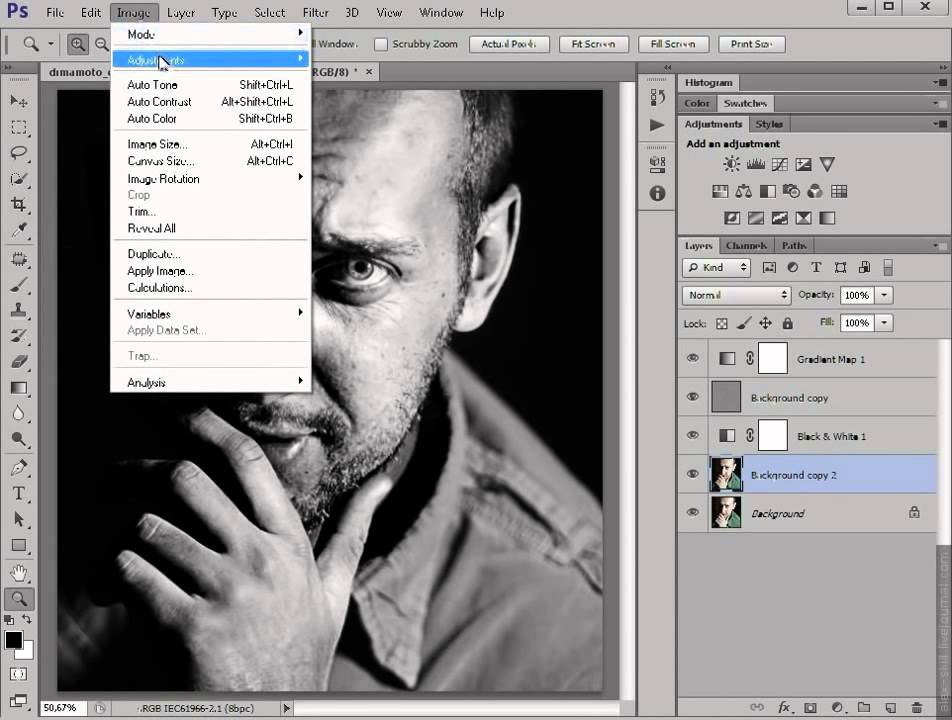
- Перейдите в Фото товара, нажмите на Корректировки, и выберите Обесцветить.
- В качестве альтернативы используйте сочетание клавиш Shift + Ctrl + U обесцвечивать.
- Преимущество метода в том, что вы можете применить команду к определенной части изображения. Вы можете дополнительно использовать Шатер инструмент, чтобы выбрать часть изображения, которую вы хотите обесцветить.
Преобразовать в эффект оттенков серого
Преобразование изображения недвижимости в оттенки серого — это самый простой метод, но и самый разрушительный, поскольку он отбрасывает всю информацию о цвете. Будьте осторожны при применении этой техники, потому что вы не сможете внести изменения позже, если вам не нравятся черно-белые эффекты.
- Перейдите в Фото товара, парить режимИ выберите Оттенки серого.
- Нажмите на отбрасывать когда Photoshop спрашивает, хотите ли вы отказаться от информации о цвете.
- Photoshop автоматически преобразует цвета в черный, белый и оттенки серого. Однако у вас не будет контроля над тонкой настройкой.
Используйте карту градиента
Использование инструмента «Карта градиента» — еще один неразрушающий способ сделать изображение черно-белым в Photoshop. Тем не менее, это одна из самых сложных техник, поскольку она позволяет контролировать каждый аспект тональности.
Инструмент сопоставит черно-белый градиент со значением яркости изображения. В результате белые или серые участки становятся светлыми, а черные или темно-серые участки становятся темными.
- Нажмите D на клавиатуре, чтобы сбросить цвета переднего плана и фона и сделать их черно-белыми.
- После этого перейдите к Слой, парить Новый корректирующий слой, выбирать Карта градиента, затем нажмите OK.
- Не забудьте выбрать градиент от черного к белому. Это должно обеспечить высококонтрастный монохроматический эффект изображения.
- Нажмите Обратный поле на вкладке свойств слоя, если вы считаете, что преобразование выглядит как отрицательное.
- На вкладке свойств дважды щелкните изображение градиента, чтобы открыть Редактор градиента.
- Посмотрите на визуальное представление градиента в нижней части экрана. Переместите нижние ползунки внутрь, чтобы увеличить контрастность.
- Используйте белый ползунок, чтобы осветлить блики, и отрегулируйте черный ползунок, чтобы сделать тени более глубокими.
- Обязательно проверьте гистограмму на отсечение теней и светлых участков.
- Чтобы изменить цвет ползунка, используйте кнопку Выбор цвета цветовую палитру, пока не получите желаемые черно-белые оттенки.
- Чтобы управлять средними тонами, создайте новый ползунок, чтобы открыть цветовую палитру.
- Выберите серый тон, чтобы изменить светлые и темные тона.
- Перетаскивайте ползунок, пока не получите необходимые средние тона.

Используйте инструмент Цветовой тон/Насыщенность
Это один из самых простых способов создания черно-белых фотографий, особенно если вы используете Adobe Photoshop и Elements.
- Перейдите в Слой, наведите на Новый корректирующий слой, нажмите на Насыщенный оттенок, затем нажмите OK.
- Настроить Насыщенность ползунок, чтобы получить цвет оттенка и интенсивность по вашему выбору. Для черно-белых изображений переместите ползунок влево, пока он не -100 и нажмите OK.
- Щелкните образец цвета, чтобы запустить Выбор цвета если вам нужно настроить оттенки.
 Для черно-белых изображений переместите ползунок влево, пока он не -100 и нажмите OK.
Используйте корректирующий слой Camera Raw
Adobe Camera Raw — это подключаемый модуль для Adobe Photoshop, который преобразует изображения в черно-белые с помощью корректирующего слоя.
- Выберите слои вы хотите применить фильтр.
- Щелкните правой кнопкой мыши имя слоя, перейдите в контекстное меню и выберите Конвертировать к смарт-объекту.
- Игровой автомат Смарт-объект позволит вам применять фильтры, корректировки и искажения, не разрушая пиксели. По сути, вы можете вернуться и изменить черно-белые эффекты в любое время.
- Перейдите в Фильтр меню еще раз, затем нажмите на Необработанный фильтр камеры для повышения контрастности, четкости и насыщенности.

Сохранить и поделиться результатами
После преобразования и тонкой настройки обязательно сохраните окончательный вариант. Перейти к Файл меню, затем выберите любой Сохраните команды: Сохраните, Сохранить как или Сохрани копию.
Вы также можете решить, следует ли сохранить изображение в облаке или на вашем компьютере.
Заключение
Есть разные способы превратить изображения в черно-белые с помощью Photoshop. Независимо от того, выбираете ли вы разрушающий или неразрушающий метод, важно, чтобы вы достигли необходимых оттенков. После применения желаемых эффектов вы можете добавить отредактированные изображения в каталог Lightroom для хранения, отправки или печати.
Узнаем как изготовить фото черно-белым в «Фотошопе»: инструкция для новичков
Чёрно-белая фотография. Редактор фотографий. Как изготовить фотографию чёрно-белой
Многие фотографы сходятся во мнении, что старинные черно-белые фотографии имеют столь притягательный шарм и очарование, что их современные цифровые аналоги, лишенные некоей «души», им и в подметки не годятся. Разумеется, черно-белая фотография не предполагает старинных фотопленок, растворителей и проявителей… Чтобы сделать ее, вам достаточно иметь современный .
Что делать, если рисовать ни карандашом, ни с помощью компьютерной мыши вы не умеете, а создать цифровой рисунок хочется? На сегодняшний день множество людей интересует вопрос о том, как сделать фото как нарисованное. Ответ на него достаточно прост: все, что для этого нужно – это внимательно изучить предоставленный в этой статье материал и применить полученные знания на практике.
Сегодня мы будем рассматривать методы, которые позволяют сделать фото черно-белым. Хочется сразу сказать, что способов для выполнения этой операции существует множество. И каким бы странным это ни казалось, черно-белое фото может быть разным по оттенку. Мы будем делать наш снимок в нежных и светлых тонах.
Подготовка. Для начала необходимо знать, что сделать фото черно-белым можно используя всего три клавиши. Нажмите комбинацию: «Ctrl + Shift + U», и тогда картинка потеряет цвет. Либо через верхнюю панель управления: «изображение – коррекция – обесцветить». Тогда снимок будет состоять только из черных и белых оттенков. Но мы пытаемся достигнуть максимально возможного количества светлого тона. Далее вы узнаете, как этого добиться.
Данная инструкция рассчитана на новичков. Поэтому каждый шаг будет подробно расписываться.
- Сначала надо просто сделать черно-белое фото. В «Фотошопе» открываем необходимое изображение. И сразу копируем его на новый слой. Сделать это можно используя клавиши Ctrl + J.
- Воспользуемся сочетанием следующих клавиш: «Ctrl + Shift + U». Как вы уже знаете, данная операция обесцветит изображение.
- Делаем преобладающее количество белого оттенка. Для этого нам понадобится опция «Уровни». Для ее вызова можно применить сочетание клавиш Ctrl + L. Либо открывать вкладку «изображение» (в панели инструментов), выбрать «коррекция» и найти пункт «уровни».
- Здесь нам надо изменить положение ползунков. Перетаскивайте их влево. Тут самое главное не перестараться и полностью не засветить изображение. Меняйте положение до тех пор, пока картинка не начнет терять свой основной облик.
- Далее идем во вкладку «фильтры» (в верхней панели), выбираем «усиление резкости» – «контурная резкость». Значения оставляем неизмененными.
- Копируем черно-белый слой.
- Для нового слоя выбираем новый способ наложения. В панели слоев есть специальное выпадающее меню, через него происходит управление этим параметром. Там вам необходимо найти пункт «перекрытие». Либо использовать комбинацию клавиш «Shift + Alt + О».
- На новом слое переходим во вкладку «фильтры», где выбираем «размытие» – «размытие по Гауссу». Ставим довольно высокое значение (от 20 до 50).
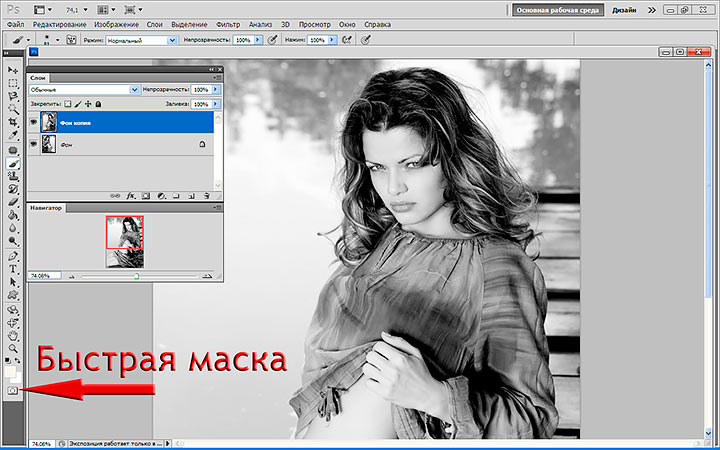
- Берем инструмент «ластик» (горячая клавиша E). С его помощью мы будем выделять такие места, как глаза, губы, волосы и другие области, которые стали практически незаметными. В параметрах ластика уменьшаем значение «жесткость» до нуля. Размер настраиваем в зависимости от ситуации.
- Стирать необходимо на последнем (третьем слое). Производите этот процесс не торопясь. Если вы случайно стерли нужную область, можете воспользоваться отменой Ctrl + Z.
 В параметрах ластика уменьшаем значение «жесткость» до нуля. Размер настраиваем в зависимости от ситуации.
Дополнительные сведения. С помощью этой инструкции можно сделать красивое фото в «Фотошопе», при этом оно будет значительно отличаться от простого обесцвечивания снимка. Вы можете экспериментировать, используя разные фильтры и значения. Ведь «Photoshop» — это огромная площадка для творчества и экспериментов.
Заключение. Сделать фото черно-белым можно за считанные секунды. И если вам большего и не надо, то, возможно, данная инструкция окажется для вас бесполезной. Но если вы хотите сделать фото черно-белым, где в особом свете будут выделяться определенные части изображения, то проделайте все эти 10 простых шагов. Тем более это займет всего 15-20 минут.
Чёрно-белая фотография. Редактор фотографий. Как изготовить …
Многие фотографы сходятся во мнении, что старинные черно-белые фотографии имеют столь притягательный шарм и очарование, что их современные цифровые аналоги, лишенные некоей «души», им и в подметки не годятся. Разумеется, черно-белая фотография не …
далее
Узнаем как изготовить фото как нарисованное с помощью PhotoShop?
Что делать, если рисовать ни карандашом, ни с помощью компьютерной мыши вы не умеете, а создать цифровой рисунок хочется? На сегодняшний день множество людей интересует вопрос о том, как сделать фото как нарисованное. Ответ на него достаточно прост: …
далее
Узнаем как в Фотошоп сделать черно-белую фотографию, в том числе с …
Популярнейший графический редактор «Фотошоп», который в умелых руках способен создавать невероятные «цветопредставления», тем не менее «с пониманием относится» и к тем пользователям, которым интересно узнать, как в .
далее
Сепия в Фотошопе. Несколько способов, как ее добиться
Наверняка у каждого имеется домашний фотоархив, где есть старые черно-белые (а, точнее, коричнево-белые) снимки прабабушек. Такой эффект был весьма характерен для фотографий тех времен, и добивались его, используя порошок сепии. Это вещество …
далее
Несколько простых способов, как улучшить резкость в Фотошопе
Как часто после любительских фотосъемок, что нам так нравится проводить, встречаясь с друзьями или выезжая на отдых, остается много фотографий, среди которых попадаются слегка размытые, с нечеткой резкостью. Удалять их жалко, ведь каждый кадр …
далее
Черные глаза: как изготовить их для улучшения фото или придания картинке мистического эффекта
Вопрос о том, как сделать черные глаза на фото, интересует людей по разным причинам. Первой группе хочется избавиться от эффекта красных глаз. В этой ситуации придется зачернять только зрачки. Вторая группа пользователей желает добиться демонических глаз, внушающих страх тем, кто смотрит на фото.
далее
- Главная
- Компьютеры
- / Программное обеспечение
Узнаем как изготовить цветную фотографию из черно-белой: советы для новичков
Наверняка у многих из нас в домашних архивах завалялись настоящие раритеты фотографического искусства. На многих из таких фотографий изображена история вашей семьи, что автоматически делает их фактически бесценными. Но вот беда: с течением времени поверхность бумаги начинает желтеть, глянец растрескивается, изображение безвозвратно портится.
далее
Инструмент Замена цвета в Фотошопе
Гениальные разработчики жемчужины Adobe, наверное, и не подозревали, что инструмент «Замена цвета» в «Фотошопе» станет среди прочих функций одним из лидеров по частоте использования.
далее
Узнаем как изготовить фон белым в Фотошопе: инструкция для новичков
Сегодня вы узнаете, как сделать фон белым в Фотошопе. Это может пригодиться, когда у вас имеется отличная фотография с вашим изображением, но на ней присутствует нежелательный фон.
далее
Узнаем как изменить цвет волос в Фотошопе с темного на светлый
Данная статья будет особенно полезна темноволосым девушкам, которые хотят посмотреть, пойдут ли им более светлые оттенки. Чтобы изменить цвет волос в Фотошопе, нам придется воспользоваться цветокоррекцией.
далее
- Экология
- Микробиом
Соевое молоко безвредно для планеты, но не так питательно, как коровье
В случае с молоком всё просто, у вас всегда есть варианты: можете разбавить свой кофе, добавить немного хлопьев или… далее
- Биологическое разнообразие
Нетронутый временем этот первозданный мир парит высоко над Амазонкой
Как флора и фауна эволюционировала на отдаленных островах за океаном, так же развивались растения и животные.
Уроки по Camera Raw. Урок № 12
Работа в Camera Raw
Урок №12 «Как сделать чёрно-белую фотографию в ACR»
Так уж сложилось, но черно-белая фотография исторически была первой. Данный вид фотографии прошел проверку временем и стал настоящей классикой искусства фотографии. У черно-белых снимков есть большое преимущество перед цветными кадрами, они позволяют быстрее определить главное – смысл и содержание в изображении, не отвлекаясь на цвет. Черно-белые фотографии соединяют в себе простоту и в то же самое время сильнейшую эмоциональную экспрессию.
Закономерность в том, что практически все сделанные фотографии в черно-белом варианте всегда получаются совершенными, то есть без изъянов. И даже вашу испорченную цветную фотографию можно реанимировать, простым способом, переведя ее в монохромное изображение.
Но важно заметить, что при полном отсутствии цвета на фотографии главенствующую роль в ее восприятии обеспечивает контраст. Поэтому для того чтобы принять окончательное решение о конвертации снимка в черно-белое изображение, необходимо увидеть и почувствовать необыкновенность сюжета и необходимость обесцвечивания, а не простого прикрытия дефектов неудавшихся кадров.
Давайте рассмотрим, как можно сделать цветную фотографию черно-белым в Adobe Camera RAW.
С технической стороны и с художественной, перевод цветного изображения в черно-белое это не такой простой процесс.
Современные цифровые камеры в подавляющем своем большинстве не снимают черно-белое изображение, это обусловлено конструктивным изготовлением светочувствительного элемента – матрицы. Монохромная картинка получается только за счет обработки. Эта обработка может осуществляться в камере с помощью программного обеспечения, но на выходе мы можем получить только файл с расширением Jpeg. При съемке в RAW вы также будете видеть на дисплее фотоаппарата черно белое изображение, но при переносе файла в графические редакторы изображение будет отображаться в цвете и его снова придется обесцвечивать.
При преобразовании цветной картинки в черно-белое изображение не существует какого-либо единственного и правильного способа. Основная проблема состоит в том, что определенные оттенки цветов выглядят практически одинаково при переводе в ч/б. В связи с этим объекты на монохромном изображении могут сливаться друг с другом, делая ваш снимок серым и плоским.
Продемонстрирую вам один фокус, который я увидел у одного замечательного цветокорректора. Сымитируем цветное изображение и представим себе, что это наша цветная фотография.
Давайте попробуем обесцветить эту картинку, как предлагают некоторые авторы уроков по обработке фотографий – применяем в программе Фотошоп команду «Ctrl+Shift+U». И вот такой казус может нас ожидать с цветным изображением!
Чтобы наблюдать этот процесс постепенно, примените к цветному изображению корректирующий слой «Цветовой тон/Насыщенность».
Это один из вполне легальных способов перевода изображения в монохромное. Но вы сами увидели этот фокус. А он заключается в том, что цветовые оттенки находились рядом друг с другом в распределении по цветовому кругу. Такая же ситуация может возникнуть и на ваших фотографиях.
Поэтому процесс простого удаления цветности не самый лучший вариант для перевода цветного изображения в черно-белое.
Есть у меня фотография вот такого коня.
Очень симпатичный, по моему мнению, кадр, но коричневый цвет бревен отвлекает от возможности насладиться красотой коника, поэтому на этапе обработки фотографии в RAW конверторе, чтобы акцентировать внимание на главном герое, мною сразу было принято решение сделать этот снимок в черно-белым.
Ранее мастера пленочной черно-белой фотографии для того, чтобы контролировать контраст и эффективное отделение объектов друг от друга использовали цветные фильтры, которые непосредственно накручивались на объектив.
Их использовалось всего пять, причем каждый по отдельности в определенных условиях съемки.
Наше же преимущество цифровой фотографии в том, что в RAW конверторе мы имеем панель для обработки и создания черно-белых изображений с наличием 8-ми фильтров и возможностью их комбинировать!
На основной вкладке Camera RAW находятся ползунки «Красочность» и «Насыщенность». Они отвечают за количество цвета в изображении, и может быть кто-то решит ограничиться только их воздействием, но посмотрите, какой не совсем выразительной после этого становится фотография.
Она, конечно же, смотрится уже намного лучше, чем в цвете, но давайте сделаем ее еще прекраснее.
Прежде всего, вы должны осознавать, что существует десятки миллионов цветовых оттенков, а мы стараемся их преобразовать всего лишь в 256 оттенков серого цвета, поэтому часть информации исчезает.
Перейдем на уже знакомую нам вкладку «HSL/Градации серого».
На ней есть функция автоматического преобразования изображения в градации серого. Но, честно говоря, и она не совсем корректно выполняет свою задачу.
Так что нам теперь придется поработать ручками и немного головой – будем размышлять как пленочные фотографы.
Основной цвет на фотографии это коричневый и чтобы повысить его контрастность нам необходимо работать с верхними регуляторами: красным, оранжевым и желтым. Перемещая их в одну или другую сторону нам необходимо найти такое их положение, при котором по нашему зрительному и эстетическому восприятию можно получить наибольший контраст и детализацию на снимке.
Чтобы облегчить себе работу и не перебирать положения каждого регулятора по отдельности, мы можем вооружиться инструментом «Целевой корректировки», который расположен на верхней панели, и управляет яркостью превращения цветов в их черно-белый так сказать эквивалент.
Щелкаем по нему левой кнопкой мышки, тем самым активируем его. Наводим курсор мышки в виде значка инструмента целевой корректировки на выбранную вами область изображения, зажимаем левую клавишу мышки и, не отпуская ее, тянем курсор влево или вправо. При этом все цветовые оттенки, входящие в точку забора образца меняют свою яркость, соответственно, серые оттенки в данном месте темнеют или становятся ярче, изменяя контраст наблюдаемой сцены.
Подобрав оптимальные, на мой взгляд, настройки, я получил следующее изображение.
После чего можно еще так же поработать с точками черного и белого, подстроить Света и Тени, повысить Четкость на вкладке «Основные».
Сравним исходную цветную фотографию.
С полученным черно-белым изображением.
Таким образом, чтобы сделать черно-белую фотографию в Camera RAW из цветного изображения, наша главная наша — это сохранить детализацию объектов и контрастность картинки по всем тоновом диапазоне!
Надо осознавать, что не каждый ваш снимок подойдет для этого процесса. Выбирайте самые лучшие ваши работы по выразительности, с высокой детализацией, они должны быть интересными по содержанию и композиции.
Приятных творческих успехов!
Автор урока: Сергей Бунин
Понравилось? Поделитесь:
Добавить комментарий
Создание стилизованных высококонтрастных черно-белых шедевров в фотошопе с помощью Adobe Camera RAW
Как вы, возможно, поняли, создание поразительных черно-белых изображений в Adobe Photoshop занимает немного больше, чем установка флажка « Преобразовать в оттенки серого» . Есть много разных способов чтобы оптимизировать свои монотонные шедевры, и именно эта техника является моей любимой для создания высококонтрастных черно-белых изображений.
Вы можете завершить процесс в Adobe Camera RAW. Интерфейс , который означает, что файлы RAW работают лучше всего. Если у вас есть жесткий диск с JPEG-файлами, то надежда не пропадет, если вы используете Photoshop CS3 или выше.
Перво-наперво — решите, используете ли вы фотографию из RAW или JPEG, и сделайте хорошую. Файлы RAW представляют собой несжатые изображения и содержат все данные, которые естественным образом захватывает датчик камеры. Вы можете легко настроить простые параметры, такие как экспозиция, баланс белого и контрастность в Photoshop. Поскольку JPEG — это сжатый формат файла, данные неизбежно теряются в процессе сжатия. Это делает JPEG более слабым кандидатом для пост-обработки. Лично я не могу не снимать RAW все время, на всякий случай.
Если вы хотите использовать и обрабатывать файлы JPEG с помощью инструмента Adobe RAW от Adobe, вам необходимо запустить Bridge, перейти к выбранным изображениям, щелкнуть правой кнопкой мыши нужный файл и выбрать « Открыть в Camera RAW» . Если вы используете файл RAW, откройте в нем Photoshop и вы увидите Adobe Camera RAW с предварительным просмотром изображения и коробкой с ползунками.
Вы можете использовать эту технику практически на любой фотографии, но на некоторых она будет работать лучше, чем на других. Я выбрал фотографию классического гоночного автомобиля, которую сделал несколько лет назад. Оригинальный файл RAW, и довольно обычный вид.
Первое, что нужно сделать, это обесцветить изображение. На вкладке HSL / Greyscale установите флажок Преобразовать в оттенки серого. Фотошоп представит вам довольно плоско выглядящее черно-белое изображение и несколько цветных ползунков.
Теперь самое интересное! Вернитесь на первую вкладку « Основные » и переместите чернокожих до отметки 70. Наблюдайте, как ваше изображение теряет свою привычность и напоминает пару черных пятен с несколькими действительно яркими белыми кусочками. Видя, что это техника высококонтрастного преобразования, я обычно удваиваю контрастность где-то до +50, хотя это зависит от того, какое изображение вы используете, и какой вам вид.
Затем мы вернем некоторые из тех прекрасных деталей, которые были удалены из вкладки « Черные ». Эта часть будет зависеть от каждого изображения, которое вы обрабатываете, поэтому не забудьте поиграть на этом этапе. Двигайте ползунок Fill Light постепенно выше, пока не достигнете желаемого уровня детализации. Не слишком много, так как, наконец, вы захотите снизить черных с 70 до чего-то более нормального. Существует точный баланс между нужным количеством Fill Light и черных , поэтому экспериментируйте, чтобы увидеть, что выглядит хорошо. Для моего изображения я уменьшил черных до 52 и увеличил Fill Light до 56.
Наконец, вы захотите точно настроить свои цвета. Переключитесь на вкладку HSL / Greyscale и снимите флажок Предварительный просмотр Adobe Camera RAW в правом верхнем углу окна. Обратите внимание на основные цвета на изображении и снова включите предварительный просмотр .
Настройте внешний вид каждого цвета, используя соответствующий ползунок, решая, хотите ли вы темные или светлые оттенки. На фотографии гоночной машины изображены голубое небо, зеленая машина и красноватый контейнер на заднем плане. Чтобы усилить небо, я уменьшил синий ползунок до -70, чтобы сделать его очень темным. Я также уменьшил зеленый автомобиль до -48 и сделал мусорное ведро менее заметным, опустив красные до -40. Там действительно нет правильного или неправильного способа сделать это, и все зависит от вашего личного вкуса.
Наконец, я использовал инструмент Graduated Filter , чтобы затемнить края на -1,5 EV. Это отличный метод для рисования глаза на изображении, а также для скрытия нежелательного переднего плана, который обеспечивает менее линейный эффект, чем добавление искусственной виньетки.
Когда вы довольны своим изображением, вернитесь на вкладку « Основные », чтобы сделать пару последних штрихов. Чтобы закончить, я увеличил экспозицию на +0,6 EV, так как чувствовал, что все еще немного темно.
Вот оно, изображение с гораздо большим эффектом. Вы обнаружите, что техника будет отличаться в зависимости от изображения, поэтому поиграйте и посмотрите, что вы придумали. Не бойтесь потерять некоторые детали, черно-белое преобразование позволяет точно настроить и выбрать лучшие биты. Удачи!
Вы пробовали эту технику? У вас есть другой способ конвертировать ваши черные и белые? Добавьте комментарий и дайте нам знать!
Как разукрасить черно-белую фотографию в фотошопе : Радиосхема.ру
Раскрасить черно-белую фотографию или сделать цветной снимок частично бесцветным — один из самых простых эффектов, который можно выполнить в Photoshop. В уроке рассказывается одновременно о двух способах создания такого спецэффекта — восстановление с использованием кисти истории и раскрашивание в режиме Color (Цвет).
Приступим. Чтобы было понятно: слева изображение до, справа после коррекции.
Этап 1. Делаем цветное изображение черно-белым
Для создания эффекта колоризации (раскрашивания) мало просто сделать снимок черно-белым, т. е. перевести его в цветовую модель Grayscale, нужно его сконвертировать в модель RGB, иначе раскрашивание невозможно. Итак, по порядку.
Открываем исходное изображение
Конвертируем его в модель Grayscale. При этом цветность автоматически теряется.
Переводим теперь фотографию в модель RGB (раскрашивание в модели Grayscale невозможно!). Кстати, этот шаг обязателен для изначально черно-белых снимков.
Этап 2. Восстанавливаем цвет отдельных фрагментов
Перед началом раскрашивания на всякий случай создадим снимок в палитре истории (History), чтобы впоследствии иметь возможность вернуть неудачно окрашенные фрагменты.
Теперь берем кисть истории и раскрашиваем фотографию в тех местах где необходимо. Кисть истории восстанавливает фрагменты исходного цвета только в тех местах, где вы ею проводите. Это самый простой способ создать цветовой акцент на фотографии.
Если при работе кистью истории допущена ошибка, то необходимо установить пиктограмму напротив запасного снимка, а затем просто рисовать кистью истории по неудачным местам.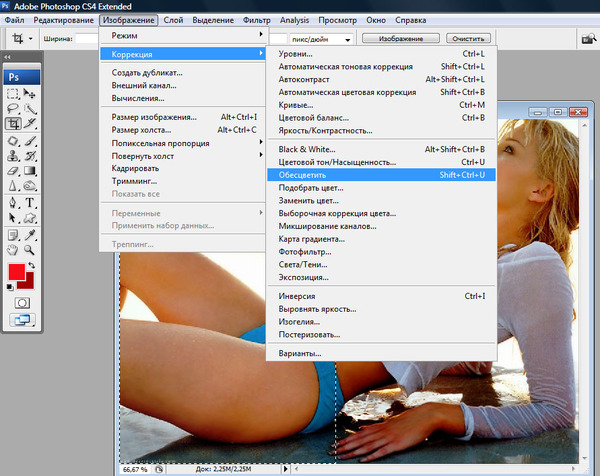
Этап 3. Раскрашиваем черно-белую фотографию
Попробуем теперь изменить цвет глаз. Простым восстановлением тут не обойтись, придется создавать специальный слой. Создаем новый пустой слой и назначаем ему режим наложения Color (Цвет).
Берем теперь обычную кисточку (Brush) и рисуем в слое раскраски любыми цветами, выбирая то жесткие (для радужки), то мягкие кисти.
Обратите внимание, что кисть берется с самыми простыми настройками. И что особенно важно: режим наложения для кисти берется Normal (а не Color!), поскольку нужный режим наложения уже назначен слою.
Главное удобство отдельного слоя для раскрашивания в том, что можно сделать несколько вариантов, причем все они не разрушают исходного изображения.
©2005-2012 Александр Миловский
Об авторе
Александр Миловский — известный специалист в области компьютерной графики 2D и 3D. Автор многочисленных статей, лектор, инструктор. Вы можете попасть на курсы Александра в центре 3D Master.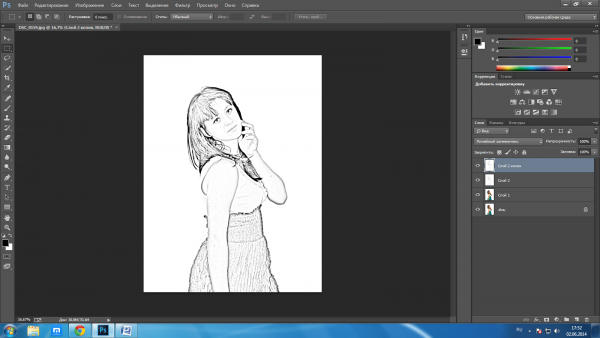
Основные разделы
- Статьи
- Уроки Photoshop
- Центр 3D Master
- Политика конфиденциальности
Контакты
Самый простой способ связаться с автором — через центр 3D Master.
У всех нас в семейных архивах есть старые черно-белые фотографии. Глядя на них порой трудной представить, как это всё выглядело на тот момент в реальности: какие были краски, цвета, оттенки…
При помощи программы Photoshop и при наличии большого количества свободного времени можно сделать черно-белые фотографии цветными. Однако этот процесс довольно кропотливый, требует усидчивости, а результат не всегда приносит удовлетворение.
Сервис Algorithmia (Нейросеть) позволяет раскрасить черно-белые фотографии онлайн, вдохнув в них таким образом новую жизнь. На основе анализа порядка миллиона загруженных цветных изображений удалось создать алгоритм, который максимально точно подбирает цвет для каждого фрагмента и участка фотографии.
Вы можете испытать его сами прямо сейчас! Для этого достаточно указать ссылку на фото в интернет (URL) либо самостоятельно загрузить его, нажав кнопку «Upload photo».
Анализ и обработка происходят практически мгновенно: уже спустя несколько секунд Вы получите раскрашенную черно-белую фотографию! В режиме онлайн, перемещая ползунок, можно сравнить варианты «ДО» и «ПОСЛЕ».
Для теста мы взяли порядка десяти старых фото из разных эпох и сделали их цветными при помощи Algorithmia. Вот некоторые из результатов:
Восхитительно, не правда ли? В ряде случаев наверное могло бы и получше, но и этот результат очень впечатляет. Плюс не забывайте о том, что интеллектуальный онлайн сервис Нейросеть раскрашивания черно-белых фотографий позволяет работать с ним абсолютно бесплатно, без ограничений на число загрузок и даже не требует регистрации для скачивания итоговых изображений.
Это по-настоящему бесценный подарок всем любителям истории и увлекающимся фотографией!
Раскрасить черно-белое изображение кажется простым делом — бери кисть и рисуй цветом. К сожалению, действуя таким образом, вы добавите цвет, но и скроете все детали, как показано на примере ниже:
После неудачной попытки добавления цвета:
Не помогло даже добавление прозрачности для слоя с краской, чтобы хоть как то было видно детали кузова автомобиля.
Перед тем, как начать расцвечивать черно-белое изображение, откройте подменю Изображение — Режим и убедитесь, что в нем выбран пункт RGB. Если будет выбран режим Градации серого, то программа фотошоп не добавит цвет, как бы вы ни старались.
К счастью, добавить цвет и одновременно сохранить детали изображения можно, используя режимы наложения. Вот как это сделать:
Так как вы не хотите испортить исходное изображение, рисуя непосредственно на нем, нужно добавить новый слой и перетащить его мышью на самый верх списка слоев.
Перед добавление нового цвета создавайте каждый раз новый слой, чтобы было его проще редактировать при расцвечивании, не затрагивая другие цвета.
Измените режим наложения слоя с краской на Цветность. Это можно сделать в раскрывающемся списке в верхней части палитры слоев (подробнее о режимах наложения и взаимодействия слоев смотрите здесь). Цветность не только сохраняет яркость серых тонов фотографии, но и добавляет цветовой тон и насыщенность, в результате чего детали изображения проступают через краску.
Выберите инструмент Кисть и задайте цвет в меню палитры цветов, которым начнете раскрашивать свою черно-белую фотографию.
Закрасьте часть изображения, которую вы хотите расцветить. Если необходимо, увеличьте или уменьшите масштаб (самый удобный прием — комбинация клавиш Ctrl + — или Ctrl + + . Подробнее о масштабе.)
Шаг 5 Исправьте допущенные ошибки, используя инструмент Ластик.
Нажмите и удерживайте клавишу Е , чтобы на время выбрать инструмент Ластик. Сотрите лишнее и отпустите клавишу Е , чтобы снова выбрать кисточку.
Шаг 6 Смотрим на получившийся результат:
Если вам кажется, что какой-либо цвет все равно выглядит слишком ярко и насыщенно, вы можете убавить его силу, изменив Непрозрачность слоя. Напомню, что эта настройка находится в верхнем правом углу палитры слоев.
Как разукрасить черно-белую фотографию в фотошопе
Преобразование изображений в черно-белые в Photoshop
В последнее время я люблю снимать изображения специально для обработки в черно-белых тонах. Мне нравятся мои черно-белые изображения с хорошим тоновым диапазоном и большим контрастом. Под хорошим тоновым диапазоном я подразумеваю то, что мне нужно, чтобы на моем изображении были глубокие тени, диапазон средних тонов и несколько ярких бликов, и я обычно хочу, чтобы эти яркие блики попадали на мой объект. Мне нравится, когда на лице моего объекта есть тени, средние тона и блики, чтобы придать интерес и глубину моему объекту. Мне нравится, чтобы мой фон был на более темной стороне, чтобы сосредоточить внимание на моем объекте. Все это дает мне отправную точку, которая мне нужна для отличного черно-белого изображения. Вот изображение SOOC, которое я недавно сделал, и оно воплощает то, о чем я говорю:
Я открываю свои изображения в Lightroom и выполняю основные настройки, такие как экспозиция, блики, тени, белый и черный, чтобы добавить немного больше контраста моему изображению. В этом изображении я немного увеличил экспозицию, осветлил белые, затемнил черные и осветлил светлые участки, чтобы добавить немного контраста. Затем я работаю над тем, чтобы немного подправить баланс белого, если мой глаз говорит мне, что ему это нужно. В данном случае изображение оказалось зеленым, поэтому я добавил пурпурный цвет и убрал немного желтого. Затем я переношу изображение в Photoshop и еще немного настраиваю баланс белого, используя свои CMYK #. Несмотря на то, что я собираюсь перейти на черно-белый режим, я все равно хочу, чтобы мой баланс белого был как можно более точным, поскольку я обнаружил, что это помогает моим черно-белым изображениям выглядеть наилучшим образом. С этим изображением, как только я получил этот баланс белого, который мне понравился на его лице, я фактически убрал часть желтого цвета с его рук, поскольку они казались мне гораздо более желтыми, чем его лицо, и я знал, даже на черно-белом изображении, что разница будет очевидна и отвлечет мое внимание от лица моего объекта. Итак, после настроек, которые я сделал в LR & PS, мое изображение выглядело так:
Для меня три ключевых момента любого хорошего черно-белого преобразования: 1) убрать цвет 2) добавить контраст 3) тон. В Photoshop у вас есть несколько вариантов начала черно-белого преобразования:
1) Переключение режима изображения на оттенки серого
2) Запуск черно-белого корректирующего слоя
3) Запуск корректирующего слоя оттенка/насыщенности и полное обесцвечивание
4) Запуск корректирующего слоя Gradient Map и изменение режима на B&W
5) Запуск корректирующего слоя Микшер каналов и преобразование его в монохромный
При сравнении этих пяти методов без каких-либо дополнительных действий с изображением вы обнаружите, что карта градиента дает вам больший контраст, чем другие, а в некоторых случаях в зависимости от изображения этого может быть достаточно. Обычно остальные 4 метода дают грязно выглядящее черно-белое изображение, нуждающееся в большем контрасте. Под грязным я подразумеваю недостаточный контраст между различными оттенками серого, из-за чего изображение выглядит тусклым. Вот некоторые из способов, которыми вы можете добавить больше контраста:
1) с помощью корректирующего слоя уровней
2) с помощью корректирующего слоя кривых
3) с добавлением слоя мягкого света
4) с использованием корректирующего слоя яркости/контрастности
Для этого изображения я преобразовал его с помощью микшера каналов корректирующий слой с включенным монохромом. Затем я начал с настройки константы в нижней части настроек, чтобы получить больше контраста. В данном случае я уменьшил его до -11%. Затем я начинаю настраивать цветовые каналы. В данном случае я увеличил красный до +36%, зеленый +48% и синий +40%. Эти настройки зависят от изображения. Это конкретное изображение было довольно теплым для начала.
И вот результат:
Мне очень понравился контраст на этом изображении, но я все еще хотел добавить немного больше, поэтому я запустил s-образную кривую, которую я создал, с непрозрачностью 20%.
Наконец, я обычно добавляю немного теплого тона к своим черно-белым изображениям. Не настолько, чтобы это было действительно очевидно, но просто небольшой намек на теплоту. Обычно я запускаю созданный мной экшен, добавляющий корректирующий слой цветового баланса с добавлением красного, пурпурного и большого количества желтого, и для этого изображения я запустил его с непрозрачностью 20%.
Затем я обрезаю и клонирую все отвлекающие элементы. На этом изображении я избавился от стула, который показывался слева. Затем я немного обжигаю края, чтобы сохранить фокус на объекте, а затем добавляю немного резкости и вуаля! Окончательное изображение:
” border_style=”сплошной” интервал=”да” background_image=”” background_repeat=”без повторов” padding=”” margin_top=”0px” margin_bottom=”0px” class=”” id=”” animation_type=”” animation_speed= ”0,3″ animation_direction=”left” hide_on_mobile=”no” center_content=”no” min_height=”none”]
[/fusion_builder_column][/fusion_builder_row][/fusion_builder_container]
Как сделать изображение черно-белым с помощью Illustrator
Автор: Logos Никин Adobe, Illustrator, Tutorials
Несмотря на векторную среду, в которой работает Illustrator, существуют различные способы редактирования фотографий и растровых изображений. Одним из таких способов было бы сделать изображение черно-белым — или, точнее, в оттенках серого. В этом уроке мы рассмотрим, как сделать изображение черно-белым с помощью Illustrator, чтобы вам не приходилось запускать Photoshop, чтобы выполнить это простое редактирование.
На самом деле есть два разных способа сделать изображение черно-белым в Illustrator. Это можно сделать с помощью функции Преобразовать в оттенки серого или с помощью функции Насыщенность для удаления насыщенности. Доступ к обеим этим функциям можно получить в разделе Edit Colors меню Edit .
К сожалению, если вы хотите дополнительно отредактировать свойства черно-белого изображения, такие как цветовые кривые и уровни, вам придется использовать другое приложение, например Photoshop. В отличие от Affinity Designer, Adobe Illustrator не позволяет настраивать цветовые кривые и уровни изображений.
Сделать изображение черно-белым с помощью Illustrator
| Чтобы сделать изображение черно-белым с помощью Illustrator, выберите изображение и перейдите к Edit > Edit Colors > Convert to Grayscale . Кроме того, вы также можете использовать инструмент Saturate , чтобы снизить насыщенность изображения до нуля, что также сделает его черно-белым. |
Для начала вам необходимо импортировать (или «поместить») свое изображение в рабочую область, нажав Control + Shift + P или откройте изображение в Illustrator, нажав Control + O .
Для этой демонстрации я буду использовать следующий пример изображения:
Я уберу насыщенность из этого примера изображения, чтобы сделать его черно-белым.Способ 1: преобразовать в оттенки серого
Первый способ сделать изображение черно-белым с помощью Illustrator — это выбрать его с помощью инструмента «Выделение» и перейти к:
«Правка» > «Редактировать цвета» > «Оттенки серого»
После выбора информация о цвете (или насыщенности) будет полностью удалена из изображения, и оно станет черно-белым:
Как выглядит пример изображения после преобразования в оттенки серого.Вероятно, это самый быстрый и простой способ преобразовать ваши изображения в оттенки серого.
Следует отметить, что этот метод работает и с векторными объектами, а не только с изображениями.
Способ 2: удаление насыщенности
Второй способ сделать изображение черно-белым в Illustrator — использовать Насыщенность элемента . Его можно найти, перейдя к:
Edit > Edit Colors > Saturate
После выбора появится меню, позволяющее вручную настроить насыщенность изображения:
Перемещение ползунка вправо увеличит насыщенность изображения, делая цвета более яркими и интенсивными. Однако уменьшение насыщенности удалит цвет из вашего изображения, сделав его черно-белым: как вы можете видеть, удаление насыщенности из изображения создает немного другой вид, чем преобразование его в оттенки серого.
Как и в случае с функцией «Преобразовать в оттенки серого», этот метод также будет работать с векторными путями; не только изображения.
Хотя этот метод немного сложнее (поскольку он включает в себя дополнительный шаг), преимущество использования инструмента «Насыщенность» заключается в том, что вы можете контролировать уровень насыщенности изображения.
Функция «Преобразовать в оттенки серого» полностью удаляет насыщенность, но если вы просто хотите понизить насыщенность до такой степени, что изображение выглядит почти черно-белым, но с легким всплеском цвета (для художественного эффекта), вы можете это сделать. снизив насыщенность до почти ноль, но не совсем.
Короче говоря, настройка «Насыщенность» дает вам больше контроля.
Заключение
Самая сложная часть создания черно-белого изображения в Illustrator — найти расположение инструментов в меню. В других приложениях есть специальные меню только для редактирования, связанного с цветом, что было бы предпочтительнее, чем скрыть его в меню «Правка».
Если вам необходимо регулярно вносить общие изменения в изображения при работе [в основном] в векторной среде, возможно, вам лучше подойдет Affinity Designer. Как я уже говорил в своем анализе Affinity Designer и Illustrator, Designer предоставляет гораздо больше возможностей редактирования изображений, таких как цветовые кривые и уровни с помощью корректирующих слоев. Таким образом, вы сможете не только сделать свои изображения черно-белыми, но и отредактировать спектр оттенков серого (или диапазон).
Если у вас есть какие-либо вопросы или вам нужны разъяснения по любому из шагов в этом руководстве, просто оставьте комментарий ниже.
Станьте мастером Adobe Illustrator!Хотите узнать больше о том, как работает Adobe Illustrator? Посмотрите мою серию объяснений Illustrator — обширную коллекцию из более чем 100 видеороликов , в которых я рассказываю о каждом инструменте, функции и функции и объясняю, что это такое, как оно работает и почему оно полезно. |
Этот пост может содержать партнерские ссылки. Прочитайте информацию об аффилированных лицах здесь.
Последние сообщения
ссылка на Маски слоя в Procreate: Полное руководствоМаски слоя в Procreate: Полное руководство арсенал. Он работает, позволяя вам использовать оттенки серого, чтобы диктовать области…
Подробнее
ссылка на опрос: 72% графических дизайнеров используют Windows в качестве операционной системы 9Опрос 0002: 72% графических дизайнеров используют Windows в качестве операционной системыЗадумывались ли вы когда-нибудь над тем, какую операционную систему чаще всего используют графические дизайнеры? Лично я всегда предполагал, что дизайнеры используют исключительно Mac. В конце концов, это то, чем занимается большинство студий и агентств…
Подробнее
Как создавать динамические черно-белые изображения с помощью Photoshop
1 Комментарий Вы когда-нибудь видели невероятное и неотразимое черно-белое изображение и задавались вопросом, как вы можете создать такое же впечатление на своих фотографиях? В этом кратком руководстве по Photoshop вы узнаете, как вывести черно-белые фотографии на новый уровень, выполнив эту простую последовательность шагов.
Любое черно-белое изображение состоит из трех основных компонентов: теней, полутонов и светлых участков. Тени представлены самой темной частью изображения, блики — самыми яркими, и обычно это то место, куда вы хотите направить взгляд, а средние тона — это клей, скрепляющий эти два компонента. Средние тона – это сочетание теней и светлых участков. Эти три компонента — то, на чем мы сосредоточимся в этом уроке.
Распределение тонов на вашем изображении
Когда дело доходит до тональности вашей фотографии, все сводится к тому, где тона расположены на изображении. На мой взгляд, динамичной черно-белой фотографии придает равномерное распределение и градация теней, полутонов и светлых участков. Вы заметите, что на изображении ничего не засвечено, и есть равномерное распределение тонов. Спросите себя: куда в первую очередь падает мой взгляд?
Преобразование изображения в черно-белое
Если вы сняли изображение в монохромном режиме JPEG на камеру, изображение, когда вы откроете его в Photoshop, уже будет обработано камерой в черно-белом цвете. Но если вы сняли свою фотографию в необработанном виде, она откроется как плоское изображение и будет цветным.
При преобразовании изображения в черно-белое помните, что вы хотите, чтобы оно начиналось темным по краям фотографии и постепенно становилось светлее возле глаз. Добавление карты градиента отлично демонстрирует этот эффект. Я никогда не добавляю корректирующий слой яркости и контрастности, потому что считаю, что он портит переход между тонами и делает изображение мутным. При создании черно-белого изображения вам понадобится полный контроль над каждым аспектом.
Чтобы создать карту градиента, перейдите в раздел «Коррекция» (значок, похожий на черно-белое печенье) и выберите «Карта градиента». Нажмите на градиент и убедитесь, что он установлен на Черно-белый.
Сделайте равномерную градацию между тенями, средними тонами и светлыми участками
После преобразования изображения в черно-белое я предпочитаю настраивать его таким образом, чтобы градация переходила от теней к средним тонам и светлым участкам, направляя взгляд от от темного к светлому. Я делаю это глобально для изображения, но также и на более макроуровне при просмотре определенных разделов.
Шаг 1. Приведите световые блики к их наиболее нейтральной форме
С помощью этой простой настройки мы пытаемся углубиться в блики и выделить детали на коже. Чтобы установить нейтральное распределение тонов по всему изображению, начните с уменьшения бликов или яркости самых ярких частей изображения до их средней формы. Это поможет вам скульптить свет на вашем изображении и то, где он будет размещен в сцене.
Чтобы уменьшить блики, сначала перейдите в «Изображение» — «Коррекция» — «Тени/Света». Когда вы окажетесь на панели «Тени/Света», уменьшите свои тени до 0 процентов (по умолчанию это будет 35 процентов).
Затем прокрутите вниз до вкладки «Подсветка» и настройте параметры в соответствии с вашим изображением. Во-первых, начните с ползунка Сумма. Обычно я поднимаю его до 50–60 процентов. Далее идет ползунок «Тон». Этот ползунок определяет, какой контраст будет между вашими бликами и тенями. Определенной формулы нет, но постарайтесь устранить большую часть контраста, так как мы добьемся этого позже с помощью осветления и затемнения. Затем есть ползунок радиуса. Постарайтесь оставить этот ползунок в минимально возможном положении, чтобы избежать образования ореола вокруг объекта. Наконец, последний штрих на этом шаге — прокрутите вниз до пункта «Средние тона» и переместите ползунок в отрицательном направлении, чтобы выровнять общий контраст изображения, в данном случае — уменьшить яркость фона, чтобы он был темнее, чем объект. .
Шаг 2. Поднимите тени
Теперь, когда блики сняты, нужно подумать о тенях. Вы не хотите, чтобы ваши тени становились слишком темными, поэтому, чтобы смягчить это, поднимите тени до того же уровня яркости, что и блики. Выполняя эти шаги в первую очередь, вы хотите установить нейтральную экспозицию и устранить контраст на снимке, потому что вы хотите сохранить полный контроль над тем, где на изображении падает свет.
Чтобы убрать тени, перейдите в меню «Изображение» — «Коррекция» — «Тени/Света». Когда вы окажетесь на панели «Тени/Света», переместите ползунок «Тени» в любое место на 5–10 процентов в зависимости от того, насколько густыми ваши тени на необработанном изображении. Затем перейдите к ползунку «Тон» и отрегулируйте его в диапазоне от 15 до 20 процентов. Это определит, насколько контрастны самые темные области вашей фотографии. Наконец, держите радиус как можно меньше, чтобы устранить ореолы или полосы в кадре.
Шаг 3. Наведите взгляд зрителя на основную область фокусировки на изображении
После того, как вся экспозиция на изображении выровнена, вы можете начать акцентировать определенные области кадра, на которые вы хотите направить взгляд зрителя. к. Вы можете сделать это множеством разных способов, но мой любимый — использование уровней или кривых.
Чтобы открыть панель «Уровни», прокрутите вниз до нижней части панели «Слои» и найдите значок, который выглядит как черно-белое печенье. Нажмите на него и прокрутите вниз, пока не увидите «Уровни» или «Кривые».
После того, как вы сделаете новую настройку уровней, вы увидите гистограмму, где светлые участки находятся полностью слева, средние тона — в середине, а тени — полностью слева. На этом этапе мы просто делаем самую светлую часть изображения ярче, чем остальную часть изображения. Это то, на что в первую очередь бросится взгляд. Для этого просто перетащите ползунок бликов влево, пока он не переместится. Затем перетащите ползунок тени вниз, чтобы сжать самые темные области изображения.
Для этой конкретной настройки вы не хотите, чтобы она влияла на все изображение, поэтому, чтобы контролировать, где вы хотите, чтобы она отображалась, создайте маску слоя. Маска слоя — это ваш способ сказать Photoshop, что вы хотите видеть на слое или что вы хотите убрать. В терминах Photoshop наличие белой маски слоя означает, что эффект виден по всему изображению, в отличие от случая, когда маска заполнена черным и эффект не виден. Чтобы заполнить слой черным цветом, просто нажмите Command+I, и он инвертирует его. Чтобы проявить эффект, установите цвет переднего плана на белый, измените режим наложения слоя на мягкий свет, и с настройками кисти, установленными на 14% непрозрачности и 100% потока, вы готовы к работе! С этой комбинацией заблокированных настроек вы сможете усилить эффект с помощью кисти, но сохранить градацию между бликами, полутонами и тенями.
Шаг 4. Затемните области изображения, на которые вы не хотите, чтобы люди обращали внимание последнее, что нужно сделать, – создать виньетку по краям фотографии. Я разработал метод, который дает вам полный контроль над интенсивностью виньетки и позволяет убедиться, что она находится в нужном месте.
Чтобы сделать виньетку, на пустом слое (Shift+Option+Command+N) создайте градиент. Нажмите G и установите тип градиента с переднего плана на прозрачный. Убедитесь, что цвет переднего плана черный, а цвет фона белый. Затем нарисуйте градиент от угла изображения к центру. Сначала может показаться, что виньетка слишком темная и интенсивная, поэтому, чтобы уменьшить эффект, нажмите Command + T, чтобы открыть панель преобразования.
Используя сдвиг и масштабирование, растяните градиент и переместите его за пределы кадра, пока не получится плавный переход от темного к светлому. Как только первый угол будет нарисован, продублируйте этот слой, нажав Command + J, перейдите на панель преобразования и нажмите «Отразить по горизонтали». С помощью инструмента преобразования вы получите точную копию первого изображения с той же тональностью и масштабом. Снова переместите второй градиент за пределы кадра, пока не получите плавный переход. Чтобы добиться того же эффекта в двух верхних углах, нажмите кнопку поворота на 180 градусов и повторите. Когда вы закончите, щелкните все свои слои, удерживая клавишу Shift, и сгруппируйте их вместе, нажав Command + G. Чтобы контролировать интенсивность эффекта, увеличьте или уменьшите непрозрачность группы по вкусу.
Создавая виньетку с использованием градиентных масок, мы сохраняем градацию от теней до полутонов и самой яркой части изображения, которая для меня в большинстве случаев является центром.
Окончательные результаты
Всего за несколько простых шагов вы можете превратить любое изображение в динамичное черно-белое изображение. Оставьте свои любимые черно-белые изображения в комментариях ниже!
Темы:
Fstoppers Originals
Photoshop
Портреты
Постобработка
Эли Дрейфус — профессиональный фотограф-портретист из солнечного Майами, штат Флорида. Он фокусируется на том, чтобы обычные люди выглядели как кинозвезды в своей небольшой домашней студии. Вскоре после окончания средней школы он быстро зарекомендовал себя в мире искусства и стал всемирно известным художником.
Застрял в оттенках серого Photoshop? Вот что делать
Позволяет ли Photoshop выбирать только черный, белый и несколько оттенков серого при выборе цвета? Тогда вы можете застрять в режиме оттенков серого в Photoshop. Вы будете рады узнать, что существует простое решение проблемы, а это означает, что вы можете вернуть все в нормальное русло всего за несколько секунд.
Причина вашей проблемы, скорее всего, в том, что вы работаете в неправильном цветовом режиме: в режиме оттенков серого. Если вы хотите работать с полным диапазоном цветов, а не только с оттенками серого, вам нужно будет работать либо в режиме RGB, либо в цветовом режиме CMYK. Итак, все, что вам нужно сделать, это переключиться на правильный цветовой режим, выбрав Изображение > Режим > Цвет RGB или Изображение > Режим > Цвет CMYK на панели параметров в верхней части экрана.
Дополнительную информацию об этой проблеме можно найти в этом обсуждении на сайте сообщества поддержки Adobe.
Что такое режим оттенков серого в Photoshop?Цветовой режим оттенков серого в Photoshop использует различные оттенки серого для формирования изображения, что означает, что все цвета определяются определенным оттенком серого. Обычное 8-битное изображение будет состоять из 256 различных оттенков серого.
Каждому пикселю изображения в градациях серого назначается определенное значение яркости в диапазоне от 0 (черный) до 255 (белый).
Работа в этом цветовом режиме может быть полезна, если вы хотите сосредоточиться только на значениях тонов в изображении, над которым работаете. Например, это может пригодиться художникам, создающим цифровую картину, поскольку они смогут просматривать только тона на эталонном изображении, что позволит им увидеть, какие области должны быть светлее, а какие темнее на их собственной картине.
Также может быть полезно предварительно просмотреть, как эффект оттенков серого будет выглядеть на одном из ваших изображений, не внося в него никаких постоянных изменений, поскольку вы можете просто переключить цветовой режим обратно на RGB или CMYK, чтобы снова увидеть полноцветное изображение. .
Почему ваш Photoshop застрял в режиме оттенков серого
? Одной из причин, по которой вы можете непреднамеренно работать в режиме оттенков серого в Photoshop, является то, что вы создали новый файл, в то время как текстовый процессор или что-то подобное уже активны в вашем буфере обмена.
Это часто может привести к тому, что Photoshop или Photoshop Elements захочет создать изображение в градациях серого, поэтому по умолчанию будет создан файл, в котором цветовой режим — градации серого, а не RGB — типичный цветовой режим по умолчанию.
Чтобы этого не произошло в будущем, просто проверьте цветовой режим, отображаемый в окне Новый файл , когда вы находитесь в процессе создания нового документа. Если для него не установлен цветовой режим, который вы хотите использовать, вы можете просто изменить его в раскрывающемся меню, а затем нажать Создать , чтобы создать новый документ, использующий правильный цветовой режим.
Еще одна причина, по которой Photoshop по умолчанию может использовать цветовой режим в оттенках серого для конкретного проекта, заключается в том, что вы использовали этот цветовой режим при работе с последним открытым документом. Программа имеет тенденцию запоминать ваши последние настройки и предпочтения, что может раздражать, если вы не хотите работать в оттенках серого для своего нового проекта.
Чтобы избежать этой проблемы, просто убедитесь, что цветовой режим установлен на RGB или CMYK Color, когда вы находитесь в процессе создания нового документа. Вы можете установить это в окне «Новый файл» , которое появляется после выбора «Файл» > «Создать», , как описано ниже.
Вы выбрали один канал вместо всех каналов RGB:
Вы хотите проверить окно каналов, оно должно находиться рядом с панелью слоев. Убедитесь, что выбраны все ваши каналы. Вы можете сделать это, просто нажав на канал «RGB» сверху.
Вы выбрали маску слоя:
Действительно, если у вас выбрана маска слоя, единственными цветами, которые она использует, являются вариации черного и белого. Другими словами, это плоское изображение в градациях серого. Просто нажмите на миниатюру слоя, чтобы выбрать его.
Как выйти из режима оттенков серого в Photoshop? Если вы еще не создали новый файл или можете легко начать проект заново, вы можете просто создать новый документ, который с самого начала будет использовать правильный цветовой режим. Откройте Photoshop и перейдите к Файл > Новый , чтобы создать файл.
В открывшемся окне используйте раскрывающееся меню внизу, чтобы изменить цветовой режим с Оттенки серого на Цвет RGB или Цвет CMYK. Прочтите последний раздел этой статьи, если вы не уверены, следует ли вам выбрать RGB или CMYK.
Затем просто нажмите «Создать», чтобы открыть новый файл, позволяющий работать в полноцветном режиме!
К счастью, даже если вы уже начали работать с документом, вы все равно можете решить проблему без необходимости начинать все сначала. Просто выберите Изображение > Режим > Цвет RGB в верхней части экрана, чтобы изменить цветовой режим, что позволяет работать с полным диапазоном цветов, а не только с оттенками серого, без потери внесенных изменений.
Если вместо этого вы хотите работать в цветовом режиме CMYK, выберите Изображение > Режим > Цвет CMYK.
Вы можете проверить, помогло ли это решить проблему, перейдя к палитре цветов, щелкнув один из квадратов, показанных на изображении ниже.
Надеюсь, теперь вы видите, что Photoshop позволяет вам выбирать любой цвет, а не только любой оттенок серого.
Следует ли вам переключиться на RGB или CMYK?Общее правило состоит в том, что RGB следует использовать для цифровой работы, а CMYK следует использовать для дизайнов, которые будут напечатаны. Конечно, это не мешает вам печатать файл RGB, но если вы уверены, что конечный пункт назначения дизайна будет на бумаге, вы можете вместо этого выбрать CMYK.
Цветовой режим RGB, как правило, используется, когда конечным пунктом назначения является цифровой экран — что угодно, от компьютерных мониторов до смартфонов, телевизоров или камер. Это полезно при разработке веб-сайтов или приложений, создании онлайн-образов для брендов и создании контента для социальных сетей, видео или инфографики.
С другой стороны, цветовой режим CMYK обычно используется при производстве материалов для брендинга, которые будут напечатаны на визитных карточках и других физических продуктах, при создании физических рекламных материалов, таких как листовки, брошюры или рекламные щиты, а также при разработке дизайна товаров, упаковки или меню. Другими словами, используйте CMYK при создании файлов для печати.
Photoshop по умолчанию обычно устанавливает цветовой режим на RGB, так как это наиболее часто используемый цветовой формат.
БОНУСЭто все, что нужно знать о том, почему вы можете работать в режиме оттенков серого в Photoshop и что делать, чтобы выйти из него и решить проблему, вернув цвета в норму! Хотите узнать больше о том, как решить проблему?
Посмотрите это видео от Sadarax, в котором рассказывается о проблеме и ее решении.
Вот некоторые из моих любимых инструментов Photoshop:
Спасибо, что прочитали эту статью. Я надеюсь, что вы нашли это полезным, поскольку вы используете Adobe Photoshop. Вот некоторые инструменты, которые я использую ежедневно во время ретуши или редактирования, которые облегчили мне жизнь. Я надеюсь, что вы также найдете их полезными, как и я. Это партнерские ссылки, поэтому, если вы решите приобрести любую из них, я получу комиссию.
Но, честно говоря, это именно те инструменты, которые я использую и рекомендую всем, даже своим самым близким друзьям и семье.
Планшет: Помню, как купил свой первый планшет еще в 2011 году. Это был самый маленький планшет Wacom, доступный в то время, я думаю, это был формат A5. Планшеты имеют огромное значение для работы с Photoshop, и сейчас я не могу работать без них. Недавно я перешел на удивительный пакет Xencelabs Medium Bundle, и он мне очень нравится.
Быстрые исправления: Всякий раз, когда мне нужно быстро отредактировать изображения, я использую инструмент для редактирования фотографий Luminar на базе искусственного интеллекта.
Основы создания контента: Если вы снимаете фотографии, видеоматериалы или любые другие типы носителей, я рекомендую вам внешний твердотельный накопитель Samsung T5 для безопасного резервного копирования и переноса ваших файлов. Что касается моей рабочей станции, так как я постоянно перемещаюсь с одного места на другое, я использую ASUS ZenBook Pro Duo 15. Его второй экран очень удобен при работе в Photoshop.
Об авторе Betchphoto
Мартин — фотограф-любитель и специалист по цифровому маркетингу с более чем 15-летним опытом работы с Adobe Photoshop. Проверьте его о странице здесь
Этот пост может содержать партнерские ссылки.
Как сделать фотографию черно-белой в Photoshop
Если вы хотите узнать , как сделать фотографию черно-белой в Photoshop , вы попали по адресу.
Черно-белая фотография не перестает разочаровывать любителей фотографии. На сегодняшний день существует несколько способов сделать фотографию черно-белой.
В этой статье мы рассмотрим, как Photoshop позволяет вам делать это несколькими различными способами.
Связанный: черный фон
Обучение тому, как сделать фотографию черно-белой в Photoshop
Прежде всего, прежде чем мы перейдем к различным методам преобразования фотографии в черно-белую в Photoshop, вы должны узнать разницу между двумя разными процессами редактирования фотографий.
- Процесс деструктивного редактирования фотографий
- Процесс неразрушающего редактирования фотографий
Процесс деструктивного редактирования фотографий
Использование процесса деструктивного редактирования фотографий означает внесение изменений в изображение, которые нельзя отменить после сохранения файла. Внесенные изменения станут фактически новым файлом, и все, что ваша фотография выглядела раньше, будет потеряно навсегда.
Процесс неразрушающего редактирования фотографий
Photoshop, в отличие от Lightroom, является деструктивным фоторедактором. Но это позволяет вам следовать неразрушающему процессу, а это означает, что вы можете сохранить шаги редактирования даже после сохранения файла и вернуться к исходному изображению в любой момент.
В то время как в Lightroom вы можете вернуться к исходной фотографии по умолчанию, в Photoshop вам придется следовать некоторым рекомендациям, таким как создание отдельных слоев и применение изменений к новым слоям вместо исходного.
Итак, давайте посмотрим, какие есть деструктивные и недеструктивные способы сделать фотографию черно-белой в Photoshop.
Деструктивные методы преобразования фотографии в черно-белую
Преобразование фотографии в режим оттенков серого
Это самый простой способ преобразования фотографии из цветной в черно-белую. Преобразовывая изображение в оттенки серого, вы фактически удаляете всю информацию о цвете фотографии .
Это действительно быстрый и простой способ сделать преобразование, но у вас нет слишком большого контроля над преобразованием, и единственный способ изменить это преобразование — отменить его и повторить весь процесс перед сохранением и закрытием файла .
Для этого все, что вам нужно сделать, это перейти в верхнее меню:
- Изображение ,
- выбрать Режим ,
- затем перейти к опции Оттенки серого .
Оказавшись там, просто нажмите «Отменить», и ваша фотография будет мгновенно преобразована в черно-белую.
Статья по теме: черный фон
Преобразование фотографии в лабораторный цветовой режим
Этот метод изменит весь цветовой режим вашей фотографии. Он преобразует его из режима RGB в лабораторный режим .
Цветовое пространство LAB используется, в частности, для улучшения цветов и деталей на фотографиях. Он обрабатывает цвета иначе, чем RBG.
Так как он записывает яркость и цвет отдельно, это означает, что вы можете в основном отбросить всю информацию о цвете и остаться с черно-белым изображением очень точным образом.
Простые шаги:
- Перейдите к Image в верхнем меню,
- Mode ,
- затем выберите Lab Color
- Оттуда перейдите в окно Channels.
- Затем перейдите в «Изображение», «Режим», выберите «Оттенки серого», затем нажмите «ОК».
Таким образом, вы отбрасываете другие каналы и просто оставляете канал осветления, который теперь серый.
Неразрушающие методы сделать фотографию черно-белой в Photoshop
Корректирующий слой Hue/Saturation
Использование этого метода даст вам тот же результат, что и преобразование в оттенки серого, но с большим контролем.
Однако есть существенное отличие, заключающееся в том, что этот метод также доступен в качестве корректирующего слоя.
Корректирующие слои — один из самых мощных инструментов Photoshop, идеально подходящий для преобразования фотографии в черно-белую.
С помощью корректирующих слоев вы можете внести все необходимые корректировки, не повторяя весь процесс. Он не делает ничего постоянного с фотографией, так что это отличный неразрушающий способ преобразования фотографии в черно-белую.
Чтобы использовать этот метод:
- Просто перейдите к Layer ,
- Затем выберите New Adjustment Layer ,
- Затем щелкните Hue and Saturation .
Как только это будет сделано, вы увидите ползунок Hue and Saturation. Как только вы увидите ползунок, просто сдвиньте ползунок «Насыщенность» до упора влево (-100%), и ваша фотография будет преобразована.
Очевидно, что это также доступно как деструктивный метод для более быстрого результата. Вы найдете его в верхнем меню: Изображение > Коррекция > Цветовой тон/Насыщенность
Как сделать фотографию черно-белой в Photoshop с помощью карты градиента
Еще один неразрушающий способ преобразования фотографии в черно-белую в Photoshop — карта градиента.
Он работает путем сопоставления черно-белого градиента на основе значений яркости вашей фотографии. Это означает, что более темные области (тени) будут черными или очень темно-серыми, а яркие области (блики) будут белыми или светло-серыми.
Это так же просто, как создать новый корректирующий слой . Вы найдете его в том же месте, нажмите на карту градиента, и вы увидите, что вновь созданный слой появится и сделает ваше изображение черно-белым.
Убедитесь, что в палитре цветов черный цвет выбран в качестве цвета переднего плана, а белый выбран в качестве фона (сочетание клавиш «D»), иначе карта градиента не будет работать.
Также обратите внимание, что с помощью корректирующих слоев вы можете управлять непрозрачностью самого корректирующего слоя , если по какой-либо причине вы не хотите, чтобы ваше изображение было полностью черно-белым.
Как сделать фотографию черно-белой в Photoshop с помощью микшера каналов
Этот метод дает вам больше контроля при преобразовании в черно-белую.
Это потому, что он дает вам «доступ» к трем цветовым каналам: красному, зеленому и синему. Используя метод микшера каналов, вы можете вручную настроить соотношения между этими каналами. Таким образом, вы можете полностью контролировать результат преобразования.
Для этого выберите:
- Слой ,
- Новый корректирующий слой ,
- затем выберите Микшер каналов.
Оттуда просто отметьте монохромное поле на микшере . Теперь вы можете выполнять ручную настройку, перемещая красный, зеленый или синий ползунки, чтобы сделать определенные области темнее или светлее.
Метод черно-белого корректирующего слоя
И последнее, но не менее важное: мой любимый метод, черно-белый корректирующий слой р. Он работает аналогично методу микширования каналов, но намного проще и дает вам больше контроля, поскольку вы даже можете использовать инструмент целевой настройки, чтобы сделать определенные тона светлее или темнее.
Он также имеет шесть ползунков, с которыми вы можете поиграть, чтобы получить максимально точное преобразование.
Чтобы использовать этот метод, перейдите в «Слой», «Новый корректирующий слой», затем нажмите «Черно-белый». Оттуда появится панель инструментов с шестью ползунками, которые вы можете использовать для настройки фотографии.
Есть также предустановки, которые вы можете выбрать из . Как только вы будете удовлетворены тем, как выглядит фотография после внесения изменений, просто нажмите «Сохранить» или объедините слои и экспортируйте файл.
Всегда сохраняйте копию вашего PSD-файла с отдельными слоями, чтобы ваш неразрушающий рабочий процесс оставался «живым».
Прочтите официальное руководство Adobe здесь.
Бонусное видео Как сделать фотографию черно-белой в Photoshop с помощью черно-белого корректирующего слоя
Заключение
Теперь вы эксперт в том, как сделать фотографию черно-белой в Photoshop. Обязательно попробуйте разные методы и выясните, какой из них наиболее эффективен для вашего рабочего процесса.
Лично я всегда использую неразрушающие методы, так как мне нравится сохранять оригинальное изображение нетронутым и доступным для другого использования в будущем.
Теперь ваша очередь. Какой ваш любимый способ сделать фотографию черно-белой в Photoshop? Дайте нам знать в комментариях ниже.
Прежде чем идти, если вы нашли это руководство полезным, поделитесь им с друзьями прямо сейчас!
Стефано Кайони
Стефано Кайони — фотограф из Сиднея, Австралия. Основатель и редактор Pixinfocus, его страсть к фотографии помогает ему исследовать новые места и переживать новые приключения. Благодаря фотографии он воссоединился с природой и смог путешествовать по миру и фотографировать некоторые из самых красивых мест на Земле.
Как сделать изображение черно-белым в фотошопе? —>[ Практический ]
Содержание
- 1 Как сделать изображение черно-белым в Photoshop?
- 1.1 Процесс, чтобы сделать изображение черно -белым
- 1.2 Заключение и резюме
- 1.2.1 Поделиться:
- 1.2.2 Связанный
по Сделайте изображение Черное и белое по . параметр «Черно-белый инструмент». В этом уроке по фотошопу мы разберемся, как использовать черно-белый инструмент, доступный в Adobe Photoshop, чтобы сделать изображение черно-белым. Мы также обсудим различные параметры этого инструмента, используемого для преобразования изображения из цветной до черно-белого . В некоторых приложениях нам нужно серое изображение или черно-белое изображение вместо использования цветных изображений. Иногда предпочтение отдается черно-белым изображениям по нескольким причинам, таким как сложность кода, сложность визуализации, скорость и сложность цвета. Если мы хотим создать драматический эффект оттенков серого или иногда двухцветный эффект для цветного изображения, то наиболее эффективный и действенный способ сделать это — использовать черно-белый корректирующий слой, доступный в Adobe Photoshop, чтобы сделать изображение цветной до черно-белого . Отличие от настройки насыщенности. Используя этот инструмент, мы можем легко управлять способом преобразования отдельных цветов в черный и белый. С помощью этого инструмента мы можем подчеркнуть или ослабить определенные цвета, а также тоновые диапазоны. Этот инструмент также предоставляет возможность окрашивать оттенки серого, и мы можем сделать это, просто применив цветовой тон к входному изображению, например, оттенок сепии. В Adobe Photoshop мы можем легко преобразовать цветное изображение в оттенки серого с черно-белыми функциями. Интересный факт о функции «Черно-белое» заключается в том, что у вас есть большой контроль над преобразованием ваших цветов, как в микшере каналов. В Adobe Photoshop мы следуем приведенным ниже шагам, чтобы сделать изображение черно-белым . 0003 В первую очередь выбираем предустановленное преобразование. Щелкните значок меню свойств (), чтобы сохранить пользовательский микс, а затем выберите «Сохранить черно-белый пресет». В альтернативном методе мы также можем использовать начальную точку для одного из пресетов, а затем мы можем настроить оттуда. (b) Нажмите «Авто» Функция «Авто», доступная в Adobe Photoshop, используется для анализа значений цвета изображения, а затем преобразуется в оттенки серого при попытке увеличить значения оттенков серого. В качестве отправной точки мы можем использовать этот тип преобразования . Здесь настройка оттенков серого выполняется путем смешивания цветовых значений изображения. Это смешивание также известно как автоматическое смешивание, и оно дает лучшие результаты. Автомикс также используется для настройки значений серого с помощью ползунков цвета. (c) Оттенок: Оттенок является важным фактором и используется для нанесения цветового тона. Поэтому для этой цели мы должны включить Tint. Сначала мы нажимаем на образец цвета, чтобы открыть палитру цветов и выбрать цвет оттенка. Чтобы создать двухцветный эффект, выберите параметр «Оттенок». Если мы хотим изменить цвет оттенка, мы щелкаем его образец и используем палитру цветов, чтобы выбрать новый цвет, соответствующий потребностям приложения. (d)Настройте ползунки: Мы можем настроить ползунки для различных целей. Нам нужен более темный тон, тогда мы перетаскиваем ползунок влево и перетаскиваем ползунок вправо, если нам нужны светлые тона. Когда мы щелкаем или перемещаем мышь по изображению, мышь превращается в пипетку. После этого мы щелкаем области изображения, чтобы выделить этот доминирующий цвет в диалоговом окне. (4) Если вы довольны своим черно-белым преобразованием, сохраните и поделитесь своими результатами При преобразовании цветного изображения в черно-белое важно помнить следующие два пункта Процесс создания черно-белого изображения
Это также может быть пользовательский, который мы ранее сохранили из всплывающего меню, это означает, что мы выбираем предопределенный микс оттенков серого или ранее сохраненный пользовательский микс.
