
Как сделать картинку чб в фотошопе: Как сделать фото чёрно-белым так, чтобы часть осталась цветной
Уроки по Camera Raw. Урок № 12
Работа в Camera Raw
Урок №12 «Как сделать чёрно-белую фотографию в ACR»
Так уж сложилось, но черно-белая фотография исторически была первой. Данный вид фотографии прошел проверку временем и стал настоящей классикой искусства фотографии. У черно-белых снимков есть большое преимущество перед цветными кадрами, они позволяют быстрее определить главное – смысл и содержание в изображении, не отвлекаясь на цвет. Черно-белые фотографии соединяют в себе простоту и в то же самое время сильнейшую эмоциональную экспрессию.
Закономерность в том, что практически все сделанные фотографии в черно-белом варианте всегда получаются совершенными, то есть без изъянов. И даже вашу испорченную цветную фотографию можно реанимировать, простым способом, переведя ее в монохромное изображение.
Но важно заметить, что при полном отсутствии цвета на фотографии главенствующую роль в ее восприятии обеспечивает контраст.
Давайте рассмотрим, как можно сделать цветную фотографию черно-белым в Adobe Camera RAW.
С технической стороны и с художественной, перевод цветного изображения в черно-белое это не такой простой процесс.
Современные цифровые камеры в подавляющем своем большинстве не снимают черно-белое изображение, это обусловлено конструктивным изготовлением светочувствительного элемента – матрицы. Монохромная картинка получается только за счет обработки. Эта обработка может осуществляться в камере с помощью программного обеспечения, но на выходе мы можем получить только файл с расширением Jpeg. При съемке в RAW вы также будете видеть на дисплее фотоаппарата черно белое изображение, но при переносе файла в графические редакторы изображение будет отображаться в цвете и его снова придется обесцвечивать.
При преобразовании цветной картинки в черно-белое изображение не существует какого-либо единственного и правильного способа. Основная проблема состоит в том, что определенные оттенки цветов выглядят практически одинаково при переводе в ч/б. В связи с этим объекты на монохромном изображении могут сливаться друг с другом, делая ваш снимок серым и плоским.
Продемонстрирую вам один фокус, который я увидел у одного замечательного цветокорректора. Сымитируем цветное изображение и представим себе, что это наша цветная фотография.
Давайте попробуем обесцветить эту картинку, как предлагают некоторые авторы уроков по обработке фотографий – применяем в программе Фотошоп команду «Ctrl+Shift+U». И вот такой казус может нас ожидать с цветным изображением!
Чтобы наблюдать этот процесс постепенно, примените к цветному изображению корректирующий слой «Цветовой тон/Насыщенность».
Это один из вполне легальных способов перевода изображения в монохромное. Но вы сами увидели этот фокус. А он заключается в том, что цветовые оттенки находились рядом друг с другом в распределении по цветовому кругу. Такая же ситуация может возникнуть и на ваших фотографиях.
Поэтому процесс простого удаления цветности не самый лучший вариант для перевода цветного изображения в черно-белое.
Есть у меня фотография вот такого коня.
Очень симпатичный, по моему мнению, кадр, но коричневый цвет бревен отвлекает от возможности насладиться красотой коника, поэтому на этапе обработки фотографии в RAW конверторе, чтобы акцентировать внимание на главном герое, мною сразу было принято решение сделать этот снимок в черно-белым.
Ранее мастера пленочной черно-белой фотографии для того, чтобы контролировать контраст и эффективное отделение объектов друг от друга использовали цветные фильтры, которые непосредственно накручивались на объектив.
Их использовалось всего пять, причем каждый по отдельности в определенных условиях съемки.
Наше же преимущество цифровой фотографии в том, что в RAW конверторе мы имеем панель для обработки и создания черно-белых изображений с наличием 8-ми фильтров и возможностью их комбинировать!
На основной вкладке Camera RAW находятся ползунки «Красочность» и «Насыщенность». Они отвечают за количество цвета в изображении, и может быть кто-то решит ограничиться только их воздействием, но посмотрите, какой не совсем выразительной после этого становится фотография.
Она, конечно же, смотрится уже намного лучше, чем в цвете, но давайте сделаем ее еще прекраснее.
Прежде всего, вы должны осознавать, что существует десятки миллионов цветовых оттенков, а мы стараемся их преобразовать всего лишь в 256 оттенков серого цвета, поэтому часть информации исчезает.
Перейдем на уже знакомую нам вкладку «HSL/Градации серого».
На ней есть функция автоматического преобразования изображения в градации серого. Но, честно говоря, и она не совсем корректно выполняет свою задачу.
Так что нам теперь придется поработать ручками и немного головой – будем размышлять как пленочные фотографы.
Основной цвет на фотографии это коричневый и чтобы повысить его контрастность нам необходимо работать с верхними регуляторами: красным, оранжевым и желтым. Перемещая их в одну или другую сторону нам необходимо найти такое их положение, при котором по нашему зрительному и эстетическому восприятию можно получить наибольший контраст и детализацию на снимке.
Чтобы облегчить себе работу и не перебирать положения каждого регулятора по отдельности, мы можем вооружиться инструментом «Целевой корректировки», который расположен на верхней панели, и управляет яркостью превращения цветов в их черно-белый так сказать эквивалент.
Щелкаем по нему левой кнопкой мышки, тем самым активируем его. Наводим курсор мышки в виде значка инструмента целевой корректировки на выбранную вами область изображения, зажимаем левую клавишу мышки и, не отпуская ее, тянем курсор влево или вправо. При этом все цветовые оттенки, входящие в точку забора образца меняют свою яркость, соответственно, серые оттенки в данном месте темнеют или становятся ярче, изменяя контраст наблюдаемой сцены.
Подобрав оптимальные, на мой взгляд, настройки, я получил следующее изображение.
После чего можно еще так же поработать с точками черного и белого, подстроить Света и Тени, повысить Четкость на вкладке «Основные».
Сравним исходную цветную фотографию.
С полученным черно-белым изображением.
Таким образом, чтобы сделать черно-белую фотографию в Camera RAW из цветного изображения, наша главная наша — это сохранить детализацию объектов и контрастность картинки по всем тоновом диапазоне!
Надо осознавать, что не каждый ваш снимок подойдет для этого процесса. Выбирайте самые лучшие ваши работы по выразительности, с высокой детализацией, они должны быть интересными по содержанию и композиции.
Приятных творческих успехов!
Автор урока: Сергей Бунин
Временно закрыто комментирование для гостей, нужна обязательная регистрация, ввиду засилья спамботов.
зарегистрируйтесь на сайте, что бы оставлять комментарии!
Почему в фотошопе картинки вставляются черно белые
Почему в фотошоп картинка вставляется черно белая
Вы можете раскрасить черно-белую фотографию в Photoshop несколькими способами. В этой статье я рассмотрю, как добавить цвета с помощью выделения и корректирующих слоев.
Сразу оговорюсь: такие фотографии не будут выглядеть естественно! Но зато этот эффект отлично подходит для создания ретро стиля. С его помощью можно оживить старые фотографии. Тем не менее, их точно никто не перепутает с оригинальным цветным фото.
Шаг 1
Откройте черно-белую фотографию. Я использовала кадр из фильма « Головокружение » Альфреда Хичкока :
Шаг 2
Выберите Изображение – Режим — RGB . Теперь мы собираемся выбирать различные части изображения и вставлять их в новые отдельные слои. Здесь нам пригодятся быстрые маски.
Шаг 3
Выберите « Быструю маску » ( Q ) и кисть подходящего размера. Начните закрашивать кистью область на любом участке кожи. Черной частью маски будет закрашена область с розово-красным цветом, это область, которая будет выделена:
Шаг 4
Убедитесь в том, что вы не включили в выделение глаза. Если вы включили их, просто измените цвет переднего плана кисти на белый и зарисуйте их. Вы можете сделать это, в любом месте, где допустили ошибку и « вышли за границу »:
Шаг 5
Когда вы закончите, у вас должны быть выделены только участки кожи ( без одежды, без глаз, без фона! ). Снова нажмите Q , чтобы переключиться из режима быстрой маски обратно в нормальный режим. Вы увидите, что области, которые окрашены в черный теперь выделены.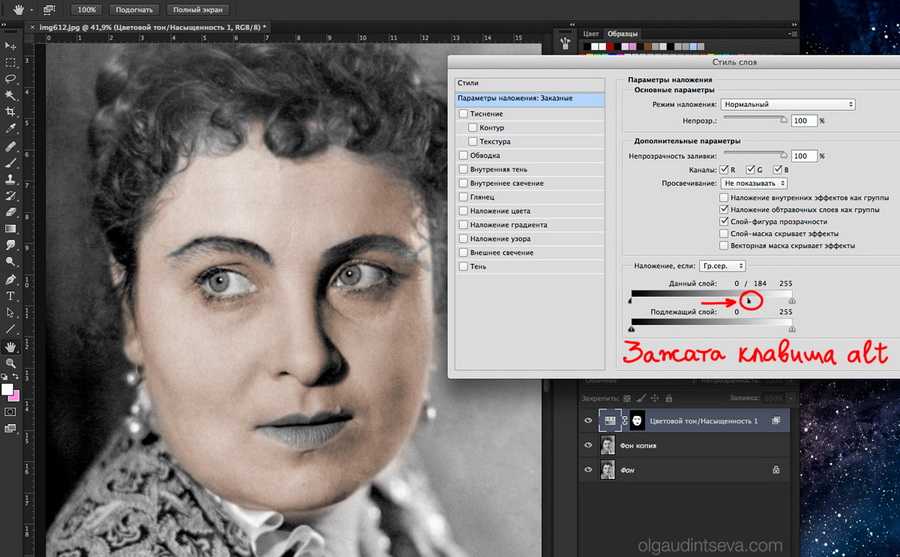 Теперь мы должны инвертировать выделение, нажав Shift + Ctrl + I ( Win ) или Shift + Ctrl + I ( Mac ).
Шаг 6
Скопируйте выделение, нажав Ctrl + C ( Win ) или Cmd + C ( Mac ).
Шаг 7
Вставьте скопированную часть, нажав Ctrl + V ( Win ) или Cmd + V ( Mac ). Таким образом, вы вставите выделенные участки кожи в новом слое. Переименуйте слой в палитре « Слоев » ( дважды кликните по его текущему имени — Layer 1 ) и назовите его, например, Skin :
Шаг 8
Теперь повторите шаги с 3 по 7, чтобы получить слои для волос, одежды ( у мужчины и женщины два отдельных слоя ), обоев на стене и всего, что вы захотите. В конечном итоге палитра слоев должна выглядеть примерно так:
Шаг 9
Теперь, когда каждая часть была выделена, мы можем начать раскраску!
Шаг 10
Нажмите на слой кожи, чтобы выбрать его. Выберите Слой — Новая корректировка – Слой — Баланс цвета . Я назвал новый корректирующий слой « Skin », а также установил флажок для опции « Использовать предыдущий слой для создания обтравочной маски ».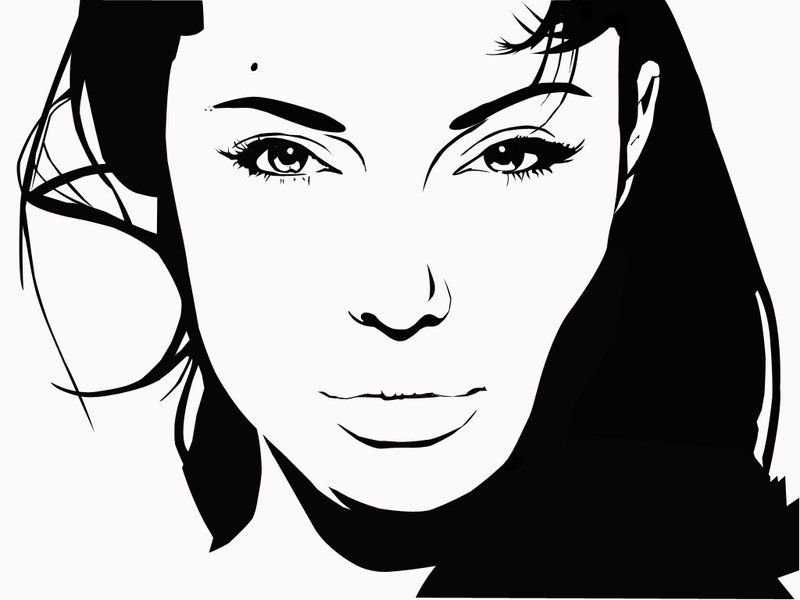 Затем нажмите ОК:
Шаг 11
В открывшемся диалоговом окне « Баланс цвета » вы можете задать, какой цвет хотите настроить. Если хотите раскрасить объекты в цвета инопланетян, вы, возможно, создадите для них зеленую или голубую кожу. Для своего изображения я использовала следующие настройки:
- Тени: +81 -8 -31;
- Полутона: +12 -7 -17;
- Подсветка: +8 4 -9:
Нажмите ОК , и вы создадите корректирующий слой, который не изменяет пиксели исходного изображения. Чтобы вернуться и изменить какие-либо параметры, дважды щелкните по иконке с фигурами:
Уже выглядит довольно круто!
Шаг 12
Повторите шаги 10 и 11 для каждой части изображения, создайте корректирующие слои и цвета. Мое окончательное изображение выглядит следующим образом:
Прежде, чем вы научитесь правильно выделять фрагменты, у вас уйдет некоторое время. После чего изменять цвета с помощью корректирующих слоев вы сможете очень просто.
Данная публикация представляет собой перевод статьи « Hand Colouring A Black And White Photo In Photoshop — Photoshop Tutorial » , подготовленной дружной командой проекта Интернет-технологии. ру
ру
Вопрос:
Ситуация такова: в фотошопе на двух вкладках открыты два изображения. Нужно их объединить в одно. Вырезав объект, я беру инструмент перемещение, кликаю по нему мышкой и зажатой кнопкой перетаскиваю в другое изображение. Но стоит только отпустить кнопку, как оно добавляется к изображению и становится-черно белым, хотя было цветным. Что делать, почему так происходит?
Ответ:
Скорее всего дело в том, что у вас открыты два изображения в разных цветовых режимах. К примеру, одно изображение в RGB, а другое в Градации серого или Индексируемых цветах. Чтобы исправить проблему, нужно перевести все изображения в режим RGB. Для этого выполните команду Изображение — Режим — RGB.
Очередь просмотра
Очередь
- Удалить все
- Отключить
Хотите сохраните это видео?
- Пожаловаться
Пожаловаться на видео?
Выполните вход, чтобы сообщить о неприемлемом контенте.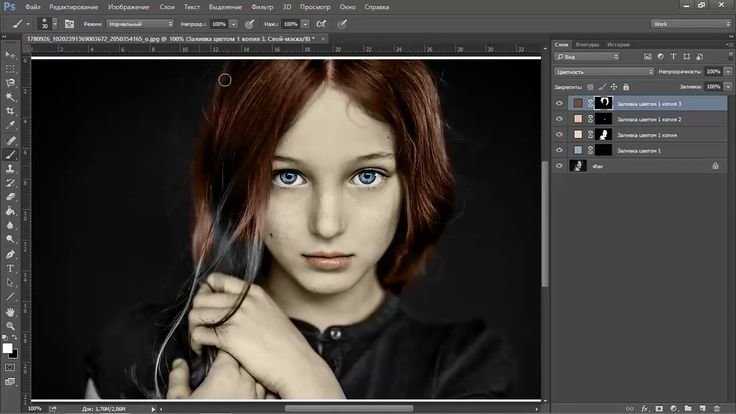
Понравилось?
Не понравилось?
В данном видеоуроке мы расскажем как создать стильный чёрно-белый рисунок в Adobe PhotoShop.
http://youtube.com/teachvideo — наш канал
http://www.teachvideo.ru/catalog/30 — еще больше обучающих роликов о графике.
http://facebook.com/teachvideo — присоединяйтесь к нам на facebook
https://plus.google.com/1010516339869. — наша группа в Google+
http://vk.com/club19054655 — наша группа ВКонтакте
http://www.softkey.ru/catalog/company. — здесь можно купить наши видеокурсы и смотреть видео без доступа к Интернет
Рассмотрим возможность создания стильных черно-белых изображений двумя способами. Первый из них — уменьшение насыщенности цвета изображения до 0. В подменю Коррекция меню Изображения выберите пункт обесцветить. При сравнении двух заметно, что этот способ сделал черно-белое изображение значительно темнее, чем рассмотренный в предыдущем уроке.
Еще один способ создания черно-белого изображения из цветного заключается в следующем: откройте меню Изображения строка Коррекция и вызовите команду «Микширование каналов».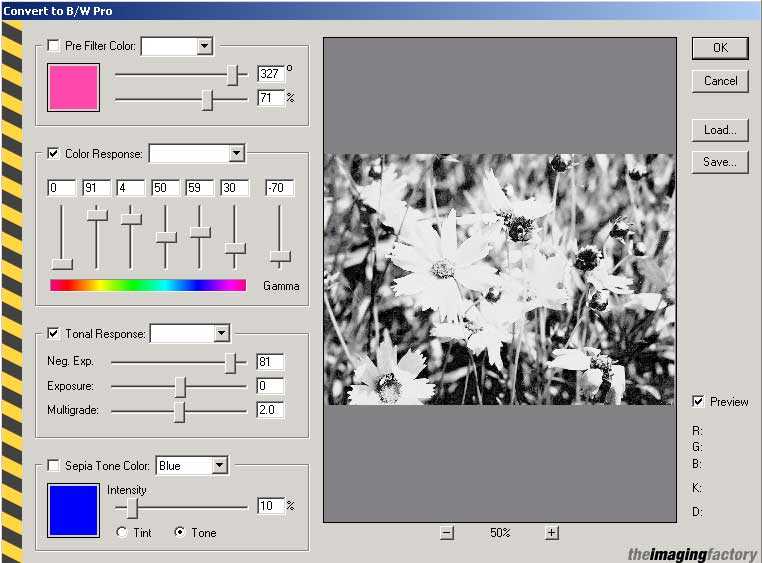 В появившемся диалоговом окне в левом нижнем углу поставьте галочку напротив пункта «Монохромный». Далее с помощью ползунков вы можете произвести настройку изображения. При этом каждый ползунок отвечает за передачу яркости соответствующего ему цвета с исходного цветного изображения на конечное, черно-белое.
При переносе одного изображения к другому оно становится черно-белым
Ситуация такова: в фотошопе на двух вкладках открыты два изображения. Нужно их объединить в одно. Вырезав объект, я беру инструмент перемещение, кликаю по нему мышкой и зажатой кнопкой перетаскиваю в другое изображение. Но стоит только отпустить кнопку, как оно добавляется к изображению и становится-черно белым, хотя было цветным. Что делать, почему так происходит?
Ответ:
Скорее всего дело в том, что у вас открыты два изображения в разных цветовых режимах. К примеру, одно изображение в RGB, а другое в Градации серого или Индексируемых цветах. Чтобы исправить проблему, нужно перевести все изображения в режим RGB. Для этого выполните команду Изображение — Режим — RGB.
Как сделать фотографию черно белой в фотошопе
Раньше, до появления цветных фотографий, были только черно белые. Все фотографы мира стремились к получению цветного фото. И вот резолюция случилась, и у нас сейчас есть возможность наслаждаться яркими цветными фотографиями. Но, как уже известно, мода иногда приходит к нам с прошедших лет. Вот и мы хотим себе сделать красивое черно белое фото, портрет, рисунок или картинку. А поможет нам в этом программа фотошоп. Как вы уже догадались, в этом уроке я вам расскажу, как сделать фотографию черно белой в графическом редакторе Adobe Photoshop.
Как сделать фотографию черно белой с помощью функции «Градации серого»
И так друзья. Открываем фотошоп и бросаем в него изображение, которое хотите отредактировать. Для примера, я взял фотку одного с животных. Скачать вы можете его здесь.
1. Переходим в палитру инструментов и щелкаем «Изображение», после переходим в «Режим» и меняем галочку на «Градации серого».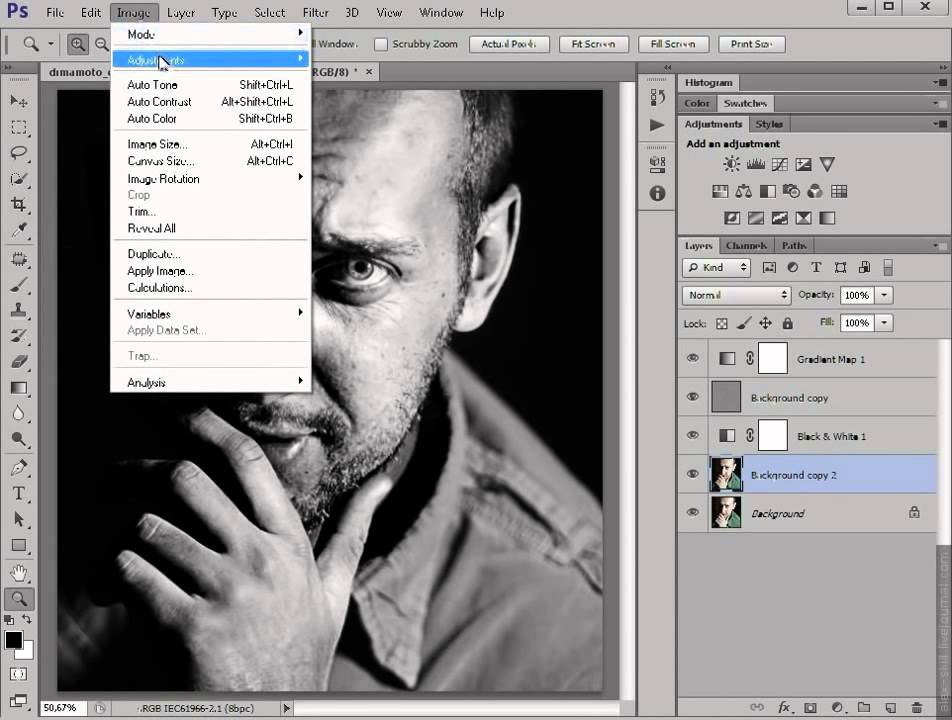
Программа спросит, удалить данные цветов? Нажимаем «Отменить».
2. Вот и все. Картинку мы сделали черно белой. На этом этапе большинство из вас уже подумали, что процесс преобразования уже закончился и результат уже можно сохранить и успешно использовать в своих целях. Но нет друзья. Читаем статью дальше и продолжаем недоделанною работу.
Как сделать красивое, яркое, контрастное черно белое фото в фотошопе
Я работаю дизайнером в местной газете уже более 5 лет и много переделываю заставок, рисунков, портретов в черно белый цвет. Если я в таком качестве отправлю на печать фотографию, она выйдет в газете серая, темная, не контрастная и меня за это по голове точно не поглядят. Так что давайте рассмотрим, как сделать красивое черно белое изображение.
1. Продолжаем незаконченную работу. Давайте немножко осветлим. Переходим в «Изображение», «Коррекция», «Тени/Света»
В нашем случае эффект тени поставим 35 процентов и нажимаем «Ок».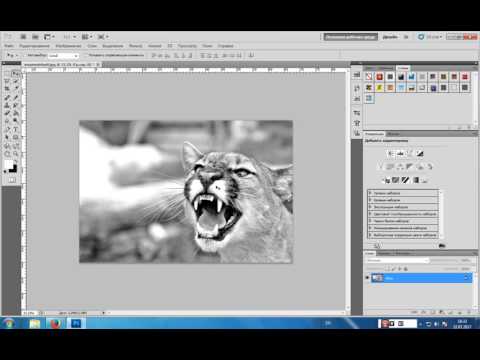
2. Добавим для фотографии насыщенности. Переходим в «Изображение», «Коррекция», «Яркость/Контрастность».
В диалоговом окне, что выскочит, ставим галочку на «Использовать прежние» и «Просмотр», что бы вы сразу могли видеть результат изменений. Выставляем нужные для нас яркость и контрастность. Я для своей картинки выставил Яркость 16, Контрастность – 35. Для каждого изображения эти цифры будут разные. Нажимаем «ОК».
P/S. Если вам не нужно, что бы применялись параметры контрастности и яркости к определенной области на картинке, в моем случае, это белый носик, (он уже и так белый, куда еще белей) тогда перед переходом в этой пункт, нужно сделать следующее:
- Идем в инструменты «Быстрое выделение».
2. Выделяем нужную часть на картинке, которая не будет использоваться в добавлении яркости и контрастности.
3. После кликаем правой кнопкой мыши и щелкаем «Инверсия выделенной области».
Теперь та часть изображения, что мы выделяли, не будет использоваться в ваших действиях. А в конце, что бы убрать выделение, просто нажмите Ctrl + D
3. Добавим еще немного резкости. Переходим в «Фильтр», «Усиление резкости», «Умная резкость».
Попадаем в диалоговое окно. Я поставил эффект 61 процент, радиус 3,3 пикс. Вы смотрите на свой вкус, какие параметры выставить, что бы было наилучшее качество. Нажимаем «Ок».
На этом этапе мы и закончили работу над изображением. Вот теперь сами сравните качество – когда мы только переделали в черно белый вариант, а когда мы еще над ним поработали, что бы получить лучший результат. Я думаю, где какой вариант, вы сами уже догадались.
Посмотреть этот урок у видео формате
Что бы закрепить урок, я снял его у видео формате. Посмотрите его, возможно вы не поняли какой то момент с текстового урока. Также не забудьте подписаться на наш канал в YouTube.
Как сделать изображение частично черно-белым в фотошопе разными способами?
Доброго всем времени суток, мои дорогие друзья и гости моего блога. Скажите пожалуйста, вы когда-нибудь видели такие фотографии, которые частично цветные, а частично черное белые? По моему это на самом деле довольно интересная задумка, и смотрятся такие фотографии просто великолепно. А самое главное, что такой эффект сможет повторить любой.
И как раз сегодня я расскажу вам, как сделать изображение частично черно-белым в фотошопе, а частично цветным. Для этого расчехляйте ваш фотошоп и загружайте любую картинку. Я, например, возьму эту замечательную фотографию с малышом и кубиками. И давайте я сразу определюсь, что у меня будет черно-белым, а что цветным. Я планирую обесцветить всю фотографию, но оставить красную кофту.
Архивная кисть
Первым делом хотел бы упомянуть способ, который подразумевает использование архивной кисти. У меня как раз был отдельный урок по этому инструменту. Мы делали там так, чтобы цветная девушка оставалась на черно-белом фоне. Так что если вы до сих пор не знакомы с архивной кистью, то там я всё подробно расписал. Поэтому я не буду тут рассказывать про сам принцип.
Работа с отдельными участками
А теперь мы приступим немного к более трудоемкому процессу, поэтому здесь я, пожалуй, расскажу более подробно.
- Выделите тот участок, который вы хотите сделать черно-белым. Для этого можете воспользоваться любым инструментом выделения, но лично я думаю, что здесь больше всего подойдет прямоугольное лассо или еще лучше инструмент «Перо».
- Если вы выделили объект с помощью пера, то после завершения выделения необходимо будет нажать правую кнопку мыши и выбрать пункт «Выделить область» . После этого во вновь открывшемся окне можете оставить растушевку на нуле, но убедитесь, что у вас стоит галочка на «Сглаживание» .
- Теперь выберите какой-нибудь другой инструмент, например «Прямоугольное выделение» и нажмите правой кнопкой мышки в центре выделения. После этого выберите пункт «Скопировать на новый слой» .
- После этого вам нужно будет обесцветить фоновый слой, то есть самый нижний.
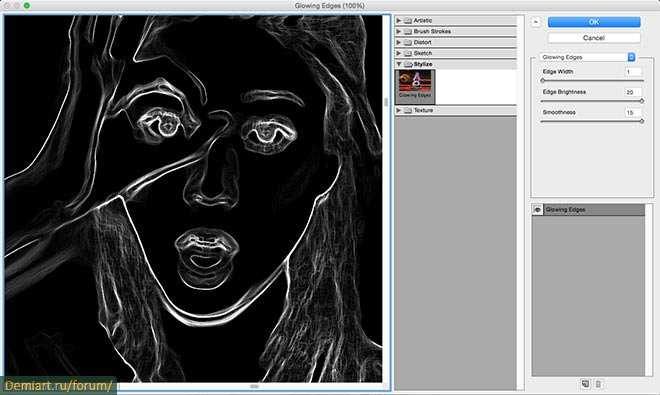
 Помните я вам рассказывал про четыре способа как сделать черно белую фотографию из цветной? Так вот, можете воспользоваться любым из способов. Но все таки самым простым способом будет «Изображение» — «Коррекция» — «Обесцветить» . Либо просто нажмите комбинацию клавиш SHIFT+CTRL+U.
 Помните я вам рассказывал про четыре способа как сделать черно белую фотографию из цветной? Так вот, можете воспользоваться любым из способов. Но все таки самым простым способом будет «Изображение» — «Коррекция» — «Обесцветить» . Либо просто нажмите комбинацию клавиш SHIFT+CTRL+U.
Теперь точно также повторяйте действия с другими предметами, которые вы захотите обесцветить.
Маска слоя
Ну и еще одним методом мы рассмотрим метод работы через маску слоя. Итак, заново открываем изображение, чтобы других слоев у нас не было. Сделали? Отлично. А теперь приступим.
- Сразу же дублируйте слой с помощью комбинации клавиш CTRL+J и эту копию обесцветьте. Как это делается, вы должны знать).
- Теперь, не сходя с черно-белого верхнего слоя, активируйте слой-маску. Помните как это делается? Просто нажмите на соответствующий значок внизу палитры слоев.
- Теперь выберите инструмент кисть и поставьте ей жесткость процентов на 60-70, что бы края были немного сглаженными. А также выберите цвет кисти черный.
- А дальше начинайте зарисовывать те участки, которые по вашему мнению должны оставаться цветными. Благодаря маске слоя и черному цвету, мы возвращаем этой области первозданный цветной вид. А если вы выберем белый цвет, то он наоборот будет зарисовывать область черно-белой кистью. Белым цветом вы будете пользоваться, если заметите, что у вас получились какие-то косяки.
 А также выберите цвет кисти черный.
Как видите, этот способ чем-то напоминает рисование архивной кистью. Да, работа выполняется примерно одна и та же.
Инверсия
Ну и в заключение хотелось бы вам рассказать не то, чтобы способ, а скорее дополнение. Если у вас всего один объект и вы хотите оставить его цветным, а весь задний фон сделать черно-белым, то вам нужно сделать следующее.
- Выделить этот предмет любым инструментом выделения. Я, например, опять же буду использовать Перо, не забыв после окончания активировать выделение.
- Теперь сделайте инверсию изображения. Помните, как это делается? Вспоминайте. Подсказывать больше не буду, а то ничего откладываться не будет. Если не знаете как, то посмотрите мою статью про инверсию в фотошопе.
- А теперь обесцвечиваем любым удобным для вас способом и можно снимать выделение.
 Подсказывать больше не буду, а то ничего откладываться не будет. Если не знаете как, то посмотрите мою статью про инверсию в фотошопе.
Ну, на сегодня хватит, пожалуй. Думаю, что этих способов вам будет более чем достаточно и будет из чего выбрать.
Ну а если вы не очень сильны в фотошопе, то я вам рекомендую изучить этот замечательный курс , который поможет освоить вам эту программу с нуля за пару недель. В курсе буквально разжеваны все нюансы работы с фотошопом, а самое главное, что рассказано всё человеческим и понятным языком. И кстати, специально для вас у меня есть небольшой бонус, так что не пропустите.
Ну а я на сегодня заканчиваю. Надеюсь, что материал вам понравился и вы поделитесь им в социальных сетях, а также не забудете подписаться на обновления моего блога. С нетерпением буду ждать вас снова. Удачи вам. Пока-пока!
черный — Как сделать бинарное изображение в Photoshop?
спросил
Изменено 8 лет, 9 месяцев назад
Просмотрено 32к раз
Я пытаюсь создать бинарное изображение. Я хочу, чтобы изображение было не только черно-белым, но я хочу, чтобы фактический файл был двоичным файлом. Каждый пиксель должен быть либо черным, либо белым.
Мне не нужно просто монохромное изображение. У меня не может быть разных оттенков серого, каждый пиксель должен быть черным или белым.
Возможно ли это? Я посмотрел в разделе «Изображение»> «Режим», но ничего там не указывает на изображение в двоичном стиле.
- Adobe-Photoshop
- черный
3
Вы можете попробовать это:
1 — изменить режим изображения на Оттенки серого (верхнее меню Изображение > Режим > Оттенки серого)
2 — откройте «Изображение» >
«Коррекция» > «Порог». Это позволит вам настроить, какие части оттенков серого будут преобразованы в черный или в белый, что сделает ваше изображение действительно бинарным.Из справки Adobe:
Фильтр «Порог» преобразует изображения в градациях серого или цветные изображения в высококонтрастные черно-белые изображения.
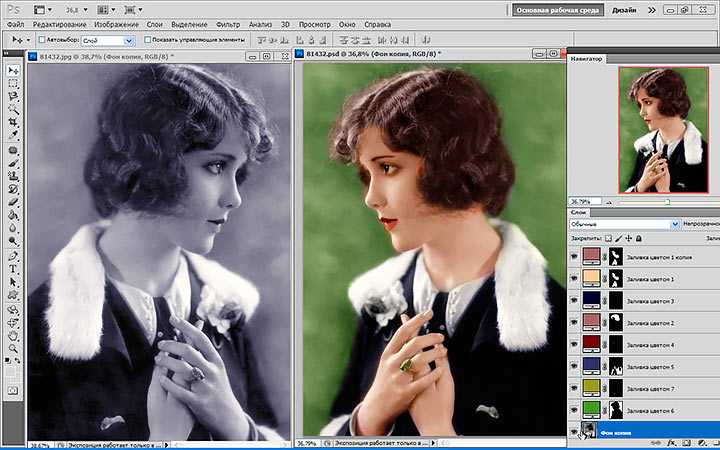 Вы можете указать определенный уровень в качестве порога. Все пиксели светлее порога преобразуются в белые; и все более темные пиксели преобразуются в черные. Команда «Порог» полезна для определения самых светлых и самых темных областей изображения.
0
После использования «Изображение» > «Режим» > «Оттенки серого» для преобразования в изображение в градациях серого теперь вы сможете выбрать «Изображение» > «Режим» > «Растровое изображение», что делает именно то, что вам нужно.
Многие функции Photoshop недоступны в растровом режиме, но, надеюсь, это не проблема. Если это так, вы можете запустить их в оттенках серого, а затем преобразовать в растровое изображение.
0
Проверьте трассировку изображения в Adobe Illustrator.
Однако мне нравится использовать Python и PIL.
из изображения импорта PIL image_file = Image.
 open("myimage.bmp")
image_file = image_file.convert('1') # преобразовать
image_file.save('result.bmp')
open("myimage.bmp")
image_file = image_file.convert('1') # преобразовать
image_file.save('result.bmp')
Зарегистрируйтесь или войдите в систему
Зарегистрируйтесь с помощью Google
Зарегистрироваться через Facebook
Зарегистрируйтесь, используя электронную почту и пароль
Опубликовать как гость
Электронная почта
Требуется, но не отображается
Опубликовать как гость
Электронная почта
Требуется, но не отображается
Нажимая «Опубликовать свой ответ», вы соглашаетесь с нашими условиями обслуживания, политикой конфиденциальности и политикой использования файлов cookie
Как сделать изображение черно-белым с помощью Illustrator
Автор Logos By Nickin Adobe,Illustrator,Tutorials
Несмотря на векторную среду, в которой работает Illustrator, существуют различные способы редактирования фотографий и растровых изображений. Одним из таких способов было бы сделать изображение черно-белым — или, точнее, в оттенках серого. В этом уроке мы рассмотрим, как сделать изображение черно-белым с помощью Illustrator, чтобы вам не приходилось запускать Photoshop, чтобы выполнить это простое редактирование.
На самом деле существует два разных способа сделать изображение черно-белым в Illustrator. Это можно сделать с помощью функции Преобразовать в оттенки серого или с помощью функции Насыщенность для удаления насыщенности. Доступ к обеим этим функциям можно получить в разделе Edit Colors меню Edit .
К сожалению, если вы хотите дополнительно отредактировать свойства черно-белого изображения, такие как цветовые кривые и уровни, вам придется использовать другое приложение, например Photoshop. В отличие от Affinity Designer, Adobe Illustrator не позволяет настраивать цветовые кривые и уровни изображений.
Сделать изображение черно-белым с помощью Illustrator
Чтобы сделать изображение черно-белым с помощью Illustrator, выберите изображение и перейдите к Edit > Edit Colors > Convert to Grayscale .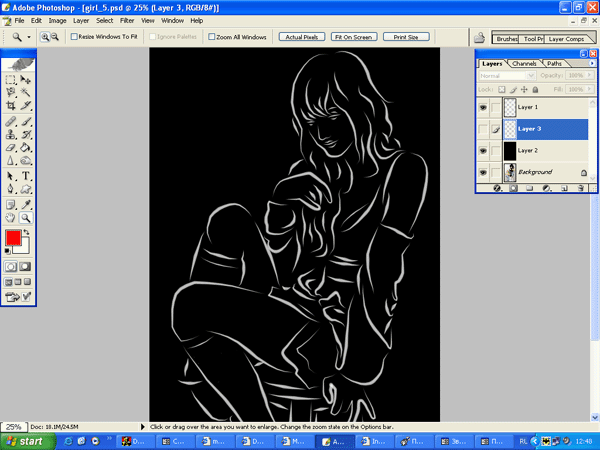 Кроме того, вы также можете использовать инструмент Saturate , чтобы снизить насыщенность изображения до нуля, что также сделает его черно-белым. Кроме того, вы также можете использовать инструмент Saturate , чтобы снизить насыщенность изображения до нуля, что также сделает его черно-белым. |
Для начала вам необходимо импортировать (или «поместить») свое изображение в рабочую область, нажав Control + Shift + P или откройте изображение в Illustrator, нажав Control + O .
Для этой демонстрации я буду использовать следующий пример изображения:
Я уберу насыщенность этого примера изображения, чтобы сделать его черно-белым.Способ 1: преобразовать в оттенки серого
Первый способ сделать изображение черно-белым с помощью Illustrator — это выбрать его с помощью инструмента «Выделение» и перейти к:
«Правка» > «Редактировать цвета» > «Оттенки серого»
После выбора информация о цвете (или насыщенности) будет полностью удалена из изображения, и оно станет черно-белым:
Как выглядит пример изображения при преобразовании в оттенки серого.
Вероятно, это самый быстрый и простой способ преобразовать ваши изображения в оттенки серого.
Следует отметить, что этот метод работает и с векторными объектами, а не только с изображениями.
Способ 2: удаление насыщенности
Второй способ сделать изображение черно-белым в Illustrator — использовать Насыщенность элемента . Его можно найти, перейдя к:
Edit > Edit Colors > Saturate
После выбора появится меню, позволяющее вручную настроить насыщенность изображения:
Перемещение ползунка вправо увеличит насыщенность изображения, делая цвета более яркими и интенсивными. Однако уменьшение насыщенности удалит цвет из вашего изображения, сделав его черно-белым:
Как вы можете видеть, удаление насыщенности из изображения создает несколько иной вид, чем преобразование его в оттенки серого. Как и в случае с функцией «Преобразовать в оттенки серого», этот метод также будет работать с векторными путями; не только изображения.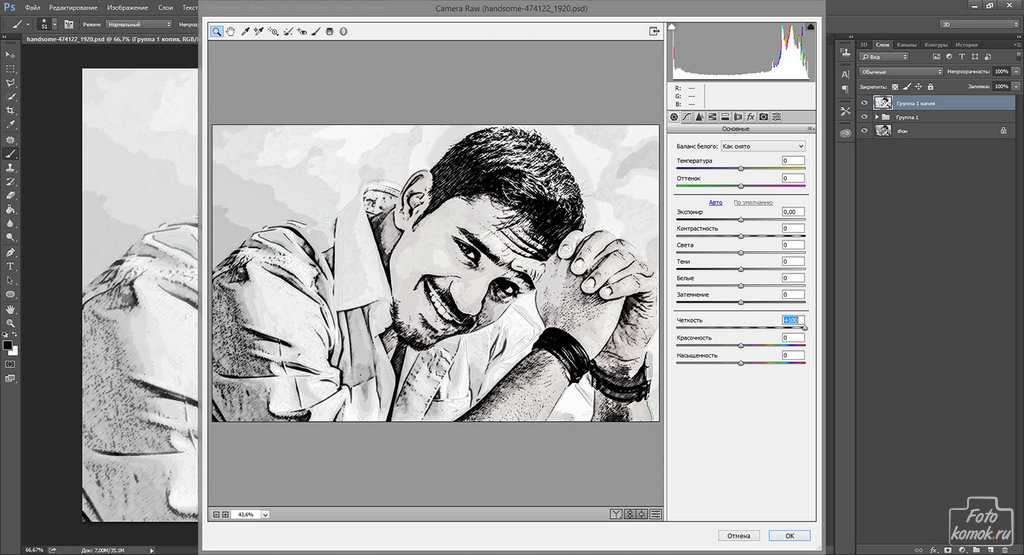
Хотя этот метод немного сложнее (поскольку он включает дополнительный шаг), преимущество использования инструмента «Насыщенность» заключается в том, что вы можете контролировать уровень насыщенности изображения.
Функция «Преобразовать в оттенки серого» полностью удаляет насыщенность, но если вы просто хотите понизить насыщенность до такой степени, что изображение выглядит почти черно-белым, но с легким всплеском цвета (для художественного эффекта), вы можете это сделать. снизив насыщенность до почти ноль, но не совсем.
Короче говоря, настройка «Насыщенность» дает вам больше контроля.
Заключение
Самая сложная часть создания черно-белого изображения в Illustrator — найти расположение инструментов в меню. В других приложениях есть специальные меню только для редактирования, связанного с цветом, что было бы предпочтительнее, чем скрыть его в меню «Правка».
Если вам необходимо регулярно вносить общие изменения в изображения при работе [в основном] в векторной среде, возможно, вам лучше подойдет Affinity Designer.
