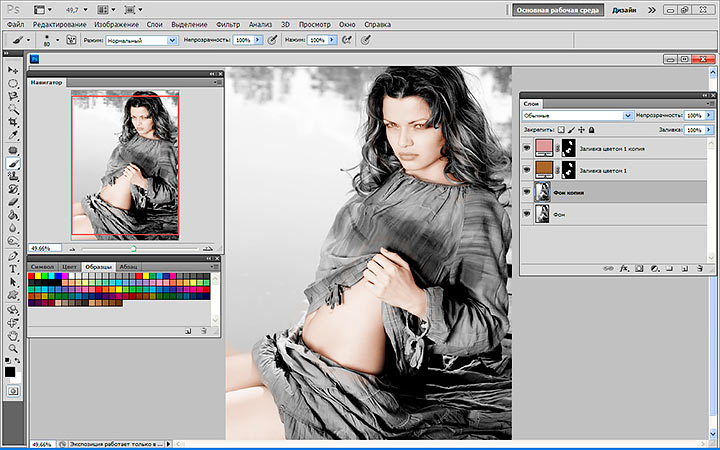
Как сделать картинку черно белой в фотошопе: Как сделать фото чёрно-белым в Фотошопе
Урок 32. Учимся делать из черно-белой фотографии цветную. Adobe Fotoshop CS в примерах (III-IV)
Урок 32. Учимся делать из черно-белой фотографии цветную. Adobe Fotoshop CS в примерах (III-IV)ВикиЧтение
Adobe Fotoshop CS в примерах (III-IV)
Топорков Сергей Сергеевич
Содержание
Урок 32. Учимся делать из черно-белой фотографии цветную
Вопрос колоризации черно-белых фотографий рано или поздно начинает интересовать любого пользователя Photoshop. Почему-то мне казалось, что в Photoshop есть специальная функция, возможно, фильтр, который бы делал данную операцию, но такого не оказалось в стандартной поставке. Тогда я подумал, что так как картинка создается при помощи трех каналов (красный, синий, зеленый), то после наложения этих каналов с цветом у меня все получится. И тут меня ждала неудача. Но время шло, опыт увеличивался, и уже потом я узнал, что черно-белую фотографию можно только грамотно раскрасить, как это ни прискорбно было сознавать, ничего уж тут не поделаешь.
С появлением восьмой версии Photoshop колоризация таких фотографий стала существенно проще благодаря новому инструменту, с которым вы уже встречались, — Color Replacement (Заменитель цвета). Тем не менее в данном уроке будет рассмотрен и старый способ колоризации, ведь хороший пользователь компьютера тем и отличается от простого, что умеет одну и ту же операцию выполнить разными способами!
Применение кисти
Шаг 1
Откройте черно-белое изображение, с которым вы будете работать. Я взял в качестве примера фотографию великого физика Эйнштейна (рис. 32.1).
Сделайте активным инструмент Color Replacement (Заменитель цвета). Задайте параметры кисти, как на рис. 32.2.
Примечание
Данные параметры получены опытным путем посредством тестирования различных вариантов. Значения являются оптимальными для нанесения на поверхность любого цвета.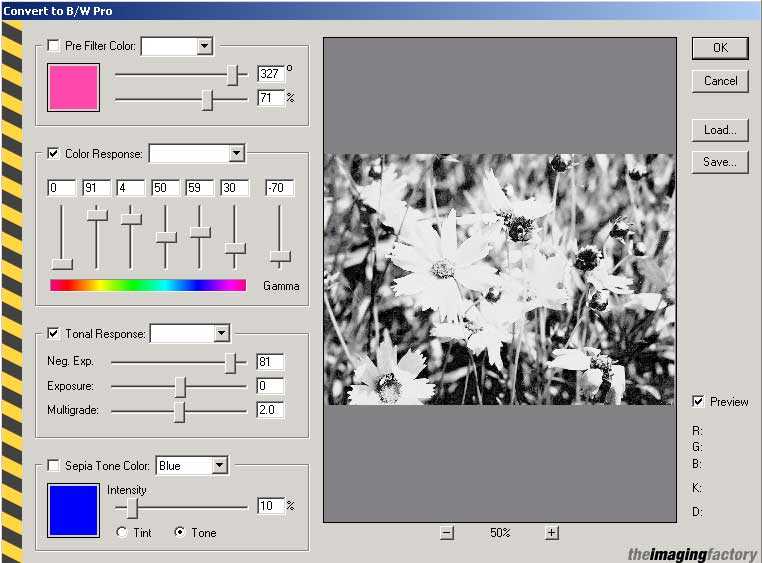
Рис. 32.1. Фото Эйнштейна
Рис. 32.2. Оптимальные параметры
Шаг 2
Выбрав все необходимые параметры, можно приступать к раскрашиванию.
Лучше всего открыть цветное фото с аналогичным расположением на снимке, для того чтобы правильно распределить цвет. Ведь в зависимости от источника света цвет меняется. Итак, поработав данным инструментом в течение пяти минут, можно добиться неплохих результатов (рис. CD-32.3).
Данный инструмент хорош только для таких ярко выраженных цветов. К сожачению, не в любой цвет можно перекрасить изображение, пользуясь только Color Replacement. Имейте это и виду.
Шаг 3
Это даже не шаг, а другой способ наделения цветом изображения. Во времена, когда инструмента замены цвета не было, людям приходилось пользоваться обычной кистью. Данный способ не менее эффектен, но менее эффективен по времени. Для удобства лучше производить эти манипуляции на отдельном слое, чтобы потом можно было стереть их.
Совет
Старайтесь при закраске определенного участка не отпускать кнопку мыши: если вы это сделаете, то при повторном проведении кисти в этом месте цвет усилится.
Рис. 32.4. Параметры инструмента Brush
Этот способ хорош при колоризации объектов, не поддающихся раскраске инструментом Color Replacement (Заменитель цвета). В других случаях лучше пользоваться им. На рис. 32.5 черно-белое изображение. Результат замены цветов виден на рис. CD-32.6.
Рис. 32.5. Черно-белое изображение с мальчиком
Рис. 32.7. Режим смешиваний для трюка
Манипуляции будут производиться на изображении с Эйнштейном. Сделайте активным новый слой и задайте у него режим смешивания Color (Цвет) (рис. 32.7). А теперь попробуйте рисовать кистью по этому слою. Наблюдается эффект, создаваемый Color Replacement (Заменитель цвета). Дело в том, что используются те же опции смешивания, поэтому аналогичный эффект.
Вот и все, что можно рассказать на эту тему. Надеюсь, я помог вам изучить основы создания цветного изображения из черно-белого.
Что нового мы узнали
В этом уроке мы научились использовать Brush (Кисть) в качестве Color Replacement (Заменитель цвета).
Учимся говорить «да»
Учимся говорить «да»
Я попросил Роя разрешение на публикацию этой статьи, потому что она задела меня за живое. Я долго объяснял, как научиться говорить «нет».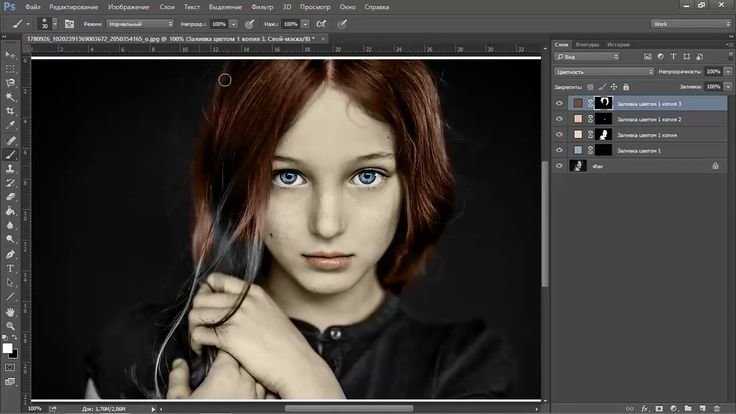 Однако не менее важно научиться говорить
§ 110. Учимся делить на два
§ 110. Учимся делить на два 21 ноября 2004Любой интерфейс можно упростить в два раза.Рассмотрим в качестве примера очень простой интерфейс — фантастический пульт из рекламы телеканала РБК-ТВ. Рекламная полоса РБК-ТВ, Мария Вознесенская. 2003Грамматические и пунктуационные
§ 111. Учимся умножать на два
§ 111. Учимся умножать на два 27 февраля 2005Любой интерфейс можно усложнить в два раза. Как правило, делается это для однозначности, надежности или «защиты от дурака».Упрощать интерфейсы просто (см. предыдущий параграф) — две «а» можно заменить на одну.Простейший пример
Black and White (Черно-белый)
Black and White (Черно-белый)
Конвертирует цвета исходного рисунка в оттенки серого, преобразуя его тем самым в черно-белое изображение (рис. 4.2). При помощи настроек фильтра можно управлять яркостью (Brightness (Яркость)), контрастностью (Contrast (Контрастность)) и гамма-коррекцией (Gamma
Урок 29. Удаление эффекта засветления фотографии
Урок 35. Как получить из фотографии картину
Урок 35. Как получить из фотографии картину Применение стилейШаг 1Откройте изображение, из которого вы бы хотели сделать картину. Я использовал фотографию здания в японском стиле (рис. 35.1). Сделайте три копии фонового слоя, для этого вам необходимо щелкнуть правой кнопкой
Урок 23 «Выпрыгивание» из фотографии
Урок 23 «Выпрыгивание» из фотографии
В этом уроке мы создадим эффект, который можно использовать для самых разных композиций.
Урок 28 Разбросанные фотографии
Урок 28 Разбросанные фотографии В этом уроке мы создадим интересный коллаж, который можно применять в дизайнерской деятельности. Он заключается в разбивке какого-либо изображения на отдельные фотографии. Впрочем, словами здесь не объяснишь, взгляните на исходное фото и
Фото на белой стене
Фото на белой стене Фото на белой стенеАвтор: Юрий РевичОпубликовано в журнале «Компьютерра» N27-28 от 22 июля 2008 годаСтенды «их разыскивает милиция» очень хорошо иллюстрируют от факт, что для донесения собственно информации, содержащейся в изображении, надо совсем немного.
ОКНО ДИАЛОГА: Знать, что делать, а не как делать
 19 сентября 1990 года был зарегистрирован домен su. Отечественный сегмент всемирной сети был создан во многом благодаря сотрудникам
Режим белой доски
Режим белой доски Данный режим предназначен для работы непосредственно на белой доске. При этом, например, нельзя выйти на рабочий стол компьютера и запустить какую-либо программу. В этом режиме открывается пространство рабочего поля, на котором можно только писать,
S.LOG: Неправильное цветоделение: Подготовить картинку для печати на белой бумаге сможет любой Photoshop. Но что делать, если бумага цветная?
S.LOG: Неправильное цветоделение: Подготовить картинку для печати на белой бумаге сможет любой Photoshop. Но что делать, если бумага цветная? Автор: Серж СкаутЛето в Москве. Лето — в Москве!!! Для того чтобы проводить его таким образом, тогда как все нормальные люди плещутся в
ОГОРОД КОЗЛОВСКОГО: Черно-белая Синяя птица
ОГОРОД КОЗЛОВСКОГО: Черно-белая Синяя птица
Автор: Козловский ЕвгенийЛюбите книгу — источник знания!— М. Горький
«Добрый день, Евгений, не хотелось бы Вам протестировать одно новое интересное устройство — читалку для книг, про которое «Компьютерра» недавно писала, но до
Горький
«Добрый день, Евгений, не хотелось бы Вам протестировать одно новое интересное устройство — читалку для книг, про которое «Компьютерра» недавно писала, но до
Глава 14 Черно-белая фотография
Глава 14 Черно-белая фотография • Особенности черно-белых снимков• Композиция• Экспозиция• Светофильтры для черно-белой съемки• Особенности съемки пейзажей• О техникеЧерно-белая фотография позволяет целиком сосредоточить внимание зрителя на композиции, игре
Особенности черно-белых снимков
Особенности черно-белых снимков Мастера фотографии не зря начинают обучение своих учеников именно с черно-белой фотографии — на таких снимках композиция имеет гораздо большее значение и все огрехи виднее. Попробуйте в графическом редакторе «обесцветить» какой-нибудь
Светофильтры для черно-белой съемки
Светофильтры для черно-белой съемки
Чтобы сделать хорошую черно-белую фотографию, добиться большей выразительности, исправить некоторые неточности, без которых зачастую не обойтись, и усилить акцент, иногда полезно использовать светофильтры. Изображение в черно-белой
Узнаем как раскрасить черно-белую фотографию в Фотошопе вручную
В каждой семье существует свой архив с черно-белыми фотографиями. Но иногда так хочется узнать, как выглядело то красивое платье бабушки при цвете. Конечно, восстановить все оттенки нереально, но очень даже возможно раскрасить снимок и пофантазировать на тему «А как же это было…». Существует много способов раскрасить черно-белую фотографию в «Фотошопе» как можно естественнее, в статье будет показан самый быстрый и качественный вариант обработки.
Первоначальный этап
Прежде чем начать творить, необходимо подготовить исходную фотографию к раскрашиванию. Для этого выбирается самое качественное изображение и загружается в программу. Чтобы из черно-белой фотографии сделать цветную в «Фотошопе», нужно создать копию. Для этого на миниатюре нужно нажать правой кнопкой мыши и выбрать пункт «Создать дубликат слоя». Делается это для того, чтобы сравнить исходную фотографию с получившимся результатом. Если фотографа не устроит что-то, можно стереть с помощью кисти «Ластик» либо незначительно понизить непрозрачность.
Инструмент Замена цвета в Фотошопе
Гениальные разработчики жемчужины Adobe, наверное, и не подозревали, что инструмент «Замена …
Разделение снимка на цветовые объекты
Следующим шагом переходим в меню «Изображения» и находим параметр «Режим», в нем выбирается подпункт РГБ. Как раскрасить черно-белую фотографию в «Фотошопе? После того как снимок готов к работе, его нужно разбить на подпункты, для этого и создавался предыдущий шаг. Теперь необходимо выбирать различные части, которые в будущем будут одного цвета, и переносить их на отдельный слой. Чтобы выполнить действие, нужно нажать правой кнопкой мыши на снимок и выбрать пункт «Скопировать на новый слой». И добавить ему «Быструю маску» (горячая кнопка Й), взять кисть необходимого размера и закрасить кожу.
Очень внимательно нужно отнестись к глазам, их нужно оставить нетронутыми, для этого можно взять белую кисть и пройтись так, чтобы выделение убралось. И так же нужно поступать с любым участком, если фотограф ошибся. Поэтому не стоит слишком зацикливаться на том, как тщательно проведена линия.
Узнаем как в Фотошоп сделать черно-белую фотографию, в том…
Популярнейший графический редактор «Фотошоп», который в умелых руках способен создавать…
Как раскрасить черно-белую фотографию в «Фотошопе»
Окрашивание первого участка: когда будет выделен весь участок кожи, без одежды, глаз и других не относящихся вещей, необходимо опять нажать на горячую клавишу Й, чтобы переключиться на обычный режим. Теперь это место можно инвертировать (быстрая инвертация Shift + Ctrl + Д).
Точно так же следует поступить со всеми участками, одеждой, волосами, дополнительными элементами и так далее. Раскрасить черно-белую фотографию в «Фотошопе» как настоящий профессионал очень легко.
Переходим обратно на первый слой раскраски и находим меню «Новая корректировка», после этого выбрать подпункт «Слой» и уже после нажимаем на «Баланс света». Поставим флажок в пункте «Использовать слой», который находится сверху, для создания обтравочной маски, а после этого необходимо нажать «Ок».
Эффект старой фотографии: как изготовить винтажные фото,…
Как сделать эффект старой фотографии на снимке? Что это такое? Почему винтажные фото пользуются…
Открылось новое диалоговое окно, в котором можно настроить любой цвет, даже коже придать оттенок синего или фиолетового колора очень легко. В общем, цвета для черно-белой фотографии в «Фотошопе» выбирает сам человек. Но задача фотографа — все же сделать естественный снимок, поэтому и выбирать нужно подходящие оттенки. Для телесного цвета подойдут следующие значения:
- Темные участки: +72 -10 -41.
- Полутона: +21 -6 -26.
- Свет: +9 5–10.
Именно так, шаг за шагом, раскрашиваем черно-белую фотографию в «Фотошопе».
Исходная фотография уже начала приобретать оттенки, что очень хорошо. Теперь самое главное — это выделить каждый объект и повторить все шаги так же, как это было с кожей. Так можно раскрасить абсолютно любую фотографию. Таким образом, вопрос о том, как раскрасить черно-белую фотографию в «Фотошопе», больше не стоит.
Корректировка света
После того как снимок станет цветным, можно придать ему еще большую натуральность. Конечно, этот пункт не является обязательным, можно остановиться уже на предыдущем шаге, но есть возможность немного и поколдовать. Изменить светотеневой рисунок всего снимка можно разными способами, но самый легкий из них этот.
Для начала необходимо перейти в меню «Фильтры» и выбрать пункт «Рендеринг», где будет расположен параметр «Эффекты освещения». Нажмите на него, откроется новое окно, где с помощью различных ползунков можно очень легко настроить картинку по своему вкусу.
И также выше расположен пример обработки, на который и можно ориентироваться. Стоит помнить, что работа в «Фотошопе» полностью творческая, поэтому не стоит все делать по шаблону.
Преобразование изображения в высококонтрастное черно-белое в Photoshop
Черно-белые изображения не обязательно должны быть тусклыми и безжизненными. Там нет цветов, но они все еще могут выглядеть четкими и гладкими. Черное и белое может быть просто черным и белым. Существует также высококонтрастное черно-белое изображение, четкое и привлекательное. Хорошая цветная фотография, превращенная в черно-белую, все еще может иметь такой же резкий и четкий вид.
Выполните следующие действия, чтобы преобразовать изображение в высококонтрастное черно-белое в Photoshop:
- Поместите изображение в Photoshop
- Дублируйте изображение
- Установите цвет переднего плана и фона на черно-белый
- Добавьте корректирующий слой карты градиента
- Добавьте корректирующий слой уровней
1] Поместите изображение в Photoshop
Откройте Photoshop
7 Первый шаг — выбрать изображение, которое вы хотите изменить на черно-белое, и поместить его в Photoshop. Когда изображение найдено, откройте Photoshop и поместите туда изображение. Щелкните значок Photoshop, и когда он откроется, выберите «Файл», затем «Создать» или нажмите 9.0004 Ctrl + N
Добавить изображение в Photoshop
Чтобы поместить изображение в Photoshop, вы можете перейти к File и затем Open , когда появится диалоговое окно Open , найдите изображение, щелкните его и нажмите Open . Вы также можете открыть изображение в Photoshop, найдя изображение в папке, затем щелкнув и перетащив его в Photoshop. Вы также можете обойти эти шаги, перейдя к местоположению изображения, затем щелкнув правой кнопкой мыши изображение и нажав Откройте , затем выберите Adobe Photoshop (номер версии) . Изображение откроется в Photoshop в качестве фона.
Это изображение, которое будет использоваться
2] Дублируйте изображение
Теперь, когда изображение находится в Photoshop, пора приступать к работе. Перед работой над изображением всегда лучше продублировать его. Дублирование изображения гарантирует, что оригинал защищен от случайного редактирования. Чтобы продублировать изображение, перейдите на панель слоев, щелкните слой изображения и перетащите его на Создайте новый значок слоя внизу. Вы также можете дублировать слой, нажав Ctrl + J или перейдя в верхнюю строку меню и нажав Слой , затем Дублировать слой . Дублированный слой будет располагаться над исходным слоем на панели слоев.
3] Установите цвет переднего плана и фона на черный и белый
Следующим шагом является изменение цвета переднего плана и фона на черный и белый.
Перейдите на левую панель инструментов и нажмите кнопку Инструмент фона переднего плана . Измените цвет переднего плана на черный, а цвет фона на белый. Если передний план белый, а фон черный, то результаты будут другими, когда вы добавите корректирующий слой «Градиент», и вам нужно будет сделать дополнительный шаг, чтобы получить правильный результат. Подшаг для изменения цветового режима корректирующего слоя «Градиент» — это дополнительный шаг, который потребуется, если цвет переднего плана белый, а цвет фона черный.
4] Добавьте корректирующий слой карты градиента
Следующим шагом является добавление корректирующего слоя карты градиента. Это используется для добавления корректировки к изображению без фактического внесения каких-либо изменений в изображение. Редактирование будет производиться на корректирующем слое карты градиента, который находится над слоем изображения.
Чтобы создать корректирующий слой Карта градиента , щелкните изображение, затем перейдите в нижнюю часть панели слоев и щелкните значок Создать новую заливку или корректирующий слой . Чтобы найти нужный значок, наведите курсор на каждый из них, и появятся имена. При нажатии на Создайте новый значок заливки или корректирующего слоя, щелкните Карта градиента .
Вы также можете создать корректирующий слой карты градиента, перейдя в верхнюю строку меню, затем щелкнув Слой , затем Новый корректирующий слой , затем Карта градиента .
Это изображение с добавленным корректирующим слоем карты градиента. Чтобы изменить изображение на высококонтрастный черно-белый вариант, необходимо изменить цветовой режим. Изображение будет выглядеть так, если ваш передний план белый, а фон черный в инструменте фона переднего плана на левой панели инструментов. Вы можете выполнить следующий подшаг (изменить цветовой режим корректирующего слоя) или нажать реверс в свойствах корректирующего слоя, если хотите получить правильные цвета.
Изменение цветового режима корректирующего слоя
Цветовой режим по умолчанию для корректирующего слоя — Обычный . Чтобы изменить изображение на черно-белое, перейдите в цветовой режим на панели слоев и щелкните стрелку раскрывающегося списка, из списка выберите Оттенок, Насыщенность или Цвет. Любой из этих цветовых режимов сохранит изображение как высококонтрастное черно-белое. Наблюдайте за тем, как выглядит изображение при выборе цветового режима, выберите наиболее подходящий. Выполните этот подшаг, если у вас был белый цвет переднего плана и черный цвет фона в инструменте фона переднего плана на левой панели инструментов.
Вы также можете нажать реверс в свойствах корректирующего слоя.
Это изображение, преобразованное в черно-белое.
5] Добавьте корректирующий слой уровней
Если вы хотите настроить уровни цвета или тени, чтобы сделать изображение светлее или темнее, вы должны добавить корректирующий слой уровней. Регулирующий слой «Уровни» позволит вам настроить уровни на изображении, не выполняя никаких настроек на слое изображения. Все настройки будут выполняться на корректирующем слое «Уровни», который будет находиться над слоем изображения и карты градиента.
Чтобы создать корректирующий слой «Уровни», перейдите к Слой , затем Новый корректирующий слой , затем Уровни . Убедитесь, что корректирующий слой «Уровни» находится над изображением и слоем карты «Градиент».
Нажмите на ползунки в окне настройки уровней и переместите их, наблюдайте за изменениями изображения и прекратите настройку, когда будете удовлетворены результатами. Вы всегда можете вернуться и внести изменения, щелкнув корректирующий слой «Уровни» на панели слоев и отрегулировав его по своему усмотрению.
Это изображение с корректирующим слоем «Уровни», чтобы сделать его темнее. Вы заметили, что оно темнее другого черно-белого изображения?
Читать: Как размыть фон изображения в Photoshop, не затрагивая изображение
Зачем мне использовать корректирующий слой «Уровни»?
Слой корректировки уровней позволяет вносить дополнительные изменения в изображение, чтобы сделать его темнее или светлее без непосредственного редактирования изображения. Слой регулировки уровней также позволяет настраивать отдельные цвета (красный, зеленый и синий). Это позволяет более точно изменять уровни каждого цвета.
Как сделать карту градиента в Photoshop?
Чтобы создать корректирующий слой Карта градиента , щелкните изображение, затем перейдите в нижнюю часть панели слоев и щелкните значок Создать новую заливку или корректирующий слой . Вы также можете перейти в верхнюю строку меню и щелкнуть Слой , затем Новый корректирующий слой , затем Карта градиента . Есть ползунки, которые вы можете настроить, и вы можете установить флажки. Наблюдайте за изображением, когда вы вносите изменения в ползунки и проверяете параметры.
100 Shares
- More
Date: Tags: Adobe
[email protected]
Yulando является выпускником факультета компьютерных и информационных технологий и много лет работала над созданием, обслуживанием и ремонтом компьютеров и сетей, а также над дизайном веб-сайтов. Он также руководил типографией и занимался графическим дизайном. Он обучен работе с Advanced Microsoft Word, Access и Excel.
Как создавать динамичные черно-белые изображения с помощью Photoshop
Вы когда-нибудь видели невероятное и неотразимое черно-белое изображение и задавались вопросом, как можно добиться такого же эффекта на своих фотографиях? Из этого краткого руководства по Photoshop вы узнаете, как вывести черно-белые фотографии на новый уровень, выполнив эту простую последовательность шагов.
Любое черно-белое изображение состоит из трех основных компонентов: теней, полутонов и светлых участков. Тени представлены самой темной частью изображения, блики — самой яркой, и обычно это то место, куда вы хотите направить взгляд, а средние тона — это клей, скрепляющий эти два компонента. Средние тона – это сочетание теней и светлых участков. Эти три компонента — то, на чем мы сосредоточимся в этом уроке.
Распределение тонов на вашем изображении
Когда дело доходит до тональности вашей фотографии, все сводится к тому, где тона расположены на изображении. На мой взгляд, черно-белое фото делает динамичным то, где есть равномерное распределение и градация теней, полутонов и бликов. Вы заметите, что на изображении ничего не засвечено, и есть равномерное распределение тонов. Спросите себя: куда в первую очередь падает мой взгляд?
Преобразование изображения в черно-белое
Если вы сняли изображение в монохромном режиме JPEG на камеру, изображение, когда вы откроете его в Photoshop, уже будет обработано камерой в черно-белом цвете. Но если вы сняли свою фотографию в необработанном виде, она откроется как плоское изображение и будет цветным.
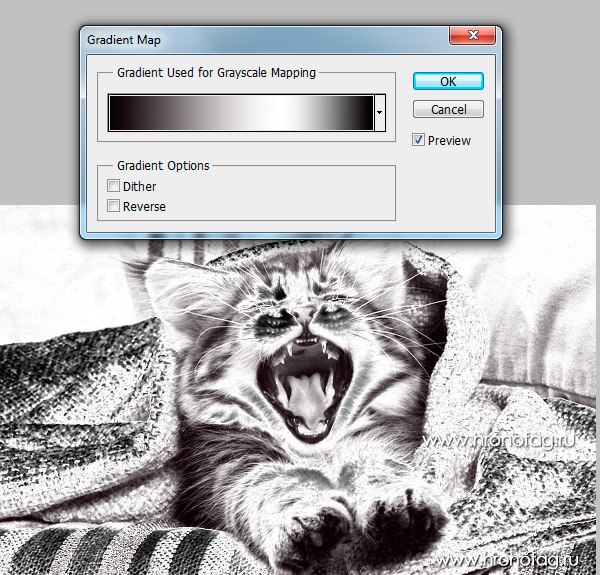
При преобразовании изображения в черно-белое помните, что вы хотите, чтобы оно начиналось темным по краям фотографии и постепенно становилось светлее возле глаз. Добавление карты градиента отлично демонстрирует этот эффект. Я никогда не добавляю корректирующий слой яркости и контрастности, потому что считаю, что он портит переход между тонами и делает изображение мутным. При создании черно-белого изображения вам понадобится полный контроль над каждым аспектом.
Чтобы создать карту градиента, перейдите в раздел «Коррекция» (значок, похожий на черно-белое печенье) и выберите «Карта градиента». Нажмите на градиент и убедитесь, что он установлен на Черно-белый.
Сделайте равномерную градацию между тенями, средними тонами и светлыми участками
После преобразования изображения в черно-белое мне нравится настраивать его таким образом, чтобы градация переходила от теней к средним тонам и светлым участкам, направляя взгляд от от темного к светлому. Я делаю это глобально для изображения, но также и на более макроуровне при просмотре определенных разделов.
Шаг 1. Приведите светлые участки к их наиболее нейтральной форме
С помощью этой простой настройки мы пытаемся углубиться в светлые участки и выделить детали на коже. Чтобы установить нейтральное распределение тонов по всему изображению, начните с уменьшения бликов или яркости самых ярких частей изображения до их средней формы. Это поможет вам скульптить свет на вашем изображении и то, где он будет размещен в сцене.
Чтобы уменьшить блики, сначала перейдите в «Изображение» — «Коррекция» — «Тени/Света». Когда вы окажетесь на панели «Тени/Света», уменьшите свои тени до 0 процентов (по умолчанию это будет 35 процентов).
Затем прокрутите вниз до вкладки «Подсветка» и настройте параметры в соответствии с вашим изображением. Во-первых, начните с ползунка Сумма. Обычно я поднимаю его до 50–60 процентов. Далее идет ползунок «Тон». Этот ползунок определяет, какой контраст будет между вашими бликами и тенями. Определенной формулы нет, но постарайтесь устранить большую часть контраста, так как мы добьемся этого позже с помощью осветления и затемнения. Затем есть ползунок радиуса. Постарайтесь оставить этот ползунок в минимально возможном положении, чтобы избежать образования ореола вокруг объекта. Наконец, последний штрих на этом шаге — прокрутите вниз до пункта «Средние тона» и переместите ползунок в отрицательном направлении, чтобы выровнять общий контраст изображения, в данном случае — уменьшить яркость фона, чтобы он был темнее, чем объект.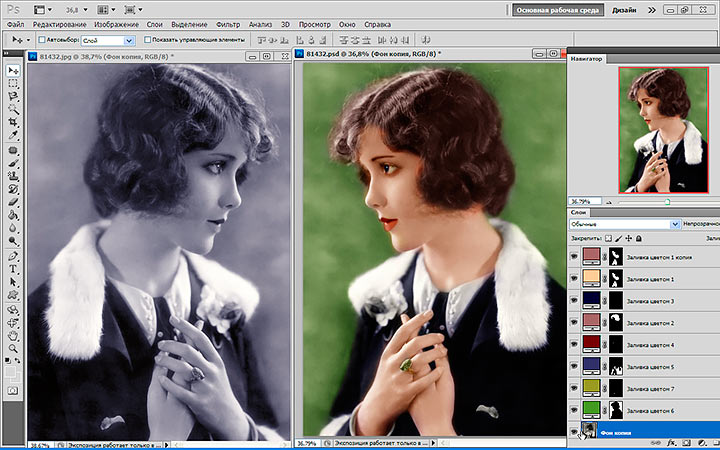 .
.
Шаг 2. Поднимите тени
Теперь, когда блики сняты, нужно подумать о тенях. Вы не хотите, чтобы ваши тени становились слишком темными, поэтому, чтобы смягчить это, поднимите тени до того же уровня яркости, что и блики. Выполняя эти шаги в первую очередь, вы хотите установить нейтральную экспозицию и устранить контраст на снимке, потому что вы хотите сохранить полный контроль над тем, где на изображении падает свет.
Чтобы убрать тени, перейдите в меню «Изображение» — «Коррекция» — «Тени/Света». Когда вы окажетесь на панели «Тени/Света», переместите ползунок «Тени» в любое место на 5–10 процентов в зависимости от того, насколько густыми ваши тени на необработанном изображении. Затем перейдите к ползунку «Тон» и отрегулируйте его в диапазоне от 15 до 20 процентов. Это определит, насколько контрастны самые темные области вашей фотографии. Наконец, держите радиус как можно меньше, чтобы устранить ореолы или полосы в кадре.
Шаг 3. Наведите взгляд зрителя на основную область фокусировки на изображении
После того, как вся экспозиция изображения будет выровнена, вы можете начать акцентировать определенные области кадра, на которые вы хотите направить взгляд зрителя. к. Вы можете сделать это множеством разных способов, но мой любимый — использование уровней или кривых.
Чтобы открыть панель «Уровни», прокрутите вниз до нижней части панели «Слои» и найдите значок, который выглядит как черно-белое печенье. Нажмите на него и прокрутите вниз, пока не увидите «Уровни» или «Кривые».
После того, как вы сделаете новую настройку уровней, вы увидите гистограмму, где светлые участки находятся полностью слева, средние тона — в середине, а тени — полностью слева. На этом этапе мы просто делаем самую светлую часть изображения ярче, чем остальную часть изображения. Это то, на что в первую очередь бросится взгляд. Для этого просто перетащите ползунок бликов влево, пока он не переместится. Затем перетащите ползунок тени вниз, чтобы сжать самые темные области изображения.
Для этой конкретной настройки вы не хотите, чтобы она влияла на все изображение, поэтому, чтобы контролировать, где вы хотите, чтобы она отображалась, создайте маску слоя. Маска слоя — это ваш способ сказать Photoshop, что вы хотите видеть на слое или что вы хотите убрать. В терминах Photoshop наличие белой маски слоя означает, что эффект виден по всему изображению, в отличие от случая, когда маска заполнена черным и эффект не виден. Чтобы заполнить слой черным цветом, просто нажмите Command+I, и он инвертирует его. Чтобы проявить эффект, установите цвет переднего плана на белый, измените режим наложения слоя на мягкий свет, и с настройками кисти, установленными на 14% непрозрачности и 100% потока, вы готовы к работе! С этой комбинацией заблокированных настроек вы сможете усилить эффект с помощью кисти, но сохранить градацию между бликами, полутонами и тенями.
Шаг 4. Затемните области изображения, на которых вы не хотите, чтобы люди фокусировались последнее, что нужно сделать, – создать виньетку по краям фотографии. Я разработал метод, который дает вам полный контроль над интенсивностью виньетки и позволяет убедиться, что она находится в нужном месте.
Чтобы сделать виньетку, на пустом слое (Shift+Option+Command+N) создайте градиент. Нажмите G и установите тип градиента с переднего плана на прозрачный. Убедитесь, что цвет переднего плана черный, а цвет фона белый. Затем нарисуйте градиент от угла изображения к центру. Сначала может показаться, что виньетка слишком темная и интенсивная, поэтому, чтобы уменьшить эффект, нажмите Command + T, чтобы открыть панель преобразования.
Используя сдвиг и масштаб, растяните градиент и переместите его за пределы кадра, пока не получится плавный переход от темного к светлому. Как только первый угол будет нарисован, продублируйте этот слой, нажав Command + J, перейдите на панель преобразования и нажмите «Отразить по горизонтали». С помощью инструмента преобразования вы получите точную копию первого изображения с той же тональностью и масштабом. Снова переместите второй градиент за пределы кадра, пока не получите плавный переход. Чтобы добиться того же эффекта в двух верхних углах, нажмите кнопку поворота на 180 градусов и повторите.