
Как сделать панораму в фотошопе: Как сделать панораму средствами Adobe Photoshop
Как сделать панораму в фотошопе – Vavik96
Видео урок о том, как сделать панораму в фотошопе, а также немного о коррекции изображения неба и рассвета/заката с помощью кривых.
- Выбираем файлы, из которых собираемся делать панораму и открываем их все в фотошопе. В принципе можно и не сразу открывать, но по-моему, так удобнее . Заходим в пункт меню File -> Automate->Photomerge. Функция Photomerge появилась в фотошопе, начиная с версии CS, если у вас более ранняя версия, дайте знать, найдем решение!
Так вот перед вами появится вот такое окошко, где нужно будет выбрать файлы для панорамы, а также алгоритм склеивания.
Если вы уже открыли все фотографии в фотошопе, то просто нажимаете Add Open Files и все файлы сразу переместятся в это окошко, если же нет, то нажимаем Browse и выбираем те файлы, из которых собираемся делать панораму.
В столбике слева представлены алгоритмы склеивания изображений.
- “Auto” (Авто) фотошоп автоматически подбирает наилучший режим для панорамы, трансформирует и сводит вместе исходные фото, а также корректирует цвета, при необходимости.

- “Perspective” (Перспектива) придает эффект перспективы, используя один из исходников (по умолчанию, центральное изображения) в качестве основы и трансформируя остальные фотографии для придания эффекта перспективы общей картине.
- “Cylindrical” (Цилиндрическая) придает панораме цилиндрическое искажение, как если бы панорама вписывалась во внутреннюю часть цилиндра, а потом разворачивалась и размещалась на столе. Эта опция хороша для широких панорам.
- “Spherical” (Сферическая) выравнивает и трансформирует изображения так, если бы они были вписаны во внутреннюю поверхность сферы — эта опция подходит для создания 360 панорам, если вы отсняли фотографии для панорамы в 360 градусов.
- “Collage” (Коллаж) выравнивает и трансформирует изображения, но не искажает их, то есть только поворачивает и пропорционально увеличивает/уменьшает исходники.
- “Reposition” (Только перемещение) просто устанавливает фотографии рядом друг с другом, как если бы вы разложили их на столе, при этом не изменяя и не искажая изображения.


В большинстве случаев вариант Auto прекрасно срабатывает, поэтому оставляем его, отмечаем галочкой внизу Blend Images Together, который находит оптимальные границы между исходными фотографиями панорамы, подставляет их друг к другу и корректирует цвета, а также отметьте Correct Geometric Distortions (Корректировка геометрических искажений). Чем больший охват панорамы, тем больше эти искажения, поэтому рекомендую все-таки галочку поставить. Если вы склеиваете в фотошопе всего 2-3 кадра, объекты на которых находятся примерно на одинаковом расстоянии от вас, то необходимости в подобной корректировке может и не быть.
Победно жмем кнопку … и ждем В зависимости от мощности вашего компьютера, размера файлов и их количества, процесс их склеивания в фотошопе может занять некоторое время, иногда долгое – ведь фотошоп подбирает кусочки из всех ваших фотографий, копирует их в отдельный .psd файл как слои, и каждому слою прикрепляет маску, что достаточно удобно для последующей коррекции разных неровностей и возможных нестыковок.
2. Итак, когда обработка в фотошопе сделала свое дело, мы получили вот такую неровную картину с некоторыми белыми линиями. Для начала берем инструмент Crop и вырезаем кадр, захватывая заполненные области и кадрируя так, как нам надо.
3. Теперь остались белые полосочки, которые исчезнут как только вы объедините все слои, поэтому просто жмем на треугольничек во вкладке Layers (Слои) и выбираем пункт Flattern Image (Свести вмете слои)
И все — фото панорамы готово!
А вот и видео о том, как сделать панораму в фотошопе, который я записала специально для вас, дорогие друзья! Там, кстати, в конце я показываю небольшой прием, как красиво обработать и усилить цвета на фото заката или рассвета в фотошопе. Буду рада вашим комментариям!
photolunch.ru
Как сделать панораму в Adobe Camera RAW
Автор: Сергей Бунин. Дата публикации: . Категория: Обработка фотографий в фотошопе.
Дорогие друзья, приветствую вас!
Я решил осветить еще одну интересную возможность приложения Camera RAW встроенное в программу Фотошоп – это склейка панорамы. До не давнего времени эту задачу в основном решали только в специализированных программах, теперь же у нас появилась возможность сделать панораму в Adobe Camera RAW и, причем работать при этом с RAW фалами.
В предыдущем материале по созданию HDR изображений мы уже говорили с вами о возможности ACR соединять несколько изображений в одно целое. Только там мы обсуждали возможность вместить весь тоновый диапазон снимаемой сцены, который не влезает в наше изображение из-за ограничения динамического диапазона камеры, то теперь мы поговорим о возможности объединения нескольких кадров, которые не помещаются в один снимок из-за своей геометрии.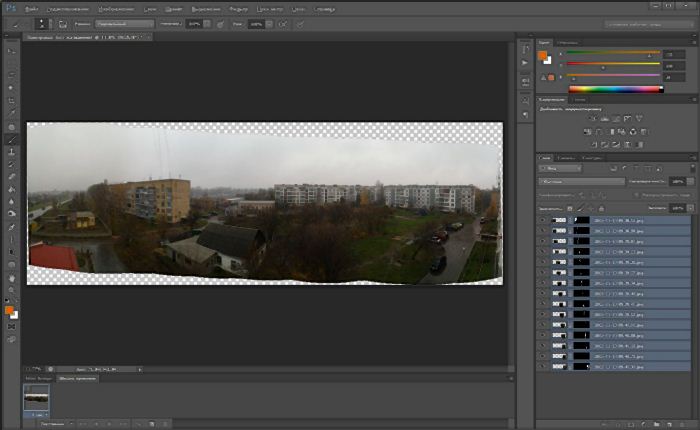
Понятно, что для того чтобы охватить большее пространство нежели того что может попасть в кадр, нам необходимо сделать несколько снимков, которые бы последовательно фиксировали всю ширину снимаемой сцены. Снимки можно делать как со смещением камеры по вертикали, так и по горизонтали и даже в обеих плоскостях.
Рассмотрим простой пример склейки панорамы из четырех горизонтальных кадров, а с более сложными вариантами вы можете поэкспериментировать сами.
Снова я благодарю Оксану Ермихину за представленный к уроку материал!
Итак, мы имеем в наличие четыре RAW файла последовательно продолжающих друг друга с небольшим перекрытием.
Открываем эти изображения в приложении Camera RAW.
Далее при необходимости вы можете провести коррекцию одного из снимков, отвечающего за основную или значимую часть изображения будущей панорамы.
Если коррекция проводилась, то следующим шагом необходимо перенести эти изменения и на остальные кадры. Для этого нажимаем комбинацию клавиш «Ctrl+A» или левой кнопкой мышки щелкаем на значок вызова меню расположенного в верхней правой части панели «Кинопленка», и в появившемся окне выбираем команду «Выбрать все».
При этом все файлы с изображениями на панели подсвечиваются более светлым серым цветом.
Снова идем в меню, но в этот раз выбираем команду «Выполняется синхронизация настроек».
Программа спросит у вас, какие внесенные коррективы необходимо перенести и на остальные изображения
Вы можете снять все галочки (флажки), оставив только те настройки, которые непосредственно подвергались изменениям, а можете оставить как есть или отметить все. Нажимаем «Ок».
После выполнения синхронизации на всех превью появляется значок указывающий, что изображения подвергались обработке.
Теперь можно приступать к созданию окончательного кадра панорамы. Вызываем в очередной раз меню на панели «Кинопленка» и выбираем команду «Объединить в панораму».
Фотошоп проводит операцию по объединению и формированию изображения предварительного просмотра.
По окончании процесса появляется окно предварительного просмотра и настройками изображения.
Как видим в процессе сборки и выравнивания произошли геометрические искажения изображения. В этом случае вы можете произвести кадрирование в ручную или установить галочку «Автоматическая обрезка» в поле «Параметры».
В зависимости от изображения и вашего желания можно попробовать разные виды проекции и подобрать наиболее подходящий вариант.
В поле «Параметры» есть еще одна регулировка – «Деформация границ», которая позволяет в некоторой степени изменить перспективу и размерность изображения.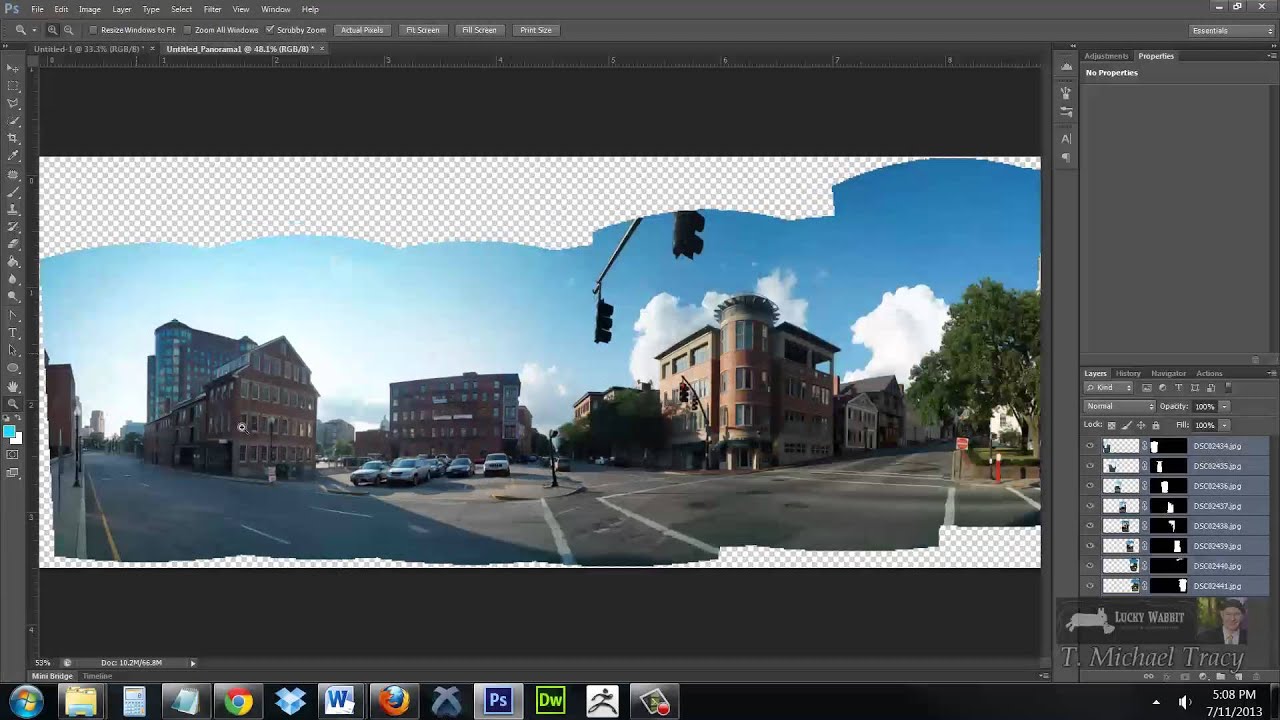
Оптимизировав все настройки, нажимаем функциональную клавишу «Объединить».
Программа спрашивает, в какое место и под каким названием сохранить файл.
В процессе сборки и сохранения в приложении формируется финальное изображение.
Далее наша панорама открывается в приложении для возможной дальнейшей обработки.
Оценим полученный результат.
Вот таким образом мы сделали панораму в Adobe Camera RAW, соединив четыре кадра в единое целое.
Приятных творческих успехов!
Фото: Оксана Ермихина
Если Вы не хотите пропустить интересные уроки по обработке фотографий — подпишитесь на рассылку.
Форма для подписки находится ниже.
Временно закрыто комментирование для гостей, нужна обязательная регистрация, ввиду засилья спамботов.
зарегистрируйтесь на сайте, что бы оставлять комментарии!
Как сделать панораму в Photoshop из нескольких фотографий
В этой статье я покажу вам, как создать эффектную панораму с помощью штатива, мультиэкспозиции и фотошопа.
Изображение, с которым я сегодня буду работать, было сфотографировано в маленьком городке Акароа (75 километров к востоку от Крайстчерча) на Южном острове Новой Зеландии.
Основанный французами в 1840 году, Акароа является очаровательным и идеально подходит для того, чтобы поразить воображение любого начинающего фотографа. Прямо через дорогу от моего жилья находится защищенная гавань во всем своем великолепии и красоте.
В отпуске у меня был Canon 5D, объектив Canon EF 24-105mm f/4 L, штатив Manfrotto и рюкзак Lowepro.
Чтобы создать свою панораму, я начал с восьми отдельных экспозиций (портретный формат), которые сильно накладывались друг на друга.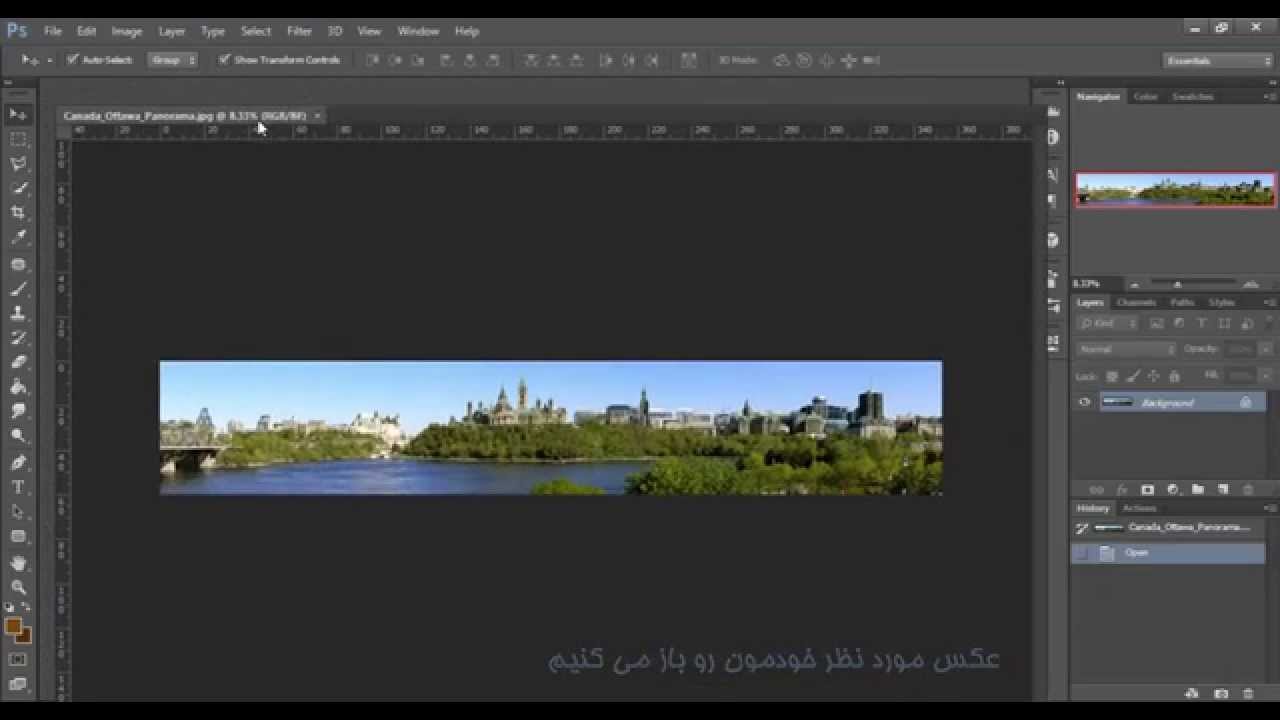 Поскольку у меня не было с собой панорамного оборудования, я не мог вращать камеру вокруг узловой точки объектива.
Поэтому я решил снимать с большим фокусным расстоянием (82 мм), чтобы уменьшить потенциальные проблемы со сшивкой, возникающие при широких углах, когда объектив не вращается вокруг его узловой точки.
Я посетил Акароа в середине июня, а это означало, что полуденное солнце стояло довольно низко в небе из-за приближающегося зимнего солнцестояния. У меня было совсем немного времени, чтобы заснять все девять экспозиций и избежать потенциального изменения качества света или длины теней.
Не говоря уже о том, что мне нужно было избежать размытости движения и заморозить плавающие в гавани парусники, сняв соответствующую выдержку.
Большинство изображений были сняты при F/11, 1/60 с при ISO 200.
После захвата я открываю все изображения в плагине Adobe Photoshop Camera Raw, который использует тот же механизм преобразования необработанных данных, что и Lightroom.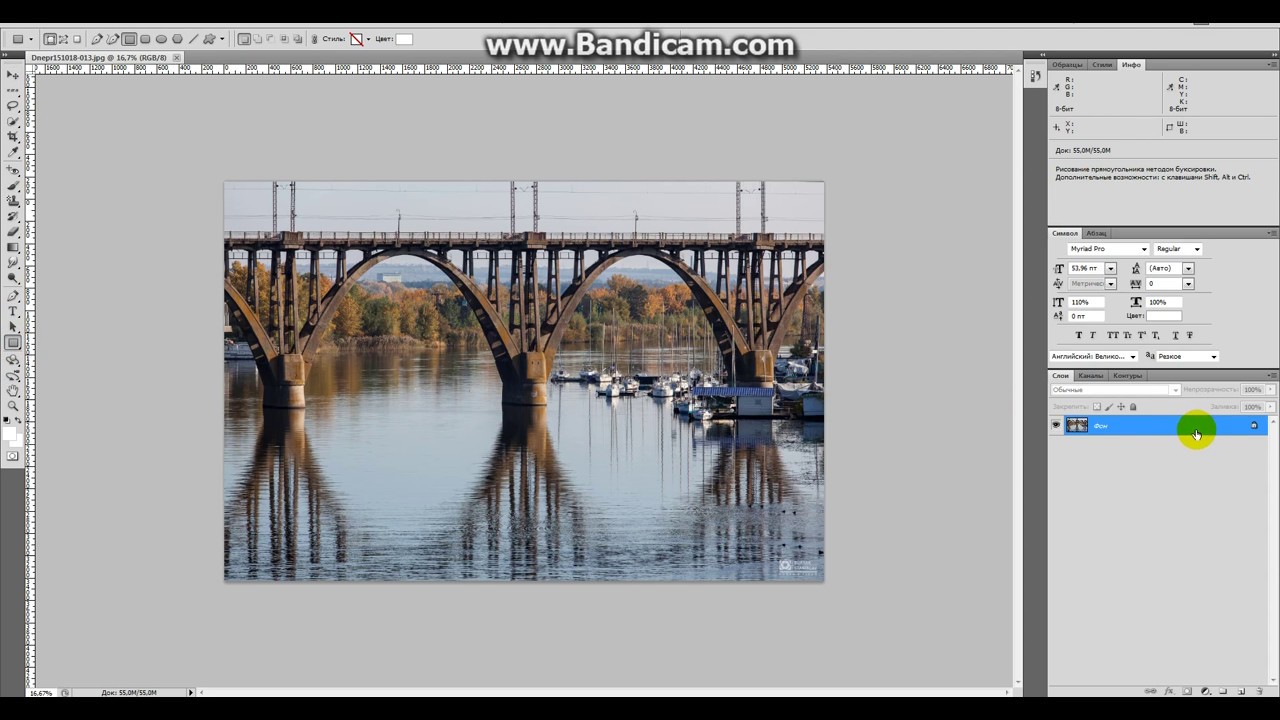
От вас зависит, будете ли вы использовать плагин Camera Raw или Lightroom для редактирования фотографий, поскольку они во многом похожи.
При постобработке мне нравится выполнять большую часть (если не все…) редактирования в плагине Camera Raw, чтобы в полной мере использовать информацию, содержащуюся в 12-битном необработанном изображении.
Прежде чем я смогу склеить вместе все фотографии в Photoshop, сначала мне нужно отредактировать каждое изображение и убедиться, что все плотности совпадают.
Несмотря на то, что все они были сняты с одинаковой экспозицией, все еще есть небольшие варианты около трети стопа из-за широкого угла охвата и угасающего дневного света.
Итак, как обеспечить правильную плотность каждого кадра? Я использовал инструмент «Пипетка» для выборки значений, найденных в голубом небе на каждом изображении, а затем использовал эти статистические значения в качестве ориентира для настройки плотности.
Настройки Camera Raw
Я сделал несколько настроек в плагине Camera Raw и перечислил их для вас ниже:
- Ползунок экспозиции ясное голубое небо моего контрольного изображения.
- Ползунок восстановления — Блики на маяках и парусниках были чисто белыми и изначально засветились. Поэтому я решил увеличить ползунок восстановления до 100, что может показаться экстремальным, но было необходимо, чтобы вернуть светлые участки в приемлемый диапазон.
- Оттенок, насыщенность и яркость — Мне не очень понравились аквамарины на изображениях, и поэтому я решил увеличить уровень их насыщенности с помощью панели HSL.
- Коррекция профиля объектива — Чтобы уменьшить дефекты, создаваемые объективом 24–105 мм, и улучшить общее качество процесса сшивания, я счел важным включить коррекцию профиля объектива.
- Панель резкости . Необходимо было применить небольшое увеличение резкости (40 единиц), чтобы усилить и гарантировать четкость конечного изображения.
- Шумоподавление . Я не ожидал, что возникнут проблемы с шумом, учитывая, что все изображения были сфотографированы с ISO 200. добавлено 25 единиц к ползунку цвета на панели шумоподавления.
- Custom Crop — в Camera Raw (версия 6.5) существуют ограничения, касающиеся размера изображения. В то время я мог изменять размер своих изображений только в соответствии с несколькими предустановленными разрешениями, которые можно найти в параметрах рабочего процесса. Моим намерением было увеличить размер всех изображений до конечной высоты печати 24 дюйма, но, к сожалению, доступные размеры были слишком малы. Чтобы решить эту проблему, я использовал пользовательскую обрезку, но не для обрезки, а для изменения размера моих изображений до 16 x 24 дюймов.

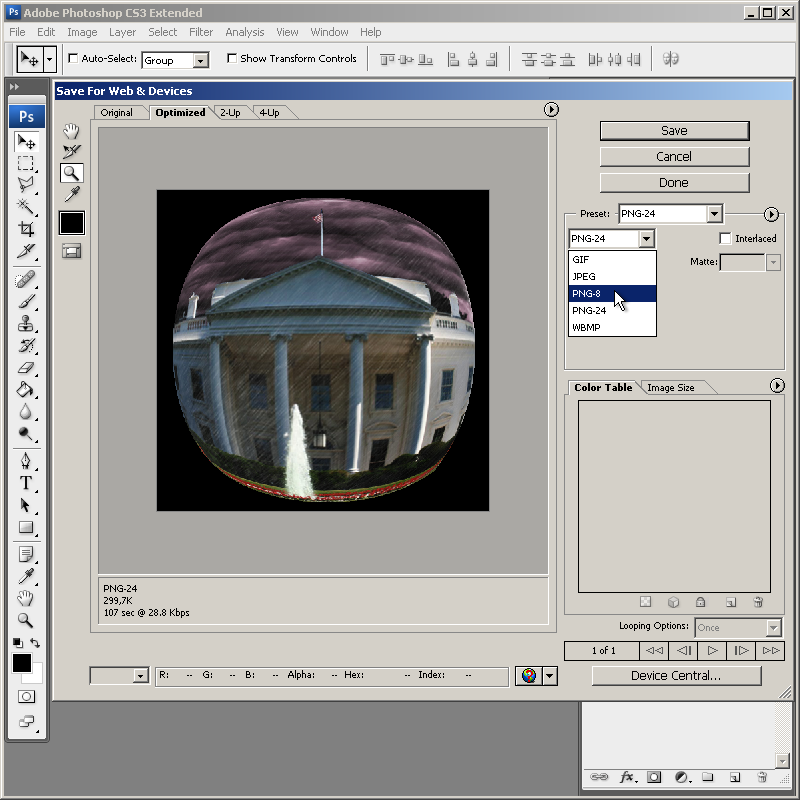 добавлено 25 единиц к ползунку цвета на панели шумоподавления.
Как соединить фотографии в панораму
В Photoshop есть функция Photomerge, которую мы будем использовать сегодня, чтобы соединить мои фотографии.
Photomerge был представлен в Photoshop CS, поэтому, если у вас более старая версия Photoshop, извините, но вам необходимо обновить ее, чтобы воспользоваться преимуществами этой функции.
Чтобы открыть Photomerge, вам нужно перейти в верхнюю панель навигации Photoshop и нажать «Файл / Автоматизировать / Photomerge».
В программе Photomerge есть два важных раздела: «Макет» и «Источник».
Источник, как следует из названия, — это место, где вы выбираете файлы изображений, которые хотите объединить в одну фотографию. Вы можете добавить файлы, которые уже открыты в Photoshop, или выбрать файлы, расположенные на жестком диске вашего компьютера.
Как только имена ваших файлов появятся в диалоговом окне… Пришло время настроить наши параметры. Ниже есть три флажка, которые вам нужно либо установить, либо снять.
Первый — «Смешать изображения вместе», который находит оптимальные границы между изображениями и создает швы на основе этих границ, а цвет соответствует изображениям.
При выключенном параметре «Смешать изображения вместе» выполняется простое прямоугольное смешение. Это может быть предпочтительнее, если вы собираетесь ретушировать маски смешивания вручную.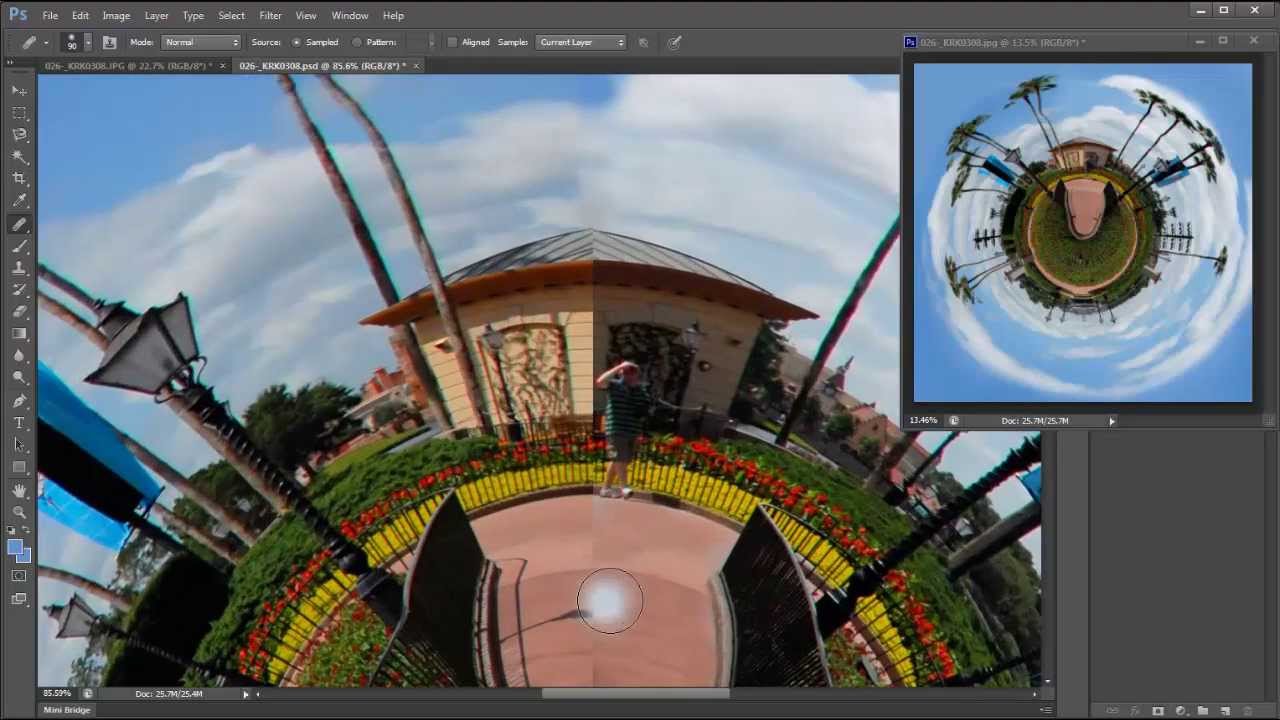
Второй — «Удаление виньетки», который удаляет и выполняет компенсацию экспозиции на изображениях с затемненными краями, вызванными недостатками объектива или неправильным затенением объектива.
Третий — «Коррекция геометрического искажения», который компенсирует бочкообразные, подушкообразные или «рыбий глаз» искажения в изображениях.
Параметры макета Photomerge
Теперь рядом с «Источник» есть параметр «Макет», который определяет, как Photoshop интерпретирует ваши изображения. Таким образом, в зависимости от того, как вы сфотографировали свою панораму, эти настройки могут быть очень полезными.
Например, если вы используете широкоугольный объектив вместо телеобъектива, вариант компоновки будет другим.
Существует шесть вариантов компоновки: Авто, Перспектива, Цилиндрическая, Сферическая, Коллаж и Изменение положения. Я выбрал «Перемещение» для своей панорамы в первую очередь потому, что оно выравнивает и сопоставляет перекрывающееся содержимое, но не трансформирует (растягивает или искажает) исходные слои.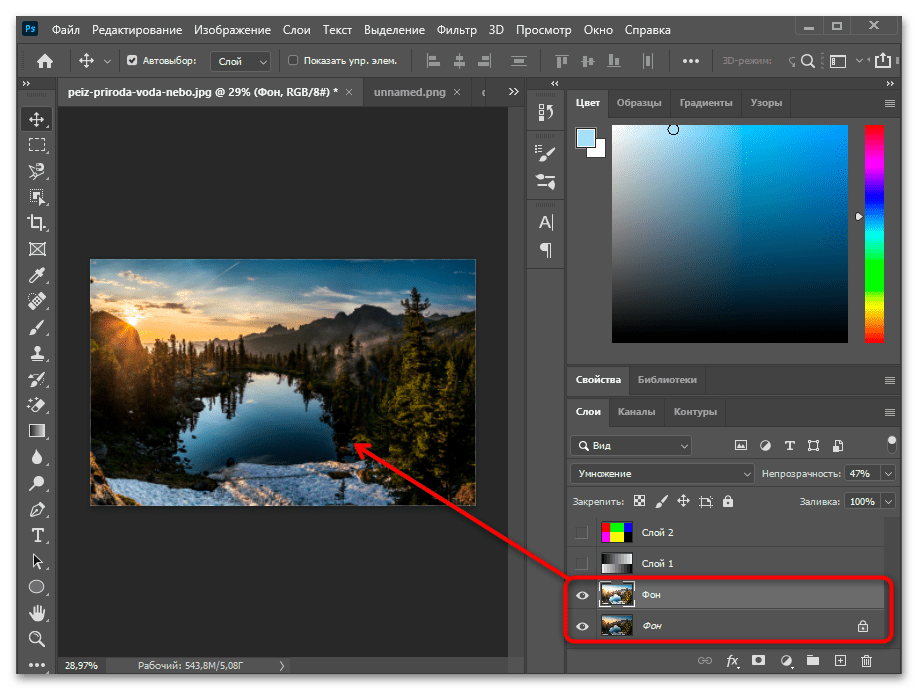
После нажатия «ОК» photomerge начнет процесс смешивания всех моих изображений вместе, и ниже вы найдете мои результаты.
Почти невозможно определить, где Photomerge склеил изображения, но если вы хотите проверить, где каждое изображение было соединено, просто откройте «Панель слоев».
Как видите, некоторые области панорамы остаются пустыми, потому что этой информации не было в изображениях, которые я импортировал в photomerge, поэтому у меня есть два варианта.
Проще всего было бы просто обрезать изображение, но лично мне хочется сохранить как можно больше деталей, поэтому я решил воспроизвести те участки изображения, которых не хватает на панораме.
Мне очень повезло, потому что области, требующие работы, не слишком сложны, и поэтому их должно быть трудно исправить.
Как воспроизвести недостающие области панорамы?
В старые времена мне пришлось бы использовать инструмент «Штамп» для большей части этой работы, но Photoshop стал настолько умным, что в этом почти больше нет необходимости.
1. ) Сведение слоев изображения.
2. ) Выберите белые области с помощью инструмента «Волшебная палочка».
3. ) Нажмите «удалить» на клавиатуре.
4. ) Конфигурация диалогового окна «Заливка»:
ПРИМЕЧАНИЕ. Если вы работаете с Photoshop CC, заливка с учетом содержимого (для прозрачных областей) теперь включена в Photomerge, поэтому вы можете полностью пропустить этот шаг.
Уточнение Content-Aware с помощью инструмента Clone-Stamp Tool
Последним шагом в процессе создания моей панорамы является исправление любых ошибок или несоответствий, допущенных Content-Aware Fill.
Во-первых, мне нужно визуально определить, какие области требуют улучшения. Затем с помощью инструмента Clone-Stamp Tool я выделяю детали изображения, которые могли бы стать подходящей заменой.
Я надеюсь, что вы нашли это понимание того, как создавать панорамы с мультиэкспозицией, полезным и вдохновляющим.
Как сделать панораму с помощью Adobe Bridge и Adobe Photoshop
Если у вас есть два или три широкоэкранных монитора на вашем настольном компьютере, вам может быть трудно получить приличные панорамные обои, которые бы подходили для них всех. Сегодня мы покажем вам, как склеить ваши собственные панорамы с помощью Adobe Bridge и Adobe Photoshop (хорошая камера тоже поможет). что-нибудь особенное. Лично я для этого How-To буду использовать фотографии, сделанные на мой телефон. Вы можете построить панорамную фотографию, используя от 2 до 7 изображений в зависимости от того, какой результат вы хотите получить. Для достижения наилучших результатов старайтесь сохранять фокус и экспозицию ( яркость ) на каждом изображении примерно одинаково для достижения наилучших результатов. После переноса фотографий на компьютер вы готовы к шагу 2.
Шаг 2. Открытие моста
Теперь пришло время начать работу с мостом. Откройте меню «Пуск» Windows , введите Adobe Bridge и Щелкните значок , когда он появится.
Шаг 3. Импорт фотографий в Photomerge
С помощью Adobe Bridge откройте, перейдите и перейдите к месту, где вы разместили фотографии для своей панорамы. Выберите их с помощью щелчка и перетаскивания или удерживая нажатой клавишу Ctrl и щелкая изображения одно за другим. После того, как вы выбрали изображения, перейдите в Tools, Photoshop, Photomerge .
Шаг 4. Выбор метода выравнивания
После выбора Photomerge Photoshop должен загрузиться и запросить у вас метод выравнивания. Лучше всего оставить для этого параметра значение «Авто», но если вы хотите поэкспериментировать, вы всегда можете попробовать и другие. В этом случае мы выберем автоматический макет. Убедитесь, что Авто выбрано в левой части окна и Нажмите OK . Фотошоп начнет делать свою работу. В зависимости от размера изображения, сложности изображения и скорости компьютера этот процесс может занять от 30 секунд до 10 минут.
Шаг 5 – Окончательная настройка
После того, как ваша панорама будет сшита, вы можете заметить, что ваша панорама будет выглядеть немного странно.
