Как сделать пиксели в фотошопе: Фильтры подменю «Пикселизация» в Photoshop Elements
Как сделать пиксель арт в Photoshop: настройка, рисование
Автор Admin На чтение 3 мин Просмотров 35 Опубликовано Обновлено
В последнее время очень большой популярностью пользуются фотографии, сделанные в стиле пиксель арт. Особенно это популярно на игровых сайтах или каналах, с соответствующей тематикой. Как правило, пиксель арт считается тяжелым искусством, ибо вы должны поточечно нарисовать такое изображение в пикселях, но в целом, можно преобразить любую картинку в этот стиль. И в этой статье мы научим вас все это делать.
Как мы уже сказали выше, фотографии можно рисовать, а можно преображать готовые. Давайте по очереди разберемся с обоими видами работ.
Как нарисовать пиксель арт в PhotoshopДля примера мы возьмем вот такую вот заготовку. Для начала создаем небольшой холст, размерами 200х200 пикселей. Тут же обязательно заходим в настройки и где «интерполяция изображения» выставляем значение «по соседним пикселям (сохраняет четкие края)».
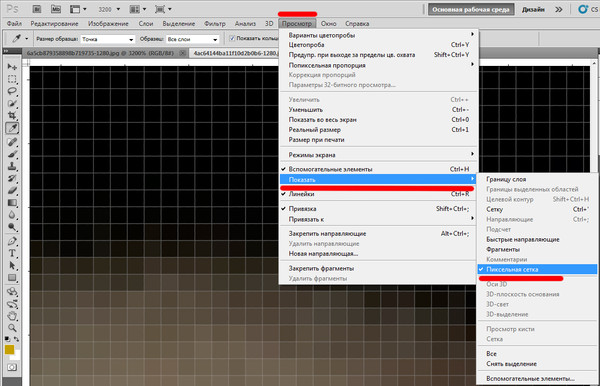
После этого вверху заходим в раздел «просмотр» и выбираем пункт «показывать сетку». После этого возвращаемся к нашему первому рисунку, вырезаем фигурку и переносим ее на нашу клетчатую поверхность. Пользуемся комбинацией горячих клавиш Ctrl+T, чтобы трансформировать наше изображение до нужного размера.
Теперь просто прорисовываем и разукрашиваем нашего персонажа. Для удобства, каждый фрагмент нужно делать на новом слое, чтобы при необходимости его отредактировать. Получается примерно следующее:
Чтобы рисунок выглядел еще более пиксельным, можно дополнительно увеличить холст, а затем и персонажа, применяя комбинацию Ctrl+T. Остается только правильно экспортировать рисунок. Делать это лучше всего в GiF или PNG-форматах, т.к. вы можете сохранить изображение на прозрачном фоне, а главное – сохраните 16-цветовую палитру, что позволит вам сохранить пиксельную тематику.
Теперь, что касается перевода обычной картинки. Для примера мы возьмем картинку кота, т.к. по своей структуре она является достаточно сложной. Первое, что нужно сделать – это снять блокировку слоя, если она стоит.
После этого, на верхней панели меню, переходим в «изображения» / «коррекция» / «цветовой тон, насыщенность». Тут нужно передвинуть ползунок насыщенности примерно на 50. После этого снова идем в «изображения», только теперь выбираем «режим», а затем «индесированные цвета».
В открывшейся табличке нужно проследить, чтобы цветов было 10, а все остальное должно быть отключено. После этого выбираем «изображения», а затем «размер изображения». В разделе «подогнать под» выбираем «автоматический выбор разрешения», качество ставим «черновое». По итогу картинка уменьшится примерно до 200х200 пикселей.
Увеличиваем ее и рассматриваем. Получилось неплохо. Теперь снова переводим изображение в RGB. Для этого в разделе «изображения» выбираем «режим», а затем RGB. Остается только вырезать кота на нужный слой, а также дополнительно подкрасить, чтобы он выглядел более естественно. Но по сути – картинка готова.
На этом мы заканчиваем данную статью, всем удачи и до новых встреч.
( 1 оценка, среднее 5 из 5 )
Поделиться с друзьями
Эффект пикселей в фотошопе
Домой » Уроки Photoshop » Эффект пикселей в фотошопе
В этом уроке я покажу вам, как создать эффект пикселей в фотошопе. Для этого урока мы выберем фотографию сноубордиста. И так приступим.
Шаг 1
Открываем нашу фотографию
Шаг 2
Выбираем инструмент Быстрое выделение
Шаг 3
Выделяем нашего сноубордиста, аккуратно очерчивая его контур
Шаг 4
Нажимаем правую клавишу мыши и выбираем пункт Скопировать на новый слой
Шаг 5
В панели инструментов выделим наш основной слой — фон
Шаг 6
Выбираем инструмент Прямоугольная область
Шаг 7
И выделим прямоугольную область со сноубордистом
Шаг 8
Нажимаем правую клавишу мыши и выбираем пункт Выполнить заливку…
Шаг 9
В открывшемся окне выбираем пункт С учетом содержимого и нажимаем Ок
Шаг 10
Далее выбираем Слой 1 и создаем его копию путем его перемещения на иконку Создать новый слой.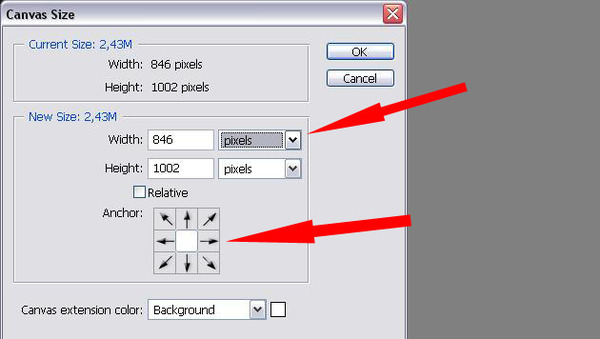
Шаг 11
Выделим Слой 1
Шаг 12
Выбираем инструмент Прямоугольная область и кликаем правой клавишей мыши по изображению сноубордиста. В появившемся окне выбираем пункт Свободное трансформирование
Шаг 13
Теперь аккуратно перемещаем сноубордиста и немного растягиваем, чтобы получилось как бы его продолжение
Шаг 14
Создаем Слой маску. Для этого кликаем по соответствующей иконке в панели слоев
Шаг 15
В палитре цветов выбираем чтобы черный цвет был главным. Выбираем инструмент заливка и заливаем черным «продолжение» сноубордиста
Шаг 16
Выделяем Слой 1 копия и снова создаем слой маску
Шаг 17
Выбираем инструмент Кисть
Шаг 18
В настройках выбираем Квадратные кисти
Шаг 19
Настраиваем кисти, чтобы они были похожи на разлетевшиеся пиксели. Тут Вам придется поэкспериментировать и настроить подходящие для себя
Шаг 20
Теперь кистью аккуратно проводим по краю сноубордиста
Шаг 21
Затем выбираем другой слой и в палитре цветов делаем белый цвет главным
Шаг 22
И снова кистью аккуратно проводим по продолжению сноубордиста
Шаг 23
Выбираем Слой 1 и снова создаем его копию путем его перемещения на иконку Создать новый слой.
Шаг 24
Выбираем Фильтр-Стилизация-Ветер
Шаг 25
В появившемся окне производим необходимые настройки. Тут Вам снова нужно будет по экспериментировать и выбрать подходящие настройки под свое изображение
Шаг 26
Уменьшим непрозрачность слоя до 66%
Такой вот эффект разлетевшихся пикселей получился у меня. Вы можете обработать свою фотографию, используя этот урок. Думаю урок Вам был полезен. Обязательно пишите отзывы об уроке ниже и делитесь с друзьями в социальных сетях.
Предыдущий Умное удаление лишних деталей снимка в Photoshop
Следующее Как создать эффект светящихся линий
Как сделать пиксель-арт в Photoshop для начинающих
В этом уроке для начинающих вы узнаете, как создавать пиксель-арт для своих игр и проектов с помощью Adobe Photoshop! Мы рассмотрим все, начиная от создания пиксельного изображения и заканчивая тем, чтобы поделиться им со всем миром!
Готовы сделать свой собственный пиксель-арт? Независимо от того, хотите ли вы создать что-то, чтобы поделиться в своей учетной записи в социальной сети, или, возможно, вам нужен персонаж для вашей ретро-видеоигры, это руководство по Photoshop поможет вам быстро создать пиксельную графику с помощью Adobe Photoshop.
Начало работы
Пиксель-арт — это быстрый и простой способ создания 2D-изображений для ваших игр или творческих работ, таких как изображения, которые вы видите в популярных мобильных играх, таких как Flappy Bird! Это также основа для создания великолепного воксельного искусства. Существует множество инструментов для создания пиксельной графики, но в этом уроке мы будем использовать самое популярное программное обеспечение для создания 2D-изображений, доступное в Интернете. Photoshop — явный фаворит для создания пиксель-арта из-за его множества функций, направленных на создание потрясающего пиксель-арта!
Создать новый файл
После установки Photoshop через Creative Cloud откройте программу. Вы должны увидеть меню, похожее на приведенное ниже. Это называется экраном приветствия. Идем дальше и нажимаем Create New .
Появится экран «Новый документ». Здесь вы можете выбрать один из готовых шаблонов, чтобы помочь создавать фотопроекты, предназначенные для разных размеров экрана. В этом уроке мы покажем вам, как сделать собаку в пиксельной графике. Для этого мы будем использовать Пользовательский вариант . В меню справа под названием Preset Details введите имя HipsterDog и введите 32 для ширины и 32 для высоты. Нажмите Создать , когда закончите.
По сути, это создает новый файл с именем HipsterDog с холстом размером 32×32 пикселя. Этот холст будет тем, что мы будем использовать для рисования нашего пиксель-арта. После того, как вы нажмете Create , вы должны увидеть экран, подобный показанному ниже. Имейте в виду, что 32×32 действительно мало. Если вы посмотрите в нижний левый угол, то заметите, что масштаб увеличен на 100%. Пиксельное искусство по своей природе — это произведение искусства, которое работает на уровне пикселей. Мы всегда можем масштабировать наши изображения позже, но пока мы проектируем, мы должны оставаться в этом разрешении.
Чтобы упростить дизайн, мы всегда можем просто увеличить масштаб, чтобы лучше видеть. Для этого нажмите CTRL + на компьютере с Windows или CMD + на Mac. Мы увеличивали масштаб, пока не достигли 3200%. Вы можете увидеть увеличение в левом нижнем углу.
Если этого недостаточно, вы можете увеличить или уменьшить масштаб. Теперь, когда у нас есть пустой холст, нам нужно настроить нашу рабочую среду, чтобы мы могли сделать отличный пиксель-арт.
Настройка Adobe Photoshop для Pixel Art
Теперь, когда у вас есть холст, нам нужно установить некоторые основные настройки в Photoshop, которые помогут нам создать нашу самую первую пиксельную графику, а также чтобы она отображалась правильно.
Включить ближайший сосед
При первом открытии Photoshop все изображения создаются с использованием Bicubic Automatic для интерполяции изображений. Это отлично подходит для обычных изображений, потому что когда вы масштабируете изображение вверх или вниз, это помогает размыть пиксели, чтобы они выглядели «гладкими» и менее пикселизированными.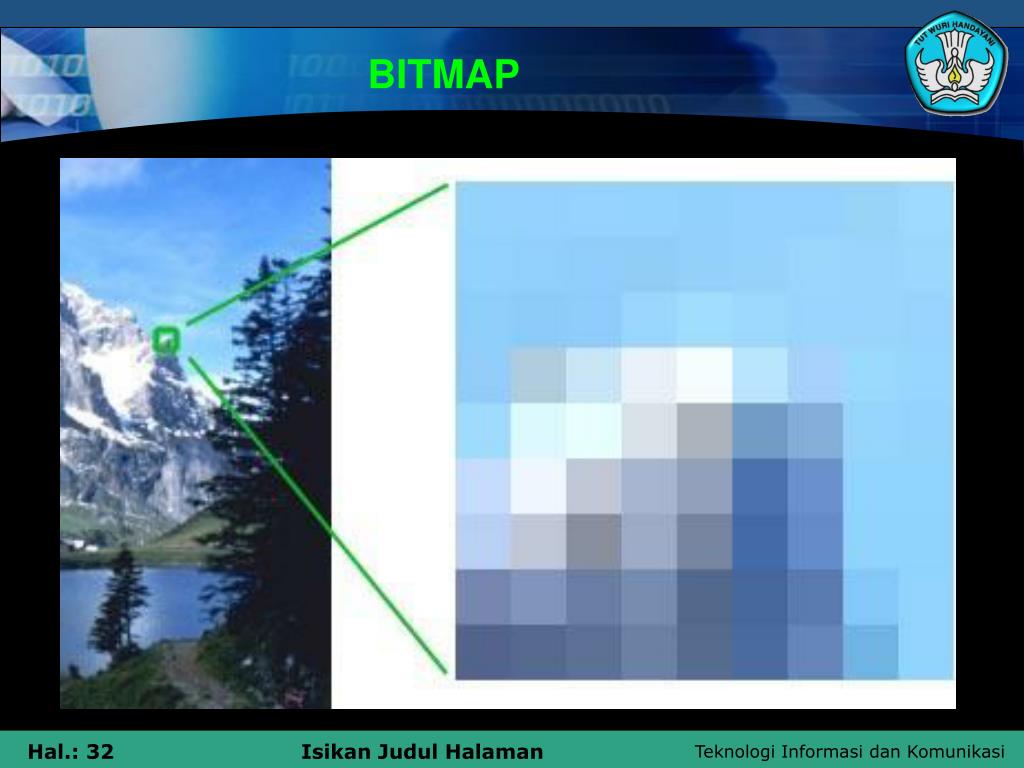 Однако в пиксель-арте это полная противоположность. Всякий раз, когда вы делаете пиксельные изображения, они должны выглядеть четкими и четкими. Для этого нам нужно изменить этот параметр на Ближайший сосед . Изображения ниже являются примером масштабирования изображения, которое мы будем составлять 8x .
Итак, без дальнейших задержек давайте изменим интерполяцию изображения. Перейдите к Настройки и выберите категорию Общие .
Когда меню настроек открыто, щелкните раскрывающийся список Интерполяция изображения и выберите Ближайший сосед (сохранить резкие края) из списка элементов.
Теперь, когда вы изменяете размер своего пиксельного рисунка, Photoshop сохраняет четкие края, придавая вашему рисунку чистый и четкий вид.
Включить сетку
Следующим важным параметром, который мы включим, является Сетка . Пиксель-арт работает на основе невидимой 2D-сетки. Включив это, будет легко увидеть, где именно мы размещаем наши пиксели. Чтобы включить нашу сетку, перейдите в View > Show > Grid .
Когда вы нажмете Сетку, вы должны увидеть что-то похожее на это на вашем холсте. Имейте в виду, что эта сетка является лишь ориентиром и не будет отображаться при экспорте изображения.
Иногда сетка не отображается нужного размера. Это связано с тем, что линии сетки установлены неправильно. Если вам нужно изменить это или вы хотите перепроверить, снова перейдите к панели Настройки и на этот раз нажмите Направляющие, сетка и фрагменты… из вариантов.
Когда откроется меню, убедитесь, что свойство Gridline Every: имеет значение 1 пикселя . Также убедитесь, что Subdivisions равно 1 .
Это гарантирует правильный размер сетки. Поздравляем! Теперь мы готовы сделать пиксель-арт!
Нарисуйте свое пиксель-арт изображение
Теперь, когда вы настроили Photoshop для пиксель-арта, пришло время выбрать инструмент, который мы будем использовать для фактического рисования нашего пиксель-арта. Несмотря на то, что существуют десятки инструментов и сочетаний клавиш, которые можно использовать для создания пикселей на изображении, мы сосредоточимся на одном основном инструменте. Это инструмент Pencil .
Настройка инструмента «Карандаш»
Карандаш станет одним из наиболее часто используемых инструментов, когда вы начнете создавать пиксель-арт. Чтобы максимизировать его эффективность, мы изменим некоторые настройки перед тем, как начать.
Для начала выберите инструмент «Карандаш» на панели инструментов. Вы можете найти его на правой стороне. Он буквально выглядит как карандаш.
После того, как вы выбрали Карандаш, мы настроим некоторые свойства. Щелкните стрелку раскрывающегося списка в левом верхнем углу окна Photoshop. Рядом с ним должен стоять номер. Это число показывает, сколько пикселей в ширину нарисует карандаш, когда вы нажмете на холст. Поскольку мы делаем пиксельную графику, мы хотим, чтобы она была очень тонкой. Для этого установите размер на 1.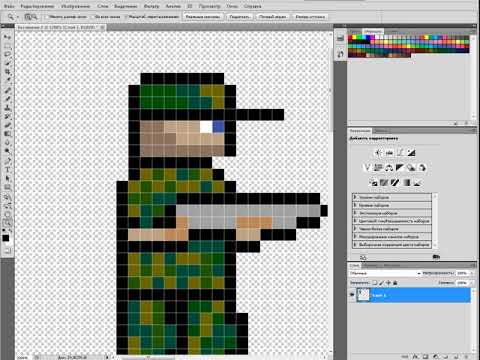 Это позволит нам рисовать по 1 пикселю за раз. Затем установите жесткость на 100%. Помните, что пиксель-арт должен быть четким и резким. Это свойство предотвратит сглаживание, делая наши пиксели четкими.
Контур головы
И вот момент, которого мы все ждали! Чтобы нарисовать пиксель, просто щелкните в любом месте вашего холста. Поскольку мы проделали всю тяжелую работу по настройке
в Photoshop, это должно быть буквально похоже на заполнение кубов на сетке. Мы начнем с обводки головы черным цветом.
Чтобы изменить цвета, щелкните поле «Цвет», расположенное в нижней части области панели инструментов. Появится всплывающее окно, где вы можете перетащить ползунок, чтобы настроить цвет. Нажмите OK, когда закончите.
Теперь, чтобы добавить пиксель, просто щелкните внутри созданной ранее сетки. С нашими текущими настройками он будет заполнять одну ячейку за раз. Попробуйте воспроизвести изображение ниже, щелкнув инструментом «Карандаш».
Очень красиво! Теперь, когда у нас есть контур нашего пиксельного персонажа, мы можем начать добавлять некоторые детали внутри головы. Продолжайте добавлять детали, используя тот же метод, который вы использовали для контура. Наметим уши и добавим нос. Повторите изображение ниже.
Теперь он начинает обретать форму! Чтобы сделать очки для нашей собаки, нам нужно изменить цвет. Нажмите на поле цвета еще раз и введите цвет ниже.
Теперь, когда мы изменили цвет, давайте начнем рисовать очки. Попробуйте воспроизвести изображение ниже, используя тот же инструмент «Карандаш».
Отличная работа! Теперь у нас есть большая часть нашей пиксельной собаки. Давайте начнем заполнять пустые области. Отличный способ раскрасить ряд пикселей — щелкнуть левой кнопкой мыши по первому пикселю в ряду. Затем, удерживая нажатой клавишу SHIFT, щелкните пиксель в конце строки, которую хотите окрасить. Это заполнит пиксели между ними, автоматически сэкономив вам время. Попробуйте завершить изображение ниже, используя методы, которые вы уже изучили.
Отличная работа! Теперь у вас есть навыки для создания собственной пиксельной графики для ваших проектов! Идите вперед и экспериментируйте с разными цветами и добавляйте все, что вам нравится, к вашему пиксельному изображению. Когда вы закончите, выключите сетку, которую мы включили ранее, чтобы увидеть готовый продукт.
Куда дальше
Теперь, когда вы узнали, как настроить Photoshop и научились основам создания пиксельной графики, пришло время узнать, как масштабировать ваши пиксельные изображения, чтобы вы могли использовать их в таких проектах, как видеоигры. и рекламное искусство. Мы расскажем об этом в нашем следующем уроке.
Чтобы узнать об этом, просмотрите наш следующий урок Как изменить размер пиксельной графики с помощью Adobe Photoshop.
Учебное пособие. Настройка Photoshop для 2D Pixel Art
Я большой поклонник ретро-видеоигр и пиксельной графики. Во время рождественских каникул я попытался (после долгого перерыва) создать пиксельную графику для 2D-игры в ретро-стиле для мобильных устройств, которую я создавал в Unity для развлечения. Мне пришлось немного повозиться с настройкой Photoshop для создания 2D-спрайтов и фона, поэтому вот краткое пошаговое руководство о том, как настроить Photoshop для создания пиксельной графики.
Шаг 1. Создайте маленькое изображение
Пиксель-арт выполнен в очень низком разрешении. Это означает, что вы начнете с создания очень маленького изображения, которое вы едва сможете разглядеть без увеличения . Я не могу дать вам эмпирического правила, но я обычно использую 20×20 пикселей для спрайтов (иногда 40×40 пикселей, если я хочу добавить больше деталей) и около 150×80 пикселей для фона.
Итак, создайте новое изображение в Photoshop.
После того, как вы создали изображение, вы едва сможете его увидеть. Так увеличьте , чтобы вы могли его увидеть.
Шаг 2. Настройка интерполяции изображения для ближайших соседей
Когда ваш пиксельный рисунок изменяется или масштабируется, вам нужно, чтобы края или углы выглядели жесткими и зубчатыми, а не гладкими и размытыми . По умолчанию Photoshop использует бикубическую интерполяцию (или билинейную), которая создает эффект размытия при увеличении изображения.
Вот старик из The Legend of Zelda, который дает вам меч. ( Вы можете прищуриться, чтобы увидеть это )
Здесь он увеличен 4x с бикубической интерполяцией :
Масштабируйте здесь в 4 раза, используя Ближайший сосед :
Видите разницу? Вот как настроить Photoshop для использования алгоритма интерполяции изображения «Ближайший сосед».
Примечание. Если вы экспортируете изображение (параметр «Сохранить для Интернета») и изменяете его размер, убедитесь, что в разделе «Качество» или «Пересэмплирование» выбран параметр «Ближайший сосед».
Шаг 3. Настройка инструментов
Вам нужно настроить инструменты рисования и получить желаемые пиксельные эффекты.