
Как сделать пластику в фотошопе: Пластика фигуры в Photoshop базовые советы ретушерам
Как испралять деффекты на портрете в ретуши портретной фотографии в Фотошопе
- Информация о материале
- Наш блог
- Фотошоп
- Просмотров: 977
Пластика лица в ретуши портретного фото — важный этап в творческой обработке изображений и этому процессу уделяется тщательное внимание. Каждая деталь требует внимания и подробного исследования, прежде чем будет принято решение о необходимости проводить пластику или нет. Для этого используется специальный фильтр в Фотошоп — Пластика, который мы рассматриваем в данном уроке.
Фильтр Пластика в ретуши портретной фотографии
Фильтр Пластика в Фотошоп имеет множество настроек и принципов воздействия на изображение. Применяя данный фильтр в ретуши фотографий есть возможность выбрать несколько тактик изменения пластики и контура лица или различных деформаций, все зависит от особенностей портрета.
Как исправить деффект лица в Фотошоп
Сложность урока – простая
Продолжительность — 16 минут
Уважаемые друзья! Если уроки нашего курса по ретуши методом частотного разложения принесли вам пользу и понравились, Вы можете поддержать наш проект и помочь в записи продолжения данного и других курсов. Мы будем благодарны за любое внимание с Вашей стороны. Данная форма находится на каждой странице с уроками курса, вы можете сделать это единожды, указав любую сумму, с любой страницы. Спасибо!
Позвоните чтобы узнать подробнее
+7(963)972-82-58
или отправьте письмо:
Спросите нас письменно
Вам интересен фотошоп? Вы хотите окунуться в мир графики и дизайна? Пройдите наши курсы по самой последней версии программы Adobe Photoshop и освойте программу на профессиональном уровне. У нас имеются различные направления обучения Фотошопу, в зависимости от ваших предпочтений или профессиональной направленности.
Курс ретуши в Фотошоп
Базовый курс по Фотошоп
- Назад
- Вперед
Copyright © 2009 — 2022 Академия дизайна. Выездные компьютерные курсы. Все материалы данного сайта защищены авторским правом.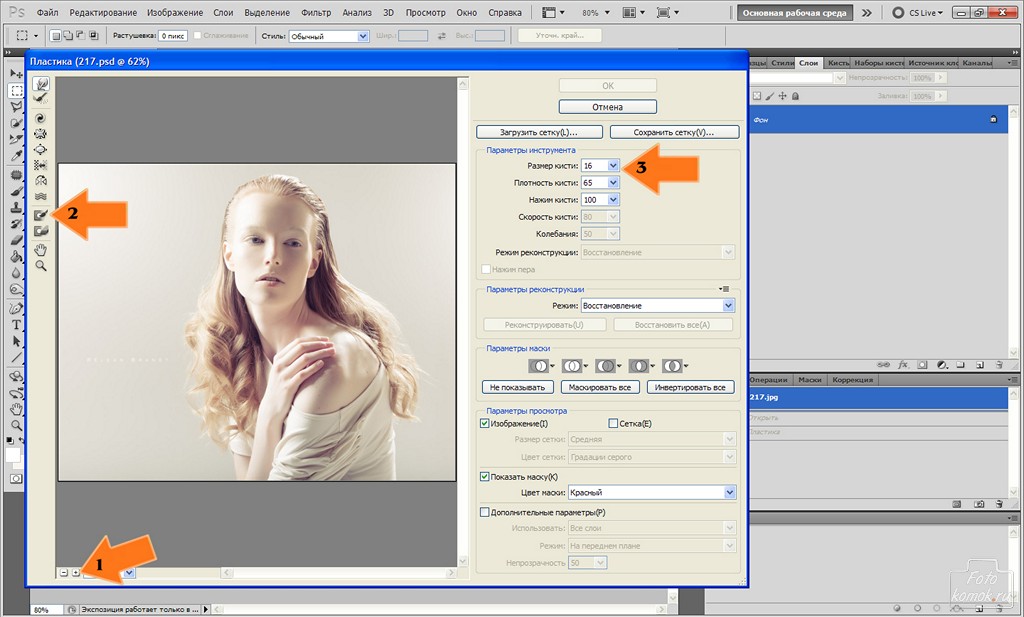
Как сделать пластику в фотошопе
Оставить комментарий / Гид / По Администратор
[Ad_1]
Когда дело доходит до придания вашим фотографиям большей выразительности, нет такого универсального инструмента, как «Пластика» в Photoshop. Но, как и в случае с любым другим инструментом, важно использовать его экономно и с легким прикосновением, иначе вы рискуете сделать ваши фотографии поддельными. В этом уроке мы покажем вам как использовать пластику в фотошопе так, чтобы это выглядело естественно и правдоподобно.
Как сделать пластику в фотошопе
Чтобы использовать инструмент Photoshop Liquify:
- Откройте изображение, которое хотите отредактировать.
- Щелкните правой кнопкой мыши слой изображения и выберите Дублировать слой .
- Нажмите OK и щелкните правой кнопкой мыши новый слой.
- Cliquez-сюр- фильтр>Разжижать или ударить Shift+Ctrl+X (Windows) или Shift+Cmd+Х (Mac).

- Используйте предустановленные инструменты коррекции лица в правой части экрана.
- Щелкните по нему Инструмент деформации вперед в верхней части панели инструментов слева.
- Выберите параметры размера кисти справа.
- Щелкните левой кнопкой мыши и проведите по краям изображения, чтобы смягчить их.
- Когда вы закончите, нажмите Хорошо.

Лучше всего экономно использовать инструмент Liquify. К счастью, в Photoshop есть множество предустановленных параметров коррекции лица, которые упрощают изменение размеров лица. Используйте ползунки справа от экрана «Пластика», чтобы отрегулировать размер глаз, головы и губ.
При использовании инструмента «Деформация вперед» убедитесь, что размер кисти соответствует размеру области, которой вы хотите управлять, и поместите центр кисти на края, которые вы хотите изменить. В противном случае вы получите странный искаженный эффект.
Еще один совет заключается в том, что вы должны использовать короткие штрихи. Чем дольше вы нажимаете и удерживаете инструмент «Деформация вперед», тем сильнее искажается изображение.
Использование Photoshop Liquify Tool, чтобы сделать хорошее изображение потрясающим
FAQ
Как разжижать без изменения фона?
Если вы хотите сделать пластику без изменения фона, вам следует использовать маску слоя. Или вы можете разделить фоновый и передний слои и использовать фильтр только на переднем плане.
Как сделать что-то похожим на жидкость в Photoshop?
Если вы хотите, чтобы в Photoshop что-то выглядело как жидкость, вы можете использовать фильтр Liquefaction. Для этого перейдите в Фильтр > Пластика. Затем используйте инструмент Rebuild, чтобы сделать что-то похожее на жидкость.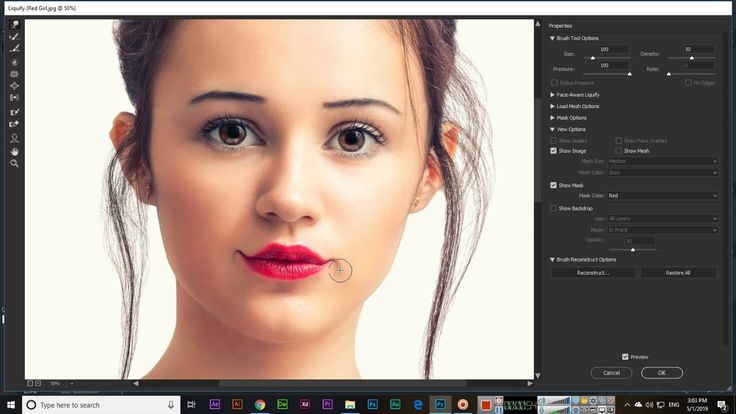
Как исправить инструмент «Пластика» в фотошопе?
Попробуйте перезапустить Photoshop, если Liquify не работает. Также убедитесь, что вы выбрали правильный слой при применении фильтра. Наконец, попробуйте обновить Photoshop до последней версии.
Является ли сжижение губительным для Photoshop?
Если вы установите сжиженное изображение на новый слой, вам не нужно слишком сильно беспокоиться о его изменении.
Дополнительные уроки по Photoshop вы найдете в нашем разделе Photoshop.
[Ad_2]
Реалистичный хромированный и глянцевый пластиковый текстовый эффект — Дорожная карта Photoshop
РЕКЛАМА
Эффекты хрома очень сложно создать, потому что хром вообще не имеет цвета. Все дело в отражениях. Глянцевый пластик немного проще, но и сложнее. Итак, давайте узнаем, как с помощью некоторых продвинутых стилей слоя в Photoshop можно создать потрясающий эффект хромированного и пластикового текста.
Для этого эффекта я использовал шрифт Helvetica Rounded Bold, но вы можете использовать любой шрифт с закругленными углами, например бесплатный шрифт Simply Rounded. Этот эффект будет лучше смотреться на закругленных шрифтах, но использование других шрифтов также может принести интересные результаты.
• У вас еще нет Photoshop? Загрузите бесплатную пробную версию, чтобы следовать этому руководству!
• Получите 10 бесплатных изображений из Adobe Stock здесь…
Reflective Chrome Effect
Для простоты в этом руководстве будет использоваться только пара букв для иллюстрации процесса. Вы можете позже воссоздать этот эффект, используя более длинное слово или логотип, что бы вы ни решили.
Начните с рабочей области 290×230. Нарисуйте синий (#0080FF) и черный градиент, как показано на изображении ниже, чтобы подчеркнуть технический вид эффекта:
Теперь введите две буквы размером 200px (в данном примере «TE»).
Выберите текстовый слой и примените к нему COLOR OVERLAY LAYER STYLE .
Мы используем средне-серый цвет в качестве основного цвета хрома.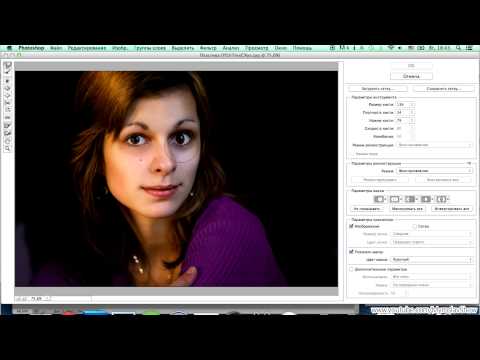 Конечно, хромированный объект не имеет цвета, это 100% отражающая поверхность. Закрашивание его серым цветом похоже на усреднение всех цветов, которые он может отражать при окружающем освещении. Позже мы добавим искажения, тени и блики:
Это одна из самых важных частей эффекта. Здесь мы будем придавать буквам округлый объем. Используя почти вертикальный источник света и очень резкий GLOSS CONTOUR PROFILE , мы получим некоторые реалистичные искаженные глянцевые блики. Чтобы создать этот контур, вам нужно щелкнуть образец профиля GLOSS CONTOUR и начать играть с редактором кривых. Поскольку здесь слишком много объяснений, вы можете скачать контур и загрузить его в PRESET MANAGER , выполнив следующие шаги:
1) Перейдите к РЕДАКТИРОВАНИЕ > ДИСПЕТЧЕР ПРЕДУСТАНОВОК…
2) Нажмите раскрывающееся меню ТИП ПРЕДУСТАНОВКИ и выберите КОНТУРЫ . Группа контуров будет загружена в окно PRESET MANAGER .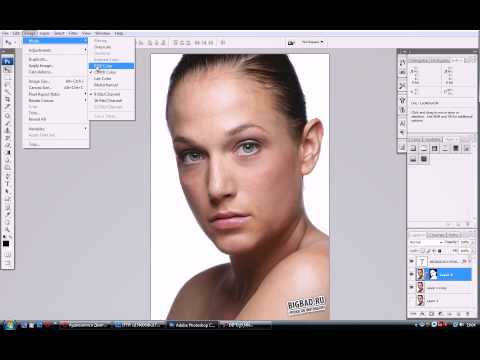
3) Нажмите кнопку ЗАГРУЗИТЬ и найдите только что загруженный файл контуров (PRChrome.shc), загрузите его и нажмите ГОТОВО .
4) Перейти к BEVEL AND EMBOSS Окно Layer Style и нажмите на маленькую стрелку, расположенную слева от образца GLOSS CONTOUR . Появится выпадающее окно с новым загруженным профилем. Просто выберите его, и вы готовы перейти к следующему шагу.
Добавление тени всегда обязательно при моделировании 3D-объектов.
Теперь волшебство начнется. Эффект SATIN отлично подходит для имитации отражений. С этими настройками мы имитируем искаженное отражение на краях каждой буквы.
Предыдущего шага было бы достаточно, чтобы получить хорошо выглядящий хром, но давайте добавим еще пару уточнений. Это резкое внутреннее свечение помогает затемнить заднюю часть букв так, как если бы оно отражало основную тень.
И, наконец, вишенка на торте: отражение фона, на котором расположены буквы.
Это приятный штрих, потому что он позволяет подобрать фоновый цвет (синий #0080FF в данном случае), чтобы лучше интегрировать буквы в окружающую среду.
Глянцевый пластиковый эффект
Для эффекта пластика мы должны продублировать слой с эффектом хрома, чтобы пластиковые буквы располагались точно в том же положении, что и хромированные буквы:
1) Дублируйте слой с хромированным текстом.
2) Щелкните глазок видимости слоя, чтобы скрыть слой хрома. Выберите новые дубликаты слоев и перейдите в меню СЛОЙ > СТИЛЬ СЛОЯ > ОЧИСТИТЬ СТИЛЬ СЛОЯ.
3) Выберите новый дубликат слоя и перейдите в меню СЛОЙ > РАСТЕРИЗОВАТЬ > ТИП. Текст слоя будет преобразован в графику, и его больше нельзя будет редактировать.
4) Переименуйте новый слой во что хотите. Теперь у вас должен быть ФОН слой, слой текстового эффекта Chrome (скрытый прямо сейчас) и новый растеризованный текстовый слой.
Нажмите CTRL KEY ( COMMAND KEY на Mac) и щелкните указателем мыши на миниатюре предварительного просмотра нового слоя, чтобы загрузить выделение:
Теперь перейдите в меню РЕДАКТИРОВАНИЕ > ШТРОК и установите ШИРИНА: 4 пикселя , ЦВЕТ: #000000 (ЧЕРНЫЙ) , РАСПОЛОЖЕНИЕ: ЦЕНТР и нажмите ОК. Перейдите в меню ВЫБОР > ОТМЕНИТЬ ВЫБОР , чтобы отменить выбор. Мы увеличили толщину букв на два пикселя (два пикселя внутри выделения и два пикселя за его пределами), чтобы придать этому эффекту инкапсулированный вид.
Дублируйте новый слой и переименуйте его TE SHADOW или что-то другое, что имеет для вас смысл. Затем переставьте слои так, чтобы слой TE SHADOW располагался ниже слоя TE PLASTIC .
Выберите слой TE PLASIC . Перейдите в меню СТИЛИ СЛОЯ и выберите НАЛОЖЕНИЕ ЦВЕТА . Используйте светло-серый цвет, чтобы имитировать отражение окружающей среды на белых буквах.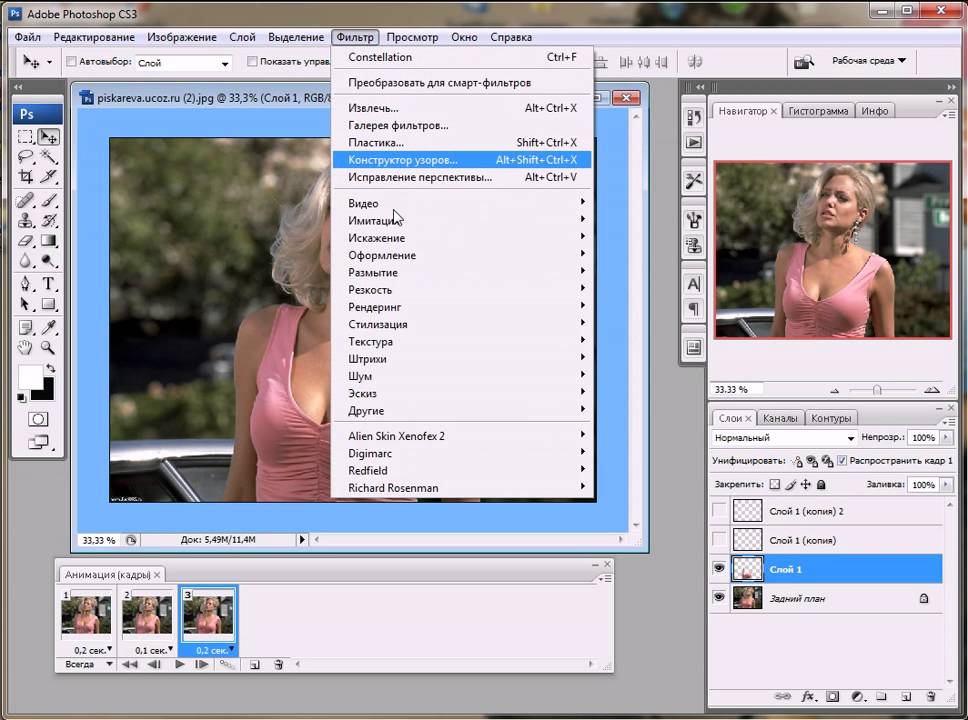
Теперь добавьте BEVEL AND EMBOSS , используя настройки, показанные на изображении ниже. Обратите внимание, что блики белые или почти белые, а остальная часть тела буквы светло-серая, но буквы по-прежнему выглядят чисто белыми. Если бы мы покрасили буквы чистым белым цветом вместо светло-серого, объем букв не был бы заметен, что привело бы к плоскому пасмурному освещению.
Перейдите в окно CONTOUR , расположенное прямо под флажком BEVEL AND EMBOSS , и скопируйте настройки, показанные на изображении ниже. Стиль слоя CONTOUR очень удобен для точной настройки светлых участков.
Последний шаг — добавить небольшой стиль слоя INNER SHADOW . Это добавит немного больше объема эффекту.
Пластиковый эффект готов. Поскольку на следующем шаге мы разрежем фигуру пополам, тень нужно будет создать с помощью другой техники, чтобы избежать неестественного вида.
Создание эффекта инкапсуляции
Теперь у нас есть эффекты Chrome и Plastic на двух разных слоях. Следующим шагом является создание инкапсулированного вида эффекта. Здесь нет особых загадок, просто вырежьте половину пластикового текста и поместите его над хромированным текстом.
К сожалению, мы не можем просто вырезать его, потому что существующие эффекты слоя будут применяться к новой форме. Нам придется его замаскировать. Взгляните на изображение ниже, чтобы увидеть разницу между вырезанием и маскированием в готовом эффекте.
Обратите внимание, что при вырезании изображения эффект скоса и тиснения меняется, отражая новую форму. Вместо этого маскирование или скрытие верхней половины букв оставляет эффект скоса и тиснения нетронутым.
Узнайте, как замаскировать пластиковые буквы в следующем шаге.
Давайте начнем с процесса маскировки. Сначала щелкните значок хромированного текста LAYER VISIBILITY , чтобы снова сделать его видимым, и выберите слой TE SHADOW .
Использование ПРЯМОУГОЛЬНОГО МАТЕРИАЛА 9Инструментом 0028 выберите верхнюю половину букв и перейдите в меню EDIT > CLEAR.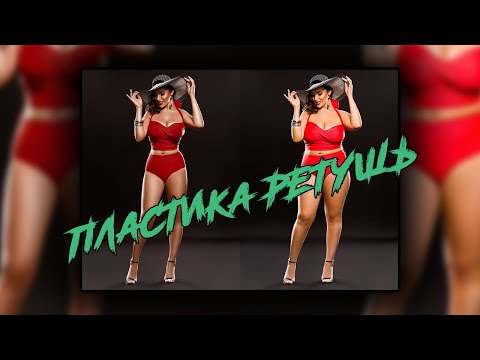
Перейдите в меню ВЫБОР > ОТМЕНА , чтобы деактивировать выбор.
На предыдущем этапе слой TE SHADOW был сокращен наполовину. Теперь давайте используем этот слой для создания маски для финального эффекта: Выберите слой TE PLASTIC и перейдите в меню LAYER > CREATE CLIPPING MASK.
Пластиковый текст был замаскирован с помощью TE SHADOW слой.
Пока у пластиковых букв нет тени. То, что вы видите, это тень от хромированных букв. Поскольку они больше, у пластиковых букв должна быть большая тень.
Выберите слой TE SHADOW . Перейдите в окно стилей слоя DROP SHADOW и установите параметры, показанные на изображении ниже:
Давайте добавим несколько завершающих штрихов к эффекту. Небольшой скос сделает этот эффект более реалистичным.
Добавьте новый слой и назовите его TINY BEVEL или как хотите.
Установить ЦВЕТ ФОНА на белый. Затем выберите инструмент PENCIL и кончиком в 1 пиксель нарисуйте линию на верхней границе пластикового текста:
И с помощью BRUSH TOOL вы можете нарисовать небольшой блик в нижней части буквы E:
Хотите верьте, хотите нет, но мы закончили этот бесконечный урок. Посмотрите на изображения ниже, чтобы увидеть некоторые примеры этой техники, используемой для разных форм.
Другие примеры, созданные с этим эффектом.
Photoshop Text Effects #4 — Создание пластикового текста
В этой статье мы узнаем, как создать текст, похожий на пластик, с помощью Adobe Photoshop. Это действительно простая техника, подходящая для пользователя Photoshop любого уровня. Мы просто добавим стили слоя и настройки, чтобы получить законченный вид, пример которого вы можете увидеть ниже:
Наш первый шаг — создать новый холст 9.0012 . Размер холста на самом деле не имеет значения, если ваш текст удобно помещается на нем; Вы всегда можете обрезать его позже!
Когда у вас есть холст, перейдите к инструменту ведро краски в меню слева.
Выберите черный в качестве переднего плана (передний квадрат на цветных значках) и заполните весь холст.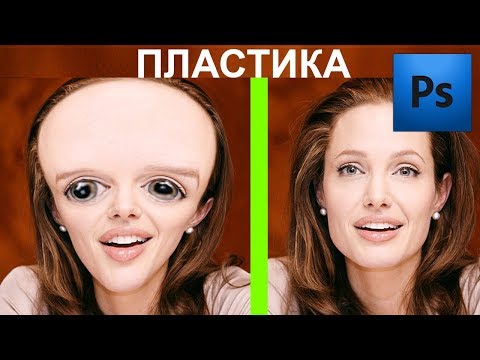
Далее мы добавим наш текст. В идеале вам понадобится шрифт без засечек с закругленными краями — поэкспериментируйте с предустановленными шрифтами или загрузите свой собственный. Я буду использовать шрифт Finland Rounded, который вы можете скачать здесь.
Выбрав шрифт, перейдите к текстовому инструменту в меню слева.
Выберите шрифт в меню в верхней части экрана.
Используя белый , напечатайте выбранные слова на холсте.
На панели слоев вы должны увидеть два слоя; один с именем background и один с вашим текстом.
Нажмите на настройки слоя 9Значок 0012 в правом нижнем углу, значок с надписью fx . Затем нажмите на наложение цвета .
Теперь должно появиться меню наложения цвета в поле стиля слоя. Выберите цвет текста, желательно светлого оттенка.
После того, как вы выбрали цвет для текста и нажали ok , вернитесь в меню fx и выберите внутреннее свечение .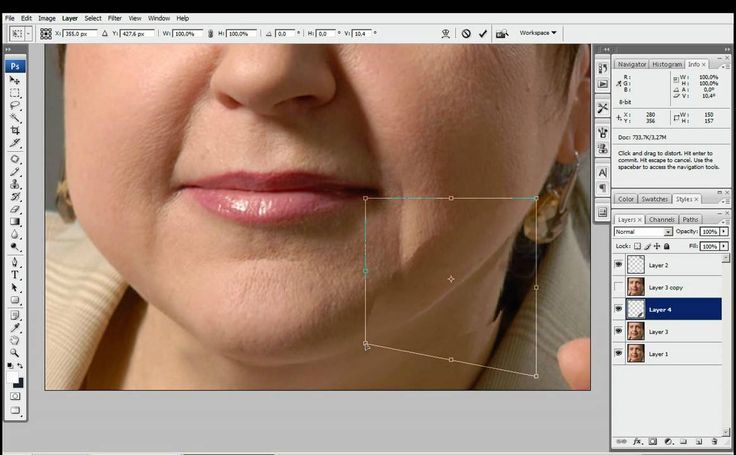
Скопируйте приведенные ниже настройки в окно внутреннего свечения. К ним относятся:
Режим смешивания установлен на умножение
Непрозрачность установлена на 50%
Шум установлен на 0%
Выберите цвет немного темнее, чем тот, который вы выбрали для текста
Набор техник на мягче
Источник установлен на край
Дроссель установлен на 0%
Размер установлен на 16% (это может варьироваться в зависимости от вашего шрифта и размера текста)
Контур оставлен как есть
Диапазон установлен на 50%
Дрожание установлено на 0%
Затем вы увидите начало нашего текста с эффектом пластики.
Вернитесь в меню fx на текстовом слое и выберите скос и тиснение .
Измените следующие настройки:
Стиль установлен на тиснение подушкой
Техника настроена на сглаживание
Глубина установлена на 460% (опять же, это может варьироваться в зависимости от вашего шрифта и размера)
Направление установлено на вверх
Размер установлен на 4% (переменная зависит от шрифта и размера)
Смягчение установлено на 1%
Угол установлен на 90 градусов с включенным глобальным освещением
Высота установлена на 30 градусов
Далее нам нужно выбрать наш контур блеска . Нажмите стрелку рядом со значком, и вы увидите всплывающее окно ниже. Нажмите на настройки колесо с правой стороны.
В нижней части меню выберите контуры .
В предупреждающем сообщении выберите добавить . Это загрузит в программу новые контуры — не волнуйтесь, вы не потеряете то, что уже сохранили.
После того, как они загрузятся, снова нажмите на инструмент настройки и затем выберите большой список .
Это позволяет нам видеть имена наших контуров. Прокрутите список вниз и выберите тот, который называется 9.Кольцо 0011 – тройное .
Выберите этот контур и установите флажок со сглаживанием . Измените следующие настройки:
Режим подсветки установлен на экран
Непрозрачность установлена на 100%
Режим тени настроена на умножение
Непрозрачность установлена на 0%
Снова коснитесь меню fx и выберите скос и тиснение . Когда откроется меню стилей слоя, щелкните по контуру .
В разрезе контур выделить участок пологий – долины.
После выбора измените диапазон от до 80% .
Щелкните правой кнопкой мыши текстовый слой и выберите дубликат слоя .
Теперь вы должны увидеть дубликат вашего текстового слоя, включая все настройки, но с « копия », написанная в конце имени слоя.
На исходном текстовом слое, а не на копии — коснитесь меню fx и выберите штрих .
Выберите цвет немного темнее, чем исходный цвет шрифта, и немного светлее, чем тот, который вы использовали для скоса и тиснения — вам лучше всего подойдет средний оттенок.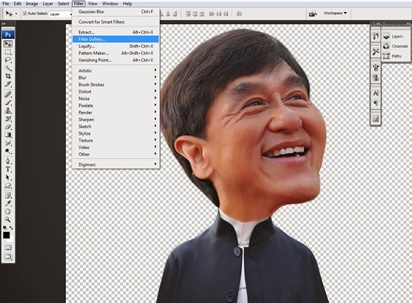
В разделе структуры измените стиль на штрих тиснение .
Затем измените контур блеска на пологий уклон — впадина и убедитесь, что сглаживание отмечено флажком.
Повторите следующие настройки для всего этого раздела:
Стиль установлен на штриховое тиснение
Техника установлена на сглаживание
Глубина установлена на 126% (может варьироваться в зависимости от размера текста и шрифта) 9000 Направление вверх
Размер установлен на 13% (опять же, переменная зависит от размера шрифта)
Смягчение установлено на 0%
Угол установлен на 120 градусов, использование глобального освещения проверено
Высота установлена на 60 градусов 7 Gloss 90 контур уже выбран, сглаживание включено
Режим подсветки установлен на экран
Непрозрачность установлена на 100%
Режим тени настроена на умножение
Непрозрачность установлена на 35%
3
Итак, мы закончили! Ниже показано, как будет выглядеть ваш готовый пластиковый текст — очевидно, он может немного отличаться в зависимости от вашего цвета, шрифта и размера текста.
