
Как сделать прозрачное изображение в фотошопе: Photoshop. Как сделать изображение прозрачным
Как сделать белый фон прозрачным [от новичка до профессионала]
Есть случаи, когда мы хотим использовать изображения с прозрачным фоном. Иногда для некоторых задач требуются изображения с прозрачным фоном. Итак, если вам интересно, можно ли сделать белый фон изображения прозрачным? В этой статье вы найдете ответ на свой вопрос.
В этой статье мы обсудим инструменты, которые вы можете использовать для достижения этой цели. Мы представим четыре инструмента, чтобы сделать ваш белый фон прозрачным. Кроме того, мы предоставим шаги в качестве руководства по выполнению задачи. Мы также покажем здесь контрасты и характеристики каждого инструмента. Так что без лишних слов! Давайте углубимся в эту статью.
Сделать белый фон прозрачным
- Часть 1: Как сделать белый фон прозрачным с помощью Anymp4 Background Remover Online
- Часть 2: Как сделать белый фон прозрачным в Photoshop
- Часть 3: Как сделать белый фон прозрачным в GIMP
- Часть 4: Как сделать белый фон прозрачным в Paint
- Часть 5.
 Часто задаваемые вопросы о том, как сделать фон прозрачным
 Часто задаваемые вопросы о том, как сделать фон прозрачным
Часть 1. Как сделать белый фон прозрачным с помощью Anymp4 Background Remover Online
Самый практичный способ сделать белый фон изображения прозрачным — это AnyMP4 для удаления фона онлайн. С этим инструментом вам больше не нужно загружать и устанавливать сторонние приложения. С помощью AnyMP4 Background Remover Online можно быстро удалить фон вашего изображения. Кроме того, программа интеллектуально определяет передний план любого изображения. Кредиты на искусственную технологию этого инструмента.
Это средство для удаления фона позволяет удалить нежелательный фон из файлов JPG и PNG. С помощью ИИ вам не нужно удалять фон вручную, так как он автоматически выполняет эту работу. Тем не менее, удаление фона с изображения будет мгновенным. Этот инструмент вам пригодится, если вы хотите создать изображение с прозрачным фоном.
Кроме того, вы можете настроить свой фон, изменив его цвет, помимо создания полупрозрачного фона. Кроме того, вы можете импортировать новую графику в качестве замены. Готовы ли вы изучить шаги по созданию прозрачного белого фона? Давай начнем. Пожалуйста, ознакомьтесь с приведенными ниже рекомендациями.
1 На своем компьютере зайдите в браузер и выполните поиск AnyMP4 для удаления фона онлайн Веб-сайт. После этого нажмите кнопку загрузить изображения кнопку из основного интерфейса. Выберите изображение из папки, которая появится на вашем экране. В противном случае перетащите изображение из локального файла, а затем поместите его в область загрузки программы.
2 После этого программа обработает загруженное вами изображение. Как упоминалось ранее, в нем используется технология искусственного интеллекта, которая автоматически отделяет фотографию объекта от фона. Через несколько секунд отобразится результат предварительного просмотра. Если вы хотите, чтобы фон вашей фотографии оставался прозрачным, нажмите кнопку Скачать кнопку, чтобы сохранить копию.
3 Предположим, вы хотите изменить изображение. Перейти к Редактировать вкладка программы. Здесь вы можете изменить цвет фона и выбрать понравившийся цвет из Выбор цвета. С другой стороны, нажмите кнопку Фото товара вариант; здесь вы можете импортировать желаемый фон.
4 После всех ваших доработок вы думаете, что довольны результатом. Ударь Скачать кнопку, чтобы загрузить ваше редактирование. Однако, если вы хотите изменить новое изображение, нажмите кнопку Новое изображение кнопку.
AnyMP4 Background Remover Online также позволяет обрезать, масштабировать и удалять ненужные части изображений. Для этого перейдите на вкладку «Уточнение краев». Кроме того, с помощью функций обрезки, поворота и отражения вы можете перемещать изображение и размещать его в соответствии со своими предпочтениями.
Часть 2. Как сделать белый фон прозрачным в Photoshop
Photoshop — это ведущее программное обеспечение для редактирования, используемое фотографами, онлайн-разработчиками, художниками и многими другими. Этот инструмент доступен как в операционных системах Windows, так и в Mac. Действительно, многие профессиональные пользователи используют этот инструмент для создания прозрачного фона.
Если вы знакомы с Photoshop, создать прозрачный фон несложно. Наоборот, следуйте инструкциям, чтобы узнать, как сделать прозрачный фон с помощью этого инструмента.
1 Сначала загрузите свое изображение, затем откройте Слои панель. Чтобы активировать фон, дважды щелкните поле «Слои». Затем оставьте его как стандарт Уровень 0и нажмите OK.
2 На панели инструментов найдите Волшебная палочка инструмент. После этого в раскрывающемся списке Опции бар, выберите Тема . Чтобы выбрать инверсию, нажмите Shift+Ctrl+I ключи. После этого фон станет прозрачным после нажатия кнопки обратный кнопку.
3 Сохраните результат как PNG-24. Для этого нажмите кнопку Shift+Alt+Ctrl+W ключи. В противном случае перейдите к Файл и выбирите Экспортировать, Установить Формат в PNG формат, затем отметьте Прозрачность опцию.
Вот и все. Кроме того, вы можете изменить фон изображения в фотошопе загрузив изображение или заполнив его цветом.
В правом верхнем углу окна чата вы можете изменить пропорции изображения в разделе «Размер изображения». Откорректировав фотографию до желаемого размера, нажмите Экспортировать все, затем Сохранить.
Часть 3. Как сделать белый фон прозрачным в GIMP
GIMP — это бесплатное программное обеспечение для редактирования, альтернативное Photoshop, особенно если вам трудно его использовать. GIMP предлагает почти те же функции, что и Photoshop. В зависимости от редактируемого изображения можно использовать несколько инструментов для создания прозрачного фона.
Самый непосредственный способ удалить фон в GIMP это инструмент нечеткого выбора. Разрешение пользователям выбирать определенную область изображения на основе схожести цветов. Эта процедура идеально подходит для фотографий с большим количеством цветов на заднем плане, которые вы собираетесь удалить.
1 На своем компьютере откройте GIMP и импортируйте изображение, которое хотите отредактировать. В нижней правой части программы выберите слой изображения.
2 Щелкните изображение правой кнопкой мыши, затем выберите Добавить альфа-канал из раскрывающегося списка. Щелкните значок Нечеткий выбор инструмент в верхней левой части программы.
3 Чтобы создать область выбора для сохранения, щелкните и перетащите изображение. Вы заметите пунктирную линию по краю фотографии объекта. Если предпочтение было создано щелчком по фону, нажмите кнопку Удалить ключ. Фон должен быть прозрачным.
Часть 4. Как сделать белый фон прозрачным в Paint
Paint — это простое программное обеспечение, доступное во всех версиях Windows. Это позволяет пользователям создавать необходимые графические изображения на ПК. Paint предоставляет базовые функции для рисования и рисования в цвете, инструменты вылеченных линий и фигурные трафареты для создания геометрических рисунков. Paint позволяет пользователям открывать другие файлы изображений, такие как BMP, JPG, GIF, TIFF, PNG и другие.
Многим пользователям Paint требовалось разъяснение параметра инструмента выбора. Это опция «Прозрачный выбор», которую вы можете отметить. Пользователи Paint выбирают этот параметр, ожидая, что их сохраненное изображение будет иметь прозрачный фон. К сожалению, это не так. Параметр «Прозрачное выделение» работает только в приложении Paint и только с белым фоном.
1 Чтобы открыть изображение в Pain, перейдите в Файл, А затем выберите Откройте. Далее выберите картинку местной жизни.
В инструментах выделения щелкните Выбрать. Нажмите «Прозрачный выбор» и убедитесь, что флажок установлен. После этого выберите Выбор в свободной форме. Выберите Волшебная палочка, затем нажмите и перетащите объект для выбора. Перетащите стрелку вправо или влево, чтобы увеличить или уменьшить выделение. Нажмите и удерживайте кнопку Shift, щелкните следующий регион, затем удалите его. Нажмите и удерживайте кнопку Ctrl ключ и нажмите на него.
2 В инструментах выделения нажмите Выберите, Нажмите Прозрачный выбор, и убедитесь, что флажок установлен. После этого выберите Выбор произвольной формы.
3 Сделайте выделение по краям изображения. После этого вернитесь к Выберите Вкладка, выберите Наоборот. Наконец, нажмите кнопку Удалить .
Здесь фон был удален с изображения в Paint.
Часть 5. Часто задаваемые вопросы о том, как сделать фон прозрачным
1. Для чего используется прозрачный фон?
Одним из преимуществ использования прозрачных фонов является то, что вы можете сложить несколько фонов. Вы можете использовать его с другими компонентами дизайна, чтобы придать вашему макету впечатляющие визуальные эффекты, накладывая разные фотографии, цвета или формы.
2. Может ли прозрачный фон спасти?
Несомненно ДА! Предположим, вы хотите сохранить изображение с прозрачным фоном; сохраните его в форматах TIFF, PNG или GIF. Эти форматы файлов изображений поддерживают прозрачность изображения.
3. Как выглядит прозрачный фон?
Обычно прозрачный фон имеет тусклые изображения на заднем плане. Например, логотип — это так называемый передний план, а тот, что за ним, который может иметь светлый цвет, — это фон.
Заключение
Вот оно! Теперь вы знаете, как сделать белый фон изображения прозрачным с помощью лучших инструментов выбора. Вы сможете создать такую вещь быстро. Какая самая доступная программа представлена? Вы можете оставить слово, чтобы сообщить нам, что ваш выбор! До встречи в следующей статье!
Как сделать прозрачный фон в фотошопе?
Вячеслав Курулюк 0 Комментариев Добавить фон, Сделать в Фотошоп
Содержание
- Как удалить белый фон в фотошопе и сделать его прозрачным?
- Делаем прозрачным фон из картинки или рисунка в Photoshop
- Как сделать прозрачный фон у подписи в фотошопе?
Всем привет на fast-wolker.ru! Продолжаем осваивать графический редактор! Сегодня мы займемся полезным делом в Adobe Photoshop, — будем учиться создавать прозрачный фон.
В целом, сделать подобную операцию не так сложно. В зависимости от рисунка или фотографии, сделать это можно разными способами. Об этом читаем далее!
Как удалить белый фон в фотошопе и сделать его прозрачным?
В этом варианте мы разберем, как сделать прозрачным белый фон. По сути, этот вариант подходит хорошо для любого однотонного фона.
Итак, открываем программу и загружаем в нее свою фотографию. Сразу же разблокируем слой, нажав два раза по нему. Появится окно создания нового слоя. Нажимаем ОК и, в результате, должна исчезнуть иконка с изображением замка.
После этого выбираем инструмент «волшебная палочка«, расположенный на панели инструментов.
Выбрав инструмент, щелкаем и по загруженному документу. Появится такое вот выделение:
Остался последний шаг – нажать на клавишу DELETE. В результате фон исчезнет, а останется чистое пространство, которое отображается, как квадратики:
Осталось только вставить это фото на другой фон. Что бы фото можно было использовать неоднократно, его, само собой, надо сохранить. Но, здесь есть нюанс. Если вы его сохраните в формате jpg, то он сохранится не с прозрачным, а белым фоном. Чтобы прозрачный фон остался при сохранении, надо выбрать формат PNG!.
Делаем прозрачным фон из картинки или рисунка в Photoshop
Предыдущий пример достаточно быстрый и простой, но он хорош для однотонного фона. А если картинка или рисунок цветной, неоднородный? Здесь лучше всего подойдут любые инструменты выделения, которые находятся на панели инструментов и обозначаются как «лассо«, «магнитное лассо«.
Загрузив фотографию, создаем дубликат слоя и выбираем «магнитное лассо«. Обводим им по контуру фигуру выделяемого объекта.
Прилипло по нужным границам? Далее, идем через «главное меню» «выделение«-«инверсия«.
В результате образуется выделение вокруг объекта и по краям картинки.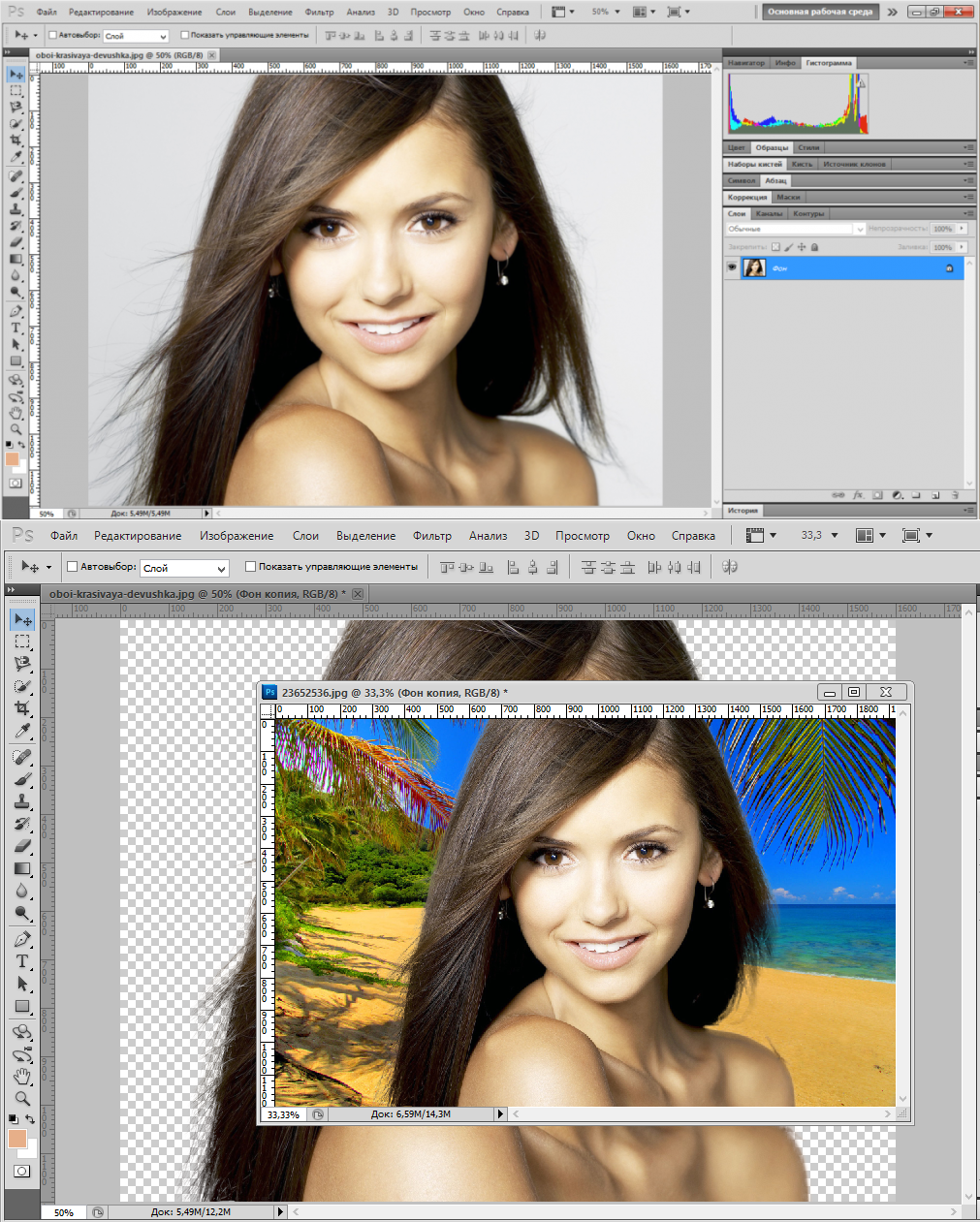
Осталось нажать клавишу DELETE и фон будет удален, а интересующий нас объект останется на прозрачном фоне.
Осталось аналогичным образом сохранить картинку в формате PNG и она останется на прозрачном фоне. В дальнейшем можно будет вставить сюда любой другой фон.
Как сделать прозрачный фон у подписи в фотошопе?
Иногда для создания электронной подписи или факсимильной подписи требуется прозрачный фон, что бы можно было вставлять ее в любой документ. Для начала мы сканируем оригинальную подпись и загружаем ее в программу.
Если подпись стоит рядом с другими элементами, то при помощи «выделения» вырезаем подпись и ставим ее на новый документ.
Далее, выбираем все тот же инструмент, «волшебную палочку«. Поскольку фон у нас однотонный, то этот инструмент будет подходящим. Однако, в пункте допуск необходимо выставить определенное значение.
Каким оно будет — зависит от самой подписи. Подбирайте экспериментально. Главное, что бы в итоге была выделена и подпись фон вокруг нее. В моем варианте значение допуска было равно 70. Щелкаем «волшебной палочкой» по документу и получаем такой результат.
Затем нажимаем все ту же клавишу DELETE. В результате фон будет удален. Но, обратите внимание, что имеются участки, где фон остался. Это зависит от подписи.
Убираются они аналогично, внутрь участков щелкаем «волшебной палочкой» и нажимаем клавишу DELETE. Вот мы и получили готовую к использованию подпись на прозрачном фоне.
Теперь осталось вставлять ее в нужное место в отсканированном документе или напечатанном. Или в шаблон документа программы 1С. Вот так достаточно просто можно сделать прозрачный фон. Главное, не забыть сохранить картинку именно в формате PNG! Тогда прозрачный фон сохранится для других проектов. Успехов!
Сделать фон прозрачным для изображения Photoshop/Paint/Illustrator
Удаление фона или создание его прозрачности выполняется для замены фона, выделения объектов на изображениях и многого другого.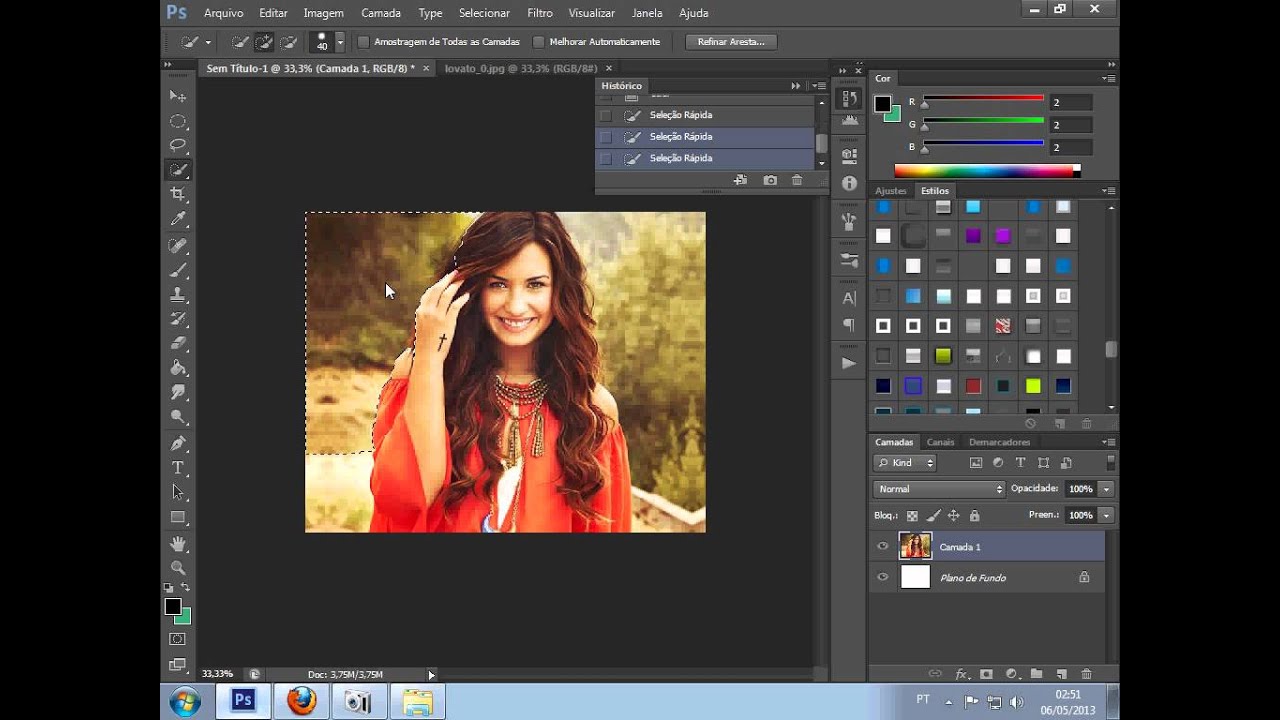
В этой статье мы обсудим, как сделать фон изображения прозрачным в Photoshop, Illustrator и двух других мощных инструментах. Итак, приступим.
Удалить фон онлайн
Сделать фон изображения прозрачным в Photoshop/Paint/Illustrator просто более чем удобно, но если вы хотите Удалить фон онлайн с помощью AI без загрузки, вы можете попробовать TopMediai БЕСПЛАТНО, чтобы удалить и изменить фон буквально в один клик.
Удалить фон онлайн
Часть 1. Как сделать фон изображения прозрачным в Photoshop
Часть 2. Как удалить фон изображения и сделать его прозрачным в Paint
- 9 0002 Часть 3. Как мне Сделать фон изображения прозрачным в Illustrator
Часть 4. Как сделать фон изображения прозрачным с помощью iMyFone MarkGo
Часть 5. Часто задаваемые вопросы — сделать фон изображения прозрачным в Photoshop/Paint/Illustrator
Часть 1.
 Как сделать фон изображения прозрачным в Photoshop?
Adobe Photoshop — известная программа, которую используют большинство профессиональных фото- и видеоредакторов. Фотошоп. Хотя программное обеспечение является платным, оно открывает множество функций для профессионалов. Если у вас есть детальная работа по пиксельному редактированию, веб-приложение или мобильное приложение Photoshop решит все проблемы за вас.
Если вы являетесь пользователем Photoshop, вам будет легко узнать, как сделать фон изображения прозрачным в Photoshop. Вы можете удалить фон изображений и сделать их прозрачными с помощью Photoshop двумя способами. Либо используйте инструмент «Удалить фон», либо вручную, чтобы сделать фон изображения прозрачным в Photoshop.
Для использования инструмента «Удалить фон» выполните следующие действия:
Шаг 1. Откройте фотографию
Вы откроете приложение Photoshop и откроете фотографию, фон которой вы хотите сделать прозрачным.
Шаг 2: Дублируйте изображение в новом слое
Следующим шагом будет создание дубликата фотографии в новом слое. Вы можете создать дубликат изображения в новом слое с помощью следующих клавиш:
Ctrl + A, затем Ctrl + C, а затем Ctrl + V (другими словами, выберите, скопируйте и вставьте).
После завершения процесса дубликат слоя изображения будет отображаться в палитре слоев в окне Photoshop.
Шаг 3: Как сделать фон изображения прозрачным в Photoshop?
Следующий шаг — это то, что на самом деле приведет вас к изображению без фона. Перейдите в палитру слоев и найдите фоновый слой; щелкните значок глаза слева, чтобы скрыть его из поля зрения.
Теперь вы перейдете к палитре свойств справа, найдите «Быстрые действия» и нажмите «Удалить фон». После этого объект будет изолирован фоном, оставляя узор в виде шахматной доски (Прозрачность фона).
В противном случае вы также можете удалить фон изображения вручную в Photoshop, выполнив следующие простые шаги:
Шаг 1: Откройте фотографию
Прежде всего, откройте нужную фотографию в Photoshop и дважды щелкните слой O в палитре слоев. Подтвердите это, нажав ОК.
Теперь вам нужно выбрать объект на фотографии, который необходимо изолировать от фона. Существуют различные инструменты для выбора объекта в зависимости от сложности. Используйте инструмент «Выделение объекта», инструмент «Быстрое выделение», инструмент «Лассо», инструмент «Многоугольное лассо» или инструмент «Волшебная палочка» для простых объектов.
Однако при работе с изображением, состоящим из сложных объектов, вам придется создавать свой выбор на разных этапах. В ходе этого процесса стиль выбора будет меняться. Его можно найти в верхней части окна как инструменты «Новое выделение», «Добавить к выделению» и «Вычесть из выделения». Эти инструменты позволяют добавлять, стирать или создавать новые выделения различных частей изображения.
Шаг 3: Выберите и инвертируйте, чтобы удалить фон изображения
После того, как объект был выбран, нажмите «Выбрать» в меню, а затем выберите «Инвертировать». Это перевернет выделение, и будет выделен весь фон. Нажмите клавишу Delete на клавиатуре и Та-Да; фон удален.
Часть 2. Как сделать фон изображения прозрачным в Paint 3D?
Если вы еще не знаете, программа Paint на вашем ноутбуке или настольном компьютере достаточно мощна, чтобы сделать фон изображения прозрачным. Поэтому ответим, как сделать фон изображения прозрачным в Paint 3D.
Paint и Paint 3D — это два бесплатных инструмента, доступных на вашем ноутбуке или настольном компьютере. Это встроенные инструменты, которые поставляются с Windows или операционной системой вашего компьютера. Таким образом, вы можете рисовать объекты, векторы, 3D-модели, 2D-моделирование и редактировать изображения с помощью этих простых и мощных инструментов.
Вот все, что вам нужно сделать, чтобы сделать фон изображения прозрачным в функции рисования. На самом деле, есть несколько способов сделать это в ваших функциях Windows Paint.
Функция рисования
С помощью функции рисования все, что вам нужно сделать, это выбрать (Ctrl+A) объект, вырезать (Ctrl+C) его из изображения и вставить (Ctrl+V) в новое окно.
Paint 3D
Paint 3D также является мощным инструментом, который отвечает на вопрос, как сделать фон изображения прозрачным в Paint.
Это очень просто, правда?
Вот и все, что вам нужно для редактирования фона изображения в Paint 3D.
Шаг 1: Запустите приложение
Найдите Paint 3D в поиске Cortana или на панели поиска вашего компьютера и запустите программу.
Шаг 2: Откройте желаемое изображение
Выберите нужное изображение, которое вы хотите отредактировать, на вкладке «Меню», нажмите «Открыть» и выберите изображение.
Шаг 3. Выберите кнопку холста и настройте параметры
Теперь нажмите кнопку «Холст» и нажмите «Настройка прозрачного холста». Нажмите кнопку «Выбрать» и перетащите выделение в нужную область для удаления фона.
Шаг 4: Удалить фон и сохранить изображение
Теперь нажмите «Ctrl + X», и выбранная область (тема) будет вырезана, и вы сохраните изображение в формате 2D PNG.
Однако вам придется перейти на более продвинутые инструменты для удаления фона изображений. Мы также обсудим, как сделать фон изображения прозрачным в Illustrator.
Часть 2. Как сделать фон изображения прозрачным в Illustrator?
Adobe Illustrator — векторный графический редактор, обладающий разнообразными возможностями и функциональностью. Наиболее распространенные области применения Illustrator включают разработку логотипов и фирменных комплектов, разработку электронных книг, редактирование изображений и векторное рисование. Основное различие между работой Adobe Illustrator и Photoshop заключается в том, что Adobe Illustrator использует векторный подход, а Photoshop — это программное обеспечение, основанное на пикселях. Тем не менее, вы можете редактировать свои изображения в обоих программах с исключительным удобством и легкостью.
Вы только начинаете изучать Adobe Illustrator? Вам может быть интересно, как мне сделать фон изображения прозрачным в Illustrator или даже можете ли вы это сделать?
Следуйте этим простым шагам, и вы сразу же получите изображение с прозрачным фоном.
Шаг 1. Добавьте файл и откройте свойства документа
Получив изображение, которое хотите отредактировать, откройте его в Adobe Illustrator. Чтобы просмотреть свойства документа, откройте «Настройка документа» в меню «Файл» в левом верхнем углу.
Шаг 2: Выберите Прозрачность в качестве фонаВ свойствах выберите Прозрачность в качестве фона изображения. Убедитесь, что фон не установлен как Artboard, потому что в этом случае это будет белый фон. После того, как вы выбрали «Прозрачность», также выберите настройки или используйте настройки по умолчанию.
Шаг 3: Экспорт файлаЭто было просто, правда?
Теперь вам нужно экспортировать файл из того же меню «Файл» в левом верхнем углу.
Шаг 4. Сохраните файл в желаемом формате
Сохраните файл в формате png, jpg или любом другом требуемом формате. Теперь вы разгадали созданную вами загадку о том, как сделать фон изображения прозрачным в Illustrator.
Хотя вы можете использовать описанные выше методы для удаления фона изображения, это все равно рискованно из-за случайного сбоя онлайн-инструмента и ужасно сложно. Если вы не хотите заниматься удалением фона изображения без какого-либо технического процесса, вы можете обратиться к iMyFone MarkGo, который предлагает удивительно простое решение для удаления фона изображения.
Как сделать фон изображения прозрачным с помощью iMyFone MarkGo?
Adobe Photoshop и Illustrator действительно являются инструментами премиум-класса, которые помогут вам решить, как сделать фон изображения прозрачным. Однако оба этих инструмента не бесплатны. Вместо этого вы должны платить ежемесячную абонентскую плату за использование ресурсов. Поэтому не всегда можно полагаться на платные инструменты.
MarkGo
75 000 000+
Загрузки
Замечательные возможности iMyFone MarkGo
Удобный для пользователя, без каких-либо технических знаний, необходимых для удаления фона изображения всего одним щелчком мыши.
Легко удалить фон изображения или водяной знак для видео и фото без каких-либо следов.
Бесплатная пробная версия ремувера, во время которой можно проверить совместимость.
Возможность добавления водяных знаков до 100 фотографий в пакетном режиме по соображениям авторского права.

Попробовать бесплатноПопробовать бесплатно
iMyFone MarkGo — это бесплатный инструмент премиум-класса, предназначенный для удаления водяных знаков, фона и изоляции объектов изображения от фона путем полного удаления их с холста. Вы можете выполнять некоторые из самых сложных функций редактирования изображений и видео, используя экосистему инструмента iMyFone. Если вы хотите удалить водяные знаки со своих видео и изображений или удалить объекты, фон и т. д., вы можете сделать это в iMyFone MarkGo.
Теперь интересно, как сделать фон изображения прозрачным с помощью iMyFone MarkGo?
Это очень просто. Выполните следующие шаги, и вы легко удалите фон изображения и сделаете его прозрачным.
Шаг 1: Установка
Для установки программного обеспечения войдите на веб-сайт iMyFone MarkGo и загрузите программное обеспечение. Завершите процесс установки на своем устройстве, зарегистрировав бесплатную или платную учетную запись.
Шаг 2: Запустите программу и выберите «Удалить водяной знак»
Запустите iMyFone MarkGo на рабочем столе и выберите «Удалить водяной знак изображения». Откроется новое окно с параметрами редактирования и т. д.
Шаг 3: Импорт изображения, которое вы хотите отредактировать
В нижней части окна будет возможность импортировать изображение, которое вы хотите отредактировать. Выберите изображение из папок на рабочем столе и импортируйте его для редактирования.
Шаг 4. Выберите инструмент «Кисть» и выберите фон
Поскольку программа позволяет удалять ненужные объекты и области на изображениях, выберите инструмент «Кисть» и выберите область. Кроме того, вы также можете использовать лассо или магический инструмент.
Шаг 5. Отметьте «Применить все» и «Удалить».
После этого нажмите «Применить все», а затем «Удалить». При необходимости фон изображений будет удален. Теперь экспортируйте изображение и сохраните его.
Часто задаваемые вопросы — Как сделать фон изображения прозрачным в Photoshop/Paint/Illustrator?
Является ли Microsoft Paint бесплатной?
Использование Microsoft Paint совершенно бесплатно, и вы можете изучить множество возможностей редактирования в Microsoft Paint и Paint 3D. Когда вы устанавливаете Windows на свой настольный компьютер или ноутбук, Microsoft Paint — это встроенное программное обеспечение, которое позволяет вам рисовать, редактировать фотографии и удалять фоновые изображения.
Где я могу скачать Microsoft Paint?
Вам не нужно загружать Microsoft Paint на свой настольный компьютер или ноутбук, чтобы редактировать изображения и удалять фон изображения. Программное обеспечение Paint поставляется по умолчанию с программным обеспечением Windows.
Как убрать фон с картинки?
Удаление фона изображения — обычная задача, которую мы выполняем при редактировании изображений. Существует множество способов редактирования и создания прозрачного фона изображения. Мы обсудили самые популярные способы сделать фон изображения прозрачным. В статье рассматриваются Adobe Photoshop, Illustrator, Paint и iMyFone MarkGo.
Как сделать фон изображения прозрачным в Powerpoint?
Сделать фон изображения прозрачным в Powerpoint очень просто. Выбрав «Цвета» на вкладке «Формат изображения» выбранного изображения, вы можете выбрать «Прозрачный цвет». Это даст вам изображение с прозрачным фоном в PowerPoint.
Как создать прозрачный фон в Photoshop?
Способ сделать фон изображения прозрачным в Photoshop обсуждался выше. Вы всегда можете вернуться к нему и изолировать объекты изображения от их фона.
Как сделать изображение прозрачным?
Удаление фона изображения — обычная задача, которую мы выполняем при редактировании изображений. Существует множество способов редактирования и создания прозрачного фона изображения. Мы обсудили самые популярные способы сделать фон изображения прозрачным. В статье рассматриваются Adobe Photoshop, Illustrator, Paint и iMyFone MarkGo.
Можно ли удалить белый фон с изображения в Adobe Illustrator?
Удалить белый фон с изображений или любой другой объект с изображения очень просто с помощью программы Adobe Illustrator. Тем не менее, это платное программное обеспечение, которое вы можете скачать и использовать профессионально. Мы уже обсуждали процесс редактирования изображений и удаления фона с изображений в Adobe Illustrator.
Попробуйте бесплатноПопробуйте бесплатно
Как сделать фон прозрачным в Photoshop
Узнайте, как сделать фон прозрачным в Photoshop, и станьте мастером услуг Photoshop.
Иногда фото товара на сайте лучше без фона. Однако добавить к изображению прозрачный фон можно с помощью магии Photoshop. Однако весь этот процесс требует времени, терпения и навыков.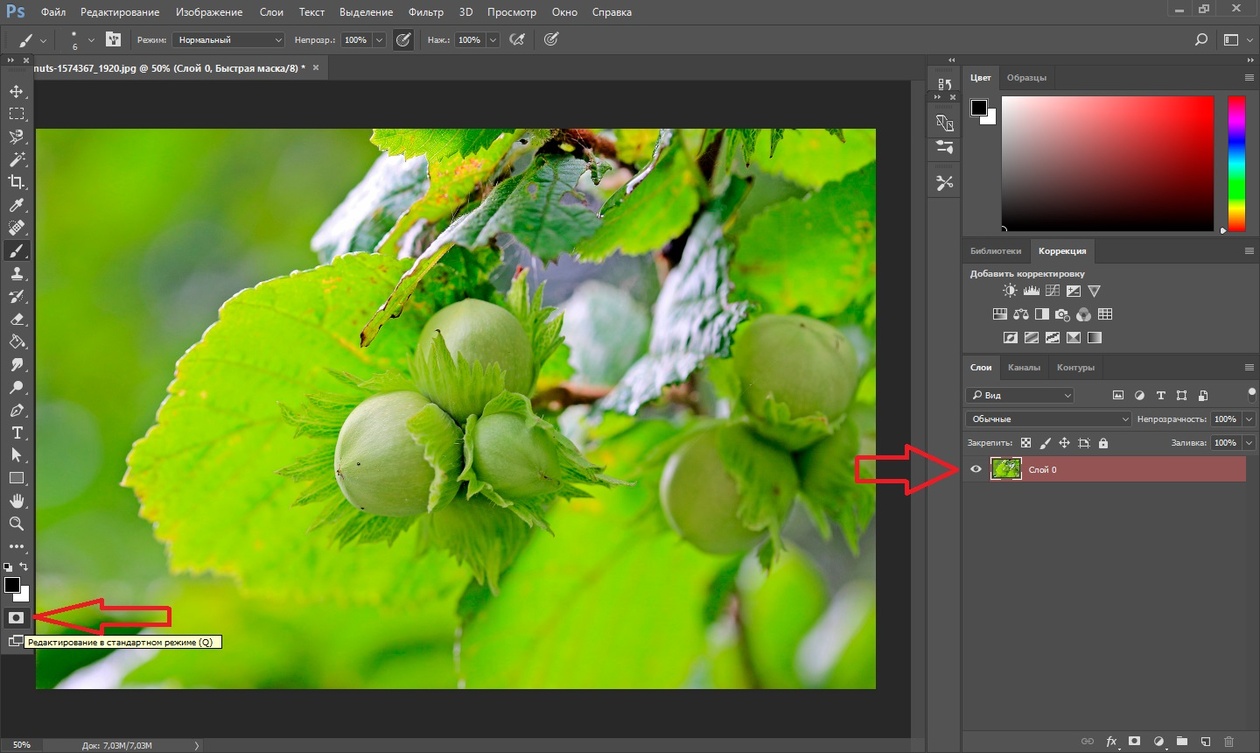
Сделать фон прозрачным — широко распространенный метод редактирования в Photoshop. Photoshop CC — универсальный инструмент для удаления фона изображения.
Использование прозрачного фона для фотографий продуктов открывает широкий спектр привлекающих внимание изображений. После этого результат изображений выглядит великолепно на этих фотографиях.
Более того, прозрачный фон позволяет разместить ваш продукт на любом фоне.
Размер экрана пользователя также зависит от прозрачного фона. Это происходит при разработке веб-сайтов.
Когда создаются файлы логотипа веб-сайта, они должны быть на прозрачном фоне, поскольку это поможет разместить логотип в любом месте. Кроме того, он сочетается с цветом фона страницы.
Зачем делать фон прозрачнымУ людей разные потребности. При печати прозрачный и белый цвета не могут вызывать споров. Оба фона будут одинаковыми во время печати и публикации.
Прозрачный фон будет использоваться, когда редакторы используют Photoshop CC для работы с масками или слоями. Белый фон придаст рельефности. Но не так просто выполнить каждое изображение мгновенно.
Когда редакторы собирают их в одно изображение, то они сталкиваются с этими проблемами. Редакторы, которые начинают создавать новый файл с белым или прозрачным цветом, имеют значение только для первого слоя.
Фон — это первый слой изображения, и он будет заполнен цветом, выбранным в настройках. Однако после этого они могут работать над дополнительным слоем, чтобы добавить его к изображению.
Производство пустого слоя может быть выполнено с прозрачным фоном. Кроме того, прозрачный фон не имеет ничего в слое. Именно поэтому редактировать изображение будет легко.
Способы сделать фон прозрачнымПроцесс создания прозрачного фона включает в себя то, что должно быть сохранено на изображении, и еще много чего. Но люди могут не знать, какие инструменты Photoshop лучше всего подходят для этой задачи, особенно инструменты выделения.
Таким образом, имидж является важным фактором при выборе инструментов. Однако процесс выбора довольно прост, когда специалисты Photoshop работают с моделью или продуктом с контрастом, темным объектом, светлым фоном и одноцветным логотипом.
Для выполнения этой задачи редакторы, имеющие опыт удаления занятого фона, могут также удалить белый или однотонный фон. Однако использование инструментов выделения Photoshop сэкономит время благодаря использованию следующих инструментов:
Инструмент «Волшебная палочка»Инструмент «Волшебная палочка» выберет пиксель изображения, который является стандартным цветом. Например, на белом фоне может быть логотип. Затем выберите белую область для выделения. После этого удалите область, чтобы все равно очистить фото.
Но убрать фон за один присест невозможно, если есть разные фоны. В этом случае дизайнеру приходится многократно использовать описанный выше процесс.
Инструмент «Прямоугольное/эллиптическое выделение» Инструмент «Прямоугольное/эллиптическое выделение» позволяет сделать фон прозрачным.
Сделать фон изображения прозрачным невозможно без предварительного выбора объекта. Инструмент Marquee рисует выделение вокруг объектов. Он выбирает квадратные и прямоугольные формы. Это правый угол фона панели инструментов программного обеспечения Photoshop.
Инструмент «Лассо»Инструмент «Лассо» — это инструмент выделения, доступный в Photoshop, который работает лучше всего. Это облегчает выбор от руки. Инструмент «Лассо» — это самый удобный и интуитивно понятный инструмент выделения в Photoshop для создания прозрачного фона.
Этот инструмент полезен, когда вам нужно удалить неожиданные маленькие или сложные участки изображения Bg, такие как чей-то нос, глаза, цветочный горшок и т. д. . Инструмент «Фоновый ластик» также является хорошим выбором для безупречного фона изображения. Стирание пикселей на слоях делает разделы, которые вы хотите стереть, прозрачными.
Куда бы вы ни перемещали указатель, пиксели в этой области будут удалены, а область станет прозрачной. Маскировка изображения — это термин для этого.
Инструмент быстрого выделения в Photoshop позволяет сделать фон фотографии прозрачным.
Это лучший инструмент для удаления противоречивых объектов или если на изображении есть размытые детали. Это поможет вам сэкономить время, сохраняя отличную точность и возможность быстро пересматривать.
Инструмент «Быстрый выбор» — лучший вариант, поскольку он быстрее выбирает и настраивает объекты.
Маска слояВы также можете сделать фон прозрачным с помощью маски слоя. Фотошоперы выбирают маску слоя, чтобы с точностью сделать фон изображения прозрачным. Он не обрезает изображение, но скрывает ненужные фрагменты.
Этот инструмент может применять маски к слоям фотографий и безвозвратно удалять их. Он также использует белый и черный цвета для отображения и скрытия визуальных частей. Эту опцию можно найти на панели «Слои».
Инструмент выбора объекта Инструмент выбора объекта в Photoshop просто фантастический. Его основная цель — автоматически находить самый заметный объект на изображении. Затем, чтобы отличить выбранный объект от фона, создает вокруг него контур.
Этот инструмент находится в меню «Выбор и маска» в разделе «Выбрать тему».
Цветовой диапазонИспользуя цветовой диапазон, вы можете сделать фон прозрачным. Цветовой диапазон предполагает работу со сложными объектами, такими как деревья, жидкость и дым.
Даже если на изображении есть объект с отверстиями, он точно сохранит цвета и быстро сделает выбор. Это простой процесс для того, чтобы сделать фон прозрачным.
Инструмент «Перо» в PhotoshopИнструмент «Перо» — это наиболее проверенный и надежный способ сделать фон прозрачным в Photoshop. Для выделения с точностью до пикселя вы можете использовать инструмент «Перо», чтобы создать обтравочный контур. Это дает вам максимальный контроль над результатом.
Для создания прозрачного фона в Photoshop все инструменты и стратегии, описанные до инструмента «Перо», могут быть очень эффективными.
Сначала откройте Adobe Photoshop CC на своем устройстве. Затем откройте в нем изображение товара. Большая часть изображения в формате JPG. Для завершения этого урока используется изображение продукта с одним цветом фона.
Панель поиска слоев в Adobe Photoshop. Таким образом, панель остается в правой части окна фотографий. Если его там не было, найдите его, нажав на окно. Затем перейдите в раздел слоев из строки меню. Это было в верхней части окна Photoshop.
В области панели слоев есть фоновый слой. Дважды щелкните фоновый слой. Появится диалоговое окно нового слоя. Затем он попросит переименовать слой. Назовите его, как вам нравится, или не меняйте имя.
Тогда именем по умолчанию будет слой 0. После этого сохраните его и нажмите ОК.
Таким образом, фоновый слой разблокирован, и фоторедакторы могут удалить с фотографии что угодно.
Затем будет создан прозрачный фон.
Шаг 02: Выберите нужную область на фотографияхИспользуйте инструмент под названием Magic Wand Tools. Вы можете найти этот инструмент на левой стороне. Теперь найдите панель параметров в Photoshop. Увидев его, найдите выбранную тему и щелкните ее.
Это поможет выделить объект на изображении. Следовательно, фон будет отделен от объекта изображения.
Если выделение недостаточно хорошее, инструмент «Волшебная палочка» поможет удалить фон из области выделения. Следовательно, графические редакторы могут добавить больше продукта для выбора в зависимости от выбора.
В указанном выше продукте Photoshop не мог удалить тень от объекта после выделения. Затем найдите панель опций. Существует значок «Вычесть из выделения» и выберите этот вариант.
После этого с помощью инструментов Magic Wand выберите тень. После этого процесс выбора завершается, если продукты являются предпочтительными.
На изображении может остаться много отверстий после процесса выделения. Итак, покрываем те области, которые отсутствуют на момент выделения.
Шаг 03: Стереть фонНа предыдущем шаге вы выбираете продукт. Затем выполните поиск в обратном порядке, набрав SHIFT+CTRL+I. Этот параметр доступен на панели «Выбор». Когда вы нажимаете кнопку мыши, в нижней части меню появляется обратный параметр.
После выбора инверсного фона нажмите BACKSPACE. У вас будет прозрачный bg. Таким образом, на картинке с серым цветом и белой доской появится прозрачный фон, как в шахматной доске.
Если редакторы хотят отменить выделение, нажмите CTRL+D.
Шаг 04: Готовый для Интернета формат для сохранения фотографий Создание прозрачности фона — это первый шаг Photoshop. Затем редакторы Photoshop должны убедиться, что они сохраняют продукт изображения в неподходящем формате. Потому что тогда его будет легко использовать на сайте товаров электронной коммерции.
PNG-24 — лучший формат для сохранения изображения. Преимуществ у этого формата много, например, прозрачность нескольких слоев. Кроме того, пиксельный «ореол» не будет создаваться на фоне другого цвета при использовании формата PNG-24.
PNG-8 и GIF являются старыми форматами файлов с прозрачным фоном. Однако эти форматы также могут добавить невероятный эффект ореола. Наконец, PNG-24 — лучший формат для создания эффекта прозрачного фона.
Чтобы сохранить файл в формате PNG-24, выполните несколько действий с клавиатуры. Поэтому нажмите SHIFT, затем ALT. Также CTRL и W. все эти кнопки нажимаются вместе. Однако другой способ — открыть файл и перейти к «Экспортировать и экспортировать как».
Эта функция доступна в более ранней версии Photoshop. Если файл «Экспортировать как» не найден, эта версия находит параметр «Сохранить для Интернета». Далее выберите PNG-24, который находится в меню Preset. Это предустановленное меню находится в правой части диалогового окна.
Далее в диалоговом окне есть файл, установленный справа от окна. Есть опция Format, а есть формат PNG. Наконец, есть опция прозрачности и отметьте эту опцию. Будьте осторожны при использовании 8-битного файла, потому что тогда преобразование файла будет PNG-8.
Размер фотоВыполняя указанную выше задачу, дождитесь файла PNG нужного формата. Этот формат можно найти в левой части изображения. Затем проверьте размер фотографии для веб-сайта.
Тем не менее, фотографии большого размера будут снижать скорость загрузки сайта. Таким образом, фотографии веб-сайтов размером 200 КБ или меньше подходят для использования в Интернете.
Когда редакторы выполняют этот процесс, справа появляется диалоговое окно. Следовательно, размер изображения — это возможность регулировать глубину размера фотографии. Например, когда объем фотографии меньше, файл изображения меньше, а когда объем фотографии большой, файл большой.
Кроме того, будьте осторожны с размером и объемом изображения. Кроме того, поддерживайте минимальное соотношение размеров изображения, чтобы фотография не была размытой при загрузке.
На сайте каждый покупатель хочет видеть детали изображения. Каким бы ни было соотношение, которое хочет веб-сайт, всегда будьте готовы сохранить фотографию большего размера.
Потому что у некоторых людей более заметный дисплей, а у некоторых может быть мобильный дисплей. Однако выберите соотношение, которое подойдет для всех презентаций с надлежащей глубиной.
В двух словах, пожалуйста, сосредоточьтесь на размере фотографии и соблюдайте баланс, сводя к минимуму размер файла, когда любой клиент, просматривающий веб-сайт с большим экраном, сохраняет лучшую фотографию. Тем не менее, сохраняйте на сайте другие изображения с реальным размером.
Шаг 5: Теперь сохраните файл как. PNG Этот шаг является последним. Описанный выше процесс поможет установить размер фотографии с соответствующей глубиной. Затем найдите кнопку «Экспортировать все» и нажмите ее.
На следующем шаге появится диалоговое окно. В поле редакторы найдут возможность выбрать папку. Их редакторы могут оставить фотографии продуктов для веб-сайта.
Тем не менее, это поможет разделить исходное изображение и отредактированное изображение веб-сайта. Более того, это приведет к путанице при загрузке на сайты. Наконец, сохраните файл изображения с именем .png.
Эффективное использование прозрачного фона при редактировании графикиЖивопись и обои используются в качестве фона в мире графического дизайна.
Правильно, если фон отличный, гармонирует с фотографией и создает великолепное пространство. Но будет неправильно, если фон будет отклоняться от явного отвлечения взгляда.
Веб-сайт, листовки и фотографии в социальных сетях не очень детализированы. Тем не менее, редакторы будут помнить, что фотофон не должен быть похож на раскраску, потому что зрители не могут сосредоточиться на определенных областях.
Чтобы создать подходящий фон для фотографий, проведите небольшое исследование. Это даст некоторое представление о фоне. Однако использование белого или сплошного фона не ухудшает качество изображения. Но мы выиграем от добавления прозрачного фона к фотографиям.
Прозрачный фон легко создать в Photoshop. Использование веб-формата для сохранения файла очень просто. Если кто умеет пользоваться программой Photoshop, все будет полезно.
Следующее описание описывает простые шаги создания прозрачного фонового изображения
- Использовать изображение в многослойном файле
- выбрать нужную область из фотографий
- Стереть фон
- готовый к использованию в Интернете Формат для сохранения изображений
- теперь сохранить файл
Демонстрируемый или декоративный фон может добавить дизайну индивидуальности. Однако этот фон слишком трудно увидеть в тексте. Тогда полупрозрачный фон для них — решение.
Реклама на веб-сайтах и в социальных сетях — это инструменты веб-маркетинга продуктов. Печатные СМИ также широко используются для рекламы. Однако это зависит от фона фотографий.
Кроме того, цвета, экспозиция, яркость, контрастность, композиция и т. д. должны соответствовать изображению.
Вот пример прозрачного фона белого цвета. Это позволяет размещать черный текст на темных фотографиях.
Может применяться и наоборот. Где белый цвет текста на темном прозрачном фоне фото.
Создайте ощущение воздушности и свежестиДизайнерское чутье покажет открытость и легкость макета, когда дизайн будет прозрачным. Например, новый фасад и аккуратный макет требуют формы фонового ряда, чтобы получить минималистичный дизайн.
Непосредственное использование Viewers Focus Фотографии имеют сплошную форму и дизайн краев, но дизайнеры не хотят закрывать дизайн. Тогда прозрачный фон — это решение. Когда дизайнер использует технику прозрачности, он должен творчески подойти к этому методу.
Например, дизайнеры могут использовать дверь, окно или другие формы вырезов для просмотра. Кроме того, они могут управлять уровнем прозрачности, чтобы сфокусироваться на фиксированной области фотографий.
Внимание людей может быть отвлечено на достаточную область. Например, в театральной афише форма буквы вырезается сочетанием прозрачного цветного фона. Это поможет зрителям сосредоточиться на главной звезде плаката.
Материал внутренней части дисплеяГрафические редакторы также могут использовать прозрачность в упаковке продукта, обложке журнала, еде, другом контейнере и других типах вложений. Этот метод прозрачного фона помогает показать, что находится внутри этой упаковки.
Итак, что может увеличить продажи товара, потому что покупатель может видеть товар под упаковкой?
На этом фото обложка журнала с прозрачным дизайном.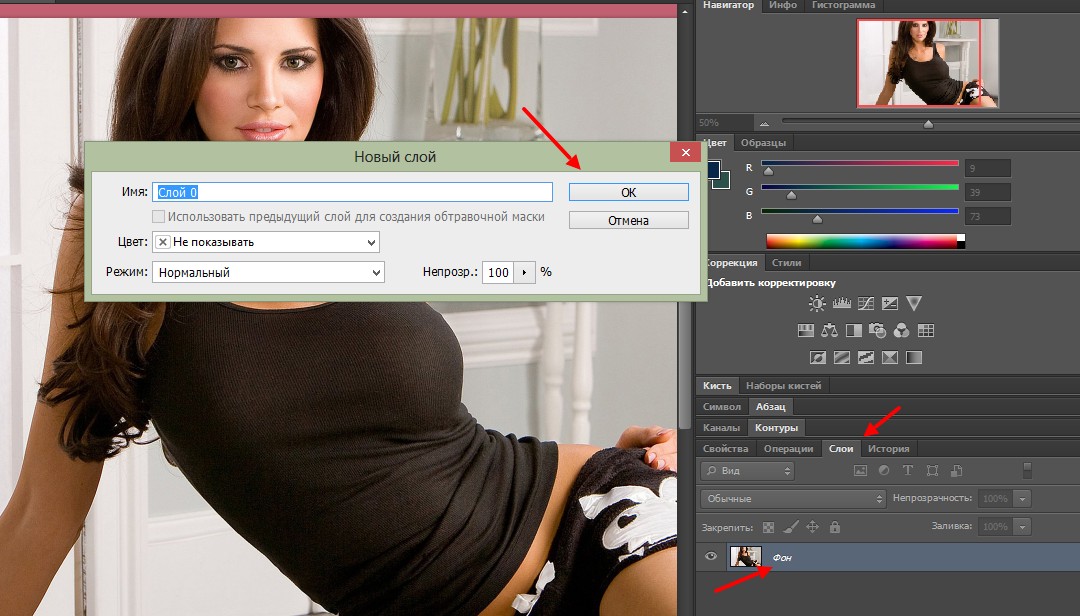 Название этого журнала полностью написано на прозрачном фоне. Таким образом, этот тип покрытия дает превосходное и отполированное, ощутимое качество, усиливая изображение под прозрачным покрытием.
В фотошопе лучше всего использовать прозрачный фон или несколько фонов с различными элементами дизайна. С помощью этих дизайнов вы можете создавать интересные визуальные эффекты и глубину макета.
Эти эффекты и макеты имеют несколько цветов, изображений и размеров.
Прозрачный фон следующих постеров стал полезен при использовании портретов серии событий. Однако часть текста на плакате видна из-за дополнительного прозрачного фона.
При создании слоев фоторедакторы должны сделать эффект более живым, с качественными цветами и очаровательными деталями. Однако теперь текстура несколько просматривается через прозрачный фон, что придает флаеру единый вид.
Отображение текстуры Прозрачный фон используется для скрытия деталей, отвлекающих от изображения.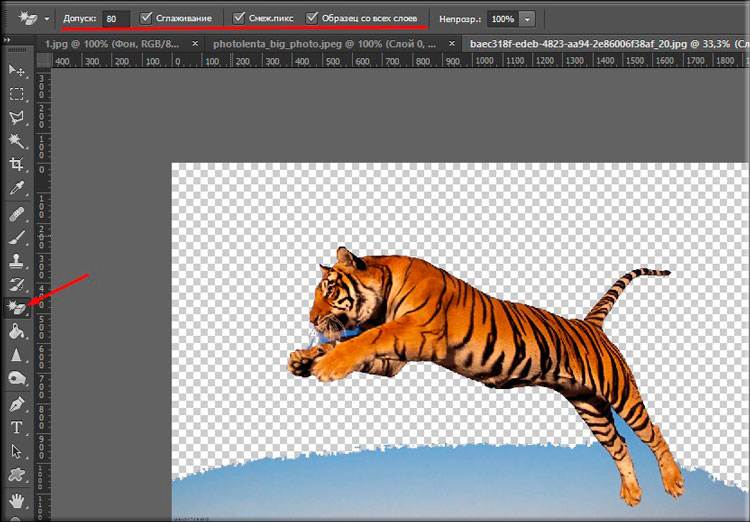 Кроме того, фон использует некоторые текстуры и визуальные эффекты различными способами, чтобы создать привлекательность в дизайне.
Баннер, реклама магазина одежды, использует прозрачный фон. Этот фон отображает рисунок ткани в клетку из основного дизайна .
Эффекты наложения Творческие результатыСуществуют различные типы программного обеспечения для проектирования, которые предоставляют различные режимы и инструменты. Эти инструменты помогают творчески смешивать слои, цвета, фотографии и другие элементы, создавая различные типы визуальных эффектов. Прозрачность и другие настройки сочетают в себе уже описанную технику и методы.
В следующих конструктивных особенностях фоновый слой представляет собой набор цифровых коллажей из старых фотографий и бумажных поверхностей. Кроме того, к рисунку добавляются чернила, нежные краски и почерк. Все это придает изображению аранжировку в античном стиле.
Тем не менее, большая часть дизайна очень интересна. Следовательно, различные уровни прозрачности используются на большой площади фотографии, чтобы объединить части в единое целое.
При проектировании фон должен быть в первую очередь. Кроме того, этот дизайн может помочь представить уникальность и стиль компании. Многие бренды могут иметь свои цвета и узнаваемую привлекательность.
Дизайн годового отчета Google отличается яркими цветами и прозрачным фоном. Этот тип дизайна похож на новый концептуальный проект для повышения ценности бренда.
Ориентируйтесь на известные области:Несколько фотографий или веб-сайтов выделяют важные элементы текста или стратегии. Например, красный баннер, добавленный на фоне черного и белого цветов, придает броский вид.
Также действует специальное предложение со скидкой. Вот как прозрачность используется на фотографиях.
Композиция должна рождать сногсшибательную идею: И, наконец, лучший совет — проявить творческий подход! Например, в проекте графических дизайнеров прозрачность и непрозрачность — это различные инструменты Photoshop. Эти инструменты могут создать захватывающий эффект в проекте.
Поэтому начните экспериментировать с проектом в пределах своих возможностей и дайте целостную идею дизайна.
Следующий пример завершит наше описание. Прозрачный фон будет частью творчества, а также частью визуальной композиции дизайна.
Обложка книги на картинке показывает, что маленький рисунок может многое рассказать. Прозрачный с простым синим прямоугольником означает воду океана. Морская вода взаимодействует с текстом заголовка. Название описывает угрожающий плавник акулы, который находится над водой.
Окончательный вердикт о том, как сделать фон прозрачным в Photoshop :Основная причина прозрачного фона зависит от дизайнера, о котором говорилось выше. Мы делаем это, чтобы дать вам идеи о том, как каждый может использовать прозрачное фоновое изображение.
Однако сочетание прозрачного фонового изображения с другими изображениями может создать зону фокусировки и подчеркнуть фоновую фотографию.
