
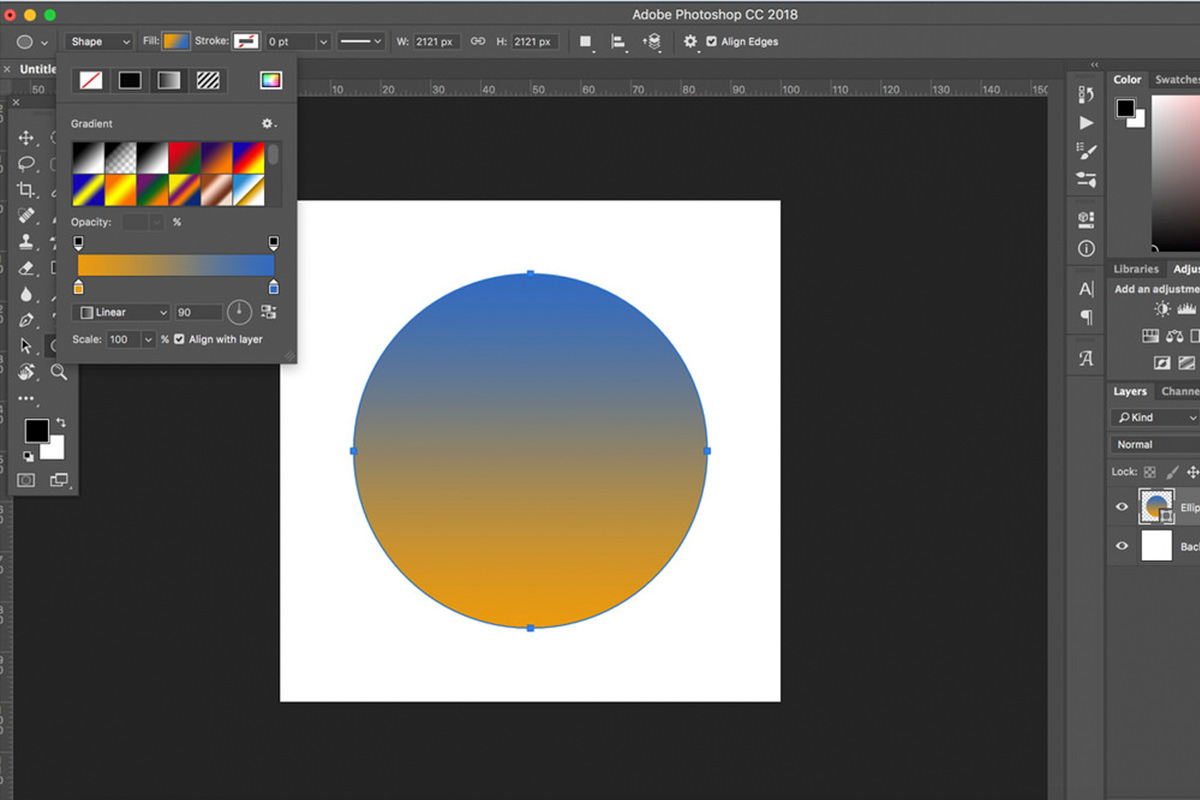
Как сделать ровный круг в фотошопе: Узнайте, как рисовать овальные и круглые формы с помощью инструмента «Эллипс» в Photoshop.
Как рисовать ровный красивый лайн в цифре: советы, приемы, упражнения
Разберем, как сделать линии в цифровом рисунке ровнее и придать им характер, как избавиться от «волосатого» лайна и какими упражнениями повысить свой навык.
Рисовать лайн в цифре обычно сложнее, чем карандашом или чернилами на бумаге. Дело в том, что программы для CG-рисования куда более чувствительны ко всем микро-движениям, поэтому малейшая тряска руки сразу же отражается на линиях. Трудности вызывает и то, что смотреть нужно на экран, а вести рукой — по планшету на столе.
Это не значит, что в цифре не получится нарисовать красивый гладкий лайн — просто нужно учитывать особенности инструмента и пользоваться его преимуществами.
Подбираем кисти и настраиваем программу
При желании и высокой усидчивости нарисовать красивый лайн можно и базовой кистью, но лучше подобрать инструменты, которые делают процесс удобнее и проще.
Выбираем подходящую кисть
Нет одной самой лучшей кисти для лайна — в основном важно, чтобы кисть меняла размер в зависимости от нажима.
Вы можете сами настроить этот параметр у любой кисти: для этого в Photoshop выберите кисть, пройдите по пути «Окно — Настройки кисти» (или нажмите F5) и установите галочку на «Динамике формы», «Передаче» и «Сглаживании». Справа в разделе «Управление» выберите «Нажим пера»:
Или вы можете бесплатно скачать уже настроенные под лайн кисти, например:
- Кисти для скетча в Photoshop от JohnnySix;
- Чернильные кисти для Photoshop от Кайла Вебстера;
- Карандаш для Clip Studio Paint от Mameo;
- Маркер для Clip Studio Paint от FallingIvyy.
Включаем стабилизатор
Он сглаживает линии и избавляет их от мелких неровностей. В Photoshop для этого выберите инструмент «Кисть» и в верхнем меню найдите окошко «Сглаживание» (Smoothing):
У Clip Studio Paint этот параметр находится в меню у каждой кисти:
Чем выше значение сглаживания, тем более гладкой будет линия. При этом чем выше значение — тем медленнее линия следует за вашим курсором.
Рисуем лайн: полезные функции программы
У программ для творчества есть много инструментов, которые помогут с лайном — не стесняйтесь ими пользоваться и облегчать себе работу.
Используйте режим следования за струной
Художник под ником The Wacky Artist советует использовать этот режим в Photoshop, когда нужно провести плавную линию с мягкими изгибами — например, нарисовать усмешку персонажа.
Рисовать в таком режиме непривычно, так что сперва попробуйте его и посмотрите, насколько он вам подходит. Включить его можно в настройках сглаживания:
Используйте фильтр «Пластика»
Он поможет скорректировать линию, а не перерисовывать ее снова и снова.
Или вызвать его сочетанием горячих клавиш Shift + Ctrl + X (английская). Поставьте галочку в пункте «Show Backdrop» в правом меню фильтра, чтобы вы видели слой со скетчем и понимали, как именно нужно деформировать линию.
Скриншот из видео The Wacky Artist
В некоторых версиях программы этот раздел может находиться в «Дополнительных параметрах»:
Вращайте холст
Порой рисовать линии в конкретном направлении особенно сложно — например, может быть трудно провести длинную диагональ или горизонталь. Разверните сам холст и подстройте его так, чтобы вы вели линию в удобном вам направлении.
Обычно в Photoshop горячая клавиша для вращения холста — R. Вы можете клавишей R переключиться на вращение, потом вернуться к кисти с помощью горячей клавиши B (английская), следом — снова через R поставить холст на место.
Рисуем лайн: методы, способы и советы
С программами и настройками разобрались, здесь поговорим о самих методах и нюансах создания лайна.
Не начинайте сразу с чистового лайна
Большинство профессиональных художников проходят через несколько этапов рисунка, от грубого скетча до финального лайна. При рисовании лайна будет куда легче, если не придется параллельно думать еще о композиции, деталях и точном расположении линий — для этого и делаются черновые скетчи.
Рисуйте лайн быстро и уверенно
Так линии получатся ровнее и более гладкими. Чем медленнее вы пытаетесь провести линию, тем более неуверенной и неровной она получится.
Старайтесь рисовать линии единым движением без разрывов
Гладкие, ровные, уверенные линии делаются единым непрерывным движением. Часто начинающие художники проходятся по одной линии несколько раз короткими неуверенными движениями — так получается «волосатый» лайн.
Вот таким рваным получается лайн чаще всего, если пытаться рисовать короткими движениями.
Скриншотиз видео от BaM Animation
Чтобы было легче рисовать линии в одно движение:
- Рисуйте длинные линии от локтя — то есть двигайте всем предплечьем, а не только кистью.

- Приближайте рисунок, если так вам будет удобнее рисовать лайн в каких-то зонах.
- Держите руку на клавишах ctrl+z и не бойтесь много пользоваться отменой. Опытному художнику Нику Коулу до сих пор требуется около 6 попыток, прежде чем он рисует линию как ему нужно.
Варьируйте толщину лайна по всему рисунку
Просто меняя толщину линий, вы можете обозначить ключевой элемент в кадре, показать тень и свет, изобразить перспективу, отделить одну форму от другой. А еще разнообразить рисунок: если линии по всему арту будут одинаковой толщины, он может смотреться скучно, глазу зрителя не за что будет зацепиться.
Несколько советов по работе с толщиной лайна:
- Художница Eriana Mirabal советует менять толщину линий по мере удаления объектов от зрителя. У переднего плана будут самые толстые и четкие линии, у среднего — тоньше, у дальнего — самые тонкие. У зрителя автоматически возникнет ощущение, что чем толще линии — тем ближе к нему находится предмет или персонаж. Это даст ощущение глубины, разницы планов и перспективы.
 Это даст ощущение глубины, разницы планов и перспективы.
Пример от Eriana Mirabal
В этом правиле можно делать исключение: если вы хотите выделить объект вдалеке, сделайте лайн для него чуть толще, чем у всего остального на заднем плане. Но не перегните, лайн все равно не должен быть толще, чем у переднего плана.
- Альтернатива от художника Marc Brunet: глубиной картинки можно управлять и через светлоту лайна. Чем ближе к вам что-то, тем темнее будет лайн, чем дальше — тем более светлым и прозрачным он получится.
- Делайте линии толще со стороны тени и тоньше со стороны света. Это даст ощущение некоторого объема и иллюзию тени. Яркий-яркий свет можно изобразить прерывистым контуром с освещенной стороны предмета.
Пример от художника Jose Fernandez
Делайте линии толще у самого важного элемента в кадре — так вы подскажете зрителю, на что ему нужно обратить внимание.
Пример от Eriana Mirabal
- Используйте более толстые линии для контура предмета или персонажа и линии тоньше — для деталей внутри силуэта.
Простой пример от Marc Brunet
- Утолщайте линии там, где одни формы пересекаются с другими, где линии сходятся друг другом или встречаются перпендикулярно. Придайте объем лайну в основе этого схождения.
Пример такого схождения линий: более абстрактный и более конкретный на юбке.
Слева — правильный вариант, справа — неверный
Трюк от Marc Brunet — как показать объемы там, где не получится сделать это жёсткими линиями.
Порой в рисунке нужно показать мягкие, плавные углы — допустим, у маленького квадратного пуфика. Если вы проведете там полноценные линии (даже тонкие) — углы будут выглядеть жесткими, словно пуфик полностью сделан из дерева. Если не проводить никаких линий вообще — сложно понять, что происходит в этом пустом участке.
Что с жёсткими линиями, что вообще без них — не получается передать нужное ощущение мягкости и показать объёмы
В этом случае Marc советует слегка описывать объемы с помощью тонкой штриховки. Например, добавить несколько тонких линий на пуфик непосредственно перед изгибом.
Еще один пример с юбкой — если линии складок обрываются очень резко, это выглядит неорганично. Тут тоже можно использовать легкое описание объема постепенно сходящей на нет штриховкой.
Пересекайте линии друг с другом
The Wacky Artist советует такой метод, когда у контура много изгибов — нарисовать это плавно и одним движением будет очень сложно. В этом случае рисуйте отдельно каждую линию в одном направлении, а после используйте ластик, чтобы убрать лишнее и подправить лайн. С помощью кисти аккуратно сгладьте слишком острые углы там, где это необходимо.
Первый шаг — рисуем разные линии, не боясь выходить за контур.
Второй шаг — стираем лишнее и правим лайн
Делаем упражнения, которые повысят ваш навык рисования лайна
Тренироваться в лайне можно не только на самих рисунках — есть несколько упражнений из классического традиционного рисунка, которые помогут и в цифре. Собрали некоторые с примерами от BaM Animation и Telepurte.
- Классическое упражнение в штриховке — с него можно разогреваться всякий раз, как вы садитесь за лайн. Нарисуйте на листке квадраты и заполняйте их линиями: вертикальными, горизонтальными, диагональными. Внутри одного квадрата линии всегда должны идти в одну сторону и в одном направлении, быть на одинаковом расстоянии друг от друга и не «падать». Каждое из направлений тренируйте в две стороны: в одном квадрате рисуйте вертикальные линии сверху вниз, в другом — снизу вверх; в одном квадрате горизонтальные линии рисуйте справа налево, в другом — слева направо.
Пример из неиронично полезного видео от Telepurte.
- Расставьте на листе рандомные точки, а потом соединяйте их линиями между собой. Рисуйте каждую линию непрерывно, одним быстрым и уверенным движением.
- Нарисуйте вертикальную линию, постоянно меняя силу нажима. Рядом нарисуйте другую линию, для нее меняя силу нажима противоположным образом. Заполните такими линиями лист.
Пример от BaM Animation
- Рисуйте круги размером с монетку один за одним. Старайтесь заканчивать каждый круг в той же точке, где его начали.
Пример от BaM Animation
- Вращайте условную монетку в пространстве кадр за кадром. Это поможет тренировать и рисование перспективы на глаз, и рисование кругов в разных ракурсах.
Пример из видео от Telepurte
- Нарисуйте цветочек: начните из центра и рисуйте лепестки непрерывной линией, не отрывая стилус от планшета. С каждым новым лепестком важно возвращаться линией точно в центр цветка.
 С каждым новым лепестком важно возвращаться линией точно в центр цветка.
Пример от BaM Animation
- Рисуйте что-то вроде каретных колес: сперва набросайте круги в разных ракурсах, а потом заполняйте их линиями-прутьями, начиная из центра. Попрактикуете сразу и круги, и линии в разных направлениях.
Пример из видео от Telepurte
Рисуйте изогнутые линии одну за одной. Держите между ними одинаковое расстояние и располагайте в одном и том же направлении. Упражнение кажется простым, но оно одно из самых трудоемких тут 🙂
Пример из видео от Telepurte
Во время тренировок не возвращайтесь к линиям, чтобы исправить их и сделать идеальными. Такая практика тренирует вашу мышечную память и оттачивает движения, а еще дает вам больше уверенности в линиях. Тренируйтесь так несколько раз в неделю — и через пару недель вы увидите заметные улучшения.
Статью написала Тао специально для CG LAB
На обложке фрагмент работы Max Berthelot
Последние новости туризма на сегодня 2022
Отдых и Туризм — Новости туризма 2022
Февраль 12, 2022 8 комментариев
С чем у любого туриста ассоциируется Хорватия? В первую очередь — отличная экология, чистейшее лазурного цвета Адриатическое море и невероятно живописные берега. ..
..
Февраль 1, 2022
Февраль 1, 2022
Февраль 1, 2022
Февраль 2, 2022
Правильное питание
Ноябрь 19, 2021 5 комментариев
Хотя общая идея заключается в том, что замороженные фрукты не несут никакой пользы для здоровья, многочисленные доказательства противоречат…
Ноябрь 19, 2021 17 комментариев
Ноябрь 19, 2021 10 комментариев
Ноябрь 19, 2021 20 комментариев
Общество
Ноябрь 19, 2021 7 комментариев
Найти идеальный подарок на Новый год для близких и друзей — непростая задача. Если нет уверенности в правильности своего решения, то может…
Ноябрь 19, 2021 20 комментариев
Ноябрь 19, 2021 4 комментария
Ноябрь 19, 2021 5 комментариев
Cпорт отдых туризм
Ноябрь 20, 2021 16 комментариев
Занять всю семью непросто. И что ж, нужно время, чтобы постоянно придумывать новые…
Бизнес
Ноябрь 20, 2021 2 комментария
Во французском языке существительное menu имеет два совершенно разных…
Спорт
Ноябрь 21, 2021 8 комментариев
Если вы все-таки решились на покупку первого сноуборда, при выборе однозначно не стоит…
Adobe Photoshop — Как рисовать круги на равном расстоянии относительно другого круга
спросил
Изменено 2 года, 3 месяца назад
Просмотрено 288 раз
Я довольно плохо владею фотошопом и мне нужно нарисовать 5 меньших кругов на равном расстоянии друг от друга, вокруг другого большего круга.
Как мне это сделать?
- Adobe-Photoshop
- веб-дизайн
- формы
- интерфейс-дизайн
- макет страницы
1
Шаг 1 — Выровняйте большой круг и малые круги по центру холста, чтобы получить простую точку отсчета (поскольку мы точно знаем, где находится центр холста).
Шаг 2 — Переместите все ваши маленькие круги на желаемое расстояние от большого круга. Затем выберите четыре из них и войдите в режим свободной трансформации (Ctrl+T). Если ваша контрольная точка отключена, установите флажок, чтобы включить ее.
Установите X и Y в качестве опорной точки в центр вашего большого круга. Поскольку мы выровнены по центру холста, мы знаем, что это ровно половина ширины и высоты. Для меня это было 2400×3000. Примечание: по какой-то причине мне также пришлось щелкнуть по холсту, удерживая клавишу Alt, чтобы иметь возможность установить контрольную точку через поля ввода.
Установить поворот на 72 градуса (360 разделить на 5).
Шаг 3 — Снимите выделение с одного из кругов и нажмите Shift+Ctrl+T, чтобы снова преобразовать. Повторяйте, пока не закончите.
Шаг 4 — Если вам нужно отрегулировать положение, выберите все маленькие круги, снова установите опорную точку и поверните.
1
Я предлагаю вам не использовать Photoshop для такой работы, хотя вы могли бы его использовать. Это действительно не подходящее программное обеспечение для создания геометрических фигур/логотипов.
Гораздо проще и лучше использовать векторные программы, такие как Illustrator или Inkscape, для графики, подобной приведенной в примере. Его можно создать с помощью простого дублирования и преобразования вращения по кругу.
В Inkscape, например, вы можете рисовать круги, привязывать точку вращения к центру другого круга
Дублировать (CTRL+D), применять преобразование поворота на 72° и повторять.
1
Это относится к Illustrator, если он у вас также установлен. Вероятно, это работает и в Photoshop, но Illustrator для этого лучше и быстрее и дает более четкий результат в векторном формате:
- Создайте большой и малый круги один рядом с другим и выровняйте по вертикали (начальные круги зеленого цвета)
- Соедините точные центры линией (используйте контурный режим и/или привязку к точке) (розовая линия)
- Групповая розовая линия с маленьким кругом
- Дублировать 4 раза, повернуть на 360/5=72 градуса
- Переместите каждую из этих копий, чтобы зафиксировать самый центр большого круга
- Разгруппировать все, удалить розовые линии и очистить
1
Зарегистрируйтесь или войдите в систему
Зарегистрируйтесь с помощью Google
Зарегистрироваться через Facebook
Зарегистрируйтесь, используя адрес электронной почты и пароль
Опубликовать как гость
Электронная почта
Требуется, но никогда не отображается
Опубликовать как гость
Электронная почта
Требуется, но не отображается
Нажимая «Опубликовать свой ответ», вы соглашаетесь с нашими условиями обслуживания, политикой конфиденциальности и политикой использования файлов cookie
.
Придание фотографии закругленных углов в Photoshop
239
ПОДЕЛИТЬСЯ
ShareTweetPinterest
Автор Стив Паттерсон.В этом уроке Photoshop мы рассмотрим, как легко создать закругленные углы фотографии . Как и в большинстве вещей в Photoshop, существует около 17 различных способов создания закругленных углов, но мы собираемся сделать вещи интереснее, рассмотрев способ сделать это с помощью чего-то в Photoshop, о чем многие люди даже не знают — векторных масок. ! Что такое векторная маска? Что ж, если вы думаете, что маски слоя — это весело (вы действительно думаете, что маски слоя — это весело, верно?), вам понравятся векторные маски!
Любой графический дизайнер знает, что один из способов вызвать у людей определенные чувства при взгляде на дизайн — это использование форм. Различные формы по-разному влияют на нас. Одни формы кажутся теплыми, дружелюбными и веселыми, а другие кажутся холодными, жесткими и более серьезными. Вам не нужно быть экспертом по дизайну, чтобы испытать это на себе. Просто возьмите карандаш и лист бумаги, нарисуйте себе квадрат, затем круг и спросите себя, какой из них кажется вам более привлекательным. Скорее всего, если вы не относитесь к тому типу людей, которым нравится проводить субботние вечера за реорганизацией своего картотечного шкафа (хотя в этом нет ничего плохого), вы выберете круг. Люди любят круги. Это «теплые, дружелюбные и веселые» фигуры. На самом деле, это даже не обязательно должен быть полный круг. Вы можете взять квадрат или прямоугольник с его резкими, прямыми углами, которые обычно совсем не кажутся нам забавными, вместо этого придать ему закругленные углы, и вдруг это станет душой вечеринки!
Ладно, возможно, это немного преувеличение, но закругленные углы определенно кажутся нам более привлекательными, чем острые прямые углы. Немного жаль, что каждый раз, когда мы делаем фотографию, даже если это фотография детского дня рождения с воздушными шарами и праздничными шляпами, фотография все равно заканчивается острыми углами. Это может быть хорошо, если мы просто печатаем фотографии, но что, если мы хотим использовать фотографию в дизайне или коллаже? Как нам превратить эти острые углы в круглые?
Ответ? Очень легко, особенно когда мы используем векторную маску! На самом деле, мы не только можем дать фото закругленные углы, у нас есть полный контроль над тем, насколько они закруглены!
Вот изображение, которое я буду использовать для этого урока Photoshop:
Исходное изображение.
Посмотрим, как легко скруглить эти углы!
Этот урок из нашей серии фотоэффектов. Давайте начнем!
Шаг 1: Добавьте маску слоя
Я открыл новый пустой Photoshop документ, заполненный Фоновый слой с черным цветом, чтобы нам было легче видеть, что происходит, а затем перетащил мою фотографию в новый документ. Здесь мы можем увидеть документ, показывающий фотографию на черном фоне:
Фотография на черном фоне.
И если мы посмотрим на палитру «Слои», мы увидим фотографию, расположенную на собственном слое «Слой 1» над фоновым слоем :
Палитра «Слои» в Photoshop, показывающая фотографию на «Слое 1» выше фоновый слой, который залит черным цветом.
Выделив «Слой 1» или любой другой слой, на котором находится ваша фотография, щелкните значок «Маска слоя» в нижней части палитры «Слои»:
Добавьте маску слоя к «Слой 1», нажав кнопку « Значок «Маска слоя».
В вашем документе ничего не произошло, но если мы посмотрим на слой в палитре слоев, мы увидим, что теперь у нас есть миниатюра маски слоя справа от миниатюры предварительного просмотра слоя:
После нажатия на Значок «Маска слоя», миниатюра маски слоя появляется на «Слое 1».
Мы не будем рассматривать маски слоя в этом уроке, поскольку мы не будем их использовать, но если вы хотите узнать больше о масках слоя, обязательно ознакомьтесь с нашим полным руководством по маскам слоя в разделе «Основы Photoshop».
Шаг 2: Добавление векторной маски
Итак, если мы не собираемся использовать маску слоя, почему мы просто добавили ее? Ну, мы собираемся сделать то, что многие люди никогда не делают. Мы увидим то, что многие никогда не увидят. Почему? Потому что мы не «много людей». Мы отличаемся от них. Эти люди нажимают на значок один раз, смотрят, что он делает, а затем вздремнуть. Им никогда не приходит в голову, что, может быть, просто может быть, если они нажмут на тот же самый значок секунд время, ну, есть по крайней мере небольшой шанс, что что-то еще может произойти! И это очень плохо для них, потому что в этом случае произойдет что-то еще !
Я знаю, это звучит безумно, но теперь, когда мы добавили нашу маску слоя, щелкните еще раз на той же самой иконке маски слоя:
Щелкните второй раз на значке «Маска слоя» в нижней части палитры слоев. .
Если в настройках Photoshop включен параметр «Показать подсказки», возможно, вы уже заметили некоторые отличия, когда навели указатель мыши на значок. Подсказка больше не говорит «Добавить маску слоя», как обычно. Вместо этого теперь написано «Добавить векторную маску», и как только мы щелкнем значок, если мы посмотрим на слой в палитре «Слои», мы получим то, что выглядит как миниатюра маски второго слоя справа от первого. . Разница в том, что это , а не миниатюра маски второго слоя. Это миниатюра векторной маски:
Миниатюра «векторной маски» появляется справа от миниатюры маски слоя.
Миниатюра маски слоя слева и миниатюра векторной маски справа выглядят одинаково, но между маской слоя и векторной маской есть большая разница. Оба используются для отображения и скрытия разных частей слоя, но то, как они это делают, совершенно разные. С маской слоя мы рисуем на ней, обычно с помощью инструмента «Кисть», чтобы сделать разные части маски либо белыми, либо черными, либо каким-то промежуточным оттенком серого. Белый делает эту часть слоя видимой, черный скрывает ее, а серый делает эту область частично видимой в зависимости от того, насколько светлым или темным является оттенок серого.
Векторные маски, напротив, вообще не требуют рисования. На самом деле, вы не можете рисовать на них, потому что фотошоп вам не позволяет. Вместо этого мы используем фигуры, чтобы контролировать, какие части слоя видимы или скрыты. На самом деле, прямо сейчас мы собираемся использовать фигуру, чтобы создать наши закругленные углы!
Шаг 3: Выберите инструмент «Прямоугольник со скругленными углами»
Теперь, когда наша векторная маска добавлена, перейдите в палитру «Инструменты» и выберите инструмент «Прямоугольник со скругленными углами». По умолчанию он вложен в обычный инструмент «Прямоугольник», поэтому щелкните инструмент «Прямоугольник» и удерживайте кнопку мыши в течение секунды или двух. Вы увидите всплывающее меню. Выберите инструмент «Прямоугольник со скругленными углами» из списка:
Нажмите и удерживайте кнопку мыши на «Инструменте «Прямоугольник»» в палитре «Инструменты», затем выберите «Инструмент «Прямоугольник со скругленными углами»» в появившемся всплывающем меню.
Не путайте эти инструменты с инструментами выделения в верхней части палитры инструментов, такими как прямоугольное выделение или эллиптическое выделение. Это инструменты выделения, и они используются для перетаскивания выделения. Инструменты, которые мы здесь выбираем, — это инструменты Shape, и они используются для рисования фигур.
Выбрав инструмент «Прямоугольник со скругленными углами», перейдите к панели параметров в верхней части экрана. Вы увидите группу из трех значков слева. Эти три значка определяют, как будет работать наш инструмент Shape. Мы хотим рисовать фигуры с помощью нашего инструмента «Форма» (звучит довольно очевидно, не так ли?), поэтому щелкните значок слева, который является значком слоев «Фигура»:
Щелкните значок «Слои формы» на панели параметров.
Затем, если вы двинетесь дальше вправо, вы перейдете к опции Радиус. Этот параметр определяет, насколько закругленными будут наши углы. Чем выше число, тем более округлыми они будут. Меньшее число, менее округленное. Простые вещи. Проблема в том, что вы никогда не будете точно знать, какое число ввести для значения радиуса, пока не попробуете его, не начнете рисовать фигуру, не посмотрите, насколько закруглены углы, а затем не решите, довольны ли вы результатом. или угол должен быть более или менее округлен. Обычно я начинаю со значения где-то между 10-20 пикселями, затем растягиваю свою форму и решаю, нравятся ли мне углы. Обычно я этого не делаю, и вы, вероятно, тоже не сделаете это с первой попытки, поэтому просто введите значение для начала, растяните фигуру, и если вас не устраивает округлость углов, просто нажмите Ctrl. +Z (Win)/Command+Z (Mac), чтобы отменить форму, затем введите другое значение в параметр «Радиус» и повторите попытку.
Я уже экспериментировал с этим несколько раз, и я знаю, что значение Радиуса около 30 пикселей даст мне нужные углы, поэтому я собираюсь ввести «30 пикселей» («px» означает «пиксели») в параметре «Радиус»:
Введите значение в параметре «Радиус», чтобы определить, насколько закругленными будут углы.
Шаг 4: Выберите миниатюру векторной маски в палитре слоев
У нас выбран инструмент «Прямоугольник со скругленными углами», мы выбрали параметр «Формирование слоев» в палитре «Слои» и ввели значение «Радиус». это определит, насколько закругленными будут наши углы. Мы готовы растянуть нашу форму. Однако сначала нам нужно убедиться, что векторная маска выбрана, поэтому вернитесь в палитру слоев и щелкните миниатюру векторной маски, чтобы выбрать ее. Вы увидите, что вокруг миниатюры появится белая рамка, которая сообщает нам, что выбрана векторная маска:
Щелкните миниатюру векторной маски в палитре слоев, чтобы выбрать ее. Вокруг миниатюры появится белая рамка выделения.
Шаг 5. Растяните фигуру
Все, что нам нужно сделать, это растянуть фигуру. Хотя это будет выглядеть так, будто мы рисуем фигуру на самом изображении, на самом деле мы рисуем ее на векторной маске, и когда мы закончим, останется только часть нашей фотографии. видимая область внутри фигуры. Все, что находится за пределами формы, будет скрыто. Идите вперед и перетащите форму прямоугольника со скругленными углами. Если вы хотите сохранить все на фотографии и просто закруглить углы, начните с верхнего левого угла фотографии и перетащите мышь вниз в правый нижний угол. Если вы предпочитаете использовать фигуру, чтобы обрезать часть фотографии, а также придать ей закругленные углы, просто перетащите фигуру вокруг области, которую вы хотите сохранить.
Если вам нужно изменить положение фигуры во время перетаскивания, удерживайте клавишу пробела, а затем перетащите фигуру на новое место. Отпустите пробел, когда закончите, и продолжайте перетаскивать фигуру.
Здесь я вытащил прямоугольник со скругленными углами прямо по краям фотографии. Вы можете увидеть закругленные углы фигуры, которые через мгновение станут закругленными углами самой фотографии:
Нажмите и перетащите фигуру «Прямоугольник со скругленными углами» внутри документа. Любые области фотографии, выходящие за пределы формы, будут скрыты векторной маской.
Отпустите кнопку мыши, когда вы будете довольны своей формой, и мгновенно ваша фотография будет «маскирована» по форме благодаря векторной маске, а углы фотографии теперь закруглены:
Фотография сейчас обрабатывается маскируется формой прямоугольника со скругленными углами благодаря векторной маске, а углы фотографии теперь выглядят закругленными.
Давайте закончим, добавив рамку к нашей фигуре.
Шаг 6. Добавьте белую обводку для создания границы фотографии
То, что углы нашей фотографии теперь закруглены, не означает, что мы не можем добавить к ней рамку фотографии. Это просто означает, что углы границы также будут закруглены! Чтобы добавить границу, щелкните значок «Стили слоя» в нижней части палитры «Слои»:
Щелкните значок «Стили слоев» в нижней части палитры слоев.
Затем выберите «Обводка» в нижней части появившегося списка стилей слоя:
Выберите «Обводка» из списка стилей слоя.
Откроется диалоговое окно «Стиль слоя» Photoshop, в котором в средней колонке установлены параметры «Обводка». Я собираюсь увеличить размер обводки примерно до 16 пикселей. Вы можете установить другое значение в зависимости от размера и разрешения вашего изображения. Я оставлю для параметра «Положение» значение «Снаружи», что позволит разместить обводку полностью за пределами краев фигуры. Наконец, я собираюсь щелкнуть образец цвета для параметра «Цвет» внизу, который по умолчанию установлен на красный (потому что Adobe считает, что все, естественно, хотят красный цвет в качестве цвета обводки), и из появившейся палитры цветов, Я собираюсь выбрать белый цвет в качестве цвета обводки.
