
Как сделать слой прозрачным в фотошопе: Прозрачность и непрозрачность
Как сделать прозрачный фон в photoshop. Как в фотошопе сделать слой прозрачным
В статье приводится способ освобождения от фона при помощи выделения и перемещения изображения на созданный прозрачный файл. Выделение производится вручную при помощи пера. Урок предназначен для начинающей аудитории и поэтому все четыре шага сопровождаются подробными скриншотами с красными поясняющими пометками.
Шаг 1. Увеличить объект. Для этого кликнуть на кнопку инструмента Zoom Tool (Z) и навести курсор на изображение. Курсор превращается в плюсик и при каждом клике картинка увеличивается. После того, как мы поработаем с изображением, поменяем вверху на линейке настроек значение инструмента обратно на Zoom Out и курсором, превращающимся в минус, снова уменьшим его. Кнопка инструмента Zoom Tool (Z) изображает лупу. В данном примере мы увеличили картинку двумя кликами, этого будет достаточно, чтобы аккуратно обвести объект.
Шаг 2. Выделить объект. Для этого кликнуть на инструмент перо Pen Tool (P). Обратите внимание на настройки линейки вверху.
При наведении на изображение курсор должен превратиться в перо. Принимайтесь точка за точкой обводить пером объект, который вы хотите освободить от фона. В тот момент, когда цепь замкнется, вы увидите, что объект обведен сплошной линией. Теперь наведите курсор на эту сплошную линию и кликните правой мышкой. В появившемся окошке выберите cтроку Make Selection, то есть выделение.
В следующем диалоговом окне выставьте радиус.
Контур картинки замерцает – значит, объект мы выделили.
Теперь давайте при помощи лупы обратно уменьшим объект так, как написано в шаге 1.
Шаг 3. Создать прозрачный фон. Сначала сделать дубликат изображения. Для этого в меню выберите последовательно Image – Dublicate – Ok.
Теперь необходимо выделить полностью весь наш дубликат при помощи инструмента Прямоугольное выделение.
Теперь двойной щелчок по иконке замочка справа и ОК.
Шаг 4. Переместить изображение на прозрачный фон. Для этого кликнуть курсором по нужной выделенной ранее картинке изатем кликнуть кнопку Перемещение Move Tool (V). Зажимаем левой мышкой, и, перетащив объект на прозрачный фон, отпускаем. Цель по изменению фона на прозрачный достигнута.
Это один из нескольких возможных способов освобождения изображения от фона.
Сохраните вашу картинку в формате png. Нужно заметить, что существуютеще и другие способы изменения фона на прозрачный. Но об этом в других уроках.
При создании коллажей и других композиций в Фотошопе зачастую возникает необходимость удалить фон с изображения или перенести объект с одной картинки на другую.
Сегодня поговорим о том, как сделать картинку без фона в Фотошопе.
Сделать это можно несколькими способами.
Первый – воспользоваться инструментом «Волшебная палочка» . Способ применим в том случае, если фон изображения однотонный.
Открываем изображение. Поскольку картинки без прозрачного фона чаще всего имеют расширение JPG , то слой с названием «Фон» будет заблокирован для редактирования. Его необходимо разблокировать.
Дважды кликаем по слою и в диалоговом окне нажиаем «ОК» .
Затем выбираем инструмент «Волшебная палочка» и нажимаем на белый фон. Появляется выделение (марширующие муравьи).
Теперь нажимаем клавишу DEL . Готово, белый фон удален.
Следующий способ убрать фон с картинки в Фотошопе – воспользоваться инструментом «Быстрое выделение» . Способ сработает в том случае, если изображение имеет примерно один тон и нигде не сливается с фоном.
Выбираем «Быстрое выделение» и «закрашиваем» наше изображение.
Затем инвертируем выделение сочетанием клавиш CTRL+SHIFT+I и нажимаем DEL . Результат такой же.
Третий способ самый сложный и применяется на цветных изображениях, где нужный участок сливается с фоном. В данном случае нам поможет только ручное выделение объекта.
Для ручного выделения в Фотошопе есть несколько инструментов.
1. Лассо. Используйте его, только если у Вас твердая рука или имеется графический планшет. Попробуйте сами и поймете, о чем пишет автор.
2. Прямолинейное лассо. Данный инструмент целесообразно применять на объектах, имеющих в своем составе только прямые линии.
4. Перо. Наиболее гибкий и удобный для выделения инструмент. Пером можно рисовать как прямые линии, так и кривые любой сложности.
Итак, выбираем инструмент «Перо» и обводим наше изображение.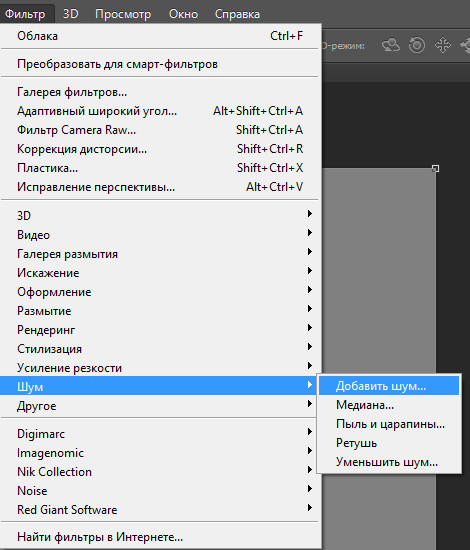
Ставим первую опорную точку как можно точнее на границу объекта. Затем ставим вторую точку и, не отпуская кнопку мыши, тянем вверх и вправо, добиваясь нужного радиуса.
Опорные точки можно перемещать, зажав клавишу CTRL справа, а удалять, выбрав в меню соответствующий инструмент.
Пером можно выделять сразу несколько объектов на изображении.
По окончании выделения (контур необходимо замкнуть, вернувшись к первой опорной точке) нажимаем внутри контура правой кнопкой мыши и выбираем «Образовать выделенную область» .
Теперь нужно удалить фон в Фотошопе, нажав клавишу DEL . Если вдруг удалился выделяемый объект вместо фона, то нажимаем CTRL+Z , инвертируем выделение комбинацией CTRL+SHIFT+I и снова удаляем.
Мы рассмотрели основные приемы для удаления фона с изображений. Существуют и другие способы, но они малоэфективны и не приносят желаемого результата
По умолчанию все новые слои в фотошопе создаются со 100% непрозрачностью. Но степень прозрачности слоя можно изменить с помощью настроек Непрозрачность и Заливка , расположенных в верхней части палитры Слоев.
Непрозрачность (Opacity) — это настройка со 100% шкалой, позволяющая изменять степень просвечивания абсолютно всего слоя, со всеми наложенными эффектами. Если значение будет отлично от 100%, то будет виден низлежащий слой. Степень прозрачности равная 0% говорит о полном отсутствии видимых изображения.
Прозрачность слоя можно сравнить с калькой, которую накладывают на рисунки, чтобы-их срисовать.
Заливка (Fill) — это настройка со 100% шкалой, позволяющая изменять видимость слоя, не затрагивая наложенных на него .
Как в фотошопе выглядит прозрачность
По логике вещей, прозрачность цифрового изображения — это отсутствие насыщенности и плотности цвета. Если представить цвет как пленочку, то прозрачность это интенсивность просвечивания света сквозь нее. Но как в компьютере показать просвечивание?
Фотошоп ввел условное обозначение прозрачности для мира компьютерной графики — шахматный фон .
Теперь это условное обозначение стало стандартом. Многие программы и веб-сервисы используют шахматный фон, когда речь идет о прозрачности. Например, Яндекс.Картинки или Google-картинки показывают изображения с прозрачными элементами на шахматном фоне.
3 способа как сделать слой с картинкой прозрачным
Для начала необходимый слой нужно . Здесь также будет уместен прием выделение двух и более с помощью клавиш Ctrl или Shift .
Примечание
Фоновый слой (с иконкой замка) не может быть прозрачным. Для него эти настройки неактивные.
Еще одно примечание
Миниатюра слоя не будет изменяться, какое бы значение прозрачности вы не сделали.
Способ 1 Ввод цифр
Введите цифрами от 0 до 100 значение необходимой прозрачности в специальное окошко настроек на палитре. Поскольку у обеих настроек практически одинаковый эффект, вы можете использовать любую из них, главное помните в чем их .
Способ 2 Ползунковый регулятор
Чуть правее от цифр есть кнопка с маленькой стрелочкой.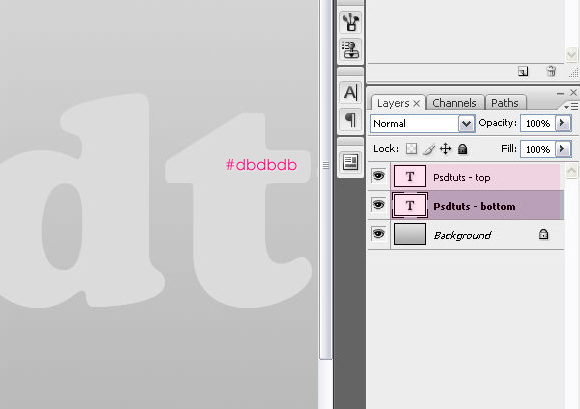 Если на нее нажать, появиться ползунковый регулятор. Его нужно двигать мышью влево или вправо, чтобы уменьшить или увеличить прозрачность слоя соответственно.
На дисплее с цифрами будет отображаться текущее значение, а само изображение будет меняться вместе с движением вашей руки.
Способ 3 С помощью клавиатуры
Для ряда инструментов фотошопа доступна возможность менять непрозрачность слоя с помощью клавиатуры. Выберите инструмент, например, или (также есть ряд других инструментов, их можно найти методом перебора).
Теперь нажимайте на клавиатуре цифры:
- Цифра 1 изменит непрозрачность до 10%, 2 — до 20%, 5 — до 50% и так далее;
- Цифра 0 означает 100%;
- Наберите 55 и получите 55%, 67 — это 67% и так далее
Чтобы использовать этот же прием для изменения Заливки , удерживайте вместе с цифрами нажатой клавишу Shift .
Как сделать прозрачным отдельный участок слоя
Чтобы сделать прозрачным не весь слой, а только его отдельный участок, потребуются некоторые усилия.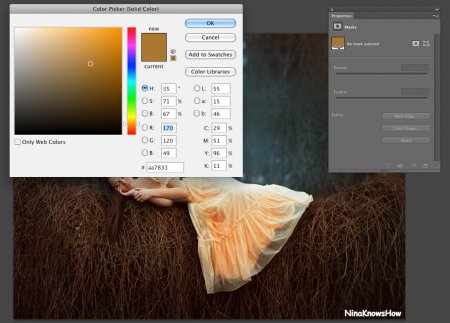 Как такового инструмента для этой цели нет. Тем не менее, в зависимости от задачи есть как минимум два решения.
Оба решения объединяет первоначальная, пожалуй, самая трудоемка работа — создание выделенной области. Логика действий проста — нужно выделить фрагмент изображения, с которым и будет проходить дальнейшая работа.
В своем примере, допустим, нужно сделать прозрачным серый круглый фон. Для этого я воспользуюсь инструментом . На панели настроек нужно установить параметр Добавить к выделенной области , а затем кликать по всем нужным участкам, пока не выделите их все.
После того, как появилась выделенная область, можно этот фрагмент сделать прозрачным.
Способ 1 Вырезать нужный участок изображения на новый слой
Сперва нужно проследить, чтобы на был активен любой из инструментов по созданию выделенной области. Например Волшебная палочка , которой пользовались на предыдущем шаге.
Теперь можно кликнуть правой кнопкой мыши по выделению. Появится контекстное меню..jpg) Нас интересует команда Вырезать на новый слой .
Нас интересует команда Вырезать на новый слой .
В результат этот фрагмент будет отделен от текущей картинки и перемещен на новый слой. А далее с тем новым слоем можно делать что хотите, в том числе и менять прозрачность.
Способ 2 Использование ластика
Этот способ подойдет, если нужно добиться не равномерного снижения прозрачности, а плавающего, то есть где-то сильнее, а где-то слабее сделать этот эффект.
Выберите , на панели параметров установите значение Непрозрачность отличное от 100%. Затем стирайте участки изображения, находящиеся в выделенной области. Воздействие инструмента будет только к тем пикселям, что вы выделили.
Меняйте значение Непрозрачности , если нужно добиться неравномерного эффекта.
Как сохранить изображение с прозрачностью
Существует множество , но только два из них поддерживают прозрачность — PNG и GIF.
У GIF есть ограничение — пиксель должен быть либо прозрачным, либо нет, третьего не дано, то есть значение прозрачности, например, 59% уже не будет поддерживаться. Также у этого формата ограничения по количеству используемых цветов — их может быть не более 256.
Поэтому изображение нужно сохранять в формате PNG . Только он лишен всех недостатков и способен показывать полупрозрачные пиксели.
Чтобы в фотошопе изображение в формате PNG нужно выполнить команду: Файл — Сохранить как . Появится диалоговое окно, в котором нужно указать место для сохранения на компьютере, а также выбрать из выпадающего списка Тип файла — PNG(*.PNG) .
Заметили ошибку в тексте — выделите ее и нажмите Ctrl + Enter . Спасибо!
21.12.14 32.7K
Перед тем, как сделать прозрачный фон в фотошопе, нужно все хорошо разузнать о возможностях этой программы. А то вдруг вместо фона прозрачной станет ваша одежда на фотографии.
Основы работы c фоном в Photoshop
Photoshop
по праву считается самым мощным средством для работы с растровыми изображениями. Порой кажется, что уже все знаешь о возможностях этого графического редактора. Но затем снова и снова натыкаешься на что-то новенькое:
Самой востребованной областью применения Photoshop среди обычных пользователей является изменение и редактирование фоновой части изображения. Как будто предугадывая это, программа уже на первых этапах создания нового графического файла спрашивает, каким сделать его фоновый слой:
Создание нового графического файла в графическом редакторе осуществляется через меню «Файл» — «Новый». В появившемся диалоговом окне можно задать размеры и основные параметры будущего изображения. Установка значения поля «Содержимое фона» на «Прозрачный» является основным способом того, как можно удалить фон еще на стадии создания рисунка.
Возможность редактирования изображений в Photoshop построена на использовании слоев. Каждый из них является отдельным независимым объектом. Изменение любого из слоев никак не отразится на содержимом остальных. Слоевая структура изображения отображается на панели «Слои »:
Но все это теория, которую можно быстро познать на практике. Поэтому приступим к творчеству, сила выражения которого будет усилена Photoshop
.
Поэтому приступим к творчеству, сила выражения которого будет усилена Photoshop
.
Использование корректирующего слоя
Разберем на примере, как в фотошопе можно поменять фон с помощью корректирующего слоя. На старте у нас имеется такое изображение:
Положительной стороной использования корректирующего слоя является экономия времени путем настраиваемого воздействия на всю цветовую гамму рисунка. Создать его можно, нажав на черно-белый круг внизу панели «Слои ». В появившемся меню выбираем пункт «Кривые »:
Перемещением точки на кривой и настройкой цветового канала можно добиться различных вариантов изменения всей фотографии. При умелом подходе дальнейшего редактирование может и не понадобиться. Наверное, это самый быстрый способ того, как изменить фон фотографии:
С помощью корректирующего слоя можно легко изменить время дня во всем городе.
Удаляем небо
Надоело нам скучное небо над городом.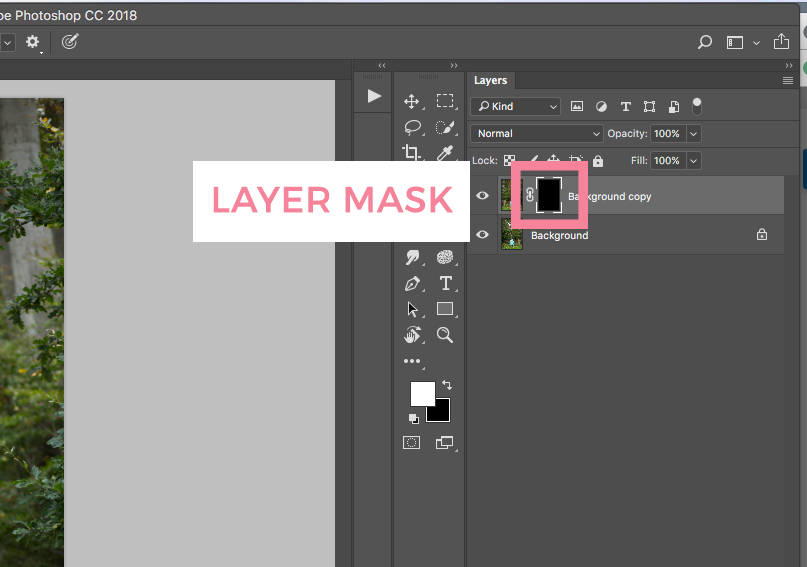 Поэтому удалим его с помощью инструмента «Стиратель фона
». Он находится на боковой панели слева:
Поэтому удалим его с помощью инструмента «Стиратель фона
». Он находится на боковой панели слева:
Конечно, в приведенном примере не хватает немного точности. Поэтому, чтобы не удалить нужные детали в рисунке, следует использовать тонкое перо.
Все изменения коснулись лишь основного слоя. Перед тем, как изменить фон, через меню «Слой » — «Новый » создаем новый:
Теперь, чтобы сделать новое небо над нашим городом, можно применить свою фантазию и различные средства Photoshop . Например, какой-нибудь градиент. Вот что может получиться в итоге:
Но контуры города очень трудно вырезать ровно. Поэтому для демонстрации следующего инструмента воспользуемся фотографией пустыни. Задача все та же: меняем небо:
Для выделения облачного неба над пустыней мы применим инструмент «Волшебная палочка
». Она подходит для использования в тех случаях, когда рисунок состоит из нескольких ярко выраженных цветовых оттенков.
Перед тем, как заменить фон неба на другой, активируем волшебную палочку на панели инструментов и кликнем ей по небу. При этом чувствительность инструмента лучше выставить на максимальный показатель. Иначе фон будет выделен некорректно:
После этого на выделенной области жмем правой кнопкой мыши, и в появившемся контекстном меню выбираем «Слой через обрезание
»:
Вроде бы ничего не произошло. Но если взглянуть на панель «Слои
», то там мы увидим новый элемент. Чтобы удалить вырезанный фон, следует выделить содержащий его слой, и в контекстном меню выбрать команду «Удалить слой
». Вот как сейчас выглядит наша пустыня:
Теперь можно добавить новый слой и заполнить небо над Сахарой яркими красками:
Размытие заднего фона
Но все-таки хочется потренироваться не только на кошках, но и на людях. Рассмотрим, как размыть фон в фотошопе. Для редактирования возьмем снимок с изображением человека. По неписаным законам интернета, для такой демонстрации чаще всего используют фото красивой девушки:
Теперь постараемся сделать задний фон фотографии размытым, чтобы все внимание фокусировалось на женской красоте. Такой эффект можно получить, если для фотосъемки использовать дорогие «зеркалки ». Но мы достигнем этого с помощью графического редактора.
Главная проблема заключается в том, чтобы правильно выделить контуры тела. Попробуем для этого воспользоваться магнитным лассо.
Если проводить инструментом «Магнитное лассо» вдоль контура на изображении, то серебристую обводку как будто магнитом притягивает к границам выделяемого предмета.
После активации инструмента осторожно проводим курсором вдоль контуров фигуры девушки. А затем в контекстном меню выбираем пункт «Инвертировать выделение »:
Перед тем, как сделать задний фон размытым, применим встроенный фильтр графического редактора. Для этого в меню «Фильтр
» выбираем пункт «Смазывание
» — «Смазывание Гаусса
»:
Для этого в меню «Фильтр
» выбираем пункт «Смазывание
» — «Смазывание Гаусса
»:
Получилось, конечно, не без изъянов. Но все их можно убрать с помощью инструмента «Размытие ». И вот что получилось:
Теперь используем другой подход, и для выделения фигуры девушки используем маску. Сначала создадим дубликат нашего слоя. Для этого отмечаем его в панели «Слои » и в контекстном меню выбираем пункт «Дублировать слой »:
Затем к появившейся копии слоя применяем фильтр «Смазывание Гаусса ». А к копии слоя добавляем маску, нажав на значок в виде прямоугольника с белым кругом внутри него. Вот как должно выглядеть фото девушки на данном этапе:
Приветствую Вас, дорогие читатели моего блога!
Недавно мне понадобилось убрать фон с картинки, с фотошопом я не дружу особо. И скажу Вам, что у меня его даже нет на компьютере. (Ну правильно вообще то, зачем мне то, с чем я не умею работать).
Но фон с картинки надо было как то убрать, я начала бороздить просторы интернета, в поисках решения своей задачи. Вариантов очень много на самом деле, но я искала, что нибудь полегче)). Я нашла очень легкий и простой способ, как можно убрать фон с картинки.
И так, давайте приступим. Нам понадобиться фотошоп, но так, как у меня его нет. Я использую онлайн фотошоп. Очень удобная штука, я Вам скажу. И конечно же картинка фон которой мы хотим сделать прозрачным.
Покажу Вам на примере, вот такой картинки, убирать мы будем белый фон
Заходим в онлайн фотошоп. Я использовала вот этот PIXLR
Выбираем: Загрузить изображение с компьютера.
Теперь справа в окошке «СЛОИ» надо открыть замочек
Кликаем на него 2 раза левой кнопкой мыши, должна появиться галочка в квадратике.
Теперь идем на панели, которая находиться слева, выбираем инструмент «волшебная палочка» и толерантность ставим 21.
Вот вроде бы и все, но меня не устраивает полностью картинка, остались еще остатки фона, я снова кликаю на то место которое хочу убрать. Потом «редактировать»—-«очистить». И так пока не уберете все, что надо.
Как сделать прозрачный фон в Photoshop CS5
Когда изображение или рисунок, с которым вы работаете в Adobe Photoshop, включает элементы на отдельных слоях, вам, вероятно, потребуется работать с некоторой прозрачностью.
Это может быть сложно в зависимости от уже существующих характеристик изображения, что может заставить вас задаться вопросом, как сделать прозрачный фон в Photoshop.
К счастью, есть несколько способов добиться этого, которые мы обсудим в нашем руководстве ниже.
Вы можете столкнуться с необходимостью создания прозрачного фона в Photoshop, когда в проекте требуется разместить изображение поверх существующего фона.
Программы для Windows, мобильные приложения, игры — ВСЁ БЕСПЛАТНО, в нашем закрытом телеграмм канале — Подписывайтесь:)
Настройка по умолчанию в Adobe Photoshop CS5 включает создание новых изображений с белым фоном.
Есть много ситуаций, когда белый фон идеально подходит для создания вашего изображения, поэтому вы, вероятно, не задумывались о настройке этого параметра.
Если вы планируете создать многослойное изображение или хотите создать прозрачное изображение PNG для своего веб-сайта, то вы, вероятно, обнаружили, что белый фон на самом деле имеет значение цвета пикселя, и это значение необходимо удалить.
Есть несколько различных вариантов, когда вы хотите узнать, как сделать прозрачный фон в Photoshop CS5, поэтому вы можете прочитать это руководство, чтобы определить, какое решение подходит для вашей ситуации.
Как создать новое изображение с прозрачным фоном в Photoshop CS5
Это самое простое из двух решений, и с него, безусловно, следует начинать, если это возможно.
Шаг 1: Запустите Adobe Photoshop CS5, нажмите «Файл» в верхней части окна, затем нажмите «Создать». Это откроет новое окно.
Шаг 2: Щелкните раскрывающееся меню справа от «Содержимое фона», затем выберите параметр «Прозрачный».
Шаг 3: Внесите другие необходимые изменения в размер и формат нового изображения, затем нажмите кнопку «ОК», чтобы создать пустое изображение.
Все пустое пространство на вашем изображении будет прозрачным при условии, что оно сохранено в формате файла, поддерживающем прозрачность.
Если вы создаете изображение, которое будет размещено на веб-сайте, вам, вероятно, следует использовать формат файла PNG, так как JPEG не поддерживает прозрачность.
Все, что вы добавляете к изображению, будет иметь заданную вами прозрачность. Вы можете выбрать непрозрачность для каждого слоя, отрегулировав параметр «Непрозрачность» в верхней части панели «Слои».
Резюме – Как сделать новое изображение с прозрачным фоном в Photoshop
- Щелкните Файл.
- Щелкните Создать.
- Нажмите раскрывающееся меню «Содержимое фона», затем нажмите «Прозрачный».
- Нажмите кнопку ОК, чтобы сделать новое изображение в Photoshop с прозрачным фоном.
К сожалению, каждая ситуация, связанная с прозрачностью в Photoshop, не будет с новым изображением, поэтому вы можете продолжить ниже с нашим руководством по Photoshop с прозрачным фоном и увидеть несколько способов сделать фон прозрачным в существующем изображении.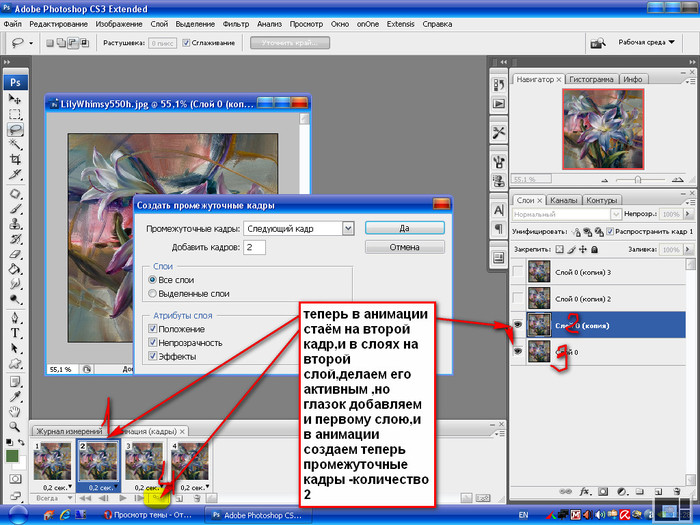
Как изменить существующий фон на прозрачный фон в Photoshop CS5
Решение этой проблемы немного сложнее, чем решение создания прозрачного фона с нуля.
Если вы работаете с многослойным изображением, а существующий фоновый слой является только белым фоном по умолчанию, вы можете удалить этот слой.
Шаг 1: Щелкните правой кнопкой мыши фоновый слой на панели «Слои» в правой части окна, выберите параметр «Удалить слой», затем подтвердите, что хотите удалить слой.
Любая прозрачность в вашем изображении теперь должна быть в силе.
Резюме — Как сделать прозрачный фон в Photoshop на изображении с существующим фоновым слоем
- Найдите панель «Слои».
- Щелкните правой кнопкой мыши фоновый слой, затем выберите параметр «Удалить слой».
- Нажмите кнопку Да, чтобы подтвердить, что вы хотите удалить фоновый слой.
Таким образом, если на изображении был сплошной цветной слой, теперь он должен исчезнуть, и на изображении должна быть некоторая прозрачность.
Но если вы не можете удалить весь слой, потому что он содержит контент, который должен остаться на изображении, вам нужно будет использовать некоторые инструменты редактирования, чтобы изменить фон на прозрачный в Photoshop.
Наша статья продолжается ниже дополнительными вариантами того, как сделать прозрачный фон в Photoshop.
Как использовать Волшебный ластик для удаления сплошного цветного фона
Если у вас есть контент на фоновом слое, который вы хотите сохранить, вам нужно проявить немного творчества, чтобы удалить нежелательный цвет фона.
Вы можете использовать инструмент «Волшебный ластик» (щелкните правой кнопкой мыши инструмент «Ластик» на панели инструментов, затем щелкните инструмент «Волшебный ластик»), чтобы удалить все смежные области этого цвета на вашем слое.
Если вы обнаружите, что этот метод удаляет часть контента, который вы хотите сохранить, вы можете отменить стирание, а затем изменить параметр «Допуск» в верхней части окна. Чем ниже число допуска, тем точнее будет действие магического стирания.
Вы также можете разблокировать фоновый слой, а затем использовать обычный ластик, чтобы вручную стереть ненужные элементы фона.
Дополнительный параметр включает изменение непрозрачности слоя.
Последний вариант — использовать один из инструментов лассо, чтобы выбрать контент, который вы хотите сохранить, нажать Shift + Ctrl + I, чтобы инвертировать выделение, затем нажать Ctrl + X, чтобы удалить ненужный фон.
Вы также можете рассмотреть возможность использования инструмента «Волшебная палочка» для удаления фонового содержимого с изображения.
Например, если вы хотите сделать фон логотипа прозрачным, но логотип находится на слое со сплошным цветом, вы можете создать прозрачный фон из этого слоя, выбрав инструмент «Волшебная палочка», щелкнув по сплошному цвету, а затем удалив это для создания прозрачного фона на этом слое.
Как только вы настроите изображение с необходимой прозрачностью, вы обнаружите, что обычно проще создать новый слой в изображении, когда вы хотите добавить больше содержимого. Этот новый слой должен быть прозрачным, но вы всегда можете использовать шаги, описанные в разделе в начале этой статьи, чтобы сделать белый фон прозрачным.
Не существует единого решения, которое будет работать во всех возможных сценариях, касающихся прозрачного фона в файле изображения, но если вы освоитесь с каждым из этих инструментов, вы сможете сделать прозрачный фон в Photoshop CS5 практически для любого изображения, которое вы сталкиваетесь.
Отказ от ответственности: Большинство страниц в Интернете содержат партнерские ссылки, в том числе некоторые на этом сайте.
Программы для Windows, мобильные приложения, игры — ВСЁ БЕСПЛАТНО, в нашем закрытом телеграмм канале — Подписывайтесь:)
Как в фотошопе настроить прозрачность слоя
Главная » Разное » Как в фотошопе настроить прозрачность слоя
Как в фотошопе сделать слой прозрачным
Обучение фотошопу / УЧЕБНИК 42191 1 комментарий
По умолчанию все новые слои в фотошопе создаются со 100% непрозрачностью.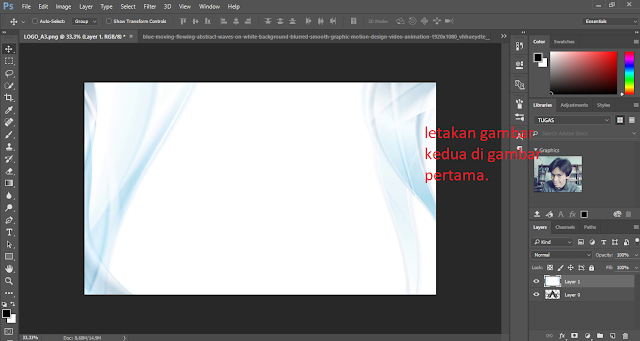 Но степень прозрачности слоя можно изменить с помощью настроек Непрозрачность и Заливка, расположенных в верхней части палитры Слоев.
Заливка (Fill) — это настройка со 100% шкалой, позволяющая изменять видимость слоя, не затрагивая наложенных на него стилей слоя.
- Отличие Заливки от Непрозрачности
Как в фотошопе выглядит прозрачность
По логике вещей, прозрачность цифрового изображения — это отсутствие насыщенности и плотности цвета. Если представить цвет как пленочку, то прозрачность это интенсивность просвечивания света сквозь нее. Но как в компьютере показать просвечивание?
Фотошоп ввел условное обозначение прозрачности для мира компьютерной графики — шахматный фон.
Теперь это условное обозначение стало стандартом. Многие программы и веб-сервисы используют шахматный фон, когда речь идет о прозрачности. Например, Яндекс.Картинки или Google-картинки показывают изображения с прозрачными элементами на шахматном фоне.
3 способа как сделать слой с картинкой прозрачным
Для начала необходимый слой нужно выделить (сделать активным). Здесь также будет уместен прием выделение двух и более с помощью клавиш Ctrl или Shift.
Фоновый слой (с иконкой замка) не может быть прозрачным. Для него эти настройки неактивные.
Миниатюра слоя не будет изменяться, какое бы значение прозрачности вы не сделали.
Способ 1 Ввод цифр
Введите цифрами от 0 до 100 значение необходимой прозрачности в специальное окошко настроек на палитре. Поскольку у обеих настроек практически одинаковый эффект, вы можете использовать любую из них, главное помните в чем их принципиальное отличие.
Способ 2 Ползунковый регулятор
Чуть правее от цифр есть кнопка с маленькой стрелочкой. Если на нее нажать, появиться ползунковый регулятор. Его нужно двигать мышью влево или вправо, чтобы уменьшить или увеличить прозрачность слоя соответственно.
На дисплее с цифрами будет отображаться текущее значение, а само изображение будет меняться вместе с движением вашей руки.
Способ 3 С помощью клавиатуры
Для ряда инструментов фотошопа доступна возможность менять непрозрачность слоя с помощью клавиатуры. Выберите инструмент, например, Перемещение, Пипетку, Прямоугольную область, Рамку или Произвольную фигуру (также есть ряд других инструментов, их можно найти методом перебора).
Теперь нажимайте на клавиатуре цифры:
- Цифра
1
изменит непрозрачность до 10%,2
— до 20%,5
— до 50% и так далее; - Цифра
0
означает 100%; - Наберите
55
и получите 55%,67
— это 67% и так далее
Чтобы использовать этот же прием для изменения Заливки, удерживайте вместе с цифрами нажатой клавишу Shift.
Как сделать прозрачным отдельный участок слоя
Чтобы сделать прозрачным не весь слой, а только его отдельный участок, потребуются некоторые усилия. Как такового инструмента для этой цели нет. Тем не менее, в зависимости от задачи есть как минимум два решения.
Оба решения объединяет первоначальная, пожалуй, самая трудоемка работа — создание выделенной области. Логика действий проста — нужно выделить фрагмент изображения, с которым и будет проходить дальнейшая работа.
В своем примере, допустим, нужно сделать прозрачным серый круглый фон. Для этого я воспользуюсь инструментом Волшебная палочка. На панели настроек нужно установить параметр Добавить к выделенной области, а затем кликать по всем нужным участкам, пока не выделите их все.
После того, как появилась выделенная область, можно этот фрагмент сделать прозрачным.
Способ 1 Вырезать нужный участок изображения на новый слой
Сперва нужно проследить, чтобы на панели инструментов был активен любой из инструментов по созданию выделенной области. Например Волшебная палочка, которой пользовались на предыдущем шаге.
Теперь можно кликнуть правой кнопкой мыши по выделению. Появится контекстное меню. Нас интересует команда Вырезать на новый слой.
В результат этот фрагмент будет отделен от текущей картинки и перемещен на новый слой. А далее с тем новым слоем можно делать что хотите, в том числе и менять прозрачность.
Способ 2 Использование ластика
Этот способ подойдет, если нужно добиться не равномерного снижения прозрачности, а плавающего, то есть где-то сильнее, а где-то слабее сделать этот эффект.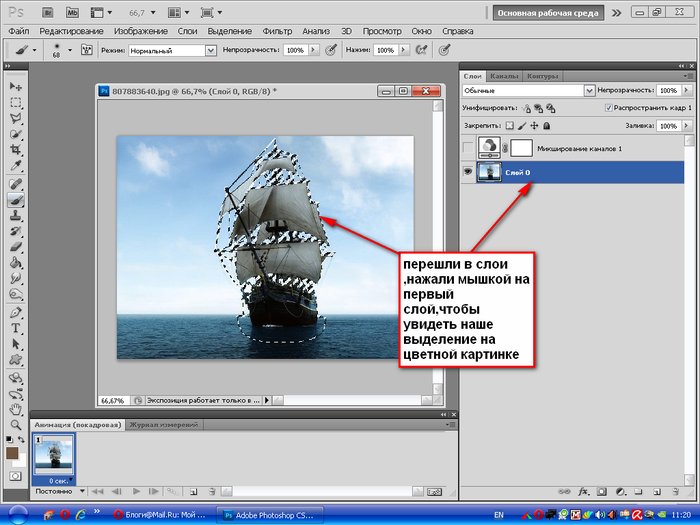
Выберите инструмент Ластик, на панели параметров установите значение Непрозрачность отличное от 100%. Затем стирайте участки изображения, находящиеся в выделенной области. Воздействие инструмента будет только к тем пикселям, что вы выделили.
Меняйте значение Непрозрачности, если нужно добиться неравномерного эффекта.
Как сохранить изображение с прозрачностью
Существует множество форматов для сохранения изображения, но только два из них поддерживают прозрачность — PNG и GIF.
У GIF есть ограничение — пиксель должен быть либо прозрачным, либо нет, третьего не дано, то есть значение прозрачности, например, 59% уже не будет поддерживаться. Также у этого формата ограничения по количеству используемых цветов — их может быть не более 256.
Поэтому изображение нужно сохранять в формате PNG. Только он лишен всех недостатков и способен показывать полупрозрачные пиксели.
Чтобы сохранить в фотошопе изображение в формате PNG нужно выполнить команду: Файл — Сохранить как. Появится диалоговое окно, в котором нужно указать место для сохранения на компьютере, а также выбрать из выпадающего списка Тип файла — PNG(*.PNG).
Заметили ошибку в тексте — выделите ее и нажмите Ctrl + Enter. Спасибо!
Cовет как лучше обучаться фотошопу:
- Изучайте теорию — учебник по фотошопу.
- Набивайте руку практикой, повторяя уроки.
- Сложно? Задавайте вопросы в комментариях к уроку или по этой форме. Посмотрите ответы уже разобранных вопросов.
- Подписывайтесь на обновления, чтобы не пропустить появление новых статей и уроков.
Подписаться на обновления сайта
Смотрите другие похожие статьи
Слои в фотошопе Сохранение файлов
наверх
Прозрачность и полупрозрачность в Photoshop
05.05.09 Подробные инструкции, Уроки Photoshop
Прозрачность в Photoshop – одно из ключевых понятий. Если вы только начали изучать Фотошоп и еще не знаете, как сделать прозрачным фон фотографии или как сделать часть рисунка прозрачной, этот небольшой урок с иллюстрациями будет для вас полезным.
Как сделать прозрачный фон в Фотошопе
Для того, чтобы сделать прозрачный фон на фото или рисунке, достаточно создать 2 слоя: нижний прозрачный фоновый слой и верхний видимый слой, на котором удалить ненужные участки изображения.
1. Открываем Photoshop. Открываем в нем картинку, которую нужно разместить на прозрачном фоне (File->Open…).
2. Выделяем все изображение/фото (Ctrl+O).
3. Копируем выделенную картинку (Ctrl+C).
4. Открываем новый файл в Фотошопе (File->New… или Ctrl+N). В появившемся окне в самом нижнем выпадающем списке выбираем значение Transparent – «прозрачность»:
Нажимаем Enter и видим, что Photoshop создал новый файл с фоном, состоящим из бело-серых квадратиков. Такими квадратиками в Фотошопе обозначаются полностью прозрачные области.
5. Вставляем в новый файл с прозрачным фоном ранее скопированное изображение. Для этого используем традиционную комбинацию горячих клавиш Ctrl+V. В результате в текущий, полностью пустой и прозрачный слой будет вставлено ранее скопированное изображение.
6. Выделите область, которую нужно удалить с помощью обычных инструментов выделения (М)
или с помощью «волшебных» инструментов (W):
Нажмите на клавиатуре клавишу Delete и вместо выделенного фона или фрагмента картинки увидите бело-серые квадратики – эта область будет прозрачной. Далее можете либо сохранить изображение с прозрачностью либо продолжать эксперименты с картинкой в Фотошопе.
Как сделать полупрозрачный текст и «водяной знак»
В Фотошопе, помимо состояния «полностью видим» и «полностью прозрачен» существует состояние частичной видимости или частичной прозрачности. Частичная видимость объекта на рисунке указывается в процентах.
Полупрозрачный текст, логотип или другие полупрозрачные метки поверх оригинальных изображений часто используют для защиты авторских прав. Наносятся они, как правило, с помощью Фотошопа или специальных плагинов. Их цель – указать первоисточник изображения, указать авторство, усложнить жизнь тем людям, которые захотят своровать картинку.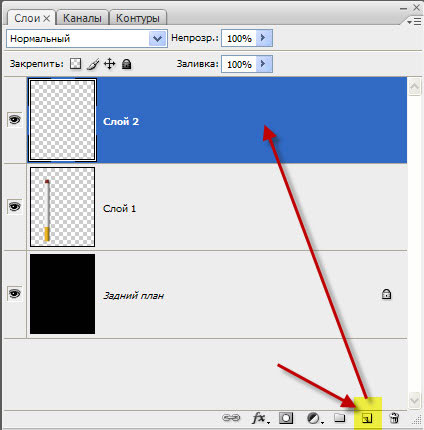
Допустим, нам нужно выложить на сайте компании эксклюзивное фото автомобиля, указав поверх фотографии полупрозрачную надпись. Делается такая полупрозрачность в Фотошопе очень легко:
1. Запускаем Фотошоп и открываем в нем нашу фотографию (File->Open…).
2. Выбираем инструмент Текст (T) и пишем поверх фото надпись нужного размера, цвета и стиля:
При этом текст будет автоматически размещен в отдельном слое и быть 100% видимым.
3. Установим 40%-ю видимость белой надписи на фото. Для этого в окне слоев (Layers) передвинем ползунок свойства Opacity в значение 40%:
Все. Теперь картинку с полупрозрачной надписью можно сохранять в формате JPG и выкладывать на сайт. Аналогично вместо текста можно вставить любой другой рисунок, например, логотип BMW или сайта.
В каком формате сохранить картинку с прозрачностью
Обратите внимание, что сохранять обработанную в Фотошопе фотографию с прозрачными участками в формате JPEG нельзя – этот формат не поддерживает прозрачность.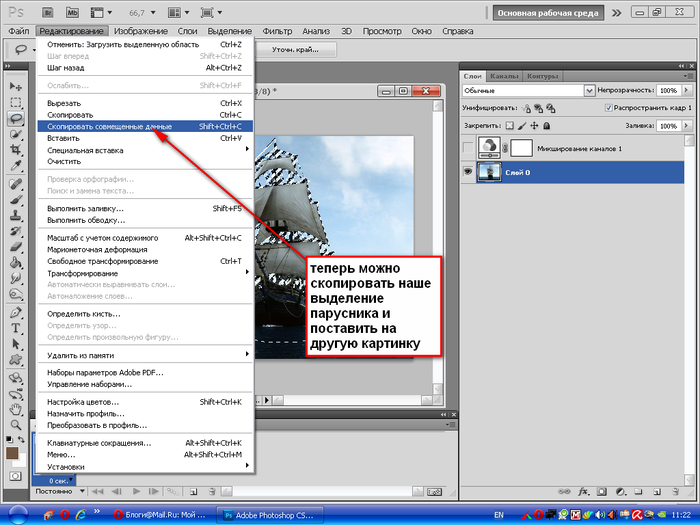 Прозрачные участки при сохранении в JPG автоматически будут заполнены цветом (по умолчанию — белым). Среди форматов, которые используются в веб, корректно отображаются браузерами и поддерживают прозрачность – только GIF и PNG. Родной формат Фотошопа PSD браузерами не отображается.
К сожалению, графические форматы GIF и PNG имеют свои ограничения. Формат GIF, как и 8-битный PNG, может запомнить максимум 256 цветов, потому для сохранения фотографий он не подходит. Несмотря на то, что 24-битный PNG подходит для хранения фотографий и другой графики с градиентами и прозрачностью, многие сайты ставят ограничение на форматы загружаемой посетителями графики. Потому свои фото или аватары можно загрузить на такие сайты только в формате JPG или GIF. В этом случае фотографию придется сохранять не на прозрачном фоне, а вставлять в Фотошопе тот фон, на котором она будет размещаться на сайте, сохранять результаты работы в JPG и уже потом заливать на сайт.
Читайте также:
О непрозрачности в Фотошопе
Одной из самых интересных функций Фотошопа является придание прозрачности объектам. Прозрачность можно применить не только к самому объекту, но и к его заливке, оставив видимыми только стили слоя.
Основная непрозрачность
Основная непрозрачность активного слоя настраивается в верхней части палитры слоев и измеряется в процентах.
Скачать последнюю версию Photoshop
Здесь можно как поработать ползунком, так и ввести точное значение.
Как видим, через наш черный объект частично проступил подлежащий слой.
Непрозрачность заливки
Если основная непрозрачность влияет на весь слой целиком, то настройка «Заливка» не затрагивает стили, примененные к слою.
Предположим, что мы применили к объекту стиль «Тиснение»,
а затем снизили значение «Заливки» до нуля.
В этом случае мы получим изображение, на котором останется видимым только этот стиль, а сам объект из видимости пропадет.
При помощи такого приема создаются прозрачные объекты, в частности, водяные знаки.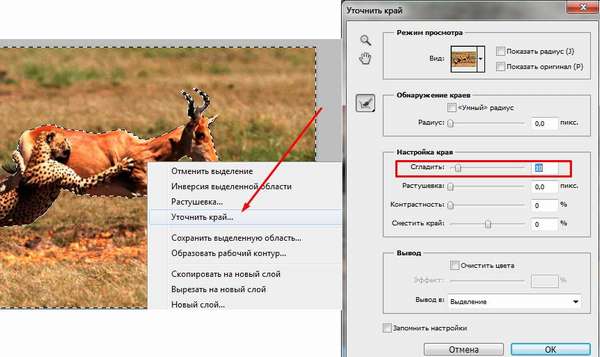
Непрозрачность отдельного объекта
Непрозрачность одного из объектов, содержащихся на одном слое, достигается путем применения маски слоя.
Для изменения непрозрачности объект необходимо выделить любым доступным способом.
Читайте статью «Как вырезать объект в Фотошопе»
Я воспользуюсь «Волшебной палочкой».
Затем зажимаем клавишу ALT и кликаем по значку маски в панели слоев.
Как видим, объект полностью пропал из вида, а на маске появилась черная область, повторяющая его форму. Далее зажимаем клавишу CTRL и кликаем по миниатюре маски в палитре слоев.
На холсте появилось выделение.
Выделение нужно инвертировать, нажав сочетание клавиш CTRL+SHIFT+I.
Теперь выделение необходимо залить любым оттенком серого цвета. Полностью черный скроет объект, а полностью белый откроет.
Нажимаем сочетание клавиш SHIFT+F5 и в настройках выбираем цвет.
Нажимаем ОК в обоих окнах и получаем непрозрачность в соответствии с выбранным оттенком.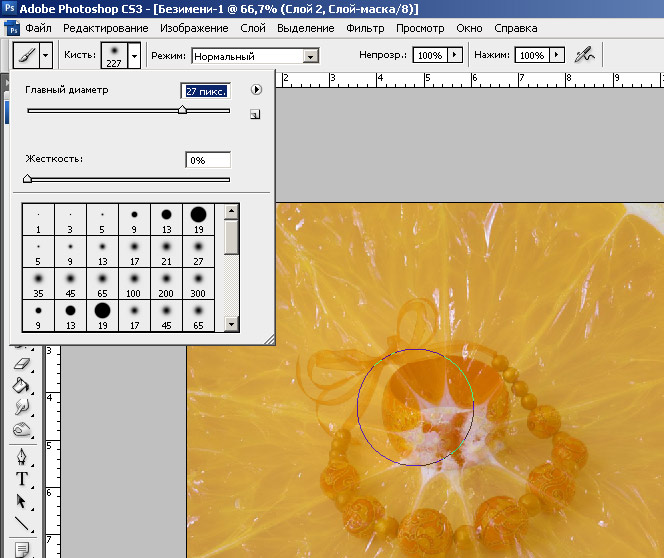
Выделение можно (нужно) снять при помощи клавиш CTRL+D.
Градиентная непрозрачность
Градиентная, то есть неравномерная по всей площади, непрозрачность так же создается при помощи маски. На этот раз необходимо создать белую маску на активном слое, кликнув по значку маски без клавиши ALT.
Затем выбрать инструмент «Градиент».
Как мы уже знаем, по маске можно рисовать только черным, белым и серым цветом, поэтому выбираем вот такой градиент в настройках на верхней панели:
Затем, находясь на маске, зажимаем левую кнопку мыши и протягиваем градиент через холст.
Тянуть можно в любом нужном направлении. Если с первого раза результат не устроил, то «протяжку» можно повторить неограниченное количество раз. Новый градиент полностью перекроет старый.
Это все, что можно сказать о непрозрачности в Фотошопе. Искренне надеюсь, что эта информация поможет Вам понять принципы получения прозрачности и применять данные приемы в своей работе. Мы рады, что смогли помочь Вам в решении проблемы. Опишите, что у вас не получилось. Наши специалисты постараются ответить максимально быстро.
Помогла ли вам эта статья?
ДА НЕТ
Создаем прозрачные слои в Фотошопе
Работа со слоями – основы основ Фотошопа. Главная идея подобных программ заключается именно в размещении контента на разных слоях, что позволяет редактировать каждый элемент независимо от других. В этом уроке поговорим о том, каким образом получить прозрачный слой в Фотошопе.
Прозрачность слоев
Прозрачным (или полупрозрачным) может считаться слой, через который можно увидеть контент, который расположен на подлежащих.
Скачать последнюю версию Photoshop
По умолчанию, каждый новый слой, создаваемый в палитре, является прозрачным, так как не содержит никаких элементов.
В том случае, если слой не является пустым, для придания ему прозрачности необходимо произвести некоторые действия.
Способ 1: общая непрозрачность
Для снижения общей непрозрачности элементов, содержащихся на слое, нужно поработать ползунком с соответствующим названием в верхней части палитры слоев.
Как видим, при снижении непрозрачности верхнего слоя с черным кругом, через него начинает просвечиваться нижний, красный.
Способ 2: непрозрачность заливки
Данная настройка отличается от предыдущей тем, что убирает только заливку элемента, то есть делает ее прозрачной. Если к слою были применены стили, например, тень, то они останутся видимыми.
На этом урок окончен, теперь Вы знаете, как создать непрозрачный слой в Фотошопе тремя способами. Данные свойства слоев открывают перед нами широчайшие возможности по созданию и обработке изображений.
Мы рады, что смогли помочь Вам в решении проблемы. Опишите, что у вас не получилось. Наши специалисты постараются ответить максимально быстро.
Помогла ли вам эта статья?
ДА НЕТ
Фоновый слой в Photoshop
Автор Дмитрий Евсеенков На чтение 8 мин Просмотров 1.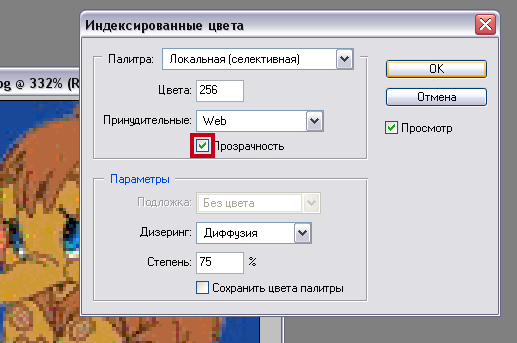 1к.
Обновлено
1к.
Обновлено
Каждый раз, когда мы открываем или создаём новое изображение в Photoshop, оно открывается внутри нового отдельного документа и Photoshop помещает это изображение на слой под названием «Фон» (Background). Документ может иметь только один фон. Порядок следования, режим наложения, а также степень непрозрачности фона не могут быть изменены. Однако данные атрибуты фона могут быть изменены после его преобразования в обычный слой.
А теперь подробнее.
В предыдущем материале мы получили необходимые навыки для работы со слоями в Панели слоёв в Photoshop. Мы научились добавлять новые слои, удалять, перемещать слои выше и ниже друг друга, рассмотрели, как добавлять корректирующие слои и стили слоя, изменить режим наложения и уровень прозрачности, и многое другое.
Но прежде чем мы перейдем к работе со слоями, мы должны рассмотреть один особый тип слоя, и это фоновый слой. Он нуждается в отдельном рассмотрении, т.к. есть целый ряд действий, которые мы можем осуществить с обычными слоями, но не можем с фоновым, и, если мы не будем знать эти нюансы заранее, это может привести к путанице и лишним потерям времени и нервов.
Вот изображение, которое я буду использовать в этом материале:
Каждый раз, когда мы открываем или создаём новое изображение в Photoshop, оно открывается внутри нового отдельного документа и Photoshop помещает это изображение на слой под названием «Фон» (Background), в чём мы можем убедится, посмотрев на Панель слоёв. Обратите внимание, что слово «Фон» написано курсивом, этим Photoshop сообщает нам о том, что данный слой — особенный:
Photoshop называет этот слой «Фоном» (Background) по той простой причине, что он служит фоном для всего нашего документа. Любые дополнительные слои, добавленные к документу, обязательно окажутся выше фонового слоя. Так как назначение этого слоя — служить фоном, есть ряд вещей, которые Photoshop не позволит нам с ним сделать. Давайте быстренько рассмотрим эти несколько простых правил, которые лучше запомнить. Тогда, в конце этого материала мы узнаем простой способ, чтобы обойти каждое из них!
Содержание
Правило 1: Мы не можем перемещать содержимое фонового слоя
Первое, что мы не можем сделать с фоном, это перемещать его содержимое. Обычно, для перемещения содержимого слоя используется одноимённый инструмент «Перемещение» (Move Tool), он находится в верхней части панели инструментов:
Если мы возьмём этот инструмент и попробуем переместить фон, или даже просто кликнуть внутри окна документа, то Photoshop выдаст нам сообщение: «Применение инструмента «Перемещение» невозможно: слой закреплен.» (Could not complete your request because the layer is locked).
Если мы внимательно посмотрим на панель слоёв, то увидим небольшой значок замка, дающий нам понять, что слой заблокирован.
Правило 2: Не поддерживает прозрачность
В данный момент я собираюсь импортировать другое изображение в документ и поместить его в рамку, но центр рамки в настоящее время заполнен белым, это означает, что мне нужно удалить эту белую область, прежде чем размещать своё фото внутри него. Обычно, когда мы удаляем пиксели на слое, удаленные области становится прозрачным, что позволяет нам видеть сквозь него слой (слои), находящиеся под ним. Давайте посмотрим, что происходит, если я пытаюсь удалить что-либо на фоновом слое.
Во-первых, мне нужно создать выделенную область внутри рамки, и т.к. она заполнена белым цветом, я буду использовать инструмент «Волшебная палочка» (Magic Wand Tool). В Photoshop CS3 и выше (я здесь использую Photoshop CS6), «Волшебная палочка» вложена за инструментом «Быстрое выделение» (Quick Selection Tool), поэтому нажмите на инструмент «Быстрое выделение» и удерживайте клавишу мыши секунду-две, пока не откроется выпадающее меню, а уже из него выберите «Волшебную палочку»:
«Волшебной палочкой» я кликну по белому квадрату внутри рамки, после чего появится выделенная область, ограниченная пунктирной линией «бегущие муравьи» по периметру прямоугольника:
Чтобы удалить пиксели внутри выделенной области, мне нужно нажать клавишу клавиатуры Backspace или Delete, но вместо удаления области и замены её прозрачностью, как получилось бы на обычном слое, Photoshop почему-то открывает диалоговое окно Заливки (Fill) для выбора цветов для заполнения области:
Мне это не надо, поэтому я нажму на кнопку «Отмена» (Cancel), чтобы закрыть это диалоговое окно, ведь хотел удалить белую область внутри рамки, а не заполнять её другим цветом. Предположим, что Photoshop просто ошибся, так что я буду пробую другой способ удаления пикселей. Пройдём по вкладке главного меню Редактирование —> Вырезать (Edit —> Cut). На обычном слое после этого действия на месте выделенной области появится прозрачная (пустая) область, а у меня опять получился неожиданный результат — выделенная область заполнена чёрным:
Ну и почему так получилось?
Как оказалось, Photoshop заполнил эту область черным, потому что, на цветовой палитре цвет фона (правый нижний образец) на данный момент — чёрный. Если бы цвет фона на данный момент был бы установлен, к примеру, фиолетовым, то область и заполнилась бы фиолетовым:
Так почему же Photoshop отказывается удалить белую область внутри рамки, а вместо этого заполняет ее с другими цветами?
Причина заключается в том, что фоновый слой не поддерживает прозрачность. В конце концов, так как фоновый слой является фоном у всего документа, не имеется никакой необходимости видеть сквозь него, просто потому что под ним ничего не должно быть, ведь фон находится в самом низу! Невозможно удалить область область внутри рамки, пока это изображение остается на фоновом слое.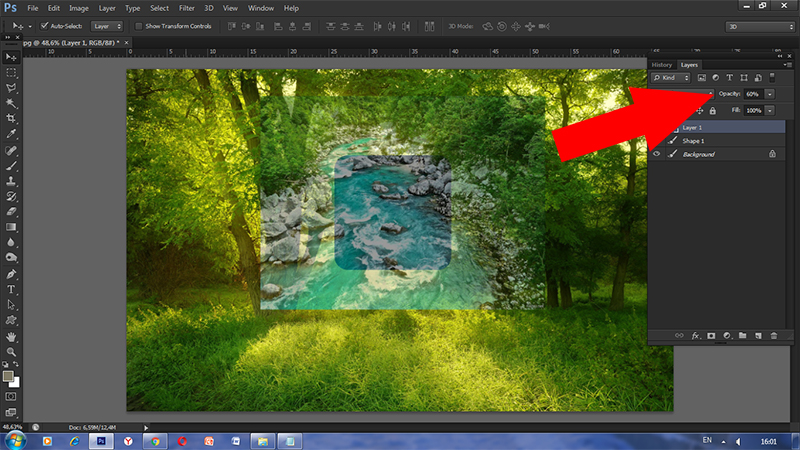
Так как же я смогу разместить фотографию внутри рамки? Давайте отложим эту проблему на некоторое время и вернемся к ней чуть позже.
Правило 3: Мы не можем помещать фоновый слой над другой слоем
Вот фото, которое я хочу поместить внутри моей фоторамки:
Это изображение в настоящее время открыто у меня в отдельном окне Фотошопа, так что я быстро скопирую его в документ фоторамки, нажав комбинацию клавиш Ctrl+A для выбора всей фотографии, затем Ctrl+C, чтобы скопировать изображение в буфер обмена. Затем перехожу на документ фоторамки и нажимаю Ctrl+ V для вставки изображения в документ. Photoshop помещает изображение на новый слой «Слой 1» (Layer 1) выше фонового слоя с фоторамкой:
В окне документа мы видим, что новое изображение появилось в документе над рамкой, у самой рамки видны только нижний и верхний края:
Для того, чтобы мое второе изображение оказалось внутри рамки, мне нужно изменить порядок слоёв в панели слоёв так, чтобы слой с рамкой находился над слоем с изображением. Как правило, перемещение одного слой поверх другого осуществляется элементарно с помощью мыши, но сейчас у нас не тот случай, т.к. слой, который нам нужно переместить, является фоновым. При попытке перетащить его выше изображения на «Слой 1», Photoshop отображает символ в виде круга с диагональной линией (международный символ запрета чего-либо), давая понять, что по какой-то причине это действие неосуществимо:
Причина этого запрета заключается в том, что фоновый слой всегда должен оставаться внизу документа, т.е. служить фоном всего документа. Photoshop не позволит переместить его выше всех остальных слоёв.
Правило 4: нельзя поместить любые слои ниже фонового
Итак, мы не можем двигаться фоновый слой поверх другого слоя. Что, если мы попробуем переместить обычный слой ниже фонового? Если я попытаюсь перетащить «Слой 1» под фоновый, то Фотошоп выдаст такой же символ запрета, как и в случае выше:
Опять же, причина в том, что фоновый слой всегда должен оставаться внизу документа. Мы не можем перетащите его выше любых других слоёв и мы не можем перетащить другие слои ниже него.
Давайте подведём итог. Мы узнали, что Photoshop не позволит нам переместить содержимое фонового слоя инструментом «Перемещение» (Move Tool), потому что слой зафиксирован на месте. Мы узнали, что фоновый слой не поддерживает прозрачность, так что нет никакого способа, чтобы удалить что-либо на нём. И мы узнали, что фоновый слой всегда должен оставаться нижнего всех слоёв в панели. Мы не можем перетащите его выше других слоёв, и мы не можем перетащить другие слои ниже.
Так как задача фонового слоя — быть фоном документа, каждое из этих правил имеет смысл. Тем не менее, как и у большинства правил, имеются способы их обойти, и в данном случае, имеется простой способ обойти все эти правила сразу! Все, что нам нужно сделать, это создать из фонового слоя обычный.
Преобразуем фоновый слой в обычный (разблокирование фонового слоя)
1) Пройдите по вкладке главного меню Слой —> Новый —> Слой из Фона (Layer —> New —> Layer From Background).
2) Имеется и более быстрый способ — просто дважды щелкнуть непосредственно по слову Фон (Background), либо по иконке замочка в панели слоёв:
В любом случае из двух указанных выше способов откроется окно, где Вы можете ввести своё название, либо оставить предложенное Фотошопом по умолчанию, затем нажать ОК:
3) И самый быстрый способ. Зажмите клавишу Alt и дважды щёлкните мышкой по слову Фон (Background), после чего Фотошоп мгновенно преобразует слой в обычный и переименует его в «Слой 0» (Layer 0), минуя диалоговое окно.
Итог
После того, как мы преобразовали фоновый слой в обычный, все ограничения сняты и на него действуют правила обычных слоёв.
Теперь мы можем свободно перемещать его содержимое с помощью инструмента «Перемещение» (Move Tool), мы можем удалять какие-либо элементы на слое и заменять их прозрачностью, и мы можем свободно перемещать его выше или ниже других слоёв.
Прозрачность фона в фотошопе. Сделать прозрачный фон в фотошопе
«Фотошоп» — программа многофункциональная и очень сложная. Она рассчитана на профессионалов. Поэтому разобраться в ней трудно. Без посторонней помощи сделать это практически невозможно. Именно поэтому придумали специальные уроки по «Фотошопу». Но в них не будет самого главного — основ работы с инструментами. Ибо каждый урок использует собственные инструменты и настройки. Наша же задача — овладеть основами. Например, такое простое действие, как просто сделать прозрачность в «Фотошопе», может оказаться непосильной задачей для новичка. Поэтому разберем именно этот момент.
Зачем это нужно?
Прозрачность картинки в «Фотошопе» может потребоваться для самых различных задач. К примеру, нужно наложить одно изображение на другое с заменой фона. Здесь без прозрачности никуда. Или нужно сделать водяной знак. Он тоже должен быть полупрозрачным. Да и вообще, прозрачность — чуть ли не самая важная составляющая любой работы в «Фотошопе». Применения прозрачности много. Именно поэтому стоит научиться пользоваться этим интересным инструментом для творчества.
Наложить прозрачность в «Фотошопе» можно несколькими способами. Некоторые из них до неприличия просты, а над некоторыми придется потрудиться. Но результат превзойдет все ожидания. Каждому ведь хочется почувствовать себя богом «Фотошопа». А без изучения «матчасти» это невозможно. Так что изучайте основы, господа. И в качестве первого урока научимся работать с прозрачностью.
Делаем прозрачным все изображение
Здесь все очень просто. Применить прозрачность ко всему изображению гораздо проще, чем к отдельному его участку. Итак, идем в «Файл», «Открыть» и открываем нужную нам картинку. Теперь в списке слоев смотрим на слой под названием «Фон». Напротив него будет значок замка. Это значит, что слой заблокирован. Для изменения каких-либо параметров слоя требуется его разблокировать, щелкнув по иконке замка. После этого можно производить со слоем различные манипуляции.
Теперь в том же окне слоев чуть выше имеется некоторое количество ползунков, которые регулируют прозрачность изображения. Используя их, выставляем ту прозрачность в «Фотошопе», которая нам нужна. Прозрачность слоя в «Фотошопе» — дело нехитрое. И получится у нас полупрозрачное изображение без фона. Вместо фона будут просвечиваться черные и белые квадраты. Это значит, что картинка стала прозрачной. Но это еще не все. Теперь главное — правильно сохранить изображение. Это целая история.
Сохранение отредактированного изображения
Дело в том, что использующийся по умолчанию для картинок, не умеет работать с прозрачными изображениями. Поэтому нужно сохранять получившуюся картинку в Без этого никак. Идем в «Файл», «Сохранить как…» и в строке выбора формата выходного файла выбираем PNG. Жмем «Сохранить». На этом все. Но это только верхушка айсберга, поскольку мы рассмотрели самый простой способ, как сделать прозрачность в «Фотошопе». На примере целого изображения. Но что делать, если нам нужно сделать водяной знак с какой-нибудь надписью? Об этом чуть ниже.
Если вы планируете дальнейшую работу с получившимся изображением в «Фотошопе», то лучше сохранять картинку в формате PSD — стандартном для данного редактора.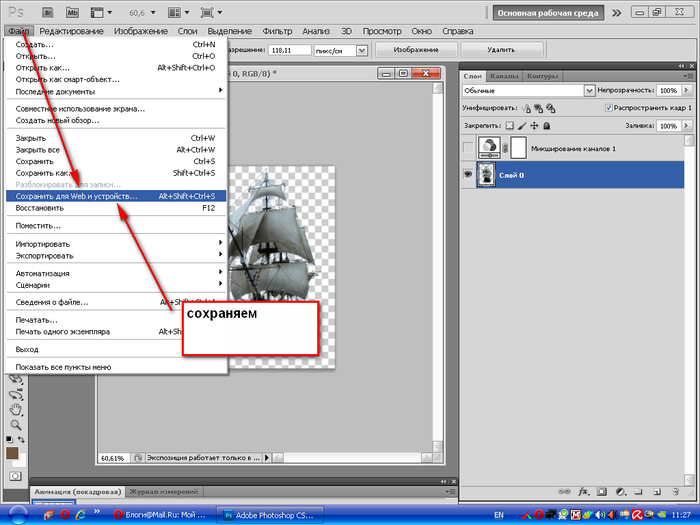 При таком способе сохраняются даже отдельные слои, что в дальнейшем серьезно облегчит последующую работу с изображением. Но только для веб-публикации такой формат категорически не годится.
Создание на изображении
Здесь, в пронципе, ничего сложного нет. Первым делом нужно открыть новое изображение. Затем добавляем новый слой в меню слоев и идем к инструменту «Текст». Вводим нужный текст и трансформируем его так, как нам нужно, с помощью управляющих элементов. Затем начинаем создавать прозрачность в «Фотошопе». Убедитесь, что у вас выбран именно слой с текстом, и затем регулируйте его прозрачность уже знакомыми нам ползунками. Затем снова идем в меню слоев и выполняем команду «Сведение слоев». Сохранять результат нужно опять же в формате PNG.
Таким образом можно добавлять не только текст в качестве водяного знака. Можно использовать какое-нибудь изображение в качестве логотипа. Естественно, что в этом случае обращаться к инструменту «Текст» не нужно. Достаточно будет перетащить нужную картинку на свежесозданный слой и уменьшить его до нужных размеров. А затем сделать все по инструкции.
Делаем прозрачным фон изображения
Эта задача уже не так проста, как предыдущие. Здесь придется использовать комбинации из многих инструментов. Для того чтобы применить прозрачность в «Фотошопе» для определенного участка изображения, следует для начала создать новый дублирующий слой. Затем нужно применить прозрачность к фоновому изображению, не затрагивая новый слой. После этого идем в панель инструментов и ищем инструмент «Ластик». Включаем дублирующий слой и ластиком стираем весь фон, кроме того объекта, который мы хотим оставить в неприкосновенности. Работать с ластиком следует очень аккуратно, ибо можно повредить то изображение, которое трогать вообще не нужно.
После того как вышеописанные манипуляции были произведены, выполняем сведение слоев и смотрим на результат. Если он нас устраивает, то сохраняем изображение в формате PNG. Если нет, то отменяем последнее действие и продолжаем работу со слоями до тех пор, пока результат нас не устроит. Эта работа очень кропотлива и требует концентрации внимания. Ибо одно неверное движение ластиком — и придется все переделывать. Оно вам надо? Не думаем.
Заключение
Благодаря этому небольшому уроку вы узнали, как использовать прозрачность в «Фотошопе». Теперь ваша работа с этой программой будет более продуктивной. Да и прозрачность всегда нужна. Вне зависимости от того, какой процесс редактирования вы выполняете. Главное — не перестараться, ибо чрезмерная прозрачность не нужно. Нужно, чтобы изображение было хоть немного видно. Таким же способом можно сохранять объекты с прозрачным фоном в формате PSD для последующего использования их в других проектах. С помощью прозрачности фона или изображения можно неплохо расширить свои творческие горизонты. Так что дерзайте, будущие боги «Фотошопа». Тренируйтесь, и будет вам счастье.
По умолчанию все новые слои в фотошопе создаются со 100% непрозрачностью. Но степень прозрачности слоя можно изменить с помощью настроек Непрозрачность и Заливка , расположенных в верхней части палитры Слоев.
Непрозрачность (Opacity) — это настройка со 100% шкалой, позволяющая изменять степень просвечивания абсолютно всего слоя, со всеми наложенными эффектами. Если значение будет отлично от 100%, то будет виден низлежащий слой. Степень прозрачности равная 0% говорит о полном отсутствии видимых изображения.
Прозрачность слоя можно сравнить с калькой, которую накладывают на рисунки, чтобы-их срисовать.
Заливка (Fill) — это настройка со 100% шкалой, позволяющая изменять видимость слоя, не затрагивая наложенных на него .
Как в фотошопе выглядит прозрачность
По логике вещей, прозрачность цифрового изображения — это отсутствие насыщенности и плотности цвета. Если представить цвет как пленочку, то прозрачность это интенсивность просвечивания света сквозь нее. Но как в компьютере показать просвечивание?
Фотошоп ввел условное обозначение прозрачности для мира компьютерной графики — шахматный фон .
Теперь это условное обозначение стало стандартом. Многие программы и веб-сервисы используют шахматный фон, когда речь идет о прозрачности. Например, Яндекс.Картинки или Google-картинки показывают изображения с прозрачными элементами на шахматном фоне.
3 способа как сделать слой с картинкой прозрачным
Для начала необходимый слой нужно . Здесь также будет уместен прием выделение двух и более с помощью клавиш Ctrl или Shift .
Примечание
Фоновый слой (с иконкой замка) не может быть прозрачным. Для него эти настройки неактивные.
Еще одно примечание
Миниатюра слоя не будет изменяться, какое бы значение прозрачности вы не сделали.
Способ 1 Ввод цифр
Введите цифрами от 0 до 100 значение необходимой прозрачности в специальное окошко настроек на палитре. Поскольку у обеих настроек практически одинаковый эффект, вы можете использовать любую из них, главное помните в чем их .
Способ 2 Ползунковый регулятор
Чуть правее от цифр есть кнопка с маленькой стрелочкой. Если на нее нажать, появиться ползунковый регулятор.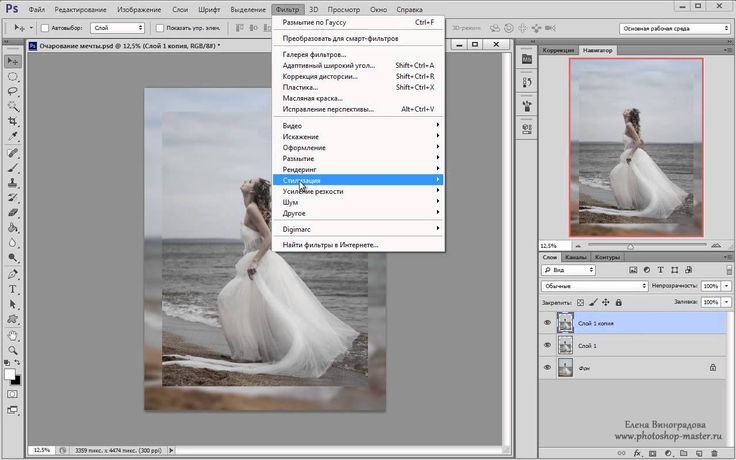 Его нужно двигать мышью влево или вправо, чтобы уменьшить или увеличить прозрачность слоя соответственно.
На дисплее с цифрами будет отображаться текущее значение, а само изображение будет меняться вместе с движением вашей руки.
Способ 3 С помощью клавиатуры
Для ряда инструментов фотошопа доступна возможность менять непрозрачность слоя с помощью клавиатуры. Выберите инструмент, например, или (также есть ряд других инструментов, их можно найти методом перебора).
Теперь нажимайте на клавиатуре цифры:
- Цифра 1 изменит непрозрачность до 10%, 2 — до 20%, 5 — до 50% и так далее;
- Цифра 0 означает 100%;
- Наберите 55 и получите 55%, 67 — это 67% и так далее
Чтобы использовать этот же прием для изменения Заливки , удерживайте вместе с цифрами нажатой клавишу Shift .
Как сделать прозрачным отдельный участок слоя
Чтобы сделать прозрачным не весь слой, а только его отдельный участок, потребуются некоторые усилия.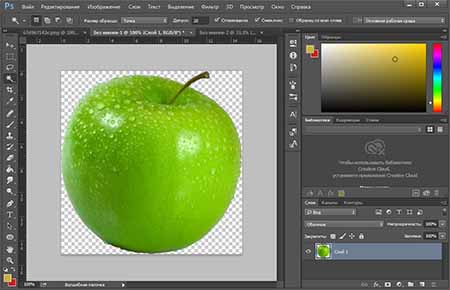 Как такового инструмента для этой цели нет. Тем не менее, в зависимости от задачи есть как минимум два решения.
Оба решения объединяет первоначальная, пожалуй, самая трудоемка работа — создание выделенной области. Логика действий проста — нужно выделить фрагмент изображения, с которым и будет проходить дальнейшая работа.
В своем примере, допустим, нужно сделать прозрачным серый круглый фон. Для этого я воспользуюсь инструментом . На панели настроек нужно установить параметр Добавить к выделенной области , а затем кликать по всем нужным участкам, пока не выделите их все.
После того, как появилась выделенная область, можно этот фрагмент сделать прозрачным.
Способ 1 Вырезать нужный участок изображения на новый слой
Сперва нужно проследить, чтобы на был активен любой из инструментов по созданию выделенной области. Например Волшебная палочка , которой пользовались на предыдущем шаге.
Теперь можно кликнуть правой кнопкой мыши по выделению. Появится контекстное меню. Нас интересует команда Вырезать на новый слой .
В результат этот фрагмент будет отделен от текущей картинки и перемещен на новый слой. А далее с тем новым слоем можно делать что хотите, в том числе и менять прозрачность.
Способ 2 Использование ластика
Этот способ подойдет, если нужно добиться не равномерного снижения прозрачности, а плавающего, то есть где-то сильнее, а где-то слабее сделать этот эффект.
Выберите , на панели параметров установите значение Непрозрачность отличное от 100%. Затем стирайте участки изображения, находящиеся в выделенной области. Воздействие инструмента будет только к тем пикселям, что вы выделили.
Меняйте значение Непрозрачности , если нужно добиться неравномерного эффекта.
Как сохранить изображение с прозрачностью
Существует множество , но только два из них поддерживают прозрачность — PNG и GIF.
У GIF есть ограничение — пиксель должен быть либо прозрачным, либо нет, третьего не дано, то есть значение прозрачности, например, 59% уже не будет поддерживаться. Также у этого формата ограничения по количеству используемых цветов — их может быть не более 256.
Поэтому изображение нужно сохранять в формате PNG . Только он лишен всех недостатков и способен показывать полупрозрачные пиксели.
Чтобы в фотошопе изображение в формате PNG нужно выполнить команду: Файл — Сохранить как . Появится диалоговое окно, в котором нужно указать место для сохранения на компьютере, а также выбрать из выпадающего списка Тип файла — PNG(*.PNG) .
Заметили ошибку в тексте — выделите ее и нажмите Ctrl + Enter . Спасибо!
Здравствуйте уважаемые посетители. В этом уроке я покажу, как используя программу Фотошоп можно убрать фон и сделать фотографию прозрачной. Особых знаний этого Фото-монстра вам не понадобится, так как здесь всё очень просто. Главное, чтобы у вас был установлен Photoshop, и вы повторяли за мной все действия.
Итак, как сделать прозрачный фон в Фотошопе?
Запускаем Фотошоп и открываем подопытную фотографию.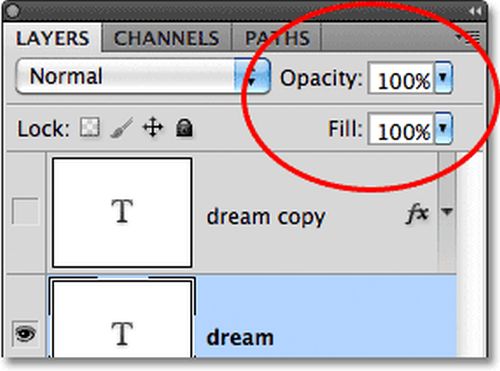 Жмем меню Файл
– Открыть
и указываем расположение изображения.
Жмем меню Файл
– Открыть
и указываем расположение изображения.
Отлично, фотография открыта и давайте приступать к обрезке фона. Первым делом нам нужно разблокировать слой. Обратите внимание на правый нижний угол программы. Там вы увидите главный слой нашей фотки и маленький замочек .
Нужно, чтобы этот замочек исчез, то есть слой разблокировался. Для этого прямо по замочку делаем один клик левой кнопкой мыши . И замочка больше нет!
Теперь нам нужно удалить фон. Для этого берем какой-нибудь инструмент выделения, например, Волшебная палочка .
Жмём инструментом по фону на фотографии, таким образом выделив ненужный нам объект.
Появилась пунктирная линия (бегающие муравьи). Остается нажать на клавиатуре клавишу DELETE и фон будет удален. Смотрите как получилось:
Супер! Теперь снимите выделение нажав на клавиатуре сочетание клавиш CTR+D .
Ну, в общем-то, как сделать прозрачный фон в Фотошопе мы разобрались и теперь остаётся эту фотографию правильно сохранить.
Для этого нажмите меню Файл – Сохранить для Web . Или же просто воспользуйтесь ALT+SHIFT+CTR+S .
Вы увидите окно, в котором нам обязательно нужно выбрать формат PNG-24 и только после этого нажимать кнопку Сохранить .
А теперь смотрите что было и что стало:
Напоследок стоит сказать, что в некоторых случаях когда Вы решите сделать прозрачный фон в Фотошопе на какой-то картинке, то Вам возможно придётся применять другие инструменты выделения, например, Перо или Магнитное лассо . Я использовал инструмент Волшебная палочка , так как у меня на фотографии человека было легко отделить от фона. Если вы будете удалять фон со сложных изображений, то придется немного попотеть.
На этом сегодня всё, желаю удачи!
39 60 839 0
Очень часто случается так, что подобрав для определённых целей картинку, она вас вроде-бы и устраивает, но есть один важный нюанс – она не подходит по цвету. Такая ситуация очень знакома контент-менеджерам, или людям, которые имеют дело с размещением графических элементов.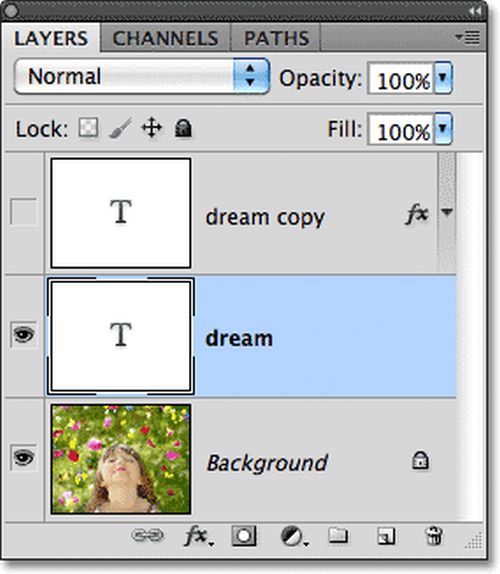 Что делать в этом случае? В голову не приходит ничего другого, кроме как сделать фон картинки прозрачным, для того, чтобы основное изображение выгодно смотрелось на фоне интернет-странички или баннера. О том, как это сделать, мы сегодня вам и расскажем.
Вам понадобятся:
Подготовка к обработке
Для этого открываем графический редактор Adobe Photoshop, нажимаем «Файл», «Открыть», и выбираем изображение, для которого хотим сделать прозрачный фон (или нажимаем правой кнопкой мыши по необходимому изображению, переходим в меню «Открыть с помощью…», и среди списка предустановленных программ выбираем Adobe Photoshop).
В качестве примера мы используем знак «СТОП», но, в принципе подойдёт любая оригинальная фотография . Итак, изображение мы загрузили. Что дальше?
Работаем с «волшебной палочкой»
Находится он, как вы уже догадались, на боковой панели инструментов (если вы не изменяли назначение горячих клавиш в Adobe Photoshop, то выбрать этот инструмент можно при помощи нажатия на кнопку “W”).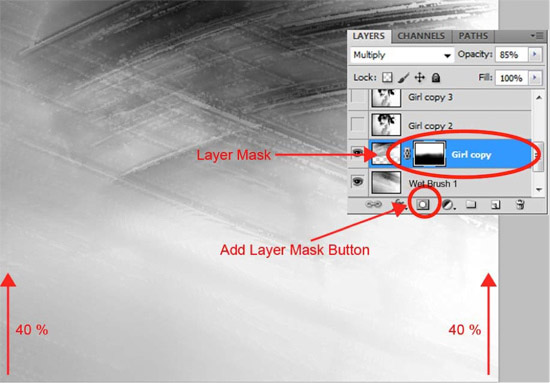
Выбрав “волшебную палочку”, в верхнем меню станет доступно меню его настроек. В графе «Допуск» рекомендуем установить значение «21». Пожалуй, это все подготовления, которые нужны для того, чтобы сделать фон размытым или прозрачным (как в нашем случае).
Удаляем фон
Итак, наводим “волшебную палочку” на область с фоном, который нужно удалить, и кликаем по нему левой кнопкой мыши. Область с фоном выделится штрих-пунктиром, и всё что нам остаётся – это нажать кнопку “Delete”. По очереди повторяем эту процедуру, пока не получим фон, который окрашен чем-то, похожим на шахматную клетку. Это значит, что такая область – прозрачна.
Сохранение изображения
Обратите внимание, что сохранять файл нужно исключительно в формате.PNG, иначе «прозрачность» фона просто не будет отображаться (вместо него будет заливка белого цвета).
28.01.2015 27.01.2018
Сделать прозрачный слой в фотошопе на изображении проще простого. Эта короткая объясняющая заметка содержит в себе исчерпывающую информацию по этому вопросу.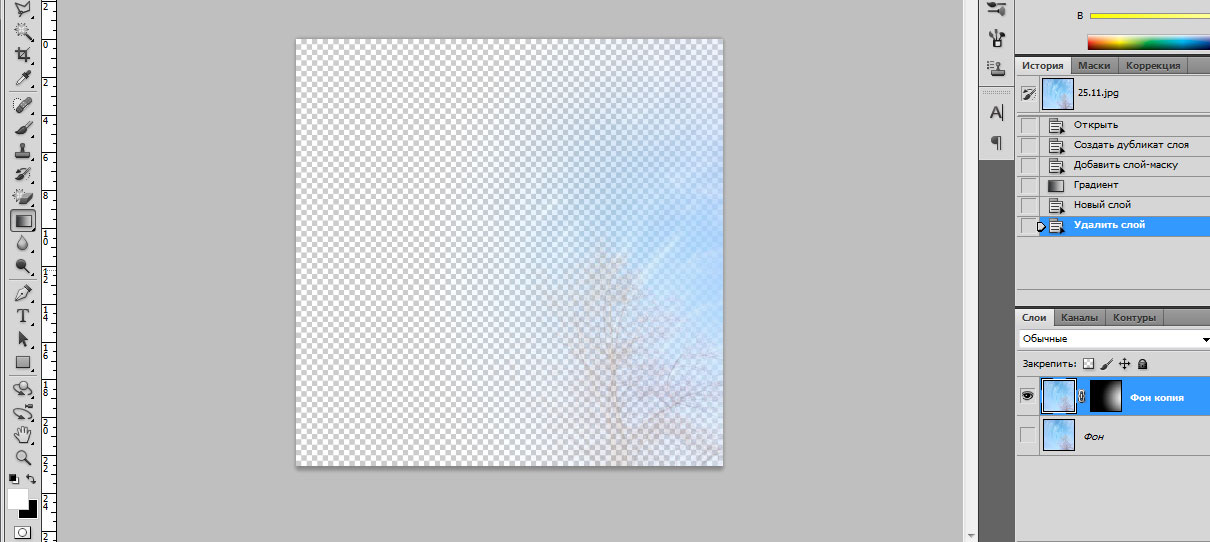 Поэтому я надеюсь сложностей у вас не возникнет.
Для чего нужен прозрачный слой или фон? Чтобы можно было одно изображение наложить на другое.
Прозрачный слой по умолчанию в фотошопе отображается в виде шахматной доски. Вот так выглядит прозрачный слой:
А так выглядит список слоев
Мы можем над прозрачным слоем поместить другой слой с изображением. Вот так выглядит яблоко на прозрачном слое в photoshop.
Такое изображение будет иметь прозрачный фон под яблоком, поэтому вы можете его вставить на сайте на любой фон.
Можно в самом фотошопе создать новый слой под яблоком и залить его любым фоном. Будет такой же результат.
Также можно регулировать у слоев прозрачность. Это может понадобится для разных целей — например создать полупрозрачный фон или сделать прозрачным изображение.
Уменьшить прозрачность для слоя можно на панели слоев. Вы активируйте нужны слой и уменьшаете проценты прозрачности (opacity).
Надеюсь назначение прозрачного слоя в фотошопе теперь вам понятно!
Единственный вопрос который у вас мог остаться — это как сделать прозрачный фон на своем изображении. Для этого вам нужно выделить часть изображения которую вы хотите оставить, а остальную область выделения удалить. Как это сделать правильно и как выделять сложные объекты вы можете узнать в моем бесплатном видео курсе «Как выделять в фотошопе» . Чтобы его поучить заполните данные в левой панели на сайте и курс придет вам на почту.
Как в фотошоп сделать прозрачный фон. Делаем картинку полупрозрачной в Adobe Photoshop. Как сохранить картинку без фона в Фотошопе
Полупрозрачные картинки применяются на сайтах в качестве фона или миниатюр к постам, в коллажах и других работах.
Этот урок посвящен тому, как сделать картинку полупрозрачной в Фотошопе.
Для работы нам понадобится какое-нибудь изображение. Я взял вот такую картинку с автомобилем:
Заглянув палитру слоев, мы увидим, что слой с названием «Фон» заблокирован (значок замка на слое).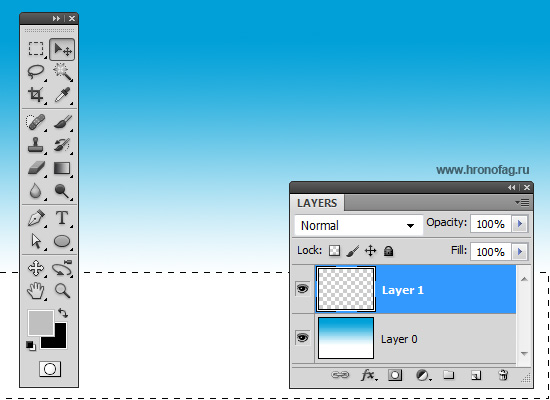 Это значит, что мы не сможем его отредактировать.
Для разблокировки слоя кликаем по нему два раза и в открывшемся диалоговом окне нажимаем ОК .
Теперь все готово к работе.
Прозрачность (в Фотошопе она называется «Непрозрачностью» ) меняется очень просто. Для этого ищем в палитре слоев поле с соответствующим названием.
При нажатии на треугольник появляется ползунок, которым можно регулировать значение непрозрачности. Также в это поле можно ввести точную цифру.
В общем-то, это все, что необходимо знать о прозрачности изображений.
Давайте выставим значение, равное 70% .
Как видим, авто стало полупрозрачным, и через него проступил фон в виде квадратиков.
Нажимаем сочетание клавиш CTRL+S и в открывшемся окне выбираем нужный формат:
После того, как выбрали место для сохранения и дали имя файлу, нажимаем «Сохранить» . Полученное изображение в формате PNG выглядит следующим образом:
Если фон сайта имеет какой-либо рисунок, то он (рисунок) будет просвечивать через наш автомобиль.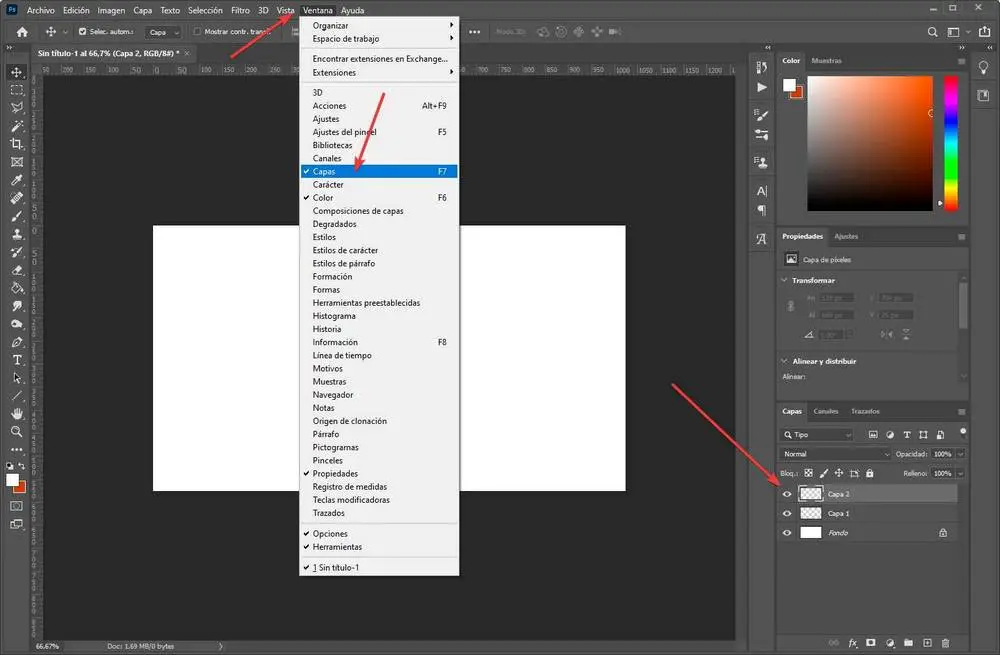
Такой вот простейший способ создания полупрозрачных изображений в программе Фотошоп.
Перед тем, как сделать прозрачный фон в фотошопе, нужно все хорошо разузнать о возможностях этой программы. А то вдруг вместо фона прозрачной станет ваша одежда на фотографии.
Основы работы c фоном в Photoshop
Photoshop по праву считается самым мощным средством для работы с растровыми изображениями. Порой кажется, что уже все знаешь о возможностях этого графического редактора. Но затем снова и снова натыкаешься на что-то новенькое:
Самой востребованной областью применения Photoshop среди обычных пользователей является изменение и редактирование фоновой части изображения. Как будто предугадывая это, программа уже на первых этапах создания нового графического файла спрашивает, каким сделать его фоновый слой:
Создание нового графического файла в графическом редакторе осуществляется через меню «Файл» — «Новый». В появившемся диалоговом окне можно задать размеры и основные параметры будущего изображения.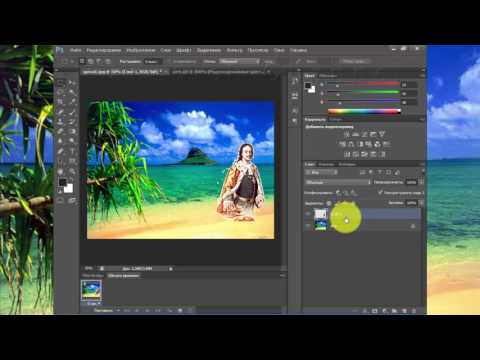 Установка значения поля «Содержимое фона» на «Прозрачный» является основным способом того, как можно удалить фон еще на стадии создания рисунка.
Возможность редактирования изображений в Photoshop построена на использовании слоев. Каждый из них является отдельным независимым объектом. Изменение любого из слоев никак не отразится на содержимом остальных. Слоевая структура изображения отображается на панели «Слои »:
Но все это теория, которую можно быстро познать на практике. Поэтому приступим к творчеству, сила выражения которого будет усилена Photoshop .
Использование корректирующего слоя
Разберем на примере, как в фотошопе можно поменять фон с помощью корректирующего слоя. На старте у нас имеется такое изображение:
Положительной стороной использования корректирующего слоя является экономия времени путем настраиваемого воздействия на всю цветовую гамму рисунка. Создать его можно, нажав на черно-белый круг внизу панели «Слои ». В появившемся меню выбираем пункт «Кривые »:
Перемещением точки на кривой и настройкой цветового канала можно добиться различных вариантов изменения всей фотографии. При умелом подходе дальнейшего редактирование может и не понадобиться. Наверное, это самый быстрый способ того, как изменить фон фотографии:
С помощью корректирующего слоя можно легко изменить время дня во всем городе.
Удаляем небо
Надоело нам скучное небо над городом. Поэтому удалим его с помощью инструмента «Стиратель фона ». Он находится на боковой панели слева:
Конечно, в приведенном примере не хватает немного точности. Поэтому, чтобы не удалить нужные детали в рисунке, следует использовать тонкое перо.
Все изменения коснулись лишь основного слоя. Перед тем, как изменить фон, через меню «Слой » — «Новый » создаем новый:
Теперь, чтобы сделать новое небо над нашим городом, можно применить свою фантазию и различные средства Photoshop . Например, какой-нибудь градиент. Вот что может получиться в итоге:
Но контуры города очень трудно вырезать ровно. Поэтому для демонстрации следующего инструмента воспользуемся фотографией пустыни. Задача все та же: меняем небо:
Для выделения облачного неба над пустыней мы применим инструмент «Волшебная палочка
».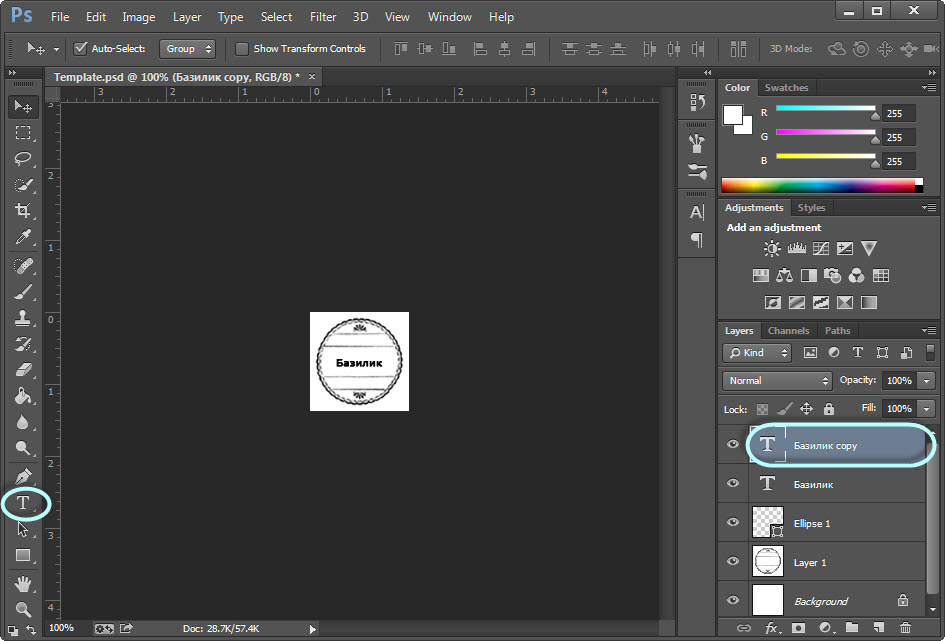 Она подходит для использования в тех случаях, когда рисунок состоит из нескольких ярко выраженных цветовых оттенков.
Перед тем, как заменить фон неба на другой, активируем волшебную палочку на панели инструментов и кликнем ей по небу. При этом чувствительность инструмента лучше выставить на максимальный показатель. Иначе фон будет выделен некорректно:
После этого на выделенной области жмем правой кнопкой мыши, и в появившемся контекстном меню выбираем «Слой через обрезание »:
Вроде бы ничего не произошло. Но если взглянуть на панель «Слои », то там мы увидим новый элемент. Чтобы удалить вырезанный фон, следует выделить содержащий его слой, и в контекстном меню выбрать команду «Удалить слой ». Вот как сейчас выглядит наша пустыня:
Теперь можно добавить новый слой и заполнить небо над Сахарой яркими красками:
Размытие заднего фона
Но все-таки хочется потренироваться не только на кошках, но и на людях. Рассмотрим, как размыть фон в фотошопе. Для редактирования возьмем снимок с изображением человека. По неписаным законам интернета, для такой демонстрации чаще всего используют фото красивой девушки:
Теперь постараемся сделать задний фон фотографии размытым, чтобы все внимание фокусировалось на женской красоте. Такой эффект можно получить, если для фотосъемки использовать дорогие «зеркалки ». Но мы достигнем этого с помощью графического редактора.
Главная проблема заключается в том, чтобы правильно выделить контуры тела. Попробуем для этого воспользоваться магнитным лассо.
Если проводить инструментом «Магнитное лассо» вдоль контура на изображении, то серебристую обводку как будто магнитом притягивает к границам выделяемого предмета.
После активации инструмента осторожно проводим курсором вдоль контуров фигуры девушки. А затем в контекстном меню выбираем пункт «Инвертировать выделение »:
Перед тем, как сделать задний фон размытым, применим встроенный фильтр графического редактора. Для этого в меню «Фильтр » выбираем пункт «Смазывание » — «Смазывание Гаусса »:
Получилось, конечно, не без изъянов.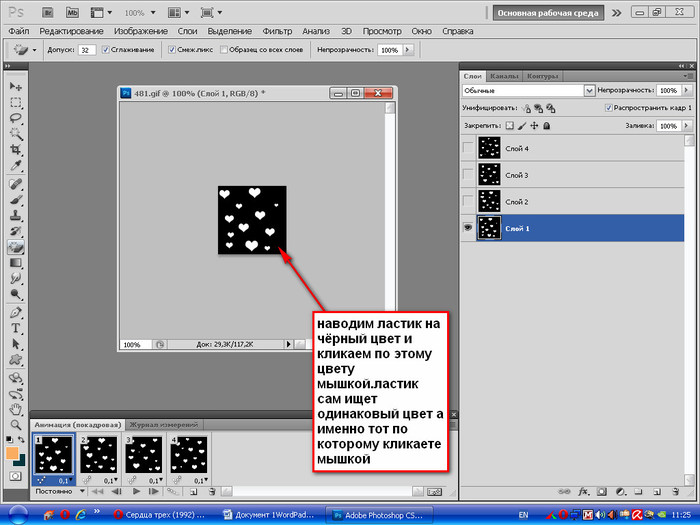 Но все их можно убрать с помощью инструмента «Размытие
». И вот что получилось:
Но все их можно убрать с помощью инструмента «Размытие
». И вот что получилось:
Теперь используем другой подход, и для выделения фигуры девушки используем маску. Сначала создадим дубликат нашего слоя. Для этого отмечаем его в панели «Слои » и в контекстном меню выбираем пункт «Дублировать слой »:
Затем к появившейся копии слоя применяем фильтр «Смазывание Гаусса ». А к копии слоя добавляем маску, нажав на значок в виде прямоугольника с белым кругом внутри него. Вот как должно выглядеть фото девушки на данном этапе.
Как в фотошопе сделать прозрачный фон?
Фотошоп — одна из самых популярных программ среди людей, увлекающихся дизайном, графикой и рисованием. Фотошоп может понадобиться и людям далёким от творчества, но нуждающимся в его функциях. Например, понадобилось использовать какое-то изображением в тексте, но неприемлемо поместить его с имеющимся фоном. Для этого вы можете либо поменять фон , либо использовать прозрачный фон. Давайте попробуем разобраться, как в фотошопе сделать прозрачный фон.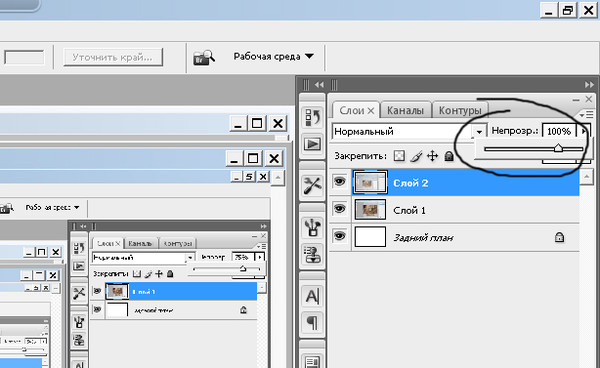
Как в фотошопе сделать прозрачный фон — первый способ:
Кликаем левой кнопкой мыши «Файл» (File) (в левом верхнем углу). В раскрывающемся списке выбираем «новый» (New). В «содержании фона» (Background Contents) выбираем «прозрачный» (Transparent). Этот способ стоит использовать тем, кто хочет создать собственное изображение без фона. Он не подойдет, если вы хотите убрать фон из готового изображения. Для этого нужно воспользоваться вторым способом.
Как в фотошопе сделать прозрачный фон — второй способ:
Графический редактор фотошоп отличается тем, что в нем используется работа со слоями. Изображение, за которым делается прозрачный фон, нужно скопировать на новый слой. Делается это одновременным нажатием клавиш Ctrl и J (далее будем использовать общеупотребимое сокращение, например, Ctrl+J). Для выполнения этого можно воспользоваться другим способом — щелкаем правой кнопкой мыши по слою и в раскрывающемся меню выбираем пункт «создать дубликат слоя» (Duplicate Layer).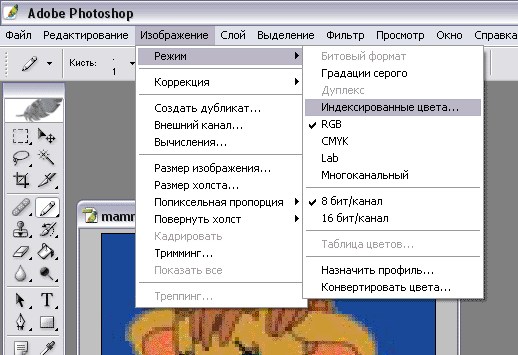 В следующем появляющемся окне нажимаем «OK». Должно получиться два одинаковых слоя, только один из них будет называться «слой 1», а другой — «фон».
Второй этап — необходимо скрыть слой под названием «фон». Для этого нужно будет просто кликнуть на изображение глазка, находящееся слева от слоя.
Третий этап — необходимо отделить изображение от фона. Это можно сделать с помощью инструмента под названием «резинка». На клавиатуре он включается клавишей «E». Размеры инструмента резинка можно менять с помощью клавиш «[» и «]» на английской раскладке. Менять размеры инструмента вам понадобится для того, чтобы аккуратно «стереть» фон вокруг объекта. Если вы все правильно сделали, то вокруг объекта у вас останется «шахматное поле» — это и есть отсутствие фона, то есть прозрачный фон.
Последний этап — это сохранение картинки с прозрачным фоном. Сохранение стандартное. В левом верхнем углу левой кнопкой мыши выбираем «Файл» (File) в раскрывшемся списке выбираем «Сохранить как» (Save as). Под изображением и строчкой «Названием файла» будет находиться строка «тип файла». В этой строке вы выбираете формат, в котором сохранится изображением. Можно выбрать формат «.psd» или формат «.png». Рекомендуется использовать последний формат. После этого действия нажимаем «сохранить». В формате JPEG прозрачность не сохраняется.
Теперь вы может использовать изображение без первоначального фона, вставляя его в требующийся документ. Нужно отметить, что инструмент «резинка» довольно сложен для новичков, если рука «не набита» ежедневной работой в данной программе. Поэтому могут возникнуть сложности при попытке «стереть» фон вокруг мелких объектов, таких как трава, например. Можно посоветовать либо совершенствовать мастерство, либо использовать для работы графический планшет (что больше свойственно профессионалам), либо попробовать другой способ.
Как в фотошопе сделать прозрачный фон — третий способ:
Необходимо преобразовать фон картинки в слой. Для этого щелкаем правой кнопкой мыши по фону в области справа, где отображаются слои. Выбираем «Layer from background»/«Из заднего плана» (большинство версий фотошопа, скаченных с торрентов, на английском языке. Это замечание справедливо и для многих туториалов). В открывшемся меню кликаем «OK». Выбираем инструмент «Волшебная палочка». Им можно пользоваться, только если фон, который необходимо вырезать, однороден по цвету (в другом случае используем инструмент ”Лассо”). Выделяем фон. Нажимаем Delete. После этого видим наш объект на фоне шахматного поля. Это и есть прозрачный фон. Осталось только сохранить изображение описанным выше способом.
В сети есть большое количество видеоуроков по данной теме. Например, можно проследить за последовательностью действий на видео к статье.
Теперь вы сделали один шаг в сфере изучения базовых возможностей графической программы фотошоп и попутно реализовали свою потребность в качественном визуальном оформлении вашей работы. Поздравляем!
Здравствуйте, дорогие друзья!
В этой статье я расскажу, как в Photoshop (фотошопе) сделать фон картинки прозрачным .
Для чего нужен прозрачный фон?
Часто фон одной картинки закрывает другую картинку. В таких и подобных случаях полезно уметь делать фон прозрачным.
Будем работать с рисунком, который вы видите снизу: у нас есть пенек, а на пенек мы посадили колобка. Как видите, белый фон вокруг колобка закрывает пенек, да и вообще портит всю картину:
Значит, нам нужно удалить этот белый фон, фактически мы его не удаляем (ведь размер картинки остается прежний), а делаем его прозрачным, невидимым.
Есть три способа удаления мешающего фона.
○ 1 способ :
Будем использовать инструмент «Волшебная палочка»
.
В графическом редакторе Photoshop откройте изображение. Справа, в слоях, нажмите двойным щелчком правой кнопкой мыши по замочку:
Нажмите «Волшебной палочкой» на белый фон. Когда фон выделится, жмите на клавиатуре клавишу «Delete» :
Все, фон исчез:
○ 2 способ :
Удаляем фон при помощи инструмента «Магнитное лассо» :
Нажимайте возле колобка и просто ведите курсор вокруг него. Линия сама будет притягиваться по контуру:
После выделения нужно перейти в верхнем меню на пункт «Выделение» => «Инверсия» :
Жмите на клавиатуре клавишу «Delete» . Все, фон исчез:
Хочу обратить ваше внимание, что 1 и 2-ой способ можно применять, если фон у картинки однотонный, например, только белый или только красный и т. д. А вот в случаях, когда фон разноцветный или имеет другие изображение сзади, то лучше использовать 3-й способ.
○ 3 способ :
Удаляем фон при помощи режима «Быстрая маска»
. Она находится внизу:
Нажимаем на «Быструю маску» , выбираем инструмент «Кисть» и просто зарисовываем колобка, но не затрагивая фон:
Когда зарисовали колобка, нужно отжать кнопку «Быстрая маска» :
А на клавиатуре нажать клавишу «Delete» . Все, фон исчез:
Как сохранить изображение с прозрачным фоном
Если картинку сохранить в формате JEPG
, то вместо прозрачного фона он будет белым.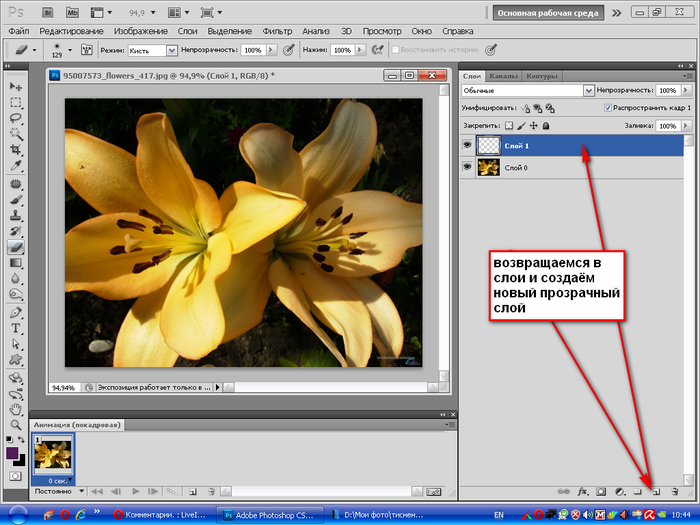 Сохранять нужно в формате PNG
или GIF
.
Сохранять нужно в формате PNG
или GIF
.
Итак, сохраняем:
Жмите в меню на «Файл» => «Сохранить как…»
.
Здравствуйте уважаемые посетители. В этом уроке я покажу, как используя программу Фотошоп можно убрать фон и сделать фотографию прозрачной. Особых знаний этого Фото-монстра вам не понадобится, так как здесь всё очень просто. Главное, чтобы у вас был установлен Photoshop, и вы повторяли за мной все действия.
Итак, как сделать прозрачный фон в Фотошопе?
Запускаем Фотошоп и открываем подопытную фотографию. Жмем меню Файл – Открыть и указываем расположение изображения.
Отлично, фотография открыта и давайте приступать к обрезке фона. Первым делом нам нужно разблокировать слой. Обратите внимание на правый нижний угол программы. Там вы увидите главный слой нашей фотки и маленький замочек .
Нужно, чтобы этот замочек исчез, то есть слой разблокировался. Для этого прямо по замочку делаем один клик левой кнопкой мыши . И замочка больше нет!
Теперь нам нужно удалить фон. Для этого берем какой-нибудь инструмент выделения, например, Волшебная палочка
.
Для этого берем какой-нибудь инструмент выделения, например, Волшебная палочка
.
Жмём инструментом по фону на фотографии, таким образом выделив ненужный нам объект.
Появилась пунктирная линия (бегающие муравьи). Остается нажать на клавиатуре клавишу DELETE и фон будет удален. Смотрите как получилось:
Супер! Теперь снимите выделение нажав на клавиатуре сочетание клавиш CTR+D .
Ну, в общем-то, как сделать прозрачный фон в Фотошопе мы разобрались и теперь остаётся эту фотографию правильно сохранить.
Для этого нажмите меню Файл – Сохранить для Web . Или же просто воспользуйтесь ALT+SHIFT+CTR+S .
Вы увидите окно, в котором нам обязательно нужно выбрать формат PNG-24 и только после этого нажимать кнопку Сохранить .
А теперь смотрите что было и что стало:
Напоследок стоит сказать, что в некоторых случаях когда Вы решите сделать прозрачный фон в Фотошопе на какой-то картинке, то Вам возможно придётся применять другие инструменты выделения, например, Перо или Магнитное лассо . Я использовал инструмент Волшебная палочка , так как у меня на фотографии человека было легко отделить от фона. Если вы будете удалять фон со сложных изображений, то придется немного попотеть.
На этом сегодня всё, желаю удачи!
Как сделать изображение прозрачным в Photoshop (лучшие методы)
Добавление прозрачности в Photoshop — отличный способ легко изменить фон, изменить текстуру или использовать изображение для новой цели. Есть много разных способов добавить прозрачность в Photoshop, но самый простой — с помощью маски слоя.
В этом уроке вы узнаете не только о прозрачности в Photoshop, но и о том, как лучше всего сохранять прозрачные изображения. Начнем с самого простого: добавляем прозрачный слой.
Как сделать прозрачный слой в Photoshop
Независимо от того, создаете ли вы новый документ или работаете с существующим документом, во многих случаях вам может понадобиться использовать прозрачный слой. Вы можете легко добавить что угодно на прозрачный слой, что делает их очень универсальными.
Когда документ уже открыт в Photoshop, перейдите на панель «Слои» .
Чтобы добавить новый прозрачный слой, выберите параметр Создать новый слой в нижней части экрана.0011 Панель слоев .
Это создает новый прозрачный слой над фоновым слоем. На миниатюре будет отображаться бело-серый клетчатый узор, обозначающий прозрачность.
Вы не увидите никакой визуальной разницы в отображении прозрачности самого документа, поскольку шахматное представление отображается только в том случае, если под слоем нет ничего другого.
Независимо от того, сколько у вас слоев, добавление нового прозрачного слоя всегда будет открываться над текущим выбранным слоем. Если вы хотите добавить прозрачный слой между другими слоями, выберите тот слой, который будет ниже прозрачного, а затем добавьте новый слой.
Вы также можете перетаскивать слои, чтобы изменить их порядок на панели «Слои» . Чтобы перетащить, просто щелкните слой, который вы хотите переместить, и перетащите его в зазор, в который вы хотите его переместить.
Как создать прозрачный документ
Когда вы создаете новый документ Photoshop, окно для установки атрибутов нового документа имеет множество параметров, таких как размер, цветовой режим и цвет фона.
Вы можете сделать фон документа прозрачным при создании нового документа в Окно нового документа .
Под параметром Background Contents щелкните раскрывающееся меню, чтобы открыть различные параметры фона для вашего документа.
Выберите из списка Прозрачный , чтобы создать документ с прозрачным фоном.
Установив остальные атрибуты, нажмите Создать , чтобы открыть новый документ.
Ваш новый документ откроется с полной прозрачностью. Вы также увидите прозрачный слой в Панель слоев . Поскольку мы не можем физически его увидеть, Photoshop покажет серый и белый клетчатый фон, чтобы представить прозрачность.
Как сделать фон изображения прозрачным
 youtube.com/embed/6fPN0imbXsI?feature=oembed» frameborder=»0″ allow=»accelerometer; autoplay; clipboard-write; encrypted-media; gyroscope; picture-in-picture» allowfullscreen=»»>
 Использование масок в Photoshop — лучший способ неразрушающего создания прозрачного фона на изображении. Маска закрывает или открывает части слоя, к которому она прикреплена, но она совершенно не изменяет исходное изображение.
Чтобы удалить фон, запустите в Панель слоев и выберите нужный слой.
Если изображение, к которому вы добавляете прозрачный фон, является фоновым слоем, вам необходимо разблокировать этот слой перед следующим шагом. Чтобы разблокировать слой, щелкните замок на слое.
Хотя вы можете добавить слой-маску к слою и вручную настроить маску, чтобы впоследствии показать объект, намного проще сначала выбрать объект, а затем создать маску.
Чтобы выбрать объект, выберите любой из инструментов быстрого выбора ( Вт ).
Выбрав любой из трех инструментов выделения, перейдите к Select > Subject.
Это позволит выбрать основной объект вашего изображения. Вы можете сказать, что выбрано, поскольку вдоль выделения маршируют муравьи.
Выбор применяется только к внешнему краю объекта. Он не выделяет никаких внутренних зазоров, таких как зазор под подбородком женщины или между ее большим и указательным пальцами.
К счастью, вы можете использовать любой из инструментов быстрого выбора (W), чтобы решить эти проблемы.
Когда выбранный вами инструмент быстрого выбора активен, параметры выбора появляются на панели параметров . Они позволяют вам добавить новое выделение, добавить к выделению, вычесть из выделения или пересечься с существующим выделением. В этом примере я использую инструмент Magic Wand Tool .
Чтобы удалить пробелы или отсутствующие части выделения, выберите Вычесть из выделения .
Затем я использую инструмент Magic Wand Tool (W) , чтобы выделить промежутки, которые ранее не были частью выделения.
Делайте это, пока не будете довольны своим выбором.
Теперь пришло время добавить маску. Маска сделает все, что не выделено, прозрачным. На панели Layers щелкните и добавьте маску слоя .
Маска отображается в виде миниатюры рядом с миниатюрой слоя. Белые области показывают видимый объект, а черные области скрыты (или прозрачны).
Изображение будет иметь бело-серый клетчатый узор, чтобы показать прозрачность маскированного фона.
Вы можете доработать маску, если она вас не полностью устраивает. Для этого используйте инструмент Кисть (B) .
Чтобы добавить прозрачности областям, которые ранее были упущены, измените цвет переднего плана на черный.
Затем используйте инструмент Кисть ( B ), чтобы нарисовать все части, которые вы хотите сделать прозрачными.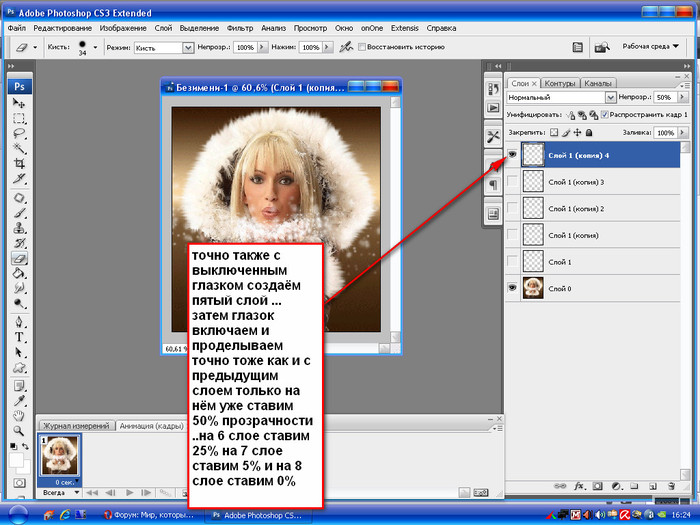
Чтобы показать больше вашего изображения, установите цвет переднего плана на белый.
Затем с помощью инструмента Кисть ( B ) закрасьте все неправильно прозрачные области, чтобы снова их показать.
Продолжайте улучшать свою маску, пока не будете полностью счастливы.
Поскольку использование маскирующего слоя не является разрушительным, вы можете легко отключить или удалить маску, чтобы вернуть изображение в исходное состояние. Щелкните правой кнопкой мыши миниатюру маски на выбранном слое и выберите Disable Layer Mask .
Ваше изображение появится в исходном виде, а на миниатюре маски появится большой красный крест. Вы всегда можете снова включить маску, щелкнув правой кнопкой мыши миниатюру и выбрав Включить маску.
Как сделать выделение прозрачным в Photoshop
Чтобы сделать содержимое выделения прозрачным в Photoshop, создайте выделение вокруг области, которую хотите удалить. При активном выделении выберите слой изображения и нажмите клавишу удаления. Либо щелкните значок маски слоя, а затем инвертируйте маску слоя, чтобы сделать это неразрушающим образом.
Давайте разберем это подробнее.
Если слой, над которым вы работаете, является фоновым, разблокируйте его с помощью замка.
Для этого вы можете использовать любой инструмент выделения в Photoshop, так как будут применяться те же шаги. Найдите инструменты выделения на панели инструментов; затем нажмите и удерживайте, чтобы отобразить дополнительные параметры для каждого из них.
После выбора соответствующего инструмента выделения выберите область, которую вы хотите сделать прозрачной. Когда он выбран, вы увидите марширующих муравьев по области.
Если вы допустили ошибку и вам нужно повторить выбор, нажмите Control + D (Win) или Command + D (Mac), чтобы отменить выбор, а затем снова создайте выделение.
Когда вы довольны своим выбором, перейдите на панель Слои и выберите Добавить маску слоя .
Применяет выделение к маске, чтобы выделенная область была видна, а все остальное было прозрачным. Вы можете увидеть маску на миниатюре слоя: черный цвет показывает прозрачность, а белый — видимые области.
Поскольку это противоположно тому, что нам нужно, мне нужно инвертировать выделение. С выбранной маской слоя нажмите Control + I (Win) или Command + I (Mac), чтобы инвертировать маску. Теперь содержимое выделения будет прозрачным.
Как сохранить прозрачность при экспорте
Хотя Photoshop предлагает множество вариантов создания прозрачности в изображениях, слоях или файлах, не все форматы изображений сохраняют прозрачность при сохранении. Это означает, что вы можете экспортировать или сохранять прозрачные файлы только в определенных форматах; в противном случае прозрачность будет отображаться как сплошная белая заливка.
PNG — лучший формат для сохранения прозрачного изображения, так как он также имеет высокое качество при сохранении прозрачности. Это широко распространенный формат, поэтому вы не ограничиваете свои возможности при его использовании.
Прозрачность поддерживается только для изображений RGB, так как печать прозрачности невозможна.
Чтобы экспортировать прозрачное изображение в формате PNG, выберите File > Export > Export As .
Откроется диалоговое окно для настроек экспорта. Есть окно предварительного просмотра вашего изображения, так что вы можете проверить правильность настройки прозрачности. В выпадающем меню для Format , выберите PNG и в раскрывающемся меню убедитесь, что выбрано значение Transparency .
Задайте другие параметры, которые вам может понадобиться изменить, и выберите Экспорт .
Затем вы можете переименовать файл и сохранить его в нужном месте.
Несмотря на то, что файл прозрачен, когда вы видите миниатюру файла в своей папке, она не имеет прозрачности.
После того, как вы щелкнете, чтобы открыть файл, вы увидите его прозрачный фон без бело-серого клетчатого рисунка.
Как сделать выделение прозрачным в Photoshop
Изучение того, как сделать выделение прозрачным в Photoshop, дает вам возможность изменять фон изображений, добавлять изображения в рамки других изображений и многое другое. Создание прозрачности в изображениях может быть разочаровывающим, если вы не используете правильные методы, такие как эти простые методы, чтобы сделать выделение прозрачным.
Чтобы сделать выделение прозрачным в Photoshop, сначала создайте выделение вокруг области, которую хотите сделать невидимой. Когда ваш выбор активен, выберите нужный слой и добавьте маску слоя. Теперь нажмите Command + I (Mac) или Control + I (Win), чтобы инвертировать маску слоя и сделать выделение прозрачным.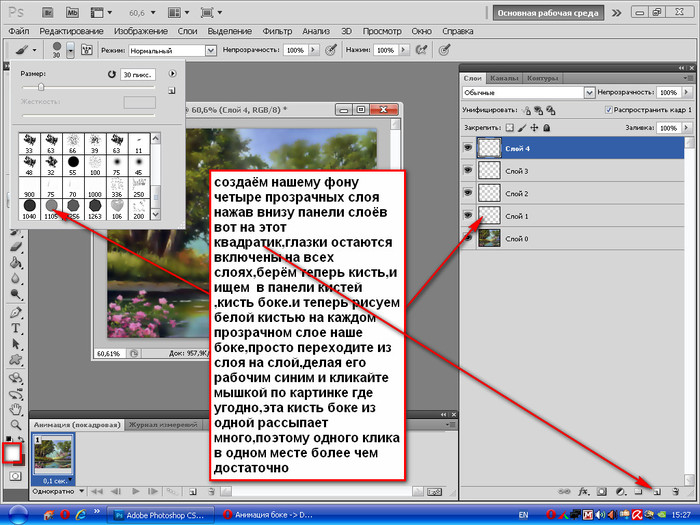
Преимущество использования масок слоя заключается в том, что вы можете легко вернуться и уточнить свой выбор позже. При использовании других методов, таких как удаление содержимого выделения, вы фиксируете внесенные вами изменения. С учетом сказанного, у обоих есть свое время и место в зависимости от проекта, над которым вы работаете. Итак, давайте рассмотрим, как сделать выделение прозрачным, используя маски слоя, удалив содержимое выделения и, наконец, создав слои с помощью разрезов.
Вариант 1. Использование маски слоя
Слой-маска позволяет вам делать неразрушающий выбор, поэтому вы можете отменить любые действия, если допустите ошибку. Вы также можете сделать выделение прозрачным, используя маску слоя.
Когда вы используете маску слоя, у вас также есть доступ к рабочему пространству « Select And Mask », которое дает вам возможность уточнить ваш выбор.
С помощью маски слоя вы можете скрыть или показать части слоя, ничего не стирая навсегда. Это делает их идеальными для удаления фона и создания прозрачности содержимого выделения.
Прежде чем использовать маску слоя, чтобы сделать выделение прозрачным, необходимо выделить область, которую нужно удалить. Для этого возьмите инструмент быстрого выделения на панели инструментов. Вы можете использовать любой другой инструмент выделения, но инструмент быстрого выделения — один из самых простых.
После выбора инструмента щелкните и перетащите изображение вокруг областей, которые вы хотите выделить. В этом случае я закрасил фон, чтобы выделить область позади объекта.
После того, как вы сделаете свой выбор, вы можете добавить больше контента к выбору, если были допущены ошибки, как в этом примере.
Чтобы добавить больше содержимого к выделенному, удерживайте Shift на клавиатуре, перетаскивая область, которую хотите добавить. Знак «плюс» (+) появится рядом с выбором, указывающим, что области добавляются к выбору.
Если вы хотите вычесть содержимое из вашего выбора, удерживайте Alt (Win) или Option (Mac) на клавиатуре, перетаскивая область, которую нужно вычесть.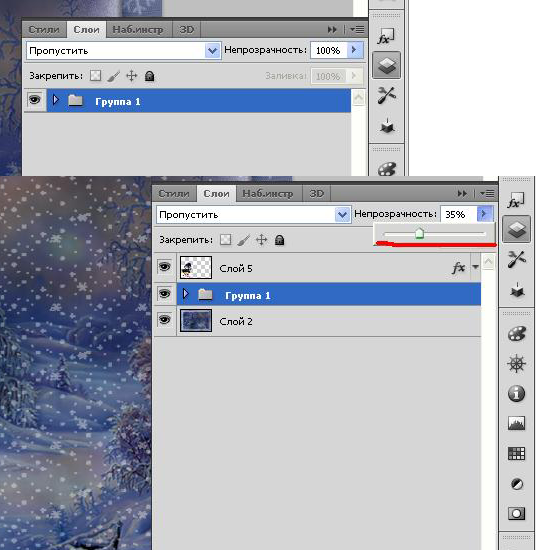 Это поможет вам удалить области изображения, которые были случайно выбраны инструментом быстрого выделения.
Когда вы будете удовлетворены своим выбором, выберите нужный слой и щелкните значок маски слоя в нижней части панели Слои , чтобы создать маску слоя.
Появится миниатюра маски слоя, связанная с миниатюрой изображения.
Невыделенные области становятся прозрачными после создания маски слоя. Это происходит потому, что маска слоя показывает содержимое в пределах выделения и скрывает все, что находится за его пределами.
Чтобы инвертировать выделение, нажмите Control + I (Win) или Command + I (Mac). Это сделает исходное выделение прозрачным и изменит видимость масок слоя.
Маска слоя отображается как черно-белая. Белый указывает на видимые части изображения, а черный указывает на скрытые части изображения. Обе области по-прежнему доступны для редактирования, но маска слоя скрывает область, которую я выбрал, поскольку маска была инвертирована с помощью команды Control + I (Win) или Command + I (Mac).
Уточнение краев вашего выбора
После того, как вы сделаете выделение прозрачным, вы можете проверить часть изображения, которую хотите сохранить, чтобы увидеть, нужно ли обработать края.
Чтобы убедиться, что края изображения нуждаются в уточнении, поместите изображение на сплошной фон. Если на фоне не отображаются фрагменты стертого содержимого, края изображения не нуждаются в очистке.
Чтобы создать фоновый слой, нажмите Control + Shift + N (Win) или Command + Shift + N (Mac). Это откроет New Layer 9.Панель 0012. Вы можете назвать новый слой, если хотите. Нажмите OK, чтобы закрыть панель и создать новый слой. Затем перетащите новый слой под слой изображения.
Затем перейдите на панель инструментов и убедитесь, что цвет переднего плана черный, а цвет фона белый. Если это не так, нажмите D на клавиатуре, чтобы сделать цвет переднего плана черным.
После этого выберите инструмент «Ведро с краской» на панели инструментов (G).
Затем щелкните фоновый слой. Это сделает фон черным, что поможет вам обнаружить дефекты по краям изображения. В моем случае я мог заметить зубчатые белые полосы вокруг предмета изображения.
Когда вы вырезаете изображение из светлого фона, вы можете заметить белые контуры, но когда вы вырезаете изображение из темного фона, вы можете видеть темные контуры.
Чтобы исправить края, дважды щелкните миниатюру маски слоя. Это откроет рабочее пространство Select and Mask .
На этой панели вы можете найти инструменты для ручной фиксации вашего выбора с левой стороны. Панель Properties , расположенная в правой части рабочей области, также имеет несколько ползунков, которые можно использовать для уточнения выбора.
На панели Свойства установите Режим просмотра на черный, если изображение имеет белые края по краям, или на белый, если изображение имеет темные края. Это поможет вам увидеть изменения, которые вы вносите в изображение.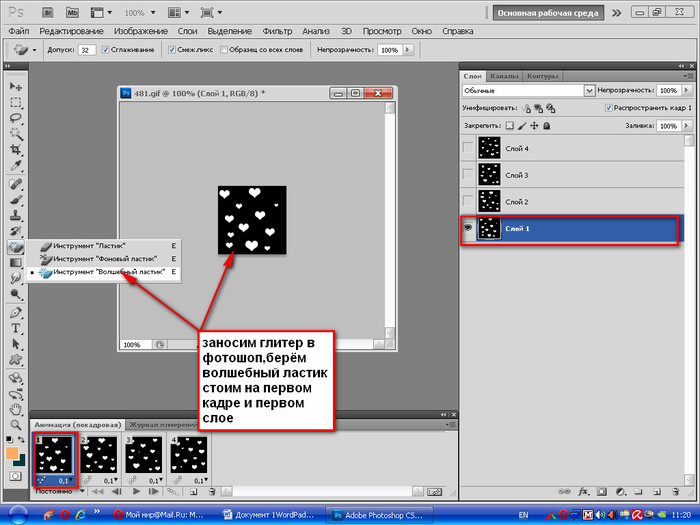
Хорошей функцией для удаления полос с изображения является функция Global Refinements , которую можно найти в нижней части панели Properties .
Чтобы увидеть, какие изменения вносятся в ваше изображение, увеличьте масштаб области, которую необходимо улучшить. Для увеличения нажмите Control + + (Win) или Command + + (Mac).
С помощью ползунка Smooth можно удалить неровности по краям изображения. Увеличивайте значение этого ползунка, пока белая окантовка не станет достаточно гладкой.
Затем увеличьте значение ползунка Feather , пока бахрома не станет равномерной на всех краях. Бахрома может стать толще, однако это будет исправлено с помощью других ползунков.
Когда ползунок Feather установлен правильно, увеличьте Значение ползунка Contrast , пока края не станут четкими.
Наконец, ползунок Shift Edge сокращает или расширяет выделение.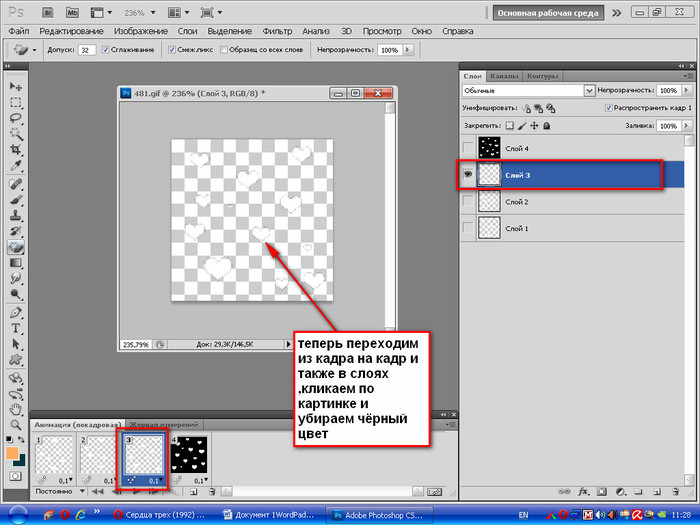 Если на изображении есть краевые полосы, вам нужно сжимать выделение до тех пор, пока края не исчезнут. Переместите ползунок влево, чтобы сместить края внутрь.
Белый контур должен исчезнуть из выделения после этих уточнений. Если все еще есть края, вам нужно будет настроить ползунки, чтобы они соответствовали вашему изображению.
Теперь при размещении изображения на черном фоне вокруг объекта отсутствуют белые края. Теперь это изображение можно поместить на другой фон, и оно не будет выглядеть так, как будто оно было наклеено на него.
Вариант 2: Удалить содержимое выделения
Вы также можете сделать выделение прозрачным в Photoshop, удалив содержимое, которое хотите сделать прозрачным. Это гораздо более быстрый метод, чем использование маски слоя, но этот метод не позволяет уточнить выделение.
Если выбранную вами область легко удалить, и вы уверены, что вам не нужно уточнять свой выбор, этот метод сэкономит ваше время.
Для простого выделения можно использовать инструмент «Волшебная палочка». Начните с выбора инструмента «Волшебная палочка» (W) с панели инструментов.
После выбора инструмента «Волшебная палочка» щелкните область изображения, чтобы выбрать ее. Этот инструмент работает, находя цвета, похожие на область, которую вы щелкнули, и создает выделение на основе этого. В данном случае я выбрал содержимое белой рамки, поэтому инструмент выделит все, что находится внутри рамки изображения.
Как только вы это сделаете, вокруг целевой области появится узор из марширующих муравьев, указывающий на выбор.
После выбора области нажмите Удалите на клавиатуре. Область мгновенно станет прозрачной, поскольку пиксели в пределах выделения будут удалены.
Наконец, нажмите Control + D (Win) или Command + D (Mac), чтобы отменить выбор прозрачной области. Теперь вы можете разместить на пустом месте все, что захотите, поместив слой за слоем с вырезанным изображением.
Вариант 3: Слой через вырез
Слой через вырез — еще один быстрый способ сделать выделение прозрачным. При использовании этого метода выделения создается второй слой. Основной слой сохранит выделенную область, а другой слой будет содержать невыделенную область изображения.
Чтобы использовать этот метод, выберите часть изображения, которую вы хотите сделать прозрачной. Вы можете использовать любой инструмент выделения, какой захотите. Здесь я использовал инструмент быстрого выбора.
После выбора части изображения, которую вы хотите сделать прозрачной, щелкните слой правой кнопкой мыши и выберите Layer Via Cut .
Когда вы сделаете это, холст останется прежним, но область больше не будет выделена.
Однако и выделение, и то, что от него осталось, по-прежнему активны и видны, но теперь они разделены. Глядя на Layers панель, вы можете видеть как выделение, так и остальную часть изображения на отдельных слоях.
Если щелкнуть значок видимости слоя на фоновом слое, объект останется на своем собственном слое.
Однако, когда вы отключите второй слой, вы увидите фон без включенного объекта.
Это хороший способ сохранить выделение и то, что от него осталось, на отдельных слоях для справки или для последующего использования в проекте. Недостатком этого метода является то, что вы будете создавать новый слой каждый раз, когда используете метод Layer Via Cut, это может излишне увеличить размер файла.
Независимо от того, какой метод вы выберете, эти три метода предлагают быстрые и эффективные способы сделать выделение прозрачным в Photoshop. Если вы хотите удалить фон, выбрать объект или разделить слои с помощью выделения, все это можно сделать довольно быстро с помощью этих методов. Чтобы помочь вам лучше понять лучшие инструменты выделения в Photoshop, ознакомьтесь с этим следующим уроком, в котором рассказывается о 5 лучших способах вырезания изображений в Photoshop!
Удачного редактирования!
Как сделать фон прозрачным в Photoshop
- Сделать фон прозрачным в Photoshop можно двумя способами: с помощью быстрого действия «Удалить фон» или вручную с помощью инструментов выделения.

- Быстрое действие работает по щелчку всего за несколько секунд, но может не работать для сложных изображений.
- Вы также можете удалить фон, аккуратно выделив объект, инвертировав выделение, а затем удалив выделение.
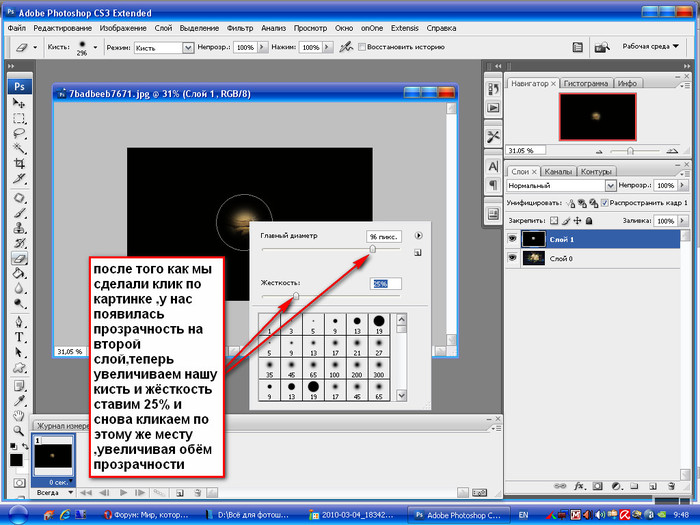
Сделать фон прозрачным — художники-графики иногда называют его «вырезанием фона» — простая задача в Adobe Photoshop. Но в зависимости от предмета, который вы пытаетесь выделить, это может быть трудоемким и занимать много времени. Все сводится к тому, сколько перекрывающихся деталей есть между передним планом и фоном.
Мы рассмотрим два способа сделать фон прозрачным: автоматический подход, который занимает всего несколько секунд, но может дать сбой при использовании на сложных изображениях, и ручной подход, который вы можете попробовать, если первый метод не работает.
Как сделать фон прозрачным в Photoshop с помощью инструмента «Удалить фон» 1.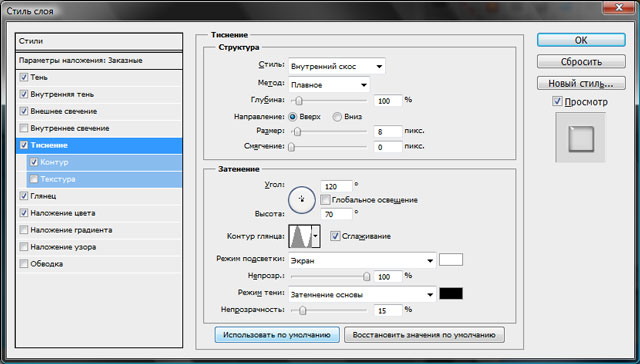 Откройте фотографию в Photoshop.
2. Дублируйте изображение на новом слое. Для этого нажмите Ctrl + A, затем Ctrl + C, а затем Ctrl + V. (Это выделяет все изображение, затем копирует его и, наконец, вставляет как новый слой.) Вы должны увидеть новый слой, появившийся в слоях. палитра в правой части экрана.
3. В палитре слоев найдите фоновый слой и щелкните значок глаза слева, чтобы скрыть его из поля зрения. Ничто на фактическом холсте изображения не должно измениться, потому что дубликат слоя 1 в любом случае находится поверх фонового слоя.
После дублирования слоя скройте фоновый слой. Дэйв Джонсон/Business Insider 4. В палитре свойств справа найдите «Быстрые действия» и нажмите «Удалить фон».
Теперь вы должны увидеть объект в шахматном порядке — это прозрачный фон. Вы можете сохранить файл как файл Photoshop (PSD) или PNG, чтобы сохранить прозрачность.
Если это не сработало, вы можете попробовать сделать фон прозрачным вручную.
Как сделать фон прозрачным в Photoshop вручную Вырезать фон из фотографии вручную означает, что вам нужно выбрать весь объект, по сути, «очертив» его края, чтобы отличить его от фона. Есть несколько инструментов, которые вы можете использовать для этого, и какие из них вы используете, зависит от изображения, с которым вы работаете, и ваших личных предпочтений. Однако сначала вам нужно разблокировать фоновый слой.
1. Откройте фотографию в Photoshop и в палитре «Слои» дважды щелкните «Слой 0». Во всплывающем окне нажмите «ОК».
Дважды щелкните слой и нажмите «ОК», прежде чем продолжить. Дэйв Джонсон/Business Insider2. Теперь вам нужно использовать любой из инструментов выделения, который вы предпочитаете, чтобы выбрать тему (и только тему). Вот лучшие варианты:
- Инструмент выделения объектов . Нажмите и удерживайте четвертый инструмент сверху палитры инструментов, пока инструменты не выскочат из отсека. Выберите «Инструмент выделения объектов». Чтобы использовать этот инструмент, перетащите рамку вокруг объекта (или его части). Через мгновение Photoshop автоматически выберет часть объекта, содержащуюся в рамке.
- Инструмент быстрого выбора . Находится в том же отсеке, что и инструмент «Выбор объекта». Чтобы использовать этот инструмент, щелкните и перетащите внутри объекта, и выделение должно охватывать окружающую часть объекта.
- Инструмент «Волшебная палочка» . Также находится в том же закутке, щелкните волшебной палочкой внутри предмета, и он выберет область похожего цвета. Вы можете использовать элемент управления «Допуск» в верхней части окна, чтобы изменить чувствительность этого инструмента.
Дэйв Джонсон/Business Insider- Лассо . Он находится на третьей позиции в палитре инструментов (чуть выше трех предыдущих инструментов). Вы можете использовать этот инструмент, чтобы выбрать объект, используя движение рисования от руки.
- Многоугольное лассо и магнитное лассо . Эти инструменты, находящиеся там же, где и обычное лассо, позволяют рисовать выделения с помощью прямых линий. Магнитное лассо попытается привязаться к областям разной контрастности, в то время как многоугольное лассо имеет полностью свободную форму.
Дэйв Джонсон/Business Insider3. Для сложных тем вам нужно «строить» свои выборки поэтапно, потому что часто невозможно правильно выбрать всю тему сразу. Для этого вам нужно изменить стиль выделения, который вы можете найти в верхней части окна.
- Новый выбор . Используйте этот режим только тогда, когда вы начинаете выбирать объект. Каждый раз, когда вы используете инструмент с выбранным этим режимом, вы начинаете свой выбор с нуля.
- Добавить к выбору . Это режим, который следует использовать, когда вы «строите» свой выбор — каждый раз, когда вы используете инструмент, новый выбор будет добавлен к вашим предыдущим выборам.
- Вычесть из выделения . Как следует из названия, это убирает текущий выбор и удобно для исправления ошибок.
4. Когда вы полностью выберете предмет, нажмите «Выбрать» в меню, а затем выберите «Инвертировать». Это переворачивает выделение, поэтому выделяется весь фон.
5. Нажмите клавишу Delete на клавиатуре.
Окончательное изображение должно выглядеть примерно так. Дэйв Джонсон/Business InsiderТеперь вы должны увидеть объект в шахматном порядке — это прозрачный фон. Вы можете сохранить файл как файл Photoshop (PSD) или PNG, чтобы сохранить прозрачность.
Как добавить новые кисти для рисования в Photoshop на Mac или ПК
Как изменить цвет фона ваших фотографий в Photoshop, чтобы сделать ваши изображения более яркими
Как инвертировать цвета любого изображения в Photoshop за 3 простых шага
Как выделить текст в Photoshop, чтобы он выделялся на пользовательском изображении
Как перевернуть изображение в Photoshop, чтобы получить зеркальное отражение любой фотографии
Дэйв Джонсон
Внештатный писатель
Дэйв Джонсон — технический журналист, который пишет о потребительских технологиях и о том, как индустрия превращает спекулятивный мир научной фантастики в современную реальную жизнь. Дэйв вырос в Нью-Джерси, прежде чем поступить в ВВС, чтобы управлять спутниками, преподавать космические операции и планировать космические запуски. Затем он провел восемь лет в качестве руководителя отдела контента в группе Windows в Microsoft. Как фотограф Дэйв фотографировал волков в их естественной среде обитания; он также инструктор по подводному плаванию и соведущий нескольких подкастов. Дэйв является автором более двух десятков книг и участвовал во многих сайтах и публикациях, включая CNET, Forbes, PC World, How To Geek и Insider.
ПодробнееПодробнее
Как сделать слой прозрачным в фотошопе?
Часто задаваемые вопросы
Выберите нужный слой, затем щелкните стрелку раскрывающегося списка «Непрозрачность» в верхней части панели «Слои». Нажмите и перетащите ползунок, чтобы настроить прозрачность. Вы увидите изменение непрозрачности слоя в окне документа при перемещении ползунка. Если вы установите непрозрачность на 0%, слой станет полностью прозрачным или невидимым.
Вы спрашивали, как сделать фон слоя прозрачным в Photoshop?
- Шаг 1: Превратите ваше изображение в многослойный файл. Откройте изображение продукта в Photoshop.
- Шаг 2: Создайте свой выбор. Выберите инструмент «Волшебная палочка» на панели инструментов в левой части окна приложения.
- Шаг 3. Удалите фон.
- Шаг 4. Сохраните изображение в подходящем для Интернета формате.
- Шаг 5. Сохраните файл.
Учитывая это, как сделать слой прозрачным в Photoshop 2020? Выберите слой, который хотите сделать прозрачным, щелкнув вкладку «Слои» — он выглядит как свернутая страница. Выберите уровень непрозрачности в поле, которое появляется в верхней части слоев. Значение по умолчанию равно 100%, но вы можете уменьшить его до 0%. Сохраните свое изображение в формате .
Как многие спрашивали, как сделать фон слоя прозрачным?
Кроме того, как удалить белый фон с изображения в Photoshop?
- Откройте изображение с белым фоном.
- Затем перейдите на панель «Слой» справа и откройте меню «Быстрые действия».
- В разделе «Быстрые действия» выберите «Удалить фон». Инструмент найдет сплошной цвет фона, удалит его и сделает прозрачным.
- Сохраните новое изображение в формате PNG.
Содержание
- 1 Как сделать часть изображения прозрачной?
- 2 Как сделать изображение прозрачным?
- 3 Как изменить цвет на прозрачный в Photoshop?
- 4 Как удалить фон PNG в Photoshop?
- 5 Где я могу сделать фон изображения прозрачным?
- 6 Как сделать фон изображения PNG прозрачным?
- 7 Как отделить изображение от фона в Photoshop?
- 8 Как избавиться от белого фона в Photoshop 2020?
- 9 Как сделать выделение прозрачным?
- 10 Почему мой PNG не прозрачен в Photoshop?
- 11 Как сделать фон логотипа прозрачным?
- 12 Как удалить фон с логотипа в Photoshop?
- 13 Как изменить черный цвет на прозрачный в Photoshop?
- 14 Поддерживает ли PNG прозрачность?
- 15 Является ли PNG прозрачным?
- 16 Как называются прозрачные изображения?
- 17 Как разделить передний план и фон в Photoshop?
- 18 Как изолировать объект в Photoshop?
- 19 Почему прозрачные изображения не работают в Photoshop?
- 20 Как сохранить прозрачный фон в Photoshop 2021?
Как сделать часть изображения прозрачной?
Сделать часть изображения прозрачной Щелкните изображение, в котором вы хотите создать прозрачные области. В разделе Работа с рисунками на вкладке Формат в группе Настройка щелкните Перекрасить. Нажмите «Установить прозрачный цвет», а затем щелкните цвет на изображении или изображении, которое вы хотите сделать прозрачным.
Как сделать изображение прозрачным?
Выберите изображение, в котором вы хотите создать прозрачные области. Нажмите «Работа с рисунками» > «Перекрасить» > «Установить прозрачный цвет». На картинке щелкните цвет, который хотите сделать прозрачным.
Как изменить цвет на прозрачный в Photoshop?
Чтобы сделать цвет прозрачным в Photoshop, выберите «Выделение» > «Цветовой диапазон». Нажмите на цвет, который хотите удалить, затем удерживайте клавишу Shift, чтобы добавить дополнительные цвета к выделению. Отрегулируйте ползунок Fuzziness, пока ваш объект не станет белым, затем нажмите OK. Наконец, нажмите Delete, чтобы сделать выбранные цвета прозрачными.
Как удалить фон PNG в Photoshop?
- Подготовьте изображение в Photoshop.
- Выберите инструмент быстрого выделения на панели инструментов слева.
- Щелкните фон, чтобы выделить часть, которую вы хотите сделать прозрачной.
- Вычитание выделенных фрагментов по мере необходимости.
- Удалить фон.
- Сохраните изображение в формате PNG.
Где я могу сделать фон изображения прозрачным?
- ИМГБИН.
- Чистый PNG.
- StickPNG.
- PNGДерево.
- ФавПНГ.
- Бесплатные PNG.
- удалитьbg.
Как сделать фон изображения PNG прозрачным?
Как отделить изображение от фона в Photoshop?
Чтобы отделить изображение от фона в Photoshop, начните с выделения нужного изображения с помощью инструмента «Лассо» или «Перо». Затем нажмите «Редактировать», затем «Заполнить», чтобы открыть окно «Заливка», и выберите «С учетом содержимого», чтобы удалить изображение и заполнить фон позади него.
Как избавиться от белого фона в Photoshop 2020?
В новом Photoshop 2020, если вы выберете разблокированный слой (заблокированный фоновый слой этого не позволит), теперь вы можете удалить фон одним нажатием кнопки. Эта замечательная маленькая кнопка находится на палитре свойств. Одним щелчком мыши и мгновением времени ваш фон волшебным образом исчезнет.
Как сделать выделение прозрачным?
Чтобы сделать выделение прозрачным в Photoshop, сначала создайте выделение вокруг области, которую хотите сделать невидимой. Когда ваш выбор активен, выберите нужный слой и добавьте маску слоя. Теперь нажмите Command + I (Mac) или Control + I (Win), чтобы инвертировать маску слоя и сделать выделение прозрачным.
Почему мой PNG не прозрачен в Photoshop?
Перейдите на панель «Свойства» (если она не открыта, выберите «Окно» > «Свойства») и в разделе «Цвет фона монтажной области» измените раскрывающееся меню на «Прозрачный». Затем экспортируйте.
Как сделать фон логотипа прозрачным?
Как удалить фон с логотипа в Photoshop?
Как изменить черный цвет на прозрачный в Photoshop?
Аналогичным образом, если фон текущего активного слоя черный, а объект (или объект на переднем плане) намного ярче, вы можете скрыть черную часть, перетащив ползунок тени (тот, что слева) к середине, пока черная часть прозрачная. Очень легко и быстро.
Поддерживает ли PNG прозрачность?
Прозрачность. Форматы GIF и PNG также поддерживают прозрачность. Если вам нужен какой-либо уровень прозрачности вашего изображения, вы должны использовать либо GIF, либо PNG. Изображения GIF (а также PNG) поддерживают одноцветную прозрачность.
Является ли PNG прозрачным?
Важным преимуществом и часто решающим фактором для использования файлов PNG является то, что в отличие от JPG они поддерживают прозрачность. Это позволяет вам иметь прозрачный фон вокруг объекта неправильной формы и избежать белого (или другого цвета) прямоугольника, очерчивающего ваше изображение.
Как называются прозрачные изображения?
PNG — это тип файла изображения, который позволяет не использовать фоновый цвет. Большинство изображений занимают определенное количество пикселей и имеют цвет во всех этих пикселях, даже если этот цвет белый. Прозрачный фон не имеет ничего в фоновых пикселях, что позволяет просвечивать то, что находится за ним.
Как разделить передний план и фон в Photoshop?
- Если вы используете Photoshop 2020 и новее, вы можете сократить время, просто выбрав «Выбрать» > «Выбрать тему».
- Чтобы отменить выбор, используйте инструмент «Быстрое выделение» и, удерживая клавишу «Alt» (Windows) или «Option» (macOS), затем щелкните и перетащите небольшую область, чтобы отменить выбор.
Как изолировать объект в Photoshop?
Выберите инструмент «Выбор объекта» (W) на панели инструментов в рабочей области. На панели параметров в верхней части рабочей области выберите режим выделения — «Прямоугольник» или «Лассо». Наведите указатель мыши на объект на изображении, который вы хотите выделить, и щелкните, чтобы автоматически выбрать объект.
Почему в Photoshop не работают прозрачные изображения?
1 Правильный ответ. Вы не можете вставить файл PNG с прозрачностью непосредственно на существующий холст. Если вы это сделаете, прозрачная область станет черной. Вам нужно щелкнуть правой кнопкой мыши и сохранить файл локально, а затем открыть его как новый документ.
Как сохранить прозрачный фон в Photoshop 2021?
Как сделать изображение прозрачным в Photoshop
Когда дело доходит до работы с прозрачностью в Photoshop, возможности безграничны. Хотите ли вы сделать прозрачным один слой, создать прозрачное выделение или изолировать объект на прозрачном фоне, Photoshop позволяет вам сделать все это.
Редактирование аспектов изображения путем изменения их прозрачности на самом деле может быть применено ко многим дизайнерским ситуациям.
Некоторые из упомянутых здесь навыков можно использовать, например, для наложения изображений друг на друга. Может быть, вам нужно добавить логотип на несколько изображений? Создание файла PNG позволяет вам сделать это за считанные секунды.
Короче говоря, вы хотите изолировать объект (то, что вы хотите сохранить на изображении) от остальных, выбрав его и скопировав на новый слой. Затем вы удаляете или скрываете слои, которые хотите сделать прозрачными. Не забудьте сохранить свою работу в формате PNG, jpeg заменит прозрачность чистым белым цветом.
Теперь вы готовы узнать больше о том, как сделать изображение прозрачным в Photoshop? Тогда читайте дальше!
Итак, давайте начнем с открытия фотографии в Photoshop. Для целей этого урока мы будем использовать портрет для отображения процесса. В этом случае наиболее подходящим будет изображение, на котором четко очерчены очертания предмета.
Аналогично, для любого изображения, будь то натюрморт, пейзаж или портрет, важен высокий контраст между цветами и тонами соседних участков.
Допустим, я хотел выбрать только тему. Это будет намного проще сделать с этим изображением khalifa waleed из Pexels (или аналогичным), потому что из-за его высокой контрастности Photoshop сможет почувствовать разницу в цвете между объектом и фоном, поэтому сделать более чистый выбор. Это всегда можно сделать, даже если у вас нет большого контраста между фоном и объектом, но вам придется потратить больше времени, чтобы сделать это вручную.
После того, как вы решили, какое изображение будет идеальным, откройте его в Photoshop, выбрав Файл > Создать.
Используйте инструмент выделения Photoshop, чтобы выбрать тему Теперь, когда вы открыли свою фотографию, пришло время решить, как вы хотите использовать прозрачность в этом фрагменте.
В этой статье мы рассмотрим три различных варианта, в каждом из которых будут обсуждаться различные способы потенциальной работы с прозрачностью.
Примечание: наиболее важной частью этого руководства является процесс выбора. Действительно, чем лучше будет ваш выбор, тем лучше будет конечный результат.
Вариант 1: Сделать слой прозрачным
Чтобы иметь возможность изменить прозрачность слоя, сначала нужно убедиться, что он назван Слоем, а не Фоном.
Если это фон, а не слой, то преобразуйте его в слой, просто нажав на значок замка рядом с именем слоя (указан ниже).
Теперь, когда мы уверены, что работаем с редактируемым слоем, мы можем изменить его прозрачность, отрегулировав opacity . Для этого выберите раскрывающееся меню под названием «Непрозрачность» в верхней части панели слоев и отрегулируйте непрозрачность до желаемого уровня. уровень — 0% делает слой невидимым и 100% делает его полностью видимым (в том же состоянии, в котором он был изначально импортирован).
Здесь я установил непрозрачность, например, до 84%. Уменьшив непрозрачность, вы сможете увидеть маленькие белые и серые квадраты за изображением. Это указывает на то, что за слоем нет фона, и поэтому теперь у нас есть полупрозрачное изображение.
Теперь сохраните изображение как файл .PNG, чтобы сохранить его прозрачность. (Для этого выберите Файл > Сохранить как, затем измените тип файла на .PNG.
Вариант 2: Создание прозрачных выделений
Итак, давайте представим, что вы хотите, чтобы объект изображения был полностью видимым, но вы хотели бы сделать фон слегка прозрачным.
Если ваше изображение имеет четкие простые очертания, вы, вероятно, сможете сделать это с помощью инструмента быстрого выбора .
Наоборот, если у вас есть трудности с выбором объекта, вы захотите использовать другие техники. У вас есть, например, инструмент выбора темы из Photoshop, который отлично справляется, или вы также можете использовать каналы, чтобы изолировать и выбрать свой объект.
Помните, что очень важно иметь хороший выбор, чтобы правильно изолировать объект. Поэтому существуют различные видеоуроки, которые вы можете просмотреть:
Вы также можете использовать Альфа-каналы для точного выделения. Проверьте эту статью, которую мы сделали по этому вопросу здесь.
Чтобы выбрать, например, тему, просто выберите инструмент быстрого выбора и используйте его, щелкая и перетаскивая мышью область, которую вы хотите выделить.
Выбранная область обведена движущейся белой пунктирной линией.
При использовании инструмента быстрого выбора в верхней части экрана появится панель , которая позволяет изменять свойства инструмента, например размер кисти.
Если вы хотите добавить к выбору, нажмите на кнопку средний значок со знаком плюс и используйте его, чтобы щелкнуть и перетащить от исходного выделения к периметру области, которую вы хотите добавить к выделению.
Точно так же, если вы хотите вычесть из выделения, щелкните значок справа со знаком вычитания, щелкните и перетащите, пока выделение не станет таким, каким вы хотели бы его видеть.
Чтобы инвертировать выделение, щелкните правой кнопкой мыши выделение > выберите инвертировать .
Это полезно, если, например, вы хотите выбрать фон для портрета. Как показано здесь, проще выделить объект, затем щелкнуть правой кнопкой мыши и выбрать инверсию.
Далее, мы собираемся снова щелкнуть правой кнопкой мыши по выделению > слой через разрез. Это эффективно разделяет две разные области изображения, в данном случае объект и фон, на два разных слоя.
Теперь, когда объект и фон изолированы друг от друга, мы можем изменить свойства каждого слоя по отдельности. Нажмите на слой, содержащий фон изображения, и используйте кнопку 9.0011 раскрывающийся список непрозрачности в верхней части окна слоев для редактирования прозрачности содержимого слоя.
Как вы можете видеть ниже, объект по-прежнему будет полностью виден, в то время как фоновое содержимое изображения частично прозрачно.
Наконец, сохраните файл в формате .PNG, чтобы сохранить его прозрачность.
Вариант 3: Создание прозрачного фона
Для этого применяются те же принципы, что и для предыдущего варианта, с точки зрения выбора одной области изображения и использования через разрез , чтобы разделить два элемента — фон и тему — на разные слои. См. выше вариант для деталей этого процесса.
Теперь единственное различие между этим и процессом для варианта 2 (создание прозрачного выделения) заключается в том, что если у вас есть фон и объект на отдельных слоях, мы полностью уменьшим непрозрачность фонового слоя или, альтернативно, удалим слой ( щелкните правой кнопкой мыши слой в окне слоев > удалить слой).
Теперь мы можем видеть, что объект был полностью изолирован и лежит на прозрачном фоне.
В завершение сохраните файл в формате .PNG, чтобы сохранить прозрачность изображения.
Использование этих прозрачных файлов на практикеИтак, теперь вы создали PNG-файлы этих прозрачных изображений, как вы используете их на практике?
Вот пример того, как можно перенести объект с прозрачного фона (созданного с помощью процесса «Вариант 3») на другой фон.
Для простоты в этом уроке мы просто покажем вам, как вы можете поместить объект на однотонный фон, но вы можете применить тот же процесс в любой ситуации, чтобы поместить ваш объект в любую сцену, например, или логотип на изображение.
Здесь вам нужно будет открыть две вещи в Photoshop: ваш PNG-файл объекта (например, человека или логотипа) и фоновое изображение (например, простой цвет или пейзаж). Чтобы открыть их, перейдите на Файл > Открыть.
Теперь откройте файл PNG и щелкните правой кнопкой мыши слой в окне слоев > дублировать слой.
Это окно должно открыться. Там, где указано пункт назначения , выберите правильный пункт назначения из раскрывающегося меню документа (пунктом назначения будет изображение, на которое вы хотите поместить свой объект).
Если вы сейчас перейдете к целевому файлу, то есть к фону, на который вы планируете поместить объект, вы увидите, что слой объекта продублировался на фоновом документе (в этом примере просто оранжевый фон).
Если слой импортирует себя как слишком большой или маленький размер, вы можете изменить размер слоя, нажав Ctrl + T [Win] или Cmd + T [Mac] и преобразовав размер объекта оттуда.
Вот и все! Прозрачное изображение, которое вы можете добавить практически к любому другому изображению, которое вы хотите. Самое важное, что нужно помнить о работе с прозрачностью в Photoshop, это всегда сохранять файл в формате PNG, чтобы сохранить прозрачность .
Если у вас возникли проблемы с сохранением файла в формате PNG, возможно, вам придется преобразовать файл из цветового режима CMYK в режим RGB. Для этого отправляйтесь в верхняя панель и щелкните Изображение > Режим > Цвет RGB.
Если вы хотите получить дополнительный доход или даже стать графическим дизайнером на полную ставку, мы рекомендуем вам прочитать эту статью: 7 проверенных способов заработать деньги с помощью Photoshop.
Если вы хотите узнать больше о создании прозрачных областей в Photoshop, посмотрите это видео от VerticDesigns о том, как убрать и удалить фон с фотографии: https://youtu.be/Hw0-SehGcgg
Обратите внимание, что это особенно полезно, если вы планируете работать с более сложным изображением с менее выраженными краями.
Как сделать прозрачный фон в Photoshop CS5
