
Как сделать светящийся текст в фотошопе: Как сделать светящийся текст в фотошопе
Как сделать светящийся текст в фотошопе
Автор: Ольга Максимчук (Princypessa). Дата публикации: . Категория: Уроки фотошопа текст.
Всем привет!
Сегодня мы будем создавать светящийся текст.
Эффект светящегося текста не сложен в исполнении, но выглядит очень стильно.
Сначала мы создадим новый документ и зальем фоновый слой черным цветом.
Затем установим шрифт из папки с исходниками и напишем текст.
После этого создадим новый градиент, зальем им текстовый слой и создадим дубликат текстового слоя.
Далее создадим новый пустой слой, применим к нему фильтр Облака и применим к дубликату текстового слоя фильтр Размытие по Гауссу.
В завершение урока «Как сделать светящийся текст в фотошопе» мы установим в фотошоп набор кистей с осколками стекла и сделаем одной из кистей отпечаток на слое «Облака».
Создаем в фотошоп (Ctrl+N) новый документ с параметрами, как на рисунке ниже.
В панели слоев щелкаем по «замочку» у фонового слоя, чтобы разблокировать слой для дальнейшего редактирования.
Переименовываем фоновый слой в «Фон». Чтобы переименовать слой, дважды щелкните по имени слоя в панели слоев, введите новое имя и нажмите клавишу Enter.
Заливаем слой «Фон» черным цветом. Для этого переходим в меню Редактирование-Выполнить заливку и в появившемся окне в верхней строке выбираем черный оттенок.
Устанавливаем шрифт из папки с исходниками. Для этого щелкните ПКМ по файлу шрифта и выберите «Установить». После этого шага шрифт установится одновременно в программу фотошоп и систему.
Активируем инструмент Текст. Растягиваем рамку создания текста на ширину холста и пишем слово «Свечение». В верхней панели настроек инструмента Текст выбираем шрифт, что установили в предыдущем шаге, увеличиваем размер текста, меняем цвет текста на белый (# ffffff) и вводим настройки, как на рисунке ниже.
В панели слоев щелкаем ПКМ по текстовому слою и выбираем «Растрировать текст».
Активируем инструмент Градиент. В верхней панели настроек инструмента Градиент кликаем по строке выбора градиента, чтобы открыть Редактор градиентов. В Редакторе градиентов создаем новый градиент. Для этого кликаем по нижним Контрольным точкам и вводим новые значения. Если в активном в данный момент градиенте есть более двух точек, удаляем лишние, нажав сперва на Контрольную точку, затем – на клавишу Delete. Чтобы добавить новую Контрольную точку, кликните мышью в нижней части Редактора градиентов, непосредственно под градиентом и перетащите образовавшуюся Контрольную точку в нужную позицию. При необходимости введите числовое значение позиции в соответствующем окне.
Создаем градиент с такими параметрами:
Левая Контрольная точка (позиция 0%) – оттенок # 0838c2;
Правая Контрольная точка (позиция 100%) – оттенок # 0ea8db.
Для верхних Контрольных точек устанавливаем 100% прозрачность.
В верхней панели настроек инструмента Градиент выбираем линейный тип градиента. В панели слоев кликаем с зажатой клавишей Ctrl по иконке текстового слоя, чтобы загрузить выделение слоя. При активном выделении проводим градиент, как на рисунке ниже. Снимаем выделение (Ctrl+D).
В панели слоев создаем дубликат слоя с текстом (Ctrl+J). Переименовываем дубликат слоя в «Свечение 2».
Выше всех слоев в панели слоев создаем новый пустой слой и называем его «Облака».
В панели цвета сбрасываем цвета к установленным по умолчанию – черному и белому. Для этого нажимаем клавишу D. Переходим в меню Фильтр-Рендеринг-Облака и применяем фильтр к слою «Облака».
В панели слоев меняем режим наложения слоя «Облака» на Осветление основы.
В панели слоев активируем слой «Свечение 2».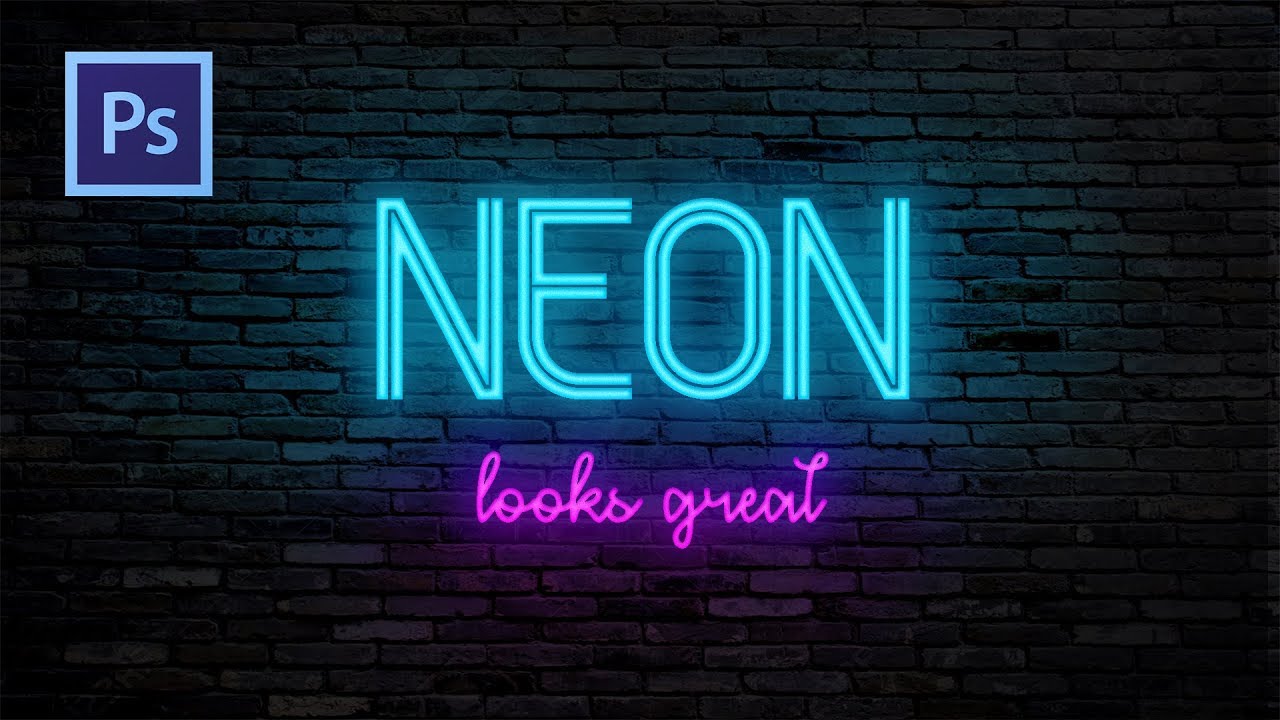 Переходим в меню Фильтр-Размытие-Размытие по Гауссу и вводим настройки, как на рисунке ниже.
Активируем инструмент Кисть и загружаем набор кистей из папки с исходниками. Для этого при активном инструменте Кисть кликаем ПКМ по холсту, чтобы вызвать меню выбора кистей. В меню выбора кистей кликните по «шестеренке» справа и выберите «Загрузить кисти». Набор с загруженными кистями появится в конце списка загруженных кистей. Выбираем кисть, отмеченную ниже. В панели цвета в качестве основного оттенка устанавливаем белый. Для этого сначала нажмите на клавиатуре клавишу D, чтобы сбросить цвета к установленным по умолчанию (черному и белому), затем – клавишу X, чтобы поменять оттенки переднего и заднего плана местами. Уменьшаем размер кисти и делаем отпечаток кистью на слое «Облака». Для изменения размера кисти воспользуйтесь клавишами квадратных скобок на клавиатуре – клавиши «Х» и «Ъ» в русской раскладке или используйте соответствующий ползунок в меню выбора кистей.
Светящийся текст готов! Урок «Как сделать светящийся текст в фотошопе» завершен.
Отличного настроения и творческих успехов!
БЕСПЛАТНЫЕ РАССЫЛКИ УРОКОВ ВКОНТАКТЕ:
Если Вы не хотите пропустить интересные уроки стилизации текста в фотошопе — подпишитесь на рассылку.
Форма для подписки находится ниже.
Временно закрыто комментирование для гостей, нужна обязательная регистрация, ввиду засилья спамботов.
зарегистрируйтесь на сайте, что бы оставлять комментарии!
Применение эффекта неонового свечения к тексту
Руководство пользователя Отмена
Поиск
Последнее обновление Nov 15, 2022 09:24:03 AM GMT
- Руководство пользователя Illustrator
- Основы работы с Illustrator
- Введение в Illustrator
- Новые возможности в приложении Illustrator
- Часто задаваемые вопросы
- Системные требования Illustrator
- Illustrator для Apple Silicon
- Рабочая среда
- Основные сведения о рабочей среде
- Ускоренное обучение благодаря панели «Обзор» в Illustrator
- Создание документов
- Панель инструментов
- Комбинации клавиш по умолчанию
- Настройка комбинаций клавиш
- Общие сведения о монтажных областях
- Управление монтажными областями
- Настройка рабочей среды
- Панель свойств
- Установка параметров
- Рабочая среда «Сенсорное управление»
- Поддержка Microsoft Surface Dial в Illustrator
- Отмена изменений и управление историей дизайна
- Повернуть вид
- Линейки, сетки и направляющие
- Специальные возможности в Illustrator
- Безопасный режим
- Просмотр графических объектов
- Работа в Illustrator с использованием Touch Bar
- Файлы и шаблоны
- Инструменты в Illustrator
- Краткий обзор инструментов
- Выбор инструментов
- Выделение
- Частичное выделение
- Групповое выделение
- Волшебная палочка
- Лассо
- Монтажная область
- Выделение
- Инструменты для навигации
- Рука
- Повернуть вид
- Масштаб
- Инструменты рисования
- Градиент
- Сетка
- Создание фигур
- Градиент
- Текстовые инструменты
- Текст
- Текст по контуру
- Текст по вертикали
- Текст
- Инструменты рисования
- Перо
- Добавить опорную точку
- Удалить опорные точки
- Опорная точка
- Кривизна
- Отрезок линии
- Прямоугольник
- Прямоугольник со скругленными углами
- Эллипс
- Многоугольник
- Звезда
- Кисть
- Кисть-клякса
- Карандаш
- Формирователь
- Фрагмент
- Инструменты модификации
- Поворот
- Отражение
- Масштаб
- Искривление
- Ширина
- Свободное трансформирование
- Пипетка
- Смешать
- Ластик
- Ножницы
- Быстрые действия
- Ретротекст
- Светящийся неоновый текст
- Старомодный текст
- Перекрашивание
- Преобразование эскиза в векторный формат
- Введение в Illustrator
- Illustrator на iPad
- Обзор по Illustrator на iPad.

- Ответы на часто задаваемые вопросы по Illustrator на iPad
- Системные требования | Illustrator на iPad
- Что можно и нельзя делать в Illustrator на iPad
- Обзор по Illustrator на iPad.
- Рабочая среда
- Рабочая среда Illustrator на iPad
- Сенсорные ярлыки и жесты
- Комбинации клавиш для Illustrator на iPad
- Управление настройками приложения
- Документы
- Работа с документами в Illustrator на iPad
- Импорт документов Photoshop и Fresco
- Выбор и упорядочение объектов
- Создание повторяющихся объектов
- Объекты с переходами
- Рисование
- Создание и изменение контуров
- Рисование и редактирование фигур
- Текст
- Работа с текстом и шрифтами
- Создание текстовых надписей по контуру
- Добавление собственных шрифтов
- Работа с изображениями
- Векторизация растровых изображений
- Цвет
- Применение цветов и градиентов
- Облачные документы
- Основы работы
- Работа с облачными документами Illustrator
- Общий доступ к облачным документам Illustrator и совместная работа над ними
- Публикация документов для проверки
- Обновление облачного хранилища для Adobe Illustrator
- Облачные документы в Illustrator | Часто задаваемые вопросы
- Устранение неполадок
- Устранение неполадок с созданием или сохранением облачных документов в Illustrator
- Устранение неполадок с облачными документами в Illustrator
- Основы работы
- Добавление и редактирование содержимого
- Рисование
- Основы рисования
- Редактирование контуров
- Рисование графического объекта с точностью на уровне пикселов
- Рисование с помощью инструментов «Перо», «Кривизна» и «Карандаш»
- Рисование простых линий и фигур
- Трассировка изображения
- Упрощение контура
- Определение сеток перспективы
- Инструменты для работы с символами и наборы символов
- Корректировка сегментов контура
- Создание цветка в пять простых шагов
- Рисование перспективы
- Символы
- Рисование контуров, выровненных по пикселам, при создании проектов для Интернета
- 3D-объекты и материалы
- Подробнее о 3D-эффектах в Illustrator
- Создание трехмерной графики
- Проецирование рисунка на трехмерные объекты
- Создание трехмерного текста
- Создание трехмерных объектов
- Подробнее о 3D-эффектах в Illustrator
- Цвет
- О цвете
- Выбор цветов
- Использование и создание цветовых образцов
- Коррекция цвета
- Панель «Темы Adobe Color»
- Цветовые группы (гармонии)
- Панель «Темы Color»
- Перекрашивание графического объекта
- Раскрашивание
- О раскрашивании
- Раскрашивание с помощью заливок и обводок
- Группы с быстрой заливкой
- Градиенты
- Кисти
- Прозрачность и режимы наложения
- Применение обводок к объектам
- Создание и редактирование узоров
- Сетки
- Узоры
- Выбор и упорядочение объектов
- Выделение объектов
- Слои
- Группировка и разбор объектов
- Перемещение, выравнивание и распределение объектов
- Размещение объектов
- Блокировка, скрытие и удаление объектов
- Копирование и дублирование объектов
- Поворот и отражение объектов
- Переплетение объектов
- Перерисовка объектов
- Кадрирование изображений
- Трансформирование объектов
- Объединение объектов
- Вырезание, разделение и обрезка объектов
- Марионеточная деформация
- Масштабирование, наклон и искажение объектов
- Объекты с переходами
- Перерисовка с помощью оболочек
- Перерисовка объектов с эффектами
- Создание фигур с помощью инструментов «Мастер фигур» и «Создание фигур»
- Работа с динамическими углами
- Улучшенные процессы перерисовки с поддержкой сенсорного ввода
- Редактирование обтравочных масок
- Динамические фигуры
- Создание фигур с помощью инструмента «Создание фигур»
- Глобальное изменение
- Текст
- Дополнение текстовых и рабочих объектов типами объектов
- Создание маркированного и нумерованного списков
- Управление текстовой областью
- Шрифты и оформление
- Форматирование текста
- Импорт и экспорт текста
- Форматирование абзацев
- Специальные символы
- Создание текста по контуру
- Стили символов и абзацев
- Табуляция
- Поиск отсутствующих шрифтов (технологический процесс Typekit)
- Шрифт для арабского языка и иврита
- Шрифты | Часто задаваемые вопросы и советы по устранению проблем
- Создание эффекта 3D-текста
- Творческий подход к оформлению
- Масштабирование и поворот текста
- Интерлиньяж и межбуквенные интервалы
- Расстановка переносов и переходы на новую строку
- Проверка орфографии и языковые словари
- Форматирование азиатских символов
- Компоновщики для азиатской письменности
- Создание текстовых проектов с переходами между объектами
- Создание текстового плаката с помощью трассировки изображения
- Создание специальных эффектов
- Работа с эффектами
- Стили графики
- Атрибуты оформления
- Создание эскизов и мозаики
- Тени, свечения и растушевка
- Обзор эффектов
- Веб-графика
- Лучшие методы создания веб-графики
- Диаграммы
- SVG
- Фрагменты и карты изображений
- Рисование
- Импорт, экспорт и сохранение
- Импорт
- Помещение нескольких файлов в документ
- Управление связанными и встроенными файлами
- Сведения о связях
- Извлечение изображений
- Импорт графического объекта из Photoshop
- Импорт растровых изображений
- Импорт файлов Adobe PDF
- Импорт файлов EPS, DCS и AutoCAD
- Библиотеки Creative Cloud Libraries в Illustrator
- Библиотеки Creative Cloud Libraries в Illustrator
- Диалоговое окно «Сохранить»
- Сохранение иллюстраций
- Экспорт
- Использование графического объекта Illustrator в Photoshop
- Экспорт иллюстрации
- Сбор ресурсов и их массовый экспорт
- Упаковка файлов
- Создание файлов Adobe PDF
- Извлечение CSS | Illustrator CC
- Параметры Adobe PDF
- Палитра «Информация о документе»
- Импорт
- Печать
- Подготовка к печати
- Настройка документов для печати
- Изменение размера и ориентации страницы
- Задание меток обреза для обрезки и выравнивания
- Начало работы с большим холстом
- Печать
- Наложение
- Печать с управлением цветами
- Печать PostScript
- Стили печати
- Метки и выпуск за обрез
- Печать и сохранение прозрачных графических объектов
- Треппинг
- Печать цветоделенных форм
- Печать градиентов, сеток и наложения цветов
- Наложение белого
- Подготовка к печати
- Автоматизация задач
- Объединение данных с помощью панели «Переменные»
- Автоматизация с использованием сценариев
- Автоматизация с использованием операций
- Устранение неполадок
- Проблемы с аварийным завершением работы
- Восстановление файлов после сбоя
- Проблемы с файлами
- Поддерживаемые форматы файлов
- Проблемы с драйвером ГП
- Проблемы устройств Wacom
- Проблемы с файлами DLL
- Проблемы с памятью
- Проблемы с файлом настроек
- Проблемы со шрифтами
- Проблемы с принтером
- Как поделиться отчетом о сбое с Adobe
- Повышение производительности Illustrator
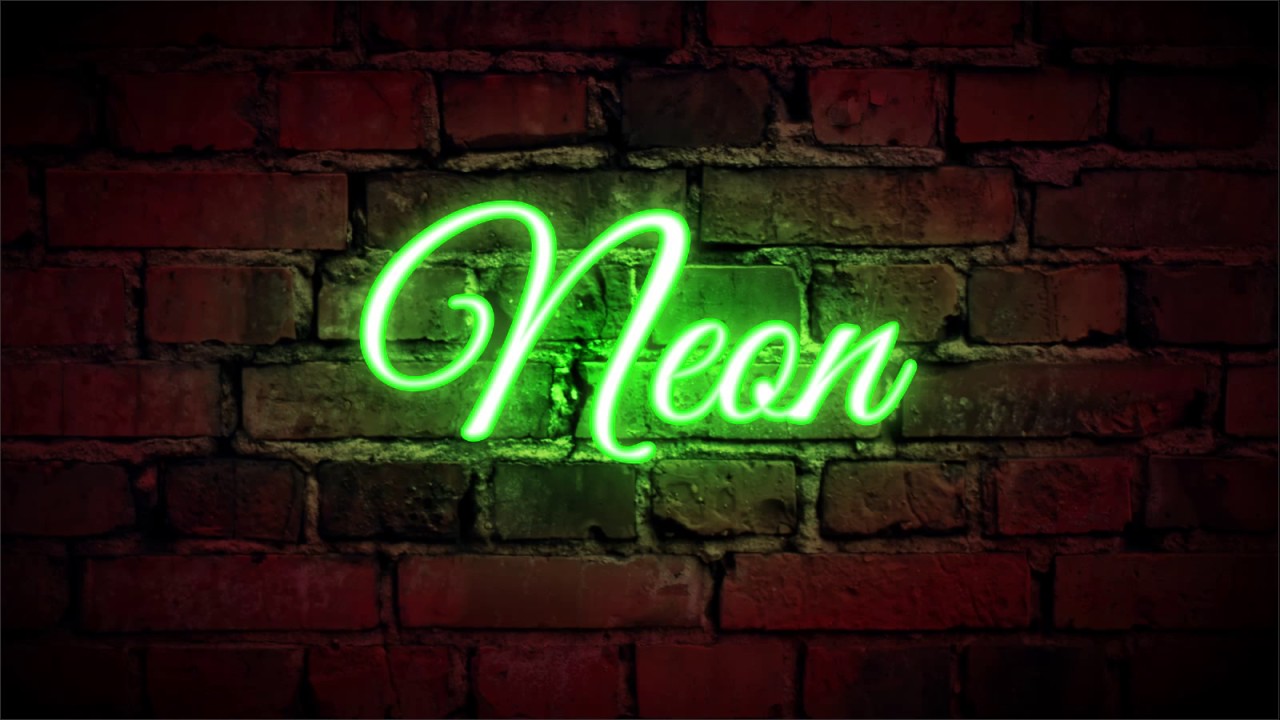
Узнайте, как использовать быстрые действия в приложении для применения эффекта неонового свечения одним щелчком мыши.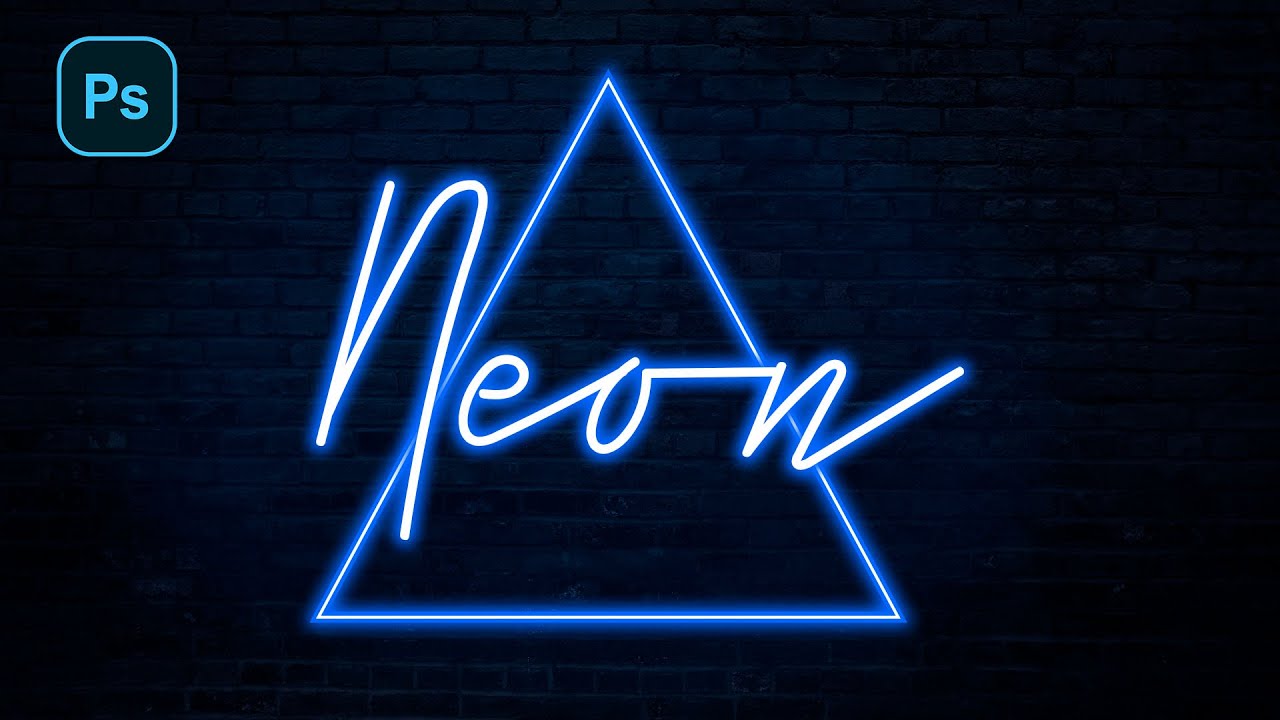
Выполните следующие действия, чтобы применить эффект неонового свечения в приложении:
Выберите значок в правом верхнем углу рабочей среды Illustrator или нажмите клавишу F1, чтобы открыть панель Новые возможности.
На панели «Новые возможности» перейдите в раздел Обзор > Быстрые действия и выберите Светящийся неоновый текст.
Выберите текстовый объект и нажмите Применить, чтобы придать вашему тексту эффект неонового свечения.
Примените эффект светящегося неонового текстаНажмите Восстановить для отмены примененных изменений. Кнопка Восстановить становится недоступной при начале редактирования светящегося неонового текста.
Разверните раздел УЛУЧШИТЬ С ПОМОЩЬЮ и выберите палитру Свойства или Оформление, чтобы изменить отображение текста.
Чтобы ознакомиться с другими быстрыми действиями, которые можно применить к объектам, нажмите Обзор других быстрых действий.
Отмените все шаги быстрого действия и улучшите отображение с помощью палитры «Свойства» и палитры «Оформление». A. Улучшить с помощью B. Восстановление C. Обзор других быстрых действий

Связанные ресурсы
- Руководство | Создание неонового текста
- Создание эффектов 3D-текста
- Панель «Новые возможности» в Illustrator
Обращайтесь к нам
Мы будем рады узнать ваше мнение. Поделитесь своими мыслями с сообществом Adobe Illustrator.
Вход в учетную запись
Войти
Управление учетной записью
Вход в учетную запись
Войти
Управление учетной записью
Легко сделать текст светящимся в Photoshop — Редактируйте видео быстрее — Учебное пособие
Джош Шорт
Некоторые из ссылок в этой статье являются «партнерскими ссылками», ссылками со специальным кодом отслеживания. Это означает, что если вы нажмете на партнерскую ссылку и купите товар, я получу партнерскую комиссию. Цена товара одинакова независимо от того, является ли он партнерской ссылкой или нет. Несмотря на это, мы рекомендуем только те продукты или услуги, которые, по нашему мнению, принесут пользу нашим читателям. Используя партнерские ссылки, вы поддерживаете Edit Video Faster, и я искренне ценю вашу поддержку.
Из этого туториала вы узнаете, как заставить текст светиться в Photoshop. Вы научитесь легко применять и редактировать Outer Glow и Inner Glow.
Применение и изменение внешнего свечения в PS
Сначала найдите текстовый слой на панели «Слои». Дважды щелкните пустое место слоя на панели «Слои». Если вы дважды щелкните значок, вы сможете изменить сам текст. Двойной щелчок по имени слоя позволит вам изменить его.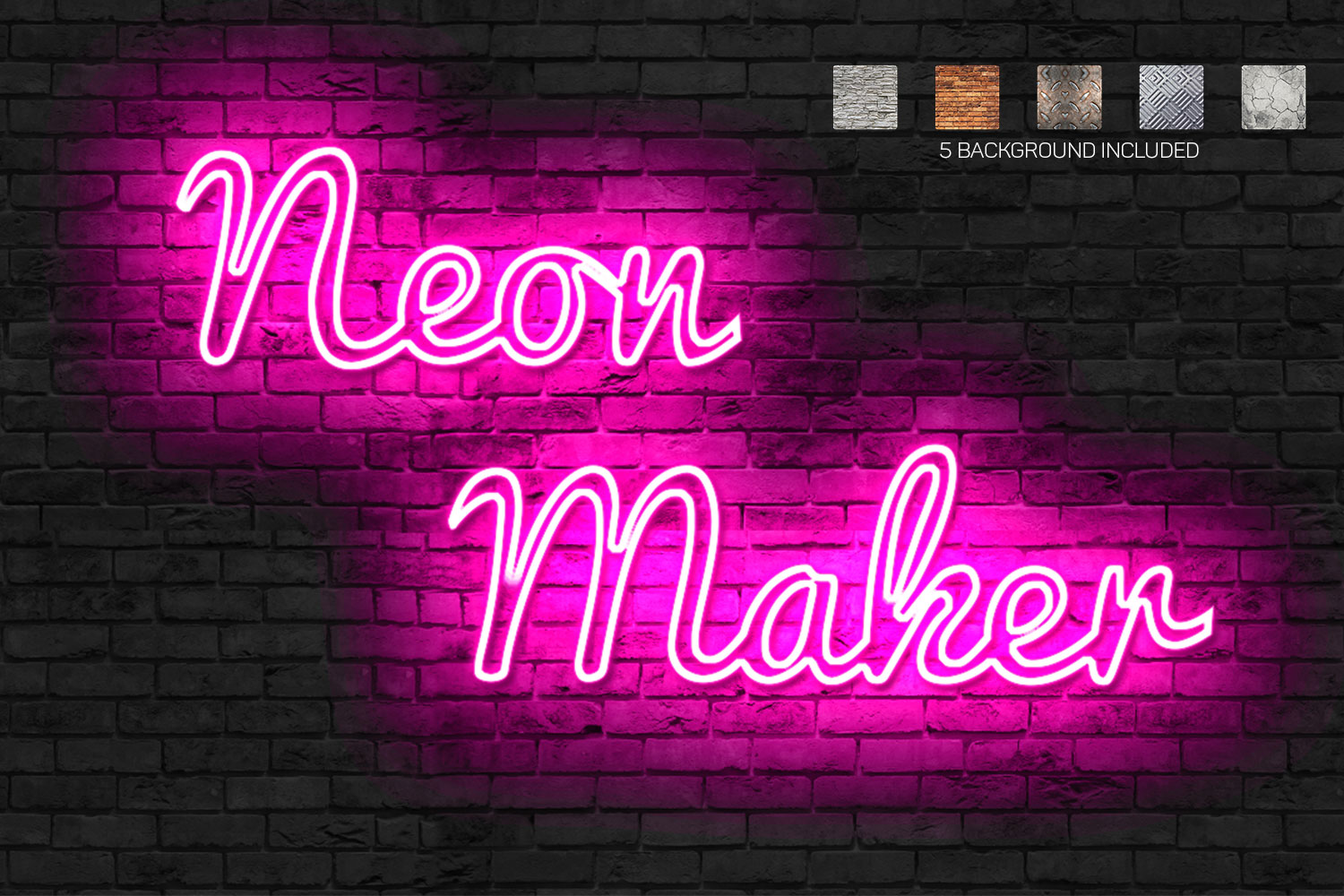 Поэтому найдите пустую область и дважды щелкните ее. Откроется окно стиля слоя.
В левой части окна вы увидите множество различных стилей, которые можно добавить к текстовому слою. Давайте сначала применим Outer Glow. Внешнее свечение направлено вниз. Установите флажок, чтобы включить его.
В окне Layer Style выберите Outer GlowВозможно, вы захотите изменить настройки по умолчанию. Я предпочитаю изменить режим наложения с на Linear Light . Spread и Size — это другие настройки, с которыми вам захочется повозиться. Вы всегда можете вернуться к этим настройкам, поэтому не думайте, что вам нужно сделать все правильно с первого раза.
При изменении любого из значений свечение текстового слоя автоматически обновится. Если вы работаете на ноутбуке, как я обычно работаю, вам, скорее всего, нужно переместить окно Layer Style в сторону, чтобы вы могли видеть, как происходят эти изменения.
Если вас устраивает свечение, нажмите OK. На панели «Слои» теперь вы увидите две строки текста под текстовым слоем, к которому вы применили свечение. Вы увидите Эффекты и Внешнее свечение . В любой момент вы можете отключить видимость внешнего свечения, щелкнув любой из символов глаза. Нажмите еще раз, чтобы снова включить его.
Вам нужен монтаж видео? Если да, то получите мое бесплатное Руководство по условиям редактирования видео на каждый день здесь!
Вот как выглядит Outer Glow, который я применил. Обратите внимание на «Эффекты» и «Внешнее свечение» на панели «Слои».Чтобы настроить любое из значений свечения, снова дважды щелкните пустую область этого слоя на панели «Слой», и вы вернетесь в окно «Стиль слоя».
Добавление внутреннего свечения к тексту в Photoshop
Вы также можете добавить свечение, которое действует внутрь текстового слоя в Photoshop. Таким образом, вместо свечения, исходящего из-за текста, внутреннее свечение освещает края по направлению к центру букв.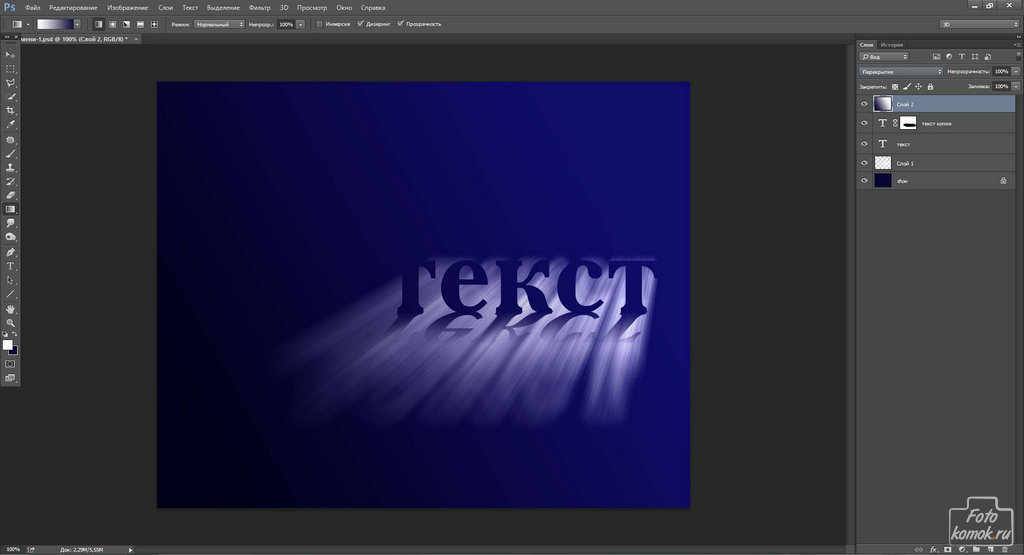
Вернитесь в окно Layer Style. Вы найдете Inner Glow в середине стилей. Я считаю, что режим наложения Vivid Light работает хорошо.
В разделе «Элементы» вы увидите параметр для параметра «Источник», который должен быть установлен либо в центр, либо в край. Изображение, показанное ниже, настроено на Edge. Вы также захотите поиграть со значениями Choke и Size . Когда ваше внутреннее свечение выглядит хорошо, нажмите OK.
Примените «Внутреннее свечение» с параметром «Источник», установленным на «Край», и режимом наложения «Яркий свет», чтобы получить свечение на тексте, как показано ниже Если вы уже прошли это руководство и вам все еще нужна помощь, оставьте комментарий, и я сделаю все, что в моих силах, чтобы помочь устранить неполадки. Но если теперь вы можете подсвечивать текст в Photoshop, я надеюсь, что вы останетесь и посмотрите некоторые другие уроки Photoshop на моем веб-сайте или рассмотрите возможность подписки, чтобы получать уведомления о новых сообщениях в блогах и событиях, связанных с EVF.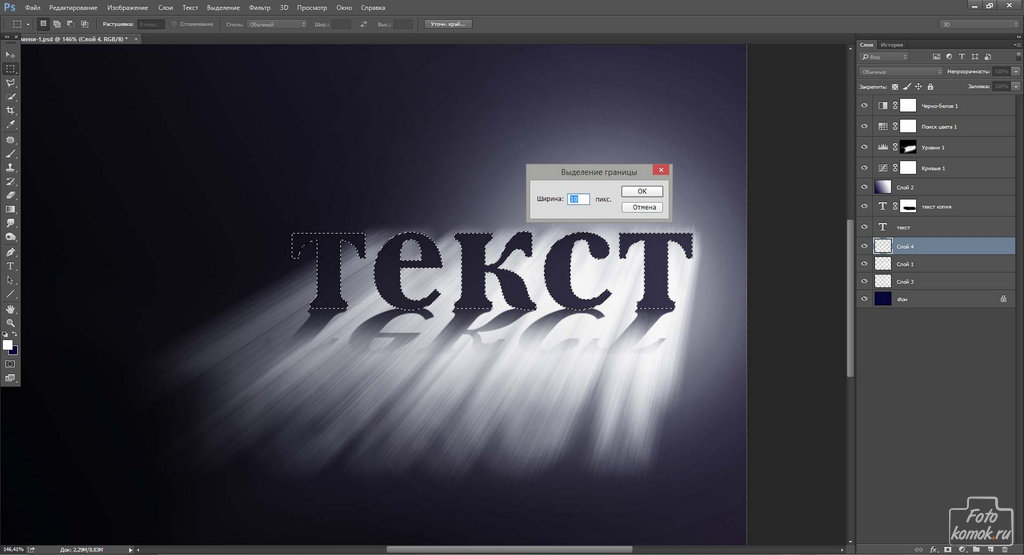
– Джош
🎧 Вам нужна стоковая музыка? Загляните к моим друзьям на Soundstripe. У них лучший выбор, цены и лицензирование. Чтобы получить скидку 10% на подписку, используйте код «EVF» при оформлении заказа.
Как заставить текст светиться в Photoshop?
Последнее обновление: 30 января 2023 г., 15:12
Есть много способов заставить текст светиться в Photoshop. Один из способов — использовать стиль слоя Outer Glow .
Для этого просто дважды щелкните слой, содержащий текст, который вы хотите подсветить, на панели Слои . Откроется диалоговое окно Layer Style . Затем нажмите на Outer Glow в списке стилей слева.
Далее вам нужно установить некоторые параметры внешнего свечения. Первый — это Color .
Вы можете либо щелкнуть образец цвета, чтобы выбрать цвет из палитры цветов, либо ввести шестнадцатеричное значение или значение RGB непосредственно в поле цвета.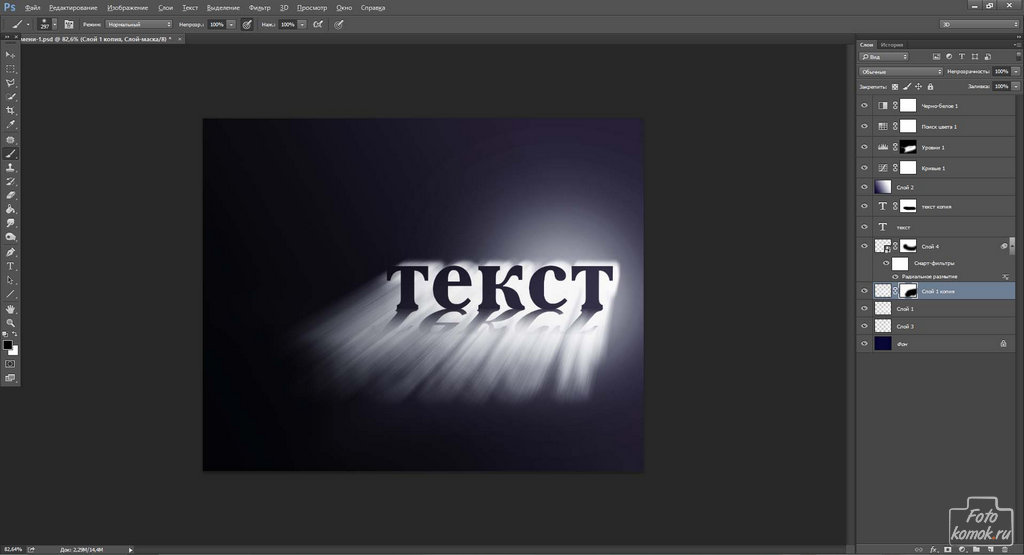 Если вы хотите, чтобы текст имел несколько цветов, вы можете щелкнуть миниатюру градиента и выбрать градиент из Gradient Picker 9.0024 .
Следующий параметр Непрозрачность . Это определяет, насколько полупрозрачным будет свечение. Низкая непрозрачность приведет к более тонкому свечению, а высокая непрозрачность сделает свечение более интенсивным.
Следующие два параметра, Noise и Spread , определяют, насколько рассеянным и широким будет свечение соответственно. Более высокие значения этих параметров приведут к более рассеянному и широкому свечению.
Следующий параметр равен Размер . Это определяет, насколько большим будет радиус свечения. Больший радиус приведет к большему свечению.
Наконец, есть параметр Technique . Это управляет тем, как Photoshop визуализирует эффект.
Есть два варианта: Мягче и Точный . «Мягче» дает более рассеянный эффект, а «Точный» дает более определенный эффект.
После того, как вы установили все параметры, просто нажмите OK , чтобы закрыть диалоговое окно «Стиль слоя» и просмотреть результаты.
Еще один способ сделать текст светящимся — использовать стиль слоя Внутренняя тень . Для этого просто дважды щелкните слой, содержащий текст, на панели Layers , чтобы открыть диалоговое окно Layer Style . Затем нажмите Внутренняя тень в списке стилей слева.
Как и в случае с внешним свечением, вам необходимо установить некоторые параметры стиля слоя с внутренней тенью. Первый — Цвет . Вы можете либо щелкнуть образец цвета, чтобы выбрать цвет из палитры цветов, либо ввести шестнадцатеричное значение или значение RGB непосредственно в поле цвета.
Следующий параметр Непрозрачность . Это определяет, насколько полупрозрачной будет тень. Низкая непрозрачность приведет к более тонкой тени, а высокая непрозрачность приведет к более интенсивной тени.
Следующие два параметра, Расстояние и Дроссель , управляйте тем, насколько далеко от края текста будет начинаться тень и насколько плотно она будет охватывать край текста, соответственно.
СОВЕТ ПРОФЕССИОНАЛА: В этой статье приведены инструкции о том, как заставить текст светиться в Photoshop. Тем не менее, важно отметить, что с этим эффектом можно легко переборщить, и в конечном итоге он будет выглядеть безвкусно. При использовании этого эффекта лучше перестраховаться и использовать тонкий подход.
Следующий параметр Размер . Это определяет, насколько большим будет радиус тени.
Наконец, есть параметр Technique , который управляет тем, как Photoshop визуализирует эффект. Есть два варианта: Softer и Precise . «Мягче» дает более рассеянный эффект, а «Точный» дает более определенный эффект.
Как сделать текст светящимся в Photoshop?
Есть много способов заставить текст светиться в Photoshop. Один из способов — использовать стиль слоя Outer Glow.
Для этого просто дважды щелкните слой, содержащий текст, который вы хотите подсветить, на панели «Слои». Откроется диалоговое окно «Стиль слоя». Затем нажмите Outer Glow в списке стилей слева.
Далее вам нужно установить некоторые параметры внешнего свечения. Во-первых, это Цвет.
Вы можете либо щелкнуть образец цвета, чтобы выбрать цвет из палитры цветов, либо ввести шестнадцатеричное значение или значение RGB непосредственно в поле цвета. Если вы хотите, чтобы текст имел несколько цветов, вы можете щелкнуть миниатюру градиента и выбрать градиент в палитре градиентов.
Следующий параметр — Непрозрачность. Это определяет, насколько полупрозрачным будет свечение.
