Как сделать тень в фотошопе от предмета: Как сделать тень в Photoshop — 3 способа | Урок | Фото, видео, оптика
Как сделать тень в Photoshop — 3 способа | Урок | Фото, видео, оптика
В предметной съёмке, съёмке каталогов и творческой фотографии, где нужно совмещать несколько снимков, мало просто вырезать и переставить объект. Чтобы он смотрелся реалистично, необходимо подогнать его по цветам и яркости к окружающей среде, а также добавить тень.
Рассказываем, как сделать тень в Photoshop всего за пару минут и тем самым добавить реалистичности изображению.
Тень как бы «приземляет» предмет, создавая ощущение, что он правда находится в сцене / Иллюстрация: Елизавета Чечевица, Фотосклад.Эксперт / Фото: unsplash.com
Как создать тень в Photoshop с помощью стилей слоя
Настройки стиля слоя Тень
Как нарисовать тень в Photoshop
Свободное трансформирование — как сделать тень в Photoshop
Как создать тень в Photoshop с помощью стилей слоя
Стили слоя — это инструменты, которые автоматически генерируют эффекты. Например, свечение, обводку, заливку или тень. Их используют графические дизайнеры, когда работают с векторной графикой, с помощью стилей слоя можно украсить текст. Естественно, их применяют и фотографы в коллажировании. Рассказываем, как сделать тень тексту или объекту.
1. Откройте фотографию с объектом, для которого хотите добавить тень.
Далее предмет нужно вырезать любым удобным способом — вручную маской, с помощью быстрого выделения или, как в случае с данным примером, нажатием кнопки «Удалить фон» в палитре Свойства / Properties.
Подробно о том, как вырезать предмет и удалить фон, читайте по ссылкам.
2. Создайте под объектом однотонный фон, чтобы лучше видеть результат работы.
В палитре Слои / Layers нажмите на чёрно-белый круг и выберите команду Цвет / Solid Color. В открывшейся палитре выберите белый цвет и нажмите Ок / Иллюстрация: Елизавета Чечевица, Фотосклад.Эксперт
Зажмите левую кнопку, находясь на слое с заливкой, и перенесите его под слой с вырезанным объектом. Теперь заливка не перекрывает предмет, а лежит под ним, создавая фон.
3. Пришло время добавлять тень! Кликните левой кнопкой мыши на слой с вырезанным объектом. Внизу на панели Слои найдите значок с буквами fx — это и есть стили слоя. В выпадающем списке выберите Тени / Shadows.
В открывшемся окне задайте нужные параметры тени — толщину, цвет, размытость, угол наклона — и нажмите Ок / Иллюстрация: Елизавета Чечевица, Фотосклад.Эксперт
Настройки стиля слоя Тень
В любой момент вы можете поменять настройки тени. Для этого кликните дважды левой кнопкой мыши на слово Эффекты / Effects или Тень / Shadow в палитре Слои / Иллюстрация: Елизавета Чечевица, Фотосклад.Эксперт
1. Режим наложения. Наиболее удачным и реалистичным считается Умножение / Multiplay. Ради эксперимента можно выбрать любой другой.
2. Цвет тени.
3. Непрозрачность тени.
4. Угол. То, в какую сторону будет направлена тень.
5. Смещение. То, насколько сильно тень отходит от объекта.
6. Размах. Делает контур тени более толстым и грубым.
7. Размер. Делает тень более размытой.
8. Контур. Внешний вид тени. Например, цвет может заполнять тень полностью или быть только контуром.
9. Шум. Добавляет шум на тень. Небольшие значения могут быть уместны, чтобы добавить реалистичности.
Как нарисовать тень в Photoshop
Если автоматически сгенерированные программой тени не нравятся, её можно нарисовать самому! Так бывает, например, если вам не нужна огромная фигурная тень, повторяющая контур объекта, но хочется «приземлить» объект на землю.
- Вырежьте объект.
2. В палитре Слои нажмите на квадрат с плюсиком внутри, чтобы создать новый пустой слой. На нём вы будете рисовать тень.
Зажмите левой кнопкой мыши слой с будущей тенью и перенесите под объект / Иллюстрация: Елизавета Чечевица, Фотосклад.Эксперт
3. Кликните левой кнопкой мыши на слой с будущей тенью. Возьмите инструмент Кисть / Brush на панели инструментов слева.
Задайте настройки кисти с помощью строки наверху. Самая важная из настроек — режим наложения. Вам понадобится Умножение / Multiplay. Далее задайте размер кисти, её жёсткость (чем мягче, чем более размытой будет тень) и непрозрачность.
Остальные настройки, кроме режима наложения, придётся подбирать вручную, исходя из ваших задач и видения — точных рекомендаций нет / Иллюстрация: Елизавета Чечевица, Фотосклад.Эксперт
Подробно об инструменте кисть и её настройках.
4. Нарисуйте тень под объектом. Желательно не ставить слишком большую непрозрачность и добавлять её мазками постепенно — если вы понаблюдаете за предметами вокруг, то увидите, что под предметами тень темнее, чем на удалении от него.
Тут всё зависит от вашего умения рисовать. Чтобы было легче и меньше уставала рука, подумайте о покупке графического планшета. Он помогает также и в ретуши, если вы в обработке захотите дальше, чем покрутить ползунки — с ним время, затраченное на ретушь, сокращается в разы.
Свободное трансформирование — как сделать тень в Photoshop
Хотите создать имитацию длинной закатной тени, стелющейся по поверхности? Тогда этот способ окажется лучшим из предложенных.
1. Откройте фотографию с предметом, которому хотите добавить тень, и вырежьте его.
2. Создайте дубликат вырезанного предмета. Для этого нажмите Ctrl + J или правой кнопкой мыши по слою — Создать дубликат слоя / Duplicate Layer.
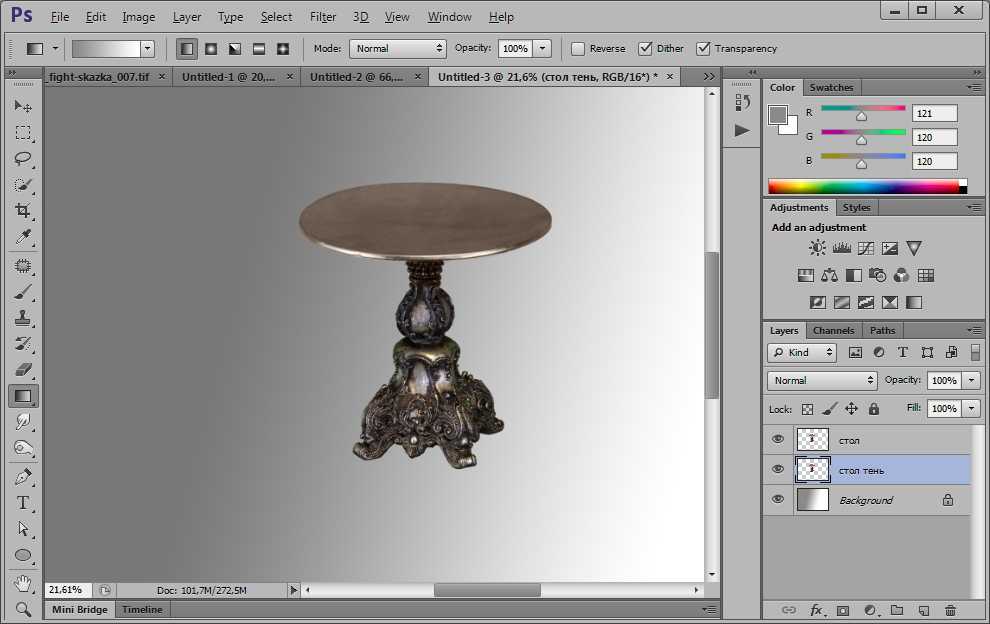
3. Кликните левой кнопкой мыши по копии слоя, которая находится внизу. Это наша будущая тень, которую нужно покрасить в цвет тени. Например, в чёрный.
Чтобы залить слой чёрным цветом:
- Нажмите на иконку с чёрным и белым квадратом в левой части экрана.
Поменяйте цвета местами с помощью стрелочки или горячей клавиши X, чтобы чёрный цвет был внизу / Иллюстрация: Елизавета Чечевица, Фотосклад.Эксперт
- Нажмите Ctrl и кликните левой кнопкой мыши по слою, который хотите залить.
 Создастся выделение, которое не даст цвету заливки заполнить весь слой.
 - Нажмите сочетание клавиш Ctrl + Delete. Будущая тень зальётся чёрным цветом.
- Нажмите Ctrl + D, чтобы снять выделение.
 Создастся выделение, которое не даст цвету заливки заполнить весь слой.
После этого поставьте слой в режим наложения Умножение / Multiply / Иллюстрация: Елизавета Чечевица, Фотосклад.Эксперт
4. Кликните на слой-тень и перейдите в команду Редактирование / Edit — Свободное трансформирование / Free Transform.
Горячие клавиши для свободного трансформирования — Ctrl + T. Теперь тень можно перемешать и сдвигать как угодно / Иллюстрация: Елизавета Чечевица, Фотосклад.Эксперт
Возможные варианты трансформации тени:
– чтобы «положить» тень, нажмите правой кнопкой мыши и выберите Отразить по вертикали;
– чтобы перемещать тень, зажмите её левой кнопкой мыши и сдвигайте;
– чтобы создать ощущение перспективы, будто тень лежит на поверхности, нажмите правой кнопкой мыши и выберите Перспектива / Perspective.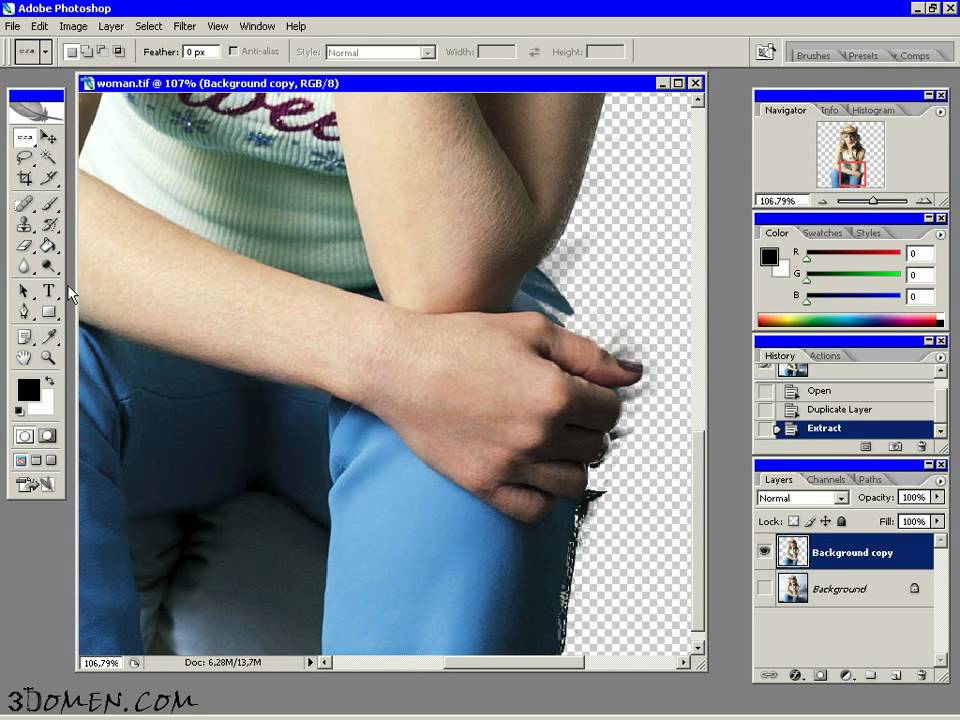
Меню активируется нажатием правой кнопки мыши / Иллюстрация: Елизавета Чечевица, Фотосклад.Эксперт
5. Когда вы получите нужную форму тени, нажмите клавишу Enter. Получившуюся тень можно доработать.
Размойте тень с помощью Фильтр / Filter — Размытие / Blur — Размытие по Гауссу / Gaussian Blur или уменьшите её Непрозрачность / Opacity в палитре Слои / Иллюстрация: Елизавета Чечевица, Фотосклад.Эксперт
Как сделать тень в Photoshop
30 января 2022 Ликбез Технологии
Три способа добавить объекту на фото больше объёма и динамики.
Тени — одна из важнейших составляющих композиции, которая делает сцену реалистичнее и живее. Если не позаботиться об этом элементе, добавляя новый объект на фото, то предмет «повиснет» в воздухе и кадр получится неестественным.
При создании тени важно помнить, что она должна появиться со стороны, противоположной источнику света, и падать под одинаковым углом с другими аналогичными деталями, которые уже есть на изображении.
В Photoshop можно сделать тени множеством различных способов. Рассмотрим самые популярные из них.
Для macOS и Windows Photoshop предусматривает одинаковые шорткаты, но есть различия в клавишах‑модификаторах. Мы будем использовать обозначения для macOS. Если у вас Windows, просто меняйте Cmd на Ctrl.
Как сделать тень в Photoshop с помощью стилей
Один из самых простых и быстрых методов, который подойдёт для создания тени по всему контуру силуэта. На людях это смотрится не всегда хорошо, зато на тексте и каких‑то отдельных предметах очень даже ничего.
Откройте файл с объектом на прозрачном фоне и дважды кликните по слою, чтобы отобразилось меню стилей.
Включите стиль «Тень» и поиграйте с непрозрачностью, смещением и другими параметрами, пока не добьётесь желаемого результата, а затем нажмите OK.
Теперь добавьте новый слой, нажав Cmd + Shift + N, перетащите его в самый низ и выполните заливку каким‑нибудь цветом. Если же планируете переместить объект с тенью на другое изображение, то просто сохраните фото с прозрачным фоном.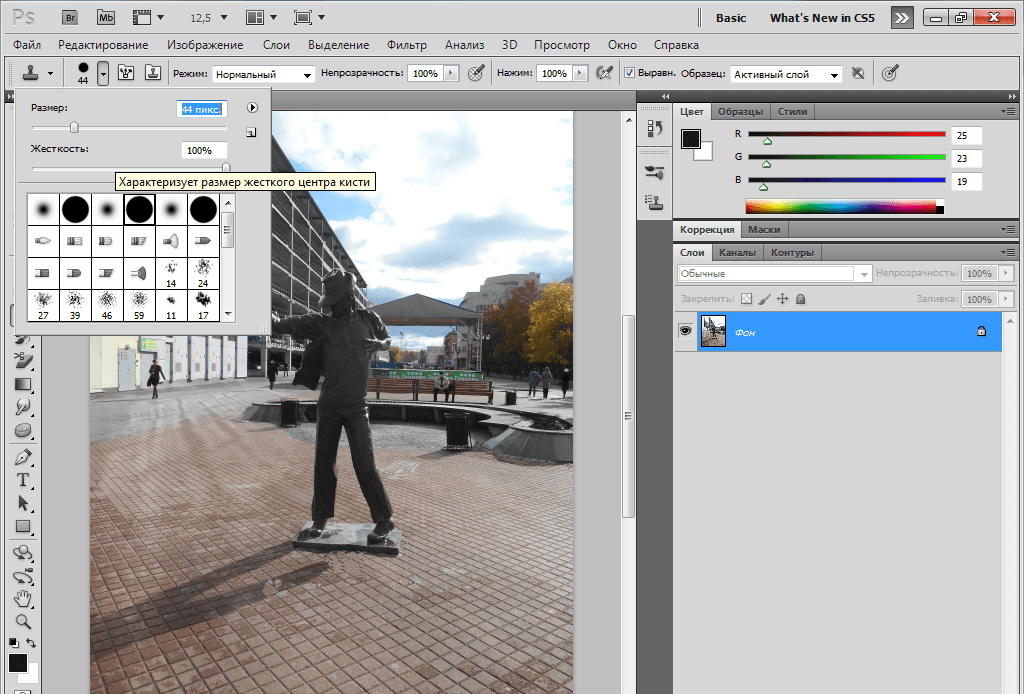
Как сделать тень в Photoshop с помощью кисти
Да, нужный элемент можно просто нарисовать! Такой вариант хорош для случаев, когда источник света находится сверху, а также подойдёт для мягких, рассеянных теней без чёткого перехода от тёмных участков к светлым.
Откройте изображение, на котором нужно сделать тень, и добавьте новый слой сочетанием Shift + Cmd + N или кликнув на кнопку с плюсиком внизу окна.
Выберите одну из мягких кистей среди доступных вариантов.
Установите параметры непрозрачности и силы нажатия в районе 35% и нарисуйте тень. Экспериментируйте, а если результат не устроит — отменяйте действия, нажимая Cmd + Z. Для большего удобства и точности настройте масштаб сочетанием Cmd и + (плюс), Cmd и – (минус).
При необходимости сделайте всю нарисованную тень мягче, уменьшив прозрачность слоя. Экспортируйте готовое изображение.
Как сделать тень в Photoshop через трансформацию
Довольно простой способ создать резкую падающую тень человека, животного или любого другого объекта. Принцип такой же, как и у метода со стилями, но даёт лучший результат.
Откройте изображение с объектом на прозрачном фоне и дважды щёлкните по слою.
Поставьте галочку напротив стиля «Тень» и установите нужные параметры, двигая ползунки, а затем нажмите OK.
Выделите тень в списке эффектов слоя и, кликнув правой кнопкой, выберите в контекстном меню «Образовать слой».
Выделите новый слой с добавленным контуром, нажмите Cmd + T. Затем кликните правой копкой по выделению и выберите «Искажение».
Хватаясь за ключевые точки, измените размер и положение тени в соответствии с источником света и нажмите Enter.
Теперь добавьте новый слой сочетанием Shift + Cmd + N или кликом по кнопке с плюсиком и залейте его каким‑нибудь цветом. Если же собираетесь перенести объект на другое фото — не делайте больше ничего и сразу сохраните с прозрачным фоном.
Читайте также ✂️🖌👩🎨
- Как объединить слои в Photoshop: 10 способов
- Как обрезать фото в Photoshop
- Как убрать водяной знак с фото
- Как установить шрифт в Photoshop
- 75 горячих клавиш для продуктивной работы в Photoshop
Как добавить тень в Photoshop: 2 практических способа для вас
Добавление естественной тени к изображению или содержимому может сделать изображение более реалистичным. Кроме того, продукты на торговых платформах часто добавляют тень, чтобы улучшить ощущение подлинности пользователя.
Итак, вы задавались вопросом, что такое тени или как добавить тени в Photoshop?
В этом уроке я научу вас, как добавить тень в Photoshop, я покажу вам все, что вам нужно знать о падающей тени, чтобы помочь вам получить лучшее изображение с эффектом падающей тени.
Что такое тень?
Тень создает впечатление, что слой в вашем проекте Photoshop зависает и отбрасывает тень на фоновый слой под ним.Традиционное использование теней — имитация глубины 3D в 2D-изображении. Это достигается путем создания смещенной тени позади объекта, чтобы показать, что объект находится над фоном в трехмерном пространстве.
Вы можете применить тени к любому типу слоя Photoshop, чтобы создать впечатление, что ваше изображение существует в трех измерениях.
Зачем использовать тень?
Если вы добавляете новый элемент к существующей фотографии, вы можете добавить тень, чтобы она выглядела естественно.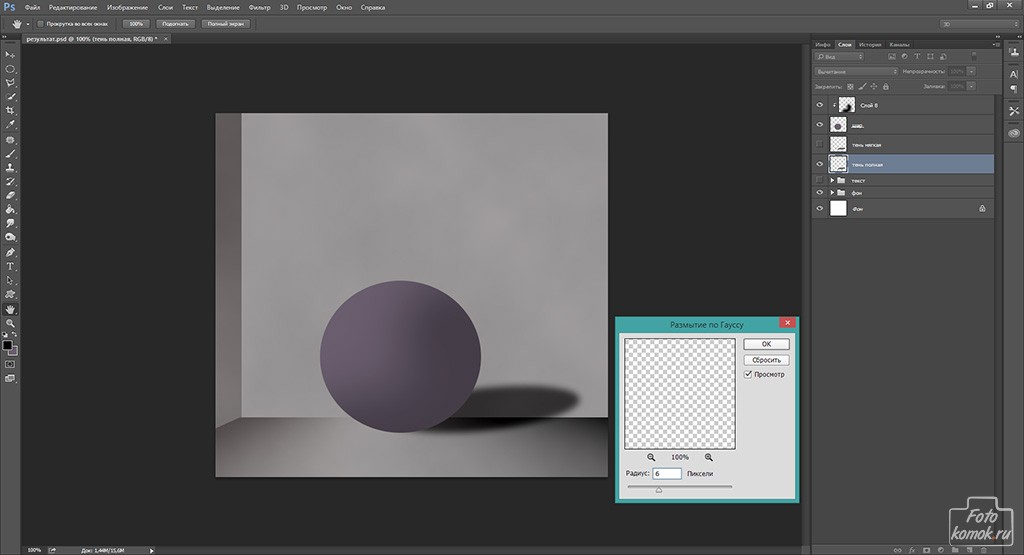 Создайте убедительную фотокомпозицию.Добавление теней к тексту поможет выделить его на фоне, упростить чтение и сделать макет более четким.
При точной настройке освещения на фотографиях попробуйте настроить параметры теней так, чтобы все тени совпадали, чтобы добавить реалистичное освещение. Создаете изображение товара для продажи? Добавьте тень, чтобы она выглядела более реалистично
Как добавить тень в Photoshop?
Существует множество способов добавления теней в Photoshop. Этот простой метод позволяет применять тени к изображениям или тексту в Photoshop. Вот как это сделать:
Прежде чем вы сможете создать тень, вам нужно понять, к какому слою применить тень. Нажав на свой текст или изображение, чтобы выделить его, вы будете точно знать, где вы хотите применить тень.
1. Выберите «Эффекты слоя» > «Тени». Самый простой способ добавить эффекты слоя в Photoshop — использовать значок FX в нижней части панели «Слои».
Нажав на этот значок, вы увидите различные творческие настройки слоя, которые вы можете применить. Поскольку вы хотите создать тень, нажмите «Тень» в списке параметров.
Тень будет применена к слою текста или изображения по вашему выбору, но есть еще некоторые дополнительные настройки для настройки
2. Отрегулируйте положение тени. После выбора параметра «Тень» откроется диалоговое окно «Стиль слоя», в котором будут показаны настройки тени. Первое, что нужно сделать, это отрегулировать положение тени. Это легко сделать с помощью регулировки угла наклона.
3. Существует два способа регулировки угла/положения тени. Самый простой способ — просто щелкнуть в любом месте настройки источника света. Этот параметр изменяет направление источника «света» и, следовательно, размещает тень на другой стороне источника света.
4. Доработка внешнего вида ваших теней. Теперь, когда тени достигли нужного угла; пришло время настроить внешний вид ваших теней. Под регулировкой угла есть три ползунка: «Расстояние», «Диффузия» и «Размер»; давайте разберем, что делает каждый из них.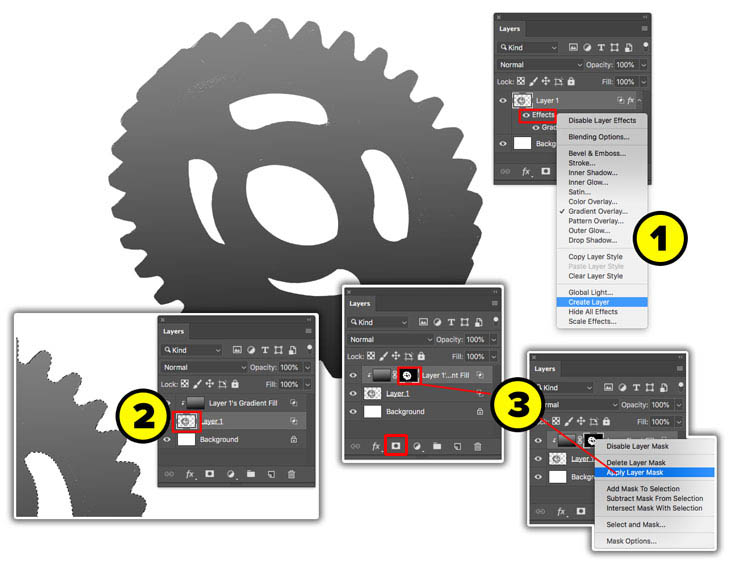
- Расстояние: эта настройка определяет, насколько далеко ваша тень находится от текста или изображения. Чем больше ваше расстояние, тем более разрозненными станут отбрасываемая тень и слой.
- Распространение: определяет ширину тени по отношению к слою. В случае тени текстового слоя, например, больший разброс сделает тень каждой буквы более толстой.
- Размер.: настройка размера работает так же, как настройка растушевки инструмента «Кисть». При больших размерах края ваших теней будут становиться все мягче и мягче.
Не существует правильного или неправильного способа настроить эти ползунки, поэтому просто экспериментируйте с каждым из них, пока не будете довольны внешним видом своих теней.
5. После того, как вы сделали свою работу. Просто нажмите «ОК» в диалоговом окне «Стиль слоя», чтобы выйти из настроек и вернуться на панель «Слои».
Как изменить цвет тени в Photoshop?
После двойного щелчка по миниатюре слоя или значку стиля слоя выберите параметр «Тени» в левой части диалогового окна. Здесь, в верхней части настроек тени, рядом с параметром «Режим наложения» есть цветное поле. Щелкните это цветное поле, чтобы открыть палитру и выбрать новый цвет тени.
Что касается непрозрачности, вы можете изменить прозрачность тени, повернув ее вверх или вниз. При непрозрачности 0% тень от капли воды будет полностью невидимой, а при непрозрачности 100% она будет полностью видна. Если вы хотите сделать тонкую тень, попробуйте уменьшить непрозрачность, чтобы быстро смягчить интенсивность тени.
Как добавить тень с помощью онлайн-редактора фотографий?
Описанные выше методы добавления тени в Photoshop являются традиционными методами. Однако для некоторых людей Photoshop — не лучший способ работы с фотографиями, потому что они могут быть незнакомы с Photoshop или просто потому, что Photoshop доставляет слишком много хлопот.
Для начинающих мы рекомендуем использовать онлайн-редактор фотографий, чтобы добавить тень к изображению, потому что это просто и быстро, а добавление тени занимает всего несколько секунд. Мы настоятельно рекомендуем мощный онлайн-редактор фотографий.
Fotor — бесплатный и мощный фоторедактор. Как универсальный фоторедактор. Создатель теней для изображений Fotor легко добавляет тень к изображению. Более того, вы можете сделать свои изображения идеальными, используя сложные дизайнерские шаблоны и материалы Fotor, а также другие мощные бесплатные инструменты, такие как добавление наклеек, текста и других фильтров и эффектов.
Как создавать тени в Photoshop. – Hayley Roberts Photography
Композиция, Концептуальная художественная фотография, Изучение фотографии, Световые эффекты, Фотография, Photoshop | 0 комментариев
Тени могут создать или разрушить композицию. И хотя их легко создать, если вы не разбираетесь в физике, их трудно сделать правильно, поэтому, когда кто-то пытается выяснить, является ли ваша фотография составной, тени обычно являются первым делом. они смотрят на это. Но поскольку тени всех сбивают с толку, если вы следуете некоторым основным принципам, вы можете довольно успешно их подделывать.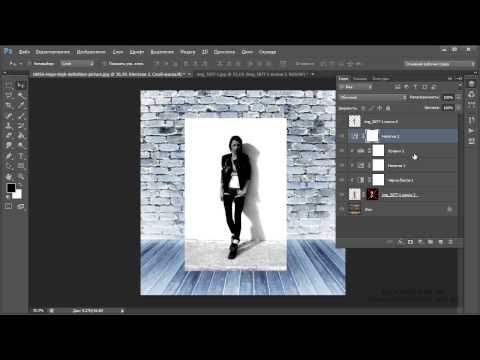
Свойства теней, которые используют большинство составителей:
- Ваша тень должна падать в направлении, противоположном источнику света, а объект находится прямо между ними. Вы должны быть в состоянии провести прямую линию между ними. Однако свет отражается от поверхностей, особенно от ярких, так что имейте это в виду при построении направления тени, потому что могут быть источники света, которые вы не учли.
- Плотность вашей тени зависит от яркости вашего света. Очень яркий свет вызывает очень темные тени.
- Тени темнее всего там, где они соприкасаются с объектом. Эта точка контакта также содержит немного цвета объекта.
- Тени становятся менее плотными по мере удаления от объекта, поэтому они становятся светлее и менее четкими.
- Высота источника света определяет, насколько длинной или короткой должна быть ваша тень. Низкий длинный, высокий короткий.
- Если вы не включаете тени там, где ваш объект соприкасается с поверхностью (даже если они находятся в рассеянном свете), они будут выглядеть как парящие. Добавление простой контактной тени может изменить мир.
 Добавление простой контактной тени может изменить мир.
НО на самом деле тени не так просты. И вот несколько примеров, которые я сделал на своем iPhone, чтобы доказать это.
Это скрипучий мячик моей собаки в луче света. На самом деле он САМЫЙ ЛЕГКИЙ ближе всего к объекту, потому что мяч полупрозрачен и пропускает немного света. Тень длинная, потому что солнце стоит низко, и немного размыта в самой дальней точке от объекта.
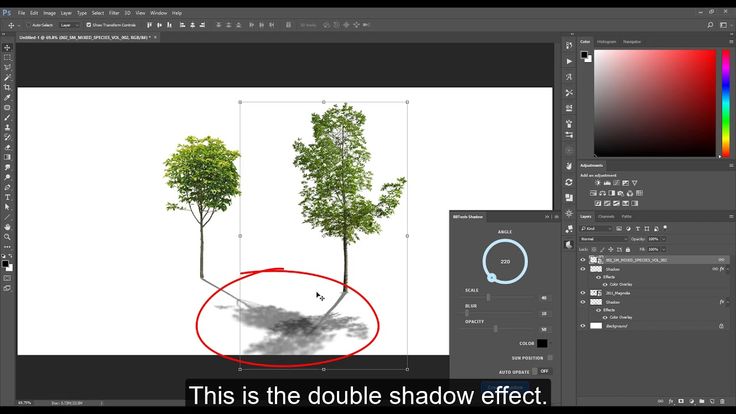
Вторая клетка для птиц висит у меня в комнате. Источник света находится сзади, справа и немного выше клетки, что видно по направлению падения тени. Однако есть ДВЕ тени, потому что моя лампа содержит две лампочки, направленные в разные стороны. Тени шире, чем объекты из-за угла, под которым на них падает свет. Но поскольку вы не можете видеть источник света, если бы это была композиция, вам не нужно было бы создавать двойную или широкую тень, потому что никто никогда не узнает. Так что пока вы следуете основным принципам теней, никто не сможет доказать вам, что вы не правы.
Давайте рассмотрим пример. Вот фото, которое я сделал в своем гараже. Не беспокойтесь о моих руках; они появятся на фото на следующей неделе. У меня была нерассеянная вспышка Speedlite на осветительной стойке слева от меня, чтобы вы могли видеть, что левая сторона моего тела ярче, чем правая. Пол и стена — это просто фотографии текстур, которые я добавил. До добавления тени девушка выглядела так, как будто она плывет. Но рисуя в тени, используя мягкую кисть и различные непрозрачности, я могу привязать ее к сцене. Так что даже если угол пола неправильный и тень не соответствует ее форме, все равно кажется, что она здесь. Рисование тени с помощью инструмента «Кисть» — это самая простая техника, но есть и более точные способы создания теней.
Без тени
С тенью
Как создать тень в Photoshop
Первый шаг — оцените свой свет! Откуда он взялся и каковы его свойства? Это поможет вам нарисовать, как должна выглядеть ваша тень.
Вот два разных метода создания теней:
Первый метод:
- Выберите объект/объект. Ради точности я предпочитаю использовать инструмент «Перо» для выделения, хотя это занимает больше всего времени, но подойдет любой метод.
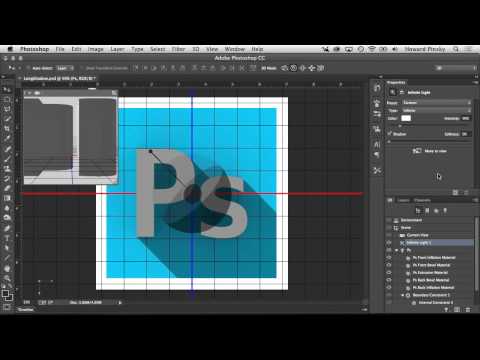 Ради точности я предпочитаю использовать инструмент «Перо» для выделения, хотя это занимает больше всего времени, но подойдет любой метод.
- Нажмите Ctrl/Cmd J, чтобы создать новый слой из выделенной области. Ctrl/Cmd щелкните миниатюру этого слоя, чтобы снова загрузить выделение. Перейдите в «Правка»> «Заполнить и использовать: черный». Нажмите Ctrl/Cmd D, чтобы снять выделение с объекта.
Оригинальный композит
Залейте выделение черным цветом
- Переименуйте этот новый слой в «Тень» и перетащите его под основной слой.
- Перейдите в Edit>Transform>Distort и перетащите средний верхний маркер в том направлении, в котором вы хотите, чтобы ваша тень падала. Вы также можете поиграть с другими ручками, чтобы изменить ширину и высоту. (Имейте в виду, что если ваша тень находится на поверхности, как на моем изображении, тень изменит направление, где она встретится с этой поверхностью.

Используйте маркеры для преобразования формы тени
- Используйте угловые маркеры ИЛИ щелкните внутри и перетащите выделение, чтобы тень совпадала с ногами вашего объекта или основанием вашего объекта. Нажмите галочку, когда вы счастливы.
- Тени никогда не бывают идеально резкими, поэтому перейдите в меню «Фильтр»> «Размытие»> «Размытие по Гауссу» и выберите радиус по своему вкусу.
Добавить размытие по Гауссу, чтобы сделать края менее резкими
- Мне нравится, чтобы моя тень была более размытой, чем дальше она от объекта, и самый быстрый способ сделать это — использовать режим быстрой маски. Выберите инструмент «Градиент» (g) и убедитесь, что на панели параметров выбран «Линейный градиент». Нажмите q, чтобы войти в «Быструю маску». Нарисуйте линию от основания вашего объекта к вершине тени. Красное наложение покажет вам область, которая НЕ выбрана. Попробуйте еще раз, установив флажок «Обратный», если выбор неверен. Нажмите q еще раз, чтобы выйти из быстрой маски.
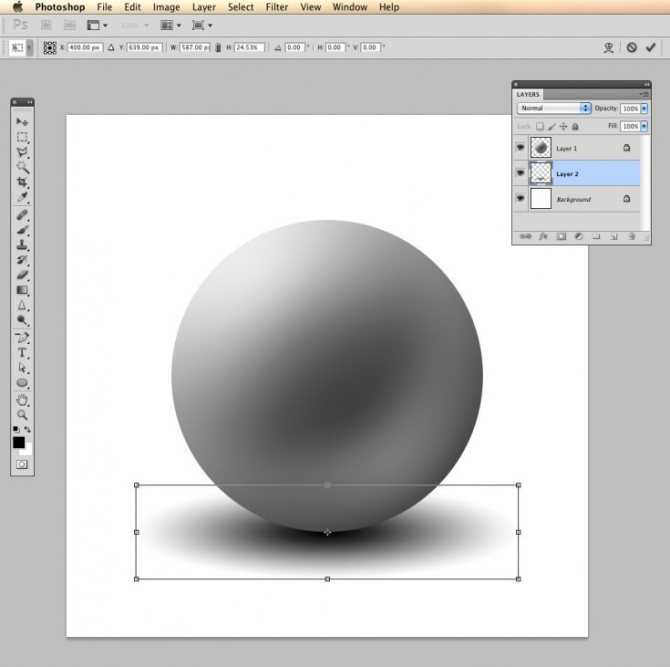 Нарисуйте линию от основания вашего объекта к вершине тени. Красное наложение покажет вам область, которая НЕ выбрана. Попробуйте еще раз, установив флажок «Обратный», если выбор неверен. Нажмите q еще раз, чтобы выйти из быстрой маски.
Режим быстрой маски.
Выбор быстрой маски. Ctrl/Cmd D для отмены выбора.
Размытие верхней половины сильнее
- Помимо уменьшения резкости самой дальней части тени, вы также должны сделать ее менее темной. Итак, добавьте маску слоя к слою с тенью и снова выберите инструмент градиента (g). Нажмите на полосу градиента и выберите третий вариант «Черный, белый». Нажмите OK и измените непрозрачность на 60%. Поэкспериментируйте, нарисовав градиентную линию. Вам нужно будет сделать это несколько раз (эффект сбрасывается каждый раз, когда вы рисуете), чтобы получить затухание в правильном направлении и получить правильную интенсивность (рисуйте более короткие и длинные линии и варьируйте, где вы проводите линию от и до).

Полоса градиента
Выберите предустановку «Черный, белый»
Тень исчезает
Первый метод готов! Второй метод лучше всего подходит для создания небольшого количества тени. Например, у меня есть эти лианы, карабкающиеся через дыру в моем изображении, но они не чувствовали себя там, поэтому я добавил небольшую тень, чтобы закрепить их на месте.
Композитная лоза
Метод 2:
- Ваш объект нужно будет выбрать, как мы сделали на шаге 1 предыдущего метода. Добавьте маску слоя, чтобы скрыть все ненужные части. Ctrl/Cmd i инвертирует маску, если она замаскировала неправильную область.
- Дважды щелкните крайний правый край слоя, чтобы открыть панель стилей слоя.
- Установите флажок «Тень», а затем щелкните имя, чтобы получить доступ к его параметрам. Поиграйте с ними по вкусу и нажмите OK, когда закончите.
Панель «Стиль слоя»
- Щелкните правой кнопкой мыши слово «Тень» в слое. Выберите «Создать слой». Это превратит ваш стиль слоя в отдельный слой, что очень круто.
 Выберите «Создать слой». Это превратит ваш стиль слоя в отдельный слой, что очень круто.
Щелкните правой кнопкой мыши на Drop Shadow, чтобы создать новый слой
- Теперь вы можете добавить маску к этому слою и закрасить любую часть тени, которая вам не нравится. Вы также можете использовать эту технику в качестве альтернативы шагам 1 и 2 в первом методе.
Лианы до тени
Лозы после тени
Вот и все. Достижение «Тень» открыто!
О фильме «Однажды я улечу»
Иногда изображение просто работает, и вы в восторге от него с самого начала. Это был не один из тех образов. Я провел две недели, массируя эти пиксели с точностью до дюйма их жизни, и это все еще не делает меня счастливым — как правило, это признак того, что пора отложить это в сторону и двигаться дальше. К сожалению, вы не можете победить их всех. Но, как ни странно, я работаю над другим концептом из этой фотосессии, который мне понравился почти сразу.