
Как сделать видео из фотографий и музыки: Создать видео онлайн — Сделать видео из фото — Clideo
Как сделать видео с картинками и музыкой в Windows 10
Иногда простые фотографии кажутся скучными. Предположим, вы хотите создать видео на день рождения для друга, но у вас нет реальных видеозаписей. В подобных ситуациях вы можете воспользоваться помощью фотографий.
То есть из стоп-кадров можно создать видео, добавив музыку и эффекты. Вам может быть интересно, какой гигантский инструмент вам нужно скачать, чтобы создать такое видео. Что ж, будьте готовы удивиться, вам не нужно ничего устанавливать.
Приложение, которое позволяет вам создать это, предварительно установлено на вашем компьютере с Windows 10. Речь идет о приложении «Фотографии». Да, приложение поставляется с потрясающим видеоредактором, который поможет вам создать слайд-шоу из изображений.
Итак, начинаем веселье.
Создание видео путем добавления изображений и аудио
Вы можете сделать видео двумя способами в приложении «Фотографии» — автоматическим и ручным способом.
1. Автоматическое создание видео в приложении «Фотографии»
Если вы не хотите тратить много времени на создание видео, Microsoft позаботится об этом. Все, что вам нужно сделать, это выбрать фотографии, и он автоматически создаст для вас видео.
Вот как это сделать.
Шаг 1: Запустите приложение «Фотографии» на ПК с Windows 10.
Шаг 2 : Если ваши изображения видны в приложении «Фотографии», перейдите непосредственно к шагу 3. Если вы не видите изображения, нажмите «Импорт» в верхнем левом углу, а затем «Из папки». Затем добавьте папку, в которой находятся ваши изображения. Не беспокойтесь, если в нем есть дополнительные изображения или если некоторые из них отсутствуют. Мы всегда можем добавить и удалить их позже.
Шаг 3: Когда у вас есть фотографии, нажмите на опцию «Новое видео» вверху. В меню выберите Автоматическое видео.
Шаг 4 : Теперь выберите фотографии, из которых вы хотите сделать видео. Вы можете либо выбрать фотографии по отдельности, нажав на них, либо использовать функцию «Выбрать все».
Шаг 5: Нажмите «Создать», как только вы выбрали фотографии.
Шаг 6: Вам будет предложено назвать ваше видео. Дайте ему подходящее имя. Это будет использоваться в качестве названия вашего видео. Вы можете переименовать его позже.
Шаг 7 : Ваше видео с музыкой будет готово. Нажмите значок воспроизведения, чтобы начать воспроизведение. Если вам не нравится композиция, используйте кнопку ремикса, чтобы попробовать другие темы с другой музыкой и стилем текста.
Если вас устраивает предложение Microsoft, нажмите кнопку «Экспорт» или «Поделиться», чтобы сохранить видео. Однако, если вы хотите что-то изменить в видео, нажмите «Редактировать видео» (подробнее об этом ниже).
2. Создайте видео с нуля в приложении «Фотографии»
Если вы хотите самостоятельно оформить видео, нажмите «Новое видео», а затем «Новый видеопроект» на главном экране приложения «Фотографии». Дайте название вашему видео.
Теперь вам будет предложен пустой шаблон с разными разделами — библиотека проекта, раскадровка и превью видео. Хотя в библиотеке проекта будут храниться все выбранные фотографии и видео, в раскадровке будут только те, которые вы хотите использовать в своем видео. Вы всегда можете перетащить файлы из библиотеки проекта в свою раскадровку.
Теперь нажмите кнопку «Добавить» в библиотеке проектов, чтобы добавить фотографии и видео. Если изображения доступны в приложении «Фотографии», нажмите «Из моей коллекции». В противном случае выберите «С этого компьютера» и перейдите к файлам, которые вы хотите добавить.
Если вы хотите, чтобы выбранные файлы были добавлены в раскадровку, нажмите «Поместить в раскадровку». Либо выберите файлы и перетащите их на раскадровку. Как только вы это сделаете, вы можете нажать кнопку воспроизведения, и ваше видео начнет воспроизводиться. Тем не менее, он не будет иметь никаких эффектов или звука. Чтобы добавить их, вам нужно отредактировать видео.
Редактировать видео
Вот некоторые параметры, которые можно изменить:
Продолжительность каждого клипа
По умолчанию каждая фотография остается на экране в видео в течение 3 секунд, обозначенных текстом 3.0 на каждой фотографии.
Вы можете увеличить или уменьшить время для каждого клипа. Для этого щелкните правой кнопкой мыши каждую фотографию в раскадровке и выберите «Длительность». Либо нажмите на фотографию один раз и выберите параметр «Длительность».
Затем выберите продолжительность во всплывающем диалоговом окне. Вы также можете установить пользовательское время. К сожалению, вам нужно будет сделать это индивидуально для всех файлов.
Изменение размера фотографий
Если размер фотографии не соответствует ориентации, вокруг нее будут черные рамки. Чтобы удалить их, щелкните правой кнопкой мыши фотографию и выберите «Изменить размер», а затем «Удалить черные полосы». Фотография будет немного увеличена, чтобы убрать границу.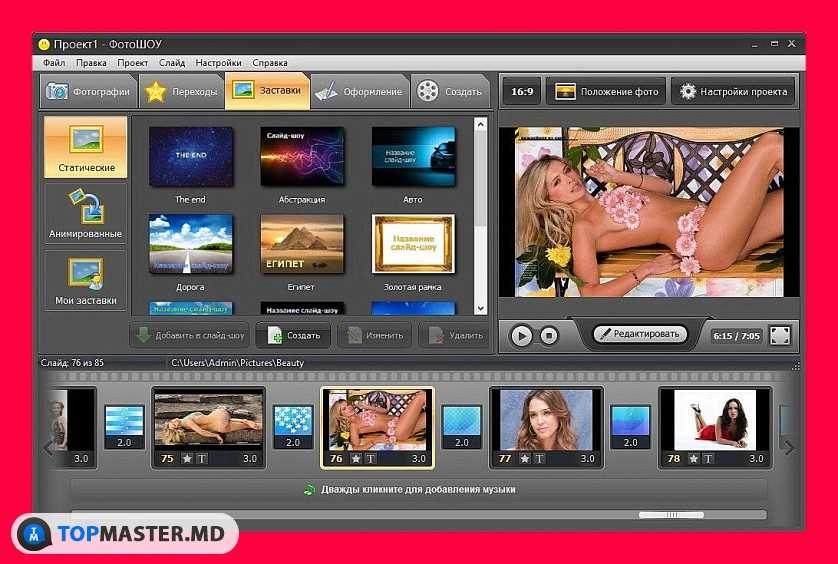
Добавить фильтры
Видеоредактор позволяет добавлять эффекты к фотографиям при создании видео. Чтобы добавить эффект к фотографии, нажмите на нее и выберите опцию «Фильтры». Либо щелкните правой кнопкой мыши фотографию и выберите «Редактировать», а затем «Фильтры».
Вы попадете на экран редактирования. Нажмите на фильтр, чтобы применить его к фотографии. Нажмите Готово, чтобы сохранить его. Повторите шаги для других изображений.
Добавить текст
Чтобы добавить текст к фотографии, щелкните ее и выберите параметр «Текст».
На следующем экране введите текст в текстовом поле справа. Затем выберите стиль текста и положение. После того, как вы добавите текст, вы даже можете изменить продолжительность текста с помощью синего ползунка внизу. Нажмите Готово, чтобы сохранить его.
Добавить движение камеры
Добавление движения камеры важно, если вы создаете видео, используя только изображения, и хотите придать вашему видео реалистичность. Для этого нажмите на фотографию и выберите опцию «Движение». Затем выберите эффект движения на следующем экране. Нажмите Готово, чтобы сохранить изменения.
Добавление 3D-эффектов
Чтобы еще больше улучшить ваши видео, вы можете добавить к ним 3D-эффекты, такие как фейерверк, последние новости, листья и т. д. Для этого нажмите на фотографию и выберите опцию 3D-эффектов.
На следующем экране выберите нужный 3D-эффект, чтобы добавить его к изображению. Используйте ползунок внизу, чтобы изменить продолжительность эффекта. Нажмите на вкладку «Редактировать» на правой боковой панели, чтобы изменить громкость эффекта. Нажмите Готово, чтобы применить изменения.
Подсказка:
Изменить ориентацию
Если вы делаете видео для Instagram, то вам нужно, чтобы оно было в соотношении 4:3. В приложении «Фотографии» вы можете переключаться между 16:9, 4:3, книжной и альбомной ориентацией. Для этого щелкните трехточечный значок в правом верхнем углу и наведите указатель мыши на параметр ориентации. Затем вы можете выбрать тот, который вы хотите.
Добавить заголовок
Чтобы обозначить основную идею вашего видео, вы можете добавить к нему заголовки. Для этого нажмите на опцию «Добавить титульную карточку». По умолчанию он будет добавлен перед фотографией, на которой вы нажали «Добавить заставку». Вы можете изменить его положение, перетащив его.
Чтобы изменить свойства титульной карточки, щелкните ее один раз и выберите нужные параметры, такие как фон, текст и продолжительность. Затем измените их в соответствии с вашими потребностями.
Изменить положение фотографии
То, что вы добавили фотографии в определенном порядке, не означает, что вы не можете изменить их порядок. Просто перетащите их, чтобы изменить их положение.
Удалить фото
Если вы не хотите, чтобы определенное фото было частью вашего видео, щелкните его один раз в раскадровке и нажмите значок удаления.
Добавить музыку
Вы можете добавить два типа звука в приложение «Фотографии». Во-первых, вы можете выбрать один из доступных аудиофайлов, предоставленных Microsoft, в разделе «Фоновая музыка». Во-вторых, если вы хотите добавить свою музыку или повествование, выберите параметр «Пользовательский звук».
Имейте в виду, что фоновая музыка добавляется ко всему видео, в то время как звук, добавляемый через Custom audio, применяется только к отдельным клипам.
Сохранить видео
Наконец, когда вы закончите редактирование видео, щелкните параметр «Экспорт видео», чтобы сохранить его. Затем вам нужно будет выбрать размер видео. Выберите тот, который вам нравится. Видео будет сохранено в разделе «Этот компьютер» > «Изображения» > «Экспортированные видео».
Используйте все возможности
Вот как можно сделать слайд-шоу из фотографий и музыки. Хотя на первый взгляд видеоредактор может показаться простым, это не так. Очевидно, что он не такой мощный, как настоящие видеоредакторы, но вы можете время от времени использовать его для создания видео.
Далее: Знаете ли вы, что в приложении «Фотографии» есть темный режим? Вот как переключаться между темами в приложении.
4 способа сделать слайд-шоу из фото/видео с музыкой
Я делаю слайд-шоу в PowerPoint, но хочу вставить в него музыку, чтобы представить ее своему партнеру. Есть ли способ создать слайд-шоу с музыкальным файлом
Я загружаю слайд-шоу из фотографий онлайн, но мне не нравится эта фоновая музыка. Могу ли я сделать слайд-шоу с музыкой?
Создание слайд-шоу с музыкой
Создать слайд-шоу из фотографий или картинок очень просто. Однако отсутствие музыки сильно затмит слайд-шоу. Если вас все еще раздражает этот вопрос, то вы попали в нужное место здесь.
На этой странице показаны четыре способа, включая бесплатные решения, для создания слайд-шоу с музыкой с помощью iPhoto, PowerPoint, Slideshow Creator и Adobe Spark.
- Часть 1. Вид на 4 создателя слайд-шоу с музыкой
- Часть 2.
 4 способа сделать слайд-шоу с музыкой с помощью 4 приложений
 4 способа сделать слайд-шоу с музыкой с помощью 4 приложений
Часть 1. Обзор 4 создателей слайд-шоу с музыкой
Чтобы найти лучший способ создания слайд-шоу с музыкой, здесь мы сравним четыре способа с приложениями, чтобы вы могли быстро их подобрать.
| Решения | Посмотреть | Картинки, видео, музыка |
|---|---|---|
| Создание слайд-шоу с помощью Slideshow Creator | Цена | 46,65 $ |
| Форматы ввода |
| |
| Выходные форматы | MP4, MOV, MKV, WMV, AVI, MOV, 3GP, FLV, MTV, AMV и т. д. д. | |
| Создание слайд-шоу в PowerPoint | Цена | Бесплатно |
| Форматы ввода |
| |
| Выходные форматы | ППТ, ППТХ | |
| Создание слайд-шоу с музыкой с помощью iPhoto | Цена | Бесплатно |
| Форматы ввода |
| |
| Выходные форматы |
| |
| Создание слайд-шоу с музыкой с помощью Adobe Spark | Цена | Бесплатно |
| Форматы ввода |
| |
| Выходные форматы |
|
 д.
д.Часть 2. 4 способа сделать слайд-шоу с музыкой
Решение 1. Как сделать слайд-шоу с музыкой с помощью Slideshow Creator
Таким образом, вы сможете добавлять фотографии/видео и музыку для создания слайд-шоу с помощью бесплатного создателя слайд-шоу Aiseesoft SlideShow Creator, бесплатного программного обеспечения для создания фото- или видео-слайд-шоу с музыкой.
- Создайте слайд-шоу фотографий/изображений с музыкой.
- Создание слайд-шоу видео с музыкой,
- Бесплатно для создания слайд-шоу на компьютере с Windows 10/8/7.
Шаг 1 Нажмите «Добавить фото и видео сюда», чтобы импортировать изображения и видеофайлы в эту программу.
Запустить программу Slideshow Creator
Шаг 2. Редактировать фото/видео/фоновую музыку
Перейдите к фото или видео, которое хотите отредактировать, нажмите кнопку «Редактировать», чтобы запустить интерфейс редактирования.
Вы можете добавлять или удалять фоновую музыку, а также легко воспроизводить фоновую музыку.
Добавить музыку в слайд-шоу
Шаг 3 Выберите тему
После редактирования файла нажмите «Темы», чтобы выбрать готовые темы из этой программы, или вы можете настроить материалы для создания собственной темы.
Выберите тему для слайд-шоу
Шаг 4 Экспорт слайд-шоу
После того, как вы закончите все функции редактирования, вы можете нажать «Экспорт», чтобы выбрать выходной формат и разрешение.
Экспорт слайд-шоу с музыкой
Вот видео о создании слайд-шоу для вас. Нажмите на нее, чтобы проверить.
Решение 2. Как сделать слайд-шоу с музыкой в PowerPoint
Кроме того, другой известный инструмент, PowerPoint, также поможет вам сделать слайд-шоу с музыкой.
Шаг 1 Запустите PowerPoint со слайд-шоу.
Шаг 2 Нажмите «Вставить» > «Аудио» > «Аудио из файла», чтобы найти музыкальный файл.
Шаг 3 На вкладке «Воспроизведение» нажмите «Пуск» и выберите «Воспроизведение на слайдах» как «Автоматически»/«По клику»/«Воспроизведение между слайдами», чтобы настроить воспроизведение музыки для слайд-шоу.
Затем вы можете просмотреть или сохранить слайд-шоу PowerPoint на своем компьютере.
Экспортированные форматы слайд-шоу будут совместимы с PowerPoint. Если вы хотите воспроизвести слайд-шоу PowerPoint на других устройствах, просто конвертируйте PowerPoint в видео.
Создание слайд-шоу с помощью PowerPoint
Как создать слайд-шоу на Mac с помощью iPhoto
iPhoto — это бесплатный встроенный инструмент для Mac. Вы можете использовать группу фотографий для создания слайд-шоу с музыкой. Кроме того, вы можете добавить текст и тему для редактирования слайд-шоу в iPhoto. После этого вы можете экспортировать слайд-шоу для воспроизведения на Mac, устройстве iOS или Apple TV напрямую.
Теперь давайте рассмотрим шаги по созданию слайд-шоу.
Шаг 1 Выберите фотографии
Выберите «Файл» > «Создать» > «Слайд-шоу», чтобы выбрать «Новое слайд-шоу». Перетащите фотографии в нужном порядке в нижней части окна.
Шаг 2 Выберите музыку
Чтобы выбрать музыку для слайд-шоу, нажмите кнопку «Музыка», нажмите стрелку вниз рядом с «Музыкальная библиотека», затем выберите песню или песни.
Вы можете выбрать тему, которая автоматически определяет положение текста, шрифты и переходы между слайдами.
Шаг 3 Предварительный просмотр и экспорт слайд-шоу
Для предварительного просмотра слайд-шоу нажмите кнопку «Предварительный просмотр». Нажмите «Экспорт» на панели инструментов или щелкните меню «Файл» и выберите «Экспорт» > «Экспорт слайд-шоу» > Выберите место для сохранения экспортированного слайд-шоу, затем нажмите «Сохранить», чтобы экспортировать слайд-шоу в медиатеку iTunes или Mac.
Создание слайд-шоу с помощью iPhoto
Как создать слайд-шоу в Интернете с помощью Adobe Spark
Adobe Spark — это бесплатное мобильное онлайн-приложение для графического дизайна, которое поможет вам создать собственное слайд-шоу с видео, музыкой, фотографиями и значками. Вы можете создать слайд-шоу с предложенным шаблоном, но с фирменным водяным знаком.
Кроме того, вам необходимо зарегистрироваться на этом сайте, чтобы получить бесплатную пробную версию слайд-шоу с музыкой.
Шаг 1 Войдите на этот онлайн-сайт. Выберите «Создать видео».
Шаг 2 Выберите шаблон истории из списка. Во всплывающем окне выберите видео, фото, текст или значок, чтобы загрузить этот онлайн-сайт. В этом посте вы будете использовать фоновую музыку из выбранного вами шаблона.
Если вам не нравится музыка по умолчанию, вы можете использовать кнопку микрофона, чтобы записать свой голос в качестве фоновой музыки для слайд-шоу.
Кроме того, вы можете добавить собственную фоновую музыку для слайд-шоу, загрузив ее из локальных файлов.
Шаг 3 Установите продолжительность для каждой фотографии и просмотрите эффекты. Если все сделано, нажмите кнопку «Поделиться» или «Загрузить», чтобы экспортировать слайд-шоу.
Создание слайд-шоу в Интернете с помощью Adobe Spark
На этой странице собраны 4 способа, которые помогут вам легко создать слайд-шоу с музыкой и фотографиями/видео на Windows, Mac и в Интернете.
