
Как сделать видео из фотографий: Создать видео онлайн — Сделать видео из фото — Clideo
Как создать слайд-шоу из фотографий с музыкой?(2023)
Вот лучшее средство для создания слайдшоу видео, чтобы сделать видео с неподвижными фотографиями и музыкой, чтобы незабываемо поделиться незабываемыми моментами жизни.
Скачать Бесплатно
Скачать Бесплатно
Мария Матвеева
Mar 13, 2023• Проверенные решения
Хотите создать собственное видео из фото (слайд-шоу), но у вас нет видеокамеры? Не волнуйтесь, вы все еще можете делать отличные видео, используя фотографии и музыку с помощью доступных на рынке платформ для создания видео из фото (слайд-шоу). Если вы не уверены, какая из них самая лучшая, мы представляем лучшую платформу для создания видео из фото (слайд-шоу) — мы рекомендуем платформу Wondershare Filmora. Она позволяет разделить незабываемые моменты жизни, такие как свадьбу, День Рождения, выпускной, и Первый День Рождения ребенка по-новому незабываемым образом. Читайте дальше, чтобы узнать, как создать видео из фотографий с музыкой:
Вам также может понравиться: 12 лучших бесплатных платформ для создания видео из фото, слайд-шоу 2018 [Для компьютера/Онлайн/На мобильный] >>
- Как создать видео из фото с помощью Wondershare Filmora
- На что нужно обращать внимание при выборе хорошей платформы для создания видео из фото, слайд-шоу.


Filmora имеет встроенные бесплатные аудиоэффекты, которые вы можете использовать для вашего видео. Платформа также включает в себя различные видео эффекты, элементы и фильтры, чтобы сделать ваше видео более привлекательным. Более того, у нас есть более 150 видеопереходов, что сделает просмотр слайд-шоу плавным и завораживающим! Посмотрите видео ниже, чтобы узнать больше о платформе Filmora. Скачайте Filmora прямо сейчас, чтобы попробовать!
1. Импорт медиа-файлов
Скачать и открыть с Filmora, создайте новый проект и загрузите свои фотографии или видеоматериалы в программу, перетащите файлы на временную шкалу, чтобы начать редактирование.
2. Создайте свою историю
По умолчанию переход с неподвижного фото составляет 5 секунд, его можно сократить или продлить, перетащив границу изображения.
Добавление движения и переходов может сделать ваше слайд-шоу более привлекательным. Чтобы добавить движущиеся элементы, просто дважды щелкните по клипу с изображением на временной шкале, и у вас будет более 50 вариантов движения, которые вы можете выбрать. Выберите тот, который вы предпочитаете (эффект будет показан в окне предварительного просмотра) и дважды щелкните по нему, чтобы применить его к выбранному изображению.
Добавление переходов между изображениями может сделать историю гладкой. Перейдите к переходам, выберите один переход и нажмите кнопку «Воспроизвести» в окне предварительного просмотра, чтобы проверить эффект. Щелкните значок плюса на понравившемся переходе, чтобы применить его к клипу.
3. Добавить заголовок и эффекты
Если вы хотите выразить свои чувства или объяснить что-то в слайд-шоу, вы можете просто добавить тексты к фотографиям. Нажмите Названия в верхней части, чтобы просмотреть доступные стили подписи. Как только вы выбрали стиль заголовка, перетащите его на временную шкалу.
4. Выберите музыку
Музыка — это обязательный элемент в слайд-шоу. В Filmora, есть более 50 бесплатных треков без авторских прав, чтобы сделать ваше слайд-шоу более интересным. Просто перетащите ту музыку, которая вам нравится, на временную шкалу.
5. Сохранение
Сохраните слайд-шоу в различных форматах, выберите готовые пресеты для всех популярных мобильных устройств, загрузите его на YouTube или запишите на DVD.
Что искать при выборе хорошего приложения для слайд-шоу?
Прежде чем скачать слайд-шоу приложение для редактирования и создания собственного видео, вам нужно принять эти параметры во внимание:
- 1. Приложение работает с популярными форматами изображений, такими как JPEG, PNG, BMP, GIF и другими.
- 2. Легко обрезать, увеличивать или копировать слайд-шоу или наличие точных настроек.
- 3. Возможность персонализировать ваше слайд-шоу с потрясающими переходами, интро и звуковыми эффектами.
- 4. Функция применять более продвинутые видео эффекты, такие как мозаика, Face Off, Jump Cut и многое другое.
- 5. Возможность сохранить слайд-шоу на любых устройствах, записывать их на DVD или скачтивать онлайн.
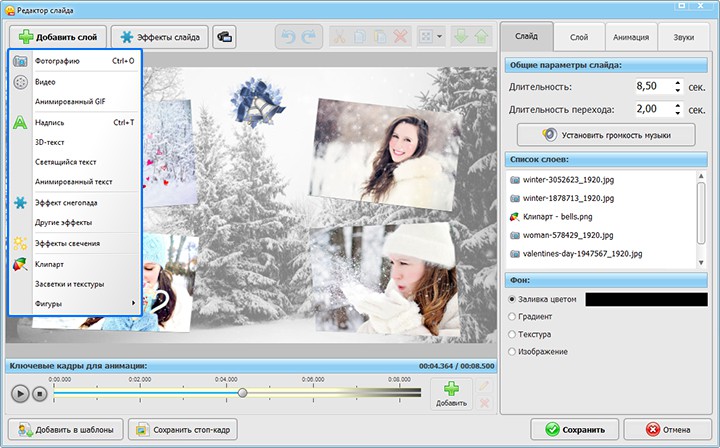 Возможность персонализировать ваше слайд-шоу с потрясающими переходами, интро и звуковыми эффектами.
1. Удобный интерфейс
Это приложения для создания слайд-шоу обладает функцией умного мастера, которая позволяет легко добавлять ваши фотографии, видео и вставить саундтрек — ваше слайд-шоу готово за 5 секунд! Он поддерживает как Windows, так и Mac OS.
2. Разнообразные слайд-шоу эффекты и темы
В Filmora доступно более 300 эффектов. Вы можете добавлять различные фильтры, текста, элементы по своему усмотрению. Панорамный & зум, вращение и художественные цветовые эффекты оживят ваши фотографии. Более продвинутые эффекты, такие как PIP, Face Off, Jump Cut и т.д. ждут вашего внимания.
Легко поворачивать фотографии, увеличивать яркость и цветовой баланс для тонкой настройки слайд-шоу. Придайте своему слайд-шоу дополнительное измерение, добавив любимую музыку.
4. Поделитесь видео в различных форматах
Сохраните слайд-шоу в различных форматах, выберите из готовых пресетов для всех популярных мобильных устройств, загрузите его на Facebook и YouTube или запишите его на DVD.
Мария Матвеева
Мария Матвеева писатель и любитель все, что связано с видео.
Автор @Мария Матвеева
Как сделать слайд-шоу (видео из фото) на Mac и поделиться им
Хорошое слайд-шоу смотрится более привлекательно, нежели обычные фотографии, которые, к тому же, необходимо листать вручную. При помощи штатного фоторедактора на Mac можно создавать отличные слайд-шоу, которым можно поделиться или отправить прямиком на телевизор.
Яблык в Telegram и YouTube. Подписывайтесь! |
💚 ПО ТЕМЕ: Как записать видео с экрана Mac: 2 способа.
Как создать слайд-шоу (видео из фото с эффектами) в программе «Фото» на Mac?
1. Откройте приложение «Фото» и в строке меню перейдите по пути: «Файл» → «Создание проекта» → «Создать слайд-шоу…» → «Фото».
2. Укажите название слайд-шоу.
3. Выберите необходимые фото и нажмите Добавить в правом верхнем углу.
4. Слайд-шоу будет создано. Его можно посмотреть, отредактировать эффекты, добавить или удалить фото и т.д.
5. В правой части окна можно выбрать тему (эффект смены фото), саундтрек, указать длительность просмотра и т. д. Всё выполнено в стиле Apple — минималистично, качественно и предельно понятно.
💚 ПО ТЕМЕ: Как в macOS склеить несколько видео в одно без установки сторонних программ.
Как экспортировать слайд-шоу в виде фильма?
Любое созданное слайд-шоу можно экспортировать в виде видеоролика в формате .m4v с различным размером записи, который будет зависеть от предпочитаемого качества.
Чтобы экспортировать слайдшоу, нажмите на кнопку «Экспортировать» в правом верхнем углу окна или пройдите в Файл → Экспортировать → «Экспортировать слайд-шоу…».
Далее необходимо выбрать размер и папку, в которой будет сохранён файл. Также можно изменить название ролика. Выберите формат (качество) экспортируемого видео.
Форматы имеют следующие характеристики:
- Стандартное разрешение (480р). Видеоролик сохраняется с разрешением 640 × 480 точек. Такой формат идеально подойдёт для воспроизведения на старых iOS-устройствах. Размер файла будет относительно небольшой, что также позволит отправить его через интернет с лимитированным пакетом трафика.
- Высокая чёткость (720р). Разрешение составит 1280 × 720 пикселей. Идеально подойдёт для просмотра на современных мобильных устройствах и размещения в соцсетях.
- Высокая чёткость (1080р). Высокое качество видео с разрешением 1920 × 1080 точек. Формат предназначен для просмотра на широкоформатных телевизорах и мониторах с высоким разрешением. Размер файла будет большим.
 Такой формат идеально подойдёт для воспроизведения на старых iOS-устройствах. Размер файла будет относительно небольшой, что также позволит отправить его через интернет с лимитированным пакетом трафика.
🔥 Смотрите также:
- Как удалить человека или предмет с фотографии в приложении Фото на Mac.
- Шазам (Shazam) на Mac, или как быстро распознавать песни в macOS: 3 способа.
- Как конвертировать фото в форматы jpg, png, gif, tiff, bmp, heic на Mac.
🍏 Мы в Telegram и YouTube, подписывайтесь!
Насколько публикация полезна?
Нажмите на звезду, чтобы оценить!
Средняя оценка 5 / 5. Количество оценок: 2
Оценок пока нет. Поставьте оценку первым.
Как сделать из видео живое фото
Живое фото можно сделать из видео, но это не встроенная функция iPhone. Вместо этого требуется стороннее приложение. Кроме того, iPhone может делать живые фотографии, если приложение камеры настроено на это. Однако настройка iPhone по умолчанию Live Auto оставляет решение за алгоритмом Apple, который может вместо этого сделать неподвижную фотографию. К счастью, этот параметр можно настроить так, чтобы Live Photo записывалось каждый раз, если это необходимо.
Live Photo — очень полезная функция не только для захвата движения, но и для уточнения фотографии после того, как она уже сделана. Это означает, что стоит потратить немного времени, чтобы понять, как он работает и как его можно использовать.
В этом руководстве мы рассмотрим, как преобразовать видео в Live Photo и наоборот.
Содержание
Как преобразовать видео в живое фото
Apple не предоставляет приложения или какого-либо другого метода преобразования видео в живое фото, но это возможно с помощью стороннего приложения. Популярное и бесплатное приложение intoLive хорошо подходит для этой цели и может даже создать живое фото длиннее стандартных 3 секунд. Приложение поддерживается рекламой, однако текущий компромисс между одной рекламой и сохранением кажется справедливым. За несколько долларов разовая покупка включает опции Pro и удаляет рекламу.
Чтобы использовать intoLive для преобразования видео в Live Photo, пользователь должен открыть приложение и просмотреть свою библиотеку, чтобы найти видео для преобразования.
После открытия видео полосу диафильма под основным видом видео можно перетаскивать из стороны в сторону, чтобы выбрать часть видео для использования, а ручки на обоих концах позволяют обрезать, чтобы сделать Live Photo короче. Сжатие позволяет масштабировать и перетаскивать. Возможны различные эффекты, которые отображаются в нижней части экрана, включая регулировку скорости и фильтры, а также настройку ключевого фото. Видео также можно отредактировать заранее с помощью любого другого приложения.
Если видео вас устраивает, нажмите кнопку «Создать» в правом верхнем углу, чтобы открыть параметры повторяющегося цикла. В бесплатной версии есть только один вариант, Нет повтора , а в версии Pro можно повторить до 10 раз.
После выбора количества повторений появится кнопка Сохранить живое фото , нажатие на которую сохранит живое фото в фотобиблиотеке.
Что такое живое фото?
Когда Live Photo просматривается на iPhone или iPad, удерживая палец на экране, будет воспроизводиться короткое видео этого момента вместе со звуковым сопровождением. Изображение как будто оживает от одного прикосновения.
Apple создала формат Live Photo в 2015 году, забавное дополнение к iOS 9, которое помогло продемонстрировать значительный прирост производительности, достигнутый с процессором Apple A9 в iPhone 6S. Спустя несколько лет большинство пользователей iPhone знакомы с этой функцией, а камера Google в телефонах Android имеет нечто подобное под названием Motion Photo.
iPhone непрерывно записывает видео во временный буфер памяти, пока приложение камеры открыто в режиме «Фото», если включено «Живое фото». Однако это сохраняется только при нажатии кнопки спуска затвора. Особенно интересной деталью является то, что iPhone сохраняет 1,5 секунды видео до того, как была сделана фотография, и 1,5 секунды того, что происходит после. Это легко проверить, проведя рукой мимо камеры iPhone и нажав на кнопку спуска затвора, но только после того, как рука прошла. Нажав и удерживая эту живую фотографию, вы увидите, как рука движется мимо, хотя фотография, казалось бы, была сделана слишком поздно.
Live Photo показывает кадр, который находится точно посередине по времени записанного видео. Можно изменить ключевое фото, неподвижное изображение, которое отображается, когда вы не касаетесь экрана, а иногда лучший момент или кадр с меньшим размытием движения можно найти, проверяя захваченные кадры по одному. Это довольно легко сделать на iPhone.
Как сделать живое фото с помощью iPhone
Apple установила для функции «Живое фото» значение «Авто» в iPhone по умолчанию. В этом режиме фотография может быть записана или не записана с 3-секундным видеофрагментом, необходимым для превращения ее в живое фото, в зависимости от того, сколько движения обнаружено в поле зрения, и других факторов, таких как освещение и включен ли ночной режим. требуется для картины. К сожалению, Apple не раскрывает конкретных подробностей об используемом алгоритме. Этот параметр можно легко изменить в приложении камеры iPhone, чтобы гарантировать, что Live Photo всегда будет сниматься или что будет сниматься только один снимок.
При открытом приложении камеры iPhone пользователь должен провести вверх от центра экрана, чтобы открыть панель параметров камеры. Элемент управления Live Photo немного похож на цель или концентрические круги с пунктирным внешним кругом. После нажатия этой кнопки будут показаны три варианта: Авто, Вкл и Выкл.
Кнопка «Живое фото» также доступна в правом верхнем углу приложения камеры, однако она переключается только между «Авто» и «Выкл. », без возможности принудительной съемки «Живого фото». Следует отметить, что выход из приложения камеры может привести к тому, что настройка «Живое фото» вернется к значению «Авто» при следующей съемке фотографии. Можно предотвратить сброс этого элемента управления, открыв приложение «Настройки», коснувшись вкладки «Камера», а затем включив «Живое фото» в разделе «Сохранить настройки».
Как использовать живое фото в качестве обоев
Любое живое фото можно использовать в качестве анимированных обоев экрана блокировки на iPhone. Если выбрано в качестве обоев для главного экрана, будет использоваться только неподвижное изображение. Простое нажатие пальцем на экран блокировки и удержание приводит к воспроизведению видео. Это забавное дополнение к iPhone и способ мгновенно воспроизводить любимый момент в течение дня. Чтобы изменить обои iPhone, пользователь должен открыть приложение «Настройки» и коснуться вкладки «Обои».
Оттуда нажмите Выбрать новые обои , чтобы открыть галерею изображений.
При прокрутке вниз альбом «Живые фотографии» содержит все изображения этого типа, и после выбора одного из них кадрирование можно отрегулировать, сведя пальцы для увеличения и перетащив для изменения положения. Если включен эффект масштабирования перспективы, живое фото не будет анимироваться. Затем нажмите кнопку «Установить», чтобы заблокировать кадрирование и настройки.
Окончательный выбор заключается в том, использовать ли это живое фото на экране блокировки, на главном экране или на обоих. Хотя движение будет отображаться только на экране блокировки, статическое изображение все же может быть достойным домашнего экрана.
Как изменить ключевое фото Live Photo
Хотя Live Photo обычно ценится за захват движения и оживление фотографии, его также можно использовать для улучшения неподвижного изображения, позволяя фотографу двигаться вперед или назад во времени. Центральный кадр предварительно выбран в качестве основного изображения или ключевой фотографии, однако его можно изменить на любой другой неподвижный кадр, записанный в видео. Качество видеокадров будет ниже, чем у оригинального ключевого фото, однако возможность настроить долю секунды, выбранную для остановки действия, может быть более важной, даже если есть небольшая потеря разрешения. Это может означать, что прыжок запечатлен на максимальной высоте или глаза человека открыты, а не мигают.
Чтобы изменить ключевое фото Live Photo, пользователь должен открыть его в приложении «Фотографии» и нажать «Изменить». iPhone запустится в режиме настройки цвета и экспозиции. В параметрах, которые появляются в нижней части экрана, нажатие значка Live Photos, который выглядит как цель, покажет кадры, содержащиеся в видео.
Нажатие или перетаскивание пальцем по диафильму под большим изображением позволяет переключаться между кадрами. Если найдено лучшее изображение, чем по умолчанию, коснитесь Make Key Photo установит его в качестве неподвижного изображения, которое будет показано.
Нажатие и удерживание отредактированной Live Photo покажет все видео, как и раньше. При отпускании он вернется к выбранному кадру или ключевому фото. Живое фото также можно обрезать, перетащив концы диафильма, укоротив его, чтобы удалить все отвлекающие кадры.
Как превратить живое фото в видео
Живое фото можно также преобразовать в видео. Следует отметить, что это не приведет к получению видео высокого качества, однако им может быть проще поделиться в таком виде, чем в виде Live Photo. Для этого откройте Live Photo, которое нужно преобразовать, и нажмите кнопку «Поделиться листом» в левом нижнем углу. Для наилучшего качества коснитесь «Параметры» в верхней части экрана и включите All Photos Data , сохраняется в несколько более высоком разрешении.
После закрытия окна «Параметры» выбор «Сохранить как видео» завершает процесс.
Заключение
Функция Apple Live Photo — это приятное дополнение к фотовозможностям iPhone, а приложения позволяют еще больше расширить этот формат, позволяя преобразовывать видео в Live Photos для удобного обмена с другими владельцами устройств Apple или для использовать в качестве анимированных обоев экрана блокировки. Живые фотографии также могут повернуть время вспять на полторы секунды, превращая упущенные возможности в отличные уловы. Хотя некоторые манипуляции приводят к снижению качества, контент имеет решающее значение, и во многих случаях этот компромисс является хорошим.
Как создать видео-слайд-шоу с помощью Google Фото
Видео-слайд-шоу — монтаж фотографий и видео с музыкальным сопровождением — это идеальный способ сохранить свои воспоминания и создать памятный сувенир, которым можно поделиться с другими. А благодаря мобильным приложениям, таким как Apple Photos и Google Photos, создание слайд-шоу на вашем смартфоне стало проще и быстрее, чем вы думаете.
Вот как вы можете использовать Google Фото , чтобы превратить ваши лучшие снимки в увлекательное слайд-шоу за считанные минуты. Чтобы изучить тот же процесс для Apple Photos , нажмите здесь.
Приложение Google Фото
ПЛАТФОРМА: Android и iPhone
КАК ЭТО РАБОТАЕТ: Google Фото — это облачное приложение Google для хранения мультимедиа, доступное для загрузки на Android и iPhone. С помощью функции «Фильм» в приложении вы можете на лету создавать видео-слайд-шоу без излишеств. Если у вас нет устройства Google (например, телефона Pixel) или вы используете Google Фото впервые, вам потребуется загрузить и синхронизировать медиафайлы на телефоне с библиотекой Google Фото, чтобы получить доступ к функции «Фильм». Как только вы это сделаете, вот как создать свой фильм:
ДЛЯ СОЗДАНИЯ СЛАЙД-ШОУ ВИДЕО В GOOGLE ФОТО:
Шаг 1: Перейдите на вкладку Библиотека и нажмите кнопку Утилиты .
Шаг 2: Прокрутите вниз до раздела «Создать новый» и нажмите Фильм .
Шаг 3 : Коснитесь поля Новый фильм .
Шаг 4: Нажмите, чтобы выбрать фотографии и видео, которые вы хотите включить в слайд-шоу.
Сожмите экран, чтобы увеличить или уменьшить масштаб, чтобы просмотреть свою библиотеку по месяцам, дням или по отдельности.
Перетащите вверх и вниз кнопку быстрой прокрутки, которая появляется сбоку экрана, чтобы быстро перемещаться по библиотеке.
Шаг 5: Когда вы закончите выбор, нажмите Создать вверху, чтобы получить доступ к параметрам редактирования.
Шаг 6: На панели редактирования вы можете настроить длину каждого клипа, музыкальную тему, соотношение сторон, порядок клипов и выбор фотографий и видео.
Если фильм начинает воспроизводиться, коснитесь экрана в любом месте, чтобы открыть параметры редактирования и обмена, и коснитесь значка «Редактировать» посередине внизу.
Шаг 7: Внесите изменения, затем нажмите Сохранить . Теперь вы можете просмотреть свое видео.
Шаг 8: Во время воспроизведения нажмите в любом месте, чтобы открыть параметры редактирования и обмена. Коснитесь значка 
БОНУС
Дополнительные мобильные приложения:
- Adobe Premiere Rush — видеоредактор «все в одном» для редактирования и обмена высококачественными видео «на лету». Лучше всего подходит для начинающих видеомонтажеров. По сравнению с iMovie он доступен на устройствах Apple и Android.
- Canva — лучше всего подходит для создания слайд-шоу и презентаций с большим количеством графики.
- iMovie — аналогично Adobe Premiere Rush, но только для iOS и Mac.
- Quik — лучше всего подходит для монтажа видеоклипов и материалов GoPro.
- Adobe Spark Video — лучше всего подходит для создания коротких «рекламных» слайд-шоу или постов в социальных сетях; больше для контента социальных сетей, чем для личного контента.
ПОСЛЕДНИЙ РЕЗУЛЬТАТ
Превратить ваши фотографии в красивое слайд-шоу — это простой, но творческий способ воплотить эти воспоминания в жизнь, а Apple Photos и Google Photos помогут вам сделать это за считанные минуты.
