Как сделать видеопрезентацию из фото с музыкой: Создать слайд-шоу онлайн — Clideo
Слайд шоу на компьютере как сделать самая простая программа
Содержание:
- Как сделать слайд шоу из фотографий на компьютере
- Слайд шоу на компьютере программа самая простая
- Скачать приложение для видео из фото с музыкой
- Как сохранить видео презентацию бесплатно
Как сделать слайд шоу из фотографий на компьютере? Фромфото, это самая простая программа. Видеоредактор для создания видео из фото онлайн. Вместо скучного просмотра фотоснимков, людям представляется возможность посмотреть красивый клип с музыкой. Здесь его можно сделать бесплатно всего за 15 минут
Для создания невероятных шаблонов для слайд-шоу, мы используем профессиональную программу Adobe After Effects. Создание спецэффектов, плавных переходов от одного снимка к другому. Все это сопровождается любимой песней.
Красивое видео сейчас считается одним из самых популярных способов демонстрации фотографий. Например, это потрясающие поздравления ко дню рождения или дате юбилея. Подарки и поздравления на годовщину или свадьбу. Видео-шоу дня выпускников, романтический презент любимому мужчине или женщине. Именно поэтому предусмотрено обилие разнообразных программ для слайд шоу на компьютер. Потому что, их можно скачать или использовать в режиме онлайн.
Пользуются программами и приложениями люди всех профессий и возрастов. Во-первых активируется софт на удобном устройстве: на компьютере или телефоне. Во-вторых, многие новички в сфере фотосъемки часто задаются вопросом. Как сделать бесплатно слайд шоу из фотографий на компьютере? На этот вопрос есть простой ответ – либо установить специальное приложение. Либо воспользоваться онлайн-сервисом видеоредактором.
Как сделать слайд шоу из фотографий на компьютере
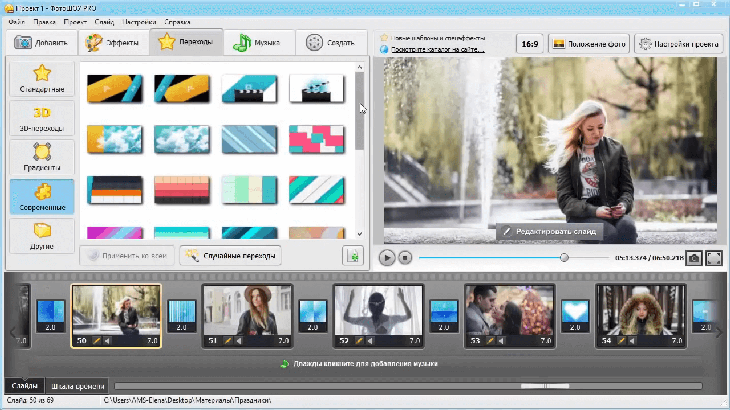
Изображение фотоснимков посредством фотофильма — довольно популярный метод современности. Для него предусмотрено множество различных приложений. Они позволяют за несколько минут создать качественный клип. И сопроводить его любимой музыкой или без нее.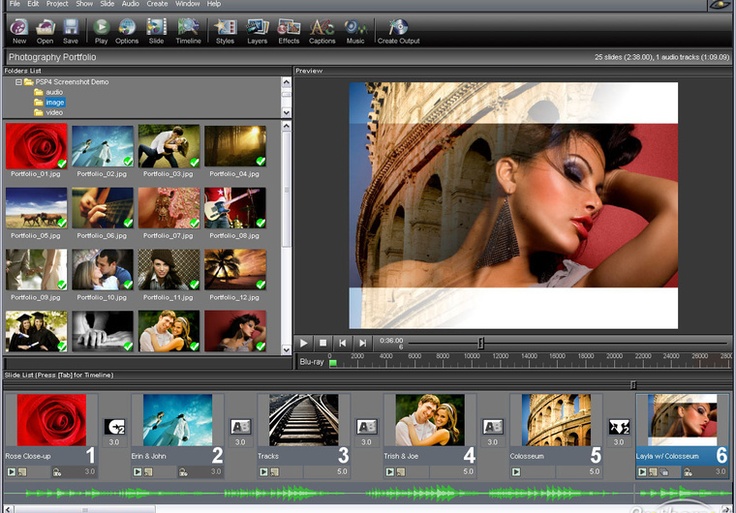
Довольно простой процесс создания – ресурс Фромфото. Для их активации нужно перейти на главную страницу и выполнить ряд несложных действий:
- во-первых, подобрать бесплатный шаблон для видео;
- во-вторых, выбрать музыкальный фон;
- в-третьих, загрузить свои фотоснимки и видеофайлы;
- в-четвертых, написать надпись, стих или поздравления, которые будут продемонстрированы в клипе;
- в-пятых, указать e-mail, куда будет отправлено уведомление о готовности видеоролика;
- в результате, останется только скачать слайд шоу и сохранить его на свой компьютер или телефон.
Единственный минус подобных веб-ресурсов, это время для подготовки клипа. В результате человек получает профессиональный фотоклип, смонтированный совершенно бесплатно.
Онлайн программа редактор для создания слайд шоу из фотографий с музыкой на компьютере. Самый простой вариант хранения снимков. Творить в нем будет легко и тем, кто не умеет управляться с инструментами Windows.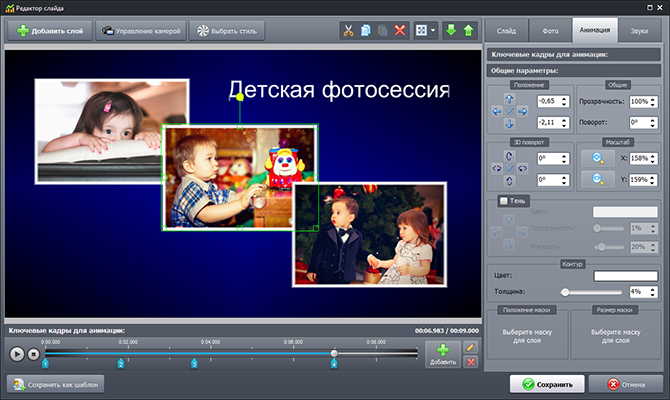
Слайд шоу на компьютере программа самая простая
Первоначально следует начать новую композицию. Например, кликнув левой кнопкой мыши, навести курсор на пункт «Создать клип» и выбрать подходящий шаблон After Effects.
Далее необходимо открыть папку с файлами на вашем устройстве. Выбрать те снимки и записи, которых хотите добавить в видеоролик. Потом берется музыка для слайдов и проделываются аналогичные манипуляции. Так происходит до момента, пока все ваши файлы не будут загружены на сайт.
В результате, остается только забрать созданный фотофильм. Облако предусматривает архивирование в образе видео. Потому что, нужно нажать на вкладку в приложении, кликнуть пункт «сохранить как» и указать требуемый формат. После нажатия на клавишу «ок» опция будет запомнена памятью ПК.
Скачать приложение для видео из фото с музыкой
Приложение редактор видео, скаченное непосредственно на компьютер или телефон. Позволит самостоятельно смонтировать видеоролик. Например, можно ознакомиться с подробной инструкцией, показывающей как делать слайдшоу на компьютере без программ, посредством онлайн сервиса.
Отличительной особенностью онлайн приложений для компьютера является наличие собственной коллекции шаблонов, эффектов, переходов и прочих инструментов. После просмотра коллекции кадров определяется стиль. На основании него будет создан дизайн для клипа.
Как сохранить видео презентацию бесплатно
Многие ПО предлагают редактирование доступных элементов по усмотрению пользователя. После стоит добавить фон. Чаще всего делают фотоклипы с музыкой. Мелодии можно загрузить из памяти. Затем следует установка спецэффектов, которые наносятся непосредственно на каждый отрезок.
По окончании остается только получить презентацию. На компьютере могут предлагаться различные форматы: DVD, публикация в интернете. Размещение в социальных сетях. В результате, после выбора одного из них, отличный ролик будет сохранен в папке ПК.
Таким образом возможно бесплатно изготовить замечательные поздравления. Видео презентации для близких и родных. Например, с днем рождения или круглым юбилеем, на годовщину совместной жизни или рождение и крещение ребенка. Детские фильмы славятся особой популярностью, наравне с романтическими Love Story или свадебными фотошоу.
Уметь применять стандартные онлайн программы на компьютере не только важно, но и интересно!
Автор
Слайд шоу бесплатно
Слайд шоу бесплатно с музыкой из фотографий – один из самых оригинальных способов поздравить юбиляра. Поражающие спецэффекты, музыка, необычные переходы от одного фото к другому. Совокупность этих качеств позволит превратить обычную демонстрацию памятных изображений в увлекательный просмотр профессионального фотофильма. Фромфото, это сайт — бесплатная онлайн программа видеоредактор. Вы сможете легко сделать красивый клип за 15…
Как сделать слайд шоу из фотографий за несколько минут
Здравствуйте дорогой друг! Расскажу, без лишней воды. Как с помощью онлайн видеоредактора Фромфото создать потрясающее видео поздравление. Слайд шоу из фотографий и видео с музыкой за несколько минут.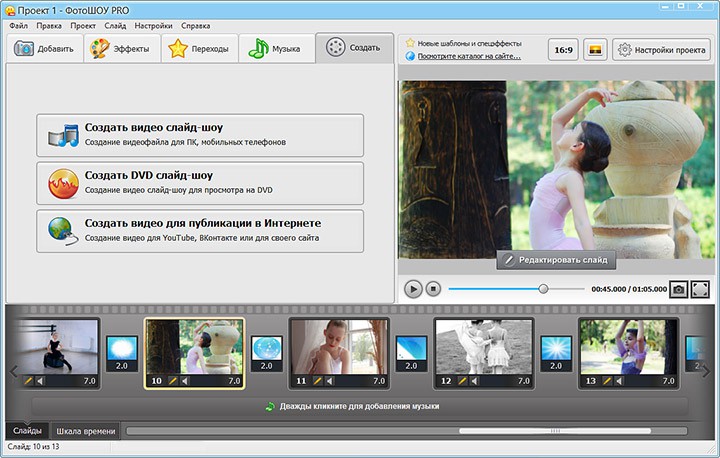 Предположу, что у кого то из ваших родных или знакомых скоро юбилей. Можно подписать красивую открытку. А можно сделать более оригинальное поздравление. Красивый, динамичный и радостный клип…
Скачать слайд шоу
Хотите сделать и скачать слайд шоу из фотографий бесплатно? Чтобы подарить хорошее настроение. Может быть еще толику счастья, солнечную улыбку? Все просто: соберите светлые мгновения, напомните о радостных минутах. Фотоснимки и видеозаписи своих любимых. И составьте видеорассказ из приятных воспоминаний. Преподносите радужные эмоции, сказку завтрашнего дня! Не знаете как? Сделайте красивое слайд шоу из фотографий…
Как сделать видео презентацию из фотографий в PowerPoint?
В процессе публичных выступлений презентации PowerPoint обычно управляются вручную. Но, что делать, если вы хотите опубликовать презентацию в сети или представить свою разработку для просмотра каким-либо другим образом? Лучший выход – создать видеопрезентацию. Рассмотрим, как сделать видео презентацию из фотографий в PowerPoint.
Этот навык пригодится как в деловой, так и в творческой сфере. Вы сможете создавать фотоотчеты для коллег, партнеров и клиентов, а также радовать близких и друзей интересными видеопрезентациями.
Как сделать видео презентацию из фотографий в PowerPoint: 2 ключевых этапа
Когда речь заходит о создании видео из фото, PowerPoint обычно вспоминают в последнюю очередь. И зря, ведь базовые инструменты этой программы справятся с указанной задачей не хуже многих известных приложений. Специализированные приложения необходимо искать, скачивать, устанавливать и изучать, в то время как программа PowerPoint есть на каждом компьютере и проста в использовании.
Работа по созданию видеопрезентации из фото в PowerPoint предполагает 2 этапа:
- Создание фотоальбома. В основе данного этапа лежит сбор подходящих фотографий. Можно также поискать шаблон фотоальбома для PowerPoint на Office.com или воспользоваться стандартной пустой презентацией.
 Затем потребуется настроить показ сладов. По желанию можно добавить в презентацию анимацию, эффекты перехода и звуковое сопровождение.
 - Преобразование фотоальбома в видео. Чтобы запустить процесс преобразования в PowerPoint видео из фотографий, достаточно сделать несколько кликов. Но, чем сложнее и длиннее презентация, тем дольше программа будет её обрабатывать.
 Затем потребуется настроить показ сладов. По желанию можно добавить в презентацию анимацию, эффекты перехода и звуковое сопровождение.
Видеопрезентации намного удобнее традиционных слайд-шоу. Дело в том, что с презентацией, преобразованной в видеоформат, можно ознакомиться даже без приложения PowerPoint.
Подготовка фотоальбома для видеопрезентации
Это кропотливый процесс, требующий хорошего знакомства с функционалом PowerPoint. Рассмотрим опции программы, с которыми придется работать.
Создание фотоальбома
Для начала необходимо собрать в одну папку фото, из которых буде состоять видеопрезентация. Затем можно приступать к следующим действиям.
- Откройте вкладку «Вставка».
- Нажмите стрелку под пунктом «Фотоальбом».
- Выберите «Создать фотоальбом».
- В окне «Фотоальбом» кликните «Файл или диск».
- В окне «Добавление новых рисунков» откройте папку с требуемыми фото, выделите их и нажмите «Вставить».
- В окне «Фотоальбом» щелкните «Создать».

Настройка показа слайдов
Данный этап определяет ход процесса демонстрации слайдов. Стоит внимательно ознакомиться со всеми настройками, представленными в отдельном диалоговом окне. Основой для работы является следующая инструкция.
- Во вкладке «Показ слайдов» («Слайд-шоу» в PowerPoint 2016) откройте опцию «Настройка показа слайдов».
- В открывшемся диалоговом окне в группе «Показ слайдов» выберите «автоматический (полный экран)».
- Отметьте нужные пункты в группе «Параметры показа»
- Нажмите «ОК».

Запись речевого сопровождения
Если у видеопрезентации будет речевое сопровождение, воспользуйтесь следующим алгоритмом действий.
- Во вкладке «Показ слайдов» отметьте галочками «Воспризвести речевое сопровождение», «Использовать время показа слайдов» и «Показать элементы управления проигрывателем».
- Выберите слайд для старта записи.
- Нажмите «Начать запись».
- Чтобы закончить запись, кликните правой кнопкой мыши по слайду и в появившемся меню выберите «Завершение показа слайдов».
Как сделать видео из фотографий с музыкой в PowerPoint?
Сочетание фото и музыки – отличный вариант для семейного фотоальбома, фотоотчета о путешествии или оригинального подарка. Чтобы освоить этот прием, достаточно следовать инструкции, приведенной ниже.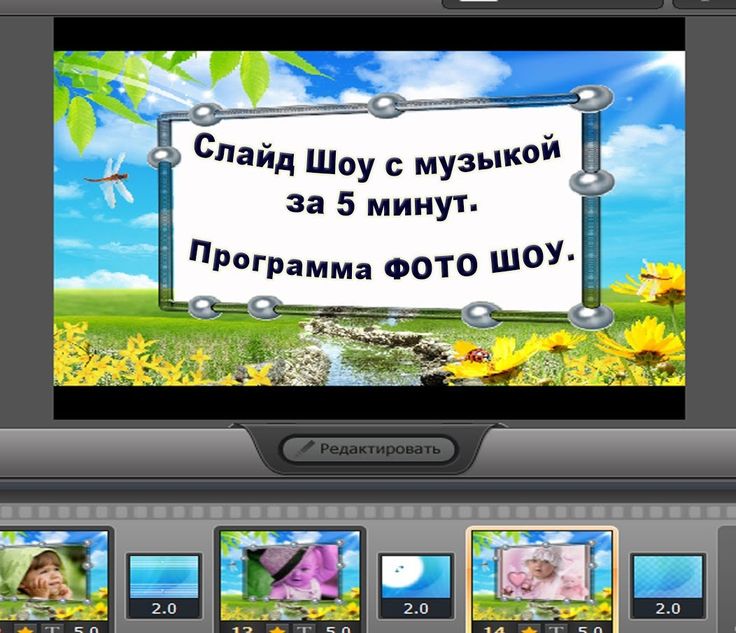
- Откройте вкладку «Вставка».
- В разделе «Мультимедиа» кликните «Звук».
- Выберите «Аудиофайлы на компьютере».
- В диалоговом окне выберите файл с требуемой музыкой и нажмите «Вставить».
- В группе «Параметры звука» поставьте галочку возле «Для всех слайдов».
- В разделе «Начало» выберите «Автоматически».
Это далеко не все приемы, которые можно использовать при создании фотоальбома в PowerPoint. Но их вполне достаточно, чтобы сделать достойную основу для видео.
Как конвертировать PowerPoint в видео?
Процесс преобразования презентации PowerPoint в видео отличается в зависимости от версии приложения.
PowerPoint 2010
- Нажмите «Файл» >«Сохранить и отправить».
- В разделе «Сохранить и отправить» кликните «Создать видео».
- Нажмите «Компьютерные дисплеи и дисплеи с высоким разрешением» и выберите подходящий параметр.
- В зависимости от наличия звукового сопровождения отметьте «Не использовать записанное речевое сопровождение…» или «Использовать…».
- В поле «Время показа каждого слайда» укажите требуемое значение (по умолчанию стоит 5 с).
- Нажмите «Создать видео».
- В соответствующем поле введите имя файла, выберите папку для хранения и нажмите «Сохранить».

Время преобразования зависит от длительности записи, количества эффектов переходов и анимации. Поэтому создание длинных видеопрезентаций лучше запланировать на ночь.
PowerPoint 2013/2016
- Нажмите «Файл» > «Экспорт» > «Создать видео».
- В 1-м раскрывающемся списке выберите качество видео.
- Во 2-м раскрывающемся списке определите, содержит ли презентация речевое сопровождение и длительность показа слайдов.

Важно! При необходимости воспользуйтесь опцией «Записать речевое сопровождение…». Она позволяет вручную отредактировать время показа каждого слайда и анимации на нем, а также записать закадровый текст, добавить рукописный ввод или лазерную указку. Чтобы воспользоваться перечисленными возможностями, выберите данную опцию и нажмите «Начать запись». Перед тем, как сделать видео презентацию из фотографий в PowerPoint, посмотрите итоговый результат через опцию «Просмотреть речевое сопровождение…».
- Кликните «Создать видео».
- Впишите название видеофайла в соответствующем поле, выберите место для хранения и нажмите «Сохранить».
Ход создания видеопрезентации будет отображаться в строке состояния, расположенной внизу экрана. В любой момент процесс можно остановить и внести необходимые изменения.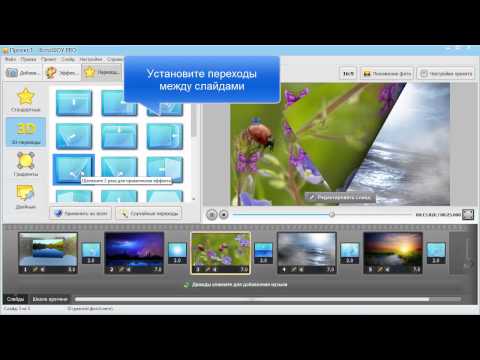
Как легко сделать видеопрезентацию с музыкой и изображениями
Хотите снять собственное видео с музыкой и картинками без видеокамеры? Если да, то не волнуйтесь, мы представим самые популярные решения для создания видеопрезентаций с музыкой и изображениями. Создание видеопрезентации с музыкой и несколькими изображениями — это действительно забавная игра, и людям нравится делиться ими в социальных сетях, чтобы получить больше лайков и просмотров от своих друзей. Если вам тоже нравится делать то же самое, есть много способов выполнить работу, которыми мы поделимся с вами сегодня в этой статье.
- Часть 1. Как легко сделать видеопрезентацию с картинками и музыкой
- Часть 2. Как сделать видеопрезентацию с картинками и музыкой на Mac
- Часть 3. Как сделать видеопрезентацию с картинками и музыкой на мобильном устройстве
Часть 1. Как легко сделать видеопрезентацию с картинками и музыкой
Fotophire Slideshow Maker — это недавно разработанная программа Wondershare с простым интерфейсом и отличными опциями. Программа Fotophire Slideshow maker предлагает вам широкий выбор вариантов создания слайд-шоу для идеальных видео. Fotophire Slideshow Maker совместим с Mac и устройствами с операционной системой Windows. Если вы хотите соединить несколько фотографий и создать видеопрезентацию, то Fotophire Slideshow Maker — лучший выбор для вас. Рассмотрим основные возможности программы.
Основные возможности конструктора слайд-шоу
- Позволяет соединить несколько фотографий вместе и создать собственную презентацию с музыкой.
- Обрежьте часть изображения, чтобы она поместилась в рамку слайд-шоу.
- Добавляйте в слайд-шоу специальные фотоэффекты.
- Вы можете увеличить или уменьшить громкость фона слайд-шоу.
- Обрежьте длину видео.
Как сделать видеопрезентацию с картинками и музыкой
Шаг 1. Добавьте файлы с компьютера
Загрузите, установите и запустите программное обеспечение сначала на своем компьютере, затем нажмите «Добавить файлы» с первой левой стороны и добавьте фотографии со своего компьютера.
Шаг 2. Персонализируйте свое слайд-шоу
Теперь вам нужно нажать «Персонализация» в верхнем меню и выбрать шаблон для вашей видеопрезентации. Теперь вы можете выбрать тему и стиль слайд-шоу на левой боковой панели. Вы также можете нажать кнопку «Музыка» в левом нижнем углу, чтобы добавить песню в качестве фоновой музыки для слайд-шоу.
Шаг 3. Создайте свое слайд-шоу
Нажмите кнопку «Создать» в верхней части основного интерфейса, и вы увидите несколько доступных вариантов: «Записать на DVD», «Сохранить на компьютер», «Сохранить как HD», «Сохранить на устройство Apple», «Сохранить на мобильное устройство» и «Поделиться на YouTube». Выберите «Сохранить на компьютер» и выберите целевую папку для сохранения слайд-шоу, а затем программа начнет создавать видео слайд-шоу на компьютере. По завершении программа автоматически откроет для вас целевую папку.
Часть 2. Как сделать видеопрезентацию с картинками и музыкой на Mac
Для пользователей Mac iSkysoft Slideshow Maker для Mac доступен от iSkysoft. Это также средство для создания видеопрезентаций с музыкой и изображениями. Эта программа хороша и имеет простой в использовании интерфейс. Вам просто нужно перетащить изображения в программу и начать настраивать слайд-шоу. Завершив создание презентации, вы можете поделиться ею на других устройствах, таких как телевизор или YouTube.
Как сделать видеопрезентацию с картинками и музыкой на Mac
Шаг 1. Создайте новый проект
Запустите iSkysoft Photo Slideshow Maker на своем компьютере и нажмите «Нет» «Создать новый проект».
Шаг 2. Импорт фотографий с компьютера
Теперь вы можете импортировать фотографии, которые хотите использовать в своей видеопрезентации. Чтобы импортировать изображения, нажмите кнопку «Медиабраузер» в правой части интерфейса, затем выберите файлы с вашего Mac.
Шаг 3. Выберите стиль и отредактируйте слайд-шоу
Выберите стиль для презентации и выполните все остальные необходимые настройки.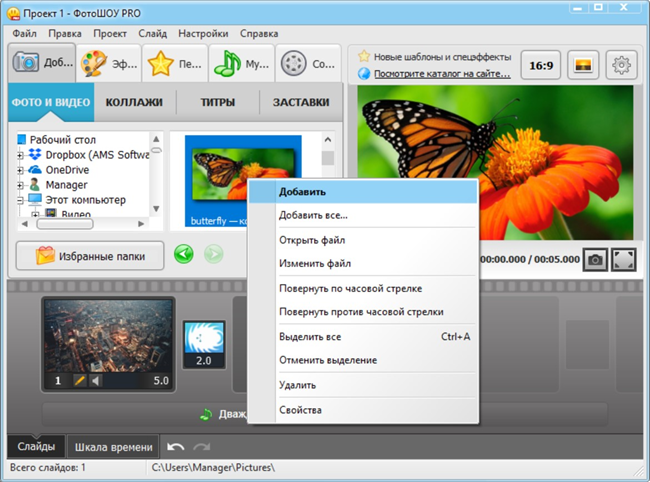 Вы также можете редактировать видео, продолжительность, изменять громкость, музыку и стиль.
Шаг 4. Сохраните слайд-шоу на своем Mac
Если вы довольны всеми настройками, просто сохраните видеопрезентацию на своем Mac. Это способ легко сделать видеопрезентацию с изображениями и музыкой с помощью стороннего программного обеспечения.
Часть 3. Как сделать видеопрезентацию с картинками и музыкой на мобильном устройстве
Photo Slideshow with Music — это приложение для Android, которое позволяет очень легко создавать видеопрезентации с изображениями и музыкой прямо на мобильном телефоне Android. Это приложение поддерживает 2D- и 3D-анимацию для создания профессиональных видеороликов, которыми можно легко поделиться с друзьями и семьей. В приложении доступны различные анимации для использования с вашими фотографиями, такие как закрытая дверь, затмение, открытая дверь, ромб наружу, круг влево вверх, наклон влево близко и многие другие эффекты.
Как сделать видеопрезентацию с картинками и музыкой с помощью мобильного приложения
Шаг 1.
 Запустите приложение и выберите фотографии
Установите и запустите приложение на своем мобильном телефоне и нажмите на опцию «Выбрать фотографии» на главном экране.
Шаг 2. Расположите фотографии
После выбора фотографий измените расположение фотографий по своему усмотрению, затем нажмите «Готово».
Шаг 3. Выберите видеокадр для слайд-шоу
На следующем экране выберите видеокадр для вашего видео из более чем 30 доступных кадров, затем нажмите кнопку «Далее».
Шаг 4. Добавьте музыку
Теперь вы можете добавить свою любимую музыку, нажав на значок «Музыка» в нижней части экрана приложения. Выберите файл на мобильном локальном диске.
Шаг 5. Сохраните видеопрезентацию
Наконец, нажмите на кнопку «Далее», и тогда вы увидите несколько вариантов сохранения и публикации презентации слайд-шоу.
Заключение:
С помощью этих способов, описанных в статье, теперь вы можете легко сделать видеопрезентацию с изображением и музыкой. Все вышеперечисленные параметры отлично работают на устройствах с операционными системами Android, Windows и Mac для создания вашей видеопрезентации. Для идеальной и качественной видеопрезентации мы хотим порекомендовать программу Fotophire Slideshow Maker как лучший выбор для вас.
По Лиза Браун
16 апреля 2020 г., 16:06
Как создать слайд-шоу с музыкой и эффектами [Win & Mac]
10 380
Знание того, как создавать слайд-шоу, является важным навыком как в личных, так и в профессиональных целях. С личной стороны, знание того, как сделать слайд-шоу из фотографий, может помочь вам показать фотографии семье и друзьям. В профессиональном мире знание того, как создавать слайд-шоу, может быть полезно людям, работающим в самых разных областях, от учителей до специалистов по маркетингу. В этом руководстве показано, как создать слайд-шоу с музыкой и эффектами с помощью надежного приложения для создания слайд-шоу.
Как сделать слайд-шоу с помощью Movavi Video Suite
Movavi Video Suite — это удобная программа, которая позволяет превратить ваши фотоальбомы в потрясающие фильмы. Это мощный и простой в использовании инструмент для быстрого создания и редактирования собственных слайд-шоу. Загрузите программу и следуйте простым шагам, описанным ниже, чтобы научиться создавать слайд-шоу с помощью Movavi Video Suite.
Шаг 1. Установите приложение
Откройте исполняемый файл и установите Movavi Video Suite, следуя инструкциям на экране.
Шаг 2. Выберите режим работы
Работать с Movavi Video Suite можно двумя способами. Выберите Мастер слайд-шоу , и программа поможет вам создать фотофильм за несколько простых шагов. Выберите Создайте фильм в ручном режиме , чтобы взять под контроль творческий процесс с множеством настраиваемых параметров и параметров. Сделайте свой выбор и перейдите к следующему шагу.
Шаг 3. Создайте слайд-шоу
Простой режим
Шаг 3.1. Загрузить фотографии
На вкладке Файлы нажмите кнопку Добавить файлы и выберите изображения для включения в слайд-шоу. После того, как вы добавили изображения, вы можете изменить порядок их появления, перетаскивая их; Вы также можете удалить слайды, щелкнув соответствующий значок на каждом изображении.
Шаг 3.2. Выбрать тему (необязательно)
Чтобы сэкономить время при создании слайд-шоу, вы можете выбрать готовую тему (например, «Семья», «История любви» и т. д.). Каждая тема включает настраиваемые переходы, подписи и музыкальную дорожку — вам не нужно выбирать их вручную.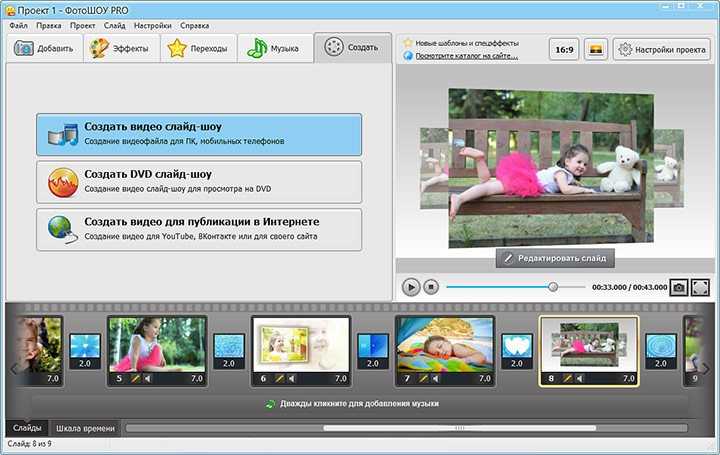 Вы можете предварительно просмотреть каждую тему, просто нажав на нее. Чтобы продолжить работу с выбранной темой, нажмите Далее и перейти к Шаг 3.3. Чтобы самостоятельно выбрать музыку, заголовок и стиль перехода, выберите Нет темы , нажмите Далее и перейдите к следующему шагу.
Шаг 3.3 Добавление музыки
Откройте вкладку Музыка . Нажмите Добавить файлы , чтобы загрузить музыку по вашему выбору. Вы также можете использовать один из встроенных аудиофайлов.
Шаг 3.4. Предварительный просмотр слайд-шоу
Откройте вкладку Предварительный просмотр . Здесь, в соответствующих выпадающих вкладках, вы можете добавить начальные и конечные титры, настроить ваше видео на продолжительность музыки и удалить ненужные черные боковые панели из вашего видео. Воспроизведите слайд-шоу в окне предварительного просмотра, щелкнув соответствующий значок.
Когда вы будете готовы сохранить фотофильм, перейдите на вкладку Экспорт , щелкните Сохранить видео и перейдите к шагу 4 ниже.
Ручной режим
Шаг 3.1. Импорт файлов
Нажмите Добавить файлы и выберите изображения, которые вы хотите использовать в слайд-шоу. Вы можете добавлять не только фотографии, но и любые видеофрагменты, которые посчитаете полезными. Все добавленные вами клипы будут автоматически перенесены на временную шкалу. Кроме того, вы можете просто перетащить файлы в рабочую область.
Шаг 3.2. Добавить переходы
Продолжайте создавать свое слайд-шоу, добавляя стильные переходы между кадрами, чтобы создать поток для вашего фильма — их десятки на выбор. Перейдите на вкладку Transitions , показанную на изображении экрана, найдите понравившиеся стили и перетащите их в рабочую область между слайдами. Вы также можете щелкнуть маленький значок, показанный на изображении экрана, чтобы автоматически добавить переходы ко всем клипам одновременно.
Шаг 3.3. Добавление музыки и заголовков
После добавления и настройки переходов пришло время загрузить музыку. Вернитесь на вкладку Import , щелкните Add Files и выберите нужный музыкальный файл. Он будет автоматически перенесен на аудиодорожку на временной шкале.
Наконец, добавьте титры и титры к вашему фильму. Щелкните вкладку Заголовки слева, чтобы открыть коллекцию заголовков, затем перетащите нужный на временную шкалу.
Чтобы изменить заголовок, дважды щелкните его на временной шкале или в области предварительного просмотра. Затем дважды щелкните текстовое поле в области Preview и введите текст, который вы хотите включить в слайд-шоу фотографий. Чтобы изменить настройки заголовка, дважды щелкните заголовок на временной шкале, а затем укажите параметры текста, такие как шрифт, размер и цвет, в окне предварительного просмотра. Чтобы сохранить изменения, нажмите Применить .
Чтобы сохранить фильм, нажмите Экспорт и перейдите к шагу 4 ниже.
Шаг 4. Сохраните слайд-шоу как видео
В окне экспорта выберите соответствующий параметр на вкладках в верхней части окна. Выберите Сохранить видеофайл или, например, Сохранить для устройств , в зависимости от того, как вы планируете использовать видео. Если вы хотите загрузить свое видео на YouTube, щелкните вкладку Загрузить на YouTube . Вы также можете подготовить свое слайд-шоу для публикации в Интернете, сохранив его в формате WebM, MP4 или OGV, поскольку эти форматы совместимы с HTML5. После того, как вы указали параметры сохранения, нажмите Старт .
Список эффектов для слайд-шоу в Movavi Video Suite
Movavi Video Suite — одно из лучших программных решений для создания слайд-шоу, которое позволяет легко создавать великолепные слайд-шоу из изображений и видео для любого случая, а также имеет длинный список эффектов и инструменты редактирования для пользователей, чтобы наслаждаться.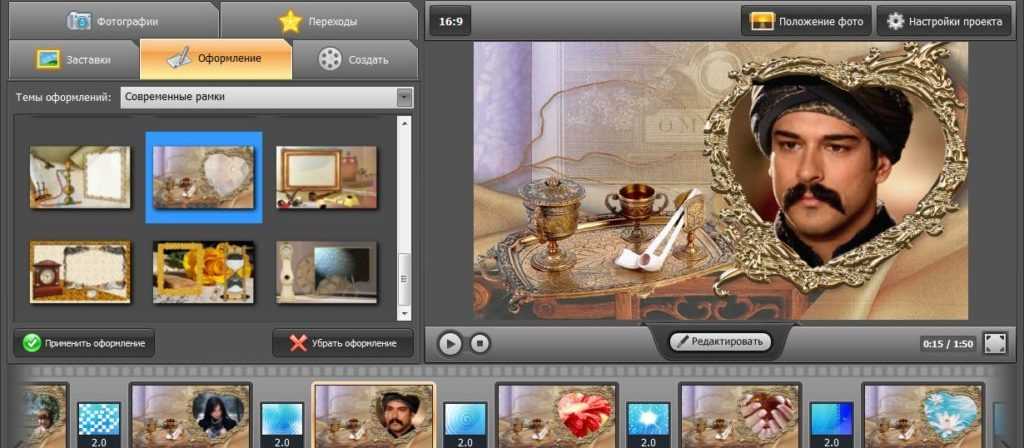
1. Фильтры
Movavi Video Suite содержит более 150 различных фильтров для ваших изображений, настраивая цвета, тона и стиль, чтобы создать совершенно уникальную презентацию для вас и людей, с которыми вы делитесь ею. С помощью этого бесплатного средства для создания слайд-шоу для Windows и Mac вы можете применять всевозможные фильтры, от фильтров размытия в движении до фильтров в стиле виньеток из старых фильмов, фильтров стеклянной мозаики, светящихся краев и десятков других. Огромный набор фильтров, доступных в этом инструменте для создания слайд-шоу, дает вам бесчисленные возможности для настройки каждого изображения в вашей презентации, что позволяет легко экспериментировать с вашими фотографиями и создавать уникальные шоу.
2. Переходы
Вы также найдете более 100 различных переходов при загрузке этого средства для создания слайд-шоу на ПК, ноутбук, Mac или другое совместимое устройство с Windows 10. В Movavi Video Suite больше переходов, чем во многих других программах, что дает пользователям множество вариантов перехода от одного изображения или клипа к другому. Варианты перехода включают переход в черный цвет, размытие, перекрестное затухание, прожиг страницы, параллакс и многое другое. Этот широкий спектр фильтров позволяет пользователю применять различные эффекты между каждым слайдом, создавая презентацию изображения или фильма, которая кажется свежей и забавной на всем протяжении, от первого слайда до последнего.
3. Заголовки
Независимо от того, создаете ли вы профессиональную презентацию, чтобы поделиться с коллегами, или забавное свадебное слайд-шоу, чтобы поделиться своим свадебным фотоальбомом и воспоминаниями с друзьями и семьей, наличие нескольких заголовков в начале может помочь все это выглядит более структурированным и красивым. Movavi Video Suite поставляется с более чем 40 различными шаблонами заголовков, которые можно полностью настроить в соответствии с вашими потребностями.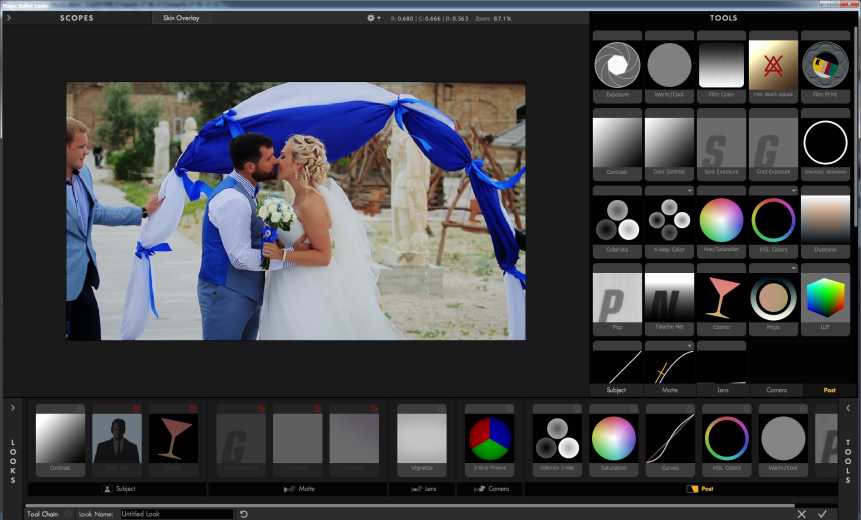 Есть профессиональные, деловые заголовки, забавные заголовки в стиле фильмов, текстовые стили на тему любви и романтики и многое другое на выбор. Эти заголовки могут стать идеальным началом вашего слайд-шоу, но вы также можете свободно использовать их на протяжении всего показа, чтобы добавить текст или комментарии, когда это необходимо, или в конце, чтобы закрыть его.
4. Наклейки
Movavi Video Suite также поставляется с огромной коллекцией наклеек, которые можно наклеивать на изображения и клипы. Есть десятки различных наклеек, с которыми можно поиграть, от простых стрелок и указателей для выделения определенных элементов или областей на ваших фотографиях или видео до симпатичных и красочных значков, таких как солнышки, чемоданы, свадебные торты и другие забавные формы и идеи. Добавлять стикеры очень быстро и легко, а некоторые из них даже анимированы, добавляя анимацию в ваше слайд-шоу. Для этих наклеек загрузка не требуется, так как полный набор входит в состав программы, но при желании вы можете загрузить дополнительные наборы и символы из Магазина эффектов Movavi.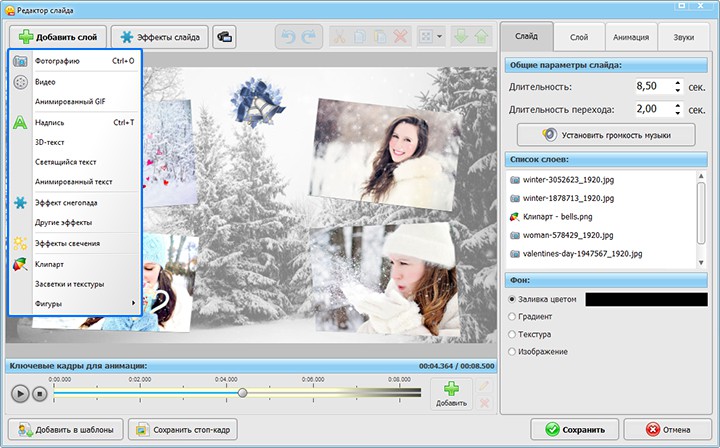
5. Регулировка цвета
Даже при должном уходе и внимании может быть трудно всегда делать снимки и видео так идеально, как вы изначально надеялись. Иногда цвета могут быть немного искажены или уровни яркости могут быть слишком низкими в тот день, чтобы действительно передать весь эффект. К счастью, Movavi Video Suite может помочь вам в этом с помощью эффектов настройки цвета. Вы можете использовать ряд автоматических инструментов, таких как инструмент автоматической контрастности или инструмент автоматической насыщенности, чтобы автоматически изменять цвета в соответствии с вашими предпочтениями самым простым способом, или вы можете использовать систему ползунков, чтобы иметь полный контроль над яркостью, контрастностью и так далее.
6. Наложение
Эффект наложения — еще одна популярная и полезная функция Movavi Video Suite. Это в основном позволяет вам добавлять наложение поверх ваших слайдов. Это открывает двери для некоторых действительно захватывающих творческих возможностей при объединении ваших фотографий и видео. Вы можете эффективно использовать этот инструмент для создания своего рода коллажа из ваших изображений, имея возможность комбинировать их рядом или друг над другом, и доступны различные варианты, такие как картинка в картинке, логотип, трио и сторона. рядом, так что вы можете иметь одно изображение в одной части экрана и другое изображение или клип в другой или в фоновом режиме. Вы также можете использовать расширенные настройки, чтобы просто и быстро определить количество секунд для изображения и так далее.
7. Панорамирование и масштабирование
Эффект панорамирования и масштабирования чрезвычайно популярен и широко используется в Интернете в видеороликах социальных сетей и слайд-шоу на таких веб-сайтах, как Facebook, YouTube и Instagram. И вы можете использовать его в свое удовольствие с помощью генератора слайд-шоу Movavi.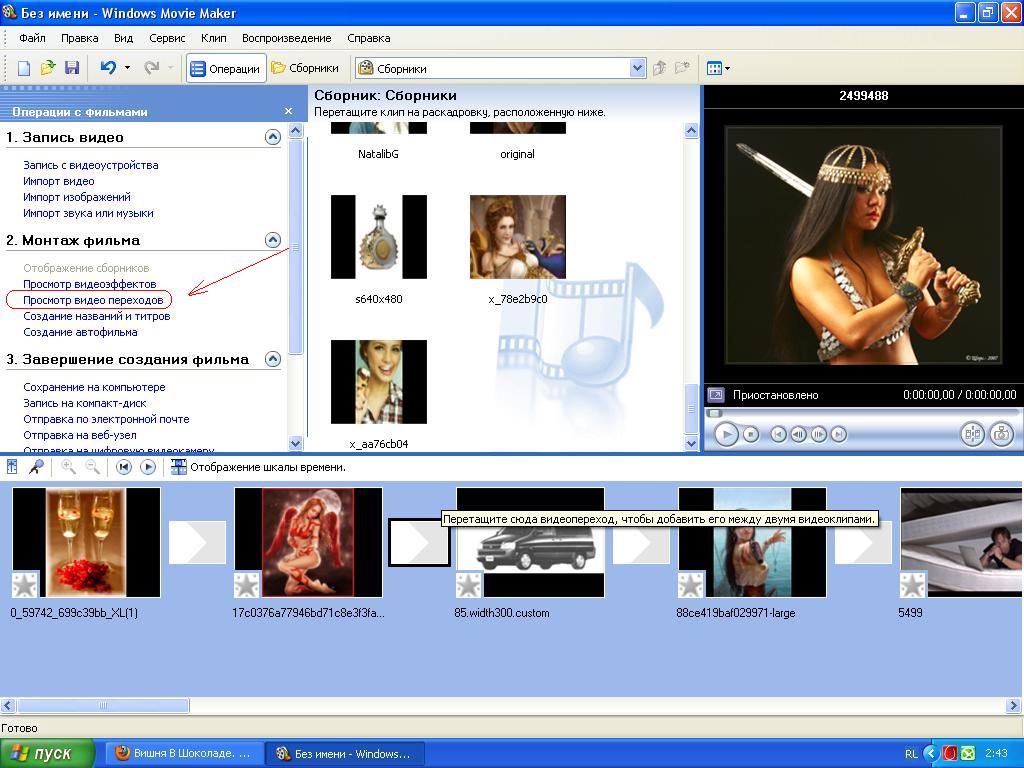 С помощью этого приложения без водяных знаков вы можете панорамировать и увеличивать свои HD-фотографии и клипы, что дает вам возможность стилистически и творчески масштабировать одно изображение и медленно перемещаться из стороны в сторону или сверху вниз. Более того, приложение дает вам полный контроль над направлением панорамирования.
8. Анимация
Если вы действительно хотите поднять свои слайд-шоу на новый уровень, добавление некоторых пользовательских анимаций — действительно хороший выбор. С Movavi Video Suite вы можете выбирать между простой и сложной анимацией, в зависимости от ваших навыков и уровня опыта. В простом режиме анимация заранее разработана для вас, и все, что вам нужно сделать, это выбрать один из шаблонов и вставить изображение, которое вы хотите анимировать. В расширенном режиме вы можете создавать собственные анимации в соответствии с вашими потребностями и предпочтениями. Что бы вы ни выбрали, это лучший способ добавить анимацию ключевых кадров в ваши слайд-шоу.
9. Выделение и скрытие
При создании слайд-шоу, а также при добавлении музыки и песен и применении других цифровых эффектов вы также можете захотеть скрыть определенные части изображений или выделить некоторые другие области, чтобы привлечь к ним внимание. Эффект выделения и скрытия позволяет это сделать. Вы можете использовать этот инструмент, чтобы выделить определенные области изображения, например, создать четкий прямоугольник или круг вокруг этих областей и размыть остальную часть области, а также скрыть участки, размыв их или применяя темные фигуры, чтобы скрыть их. Это отлично подходит для возможного сокрытия менее привлекательных областей фотографии, сделанной на устройстве Android или iOS, или для защиты конфиденциальности людей.
10. Хромакей
Эффект хромакей — одна из самых продвинутых функций Movavi Video Suite. По сути, он работает как эффект зеленого экрана, позволяя вам использовать простой инструмент выбора цвета, выбирать цвет на изображении и делать этот цвет прозрачным.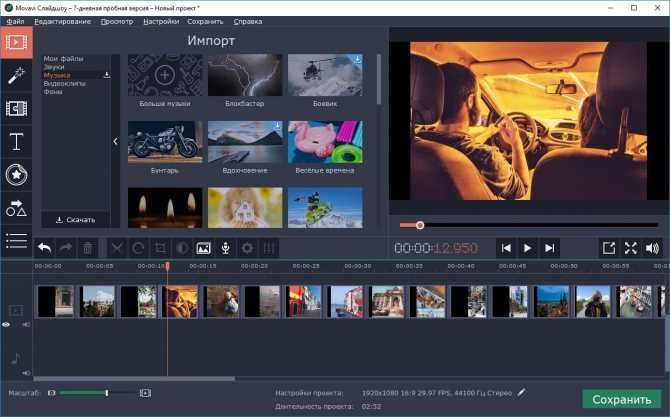 Оттуда вы можете настроить фон по-разному или творчески изменить свои изображения, чтобы изменить их внешний вид и атмосферу. Есть много разных способов, которыми вы можете поиграть с этим цифровым инструментом, чтобы создать удивительные и впечатляющие эффекты для ваших слайд-шоу.
11. Замедленная съемка
Еще один замечательный эффект, который можно использовать с Movavi Video Suite, — замедленная съемка. Это позволяет снизить скорость воспроизведения видео. Это отличный способ привлечь внимание к определенным моментам или добавить стильности в некоторые из ваших клипов. Его можно использовать как для юмористических, так и для захватывающих целей, и есть много способов поиграть с замедленным воспроизведением слайд-шоу на DVD, чтобы сделать его более интересным. Кроме того, с Movavi Video Suite вы можете регулировать скорость видео с идеальной точностью от 1% до 100%.
Лучшая фоновая музыка для слайд-шоу: список веб-сайтов с бесплатной музыкой для слайд-шоу
Что-то еще, что вы можете сделать со своим слайд-шоу, это добавить классную музыку.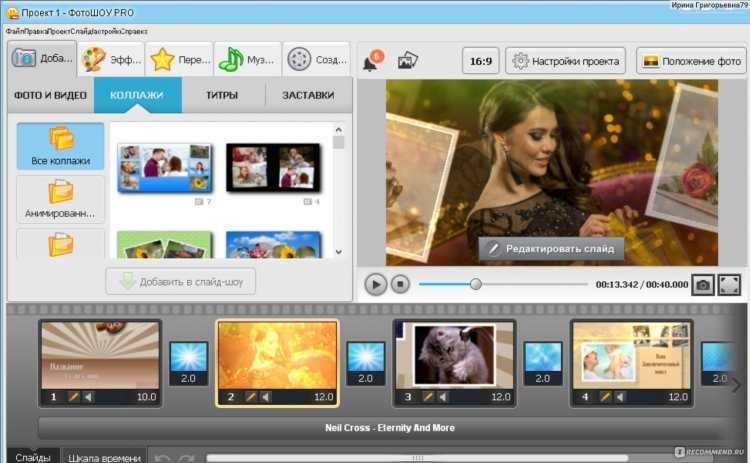 Слайд-шоу с песней может быть намного интереснее для вашей аудитории, а добавить любую понравившуюся песню с помощью Movavi Video Suite очень просто. На самом деле, этот создатель слайд-шоу даже поставляется с полной библиотекой музыки и песен, чтобы вы могли начать работу.
На выбор есть несколько готовых тем, включая путешествия, семью, историю любви и день рождения, каждая со своим саундтреком. Вы также можете выбирать между пользовательскими саундтреками в различных стилях, подходящими для всех видов слайд-шоу, от шоу ко дню рождения и Рождества до фотовыставок из путешествий.
Существует также огромная коллекция различных звуков и звуковых эффектов, которые вы можете добавить к своим слайдам с помощью этого создателя слайд-шоу. Например, вы можете добавить песню «С днем рождения» для слайд-шоу 18-летия или добавить некоторые эффекты смеха, когда появляется забавная фотография. От аплодисментов до выстрелов и музыкальных инструментов диапазон звуков огромен и разнообразен, что дает вам все возможности для творчества со звуком вашего слайд-шоу, а также с его визуальной стороной.
Если вам нужно еще больше звуков, песен и музыкальных дорожек для слайд-шоу, вы можете воспользоваться различными сайтами, которые предлагают бесплатную загрузку песен специально для слайд-шоу и презентаций. Вот краткий список некоторых из лучших сайтов для загрузки музыки для слайд-шоу.
1. Аудиоархив
Аудиоархив — одна из крупнейших онлайн-библиотек аудио- и MP3-файлов, содержащая более двух миллионов бесплатных аудиофайлов, включая песни разных жанров, живые музыкальные записи, поэтические концерты и многое другое.
2. NoiseTrade
NoiseTrade — еще один супер-сайт, который предлагает бесчисленное количество бесплатных загрузок песен, которые вы можете добавлять в свои слайд-шоу в Movavi Video Suite. Этот сайт, как и PureVolume, в основном специализируется на независимой музыке, имеет простой пользовательский интерфейс и множество музыкальных жанров.
3.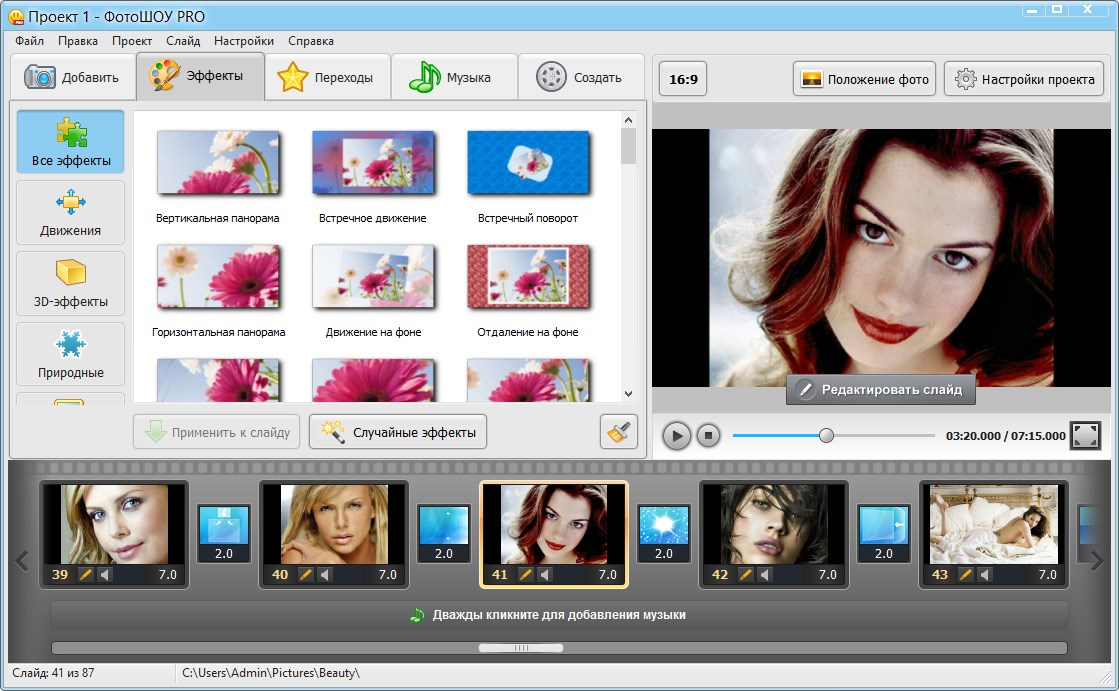 Jamendo
Jamendo — еще один замечательный сайт, который можно использовать, когда вы ищете бесплатную музыку для слайд-шоу и презентаций. Он содержит сотни тысяч аудиофайлов, готовых для загрузки на ваши устройства, многие из которых подпадают под действие лицензии Creative Commons, что означает, что их можно бесплатно использовать в личных творческих или коммерческих проектах.
4. Musopen
Musopen — отличное место для любителей классической музыки. Он содержит загружаемые версии красивых классических произведений, таких как Моцарт, Бетховен, Бах и Вивальди, готовые к загрузке и идеально подходящие для использования в слайд-шоу в романтическом, туристическом или профессиональном стиле.
Резюме
Добавление музыки и эффектов к вашему слайд-шоу — отличный способ оживить его, сделать его внешний вид, ощущения и звучание более захватывающими, а также сделать его более привлекательным для вашей аудитории. Мы надеемся, что это руководство помогло вам определить некоторые из лучших и быстрых способов максимально использовать звуки и эффекты слайд-шоу, чтобы вывести ваше следующее слайд-шоу на новый уровень.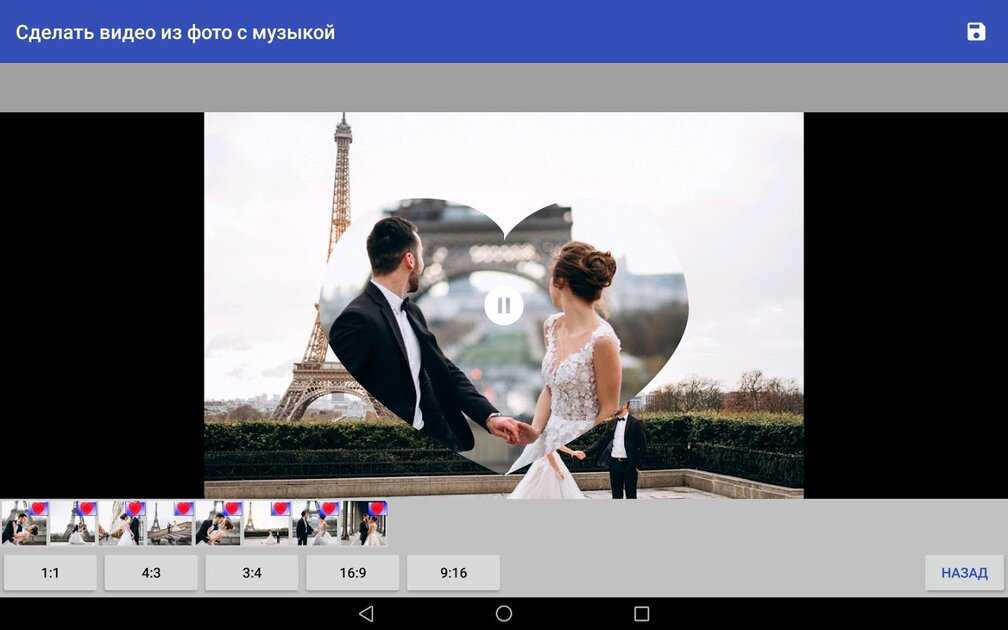
Все, что вам нужно для создания и редактирования мультимедийных файлов
Часто задаваемые вопросы
Как бесплатно сделать слайд-шоу с музыкой и картинками?
Доступны различные бесплатные программы для создания слайд-шоу. Вы также можете бесплатно попробовать Movavi Video Suite для создания слайд-шоу с музыкой и изображениями. Movavi Video Suite доступен с 7-дневной бесплатной пробной версией для новых пользователей и предлагает все возможности и функции, необходимые для создания привлекательных и привлекательных слайд-шоу на Windows или Mac.
Как сделать слайд-шоу на Facebook?
На Facebook можно создавать слайд-шоу, используя фотографии из вашего аккаунта или страницы. Вы можете сделать все это из своей учетной записи Facebook на своем компьютере или ноутбуке. Перейдите в раздел обновления статуса, затем нажмите Фото/Видео , а затем нажмите Создать слайд-шоу .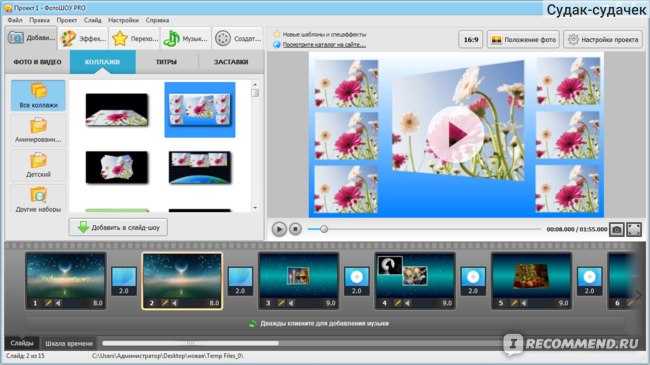 Оттуда вы можете выбрать различные настройки и добавить файлы, которые хотите сделать своим шоу.
Как сделать слайд-шоу в Instagram?
Если вы хотите добавить слайд-шоу в Instagram, откройте приложение и нажмите кнопку Plus . Затем нажмите кнопку Select Multiple и выберите до 10 фотографий или видеоклипов для создания презентации. Вы можете отредактировать порядок и применить фильтры перед завершением своего шоу.
Как сделать слайд-шоу с музыкой в Windows 10?
Используйте Movavi Video Suite для создания слайд-шоу с музыкой на устройстве с Windows 10. Вы можете добавлять фотографии и видео, а затем использовать встроенную аудиотеку для добавления бесплатных песен.
Как сделать видеопрезентацию с картинками и музыкой?
Movavi Video Suite и другие приложения для создания слайд-шоу можно использовать для создания высококачественных видеопрезентаций с изображениями и музыкой.