
Как сделать затемнение по краям в фотошопе: Как сделать затемнение по краям в Фотошопе
Как сделать рамку в фотошопе вокруг фотографии. Добавление рамок на фото в Photoshop: подробная инструкция
Содержание
Способы создания рамки в Photoshop
В данной статье мы рассмотрим, каким образом можно украсить фотографии и изображения в программе Photoshop, добавив вокруг них рамки разных видов:
- круглую;
- прозрачную;
- фоновую;
- многоступенчатую;
- паспарту;
- обводку.
Какждый из способов подойдет для создании рамок под фотографии или любые другие изображения. Если следовать иснтрукциям, тогда рамка получится с первого раза, даже у неопытного пользователя.
Кажый из описанных способов работает на любых версиях фотошопа. Единственное о чем следует помнить, это то, что название некоторых панелей и пунктов меню могут отличаться. Несмотря на это, все шаги описаны понятно, поэтому найти нужный пункт не составит труда.
Обводка фотографии
Самый простой способ того, как сделать рамку в Фотошопе, связан с использованием свойств слоя.
Открываем фотографию в Adobe Photoshop. На панели слоёв кликаем правой кнопкой мыши по слою с нашей фотографией. Если панели слоёв не видно, то открыть её можно с помощью пункта меню
Если в фотографии один слой, то он будет основным. Рядом с его изображением на панели слоёв появится пиктограмма в виде замочка, что означает блокировку слоя ради предотвращения случайных правок.
Для того, чтобы его разблокировать, просто дважды кликнем по этому слою мышкой. Замочек исчезнет, а сам слой станет называться Layer 0. После этого кликаем по слою правой кнопкой мыши и в контекстном меню выбираем пункт Blending Options/«Параметры наложения».
Появившееся диалоговое окно немного пугает количеством пунктов, но нам из них нужны всего два.
За добавление обводки по краю кадра отвечает пункт Stroke/«Выполнить обводку». Находим его в левой панели и отмечаем галочкой.
- Size/«Размер» — толщина обводки в пикселях. Чем больше разрешение фотографии, тем больше должно быть это значение для заметного эффекта.
- Position/«Положение» — положение обводки. Возможны варианты расположения внутри, снаружи и по центру. У нас обводка по краю кадра, а значит все варианты, кроме расположения внутри (Inside), не имеют смысла.
- Blending Mode/«Режим наложения» — режим наложения обводки.
- Opacity/«Непрозр.» — плотность (непрозрачность) обводки.
- Color/«Цвет» — цвет.
В принципе, этого достаточно, чтобы по периметру кадра нарисовать линию той или иной толщины, но можно пойти ещё дальше и сделать рамку более креативной.
Так, добавить рамке объём можно с помощью настроек Bevel & Emboss/«Тиснение». Их выбор тут довольно велик, а влияние на изображение каждой наглядно отображается на превью, поэтому предлагаем просто попробовать разные варианты и подобрать нужный.
Результат:
Использование кисти
Для того чтобы сделать произвольную рамку для рисунка или отдельной его части, можно воспользоваться кистью. Выберите с помощью горячей клавиши B кисть и укажите её толщину:
Цветом рамки будет активный в данный момент цвет. Кликните кистью в том месте, откуда вы будете начинать рисование обводки, зажмите клавишу shift и, не отпуская кнопку, нарисуйте прямую линию.
Повторите данное действие ещё трижды ко всем сторонам картинки, и получится простая обводка. Неудачные действия можно отменить с помощью комбинации ctrl+z. Конечный результат мало отличается от первого способа, однако делать такую рамку вы можете не только по краям изображения, но и в любой части рисунка:
Внутренняя рамка
Открываем фотографию в Adobe Photoshop. Для того, чтобы сделать белую рамку в Фотошопе, надо выделить всю фотографию целиком. Сделать это можно либо с помощью комбинации клавиш Ctrl+A, либо с помощью команды меню Select/«Выделение» → All/«Все».
После этого весь снимок будет обведён так называемыми бегущими муравьями, представляющими собой чередование белых и чёрных штрихов.
После того как фотография выделена по периметру, нужно сделать так, чтобы выделение проходило именно там, где нужна рамка. Для этого воспользуемся командой Select/«Выделение» → Modify/«Модификация» → Contract…/«Сжать…».
В появившемся диалоговом окне нужно будет ввести отступ в пикселях от края кадра, на котором должна находится рамка. Отступ будет сделан внутрь. Значение отступа зависит как от того, насколько далеко от края вы хотите сделать рамку на фотографии, так и от разрешения исходного снимка. Не забудьте поставить галочку Apply effect at canvas bounds/«Применить эффект на границах холста», которая указывает на то, что отступ нужно делать от границы.
Нажимаем Ok и видим, что выделение сместилось к центру кадра. Если положение будущей рамки нас устраивает, то двигаемся дальше, если нет — отменяем выделение с помощью комбинации клавиш Ctrl+D и повторяем всё сначала, пока не найдём идеальное положение.
Когда нужное положение выделения подобрано, надо просто выполнить обводку по этому контуру. Для этого воспользуемся командой Edit/«Редактирование» → Stroke…/«Выполнить обводку…».
В появившемся диалоговом окне задаём параметры обводки: толщину и цвет линии, её положение относительно выделения и параметры наложения.
В этом примере мы указали, что обводка должна быть толщиной в 3 пикселя и белого цвета. А располагаться должна по центру выделения. Это значит, что линия выделения в виде «бегущих муравьёв» будет проходить по центру будущей обводки.
А вот и результат.
Эффект наждачки или шероховатый контур
Наиболее широкий спектр возможностей предоставляет функция Стили слоя. В ней можно создать рамку на любой каприз – свечение, затемнение, прозрачные оттенки, шероховатые поверхности. Достаточно набраться храбрости и запастись терпением.
Перебрав поочередно все варианты, можно найти свой идеальный. В русифицированных версиях ориентироваться новичку проще – все действия подписаны просто и понятно. В англоязычных придется пробовать, смотреть, что получилось, запоминать и идти дальше.
В качестве наглядного примера – создание рамки с шероховатым эффектом:
- создать дубликат слоя;
- в меню слои перейти в подменю стили слоя, затем внутреннее свечение;
- в Режим наложения установить мягкий свет;
- непрозрачность 75%;
- шум 83%;
- стягивание 97%;
- размер порядка 30 пикселей, Ок.
Прозрачная рамка:
- открыть фотографию;
- создать дубликат слоя;
- выделить второй слой в специальном окошке слоев;
- зайти в меню слои;
- выбрать стили слоя, перейти в обводку;
- в графе размер задать ширину рамки – 32 пикселя;
- положение выставить внутри;
- непрозрачность установить на 43%;
- цвет – черный.
Важно! Если манипуляции с обводкой совершать на одном единственном слое, эффекта не будет. Функция «срезает» периметр слоя, заменяя его обводкой. Затемнение видно благодаря второму слою. Когда полупрозрачная окантовка ложиться на яркий нижний рисунок, создается специфический эффект.
Размытая рамка:
- открыть фото в редакторе;
- выполнить дубликат;
- второй слой скрыть для удобства – кликнуть по глазу в перечне слоев;
- первый слой размыть – меню Фильтр, подменю Размытие, выбрать «по Гаусу»;
- вернуть второму слою видимость и на выбор: свободным трансформированием уменьшить размер или через обводку, снизив непрозрачность до минимума.
Круглая рамка
Рамки могут быть не только прямоугольные, но и иметь иную фигуру, например круглую или овальную. Начинаем с того, что открываем наше фото в программе, затем выбираем «овальное выделение» и с зажатой клавишей Shift делаем выделение вокруг нужного объекта.
Далее, необходимо инвертировать выделение. Для этого идем в меню «выделение«-«инверсия«.
На следующем шаге нажимаем клавишу Delete. В результате этот слой очиститься. На иконке слоя в палитре слоев увидим, что она стала белой, а в середине осталась картинка, которую выделяли.
Затем снова инвертируем выделение и отключаем фоновый слой. Должно получиться так:
Теперь снимаем выделение: жмем при активном инструменте «выделение» в любом месте документа и оно исчезнет. Дважды кликаем по слою с круглым фрагментом и в открывшемся окне отмечаем флагами пункты «тиснение» и «контур«.
Здесь видим много различных параметров. Начинаем с цвета, который будет обозначать цвет рамки. Затем работаем с другими параметрами, изменяя их. По ходу работы увидим, как наша картинка тоже меняется. Поэтому редактировать будет несложно. Когда все будет готово, жмем ОК и включаем нижний слой.
В результате получим следующую картинку:
В программе можно так же просто создать круглую рамку, которую использовать для вставки в любое фото. Для этого создаем новый документ с прозрачным фоном.
Затем выбираем инструмент «выделение» и рисуем круг или овал.
Далее, наводим курсор в центр выделения и нажимаем правую кнопку мыши. В открывшемся окне выбираем «выполнить обводку«.
В открывшемся окне устанавливаем цвет, размер. Расположение ставим по центру.
Жмем ОК и получаем результат.
На этом можно и остановиться, но рамку такую можно сделать еще интереснее. Для этого нажимаем два раза по слою с рамкой. Откроется окно настроек. Первым делом выбираем пункт «наложение градиента». Это если нас не устраивает однотонный цвет. Здесь подбираем нужный градиент.
В интернете можно найти и скачать дополнительные наборы градиентов для фотошопа, так как типовые наборы не всегда устраивают пользователей.
Далее экспериментируем по всем остальным пунктам, в результате получим нечто подобное:
Сохраняем рамку. Поскольку она сделана на прозрачном фоне, то в нее очень хорошо встанет любая фотография.
Рамка с неровными краями
Как сделать красивую рамку в Фотошопе? Для этого можно добавить к фотографии рамку с неровными и рваными краями.
Как и в предыдущих случаях, делаем выделение с отступом от края кадра.
После этого переходим в режим быстрой маски либо с помощью клавиши Q, либо кликая по пиктограмме быстрой маски на левой панели инструментов.
Область для рамки теперь выделена красным. Осталось добавить к ней неровные края. Для этого воспользуемся фильтрами, которых в Adobe Photoshop имеется в изобилии. Это пункт меню Filter/«Фильтр» → Filter Gallery…/«Галерея фильтров…».
Чтобы получить нужный эффект, нам потребуются фильтры из блока Brush Strokes/«Штрихи». Выбираем подходящий на свой вкус и задаём ему параметры. Чем больше разрешение фотографии, тем больше должны быть значения параметров, иначе эффект не будет заметен.
После применения фильтра рваные края добавляются к красной быстрой маске. Выходим из режима быстрой маски, преобразовывая маску в выделение, кликнув по пиктограмме быстрой маски.
Теперь инвертируем выделение с помощью команды Select/«Выделение» → Inverse/«Инверсия».
После этого нажимаем на клавишу Delete на клавиатуре для того, чтобы удалить выделенную область. При удалении Photoshop предложит сразу сделать заливку вместо удаляемой части фотографии. Указываем, какой цвет использовать для заливки.
Вот результат.
Рамка вокруг картинки как эффект фона
Предположим, что нужная нам рамка имеет толщину 2 пикселя. Если у открытой в Photoshop картинки имеется всего один слой, то он же и является фоновым.
Нажмите F7, дважды кликните по фоновому слою, и, когда откроется окно «Стиль слоя», выберите панель «Обводка». Селектор «Снаружи» обязательно необходимо поменять на «Внутри». Указав все необходимые вам параметры, кликните на «ОК»:
Рамка с многоступенчатым переходом
- Выбрав инструмент “Прямоугольная область” выполняем выделение, а затем инвертируем его нажатием клавиш Ctrl+Shift+I.

- Активируем режим быстрой маски (клавиша Q или специальный значок на панели инструментов).
- Заходим в меню “Фильтр” и выбираем “Фрагмент” (группа “Оформление”). Выполняем это действие несколько раз.
- Должно получиться примерно следующее.
- Отключаем режим быстрой маски (так же, как включили), создаем новый слой и заливаем (с помощью инструмент “Заливка”) выделенную область цветом, который считаем наиболее подходящим.
- Все готово, можно снять выделение (Ctrl+D) и оценить полученный результат.
Паспарту
Все описанные раньше в этой статье способы так или иначе способствовали обрезке части фотографии и сдвигу границ внутрь кадра. То есть часть рамки перекрывала часть фотографии. Теперь рассмотрим способ, который позволяет добавить к фотографии белую рамку — аналог паспарту.
Как и раньше, открываем фотографию в Adobe Photoshop и снимаем блокировку с основного слоя.
После этого нам надо увеличить размер холста, для чего воспользуемся командой Image/«Изображение» → Canvas Size…/«Размер холста…».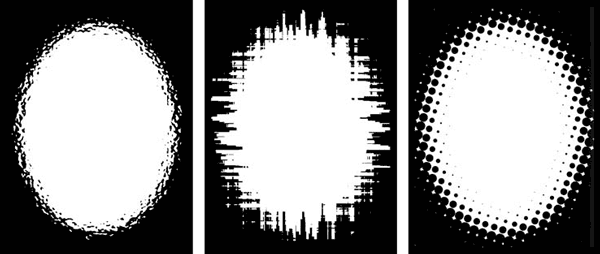
В появившемся диалоговом окне указываем новые размеры холста. При этом не обязательно увеличивать холст равномерно по горизонтали и вертикали. Тут вы можете экспериментировать.
После применения команды размер холста увеличится и новые области будут прозрачными. Осталось только заполнить их нужным цветом.
Для этого на панели слоёв создаём новый пустой слой. Он автоматически окажется над основным слоем, нам надо будет перетащить его вниз мышкой.
После этого просто заливаем новый слой нужным цветом.
Результат.
Прозрачная рамка
Откройте изображение и продублируйте фоновый слой дважды с помощью сочетания клавиш ctrl+j. Отключите два верхних слоя, кликая на значок глаза напротив каждого.
Находясь на первом слое, выберите «Фильтр», «Размытие» и «Размытие по Гауссу» и размойте изображение.
Затем в окне «Фильтр» кликните на «Шум» — «Добавить шум». В параметрах наложения слоёв слоя 2 уже знакомым способом выполните одно пиксельную черную или белую обводку.
Включите видимость всех слоёв и слой 2, применив свободное трансформирование, уменьшите по контуру на необходимую величину.
Экспериментируя с наложением слоёв и размытием, можно создать красивую и эффектную рамку для фото. Однако, иногда необходимо, чтобы фотография имела более сложную или тематическую рамку.
Для того чтобы не изобретать велосипед, в интернете без особых усилий можно найти множество различных бесплатных .psd или .png файлов, в которые остаётся лишь вставить изображение.
Вставка фотографии в рамку
В качестве последнего способа рассмотрим, как сделать красивую рамку в Фотошопе. На стоках и бесплатных ресурсах можно найти довольно много разных рамок для фотографий. Они могут быть в формате PNG или PSD. Но при обращении к подобным ресурсам обязательно проверяйте лицензию на конкретный файл с рамкой. Она может подразумевать просто бесплатное использование или же непременное указание автора.
Итак, допустим вы нашли подходящую рамку и открыли ее в Adobe Photoshop.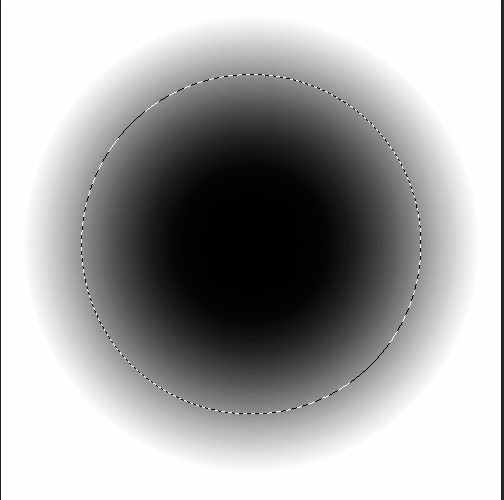 Вторым документом откройте фотографию, которую надо вставить в рамку.
После этого перемещаемся в документ с рамкой, выделяем её целиком с помощью комбинации клавиш Ctrl+A, после этого копируем выделение Ctrl+C, переключаемся на файл с фотографией и вставляем скопированную рамку туда Ctrl+V.
Из-за того, что размеры и формат рамки и фотографии отличались, аккуратно вставить не получилось. Поэтому надо изменить размер рамки и подогнать под неё фотографию. Делаем активным слой с рамкой, кликнув по нему мышкой, и с помощью инструмента трансформации изменяем размер рамки Edit/«Редактирование» → Free Transform/«Свободное трансформирование».
В зависимости от размера и пропорций рамки и фотографии иногда удобнее бывает изменять размер именно фотографии. Это делается аналогично.
Как отменить в фотошопе то, что сделано
Новички часто забредают не туда, куда надо и жмут не то. Что нужно. В результате. Почти готовая работа приходит в негодное состояние, а виной тому один единственный клик мышкой в неизведанности.
Комбинация клавиш Ctrl+Z не всегда спасает ситуацию, так как срабатывает на одно единственное последнее действие. В программе работает комбинация Ctrl+Alt+Z, но жать три клавиши неудобно, если отменять нужно много.
Фотошоп – умный редактор и помогает своим владельцам избежать фатальной ошибки. В нем присутствует «История». Это наглядно, удобно и быстро. Достаточно открыть перечень выполненных действий и кликнуть в то, которое можно назвать «последним правильным», а затем продолжить работу, забыв о всем ужасном.
Источники
- https://www.internet-technologies.ru/articles/kak-sdelat-ramku-v-adobe-photoshop.html
- https://fast-wolker.ru/kak-sdelat-ramku-v-fotoshope-vokrug-fotografii.html
- https://Prophotos.ru/lessons/19905-kak-sdelat-ramku
- https://vacenko.ru/sozdanie-konturov-ramki-v-fotoshope/
- https://MyPhotoshop. ru/ramka-vokrug-fotografii/
 ru/ramka-vokrug-fotografii/
Делаем магический стеклянный шар в Photoshop
Чтобы понять, как делается сфера в Фотошоп, создадим стеклянный шар, попытавшись добиться максимальной реалистичности. Для выполнения урока вам понадобится фоновое изображение, это может быть что угодно, но желательно не слишком светлое.
Шаг 1: создаем сферу
1. Делаем круглую выделенную зону, для этого берем инструмент «Овальная область», рис.1. Теперь наведите курсор на область внутри выделения, нажмите правую кнопку мыши и выберите «Скопировать на новый слой». Выделенная область окажется там без фона.
2. Перейдите в окно «Слои», нажмите клавишу CTRL и, не отпуская, кликните по кругу на миниатюре слоя – круг снова выделится, рис.2.
3. Находясь на круге, откройте меню «Фильтр» и выберите «Искажение» и «Сферизация». Примените этот фильтр дважды, настройки оставьте стандартными.
Шаг 2: добиваемся реалистичности
1. Чтобы шар был похож на настоящий, нужно сделать отражение в нижней его части. Скопируйте с фона прямоугольный или овальный фрагмент под сферой (как описано в п.1 первого шага). В окне слоев перетащите фрагмент наверх, зажав левую кнопку мыши.
2. Воспользуйтесь функцией для деформации, чтобы изогнуть фрагмент полукругом. Для этого откройте меню «Редактирование», далее «Трансформирование» и «Деформация». Используя маркеры по краям разметки, разместите «отражение» внутри сферы, рис.3. Нажмите Enter, чтобы закрепить результат искажения.
3. Поставьте непрозрачность слоя с отражением примерно на 40-70%.
4. Возьмите инструмент «Ластик» с мягкими краями и пройдитесь по краю тени, чтобы убрать резкий переход, рис.4.
5. Затем нужно сделать затемнение шара по краям. В окне слоев снова кликните на сферу, зажав CTRL, чтобы появилось выделение. Создайте новый чистый слой, кликнув на кнопку рядом с корзиной внизу окна.
6. Находясь на нем, выберите кисть с мягкими краями и черным (или другим) цветом и очертите сферу по кругу внутри выделения, как показано на рисунке 5.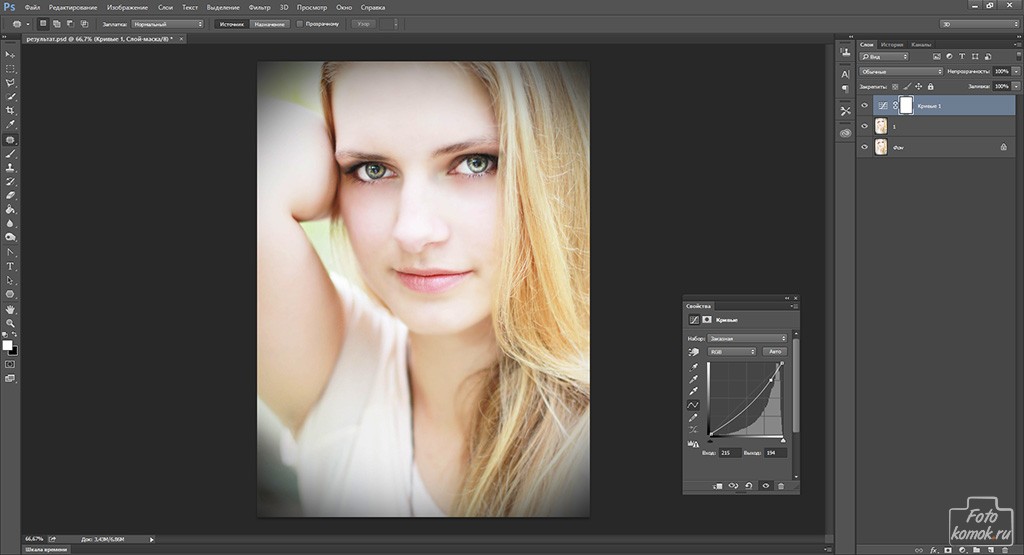 Поставьте непрозрачность затемнения примерно на 30-40%.
7. Далее установите непрозрачность сферы примерно на 50-60%. Находясь на этом слое, откройте меню «Фильтр», «Рендеринг» и «Блик», выберите место, куда добавить блик, яркость и тип. Мы использовали «105 мм», рис.6. Можно сделать сферу темнее или светлее с помощью настройки «Уровни» («Изображение», далее «Коррекция), рис.7.
Шаг 3: добавляем эффекты
В принципе все готово, рис.8, но можно добавить внутрь какие-то эффекты, например, дым, сделав сферу не просто стеклянной, а мистической.
1. Найдите подходящий рисунок или фото. Мы взяли фотографию с дымом. И второй вариант – с глазом.
2. С помощью инструмента «Перемещение» перетащим дым на сферу, при необходимости откорректировав размеры или повернув рисунок.
3. С помощью ластика с мягкими краями сотрем все лишнее на наложенном сверху рисунке, а также резкие края, рис.9.
4. В окне «Слои» для нового рисунка поставим режим «Экран» или «Мягкий свет».
10 невероятных советов и приемов для идеального выделения в Photoshop — учебные пособия по Photoshop и Illustrator
10 невероятных советов и приемов для идеального выделения в Photoshop
В этом уроке Photoshop мы раскроем весь потенциал инструментов выделения в Photoshop . Я поделюсь с вами 10 невероятными советами и хитростями! В этом уроке вы узнаете секреты получения лучших масок и создания идеального выбора каждый раз. Откройте для себя возможности искусственного интеллекта в Photoshop и узнайте, как использовать каналы и режимы наложения, чтобы вывести выделение на новый уровень. Изучите неожиданные способы использования инструмента «Кисть» и узнайте, как использовать возможности смарт-объектов, слоев, инструментов «Выделение и маска» и многого другого. Независимо от того, являетесь ли вы новичком или продвинутым пользователем, эти советы и рекомендации помогут вам быстро достичь результатов профессионального уровня. Я надеюсь, вам понравится это!
Ознакомьтесь с Envato Elements и получите бесплатную 7-дневную пробную версию здесь: https://1. envato.market/e401L6
Совет 1: Интересные способы получения базовых выборок
Получение базовой выборки является наиболее важным часть того, чтобы края выглядели хорошо. Photoshop имеет ряд инструментов и методов. Инструментами являются такие вещи, как инструмент «Лассо», инструмент «Перо», инструмент «Выбор объекта», инструмент «Быстрое выделение» и да, даже «Волшебная палочка». Мы собираемся сосредоточиться на методах, таких как «Выбрать объект», «Выбрать область фокусировки», «Выбрать небо» и «Выбрать цветовой диапазон».
Мы быстро проверим выделение неба, а затем объекта на фотографии скачущей лошади.
Используя изображение трех друзей, предположим, мы хотели изменить цвет синих очков, чтобы он соответствовал желтым очкам. Выбор неба, объекта, на основе того, что находится в фокусе, и т. д. не будет работать. Но у нас есть возможность выбрать все, что имеет определенный цвет или тон, используя Color Range.
Мы будем использовать прямоугольную область выделения, чтобы помочь Photoshop сначала нацелить очки. Затем, используя Color Range, мы можем добавить цвета к нашему выделению. СОВЕТ: измените вид выбора, чтобы лучше видеть выбор. 2x СОВЕТ: при выборке цветов с помощью этой пипетки сохраняются настройки пипетки, и если вы выбираете большую область цвета (31 × 31 и т. д.), вы не получите хорошего выбора для тонкого объекта, такого как эти очки. Вы можете изменить настройку пипетки, даже если это диалоговое окно открыто.
После выбора используйте простой Hue/Sat, чтобы сделать очки желтыми.
Используя изображение Ары, мы изучим область выбора области фокусировки и настроим ее с помощью ползунка для диапазона фокусировки. Чтобы было проще увидеть, какой выбор будет сделан, переключайте режимы просмотра. Это моя любимая функция выбора AI из-за функций настройки и предварительного просмотра, которые вы получаете так быстро. СОВЕТ: вы также можете взять этот первоначальный выбор в Select and Mask прямо из этого диалогового окна.
В зависимости от того, как получилось выделение, вы можете поставить галочку на функции смягчения краев и посмотреть, сделает ли она лучший выбор. Выведите это выделение как новый слой с маской слоя.
У вас также есть возможность ИИ выбирать и маскировать все одним щелчком мыши, но это еще не все. Круто видеть, однако.
Совет 2. Уменьшение плотности маски
Добавьте сплошной цвет под ара, чтобы проверить выделение. Обратите внимание, что некоторые части птицы отсутствуют. Выберите маску и с помощью панели «Свойства» уменьшите плотность маски до 2-3%, найдите недостающие области и закрасьте их с помощью инструмента «Кисть».
Совет 3. Инструмент «Палец» и маскирование — это суперсила
С чем-то столь же сложным, как ара, мы немного углубились в расхождение двух перьев, где выделение на самом деле не получилось. Мы могли бы использовать инструмент «Кисть» и кропотливо использовать инструмент «Скругленные края», чтобы попытаться сделать это хорошо, но это не сработает очень хорошо.
Хитрость заключается в использовании инструмента «Палец» на маске. Просто перетащите края маски и, естественно, используйте эффект затухания инструмента «Палец», чтобы он выглядел естественно. Избавиться от всех этих плохих краев теперь легко.
Совет 4. Получение четких четких краев с помощью Select and Mask
Поместите слой, заполненный черным цветом, под пончики. Используйте область фокусировки, чтобы выбрать пончики, и войдите в режим выбора и маски.
Очистите области выделения, которые необходимо добавить или удалить, с помощью кисти или инструментов быстрой маски. СОВЕТ. Быстро измените размер головки кисти, нажав Alt (ПК) или Ctrl+Opt (Mac), щелкнув и перетащив из стороны в сторону. Двигайте вверх и вниз для регулировки мягкости.
Теперь используйте ползунок Smooth, чтобы избавиться от некоторой неровности, а затем используйте растушевку, чтобы расширить свечение от краев, чтобы еще больше сгладить его. Наконец, используйте ползунок контрастности, чтобы вывести эффект ореола из сглаженного края, и настройте ползунок сдвига края, чтобы получить идеальный край.
ПРИМЕЧАНИЕ. Используйте технику размазывания, если в выделенном фрагменте есть углы, которые необходимо очистить.
Совет 5: Уловка с кистью для улучшения краев
Создайте выделение вокруг собаки с помощью Select Subject и войдите в режим Select and Mask. Используйте кисть «Уточнить край», чтобы очистить выпуклый край капюшона и вывести его на слой-маску. Это будет видно через фон, который у нас есть.
Если мы увеличим края, мы увидим небольшой ореол. Мы можем нацелить и эффективно удалить это, используя инструмент «Кисть», установив режим наложения «Мягкий свет» и рисуя черным цветом, пока края не станут чистыми. СОВЕТ: Вы можете использовать ту же самую большую кисть с мягким краем, чтобы убрать часть свечения вокруг выпуклого края толстовки.
Совет 6. Осветление или затемнение краев
Один из хороших способов сделать эту коррекцию — продублировать объект и установить для него режим наложения «Умножение» (режим наложения «Экран», если вы хотите осветлить края), а затем выбрать исходную маску, сожмите его, а затем растушуйте и используйте этот выбор, чтобы сохранить только блеклый край вокруг объекта. СОВЕТ: Вы также можете закрепить этот слой затемнения/осветления краев на объекте, чтобы еще больше очистить края.
Другой способ осветлить или затемнить край — это продублировать слой и установить для нижнего слоя режим «Осветление» или «Умножение», а затем применить слой-маску к верхнему слою и закрасить черным цветом, чтобы скрыть части краев, которые должны лучше сочетаться с фон. СОВЕТ. Вы можете либо перетащить слой в группу слоев (Cmd/Ctrl + G), либо преобразовать слой в смарт-объект, если у него уже есть маска. Это позволит вам добавить маску слоя к группе или смарт-объекту.
Совет 7: Сверхсложное выделение с помощью одного простого трюка
С некоторыми сверхсложными объектами вы можете воспользоваться преимуществами каналов для быстрого создания чрезвычайно сложных, но поразительно точных выделений. С этой фотографией дерева мы можем взять канал синего цвета и продублировать его. Затем используйте «Уровни», чтобы настроить черный и белый цвета, чтобы края выглядели так, как нам хотелось бы.
Белые области этого канала будут выбраны, поэтому вы можете инвертировать весь этот канал, если считаете, что это будет более полезно.
Используйте этот канал, чтобы сделать выделение и заменить весь фон вокруг дерева белым.
Совет 8. Очистите все края маски с помощью одной корректировки
Чтобы построить маску, как мы только что создали с каналом, вы можете нацелить маску и использовать корректировку «Уровни» непосредственно на ней, чтобы расширить, сжать или растушевать края каждый край этого дерева маскируется простым скольжением вперед и назад в настройке уровней.
Совет 9. Двойное выделение и маска для сложных и простых выделений
Сделайте первый грубый выбор с помощью любого из инструментов выделения. Введите «Выделение» и «Маска». Мы сосредоточимся на том, чтобы получить хороший край для свитера и ее руки, прежде чем беспокоиться о ее волосах. Во-первых, установите это для вывода в маску слоя. Затем попробуйте разные режимы просмотра, чтобы еще раз убедиться, что мы не теряем части ее руки или свитера и т. д.
д.
Используйте ползунок «Обнаружение краев», чтобы увидеть, будут ли края подхватываться и придавать краям более естественный вид. Что-то вроде 3-5 пикселей должно быть достаточно для многих изображений, чтобы найти хороший край и посмотреть, что может сделать Photoshop.
После этого может помочь небольшое сглаживание краев, растушевка и контраст. Все эти настройки зависят от размера вашего изображения и от того, насколько хорошо Photoshop может находить края вашего объекта. Продолжайте играть с ними, пока не получите лучший результат.
Зафиксируйте это изменение, а затем сразу же вернитесь в меню «Выделение и маска». Обратите внимание, что все ползунки обнулены. Это означает, что теперь мы можем сосредоточиться только на ее волосах и сделать хороший выбор, не беспокоясь о том, чтобы сгладить или растушевать их.
Используйте кисть Refine Edge, настолько маленькую, насколько вы можете, но все еще держа ее за край, чтобы Photoshop мог ее изучить, и прокрасьте края ее волос и посмотрите, как Photoshop выделяет выделение для вас.
Поместите более светлый корректирующий слой сплошного цвета под ней. #dfd0b3 ПРИМЕЧАНИЕ. Некоторые изображения просто лучше работают со светлым фоном, другие — с темным фоном, а некоторые изображения подходят ко всему.
Используйте кисть «Мягкий свет» и инструмент «Палец», чтобы очистить края волос по мере необходимости.
Совет 10: Загадка обеззараживания края
Если мы возьмем сложную и полупрозрачную вещь, такую как эта вспышка порохового дыма, мы можем создать выделение с помощью Select Subject и настроить его с помощью инструмента Quick Selection. Затем введите Select and Mask и уточните края с помощью инструмента Refine Edge Brush. После этого отметьте кнопку «Обеззараживание края» и, возможно, даже поиграйте с ползунком. Здесь может быть полезно установить фоновое изображение и изменить режим просмотра, чтобы увидеть вырезанный объект поверх изображения.
Как исправить грубые края в Photoshop CS5 | Малый бизнес
Наоми Болтон Обновлено 27 июля 2018 г.
Извлечение таких элементов, как люди или объекты, из фона фотографии часто приводит к неровным краям. Эти грубые края могут быть особенно заметны в областях со сложными очертаниями, таких как волосы или мех. Photoshop CS5 и более поздние версии предлагают несколько методов сглаживания неровных краев и придания выделенному фрагменту более естественного вида. Используйте инструмент «Размытие» для выделений, которые имеют лишь несколько грубых краев, или используйте инструмент «Уточнить выделение» для более крупных выделений со сложными контурами.
Инструмент «Размытие»
Откройте фотографию с необработанными краями в Adobe Photoshop CS5, а затем выберите инструмент «Размытие» на панели инструментов.
Удерживая нажатой клавишу «Alt», используйте колесо прокрутки мыши, чтобы увеличить часть изображения с неровными краями. В качестве альтернативы используйте инструмент «Масштаб», чтобы рассмотреть зубчатые края крупным планом.
Нажмите «[» или «]» с выбранным инструментом «Размытие», чтобы уменьшить или увеличить размер кисти. Для достижения наилучших результатов сделайте размер кисти лишь немного больше, чем края, которые вы хотите сгладить, чтобы предотвратить размытие слишком большой части окружающей области.
Нажмите и перетащите курсор мыши на неровные края, чтобы размыть неровные пиксели. Нажмите и перетащите ползунок «Сила» на более высокий процент для более сильного эффекта размытия.
Уточнить край
Откройте фотографию в Adobe Photoshop CS5, а затем с помощью одного из инструментов выделения выберите объект с неровными краями.
Нажмите «B», чтобы просмотреть выделение на черном фоне, или «W», чтобы просмотреть выделение на белом фоне. Темный фон облегчает работу со светлыми объектами, а белый фон подходит для более темных объектов.
Установите флажок «Умный радиус», а затем с помощью ползунка отрегулируйте значение радиуса.

