
Как сделать живое фото в фотошопе: Как сделать живое фото в Adobe Photoshop CC 2019
Рассмотрим быстрый способ создания живого фото из видео в Photoshop.
Содержание
быстрая навигация по статье
Посмотреть видео-урок
Вданном уроке мы разберём способ создания простого, но интересного эффекта живого фото из видео. Мы рассмотрим вариант наложения данного эффекта с последующим выводом результата в гиф и видео форматы. Забегая немного вперёд, скажу сразу, что подобные эффекты актуально делать в AfterEffects, а потом уже с помощью Photoshop преобразовывать их в гиф анимацию. В AfterEffects гораздо больше возможностей по работе с видео и эффекты можно делать намного интереснее.
Для работы нам потребуется какое-нибудь не большое видео. Для данного эффекта лучше записать что-то своё по нескольким причинам. Во-первых, чтобы эффект смотрелся красиво, нам нужно будет сделать анимацию зацикленной и если вы будите снимать сами, то сможете учесть этот момент. Подобрать подходящие видео-футажи, которые можно будет зациклить — достаточно сложно. Во-вторых, вы можете придумать что-то интересное, тут как всегда, всё зависит от вашей фантазии. Ну и в третьих, живое фото с вашим участием — это же гораздо интереснее, чем просто какой-то футаж с видео-стока.
Я подыскал видео-футаж, на котором и покажу, как всё это делается. Данная анимация делается очень просто, с применением лишь одного инструмента фотошоп — «маски слоя». Поэтому подобную анимацию сможет сделать любой новичёк, который только начинает знакомиться с программой.
1. Делаем живое фото из видео
И так, открываем видео в фотошопе и в панели слоёв видим, что у нас имеется этот слой с видео. Меня тут сразу не устраивает цветовая гамма, она слишком бледная. Поэтому, перед началом работы над анимацией давайте откорректируем её.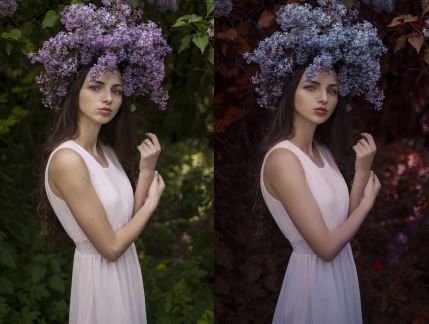
Кликаем на значок «создание корректирующего слоя» в панели слоёв и выбираем «Кривые». И настраиваем кривую до нужного результата, я оставлю примерно вот так. Цвета стали посочнее и теперь изображение меня устраивает.
Берём слой с видео и удерживая левую клавишу мыши и Alt на клавиатуре и перемещаем его вверх. Таким образом мы его просто копируем.
Теперь, с помощью ползунка на тайм лайне подыскиваем нужный нам кадр на данном слое. Я хочу сделать так, чтобы девушка была застывшей, т.е. выглядела как фото-объект, а сам фон был живой, трава и деревья шевелились на ветру. Поэтому нужно подобрать кадр с подходящей позой девушки.
Перемещаем ползунок по шкале времени и подбираем нужную позу, я оставлю вот такую.
Теперь просто растрируем данный слой с видео. Кликаем по нему правой кнопкой мыши и выбираем «Растрировать».
В результате у нас получается слой с простым изображением. Теперь этот слой с изображением перекрывает слой с видео и для того, чтобы открыть нужные нам области нижнего слоя, а именно деревья и траву, необходимо на слой с изображением наложить маску.
Выделяем слой с изображением, кликаем по соответствующему значку в нижней части панели слоёв и получаем маску.
Теперь, берём инструмент «кисть», мягкую, устанавливаем ей нужный размер и задаём чёрный цвет.
Выделяем маску на слое и данной кистью аккуратно проходим по тем местам, которые мы хотим отобразить. В данном случае — это весь фон вокруг девушки.
Смотрим на результат. Нажимаем пробел или кнопку «play» и проигрываем видео. Для того, чтобы зациклить проигрывание, нужно в настройках временной шкалы поставить галочку «Цикл воспроизведения».
Поскольку девушка на видео не просто стоит, а постоянно двигается, вокруг нашей застывшей фигуры, в некоторых моментах видны её руки.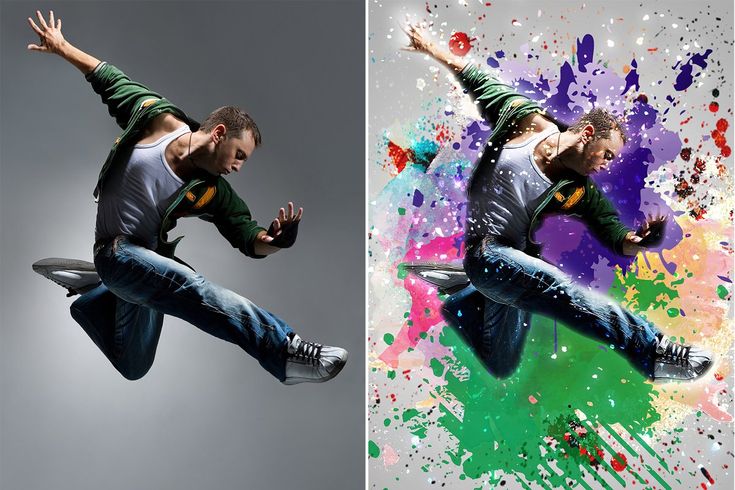 Чтобы это скрыть, нужно пройти данные места по маске слоя той же самой кистью, только уже белого цвета.
Ведём ползунок и смотрим, где появляются руки. Подкрашиваем данные места кистью и таким образом проходимся по всей временной шкале.
Таким же образом можно сделать и всё наоборот, т.е. оставить девушку в движении, а фон сделать статичным, не двигающимся, получится тоже не плохая анимация.
2. Уменьшаем вес для вывода в GIF
Если мы прямо сейчас будем сохранять результат в гифку, то она у нас будет весить очень много. Всё потому, что у нас слишком длинное видео. Чтобы значительно уменьшить размер будущего гиф-файла нужно по максимуму сократить видео. Если помотать это видео, то видно, что трава и листья деревьев колышаться на ветру однообразно и для анимации нам будет достаточно использовать небольшой фрагмент видео, а не весь футаж. С помощью ползунка нужно подобрать более подходящее окончание анимации. Смотрим на первый кадр и подбираем последний, чтобы небыло сильных подёргиваний при повторении анимации.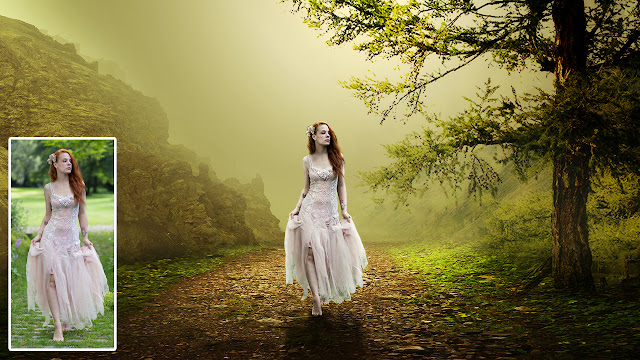
Подобные вещи как раз-таки гораздо удобнее делать в AfterEffects. Для сохранения в видео формате — анимацию наоборот не стоит сокращать, чтобы видео было подлиннее.
3. Сохраняем анимации в GIF формат
И так, чтобы сохранить результат гифкой, нужно в верхнем меню перейти в «Файл» — «Экспортировать» — «Сохранить для веб» и в открывшемся окне настроек установить Gif формат и выставить параметры повторов — «постоянно».
Далее нажимаем сохранить и сохраняем гиф-анимацию в нужное место на компьютере.
4. Сохраняем анимацию в видео формате
Для того, чтобы сохранить анимацию в видео-файл, у вас должна быть установлена дополнительная программа, которая называется Adobe Media Encoder. Если она у вас установлена, то слева, под шкалой времени будет доступен значок в виде стрелочки, при нажатии на который откроется панель с настройками сохранения видео и вы сможете отрендерить анимацию в видеофайл.
Ваши собственные видео могут быть намного интереснее и привлекательнее, тут, как обычно, всё зависит лишь от вашей фантазии, а видео можно снять на любой доступный гаджет, будь то телефон, фотоаппарат или вебка.
Поделиться:
Мини-курс «Как сделать живое фото» (Cinemagraphs)
Длительность прохождения
НЕ ОГРАНИЧЕНА
Количество уроков
30
Длительность видео
10 часов
Программа
Adobe Photoshop
Категория
Основы
Сложность
Начинающим
Автор
Верес Сергей
Владимир Юрьевич
Что понравилось:
Великолепный курс, великолепный учитель и мастер своего дела. Отвечает на все вопросы ясно и очень понятно, за что огромное Спасибо ! 5 +
7 сентября 2022, 11:50
Василий Клинков
Что понравилось:
Очень понравился полный курс фотошопа.
28 августа 2022, 09:58
Наталия Юрченко
Что понравилось:
Очень понравились все уроки. Елена очень понятно всё объясняет, можно сказать «разжёвывает», но если всё же возникает какой-либо вопрос — очень оперативно отвечает. Курс просто великолепный. Огромное спасибо!
Что не понравилось:
Нет ничего, что могло бы не понравиться.
25 августа 2022, 15:13
Александр Пшеничный
Что понравилось:
Полный курс Фотошопа, очень познавательный и понятный курс, пришел со знаниями 0, после обучения буду работать в этом направлении, спасибо Сергею за это, возьму еще пару курсов, всем рекомендую!
11 августа 2022, 17:53
Дмитрий Пищало
Хотел выразить благодарность за пройденый курс «Полный курс Фотошоп с нуля». До этого я вообще не имел дела с программой Фотошоп и для меня это было всё совершенно новым. Очень понравилось ,как Сергей преподносит информацию(порой даже через чур сильно разжовывая),что позволяет очень легко всё усвоить.Практические задания в каждом уроке позволяют сразу закрепить полученную информацию на практике, что является очень большим плюсом.
 Очень радует доступная цена и возможность смотреть и выполнять задания в свободное время,что тоже несомненно является очень большим плюсом. В дальнейшем собираюсь приобрести еще курсы. В общем всем рекомендую,не пожалеете)).
11 августа 2022, 12:35
Юлия Фатхутдинова
Что понравилось:
Прошла полный курс Adobe illustrator. Курс отличный, структурирован от простого к сложному так, что все понятно. Нет ограничений по времени прохождения, что очень удобно. Уже чувствую себя уверенно при работе с этой программой. Всегда была обратная связь от преподавателя. Спасибо, Елена!
11 июля 2022, 11:50
Аксинья Алексеева
Что понравилось:
Хочу поблагодарить Сергея за «Полный курс Фотошоп». Я не первый раз пыталась освоить программу, и это лучший курс из тех, которые мне попадались. Основные достоинства:
1. Постепенное движение от простого к сложному, благодаря чему легко запоминаются все инструменты и действия, которые можно осуществить с их помощью. Почти в каждом уроке есть практическое задание, которое позволяет отточить навыки. После модулей есть проверочные работы, для выполнения которых надо использовать несколько инструментов. Это позволяет запомнить инструменты в связке или освежить в памяти их использование.
2. Понятные и логичные объяснения. У Сергея грамотная речь, он комментирует каждый свой шаг и идет по заранее составленному плану, поэтому за ним легко повторять. (на других курсах я часто сталкивалась с тем, когда преподаватель что-то делает, но непонятно, что именно. Или беспорядочно тыкает по разным инструментам, а потом объявляет: «Ладно, это было неправильно, мы сделаем иначе»).
3. Возможность выполнить одно и то же действие разными способами. На разных уровнях Сергей показывает, как можно выполнить одно и то же действие (удаление, выделение, коррекцию) с помощью разных инструментов.
Основные достоинства:
1. Постепенное движение от простого к сложному, благодаря чему легко запоминаются все инструменты и действия, которые можно осуществить с их помощью. Почти в каждом уроке есть практическое задание, которое позволяет отточить навыки. После модулей есть проверочные работы, для выполнения которых надо использовать несколько инструментов. Это позволяет запомнить инструменты в связке или освежить в памяти их использование.
2. Понятные и логичные объяснения. У Сергея грамотная речь, он комментирует каждый свой шаг и идет по заранее составленному плану, поэтому за ним легко повторять. (на других курсах я часто сталкивалась с тем, когда преподаватель что-то делает, но непонятно, что именно. Или беспорядочно тыкает по разным инструментам, а потом объявляет: «Ладно, это было неправильно, мы сделаем иначе»).
3. Возможность выполнить одно и то же действие разными способами. На разных уровнях Сергей показывает, как можно выполнить одно и то же действие (удаление, выделение, коррекцию) с помощью разных инструментов.
9 июля 2022, 17:35
Marina Rezgale
Что понравилось:
Спасибо за обучение. Остается чувство,что это маленький первый шажочек в интересный захватывающий мир. Без постоянной практики все забудется,поэтому с огромным удовольствием буду продолжать обучение и продолжать у вас! Систему обучения самому сложно выстроить, спасибо Вам еще раз за огромный труд. Очень увлеклась восстановлением старых фото.Позже куплю ваш курс, т к не хватает знаний для некоторых действий. Сейчас уже погрузилась в Иллюстратор. В восторге.Но для меня труднее ,хотя знаю-на определенном этапе происходит перелом в хорошем смысле. Только надо уделять время,которого вечно не хватает. Была бы возможность,сидела бы целыми днями… Очень хотелось бы в будущем еще и подрабатывать на любимом деле. Надеюсь со временем обрести ясность в какой области стоит развиваться дальше. С большим уважением, Марина.
4 июля 2022, 11:44
Майя Исакова
Что понравилось:
Спасибо огромное за обучение. Все уроки замечательные. Все понравилось. Все доступно и понятно. Начинала обучение с нуля. Хочу продолжить обучение. Спасибо Вам огромное.
3 июля 2022, 09:43
Ирина Пушилина
Что понравилось:
Понравилось всё. Доступная цена обучения и отсутствие жёстких временных рамок, свобода творчества приветствуется, даётся прикладной материал, теория идёт параллельно с практикой, интересно и доходчиво для понимания проходят занятия. Очень хочется продолжить обучение и на других курсах в этой школе.
1 июля 2022, 18:32
Посмотреть все отзывы
Сериал «Tech Union» Живое фото в Photoshop. Как создать эффект живого фото в Adobe Photoshop?
Для просмотра видео и корректной работы
сайта отключите плагин AdBlock.
Выберите удобный вариант просмотра и качество,
подходящее для вашего экрана
Обнаружены проблемы с воспроизведением данного видео. |
Канал не доступен подробнее |
Вы смотрите
Лучший мобильный банк Украины — MONOBANK
Вы смотрите
Fish eye. Как сделать фото с эффектом рыбьего глаза в Adobe Photoshop?
Вы смотрите
Монтаж видео в FCPX. Создание текста позади объекта в Final Cut Pro X
Вы смотрите
Презентация Acer в Киеве. Predator Triton 700 и Helios 300
Вы смотрите
Обзор ноутбука Acer Aspire 7 | Acer A715 71G
Вы смотрите
Сплит тонирование.
 Как добавить эффект split toning на фото в Adobe Photoshop?
Вы смотрите
Монтаж видео в FCPX.Бесплатные титры для Final Cut Pro X
Вы смотрите
Текст карандашом. Как сделать текст с эффектом карандаша в Adobe Photoshop?
Вы смотрите
Монтаж видео в FCPX. Как добавить Motion Blur в Final Cut Pro X?
Вы смотрите
Обзор фитнес трекера One Track от отечественного разработчика .
Вы смотрите
Живое фото в Photoshop.
 Как создать эффект живого фото в Adobe Photoshop?
Вы смотрите
Монтаж видео в FCPX. Переход в Final Cut Pro X — эффект открывающейся двери
Вы смотрите
Приложение на iOS для создания синемаграфий (живых фотографий). Обзор Cinemagraph и Plotograph
Вы смотрите
Размер проекта и фона. Как изменить размер фото и увеличить фон с помощью Photoshop?
Вы смотрите
Монтаж видео в FCPX. Как сделать синемаграфию (живые фотографии) в Final Cut Pro X
Вы смотрите
Подключение и первая настройка Synology Disk Station DS418j.
 Установка дисков Seagate IronWolf 4ТБ
Вы смотрите
Монтаж видео в FCPX. Создаем mockup (шаблон) iPhone X в Motion 5 и импортируем в Final Cut Pro X
Вы смотрите
Совершенствуем сеть. Подключение NAS-хранилища от Synology DS418j, настройка Xiaomi WiFi роутеров.
Вы смотрите
Монтаж видео в FCPX. Синхронизация объемного проекта с помощью Plural Eyes 4 и Final Cut Pro X
Вы смотрите
Обзор материнской платы MSI X370 Krait Gaming
Скрыть всеПоказать ещё
- Описание
- 0 отзывов
2010 — 2022, Познавательные, Развлекательные, Блогер, Украина
Автор делится разными полезностями о том, как создавать визуальный видеоконтент в условиях современного мира, где подобная информация поглощается невероятными темпами. Здесь представлены именно те инструменты, которые позволяют идти в ногу со временем. Особенно если деятельность связана с созданием промо-роликов, съемкой и монтажом интервью, видео-отчетностью с мероприятий или разных событий.
Графика с качественной и современной картинкой, которая удерживает зрителя благодаря динамике, монтажу и общему визуальному стилю — это основные требования к современному видеоконтенту, и данный канал популярно объясняет (и показывает), как и с помощью каких инструментов или гаджетов подобного можно достичь. Tech Union смотреть онлайн.
Авторы работают в формате обзора техники и делятся собственным опытом, чего с ее помощью можно достичь, создавая видеоконтент. За двенадцать лет своего существования проект собрал более тридцати тысяч подписчиков, однако в их составе немало тех, кто глубоко интересуется созданием качественных видео.
Выпуск, набравший наибольшее число просмотров — это обзор iOS-приложения для монтажа видео VideoLeap, которое способно полностью заменить встроенное в Iphone приложение IMovie, потому что имеет большой набор функций для работы. Tech Union смотреть онлайн. Этот видеообзор посмотрели почти сто шестьдесят пять тысяч раз, причем ролик оказывается и самым комментируемым.
Второй по количеству просмотров эпизод на канале обучает пользователей тому, как в Adobe Photoshop создать из фотографий забавную анимацию — он насчитывает почти сто тридцать тысяч просмотров. Tech Union смотреть онлайн. В целом все видео посмотрели уже более восьми миллионов раз.
Автор делится разными полезностями о том, как создавать визуальный видеоконтент в условиях современного мира, где подобная информация поглощается невероятными темпами. Здесь представлены именно те инструменты, которые позволяют идти в ногу со временем. Особенно если деятельность связана с созданием промо-роликов, съемкой и монтажом интервью, видео-отчетностью с мероприятий или разных событий. Гра
СвернутьПодробнее
Доступно на устройствах
iOS
Android
Smart TV
Консоли
Приставки
Перевод
РусскийКак сделать живое фото в Инсаграме на Андроиде или iOS и выложить его
Живое фото в Инстаграме – это стиль оформления картинки, при котором создается короткая видеозапись. На этой записи движется лишь часть изображения: развивается ткань, течет вода или идет дождь. Чтобы создать такую публикацию, используют мобильные приложения.
Содержание
- Что такое живое фото в Инстаграме
- Приложения для живого фото на Android
- Для Айфона
- Можно ли сделать живое фото на компьютере
- Использовать живое фото для бизнеса
- Идеи для личного блога
- Делаем отдельные куски движущимися
Что такое живое фото в Инстаграме
Живое фото – это аналог GIF-изображениям. Их отличие в том, что на первом движется только часть изображения и в Инстаграм нужно размещать в видеоформате.
Преимущества живого фото в профиле:
- разнообразие контента. Подписчики обратят внимание на такую нестандартную картинку;
- возможность размещать изображения под разный тип профилей. Включая магазины, аккаунты экспертов.
Недостатоки:
Большинство приложений доступны по платной подписке, а в бесплатной версии ограниченный список функций. Но это не мешает создавать изображения для Историй и публикаций.
Один из вариантов, как создать такое видео – воспользоваться разделом Stories.
Автору нужно заранее сделать снимок и перейти к поиску GIF:
- Зайти в Инстаграм – нажать: «Опубликовать Историю».
- Выбрать фото в Галерее – добавить.
- Стикеры – ввести любое английское слово.
- Добавить наклейку на снимок – Сохранить.
Перед размещением появится кнопка «Сохранить». Если добавить на публикацию GIF-изображение, то картинка будет сохранена в формате mp4.
Помимо движущихся объектов, в Инстаграме появился новый тренд с обработкой: на изображении заменяется только фон. Можно добавить небольшие элементы, чтобы дополнить картинку. При этом, создается эффект 3D.
Приложения для живого фото на Android
Есть популярные приложения, которые используют для создания движения на отдельных частях фото. Или же те, которые предназначены только для редактирования фона.
ТОП-5 лучших:
- CapCut. Видеоредактор, который поддерживает работу с фотографиями;
- Loopsie. Платное приложение, но содержит список анимационных объектов для оформления;
- StoryZ. Приложение для работы с фотографиями, где можно применить один из эффектов;
- Zoetropic. Выделить часть изображения и привести его в движение;
- Vimage. Перечень интересных эффектов, которые можно разместить на снимке и выбрать, где будет расположена анимация.
Последний тренд, который активно используют блогеры – с CapCut.
В этом видеоредаторе есть функция «Стиль», с помощью нее можно отдалять и приближать объекты:
- Зайти в Play Market – вписать в поиске название приложения.
- Установить – открыть.
- Выбрать: «Новый проект» – вкладка: «Фото».
- Указать снимок, который будет использован для редактирования.
- На временно шкале появится фото в виде видеозаписи на протяжении 3 секунд.
- Нажать по появившимся фото – выбрать раздел: «Стиль».

- 3D с приближением или по области – применить.
- Сохранить запись на смартфон.
Далее, созданный проект можно опубликовать в Инстаграме, воспользовавшись Историями или публикациями. Обычно их добавляют в карусель, если хотят продемонстрировать товар или какой-то объект. Для личных фото подходит вариант с полноразмерным фото, а не селфи.
Для Айфона
Для устройств на базе iOS список приложений такой же. Утилиты доступны в обеих платформах, поэтому названия совпадают.
Чтобы сделать живое фото с помощью Vimage:
- Зайти в AppStore – Установить – открыть.
- Выбрать вариант: «Фотография» – указать нужный снимок.
- Эффекты – выбрать один из вариантов.
- Разместить на фото – сохранить видеозапись на смартфон.
В бесплатной подписке доступно свыше 30 вариантов, которые можно применить на фотографию. Различия между платной и бесплатной версией в том, что во второй ограниченный список эффектов и низкое качество.
Можно ли сделать живое фото на компьютере
Есть два способа, как на компьютере сделать живое фото в Историю Инстаграма:
- воспользоваться эмулятором и создать с помощью приложения;
- с помощью Adobe Photoshop.
Создать с помощью Photoshop:
- Записать короткое видео – перейти в Photoshop.
- Выбрать: «Файл» – Импортировать.
- Кадры видео в слои – Сохранить материалы.
Мнение эксперта
Мария
Эксперт по настройке и новым функциям в Инстаграм.
Задать вопрос
Причем, автору нужно заснять запись, которая продолжительностью будет не более 3 секунд. Также, для съемки пригодится штатив. В кадре должны меняться либо фон, либо угол обзор. К примеру, поворот вправо или поднятие камеры вверх.
Использовать живое фото для бизнеса
Для бизнес-аккаунтов также подойдет создание анимационных картинок. Такой способ актуален при демонстрации нового продукта, создания «ежедневной публикации» или забавного видео для знакомства с аудиторией.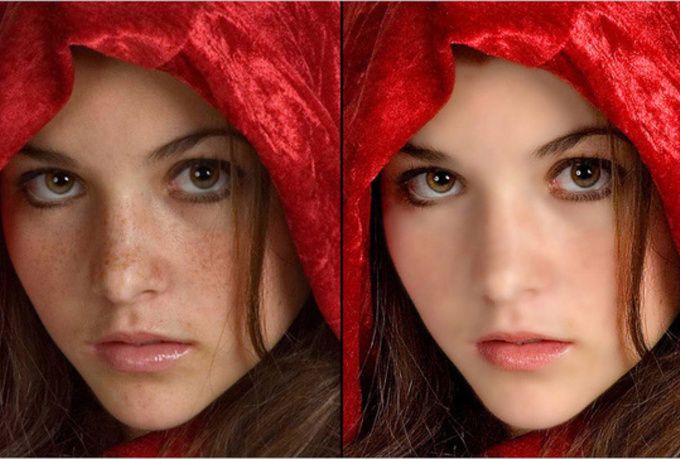
Примеры, где можно применить:
- новый продукт. С помощью CupCat сделать яркий ролик и показать товар;
- знакомство с аудиторией. Записать видео с коллегами, применить маски или фильтры;
- дымка над кофе, дыхание, движение воды. Все, что подойдет для создания ежедневных публикаций.
Такие короткие ролики размещают в публикации и снизу добавляют текст. Интересный формат съемки привлекает внимание подписчиков, поэтому у таких публикаций больше просмотров чем у обычных видео.
Как создать интересный контент для бизнеса с помощью Vimage:
- Перейти в Play Market или AppStore (ссылки выше в статье).
- Скачать и установить.
- Выбрать рекомендованные или новейшие инструменты.
- Открыть – выбрать ранее созданное фото.
- Добавить на него эффект – сохранить.
Но размещать часто картинки не стоит, потому что впоследствии это перестанет быть интересным. Для бизнес-страниц используют вариант размещения «шахматка», где можно комбинировать познавательный, продающий и развлекательный контент.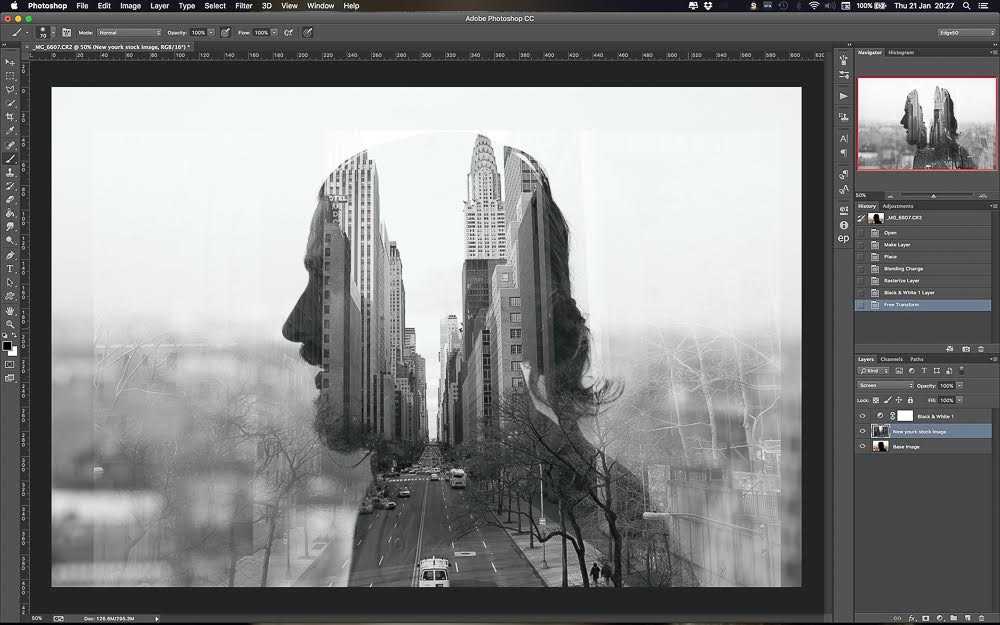
Идеи для личного блога
На личной странице «живые фото» используют постоянно. Это может быть прогулка на природе, поздравления или же live-style.
Примеры, где можно использовать:
- природа. Добавить шевеление у листьев, травы или воды;
- сделать на заднем плане звездное небо;
- добавить снега для зимних публикациях;
- сделать поздравление друзьям, отметив их в описании;
- добавить эффект с бабочками для летних постов.
Причем владелец страницы может изменять размер добавляемого слоя, перемещать. Подключив платные функции в Vimage, можно добавить несколько слоев и отдельно редактировать.
Как сделать интересное оформление через StoryZ:
- Зайти в Play Market – скачать и установить приложение (прямая ссылка выше в статье).
- Открыть – выбрать вариант оформления: «Эффект».
- Указать фото из Галереи – выбрать эффект из списка.
- Нажать по кнопке: «Стоп», чтобы отредактировать и переместить.
- Добавить на фото – воспользоваться предпросмотром.
- Сохранить на смартфон.

В приложении можно использовать «бабочек», «огонь», «деревья», «воду». Это разделы, где каждый содержит от трех до пяти анимаций.
Делаем отдельные куски движущимися
Воспользовавшись приложением Zoetropic, владелец аккаунта сможет отредактировать снимок и оживить отдельную часть. Автор может выбрать направление движения,
Как это сделать:
- Зайти в Play Market – скачать и установить Zoetropic.
- Открыть – выбрать снимок.
- Указать инструментом «Линия» направление движения.
- Посмотреть созданный клип – сохранить на смартфон.
При работе с «живыми фото» нужно придерживаться правил:
- фото высокого качества. Иначе при наложении нового слоя появятся пиксели;
- стараться не увеличивать объекты. Потому что в бесплатных версиях они зачастую низкого качества;
- пробовать разные приложения;
- заранее редактировать снимки, если нужно откорректировать цвет, яркость.

Мнение эксперта
Мария
Эксперт по настройке и новым функциям в Инстаграм.
Задать вопрос
Перед размещением нужно проверить, как отображается видео на разных устройствах: смартфоне, планшете или компьютере. Потому что при просмотре с широкоформатного экрана, можно заметить недочеты: резкие края, анимация наложена поверх основной части фото.
В основном, авторы видео добавляют анимационные объекты позади человека. Это касается селфи или фото в полный рост, где важна модель, а не окружающее пространство.
Помогла статья? Поставьте оценку
Как заменить небо на фото на телефоне Xiaomi. Результат лучше, чем в фотошопе
Погода – изменчивая штука, а пасмурное небо способно испортить любую фотографию, в каком бы красивом месте она ни была сделана. Однако, если вы являетесь владельцем смартфона Xiaomi, вам доступна хитрость, которая помогает исправить любой невзрачный снимок. Причем не важно, насколько крутой камерой или мощным процессором оснащен девайс. Сделать красивое небо на фотографии можно в один клик, используя лишь функциональность оболочки MIUI.
Смартфоны Xiaomi позволяют изменить небо на фото буквально в пару нажатий
❗️ПОДПИСЫВАЙСЯ НА НАШ ЯНДЕКС.ДЗЕН И ЧИТАЙ ЭКСКЛЮЗИВНЫЕ СТАТЬИ, КОТОРЫЕ НЕ ВЫХОДЯТ НА САЙТЕ
Содержание
- 1 Замена неба на фото
- 2 Как сделать красивое небо
- 3 Замена неба Xiaomi
- 3.1 Приложения для замены неба
Замена неба на фото
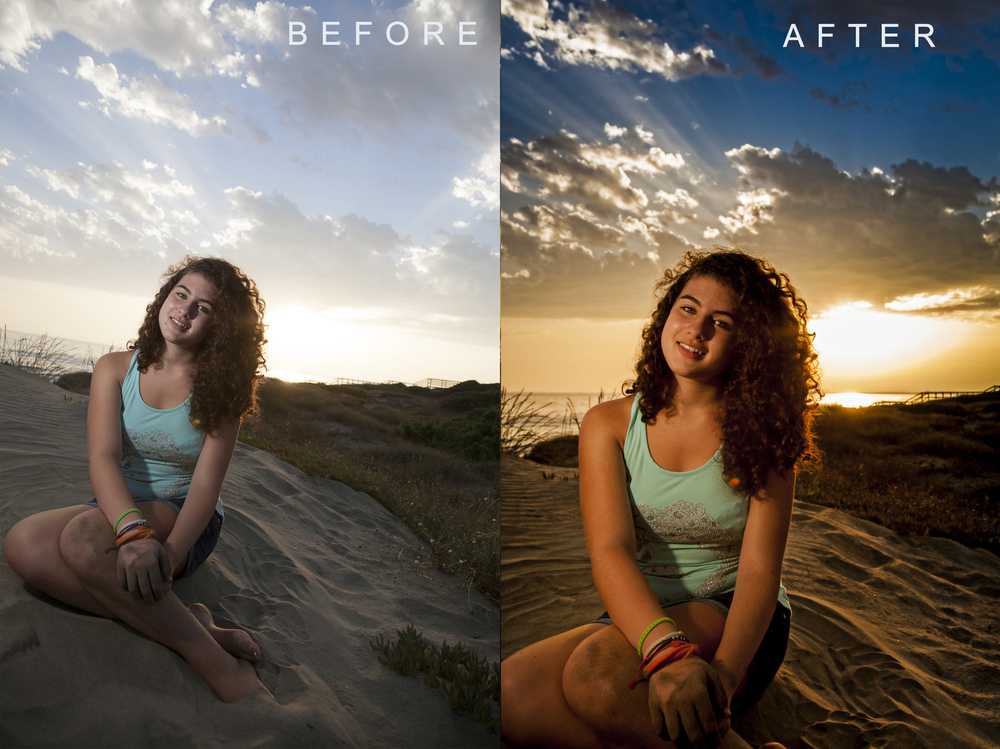
Это оригинал фотографии
А вот так она же может выглядеть после обработки с красивым небом
Замена неба на фото – стандартная уловка, к помощи которой прибегают фотографы, чтобы исправить пейзаж и сделать фотографию более выразительной. Но раньше замена неба была неудобной. В частности, пользователям профессионального редактора Adobe Photoshop приходилось накладывать один снимок на другой через выделение маски слоя, на что могло уйти до получаса. Плюс ко всему такая хитрость требовала поиска фото с красивым небом и наличия специального ПО.
Все изменилось летом 2019 года, когда на своей странице в Weibo генеральный директор Xiaomi Лэй Цзюнь продемонстрировал результаты замены неба на новых смартфонах серии Mi CC9 (Mi A3). Функция использует искусственный интеллект, который ранее был обучен на сериях разных снимков. Он отделяет исходную структуру и меняет ее на новую в зависимости от погодных условий на фото.
❗️ПОДПИСЫВАЙСЯ НА НАШ ЧАТИК В ТЕЛЕГРАМЕ. ТУТ ТЕБЕ ОТВЕТЯТ НА ЛЮБЫЕ ВОПРОСЫ ОБ АНДРОИД И НЕ ТОЛЬКО
Чтобы сделать красивое небо, пользователю не нужно иметь смартфон с флагманским железом. Об этом свидетельствует добавление функции в Mi CC9, работающий на довольно слабом по нынешним меркам процессоре Qualcomm Snapdragon 710. Нужно лишь подождать 2-3 секунды, после чего пейзаж меняется до неузнаваемости.
Не удивительно, что на эту фишку обратили внимание сторонние разработчики, впоследствии добавившие замену неба в свои фоторедакторы. Однако владельцы устройств Xiaomi продолжают оставаться в приоритете, так как для них функция доступна по умолчанию и не требует установки дополнительного софта.
Как сделать красивое небо
Программисты Xiaomi интегрировали опцию в свою оболочку MIUI, а точнее – в приложение «Галерея», которое используется для просмотра фото и видео. А сама операция по замене неба выполняется по следующей инструкции:
- Откройте фотографию через стандартное приложение «Галерея».
- Нажмите кнопку редактора и перейдите в раздел «AI».
- Откройте вкладку «Небо».
Вы можете настроить небо по своему вкусу в приложении Галерея
- Выберите один из предложенных вариантов.
- Нажмите галочку для применения нового неба, после чего сохраните получившийся снимок.
Вы можете выбрать один из множества доступных шаблонов
Пользователям доступно около 50 шаблонов, условно разделенных на четыре категории: «Солнце», «Вечер», «Ночь», «Динамические». Первые три соответствуют определенному времени суток. Для каждого эффекта можно настроить выразительность, используя специальный ползунок.
Статичную картинку можно даже анимировать
Отдельного упоминания заслуживают динамические эффекты, так как они превращают обычный снимок в живое фото. Так, если вы выберите шаблон «Дождь», то редактор не только заменит текстуру, но и добавит анимированные капли, а также музыкальное сопровождение. Подобные шаблоны по большей части представляют собой баловство, но нельзя отрицать, что некоторые эффекты действительно помогают сделать красивое небо, которое кардинально меняет динамический диапазон и общее настроение снимка.
Смартфон может подобрать подходящее небо за вас
Если же вы не хотите тратить время на поиск подходящего эффекта, то можете воспользоваться вариантом с пометкой «AI». По умолчанию искусственный интеллект выбирает оптимальный эффект, отталкиваясь от сцены. Но пользователь может немного поэкспериментировать, если нажмет кнопку «Далее». Тогда ИИ переключится на другой шаблон, дав вам возможность выбора. Наконец, важно отметить, что искусственный интеллект далеко не всегда корректно определяет небо на фотографии. В таком случае осуществить замену не получится.
Замена неба Xiaomi
На этом фото небо весьма грустное
А вот этот снимок уже смотрится веселее, не правда ли?
Поскольку функция дебютировала в 2019 году, сегодня она доступна на большинстве смартфонов компании, выпущенных после отчетного периода, включая следующие модели:
- Redmi 9;
- Redmi Note 10 Pro;
- Xiaomi 11 Lite 5G NE;
- Xiaomi 12;
- POCO X3 Pro;
- POCO F3.
❗️ПОДПИСЫВАЙСЯ НА ТЕЛЕГРАМ-КАНАЛ СУНДУК АЛИБАБЫ И ПОКУПАЙ ТОЛЬКО ЛУЧШИЕ ТОВАРЫ С АЛИЭКСПРЕСС
Основным условием является работа на базе MIUI 11 или более актуальной прошивки, а также обновление приложения «Галерея» до последней версии. Каталог шаблонов для замены неба регулярно пополняется, так что не забывайте своевременно устанавливать апдейты, чтобы оценить функциональность встроенного фоторедактора. В то же время нужно помнить, что Xiaomi любит разграничивать недорогие и флагманские модели, зачастую игнорируя даже незамысловатые функции в бюджетных смартфонах. Поэтому, если вы не нашли вкладку «Небо» в галерее своего устройство, для изменения пейзажа придется обращаться к помощи сторонних средств.
Приложения для замены неба
Если у вас не Xiaomi, вы можете исправить фото с помощью стороннего софта
Сегодня сделать красивое небо можно не только на флагманах Xiaomi, но и на бюджетных устройствах других марок. Для этого понадобится установить на смартфон один из следующих фоторедакторов:
- Lightleap;
- Photoshop Express Photo Editor;
- Snapseed.
Лучше всего с задачей по изменению неба справляется приложение Lightleap, доступное для скачивания через Google Play. Программа обладает набором из нескольких десятков фильтров и позволяет исправить снимок по тому же принципу, что и встроенный редактор Xiaomi.
Как делать картинки живые с надписями? Обзор и описание
Хотите разнообразить контент в своем личном аккаунте или на собственном интернет-ресурсе? Осуществить желаемое вам помогут живые картинки — анимированные изображения с движущимися предметами, людьми.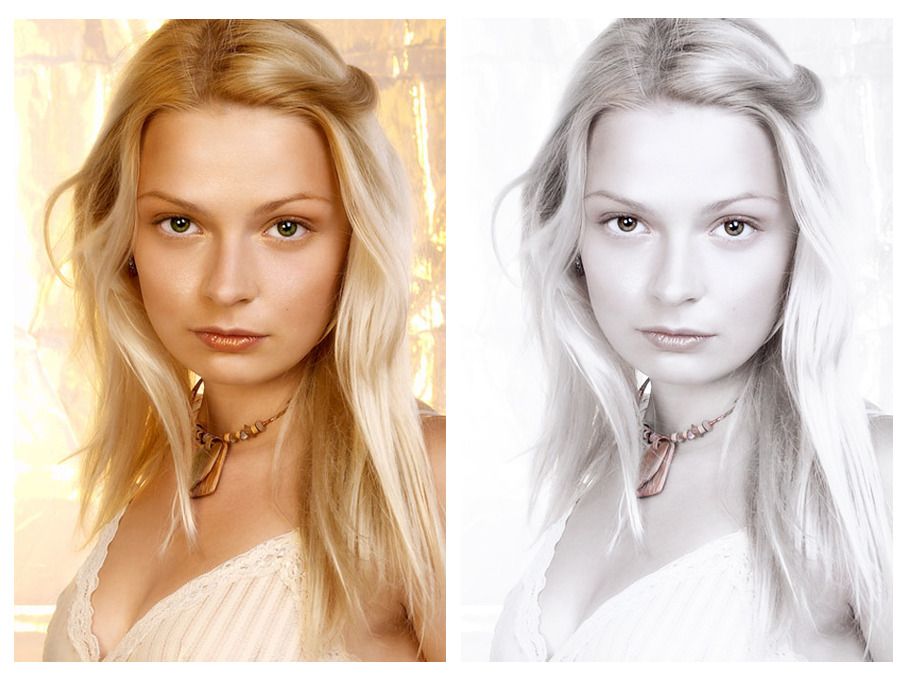 Не нужно думать, что для их создания обязательно нужно быть профессионалом, владеть специфическими навыками. Сегодня с такой задачей может справиться в несколько кликов на своем смартфоне даже новичок. Мы расскажем вам, как делать картинки с движущимися деталями. Приведем несколько популярных инструкций, сайтов и приложений.
- Flixel
- Программа «»Фотошоп»»
- Секреты анимации в «»Фотошопе»»
- «»Плотаграф»»
- «»Синематограф»»
- Live Photo на iPhone — что это такое
- Как снимать «»Живое фото»» на iPhone
- Редактирование, работа с опцией «»Живые фото»»
- Создание анимации
- Простой вариант
Flixel
Приложение доступно для владельцев устройств на базе iOS. Как делать картинки здесь? Приложение позволяет создавать живые изображения из видео: вы заштриховываете определенную часть кадра, и она остается неподвижной. В это время свободная от штрихов область продолжает двигаться.
Как говорят пользователи, исходные видео тут стоит снимать со штативом. Дрожание камеры может полностью испортить необычный эффект. Что будет смотреться тут эффектно? Падение предмета из руки человека, наполнение напитком прозрачного бокала, движения животного.
Как делать картинки в Flixel:
- Выберите подходящий видеофайл.
- Аккуратно заштрихуйте на экране ту область, которая должна остаться неподвижной на живой картинке.
- Теперь самое время настроить скорость перемещения незаштрихованной области, добавить к ней встроенные магические эффекты из приложения.
- Напоследок на движущуюся картинку можно наложить фильтр.
- Хотите добавить надпись? Загрузите анимацию в удобный фото- и видео-редактор InShot. Здесь вы можете выбрать шрифт, ориентацию, цветовое решение текста, расположить его на изображении, как вам нравится, движением пальцев отрегулировать размер.
Вот и все! На создание анимации вы потратили несколько минут, зато получили удивительное живое изображение, которое стопроцентно привлечет внимание ваших подписчиков.
Программа «»Фотошоп»»
Разбирая, как делать картинки, впечатляющие даже искушенного зрителя, обратим внимание на «»Фотошоп»». Конечно, инструкция ниже рассчитана на пользователя, уже знакомого с базовыми функциями программы. Процесс займет больше времени — порядка получаса. Однако в итоге вы будете иметь практически профессиональную живую картинку.
В качестве исходника мы опять выбираем видео, снятое неподвижно (при помощи штатива). Когда найдете подходящий материал, ознакомьтесь, как делать картинки на компьютере с помощью самого известного графического редактора:
- Откройте программу. Перейдите в «»Файл»».
- Выберите «»Импортировать»». Найдите нужный видеофайл.
- Далее — «»Кадры видео в слои»». Команда поможет отображать каждый кадр видео отдельным слоем.
- Теперь выберите статичный слой. Объедините все оставшиеся сочетанием клавиш Ctrl + G.
- Теперь зайдите в «»Слои»». Затем «»Слой-маска»», пункт «»Скрыть все»».
- Перейдем к первому неподвижному слою изображения. Любым удобным для вас инструментом выделите область, для которой хотите сохранить движение. Закрасьте эту зону белым цветом. Так вы создали «»Окно»» через все другие слои.
- У вас должен уже автоматически открыться режим анимации. Если этого не произошло, то зайдите в «»Окно»», переместитесь в «»Рабочую область»». Там выберите «»Анимацию»».
- Внизу экрана появилась область с кадрами вашей будущей синеграммы. Присмотритесь к ней: практически все кадры там с прозрачными слоями. От последних нужно избавиться следующим образом: выделите первый в очереди слой, кликните на значок «»Унифицировать видимость слоя»». Появится диалоговое окно, где нужно нажать на «»Синхронизировать»».
- Как делать картинки на компьютере? Наше живое изображение практически готово. Теперь нужно зациклить итоговое видео, чтобы добиться эффекта анимации. Копируйте все кадры с помощью контекстного меню.
- Вызвав то же меню, нажмите теперь на «»Вставить кадры»».
- В появившимся окне нужно выбрать пункт «»Вставить после выделенной области»».
- Не снимая выделения, кликните в меню на пункт «»Обратный порядок кадров»».

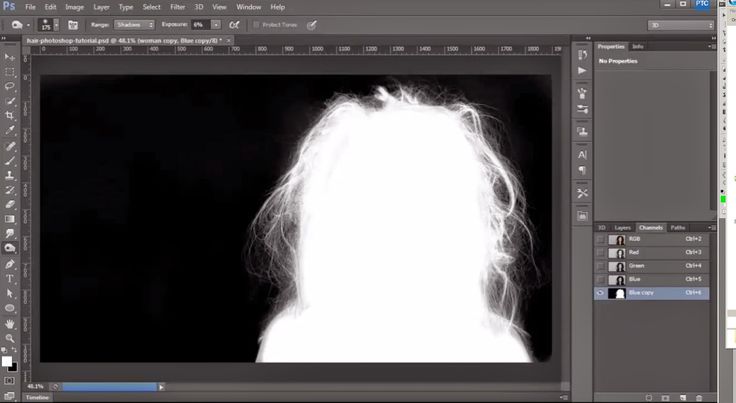
Секреты анимации в «»Фотошопе»»
Как делать красивые картинки с «»живым»» эффектом при помощи «»Фотошопа»»? Советуем обратить внимание на советы профессионалов своего дела:
- Снимайте исходник на хорошую камеру. Важно также правильно построенное освещение.
- Анимировать лучше всего неподвижные объекты. Если вы хотите сделать главным объектом двигающегося человека, то анимация, скорее всего, будет нереалистичной, смазанной, низкого качества.
- Если вы решили подобным образом сделать анимацию с движениями людей, то лучше всего использовать в качестве исходника не видео, а покадровые фотографии. Вот ваш герой неподвижен, потом немного поднял руку вверх, поднес ее к губам, послал воздушный поцелуй, улыбнулся. С таким постепенным движением лучше всего сфотографировать 10-20 кадров.
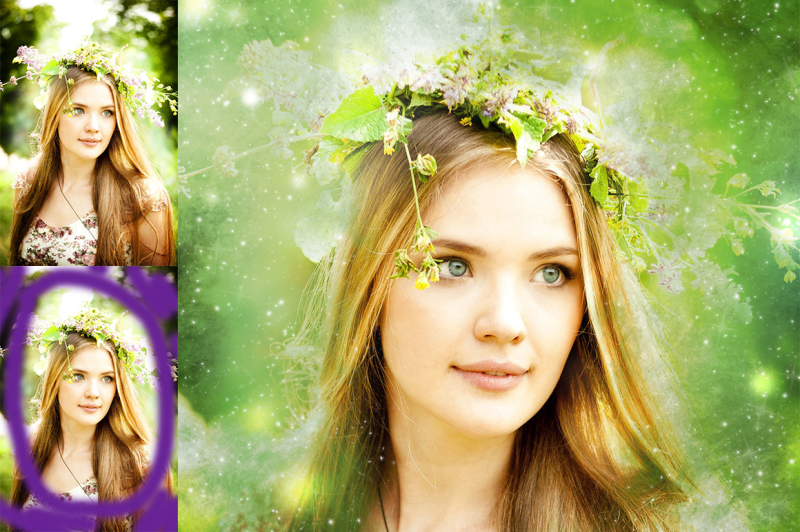 С таким постепенным движением лучше всего сфотографировать 10-20 кадров.
Представленная ниже видеоинструкция более наглядно объяснит, как делать красивые картинки в «»Фотошопе»».
«»Плотаграф»»
Продолжаем описание, как делать картинки. Многие пользователи советуют мобильное приложение Plotagraph. Оно позволяет создавать живые изображения из обычных фотографий. При этом можно использовать не только собственные снимки, но и качественные стоковые изображения.
Приложение доступно для устройств на базе iOS. Что делать владельцам «»Андроидов»»? Предлагаем такой выход из ситуации: скачайте и установите программу на Windows. Важный момент: требуется регистрация на официальном сайте. Когда вы создадите живую картинку, ее можно переправить с компьютера на Android-устройство, откуда реально загрузить творение в тот же «»Инстаграм»».
Разберемся с нюансами. Как делать картинки для постов при помощи «»Плотаграфа»»? Вы открываете фотографию, в приложении задаете движение определенной области путем установки специальных векторов. Там можно оживить течение реки, полет ткани на ветру, движение волос под силой ветра и многое другое.
Работа с приложением и на компьютере, и на смартфоне одинакова:
- Загрузите фото. Лучше всего если на нем будет изображен объект, движущийся в реальности (облака, вода, огонь, легкая ткань и прочие). Проявите фантазию: вода — это не только речка. Оживите кофе в кружке, струи фонтана, лужицу на столе, напиток в бокале, каплю, стекающую по стеклу.
- В той области, где требуется оживить изображение, отметьте стрелочки. Помните: чем они короче, тем реалистичнее будет эффект.
- Там, где изображение должно быть строго неподвижным, оставьте ограничительные точки.
- Треугольник внизу рабочего экрана запустит предпросмотр вашей работы.
- Экспортируйте результат своего труда в память смартфона либо сразу в свой аккаунт социальной сети.
- Вот и все, живое фото готово.
Как делать картинки с надписями? Для этого стоит обратиться к любому из сотен доступных мобильных видеоредакторов, платных и бесплатных. Загрузите живую картинку в это приложение, найдите функцию «»Добавление текста»». Введите надпись. Разработчики предоставляют возможность регулировать ее размер, оттенок, менять шрифт, перемещать по картинке.
«»Синематограф»»
Однако и специалисты, и рядовые пользователи отмечают, что живые картинки получаются гораздо реалистичнее, если исходником будет не фото, а видео. Здесь поможет приложение, во многом напоминающее «»Плотаграф»». Это Cinemagraph, доступный для смартфонов популярных платформ — Android, iOS.
Принцип его действия основан на том, что пользователь «»замораживает»» отдельные участки видеоролика, делает их неподвижными, но в иных зонах движение остается. Оно реалистично на снимке, так как является настоящим.
Где можно экспериментировать? Оживите течение воды, бег облаков на небе. Оставьте движение толпы, но сделайте неподвижным главного героя. Интересный эффект получается с зеркалом: одновременно снимают человека и его отражение. Герой снимка двигается, танцует, корчит рожицы (вот пример, как делать смешные картинки).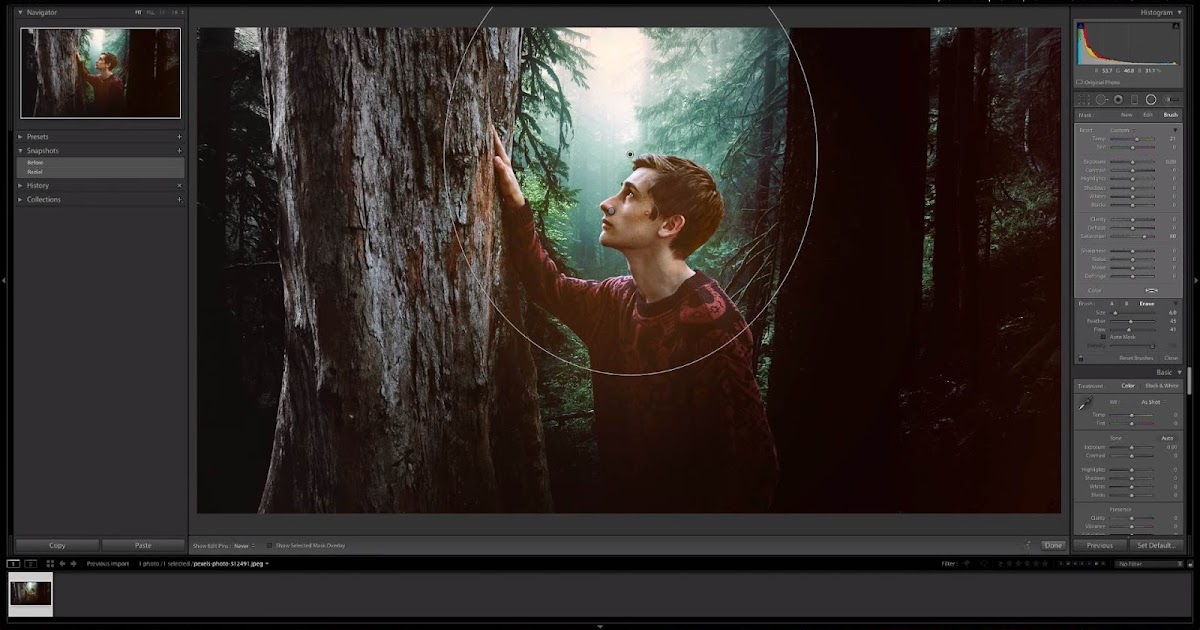 А в «»Синематографе»» мы «»замораживаем»» либо самого человека, либо его отражение. Согласитесь, что зрителей поразит такой необычный мистический эффект.
Двигая камеру вверх-вниз, вы сможете оживить стену, скульптуру, здание. Конечно, чтобы добиться идеально реалистичного эффекта, нужно не один раз потренироваться. Но главное тут — это сама задумка.
Специалисты советуют снимать базовое видео для «»Синематографа»» статично, неподвижно, используя штатив. Как делать картинки самому в этом приложении, даже новичок поймет довольно легко. Представим краткую ознакомительную инструкцию:
- Откройте приложение, поставьте телефон на штатив.
- Направьте камеру устройства на объект съемки. Зажмите большую круглую кнопку на экране. Пока вы не отпустите палец, будет вестись съемка ролика.
- Закрасьте пальцем на экране те участки изображения, которые хотите оставить «»живыми»». Можно регулировать толщину и прозрачность кисти.
- Нажмите на «»Готово»», дождитесь, пока программа обработает файл.
- Живым фото можно поделиться в социальных сетях, сохранить его в памяти смартфона, отправить в сообщении друзьям.

Live Photo на iPhone — что это такое
Продолжаем разбирать, как правильно делать картинки с «»живым»» эффектом. Сегодня возможно не только корпеть над их созданием в фоторедакторах. Есть смартфоны, которые «»умеют»» снимать живые картинки. На сегодня это все устройства iPhone, начиная с модели 6S, снабженной функцией 3D touch (определением силы нажатия пальца на экран).
Опция «»Живое фото»» уже автоматически добавлена разработчиками в приложение «»Камера»». Она позволяет сразу получать анимированные изображения без преобразования фотографий в редакторах.
Если у вас есть такой смартфон, а вы еще не исследовали столь волшебную функцию, то предлагаем ознакомиться с принципом ее действия. Вы зажимаете кнопку «»Живое фото»». Устройство записывает видео за 1,5 секунды до самого снимка и за 1,5 секунды уже после него. Обычный фотоснимок получается окруженным ценным контекстом — что происходило до и после него. В «»Галерее»» проиграть живое фото можно длительным нажатием на изображение.
Теперь техническая сторона. «»Живое фото»» в телефоне — это не видеофайл. Это своеобразная комбинация фото- и видеодокумента. Такое изображение включает в себя наложение 45 кадров. Не трудно подсчитать, что устройство делает их со скоростью 15 кадров в секунду.
Недостаток опции в том, что такая фотография «»весит»» практически в два раза больше обычной (так как сочетает в себе и фото, и видео). Еще один минус: «»Живое фото»» хорошо только для съемки статичной картины с несколькими небольшими двигающимися объектами на заднем плане. Если снимать таким образом движение крупных предметов, людей, животных на главном плане, то картинка получается некачественной и смазанной.
Как снимать «»Живое фото»» на iPhone
Как делать живые картинки на iPhone, начиная с модели 6S? Инструкция очень проста:
- Откройте «»Камеру»».
- В верхней части экрана сделайте активной опцию «»Живое фото»»: круг с расходящимися точками должен быть не белого, а желтого цвета.
- Нажмите кнопку затвора — белую круглую на экране.

Редактирование, работа с опцией «»Живые фото»»
На устройствах с iOS 11 и выше опция редактирования «»Живых фото»» автоматически добавлена разработчиками в функционал «»Галереи»». Кроме того, подобные опции есть в компьютерах с macOS High Sierra и более поздними версиями ОС. Подобное ПО позволяет обрезать «»Живые фото»», убирать/накладывать звук, преображать анимацию с помощью других эффектов.
Недостаток данных «»Живых фото»» в том, что их необычным эффектом можно насладиться только на устройстве, поддерживающем такой эффект. Это следующие аппараты:
- Смартфон на iOS 9 и более поздних версий.
- Электронные часы Apple Watch с watchOS 2 и выше.
- Компьютеры «»Макинтош»» под управлением OS X El Capitan и более поздних версий.
Как отображаются «»Живые фото»» на иных устройствах? Они предстают в виде обычных фотографий. Также они могут разделяться на два файла — фото и видео.
Создание анимации
Мы рассмотрели, как в программах делать картинки с «»живым»» эффектом. Теперь затронем также ресурсы, позволяющие быстро создавать «»гифки»» (gif-изображения). Это быстрая смена картинок, создающая для нашего глаза эффект движения, анимации. Самые ходовые инструменты тут следующие:
- com. Вам нужно загрузить несколько фотографий небольшого «»веса»» (чем меньше, тем лучше). Ресурс самостоятельно изготовит из них «»гифку»».
- com. Сайт работает схожим образом. Если у вас есть аккаунт на «»Фликре»», то ресурс предложит взять фото оттуда, а не загружать их дополнительно.
- com. Этот сайт позволяет сделать «»гифку»» из видео. Картинкой можно поделиться в соцсетях. Также ресурс генерирует для нее код для вставки на собственный сайт пользователя, создает прямую ссылку на изображение.
- com. Чем хорош данный сайт? Здесь вы можете создавать анимацию из видеороликов, размещенных в Интернете. Важный момент: для начала работы нужно зарегистрироваться. А вот процесс творчества прост: укажите в специальном поле ссылку на видеоролик, из которого вы хотите сделать живую картинку. Максимальная ее длительность в бесплатной версии — 15 секунд.
- com. Позволяет создать анимацию «»здесь»» и «»сейчас»» — с использованием веб-камеры. Вы делаете несколько снимков, из которых ресурс генерирует одну «»гифку»».
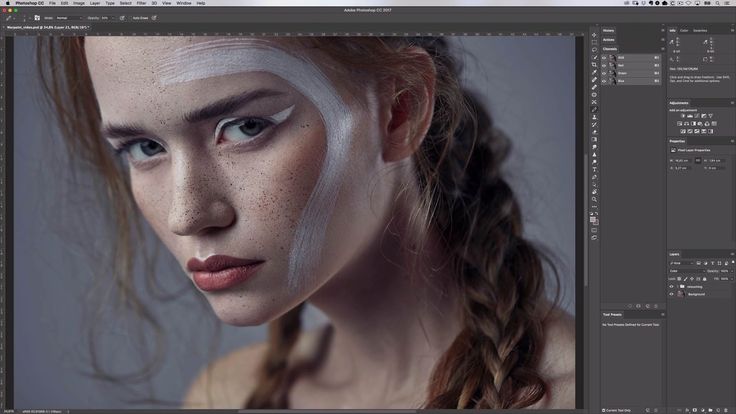 Чем хорош данный сайт? Здесь вы можете создавать анимацию из видеороликов, размещенных в Интернете. Важный момент: для начала работы нужно зарегистрироваться. А вот процесс творчества прост: укажите в специальном поле ссылку на видеоролик, из которого вы хотите сделать живую картинку. Максимальная ее длительность в бесплатной версии — 15 секунд.
Простой вариант
Конечно, процесс создания живых картинок увлекателен. Но, как говорится, зачем изобретать велосипед? Если вы хотите разнообразить свой аккаунт или сайт подобными творениями, то можно обратиться к уже готовым вариантам. В частности, качественные профессиональные работы вы найдете на Tumblr, Pinterest. Это и живые фотографии, и готовые анимированные картинки со всевозможными надписями на любой вкус и цвет. Такое изображение можно отправить и личным сообщением другу.
Теперь вы знаете, как создать «»живую»» картинку в несколько кликов на смартфоне, при помощи «»Фотошопа»», используя ресурсы для генерации «»гифок»». Современные модели iPhone помогают получать «»живые»» фото сразу же при снимке объекта. Кроме того, есть и простой вариант — использование готовых работ мастеров на популярных ресурсах.
Как поделиться живым фото (а также отредактировать его)
Вы когда-нибудь задумывались, для чего нужны живые фотографии на вашем iPhone или iPad? Ну, это функция, которая снимает серию фотографий и превращает ее в короткий видеоклип.
Мы покажем вам, как использовать Live Photos, чтобы запечатлеть моменты, которые вы не хотите пропустить.
Как включить Live Photos
Когда вы откроете приложение камеры, перейдите в нижнюю часть экрана и выберите «Фотографии». Затем найдите значок с тремя концентрическими кругами в верхней правой части экрана. Если на нем есть линия, это означает, что Live Photos не активированы.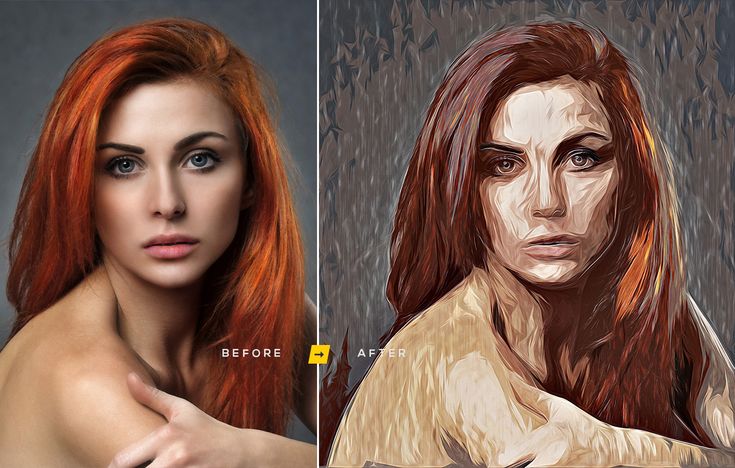 Нажмите один раз, чтобы включить его.
Чтобы сделать Live Photo, все, что вам нужно сделать, это нажать кнопку спуска затвора, как при обычной съемке. Разница в том, что Live Photo начинает делать снимки за несколько секунд до и после нажатия кнопки.
Зная это, вы должны убедиться, что ваш объект не делает никаких неловких поз или движений, когда эта функция включена. Таким образом, вам не нужно беспокоиться о том, чтобы запечатлеть странные моменты в клипе. Скажите человеку, которого вы фотографируете, чтобы он подготовился и подождал две секунды до и после того, как вы нажмете кнопку спуска затвора.
Когда вы закончите делать снимок, ваш iPhone создаст короткий видеоклип. Не забудьте отключить функцию Live Photos, если она вам не нужна. Съемка фотографий только в режиме Live Photos заполнит ваше пространство.
Как создавать потрясающие живые фотографии
Делать живые фотографии может быть так же просто, как делать обычные снимки. Но поскольку живые фотографии включают в себя движение, вам нужно относиться к ним так, как если бы вы снимали видео.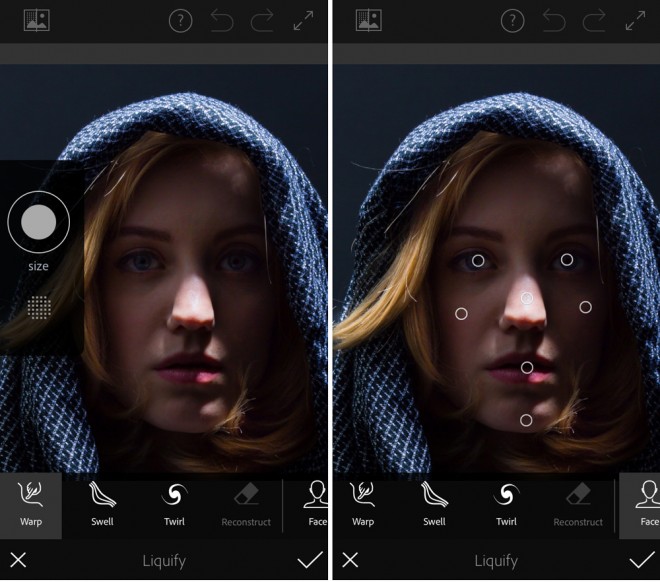
Если вы хотите сделать живую фотографию неподвижного объекта, рассмотрите возможность перемещения камеры, чтобы добавить движения. Вы можете перемещаться слева направо или приближаться или отдаляться от объекта во время съемки.
Когда вы фотографируете людей, не просите их оставаться на месте, как при съемке обычных фотографий. Вместо этого поощряйте их двигаться, чтобы ваши кадры выглядели интереснее.
Для пейзажей ищите элементы, которые показывают движение в кадре. Это могут быть деревья, качающиеся на ветру, или даже движущаяся вода.
Помните, что у вас есть всего несколько секунд, чтобы записать любое движение на ваших живых фотографиях. Так что сделайте все возможное, чтобы запечатлеть движение, которое рассказывает историю. Другими словами, не тратьте время на съемку объекта, который просто стоит и ничего не делает. Вместо этого нажмите эту кнопку спуска затвора, когда они идут или бегут.
Как просматривать живые фотографии
Чтобы просмотреть живые фотографии, все, что вам нужно сделать, это открыть приложение «Фотографии» так же, как и с обычными изображениями.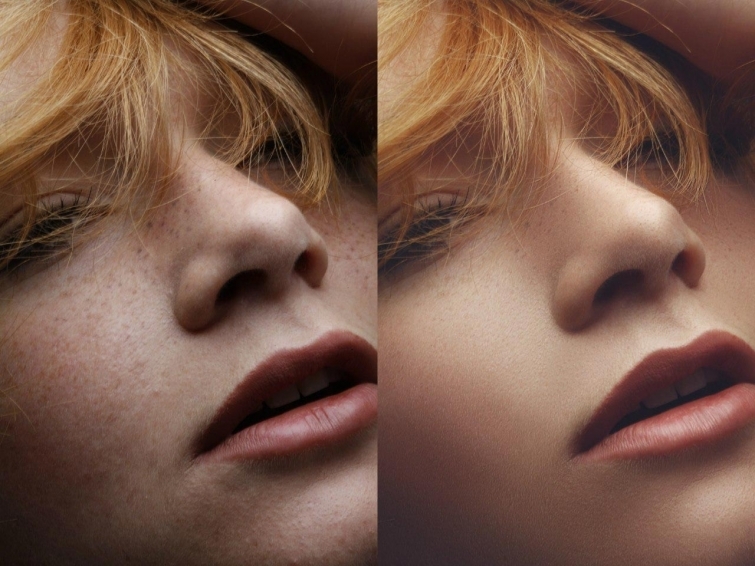 Когда вы откроете его, вы увидите LIVE в верхней части экрана. Чтобы посмотреть анимированную версию файла, удерживайте палец на экране, чтобы начать воспроизведение, и отпустите, чтобы остановить.
Обратите внимание, что при просмотре живых фотографий в приложении «Фотографии» их трудно отличить от эскизов. Поэтому, если вы не хотите тратить время на поиск своих файлов, вместо этого вы можете перейти в папку «Живые фотографии».
Как редактировать живые фотографии для получения идеальных результатов
Редактировать живые фотографии почти так же, как обычные фотографии iPhone или iPad. Вы можете применять параметры редактирования, такие как фильтры, настройки экспозиции и кадрирование, к живым фотографиям, как и к другим изображениям.
Но, в отличие от обычных изображений, iPhone также предлагает несколько дополнительных инструментов, помогающих редактировать живые фотографии. Чтобы получить к ним доступ, вам нужно активировать изображение, нажав Live в верхней центральной части экрана.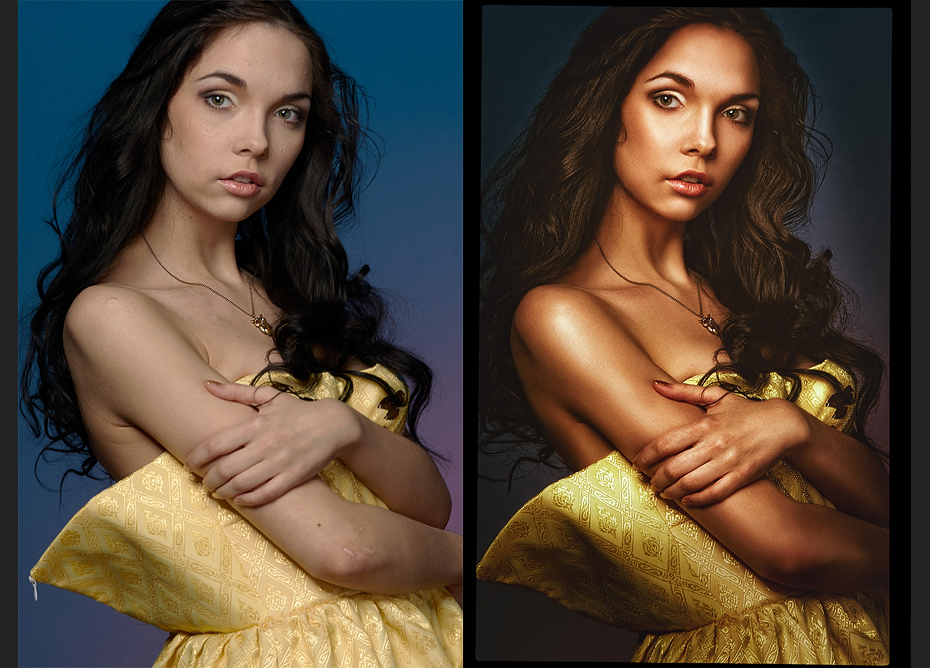
Когда ваше живое фото станет активным, у вас появится возможность отключить звук видеоклипа, коснувшись значка динамика. Как только значок станет серым, это означает, что видео больше не будет воспроизводить звук. Вы всегда можете повторно активировать его, снова нажав на значок.
У вас также есть возможность выбрать ключевую фотографию из вашей живой фотографии. Ключевая фотография — это кадр в коротком видеоклипе, который служит миниатюрой. Это также то, что будет отображаться, когда вы поделитесь им со своими друзьями.
Чтобы изменить ключевое фото, прокрутите ползунок в нижней части экрана, чтобы найти понравившуюся рамку. Как только вы найдете то, что хотите, коснитесь его и коснитесь «Сделать ключевое фото» для подтверждения.
Если вам не нравятся внесенные вами изменения, вы всегда можете нажать «Отменить». Вы можете найти эту функцию среди других инструментов редактирования в нижней части экрана.
Как использовать специальные живые фотоэффекты
Помимо обычных инструментов редактирования, вы также можете добавлять к своим живым фотографиям специальные эффекты, которые вы не можете использовать с обычными изображениями.
Чтобы открыть скрытые эффекты, выберите живое фото и проведите пальцем вверх. Затем вы найдете параметры Loop, Bounce и Long Exposure в нижней части экрана.
Выберите Повтор, если вы хотите, чтобы живая фотография воспроизводилась автоматически после окончания клипа. Этот эффект идеален, когда у вас есть кадры, на которых объект или объекты входят с одной стороны кадра и выходят с другой стороны. Это заставило бы движущиеся автомобили, поезда или даже бегунов казаться бесконечно движущимися из точки А в точку Б.
Между тем, вы можете попробовать Bounce, если хотите, чтобы элементы на фотографии прыгали. Этот эффект позволяет воспроизвести ваш файл в обычном режиме, а затем переворачивает его, создавая движение вперед и назад. Он идеально подходит для любого клипа, в котором много движения и который может произвести гипнотический эффект.
Вы также можете попробовать эффект длинной выдержки с Live Photos. На вашем iPhone нет ручного режима, который позволил бы вам делать длинные выдержки.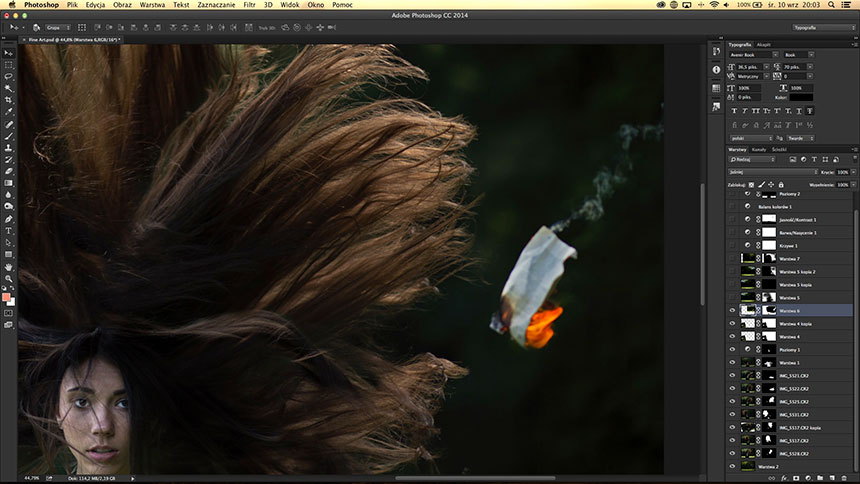 Но он может объединить несколько фотографий из ваших живых фотографий, чтобы создать что-то похожее. Вы можете добавить его к снимкам с множеством ночных огней, чтобы получить световые следы, или к движущимся объектам для размытия движения.
Как поделиться живыми фотографиями
Вы можете легко поделиться живыми фотографиями, нажав значок «Поделиться» рядом со значком сердца. Затем вы можете выбрать один из нескольких вариантов обмена во всплывающем меню, которое включает сообщения и Airdrop.
Единственным недостатком является то, что живые фотографии будут воспроизводиться только в том случае, если вы отправите их другому пользователю iPhone через сообщения или Airdrop. Вы можете отправить файлы по электронной почте, но они будут преобразованы в JPEG, и получатель увидит их только как неподвижные изображения.
Вы также можете поделиться своими движущимися фотографиями на Facebook. Откройте приложение Facebook на своем телефоне и загрузите изображение оттуда. Затем у вас будет возможность опубликовать его как обычную фотографию или как живую фотографию.
Если вы выберете Live Photo, ваш файл будет воспроизводиться как обычный видеоклип на Facebook. Между тем, если вы отключите Live Photo, ваши друзья все равно смогут просматривать его как стандартное изображение.
Как конвертировать живые фотографии в видео
Живые фотографии могут быть совместимы с устройствами iPhone и некоторыми сайтами социальных сетей, такими как Facebook. Но что, если вы хотите загрузить его на несовместимые платформы, такие как Instagram? Простой ответ — преобразовать ваши движущиеся изображения в видео.
Существует множество бесплатных приложений, которые могут конвертировать живые фотографии, но самым надежным является Lively. Все, что вам нужно сделать, это открыть файл в приложении и нажать «Фильм». Затем выберите «Экспортировать фильм» и «Сохранить». Затем вы найдете видео в своей фотогалерее, которое вы можете загрузить в Instagram, Youtube или даже по электронной почте.
Помимо преобразования видео, у вас также есть возможность превратить ваши живые фотографии в GIF-файлы или неподвижное изображение. Вы даже можете использовать приложение для редактирования своих клипов, а также добавлять фильтры к своим файлам.
Недостатком является то, что бесплатная версия Lively включает большой водяной знак при загрузке преобразованных изображений. Поэтому, если вы хотите удалить его, вам нужно будет заплатить 2,99 доллара. Но это совсем не дорого, учитывая, что вы можете делать с живыми фотографиями.
Редактирование преобразованных видеофайлов с помощью сторонних приложений
Lively позволяет быстро редактировать преобразованные живые фотографии, но не предлагает всех инструментов, необходимых для создания отличного видеоклипа. Если вам нужны профессиональные кадры, рассмотрите возможность использования стороннего приложения для редактирования видео.
Adobe Premiere Rush и VSCO X — лучшие приложения для редактирования, в которых есть все необходимые инструменты. Вы можете использовать их бесплатно, но если вы хотите иметь доступ ко всем функциям, вам нужно будет заплатить за подписку.
Если вам не хочется тратить деньги на приложения, вы можете вместо этого попробовать Apple iMovie. В нем нет всех функций, которые предлагают Adobe Premier Rush или VSCO X, но их достаточно для создания красивых клипов. Поскольку это приложение от Apple, вы можете пользоваться им бесплатно и без каких-либо уловок.
Заключение
Вы можете использовать живые фотографии на iPhone во многих ситуациях. Конечно, самый очевидный из них — запись коротких видеоклипов.
Вы также можете воспользоваться живыми фотографиями, если не хотите упустить идеальный момент. Поскольку ваш телефон делает фотографии до и после нажатия кнопки спуска затвора, это гарантирует, что вы получите именно тот снимок, который хотите. И поскольку он захватывает реальные изображения, а не «скриншоты», любой кадр, который вы захотите использовать, будет высокого качества.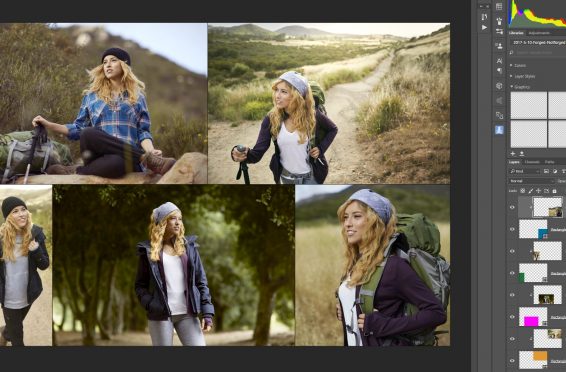
Так что не стесняйтесь использовать этот режим, если вам нужна большая гибкость при съемке фотографий.
Чтобы узнать о других способах создания движущегося изображения, узнайте, как преобразовать изображения в GIF в Photoshop или создать синемаграф!
Как создавать живые изображения — синемаграфы в Photoshop
Привет, это видео посвящено созданию синемаграфов в Photoshop. Вы можете видеть, как движется вода, но все остальное неподвижно. Давайте выключим маленькую маску, вы можете видеть, что все изображение зацикливается, но с крутой маленькой маской вы можете заставить это происходить совсем чуть-чуть. А с небольшой зацикленностью слоев он может играть вечно. Мы сделаем пару вариантов, этот тоже, кофейные зерна, просто продолжайте бесконечно. Затем мы рассмотрим возможность экспорта их в формате GIF, чтобы вы могли загружать их на веб-сайты и в социальные сети и получать одно из таких живых изображений из газет о Гарри Поттере. Давайте узнаем, как это сделать сейчас в Photoshop.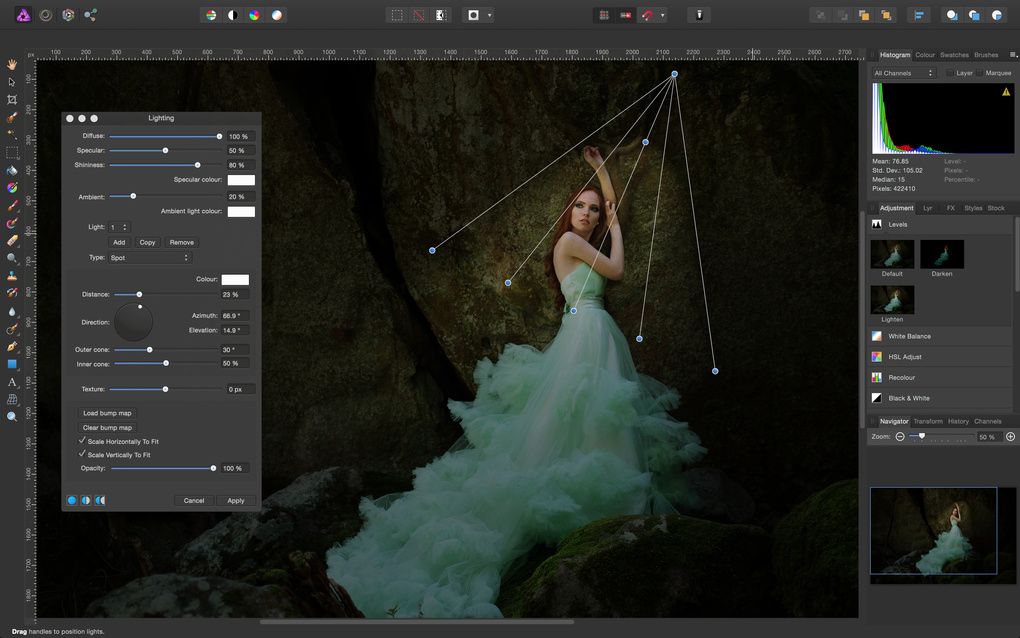
Чтобы создать наш Cinemagraph, мы собираемся перейти в «Файл», «Открыть». В вашем файле «13 Video» давайте откроем «Cinemagraph 1». Теперь этот конкретный эффект работает в основном потому, что я нашел видео, в котором что-то движется, вода — хорошее. Это легко подделать и выдумать. И этот парень не слишком много двигается. Он делает это на протяжении всего курса, но я просто собираюсь использовать небольшой фрагмент в начале, где он не очень много двигается. Если много движения или камера на самом деле панорамирует и движется, это просто не работает. Такой статичный, передний план, фон, и просто что-то внутри него движется. Это может быть водопад, это могут быть выливающиеся вещи, развевающиеся на ветру волосы. Если вы погуглите «лучшие синемаграфические анимации» на YouTube, это даст вам некоторые идеи о том, что вы могли бы сделать.
Теперь я собираюсь пробежаться по тому, что вам нужно сделать шаг за шагом. Единственная причина, по которой я помню, как это делать, заключается в том, что я много раз этому учил. Это действительно трудно вспомнить навскидку, поэтому я сделал в ваших «Классных проектах» этот проект под названием «Кинематограф», и я только что сделал его шаг за шагом. шаг. Даже тогда мои заметки, это все еще довольно сложно, так что много игр, пауз, не волнуйтесь, всем это тяжело.
Первое, что нужно сделать, это убедиться, что под этим маленьким винтиком у нас есть циклическое воспроизведение, потому что это все, верно? Мы хотим создать анимированный gif, который будет воспроизводиться вечно. Итак, чтобы это сработало, нам нужно найти часть анимации. Я собираюсь использовать эту часть здесь в начале, где он не слишком много двигается, затем нам нужно обрезать начало. Вы должны перетащить эту сторону до некоторой степени вверх и снова под эту, поэтому вам нужно перетащить левую часть этого слоя вправо. Все это означает, что когда я вытащу это из него, там будет какой-то дополнительный материал, он как бы спрятан, вот он. Вы обрезаете его, чтобы не было видно. Так что это требуется, а затем он как бы делает этот небольшой цикл здесь. И в конце концов я доволен этим там. Я собираюсь перетащить и эту сторону, просто нужен небольшой фрагмент для зацикливания.
Теперь давайте посмотрим, «пробел», просто чтобы увидеть, как он зацикливается. Я хочу, чтобы вода петляла, но не он, может быть, немного дольше. Проблема в том, что там есть движение, но я рискну. Обрежьте начало, нужно сделать это, обрежьте конец, вам не нужно делать эту часть, но она слишком длинная, я хочу короткую петлю. Выделив слой, давайте продублируем его, скопируем и вставим. Я просто нажимаю «Command C», «Command V» или «Ctrl C», «Ctrl V» на ПК. Итак, теперь есть два слоя. Теперь, чтобы это сработало, оно не может быть в этой маленькой группе, поэтому просто возьмите «Слой 2». И просто перетащите его, просто перетащите куда-нибудь сюда. Теперь они могут работать бок о бок. Левая часть Слоя 2 перетаскивается полностью туда, а правая часть перетаскивается так, чтобы она совпадала со Слоем 1. Этого вы никогда не запомните. Я сделаю это снова после этого немного быстрее. Итак, если вы смотрите это и следите за этим, посмотрите это, тогда мы сделаем это вместе немного быстрее, и вы сможете сделать паузу и сделать свою собственную версию.
Теперь ничего не произойдет. Что нам нужно сделать сейчас, так это затемнить это, чтобы показать изображение внизу. Это создаст петлю. Итак, давайте переместим точку воспроизведения куда-нибудь между этими двумя точками пересечения. Так что я собираюсь начать где-то здесь. Нажмите на этот верхний слой, «Слой 1», поверните его вниз, и я начну с непрозрачности. Включите маленький секундомер, так что вот мой первый ключевой кадр, вы просто оставьте его, затем где-нибудь между здесь и здесь, вам придется настроить это в зависимости от вашей анимации. Итак, в любом месте здесь, пока он все еще перекрывается, поместите его в другой ключевой кадр и уменьшите непрозрачность здесь, на панели слоев. Так что, по сути, он будет играть, а затем становиться все более и более прозрачным. Я выключу это. Так что он будет становиться все более и более прозрачным. И из-за этого трюка, который мы проделали с этим последним уровнем, этот поднимается, в основном начинает играть здесь, с отрезанным кусочком, пока, в конце концов, не доходит до этой конечной части, которая на самом деле является началом здесь. Что, вероятно, не имеет для вас никакого смысла. Я всегда получаю отсутствующие взгляды в классе.
Итак, теперь, когда они оба включены, надеюсь, теперь у нас есть петля. Происходит какое-то затухание. Я не слишком беспокоюсь об этом, потому что он двигается, потому что я собираюсь замаскировать его, мне просто нужна вода. Так что давайте не будем об этом слишком сильно беспокоиться, мы можем настроить их позже, но давайте сделаем нашу маску. Чтобы создать маску, нам нужно сделать кадр всего этого. Так что поместите ваш playhead там, где вы хотите еще. Так что я собираюсь иметь мой только в начале здесь. Затем, выбрав оба из них, нажмите на эти два. Есть классный маленький ярлык «Command-Option-Shift-E», который есть на Mac. «Ctrl-Alt-Shift-E» на ПК. Дает вам кадр всех этих слоев и создает свой собственный маленький дубликат сверху. Или вы можете свести его, скопировать, затем отменить и вставить обратно.
Таким образом, у вас есть этот вариант на вершине здесь. Так что это охватывает все. Если я сейчас нажму «Воспроизвести», на самом деле нет, вот моя анимация, вот этот парень. Ему нужно убедиться, что он находится на вершине, выше всего. Я притащу его сюда, чтобы он освещал мое видео. Я собираюсь немного уменьшить масштаб. Так что он покрывает все, мы ничего не видим. Вот и все, мы собираемся проткнуть это отверстие маской, чтобы показать только воду. Итак, с выбранным слоем, давайте перейдем к «Маске слоя», давайте возьмем наш «Инструмент кисти», найдем подходящий размер кисти. Затем нарисуйте здесь отверстие. Это немного сложно сделать, вам придется настроить его. Так что я не хочу слишком много этой бутылки, отменить. Я не хочу слишком много его лица, отменить. Попрактикуйтесь, нажмите «пробел», как видите, на самом деле это довольно хорошо.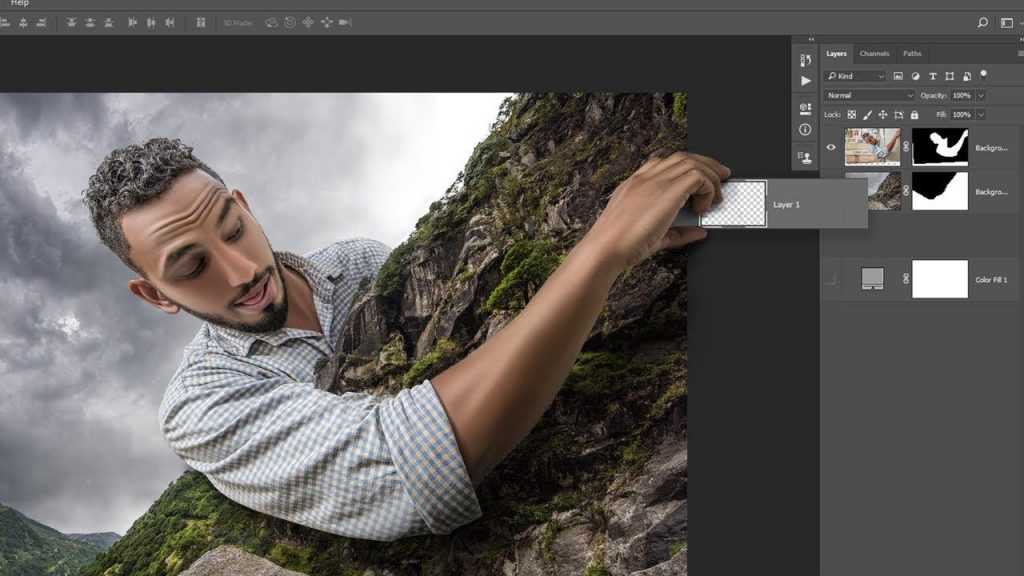 И вы видите, помните ту нечеткость, которая у нас была? Не беспокойтесь об этом сейчас, потому что вода довольно снисходительна.
Его лицо, сколько этого я хочу? Так что, если я немного подрисую его лицо, это вроде как сработает, за исключением того, что его лицо… потому что этот парень все время двигается, что его портит, так что я собираюсь закрасить его белым. , поэтому его лицо не двигается. И это наш эффект, друзья. Уменьшить. Это круто, да. Если бы он не двигался через все это, у меня возникло бы искушение сделать то же самое с вещами, стекающими по его лицу, но поскольку он как бы наклоняется вперед во время анимации, мы не можем. Я сохраню это, просто сохраню на рабочий стол. Через секунду мы экспортируем его в формате gif, я просто хочу показать вам, как только вы войдете в ритм или хотя бы отработаете шаги, вместо того, чтобы все объяснять, я просто пройдусь по нему достаточно быстро. Это будет тот, который вы можете пересмотреть. Перейдите к этому фрагменту, где это красиво и быстро, и я не пытаюсь объяснять вещи по ходу дела.
Итак, я собираюсь перейти к «Файл», «Открыть», и мы собираемся сделать это с «13 Video», «Cinemagraph 2». Вот этот, бобы насыпают в миску. Я хочу, чтобы это казалось чем-то вроде того, что оно постоянно заполняется навсегда. Так какую часть я хочу? Я, наверное, хочу то, что… это немного сложно, когда видишь дно чаши, я тренировался. Легче, когда нет дырки, так что я просто хочу кусок, вот такой большой. Так что помните правило, перетащите. Вы должны перетащить эту левую сторону вправо. Сколько? Вам решать. Пока есть немного, а потом сколько петли, да, это достаточно долго. Нажмите «пробел», чтобы просто проверить. Да, это достаточно долго.
Итак, вот где происходит волшебство, с этим выбранным, скопированным, вставленным. Убедитесь, что этот парень не в той же группе. Перетащите этот путь сюда. Вы можете пройти весь путь до самого начала. Мы можем пройти примерно половину пути, пока есть хорошее перекрытие. Затем перетащите сюда правую сторону. Теперь, когда этот слой выбран, нам нужно добавить пару ключевых кадров непрозрачности.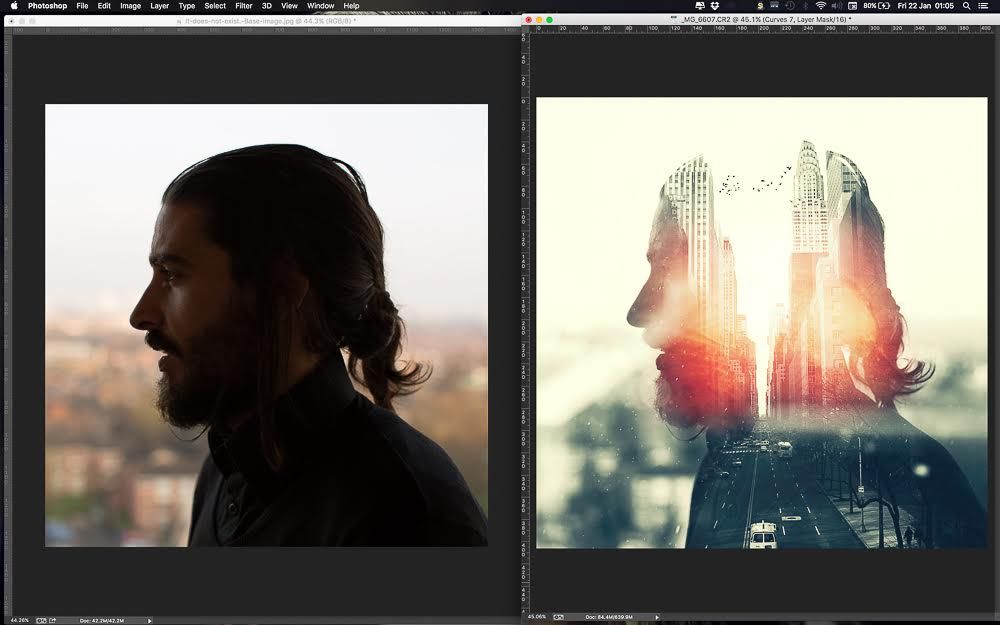 Во-первых, вы ничего не делаете, во-вторых, вы уменьшаете непрозрачность до 0. Нажмите «пробел», и теперь это должно зацикливаться навсегда. Это бит. Вы можете видеть, что есть небольшое затухание, но это довольно хорошо, не так ли? Вы можете решить, что вам не… как будто это не должно быть чем-то еще, кроме этого. Потому что смесь действительно хороша. Это синемаграф без маски. Когда я практиковал это, это никогда не выходило так хорошо.
Итак, скажем, да, я хочу, чтобы они вливались, но не подпрыгивали. Так что помните, выберите оба из них, зажмите все клавиши и E. «Command-Option-Shift-E» или «Ctrl-Alt-Shift-E» на ПК. Перетащите его наверх, вот и все. Убедитесь, что он перекрывается. И добавляем к нему слой-маску. «Слой-маска», немного краски. И я просто хочу, чтобы эти части были такими. Убедитесь, что черный цвет является вашим основным цветом. Я собираюсь нажать «пробел». Это то, что мы пытаемся сделать. Я собираюсь поработать над некоторыми из них, я хочу, чтобы ты был там.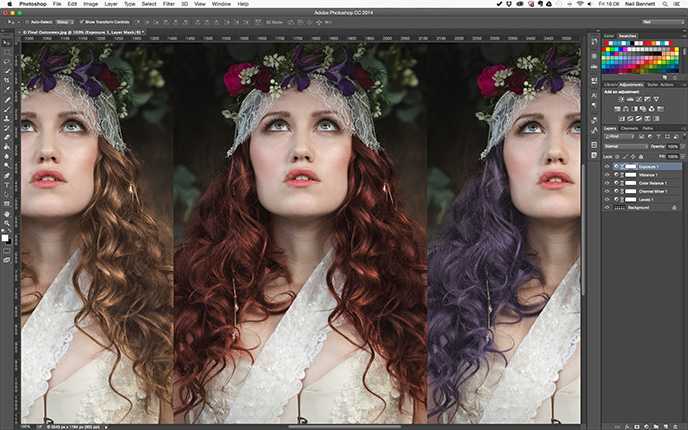 Сколько нижней части я хочу? Это своего рода это. И это сделает довольно крутой Синемаграф. Теперь мы превратим его в анимированный gif. Надеюсь, после небольшой практики вы сможете сделать много таких синемаграфов. Протестируйте его на разных вещах, но давайте теперь посмотрим на экспорт в виде gif.
Чтобы экспортировать его, перейдите в «Файл» и перейдите к, вы должны использовать «Экспорт», «Сохранить для Интернета (устаревшие)», вы должны использовать эту старую версию, потому что в ней есть некоторые специальные трюки с GIF. Подождите, пока он загрузится, это будет немного напряжно для вашей машины. Возможно Photoshop не очень любит делать видео и анимацию. Итак, вам нужно выбрать пресет. Не имеет значения, лишь бы это была гифка. Чем выше число, тем больше цветов и тем лучше он будет выглядеть, но размер файла будет больше. Вам не нужно ничего менять, кроме вот здесь, где написано Looping Options. Вы хотите сказать цикл «Навсегда», а не просто играть один раз. Кроме того, это очень большой, например, в формате Full HD, это будет очень большая гифка. Если это выходит через социальные сети, вы, вероятно, хотите, чтобы это было очень мало. Я собираюсь сделать мой как 20% от исходного размера. Это около 300 пикселей в поперечнике, а затем нажмите на эту опцию, которая говорит «Сохранить». Я положу свой на «Рабочий стол», нажмите «Сохранить». Я собираюсь заменить его, потому что я уже практиковался. И затем, надеюсь, на моем рабочем столе есть моя гифка, она меньше половины мегабайта, и это хорошо. И у него есть крутая вещь с петлей. Потрясающе, да?
Делаем второй вариант. Давайте оставим это, оно в полном разрешении, просто чтобы вы могли увидеть разницу. Итак, «Файл», «Экспорт», «Сохранить для Интернета». Он не должен быть слишком большим, как полностью анимированный gif, потому что есть только небольшая часть, которая на самом деле меняет цвета. Так что помните, зацикливайте «Навсегда», убедитесь, что это «gif». Нажмите «Сохранить». Повешу на рабочий стол. Проверь, где ты? На Mac вы можете просто нажать «пробел», и он просто воспроизводится. Вы можете видеть, что все цвета объединены полосами и прочее. Просто потому, что в этом пресете разрешено только 128 цветов. Если вам нужно больше цветов, скажем, вы хотите, чтобы изображение было как можно более фотореалистичным, вы можете выбрать «Экспорт», «Экспорт», «Сохранить для Интернета». Извините, это «Файл», «Экспорт», «Сохранить для Интернета». И хотя значения по умолчанию доходят только до 128, вы можете, здесь дойти до 256, вы можете добавить к нему еще несколько цветов. Это будет выглядеть красиво, у него все еще будут полосы, в GIF разрешено только 256 цветов, тогда как на самом деле у нас их миллионы и миллионы. Обычно это RGB или типичный JPG. Бедные старые гифки имеют всего несколько цветов, поэтому, если вы получите полосы, вы мало что можете с этим поделать. Раскрутите его до 256 цветов.
Другая вещь, которую вы могли бы сделать, это сделать эту вещь монохромной. Тогда это выглядело бы красиво, было бы меньше полос и много оттенков серого, 256 оттенков серого.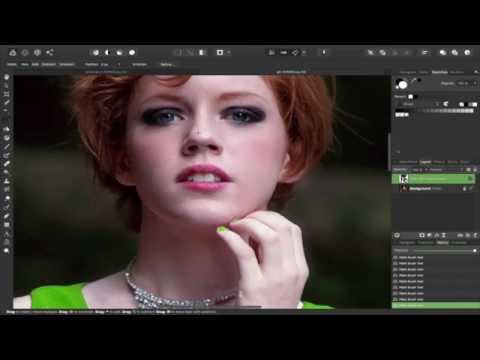 Давайте посмотрим на это, все еще немного полосатости. Выживаемость. Теперь, помните, на моем Mac я могу просто нажать пробел, и он начнет играть. Если вы на нашем ПК, и вы не можете заставить его работать, даже на Mac вы не можете заставить его работать, просто откройте браузер, может быть Chrome, это может быть Safari, Firefox, Microsoft Edge, Microsoft Исследователь. Я чувствовал, что это проверка того, сколько браузеров я знаю. В любом случае, так что, как только вы его получите, возьмите их, чтобы вы могли как бы увидеть их обоих. Затем просто перетащите его сюда, и он должен начать играть. Вот он там. Загрузите это в социальные сети, и это круто в Facebook. То же самое и в инстаграме. Загрузка на такие вещи, как Dribble, даже на ваш сайт. GIF-файлы просто воспроизводятся сами по себе, в то время как все mp4-файлы нужно попросить воспроизвести.
Итак, это синемаграф, или так называемая живая картинка. Это довольно крутой эффект, достаточно легко сделать. Шаги немного трудные, поэтому проверьте, помните, документ Word, который находится в ваших файлах с упражнениями, и найдите проект класса под названием Cinemagraph. Увидимся в следующем видео.
Как сделать живое изображение в Photoshop? – DW Photoshop
Photoshop — это программное обеспечение для редактирования изображений в реальном времени, которое позволяет пользователям вносить изменения в цифровые фотографии и изображения. Photoshop можно использовать для улучшения качества живого изображения или для создания совершенно нового изображения. Photoshop можно использовать для изменения цвета живого изображения, удаления пятен или нежелательных объектов, добавления текста или графики или объединения нескольких изображений. Photoshop — это редактор живых изображений, который можно использовать для создания профессионально выглядящих изображений.
Чтобы отредактировать живое фото в приложении «Фото», сначала запустите приложение «Живое фото», а затем нажмите «Изменить». Живые фотографии теперь можно просматривать на левой панели как неподвижные. Слои можно упорядочивать различными способами, включая графику, текст, фотографии и видео.
Могу ли я превратить живое изображение в обычное изображение?
Кредит: Cult of Mac
Когда вы коснетесь значка Live Photos, он будет интерпретироваться как белый, и вы сможете сохранить его как фотографию, нажав «Готово». Чтобы вернуть изображение к Live Photo, нажмите «Вернуть» или, если хотите, снова нажмите значок Live Photos, а затем нажмите «Готово». После этого мы закончили.
Когда вы делаете живую фотографию на iPhone, вы можете автоматически записывать 1,5 секунды до и после ее съемки. Вы также можете поделиться Live Photo с устройством Android, преобразовав его в неподвижную фотографию, что упрощает обмен Live Photo. После преобразования вашего Live Photo в неподвижное изображение вы сохраните элементы видео, а также исходное Live Photo. Если вам нужно несколько изображений из одной и той же Live Photo, вы можете сделать это, выбрав другую ключевую фотографию и повторив шаги, описанные ниже. Если вы выберете один из этих вариантов, вы сможете протестировать множество различных эффектов.
Как конвертировать ваши живые фотографии в файлы Jpeg
проведите пальцем вниз, чтобы продублировать элемент в меню «Поделиться». Когда вы видите всплывающее окно с возможностью дублировать фотографию как живую или неподвижную фотографию, вам придется решить. Затем в разделе «Дублировать как неподвижные фотографии» выберите дубликат, который вы хотите дублировать. Вы сможете снова продублировать ключевой кадр, выбрав его из своей библиотеки фотографий, рядом с исходной живой фотографией.
Вы можете сделать то же самое, если хотите конвертировать Live Photos в файлы JPEG. Вы можете дублировать JPEG, проведя пальцем вниз в меню «Поделиться». На вашем компьютере есть файлы JPEG и MOV.
Как сделать живое фото
Живое фото фиксирует моменты времени так же, как и традиционная фотография, но также записывает несколько секунд движения и звука. Чтобы сделать живое фото, просто нажмите и удерживайте кнопку спуска затвора в приложении «Камера» на iPhone. Значок Live Photo (концентрические круги) станет желтым, указывая на то, что Live Photo записывается. Чтобы остановить запись, просто отпустите кнопку спуска затвора.
Приложение Apple Live Photo не является функцией, которую можно загрузить или использовать с любым другим программным обеспечением для редактирования видео. Вы можете сделать это с помощью стороннего приложения, такого как intoLive. Хотя приложение поддерживает рекламу, компромисс, похоже, того стоит. Для включения опций Pro и удаления рекламы требуется единовременная покупка. Функция «Живое фото» по умолчанию может быть установлена на «Авто» на iPhone. Короткое видео будет воспроизведено, если палец будет удерживаться на экране во время просмотра Live Photo. При использовании Live Photo вы можете увидеть изображение с учетом времени именно в том месте, где вы его записали.
Пользователь должен провести вверх от центра экрана, чтобы получить доступ к панели параметров камеры, когда открыто приложение камеры iPhone. Элемент управления Live Photo имеет внешний круг с точками, похожий на концентрический круг или цель. Доступ к Live Photo можно получить с помощью кнопки в правом верхнем углу приложения камеры. Live Photo — это метод фотосъемки, который позволяет фотографу менять положение вперед или назад. Пользователь может изменить ключевую фотографию Live Photo, открыв ее в приложении «Фотографии» и выбрав «Редактировать». Видеокадры будут иметь более низкое качество, чем исходное ключевое фото. Живое фото также можно обрезать, перетаскивая концы диафильма, удаляя все отвлекающие кадры. Функция Live Photo от Apple на iPhone — долгожданное дополнение к возможностям камеры устройства. Live Photo также может изменить течение времени, превратив упущенные возможности в отличные снимки за полторы секунды.
Можете ли вы превратить фотографию в живую фотографию?
Вы можете выбрать живое фото, нажав «Живое» в параметрах в верхней части экрана, а затем выбрав «Живое». Кроме того, вы можете прокрутить вниз и коснуться альбома «Живые фотографии» на рабочем столе, а затем выбрать живую фотографию для использования в качестве обоев.
Редактор живых фотографий
Редактор живых фотографий — это инструмент, который позволяет пользователям редактировать свои живые фотографии в режиме реального времени. Это можно использовать для изменения внешнего вида фотографии, добавления специальных эффектов или даже создания совершенно нового изображения. Редакторы живых фотографий доступны как для настольных компьютеров, так и для мобильных устройств, и могут стать отличным способом добавить индивидуальности вашим живым фотографиям.
Live Photo, подобно гибриду изображения и фильма, имеет 1,5 секунды движения до и после одного кадра изображения. PowerDirector — это программное обеспечение для редактирования на основе искусственного интеллекта, которое включает в себя множество инструментов и функций редактирования. Приложение intoLive, лучшее для живых обоев, позволяет преобразовывать фотографии, видео, GIF-файлы и пакетные файлы в живые обои. Программа PowerDirector идеально подходит для стримеров, влиятельных лиц, создателей контента и редакторов всех типов.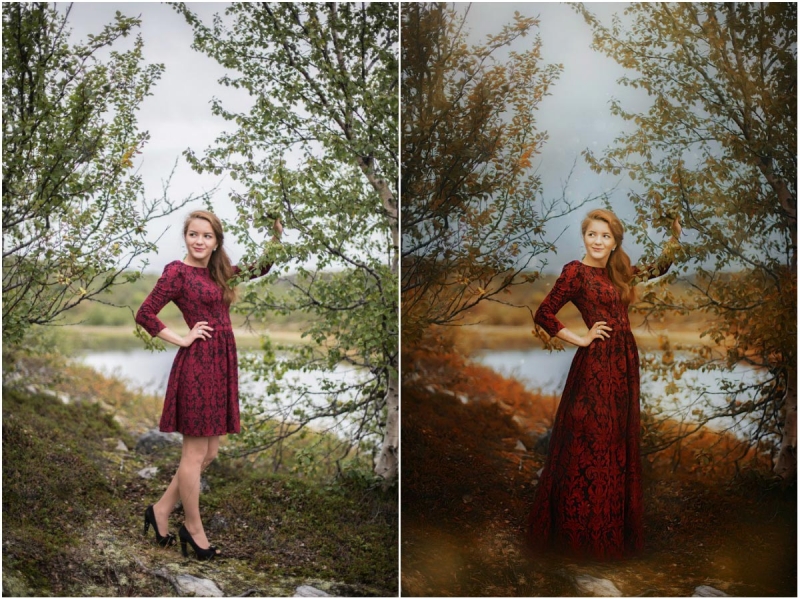 Приложение «Фотографии» — это основной инструмент для редактирования Live Photos на iPhone или iPad. EnterLive — лучшее приложение для превращения Live Photos в живые обои для вашего дома и экрана блокировки. Используя LivePix, вы можете выбрать лучший кадр из ваших Live Photos и использовать его для создания слайд-шоу Live Photo-Video.
Live Photos, помимо того, что они предпочтительнее нажатия и удержания по умолчанию, также предпочтительнее из-за функции автоматического воспроизведения. В Live Studio есть несколько отличных инструментов для преобразования Live Photo, но им не хватает возможностей редактирования. Если вы новичок или профессионал, PowerDirector — лучший выбор, когда дело доходит до редактирования Live Photo. Это приложение включает в себя отслеживание движения с помощью ИИ и волшебные кинематографические эффекты, а также обширную библиотеку бесплатных изображений, видео, музыкальных треков и шаблонов. Это идеальное приложение для подкастеров, влиятельных лиц, профессиональных редакторов, стримеров, блоггеров, любителей редактирования и создателей контента.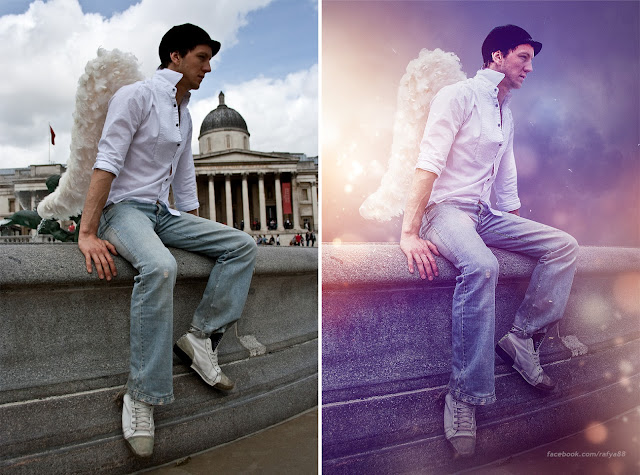 Кроме того, вы можете найти живые фотографии, нажав на них в приложении «Фотографии» и используя эффект отскока, чтобы перемещать ваши живые фотографии вперед и назад. Если вы собираетесь редактировать их как короткие видеоклипы, вы должны использовать такую программу, как PowerDirector.
Лучший способ редактировать живые фотографии
Живые фотографии — это удобный способ задокументировать момент, но его можно редактировать различными способами. Приложение PowerDirector, предназначенное как для начинающих, так и для профессиональных редакторов, имеет множество функций и инструментов, позволяющих настраивать свет, цвет и контрастность фотографии. Кроме того, у вас есть возможность выбрать новую ключевую фотографию для использования в вашей фотобиблиотеке.
Photoshop Живое видео
На этот вопрос нет однозначного ответа. Это зависит от конкретных потребностей и целей человека или организации, занимающихся фотошопингом. Некоторые распространенные причины фотошопа живого видео могут включать исправление ошибок, улучшение качества изображения или добавление специальных эффектов.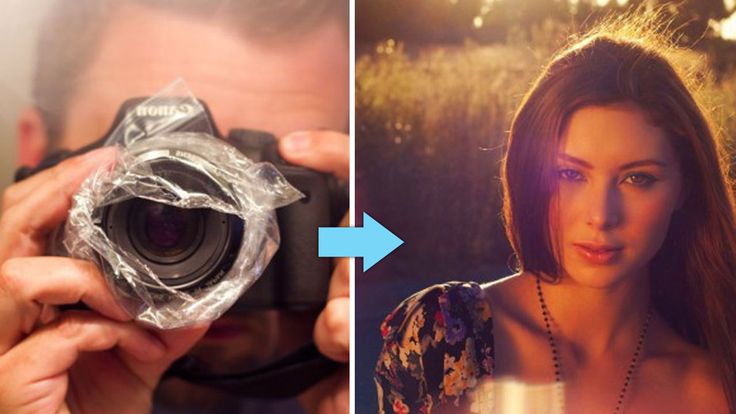
Живой фотоэффект
Петли, прыжки и длинные выдержки — это лишь некоторые из специальных эффектов, которые можно использовать для улучшения ваших живых фотографий. Вы можете изменить эффект, коснувшись эффектов Loop, Bounce или Long Exposure. Ваше живое фото сразу же отобразится на вашем экране. Вы можете передумать, нажав на другой эффект в любое время.
iPhone Live Photos: подробное руководство
Автор сообщения: Саймон Рингсмут
Встроенная в каждый iPhone ловкая уловка, которая сочетает в себе интуицию фотографий с волшебством видео для создания Живое фото . Это не то же самое, что обычные фотографии, но и не совсем видео.
Live Photos — это изображения, которые можно редактировать, настраивать и публиковать так же, как и любые другие изображения. Но они и крошечных видеоклипов: каждый содержит три секунды видео, показывающих короткий момент прямо перед, во время и после того, как вы делаете снимок.
Чтобы узнать больше о Live Photos, в том числе о том, как их использовать и редактировать, продолжайте читать!
Что такое живые фотографии iPhone?
Живые фотографии, впервые представленные в iPhone 6s, — отличный способ добавить немного контекста к фотографиям на iPhone.
Вместо того, чтобы просто сфотографировать своих детей, вы снимаете фото, но вы также получаете короткий ролик о том, как они бегают и смеются. Вместо того, чтобы фотографировать только цветок, ваш iPhone снимает цветок, но также отображает ветер, движущихся насекомых и фоновый шум. Снимок вашего друга, держащего только что пойманную рыбу, становится коротким клипом, где вы можете видеть, как рыба извивается и плюхается на волю.
Эти короткие фрагменты видео могут звучать не очень, но они могут значительно оживить неподвижную сцену. Простое живое фото может вызвать эмоции и воспоминания годы спустя, которые вы даже не подозревали, что хотите сохранить. Самое приятное в Live Photos то, что вам не нужно ничего делать для их создания или просмотра — они автоматически снимаются вашим iPhone, если вы не отключите эту опцию вручную.
Тем не менее, несмотря на широкое распространение Live Photos, среди пользователей iPhone все еще много путаницы. Например, как вы используете Live Photos? Как вы их редактируете и делитесь? Каковы их преимущества и недостатки? Это то, что я собираюсь осветить в оставшейся части этой статьи.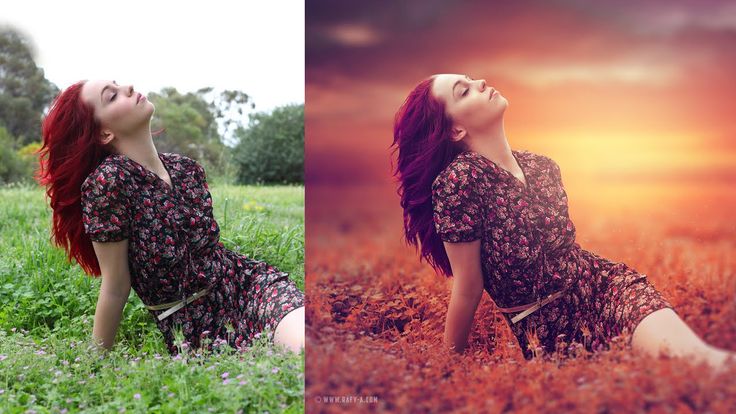
Как использовать Live Photos
Как и многое другое в экосистеме Apple, использование Live Photos практически не требует усилий. Каждый раз, когда интерфейс камеры открыт, в правом верхнем углу появляется значок, который выглядит как три концентрических круга (на фото ниже). Если через значок проходит линия, Live Photos отключены. Если строки нет, значит Live Photos включены. Коснитесь значка, чтобы переключиться между Вкл. и Выкл. .
Коснитесь значка концентрического круга в правом верхнем углу, чтобы включить или отключить Live Photos. Когда Live Photos включены, вам не нужно делать ничего другого, когда вы делаете снимок. Каждый раз, когда вы нажимаете кнопку спуска затвора, ваш iPhone автоматически делает снимок и фрагмент видео. Это почти как короткая анимация или движущаяся картинка, которую вы можете увидеть в одном из фильмов о Гарри Поттере.
Если вы не хотите каждый раз переключать настройки Live Photos, перейдите к пункту 9.0239 Настройки , а затем выберите Камера>Сохранить настройки . Если у вас установлен флажок Live Photo , приложение камеры запомнит, были ли у вас включены или отключены Live Photos при последнем использовании. Таким образом, вам не придется щелкать значок Live Photos каждый раз, когда вы хотите сделать снимок — он будет включен или отключен в зависимости от ваших предыдущих настроек.
Чтобы ваш iPhone помнил, были ли у вас включены или выключены Live Photos, переключите Preserve Settings > Live Photo 9.вариант 0240.После включения параметра Live Photos все, что вам нужно сделать, это сделать снимок, а ваш телефон позаботится обо всем остальном. Нет параметров для настройки, нет опций для настройки и нет изменений от одного iPhone к другому. Каждый раз, когда вы делаете снимок, ваш телефон автоматически сохраняет Live Photo.
Что можно делать с Live Photos?
Соучредитель Apple Стив Джобс однажды сказал, что люди не знают, чего хотят, пока вы им этого не дадите. Живые фотографии похожи на это, поскольку они дают вам крошечный взгляд на контекст ваших изображений.
Люди делают снимки на свои телефоны каждый день, но эти изображения лишены аудиовизуального контекста, который обеспечивает Live Photos. Живые фотографии не меняют жизнь или мир, но несколько секунд видео рядом с каждой фотографией настолько приятны, что трудно отказаться от них, когда вы к ним привыкнете.
Фактически, реальная польза Live Photos не очевидна, пока вы не начнете прокручивать изображения, сделанные месяцами или годами ранее. Вы видите фотографию родителя, ребенка или любимого человека — и вдруг понимаете, что у вас также есть несколько секунд их голоса и прошлой жизни. Это , когда Live Photos становятся незаменимыми.
Лично я не считаю Live Photos особенно полезными для пейзажей, животных или предметов повседневного обихода, но именно те изображения людей в моей жизни делают меня счастливым иметь Live Photos в качестве опции.
Я не помнил, что происходит на этой фотографии моих родственников, сделанной несколько лет назад.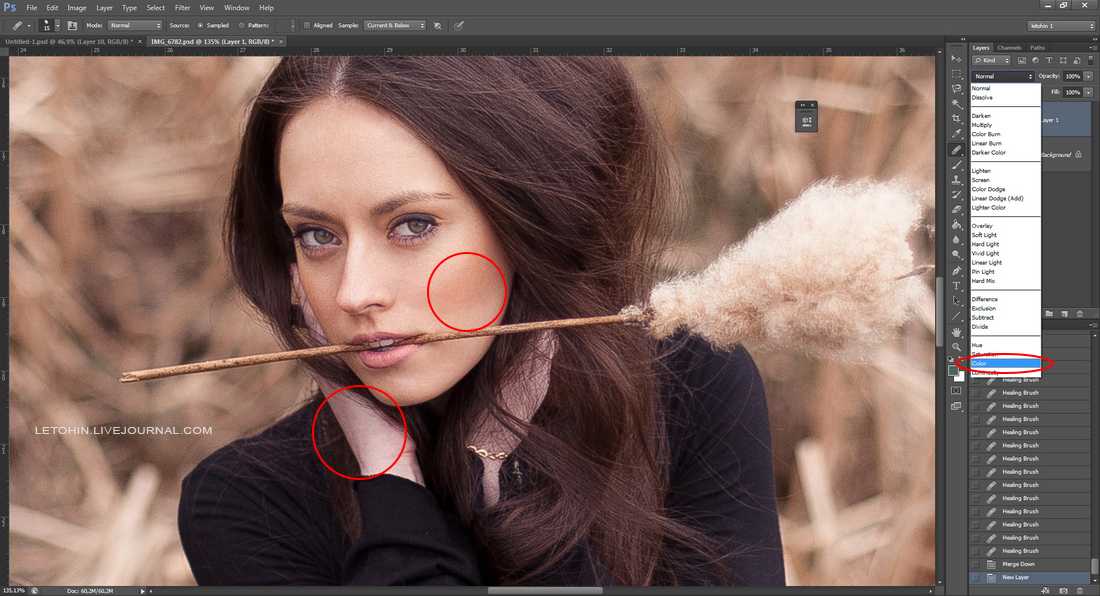 Но поскольку это было живое фото, все, что мне нужно было сделать, это нажать и удерживать. Оказывается, они ухаживали за маленьким животным.
Как просматривать Live Photos
Хотя делать живые фотографии легко, их просмотр может быть немного запутанным. Когда вы просматриваете свою библиотеку фотографий, нет никаких индикаторов, которые отделяют живые фотографии от обычных фотографий. И когда вы нажимаете на Live Photo, все, что вы видите, это неподвижное изображение.
Просмотр живого фото, отправленного кем-то другим, также может быть сложным, потому что оно выглядит как любое другое изображение.
При прокрутке библиотеки фотографий на iPhone невозможно автоматически отличить живые фотографии от обычных фотографий. Ключ к просмотру Live Photos лежит в ключе к управлению телефоном: вы должны использовать свои пальцы. Таким образом, чтобы просмотреть живое фото, будь то в вашей собственной библиотеке фотографий или отправленном вам в текстовом сообщении, вы должны нажать и удерживать. Нажатие активирует функцию Live и начнет воспроизведение видео.
(Примечание. Если вы просматриваете Live Photos на компьютере Mac в приложениях «Сообщения» или «Фотографии», вам нужно нажать и удерживать курсор мыши.)
Просмотр живых фотографий — это одно, но как насчет их поиска? Из-за скудных визуальных подсказок, позволяющих отделить живые фотографии от обычных изображений, их поиск может сбить с толку. К счастью, вы можете использовать Media Введите опцию в вашей библиотеке фотографий iPhone, чтобы показать все живые фотографии; это устраняет необходимость прокручивать все ваши изображения в надежде случайно наткнуться на Live Photo.
Откройте приложение Фото на iPhone, затем коснитесь Альбомы . Наконец, прокрутите вниз до Типы носителей , чтобы увидеть все ваши живые фотографии. В каждую Live Photo также встроено несколько подсказок, которые помогут вам понять, на что вы смотрите: Каждая Live Photo имеет слово «Live» в верхнем левом углу вместе со значком Live Photos в виде мишени. А когда вы получите живое фото поверх текстового сообщения, вы не увидите слово «Живое», но вы увидит значок Live Photos, что означает, что вы можете нажать и удерживать, чтобы просмотреть клип.
Как редактировать Live Photos
Одной из наиболее привлекательных особенностей Live Photos является то, что их можно редактировать и настраивать так же, как и любое другое изображение.
Вы можете использовать приложение «Фотографии» для iPhone, чтобы обрезать, настроить цвет, изменить яркость, добавить виньетку и даже использовать такие фильтры, как «Монохромный», «Серебряный тон», «Драматический» и другие.
Вы также можете изменить ключевое фото — изображение, которое появляется при первом просмотре живого фото (до начала воспроизведения видео).
При редактировании Live Photo вы можете нажать и перетащить горизонтальную полосу в нижней части экрана, чтобы изменить отображаемую фотографию (также известную как Key Photo ).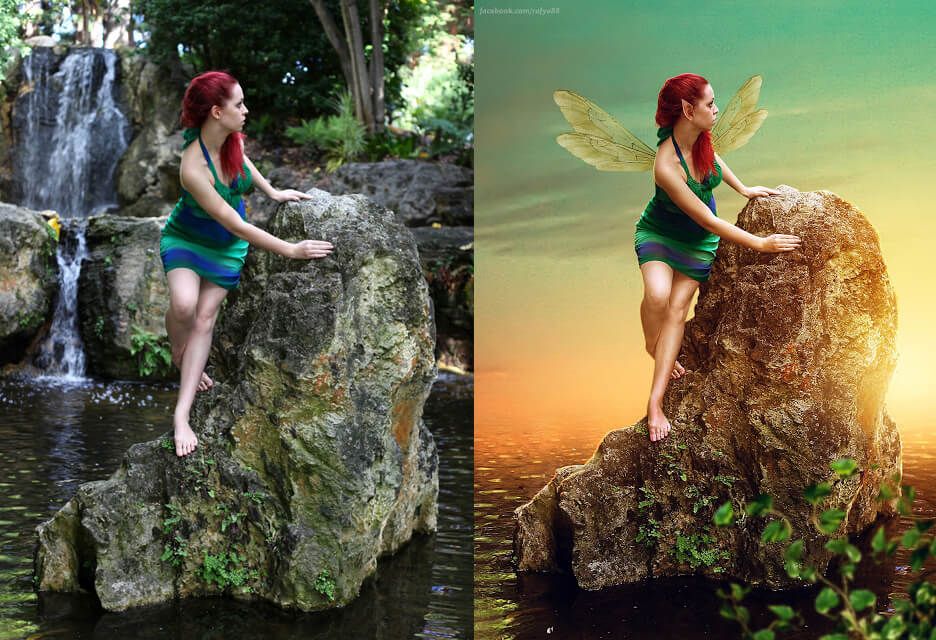
Я поклонник возможностей редактирования Live Photo; они укрепляют идею о том, что живые фотографии не должны рассматриваться иначе, чем любое другое изображение. Редактирование запретов или ограничений было бы большим недостатком — но в настоящее время единственное, что вы не можете сделать с Live Photo, — это использовать эффекты разметки для рисования на нем.
(Если вы делаете хотите добавить разметку, Live Photo отбрасывается и остается неподвижное изображение. Это не обязательно плохой компромисс, просто о чем следует помнить.)
Apple также предлагает несколько забавных способов редактирования Live Photos, которые выходят за рамки того, что вы можете делать с обычными изображениями. При просмотре Live Photo вы можете нажать кнопку «Поделиться », чтобы сохранить его как фильм, который затем можно отправить кому угодно для просмотра на любом устройстве — iPhone, компьютере с Windows и т. д. Вы можете еще больше настроить вещи, повеселившись. эффекты тоже.
Например, коснитесь и удерживайте Live Photo, затем, не отпуская, проведите пальцем вверх. Это вызывает меню «Эффекты», где вы можете сделать цикл Live Photo, прыгать вперед и назад от конца к началу или создать длинную выдержку, которая размывает все кадры вместе. Их можно передавать, как и другие живые фотографии, экспортировать в виде файлов фильмов или загружать на веб-сайты, такие как Giphy.com, которые могут превращать контент в анимированные GIF-файлы.
Если вы синхронизируете свои изображения с iCloud, а затем загрузите Live Photo на свой компьютер, вы получите два файла: неподвижное изображение и фильм, который является Live Photo. Если у вас есть изображения вашего iPhone, синхронизированные с вашим Mac через iCloud, вы даже можете разделить Live Photo на составные части: один файл изображения HEIC и файл фильма QuickTime. (Файлы HEIC аналогичны файлам JPEG, но они предлагают больше информации о цвете и лучшее сжатие.) Затем вы можете редактировать и делиться каждым файлом по отдельности или использовать программное обеспечение, такое как iMovie или Adobe Premiere, для объединения нескольких фильмов Live Photo QuickTime в один файл.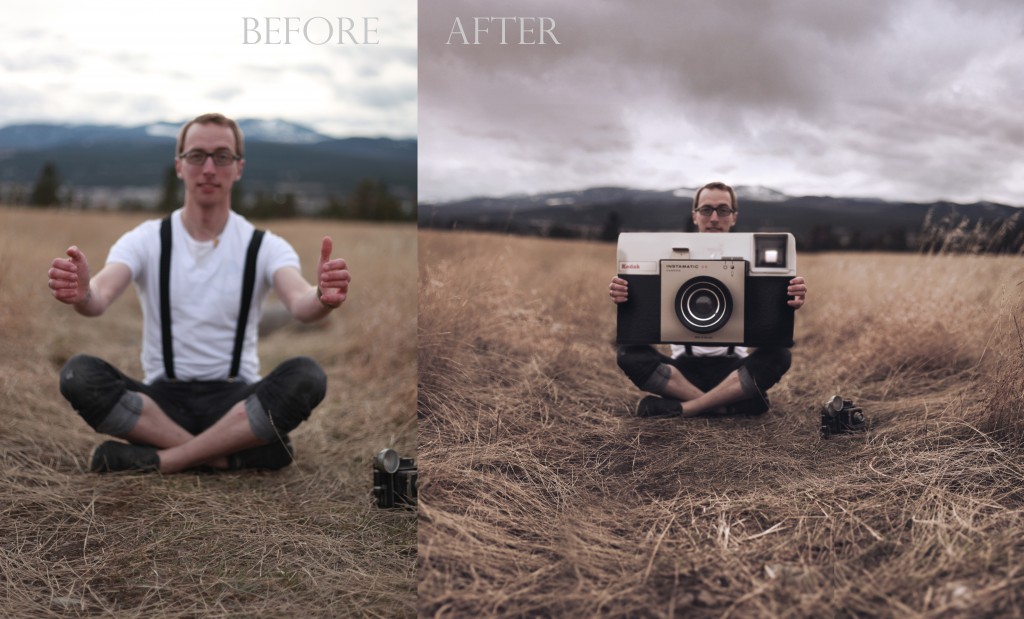 одно видео.
Недостатки Live Photos
Есть несколько предостережений, о которых следует помнить при использовании Live Photos.
Во-первых, несмотря на то, что живые фотографии — отличный способ добавить немного контекста в ваши воспоминания, они занимают больше места для хранения, чем традиционные фотографии. Точный размер файла варьируется, но Live Photos обычно примерно в два раза больше, чем обычные фотографии. Даже если у вас 256 ГБ или 512 ГБ дискового пространства, Live Photos справится с этим довольно быстро.
Это не значит, что вы не должны делать живые фотографии; просто помните об ограничениях вашего хранилища.
Если вы обнаружите, что у вас мало памяти на iPhone, возможно, Live Photos являются частью проблемы. Кроме того, Live Photos существуют только в экосистеме Apple. Другие пользователи Apple могут видеть весь трехсекундный клип, но если вы отправите Live Photo пользователю Android, они получат только одно изображение в формате JPEG.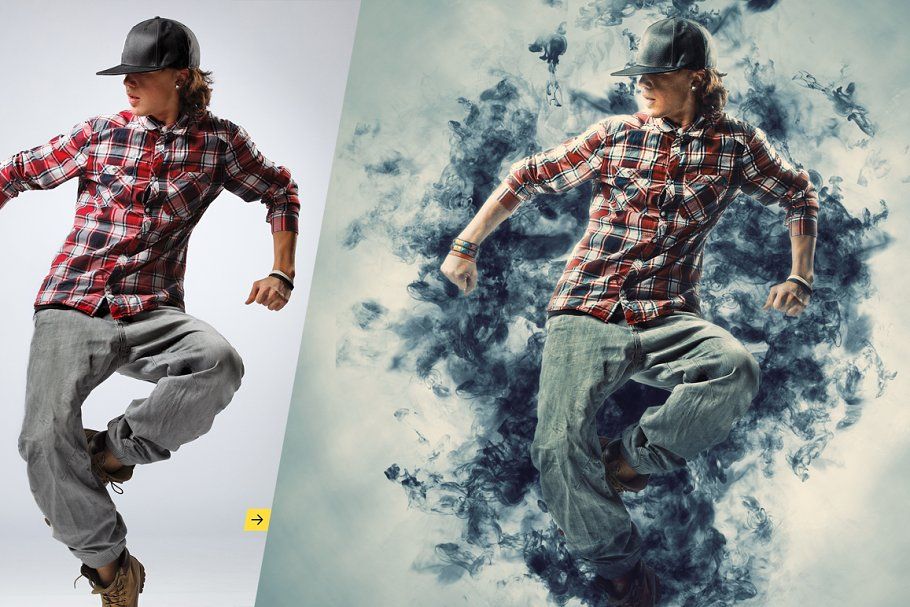 Существует процесс, который вы можете использовать для экспорта Live Photo в виде видеоклипа или анимированного GIF-файла, но эти дополнительные шаги доставляют очевидное неудобство.
и Live Photos не предлагают вариантов настройки, что может беспокоить людей, которым нравится настраивать вещи в соответствии со своими предпочтениями. Каждая Live Photo — это ровно 3 секунды — ни больше, ни меньше. Каждое Live Photo также снимается с одинаковым разрешением и настройками качества, и эти ограничения могут несколько разочаровывать. Было бы неплохо, если бы у Apple была возможность снимать более длинные живые фотографии, но я бы не стал рассчитывать на то, что это изменится в ближайшее время.
Это неподвижное изображение получилось великолепным. Но что, если бы у меня было всего несколько секунд, как он замахивался на теннисный мяч? Благодаря Live Photos я знаю. Как только вы начнете использовать Live Photos, вы, возможно, никогда не захотите возвращаться к неподвижным изображениям.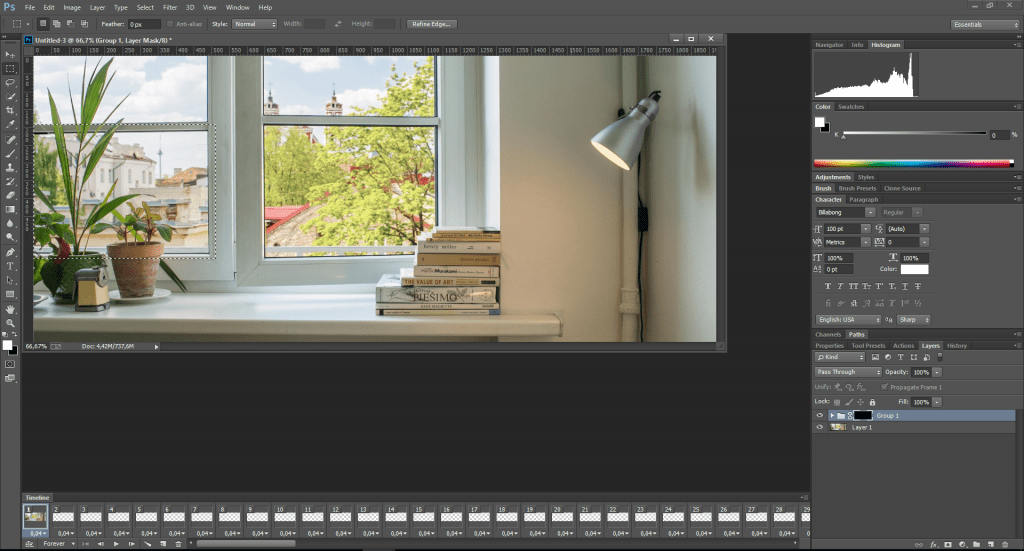
iPhone Live Photos: последние слова
Live Photos — отличный способ получить больше удовольствия от повседневных изображений.
Несмотря на наличие недостатков, преимущества в основном перевешивают недостатки, и может быть невероятно полезно оглянуться на эти короткие фрагменты видео спустя годы. Вы обнаружите, что наслаждаетесь своими изображениями совершенно по-новому, а варианты творческого обмена могут открыть новые двери, о которых вы даже не подозревали.
Теперь к вам:
Что вы думаете об iPhone Live Photos? Планируете ли вы использовать их часто? Вы предпочитаете их неподвижным изображениям? Поделитесь своими мыслями в комментариях ниже!
Часто задаваемые вопросы о живых фотографиях
Как включить Live Photos?
Открыв приложение камеры, коснитесь маленького значка в виде яблока в правом верхнем углу. Если значок желтый, то Live Photos включены. Если значок белый, Live Photos отключены.
Сколько места занимают Live Photos?
Как правило, Live Photos примерно в два раза больше обычного изображения. Размер большинства живых фотографий составляет около 6-7 МБ, хотя это зависит от объекта, который вы снимаете.
Как отправить живое фото на телефон Android?
При нажатии кнопки Поделиться используйте параметр «Сохранить как видео». Это преобразует ваше живое фото в файл фильма, который вы можете отправить на телефон Android (или поделиться с кем-то, кто использует компьютер с Windows).
Как превратить Live Photo в анимированный GIF?
Ваш iPhone не может сделать это сам по себе, но вы можете сохранить Live Photo как фильм, а затем загрузить фильм на веб-сайт GIF, например Giphy. Сайт GIF превратит ваш фильм в анимированный GIF, которым вы сможете поделиться с другими.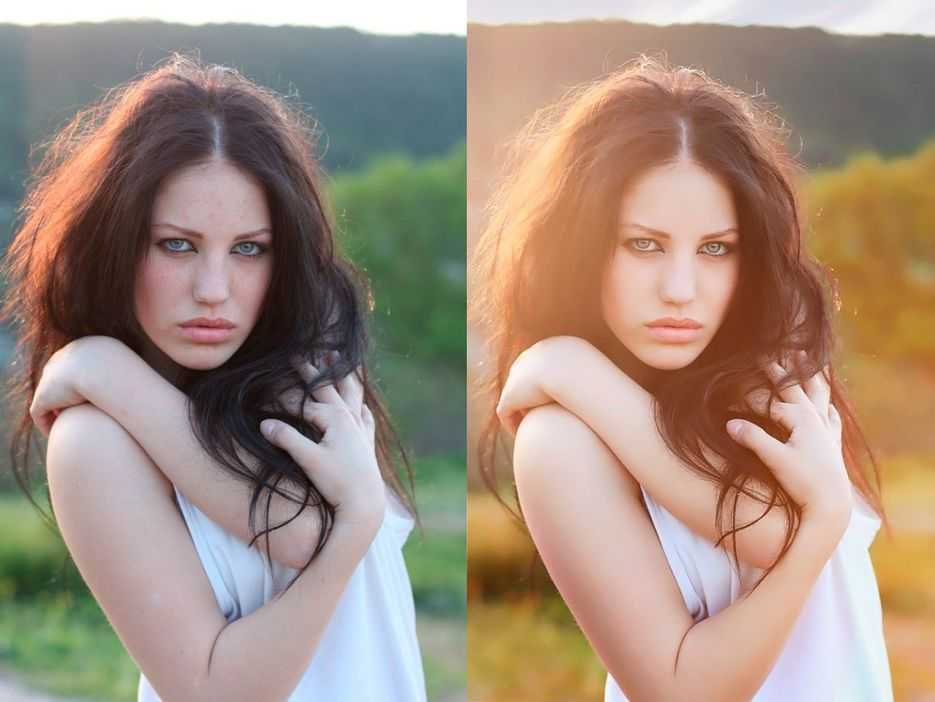
Узнайте больше в нашей категории «Советы и руководства»
Саймон Рингсмут
— специалист по образовательным технологиям в Университете штата Оклахома, которому нравится делиться своим увлечением фотографией на своем веб-сайте и в подкасте Weekly Fifty. Он и его брат ведут ежемесячный подкаст Camera Dads, где обсуждают фотографию и отцовство, а Саймон также регулярно публикует сообщения в Instagram, где вы можете подписаться на него как @sringsmuth.
Мне нужна помощь с…Как экспортировать Live Photos как отдельные видео
Уже довольно давно вы можете сохранить одну живую фотографию в виде неподвижного изображения на своем iPhone. Но знаете ли вы, что вы можете так же легко сделать короткое видео из Live Photo и даже соединить несколько Live Photo, чтобы создать одно мини-видео из ваших воспоминаний!
Live Photo to video
Сохранение Live Photos в качестве видео было представлено как часть обновлений программного обеспечения iOS 13 и iPadOS, впервые представленных на Всемирной конференции разработчиков Apple, состоявшейся летом 2019 года.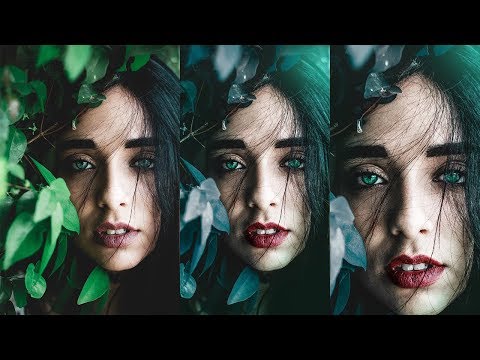 . Честно говоря, он должен был быть доступен с самого начала, но, думаю, лучше поздно, чем никогда. Раньше вам приходилось использовать стороннее приложение, чтобы превратить несколько живых фотографий в одно видео.
Live Photos требуется iPhone 6s или новее, iPad пятого поколения или новее, iPad Air третьего поколения или новее, iPad mini пятого поколения или новее, любая модель iPad Pro или iPod touch седьмого поколения.
Как экспортировать Live Photos в виде видео
iOS 13, iPadOS и более поздние версии позволяют экспортировать один Live Photo в виде видеофайла или объединить несколько живых фото в одно видео . Читайте полное описание обоих этих методов.
Экспорт одного Live Photo в виде видео
Вот как сохранить Live Photo в виде видео:
1) Откройте приложение Photos на iPhone, iPad или iPod touch.
2) Выберите вкладку Альбомы снизу.
3) Прокрутите вниз и коснитесь Live Photos до Типы носителей .
4) Выберите Live Photo , которое вы хотите сохранить как видео.
5) Нажмите кнопку Поделиться .
6) Прокрутите вниз и выберите Сохранить как видео .
Нет необходимости обращаться к другому приложению, например iMovie, только для того, чтобы сохранить живое фото в виде видео.Найдите только что созданное видео в альбоме «Последние» в программе «Фото». Видео сохраняется с временной меткой даты создания. Live Photo остается в приложении «Фотографии» до тех пор, пока не будет удалено.
Каждая Live Photo представляет собой двухсекундное видео, но ваш пробег может варьироваться, так как я также видел более длинные и короткие видеоролики Live Photo. Это не будет работать , если включено только неподвижное изображение Live Photo или если ваше Live Photo имеет эффект движения, такой как Loop, Bounce или Long Exposure.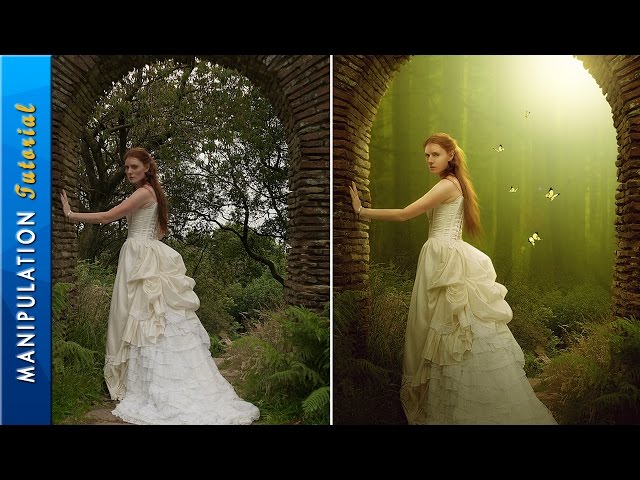
В первом случае откройте Живое фото и нажмите Редактировать . Нажмите значок Live Photo внизу и нажмите на метку « LIVE » вверху, чтобы она стала желтой. Наконец, нажмите Готово для сохранения изменений.
Если к одному из ваших Live Photos применен эффект движения, например Bounce, коснитесь его и выберите Live .
Экспорт нескольких Live Photos в виде видео
Сохранение нескольких Live Photos в виде одного видео — удобный и простой способ быстро создать своего рода шоурил или динамическое видео на основе недавней поездки.
Выполните следующие действия, чтобы объединить множество Live Photos в видео:
1) Откройте Приложение «Фото» и нажмите Альбомы .
2) Прокрутите вниз и нажмите Live Photos под заголовком Типы носителей .
3) Коснитесь Выберите , затем выберите все Live Photos, которые вы хотите превратить в одно видео.
Примечание: В своей документации Apple говорит, что вы должны выбирать последовательные живые фотографии. По моему опыту, выбранные Live Photos не обязательно должны быть связаны или следовать друг за другом.
4) Нажмите кнопку Поделиться .
5) Прокрутите вниз и выберите Сохранить как видео .
Сохраняйте живые фотографии, снятые в поездке, в качестве забавного видео.Все выбранные вами Live Photos будут преобразованы в одно видео, которое будет сохранено в альбоме «Последние» на вашем iPhone и iPad. Преобразование Live Photo не подлежит уничтожению, а это означает, что любые Live Photos, которые вы сохранили как видео, остаются в приложении «Фотографии», пока вы не удалите их вручную.
Имейте в виду, что эти видео не могут существовать рядом со связанными с ними событиями Live Photos, поскольку они сохраняются с отметкой времени создания, а не последней Live Photo.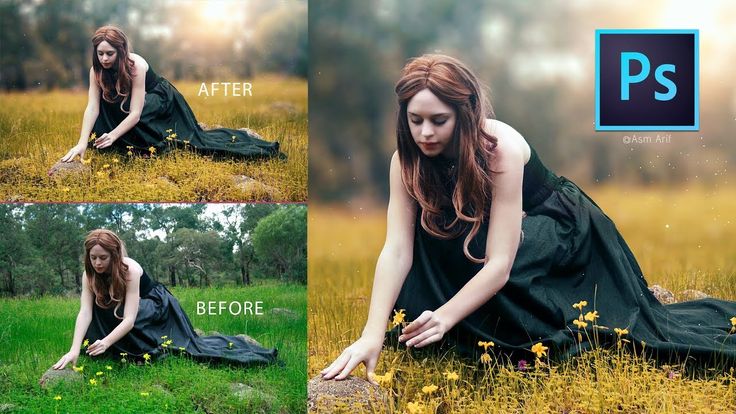
Как уже упоминалось, если вы не видите действие «Сохранить как видео» на листе «Общий доступ», это означает, что к одной из выбранных живых фотографий применен эффект движения, например «Отскок», «Петля» или «Длинная выдержка».
Учебники по теме:
- Как отправлять короткие видео или живые фото в формате GIF в WhatsApp
- Как изменить ключевой кадр для Live Photo на iOS и Mac
- Как отключить автозапуск видео и Live Photos в приложении «Фотографии»
Новый инструмент Apple для вырезания волшебным образом изолирует объекты и удаляет фон с изображений на вашем iPhone « iOS и iPhone :: Гаджеты
- Популярные
- Производительность и ярлыки
- Сообщения Apple
- Сафари Мобильный 101
- Фотографии Apple
- iOS 16
- Айпад
- Файлы Apple
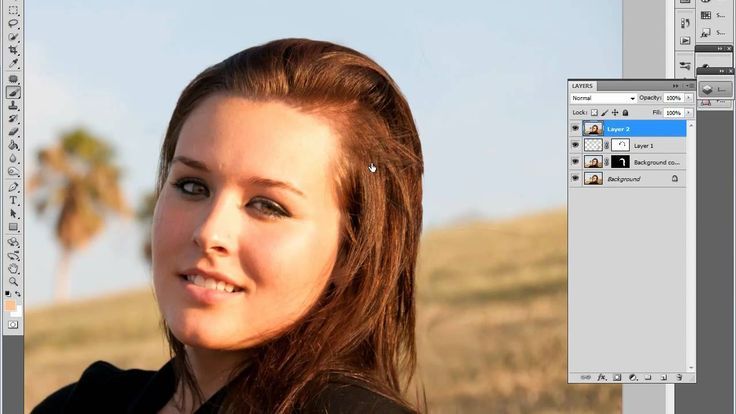 org/Person»> Автор: Дэниел Хипскинд
 Одна из самых полезных новых функций, которую Apple добавила в iOS 16, позволяет мгновенно выделить объект на фотографии, отделив его от фона.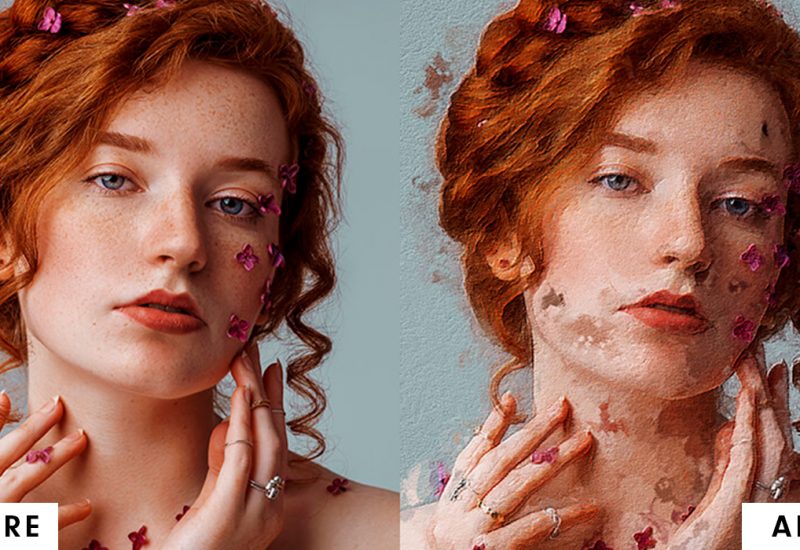 После извлечения вы можете вставить, сохранить или поместить вырезку в любое место в качестве нового изображения, и вы даже можете сделать ее наклейкой в приложениях для обмена сообщениями.
Раньше вам приходилось использовать стороннее приложение, такое как Erase.bg или Photoshop Express на вашем iPhone, чтобы автоматически вырезать объект на фотографии. Теперь вы можете легко поднимать и вырезать объекты на картинках без дополнительного приложения. Apple встроила эту функцию в iOS 16, и она работает в фотографиях, файлах, сообщениях, Safari и приложениях, использующих Quick Look, а также на скриншотах. Это изменение также появляется в iPadOS 16 для iPad и macOS 13 Ventura для Mac, которые все еще находятся в стадии бета-тестирования.
Демонстрация Apple, показанная ниже, показывает, как собаку можно отделить от фона на фотографии, а затем перетащить в приложение «Сообщения».
- Не пропустите: 20 вещей, которые вы можете делать в приложении «Фотографии» в iOS 16, которые вы не могли делать раньше
Как работает инструмент вырезания изображение вашего питомца и идеально обрезать его ножницами, вы можете разместить вырез в любом месте.
Та же концепция в iOS 16. Когда вы вырезаете объект с помощью новой функции Apple, вы стираете фон фотографии, делаете все вокруг выреза прозрачным и сохраняете результат как новое изображение в формате PNG, который поддерживает прозрачные фоны.Это похоже на волшебство. На самом деле это продукт продвинутой модели машинного обучения, ускоренной CoreML и Neural Engine для выполнения 40 миллиардов операций всего за миллисекунды.
— Робби Уокер, старший директор Siri и языковых технологий в Apple
Вы можете вырезать объект или объект из всех типов файлов изображений, включая скриншоты, JPEG, портреты, Live Photos, файлы RAW, видео и многое другое. Между объектами и фоном должно быть очевидное разделение, иначе оно может не работать независимо от типа файла.
Поддерживаемые устройства
Эта функция работает только на устройствах с процессором A12 Bionic или новее, как показано в списках ниже. Это означает, что эта функция не будет работать на iPhone X, iPhone 8 и iPhone 8 Plus.
Модели iPhone с вырезами
- iPhone 14, 14 Plus, 14 Pro, 14 Pro Max — 2022
- iPhone SE (3-го поколения) — 2022
- iPhone 13, 13 mini, 13 Pro, 13 Pro Max — 2021
- iPhone 12, 12 mini, 12 Pro, 12 Pro Max — 2020
- iPhone SE (2-го поколения) — 2020 г.
- iPhone 11, 11 Pro, 11 Pro Max — 2019 г.
- iPhone XS, XS Max, XR — 2018 г.
Модели iPad с вырезами
- iPad Air (5-го поколения) .) — 2022
- iPad (9-го поколения), iPad mini (6-го поколения) — 2021
- iPad Pro 12.9 (5-го поколения), iPad Pro 11 (3-го поколения) — 2021
- iPad (8-го поколения) ), iPad Air (4-го поколения) — 2020
- iPad Pro 12.9 (4-го поколения), iPad Pro 11 (2-го поколения) — 2020
- iPad mini (5-го поколения), iPad Air (3-го поколения) — 2019
- iPad Pro 12.9 (3-го поколения), iPad Pro 11 (1-го поколения) — 2018 г.
Как на самом деле вырезать объекты на фотографиях
Не путайте, но есть несколько способов вырезать объект из фотографии в iOS 16. Метод, который вы будете использовать, зависит от вашего приложения и того, как вы просматриваете фотографию или видео.
Для портретов и любых форматов не движущихся изображений используйте наиболее подходящий способ из приведенных ниже. То же самое касается Live Photos, но может потребоваться несколько попыток, прежде чем все заработает. Вы также можете отключить «Живое» для Live Photo, чтобы попробовать функцию вырезания на неподвижной версии изображения. Для видео необходимо поставить видео на паузу и убедиться, что объект чист.
Чем заметнее разделение между объектами и фоном, тем легче будет что-то вырезать. Если изображение или видео размыты, вы не сможете ничего выделить.
Способ 1. Откройте меню «Копировать/Поделиться»
Откройте изображение в программе «Фото», «Сообщения» или другом поддерживаемом приложении. Затем коснитесь и удерживайте объект или объекты, которые хотите вырезать. Отпустите, когда увидите светящуюся линию вокруг объекта или объектов. Когда вы отпустите кнопку, появится меню «Копировать/Поделиться», после чего вы сможете:
- Нажмите «Копировать», чтобы добавить новый файл изображения в буфер обмена. Затем вы можете вставить его куда-нибудь в другое приложение.
- Нажмите «Поделиться», чтобы открыть общий лист, где вы можете скопировать новый файл изображения в буфер обмена, сохранить его в «Фотографии» или «Файлы», сделать его изображением профиля для одного из ваших контактов, отправить его в сообщениях, поделиться им с установленное вами приложение для социальных сетей и многое другое.
Способ 2: перетаскивание
Откройте изображение в программе «Фото», «Сообщения» или другом поддерживаемом приложении. Затем коснитесь и удерживайте объект или объекты, которые хотите вырезать. Вы увидите светящуюся линию вокруг объекта или объектов, но пока не отпускайте ее. Вместо этого перетащите объект или объекты из исходного положения, пока вырез не уменьшится.
Удерживая вырез изображения, используйте другой палец, чтобы переключиться на другое приложение и найти место, куда вы хотите поместить файл изображения. Наконец, отпустите новый файл изображения, чтобы поместить его туда, где это необходимо.
Способ 3. Длительное нажатие на файлы
Откройте изображение в «Файлах» или другом поддерживаемом приложении. В «Файлах» перейдите в каталог, в котором находится фотография, но не открывайте изображение. Вместо этого нажмите и удерживайте файл, чтобы открыть его меню быстрых действий. В меню вы должны увидеть параметр «Быстрые действия» — коснитесь его, чтобы увидеть дополнительные параметры. Затем выберите «Удалить фон».
Как только вы нажмете «Удалить фон», извлеченный объект из изображения будет сохранен в виде файла PNG в том же каталоге.
Способ 4. Длительное нажатие на изображения
Откройте изображение в Safari или другом поддерживаемом приложении. В Safari вы можете находиться в статье с несколькими фотографиями, на странице результатов поиска с многочисленными фотографиями, просматривать версию изображения на веб-сайте, просматривать фактический файл изображения и т.
