
Как снимать видео на фотоаппарат: Как снимать видео на зеркалку
Советы фотографам, которые хотят начать снимать видео | Статьи | Фото, видео, оптика
Источник: techloguide.com
Вы уже уверенно чувствуете себя в фотографии и решили попробовать снимать видео? Тогда у нас есть для вас несколько советов.
Современные камеры предлагают целый набор продвинутых функций для видео, поэтому все больше фотографов пытаются разобраться в дополнительных возможностях своей камеры.
Добавляя видеосъемку в набор своих навыков, вы не только получаете дополнительные возможности для заработка (если вы уже профессиональный фотограф), но также получаете целое новое измерение для осуществления своих творческих задумок.
К тому же, изучение того, как снимать красивые видеоролики, на самом деле может помочь вам создавать и более красивые фотографии. Так что это по-настоящему беспроигрышный вариант для диверсификации своих навыков.
Ниже представлено несколько простых советов, на которые стоит обратить внимание фотографам, решившим попробовать себя в видеосъемке.
Вы уже знаете, что для получения лучших снимков, вам нужно серьезно работать с композицией. Это полностью применимо и к видео.
Сложно представить нечто более скучное, чем фотосет, где все снимки сделаны из одной точки или с одной перспективой. С видео абсолютно такая же история.
Источник: fstoppers.com
Используя свои знания в композиции и кадрировании фотографий, вы сможете создать более интересные ролики. Например, опуститесь ниже и снимайте объект так, чтобы он казался больше, чем в жизни. Или наоборот подниметесь над объектом и снимайте его сверху-вниз, чтобы получить обратный эффект.
Скомпонуйте кадр так, чтобы ваш объект находился не в центре, а в соответствии с Правилом третей. Ищите интересные ракурсы.
С точки зрения композиции, вы уже имеете достаточно знаний и умений, которые необходимы для получения интересного материала, просто осталось использовать их на практике!
СтабилизацияДумаю, все сталкивались с видеороликами, от которых буквально начинает укачивать. Или они настолько «дерганные» и трясущиеся, что смотреть становится просто невозможно.
Так вот, никто не хочет смотреть дрожащее видео, а это означает только одно – вам нужен стедикам. Даже если ваша камера оснащена системой стабилизации, часто ее будет недостаточно.
Стедикамы просты в использовании и добавляют материалу тот самый плавный кинематографический вид. Их можно использовать для любых типов видео – от селфи-видеоблогов до трекинга объекта.
Источник: dpreview.com
Для беззеркальных и зеркальных камер нужно более крупное устройство, выдерживающее большую нагрузку. Для этой задачи подойдут, например, Moza Aircross 2 (грузоподъемность до 2,5 кг) или Moza Air 2 (грузоподъемность до 4,2 кг) от Gudsen. Это удобные и достаточно легкие модели, которые подходят для разных типов камер, имеют возможность использования беспроводного джойстика и автоматической настройки через приложение. Стабы для беззеркальных и зеркальных камер могут стоить немало, но если вы хотите получить по-настоящему профессиональный материал, затраченные деньги, безусловно, себя оправдывают.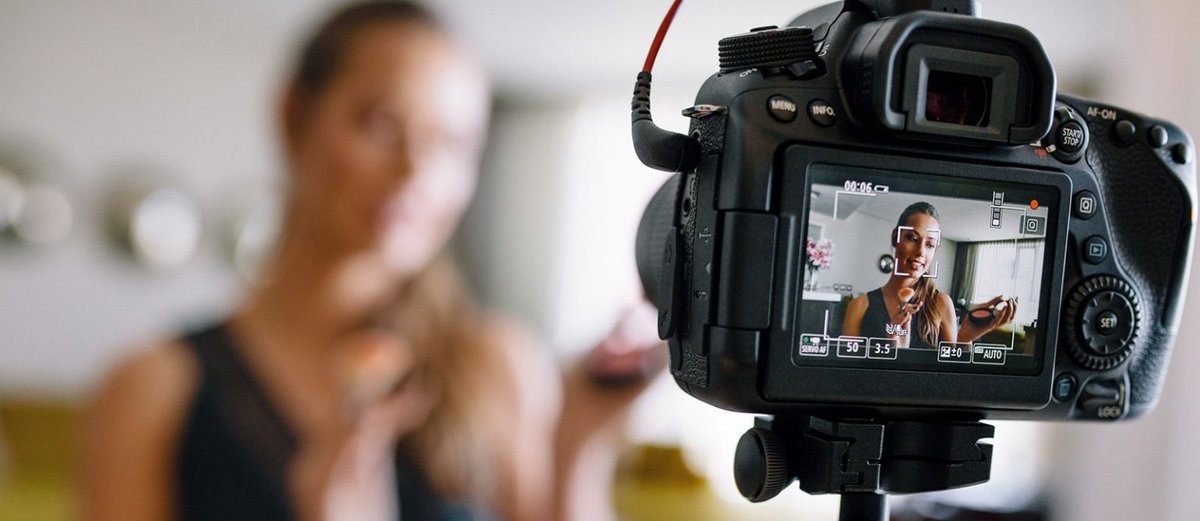
В любом случае, стабилизатор – это ваш билет в профессиональный продакшн.
Для начинающих видеоблогеровХотя снимать видео на улице очень интересно, скорее всего множество материала вам придется отснять и в студии, а если вы задумываетесь о видеоблоге, то в домашней студии.
Для видеоблогов, особенно тех, которые касаются обзоров и видеоинструкций, нужно много говорить, смотря в камеру. Конечно, кто-то может обойтись без подсказок и спокойно рассказать текст по памяти или импровизируя, однако не все обладают таким скиллом.
Поэтому, если вы решите встать на стязю влогерства, вам может понадобиться телесуфлер. Среди устройств, хорошо подходящих для данной задачи можно обратить внимание на GreenBean Teleprompter Tablet или mPrompter.
Источник: mprompter.com
Оба устройства достаточно портативные, крепкие и качественно собранные.
mPrompter меньше размером, с корпусом из нержавеющей стали и текстурированным черным покрытием, которое минимизирует отражения и блики. 3 миллимитровое стеклянное зеркало имеет отражающее покрытие 70/30%, что позволяет легко читать текст. Зеркало несъемное, при этом оно свободно перемещается в рамке из нержавеющей стали. Несмотря на то, что модель была разработана, главным образом, для использования со смартфоном, mPrompter может использоваться с любым типом камеры.
GreenBean Teleprompter Tablet несколько более крупное и профессиональное устройство с прозрачностью зеркала 60/40 и размером 245 на 235 мм. На него будет более удобно крепить камеры, кроме того, он оснащен тубусом с текстильным чехлом, который помогает защитить объектив камеры от паразитной засветки студийными осветителями. Устройство оснащено проводным пультом управления, который позволяет управлять движением текста.
Попробуйте зеленый экранЗеленый экран – отличная возможность расширить ваши творческие возможности.
Хромакей (так называется и технология, и сам экран) используется для добавления специальных эффектов на заднем фоне в процессе пост-продакшна.
Источник: TubeTape/youtube.com
Конечно, не стоит «борщить» с использованием фонов, помещая назад совсем сумасшедшие ландшафты. Например, для блогера, рассказывающего о пейзажной фотографии, хорошей идеей будет поместить на задний план какой-то простой пейзаж.
Возможность использовать любой фон придает некоторую «добавленную стоимость» вашим видеороликом, создавая больше глубины и дополнительное третье измерение вашему видео, а также позволяет добавить новые творческие фишки, которые могут быть интересны вашим зрителям. С постоянным ростом популярности видеоформата, иметь под рукой инструменты, которые помогут выделить именно ваш ролик, безусловно, хорошая идея.
Используйте подходящие настройки камерыВ серии видео с канала Александра Стебловского выше, вы сможете узнать о базовых настройках камеры, которые подойдут для съемки видео – какую выбрать выдержку, частоту кадров и т.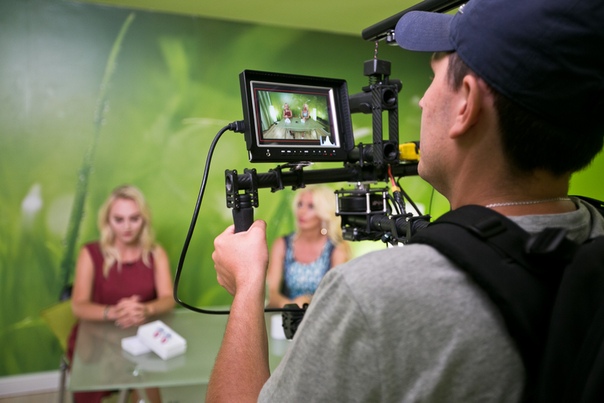 п. Изучив настройки видео вашей камеры и подобрав оптимальные, у вас будет хорошая отправная точка, чтобы получить необходимую картинку.
Вообще существует огромное число различных советов по видео для фотографов, однако перечисленные в этой статье базовые советы помогут сориентироваться откуда вам стоит начать. Как всегда главное – постоянно практиковаться и узнавать что-то новое, поэтому снимайте как можно больше! Даже находясь на карантине, вы можете начать практиковаться, к примеру, в съемках видеоблогов, или хорошенько подготовиться с точки зрения теории, чтобы после окончания самоизоляции с головой погрузиться в уличную или студийную съемку.
*Статья подготовлена при использовании материалов ресурсов photographytalk.com и onfoto.ru
Почему я не рекомендую фотоаппараты Nikon для съемки видео?
Один из комментариев на YouTube заинтересовал меня. Зритель спрашивает, почему я всегда обхожу стороной технику Nikon и даже не упоминаю о ней? Считаю ли я ее непригодной для съемки видео или причина в чем-то другом? И действительно, я так подумал, я ведь ни разу в свои собственные рейтинги предпочтений не включал фотоаппараты Nikon. Давайте разберемся, почему я этого не делаю.
Почему я «не люблю» Nikon?
Для начала, углубимся немного в историю. Когда зеркалки Canon первыми стали снимать видео, Nikon вообще не парились по этому поводу и никак не совершенствовали свои видео технологии в фотоаппаратах. Поскольку Canon со своим 5D Mark II стала первопроходцем, то еще долгое время многие по инерции снимали на Canon. А потом появился полный кадр от Sony, наступила эпоха быстрого и качественного автофокуса (а не контрастного, как на Panasonic GH5), и вот с появлением Nikon D800 эта компания стала делать акцент на то, что ее фотоаппараты еще и видео умеют снимать неплохо и начала выпускать промо-ролики на тему видеосъемки. Но момент был упущен. И на текущий момент, чтобы заинтересовать покупателей, Nikon должны предложить рынку что-то инновационное. Иначе нет никакого смысла слезать с проверенных Сони и Кэнон. И вот тут у Nikon все очень плохо.
Вспомнить даже их топовый Nikon D5. По сравнению с Canon 1Dx Mark II, в видео он просто мертвый. На первых прошивках в 4K он мог снимать всего несколько минут (это потом поправили и увеличили до 30 минут), он не может делать 4К на 60 fps и в нем отвратный автофокус в видео. Также он сильно проигрывает в качестве видео на предельных значениях ISO. И уж если топовое творение Nikon в плане видео сливает конкурентам, то чего ожидать от более простых моделей.
Nikon, судя по всему, прекрасно понимает, что ей нечего предложить видеографам, поэтому заметьте, это единственная компания (если не считать Sigma, Fuji и производителей камер среднего формата), в ассортименте которой вообще нет ни видеокамер, ни кинокамер. У них есть только линейка экшн-камер. Соответственно у них нет и этих технологий, даже матрицы они раньше сами не делали, а использовали продукцию Sony, возможно сейчас ситуация уже поменялась, не интересовался.
Чем мне не нравятся фотоаппараты Nikon. В первую очередь своей эргономикой. Миллион физических кнопок и крутилок, назначение которых не знает большинство самих же владельцев этих фотоаппаратов. А взять, хотя бы, колесо выборов режимов, в котором по факту 2 отдельных колеса. Что это такое? Nikon вообще слышали об эргономике? Самые удобные, понятные и логичные фотоаппараты, на мой взгляд, это Canon.
Какие же плюсы у Nikon? Безусловно, это отличные фотоаппараты. Чисто как фотоаппараты они мне очень нравятся. В первую очередь своим широким динамическим диапазоном. В полном кадре у них обычно на полтора-два стопа шире ДД, чем на Кэнон, в зависимости от значения ISO. И Canon, судя по всему, не спешит исправлять ситуацию, выпустив свой новый 6D Mark II, который на некоторых тестах показывает ДД хуже, чем на кропнутом Canon 80D.
Также мне нравятся объективы Nikon. Они не выглядят такими откровенно пластмассовыми, как аналоги от Canon. Если бы они еще научились резинки на них нормально клеить, цены бы им не было.
Надеюсь, я ответил на вопрос, почему я не рассматриваю камеры Nikon для съемки видео. Мне они совсем неинтересны, т.к. за последние 5 лет не смогли предложить видеографу абсолютно ничего сверх того, что есть у их конкурентов и, откровенно говоря, съемка видео у Nikon – не самая сильная часть.
За это время Fujifilm выпустила новую камеру FujiFilm X-T3 для съемки видео, посмотрите детальный обзор на этом сайте.
Как снимать видео с помощью цифровой зеркальной или беззеркальной камеры
Если вы фотограф, изучающий мир видео или просто берете в руки свою первую камеру для видеосъемки, вы обратились по адресу.
Поначалу обучение съемке видео может показаться сложным, но в этой серии из трех частей я объясню все в простой для понимания форме.
Для этого я разбил серию на визуальные эффекты, движения и аудио, и вскоре я напишу более сложные статьи, которые помогут вам повысить уровень производственной ценности, так что следите за обновлениями!
Что такое видео?
Видео — это сочетание изображений, движения и звука. Как минимум, видео будет иметь визуальные эффекты и движение, даже без звука.
Из чего состоит видео?
Визуальные материалы (упомянутые здесь)
Независимо от того, снимаете ли вы ролик A (основная фотография) или ролик B (вспомогательный материал), вам понадобится множество видеороликов, чтобы рассказать свою историю или повествование. Это включает в себя съемку интервью, атмосферные снимки места или объекта, установочные кадры, видеоматериалы, кадры с дронов и т. д.
Движение (Рассматривается во второй части)
Вы когда-нибудь смотрели фильм с камерой, закрепленной на штативе, и думали, что это интересно? Возможно нет. Движение — неотъемлемая часть съемки видео, будь то съемка с рук или использование одного или нескольких инструментов для создания динамичного и творческого контента.
Звук (Рассматривается в Части III)
Звук является важным аспектом вовлечения вашей аудитории.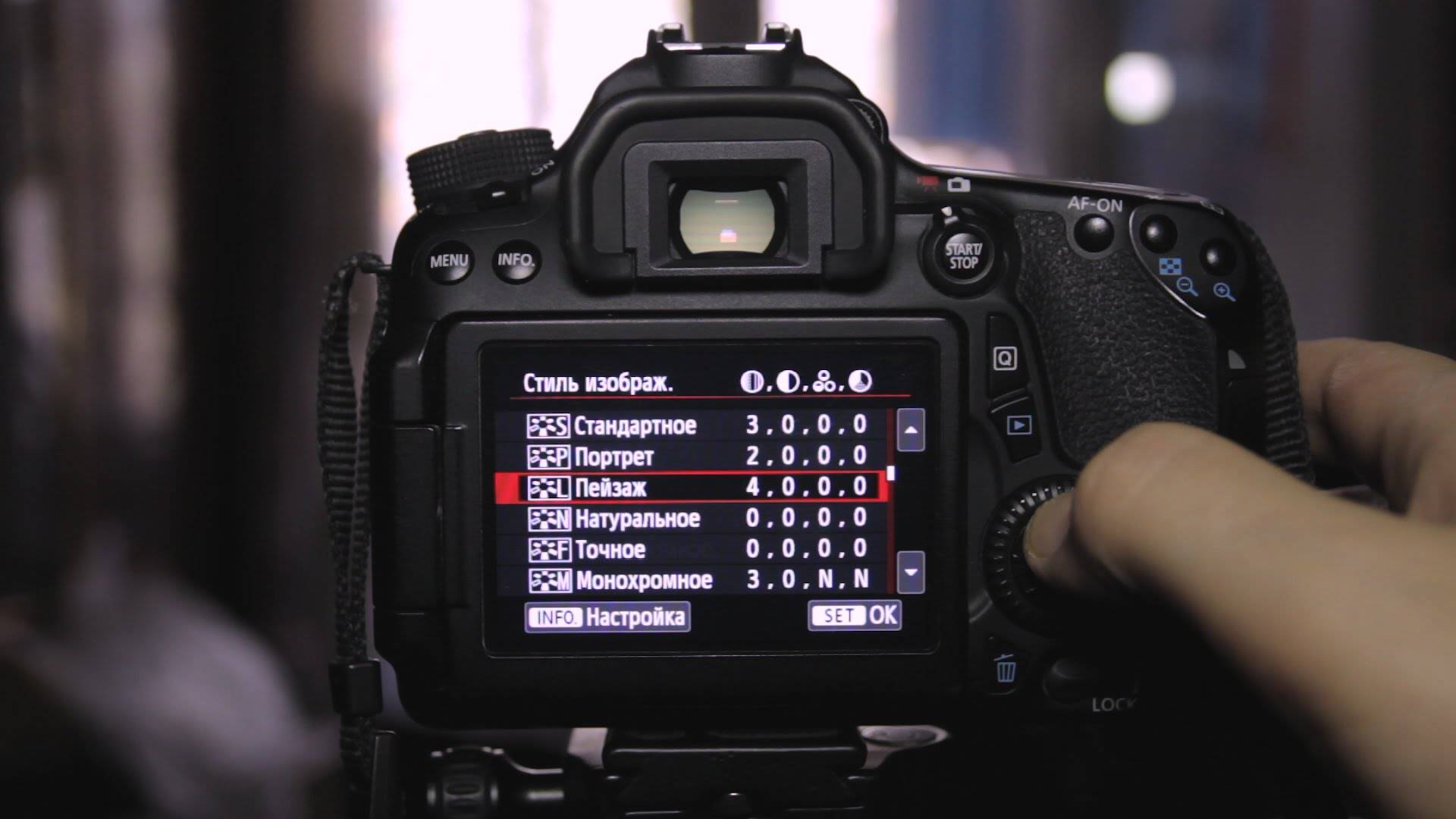 Правильно подобранное интервью, атмосферный шум и фоновая музыка могут повысить общую ценность продукта, вызвать эмоциональную реакцию и подчеркнуть настроение, которое вы хотите создать у своей аудитории.
Частота кадров
Проще говоря, видео — это просто серия фотографий, воспроизводимых в быстрой последовательности — чем больше фотографий записывается в секунду, тем плавнее выглядит отснятый материал. Количество изображений, воспроизводимых в секунду, называется кадровой частотой или кадров в секунду (кадров в секунду).
Как правило, вот частота кадров, которую вы будете использовать для определенных стилей:
24 кадра в секунду — кинематографический
30 кадров в секунду — ТВ/документальный
60 FPS — Спорт / Высокая скорость или для создания замедленной съемки
120 FPS — Используется для сверхзамедленной съемки
Разрешение
Разрешение цифрового видео обычно записывается в пикселях.:no_upscale()/cdn.vox-cdn.com/uploads/chorus_asset/file/19632227/bfarsace_200127_3885_0002.jpg) Например:
Например:
240p — 426 x 240 / Минимальный размер видео YouTube
360p
480p — 8 54 x 480 / стандартное разрешение)
720p — 1280 x 720 / минимальное разрешение для HD
1080p — 1920 x 1080 / максимальное разрешение для HD
1440p — 2560 x 1440 / 2K
9 0002 2160p — 3840 x 2160 / 4KДиафрагма
Используется для управления общей экспозицией и глубиной резкости, а также тем, какая часть снимка находится в фокусе или не в фокусе.
Скорость затвора
При съемке видео на цифровую зеркальную или беззеркальную камеру вы больше не будете использовать скорость затвора для управления общей экспозицией. Вместо этого вы захотите установить его в два раза выше частоты кадров и настроить его только тогда, когда вы измените желаемое 9.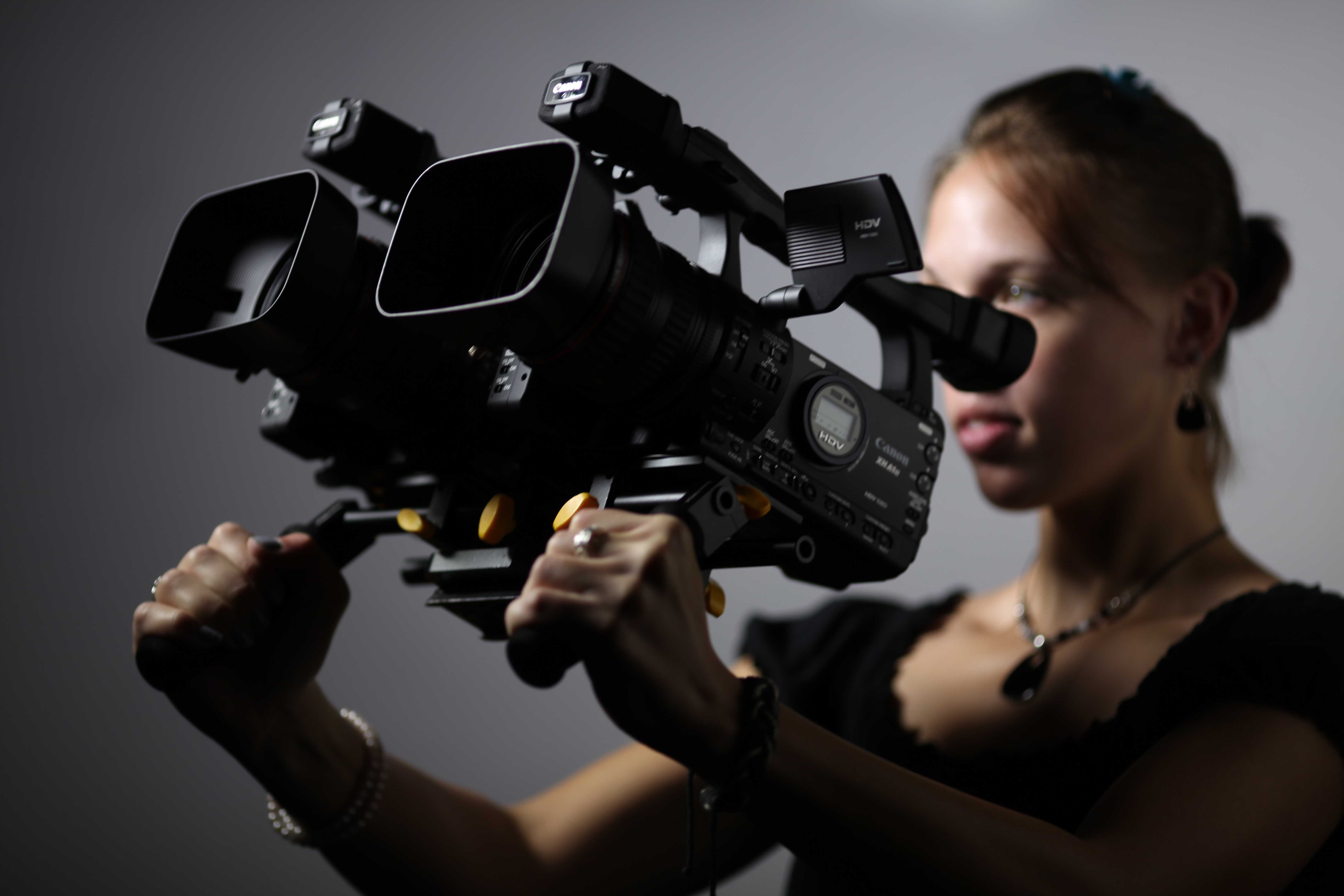 0037 кадров в секунду . Например:
1/50 секунды — 24 кадра в секунду
1/60 секунды — 30 кадров в секунду
1/125 секунды — 60 кадров в секунду
1/250 секунды — 120 кадров в секунду
ISO
ISO — это показатель чувствительности вашей камеры к доступному свету. ISO для видео работает так же, как и для фотографий. Когда вы настраиваете ISO для своих видео, они будут ярче или темнее.
Баланс белого
Балансировка белого вашей камеры в соответствии с «цветом» света, который вы снимаете, означает настройку цветов так, чтобы они выглядели естественно. С точки зрения непрофессионала: вы хотите, чтобы белое выглядело белым.
Стили изображения (профили)
Стили/профили изображения — это настраиваемые предустановки, которые определяют, как ваша цифровая зеркальная камера будет отображать изображения. Например:
Стандартный — настройка по умолчанию для вашей камеры.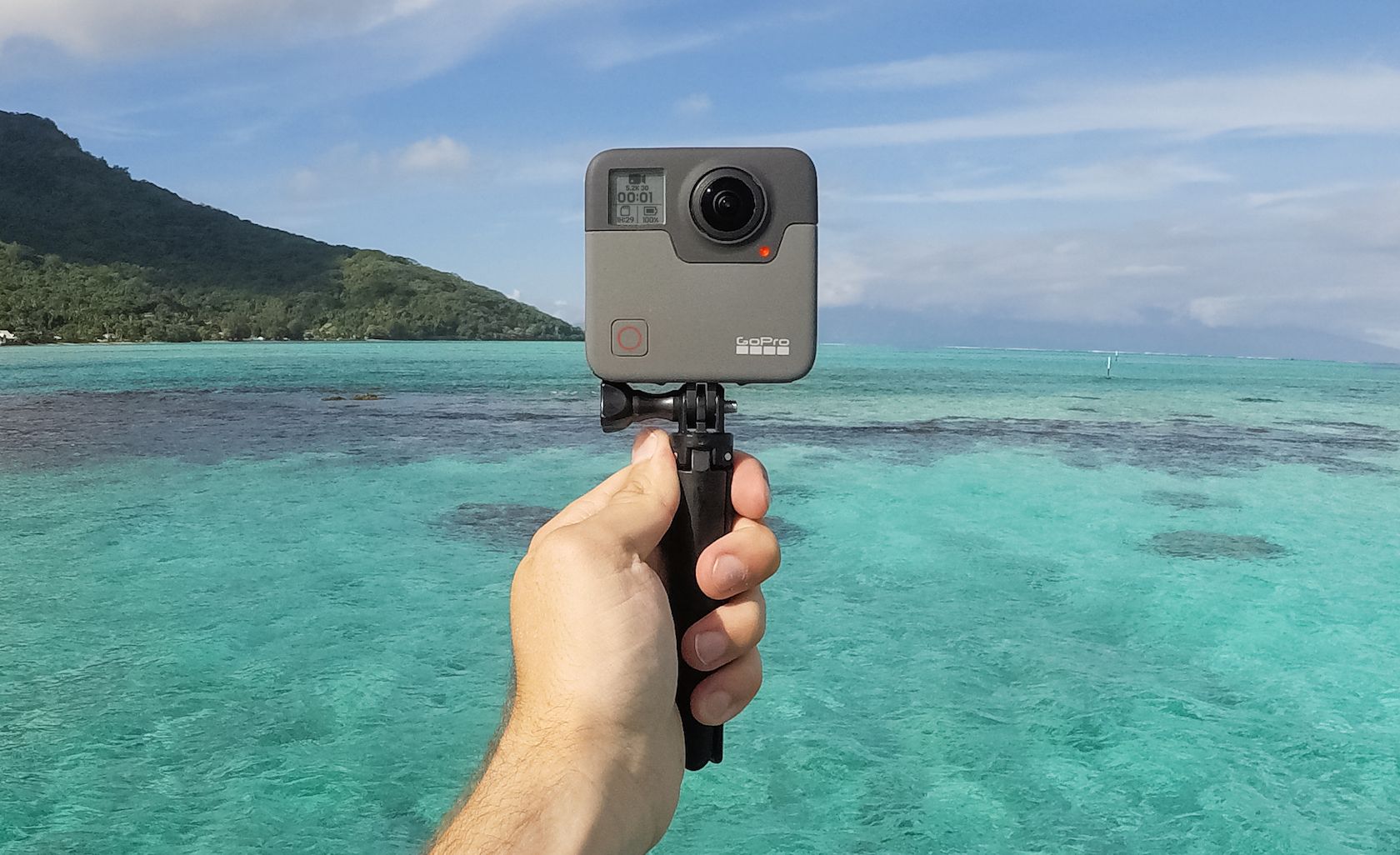 Он создает четкие изображения и смелые цвета. (Высокая резкость/Высокая насыщенность)
Портрет — регулирует цветовой тон с пурпурного на желтый. Сохраняет мягкость и естественное ощущение кожи. (Низкая резкость/Высокая насыщенность)
Нейтральный — создает самое плоское изображение с самым широким динамическим диапазоном. * Используйте это только в том случае, если вы планируете цветокоррекцию отснятого материала. (Низкая контрастность/Низкая насыщенность)
Стили изображения, примененные к файлам JPEG и MOV, являются постоянными и не могут быть полностью отменены. Обязательно выберите правильную настройку, подходящую для вашей сцены, и сохраняйте ее неизменной на протяжении всего процесса производства, чтобы вам не нужно было подбирать кадры при постобработке.
Ручной режим . Поскольку вам нужен ПОЛНЫЙ контроль над камерой, вам следует использовать ее в ручном режиме.
Частота кадров . Выберите частоту кадров, которая соответствует вашему видению, и придерживайтесь одной частоты кадров, если только вы не снимаете замедленное видео.
Разрешение — Какое разрешение вы выберете, зависит от ограничений вашей камеры/компьютера и ожиданий клиента. На данный момент я стараюсь снимать все в разрешении минимум 1080p.
Важно : Чем выше ваше разрешение, тем больше будет размер вашего файла. Кроме того, хотя вы можете масштабировать видео до небольшого разрешения, увеличение означает, что вы потеряете качество видео.
Диафрагма — Установите экспозицию для вашей сцены.
Скорость затвора — Используйте скорость затвора, соответствующую частоте кадров.
ISO — Используется для контроля общей экспозиции. Для самого чистого изображения вам нужно использовать собственные ISO, такие как 160, 320, 640, 800, 1600 и т. д.
Баланс белого — Если вы не снимаете видео в формате RAW, вам следует использовать доступные вам стандартные пресеты и не использовать Автоматический баланс белого (AWB). AWB изменит баланс белого в середине вашего снимка, что означает, что его практически невозможно отредактировать в постобработке.
Стиль изображения — Выберите один стиль изображения для съемки и придерживайтесь его.
Хотите узнать больше? Посмотрите видео ниже.
ВидеоДжефф Рохас
0 лайковLights, Camera, Action: как снимать видео на iPhone как профессионал
Возможно, вы не такой крутой режиссер, как Стивен Спилберг или Джеймс Кэмерон, но это не значит, что вы не способны снимать великолепно выглядящее видео . iPhone может создавать профессиональные видеоролики, которые вы можете с гордостью показать своей семье, отправить друзьям или даже опубликовать в Интернете.
Любой iPhone за последние несколько лет предлагает базовые возможности записи видео, хотя премиальные версии Pro и Pro Max дополняют игру расширенными функциями записи видео. Вы можете снимать видео с разным разрешением и частотой кадров, включая 720p при 30 кадрах в секунду, 1080p при 30 или 60 кадрах в секунду и 4K при 24, 30 или 60 кадрах в секунду. Вы можете снимать видео с помощью задней и передней камеры, причем первая предлагает несколько предустановок масштабирования, в зависимости от вашей модели. Ваш телефон также может снимать в режиме Slo-Mo, чтобы замедлить действие, и в режиме Time Lapse, чтобы ускорить длинные видеоролики.
Хотите начать? Во-первых, обновите свой телефон до последней версии iOS, чтобы получить все последние возможности камеры. Перейдите в раздел «Настройки» > «Основные» > «Обновление программного обеспечения », чтобы узнать, обновлена ли ОС, или получите запрос на установку последнего обновления. Теперь вы готовы начать съемку.
Как использовать видеорежим iPhone
Установите режим на Видео (Кредит: Лэнс Уитни)
Чтобы начать запись видео, откройте приложение «Камера» и установите режим 9. 0015 Видео . Сведите и разведите пальцы на экране, чтобы увеличить или уменьшить масштаб, или коснитесь одной из пронумерованных предустановок в нижней части экрана, чтобы увеличить или уменьшить масштаб под определенным углом. Коснитесь значка Rotation , чтобы переключиться между задней и передней камерами.
Если вы планируете снимать на широкоугольную камеру вашего телефона, вы можете открыть Настройки > Камера и включить Коррекция объектива внизу страницы. Это попытается исправить любые искажения, которые появляются в видео, снятом с ультраширокоугольной или фронтальной камеры.
Управление вспышкой (Кредит: Лэнс Уитни)
В зависимости от модели вашего iPhone вы найдете различные элементы управления вверху или внизу экрана. В этом меню вы можете включить или выключить вспышку или даже установить ее в автоматический режим, чтобы она включалась, если естественного света недостаточно.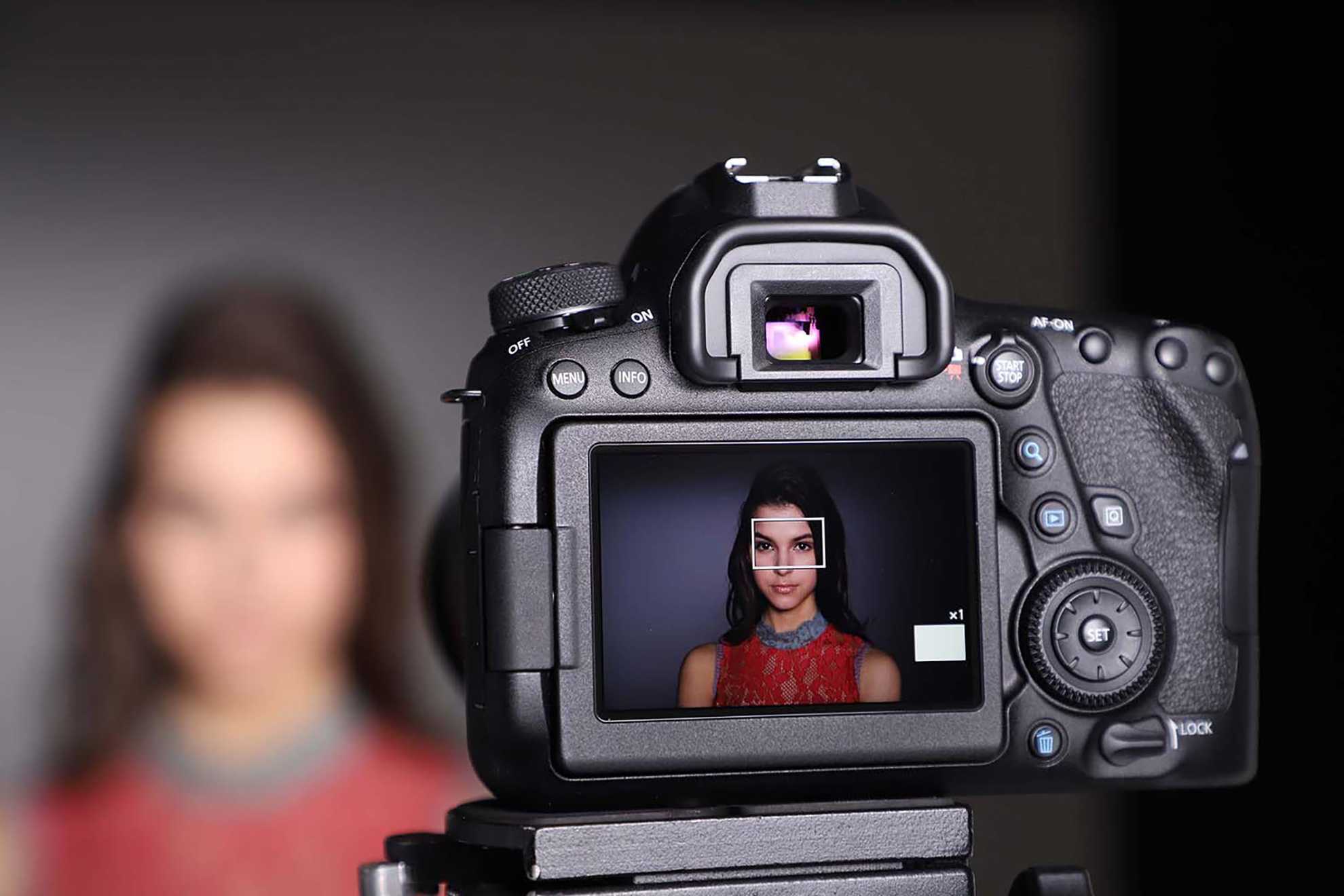 Вы также можете настроить управление экспозицией. Коснитесь значка и переместите ползунок, чтобы осветлить или затемнить экспозицию.
Также должен быть индикатор, показывающий текущее разрешение и частоту кадров. На более новых моделях iPhone вы можете изменить оба элемента, нажав на этот элемент управления, чтобы переключаться, например, между 4K и HD и 30 и 60 кадрами в секунду. Более старые модели требуют, чтобы вы открыли настройки камеры, чтобы изменить эти значения.
Управление вспышкой и экспозицией (Кредит: Лэнс Уитни)
Перед съемкой вы можете изменить некоторые элементы композиции кадра. Откройте «Настройки» > «Камера » и включите «Сетка », чтобы увидеть, как на экране камеры появляется сетка, помогающая выравнивать снимки. Включите Зеркальная фронтальная камера , чтобы сделать видео-селфи так, как его видит камера, а не наоборот.
Чтобы снять видео, коснитесь красной кнопки спуска затвора.
(Фото: Лэнс Уитни/Apple)
Откройте Настройки > Камера > Запись видео , чтобы настроить разрешение и частоту кадров по умолчанию: 720p при 30 кадрах в секунду, 1080p при 30 или 60 кадрах в секунду, а также 4K при 24, 30 или 60 кадрах в секунду. Включение здесь опции HDR video позволяет записывать в полном расширенном динамическом диапазоне с Dolby Vision.
Опция Auto FPS может автоматически уменьшать частоту кадров для лучшего захвата сцен при слабом освещении. Вы можете отключить эту функцию, установить ее на 30 кадров в секунду или сделать ее 30 и 60 кадров в секунду.
Режим действия
(Кредит: Лэнс Уитни)
Представленный в линейке iPhone 14 режим «Действие» стабилизирует камеру для более плавного видео, что может быть особенно удобно, если вы перемещаетесь со своим телефоном, пытаясь запечатлеть много действий. Нажмите кнопку Action (она выглядит как бегущий человек) и установите режим On , чтобы вы могли лучше стабилизировать видео. Включив этот режим, вы заметите, что записанное видео более плавное, чем без режима действия.
Если вы снимаете при слабом освещении, перейдите в Настройки > Камера > Запись видео и включите Режим действия Нижнее освещение , чтобы уменьшить стабилизацию и добиться увеличения освещенности в сценах со слабым освещением.
Кинорежим
(Кредит: Лэнс Уитни)
Кинематографический режим, впервые представленный в линейке iPhone 13, применяет тот же эффект глубины резкости, который вы видите во многих движущихся изображениях, удерживая объект видео в резкости и в фокусе, одновременно размывая фон или окружающую область. Чтобы использовать эту функцию, переключитесь с Видео до Кино .
Когда вы размещаете камеру, чтобы выделить конкретный объект, окружающая область должна стать немного не в фокусе, как будто вы находитесь в портретном режиме при фотосъемке. Когда вы переключаете акцент на другую часть сцены, фокус должен сместиться на новый объект.
Вы можете вручную отрегулировать область фокусировки или позволить режиму автоматически изменяться при обнаружении нового объекта в кадре. Коснитесь значка остановки
Если вы планируете снимать в кинематографическом режиме (или в обычном видеорежиме в формате 4K со скоростью 60 кадров в секунду, 1080p со скоростью 240 кадров в секунду или HDR-видео), откройте «Настройки» > «Камера» > «Запись видео» и убедитесь, что «Высокая эффективность» включена. Вы также должны убедиться, что Enhanced Stabilization включен. Коснитесь Запись кинематографического , чтобы установить запись в формате 1080p при 30 кадрах в секунду, 4K при 24 кадрах в секунду или 4K при 30 кадрах в секунду.
Замедленный режим
(Кредит: Лэнс Уитни)
Если вы установите режим камеры Slo-Mo , вы сможете снимать замедленное видео. В этом режиме вы можете увеличивать и уменьшать масштаб, как обычно, и даже использовать режим на передней или задней камерах. Нажмите кнопку спуска затвора, чтобы начать и остановить видео. Вы также можете увеличивать и уменьшать масштаб во время записи.
На iPhone последних нескольких лет коснитесь числа в правом верхнем углу, чтобы переключить частоту кадров для Slow-Mo между 120 и 240 кадрами в секунду. Вы также можете отправиться в Настройки > Камера > Запишите Slo-Mo и установите разрешение и частоту кадров на 1080p при 120 кадрах в секунду или 1080p при 240 кадрах в секунду.
Рекомендовано нашими редакторами
18 советов, как делать лучшие фотографии на iPhone
10 простых советов и приемов для улучшения качества фотографий на смартфон
Как записать экран (со звуком) на iPhone или iPad
Интервальная съемка
(Кредит: Лэнс Уитни)
Коснитесь опции для Time-Lapse для съемки видеороликов, которые ускоряют действие при воспроизведении. Например, запечатлеть набегающие облака, строительство здания или поездку по извилистой дороге. Вы хотите, чтобы телефон был устойчивым и поддерживался, поэтому штатив или карданный подвес могут быть лучшими для более длительных снимков.
В режиме замедленной съемки вы можете увеличивать или уменьшать масштаб с помощью задних камер, регулировать масштаб экспозиции и даже переключаться между передней и задней камерами. Просто коснитесь кнопки спуска затвора, чтобы начать запись, а затем снова коснитесь ее, когда поймаете момент.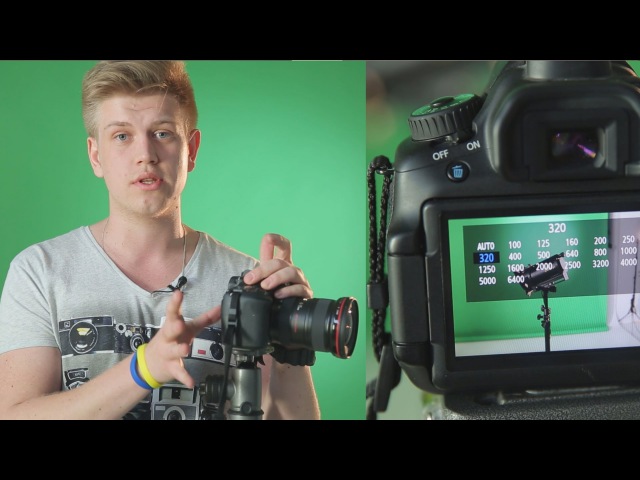
Управление макросами
(Кредит: Лэнс Уитни)
Запись макросъемки — это эксклюзивная функция iPhone 13 Pro, iPhone 13 Pro Max, iPhone 14 Pro и iPhone 14 Pro Max, позволяющая снимать небольшие объекты с близкого расстояния. Когда доступно управление макросами, слева появляется значок желтого цветка.
Коснитесь этого значка, чтобы включить или выключить режим, и увидеть разницу с управлением макросами и без него. Если вы не видите значок макроса на экране при попытке сфотографировать небольшой объект с близкого расстояния, перейдите к Настройки > Камера и включите переключатель Macro Control .
Режим QuickTake
(Кредит: Лэнс Уитни)
Благодаря функции QuickTake вы можете быстро снимать видео в режиме фото, не переключаясь в режим видео. В режиме фото нажмите и удерживайте кнопку спуска затвора, чтобы сразу же начать снимать видео. Чтобы освободить палец, не останавливая видео, сдвиньте кнопку спуска затвора вправо, а затем отпустите ее.
Apple ProRes
(Кредит: Лэнс Уитни)
Используемый в моделях Pro и Pro Max линейки iPhone 13 и 14, Apple ProRes представляет собой формат видеофайлов более высокого качества (хотя и намного большего размера), разработанный для редактирования в профессиональных, стандартных видеоредакторах, таких как Final Cut Pro, Adobe Premiere. Pro и Avid Media Composer.
Если вы хотите снимать в формате Apple ProRes и у вас есть место для хранения файлов гораздо большего размера, перейдите на страницу 9.0015 Настройки > Камера > Форматы и включите Apple ProRes , чтобы начать запись высококачественного видео для профессионального редактирования.
Сохранить настройки камеры по умолчанию
(Кредит: Лэнс Уитни)
Если вы часто меняете настройки камеры, вы можете сделать эти изменения постоянными. Откройте «Настройки» > «Камера» > «Сохранить настройки », чтобы ваша камера сохранила последние выбранные вами настройки для различных функций, таких как режим камеры, творческие элементы управления, экспозиция, ночной режим, портретный зум, режим действия и Live Photo.
