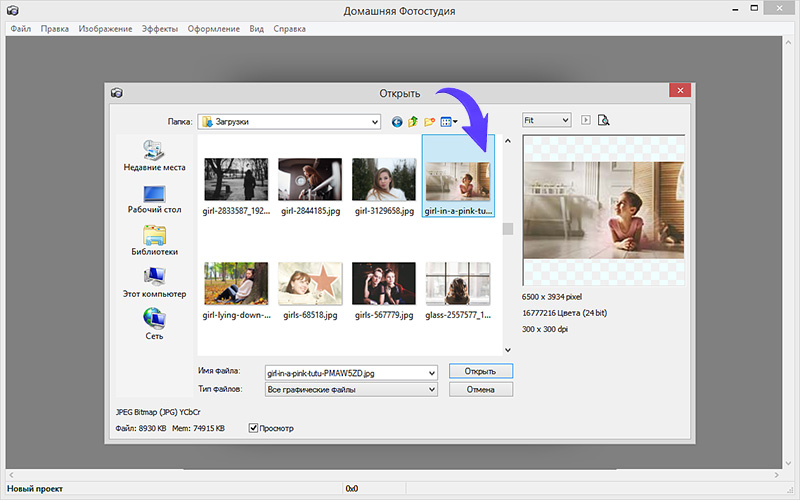
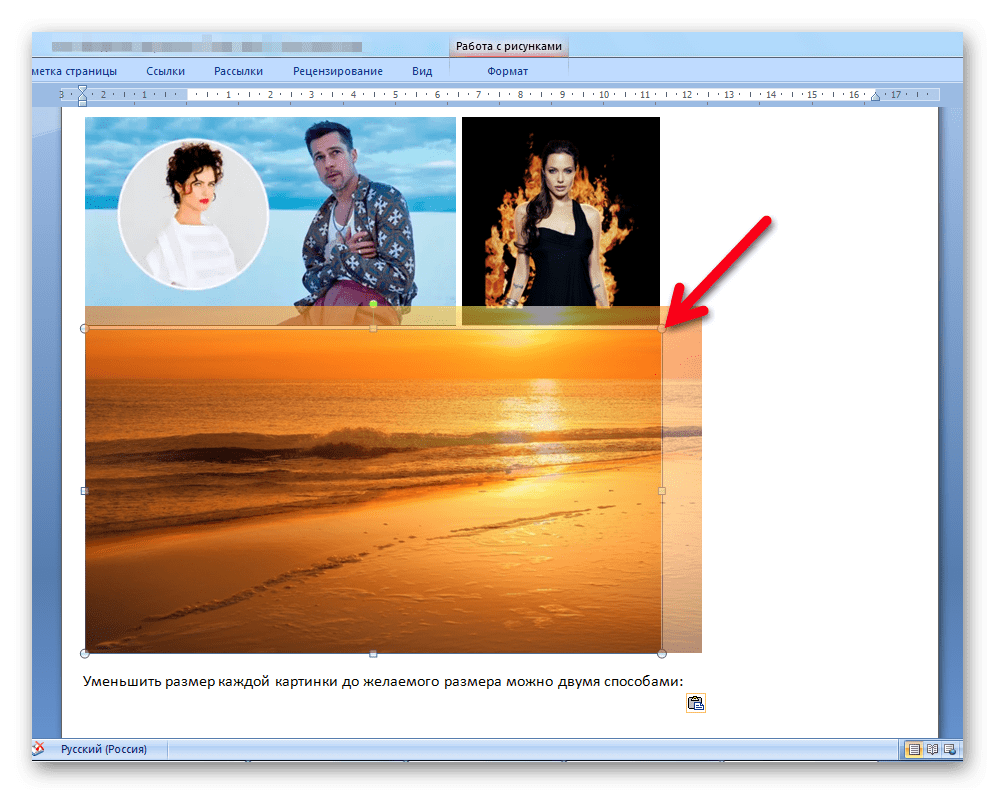
Как соединить несколько фотографий в одну: Объединить несколько картинок в одну онлайн
Соедините две фотографии с помощью этих приложений для Android
В любом редакторе есть возможность ретушировать изображения, правда они ограничены в разных функциях из-за того, что их разработчики обновляют свои параметры. Для этого служит издание под названием коллаж., для начала вам нужно выбрать как минимум две фотографии, всего от 6 до 8.
обучение соедините две фотографии с помощью этих приложений для Android, все они бесплатны и просто добавляют функцию сопоставления двух или более. У инструментов есть и другие цели, помимо объединения, на случай, если вы захотите повысить резкость одной или нескольких фотографий, которые в данный момент есть у вас на телефоне.
Теме статьи:
6 приложений для присоединения к видео на Android
Индекс
- 1 Image Combiner
- 2 Приложение для слияния фотографий
- 3 PicsArt
- 4 Объединить фотографии Фоторедактор
- 5 PhotoDirector — Фоторедактор
- 6 Adobe Photoshop Express
- 7 MOLDIV – Фоторедактор
Image Combiner
Если вы хотите объединить два изображения, Image Combiner — одна из утилит, которая стоит для этого, она делает это быстро с важным слиянием. Мы сталкиваемся с одним из мощных приложений, не требующих многого, если хотите. быстро соединить две фотографии на вашем устройстве под операционной системой Google Android.
Подпишитесь на наш Youtube-канал
В частности, при желании объединить, у вас есть варианты сделать это горизонтально и вертикально, первый очень удобен во всех работах. Пользователь — это тот, кто всегда решает, выбрать ли тот или иной, у него также есть настройка коллажа, которая позволит вам выбрать от двух до восьми фотографий.
Приложение полностью бесплатное, как будто этого мало, Image Combiner делает важный шаг, из которого он развился и запустил свой премиальный сервис с новыми дополнениями. Если вы хотите соединить два изображения, достаточно двух секунд, выберите две фотографии и нажмите «Выполнить процесс», чтобы начать.
Комбинатор изображений и редактор
Разработчик: ZomboDroid
Цена: Это БесплатноПриложение для слияния фотографий
Ответственным за этот инструмент является Thalia Photo Corner. , который обычно делает много качественных приложений, вдобавок не оставляющих следов при обработке. Приложение для объединения фотографий легкое, также фотографии обычно не имеют слишком большого веса и действительны, когда вам это нужно.
Если вы хотите соединить две фотографии, у вас есть классический разделитель, слияние — одна из вещей, которые дорогого стоят, не показывая никаких рамок. Подходит для всех, не требует большого опыта если вы хотите его использовать, и уместно, чтобы у вас был телефон с системой Android от 5.0.
Аналогичен онлайн-сервисам, несмотря на это работает из собственного интерфейса. в этом случае потребуются основы, если вы хотите иметь возможность его использовать. Он не собирается ни о чем просить, ни об электронной почте, ни о тех строго необходимых вещах. Экспорт файлов будет после того, как проект будет завершен, ведь это основное.
Приложение для слияния фотографий
Разработчик: Фотоуголок Талии
Цена: Это БесплатноPicsArt
Это одна из программ, которые служат тому, что мы ищем, объединяя две фотографии если хотите то без особого опыта, просто подкинув доп. Почти наверняка мы сталкиваемся с одним из приложений, которые стоит использовать, если вы хотите объединить и отретушировать различные фотографии, которые вам отправляются, которые обычно редактируются в любом случае.
Picsart — один из бесплатных редакторов для Android, получивший множество наград, настолько много, что он получает медали на протяжении всего своего пребывания в Play Store. Спустя долгое время было загружено 1.000 XNUMX миллионов раз. те, которые были достигнуты с помощью инструмента, запущенного PicsArt, Inc. несколько лет назад.
Чтобы соединить две фотографии с помощью PicsArt, выберите два изображения и подождите, пока они загрузятся, поместите одно, которое занимает средний диапазон, а другое — в другом пространстве. PicsArt долгое время занимала лидирующие позиции и надеется расти в течение всего 2023 года, года, в котором она сделает шаг вперед и никогда не оглядывается назад.
Фоторедактор Picsart AI
Разработчик:
ПиксАрт, Инк.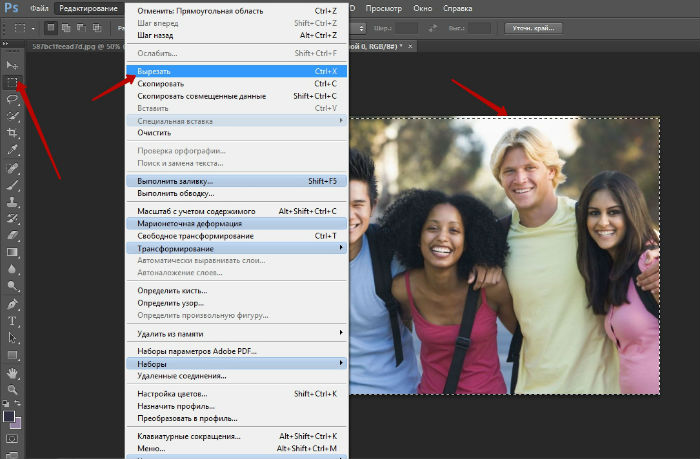
Объединить фотографии Фоторедактор
Отлично работает при объединении двух изображений, предоставляя пользователю возможность объединить оба изображения, и все это без необходимости вставлять рамки или что-то еще. Функция, несомненно, та же, что и всегда, объединять, резать и еще немного, это то, что она даст в этом, а также в других случаях.
Выберите позицию, поместите две фотографии или более, у вас есть создатель коллажей, на случай, если вам нужно загрузить проект в социальные сети, такие как Facebook, Twitter и другие сети. Объединить фотографии фоторедактор — это утилита один из тех, которые стоит попробовать и рекомендовать другим пользователям.
Объединить фотографии Фоторедактор
Разработчик: Webelinx Love Story Games
Цена: Это БесплатноPhotoDirector — Фоторедактор
Это фоторедактор с возможностью объединения двух и более фотографий. простым способом, просто загрузив изображения и нажав на кнопку «Союз». Программе многого не нужно, если вы хотите делать задачи, в ней есть настройка, если вы хотите создать коллаж, добавить фильтры и многое другое.
Вы можете анимировать фотографию, добавлять детали, такие как смайлики, выделять и другие важные вещи, и все это с важным улучшением в последнем обновлении. Эффекты почти все разблокированы, хотя у него есть разблокировка дополнительных, если заплатить небольшую сумму, чтобы помочь разработчику продолжить рост.
Фоторедактор — PhotoDirector
Разработчик: Киберлинк Корпорация
Цена: Это БесплатноAdobe Photoshop Express
Это идеально, если вы хотите сделать коллажи, поэтому вы сможете соединить две или более фотографий. в несколько касаний экрана с помощью этого мощного инструмента. Adobe Photoshop Express, безусловно, отлично подходит для этого и редактирования изображений, все на основе приложения, запущенного на компьютере (Windows и Mac Os).
В нижней части у вас есть большое количество опций, если вы хотите отредактировать фотографию, которые, кстати, улучшаются благодаря каждому из доступных фильтров. Придайте ему цвет, исправьте красные глаза и многое другое одним нажатием на настройки. у которого есть эта утилита, кстати бесплатная для Android.
Фотошоп Экспресс — Селфи
Разработчик: саман
Цена: Это БесплатноMOLDIV – Фоторедактор
Он имеет множество функций, тех, что есть в любой программе для редактирования изображений., MOLDIV развивается и добавляет новые вещи в обновлениях. Он также исправляет одну вещь, которая объединяет две фотографии, просто загружая две фотографии в приложение в опции под названием «Коллаж», доступной в нем.
MOLDIV — Фоторедактор
Разработчик: JellyBus Inc.
Цена: Это БесплатноКак объединить несколько фотографий в одну PIC. | TechEnclave
JavaScript отключен.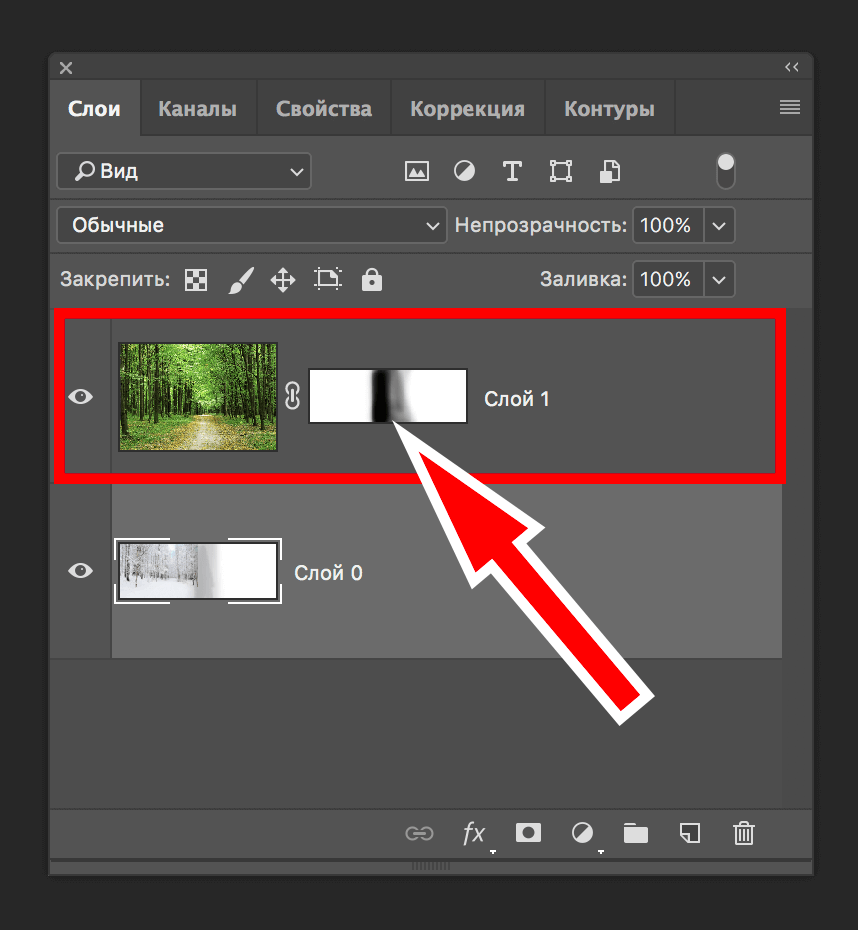 Для лучшего опыта, пожалуйста, включите JavaScript в вашем браузере, прежде чем продолжить.
- Автор темы рравикант
- Дата начала
rravikantt
www.fb.com/ravikanthphotography
- #1
Я сфотографировал парня, ныряющего в бассейн в режиме серийной съемки. У меня есть 4 отдельных фотографии, на которых он ныряет в бассейн.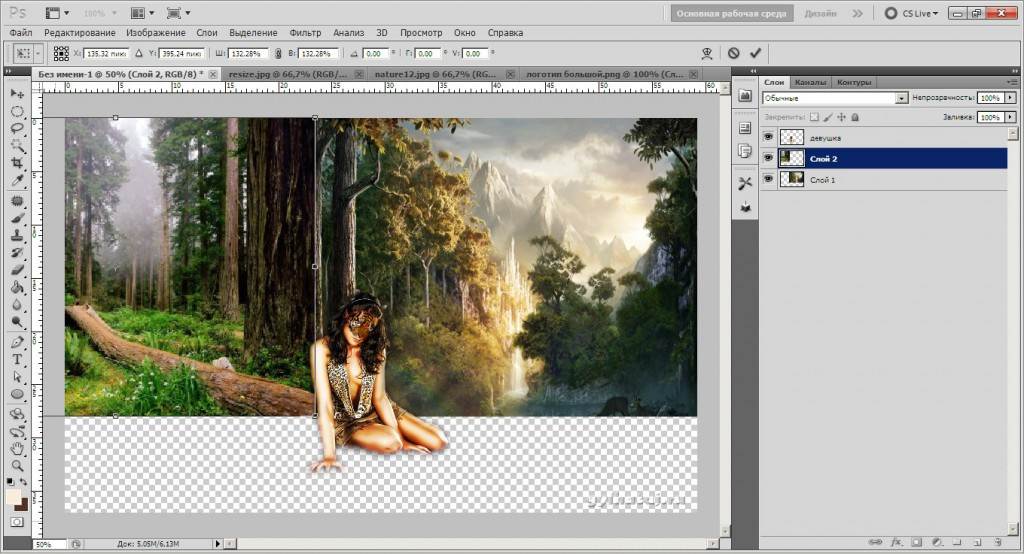 Теперь я хочу объединить все четыре фотографии в одну фотографию… показывающую след, по которому он нырял в бассейн.
Кто-нибудь может сказать мне, как это сделать?
спасибо
- #2
Google для коллажа.
синий
- #3
Используйте Фотошоп. Создайте новое изображение, размер холста которого в 4 раза больше исходного изображения, и поместите 4 изображения одно рядом с другим.
rravikantt
www.fb.com/ravikanthphotography
- #4
Не должно быть 4 разных фото рядом, я хотел, чтобы было одно фото, показывающее след парня в 4 разных позициях.
Вот пример того, что я хочу: Посмотреть вложение 10405
- 9 Я предполагаю, что вы не заинтересованы в создании анимированного gif … … отображение всех
положений в одном статическом изображении возможно путем слияния различных слоев в Photoshop !
Fah43m
Аналоговые вибрации
- #6
Ух ты ! Даже я хотел бы знать, как этого можно добиться .. Позвольте мне поискать, может быть, есть руководства n00bs для этого :shamed:.rravikantt сказал:
Посмотреть вложение 10405
Нажмите, чтобы развернуть…
- #7
В GIMP — откройте все файлы как слои (лучший способ)
иначе, в фотошопе откройте все файлы и в новом файле наложите их
Используйте наложение /screen для компоновки изображения и выборочного стирания, если это необходимо.

Не забудьте использовать соответствующую непрозрачность (70/50/30) для последовательных слоев, чтобы не перенасыщать изображение.
салукс
- #8
попробовать маскировку в ps
агантук
- #9
Наложение изображений:Объединить
ашварыбабул
- #10
YouTube — крутые методы фотографии
это просто, оставьте базовый слой, а затем продолжайте добавлять в него другие фотографии через слои и через фон инструмент стирания, удалите часть, которую вы хотите захватить, из нижнего слоя..`
- #11
На самом деле даже изменение режима не требуется, если только вы не хотите выровнять тона или сделать HDR и т.
д. — Просто выборочно сотрите.ашварыбабул
- #12
другой вариант — заплати мне, я сделаю это для тебя… хие:
Кстати, серьезно, если не в состоянии сделать, дай мне сегодня до 18:00 [тогда выходя из станции ].. Я сделаю это..
rravikantt
www.fb.com/ravikanthphotography
- 9ха-ха… я могу это сделать. Спасибо за ссылку на ютуб. Это просто очень просто.
- 9 отлично ! так что это был крутой туториал на ютубе…
- №15
- Найдите библиотеку фотографий, с которой вы хотите начать, и дважды щелкните ее, чтобы открыть.
- В разделе «Фотографии» > «Установки» > «Основные» нажмите «Использовать как системную библиотеку фотографий». (Если он неактивен, эта библиотека уже является системной библиотекой фотографий.)
- Прокрутите список фотографий до конца, чтобы просмотреть ход загрузки изображений.
- Удерживая клавишу Option на клавиатуре, откройте приложение «Фотографии».
- Выберите библиотеку, которую хотите экспортировать, и нажмите «Выбрать библиотеку».
- На боковой панели нажмите «Фотографии».
- Выберите первую фотографию, удерживайте клавишу Shift и прокрутите вниз, чтобы щелкнуть последнюю фотографию.
- Затем нажмите «Файл» > «Экспорт».
- Выберите «Экспортировать [число]», чтобы экспортировать отредактированные фотографии или экспортировать неизмененные оригиналы.
- Задайте параметры экспорта и нажмите Экспорт.
- Выберите, куда вы хотите экспортировать изображения, затем нажмите «Экспорт» или «Экспорт оригиналов».
- Удерживайте Option и откройте приложение «Фотографии».
- Выберите библиотеку, которую хотите использовать, и нажмите «Выбрать библиотеку».
- В Finder найдите экспортированные изображения.
- Перетащите их в приложение «Фотографии».
- Убедитесь, что вы подключены к диску Time Machine, и запустите Time Machine.
- Перейдите в папку «Изображения». Если вы не видите его на боковой панели, нажмите «Перейти» > «Главная» > «Изображения».
И спасибо всем за помощь.
Вот моя первая попытка Посмотреть вложение 10409
сешу
*
джйотирмой.дутта
да, классный туториал
Делиться:Фейсбук Твиттер Реддит Пинтерест Тамблер WhatsApp Электронная почта Делиться Связь
Верх
Как объединить библиотеки фотографий на Mac
Есть много веских причин для создания нескольких библиотек фотографий.
Если вы делаете фотографии для работы и хотите, чтобы они были отделены от ваших личных фотографий. Или вы хотите разделить свои библиотеки на основе даты ваших изображений. Но наличие нескольких библиотек фотографий может быстро привести к беспорядку, особенно если вы переключаетесь туда и обратно, а также импортируете новые изображения в каждую.Если вы читаете эту статью, потому что хотите покончить с хлопотами, связанными с разными библиотеками, то можете вздохнуть с облегчением. В этой статье будут рассмотрены три способа объединения библиотек iPhoto и то, на что следует обратить внимание при этом.
Перед объединением библиотек фотографийПервое, что вы должны сделать, это сделать резервную копию всего. Вы будете комбинировать фотографии и удалять другие. Ошибки обязательно будут. И последнее, что вы хотели бы сделать, это случайно удалить фотографию рождения вашего ребенка или ваш обед с прошлого вторника. Вы знаете, поворотные моменты в вашей жизни вы не сможете воссоздать.
Как объединить фотографии в iCloud
Для пользователей iCloud объединение фотографий в облаке может быть довольно простым способом. Недостатком является то, что он занимает много места для хранения. Но если вы уже используете больше, чем бесплатные 5 ГБ, которые вы получаете с вашей учетной записью iCloud, все может быть в порядке.
Первое, что вам нужно сделать, это убедиться, что вы синхронизируете свои фотографии с iCloud на вашем Mac. Перейдите в «Системные настройки» > «Apple ID» > «iCloud» и установите флажок «Фотографии», если он еще не установлен.
Теперь, когда синхронизация запущена, выполните следующие действия:
Примечание. Если по какой-либо причине вам нужно приостановить загрузку, щелкните ссылку паузы. Затем вы сможете возобновить его позже.
Если у вас более двух библиотек, вернитесь к шагу 1 со следующей библиотекой, когда загрузка изображений будет завершена.
Когда вы закончите со всеми своими библиотеками, вы захотите сохранить последнюю загруженную вами библиотеку фотографий. Теперь вы можете удалить остальные.
После объединения библиотек фотографийПосле объединения библиотек фотографий у вас могут появиться дубликаты или похожие изображения. Хорошей новостью является то, что вы можете использовать приложение Gemini 2 для сканирования изображений и быстрого избавления от повторяющихся, размытых или похожих фотографий. Но самое приятное то, что вы можете скачать Gemini 2 и попробовать его бесплатно!
Как объединить фотографии путем экспорта и импорта
Если вы не хотите использовать iCloud для объединения своей библиотеки, вы также экспортируете и повторно импортируете свои изображения.
Хотя этот метод имеет несколько недостатков, это, вероятно, самый простой способ сделать это. Сначала выполните следующие действия, чтобы экспортировать изображения. Примечание. При экспорте отредактированных фотографий сохраняются все ваши изменения, но вы теряете исходный файл. Экспорт оригиналов означает потерю всех правок.
После того, как вы экспортируете все свои библиотеки фотографий, вы можете импортировать их обратно в Photos следующим образом:
Как объединить старую резервную копию фотографий с текущей библиотекой
Очень важно, если вы используете Time Machine для резервного копирования, не восстанавливайте библиотеку iPhoto или Photos в папке «Изображения». Если вы это сделаете, он удалит ваши новые фотографии вместе со старыми. Вот как вы должны объединить свою старую резервную копию фотографий:

 Наложение изображений:
 д. — Просто выборочно сотрите.
 Если вы делаете фотографии для работы и хотите, чтобы они были отделены от ваших личных фотографий. Или вы хотите разделить свои библиотеки на основе даты ваших изображений. Но наличие нескольких библиотек фотографий может быстро привести к беспорядку, особенно если вы переключаетесь туда и обратно, а также импортируете новые изображения в каждую.
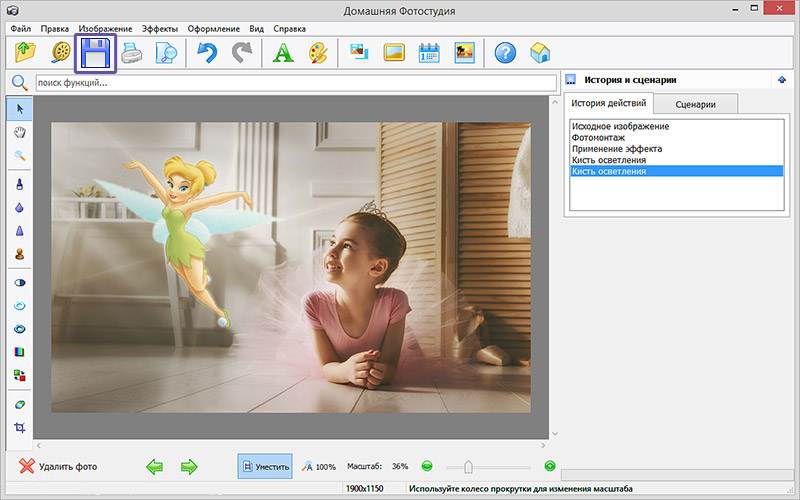
 Хотя этот метод имеет несколько недостатков, это, вероятно, самый простой способ сделать это. Сначала выполните следующие действия, чтобы экспортировать изображения.